
В предыдущей статье я рассказал вам про типичные ошибки пользователей 1С Бухгалтерии. По крайней мере, про некоторые из них. Данная статья посвящена одной из таких ошибок. Она настолько распространена, что в общем списке её приводить не стоило. Что же это за ошибка?
Заключается она в том, что ну очень часто при создании документов пользователи 1С Бухгалтерии указывают неверную дату документа. Или неверное время. Или все вместе сразу. Давайте посмотрим, с чем связана такая ошибка и как её избежать.
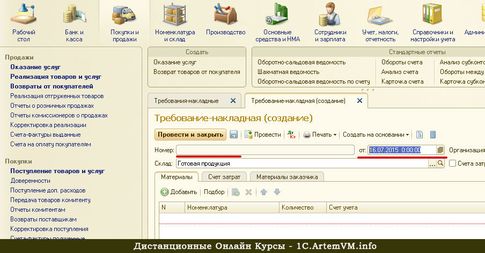
Ниже приведено окно нового документа 1С Предприятие.
[нажмите на картинку для увеличения]
Справка: как сохранять фото с сайтов
У нового документа по умолчанию подставляется текущая системная дата, если иное не было указано в настройках 1С Бухгалтерии. Обратите внимание на время — оно устанавливается на 00:00:00.
Приведённая выше картина типична для всех версий 1С Предприятие. Так где же ошибаются пользователи программы при вводе документов?
Прежде всего стоит сказать, что если документ требуется внести в базу 1С текущим временем, то есть сегодняшним числом, то дату изменять вручную не нужно. Дело в том, что при записи нового документа (обратите внимание — номера нет, следовательно, документ ещё не записан) текущей датой его время будет автоматически установлено таким, что он встанет в конец всех сегодняшних документов. Проще говоря, при записи нового документа в базу 1С Бухгалтерии его время будет установлено автоматически и он окажется последним в списке.
Так вот, привыкнув вводить документы только текущим числом, а также привыкнув к тому, что программа сама устанавливает правильные (как кажется пользователю) значения некоторых полей, многие часто забывают, что это не всегда работает. Давайте разберём, когда следует вручную устанавливать дату и/или время документа.
Ниже привожу два самых распространённых случая.
Научиться самостоятельно решать все вопросы в 1С:Бухгалтерии 8.3 Вы можете при помощи нашего специального учебного видеокурса по данной конфигурации. Курс включает в себя 240 практических уроков (42 часа на видео), с некоторыми примерами которых Вы можете ознакомиться на странице описания курса.
Документ вводится «задним числом»
В бухгалтерии, в отличие от торговли, далеко не все документы вводятся текущим временем. Это совершенно нормально. Так вот, если требуется ввести документ не текущей датой, то заполнение такого документа следует начать с установки нужной даты и, по необходимости, времени.
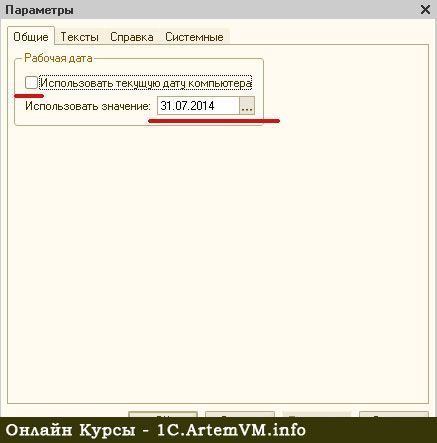
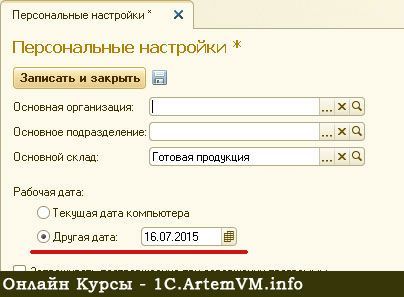
Если требуется ввести много документов на дату, отличающейся от текущей, то лучше всего установить эту дату в настройках программы, чтобы она автоматически подставлялась во все новые документы. Главное, потом не забыть вернуть настройки в прежнее состояние.
Для 1С Бухгалтерии 8.2 установка времени по умолчанию находится в меню Сервис / Параметры.
[нажмите на картинку для увеличения]
Справка: как сохранять фото с сайтов
В 1С Бухгалтерии 8.3 нужно зайти в раздел Администрирование и на Панели действий выбрать пункт Персональные настройки.
[нажмите на картинку для увеличения]
Справка: как сохранять фото с сайтов
В таком случае дата будет подставляться такая, какую указали и думать об этом не нужно. Если же документ один или их немного, а в настройки лезть лень (хотя они для этого и созданы!), то просто ставьте дату вручную. Главное — не забывать это делать в каждом документе!
Документ уже записан, но требуется изменить дату
Другой случай — вы уже записали документ, а, возможно, и провели его, но вдруг выяснилось, что нужно изменить дату. Особенность такой операции заключается в том, что при изменении даты для уже записанного документа (проведённого или нет — неважно), время требуется установить вручную. Если этого не сделать, то вполне может получиться, что документ «встанет куда попало» (если вам все равно, то можно и не трогать — иногда это не имеет значения).
Особенно это критично в тех случаях, когда от данного документа зависят другие или он сам зависит от других документов. Небольшой пример по определению взаимозависимостей я разбирал в статье про авансовые отчеты.
Более подробно о влиянии порядка документов на особенности их проведения, а также на формируемые ими проводки, я рассматриваю в своем курсе 1С Бухгалтерии 8. Просто запомните — при перестановке записанного документа на другую дату следует быть внимательными и при необходимости установить время вручную!
Подведём итоги
При создании нового документа начинайте заполнять его с самого верха, не пропуская поля (в том числе и дату), которые заполняются автоматически! Это позволит избежать многих ошибок при ведении учета.
Уникальная метка публикации: 0B580F1B-D331-FD90-2D8B-F4AD5411263E
Источник: //artemvm.info/information/uchebnye-stati/1s-predpriyatie/ustanovka-daty-v-dokumente/
Как изменить время документов в 1С 8.3
Для изменения даты/времени проведенного документа в Предприятие 1С 8.3 необходимо:
· Выбрать в реестре или журнале проведенный документ, в котором требуется изменить дату/время.
· Нажать правую кнопку мыши и вызвать выпадающее меню. В нем выбрать пункт «Изменить».
· Откроется диалог проведенного документа. Установить курсор в поле «Дата документа в 1С». Для того чтобы изменить только дату документа в 1С, выделяем дату и указываем свое значение: День.Месяц.Год. Если необходимо изменить только день текущего месяца и года, то можно указать только день, месяц и год появятся автоматически.
· Для изменения только времени достаточно выделить Время и подкорректировать Часы.Минуты.Секунды на то время, какое необходимо для данного документа.
· Для изменения и Даты документа в 1С, и Времени необходимо выделить все значения и начать поэтапное заполнение: сначала Дата, а потом Время.
Приложение 
Здравствуйте!
В 1С есть специальная настройка, которая позволяет устанавливать фиксированное время для разных длокументов.
Для настройки времени записи документов в программе используется флажок «Время документов устанавливать автоматически»: раздел Администрирование – Проведение документов (см. скрин)
Как работает этат настройка:
1. Если флажок снят, то при записи документа текущей датой время его записи соответствует системному времени компьютера. Если пользователь отредактировал дату документа, то при записи время документа автоматически установится на 12:00:00.
2. Если флажок установлен, то документы каждого вида записываютсясо строго определенным временем, т.е. в строго определенной последовательности.
Приложение 
Давайте проанализируем эти установки по программному коду, поскольку в открытом доступе этих данных нет.
Итак, при установке флага «Время документов устанавливать автоматически» задействуется специальная функциональность 1С — Фиксированное время документов.
При записи любого документа программа передает управление в специальный общий модуль с аналогичным названием, где определяется тип документа и вызывается функция определения фиксированного времени именно для этого типа документа.
Приложение 
Функция называется ВремяДокументаПоУмолчанию() и назходится в модуле менеджера документов (пишу так подробно, если вам не понравятся те данные, что указаны разработчиками, чтобы вы могли их при желании и необходимости поменять в Конфигураторе)
Для документа Поступление (акт, накладная) — автоматическое время устанавливается 7:00:00 (см. скрин)
Если вам важно уточнить автоматическое время для других документов, то я это посмотрела и могу вывести эту информацию здесь в порядке возрастания:
— Поступление (акт, накладная) — 7:00:00
— Требование накладная — 12:00:00
— Выпуск продукции, Отчет производства за смену — 13:00:00
— Реализация (акт, накладная) — 14:00:00
— Поступление на расчетный счет — 17:00:00
— Списание с расчетного счета — 18:00:00
Это то, что «зашито» в коде разработчиками для указанной настройки. Возможно, эти данные вам подойдут: поступление и выпуск здесть всегда раньше списания и реализации. Но если нет, то менять часы вам придется в программном коде программы для каждого документа отдельно в модуле менеджера — функции ВремяДокументаПоУморлчанию()
Сделать это вы сможете только сняв с запрета редактирования конфигурацию и это может привести к ошибкам обновления, если в штате нет программистьа, который сможет обновлять измененную конфигурацию.
Ирина, спасибо большое за оперативный ответ. Информация принята.
Можно закрыть вопрос.
Как изменить время в документе Начисление зарплаты в программе 1С: Бухгалтерия предприятия, ред. 3.0?
Как изменить время в документе Начисление зарплаты в программе 1С: Бухгалтерия предприятия, ред. 3.0?
Ответ:
Так как в самом документе время изменить нельзя, его можно изменить через Групповое изменение реквизитов. Для этого необходимо перейти в раздел «Зарплата и кадры» — «Все начисления», далее в журнале выделяем необходимый документ и нажимаем правой кнопкой мыши, в открывшемся списке необходимо выбрать «Изменить выделенные». В открывшемся окне на вкладке «Реквизиты» необходимо проставить галочку в поле «Дата» и в столбце «Новое значение» по данной строке указать необходимую дату, а так же Время.
После установки значений, нажмите Изменить реквизиты. Время документа будет изменено.
Менеджер: Действия с уже проведенной накладной
Материал из wiki.standart-n.ru
Перейти к: навигация, поиск
Содержание
- 1 Провели документ, но забыли распечатать
- 2 Изменить дату уже проведенного приходного документа
- 3 Изменить поставщика уже проведенного приходного документа
- 4 Отредактировать уже проведенный документ
Провели документ, но забыли распечатать
Распечатать накладную можно из журнала документов. Надо найти нужный документ в журнале и нажимать кнопку «Печать» 
Более подробно о печати документа из журнала в разделе Печать текущего документа из журнала
Изменить дату уже проведенного приходного документа
В журнале документов ищем нужную накладную и два раза кликаем по нему левой кнопкой мыши.
Откроется окно, несущее информацию по накладной.
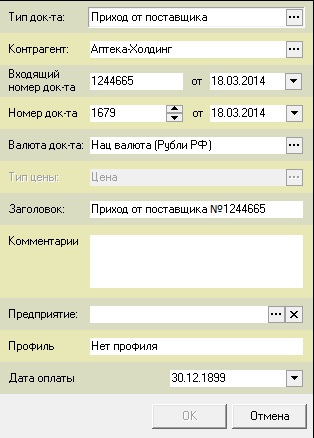
- В параметре «Входящий номер документа <…> от <…>» дата — входящая дата поставщика,
- В параметре «Номер документа <…> от <…>» дата — дата проведения по программе.
Меняем нужный параметр и подтверждаем кнопкой «ОК».
Изменить поставщика уже проведенного приходного документа
В журнале документов ищем нужную накладную и два раза кликаем по нему левой кнопкой мыши.
Откроется окно, несущее информацию по накладной.
Чтобы изменить контрагента, нажимаем на кнопку с тремя точками, выходит окно Справочника контрагентов. Выбираем из списка нужного нам, нажимаем на кнопку «Ок» либо клавишу «Enter» для подтверждения выбора контрагента.
Чтобы изменения сохранились, подтверждаем их кнопкой «ОК».
Отредактировать уже проведенный документ
Если возникла необходимость в правке проведенного документа, допустим, ввели неправильное количество товара в приходном документе, то:
- Заходим в журнал документов,
- Находим накладную, которую необходимо отредактировать,
- Нажимаем на кнопку «Отменить с созданием активного документа».
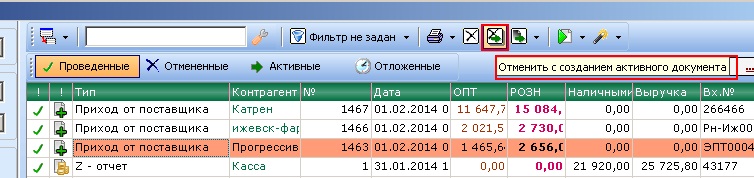
После чего открывается окно подтверждения для редактирования, и, в случае подтверждения, откроется накладная в активном документе. После редактирования провести документ  .
.
Но, если по документу по некоторым позициям было уже товародвижение, то редактировать в таком документе удастся только позиции, по которым не было движения.