
Ошибка в параметрах Windows 10: «Нет подключения. Вы не подключены ни к одной сети»
Ответ
Не слышал еще о такой проблеме в Windows 10. Получается, что только «Параметры Windows» не видят подключение к интернету.
В первую очередь, конечно, нужно делать сброс настроек сети. Что вы уже сделали. После сброса сети вы заново создавали высокоскоростное подключение? Если нет, то попробуйте его удалить, отключить сетевой кабель от компьютера, перезагрузить его и заново создать подключение к интернету.
Странно, что ошибка «Нет подключения. Вы не подключены ни к одной сети.» появляется только при подключении по кабелю, а через Wi-Fi интернет работает.
В данном случае я могу посоветовать только сделать откат обновления.
Если вам удалось другим способом решить эту проблему – поделитесь, пожалуйста, в комментариях.
Обновление: добавляем вручную основной шлюз
В комментариях Борис подсказал решение, которое судя по отзывам помогло многим избавится от ошибки «Нет подключения. Вы не подключены ни к одной сети». А при попытке проверить наличие новых обновлений появлялось такое сообщение:
«Нам не удалось проверить наличие обновлений, так как отсутствует подключение к Интернету. Убедитесь в наличии возможности мобильной передачи данных или подключения к сети Wi-Fi и повторите попытку»
Так как решение рабочее, то решил добавит его в статью и пояснить более подробно.
Решение #1
Нужно зайти в Параметры – «Обновление и безопасность». Вкладка «Центр обновления Windows». Перейти там в «Дополнительные параметры».
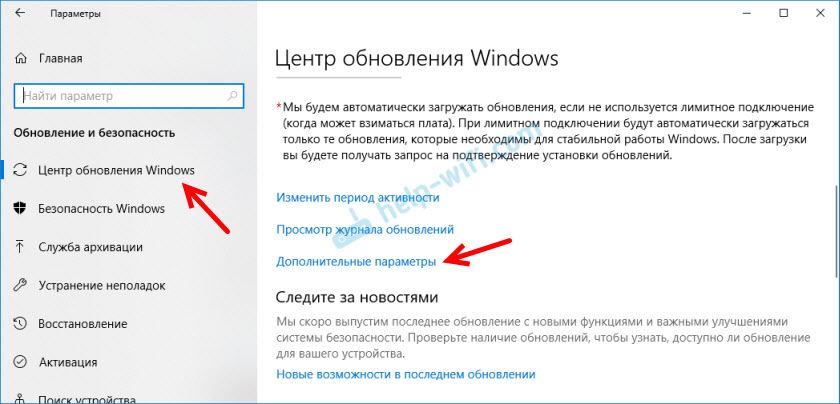
Дальше нужно включить пункт «Автоматически скачивать обновления даже через лимитное подключения».

Если не помогло – смотрите второе решение.
Решение #2
Открываем окно «Сетевые подключения». Чтобы не искать его, нажмите сочетание клавиш Win+R и выполните команду ncpa.cpl. Открываем свойства подключения «Ethernet». Если у вас интернет по Wi-Fi подключен, значит открываем свойства адаптера «Беспроводная сеть».
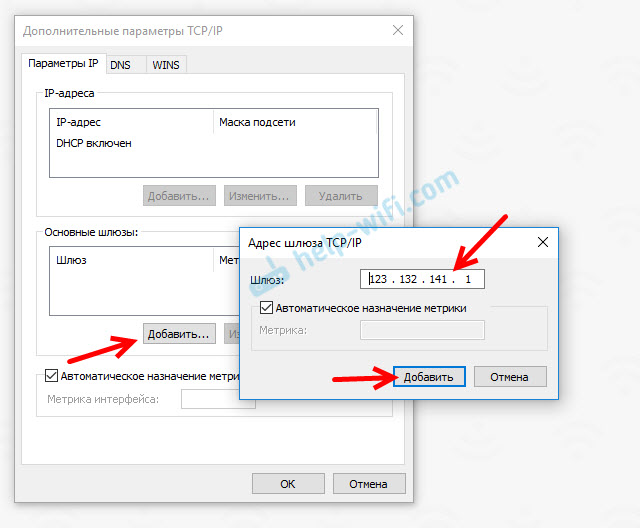
Выделяем протокол IP версии 4 (TCP/IPv4). Нажимаем на кнопку «Свойства» и «Дополнительно».

В разделе «Основные шлюзы» нажимаем на кнопку «Добавить» и прописываем шлюз 123.132.141.1. Закрываем окно нажав «Ok».
Не забывайте оставлять комментарии. Борису спасибо!
 05.10.18

 91
91
 Автор вопроса: Олег
Если ваш компьютер не может подключиться к сети, вы можете увидеть на экране сообщение с надписью В настоящее время не подключен к сети. Такое сообщение указывает на то, что ваш компьютер не имеет подключения к Интернету через маршрутизатор или модем.
Вы также заметите, что не можете получить доступ к Интернету с помощью Wi-Fi. Иногда есть доступные подключения, а иногда вы не подключены и нет доступных подключений.
Почему мой ноутбук говорит, что я не подключен ни к одной сети?
Когда ваш ноутбук говорит, что он не подключен ни к одной сети, это в основном означает, что доступ в Интернет недоступен. Это может быть связано с рядом причин:
- Сетевой адаптер вашего компьютера работает неправильно. Это может быть вызвано множеством причин, включая отсутствие драйверов или проблемы с самим сетевым кабелем.
- Время простоя у вашего интернет -провайдера. Беспроводная сеть, к которой вы подключены, может быть недоступна или находится на обслуживании.
- Неправильная конфигурация маршрутизатора. Это может произойти, если вы используете беспроводной маршрутизатор, который не настроен должным образом.
- Настройки брандмауэра. Сеть может быть защищена брандмауэром, предотвращающим несанкционированный доступ.
Как исправить ошибку «В настоящее время вы не подключены ни к одной сети»?
Прежде чем выполнять какие-либо дополнительные действия по устранению неполадок, попробуйте выполнить следующие действия.
- Попробуйте подключить кабель Ethernet, если он доступен.
- Убедитесь, что между роутером и вашим компьютером нет препятствий
- Убедитесь, что ваш компьютер подключен к той же сети, что и беспроводной маршрутизатор.
- Перезагрузите маршрутизатор. Иногда ваш маршрутизатор не подключается к Интернету из-за накопления кеша.
- Попробуйте перезагрузить компьютер, и вы даже можете запланировать перезагрузку.
1. Запустите средство устранения неполадок сетевого адаптера.
- Нажмите Windows + I , чтобы запустить настройки.

- Нажмите «Устранение неполадок» справа на вкладке «Система».

- Выберите Другие средства устранения неполадок.

- Найдите средство устранения неполадок сетевого адаптера и нажмите кнопку «Выполнить» рядом с ним.


2. Устранение неполадок с подключением к Интернету
- Нажмите Windows + I , чтобы запустить настройки.
- Выберите «Система», затем нажмите «Устранение неполадок».
- Перейдите к другим средствам устранения неполадок.
- Нажмите кнопку «Выполнить» рядом с пунктом «Подключения к Интернету».

- Выберите «Устранение неполадок с подключением к Интернету» во всплывающем окне и подождите, пока Windows обнаружит проблему и порекомендует решение.


3. Удалить сеть из сохраненных сетей
- Нажмите Windows клавишу и нажмите «Настройки».
- Перейдите в раздел «Сеть и Интернет» и нажмите «Wi-Fi».
- Прокрутите вниз и нажмите «Управление известными сетями».
- Найдите проблемную сеть и нажмите «Забыть».
- Перезагрузите компьютер и проверьте, сохраняется ли проблема.


4. Обновите сетевые драйверы
- Нажмите клавиши Windows + I , чтобы открыть Настройки.
- Введите «Диспетчер устройств» в строке поиска и нажмите «Открыть».

- Перейдите к сетевому адаптеру, щелкните правой кнопкой мыши и выберите «Обновить драйвер».

- Выберите Автоматический поиск обновленных драйверов.


Другим способом, который был бы намного проще и точнее, было бы использование стороннего средства обновления драйверов. Такие инструменты играют важную роль в обеспечении того, чтобы вы без особых хлопот получили нужные драйверы.
5. Переустановите сетевые драйверы.
- Нажмите клавиши Windows + I , чтобы открыть Настройки.
- Введите «Диспетчер устройств» в строке поиска и нажмите «Открыть».
- Перейдите к сетевому адаптеру, щелкните правой кнопкой мыши и выберите «Удалить устройство».
- Подтвердите удаление в следующем диалоговом окне подтверждения.
- Перезагрузите компьютер, и ваши драйверы будут автоматически переустановлены.


6. Проверьте наличие обновлений Windows
- Нажмите клавиши Windows + I , чтобы открыть Настройки.
- Нажмите «Центр обновления Windows», затем выберите «Проверить наличие обновлений».

- Нажмите «Загрузить и установить», если доступно.


Вам необходимо установить обновленную версию Windows на свой компьютер. Это гарантирует, что все необходимые драйверы работают правильно и что все работает правильно, когда вы пытаетесь подключиться к Интернету.
7. Включите IPv6 в сетевом адаптере.
- Нажмите значок меню «Пуск» и нажмите «Настройки».
- Перейдите в раздел «Сеть и Интернет» и нажмите «Дополнительные параметры сети».

- Прокрутите вниз и в разделе «Связанные настройки» нажмите «Дополнительные параметры сетевого адаптера».

- Щелкните правой кнопкой мыши проблемную сеть и выберите «Свойства».

- Найдите поле Интернет-протокол версии 6 (TCP/IPv6) и установите флажок, затем нажмите OK.


IPV6 — это интернет-протокол, который позволяет компьютерам общаться друг с другом через Интернет. Основное отличие IPV4 в том, что он поддерживает больше адресов, а значит, может поддерживать гораздо большее количество устройств.
Он также обеспечивает повышенную безопасность, поскольку его можно использовать в общедоступных сетях, таких как Интернет и точки доступа Wi-Fi, которыми не управляет ваш сетевой администратор. Вы также заметите улучшение общей производительности.
8. Выполните сброс сети
- Нажмите Windows клавишу и нажмите «Настройки».
- Перейдите в раздел «Сеть и Интернет» и выберите «Дополнительные параметры сети».
- Нажмите «Сброс сети».

- Затем нажмите кнопку «Сбросить сейчас».


Почему мой компьютер не подключается к Интернету, а другие подключаются?
Может быть ряд причин, по которым ваш компьютер не может подключиться к Интернету, в то время как другие устройства не имеют проблем. Вот некоторые распространенные причины:
- Уровень сигнала Wi-Fi. Если уровень сигнала недостаточен или сигнал Wi-Fi слабый, компьютеру будет сложно подключиться. Попробуйте подойти ближе к маршрутизатору или другому устройству с сильным сигналом Wi-Fi или рассмотрите возможность установки программного обеспечения повторителя Wi-Fi.
- Поврежденный сетевой кабель. Иногда кабели Ethernet повреждаются, особенно если вы использовали их в течение длительного времени. Попробуйте другой кабель, чтобы убедиться, что ваш в отличном состоянии.
- Конфликтующие программы. Если вы недавно установили какое-либо новое оборудование или программное обеспечение, оно может мешать вашему текущему соединению. Попробуйте удалить все новые программы и переустановить их, если это необходимо.
Это все, что у нас было для проблемы Вы в настоящее время не подключены ни к одной сети. Надеюсь, вы смогли решить эту проблему с помощью одного из наших рекомендуемых решений.
Сообщите нам, если вам удалось решить эту проблему, в разделе комментариев ниже.
Когда Windows не может установить подключение к Интернету, скорее всего, это покажет, что вы не подключены ни к одной сети. Вы можете столкнуться с этой ошибкой в диалоговом окне состояния сетевого адаптера или на вкладке «Сеть» приложения «Настройки».
Эта ошибка часто отображается из-за временных сбоев, поврежденных драйверов сетевого адаптера и проблем с маршрутизатором или модемом Wi-Fi. Даже нестабильное соединение Ethernet может вызвать эту ошибку, поэтому убедитесь, что кабель Ethernet надежно подключен. Если проблема не устранена, попробуйте выполнить дополнительные действия, описанные ниже. Проверять Советы по устранению неполадок медленного Ethernet-соединения.
Режим полета в Windows 10 и Windows 11 работает аналогично вашим мобильным устройствам. Когда он включен, режим полета отключает все варианты подключения, включая Bluetooth и Wi-Fi. Чтобы избавиться от этой ошибки, установите и отключите режим полета, чтобы восстановить соединение Wi-Fi.
Чтобы отключить режим полета в Windows:
- Нажмите на Win + I Открыть «Настройки».
- На боковой панели откройте вкладку Сеть и Интернет.
- Нажмите Режим полета.
- Отключите переключатель рядом с Режим полета.
- Убедитесь, что для Wi-Fi и Bluetooth установлено значение «Включить» в разделе «Беспроводные устройства».
- Подключитесь к своей сети и проверьте, устранена ли ошибка.
Еще одна проблема, с которой вы можете столкнуться, заключается в том, что режим полета зависает без возможности включить или отключить его. Чтобы исправить зависший режим полета в Windows 11, проверьте состояние службы управления радио, запустите средство устранения неполадок сетевого адаптера или используйте приемы реестра Windows, чтобы полностью отключить режим. Проверять Windows 11 застряла в режиме полета? Вот как это исправить.
2. Запустите средство устранения неполадок сетевого адаптера Windows.
Версии Windows 10 и Windows 11 имеют встроенное средство устранения неполадок для поиска и устранения распространенных проблем с сетевым адаптером. Он проверяет сетевой адаптер и применяет необходимые исправления для восстановления подключения к Интернету.
Чтобы запустить средство устранения неполадок сетевого адаптера:
- Нажмите на Win + I Открыть «Настройки».
- На вкладке Система прокрутите вниз и коснитесь найди ошибки и исправь их.
- Далее коснитесь Другие средства устранения неполадок и исправления Отображает все доступные инструменты.
- Найдите параметр «Сетевой адаптер» и нажмите кнопку трудоустройство рядом с ним.
- После первоначального сканирования выберите затронутый сетевой адаптер и нажмите «Далее».
- Примените все рекомендуемые исправления и проверьте наличие улучшений.
3. Переустановите драйвер сетевого адаптера.
Вы можете переустановить текущий сетевой драйвер, чтобы устранить временные проблемы с сетевым устройством. Windows сохраняет список доступных драйверов и позволяет переустановить их через диспетчер устройств.
Чтобы переустановить сетевой драйвер:
- Нажмите на Win + R Чтобы открыть диалоговое окно «Выполнить».
- Тип devmgmt.msc И нажмите Ok , чтобы открыть диспетчер устройств.
- В диспетчере устройств разверните раздел «Сетевые адаптеры».
- Щелкните правой кнопкой мыши сетевое устройство и выберите Обновление драйвера.
- Нажмите Поиск драйверов на моем компьютере.
- Далее коснитесь Позвольте мне выбрать из списка драйверов, доступных на моем компьютере.
- В диалоговом окне Выберите драйвер, который вы хотите установить для этого устройства, выберите первый вариант драйвера для вашего сетевого устройства и нажмите следующий.
- Windows начнет установку драйвера. Когда появится сообщение об успешном завершении, закройте Диспетчер устройств.
Проверьте, решена ли проблема. Если нет, повторите шаги, но с другим доступным драйвером. Обычно универсальный драйвер доступен от Microsoft. Итак, выберите драйвер, отличный от того, который вы установили ранее, и нажмите следующий чтобы завершить установку. Проверять Приложение «Настройки» дает сбой в Windows? Попробуйте эти исправления.
4. Обновите драйвер сетевого адаптера.
Если переустановка не помогает, попробуйте обновить драйвер сетевого адаптера. Устаревший или поврежденный драйвер может вызвать проблемы совместимости. Кроме того, если вы обновите свою операционную систему до более новой версии, ваша система может пропустить последние обновления драйверов.
Попробуйте обновить драйвер сетевого устройства с помощью диспетчера устройств. Кроме того, вы также можете загрузить его непосредственно с веб-сайта производителя.
Чтобы обновить сетевые драйверы с помощью диспетчера устройств:
- Нажмите на Win + X Чтобы открыть меню быстрых ссылок.
- Нажмите Диспетчер устройств.
- В диспетчере устройств разверните раздел сетевые адаптеры.
- Щелкните правой кнопкой мыши сетевой адаптер и выберите Обновление драйвера.
- Нажмите Автоматический поиск драйверов. Windows будет искать новые драйверы. Если есть, скачайте и установите драйвера.
- После установки перезагрузите компьютер и проверьте наличие улучшений.
Диспетчер устройств часто не может найти последние версии драйверов для вашего сетевого адаптера. Чтобы решить эту проблему, проверьте наличие новых драйверов для вашего оборудования на веб-сайте производителя вашего компьютера.
Чтобы загрузить драйверы:
- Посетите веб-сайт производителя вашего компьютера и введите сведения о продукте.
- В Центре загрузок найдите Обновления сетевых драйверов.
- Загрузите и завершите установку драйвера, чтобы проверить, устранена ли ошибка.
Кроме того, используйте встроенную утилиту управления системой, предоставленную производителем вашего компьютера. Например, ноутбуки HP поставляются с HP Support Assistant. Вы можете использовать его для поиска новых драйверов для сетей и других устройств на вашем компьютере. Проверять Как перенести старые драйвера устройств на новый компьютер.
5. Выполните сброс сети в Windows.
Windows имеет функцию сброса сети как часть дополнительных сетевых настроек. Когда вы выполняете сброс сети, этот процесс удаляет и переустанавливает сетевые драйверы, а также сбрасывает другие сетевые компоненты до их заводских настроек по умолчанию.
Сброс сети может помочь, если ошибка отображается из-за проблем с конфигурацией сети. Вот как выполнить сброс сети.
- Нажмите на меню «Пуск», а затем выберите «Настройки».
- Откройте вкладку Сеть и Интернет на правой панели.
- Прокрутите вниз и коснитесь Расширенные настройки сети.
- Далее коснитесь Сброс сети.
- Нажмите кнопку «Сбросить сейчас», чтобы сбросить настройки сети.
- Нажмите Да, чтобы подтвердить действие.
Windows перезагрузит ваши сетевые адаптеры и другие компоненты и перезагрузит компьютер. После перезагрузки проверьте, можете ли вы подключиться к Интернету.
6. Проверьте модем и/или маршрутизатор на наличие проблем.
Эта ошибка может возникнуть, если ваш компьютер не получает соединения от модема. Попробуйте подключить к сети другое устройство, например мобильный телефон, чтобы проверить состояние сети.
Если проблема присутствует на всех устройствах, то изучите Ошибки роутера и исправить их. Начните с быстрого перезапуска маршрутизатора. Если это не поможет, попробуйте сделать сброс до заводских настроек.
Чтобы сбросить настройки маршрутизатора Wi-Fi:
- Убедитесь, что маршрутизатор включен.
- Найдите маленькую кнопку сброса на задней панели.
- Используйте скрепку, чтобы нажать и удерживать кнопку сброса в течение 10 секунд. Отпустите кнопку и дождитесь перезагрузки роутера.
7. Выполните восстановление системы.
Если вы подозреваете, что ошибка вызвана обновлением Windows, попробуйте восстановить систему с помощью точки восстановления. Точка восстановления помогает вам отменить любые изменения, недавно внесенные обновлениями и людьми, не затрагивая ваши файлы и папки.
Чтобы выполнить восстановление системы с помощью точки восстановления:
- Нажмите на Win + R Чтобы открыть диалоговое окно «Выполнить».
- Тип rstrui.exe И нажмите Ok.
- В диалоговом окне «Восстановление системы» нажмите «Далее».
- Выберите вариант Показать больше точек восстановления Отображает все доступные точки восстановления на вашем компьютере.
- Выберите самую последнюю точку восстановления и нажмите «Далее».
- Прочтите описание и нажмите «Готово», чтобы начать процесс восстановления. Этот процесс может занять несколько минут, и ваш компьютер может перезагружаться несколько раз. Дождитесь завершения процесса и проверьте наличие улучшений.
Исправить ошибку «Вы не подключены ни к одной сети» в Windows
Вы можете исправить эту ошибку с помощью средства устранения неполадок сетевого адаптера. Вместо этого переустановите универсальный драйвер сетевого адаптера, обновите используемый драйвер или выполните сброс сети. В крайнем случае используйте недавнюю точку восстановления, чтобы вернуть компьютер в его последнее рабочее состояние. Вы можете просмотреть сейчас Подключены к Wi-Fi, но нет подключения к Интернету в Windows? Вот исправления!
Некоторые пользователи жаловались, что Windows показывает «Не подключен” в Быстром доступе > Wi-Fi, и они просто не знают, что с этим делать. Когда они открыли Центр управления сетями и общим доступом для дальнейшего расследования, Wi-Fi сообщает, что он подключен, но через некоторое время отображает следующее сообщение об ошибке: «В настоящее время вы не подключены ни к одной сети». В этом посте мы поговорим об этой ошибке и посмотрим, что вы можете сделать, чтобы ее исправить.
Исправить ошибку «В настоящее время вы не подключены ни к одной сети» в Windows 11/10.
Если вы столкнетесь В настоящее время вы не подключены ни к одной сети ошибка в Windows, самое первое, что вы должны сделать, это перезагрузить маршрутизатор. Это устраняет любые сетевые сбои, которые могли быть причиной проблемы. Если это не помогло, выполните решения, упомянутые ниже, чтобы устранить рассматриваемую ошибку.
- Перезагрузите сетевой адаптер
- Выполните сброс сети
- Используйте Google DNS
- Запустите средство устранения неполадок сети
- Удалите и переустановите драйвер сетевого адаптера Wi-Fi.
Давайте обсудим эти решения одно за другим, чтобы устранить указанную ошибку.
1]Перезагрузите сетевой адаптер.
Мы можем решить эту проблему, отключив и включив адаптер WiFi из панели управления. Было замечено, что при этом проблема исчезает, если она является результатом временного сбоя. Когда вы отключите адаптер Wi-Fi, любое другое устройство в комнате сможет обнаружить сеть Wi-Fi, но ваш компьютер не сможет. Он сможет подключиться или даже обнаружить сеть WiFi только после включения адаптера WiFi. Это позволит WiFi-адаптеру решить внутреннюю проблему и избавиться от сбоев, чтобы начать работать нормально. Итак, давайте решим эту проблему, выполнив следующие действия.
- Нажмите клавишу Windows + R, чтобы открыть диалоговое окно запуска.
- Тип ncpa.cpl и нажмите кнопку Enter, чтобы открыть окно сетевых подключений.
- Когда он откроется, щелкните правой кнопкой мыши адаптер WiFi и выберите «Отключить».
- Снова щелкните правой кнопкой мыши адаптер Wi-Fi, выберите «Включить» и проверьте, решена ли проблема.
После перезапуска WiFi-адаптера проверьте свою сеть и посмотрите, решена ли проблема.
2]Выполните сброс сети
Если вы не можете получить доступ к чему-либо из Интернета из-за указанной ошибки, сбросьте настройки адаптера Wi-Fi, поскольку он возвращает все к заводским настройкам. Таким образом, если проблема связана с неправильной настройкой, сброс сети решит вашу проблему. Выполните предписанные шаги, чтобы сделать то же самое.
- Нажмите клавишу Windows + R, чтобы открыть диалоговое окно запуска.
- Введите ms-settings:network в диалоговом окне запуска и нажмите Enter, чтобы открыть Сеть и Интернет вариант.
- В нижней части экрана нажмите на Расширенные настройки сети. в Больше настроек нажмите «Сброс сети».
- Когда он откроется, нажмите кнопку «Сбросить сейчас» и выберите «Да».
Теперь перезагрузите компьютер и попробуйте подключиться к сети Wi-Fi и проверьте, устранена ли проблема.
3]Используйте Google DNS
Далее, чтобы решить любую проблему с сетью, вы можете использовать Google Public DNS. DNS, предоставленный вашим интернет-провайдером, может быть ненадежным или сталкиваться с некоторыми проблемами. В этом случае вам следует настроить Google Public DNS на своем компьютере с Windows, чтобы не только решить эту проблему, но и защитить себя от будущих проблем с сетью.
4]Запустите средство устранения неполадок сети
Microsoft предлагает встроенное средство устранения неполадок в сети, которое поставляется с набором инструментов для устранения неполадок, которые помогут вам автоматически выявлять и решать проблемы. Здесь мы используем инструмент устранения неполадок сети для диагностики указанной ошибки. Выполните предписанные шаги, чтобы сделать то же самое.
Windows 11
- Нажмите клавишу Windows и нажмите Настройки.
- Нажмите Система, прокрутите вниз и нажмите Устранение неполадок.
- Нажмите Другие средства устранения неполадок и найти Сетевой адаптер и нажмите на Бег кнопку рядом с ним.
- Как только вы нажмете кнопку «Выполнить», немедленно запустится средство устранения неполадок сетевого адаптера, чтобы найти и устранить проблему, связанную с WiFi.
Windows 10
- Открыть настройки.
- Перейти к «Обновление и безопасность» > «Устранение неполадок» > «Дополнительные средства устранения неполадок».
- Выбирать Сетевой адаптер а затем нажмите на Запустите средство устранения неполадок.
После того, как этот процесс завершен, теперь вы без проблем получаете доступ к чему-либо из Интернета.
6]Удалите и переустановите драйвер сетевого адаптера Wi-Fi.
Если ваш сетевой адаптер поврежден, вы, скорее всего, столкнетесь с этой ошибкой. В таких случаях пользователи должны удалить и переустановить драйвер WiFi, чтобы решить эту проблему. Но имейте в виду, что перед удалением адаптера Wi-Fi загрузите драйвер с веб-сайта производителя.
Выполните описанные ниже шаги, чтобы удалить и переустановить драйвер сетевого адаптера Wi-Fi:
- Нажмите клавишу Windows + X, чтобы открыть меню быстрой ссылки.
- Нажмите на функцию диспетчера устройств.
- Разверните параметр «Сетевые адаптеры», щелкните правой кнопкой мыши драйвер беспроводной сети и выберите параметр «Удалить устройство».
- После переустановки сетевых адаптеров щелкните его правой кнопкой мыши и выберите Сканировать на наличие изменений оборудования. Скорее всего, ваш сетевой драйвер будет установлен, но если установка не удалась, запустите установочный пакет драйвера, который вы скачали ранее.
Надеюсь, ваша проблема будет решена.
Читайте также: Как исправить проблемы с Wi-Fi в Windows.
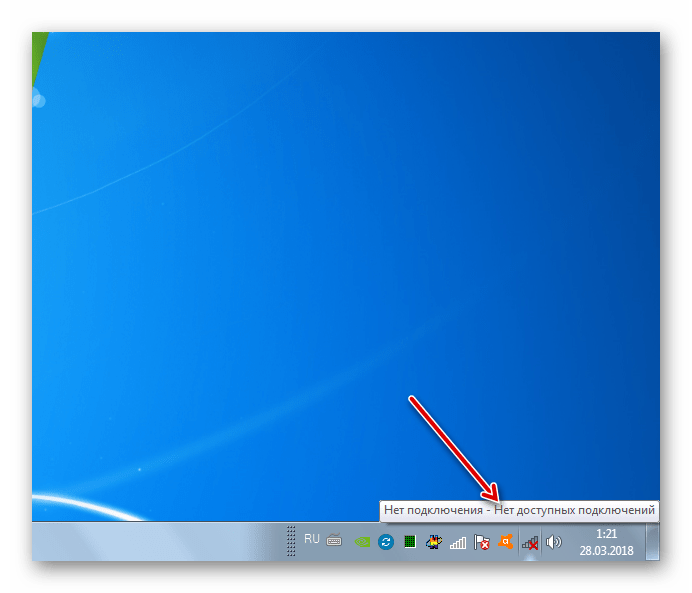
Если ваш стационарный компьютер или ноутбук подключен к интернету, то может наступить такой неприятный момент, когда у вас пропадет доступ к сети, а значок сетевых подключений в области уведомлений будет перечеркнут красным крестиком. При наведении курсора на него появится объясняющее все сообщение «Нет доступных подключений». Особенно часто такое случается при использовании Wi-Fi-адаптера. Давайте выясним, как решить подобную проблему, если вы используете ПК с Виндовс 7.
Причины проблемы и способы её решения
Существует довольно много причин, которые могут вызвать изучаемую нами проблему:
- Реальное отсутствие доступных сетей;
- Поломка Wi-Fi-адаптера, роутера или модема;
- Аппаратная неисправность ПК (например, выход из строя сетевой карты);
- Программный сбой;
- Отсутствие актуальных драйверов;
- Повреждение операционной системы;
- Вирус.
О такой банальной причине, как реальное отсутствие доступных сетей мы подробно говорить не будем. «Лечится» это только путем возвращения в зону доступности интернета или сменой способа подключения на тот, который действует в данной местности. Об аппаратных неисправностях тоже нет смысла много распространяться. Устраняются они либо мастером по ремонту аппаратуры, либо заменой вышедшей из строя детали или оборудования (Wi-Fi-адаптера, сетевой карты, роутера, модема и т.д.). А вот об остальных причинах и о способах их устранения мы как раз и поговорим подробно.
Способ 1: Стандартная диагностика
Прежде всего, если у вас возникла изучаемая в данной статье ошибка, выполните ряд простых действий:
- Вытащите из разъема компьютера Wi-Fi-адаптер, а затем снова подсоедините его;
- Перезагрузите роутер (лучше делать это, полностью его обесточив, то есть нужно вытащить штекер из розетки);
- Удостоверьтесь, что у вас включен аппаратный переключатель Wi-Fi, если вы используете ноутбук. Включается он у разных моделей ноутбуков различными способами: либо с помощью специального переключателя на корпусе, либо применяя определенное сочетание клавиш (например, Fn+F2).
Если ничего из вышеперечисленного не помогло, то есть смысл произвести стандартную процедуру диагностики.
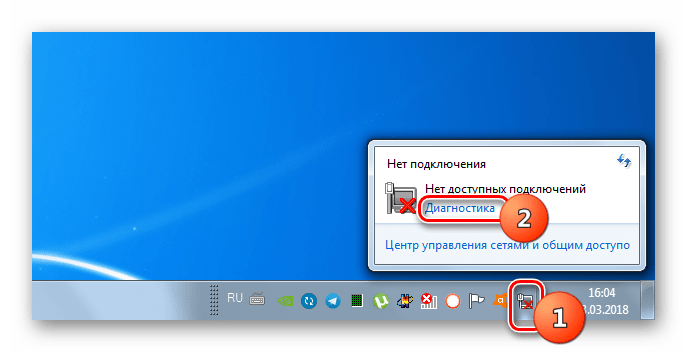
- Щелкните по значку сетевого подключения с красным крестиком в области уведомлений и в появившемся меню выберите «Диагностика».
К сожалению, данный способ помогает в довольно ограниченном количестве случаев. Поэтому если при его использовании у вас не получилось устранить неполадку, то переходите к следующим методам, которые описаны ниже.
Способ 2: Включение сетевого соединения
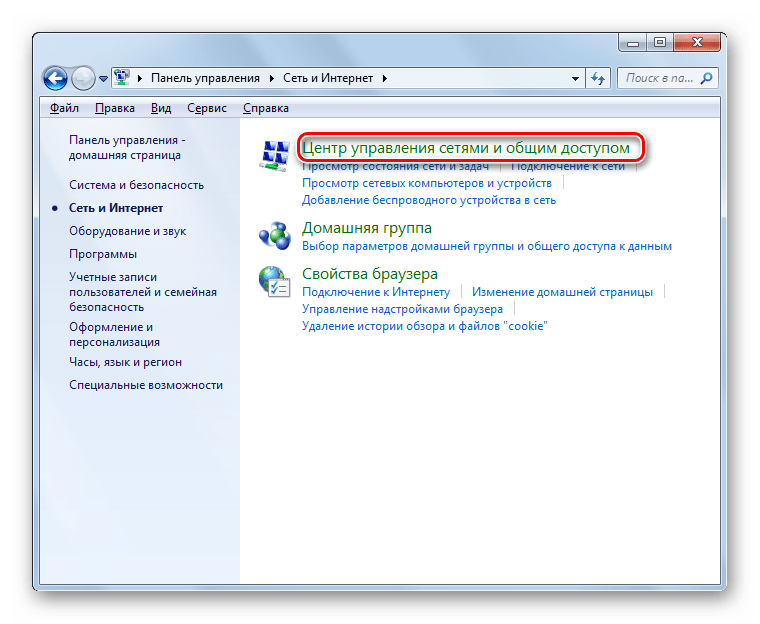
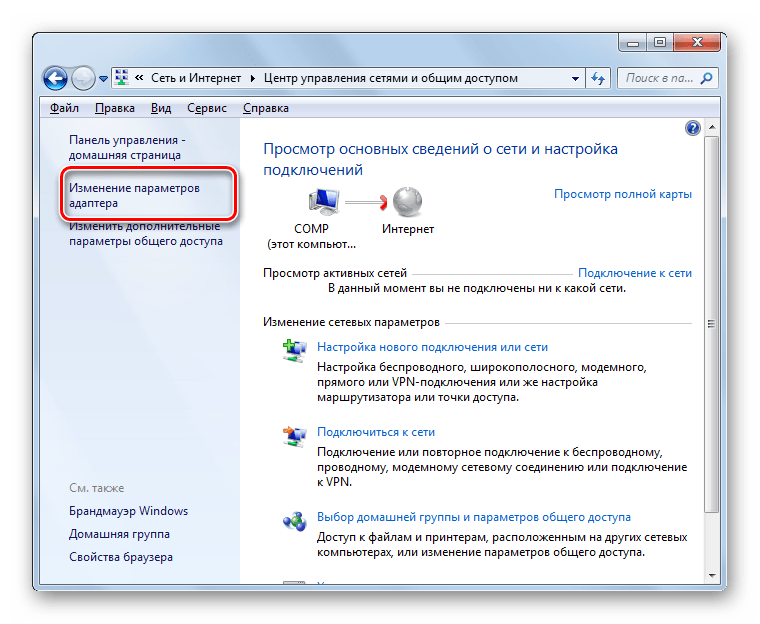
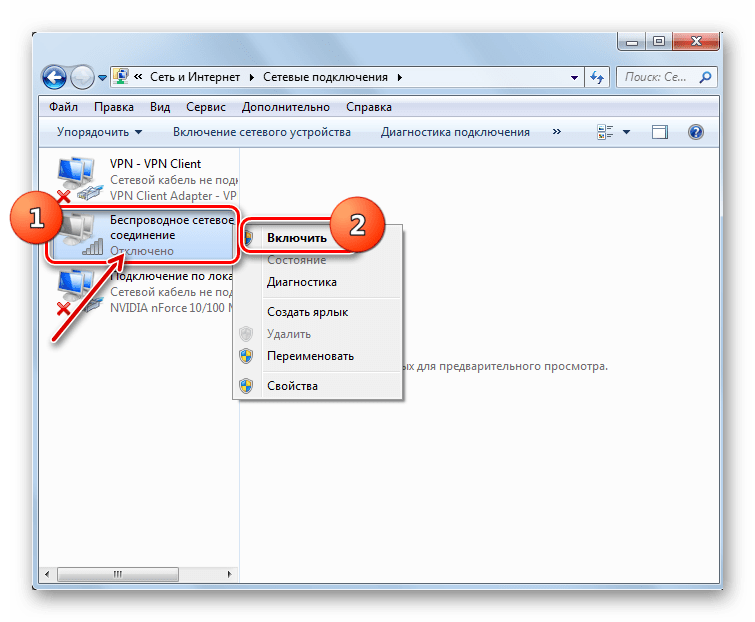
Вполне вероятно, что причиной возникновения ошибки может являться отключение соединения в разделе сетевых подключений «Панели управления». Тогда необходимо активировать соответствующий объект.
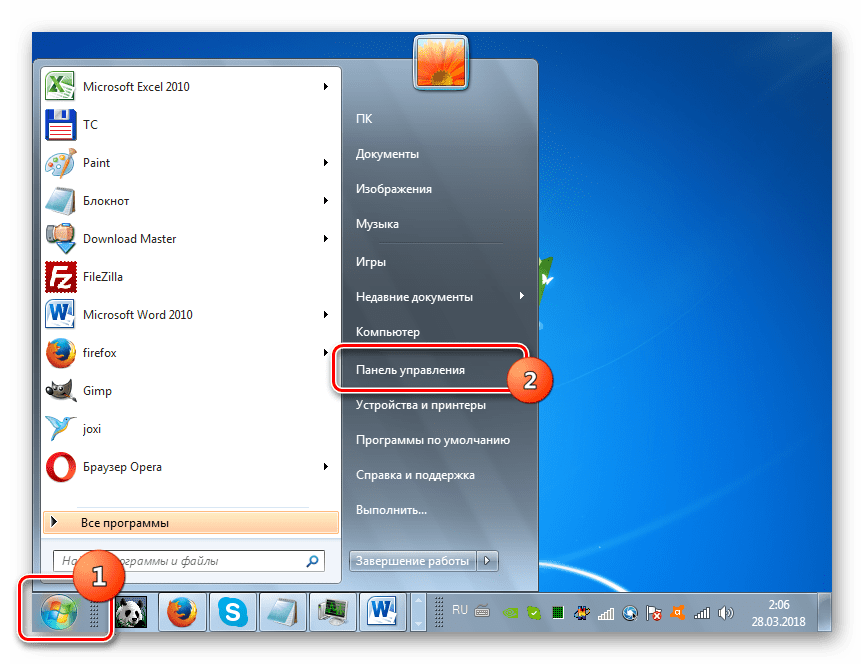
- Жмите «Пуск» и открывайте «Панель управления».

Способ 3: Удаление адаптера из «Диспетчера устройств»
Если вы подключаетесь к интернету через Wi-Fi-адаптер, то одним из путей решения возникшей проблемы является отключение его в «Диспетчере устройств», а затем повторная активация.
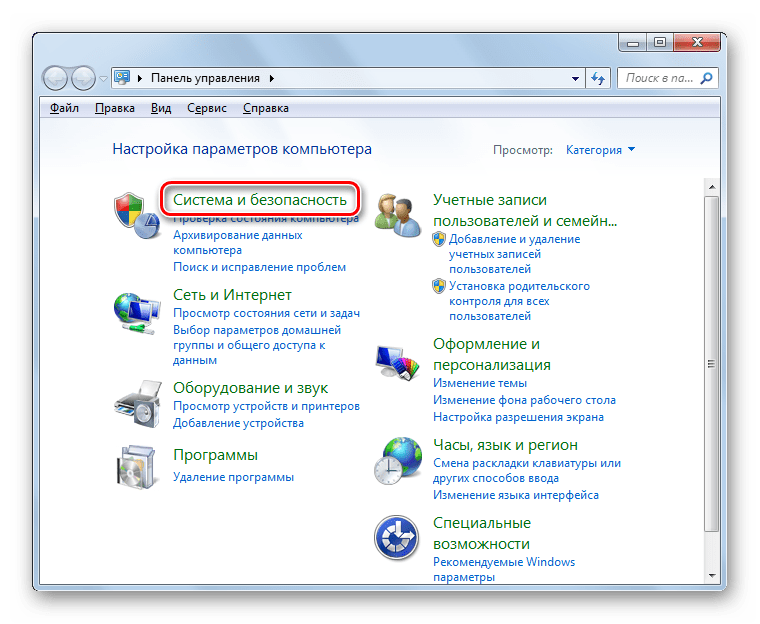
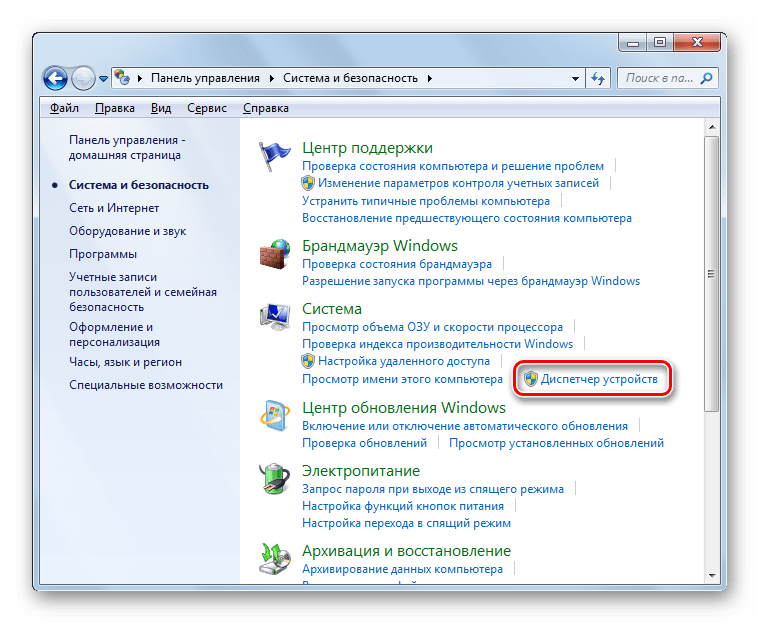
- Перейдите в «Панель управления» тем методом, который был рассмотрен при описании Способа 2, а потом откройте раздел «Система и безопасность».

Способ 4: Переустановка драйверов
Одной из причин возникновения изучаемой нами ошибки является то, что в системе установлены некорректные или устаревшие драйвера сетевого адаптера. Чаще всего она возникает при первом подключении устройства или после переустановки ОС. Тогда драйвера следует заменить актуальным аналогом. Желательно использовать именно те экземпляры, которые поставлялись на CD-диске либо другом носителе вместе с самим устройством. В случае если у вас нет такого носителя, можно скачать нужный объект с официального сайта производителя адаптера. Использование аналогичного софта из других источников не гарантирует решения проблемы.
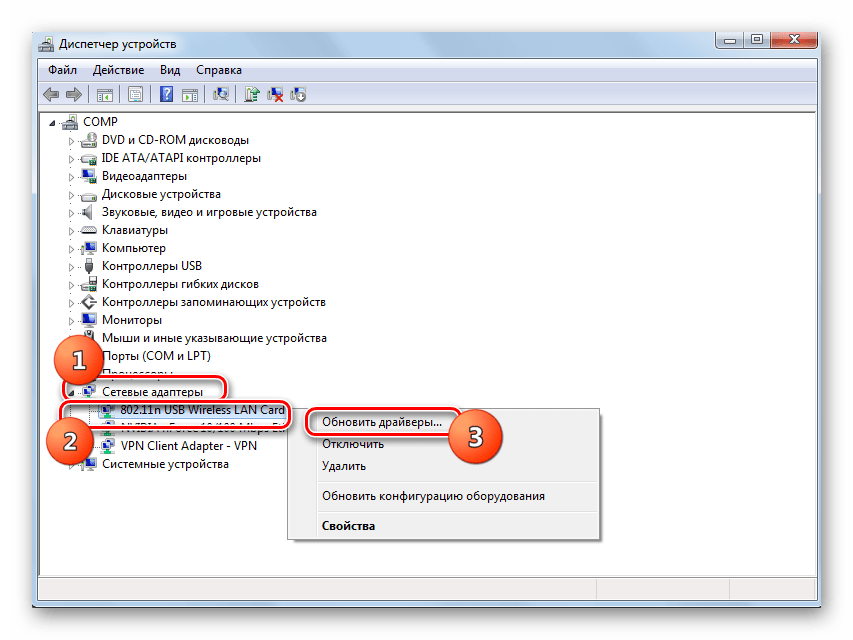
- Перейдите в «Диспетчер устройств», используя для этого тот же алгоритм действий, что и в предыдущем методе. Снова откройте раздел «Сетевые адаптеры» и кликайте ПКМ по наименованию нужного устройства. В появившемся списке выбирайте «Обновить драйверы…».
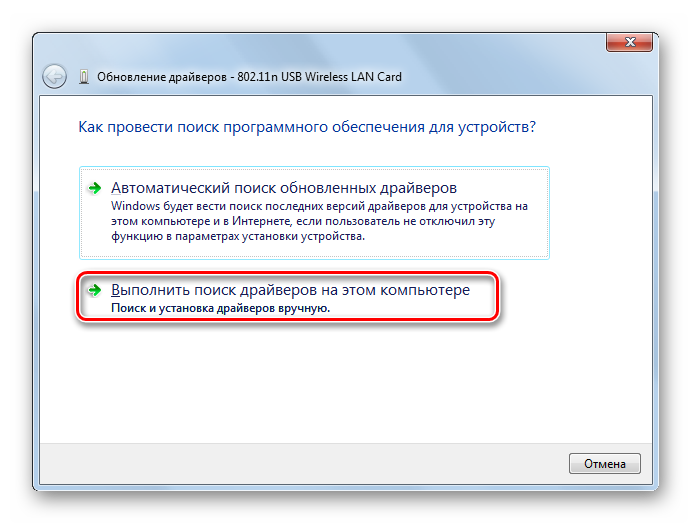

Но что делать, если у вас по какой-то причине нет носителя с драйверами, который поставлялся вместе с устройством, а официальный сайт компании не работает? В этом случае есть дополнительные возможности установить нужные драйвера, хотя их рекомендуется использовать только в самых крайних случаях, так как они на 100% не гарантируют обеспечение взаимосвязи между ОС и адаптером. Вы можете использовать следующие варианты действий:
- При выборе метода обновления драйверов выбрать «Автоматический поиск» (тогда ОС произведет поиск нужных элементов и установит их);

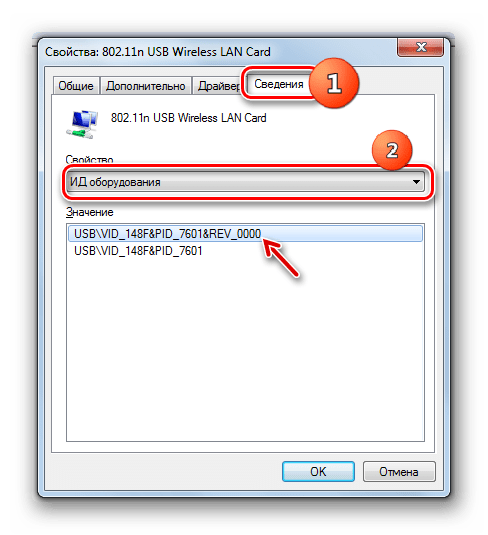
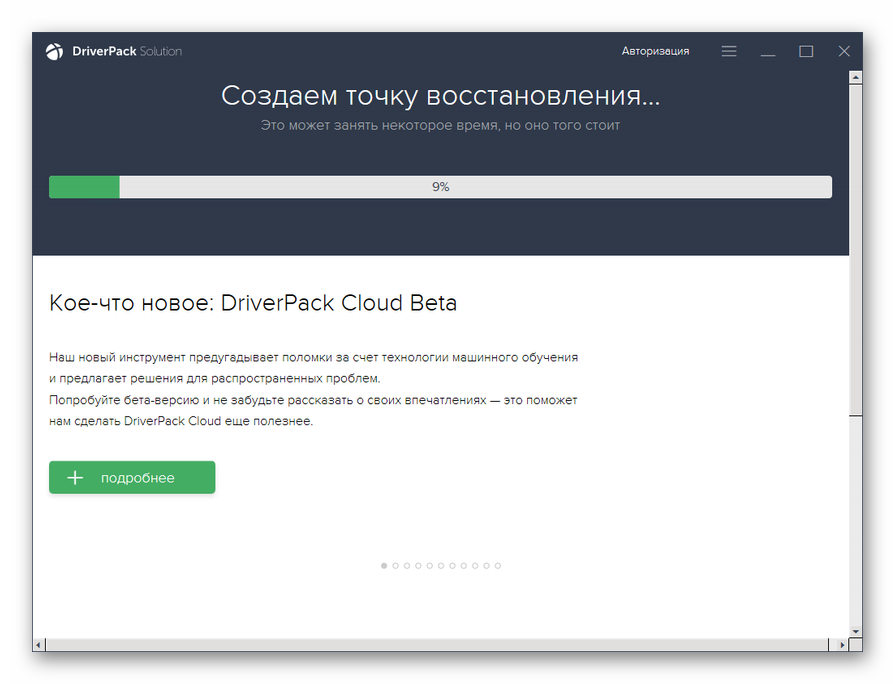
Если у вас интернет вообще не запускается, то поиск и скачивание придется выполнять с иного устройства.
Способ 5: Включение службы
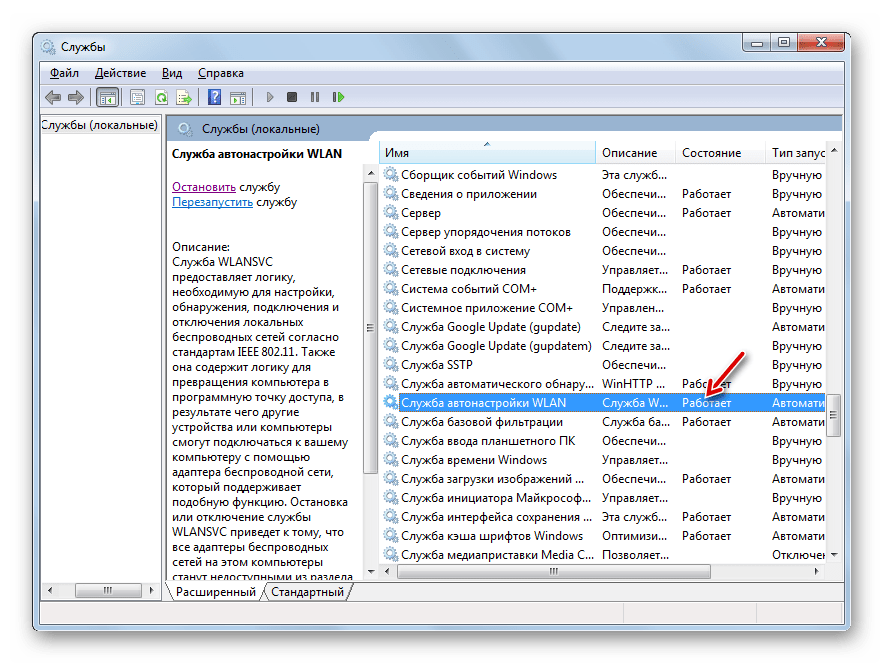
Если вы используете Wi-Fi для соединения с интернетом, изучаемая нами проблема может возникнуть по причине отключения службы «Автонастройка WLAN». Тогда её нужно активировать.
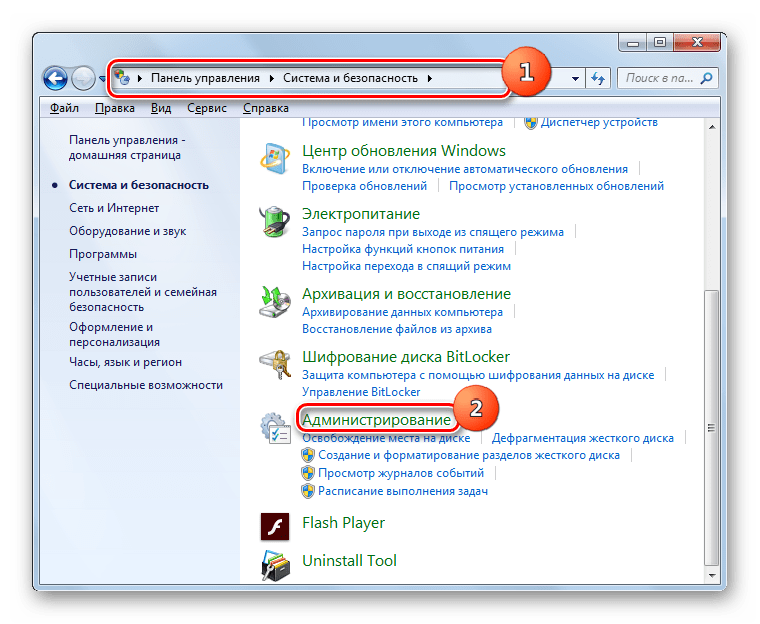
- Зайдите в раздел «Панели управления» под названием «Система и безопасность». Это рассмотрено при описании Способа 3. Щелкните наименование «Администрирование».

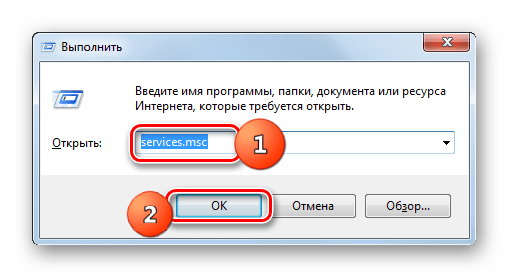
«Диспетчер служб» можно активировать и другим способом. Для этого наберите Win+R и введите в отобразившуюся область:


Способ 6: Проверка системных файлов
Если ни один из указанных способов не помог, то есть вероятность, что была нарушена целостность системных файлов. В этом случае необходимо выполнить соответствующую проверку с последующим восстановлением в случае обнаружения неполадок.
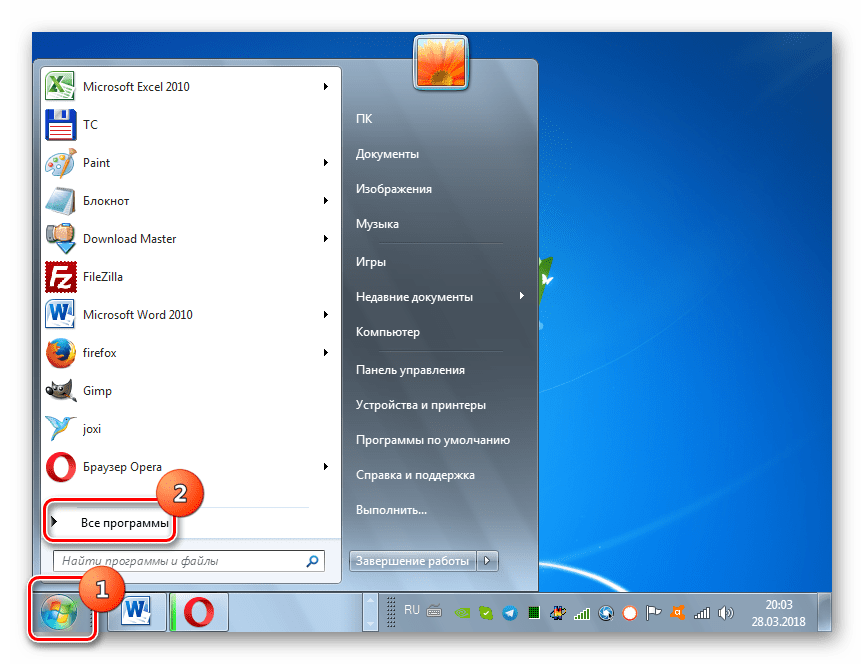
- Щелкайте «Пуск» и выберите «Все программы».
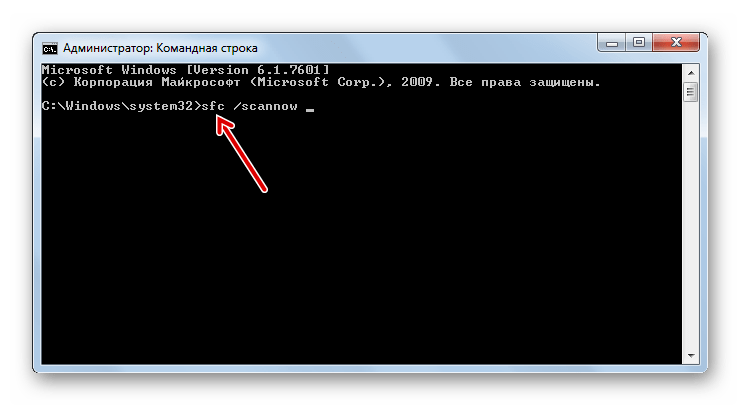


Способ 7: Устранение вирусов
Причиной возникновения проблемы отсутствия доступных сетей может быть заражение компьютера вирусом. Некоторые вредоносные программы специально отключают доступ в интернет, чтобы юзер не мог воспользоваться внешней помощью для их удаления, другие же – просто произвольно «убивают» или видоизменяют системные файлы, что приводит в итоге к тому же результату.
Для удаления вредоносного кода нет смысла использовать штатный антивирус, так как он уже пропустил угрозу, а, значит, на вирус не среагирует, а также может быть к этому времени зараженным. Поэтому рекомендуем использовать специализированные антивирусные утилиты, которые не требуют инсталляции. Одной из лучших программ этого класса является Dr.Web CureIt. Проверку лучше всего осуществлять с другого устройства или при запуске с LiveCD/USB. Только так вы сможете обеспечить максимальную вероятность обнаружения угрозы.
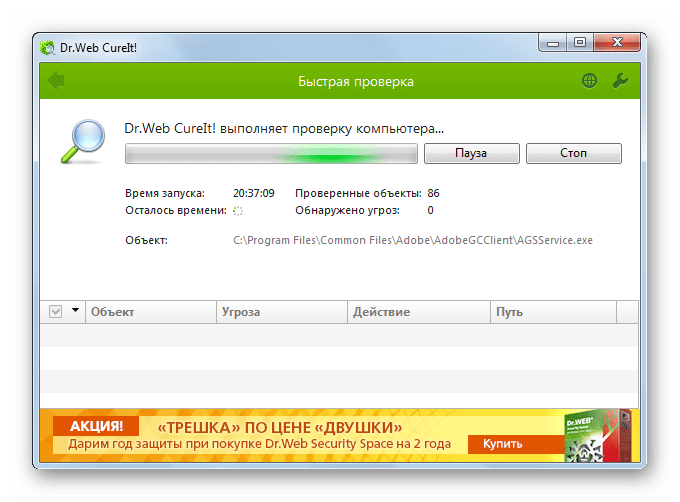
Если антивирусная утилита обнаружит вредоносный код, то в таком случае придерживайтесь тех советов, которые отобразятся в её интерфейсе. Есть вероятность, что вирус уже успел повредить системные файлы. Тогда после его устранения необходимо провести соответствующую проверку, рассмотренную при описании Способа 6.
Как видим, источником проблемы с доступностью подключений, а значит, и с работоспособностью интернета, могут выступать очень много различных факторов. Они могут носить как внешний характер (реальное отсутствие сети), так и внутренний (различные сбои), быть вызваны как программной, так и аппаратной составляющей системы. Конечно, перед устранением проблемы рекомендуется установить её точную первопричину, но, к сожалению, это не всегда удается. В таком случае просто используйте описанные в данной статье способы, каждый раз проверяя, ликвидирована неисправность или нет.
 Мы рады, что смогли помочь Вам в решении проблемы.
Интернет есть, но пишет «Без доступа к интернету» (Windows 10, 8, 7): чем грозит и как исправить

Сейчас я покажу несколько способов исправления проблемы, когда интернет есть, но пишет «Без доступа к интернету» (Windows 10, 8, 7) или «Нет подключения к интернету, защищено», что подходит для Wi-Fi адаптера и проводного соединения Ethernet. Один из них, уверен, поможет вам устранить эту ошибку сети в системе.
Казалось бы, что такого в этом случае, интернет же отлично работает. Однако, мой многолетний опыт показывает, что если сообщение с ошибкой доступа высвечивается даже когда все ОК, то последствия все-таки есть, кроме редких случаев наличия «бага» в ОС после ее обновлений.
Например, когда у меня такая же проблема возникла в Win 10, то несмотря на работающий интернет, я не мог загружать приложения из магазина Microsoft Store, заходить в свои аккаунты в любом стандартном приложении Виндовс (почта, календарь и др.), а программа «Записки» убеждала меня, что я не подключен к интернету и синхронизация не может выполняться.
Поэтому, рекомендую это решить по моей инструкции ниже.
Подключение к интернету отсутствует (Windows 10), но интернет есть: что делать?
Все описанные ниже варианты подходят практически для любых версий Windows, кроме самой старой XP. Т.е. для: 10, 8, 7. Применить действия можно как для беспроводного Вай-Фай подключения, так и соединения по кабелю.
Рекомендую вам начать с варианта №1, поскольку именно он уже дважды помогал мне буквально за 2 минуты решить проблему с непонятным сообщением об ограничении доступа к интернету. В некоторых случаях могут помочь остальные способы.
Способ 1: изменение параметра реестра, отвечающего за подключение к интернету
Итак, если на ПК интернет работает, но пишет «Без доступа к интернету», сразу проделываем следующее…
Заходим в реестр, так и написав в запросе поиска системы. Либо зажмите клавиши Win + R (Win — клавиша слева внизу, между Ctrl и Alt) и в открывшемся окне «Выполнить» наберите команду regedit и нажмите «ОК».
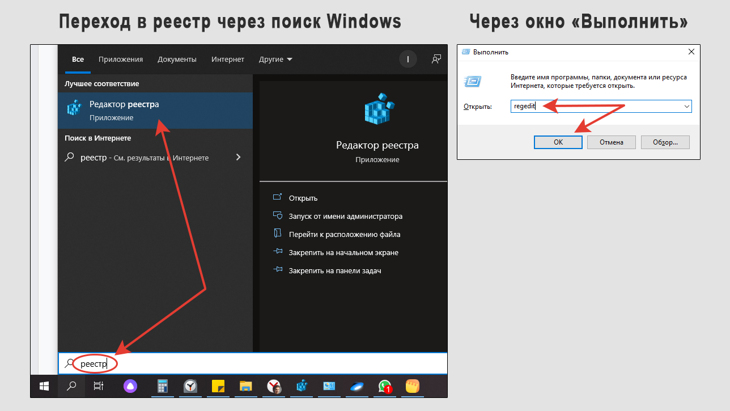
2 способа перейти в реестр Виндовс
Теперь нужно перейти по следующему пути:
Если у вас Win 10 или новее, то просто скопируйте этот путь и вставьте в адресную строку вверху, удалив стандартный. Или же просто перемещайтесь по папкам в левой части окна, пока не доберетесь до раздела «Internet».
В нем увидите параметр «EnableActiveProbing», в содержимом которого должно быть значение = 1. Если «0» или что-то другое, то кликните два раза левой кнопкой мыши по данному ключу и введите в окне «1», нажмите «ОК» для сохранения. Этот «ключ» как раз отвечает за корректную проверку доступа в глобальную сеть.
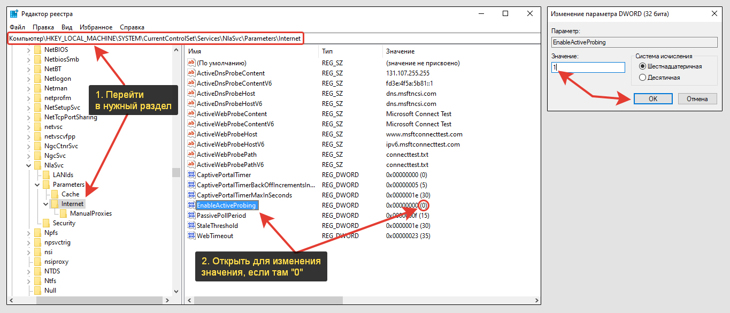
Исправление значения в параметре EnableActiveProbing реестра
После этого перезагрузите компьютер, и если после подключения к сети по Вай-Фай или кабелю система снова пишет «Без доступа к интернету», хотя он работает, то проделайте действия по следующим способам.
Для этого кликните правой кнопкой мыши в окне раздела, выберите «Параметр DWORD (32 бита)», назовите его точно также «EnableActiveProbing», введите значение 1 и сохраните.
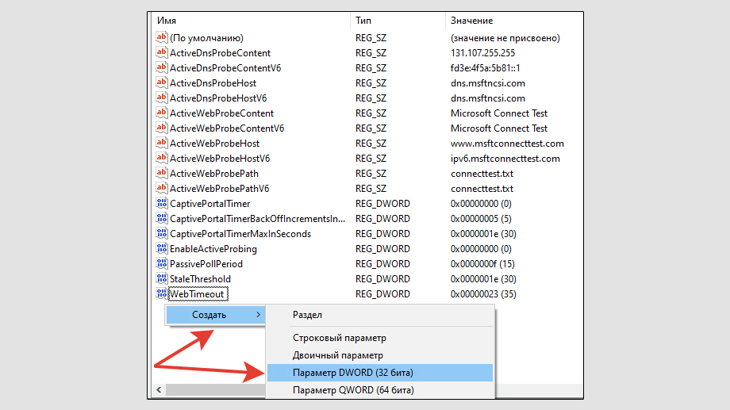
Создание ключа в реестре вручную для корректного подключения
Помните, что если что-то не получается, напишите в комментарии внизу о возникшей сложности по моей инструкции и я постараюсь помочь!
2: запустить средство диагностики (устранения неполадок) компьютера
Далее, если предыдущий метод не помог, рекомендую запустить средство диагностики доступа к сети, которое во многих случаях само находит проблему, причину возникновения и устраняет ее.
Для в Windows 10:
- Перейдите в «Пуск», откройте «Параметры» (кнопка «шестеренка»).
- Выберите категорию «Обновления и безопасность».
- Откройте раздел «Устранение неполадок», а в нем «Дополнительные средства устранения неполадок»
- В открывшемся окне, в блоке «Подключение к интернету» нажмите «Запустить средство устранения неполадок» и следуйте инструкциям мастера.
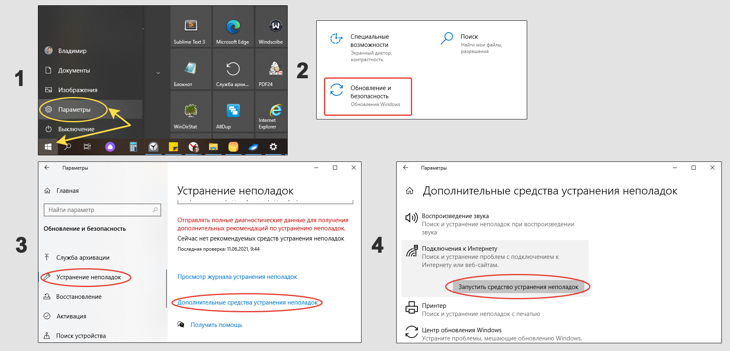
Устранение проблем с подключением к интернету в Win 10
В более ранних версиях системы нужно открыть «Панель управления», найти утилиту «Устранение неполадок» и выбрать категорию «Сеть и интернет».
3: настройка беспроводного и проводного сетевого адаптера / сброс сети
Теперь необходимо проверить настройки адаптера Wi-Fi / Ethernet и настроить при необходимости.
Сначала перезапустите адаптер:
- В Win 10 кликните по значку активного подключения в трее и нажмите на «Параметры сети и интернет». В более ранних выпусках операционной системы, нужно кликнуть правой кнопкой по той же иконке и выбрать «Центр управления сетями и общим доступом».
- Перейдите в раздел «Параметры сетевого адаптера».
- Щелкните правой кнопкой по работающему подключению, выберите «Отключить», а после этого снова «Включить» и произойдет переподключение к роутеру.
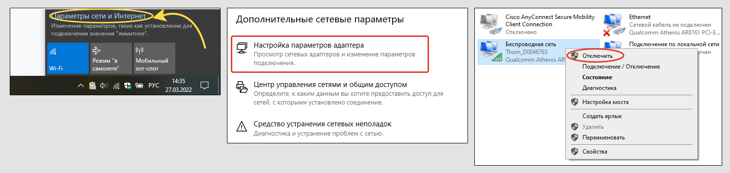
Перезапуск адаптера для исправления подключения
Проверяем компоненты / протоколы и свойства сетевой карты:
- Также нажмите правой кнопкой по адаптеру, но теперь выберите пункт «Свойства». В списке компонентов проверьте, нет ли лишних, например, с названием антивирусного продукта, который у вас установлен (или когда-то был) в Винде. Если есть, его нужно удалить или деактивировать, сняв галочку, поскольку он может блокировать доступ к некоторым настройкам. Пример стандартно предустановленных компонентов оставлю ниже.
- Далее кликните дважды по строке «IP версии 4 (TCP/IPv4)» и проверьте, чтобы в окне были включены опции «Получить IP-адрес автоматически» и «Получить адрес DNS-сервера автоматически». Также можно попробовать прописать здесь вручную адрес шлюза 192.168.0.1 или … 1.1 в конце (это адрес вашего роутера, указан с обратной стороны); маску подсети 255.255.255.0 и IP-адрес 192.168.0.25 (или любую цифру в конце от 21). А в строках DNS внизу указать 8.8.8.8 и 8.8.4.4.
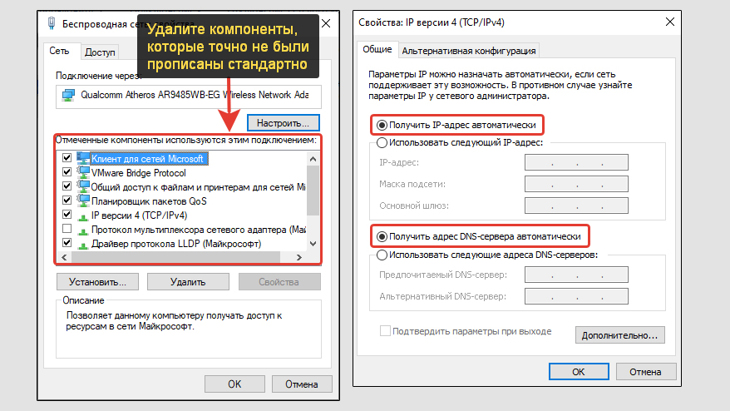
Исправление компонентов и протоколов сетевой карты
После выполнения двух пунктов не забудьте сохранить изменения, нажав сначала «Применить», а затем «ОК».
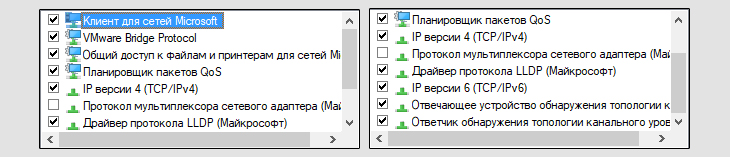
Стандартные компоненты сетевых адаптеров, согласно пункту №1
А если проблема с ошибкой «Без доступа к интернету» (при условии, что на самом деле он работает), появляется при подключении по Wi-Fi адаптеру, то необходимо еще проверить, включен ли режим «(FIPS)». Для этого:
- Щелкните правой кнопкой по беспроводному адаптеру, выберите «Состояние».
- В окне откройте «Свойства беспроводной сети».
- Перейдите на вкладку «Безопасность» и выберите «Дополнительные параметры».
- Если увидите, что функция «Включить для этой сети режим совместимости с Федеральным стандартом обработки информации (FIPS)» включена, то попробуйте ее отключить и сохранить настройки. Или, наоборот, если отключена, тогда включите. По умолчанию она обычно выключена, но в вашем случае ее активация может решить проблему.
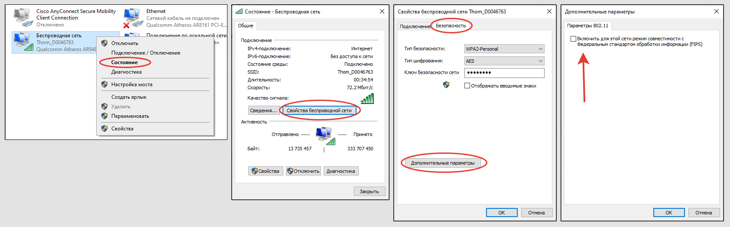
Настройка функции FIPS для Wi-Fi подключения
Выполняем полный сброс сети
Если действия по спискам выше не привели к результату, то делаем полный сброс настроек сети. При этом будут восстановлены на стандартные все настройки каждого адаптера.
По этой ссылке есть моя = инструкция по сбросу сети в Windows 10 » Просто повторите несколько простых действий.
Если у вас более ранняя версия системы (Win 7, например), то делаем следующее:
- Открыть консоль CMD. Для этого нужно набрать в поиске меню «Пуск» запрос «командная строка», кликнуть правой кнопкой мыши по найденной утилите и выбрать «Запуск от имени Администратора».
- В окне командной строки поочередно выполните 5 команд и перезагрузите компьютер для проверки подключения. Команды копируйте и вставляйте по очереди прямо из списка ниже и нажимайте клавишу Enter на клавиатуре для их выполнения.
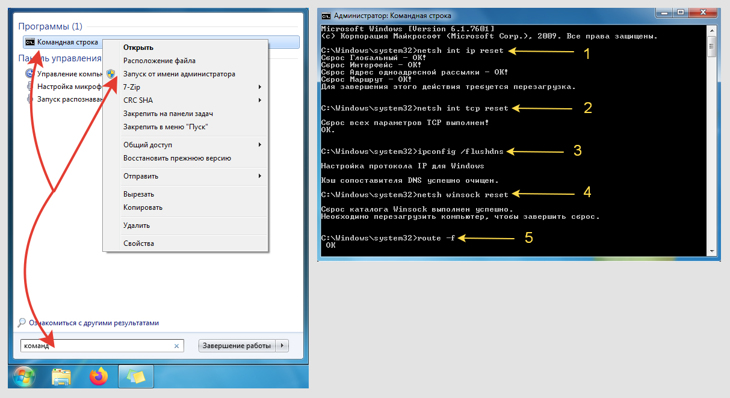
Переход в командную строку и ввод команд для сброса сети
- netsh int ip reset
- netsh int tcp reset
- ipconfig /flushdns
- netsh winsock reset
- route -f
4: Обновление / переустановка драйвера сетевых карт Wi-Fi и Ethernet на ПК
В некоторых случаях «ложные» проблемы и ошибки доступа к интернету связаны с некорректной работой драйвера адаптеров сети Wi-Fi или Ethernet. Стоит попробовать обновить драйвер или переустановить его.
Откройте диспетчер устройств. Можно найти через поиск системы, либо набрать команду devmgmt.msc в окне «Выполнить», которое открывается клавишами Win + R.
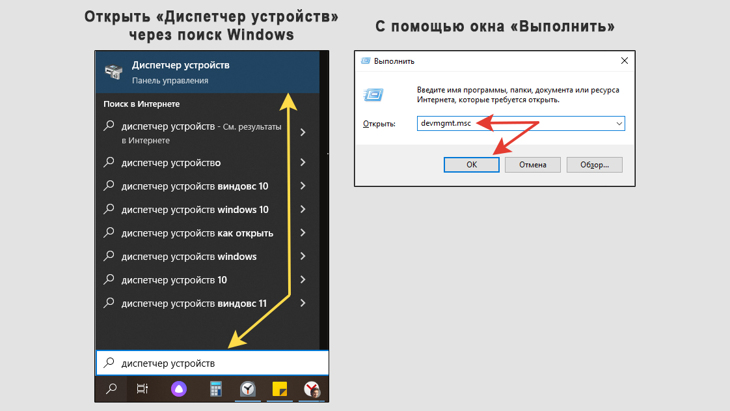
Запуск диспетчера устройств через меню «Пуск» и окно «Выполнить»
Найдите нужный сетевой адаптер, кликните по нему правой кнопкой мыши и выберите «Обновить драйвер», а в следующем окне «Автоматический поиск».
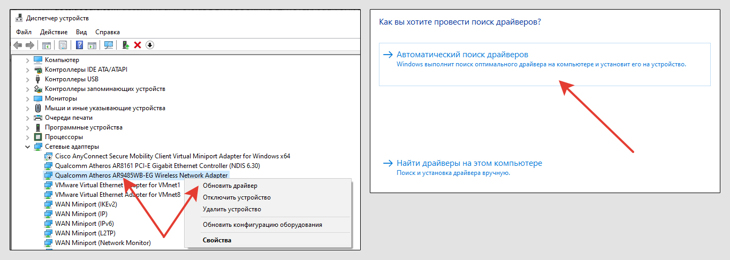
Обновление драйверов в диспетчере устройств
Также имеет смысл установить драйвера с официального сайта устройства. В зависимости от того, ноутбук у вас или стационарный ПК, вам нужно найти в поисковой системе (Яндекс или Google, без разницы) официальный ресурс, выпустивший устройство и там найти раздел для скачивания драйверов.
Например, у меня ноутбук Asus N76VJ, я открою браузер и так и наберу его название в поиске, затем выберу одну из первых страниц (после рекламы) и попаду на нужный веб-сайт Asus. Если бы у меня был стационарный ПК, то я бы искал либо по модели сетевой карты (если она внешняя), либо по модели материнской платы (в случае если сетевуха интегрирована в плату).
На странице для загрузки найдите нужное устройство, загрузите и установите драйвер.
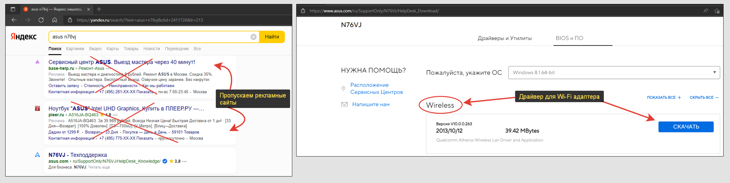
Пример поиска и загрузки драйвера сетевых устройств
Не забудьте перезагрузить компьютер и пусть ПК повторно подключается к роутеру по беспроводному соединению или по кабелю.
5: Быстрые варианты решения неполадки
В конце концов рекомендую опробовать все быстрые варианты исправить проблему, не связанные непосредственно с настройками сети на компьютере:
- Отключите всю работающую защиту на компьютере. Особенно это касается сторонних установленных антивирусов, например, Касперского.
- Перезагрузите маршрутизатор (роутер), в некоторых случаях проблема именно в его глюках. Также роутер может просто подвисать, но тогда чаще всего не работает вообще никакое подключение.
- Если ноутбук работает от аккумулятора и именно в это время появляется сообщение о том, что нет подключения к интернету (но по факту он доступен и все сайты открываются как обычно), то проверьте, не исчезает ли проблема при работе от электросети. Т.е. подключите зарядное устройство к ноуту.
А также обязательно проверьте новые обновления для системы. В 10-й и 11 Windows нужно открыть параметры через меню «Пуск», перейти в раздел «Обновления и безопасность» и если уже есть список доступных обновлений, все их установите, кроме помеченных как «необязательные». Если в списке их нет, то запустите проверку, дождитесь поиска и установите все предложенное.
У некоторых пользователей не ставятся регулярно апдейты, которые как раз содержат заплатки и исправления, в том числе подобных неисправностей.
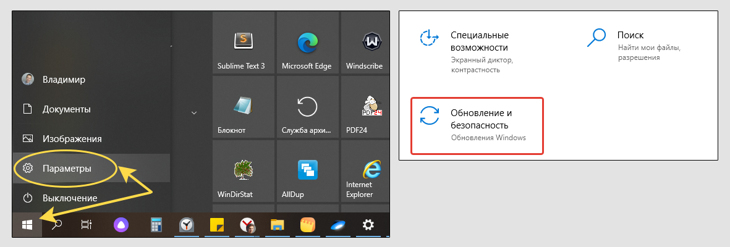
Поиск обновлений Windows
В более ранних версиях ОС, обновления можно найти через поисковую строку, так и написав «Обновления».
Причины ошибки: интернет есть, но пишет «Без доступа к интернету» (Windows 10 и др.)
Основных причин поведения компьютера, по которым Wi-Fi или проводное Ethernet подключение сообщает об ошибке «Без доступа к интернету», но интернет при этом есть, может быть несколько:
- Баг обновлений (признавала сама компания Microsoft);
- Установка программ VPN;
- Последствия вирусной активности;
- Неверные настройки сетевых адаптеров;
- Некорректные драйвера на сетевые карты;
- Неправильно настроенный антивирус;
- В некоторых случаях может глючить роутер.
Это самое основное, но иногда источником проблемы могут быть даже поврежденные системные файлы (сталкивался крайне редко).
Основные выводы о проблеме
Когда я сам ради интереса набрал в поиске запрос «интернет есть, но пишет без доступа к интернету windows 10», то попадались сайты с совершенно некорректными «ответами». Например, о том, что делать, если реально не работает интернет.
Получается фактически никто нормально не разъяснил описываемую в этой заметке ситуацию и, надеюсь, я этот пробел сумел поправить и вы нашли решение в моем материале.
И чтобы не запустить ситуацию, советую сразу пройтись по шагам и выполнить нужные действия, потому что запросто можно столкнуться с логически вытекающей другой проблемой, которую возможно придется решать уже в более срочном порядке.
Никогда не отказываю в помощи, которая в моих силах. Поэтому не стесняйтесь задавать вопросы в комментариях, если что-то непонятно пояснил или что-то пошло не так по инструкции С радостью каждому помогу!
Понравилась статья? Поделись!
- Вконтакте
- Одноклассники
2 комментария
Блин, Владимир, СПАСИБО. У меня уже очень давно такая хреновина на ноуте и никак не мог найти решение. Попадалось даже сообщество Майкрософта про этот сбой и каких там только решений не предлагали для исправления ошибки, от перезагрузки роутера (мой TP-link вообще не глючит никогда), вплоть до установки IP адреса вручную, DNS-серверов и звонков провайдеру. И тут твоя новая заметка с ее 1-м вариантов прямо в точку!
Кстати, у меня также было, что не скачивались приложения из Microsoft магазина и если бы не заметил подобных «побочек», не стал бы заморачиваться на счет поиска исправлений.
Автор: Владимир Белев
Ух, представляю что такое долго искать и наконец-то найти правильный выход из ситуации Очень рад, что помогло, Михаил, удачи вам!
Оставить комментарий
Подписка на статьи
Делюсь интересной информацией не только на блоге, но и в социальных сетях!
Полное исправление: нет подключения, нет доступных подключений, сообщение в Windows 10, 8.1, 7

Иногда пользователи могут сталкиваться с различными проблемами, связанными с Интернетом, и, говоря о них, многие пользователи сообщают о том, что они не подключены, на их ПК нет сообщений о подключении . Это сообщение может быть проблематичным, и в сегодняшней статье мы покажем вам, как это исправить.
На вашем компьютере могут возникать различные проблемы с сетью, и многие пользователи сообщают о том, что не подключен. Нет доступных подключений . В дополнение к этому сообщению, может появиться много похожих проблем, и вот некоторые из них:
- Нет доступных подключений HP, ноутбук — эта проблема обычно возникает на ноутбуках, и в большинстве случаев проблема вызвана устаревшими драйверами. Просто переустановите или обновите драйверы, и проблема должна быть решена.
- Не подключен, нет доступных подключений WiFi, Ethernet — Несколько пользователей сообщили, что эта проблема затрагивает подключения как WiFi, так и Ethernet, но вы можете исправить это с помощью одного из наших решений.
- Не подключен, нет доступных подключений, красный x — эта проблема обычно сопровождается красным x над значком сети. Если вы столкнулись с этим, возможно, вам следует попробовать откатить сетевые драйверы и проверить, решает ли это проблему.
Не подключено нет доступных подключений сообщение, как это исправить?
- Переустановите ваши сетевые драйверы
- Обновление драйверов
- Изменить настройки управления питанием
- Выключите брандмауэр
- Откат к старшему дайверу
- Удалить проблемное приложение
- Перезагрузите / перезагрузите ваш роутер
Решение 1. Переустановите сетевые драйверы
По словам пользователей, частой причиной появления сообщения « Нет подключения нет доступных подключений» могут быть ваши сетевые драйверы. Иногда ваши драйверы могут быть повреждены, и это может привести к этой проблеме. Однако вы можете решить проблему, просто переустановив эти драйверы. Для этого вам просто нужно выполнить следующие шаги:
- Нажмите Windows Key + X, чтобы открыть меню Win + X. Выберите диспетчер устройств из списка.

- Когда откроется диспетчер устройств, найдите сетевой драйвер, щелкните его правой кнопкой мыши и выберите « Удалить устройство» .

- Теперь должно появиться диалоговое окно подтверждения. Установите флажок Удалить программное обеспечение драйвера для этого устройства , если оно доступно, и нажмите Удалить .

- После удаления драйвера нажмите значок « Сканировать на наличие изменений в оборудовании», и новый драйвер должен быть установлен автоматически.


Несколько пользователей сообщили, что им пришлось перезагрузить свой компьютер, чтобы применить изменения, поэтому обязательно сделайте это. Если переустановка драйвера не помогает, перейдите к следующему решению.
- ЧИТАЙТЕ ТАКЖЕ: ИСПРАВЛЕНИЕ: Соединение Wi-Fi постоянно падает в Windows 10
Решение 2. Обновите драйверы
Если вы получаете сообщение « Не подключен», на вашем компьютере нет доступных подключений, возможно , проблема в драйверах. Ваши драйверы могут быть устаревшими, и это может привести к появлению этой проблемы. Чтобы решить эту проблему, рекомендуется обновить все ваши драйверы.
Для этого просто посетите веб-сайт производителя сетевого адаптера и загрузите последние версии драйверов для вашей модели. После этого установите драйверы, и проблема должна быть решена. Если вы вообще не можете подключиться к Интернету на своем ПК, попробуйте загрузить драйверы на другое устройство, например, на телефон или другой компьютер, а затем попробуйте перенести их.
Если этот процесс кажется немного сложным, вы всегда можете использовать стороннее решение, такое как TweakBit Driver Updater, для автоматического обновления всех ваших драйверов. После обновления драйверов убедитесь, что проблема все еще существует. Этот инструмент очень точный и позволяет запускать несколько сеансов сканирования. Более того, он защитит вашу систему от необратимого повреждения, загрузив и установив неправильные драйверы вручную.
Решение 3 — Изменить настройки управления питанием
Иногда « Не подключен» сообщение об отсутствии доступных подключений может появиться из-за настроек управления питанием. Чтобы устранить эту проблему, необходимо предотвратить отключение сетевого адаптера.
Windows иногда выключает определенные устройства для экономии энергии, но вы можете отключить это, выполнив следующие действия:

- Откройте диспетчер устройств . Найдите свой сетевой адаптер и дважды щелкните его, чтобы открыть его свойства.
- Перейдите на вкладку « Управление питанием » и снимите флажок « Разрешить компьютеру выключать это устройство для экономии энергии». Теперь нажмите OK, чтобы сохранить изменения.
После этого проверьте, решена ли проблема. Если проблема все еще существует, возможно, вам придется изменить некоторые дополнительные параметры, связанные с питанием. Для этого выполните следующие действия:
- Нажмите Windows Key + S и введите настройки питания . Выберите настройки питания и сна из списка.

- Приложение настроек теперь появится. Найдите Связанные настройки в правой панели и нажмите « Дополнительные параметры питания» .

- Найдите выбранный план электропитания и нажмите Изменить параметры плана рядом с ним.

- Теперь нажмите « Изменить дополнительные параметры питания» .

- Найдите « Настройки беспроводного адаптера»> «Режим энергосбережения» и установите значения «Питание от батареи» и «Подключен» в значения « Максимальная производительность» .
- Нажмите Apply и OK, чтобы сохранить изменения.


После внесения этих изменений проверьте, решена ли проблема.
- ЧИТАЙТЕ ТАКЖЕ: ИСПРАВЛЕНИЕ: неожиданная потеря соединения WiFi в Windows 10
Решение 4 — Выключите брандмауэр
По словам пользователей, иногда ваш брандмауэр может мешать работе вашей системы, и это может привести к сообщению « Нет подключения» . Однако вы можете решить проблему, просто отключив брандмауэр.
Если у вас есть сторонний антивирус или брандмауэр, возможно, вам следует сначала отключить его и проверить, решает ли это вашу проблему. Если проблема не устранена, возможно, вам также придется отключить брандмауэр Windows. Это довольно просто, и вы можете сделать это, выполнив следующие действия:
- В строке поиска введите брандмауэр . Теперь выберите Брандмауэр Защитника Windows из списка.
- Когда откроется окно « Защитник брандмауэраWindows» , выберите « Включить или отключить брандмауэр Защитника Windows» в меню слева.

- Выберите Отключить брандмауэр Защитника Windows (не рекомендуется) для частных и общедоступных сетей. Теперь нажмите кнопку ОК , чтобы сохранить изменения.


После этого убедитесь, что проблема все еще существует. Если проблема будет устранена после отключения брандмауэра Windows, необходимо проверить настройки и внести соответствующие изменения.
Если ваш антивирус мешает подключению к сети, возможно, сейчас самое время подумать о переходе на другой антивирус. Bitdefender обеспечивает отличную защиту и никак не влияет на вашу систему, поэтому, если вы ищете новый антивирус, обязательно попробуйте Bitdefender.
Решение 5 — откат к старшему дайверу
Если вы получаете сообщение « Не подключен», нет доступных подключений , возможно, проблема связана с вашими драйверами. Windows 10 иногда автоматически обновляет ваши драйверы без вашего ведома, что может привести к появлению этой и многих других проблем.
Чтобы устранить проблему, пользователи предлагают выполнить откат к более старой версии драйвера. Для этого просто выполните следующие действия:

- Откройте диспетчер устройств и дважды щелкните сетевой адаптер, чтобы открыть его свойства.
- Когда откроется окно « Свойства» , перейдите на вкладку « Драйвер » и нажмите кнопку « Откатить драйвер» .
- Следуйте инструкциям на экране для завершения процесса отката.
Как только процесс завершится, проверьте, не устранена ли проблема. Если опция отката недоступна, вам придется переустановить драйвер и проверить, решает ли это проблему. Помните, что Windows попытается обновить ваш драйвер автоматически, поэтому мы советуем вам запретить Windows автоматически обновлять ваши драйверы .
- Читайте также: исправлено: вы не можете открыть магазин Windows без подключения к Интернету
Решение 6 — Удалить проблемное приложение
По словам пользователей, иногда определенные приложения могут мешать вашему сетевому соединению и вызывать сообщение « Не подключено» — нет доступных подключений . Несколько пользователей сообщили, что эта проблема была вызвана брандмауэром Zone Alarm Firewall, и для ее устранения вам придется удалить его с компьютера.
Существует несколько способов удаления приложения, но наиболее эффективным является использование программного обеспечения для удаления, такого как IOBit Uninstaller . Используя программное обеспечение для удаления, вы также удалите все файлы и записи реестра, связанные с Zone Alarm, и предотвратите возникновение проблем в будущем.
- Скачать сейчас IObit Uninstaller PRO 7 бесплатно
Как только проблемное приложение будет удалено, проверьте, не появилось ли сообщение об ошибке. Имейте в виду, что другие приложения также могут вызывать эту проблему, поэтому вам необходимо удалить все приложения, которые могут потенциально помешать вашему сетевому соединению.
После этого проблема должна быть полностью решена.
Решение 7. Перезагрузите / перезагрузите маршрутизатор
Если вы получаете сообщение « Не подключен», нет доступных подключений, возможно, проблема в вашем маршрутизаторе. Иногда могут возникать определенные сбои, и для их устранения вам просто нужно выключить маршрутизатор на пару секунд и снова включить его.
Как только ваш маршрутизатор загрузится полностью, убедитесь, что проблема все еще существует. Если проблема все еще существует, возможно, вам следует попробовать сбросить настройки маршрутизатора. Этот процесс довольно прост, но имейте в виду, что он сбросит все ваши настройки по умолчанию. Это означает, что вам придется заново настраивать беспроводную сеть.
Чтобы сбросить настройки маршрутизатора, просто нажмите и удерживайте скрытую кнопку сброса в течение нескольких секунд. После этого все ваши настройки вернутся к значениям по умолчанию, и проблема должна быть решена.
Не подключено, нет доступных подключений, сообщение может вызвать много проблем на вашем компьютере и помешать вам подключиться к Интернету, но мы надеемся, что вам удалось решить эту проблему после использования одного из наших решений.
Содержание
- Причины проблемы и способы её решения
- Способ 1: Стандартная диагностика
- Способ 2: Включение сетевого соединения
- Способ 3: Удаление адаптера из «Диспетчера устройств»
- Способ 4: Переустановка драйверов
- Способ 5: Включение службы
- Способ 6: Проверка системных файлов
- Способ 7: Устранение вирусов
- Вопросы и ответы
Если ваш стационарный компьютер или ноутбук подключен к интернету, то может наступить такой неприятный момент, когда у вас пропадет доступ к сети, а значок сетевых подключений в области уведомлений будет перечеркнут красным крестиком. При наведении курсора на него появится объясняющее все сообщение «Нет доступных подключений». Особенно часто такое случается при использовании Wi-Fi-адаптера. Давайте выясним, как решить подобную проблему, если вы используете ПК с Виндовс 7.
Читайте также: Как включить Wi-Fi на Windows 7
Причины проблемы и способы её решения
Существует довольно много причин, которые могут вызвать изучаемую нами проблему:
- Реальное отсутствие доступных сетей;
- Поломка Wi-Fi-адаптера, роутера или модема;
- Аппаратная неисправность ПК (например, выход из строя сетевой карты);
- Программный сбой;
- Отсутствие актуальных драйверов;
- Повреждение операционной системы;
- Вирус.
О такой банальной причине, как реальное отсутствие доступных сетей мы подробно говорить не будем. «Лечится» это только путем возвращения в зону доступности интернета или сменой способа подключения на тот, который действует в данной местности. Об аппаратных неисправностях тоже нет смысла много распространяться. Устраняются они либо мастером по ремонту аппаратуры, либо заменой вышедшей из строя детали или оборудования (Wi-Fi-адаптера, сетевой карты, роутера, модема и т.д.). А вот об остальных причинах и о способах их устранения мы как раз и поговорим подробно.
Способ 1: Стандартная диагностика
Прежде всего, если у вас возникла изучаемая в данной статье ошибка, выполните ряд простых действий:
- Вытащите из разъема компьютера Wi-Fi-адаптер, а затем снова подсоедините его;
- Перезагрузите роутер (лучше делать это, полностью его обесточив, то есть нужно вытащить штекер из розетки);
- Удостоверьтесь, что у вас включен аппаратный переключатель Wi-Fi, если вы используете ноутбук. Включается он у разных моделей ноутбуков различными способами: либо с помощью специального переключателя на корпусе, либо применяя определенное сочетание клавиш (например, Fn+F2).
Если ничего из вышеперечисленного не помогло, то есть смысл произвести стандартную процедуру диагностики.
- Щелкните по значку сетевого подключения с красным крестиком в области уведомлений и в появившемся меню выберите «Диагностика».
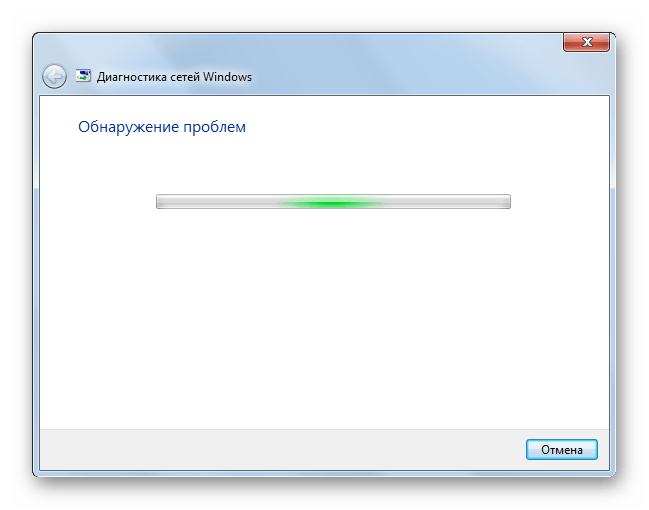
- ОС активирует процедуру обнаружения проблем с сетевым подключением. В случае выявления неисправностей придерживайтесь тех советов, которые отобразятся в окне. Четкое следование им, вероятно, поможет восстановить доступ к интернету. Если отобразится надпись «Внести это исправление», то следует по ней щелкнуть.
К сожалению, данный способ помогает в довольно ограниченном количестве случаев. Поэтому если при его использовании у вас не получилось устранить неполадку, то переходите к следующим методам, которые описаны ниже.
Способ 2: Включение сетевого соединения
Вполне вероятно, что причиной возникновения ошибки может являться отключение соединения в разделе сетевых подключений «Панели управления». Тогда необходимо активировать соответствующий объект.
- Жмите «Пуск» и открывайте «Панель управления».
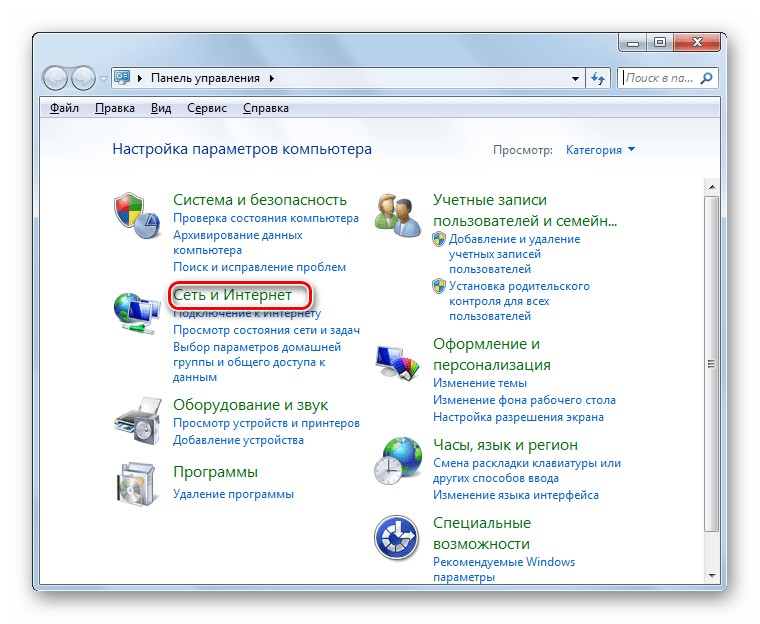
- Перейдите к разделу «Сеть и интернет».
- Зайдите в «Центр управления сетями…».
- В левой части отобразившегося окна щелкайте по надписи «Изменение параметров адаптера».
- В отобразившемся окне представлены все настроенные на данном компьютере сетевые подключения. Найдите актуальный для вас объект и взгляните на его статус. Если установлено значение «Отключено», то необходимо произвести активацию подключения. Кликните по объекту правой кнопкой мышки (ПКМ) и выберите «Включить».
- После активации подключения описанная в данной статье проблема, скорее всего, решится.
Способ 3: Удаление адаптера из «Диспетчера устройств»
Если вы подключаетесь к интернету через Wi-Fi-адаптер, то одним из путей решения возникшей проблемы является отключение его в «Диспетчере устройств», а затем повторная активация.
- Перейдите в «Панель управления» тем методом, который был рассмотрен при описании Способа 2, а потом откройте раздел «Система и безопасность».
- Кликайте по размещенному в группе «Система» элементу «Диспетчер устройств».
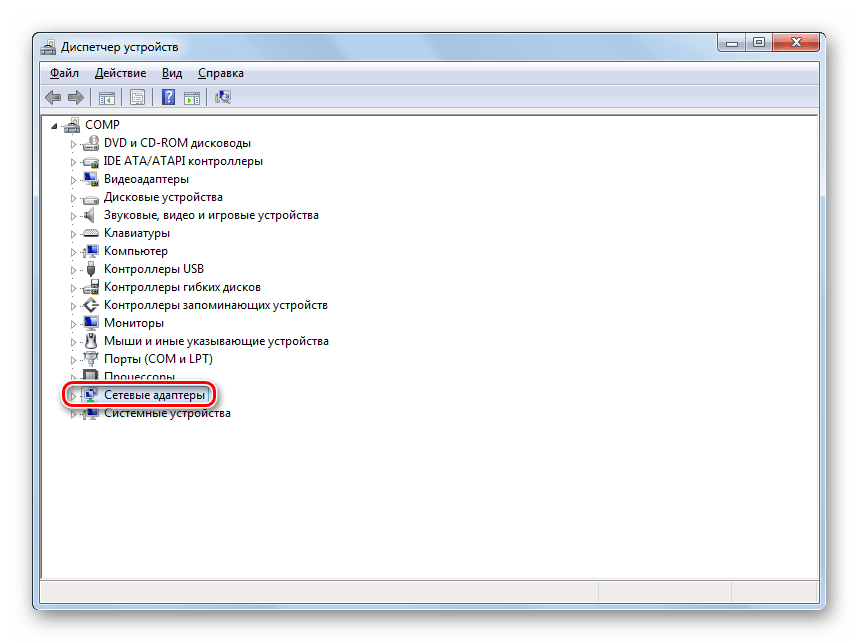
- Запустится «Диспетчер устройств». В открывшемся перечне типов оборудования щелкните по «Сетевым адаптерам».
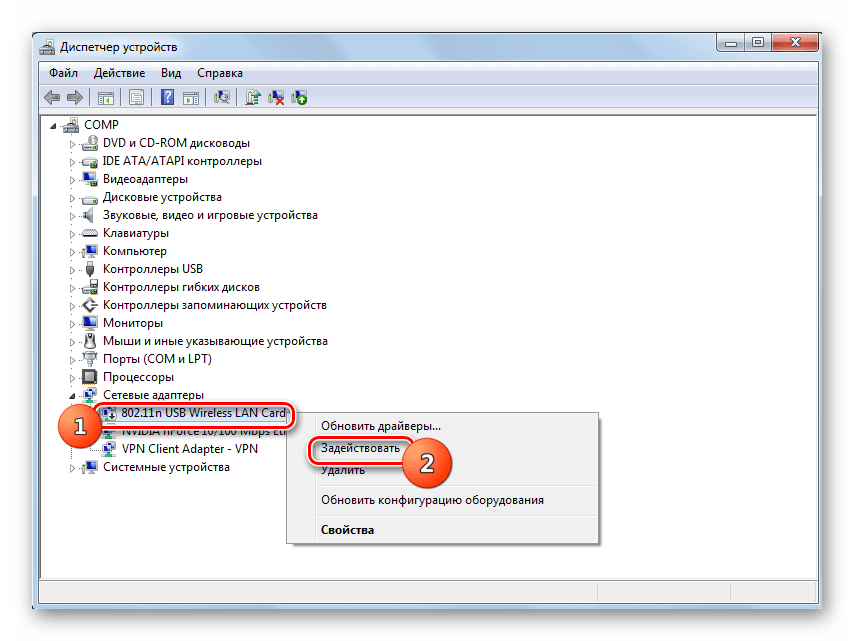
- В раскрывшемся списке найдите наименование того оборудования, которое вы используете для подключения к интернету. Щелкайте по нему ПКМ. Внимательно изучите появившееся контекстное меню. Если в нем будет пункт «Задействовать», щелкайте по нему. Этого будет достаточно и все дальнейшие действия, описанные в данном способе, вам не нужно будет выполнять. Устройство было просто отключено, а теперь вы его включили.

Если же указанного пункта нет, то это означает вероятность неправильной работы устройства. Поэтому его нужно временно деактивировать, а потом включить. Жмите в контекстном меню «Удалить».
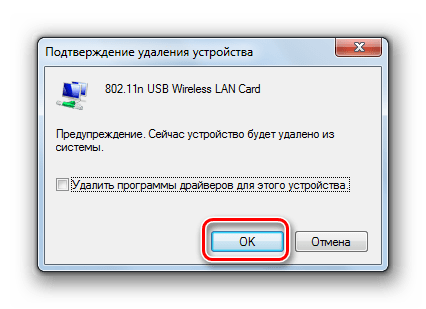
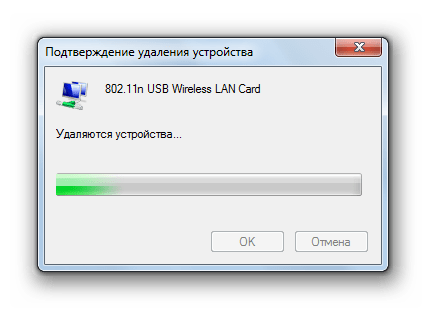
- Откроется диалоговое окно с предупреждением, что сейчас устройство будет удалено из системы. Подтвердите свои действия, нажав «OK».
- Будет выполнена процедура удаления выбранного устройства.
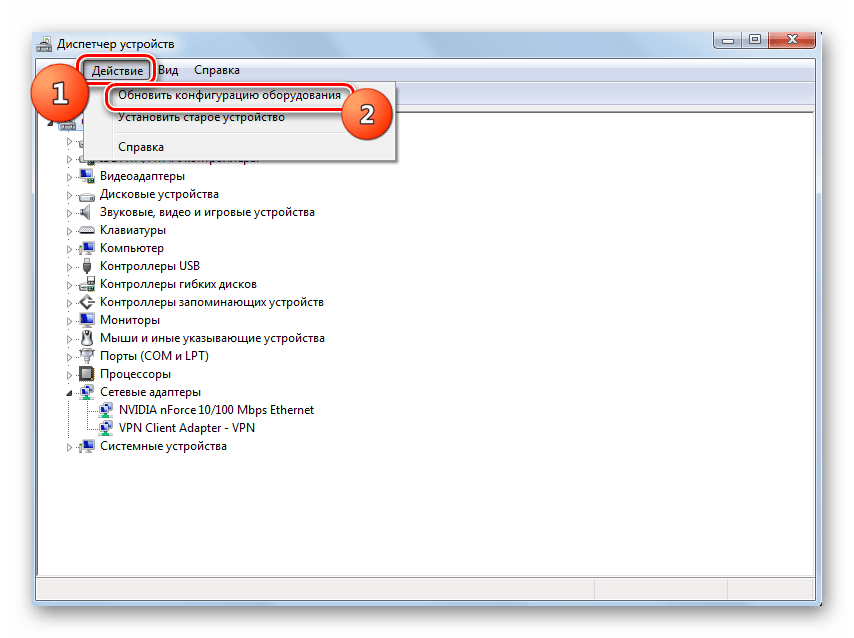
- После этого в горизонтальном меню жмите «Действие», а потом из открывшегося списка щелкните «Обновить конфигурацию…».
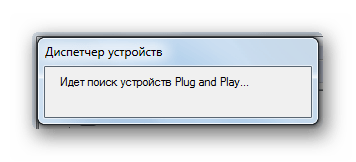
- Будет произведен поиск устройств, подключенных с помощью технологии «Plug and Play». Сетевой адаптер будет заново подключен, а драйвера к нему переустановлены.
- Далее перезагрузите ПК. Возможно, после этого ошибка с доступностью подключений исчезнет.
Способ 4: Переустановка драйверов
Одной из причин возникновения изучаемой нами ошибки является то, что в системе установлены некорректные или устаревшие драйвера сетевого адаптера. Чаще всего она возникает при первом подключении устройства или после переустановки ОС. Тогда драйвера следует заменить актуальным аналогом. Желательно использовать именно те экземпляры, которые поставлялись на CD-диске либо другом носителе вместе с самим устройством. В случае если у вас нет такого носителя, можно скачать нужный объект с официального сайта производителя адаптера. Использование аналогичного софта из других источников не гарантирует решения проблемы.
- Перейдите в «Диспетчер устройств», используя для этого тот же алгоритм действий, что и в предыдущем методе. Снова откройте раздел «Сетевые адаптеры» и кликайте ПКМ по наименованию нужного устройства. В появившемся списке выбирайте «Обновить драйверы…».
- Далее активируется оболочка выбора способа обновления. Выберите вариант «Выполнить поиск драйверов…».
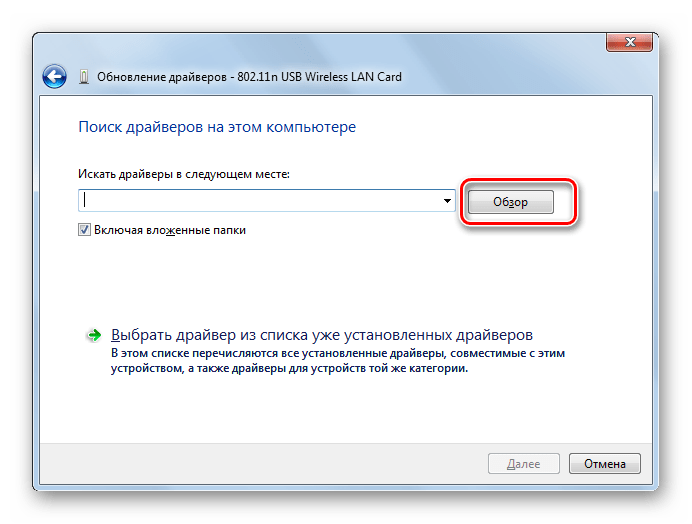
- В открывшемся окошке необходимо указать носитель и директорию расположения устанавливаемых драйверов. Для этого щелкайте «Обзор…».
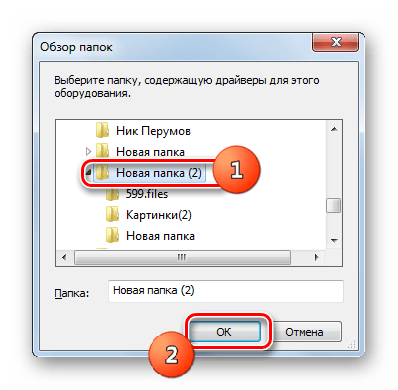
- Открывается оболочка «Обзор папок». Тут нужно указать ту папку или носитель (например, CD/DVD-диск), где находятся поставляемые с устройством или заранее загруженные с официального сайта драйверы. После выполнения выбора каталога жмите «OK».
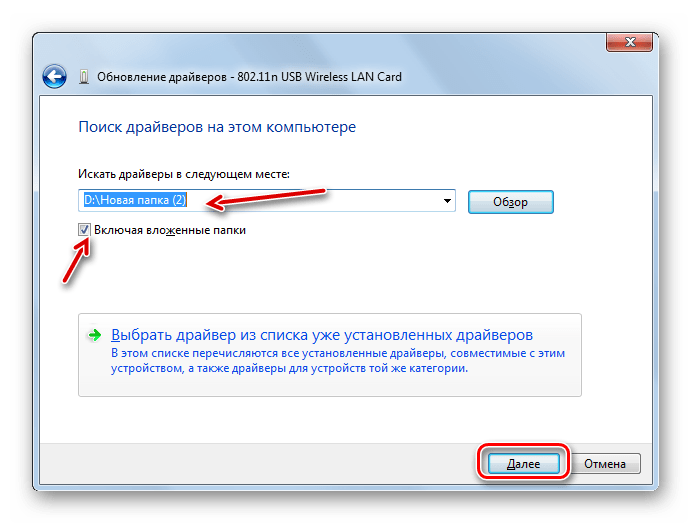
- После того как адрес директории отобразится в окошке поиска драйверов, можно переходить к их установке, нажав кнопку «Далее», но перед этим удостоверьтесь, чтобы напротив параметра «Включая вложенные папки» была установлена галочка.
- Нужные драйвера будут установлены, а проблема с отсутствием подключения к интернету, вероятно, отпадет.
Но что делать, если у вас по какой-то причине нет носителя с драйверами, который поставлялся вместе с устройством, а официальный сайт компании не работает? В этом случае есть дополнительные возможности установить нужные драйвера, хотя их рекомендуется использовать только в самых крайних случаях, так как они на 100% не гарантируют обеспечение взаимосвязи между ОС и адаптером. Вы можете использовать следующие варианты действий:
Если у вас интернет вообще не запускается, то поиск и скачивание придется выполнять с иного устройства.
Урок:
Как обновить драйвера на Виндовс
Обновление драйверов через DriverPack Solution
Способ 5: Включение службы
Если вы используете Wi-Fi для соединения с интернетом, изучаемая нами проблема может возникнуть по причине отключения службы «Автонастройка WLAN». Тогда её нужно активировать.
- Зайдите в раздел «Панели управления» под названием «Система и безопасность». Это рассмотрено при описании Способа 3. Щелкните наименование «Администрирование».
- В открывшемся перечне системных средств выбирайте «Службы».

«Диспетчер служб» можно активировать и другим способом. Для этого наберите Win+R и введите в отобразившуюся область:
services.mscЗатем примените нажатие по кнопке «OK».
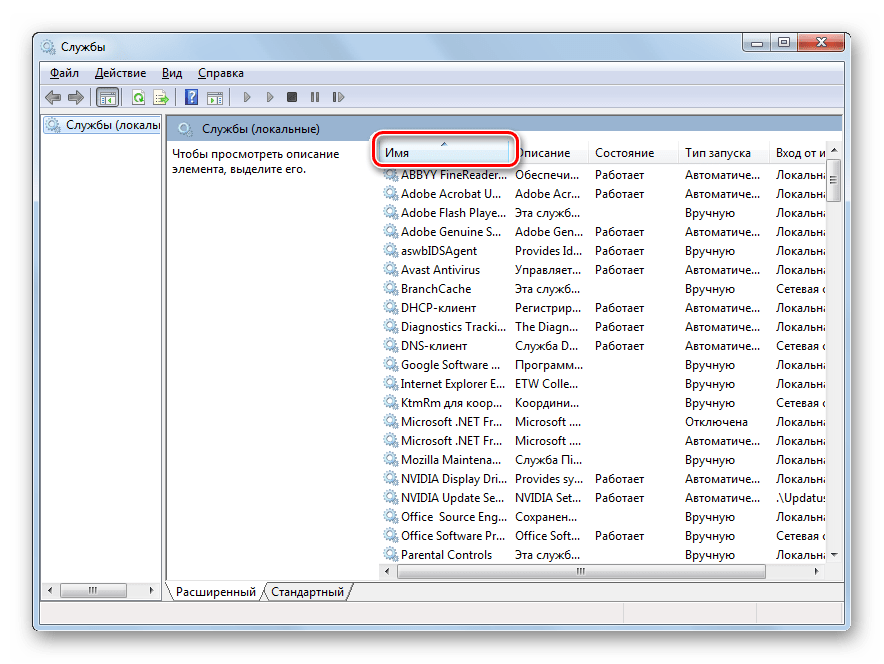
- «Диспетчер служб» будет открыт. Для того чтобы быстрее отыскать элемент «Служба автонастройки WLAN», постройте все службы в алфавитной последовательности, щелкнув по названию столбца «Имя».
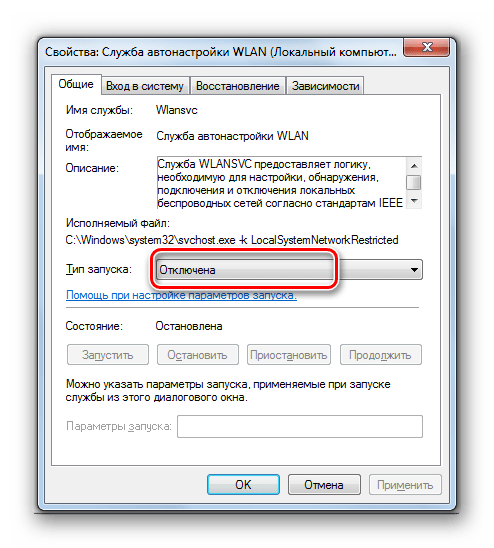
- Отыщите название нужной службы. Если напротив её наименования не установлен статус «Работает», то в этом случае необходимо произвести активацию. Щелкните по её имени дважды левой кнопкой мышки.
- Открывается окошко свойств службы. Если в поле «Тип запуска» установлено значение «Отключена», то в этом случае щелкните по нему.
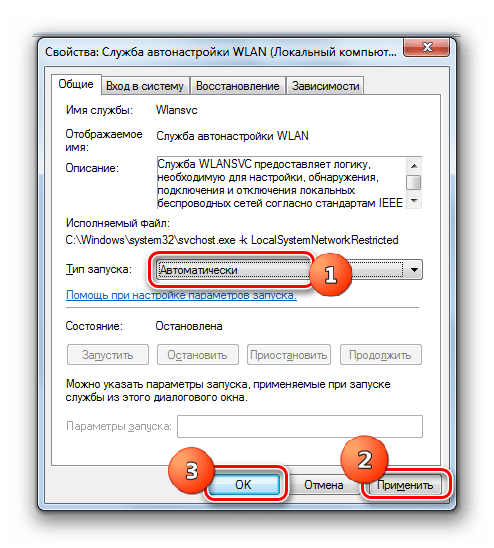
- Откроется выпадающий список, где нужно выбрать «Автоматически». Затем нажмите «Применить» и «OK».
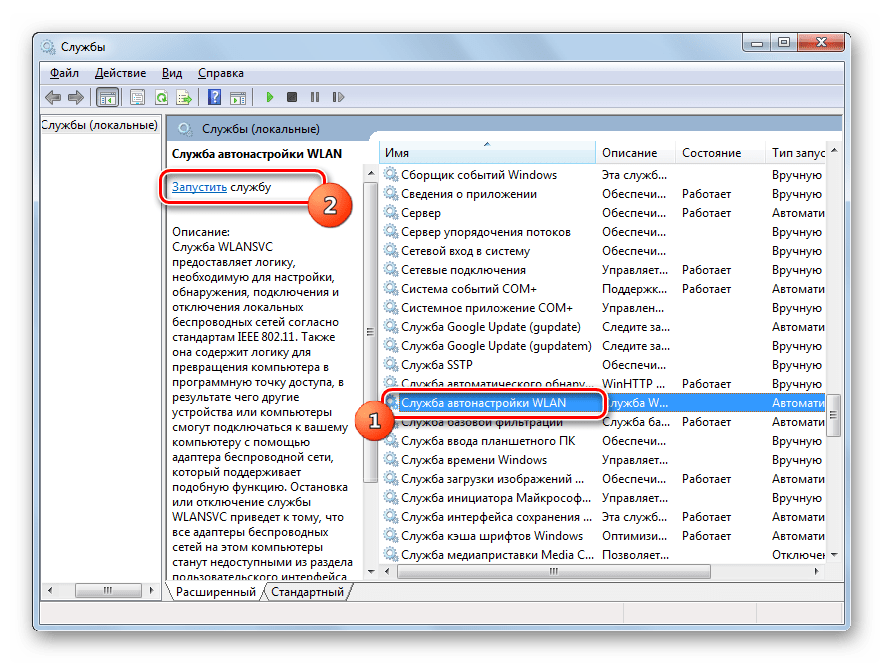
- После возврата в основной интерфейс «Диспетчера служб» выделите наименование «Служба автонастройки WLAN», а в левой части оболочки нажмите «Запустить».
- Будет произведена активация службы.
- После этого напротив её названия отобразится статус «Работает» и проблема с отсутствием подключений будет решена.
Способ 6: Проверка системных файлов
Если ни один из указанных способов не помог, то есть вероятность, что была нарушена целостность системных файлов. В этом случае необходимо выполнить соответствующую проверку с последующим восстановлением в случае обнаружения неполадок.
- Щелкайте «Пуск» и выберите «Все программы».
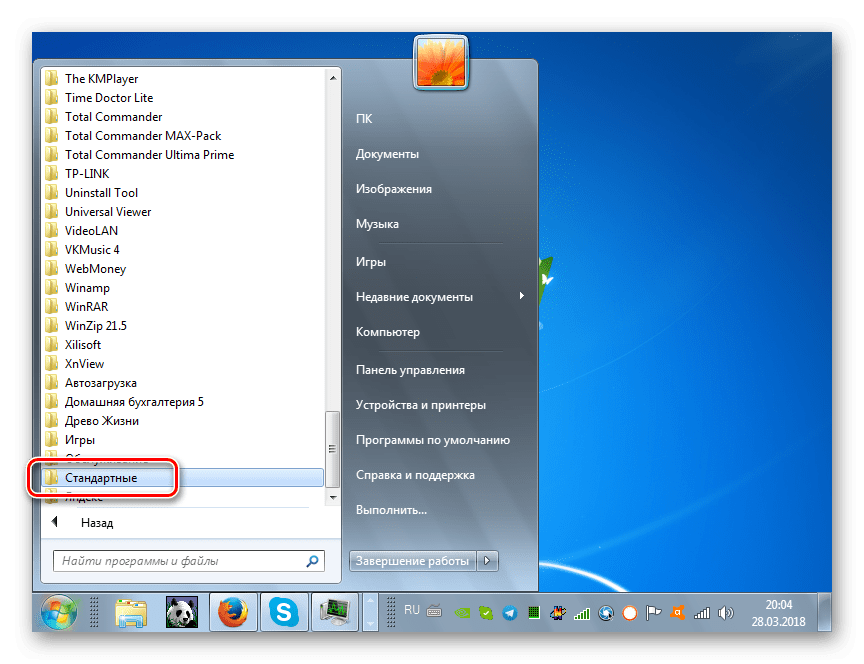
- Откройте папку «Стандартные».
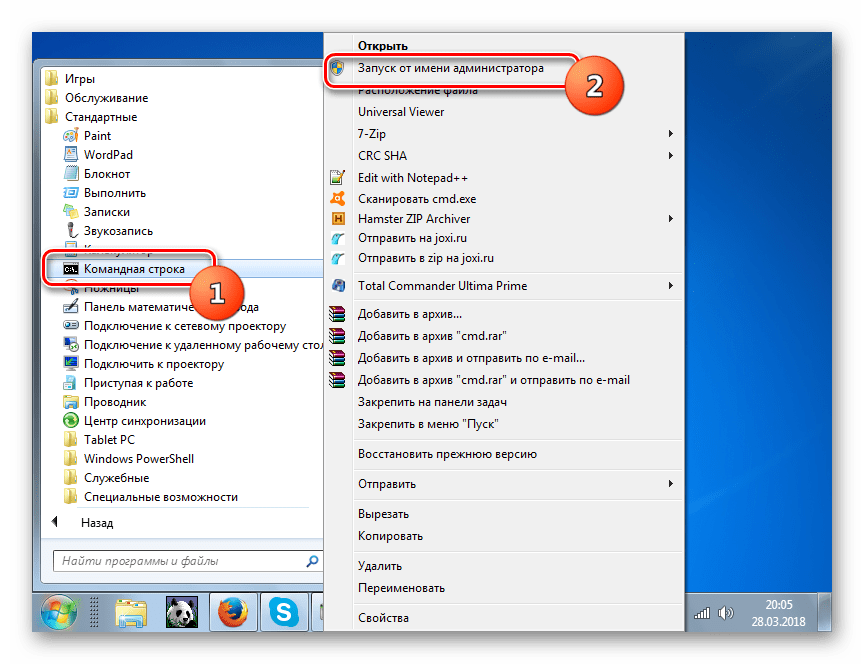
- Найдите элемент с наименованием «Командная строка». Произведите щелчок по нему ПКМ. Из появившегося списка вариантов действий остановитесь на запуске от лица администратора.
- Открывается «Командная строка». Вбейте в её интерфейс:
sfc /scannowЗатем нажмите Enter.
- Процедура сканирования целостности системных элементов будет запущена. Информация о динамике её прохождения будет отображаться тут же в окне «Командной строки» в процентном отношении. Во время выполнения указанного процесса не следует закрывать текущее окошко, но можно его свернуть. При выявлении нарушений в структуре автоматически будет выполнена процедура восстановления отсутствующих или поврежденных файлов.
- Если после завершения процедуры сканирования появится сообщение, информирующее о невозможности восстановления, повторите весь процесс заново, но на этот раз потребуется запустить ОС в «Безопасном режиме».
Урок: Сканирование целостности файлов ОС в Виндовс 7
Способ 7: Устранение вирусов
Причиной возникновения проблемы отсутствия доступных сетей может быть заражение компьютера вирусом. Некоторые вредоносные программы специально отключают доступ в интернет, чтобы юзер не мог воспользоваться внешней помощью для их удаления, другие же – просто произвольно «убивают» или видоизменяют системные файлы, что приводит в итоге к тому же результату.
Для удаления вредоносного кода нет смысла использовать штатный антивирус, так как он уже пропустил угрозу, а, значит, на вирус не среагирует, а также может быть к этому времени зараженным. Поэтому рекомендуем использовать специализированные антивирусные утилиты, которые не требуют инсталляции. Одной из лучших программ этого класса является Dr.Web CureIt. Проверку лучше всего осуществлять с другого устройства или при запуске с LiveCD/USB. Только так вы сможете обеспечить максимальную вероятность обнаружения угрозы.
Если антивирусная утилита обнаружит вредоносный код, то в таком случае придерживайтесь тех советов, которые отобразятся в её интерфейсе. Есть вероятность, что вирус уже успел повредить системные файлы. Тогда после его устранения необходимо провести соответствующую проверку, рассмотренную при описании Способа 6.
Урок: Как проверить компьютер на вирусное заражение
Как видим, источником проблемы с доступностью подключений, а значит, и с работоспособностью интернета, могут выступать очень много различных факторов. Они могут носить как внешний характер (реальное отсутствие сети), так и внутренний (различные сбои), быть вызваны как программной, так и аппаратной составляющей системы. Конечно, перед устранением проблемы рекомендуется установить её точную первопричину, но, к сожалению, это не всегда удается. В таком случае просто используйте описанные в данной статье способы, каждый раз проверяя, ликвидирована неисправность или нет.
Проводное подключение Ethernet позволяет быстро получить доступ к Интернету: подключите один конец кабеля Ethernet к домашнему маршрутизатору, а другой — к порту Ethernet на компьютере с Windows. (Если на вашем компьютере нет порта Ethernet, но вы хотите попробовать этот вариант, вы можете получить адаптер USB-Ethernet.)
Если вы не можете получить доступ к Интернету через подключение Ethernet, попробуйте выполнить следующие инструкции, чтобы устранить проблему.
На домашнем маршрутизаторе
Чтобы решить проблему или сузить область поиска решения, в первую очередь выполните следующие действия:
-
Проверьте кабель Ethernet и подключение. Убедитесь, что кабель Ethernet надежно подключен к порту Ethernet на маршрутизаторе и компьютере с Windows 11. Убедитесь, что кабель Ethernet подключен к правильному порту Ethernet маршрутизатора, а не к порту Интернета, который используется для подключения модема и маршрутизатора.
Если один кабель Ethernet не работает и у вас под рукой есть другой, попробуйте подключить этот другой кабель Ethernet. Если он работает, вероятно, проблема заключается в первом кабеле.
-
Перезагрузите модем и беспроводной маршрутизатор. Это поможет установить новое соединение с поставщиком услуг Интернета. При этом все подключения к вашей сети Wi‑Fi будут временно разорваны. Инструкции по перезагрузке модема и маршрутизатора могут отличаться, но основные действия таковы:
Примечание: Если у вас есть комбинированное устройство с кабельным модемом/маршрутизатором Wi-Fi, вам просто нужно выполнить предлагаемые действия на одном устройстве.
-
Отсоедините кабель питания маршрутизатора от источника питания.
-
Отсоедините кабель питания модема от источника питания.
В некоторых модемах есть резервный аккумулятор. Если после отключения модема его индикаторы не гаснут, извлеките аккумулятор.
-
Подождите не менее 30 секунд.
Если вы вынимали из модема аккумулятор, верните его на место.
-
Подключите модем к источнику питания. Индикаторы модема замигают. Подождите, пока они перестанут мигать.
-
Подключите маршрутизатор к источнику питания.
Подождите несколько минут, пока модем и маршрутизатор полностью включатся. Как правило, готовность этих устройств можно проверить по индикаторам состояния.
-
На компьютере попробуйте снова зайти в Интернет с помощью Ethernet-подключения.
На компьютере
-
Проверьте состояние сети в разделе “Параметры”. Откройте Параметры > Сеть и Интернет. Проверьте состояние подключения Ethernet в верхней части экрана. Убедитесь, что под именем сетевого подключения указано Подключено. Если возникает ошибка, например выдается сообщение Требуется действие, выберите Ethernet, чтобы просмотреть параметры подключения Ethernet.
Если один кабель Ethernet не работает и у вас под рукой есть другой, попробуйте подключить этот другой кабель Ethernet. Если он работает, вероятно, проблема заключается в первом кабеле.
-
Подключение к сети Wi-Fi. Если ваш маршрутизатор поддерживает сеть Wi-Fi, попробуйте подключиться к Wi-Fi и посмотрите, удастся ли вам это. Эта рекомендация преследует две цели: помочь вам подключиться к Интернету и ограничить число возможных причин проблемы. Подробнее см. в разделе Подключение к сети Wi-Fi в Windows.
-
Запуск сетевых команд. Попробуйте запустить эти сетевые команды, чтобы вручную сбросить стек TCP/IP, освободить и обновить IP-адрес, а также очистить и сбросить кэш сопоставителя DNS-клиента.
-
Выберите Поиск на панели задач и введите Командная строка. Появится кнопка Командная строка. Справа от нее выберите Запуск от имени администратора > Да.
-
В командной строке выполните в указанном порядке следующие команды, а затем проверьте, помогло ли это решить проблему с подключением:
-
Введите netsh winsock reset и нажмите клавишу ВВОД.
-
Введите netsh int ip reset и нажмите клавишу ВВОД.
-
Введите ipconfig /release и нажмите клавишу ВВОД.
-
Введите ipconfig /renew и нажмите клавишу ВВОД.
-
Введите ipconfig /flushdns и нажмите клавишу ВВОД.
-
-
Удалите драйвер сетевого адаптера Ethernet и выполните перезапуск Если предыдущие шаги не помогли устранить проблему, попробуйте удалить драйвер сетевого адаптера и перезагрузить компьютер. Windows установит последнюю версию драйвера автоматически. Воспользуйтесь этим способом, если сетевое подключение стало работать неправильно после недавнего обновления.
Сначала убедитесь, что у вас есть резервные копии драйверов. Перейдите на веб-сайт изготовителя компьютера и скачайте последнюю версию драйвера для сетевого адаптера. Если компьютер не подключается к Интернету, скачайте драйвер на другом компьютере, сохраните его на USB-устройстве флэш-памяти, а затем установите на своем компьютере. Вам нужно знать изготовителя компьютера и название или номер модели.
-
Выберите поиск на панели задач, введите диспетчер устройств, а затем выберите Диспетчер устройств в списке результатов.
-
Разверните раздел Сетевые адаптеры и найдите сетевой адаптер Ethernet для своего устройства.
-
Выберите сетевой адаптер, нажмите и удерживайте его (или щелкните правой кнопкой мыши), затем выберите Удалить устройство > Попытка удалить драйвер для этого устройства > Удалить.
-
После удаления драйвера нажмите кнопку Пуск > Выключение > Перезагрузка.
После перезапуска компьютера операционная система Windows автоматически выполнит поиск драйверов и установит драйвер сетевого адаптера. Проверьте, помогло ли это решить проблему с подключением. Если Windows не устанавливает драйвер автоматически, попробуйте установить резервную копию драйвера, сохраненную перед удалением.
-
Выполните сброс сети. Сброс сетевых параметров является крайним шагом. Используйте его, только если вышеперечисленные действия не помогли установить подключение.
Возможно, это поможет устранить проблемы с подключением после перехода с Windows 10 на Windows 11, а также проблему, из-за которой вы можете подключиться к Интернету, но не к общим сетевым дискам. Сброс сети позволяет удалить все установленные сетевые адаптеры и их параметры. После перезапуска компьютера все сетевые адаптеры будут переустановлены, а параметрам будут заданы значения по умолчанию.
-
Нажмите кнопку Пуск и введите слово параметры. Выберите Параметры > Сеть и Интернет > Дополнительные параметры сети > Сброс сети.
Открытие параметров состояния сети и Интернета
-
В окне Сброс сетевых параметров выберите пункты Сбросить > Да.
Дождитесь завершения перезагрузки компьютера и проверьте, удалось ли решить проблему.
Примечания:
-
После выполнения сброса сетевых параметров может потребоваться переустановить и настроить другое сетевое программное обеспечение, которое вы можете использовать, например клиент VPN или виртуальные коммутаторы от Hyper‑V (если вы используете то или иное программное обеспечение для виртуализации сети).
-
При выполнении сброса сетевых параметров все ваши известные сетевые подключения могут быть переведены на профиль общедоступной сети. При использовании профиля общедоступной сети обнаружение вашего компьютера другими компьютерами и устройствами, находящимися в сети, будет недоступно, за счет чего повышается степень безопасности вашего компьютера. Тем не менее, если ваш компьютер используется для общего доступа к файлам или принтеру, вам придется заново включить возможность сетевого обнаружения вашего компьютера, выбрав профиль частной сети. Для этого нажмите кнопку Пуск и введите слово параметры. Выберите Параметры > Сеть и Интернет > Ethernet. На экране Ethernet в разделе Тип сетевого профиля выберите Частная.
-
На другом компьютере
-
Попробуйте подключиться к той же сети с другого устройства. Если у вас дома есть другой компьютер с Windows и адаптер USB-Ethernet, попробуйте подключиться с помощью этого компьютера. Если вам это удастся, проблема, скорее всего, возникла из-за вашего первого компьютера. Если вы не можете подключиться к сети Ethernet с любого компьютера, причиной проблемы может быть маршрутизатор, поставщик услуг Интернета или адаптер USB-Ethernet.
На домашнем маршрутизаторе
Чтобы решить проблему или сузить область поиска решения, в первую очередь выполните следующие действия:
-
Проверьте кабель Ethernet и подключение. Убедитесь, что кабель Ethernet надежно подключен к порту Ethernet на маршрутизаторе и компьютере с Windows 10. Убедитесь, что кабель Ethernet подключен к правильному порту Ethernet маршрутизатора, а не к порту Интернета, который используется для подключения модема и маршрутизатора.
Если один кабель Ethernet не работает и у вас под рукой есть другой, попробуйте подключить этот другой кабель Ethernet. Если он работает, вероятно, проблема заключается в первом кабеле.
-
Перезагрузите модем и беспроводной маршрутизатор. Это поможет установить новое соединение с поставщиком услуг Интернета. При этом все подключения к вашей сети Wi‑Fi будут временно разорваны. Инструкции по перезагрузке модема и маршрутизатора могут отличаться, но основные действия таковы:
Примечание: Если у вас есть комбинированное устройство с кабельным модемом/маршрутизатором Wi-Fi, вам просто нужно выполнить предлагаемые действия на одном устройстве.
-
Отсоедините кабель питания маршрутизатора от источника питания.
-
Отсоедините кабель питания модема от источника питания.
В некоторых модемах есть резервный аккумулятор. Если после отключения модема его индикаторы не гаснут, извлеките аккумулятор.
-
Подождите не менее 30 секунд.
Если вы вынимали из модема аккумулятор, верните его на место.
-
Подключите модем к источнику питания. Индикаторы модема замигают. Подождите, пока они перестанут мигать.
-
Подключите маршрутизатор к источнику питания.
Подождите несколько минут, пока модем и маршрутизатор полностью включатся. Как правило, готовность этих устройств можно проверить по индикаторам состояния.
-
На компьютере попробуйте снова зайти в Интернет с помощью Ethernet-подключения.
На компьютере
-
Проверьте состояние сети в разделе “Параметры”. Откройте Параметры > Сеть и Интернет> Состояние. Проверьте состояние подключения Ethernet. Под сетевым подключением Ethernet должно быть указано Вы подключены к Интернету.
Если один кабель Ethernet не работает и у вас под рукой есть другой, попробуйте подключить этот другой кабель Ethernet. Если он работает, вероятно, проблема заключается в первом кабеле.
-
Подключение к сети Wi-Fi. Если ваш маршрутизатор поддерживает сеть Wi-Fi, попробуйте подключиться к Wi-Fi и посмотрите, удастся ли вам это. Эта рекомендация преследует две цели: помочь вам подключиться к Интернету и ограничить число возможных причин проблемы. Подробнее см. в разделе Подключение к сети Wi-Fi в Windows.
-
Запуск сетевых команд. Попробуйте запустить эти сетевые команды, чтобы вручную сбросить стек TCP/IP, освободить и обновить IP-адрес, а также очистить и сбросить кэш сопоставителя DNS-клиента.
-
В поле поиска на панели задач введите Командная строка. Появится кнопка Командная строка. Справа от нее выберите Запуск от имени администратора > Да.
-
В командной строке выполните в указанном порядке следующие команды, а затем проверьте, помогло ли это решить проблему с подключением:
-
Введите netsh winsock reset и нажмите клавишу ВВОД.
-
Введите netsh int ip reset и нажмите клавишу ВВОД.
-
Введите ipconfig /release и нажмите клавишу ВВОД.
-
Введите ipconfig /renew и нажмите клавишу ВВОД.
-
Введите ipconfig /flushdns и нажмите клавишу ВВОД.
-
-
Удалите драйвер сетевого адаптера Ethernet и выполните перезапуск Если предыдущие шаги не помогли устранить проблему, попробуйте удалить драйвер сетевого адаптера и перезагрузить компьютер. Windows установит последнюю версию драйвера автоматически. Воспользуйтесь этим способом, если сетевое подключение стало работать неправильно после недавнего обновления.
Сначала убедитесь, что у вас есть резервные копии драйверов. Перейдите на веб-сайт изготовителя компьютера и скачайте последнюю версию драйвера для сетевого адаптера. Если компьютер не подключается к Интернету, скачайте драйвер на другом компьютере, сохраните его на USB-устройстве флэш-памяти, а затем установите на своем компьютере. Вам нужно знать изготовителя компьютера и название или номер модели.
-
В поле поиска на панели задач введите диспетчер устройств, а затем выберите пункт Диспетчер устройств в списке результатов.
-
Разверните раздел Сетевые адаптеры и найдите сетевой адаптер Ethernet для своего устройства.
-
Выберите сетевой адаптер, нажмите и удерживайте его (или щелкните правой кнопкой мыши), затем выберите Удалить устройство > Попытка удалить драйвер для этого устройства > Удалить.
-
После удаления драйвера нажмите кнопку Пуск > Выключение > Перезагрузка.
После перезапуска компьютера операционная система Windows автоматически выполнит поиск драйверов и установит драйвер сетевого адаптера. Проверьте, помогло ли это решить проблему с подключением. Если Windows не устанавливает драйвер автоматически, попробуйте установить резервную копию драйвера, сохраненную перед удалением.
-
Выполните сброс сети. Сброс сетевых параметров является крайним шагом. Используйте его, только если вышеперечисленные действия не помогли установить подключение.
Возможно, это поможет устранить проблему, из-за которой вы можете подключиться к Интернету, но не к общим сетевым дискам. Сброс сети позволяет удалить все установленные сетевые адаптеры и их параметры. После перезапуска компьютера все сетевые адаптеры будут переустановлены, а параметрам будут заданы значения по умолчанию.
-
Нажмите кнопку Пуск и выберите Параметры > Сеть и Интернет > Состояние > Сброс сети.
Открытие параметров состояния сети и Интернета
-
В окне Сброс сетевых параметров выберите пункты Сбросить > Да.
Дождитесь завершения перезагрузки компьютера и проверьте, удалось ли решить проблему.
Примечания:
-
После выполнения сброса сетевых параметров может потребоваться переустановить и настроить другое сетевое программное обеспечение, которое вы можете использовать, например клиент VPN или виртуальные коммутаторы от Hyper‑V (если вы используете то или иное программное обеспечение для виртуализации сети).
-
При выполнении сброса сетевых параметров все ваши известные сетевые подключения могут быть переведены на профиль общедоступной сети. При использовании профиля общедоступной сети обнаружение вашего компьютера другими компьютерами и устройствами, находящимися в сети, будет недоступно, за счет чего повышается степень безопасности вашего компьютера. Тем не менее, если ваш компьютер используется для общего доступа к файлам или принтеру, вам придется заново включить возможность сетевого обнаружения вашего компьютера, выбрав профиль частной сети. Для этого нажмите кнопку Пуск и выберите Параметры > Сеть и Интернет > Ethernet. На экране Ethernet выберите сетевое подключение Ethernet, которое нужно изменить, и нажмите Частная в области Профиль сети.
-
На другом компьютере
-
Попробуйте подключиться к той же сети с другого устройства. Если у вас дома есть другой компьютер с Windows и адаптер USB-Ethernet, попробуйте подключиться с помощью этого компьютера. Если вам это удастся, проблема, скорее всего, возникла из-за вашего первого компьютера. Если вы не можете подключиться к сети Ethernet с любого компьютера, причиной проблемы может быть маршрутизатор, поставщик услуг Интернета или адаптер USB-Ethernet.
Иногда пользователи могут сталкиваться с различными проблемами, связанными с Интернетом, и, говоря о них, многие пользователи сообщают о том, что они не подключены, на их ПК нет сообщений о подключении . Это сообщение может быть проблематичным, и в сегодняшней статье мы покажем вам, как это исправить.
На вашем компьютере могут возникать различные проблемы с сетью, и многие пользователи сообщают о том, что не подключен. Нет доступных подключений . В дополнение к этому сообщению, может появиться много похожих проблем, и вот некоторые из них:
- Нет доступных подключений HP, ноутбук — эта проблема обычно возникает на ноутбуках, и в большинстве случаев проблема вызвана устаревшими драйверами. Просто переустановите или обновите драйверы, и проблема должна быть решена.
- Не подключен, нет доступных подключений WiFi, Ethernet — Несколько пользователей сообщили, что эта проблема затрагивает подключения как WiFi, так и Ethernet, но вы можете исправить это с помощью одного из наших решений.
- Не подключен, нет доступных подключений, красный x — эта проблема обычно сопровождается красным x над значком сети. Если вы столкнулись с этим, возможно, вам следует попробовать откатить сетевые драйверы и проверить, решает ли это проблему.
Не подключено нет доступных подключений сообщение, как это исправить?
- Переустановите ваши сетевые драйверы
- Обновление драйверов
- Изменить настройки управления питанием
- Выключите брандмауэр
- Откат к старшему дайверу
- Удалить проблемное приложение
- Перезагрузите / перезагрузите ваш роутер
Решение 1. Переустановите сетевые драйверы
По словам пользователей, частой причиной появления сообщения « Нет подключения нет доступных подключений» могут быть ваши сетевые драйверы. Иногда ваши драйверы могут быть повреждены, и это может привести к этой проблеме. Однако вы можете решить проблему, просто переустановив эти драйверы. Для этого вам просто нужно выполнить следующие шаги:
- Нажмите Windows Key + X, чтобы открыть меню Win + X. Выберите диспетчер устройств из списка.
- Когда откроется диспетчер устройств, найдите сетевой драйвер, щелкните его правой кнопкой мыши и выберите « Удалить устройство» .
- Теперь должно появиться диалоговое окно подтверждения. Установите флажок Удалить программное обеспечение драйвера для этого устройства , если оно доступно, и нажмите Удалить .
- После удаления драйвера нажмите значок « Сканировать на наличие изменений в оборудовании», и новый драйвер должен быть установлен автоматически.
Несколько пользователей сообщили, что им пришлось перезагрузить свой компьютер, чтобы применить изменения, поэтому обязательно сделайте это. Если переустановка драйвера не помогает, перейдите к следующему решению.
- ЧИТАЙТЕ ТАКЖЕ: ИСПРАВЛЕНИЕ: Соединение Wi-Fi постоянно падает в Windows 10
Решение 2. Обновите драйверы
Если вы получаете сообщение « Не подключен», на вашем компьютере нет доступных подключений, возможно , проблема в драйверах. Ваши драйверы могут быть устаревшими, и это может привести к появлению этой проблемы. Чтобы решить эту проблему, рекомендуется обновить все ваши драйверы.
Для этого просто посетите веб-сайт производителя сетевого адаптера и загрузите последние версии драйверов для вашей модели. После этого установите драйверы, и проблема должна быть решена. Если вы вообще не можете подключиться к Интернету на своем ПК, попробуйте загрузить драйверы на другое устройство, например, на телефон или другой компьютер, а затем попробуйте перенести их.
Если этот процесс кажется немного сложным, вы всегда можете использовать стороннее решение, такое как TweakBit Driver Updater, для автоматического обновления всех ваших драйверов. После обновления драйверов убедитесь, что проблема все еще существует. Этот инструмент очень точный и позволяет запускать несколько сеансов сканирования. Более того, он защитит вашу систему от необратимого повреждения, загрузив и установив неправильные драйверы вручную.
- Получить сейчас Tweakbit Driver Updater
Решение 3 — Изменить настройки управления питанием
Иногда « Не подключен» сообщение об отсутствии доступных подключений может появиться из-за настроек управления питанием. Чтобы устранить эту проблему, необходимо предотвратить отключение сетевого адаптера.
Windows иногда выключает определенные устройства для экономии энергии, но вы можете отключить это, выполнив следующие действия:
- Откройте диспетчер устройств . Найдите свой сетевой адаптер и дважды щелкните его, чтобы открыть его свойства.
- Перейдите на вкладку « Управление питанием » и снимите флажок « Разрешить компьютеру выключать это устройство для экономии энергии». Теперь нажмите OK, чтобы сохранить изменения.

После этого проверьте, решена ли проблема. Если проблема все еще существует, возможно, вам придется изменить некоторые дополнительные параметры, связанные с питанием. Для этого выполните следующие действия:
- Нажмите Windows Key + S и введите настройки питания . Выберите настройки питания и сна из списка.
- Приложение настроек теперь появится. Найдите Связанные настройки в правой панели и нажмите « Дополнительные параметры питания» .
- Найдите выбранный план электропитания и нажмите Изменить параметры плана рядом с ним.
- Теперь нажмите « Изменить дополнительные параметры питания» .
- Найдите « Настройки беспроводного адаптера»> «Режим энергосбережения» и установите значения «Питание от батареи» и «Подключен» в значения « Максимальная производительность» .
- Нажмите Apply и OK, чтобы сохранить изменения.
После внесения этих изменений проверьте, решена ли проблема.
- ЧИТАЙТЕ ТАКЖЕ: ИСПРАВЛЕНИЕ: неожиданная потеря соединения WiFi в Windows 10
Решение 4 — Выключите брандмауэр
По словам пользователей, иногда ваш брандмауэр может мешать работе вашей системы, и это может привести к сообщению « Нет подключения» . Однако вы можете решить проблему, просто отключив брандмауэр.
Если у вас есть сторонний антивирус или брандмауэр, возможно, вам следует сначала отключить его и проверить, решает ли это вашу проблему. Если проблема не устранена, возможно, вам также придется отключить брандмауэр Windows. Это довольно просто, и вы можете сделать это, выполнив следующие действия:
- В строке поиска введите брандмауэр . Теперь выберите Брандмауэр Защитника Windows из списка.
- Когда откроется окно « Защитник брандмауэра Windows» , выберите « Включить или отключить брандмауэр Защитника Windows» в меню слева.
- Выберите Отключить брандмауэр Защитника Windows (не рекомендуется) для частных и общедоступных сетей. Теперь нажмите кнопку ОК , чтобы сохранить изменения.
После этого убедитесь, что проблема все еще существует. Если проблема будет устранена после отключения брандмауэра Windows, необходимо проверить настройки и внести соответствующие изменения.
Если ваш антивирус мешает подключению к сети, возможно, сейчас самое время подумать о переходе на другой антивирус. Bitdefender обеспечивает отличную защиту и никак не влияет на вашу систему, поэтому, если вы ищете новый антивирус, обязательно попробуйте Bitdefender.
- Загрузите Bitdefender Antivirus 2019 по специальной цене со скидкой 35%.
Решение 5 — откат к старшему дайверу
Если вы получаете сообщение « Не подключен», нет доступных подключений , возможно, проблема связана с вашими драйверами. Windows 10 иногда автоматически обновляет ваши драйверы без вашего ведома, что может привести к появлению этой и многих других проблем.
Чтобы устранить проблему, пользователи предлагают выполнить откат к более старой версии драйвера. Для этого просто выполните следующие действия:
- Откройте диспетчер устройств и дважды щелкните сетевой адаптер, чтобы открыть его свойства.
- Когда откроется окно « Свойства» , перейдите на вкладку « Драйвер » и нажмите кнопку « Откатить драйвер» .

- Следуйте инструкциям на экране для завершения процесса отката.
Как только процесс завершится, проверьте, не устранена ли проблема. Если опция отката недоступна, вам придется переустановить драйвер и проверить, решает ли это проблему. Помните, что Windows попытается обновить ваш драйвер автоматически, поэтому мы советуем вам запретить Windows автоматически обновлять ваши драйверы .
- Читайте также: исправлено: вы не можете открыть магазин Windows без подключения к Интернету
Решение 6 — Удалить проблемное приложение
По словам пользователей, иногда определенные приложения могут мешать вашему сетевому соединению и вызывать сообщение « Не подключено» — нет доступных подключений . Несколько пользователей сообщили, что эта проблема была вызвана брандмауэром Zone Alarm Firewall, и для ее устранения вам придется удалить его с компьютера.
Существует несколько способов удаления приложения, но наиболее эффективным является использование программного обеспечения для удаления, такого как IOBit Uninstaller . Используя программное обеспечение для удаления, вы также удалите все файлы и записи реестра, связанные с Zone Alarm, и предотвратите возникновение проблем в будущем.
- Скачать сейчас IObit Uninstaller PRO 7 бесплатно
Как только проблемное приложение будет удалено, проверьте, не появилось ли сообщение об ошибке. Имейте в виду, что другие приложения также могут вызывать эту проблему, поэтому вам необходимо удалить все приложения, которые могут потенциально помешать вашему сетевому соединению.
После этого проблема должна быть полностью решена.
Решение 7. Перезагрузите / перезагрузите маршрутизатор
Если вы получаете сообщение « Не подключен», нет доступных подключений, возможно, проблема в вашем маршрутизаторе. Иногда могут возникать определенные сбои, и для их устранения вам просто нужно выключить маршрутизатор на пару секунд и снова включить его.
Как только ваш маршрутизатор загрузится полностью, убедитесь, что проблема все еще существует. Если проблема все еще существует, возможно, вам следует попробовать сбросить настройки маршрутизатора. Этот процесс довольно прост, но имейте в виду, что он сбросит все ваши настройки по умолчанию. Это означает, что вам придется заново настраивать беспроводную сеть.
Чтобы сбросить настройки маршрутизатора, просто нажмите и удерживайте скрытую кнопку сброса в течение нескольких секунд. После этого все ваши настройки вернутся к значениям по умолчанию, и проблема должна быть решена.
Не подключено, нет доступных подключений, сообщение может вызвать много проблем на вашем компьютере и помешать вам подключиться к Интернету, но мы надеемся, что вам удалось решить эту проблему после использования одного из наших решений.
ЧИТАЙТЕ ТАКЖЕ:
- ИСПРАВЛЕНИЕ: «Нет подключения к интернету, что-то не так с прокси-сервером»
- Исправлено: ошибка «Err_connection_aborted» в Windows 10
- Исправлено: Не удается получить доступ к свойствам TCP / IPv4 для PPTP VPN-подключения в Windows 10.