
Купив какие-либо китайские смарт-часы, мы подключаем их к смартфону с помощью специального приложения «Wearfit Pro». Данное приложение обеспечивает обслуживание смарт-часов, обработку данных, осуществляет настройку устройства. В процессе эксплуатации часов мы можем столкнуться с сообщением «Пожалуйста откройте Wearfit Pro для синхронизации данных». Что это за сообщение, почему возникают проблемы в синхронизации часов с телефоном и как их решить — расскажем об этом в нашем материале.
- Подключение и синхронизация часов через приложение Wearfit Pro
- Что такое «пожалуйста откройте Wearfit Pro для синхронизации данных»?
- Подключите часы к телефону через мобильное приложение Wearfit Pro
- Перезагрузите ваши смарт-часы
- Предоставьте приложению «Wearfit Pro» необходимые разрешения
- Обновите приложение Wearfit Pro до актуальной версии
- Проведите повторную процедуру сопряжения часов с Wearfit Pro
Подключение и синхронизация часов через приложение Wearfit Pro
Для надёжной работы ваших смарт-часов понадобится выполнить правильное подключение устройства к телефону через приложение «Wearfit Pro» (Андроид, iOS). Процедура сопряжения часов с телефоном через приложение «Wearfit Pro» заключается в следующем:
- Установите и запустите приложение «Wearfit Pro» на вашем смартфоне;
- Согласитесь с пользовательским соглашением;
- Далее нажмите на «регистр» справа;
- На открывшейся странице регистрации аккаунта выберите вашу страну, электронную почту и пройдите верификацию с помощью кода подтверждения;
- Далее понадобится придумать пароль, который будет использоваться для входа в аккаунт;
- Укажите ваши данные (пол, возраст, рост, вес, дату рождения и другую информацию);
- В главном меню перейдите в раздел «Устройства»;
- На экране настройки устройств нажмите на «Добавить устройство». Система автоматически включит блютуз и запустит поиск находящихся рядом часов;
- На экране телефона вы увидите название ваших часов. Тапните на него для выполнения сопряжения с устройством;
- В процессе сопряжения отобразится надпись «Добавить Watch call?». Поставьте галочку и тапните на «Принять»;
- В меню успешного соединения нажмите на «Выполнить» — «Понятно».
Сопряжение будет завершено. Далее вы сможете настроить получение уведомлений на часах и другие операции.
Читайте также: как подключить часы Wearfit Pro к телефону.
Что такое «пожалуйста откройте Wearfit Pro для синхронизации данных»?
Довольно часто китайские смарт-часы теряют соединение по Bluetooth с телефоном и установленным на них приложением «Wearfit Pro». В этом случае часы могут отобразить запрос «Пожалуйста откройте Wearfit Pro для синхронизации данных» («Please open Wearfit Pro to synchronize»). Причины для появления данного сообщения обычно следующие:
- Дешёвый аппаратный модуль Bluetooth смарт-часов, не способный сохранять надёжное подключение с телефоном на протяжении длительного времени;
- Отсутствие подключения смарт-часов к телефону через приложение «Wearfit Pro»;
- Большое расстояние между часами или телефоном, или физические преграды между ними;
- Нахождение рядом с сильным источником помех;
- Отсутствие необходимых разрешений для приложения «Wearfit Pro» на мобильном телефоне;
- Случайный сбой в работе телефона и часов.
Давайте рассмотрим, как избавиться от сообщения о необходимости открытия приложения «Wearfit Pro» для синхронизации данных на вашем устройстве.
Подключите часы к телефону через мобильное приложение Wearfit Pro
Первым делом рекомендуем убедиться, что вы подключили ваши смарт-часы к вашему телефону не напрямую, а через мобильное приложение «Wearfit Pro» (как мы описывали выше). Ошибкой многих пользователей является попытка подключения смарт-часов непосредственно к телефону минуя работу обслуживающего приложения.
Если вы выполнили подключения часов к телефону напрямую, перейдите в настройки Bluetooth вашего смартфона, и нажав на данное подключение, выберите «Удалить». После этого перезагрузите смартфон, установите на него мобильное приложение «Wearfit Pro», и осуществите подключение смарт-часов так, как было описано нами выше.
Это пригодится: циферблаты Wearfit Pro скачать бесплатно.
Перезагрузите ваши смарт-часы
Для устранения существенного сбоя в работе умных часов и телефона рекомендуем перезагрузить оба ваших устройства. После перезагрузки телефона запустите приложение «Wearfit Pro», и убедитесь, что часы синхронизированы с телефоном и работают должным образом.
Предоставьте приложению «Wearfit Pro» необходимые разрешения
Также убедитесь, что приложению «Wearfit Pro» предоставлены необходимые системные разрешения для стабильной работы. Отсутствие таких разрешения может стать причиной появления сообщения о необходимости открытия приложения «Wearfit Pro» для выполнения синхронизации данных.
Выполните следующее:
- Перейдите в настройки вашего телефона;
- Выберите «Приложения»;
- В перечне приложений найдите «Изнашивание Про» (китайский перевод «Wearfit Pro») и тапните на него;
- В окне приложения выберите «Разрешения»;
- Убедитесь, что приложению предоставлены требуемые разрешения. При необходимости предоставьте их вручную.
Обновите приложение Wearfit Pro до актуальной версии
Также рекомендуем убедиться, что вы пользуетесь актуальной версией приложения. В случае использование устаревшей версии она может работать нестабильно, вследствие чего качество соединения может ухудшаться. Обновите программу до актуальной версии на «Плей Маркет» или «Эп Стор».
Проведите повторную процедуру сопряжения часов с Wearfit Pro
- Если не один из перечисленных способов не помог, и уведомление «Пожалуйста откройте Wearfit Pro для синхронизации данных» продолжает возникать, рекомендуем отвязать ваши часы от телефона.
- Полностью удалите смарт-часы в настройках блютуз вашего телефона.
- Затем перезагрузите смартфон, и выполните повторное сопряжение часов с телефоном через приложение «Wearfit Pro» по процедуре, описанной нами в самом начале данной статьи.
Многие пользователи, купив фитнес-браслет, думают о том, как именно можно подключить этот браслет к мобильному устройству. И это важный шаг, ведь без сопряжения между браслетом и гаджетом сам браслет превращается просто в красивое украшение на руке, которое не сможет показать данные статистики. Для подключения можно и нужно использовать приложение Wearfit Pro.
wearfit
Мобильное приложение Wearfit Pro создано для сопряжения телефонов и фитнес-браслетов. Стоит учесть, что таких приложений много, однако Wearfit Pro выделяется на фоне остальных благодаря качеству и более богатому функционалу. Одна из особенностей программы – возможность пользователя следить за основными показателями своего здоровья. К примеру, с помощью Wearfit Pro можно следить за кровообращением, сердцебиением, а также физической активностью и т.д. Мониторинг этих и иных данных позволит владельцу фитнес-браслета всегда быть в тонусе и в случае необходимости уделить больше внимания своему здоровью.
Но для того, чтобы получать множество данных о своем здоровье, необходимо не просто привязать устройство к телефону, но и произвести его настройку.
Что нужно сделать для регистрации в Wearfit Pro
Для того, чтобы подключить фитнеc-браслет к телефону с помощью официального приложения Wearfit Pro, пользователю необходимо выполнить следующие действия:
- Скачать Wearfit Pro с Play Market или с AppStore.
- Запустить приложение и зарегистрироваться в нем.

Регистрация
- Привязать почту, зайти в нее и ввести в программе код подтверждения, отправленный на почту письмом.
- Прочитать условия соглашения и подтвердить свое согласия с ними.
- Придумать надежный пароль для входа в приложение Wearfit Pro.

Установка пароля
- Указать свои возраст и пол, а также некоторые антропометрические параметры (вес и рост). Также необходимо указать дату рождения и некоторые иные данные.

Пол
- Разрешить приложению Wearfit Pro доступ к местоположению устройства.
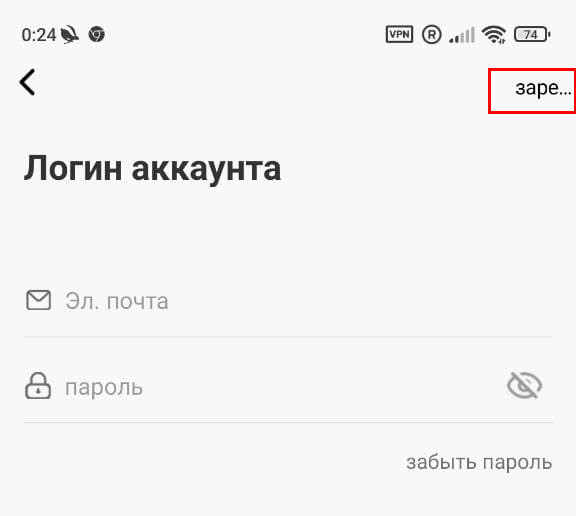


Все эти действия необходимы для того, чтобы фитнес-браслет смог в будущем рассчитывать данные потраченных калорий. Также они необходимы из-за того, что целенаправленная настройка устройства позволит использовать фитнес-браслет по назначению. Как пример, пользователь сможет активировать будильник и активировать мониторинг сна. Однако при этом необходимо помнить о том, что чем больше будет функций, включенных в браслете, тем быстрее фитнес-браслет будет разряжаться.
Может быть интересно: Как узнать заблокировали ли меня в WhatsApp или нет
Подключение фитнес-браслета в Wearfit Pro
На тех шагах, которые были перечислены выше, процесс авторизации не заканчивается, ведь следующим шагом будет привязка устройства. Здесь необходимо выполнить такие действия:
- Нажать на кнопку «Оборудование» в главном меню приложения.

Оборудование
- Нажать на «Добавить устройство».

Добавить устройство
- Дождаться, когда система телефона отыщет фитнес-браслет и подключит его.

Поиск
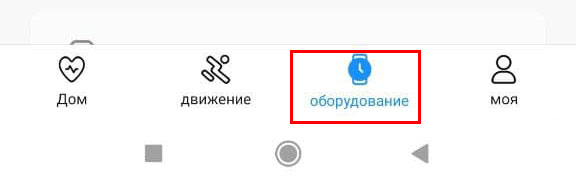
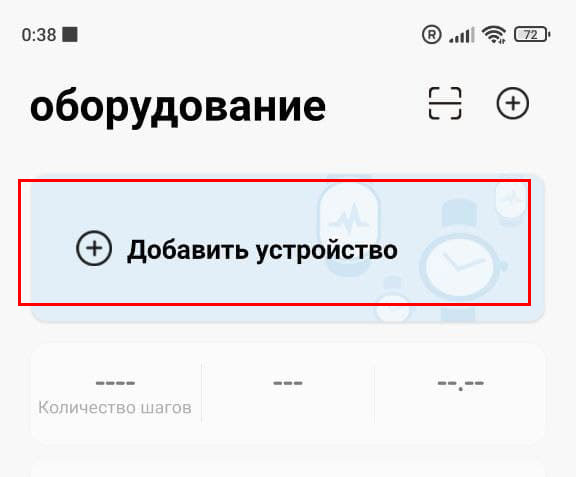
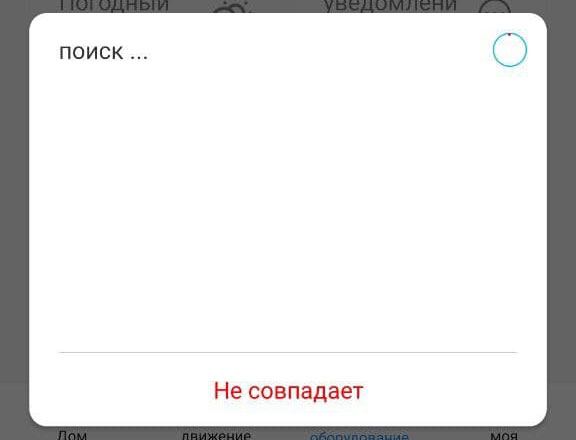
После того, как оба устройства подключаться, необходимо начать настройку устройства.
Также можно использовать альтернативный вариант соединения, с помощью QR-кода. Расположен QR-код на той же самой странице, прямо над пунктом о добавлении устройства. В таком случае пользователю достаточно лишь отсканировать код, а после этого произвести сопряжение пары устройств.
Стоит отметить, что фитнес-браслет может потребовать от пользователя предоставить разрешение на доступ к контактам. Лишь после предоставления этого разрешения устройства будут полностью подключены друг к другу.
Правда, настройка устройств не закончится и на этом, ведь теперь пользователю необходимо перепроверить список всех тех разрешений, которые были заданы по умолчанию.
Важный момент: по умолчанию устройства настроены таким образом, что мультимедиа и разговоры будут передаваться через динамики фитнес-браслета. Если пользователь не собирается слушать музыку или общаться посредством фитнес-браслета, стоит отключить эти параметры.
Заключение
Программа Wearfit Pro не просто отлично работает и отличается богатым функционалом, но и предоставляет интерфейс на русском языке. Сопряжение устройств и настройка программы не составит труда – на это уйдет буквально несколько минут.
Оценка статьи:
 Загрузка…
Вопрос от пользователя
Здраствуйте.
Не подскажите, почему никак не удается соединить фитнес браслет Mi Band с телефоном — вылезает сообщение, что необходим сброс браслета, возникла ошибка при подключении. Бьюсь уже второй день, и никак… (до этого с ним было все в порядке).
Здравствуйте.
Признаться честно, с фитнес браслетами я не так уж часто имел дело…, но конкретно с этой ошибкой ранее приходилось сталкиваться (даже черновик был в загашнике // правда, не думал, что кого-то еще эта тема интересует, пока не получил вопрос…).
В общем, не претендую на истину в последней инстанции — поделюсь лишь некоторыми соображениями, которые помогли мне в свое время с этой проблемой.
Итак…👌
📌 В помощь!
Инструкция о том, как подключить фитнес браслет к телефону Android — https://ocomp.info/podklyuchit-fitnes-braslet.html
*
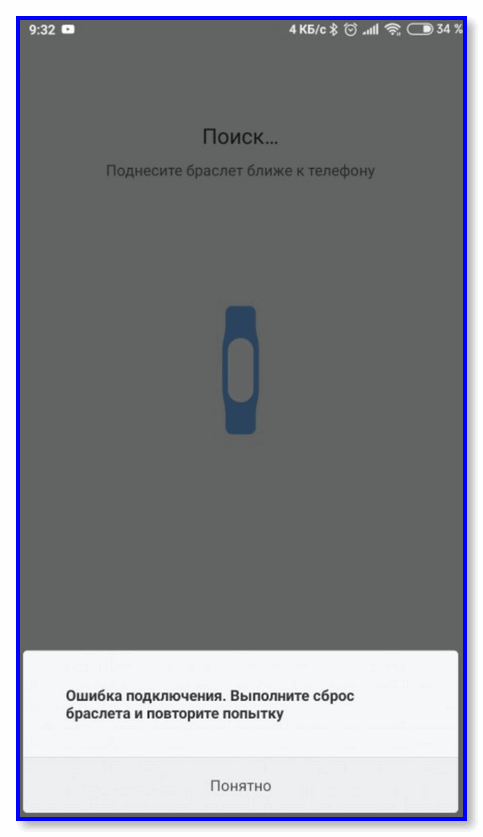
Ошибка подключения. Выполните сброс браслета и повторите попытку
*
Содержание статьи
- 1 Что можно «сделать» с браслетом, при ошибке подкл.
- 1.1 ШАГ 1
- 1.2 ШАГ 2
- 1.3 ШАГ 3
- 1.4 ШАГ 4

→ Задать вопрос | дополнить
Что можно «сделать» с браслетом, при ошибке подкл.
ШАГ 1
Первое, чтобы посоветовал — это посмотреть, какие устройства кроме браслета подключены к смартфону (в особенности это касается др. Bluetooth-гаджетов). Например, те же наушники или джойстики способы вызвать эту проблему, т.к. «займут» пропускную способность Bluetooth и ее станет недостаточно для браслета. 👀
👉 Поэтому совет №1: зайдите в настройки телефона в раздел с адаптером Bluetooth и отключите все устройства, что там будут отображаться! Крайне желательно доп. перезагрузить и сам смартфон!
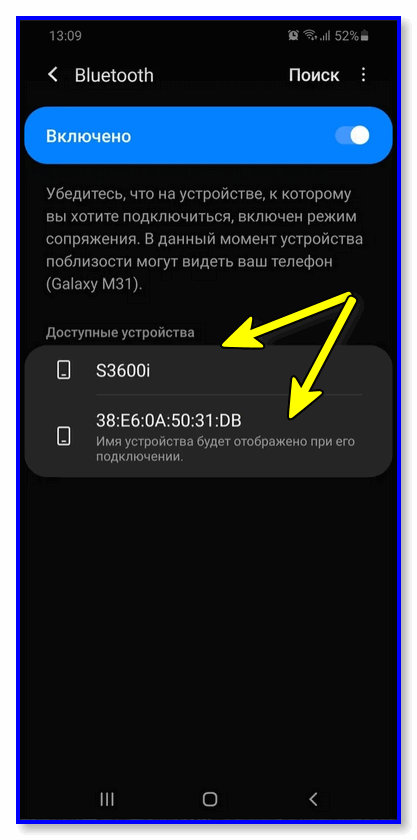
Bluetooth-устройства
*
ШАГ 2
Далее обратите внимание на уровень заряда батареи браслета. Дело в том, что если при обновлении ПО уровень заряда упал до критической отметки — тогда связь со смартфоном могла разорваться, и возникнуть эта ошибка.
В этом случае: необходимо зарядить браслет до 90-100%, и произвести заново сопряжение устройств (об этом пару слов ниже).
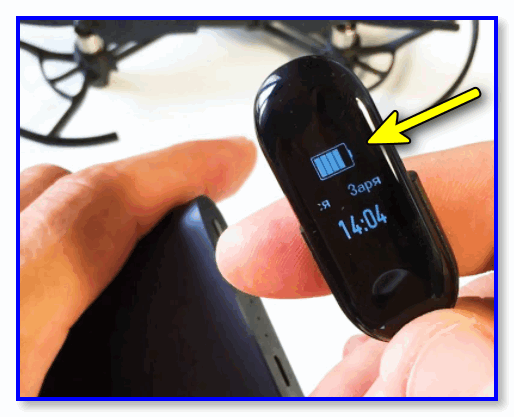
Какой уровень заряда батареи
*
ШАГ 3
После попробуйте сбросить настройки браслета (как, собственно, и «просит» телефон).
Для этого сделайте «флип» на браслете и перейдите в его меню настроек — далее понадобиться добраться до следующей вкладки: «Дополнительно —> Настройки —> Сброс настроек».
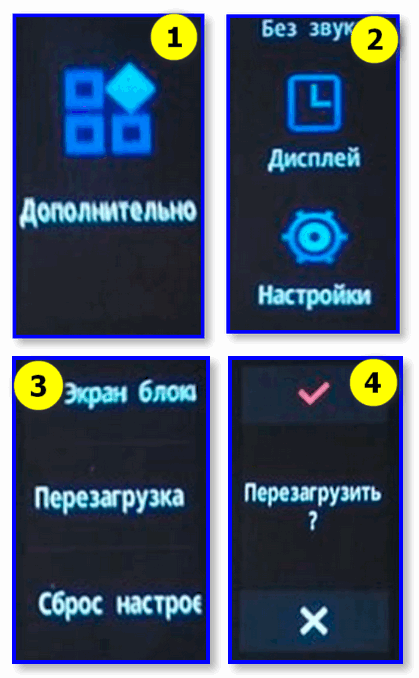
Пример сброса браслета
Кстати, не лишним будет сразу же после этого открыть «меню настроек» в телефоне, найти список приложений и очистить все данные (кэш, временные файлы) в Mi Fit (ну или в том ПО, чем вы пользуетесь).
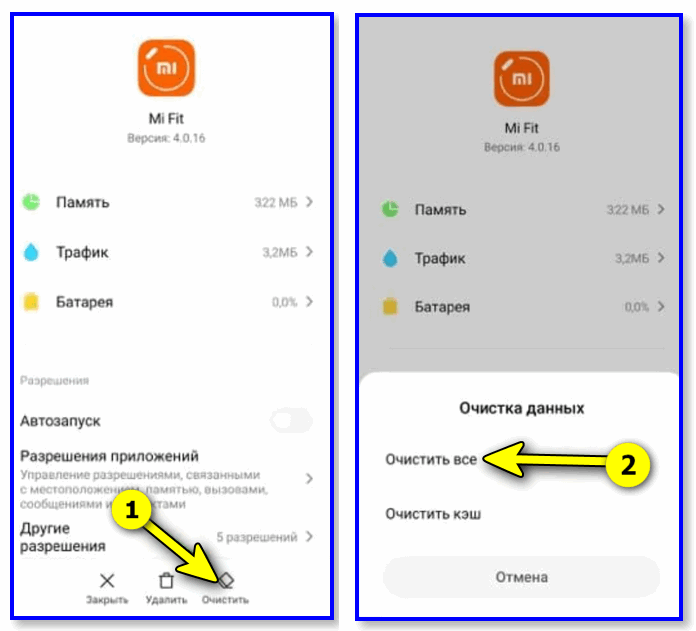
Очистка данных приложения Mi Fit
Теперь стоит заново попробовать произвести сопряжение браслета и телефона!
*
ШАГ 4
Если вышеперечисленное не помогло, я бы посоветовал проделать следующее:
- удалить с телефона приложение Mi Fit;
- отключить все устройства от Bluetooth-адаптера телефона (на Android в разделе Bluetooth есть опция «Забыть это устройство»);
- после перезагрузить телефон;
- сбросить браслет (см. шаг 3 выше);
- установить заново последнюю версию Mi Fit из Google Play;
- произвести сопряжение по Bluetooth браслета и телефона;
- разрешить доступ к геолокации телефона и уведомлений (вопрос должен появиться при подкл. браслета).
*
PS
Как вариант, попробуйте подключить браслет к другому смартфону (для диагностики). К тому же при этой операции произойдет авто-откл. от текущего устройства*.
*
Новый браслет, кстати, можно заказать по бросовым ценам напрямую из Китая (см. подборку магазинов по ссылке ниже).
👉 В помощь!
Китайские интернет-магазины на русском (где самые дешевые товары).
*
Если вы решили вопрос иначе — сообщите пожалуйста в комментариях!
Успехов!
👋
Первая публикация: 02.03.2021
Корректировка: 30.04.2022


Полезный софт:
-

- Видео-Монтаж

Отличное ПО для создания своих первых видеороликов (все действия идут по шагам!).
Видео сделает даже новичок!
-
- Ускоритель компьютера

Программа для очистки Windows от «мусора» (удаляет временные файлы, ускоряет систему, оптимизирует реестр).
Не так давно, буквально несколько лет назад, в нашу жизнь пришли фитнес трекеры. И теперь они стали доступны каждому, так как продаются в любом магазине электроники по низкой цене. Такие браслеты позволяют производить мониторинг состояния человека — пульс, время активности, время отдыха, статистика затраченной энергии и многое другое. Такие данные помогают спортсменам лучше планировать свои тренировки и отдых. И даже в повседневной жизни фитнес браслет может дать множество полезной информации.
Фитнес браслеты подключаются к смартфону с помощью связи через Bluetooth модуль. Данный тип связи часто используется во многих устройствах. Однако при некоторых обстоятельствах с ней могут возникать проблемы подключения. Так бывает и с браслетом. В этой статье мы рассмотрим одну из проблем, которая бывает при подключении смартфона к браслету. Она характеризуется появлением сообщения «Ошибка подключения. Выполните сброс браслета и повторите попытку». Давайте узнаем, что нужно делать в такой ситуации.
Содержание
- Причины проблем с ошибкой подключения к браслету
- Каким образом сделать сброс трекера Mi Fit
- Что делать, если произошла блокировка IP сервиса браслета
- Если первый способ вопросов не вызывает, то второй рассмотрим подробнее:
- Очистка данных приложения при ошибке подключения
- Вход с другим аккаунтом, чтобы повторить попытку связи с устройством
- Видео-инструкция
Причины проблем с ошибкой подключения к браслету
Есть три популярные причины, которые могут вызывать эту проблему.
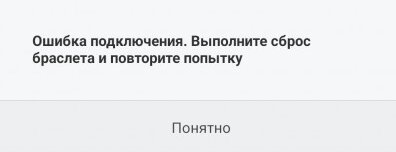
Среди них:
- Если к смартфону подключено кроме браслета ещё какое-то устройство по Bluetooth, например, внешние колонки или наушники, то оно может повлиять на возникновение этой проблемы. Пропускная способность Bluetooth может быть недостаточно сильной для того, чтобы поддерживать связь между несколькими устройствами. Особенно, если производится обновление браслета, силы сигнала может быть недостаточно. В этом случае просто отключите все устройства, кроме браслета.
- Если браслет начал обновляться с низким зарядом батареи, то его Bluetooth приёмнику может не хватить энергии аккумулятора на успешное завершение обновления. Тогда он отключается от смартфона и приложение выдаст эту ошибку. В этом случае зарядите браслет минимум до 80%.
- Проблема может возникнуть от плохого интернет соединения или блокировки ресурса обновления браслета провайдером. О том, как это решить, рассмотрим ниже.
- Это может быть какая-то временная проблема, которая вызвана сбоем на стороне приложения, смартфона или браслета. Об устранении такой причины тоже рассказано ниже.
Давайте рассмотрим способы, которые помогут решить данную проблему.
Это вам может быть интересно: Почему не приходят уведомления на Mi Band 4,3,2.
Каким образом сделать сброс трекера Mi Fit
В сообщении об ошибке говорится о том, что нужно сбросить браслет, а затем попробовать подключиться заново. Поэтому резонно будет для первой попытки сделать именно сброс. Давайте рассмотрим, как это сделать. Ниже покажем пошагово инструкцию для сброса браслета Mi Fit 3. На других версиях будет примерно так же, но возможны небольшие отличия.
Что делать в таком случае:
- Прежде, чем делать сброс браслета, следует отключить его от смартфона. Браслет при этом должен быть заряжен не менее, чем на 80%. Также рекомендуется отменить сопряжение на смартфон. На каждом смартфоне это происходит по-разному, но всё будет примерно так, как на скриншотах ниже:
- Зайдите в «Настройки«.

- Откройте раздел «Bluetooth«.
- Если Bluetooth модуль не включен, то включите его. Затем в списке сопряжённых устройств найдите ваш браслет и нажмите на шестерёнку напротив него.
- Нажмите кнопку «Отменить сопряжение«. И устройство будет удалено из списка сопряжённых. После сброса браслета нужно будет произвести сопряжение заново.
- Зайдите в «Настройки«.
- Теперь можно переходить к самому сбросу браслета. Возьмите в руки браслет и сделайте свайп до раздела «Дополнительно«.

- Теперь откройте «Настройки«.

- Найдите пункт «Сброс настроек» и нажмите на него.
- Браслет перезагрузится. Когда перезагрузка завершится, можно заново сделать сопряжение с браслетом:
- Для этого сделайте пункты 1,1 и 1.2 из этого списка.
- Модуль Bluetooth должен быть включен. Если к смартфону подключены другие устройства по Bluetooth, то их следует отключить.
- В списке доступных устройств найдите ваш браслет и тапните на него. Начнётся сопряжение.
- После успешного сопряжения со смартфоном, начнётся обновление на браслете. Это займёт некоторое время и теперь оно должно произойти успешно. Следите за прогрессом обновления на дисплее браслета. После его выполнения браслетом можно пользоваться дальше, как обычно. Если во время обновления поднести браслет ближе к смартфону, то процесс пойдёт быстрее.
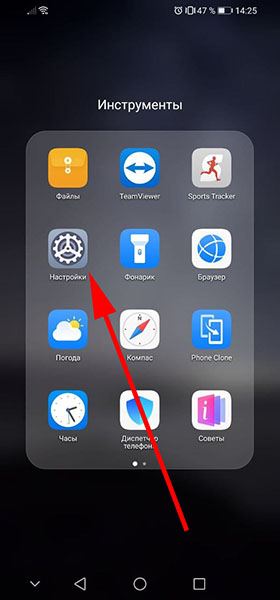
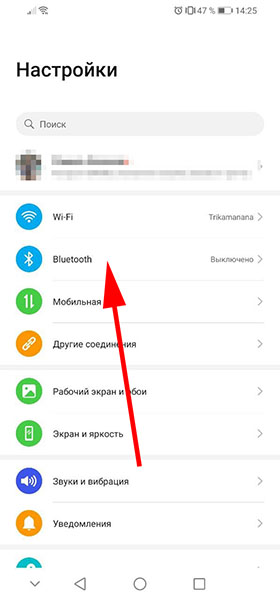
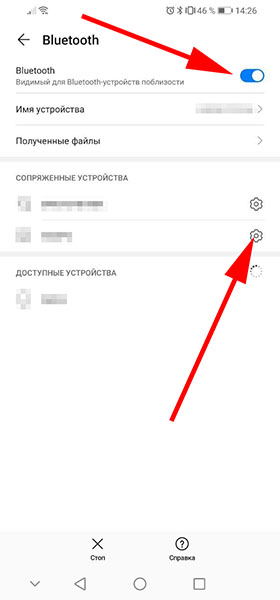
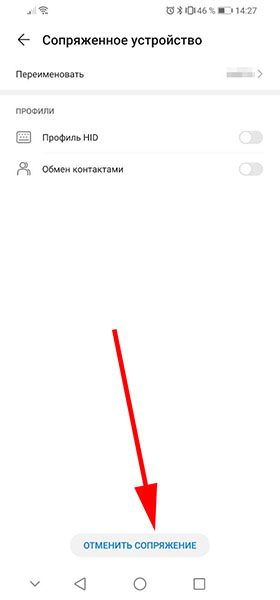
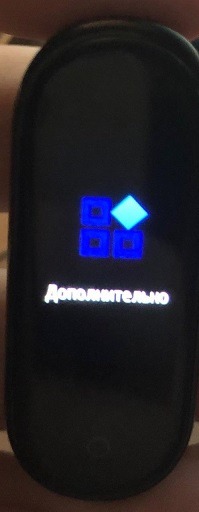
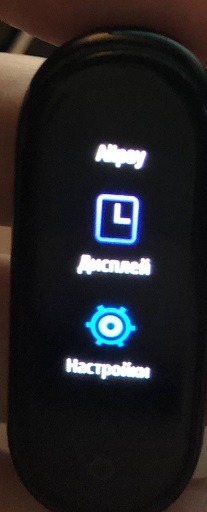
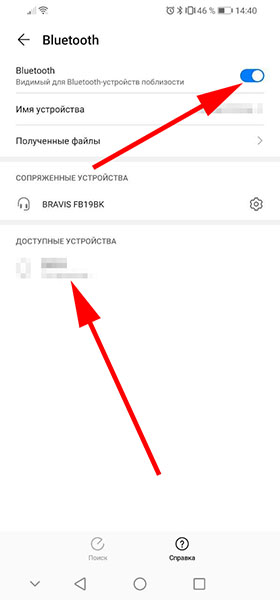
Такой способ должен помочь решить ошибку, когда при подключении нужно выполнить сброс настроек браслета, а затем повторить попытку подключения.
Это может быть полезным: Как заряжать браслет Jet Sport.
Что делать, если произошла блокировка IP сервиса браслета
Если после выполнения процедуры сброса браслета и его пересопряжения со смартфоном проблема осталась, то надо попробовать другой способ. Есть определённая вероятность того, что ваш интернет-провайдер по той или иной причине заблокировал доступ к сервисам браслета Mi Fit. Это может произойти случайно, при блокировке какого-то другого сервиса. А может быть и намеренно. В любом случае, если у смартфона нет доступа к сервисам Mi Fit, то подключение к смартфону не произойдёт и появится сообщение «Ошибка подключения. Выполните сброс браслета и повторите попытку«.
Чтобы попытаться исправить это, есть два способа:
- Первый — попробовать зайти в интернет через другой интернет-провайдер. Например, если смартфон у вас подключен к домашнему Wi-fi, то можно попробовать зайти через мобильный интернет и повторить подключение к браслету.
- Второй — попробовать зайти в интернет с помощью VPN.
Если первый способ вопросов не вызывает, то второй рассмотрим подробнее:
- Можно использовать любое приложение VPN. Например, это для Android или это для iOs. Установите на свой смартфон приложение и запустите его.
- Переключите переключатель в состояние «Включено«.
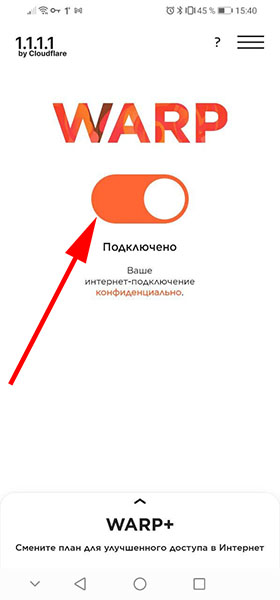
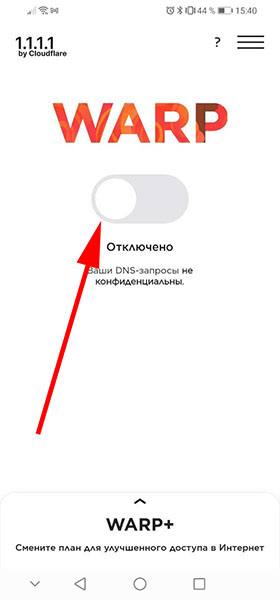
Всё. VPN включен, теперь можно пытаться подключить браслет к смартфону. Если проблема решилась, то причина была в этом. После успешного подключения к браслету, VPN можно отключить, переместив переключатель в состояние «Отключен«.
Очистка данных приложения при ошибке подключения
Если и это не помогло, то можно попробовать очистить на смартфоне данные приложения Mi Fit. Каждое приложение, которое работает в вашем устройстве, сохраняет какие-то данные в его память. Эти данные приложение использует во время своей работы. При некоторых обстоятельствах данные могут стать не пригодными для дальнейшего использования. Тогда их можно попробовать очистить, чтобы приложение записало их заново.
Чтобы сделать это с Mi Fit, проделайте такие действия:
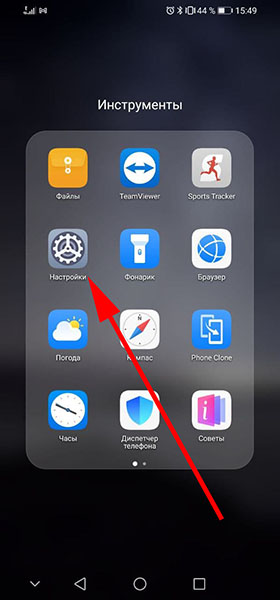
- Зайдите в «Настройки«.
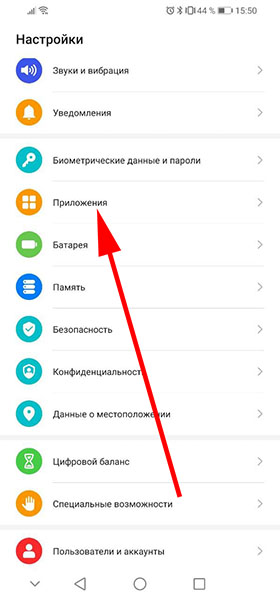
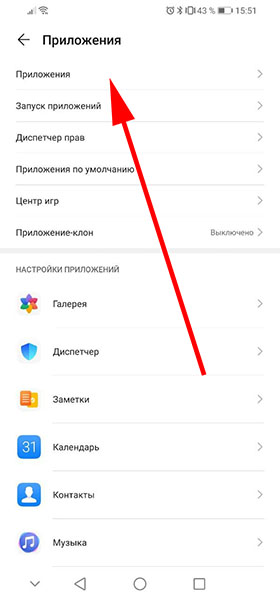
- Найдите в списке раздел «Приложения» и нажмите на него.
- Нажмите на «Приложения«, чтобы попасть в список всех установленных программ.
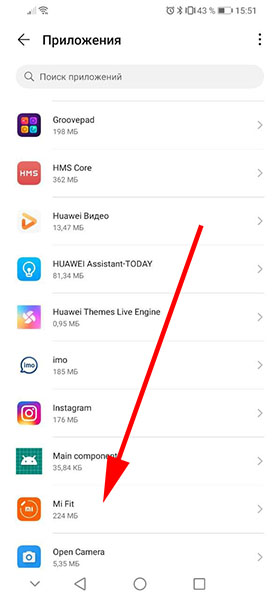
- В этом списке найдите Mi fit и тапните на него.
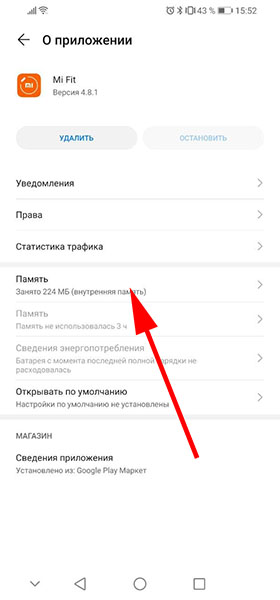
- Откройте в приложении опцию «Память«.
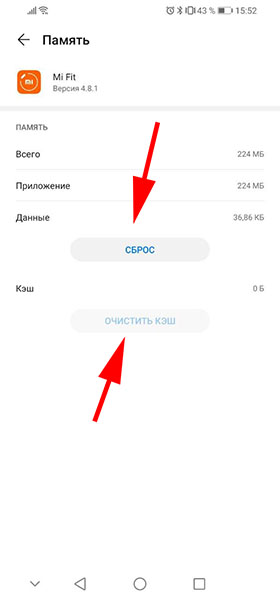
- И нажмите на кнопку «Сброс«. Если кнопка «Очистить кеш» активна, то на неё тоже нажмите. Если появится запрос на подтверждения удаления данных, то согласитесь.
- После удаления данных снова откройте приложение Mi Fit и попробуйте подключиться к браслету. В приложении вам потребуется авторизоваться заново.
Рекомендуем к прочтению: Браслет Lefun Health инструкция по применению.
Вход с другим аккаунтом, чтобы повторить попытку связи с устройством
Есть ещё один способ при появлении ошибки подключения вашего браслета. Нужно попробовать войти в приложение Mi Fit с другим аккаунтом.
Сделать это можно следующим способом:
- Для начала надо выйти из текущего аккаунта. Сделать это можно, например, способом, описанном выше — с помощью очистки данных приложения Mi Fit.
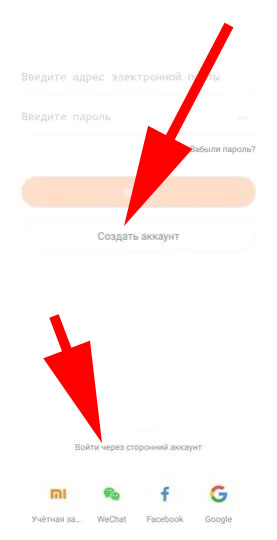
- Затем после открытия приложения потребуется авторизация здесь либо создать новый аккаунт, либо войти с помощью другого профиля, если он у вас уже есть. Но не используйте тот профиль, с которым была проблема.

- Затем попробуйте подключиться к браслету.
- Если после этого проблема пропала, то вы можете вернуться к старому профилю. Но перед этим нужно сделать сброс браслета, как было рассказано выше в одном из разделов статьи, а потом снова сброс приложения, как рассказывалось в предыдущем разделе статьи. И после этого можно войти в свой старый аккаунт.
Видео-инструкция
Теперь вы знаете, что делать, если возникает ошибка подключения браслета и вас просят выполнить сброс, а затем повторить попытку. Подробнее смотрите в видео.
 Современные трекеры являются неотъемлемой частью занятий спортом.
Они контролируют основные физические показатели атлета, позволяют скорректировать план тренировки, сигнализируют о начальных проблемах со здоровьем.
И все же, как и любой гаджет, они могут давать сбои.
Одним из самых распространенных вопросов пользователей на специализированных форумах является, почему фитнес-браслет не подключается к телефону.
Причин такого «поведения» девайса может быть несколько, и каждая имеет свое решение.
Содержание
- Выясняем причины основных проблем
- Трекер не видит смартфон по Bluetooth
- Не соединяется, смартфон не разрешает сопряжение
- Не синхронизируется
- Теряет связь и отключается
- Что делать, если обнаружены проблемы: доступные способы устранения
- ТОП-5 наименее проблемных гаджетов
- Полезное видео
- Основные выводы
Выясняем причины основных проблем
Использование спортивного трекера осуществляется совместно с установленным на смартфон приложением. Каждая компания, выпускающая браслет, разрабатывает собственную программу, помогающую спортсмену в тренировках и следящую за его физической активностью.
Однако прежде, чем ее использовать, необходимо синхронизировать гаджеты, то есть, проще говоря, подключить трекер к телефону. Этот процесс может осуществляться 2 путями: через USB-провод и посредством модуля беспроводной связи Bluetooth. В ряде случаев при попытке подключения возникают проблемы следующего характера:
- браслет и смартфон не видят друг друга по блютузу;
- мобильное устройство не разрешает синхронизацию;
- трекер регулярно теряет связь и отключается от смартфона.


Решение в каждом случае имеет свои особенности, связанные с моделью спортивного гаджета, однако основной принцип примерно один и тот же.
Трекер не видит смартфон по Bluetooth
Модуль беспроводной связи призван облегчить и ускорить процесс передачи данных. Однако иногда случаются сбои и в его работе. Причинами этого выступают:
- отсутствие включения Bluetooth на одном из устройств;
- слишком большое расстояние между гаджетами;
- разрядка аккумулятора трекера;
- некорректная работа ПО;
- сильные помехи.
В большинстве модулей синхронизация девайсов происходит после установки программы на телефон. Приложение (при условии подключенного Bluetooth на телефоне) само находит ближайшие устройства и предлагает выбрать, к какому подключиться. Однако чтобы в перечне высветилась опция «Браслет», на последнем также должен работать модуль беспроводной связи. Его включение, в большинстве случаев, производится из меню нажатием кнопки «Вкл».
Важно! Трекер может не видеть смартфон, если находится слишком далеко, поэтому при сопряжении их необходимо держать рядом. Помехи в работе модуля могут вызывать другие устройства: микроволновая печь, мощный Wi-Fi-ретранслятор.
Не соединяется, смартфон не разрешает сопряжение
В ряде случаев пользователи отмечали, что хотя мобильное устройство и находит фитнес-браслет, оно с ним не сопрягается.
Чаще всего это происходит из-за сбоев в приложении или использования версии Bluetooth, не поддерживаемой трекером, поэтому перед эксплуатацией спортивного гаджета необходимо ознакомиться не только с инструкцией, но и с заявленными техническими требованиями. Большинство девайсов работают с Bluetooth-версией от 4.2 и выше. Если на телефоне установлен более старое приложение, запрос на синхронизацию может быть отклонен.
Не синхронизируется
Самой простой причиной отсутствия сопряжения между устройствами может быть отключение фитнес-браслета. Наиболее часто это происходит из-за низкого уровня зарядки аккумулятора.
Не синхронизируется трекер и при отсутствии нужного приложения. Каждая компания, занимающаяся разработкой «умных браслетов», сразу же выпускает на рынок и соответствующее программное обеспечение. Пользование трекером подразумевает использование приложения того же производителя. С другими ПО спортивный гаджет может не синхронизироваться или работать некорректно.
Теряет связь и отключается
Потеря связи после успешно проведенного сопряжения чаще всего происходит по 2 причинам:
- трекер разряжается;
- расстояние между гаджетами превышает максимально допустимое значение.
У разных моделей дистанция работы варьируется от 7 до 30 метров. В среднем показатель корректной связи составляет 10-12 метров.
Еще одной причиной рассинхронизации может стать сбой в старой версии приложения. Поэтому пользователям необходимо следить за обновлениями и своевременно устанавливать их на свой смартфон.
Что делать, если обнаружены проблемы: доступные способы устранения
В большинстве случаев решение проблемы отсутствия синхронизации не зависит от модели трекера, так как принцип работы у гаджетов один и тот же.
При отсутствии связи Bluetooth необходимо:
- проверить подключение модуля на обоих устройствах;
- определить степень заряда браслета;
- перезагрузить трекер и телефон;
- сократить расстояние между ними.
Если смартфон отказывает в сопряжении, нужно проверить версию Bluetooth и при необходимости скачать новую.
Не могут привязать браслет к телефону пользователи и из-за неправильно установленного приложения. Решением проблемы станет удаление уже скаченного ПО и установка нового, соответствующего всем заявленным параметрам.
Своевременное обновление также позволит решить проблему рассинхронизации.
Важно! Если не один из способов решения не помог, стоит задуматься о подлинности трекера. Для этого необходимо связаться с продавцом и запросить у него все удостоверяющие оригинальность устройства документы.
ТОП-5 наименее проблемных гаджетов
Самыми беспроблемными фитнес-браслетами пользователи называют:
- Xiaomi Mi Band. Трекеры этой линейки держатся в тройке лидеров уже не первый год. Это один из лучших примеров соотношения цены и качества на рынке спортивных гаджетов. Каждое поколение радует новыми функциями и упрощенным управлением.
- Samsung Gear Fit. Девайсы этого бренда уже давно стали эталонами качества и передовых технологий. Их функционал гораздо богаче, однако это сказывается как на автономности, так и на цене.
- Smart Band Honor. Ближайший конкурент Xiaomi Mi Band, выпущенный корпорацией Huawei. Обладает чуть более расширенным списком функций, однако вполне сопоставим по цене, автономности и надежности.
- Garmin Vivofit 3. Трекеры этого бренда – одни из самых долговечных и безопасных. Сбои случаются крайне редко, девайс дополнительно оборудован GPS, а его пульсометр считается одним из самых точных.
- Colmi S908 GPS Sports. Не самый известный в нашей стране трекер. Однако он входит в пятерку самых покупаемых фитнес-браслетов на AliExpress наряду с такими «монстрами», как Xiaomi и Honor. Отличный выбор для тех, кто предпочитает свежий воздух душным спортзалам. Крепкий, надежный трекер с повышенными функциями влагозащиты и GPS-датчиком.
Также большой популярностью пользуются браслеты Amazfit Cor, Polar A370 и FitBit Charge.
Полезное видео
Основные выводы
Сбои могут произойти при работе любой даже самой новой модели спортивного трекера. Выяснив их причину, можно подобрать оптимальное решение проблемы:
- Основные жалобы пользователей касаются отсутствия сопряжения, видимости для Bluetooth и непредвиденного отключения гаджета.
- Перед покупкой девайса необходимо свериться с техническими требованиями и внимательно прочитать инструкцию.
- Перезагрузки приложения и трекера, сокращения расстояния и проверки батареи аккумулятора чаще всего бывает достаточно, чтобы наладить корректную работу фитнес-браслета.
При покупке спортивного трекера стоит обратить внимание не только на рекомендации продавца, но и на отзывы пользователей. Нередко больше всего «звездочек» получают недорогие, но надежные гаджеты с достаточным функционалом и умеренной ценой.

Телефон – это полезный и многофункциональный гаджет, но у него есть один неприятный недостаток – большой размер экрана. Из-за этого недостатка устройство не подходит для ситуаций, когда пользователю, например, нужно быстро прочитать сообщение или посмотреть время. Обычно для таких ситуаций используются смарт-часы, которые могут подключаться к смартфону через Bluetooth. В этом гайде расскажем, как подключить часы к телефону через Wearfit Pro.
Что такое Wearfit
Прежде чем мы разберемся с настройкой программы, давайте изучим ее функционал и предназначение. Wearfit Pro – это мобильное приложение, которое позволяет синхронизировать телефон с часами, а после считывать данные с них через Bluetooth. Вообще, Wearfit Pro отличается от других приложений тем, что поддерживает множество моделей смарт-часов. Однако даже эта программа не поддерживает корректно все модели. Поэтому использовать ее рекомендуется только в том случае, если для купленных часов нет фирменного приложения-аналога.
Ниже представлены преимущества приложения Wearfit Pro по сравнению с аналогами:
- приятный интерфейс;
- стабильная работа;
- поддержка программ тренировок;
- широкий выбор моделей;
- возможность подключения через QR-код.
Но, увы, недостатки у программы тоже есть:
- плохая русификация;
- отсутствие синхронизации с другими фитнес-приложениями.
Пока это единственные минусы, которые заметил автор при использовании программы. Возможно, на деле их куда больше. В любом случае, среди китайских конкурентов Wearfit явно занимает лидерство, ведь преимуществ у него гораздо больше, нежели недостатков.

Процесс подключения
По сути, приложение – это лишь инструмент, который не может сам найти часы и подключиться к ним без вмешательства пользователя. Без умения работать с программой, она становится бесполезной. Поэтому давайте сначала разберемся, как использовать ПО Wearfit Pro для подключения часов к ПК.

Установка и регистрация
Разумеется, что для работы с программой, ее необходимо сначала установить. Эта процедура не должна вызвать никаких трудностей, по крайней мере у пользователей смартфонов с ОС Android, на которой установлены сервисы Google Play и владельцев «яблочных» телефонов с ОС iOS на борту. Дело в том, что программа открыто распространяется через магазины приложений Google Play и AppStore. Все, что нужно сделать пользователю, так это нажать на одну из двух ссылок (в зависимости от ОС), а после кликнуть по кнопке «Установить» на открывшейся странице.
На этом процесс установки завершается и начинается процесс регистрации, который подробно описан в инструкции ниже:
- Откройте приложение, кликнув по нему на главном экране.

- Войдите в свой аккаунт. Но скорее всего у вас его не будет, потому нажмите на оранжевую кнопку «Регистр».

- Введите регистрационные данные. В частности, укажите страну и имя пользователя.
- Введите номер телефона или адрес электронной почты для получения кода подтверждения.
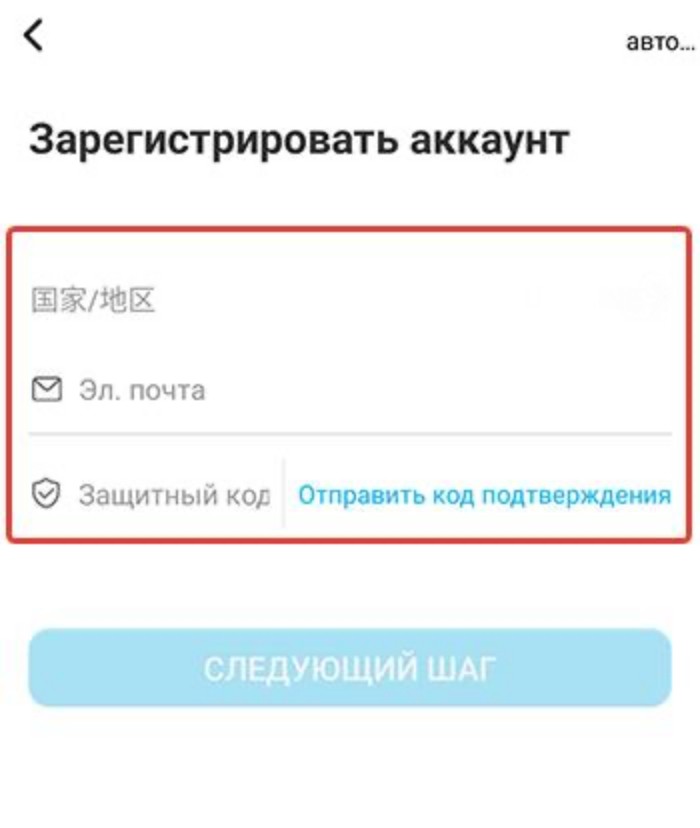
- После получения кода введите его в регистрационное поле.
После дальше следуйте инструкциям приложения, пока не завершите регистрацию.
Подключение девайса
После входа в аккаунт перед пользователем появится множество разделов и вкладок. Благодаря интуитивному интерфейсу, разобраться в них можно за несколько минут. Однако, даже разобравшись в интерфейсе, пользователи не всегда находят кнопки для подключения устройств.
Дело в том, что существует два способа подключить часы к смартфону. О каждом расскажем отдельно.
Начнем с подключения напрямую через Bluetooth. Для его использования следуйте инструкции ниже:
- Включите Bluetooth на телефоне.

- Включите функцию на часах.

- В приложении нажмите на три точки в правом верхнем углу и нажмите на кнопку «Добавить устройство».

- В списке выберите смарт-часы по их названию.
- Подтвердите подключение.
У этого способа есть один недостаток – он не подходит для помещений с большим количеством Блютуз-устройств. Есть и второй способ, использование QR-кода, с помощью которого телефон поймет – к какому устройству нужно подключаться. Для реализации этого способа пользователю на телефоне нужно нажать на три точки и выбрать пункт «Сканировать код». На часах код должен появляться после нажатия на одну из кнопок в панели управления.

Возможные проблемы
В некоторых случая процесс сопряжения двух устройств заканчивается ошибкой или непредвиденным результатом. Это может быть связано с разовыми глюками, либо помехами в среде. Чтобы исправить проблему, последовательно выполните действия ниже:
- Перезагрузите телефон и часы.
- На телефоне удалите часы из списка подключенных устройств.
- Перейдите в более тихое место, где мало Bluetooth-девайсов.
- Снова попытайтесь связать два гаджета.
Купив фитнес-браслет, многие задаются вопросом как произвести подключение к смартфону. Без сопряжения с телефоном такие гаджеты становятся красивым украшением на руке — вся информация о статистике, дизайн интерфейса и даже время не будет показываться. Поэтому было решено сделать краткий обзор о том, как настроить и подключить часы в приложении Wearfit Pro.
Wearfit Pro — это один из многих официальных приложений для сопряжения фитнес-браслетов со смартфоном. Программа позволяет следить за своим здоровьем — за частотой сердцебиения и кровообращением, физической активностью и количеством сожженных калорий и многое другое. Мониторинг данных позволит человеку быть в тонусе и при необходимости предпринимать действия.
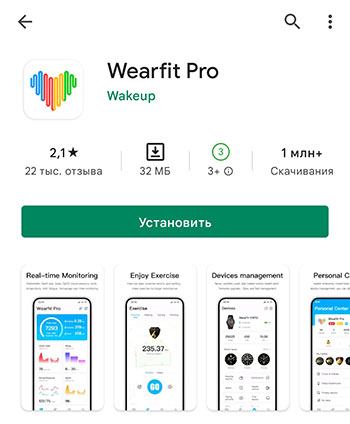
Чтобы получать данные о здоровье, потребуется привязать фитнес-браслет и произвести настройку устройства. Более того, программа позволяет выбрать стилистические решения для оформления. Во вкладке «Здоровье» можно выставить уровень физической активности.
Как зарегистрироваться в Wearfit Pro
Чтобы подключить фитнес-браслет к телефону потребуется установить специальную программу из магазина приложений Play Маркет или App Store. Затем следуйте инструкциям приведенным ниже:
- После запуска потребуется пройти регистрацию.

- Далее привяжите свою электронную почту. Немногим позже программа отправит код подтверждения. Введите его в соответствующую графу и поставьте галочку около пункта пользовательского соглашения.

- Придумайте надежный пароль.
- Укажите пол и возраст, антропометрические данные (рост и вес), дату рождения и другую информацию.
- В завершение приложение попросит предоставить разрешение о местоположении устройства.
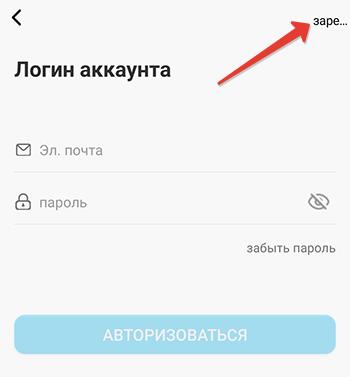
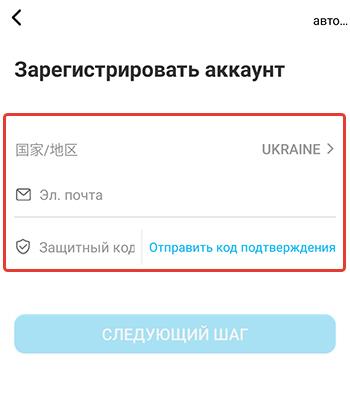
Эти вводные данные необходимы, чтобы устройство могло рассчитать некоторые параметры потраченных калорий. Целенаправленная настройка даст возможность использовать браслет по назначению. К примеру, можно активировать будильник и мониторинг сна. Но чем больше подключенных функций, чем быстрее разряжается браслет.
Каким образом подключить часы в приложении Wearfit Pro
На авторизации процесс не заканчивается. Потребуется привязать устройство. Для этого потребуется произвести следующие действия:
- В главном меню расположилась клавиша «Оборудование». Нажмите на нее.
- В открывшемся окне расположена кнопка «Добавить устройство».

- Система автоматически подключает Bluetooth и начинает поиск фитнес-браслета.
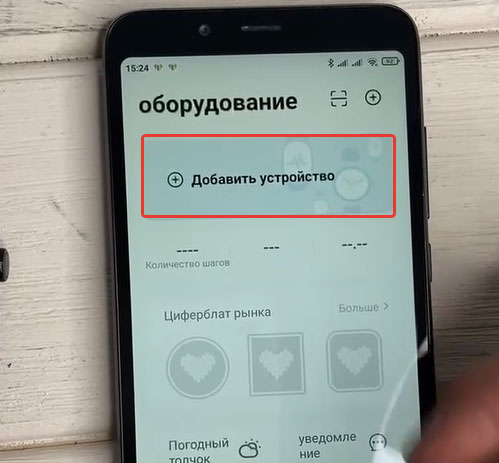
После сопряжения можно приступить к настройкам устройства. Но есть альтернативный способ соединения: через QR-код. Он расположился на той же странице – чуть выше пункта «Добавить устройство» привычный значок QR. Отсканируйте код и установите сопряжение.
После произведённых действий опустите шторку уведомлений на фитнес-браслете. Включите Bluetooth на обоих устройствах. После этого откройте «Настройки»>Bluetooth и активируйте поиск устройства. Установите сопряжение.
Фитнес-браслет потребует предоставить разрешение для доступа к контактам. Только после этого будет произведено полное подключение. Но, и на этом настройка не закончена. После подключения нужно перейти к разрешениям, которые заданы устройством изначально. Обратите внимание: по умолчанию смартфон будет передавать звук из мультимедиа и в режиме разговора на динамики часов. Поэтому если вы не намерены слушать музыку и разговаривать через фитнес-браслет, рекомендуется отключить заданные параметры.
Заключение
Wearfit Pro отличается от остальных программ слабым переводом на русский язык. Поэтому при настройке устройства потребуется некоторое время. В целом, приложение выполняет свои базовые функции и корректно отображает данные.
Оценка статьи:
 Загрузка…