
Обновлено: 09.02.2023
Убедитесь, что вы используете сеть с сильным сигналом. Если возможно, подключитесь к Wi-Fi. Если вы используете мобильную сеть, проверьте качество сигнала. Затем попробуйте скачать приложение ещё раз.
Очистите кеш и удалите данные Play Маркета
В некоторых случаях это помогает устранить неполадки.
- Откройте настройки устройства .
- Нажмите Приложения и уведомленияПоказать все приложения.
- Прокрутите список вниз и выберите «Play Маркет» .
- Нажмите ХранилищеОчистить кеш.
- Выберите Стереть данные.
- Откройте Play Маркет и попробуйте скачать приложение ещё раз.
Перезагрузите устройство
Если проблема не решена, перезапустите устройство.
- Нажмите и удерживайте кнопку питания , пока не откроется меню.
- Выберите Выключить или Перезапустить.
- При необходимости нажмите и удерживайте кнопку питания , пока устройство не включится.
Что делать, если предыдущие советы не помогли
Проверьте наличие свободного пространства
Ошибки при скачивании и установке приложений могут возникать из-за того, что на вашем устройстве недостаточно места. (менее 1 ГБ). Если проблема в этом, освободите пространство в хранилище.
Убедитесь, что устройство подключено к интернету
Убедитесь, что вы используете сеть с сильным сигналом. Если возможно, подключитесь к Wi-Fi. Если вы используете мобильную сеть, проверьте качество сигнала. Затем попробуйте скачать приложение ещё раз.
Проверьте SD-карту
Если в устройстве есть SD-карта, проблема может быть связана с неправильной установкой. Извлеките карту, а затем снова вставьте.
Очистите кеш и удалите данные из Диспетчера загрузки
- На телефоне или планшете Android откройте приложение «Настройки».
- Выберите Приложения и уведомленияСведения о приложениях или Показать все приложения.
- Нажмите на значок «Ещё» Показать системные процессы.
- Выберите Диспетчер загрузки.
- Нажмите Хранилище или Хранилище и кешОчистить кеш.
- Выберите Очистить хранилищеУдалить все данныеOK.
- Откройте Google Play и попробуйте скачать приложение ещё раз.
Очистите кеш и удалите данные из сервисов Google Play
- На телефоне или планшете Android откройте приложение «Настройки».
- Нажмите Приложения и уведомленияСведения о приложениях или Показать все приложения.
- Выберите Сервисы Google Play.
- Нажмите Хранилище или Хранилище и кешОчистить кеш.
- Выберите Очистить хранилищеУдалить все данныеOK.
- Откройте Google Play и попробуйте скачать приложение ещё раз.
Удалите и повторно установите обновления Play Маркета
- Подключитесь к сети Wi-Fi с сильным сигналом.
- На телефоне или планшете Android откройте приложение «Настройки» .
- Нажмите Приложения и уведомления.
- Выберите Google Play Маркет . Если его нет в списке, нажмите Показать все приложения или Сведения о приложениях.
- В верхней части экрана нажмите «Ещё» Удалить обновления.
- Если вам будет предложено сбросить настройки до заводских, нажмите ОК.
- Откройте Play Маркет и попробуйте скачать приложение ещё раз.
Проверьте наличие обновлений Android
Иногда обновление системы помогает устранить проблемы с приложением Google Play. Последовательность действий может отличаться в зависимости от устройства. Вот общая инструкция:
- На телефоне или планшете Android откройте приложение «Настройки» .
- Нажмите СистемаДополнительные настройкиОбновление системы.
- Проверьте наличие обновлений.
Примечание. На устройствах с Android 2.2 или ниже Google Play может работать некорректно. Обратитесь за помощью к производителю устройства.
Удалите с устройства аккаунт Google и добавьте его снова
Выполните указанные ниже действия.
Примечание. Когда вы удалите аккаунт, некоторая информация на устройстве будет стерта. Резервные копии в облачном хранилище по-прежнему будут доступны. Как только вы снова добавите аккаунт, почти вся информация снова появится на устройстве. На всякий случай мы рекомендуем создать резервную копию важных данных.

В этой статье мы попробуем вылечить несколько распространенных болезней версий игры для iOS и Android.
Сразу скажем, что если вы попробовали каждый способ, и ничего из этого не помогло, то пишите в поддержку игры. Новых способов мы не придумаем, всё что в этой статье расписано, было проверено администрацией, или неравнодушными подписчиками, которые нашли проблему и описали способ ее устранения.
Способы для iOS
1) Как мы знаем — на iOS нельзя чистить кэш, но можно очистить кэш браузера safari. Глупость конечно, но кому-то может помочь.
2) Переустанавливаем игру. Обязательно должен быть WBPlay.
1.Удаляем игру, затем устанавливаем заново.
2. Запускаем игру.
3. Проходим обучение
4. Вводим WBPlay
5. Загружается ваш аккаунт.
Можно так же попробовать этот способ, если после заставки игра начинает вылетать, но для начала лучше зайти в игру без подключения к сети, а после входа в игру включить.
3) Если предыдущие способы не помогли, то вероятно дело в самом устройстве, и возможно придется сделать сброс устройства до заводских настроек.
Способы для Android
Далее пойдут способы для Android. Они так же нужны для решения проблем с появлением каких либо наборов, скидок, испытаний, ВФ, а так же если игра выдает ошибку «Приложение остановлено»
Игра должно быть установлена полностью на девайс, а не на дополнительную флэш-память.
Так же игра должна быть отключена от Google Play.
Как это сделать?
1.Ищем в приложениях Настройки Google и запускаем.
2. Выбираем пункт «Подключенные приложения».
3. Удаляем из подключенных приложений MKX.
4. Запускаем игру. Когда вылезет окошко, просящее нас подключить к сервисам google жмём отмену.
Чистка Кэша
- Проверяем , что интернет работает исправно.
- Убираем игру из многозадачности
- Заходим в настройки и ищем ПРИЛОЖЕНИЯ
- Находим MKMobile
5. Жмем очистить кэш (можно несколько раз)
6. Заходим в игру, проверяем, если не сработало, повторяем ещё раз, и ещё раз, и ещё раз.


По хорошему этот метод нужно делать перед каждым входом в игру, и после ее закрытия.
Стирание Данных / Переустановка
Обязательно должен быть WBPlay.
1.Идем по тому же пути, но жмём стереть данные — это обнулит ваш прогресс.
2. Запускаем игру.
3. Проходим обучение
4. Вводим WBPlay
5. Загружается ваш аккаунт.
При переустановке — Удаляем игру, затем устанавливаем игру заново, а далее по тому же пути.


Проблема с обновлениями.
Если не пришло обновление:
- Удостоверяемся, что очередное обновление вообще вышло, обычно в группе выкладывают новость об этом.
2. Заходим в Google Play
3.Игры и приложения
А лучше просто удалить и скачать игру заново. (Обязательно должен быть WBPlay. )
Если обновление всё равно не устанавливается, пишите в


Проблема со скачиванием обновления на Android.
Для начала убедитесь, что на вашем устройстве достаточно места, это как минимум 3-4 ГБ, так как скачивается не обновление, а вся игра целиком.
Теперь давайте проверим несколько вариантов.
Установите приложение для подмены Вашего местоположения (например SuperVPN), выставите США, или какую-нибудь другую страну и попробуйте скачать.
Еще способы:
— перезагрузка устройства
— смена подключения (другой wifi)
— полная переустановка игры (без WBplay не пробовать!)
— сброс телефона до заводских настроек
— удаление обновлений Google Play
Тек же если в определенный момент (
40%) процесс останавливается, то попробуйте либо подождать 10-20 минут, либо переподключиться к своей сети,
Попробовать найти кэш на файлообменнике и залить на устройство вручную, это самый простой и действенный способ. Но нужно знать какая видеокарта на устройстве.
Решение ошибок 907, 963 и 492 и т/д. при установке обновлений.
Пробуем разные варианты
Настройки —>
Опции —>
Диспетчер приложений —>
GOOGLE Play Маркет —>
Нажимаем «Очистить Кэш» —>
Возвращаемся назад —>
Теперь ищем Сервисы Google Play —>
Нажимаем «Очистить Кэш» —>
перезапуск телефона.
•Вытащить SD карту, установить игру и перезагрузить.
•Убрать галочки с автоопределения даты и времени
Если данное решение не помогло при решении 492, то придется сделать сброс до заводских настроек.


Решение проблемы со входом в WBplay в версии 1.8 Android

Выбираем
Меню —> Профиль —> WPplay
Вариант 1
Вводим свой ЛОГИН, окошко пароль оставляем пустым. Нажимаем «Войти», окошко с паролем загорается красным. Далее вводим свой ПАРОЛЬ и жмем «Войти».
Вариант 2
Вводим свой ПАРОЛЬ, окошко ЛОГИН оставляем пустым. Нажимаем «Войти», окошко с логином загорается красным. Далее вводим свой ЛОГИН и жмем «Войти».
Делать все нужно очень быстро, что бы игра не успела вылететь.Возможно с первого раза не получится, попробуйте еще.
Тот же способ, но со сторонней клавиатурой и использование буфера обмена.
Проблема с входом в игру с включенным интернетом
Выкидывает при попытке зайти в список друзей, либо при поиске друзей в режиме битвы.
Если все способы из темы iБолит не помогли, то вот еще 2 способа:
Способ 1
1.Заходим в игру без интернета
2. Заходим в меню друзей и включаем интернет
3.Подгрузились друзья — быстренько их всех удаляем (или сколько смогли)
4. Если выкинуло, то делаем еще раз, пока не удалим всех друзей.
6. Пробуем снова зайти в игру
Способ 2
Регистрируем новый профиль WB на сайте.
2. На окне с предупреждением о том, что в облако процесс игры не будет сохранятся, включаем подключение к сети.
3. Жмем повтор, и как только появляется экран загрузки, сеть вырубаем.
4. Выбираем Меню — > Профиль — > сменить WBplay.
5. Вводим новые данные в окне WBPlay, включаем интернет и жмем войти. Всё делаем быстро.
6. Заходим в друзей, подключаемся к сети, они загружаются и удаляем их всех.
Способ 3
Проблема с вылетом игры при включённом интернете:
2. На окне повторить/продолжить включаем его
3. Жмём повтор пока не зайдёт в игру
4. Должны появится ежедневные награды
Забираем, если награду не получили проделываем все заново (в 90% случаев это помогает)
Для надёжности меняем фракцию, создаём резервный wbplay (на чистом прогрессе) и заходим в него, после возвращаемся на постоянный.
ВАЖНО! Перед переустановкой игры, стиранием данных, обновлением, перезаходом в другие данные, проверьте привязан ли текущий локальный профиль к сетевому (просто введите свой обычный WBplay).
В 99% случаев советы из данной статьи помогают. Если нет, то вы или не все попробовали или попали в 1% каких — то неизвестных причин, которые обычно связаны с устройством.
Не отображается урон

Тут ничего не поделать. Он или отображается, или нет не смотря на то что в настройках стоит галочка.
Все зависит комбинации модели устройства и версии Android.
Бесконечно начисляется награда за Войны Фракций
Такое может случится, если был плохой конект игры с её сервером, либо ваше соединение с сетью было плохим, например слабый сигнал, или кто то решил перезагрузить роутер во время выдачи наград.
Это может грозить баном!
Если выдали награду несколько раз, примерно до 10, то ничего страшного.
Но если награду продолжают давать, то выполняем следующий действия.
1) Выключаем игру.
2) Перезагружаем устройство.
3) Выключаем подключение к сети.
4) Заходим в игру.
5) Нам снова должны начать выдавать награды, их опять же выдадут несколько раз, затем выдача закончится.
6) Если выдача не заканчивается, перезагружаемся и повторяем с пункта «4».
7) Выключаем игру.
 Подключаемся к сети.
9) Включаем игру.
10) Если не помогает ждем пару часов и пробуем снова.
Проблема с входом в некоторые битвы Войны Фракций

Если вас не пускает в биты 5 и 7, то
— Снимаем всю экипировку с членов команды.
— Выбираем нужную битву.
— Ставим экипировку обратно.
— Играем.
Аппараты MEIZU
Отключаем интернет-> запускаем МКХ-> включаем интернет
Проблема в несоответствии версий МК в app store meizu и play market гугла. Т.к. автообновление до старой версии приходит из родного appstore, зайдите в appstore -> Моё -> настройки -> отключите автообновление
Решение от Евгений Дмитриевич
Для тех у кого аппарат Meizu, и у кого проблемы с белыми текстурами/неактивным окошком ввода ника/некорректным скачиванием обновления (иконка игры меняется на иконку со скорпионом), есть 100% решение вышеперечисленных проблем, путём удаления или заморозки родных магазинов Hot Apps и App Store! Проблему можно решить только таким образом!
НЕОБХОДИМЫ ROOT ПРАВА!
- Получаем Root права! На Meizu необязательно качать сторонние программы, root можно получить официально в настройках телефона. Для этого необходимо создать Flyme аккаунт, далее перейти в настройки>отпечатки и безопасность>root доступ. Вводим пароль, и получаем права.
- Теперь необходимо скачать специальное приложение, которое позволяет удалять системные программы (их множество,качайте любое на свой вкус,в Play Market’e делайте запрос «удаление системных приложений». Я лично пользуюсь Root App Deleter.
- Далее заходим в приложение,и на ваш вкус «замораживаем» или удяляем Hot Apps и App Store. (Функция заморозки есть почти во всех приложениях, позволяющих удалять системки, заморозьте приложение если боитесь удалять. Заморозка это деактивация-приостановление работы приложения.)
- Удаляем установленную МКХ, и скачиваем заново.Теперь все будет работать отлично!
Суть проблемы: На Meizu родные магазины системные, и имеют приоритет выше чем Гугловский маркет! И по какой то причине, родной магазин думает что установлена старая версия МКХ, и очень усердно пытается её обновить на версию еще старее) Вот собственно и вся проблема) Надеюсь помог.

В этой статье мы попробуем вылечить несколько распространенных болезней Mortal Kombat Mobile для iOS и Android.
Сразу скажем, что если вы попробовали каждый способ, и ничего из этого не помогло, то пишите в поддержку игры. Новых способов мы не придумаем, всё что в этой статье расписано, было проверено администрацией, или неравнодушными подписчиками, которые нашли проблему и описали способ её устранения.
Большинство проблем с не появлением каких либо наборов, скидок, испытаний, ВФ, Охоты за реликвиями, луны в режиме заданий, связано с тем, что клиент игры не может обмениваться некоторыми данными с сервером.

10 000 ДУШ + 1 666 000 ЗОЛОТА
Ниже вы найдёте основные проблемы, которые нужно проверить изначально:
- Игра обязательно должна быть обновлена до последней версии! А так же надо удостоверится, что испытание началось, набор появился, и есть ли скидки.
- Для начала нужно очистить оперативную память. Перезагрузите своё устройство, а так же отключите все сторонние приложения, и выведете их из многозадачности.
- Так же нужно отключить все Антивирусы, adblock, и т/д, а лучше вообще удалить их.
- Если вы сидите через wi-fi точку доступа (роутер), проверьте её и если нужно перезагрузите, очень часто проблема бывает в ней. Возможно роутер придется поменять, или перепрошить.
- Так же попробуйте подключится к другой сети (3G. LTE, другой роутер, у друга. или в кафе)
- Не забывайте попробовать подключится через VPN.
- Попробуйте зайти в игру без подключения к интернету, а после входа в игру включить его.
- Если не помогает обычная перезагрузка игры, или перезагрузка вашего устройства, то ниже есть несколько способов решения.
Способы для iOS
1) Как мы знаем — на iOS нельзя чистить кэш, но можно очистить кэш браузера safari. Глупость конечно, но кому-то может помочь.
2) Переустанавливаем игру. Обязательно должен быть WBPlay.
- Удаляем игру, затем устанавливаем заново.
- Запускаем игру.
- Проходим обучение
- Вводим WBPlay
- Загружается ваш аккаунт.
Можно так же попробовать этот способ, если после заставки игра начинает вылетать, но для начала лучше зайти в игру без подключения к сети, а после входа в игру включить.
3) Если предыдущие способы не помогли, то вероятно дело в самом устройстве, и возможно придется сделать сброс устройства до заводских настроек.
Способы для Android
Игра должно быть установлена полностью на девайс, а не на дополнительную флэш-память.
Также игра должна быть отключена от Google Play.
Как это сделать?
Чистка Кэша


По хорошему этот метод нужно делать перед каждым входом в игру, и после ее закрытия.
Стирание Данных / Переустановка
Обязательно должен быть WBPlay.
2. Запускаем игру.
3. Проходим обучение
4. Вводим WBPlay
5. Загружается ваш аккаунт.


Проблема с обновлениями
Если не пришло обновление:
- Удостоверяемся, что очередное обновление вообще вышло, обычно в группе выкладывают новость об этом.
- Заходим в Google Play
- Игры и приложения
- Нажимаем обновить.
А лучше просто удалить и скачать игру заново. (Обязательно должен быть WBPlay. )


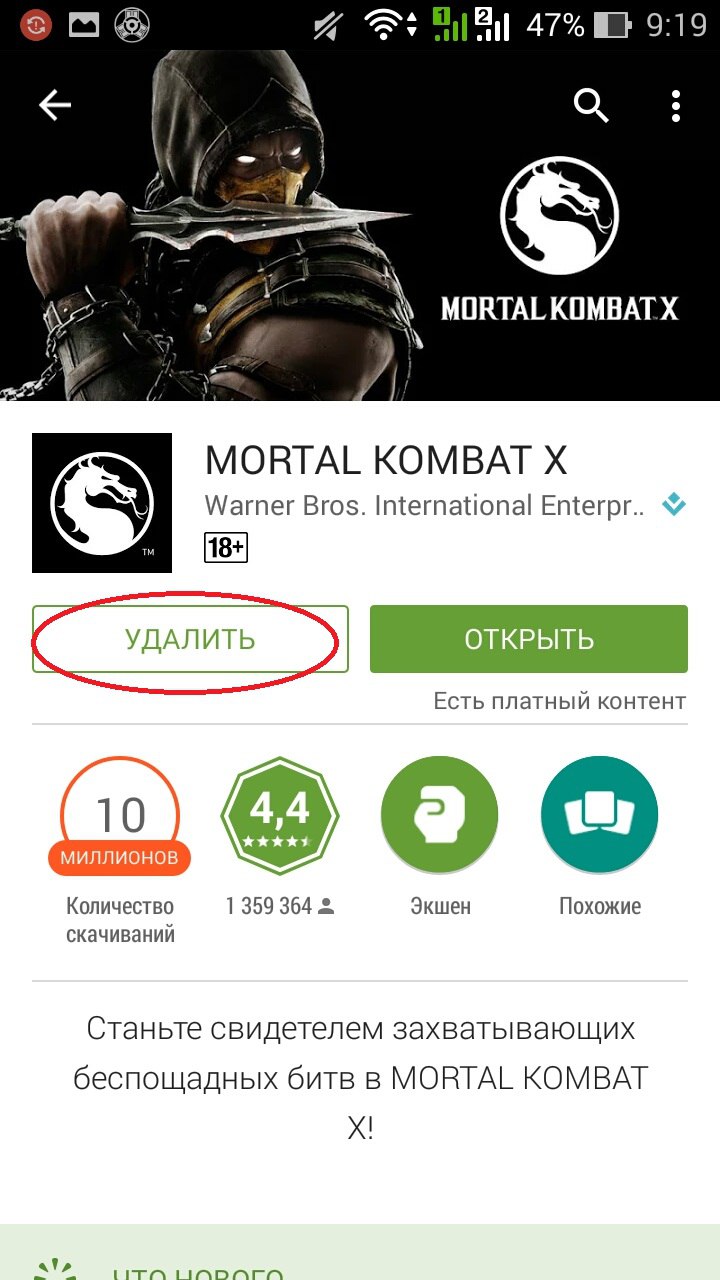
Проблема со скачиванием обновления на Android
Для начала убедитесь, что на вашем устройстве достаточно места, это как минимум 3-4 ГБ, так как скачивается не обновление, а вся игра целиком.
Теперь давайте проверим несколько вариантов.
Установите приложение для подмены Вашего местоположения (например SuperVPN), выставите США, или какую-нибудь другую страну и попробуйте скачать.
- перезагрузка устройства
- смена подключения (другой wifi)
- полная переустановка игры (без WBplay не пробовать!)
- сброс телефона до заводских настроек
- удаление обновлений Google Play
Тек же если в определенный момент (
40%) процесс останавливается, то попробуйте либо подождать 10-20 минут, либо переподключиться к своей сети,
Попробовать найти кэш на файлообменнике и залить на устройство вручную, это самый простой и действенный способ. Но нужно знать какая видеокарта на устройстве.
Пробуем разные варианты
- Вытащить SD карту, установить игру и перезагрузить.
- Убрать галочки с автоопределения даты и времени
Если данное решение не помогло при решении 492, то придется сделать сброс до заводских настроек.


Решение проблемы со входом в WBplay в версии 1.8 Android
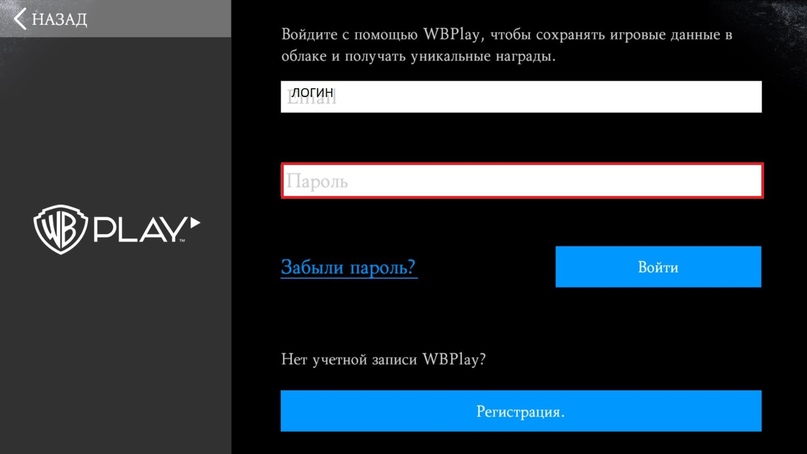
Выбираем
Меню —> Профиль —> WPplay
Вариант 1
Вариант 2
Делать все нужно очень быстро, что бы игра не успела вылететь.Возможно с первого раза не получится, попробуйте еще.
Тот же способ, но со сторонней клавиатурой и использование буфера обмена.
Проблема с входом в игру с включенным интернетом
Выкидывает при попытке зайти в список друзей, либо при поиске друзей в режиме битвы.
Если все способы из темы iБолит не помогли, то вот еще 2 способа:
Способ 1
Способ 2
Регистрируем новый профиль WB на сайте.
Способ 3
Проблема с вылетом игры при включённом интернете:
- Заходим в игру без интернета.
- На окне повторить/продолжить включаем его
- Жмём повтор пока не зайдёт в игру
- Должны появится ежедневные награды
Забираем, если награду не получили проделываем все заново (в 90% случаев это помогает)
Для надёжности меняем фракцию, создаём резервный wbplay (на чистом прогрессе) и заходим в него, после возвращаемся на постоянный.
ВАЖНО! Перед переустановкой игры, стиранием данных, обновлением, перезаходом в другие данные, проверьте привязан ли текущий локальный профиль к сетевому (просто введите свой обычный WBplay).
Не отображается урон
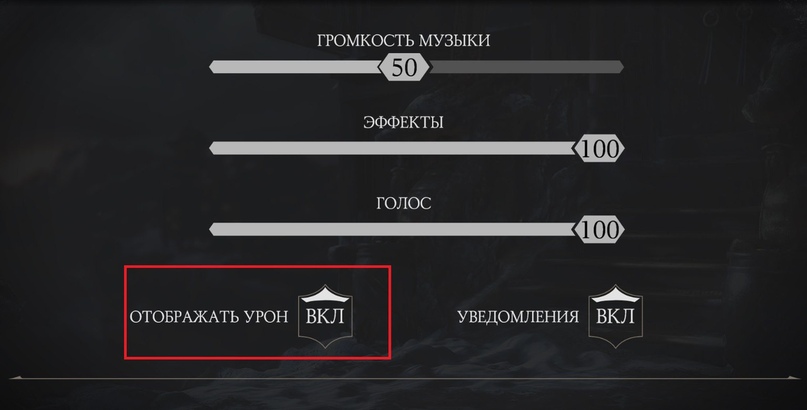
Тут ничего не поделать. Он или отображается, или нет не смотря на то что в настройках стоит галочка.
Все зависит комбинации модели устройства и версии Android.
Бесконечно начисляется награда за Войны Фракций
Такое может случится, если был плохой конект игры с её сервером, либо ваше соединение с сетью было плохим, например слабый сигнал, или кто то решил перезагрузить роутер во время выдачи наград.
Это может грозить баном!
Если выдали награду несколько раз, примерно до 10, то ничего страшного.
Но если награду продолжают давать, то выполняем следующий действия.
Проблема с входом в некоторые битвы Войны Фракций

Если вас не пускает в биты 5 и 7, то
- Снимаем всю экипировку с членов команды.
- Выбираем нужную битву.
- Ставим экипировку обратно.
- Играем.
Аппараты MEIZU
Отключаем интернет-> запускаем МКХ-> включаем интернет
Проблема в несоответствии версий МК в app store meizu и play market гугла. Т.к. автообновление до старой версии приходит из родного appstore, зайдите в appstore -> Моё -> настройки -> отключите автообновление
Для тех у кого аппарат Meizu, и у кого проблемы с белыми текстурами/неактивным окошком ввода ника/некорректным скачиванием обновления (иконка игры меняется на иконку со скорпионом), есть 100% решение вышеперечисленных проблем, путём удаления или заморозки родных магазинов Hot Apps и App Store! Проблему можно решить только таким образом!
НЕОБХОДИМЫ ROOT ПРАВА!
Суть проблемы: На Meizu родные магазины системные, и имеют приоритет выше чем Гугловский маркет! И по какой то причине, родной магазин думает что установлена старая версия МКХ, и очень усердно пытается её обновить на версию еще старее) Вот собственно и вся проблема) Надеюсь помог.
P.s. Ещё как вариант — выключить в Hot Apps автообновление программ! Вроде работает, но лично у меня оно включилось само по себе в самый не подходящий момент, из за чего пришлось пропустить ежедневную лотерею с карточками, решайте сами какой вариант надёжнее.


Проблема с восстановления энергии у персонажей
А так же с таймером в режиме заданий.
При выходе из игры энергия не восстанавливается, а таймер не уменьшается.
Решение 1
Нужно через новую почту, ПК и сайт создать новый WBplay.
Перед закрытием игры просто меняете свой аккаунт на новый. Затем когда снова будете заходить в игру, заходите в свой аккаунт, и энергия будет восстановлена!
Решение 2

Проблема с вводом имени (Никнейма) при регистрации
Попробуйте поменять язык вашего устройства на английский и перезагрузите его. Затем запустите игру и пробуйте еще раз.
Долгое скачивание после установки игры
1) Выключить интернет, зайти в игру, полазить в меню, включить интернет.
2) Запретить обновления в xiaomi магазине.
3) Удаляем игру и качаем заново. Так же можно попробовать скачать со стороннего сайта отдельно кэш.
Проблемы со входом в профиль
Решение: пока не найдено, служба поддержки ничего внятного сказать не может
Решение: методом научного тыка смогли загрузить игру так, что работает всё кроме ВФ. Для этого загружаем в авиарежиме и в процессе заставки несколько раз включаем / выключаем подключение к сети (с первого раза скорее всего не получится). Игра загружается, работает. После включения сети подтягивает испытание.
3-проблема синхронизации на разных устройствах
4-В связи с участившимися случаями потери профилей у игроков. Настоятельно рекомендуем делать резервные копии (iCloud, системные инструменты Android или сторонние программы). Хотя бы раз в неделю. Так вы будете уверены, что не потеряете весь прогресс. Ну и WBplay никто не отменял.
Не приходят награды за сезон Войны Фракций
Пробуйте посмотреть ролик для бесплатного получения душ. А награды забирайте не сразу когда письмо придет, а только после перезагрузки игры.


1) Загрузить игру. Закрыть ее, зайти в настройки очистать кэш. Запустить игру заново, досмотреть загрузочный ролик с Саб-Зиро и Скорпионом примерно до середины.
2) При загрузке игры не пропускать загрузочный ролик с Саб-Зиро и Скорпионом.
4) Только для Android.
Требуется приложение lucky patcher.
Подключение к Google play останется, но его можно пропустить.
Игра пропала из Play Market
Если после обновления игра пропала из Вашего Play Market, недоступна для загрузки по техническим причинам и т.д, мы предлагаем Вам скачать игру с альтернативных источников (зеркало).
Установка кэша игры производится следующим образом:
-Распаковываем кэш игры по направлению устройства Android/obb/
-Далее производите установку нужного APK.
Ссылки на АПК и на облако указаны ниже:
Проблема «Не удалось проверить файл XAPK» «Проверьте разрешение на доступ файлов игры»
Нужно предоставить приложению доступ к памяти устройства (Хранилище данных)
Подписывайтесь на нашу группу по Mortal Kombat Mobile для того, чтобы следить за новостями игры и узнавать о новых публикациях на сайте.
Вы можете поддержать наш проект, совершая покупки в нашем магазине, где вы сможете не дорого купить души или открыть и прокачать любую карту снаряжения в Mortal Kombat Mobile.

1 500 000 ЗОЛОТА

Александр Кузнецов | 21 Июня, 2017 — 20:15

Наверное, каждый пользователь Android сталкивался с невозможностью установить приложение или игру в Play Маркете. В некоторых случаях отображается ошибка «не поддерживается на вашем устройстве». Как обойти это ограничение?
Во первых, можно попытаться зайти в Play Маркет через VPN или изменить страну в профиле пользователя. Как это сделать — подробно написано в инструкции на нашем сайтt. Если это не помогло, значит, дело не в вашем местоположении, а в модели устройства. Можно залезть в системные файлы и изменить название модели.
Market Helper — приложение, которое работает только на устройствах с root-доступом и меняет системный идентификатор, чтобы вместо мало распространенного устройства магазин увидел популярное, которое, скорее всего, поддерживается.
1. Скачайте и установите Market Helper.
2. Откройте Market Helper, выберите тип устройства (планшет или телефон), производителя и модель, страну, оператора сотовой связи.
3. Нажмите Activate и подождите применения новых параметров.
5. Попробуйте установить приложения, которые были несовместимы.
Чтобы вернуть устройство к исходному состоянию, нажмите Restore в списке доступных устройств, а затем Activate или просто перезагрузите его (обязательно должен быть включен Wi-Fi или передача данных).
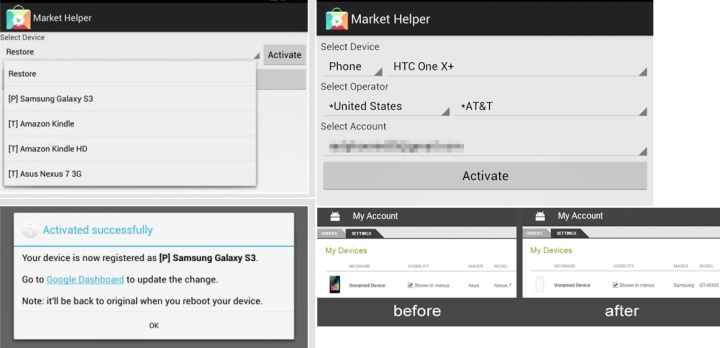
Можно и вручную сделать то, что делает Market Helper, а именно — отредактировать файл build.prop, вписав в него другое устройство:
1. Установите файловый менеджер Root Explorer, ES Проводник или Total Commander, запустите, зайдите в его настройки и активируйте доступ к root-директориям.
2. Зайдите в папку «System» и найдите файл «build.prop». Сохраните его резервную копию в надежное место.
3. Откройте «build.prop» как текстовый файл с помощью встроенного текстового редактора.
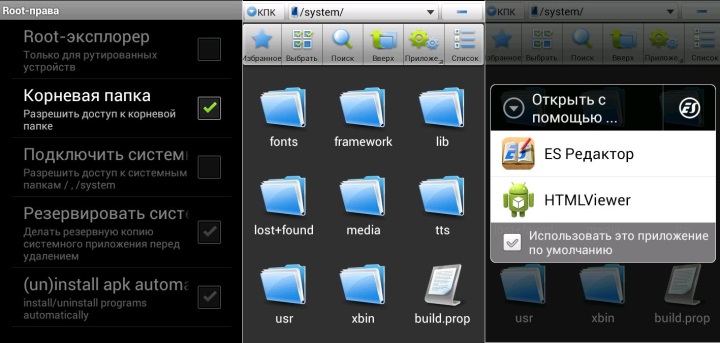
4. Измените значение строк «ro.product.model» и «ro.product.manufacturer», например, на «Galaxy S8» и «Samsung» — устройство будет притворяться популярным смартфоном Samsung Galaxy S8.
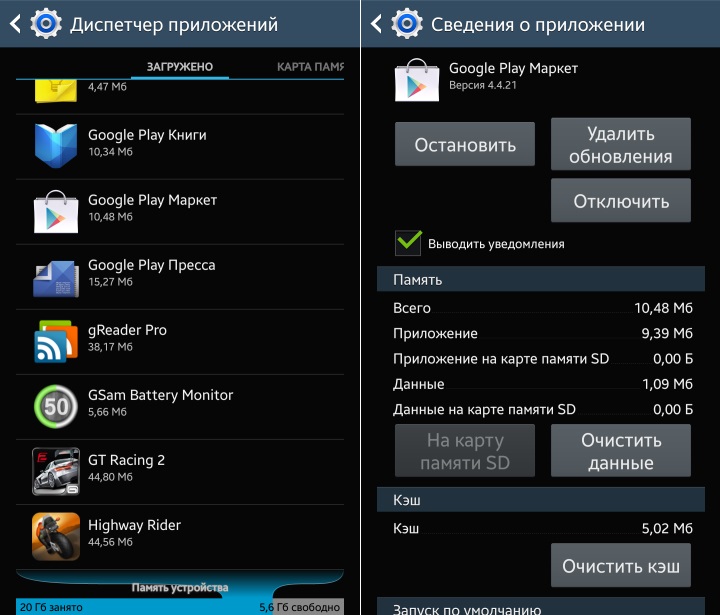
5. Зайдите в «Настройки» > «Диспетчер приложений», найдите в списке Google Play Маркет, откройте сведения о нем и нажмите «Очистить данные» и «Очистить кэш».
6. Перезагрузите устройство и попробуйте установить нужное приложение.
Ещё один способ установить желанную игру или приложение — воспользоваться сайтами, где выкладывают APK-файлы, или сторонними маркетами, но в этом случае нужно быть осторожным, поскольку на таких ресурсах можно подхватить вирусы.
Читайте также:
- Chat whatsapp com что это
- Wifree wps приложение как пользоваться
- Как рассчитать тяговое усилие для перемещения груза по наклону с приложением силы под углом
- Как купить киви ваучер через мобильное приложение
- Как пользоваться виртуальной картой отп банка через приложение
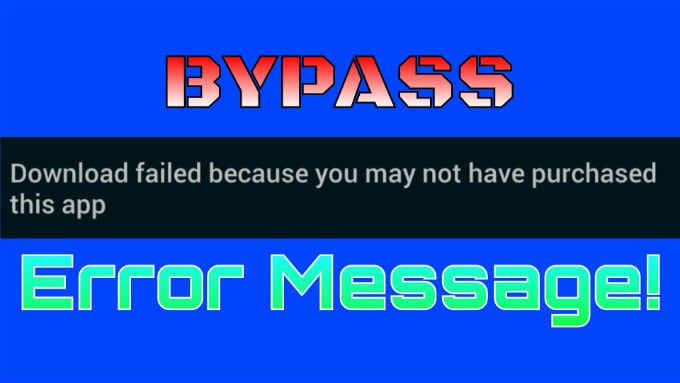
Многие из нас любят играть в игры на своем смартфоне или планшете. Это так удобно, ведь большинство устройств поддерживает достаточно мощные игры, включая и версии тех, в которые мы привыкли играть на компьютере, например, GTA San Andreas, Майнкрафт, World of Tanks, FIFA и многие другие. Но нередко процесс установки игр сопровождается ошибкой «Download failed because you may not have purchased this app», так как пользователь нарушает порядок действий и нужные файлы либо не скачиваются, либо не сохраняются в нужном месте. И сегодня речь пойдет о том, что делать, когда при запуске игр (разберем на примере GTA San Andreas) на экране мобильного устройства появляется указанное сообщение.
Содержание
- Вкратце об ошибке
- Исправляем ошибку Download failed because you may not have purchased this app
- Корректировка названия и перенос отсутствующих файлов
- В названии файла не 8
- Этих файлов нет
- По пути sdcard→android нет папки obb
- Отключение интернета
- Использование root-прав
Вкратце об ошибке
Данное сообщение означает, что загрузка не может быть завершена из-за того, что пользователь не приобрел данное приложение. Обычно ошибка появляется, когда папки с файлами игры размещаются в неправильном порядке. И лишь в 4–5 процентах случаев дело действительно в отсутствии платной лицензии. Последнюю ситуацию можно разрешить очень просто – зайти в Play Market и скачать версию для планшета или смартфона. А как исправить ошибку, если мы не планируем покупать игру, поговорим чуть ниже.
Исправляем ошибку Download failed because you may not have purchased this app
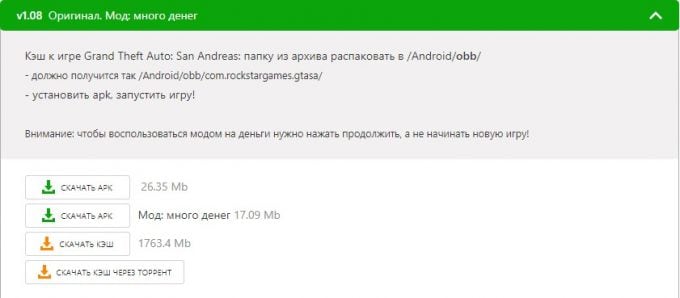
- Важную роль имеет правильная установка папок игры на мобильное устройство. Итак, устанавливаем GTA San Andreas с сайта PDALife.

Скачайте файлы GTA San Andreas с сайта PDALife - Скачиваем файл apk (любой) и кэш (желательно не через торрент).
- Затем заходим в Проводник→Download и запускаем файл apk.

- После того, как файл установится, обязательно нажимаем не “Открыть”, а “Готово”, т. к. в противном случае игра выдаст сообщение о том, что нет кэша.
- Затем заходим в папку с кэшем и вновь не открываем файлы, а нажимаем в нижней панели “Извлечь”. Далее выбираем путь /sdcard/android/obb и подтверждаем действие.
- Если появляется сообщение о том, что нужно перезаписать файл pdalife.ru.url (такое бывает, когда игра уже была ранее установлена), то нажимаем “Пропустить”.
- После успешного сохранения файлов запускаем игру.
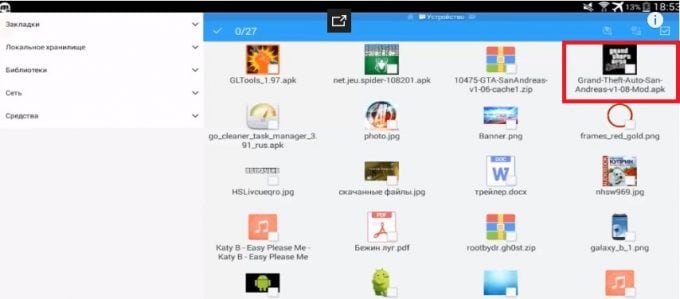
Корректировка названия и перенос отсутствующих файлов
Если ошибка все же выскакивает, то через любой проводник, установленный на устройстве (например, ES Проводник) открываем sdcard→Android→obb. Затем заходим в папку com.rockstargames.gtasa и видим два файла:
- main.8.com.rockstargames.gtasa.obb.
- patch.8.com.rockstargames.gtasa.obb.
В названии файла не 8
Если в названии файла не 8, то нажимаем “Переименовать файл” и меняем другое цифровое значение (у некоторых пользователей стоит 11) на 8. Для многих это стало решением проблемы.
Этих файлов нет
Рассмотрим ситуацию, когда в директории obb есть папка com.rockstargames.gtasa, но в последней нет двух вышеуказанных файлов. Заходим в папку Download (на нашем устройстве это может быть и другая директория, выбранная для сохранения загруженных файлов) и ищем кэш, из которого мы распаковывали GTA SA.
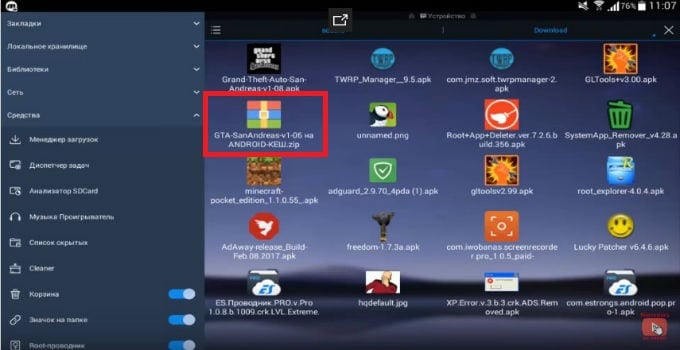
Открываем сначала кэш, затем папку com.rockstargames.gtasa. В ней и лежат эти два файла. Отмечаем их и извлекаем по пути sdcard→Android→obb→com.rockstargames.gtasa. Подтверждаем действия и ждем, когда два файла перенесутся в конечную директорию.
Рекомендую: Как узнать пойдёт ли игра на моём ПК.
По пути sdcard→android нет папки obb
Что делаем в этой ситуации? Заходим в Проводник, затем sdcard→android. Нажимаем кнопку “Создать”, выбираем “Папка” и переименовываем в obb. Созданная директория может сразу не появиться на экране, т. к. находится среди скрытых файлов. Чтобы ее увидеть, в настройках выбираем “Отображать скрытые файлы” и затем используем папку для размещения двух файлов из кэша игры.
Отключение интернета
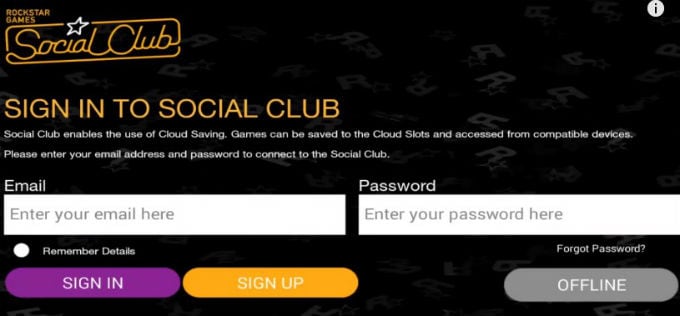
Первым делом полностью удаляем игру, которая не может запуститься. Затем заново ее скачиваем, устанавливаем и перед запуском обязательно отключаем интернет, так как приложение снова сделает запрос на проверку лицензии. В результате опять появится ошибка и игра не запустится.
Использование root-прав
Если мы можем использовать root-права, чтобы управлять устройством, то скачиваем себе на устройство приложение Lucky Patcher. Заходим в него и ищем в списке нашу игру GTA SA.
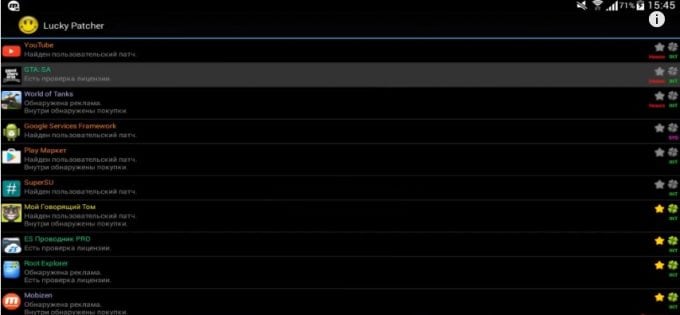
Нажимаем на название и в открывающемся списке входим в “Меню патчей”. Здесь выбираем раздел “Удалить проверку лицензии”.
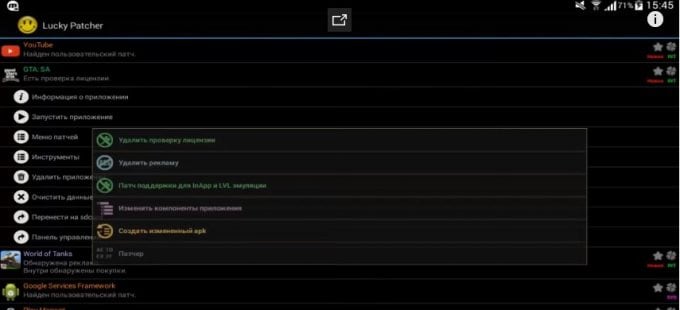
Затем активируем “Автоматические режимы” и переходим в следующее меню, где проставляем галочки в нужных нам пунктах.
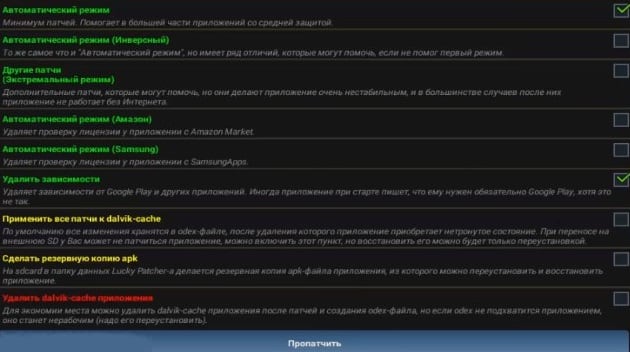
Обязательно ставим галочку в пункте “Удалить зависимости”. Этим мы удаляем зависимость GTA SA от Google Play и других приложений. Иногда при запуске игры может выйти сообщение о том, что необходимо подключиться к Google Play, но на это не обращаем внимания. Также обязательно галочка должна стоять в пункте “Автоматический режим”, который обеспечивает минимум патчей и помогает работать многим приложениям со средней защитой. После этого нажимаем “Пропатчить” и ждем, когда закончится обработка патча GTA SA. Это нужно сделать для устранения ошибки «Download failed because you may not have purchased this app».
Опытные геймеры говорят, что один из этих способов обязательно поможет запустить любимую игру.
Если вы испытываете PUBG Mobile проблема, указывающая на то, что загрузка не удалась, потому что вы, возможно, не купили приложение, значит, вы не одиноки. Поскольку многие пользователи также сталкиваются с той же проблемой по определенной причине, о которой мы кратко расскажем. В этом руководстве по устранению неполадок мы поделились полностью официальным и простым приемом решения конкретной проблемы.
Чтобы быть очень конкретным, эта ошибка PUBG Mobile довольно старая, и, по мнению большинства затронутых пользователей, только кеш приложения или более старые / поврежденные данные obb являются одной из основных причин этой проблемы. Поскольку полный и обновленный файл obb совершенно необходим для проверки и бесперебойной работы игры. В противном случае во время запуска вы будете постоянно видеть сообщение об ошибке загрузки и не покупки.
Итак, если вы также являетесь одной из жертв и не можете запустить игру должным образом или не можете в нее сыграть, то это руководство по устранению неполадок для вас.

Исправьте PUBG Mobile: загрузка не удалась, потому что вы, возможно, не купили приложение
Итак, без лишних слов, давайте сразу перейдем к следующим возможным шагам.
- Прежде всего, не забудьте очистить кеш приложения, выбрав Настройки устройства> Установленное приложение> Выбрать свою игру PUBG Mobile и нажмите на нее> Теперь нажмите Очистить кеш и снова запустите игру, чтобы проверить вопрос.
В большинстве случаев при очистке кеша приложения удаляются временные файлы, которые могут вызвать проблемы с запуском игры или игровым процессом. Однако, если описанные выше действия вам не подходят, попробуйте следующий метод.
Теперь вам следует полностью удалить игру PUBG Mobile и заново установить ее из магазина Google Play бесплатно. Мы предполагаем, что переустановка официальной игры решит эту проблему. Однако, если проблема не исчезнет, вы можете выполнить следующие действия:
- Откройте приложение File Manager и перейдите во Внутреннее хранилище.
- Перейдите во Все файлы и перейдите в папку Android.
- Затем перейдите в папку OBB и проверьте, присутствует ли там пакет obb или нет.
- Если он недоступен, вернитесь в раздел «Все файлы» и найдите Tencent.
- Здесь вы найдете файл tencent.ig.obb, который будет больше по размеру, например, более 1 ГБ.
- Переместите obb-файл в папку Android / OBB и снова проверьте игру.
Если на всякий случай вы не нашли ни одного OBB-файла Tencent во внутреннем хранилище, это означает, что OBB-файл отсутствует, и поэтому игра не запускается. Итак, зайдите в любой браузер и найдите файл OBB PUBG Mobile. Вы получите множество сайтов, где вы можете скачать как PUBG Mobile APK, так и файл OBB. Обязательно загрузите последнюю версию и установите APK-файл PUBG Mobile на свое устройство (после удаления существующего).
После установки перейдите в приложение File Manager и переместите загруженный файл OBB во внутреннее хранилище> Android> папку OBB. Готово. Приятной игры.
Вот и все, ребята. Мы надеемся, что вы нашли это руководство весьма полезным. По любым вопросам вы можете оставлять комментарии ниже.
Субодх любит писать контент, будь то технический или другой. Проработав год в техническом блоге, он увлекается этим. Он любит играть в игры и слушать музыку. Помимо ведения блога, он увлекается сборками игровых ПК и утечками информации о смартфонах.
Вы получаете сообщение о том, что «Покупка не может быть завершена» при попытке загрузить приложение, песню или фильм из iTunes или App Store? В предупреждении может быть указано, что вам необходимо связаться со службой поддержки iTunes, чтобы завершить транзакцию.
Если так, то ты не одинок! Многие читатели говорят нам, что не могут совершать покупки в iTunes или App Store по той же причине. Мы можем показать вам, как это исправить, выполнив девять простых шагов ниже.
СОДЕРЖАНИЕ
-
Быстрые советы
- Связанный:
- Неизвестные ошибки: почему вы не можете завершить покупку
- Шаг 1. Проверьте данные своей учетной записи Apple ID
- Шаг 2. Отключить ограничения App Store и iTunes
- Шаг 3. Авторизуйте свой компьютер с помощью Apple Music или iTunes
- Шаг 4. Обновите iOS, iPadOS, macOS и iTunes
- Шаг 5. Закройте все приложения и перезагрузите устройство.
- Шаг 6. Выйдите из Apple ID, затем войдите снова
- Шаг 7. Сбросить настройки сети
- Шаг 8. Сброс предупреждений о покупках для Apple Music или iTunes
- Шаг 9. Обратитесь в службу поддержки Apple напрямую
-
Узнайте, что вам нужно делать, если ваш Apple ID отключен
- Похожие сообщения:
Быстрые советы
Следуйте этим советам, если не удалось совершить покупку:
- Проверьте свои платежные реквизиты Apple ID, адрес и номер телефона.
- Обновите операционную систему и приложения на вашем устройстве.
- Выйдите из своей учетной записи Apple ID, затем войдите снова.
- Свяжитесь с Apple, используя Получать поддержку Веб-сайт.
Связанный:
- Как создать Apple ID без кредитной карты
- Как отменить Apple Music и автоматическое продление подписок
- Исправьте, когда ваш способ оплаты отклонен в iTunes или App Store
Неизвестные ошибки: почему вы не можете завершить покупку
Наиболее вероятной причиной появления сообщений об ошибках при попытке совершить покупку в iTunes или App Store является проблема с вашими платежными реквизитами. Это может быть связано с истекшим сроком действия карты или несоответствием между вашими зарегистрированными адресами.
Иногда Apple подсказывает вам причину вашей проблемы, говоря, что вам нужно проверить данные своей учетной записи. В других случаях, особенно на Mac, вместо этого вы можете просто увидеть сообщение «Неизвестная ошибка».
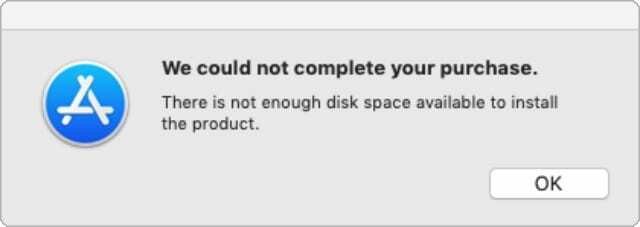
Вы даже можете увидеть эти предупреждения о покупке при попытке загрузить бесплатные приложения. Но решения все равно те же.
Если вам нужна помощь с предыдущей покупкой, например, если вам нужно вернуть деньги или иметь странные обвинения в вашем счете— посетить Apple’s Сообщить о проблеме Веб-сайт.
В противном случае узнайте, как исправить ошибки покупки в iTunes и App Store, выполнив следующие действия по устранению неполадок. Мы включили инструкции для компьютеров iPhone, Mac и Windows. Так что вы можете следить за ним на любом устройстве.
Шаг 1. Проверьте данные своей учетной записи Apple ID
Если вы не можете совершить покупку в iTunes или App Store, первый шаг, который вам следует предпринять, — это просмотреть данные своей учетной записи Apple ID.
Эти данные включают ваши:
- Адрес электронной почты
- Номер телефона
- Дата рождения
- Способ оплаты
- Адреса доставки
Наиболее эффективное решение — удалить и повторно введите эти данные, даже если имеющаяся информация верна. Это вынуждает Apple обновить свою базу данных, что, вероятно, исправит вашу ошибку покупки.
Особенно важно повторно указать способ оплаты, включая дату истечения срока действия и номер CVV с вашей карты.
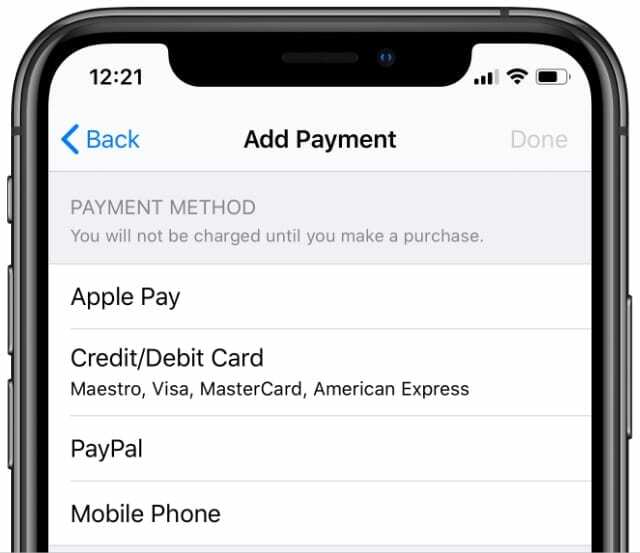
Другие советы и уловки от наших читателей заключаются в том, чтобы убедиться, что адрес доставки соответствует вашему способу оплаты, использовать номер мобильного телефона вместо стационарного и избегать использования пользовательских доменов электронной почты.
На iPhone, iPad или iPod touch:
- Открыть Настройки приложение и коснитесь [Ваше имя] вверху экрана.
- Перейти к Имя, номера телефонов, электронная почта чтобы обновить свой адрес электронной почты, номер телефона и дату рождения.
- Перейти к Оплата и доставка чтобы обновить способ оплаты и адрес доставки.
На Mac:
- Открыть яблоко меню и перейдите в Системные настройки> Apple ID. В более старых версиях macOS вам может потребоваться перейти на Системные настройки> iCloud.
- Выбирать Имя, телефон, электронная почта на боковой панели, чтобы обновить свой адрес электронной почты, номер телефона и дату рождения.
- Выбирать Оплата и доставка на боковой панели, чтобы обновить способ оплаты и адрес доставки.
На ПК с Windows:
- Перейти к идентификатор Apple ID веб-сайт и войдите в систему, используя данные своего Apple ID.
- в Счет раздел, щелкните Редактировать чтобы обновить дату рождения, адрес электронной почты и номер телефона.
- в Оплата и доставка раздел, щелкните Редактировать чтобы обновить способ оплаты и адрес доставки.
Шаг 2. Отключить ограничения App Store и iTunes
Apple упрощает соблюдение возрастных ограничений при покупках в iTunes и App Store. Это позволяет защитить детей от доступа к контенту для взрослых. Но те же ограничения могут объяснить, почему ваша собственная покупка не может быть завершена.
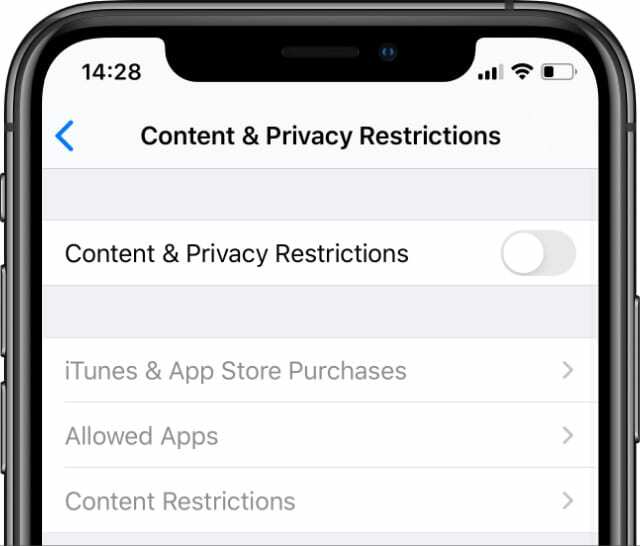
Отключите эти ограничения и попробуйте снова купить что-нибудь через iTunes или App Store. Если это сработает, рассмотрите возможность окончательного ослабления ограничений.
На iPhone, iPad или iPod touch:
- Открыть Настройки приложение и перейдите в Экранное время> Ограничения по контенту и конфиденциальности.
- При появлении запроса введите пароль для экранного времени, который может отличаться от вашего обычного пароля.
- Нажмите Ограничения по содержанию и конфиденциальности кнопку, чтобы отключить все ограничения.
- Или погрузитесь в Покупки в iTunes и App Store и Ограничения по содержанию разделы для точной настройки ваших настроек.
На Mac:
- Открыть Системные настройки и перейти к Экранное время> Контент и конфиденциальность.
- Нажмите Выключать чтобы отключить все ограничения.
- При появлении запроса введите пароль для экранного времени, который может отличаться от вашего обычного пароля.
- Или погрузитесь в Содержание а также магазины разделы для точной настройки ваших настроек.
На ПК с Windows:
- Открыть Окна меню и перейдите в Все приложения.
- Щелкните правой кнопкой мыши iTunes и выберите Еще> Запуск от имени администратора.
- Измените свои ограничения для iTunes и других служб Apple — снимите все флажки, чтобы отключить ограничения, — затем нажмите Ok.
Шаг 3. Авторизуйте свой компьютер с помощью Apple Music или iTunes
Чтобы получить доступ к своим фильмам, музыке и книгам в iTunes на компьютере, сначала необходимо: авторизуйте свой компьютер с помощью учетной записи Apple ID. Apple разрешает одновременную авторизацию не более пяти компьютеров.
Этого не должно происходить, но вполне возможно, что покупка iTunes не может быть завершена из-за того, что вы не авторизовали свой компьютер. Вам следует попробовать авторизовать его для проверки.
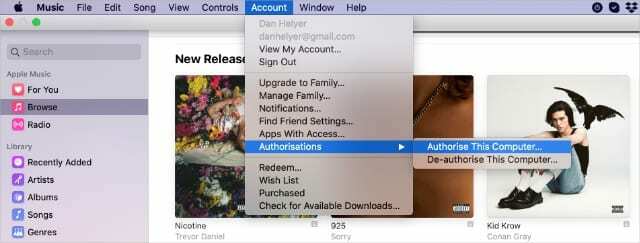
Этот шаг не применим к пользователям iPhone, iPad или iPod touch.
На Mac или ПК с Windows:
- Открыть Apple Музыка приложение. В более старых версиях macOS или Windows вам нужно открыть iTunes app вместо этого.
- В строке меню выберите Аккаунт> Авторизация> Авторизовать этот компьютер.
- Введите свой Apple ID и пароль, чтобы подтвердить авторизацию.
- Если вы не можете авторизовать другие компьютеры, перейдите на Учетная запись> Просмотреть мою учетную запись и щелкните Деавторизовать все в разделе «Авторизация компьютера». Затем попробуйте снова авторизовать свой компьютер.
Шаг 4. Обновите iOS, iPadOS, macOS и iTunes
Как и в случае любой проблемы с программным обеспечением, стоит учитывать, что ваши покупки в iTunes или App Store не могут быть завершены из-за ошибки программного обеспечения на вашем устройстве. В этой ситуации мало что можно сделать, кроме как подождать, пока Apple выпустит более стабильное обновление.
А пока убедитесь, что все ваши устройства полностью обновлены, чтобы получать любые программные исправления, которые Apple уже выпустила.
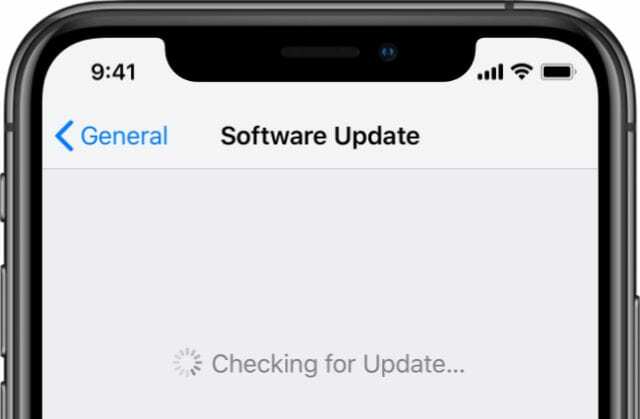
На iPhone, iPad или iPod touch:
- Подключите свое устройство к Интернету с помощью Wi-Fi.
- в Настройки приложение, перейдите в Общие> Обновление программного обеспечения.
- Загрузить и установить любые обновления, доступные для вашего устройства.
На Mac:
- Подключите Mac к Интернету через Wi-Fi или Ethernet.
- Открыть яблоко меню и перейдите в Системные настройки> Обновление программного обеспечения.
- Загрузить и установить любые обновления macOS, доступные для вашего Mac.
На ПК с Windows:
- Подключите компьютер к Интернету через Wi-Fi или Ethernet.
- Открытым iTunes и перейти к Справка> Проверить обновления в строке меню.
- Или откройте Магазин Microsoft приложение и перейдите в Загрузки и обновления страница.
- Загрузите и установите все доступные обновления для iTunes на свой компьютер.
Шаг 5. Закройте все приложения и перезагрузите устройство.
Как и в предыдущем шаге, это еще одно стандартное предложение по устранению неполадок, которое устраняет ряд проблем на большинстве устройств. Если покупки в iTunes или App Store не могут быть завершены, закройте все приложения, перезагрузите устройство и повторите попытку.
Перед перезапуском устройства важно закрыть приложения. В противном случае вы можете столкнуться с теми же ошибками, если приложение перестало работать.
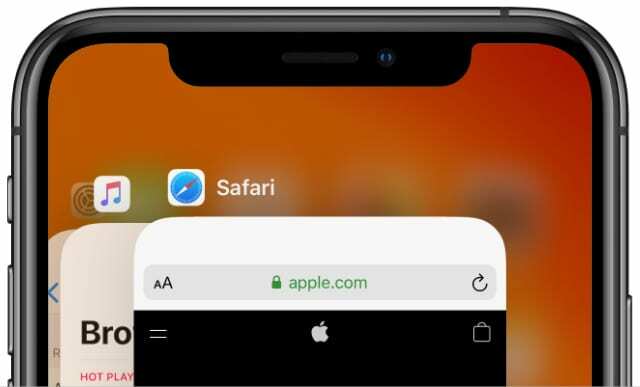
На iPhone, iPad или iPod touch:
- Проведите вверх от нижней части экрана (или дважды щелкните значок Дом кнопку), чтобы просмотреть все открытые приложения.
- Сдвиньте каждое приложение с верхней части экрана, чтобы закрыть его, затем коснитесь пустого места, чтобы вернуться на главный экран.
- Нажмите и удерживайте Власть кнопка с Объем кнопка, затем сдвиньте, чтобы выключить при появлении запроса.
- Подождите 10 секунд, пока ваше устройство выключится, прежде чем нажимать Власть еще раз, чтобы перезапустить его.
На Mac:
- Нажмите Cmd + Q чтобы закрыть активное приложение, затем переключитесь на следующее приложение, используя Cmd + Tab.
- После закрытия всех приложений (кроме Finder), открыть яблоко меню и выберите Рестарт ваш Mac.
- Подтвердите, что хотите Рестарт, затем подождите, пока ваш Mac снова загрузится.
- Вы можете загрузить свой Mac в Безопасный режим удерживая Сдвиг пока он запускается. Просто перезапустите снова, чтобы выйти из безопасного режима, если это не помогает.
На ПК с Windows:
- Вам нужно только закрыть iTunesщелкните значок Икс для этого в правом верхнем углу.
- Открыть Окна меню и щелкните Власть значок, за которым следует Рестарт.
- Подтвердите, что хотите Рестарт ваш компьютер, затем подождите, пока он снова загрузится.
Шаг 6. Выйдите из Apple ID, затем войдите снова
Вам может потребоваться временно выйти из iTunes и App Store на вашем устройстве, чтобы решить проблемы с покупкой. Вы можете выйти из обоих приложений одновременно, удалив свою учетную запись Apple ID с устройства.
Не волнуйтесь, при этом вы не потеряете никаких данных.
Когда вы выйдете из своей учетной записи Apple ID, вы не сможете получить доступ к своим данным iCloud, пока не войдете снова. Но эти данные по-прежнему присутствуют на серверах iCloud и по-прежнему доступны через iCloud Веб-сайт.
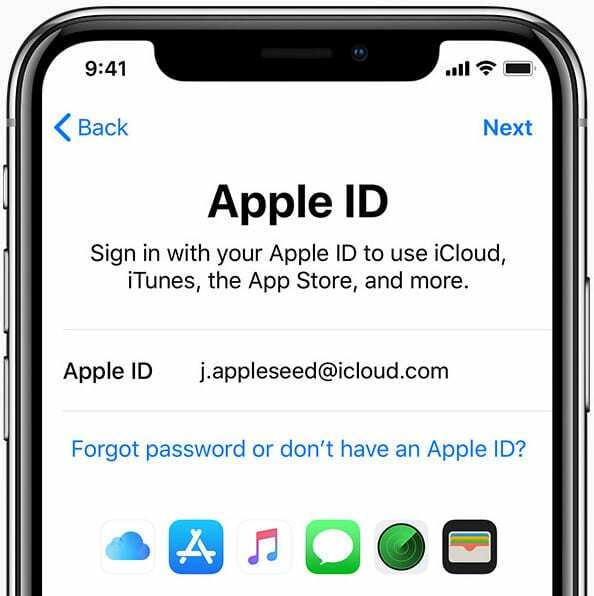
На iPhone, iPad или iPod touch:
- Открыть Настройки приложение и коснитесь [Ваше имя] вверху экрана.
- Прокрутите вниз и выберите Выход.
- Выберите данные iCloud для копирования на ваше устройство, затем подтвердите, что хотите Выход. Любые данные, копии которых вы не храните, по-прежнему доступны в iCloud.
- Перезагрузите устройство, затем откройте Настройки приложение снова и Войти.
На Mac:
- Открыть яблоко меню и перейдите в Системные настройки> Apple ID. В более старых версиях macOS вам может потребоваться перейти на Системные настройки> iCloud.
- Выбирать Обзор на боковой панели, затем щелкните Выход.
- Выберите данные iCloud для копирования на Mac, затем подтвердите, что хотите Выход. Любые данные, копии которых вы не храните, по-прежнему доступны в iCloud.
- Перезагрузите Mac, затем откройте идентификатор Apple ID предпочтения снова к Войти.
На ПК с Windows:
- Открытым iTunes и выберите Аккаунт> Выйти из строки меню.
- Перезагрузите компьютер, затем снова откройте iTunes и перейдите в Аккаунт> Войти.
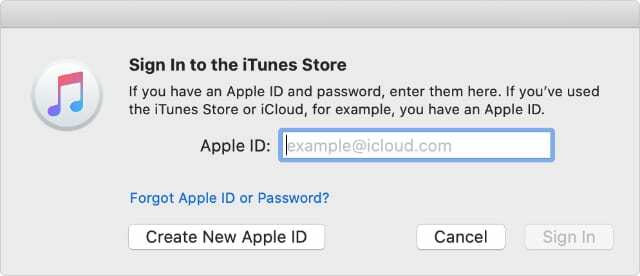
При повторном входе в свою учетную запись Apple ID убедитесь, что вы используете одну и ту же учетную запись для iTunes и App Store.
Иногда вы не можете обновить существующее приложение, потому что оно было приобретено с использованием другой учетной записи Apple ID. Единственный способ исправить это — снова войти в систему, используя исходную учетную запись Apple ID. Если вы используете корпоративное устройство, возможно, вам придется обратиться за помощью к своему ИТ-отделу.
Шаг 7. Сбросить настройки сети
Возможно, iTunes или App Store не смогли завершить покупку из-за ошибки сети. Это могло произойти, если у вас пропало интернет-соединение или ваше устройство не могло подключиться к серверам Apple.
Быстрое и простое решение этих проблем — сбросить настройки сети на вашем iPhone, iPad или iPod touch.
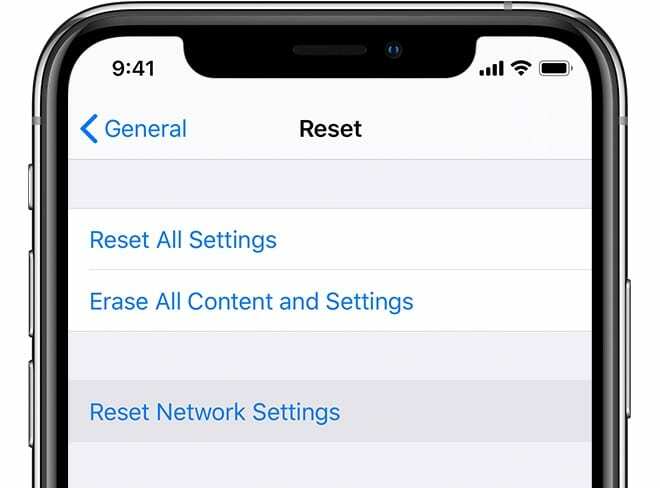
Этот шаг неприменим для компьютеров Mac или Windows.
На iPhone, iPad или iPod touch:
- Открыть Настройки приложение и перейдите в Общие> Сброс.
- Выберите Сбросить настройки сети. Это удалит ваши сохраненные пароли Wi-Fi, поэтому продолжайте, только если вы их знаете.
- Подтвердите, что хотите Сбросить настройки сети.
Шаг 8. Сброс предупреждений о покупках для Apple Music или iTunes
Некоторые предупреждающие сообщения появляются, когда вы впервые начинаете покупать контент через Apple Music или iTunes. Иногда в этих сообщениях вас просят принять условия использования Apple.
Если из-за проблемы эти предупреждающие сообщения перестают появляться, возможно, вы не сможете принять новые условия. Это может объяснить, почему вы не можете совершать покупки.
Эти предупреждения легко сбросить в приложении Apple Music или iTunes на вашем компьютере. Это может исправить предупреждения, что даст вам возможность снова принять условия.
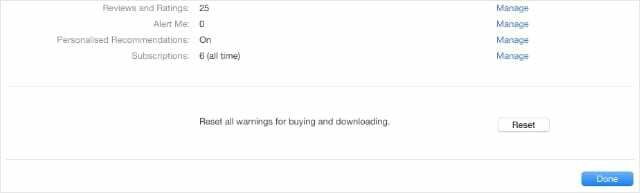
Этот шаг неприменим к iPhone, iPad или iPod touch.
На Mac или ПК с Windows:
- Открытым Apple Музыка или iTunes на твоем компьютере.
- В строке меню выберите Учетная запись> Просмотреть мою учетную запись.
- Внизу страницы выберите опцию, чтобы Сбросить все предупреждения для покупки и загрузки.
Шаг 9. Обратитесь в службу поддержки Apple напрямую
Большинство сообщений об ошибках, рассматриваемых в этом посте, предполагают, что вы обратитесь в службу поддержки iTunes или Apple, чтобы завершить транзакцию. Часто это эффективный способ найти решение, потому что служба поддержки Apple может увидеть, что вызвало проблему в вашем аккаунте.
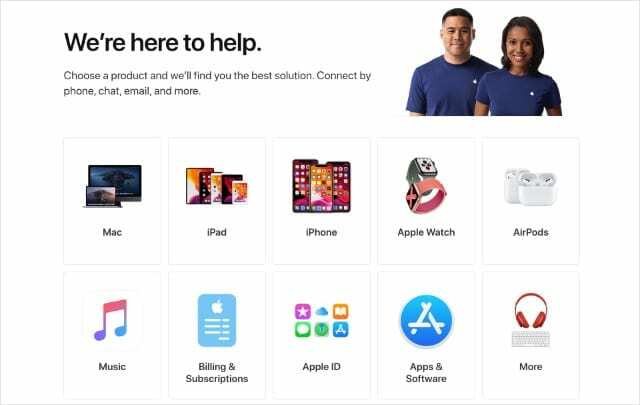
Посетите Apple’s Получать поддержку веб-сайт, чтобы запланировать разговор со службой поддержки. Использовать Музыка при проблемах с покупками в Apple Music или iTunes и используйте кнопку Приложения и ПО кнопка для проблем в App Store.
Дайте нам знать, что Apple говорит в комментариях, чтобы мы могли обновлять этот пост с последними советами.
Узнайте, что вам нужно делать, если ваш Apple ID отключен
Apple должна сообщить вам, если это так, но есть вероятность, что вы не сможете завершить покупки в iTunes или App Store, потому что ваша учетная запись Apple ID отключена.
Apple отключает аккаунты, которые, как они подозревают, стали жертвами мошенничества. Взгляните на нашу статью, чтобы узнать как разблокировать отключенную учетную запись Apple ID, после чего вы снова сможете совершать покупки.

Дэн Хелер(Старший писатель)
Дэн пишет учебные пособия и руководства по устранению неполадок, чтобы помочь людям максимально эффективно использовать свои технологии. Прежде чем стать писателем, он получил степень бакалавра в области звуковых технологий, руководил ремонтом в Apple Store и даже преподавал английский язык в Китае.
Содержание
- Не устанавливаются приложения из Магазина Windows 10
- Не устанавливаются приложения из Магазина Windows 10
- Как сбросить Магазин Windows 10
- Как перерегистрировать Магазин Windows 10
- Как исправить Магазин Windows 10
- Установка приложений без Магазина Windows 10
- Устранение проблем с приложениями из Microsoft Store
- Не удается найти или установить приложение из Microsoft Store
- Сброс Microsoft Store приложения
- Microsoft Store не удается скачать приложения с ошибкой : 0x80070005
- 15 способов исправить Microsoft Store, не загружающий приложения или проблемы с играми
- 1. Обновите ОС
- 2. Перезапустите Магазин, перезагрузите компьютер.
- 3. Настройки Интернета
- 4. Ожидающие загрузки
- 5. Дата и время
- 6. Место для хранения
- 7. Изменить место загрузки
- 8. Устранение неполадок
- 9. Антивирус и вредоносное ПО
- 10. Очистить кеш
- 11. Сбросить Microsoft Store
- 12. Чистая загрузка и безопасный режим
- 13. Перерегистрируйте Microsoft Store.
- 14. Сбросить Центр обновления Windows.
- 15. Восстановление или сброс Windows
- Исправить это
- Windows Phone 8.1:как устанавливать/обновлять приложения и игры из Microsoft Store на телефон (Октябрь 2022).
- Table of Contents:
- Перезагрузка предыдущих покупок iPhone на iPhone
- Redownload Предыдущие покупки в App Store в iTunes
- Приложения Redownload Stock iOS (iOS 10 и выше)
- Что об удаленных приложениях из магазина приложений?
- Как загрузить iPad-приложения из iTunes на вашем ПК или Mac
- Как найти и загрузить платные приложения для Android бесплатно
- Q & a: как мне вести переговоры, когда мой начальник уже может перерасходовать?
Не устанавливаются приложения из Магазина Windows 10
Магазин Windows 10 позволяет загружать множество программ без необходимости использования стороннего антивирусного программного обеспечения. Так как классические приложения способны действительно нанести вред компьютеру. Пользователи встречаются с проблемой когда Microsoft Store не скачивает приложения или они не устанавливаются в Windows 10.
Данная статья расскажет что делать, когда не устанавливаются приложения из Магазина Windows 10. Есть два пути решения проблемы: восстановление работоспособности Microsoft Store или загрузка и установка приложений без использования Магазина Windows 10. В любом случае мы рекомендуем сбросить настройки Магазина Windows 10, чтобы восстановить его работоспособность, даже если Вы загружаете приложения прямо с окна браузера.
Не устанавливаются приложения из Магазина Windows 10
Как сбросить Магазин Windows 10
Если приложение работает не правильно попробуйте сбросить его настройки. Приложение будет переустановлено со стандартными настройками. Это касается всех стандартных приложений. Выполнить полный сброс настроек магазина можно несколькими способами в Windows 10. Пользователю достаточно знать хотя бы один с доступных вариантов сброса.
После успешного выполнения команды должно автоматически открыться окно Магазина Windows 10. А также выполнить текущую команду можно прямо в командной строке запущенной от имени администратора в Windows 10.
Как перерегистрировать Магазин Windows 10
Перерегистрация стандартных приложений помогает решить множество проблем с их работоспособностью. В процессе перерегистрации собственно также выполняется сброс приложения. Похожий способ мы использовали при удалении стандартных приложений в Windows 10.
Дальше рекомендуем закрыть окно оболочки, и проверить работоспособность Microsoft Store. Теперь приложения из магазина должны с легкостью устанавливаться в Windows 10.
Как исправить Магазин Windows 10
Средство устранения неполадок позволяет при необходимости исправить работоспособность стандартных приложений. Ранее мы рассматривали как восстановить работоспособность Магазина Windows 10 используя средство скачанное с официально сайта корпорации Майкрософт.
Сейчас пользователю достаточно перейти в Пуск > Параметры > Обновление и безопасность > Устранение неполадок, и нажать кнопку Запустить средство устранения неполадок в пункте Приложения из Магазина Windows.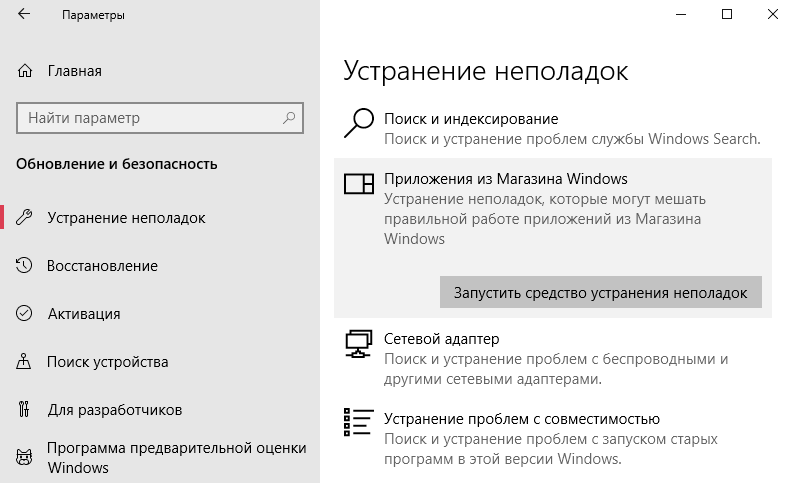
Средство устранения неполадок позволяет устранить неполадки как с Магазином, так и с приложениями с Магазина Windows 10. Пользователю достаточно запустить средство и следовать шагам мастера исправления.
Установка приложений без Магазина Windows 10
Помимо классических приложений в пользователя есть возможность самостоятельно устанавливать приложения с Магазина Windows 10. Перед попыткой установки приложений без использования необходимо включить режим разработчика Windows 10. Для загрузки приложений с магазина прямо с окна браузера нужно перейти в онлайн генератор ссылок для Microsoft Store. Дальше в открывшемся окне вставьте в строку ввода ссылку на приложение с Магазина Windows 10. Такую ссылку можно скопировать с веб-версии Магазина Windows 10. А также если работает Магазин Windows 10, нажав кнопку Поделиться нужным приложением будет возможность Скопировать ссылку.
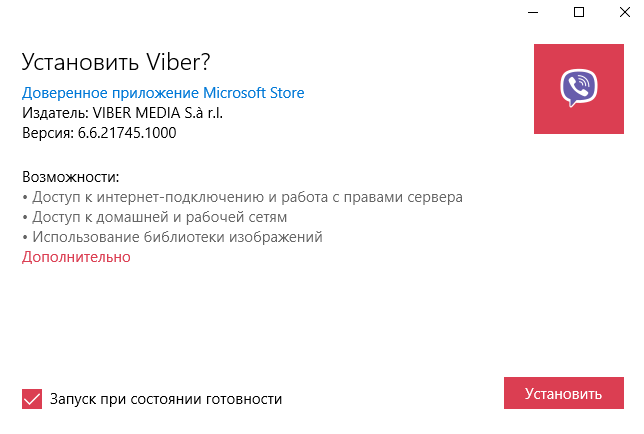
Приложение будет успешно установлено в случае ранее активированного режима разработчика. Такой способ мы использовали для загрузки приложения Viber для компьютера, так как в Магазине пользователь получал сообщение о несовместимости текущего программного обеспечения с актуальной версией Windows 10. Более подробно описано в инструкции: Как установить Viber на компьютер Windows 10.
Если не помогли наши способы и у Вас всё же не устанавливаются приложения из Магазина Windows 10 выйдите с учетной записи Майкрософт и пройдите по новой авторизацию. Наличие учетной записи Майкрософт является обязательным критерием для нормально работы всех приложений Windows 10. А также попробуйте установить последние актуальные обновления операционной системы и проверить целостность системных файлов Windows 10.
Источник
Устранение проблем с приложениями из Microsoft Store
Если в Windows 11 у вас возникли проблемы с приложением из Microsoft Store, воспользуйтесь следующими обновлениями и исправлениями.
Сначала войте в свою учетную запись Майкрософт. Затем используйте следующие решения в указанном порядке.
Убедитесь, что система Windows обновлена
Нажмите кнопку Пуск > Параметры > Центр обновления Windows > Проверить наличие обновлений. Если есть доступное обновление, выберите Установить сейчас.
Убедитесь, что ваше приложение совместимо с Windows 11.
Дополнительные сведения см. в статье Ваше приложение несовместимо с Windows.
Обновите Microsoft Store
Нажмите кнопку Пуск, затем в списке приложений выберите Microsoft Store. В Microsoft Store выберите Библиотека > Получить обновления. Если доступно обновление для Microsoft Store, автоматически запустится процесс установки.
Устранение неполадок с играми
Если при установке игры возникли проблемы, см. статью Устранение неполадок при установке игр в Windows.
Переустановка приложений
В Microsoft Store выберите Библиотека. Выберите приложение, которое нужно переустановить, затем выберите Установить.
Вот дополнительная справка
Если вы не можете найти Microsoft Store, см. статью Не удается найти приложение Microsoft Store в Windows.
Если у вас возникли проблемы при открытии Microsoft Store, см. статью Microsoft Store не запускается.
Если вы можете запустить Microsoft Store, но не получается найти или установить приложение, см. статью Не удается найти или установить приложение из Microsoft Store.
Если у вас возникли проблемы с приложением из Microsoft Store в Windows 10, воспользуйтесь следующими обновлениями и исправлениями.
Сначала войте в свою учетную запись Майкрософт. Затем используйте следующие решения в указанном порядке.
Убедитесь, что в Windows установлены последние обновления: выберите Проверить наличие обновлений сейчас, затем выберите Проверить наличие обновлений. Также можно нажать кнопку Пуск и выбрать Параметры > Обновление и безопасность > Центр обновления Windows > Проверить наличие обновлений. Если есть доступное обновление, выберите Установить сейчас.
Убедитесь, что ваше приложение работает с Windows 10. Дополнительные сведения см. в статье Ваше приложение несовместимо с Windows 10.
Обновите Microsoft Store: нажмите кнопку Пуск и в списке приложений выберите Microsoft Store. В Microsoft Store выберите Подробнее > Загружаемые компоненты и обновления > Получить обновления. Если доступно обновление для Microsoft Store, автоматически запустится процесс установки.
Устранение неполадок с играми: если при установке игры возникли проблемы, см. статью Устранение неполадок при установке игр в Windows 10.
Переустановите приложения: в Microsoft Store выберите Подробнее > Моя библиотека. Выберите приложение, которое нужно переустановить, а затем выберите Установить.
Вот дополнительная справка
Если вам удается найти Microsoft Store, см. статью Не удается найти Microsoft Store в Windows 10.
Если у вас возникают проблемы при запуске Microsoft Store, см. статью Microsoft Store не запускается.
Если вы можете запустить Microsoft Store, но не получается найти или установить приложение, см. статью Не удается найти или установить приложение из Microsoft Store.
Источник
Не удается найти или установить приложение из Microsoft Store
Если вы не можете найти приложение или не можете установить его, это может быть по нескольким причинам.
Приложение недоступно в вашей стране или регионе. Не все приложения доступны во всем мире. Приложение, доступное во Франции, может быть не доступно в Германии. Если вы приобрели приложение в одной стране или регионе, а затем перешли в другую, приложения могут исчезнуть.
Приложение может скрываться параметрами семьи учетных записей Майкрософт. Родители могут использовать параметры семьи, чтобы убедиться, что их ребенок не может просматривать и устанавливать приложения, несоответствуют их возрасту. Подробнее о семейной безопасности
Приложение больше недоступно. Когда приложение удаляется из Microsoft Store, страница его описания занимает некоторое время. Кроме того, некоторые приложения и игры недоступны в Microsoft Store, но их можно скачать непосредственно с сайта издателя.
Приложение несовместимо с устройством. Microsoft Store автоматически скрывает или блокирует кнопку покупки в приложениях, несовместимых с устройством. Приложение из Microsoft Store может быть доступно на одном компьютере, но недоступно на другом или на консоли Xbox.
Вы недавно обновили компьютер, но еще не перезагрузили его. Если вы недавно установили обновления для Windows, необходимо перезагрузить компьютер, прежде чем устанавливать приложения из Microsoft Store.
Ваш компьютер не имеет права использовать Microsoft Store приложений. Вам потребуется войти в приложение с помощью учетной записи Майкрософт. Чтобы узнать, разрешен ли компьютер, см. управление устройствами для Microsoft Store.
Сброс Microsoft Store приложения
Для этого выполните следующие действия.
Нажмите клавиши Windows клавиша с логотипом + R, чтобы открыть диалоговое окно Выполнить.
Введите wsreset.exe а затем выберите ОК.
Откроется пустое окно командной подсказки, и примерно через 10 секунд окно закроется и Microsoft Store откроется автоматически.
Microsoft Store не удается скачать приложения с ошибкой : 0x80070005
Хотя эта известная проблема устранена в обновлении Windows 10 версии 20H1 (май 2020 г.), вам может потребоваться сделать следующее, если у вас по-прежнему наблюдается эта ошибка:
Обновим Windows до Windows 10 версии 20H1 (май 2020 г.) Или более поздней.
Удалите файлы учетной записи в следующей папке: %systemdrive%Users AppDataLocalPackagesMicrosoft.AAD.BrokerPlugin_cw5n1h2txyewyACTokenBrokerAccounts.
Скопируйте копию %systemdrive%Users AppDataLocalPackagesMicrosoft.AAD.BrokerPlugin_cw5n1h2txyewyПараметрыsettings.dat,а затем удалите ее.
Вы выходите из устройства, а затем снова войму.
Источник
15 способов исправить Microsoft Store, не загружающий приложения или проблемы с играми
Магазин Microsoft (ранее известный как Магазин Windows) является официальным местом размещения приложений для Windows 10. Итак, что происходит, когда Microsoft Store перестает загружать приложения или игры? Некоторые разработчики разрешают пользователям загружать исполняемый файл прямо со своего сайта, но не все.
Все больше и больше разработчиков размещают свои приложения в Microsoft Store. Это значительно упрощает поиск и загрузку приложений. Это также отличный способ продвигать обновления и находить новых клиентов.
Посмотрим, что мы можем сделать. Сначала мы начнем с простых решений.
1. Обновите ОС
Вы знали, что это произойдет. Нажмите клавишу Windows + I, чтобы открыть Настройки, и нажмите «Обновления и безопасность».
Здесь вы можете найти новые обновления ОС и установить их. Это также рекомендуется из соображений безопасности.
2. Перезапустите Магазин, перезагрузите компьютер.
Это простой прием, но иногда он работает. Это может произойти из-за сбоя или случайной ошибки подключения. Закройте Microsoft Store и перезапустите его, чтобы проверить, работает ли загрузка снова или нет. Вы можете попробовать перезагрузить компьютер один раз перед попыткой.
3. Настройки Интернета
Ваш интернет работает? Достаточно ли быстро? Чтобы убедиться, один раз проверьте подключение к Интернету. Попробуйте подключиться к другой сети Wi-Fi. Вы также можете использовать свой мобильный телефон в качестве точки доступа. Fast.com — хорошее место для проверки скорости загрузки. Проверьте свой роутер и все провода.
4. Ожидающие загрузки
Есть ли ожидающие загрузки в Microsoft Store? Это частая причина задержек. Ваша загрузка не начнется, пока не будут выполнены предыдущие задачи. Обычно Microsoft Store загружает 2–3 приложения одновременно, но это может быть не всегда. Откройте Microsoft Store и щелкните меню, чтобы открыть Загрузки и обновления.
Здесь вы можете увидеть все ожидающие и доступные загрузки. Посмотрите, есть ли что-нибудь в очереди.
Если вы торопитесь, отмените другие загрузки, чтобы отдать приоритет той, которая вам нужна.
5. Дата и время
Это редкость, но может случиться с кем угодно. Проверьте дату и время на своем компьютере, чтобы убедиться, что они правильные. Если нет, это может быть причиной того, что Microsoft Store работает нестабильно. На самом деле неправильная дата и время часто нарушают работу приложений, подключенных к Интернету.
Щелкните правой кнопкой мыши время и выберите «Настроить дату / время», чтобы открыть настройки и изменить их оттуда. Вы также можете установить автоматический или ручной режим, в зависимости от того, какой из них не работает.
6. Место для хранения
Для компьютера Windows иногда бывает довольно тупой. Учти это. Если у вас недостаточно места на загрузочном диске, вы думали, что Microsoft Store рассчитает это перед началом загрузки? Неа. Он начнет загрузку, а затем остановится на полпути, когда закончится место. Что ж, теперь ты знаешь, что делать.
См. Следующий пункт для получения информации о том, как изменить местоположение приложения / игры.
7. Изменить место загрузки
Вот еще одна причина изменить место загрузки перед началом загрузки. Известно, что он помогает при ошибках, связанных с приводом. Снова откройте «Настройки» и нажмите «Хранилище».
Выберите Изменить место сохранения нового содержимого.
Здесь вы можете изменить место загрузки по умолчанию, часто диск C:, на другой диск.
8. Устранение неполадок
Вы можете устранять неполадки многих встроенных функций и приложений. Откройте «Настройки» и найдите «Найти и исправить проблемы с приложениями Microsoft Store». Это также поможет с самим магазином, поскольку это тоже приложение.
Нажмите «Применить ремонт автоматически» и нажмите «Далее», чтобы продолжить.
После этого следуйте инструкциям на экране. Вы также можете найти и исправить сетевые проблемы, если вы столкнулись с ними, с помощью средства устранения неполадок.
Еще одно средство устранения неполадок, которое вам следует запустить, — это Центр обновления Windows, который тесно связан с Microsoft Store. Найдите и устраните проблемы с Центром обновления Windows.
9. Антивирус и вредоносное ПО
Запустите антивирусное сканирование, чтобы убедиться, что ваш компьютер не заражен. Он может не только украсть ваши данные, но и нарушить настройки приложений и системы. Загрузите и запустите Malwarebytes, если он еще не установлен на вашем компьютере.
10. Очистить кеш
Откройте меню «Пуск» и введите wsreset без кавычек. Щелкните Запуск от имени администратора, чтобы запустить эту команду. Нажмите Да, если вас попросят предоставить права администратора. Вы на короткое время увидите запуск командной строки.
Это окно с черным фоном. Это очистит кеш Microsoft Store. Возможно, вам придется снова войти в систему. Сделайте это и посмотрите, исправит ли это ошибку Microsoft Store, не загружающую приложения или игры.
11. Сбросить Microsoft Store
Откройте «Настройки» и нажмите «Приложения».
Найдите в списке Microsoft Store и щелкните имя, чтобы открыть дополнительные параметры.
Прокрутите немного, и вы увидите кнопку «Сброс».
Это не обязательно, но на этом этапе я бы рекомендовал перезагрузить компьютер. Убедитесь, что загрузка приложения или игр еще не завершена или застряла в Microsoft Store.
12. Чистая загрузка и безопасный режим
Возможен конфликт приложений, из-за которого Microsoft Store не загружает приложения или игры. Попробуйте оба этих метода, чтобы увидеть, сможете ли вы найти виновника.
13. Перерегистрируйте Microsoft Store.
Найдите и откройте Powershell с правами администратора из меню поиска.
Введите команду ниже, чтобы повторно зарегистрировать Microsoft Store на вашем компьютере. Это может решить множество проблем, связанных с приложением.
14. Сбросить Центр обновления Windows.
Введите «Службы» в меню «Пуск» и нажмите «Запуск от имени администратора».
Найдите службу Центра обновления Windows, щелкните ее правой кнопкой мыши и выберите Остановить.
Откройте проводник и перейдите к структуре папок ниже.
Вам нужна папка SoftwareDistribution. Переименуйте его в SoftwareDistribution.old.
Вернитесь в окна служб и перезапустите службу Windows Update. Также как вы это остановили. Попробуйте еще раз загрузить это приложение или игру из Microsoft Store.
15. Восстановление или сброс Windows
Если ничего не помогает, попробуйте восстановить компьютер. Если восстановление не помогло, попробуйте перезагрузить компьютер. Эти два шага часто рекомендуются в качестве последнего средства, когда ничто другое не решает критическую ошибку или проблему.
Исправить это
Служба поддержки Microsoft составила краткий список шаги по устранению неполадок в частности, если у вас нет возможности устанавливать игры. Эти шаги не работают для приложений. Попробуйте их, если ничего из вышеперечисленного не работает в вашу пользу. Как всегда, если вы нашли другой способ или что-то работает, поделитесь с нами в комментариях ниже.
Следующий: Если вы можете загружать приложения из Microsoft Store, но не получаете желаемой скорости, нажмите на ссылку ниже, чтобы узнать, что делать.
Источник
Windows Phone 8.1:как устанавливать/обновлять приложения и игры из Microsoft Store на телефон (Октябрь 2022).
Table of Contents:
Одной из лучших особенностей App Store является то, что вы можете повторно загружать приложения, которые вы уже купили, неограниченное количество раз, не платя второй раз. Это особенно важно, если вы случайно удалили приложение или потеряли приложения при сбое оборудования или краже.
Если вы не смогли повторно загрузить прошлые покупки, все деньги, вложенные в ваши приложения, придется снова потратить. К счастью, Apple упростит вам перезагрузку приложений, приобретенных в App Store. Вот несколько способов вернуть ваши приложения.
Перезагрузка предыдущих покупок iPhone на iPhone
Вероятно, самый простой и быстрый способ перезагрузки приложений находится прямо на вашем iPhone. Для этого выполните следующие действия:
Нажмите приложение App Store, чтобы запустить его.
Нажмите Обновления значок в правом нижнем углу.
Нажмите Приобретенные.
Если у вас включен Family Sharing, нажмите Мои покупки (или имя лица, которое первоначально приобрело приложение, если оно не было вами). Если у вас нет доступа к семейству, пропустите этот шаг.
Нажмите Не на этом iPhone, Это показывает вам список приложений, которые вы получили в прошлом, которые в настоящее время не установлены на вашем телефоне.
Прокрутите список приложений или проведите вниз, чтобы открыть окно поиска, и введите имя приложения, которое вы ищете.
Когда вы найдете приложение, нажмите значок загрузки (облако iCloud со стрелкой в нем), чтобы переустановить приложение.
Redownload Предыдущие покупки в App Store в iTunes
Вы также можете загрузить предыдущие покупки с помощью iTunes, выполнив следующие шаги:
Нажмите Программы в правом верхнем углу, прямо под элементами управления воспроизведением (это похоже на A).
Нажмите Магазин приложений прямо под окном воспроизведения в верхней части экрана, чтобы перейти в App Store.
Нажмите купленный в разделе «Быстрые ссылки» справа.
На этом экране перечислены все приложения, которые вы когда-либо загружали или покупали для любого устройства iOS, используя этот Apple ID. Просмотрите экран или найдите приложение, используя панель поиска слева.
Когда вы найдете нужное приложение, щелкните значок загрузки (облако со стрелкой вниз в нем снова).
Вас могут попросить войти в систему с вашим Apple ID. Если да, сделайте это. В этот момент приложение загружается на ваш компьютер и готово к синхронизации с вашим iPhone или другим устройством iOS.
Приложения Redownload Stock iOS (iOS 10 и выше)
Если вы используете iOS 10, вы можете удалить несколько приложений, встроенных в iOS. Это было невозможно в более ранних версиях и не может быть сделано со всеми приложениями, но некоторые базовые приложения, такие как Apple Watch и iCloud Drive, могут быть удалены.
Вы удаляете эти приложения, как и любое другое приложение. Вы загружаете их одинаково. Просто найдите приложение в App Store (оно, вероятно, не будет отображаться в вашем списке покупок, поэтому не смотрите туда), и вы сможете загрузить его снова.
Что об удаленных приложениях из магазина приложений?
Разработчики могут удалить свои приложения из App Store. Это происходит, когда разработчик больше не хочет продавать или поддерживать приложение или когда выпускает новую версию, которая является таким серьезным изменением, что они рассматривают ее как отдельное приложение. В этом случае вы все еще можете повторно загрузить приложение?
В большинстве случаев да. Вероятно, это зависит от причины, по которой приложение было удалено из App Store, но, в общем, если вы заплатили за приложение, вы найдете раздел «Покупки» своей учетной записи и сможете его загрузить. Приложения, которые вы, вероятно, не сможете повторно загрузить, включают те, которые нарушают закон, нарушают авторские права, запрещены Apple, или которые на самом деле являются вредоносными приложениями, замаскированными под что-то другое. Но почему вы так хотите?
Как загрузить iPad-приложения из iTunes на вашем ПК или Mac

Не ходите на охоту за этим iPad. Вы можете загружать приложения на свой компьютер или Mac с помощью iTunes и передавать их на iPad или iPhone позже.
Как найти и загрузить платные приложения для Android бесплатно

Проверяя правильные сайты, приложения, социальные сети и службы, вы можете бесплатно скачать платные Android-приложения из магазина Google Play.
Q & a: как мне вести переговоры, когда мой начальник уже может перерасходовать?

Источник
Хотя Apple App Store довольно надежен, бывают случаи, когда он имеет тенденцию показывать неожиданные ошибки. А когда случается непредвиденное, вы можете столкнуться с такими ошибками, как «Не удается подключиться к App Store» и «Не удается обновить приложения». Что еще хуже, App Store может даже запретить вам покупать приложения на вашем iPhone, даже если ваш способ оплаты обновлен. Итак, как лучше всего решить проблему с невозможностью покупать или загружать приложения на iPhone? Что ж, есть несколько методов, которые работают при устранении проблем в Apple App Store. Тем не менее, давайте поищем способы исправить проблемы!
10 советов по устранению проблем в App Store на iPhone (2021 г.)
В этом руководстве мы рассмотрели несколько ошибок App Store, которые не позволяют пользователям покупать или обновлять приложения на iPhone. Они есть:
- «Нам не удалось выполнить ваш запрос в iTunes Store. Сетевое соединение не может быть установлено. Произошла ошибка в iTunes Store. Пожалуйста, попробуйте позже.»
- «Не удается подключиться к iTunes Store. Произошла неизвестная ошибка.»
- «Нам не удалось выполнить ваш запрос в iTunes Store. ITunes Store временно недоступен. Пожалуйста, попробуйте позже.»
- «Не удалось подключиться к iTunes Store. Убедитесь, что ваше сетевое соединение активно, и попробуйте еще раз ».
- «Ваша учетная запись отключена в App Store».
Поскольку решения для всех проблем в App Store практически одинаковы, лучше принять во внимание каждое из них. Итак, независимо от того, с какими проблемами вы сталкиваетесь, эти советы могут помочь вам исправить проблемы, из-за которых вы не можете покупать или загружать приложения на свой iPhone. Без лишних слов, ознакомьтесь с 10 лучшими исправлениями прямо здесь:
1. Принудительно выйдите из App Store и включите/выключите режим полета.
Независимо от того, с какими проблемами App Store вы сталкиваетесь на своем устройстве iOS, первый трюк, который вы должны попробовать, — это принудительно выйти из App Store и включить/выключить режим полета. Да, чаще всего это помогает исправить случайные сбои в App Store. Итак, стоит попробовать этот эффективный прием, прежде чем переходить к другим вариантам.
- На iPhone и iPad без кнопки «Домой»: проведите вверх от панели «Домой» и удерживайте ее по центру экрана. После этого проведите пальцем вверх по карточке App Store, чтобы принудительно убить приложение.
- На iPhone и iPad с кнопкой «Домой»: дважды нажмите кнопку «Домой» и проведите вверх по карточке App Store, чтобы закрыть приложение.

- После того, как вы закроете App Store, откройте Центр управления, проведя вниз от правого верхнего угла экрана, и коснитесь значка режима полета, чтобы включить его. Теперь подождите несколько секунд и снова коснитесь значка режима полета, чтобы выключить его.
- После этого откройте App Store и попробуйте загрузить или обновить приложения, как обычно, на свой iPhone. Если вы больше не сталкиваетесь с какими-либо проблемами, скорее всего, вы устранили проблему с невозможностью покупать или загружать приложения на iPhone.
2. Перезагрузите iPhone или iPad.
Если первое решение не дало желаемого результата, пора перезагрузить iPhone. Иногда быстрый перезапуск может творить чудеса в решении распространенных проблем iOS 15. Вот как это сделать:
- На iPhone и iPad без кнопки «Домой»: нажмите и удерживайте кнопку питания и любую кнопку регулировки громкости одновременно. После этого сдвиньте, чтобы выключить устройство. Затем удерживайте кнопку питания, пока на экране не появится логотип Apple.

- На iPhone и iPad с кнопкой «Домой»: нажмите и удерживайте кнопку питания, а затем сдвиньте, чтобы выключить устройство. Теперь нажмите и удерживайте кнопку питания, чтобы включить устройство.
3. Загрузка нескольких приложений одновременно? Приоритет загрузки
Если вы пытаетесь загрузить несколько приложений одновременно на свой iPhone, обязательно расставьте приоритеты для загрузок, если вы хотите начать использовать приложение раньше других. Это поможет вам быстрее загружать избранные приложения. На главном экране iPhone коснитесь и удерживайте значок приложения. Затем выберите « Приоритет загрузки» в контекстном меню, которое появляется прямо под приложением.

Если функция автоматического обновления приложений не работает на вашем iPhone, попробуйте обновить приложения вручную (App Store -> ваш профиль). Для беспрепятственного обновления, я бы порекомендовал вам обновлять одно приложение за раз.
4. Убедитесь, что дата и время настроены правильно.
Если дата и время установлены неправильно, вы можете столкнуться с проблемами при загрузке и обновлении приложений на iPhone и iPad. Чтобы изменить дату и время на вашем iPhone, выполните следующие действия:
- Откройте приложение «Настройки» на своем iPhone и перейдите в « Основные» -> «Дата и время». Затем включите переключатель « Установить автоматически ».

- Также убедитесь, что «Службы геолокации» включены (« Настройки» -> «Конфиденциальность» -> «Службы геолокации»), поскольку это помогает iOS 15 правильно установить дату и время.
5. Убедитесь, что вы не используете несколько идентификаторов Apple ID.
iOS позволяет использовать отдельный Apple ID для App Store и покупок. Хотя он предлагает вам гибкость в использовании нескольких идентификаторов Apple ID на вашем устройстве, время от времени он может создавать проблемы. Поэтому, если у вас возникнут проблемы с покупкой и загрузкой в App Store, убедитесь, что вы не используете несколько идентификаторов Apple ID на своем iPhone или iPad.

- Чтобы исправить это, перейдите в « Настройки» -> «Баннер Apple ID» -> «Мультимедиа и покупки», а затем измените Apple ID.
6. Убедитесь, что нет ограничений по содержанию
Экранное время в iOS 15 имеет надежную настройку ограничения контента, которую вы можете использовать для блокировки оскорбительного контента на вашем устройстве или только в App Store. Возможно, вы ранее включили ограничение содержимого на своем iPhone и забыли вернуть настройку позже. Итак, убедитесь, что Screen Time не мешает вам покупать или устанавливать приложения из App Store.

- Откройте приложение «Настройки» на своем устройстве и выберите « Экранное время» -> «Ограничения содержимого и конфиденциальности» -> «Ограничения содержимого».
- Теперь введите пароль для экранного времени и выберите «Разрешить все приложения» в разделе «Приложения». Если вы забыли пароль, ознакомьтесь с 3 способами сброса пароля экранного времени на вашем iPhone прямо здесь.
7. Проверьте страницу состояния системы Apple.
Если App Store столкнулся с перебоями в работе в вашей стране или регионе, он может показывать разные ошибки и не позволит вам загружать приложения на ваш iPhone или iPad. Итак, не забудьте зайти на страницу состояния системы Apple, чтобы проверить, нормально ли работает App Store.

8. Обновите свой способ оплаты.
Если ваш способ оплаты отклонен в App Store или вы не можете обновить приложения и видите сообщение об ошибке «Ваша учетная запись отключена в App Store», возможно, проблема связана с вашим способом оплаты. Чтобы решить эту проблему, вам необходимо обновить платежную информацию или добавить новый способ оплаты.

- Перейдите в Настройки -> Баннер Apple ID> Оплата и доставка. Теперь продолжайте и сделайте необходимое, будь то добавление нового способа оплаты или обновление существующего.
9. Выйдите из Apple ID и войдите снова.
Если вам по-прежнему не удается загружать или обновлять приложения на устройстве iOS 15, выйдите из своего Apple ID и войдите снова. Много раз это помогало мне исправить плохо работающий App Store на моем iPhone. Поэтому я думаю, что было бы лучше попробовать и этот обходной путь.

- Перейдите в раздел Настройки -> идентификатор Apple баннер и нажмите Подписать Out кнопки в нижней части. У вас будет возможность сохранить копии всех ваших важных данных, таких как контакты и календари. Обязательно включите переключатели для каждого типа данных перед выходом из своей учетной записи. После этого войдите снова, и это должно решить проблемы с загрузкой и обновлением App Store.
10. Обновите программное обеспечение вашего iPhone.
Если ни один из перечисленных выше советов не помог решить проблему с App Store на вашем устройстве iOS, высока вероятность, что проблема связана с ошибкой программного обеспечения. Но не волнуйтесь, поскольку последние обновления iOS часто содержат исправления ошибок и улучшения производительности. Таким образом, обновление программного обеспечения, скорее всего, может устранить проблему.

- Для этого запустите приложение «Настройки» на своем iPhone или iPad и перейдите в « Общие» -> «Обновление программного обеспечения». Затем загрузите и установите последнюю версию iPadOS 15 или iOS 15 на свое устройство.
Устранение проблемы с покупкой или загрузкой приложений на iPhone и iPad
Ну вот и все! Я надеюсь, что один из приведенных выше советов или обходных путей помог сделать App Store работоспособным на вашем iPhone или iPad. Поскольку вышеупомянутые советы надежны при устранении различных проблем в App Store, высока вероятность того, что улыбка снова появится на вашем лице, и вы снова сможете загрузить лучшие игры для iPad или обновления своего любимого приложения для подкастов на свой iPhone. Кстати, какой из этих приемов у вас сработал? Не забудьте сообщить нам об этом в разделе комментариев ниже.