
Почему не пускает в кастомки?

OqmaN
25 Oct 2020 в 04:56
OqmaN
Пользователь
Регистрация:
29.06.2017
Сообщения: 54
Рейтинг: 26

Регистрация:
29.06.2017
Сообщения: 54
Рейтинг: 26
Всем доброго времени суток. Потерял старый акк, играю на новом в тубро, ни разу не ливал и не покидал игру. Так же не было лп, вообщем в целом хорошая порядочность. Когда пытаюсь зайти в кастомку например ангел арену или любую другую пишет сообщение — Вы не можете присоеденится к пользовательским играм, потому что не приняли или покинули игру со включенными наказаниями. До окончания блокировки Четверг. При чем каждый раз когда нажимаю сыграть в кастомку либо подключаюсь к лобби дата окончания блокировки меняется, то пишет 02.11, то пишет 11.11 и так далее. Подскажите кто знает как решить проблему…
fronza
Пользователь
Регистрация:
25.08.2020
Сообщения: 316
Рейтинг: 210

Регистрация:
25.08.2020
Сообщения: 316
Рейтинг: 210


OqmaN сказал(а):↑
Всем доброго времени суток. Потерял старый акк, играю на новом в тубро, ни разу не ливал и не покидал игру. Так же не было лп, вообщем в целом хорошая порядочность. Когда пытаюсь зайти в кастомку например ангел арену или любую другую пишет сообщение — Вы не можете присоеденится к пользовательским играм, потому что не приняли или покинули игру со включенными наказаниями. До окончания блокировки Четверг. При чем каждый раз когда нажимаю сыграть в кастомку либо подключаюсь к лобби дата окончания блокировки меняется, то пишет 02.11, то пишет 11.11 и так далее. Подскажите кто знает как решить проблему…
Нажмите, чтобы раскрыть…
мб раньше с кастомки ливал
Gods
Пользователь
Регистрация:
25.01.2019
Сообщения: 1349
Рейтинг: 745

Регистрация:
25.01.2019
Сообщения: 1349
Рейтинг: 745

Это сделали потому, что в CHC где-то полгода назад была волна наплыва ботов, они вставали в очередь и не принимали игру, включили наказания за не прием игры, так они стали принимать, но не грузиться в лобби, потом Габен психанул и всем ньюаккам меньше полугода влепил бан в кастомке, все, проблему решил называется

Тема закрыта
-
Заголовок
Ответов Просмотров
Последнее сообщение
-

Сообщений: 12
10 Feb 2023 в 11:06Сообщений:12
Просмотров:12
-
Сообщений: 5
10 Feb 2023 в 10:48Сообщений:5
Просмотров:15
-
Сообщений: 8
10 Feb 2023 в 10:42Сообщений:8
Просмотров:20
-
Сообщений: 7
10 Feb 2023 в 10:30Сообщений:7
Просмотров:23
-
Сообщений: 1
10 Feb 2023 в 10:24


by Madalina Dinita
Madalina has been a Windows fan ever since she got her hands on her first Windows XP computer. She is interested in all things technology, especially emerging technologies… read more
Updated on January 18, 2023
- If Dota 2 can’t connect to the game servers, this translates to less time in this awesome game.
- It can also be that Dota 2 can’t connect to the game after accepting a match, so you have to check your connection.
- One way to deal with the fact that Dota 2 cannot connect to the game is to check your firewall.
- Another solution to this dreadful problem is to try using a GPN like the one we recommend below.
XINSTALL BY CLICKING THE DOWNLOAD FILE
This software will repair common computer errors, protect you from file loss, malware, hardware failure and optimize your PC for maximum performance. Fix PC issues and remove viruses now in 3 easy steps:
- Download Restoro PC Repair Tool that comes with Patented Technologies (patent available here).
- Click Start Scan to find Windows issues that could be causing PC problems.
- Click Repair All to fix issues affecting your computer’s security and performance
- Restoro has been downloaded by 0 readers this month.
Can’t connect to the game server in Dota 2? This can be a big problem that can prevent you completely from playing Dota 2.
However, there might be a way to fix this problem, and today we’re going to show you how to do it. The latest Dota 2 update brings a series of unexpected issues that limit the gaming experience for players.
One of the most severe issues prevents players from connecting to matches. Usually, there is no error message accompanying this issue, and players are forced back into the main menu.
Here’s how one player describes this annoying situation:
Since patch 7.00 I’m not able to connect to any MM games or lobby games anymore.
I never had any big troubles or problems with Dota2 (mostly some UI/graphic glitches, but that’s it).[…]
I tried to host lobby games, filled with bots, but I’m always forced back into the main menu.
When I was trying to connect to the Matchmaking servers, I can accept the queue and get into the loading screen.
During Loading screen I’m only getting the message of “Establishing connection” on the right side of the screen, but it wont load into the game.
Is there any chance to fix this on my own?
Fortunately, one resourceful gamer found a solution for this issue where Dota 2 can’t connect after accepting a match, and it still works. We’ll list its troubleshooting steps below.
How can I fix the Dota 2 not connecting to a game?
- How can I fix the Dota 2 not connecting to a game?
- 1. Check your Internet connection
- 2. Use a GPN
- 3. Check your firewall, antivirus, and change the game launch options
1. Check your Internet connection
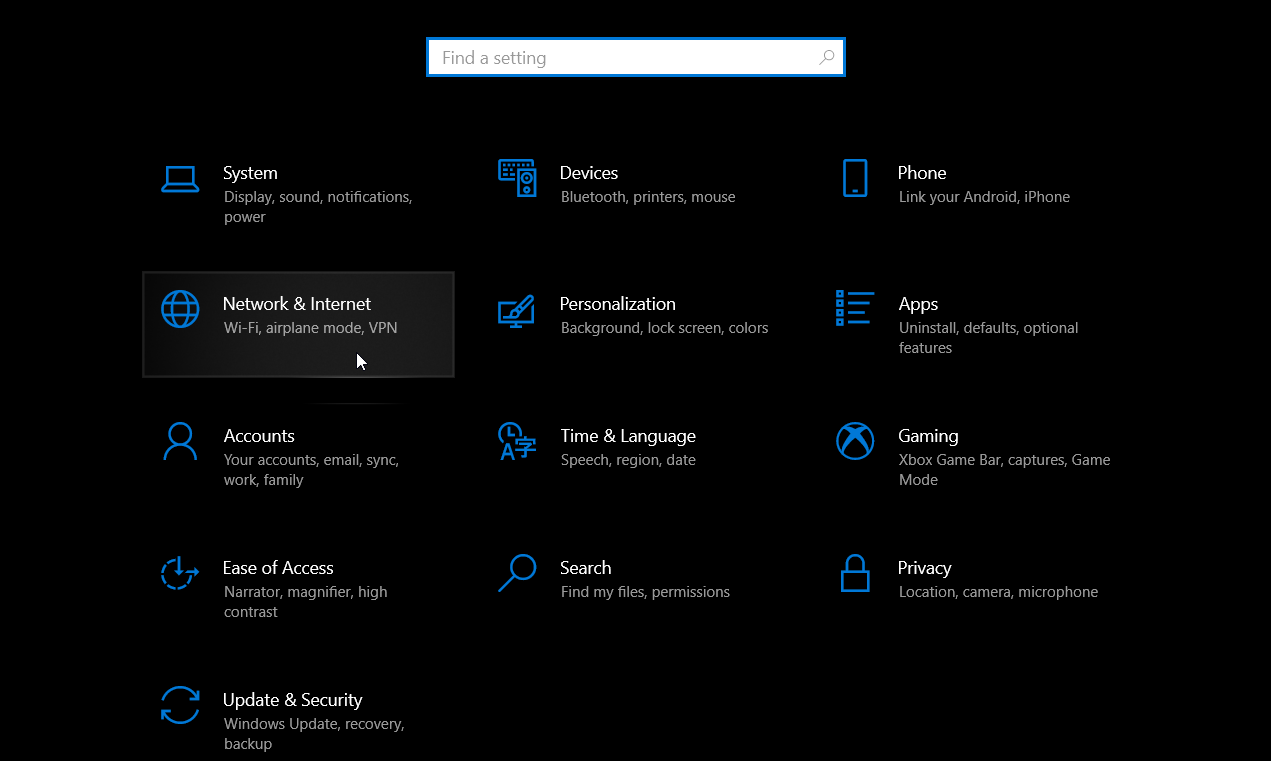
- Press the Windows Key + S and type in Settings.
- In the Settings app, select Network & Internet.

- Select the Status tab and check your internet connection status.


If you can’t connect to a game server in Dota 2, there’s a chance that you have issues with your Internet connection. Packet losses can lead to disconnects or bad latency.
If your connection isn’t stable, it’s possible that this is causing the issue. To fix the problem, check your connection and make sure that it’s stable enough.
In addition to checking the Internet connection, it’s also advised to check your ping. If your ping is too high, the server might be slow to respond, and that will cause this and many other problems.
2. Use a GPN

Yes, you’ve seen right, it’s not a VPN, it’s a GPN which stands for Gamers Private Network and it’s totally different from the VPN because it only optimizes the game connection data.
It doesn’t change or hide your IP address or even the network settings. And that’s a good thing because you can’t use a VPN in all the games.
Some PC issues are hard to tackle, especially when it comes to corrupted repositories or missing Windows files. If you are having troubles fixing an error, your system may be partially broken.
We recommend installing Restoro, a tool that will scan your machine and identify what the fault is.
Click here to download and start repairing.
In order to properly connect o the Dota 2 servers, we recommend WTFast, a GPN that uses machine learning to select an optimized route to the game servers.

WTFast
This Gamers Private Network can optimize your connection to the game server and improve your experience.
- Fix: OBS Failed to Load Channel Information for Twitch
- 10 Best Mouse Settings for Improved Gaming on Windows 11
- Play Age of Mythology on Windows 10 With These Simple Steps
3. Check your firewall, antivirus, and change the game launch options
- Launch Dota.
- Run the console (enable it in Advanced game options).
- Type net_force_steamdatagram 1 and hit Enter.
- Try to watch any game via your game client to see if you are able to connect.
- If this works, then you should be able to play as well.
First of all, make sure your firewall is not blocking Dota 2. Try temporarily disabling your firewall and connecting to Matchmaking or Lobby.
To disable your firewall, do the following:
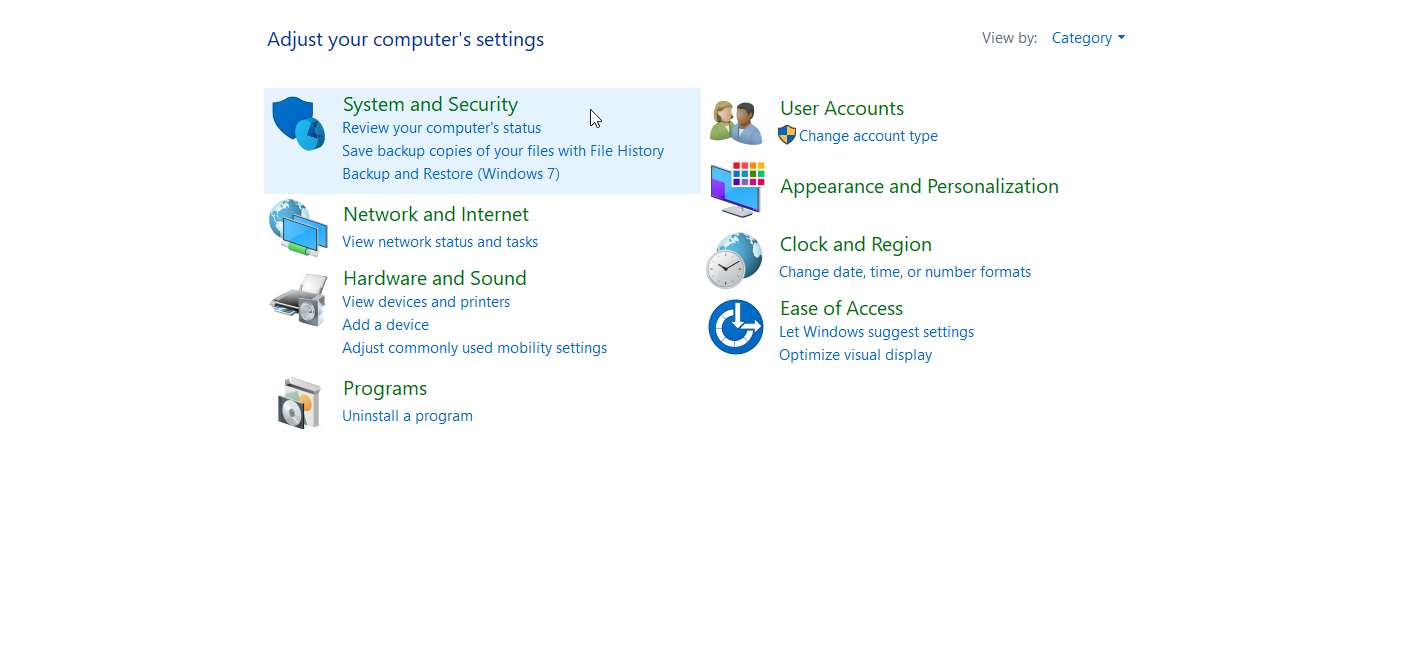
- Open Control Panel.
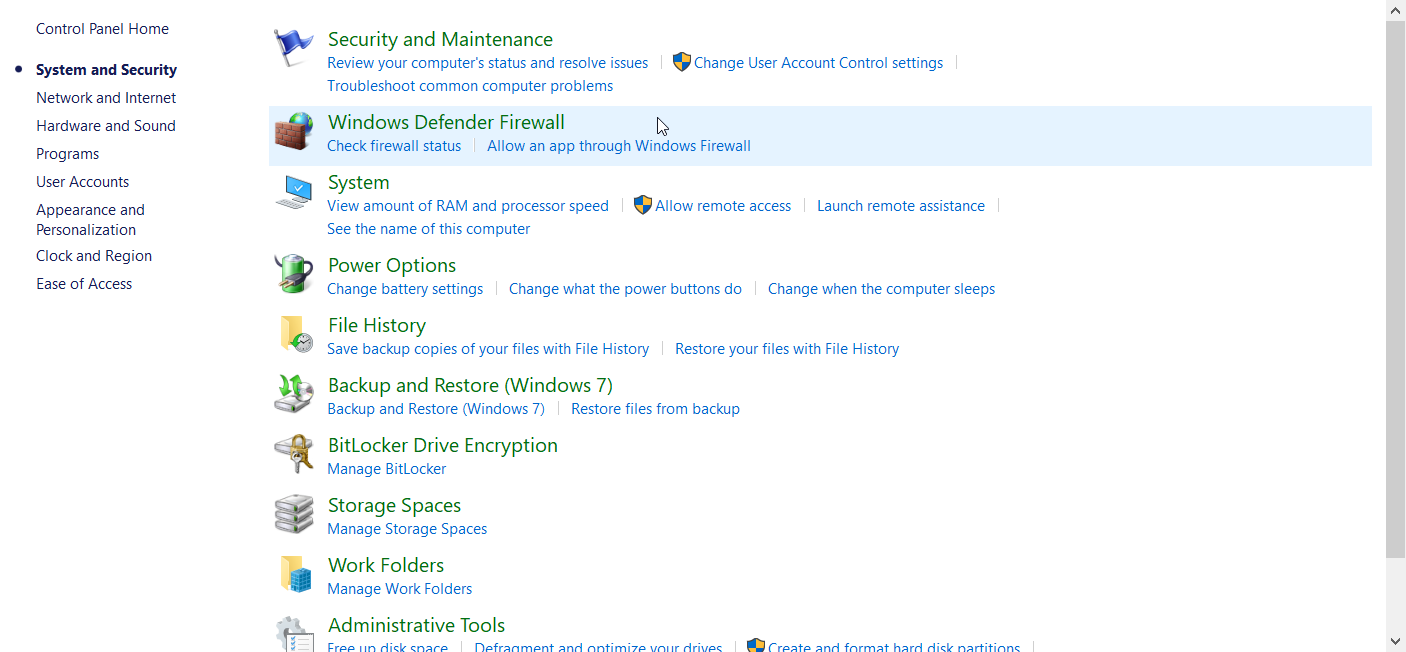
- Go to System and Security.

- Select Windows Defender Firewall.
- Then, click on Turn Windows Firewall on or off.
- Toggle both of the options to Off and click Ok.
- If you wish to add Dota 2 to your firewall’s exception list, press Allow an app or feature through Windows Defender Firewall.
- Then, click on Change list, and find Dota 2.
- Check bot the Private and Public options, then press Ok.
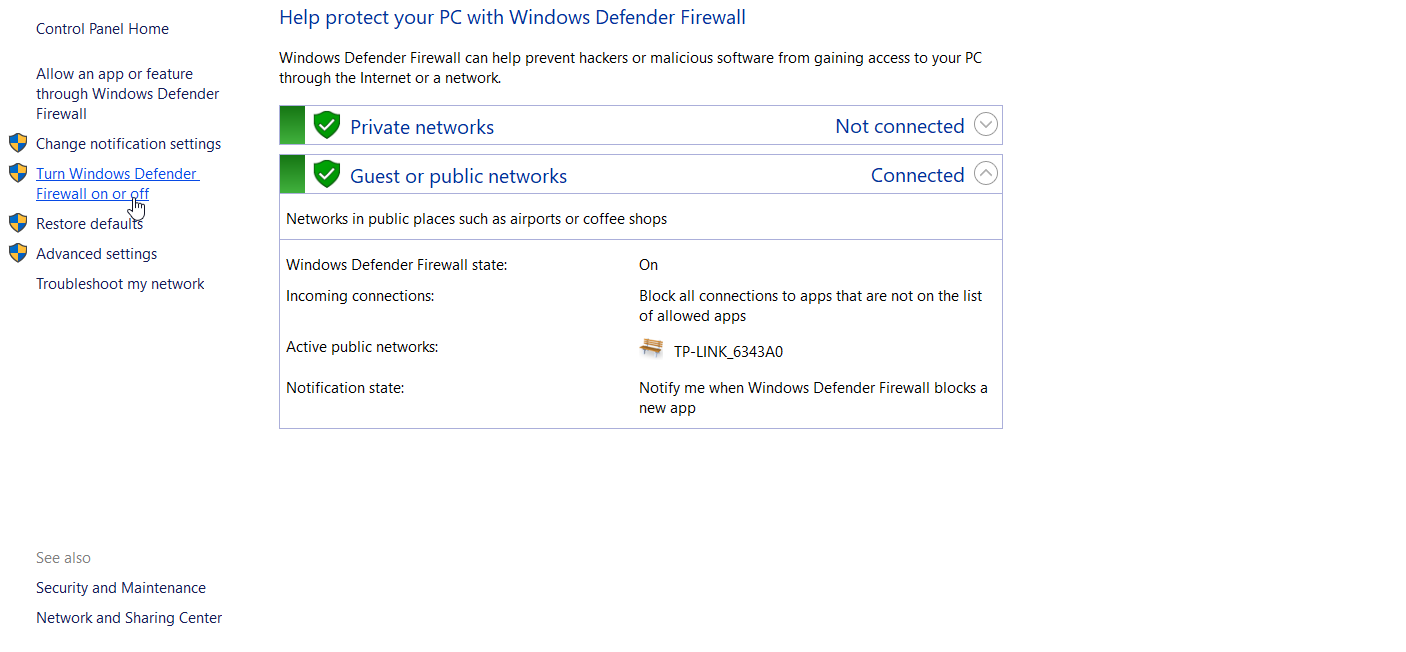


In addition, add Dota 2 to your firewall’s exception list and install the latest Windows, Dota 2, and GPU driver updates on your computer.
Don’t forget to disable any unnecessary background apps and run a full system scan for malware, as well.
You might also want to check your antivirus. Sometimes antivirus can block certain features, and cause problems with online games.
If your antivirus is the problem, perhaps you should consider switching to a different antivirus.
We hope that you succeeded in getting to the Dota 2 server but if you have other issues with the game, we have an excellent article on how to fix frequent Dota 2 issues.
And because you’re obviously into online multiplayer gaming, here’s how you can reduce your ping in such games.
As always, if you’ve come across other solutions, you can help the community by listing the troubleshooting steps in the comment section below.

Newsletter
by Madalina Dinita
Madalina has been a Windows fan ever since she got her hands on her first Windows XP computer. She is interested in all things technology, especially emerging technologies… read more
Updated on January 18, 2023
- If Dota 2 can’t connect to the game servers, this translates to less time in this awesome game.
- It can also be that Dota 2 can’t connect to the game after accepting a match, so you have to check your connection.
- One way to deal with the fact that Dota 2 cannot connect to the game is to check your firewall.
- Another solution to this dreadful problem is to try using a GPN like the one we recommend below.
XINSTALL BY CLICKING THE DOWNLOAD FILE
This software will repair common computer errors, protect you from file loss, malware, hardware failure and optimize your PC for maximum performance. Fix PC issues and remove viruses now in 3 easy steps:
- Download Restoro PC Repair Tool that comes with Patented Technologies (patent available here).
- Click Start Scan to find Windows issues that could be causing PC problems.
- Click Repair All to fix issues affecting your computer’s security and performance
- Restoro has been downloaded by 0 readers this month.
Can’t connect to the game server in Dota 2? This can be a big problem that can prevent you completely from playing Dota 2.
However, there might be a way to fix this problem, and today we’re going to show you how to do it. The latest Dota 2 update brings a series of unexpected issues that limit the gaming experience for players.
One of the most severe issues prevents players from connecting to matches. Usually, there is no error message accompanying this issue, and players are forced back into the main menu.
Here’s how one player describes this annoying situation:
Since patch 7.00 I’m not able to connect to any MM games or lobby games anymore.
I never had any big troubles or problems with Dota2 (mostly some UI/graphic glitches, but that’s it).[…]
I tried to host lobby games, filled with bots, but I’m always forced back into the main menu.
When I was trying to connect to the Matchmaking servers, I can accept the queue and get into the loading screen.
During Loading screen I’m only getting the message of “Establishing connection” on the right side of the screen, but it wont load into the game.
Is there any chance to fix this on my own?
Fortunately, one resourceful gamer found a solution for this issue where Dota 2 can’t connect after accepting a match, and it still works. We’ll list its troubleshooting steps below.
How can I fix the Dota 2 not connecting to a game?
- How can I fix the Dota 2 not connecting to a game?
- 1. Check your Internet connection
- 2. Use a GPN
- 3. Check your firewall, antivirus, and change the game launch options
1. Check your Internet connection
- Press the Windows Key + S and type in Settings.
- In the Settings app, select Network & Internet.
- Select the Status tab and check your internet connection status.
If you can’t connect to a game server in Dota 2, there’s a chance that you have issues with your Internet connection. Packet losses can lead to disconnects or bad latency.
If your connection isn’t stable, it’s possible that this is causing the issue. To fix the problem, check your connection and make sure that it’s stable enough.
In addition to checking the Internet connection, it’s also advised to check your ping. If your ping is too high, the server might be slow to respond, and that will cause this and many other problems.
2. Use a GPN
Yes, you’ve seen right, it’s not a VPN, it’s a GPN which stands for Gamers Private Network and it’s totally different from the VPN because it only optimizes the game connection data.
It doesn’t change or hide your IP address or even the network settings. And that’s a good thing because you can’t use a VPN in all the games.
Some PC issues are hard to tackle, especially when it comes to corrupted repositories or missing Windows files. If you are having troubles fixing an error, your system may be partially broken.
We recommend installing Restoro, a tool that will scan your machine and identify what the fault is.
Click here to download and start repairing.
In order to properly connect o the Dota 2 servers, we recommend WTFast, a GPN that uses machine learning to select an optimized route to the game servers.
WTFast
This Gamers Private Network can optimize your connection to the game server and improve your experience.
- Fix: OBS Failed to Load Channel Information for Twitch
- 10 Best Mouse Settings for Improved Gaming on Windows 11
- Play Age of Mythology on Windows 10 With These Simple Steps
- Failed to Load SteamUI.dll: How to Fix This Fatal Error
3. Check your firewall, antivirus, and change the game launch options
- Launch Dota.
- Run the console (enable it in Advanced game options).
- Type net_force_steamdatagram 1 and hit Enter.
- Try to watch any game via your game client to see if you are able to connect.
- If this works, then you should be able to play as well.
First of all, make sure your firewall is not blocking Dota 2. Try temporarily disabling your firewall and connecting to Matchmaking or Lobby.
To disable your firewall, do the following:
- Open Control Panel.
- Go to System and Security.
- Select Windows Defender Firewall.
- Then, click on Turn Windows Firewall on or off.
- Toggle both of the options to Off and click Ok.
- If you wish to add Dota 2 to your firewall’s exception list, press Allow an app or feature through Windows Defender Firewall.
- Then, click on Change list, and find Dota 2.
- Check bot the Private and Public options, then press Ok.
In addition, add Dota 2 to your firewall’s exception list and install the latest Windows, Dota 2, and GPU driver updates on your computer.
Don’t forget to disable any unnecessary background apps and run a full system scan for malware, as well.
You might also want to check your antivirus. Sometimes antivirus can block certain features, and cause problems with online games.
If your antivirus is the problem, perhaps you should consider switching to a different antivirus.
We hope that you succeeded in getting to the Dota 2 server but if you have other issues with the game, we have an excellent article on how to fix frequent Dota 2 issues.
And because you’re obviously into online multiplayer gaming, here’s how you can reduce your ping in such games.
As always, if you’ve come across other solutions, you can help the community by listing the troubleshooting steps in the comment section below.
Newsletter
Если вы не можете присоединиться к многопользовательской игровой сессии в Steam, то это руководство по устранению неполадок поможет вам легко решить проблему.
Stream является одной из любимых игровых платформ, которая позволяет геймерам играть в игры на своих ПК и даже на Android TV и VR-гарнитурах. Steam также поддерживает многопользовательские игры, где вы можете играть в игры со своими друзьями. Однако иногда вы можете столкнуться с ошибками, такими как ошибка присоединения к многопользовательской сессии при попытке инициировать многопользовательские игровые сессии.
Большинство людей в нескольких сообществах и форумах сообщали об ошибке при игре в определенные игры, такие как Sid Meier’s Civilization V (Civ 5), Sid Meier’s Civilization VI (Civ 6) и Grand Theft Auto V (GTA 5).

Если вы один из тех убитых горем геймеров, которые не могут играть в игры со своими друзьями, не унывайте. Мы здесь, чтобы помочь вам.
Мы создали это краткое руководство по устранению неполадок, чтобы помочь вам исправить невозможность присоединиться к сеансам многопользовательских игр в Steam. Так что не волнуйтесь и продолжайте следовать руководству, чтобы исправить эту проблему.
Восстановление платформы .NET Framework
Steam Games нуждается в .NET Framework для работы. Если пакет .NET поврежден, вы не сможете играть в игру. Итак, давайте попробуем восстановить .NET Framework с помощью средства восстановления Microsoft .NET Framework, чтобы исправить такие проблемы, как отсутствующие библиотеки, сбой запуска или устаревшая версия. Это средство доступно в Microsoft Store, и вы можете скачать его из того же магазина.

- Откройте Microsoft Store и найдите средство восстановления Microsoft .NET Framework.
- После загрузки откройте его с правами администратора, а затем загрузите параметр NetFXRepairTool.exe файл.
- После завершения загрузки запустите программу в режиме администратора и следуйте инструкциям, приведенным на экране.
- После завершения восстановления .NET Framework потребуется перезагрузить компьютер.
После перезагрузки запустите Steam и откройте игру, в которую вы хотите играть.
Удаление Steam и игрового кэша
Вы также должны попробовать очистить Steam и игровой кэш, чтобы исправить проблемы во время многопользовательских игр. Другие игроки, включая вас, должны сделать то же самое, чтобы попытаться устранить эту проблему.
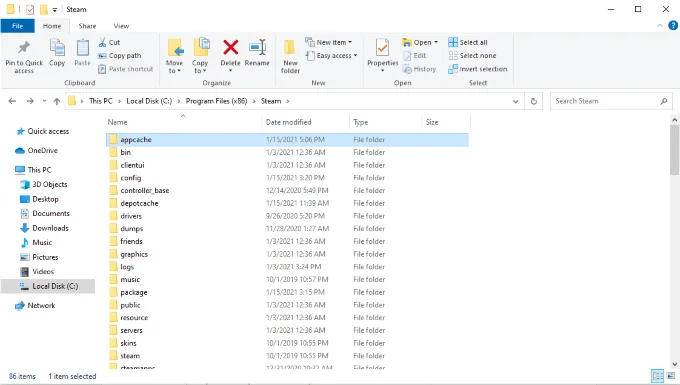
- Используйте ярлык Windows+E, чтобы открыть проводник и получить доступ к следующему расположению.
C:ПользователиИМЯ_ПОЛЬЗОВАТЕЛЯAppDataЛокальный - Замените YOURUSERNAME именем вашего компьютера.
- Теперь найдите папку Steam и удалите ее.
- Кроме того, найдите папку с именем игры и удалите ее тоже.
- Теперь перезапустите приложение Steam и начните играть в игру; проверьте, устранена ли проблема.
Используйте премиум VPN-сервис
Если вы хотите использовать VPN, чтобы защитить себя от вредоносных программ и других угроз, скрывающихся в виртуальном мире, убедитесь, что вы выбрали инструмент VPN премиум-класса. Это связано с тем, что премиум-VPN не только помогает вам избавиться от проблем с многопользовательскими играми, но и позволяет подключаться к ближайшему VPN-серверу.
Вы можете проверить лучшие VPN-серверы, которые могут работать на вас. Некоторые из премиальных VPN-сервисов имеют специальные функции и настройки, которые улучшают производительность ПК во время игровых сессий.
Эти настройки могут помочь устранить ошибку при присоединении к многопользовательской игровой сессии, которая могла возникнуть при использовании бесплатного VPN-сервиса.
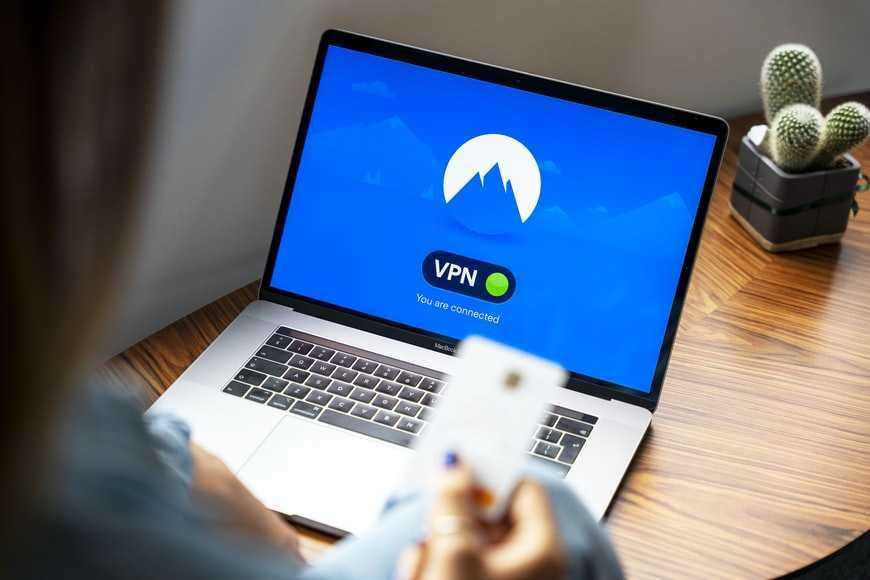
Отключите бесплатный VPN
Если вы тот, кто использует бесплатный VPN во время игры в Steam, это причина, по которой вы сталкиваетесь с ошибкой.
Бесплатные VPN-сервисы, как правило, часто выходят из строя, поэтому они ненадежны и создают проблемы, когда вы пытаетесь присоединиться к многопользовательским игровым сессиям.
Кроме того, бесплатные VPN-серверы могут отслеживать ваши данные и местонахождение. Таким образом, лучше всего вообще избавиться от бесплатного VPN-сервиса. В случае, если вы не сможете этого сделать, вы должны отключить VPN на время, когда вы собираетесь играть в игры Steam.
Запретить Steam кэшировать файлы
Мы также должны попытаться предотвратить создание приложением Steam файлов кэша в своих папках. Таким образом, если файлы кэша мешают приложению Steam при попытке присоединиться к многопользовательским сессиям, это поможет решить проблему. Вот что нужно сделать:

- Прежде всего, перейдите в папку «Документы» на компьютере, а затем в папку «Мои игры»
- Теперь выберите папки с именами packagedumps, moduserdat, logs, dumpgs
- Затем щелкните правой кнопкой мыши эти папки и выберите пункт Свойства в контекстном меню.
- Откройте вкладку Безопасность и выберите имена пользователей
- Затем нажмите на опцию Изменить
- Теперь выберите первую группу вместе с именем пользователя, а затем включите поле запрета.
- Повторите тот же процесс для всех групп пользователей, отображаемых на экране.
Наконец, сохраните изменения, а затем перезапустите приложение Steam.
Заключение
Вот и все в этом кратком руководстве. Мы надеемся, что одно из вышеперечисленных исправлений сработало, чтобы исправить невозможность присоединиться к многопользовательской игровой сессии в Steam, и теперь вы можете играть в игры со своими друзьями. Если вы не можете использовать наложение на платформе Steam, ознакомьтесь с нашим руководством по устранению неполадок.
На чтение 3 мин. Просмотров 15.4k. Опубликовано 03.09.2019
Не можете подключиться к игровому серверу в Dota 2? Это может быть большой проблемой и помешать вам полностью играть в Dota 2. Однако, возможно, есть способ решить эту проблему, и сегодня мы собираемся показать вам, как это сделать.
Последнее обновление Dota 2 приносит ряд неожиданных проблем, которые ограничивают игровой опыт для игроков. Одна из самых серьезных проблем не позволяет игрокам подключаться к матчам. Обычно сообщение об ошибке не сопровождает эту проблему, и игроки возвращаются в главное меню.
Содержание
- Dota 2 не может установить соединение с сервером? Исправьте это с помощью этих решений
- Решение 1. Проверьте брандмауэр, антивирус и измените параметры запуска игры.
- Решение 2. Проверьте подключение к Интернету
Dota 2 не может установить соединение с сервером? Исправьте это с помощью этих решений
- Проверьте брандмауэр, антивирус и измените параметры запуска игры .
- Проверьте подключение к Интернету
Вот как один игрок описывает эту досадную ситуацию:
Начиная с патча 7.00 я больше не могу подключаться ни к каким MM-играм или лобби-играм.
У меня никогда не было больших проблем или проблем с Dota2 (в основном это были некоторые проблемы с интерфейсом/графикой, но это все). […] < Я пытался вести лобби игры, заполненные ботами, но меня всегда возвращали в главное меню.
Когда я пытался подключиться к серверам Matchmaking, я мог принять очередь и попасть в Экран загрузки.
Во время экрана загрузки я получаю только сообщение «Установление соединения» в правой части экрана, но оно не загружается в игру.
Есть ли шанс исправить это на экране? мой собственный?
К счастью, один изобретательный геймер нашел решение этой проблемы. Мы перечислим его шаги по устранению неполадок ниже.
Решение 1. Проверьте брандмауэр, антивирус и измените параметры запуска игры.

Прежде всего, убедитесь, что ваш брандмауэр не блокирует Dota 2. Попробуйте временно отключить ваш брандмауэр и подключиться к Matchmaking или Lobby. Кроме того, добавьте Dota 2 в список исключений брандмауэра и установите на компьютер последние обновления для Windows, Dota 2 и GPU. Не забудьте отключить все ненужные фоновые приложения и запустить полную проверку системы на наличие вредоносных программ.
- Запустите Dota.
- Запустите консоль (включите ее в разделе «Дополнительные параметры игры»).
- Введите net_force_steamdatagram 1 и нажмите Enter .
- Попробуйте посмотреть любую игру через игровой клиент, чтобы узнать, сможете ли вы подключиться.
- Если это сработает, то и вы сможете играть.
Вы также можете проверить свой антивирус. Иногда антивирус может блокировать определенные функции и вызывать проблемы с онлайн-играми. Если проблема связана с вашим антивирусом, возможно, вам следует подумать о переходе на другой антивирус. На рынке есть много отличных антивирусных инструментов, но если вы ищете надежный антивирус, который не будет мешать вашим игровым сессиям, вам обязательно стоит попробовать Bitdefender .
Решение 2. Проверьте подключение к Интернету

Если вы не можете подключиться к игровому серверу в Dota 2, есть вероятность, что у вас проблемы с интернет-соединением. Если ваше соединение нестабильно, возможно, это является причиной проблемы. Чтобы устранить проблему, проверьте подключение и убедитесь, что оно достаточно стабильно.
Помимо проверки интернет-соединения, рекомендуется также проверить ваш пинг. Если ваш пинг слишком высок, сервер может медленно реагировать, что вызовет эту и многие другие проблемы.
Как всегда, если вы сталкивались с другими решениями, вы можете помочь сообществу, перечислив действия по устранению неполадок в разделе комментариев ниже.
Примечание редактора . Это сообщение было первоначально опубликовано в январе 2017 года и с тех пор было обновлено и обновлено для обеспечения свежести, точности и полноты.
Dota 2 не позволит вам играть в игру и показать вам ошибка VAC ? Вы можете видеть сообщения об ошибках, такие как Не удалось присоединиться к сватовству , Не удалось подтвердить игровую сессию , или Не могу играть на защищенных серверах . Угадайте, вы не одиноки. Многие игроки сообщали об одних и тех же проблемах даже сейчас, в 2021 году. В этой статье мы представим несколько рабочих исправлений. Прочтите и узнайте, что они из себя представляют…
Исправления в этой статье не будут работать, если вы получите бан VAC, который нельзя снять навсегда. Для получения дополнительной информации см. Страница поддержки Steam .
Попробуйте эти исправления…
Вам не нужно пробовать их все; просто работайте вниз, пока не найдете тот, который делает свое дело!
1: Выйдите и снова войдите
2: Проверьте файлы игры
3: удалить временные файлы
4: Обновите драйверы
5. Отключите конфликтующее программное обеспечение.
6: Переустановите игру
Прежде чем мы углубимся во что-то продвинутое, убедитесь, что вы пытались перезапустить Dota 2 и свой компьютер, чтобы убедиться, что это просто разовая случайная ошибка.
Исправление 1: выйдите и снова войдите
Первое, что вы можете сделать, а также, вероятно, самое простое, что может сработать, это выйдите из своего Steam, затем войдите снова . Это помогло многим игрокам устранить ошибку VAC, так что попробовать определенно стоит!
Если это не поможет, попробуйте следующее исправление.
Если ваши игровые файлы повреждены или отсутствуют, это может вызвать ошибку VAC в Dota 2. Но хорошая новость заключается в том, что вы можете проверить свои игровые файлы через клиент Steam, и он автоматически решит проблему, если какие-либо файлы были повреждены. или отсутствует. Вот как:
- Откройте свою библиотеку Steam и найдите Dota 2. Щелкните правой кнопкой мыши игру и выберите Характеристики .
- Под ЛОКАЛЬНЫЕ ФАЙЛЫ вкладка, нажмите Проверить целостность файлов игры .
- Подождите, пока Steam завершит сканирование. Это может занять некоторое время в зависимости от размера игры.
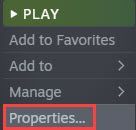
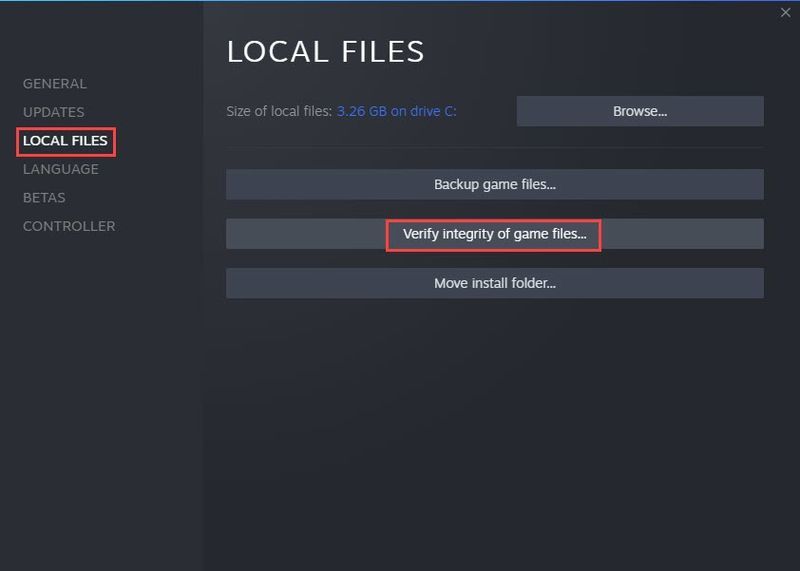
Если проверка файлов игры не решает вашу проблему, попробуйте следующее исправление.
Исправление 3: удалить временные файлы
Временные файлы обычно автоматически удаляются, но иногда они просто остаются на вашем компьютере. Чрезмерные временные файлы могут конфликтовать с вашей игрой и вызывать ошибку VAC (и они обычно замедляют работу вашего ПК), поэтому вам следует регулярно очищать временные файлы вручную. Вот как:
- нажмите Windows logo key и р на клавиатуре, чтобы вызвать окно «Выполнить».
- Введите %temp% , затем нажмите В ПОРЯДКЕ .
- Во всплывающем окне выберите все файлы, щелкните их правой кнопкой мыши, затем нажмите Удалить . Обычно безопасно удалить все временные файлы на вашем компьютере.
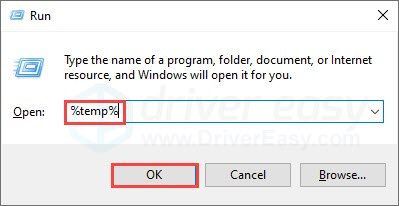
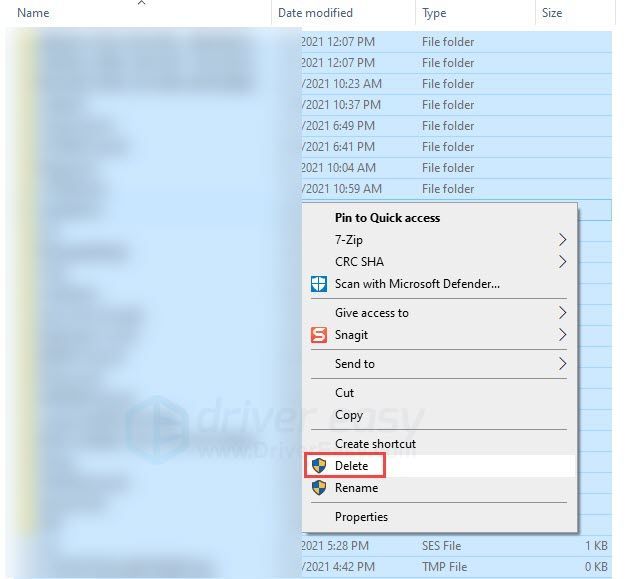
Если вы очистили все временные файлы на своем ПК, но по-прежнему получаете ошибку VAC, попробуйте следующее исправление.
Исправление 4: обновите драйверы
Если ваши драйверы устарели или неисправны, это может привести к ошибке VAC в Dota 2, особенно если проблема связана с вашим графическим драйвером. Возможно, вы захотите убедиться, что ваша версия обновлена и работает правильно.
Есть два способа поддерживать актуальность драйверов. Один из них — обновить его вручную через диспетчер устройств. Если диспетчер устройств не обновил последнюю версию, вы также можете перейти на веб-сайт производителя и найти последнюю версию правильного драйвера. Обязательно выбирайте только тот драйвер, который совместим с вашей версией Windows. (Производители видеокарт см. ниже.)
- NVIDIA
- ИНТЕЛ
- AMD
- Асус
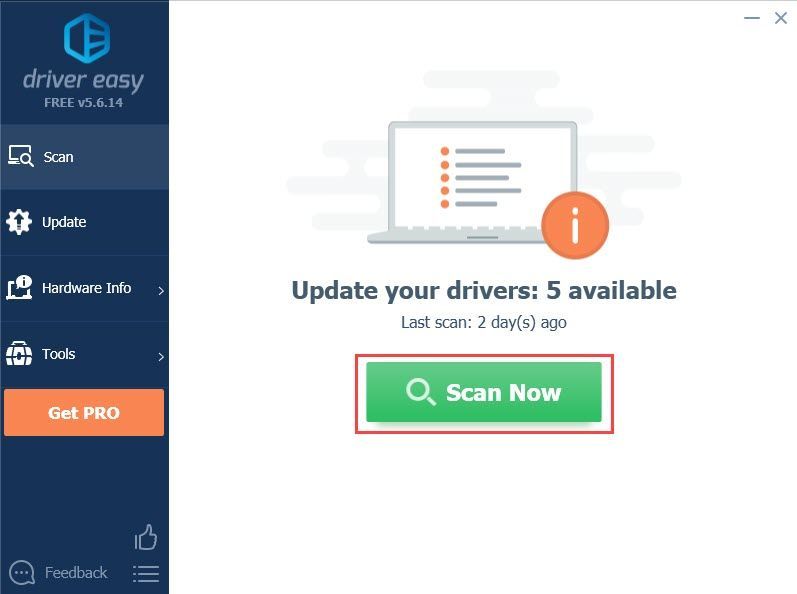
Автоматическое обновление драйверов – Если у вас нет времени, терпения или навыков работы с компьютером, чтобы обновить драйвер вручную, вместо этого вы можете сделать это автоматически с помощью Driver Easy. Driver Easy автоматически распознает вашу систему и найдет правильные драйверы для вашего оборудования и версии Windows, а затем загрузит и установит их правильно:
- Загрузите и установите Driver Easy.
- Запустите Driver Easy и нажмите кнопку Сканировать сейчас кнопка. Затем Driver Easy просканирует ваш компьютер и обнаружит проблемные драйверы.
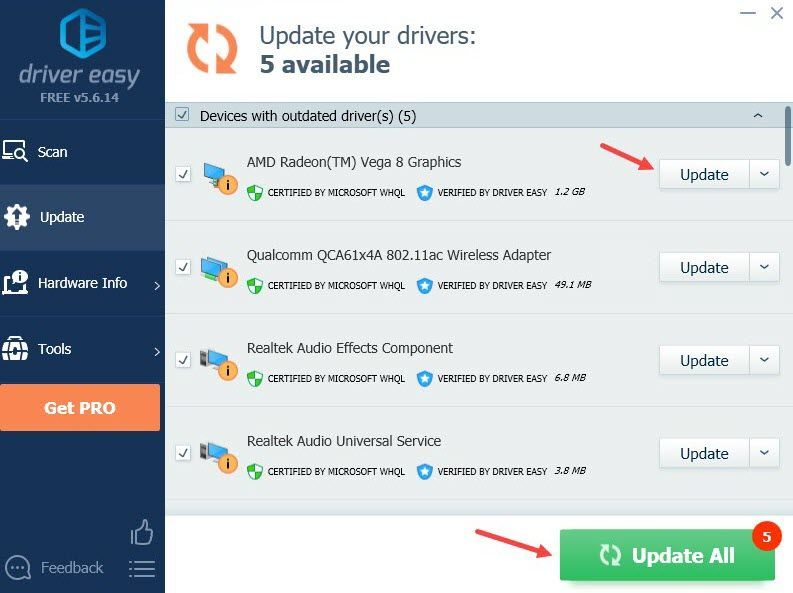
- Щелкните Обновлять кнопку рядом с помеченным драйвером, чтобы автоматически загрузить правильную версию драйвера, затем вы можете установить его вручную (вы можете сделать это с БЕСПЛАТНОЙ версией).
Или нажмите Обновить все для автоматической загрузки и установки правильной версии все драйверы, которые отсутствуют или устарели в вашей системе. (Для этого требуется версия Pro, которая поставляется с полной поддержкой и 30-дневной гарантией возврата денег. Вам будет предложено выполнить обновление, когда вы нажмете «Обновить все».)
Pro-версия Driver Easy поставляется с полной технической поддержкой.
Если вам нужна помощь, обращайтесь Служба поддержки Driver Easy в support@drivereasy.com .
Перезагрузите компьютер, чтобы новые драйверы вступили в силу. Если обновление графического драйвера не решает вашу проблему, попробуйте следующее исправление.
Исправление 5: отключите конфликтующее программное обеспечение
Вы получите сообщение об ошибке VAC, если сервер VAC обнаружит использование определенного программного обеспечения и решит, что вы можете обманывать или каким-то образом создавать неудобства для других игроков. Многие программы находятся в списке VAC, включая, помимо прочего:
- Мошенническое программное обеспечение антивирус Инструменты для очистки ПК DLL-инжекторы Программное обеспечение виртуальной машины Паровые бездельники
Вы можете отключить программное обеспечение, которое может конфликтовать с сервером VAC, и попробовать запустить Dota 2, чтобы увидеть, появляется ли ошибка VAC по-прежнему. Если это не принесет вам удачи, попробуйте последнее исправление.
Исправление 6: переустановите игру
Если вы пробовали указанные выше исправления, но ничего не помогло, вам может потребоваться переустановить игру. Мы понимаем, что переустанавливать большую игру может быть неприятно, но для некоторых игроков это помогло решить проблему с VAC, и попробовать определенно стоит.
Надеюсь, эта статья была полезной! Пожалуйста, не стесняйтесь оставлять комментарии, если у вас есть какие-либо предложения или вопросы.
- Dota 2
- ошибка игры
- Стим