
Ошибка BLZBNTBNA000000C8 встала стеной между вами и Overwatch 2? Вы такой не один…
Казалось бы, ну что сложного в том, чтобы установить и поиграть в Overwatch 2? Буквально нужно нажать пару-тройку кнопок, и дело в шляпе. Однако, оказывается, все не так-то просто. Многие игроки, проживающие на территории РФ или имеющие российские учетные записи Battle.net, утверждают, что у них не получается не то что запустить, а даже установить Overwatch 2 на свой ПК.
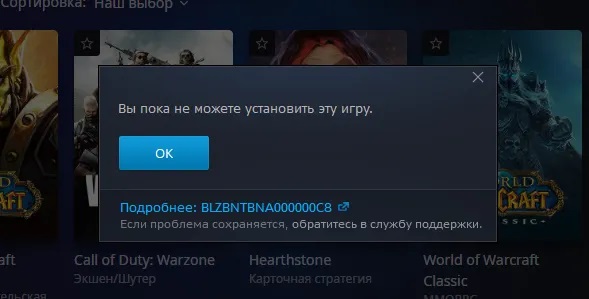
В библиотеке игр Overwatch почему-то отсутствует, а если попытаться установить игру через отдельный инсталлятор, то возникает следующая ошибка:
Вы пока не можете установить эту игру.
Код ошибки: BLZBNTBNA000000C8
Можно ли что-то сделать с этой ошибкой?
Решение ошибки BLZBNTBNA000000C8 в Overwatch 2
Blizzard частично заблокировали доступ к Overwatch 2 для российских игроков. Почему частично? Да потому, что некоторым игрокам, по всей видимости, все же удается обойти введенные ограничения. Самым эффективным решением оказался следующий перечень действий:
- нажмите на клавиатуре CTRL+SHIFT+ESC;
- в Диспетчере задач закройте все процессы, имеющие отношение к Battle.net, включая и процесс Agent;
- запустите лаунчер Battle.net еще раз и проверьте наличие Overwatch 2;
- если ничего не изменилось, повторите вышеуказанное еще раз;
- продолжайте полностью перезапускать Battle.net до тех пор, пока Overwatch 2 не начнет нормально устанавливаться.
Звучит отчаянно: раз за разом перезапускаем лаунчер и надеемся на лучшее. Неужели это должно помочь? Если верить сообщениям в сети — да. Тем не менее если вы понимаете, что ничего не меняется, и ошибка BLZBNTBNA000000C8 никуда не исчезает, то есть еще одно решение. И это решение — создание новой учетной записи, но с совершенно другим регионом, например, Казахстаном.
Да, создавать еще один аккаунт только для того, чтобы играть в Overwatch 2 — это не решение, а скорее обход проблемы. Для выставления необходимого региона придется задействовать хороший VPN, желательно платный. Благо, всегда можно найти относительно недорогой VPN-сервис.
Содержание
- 1. Как скачать и установить Overwatch 2 с помощью нового аккаунта и VPN
- 2. Установка Overwatch 2 путем удаления Battle.Net и чистки кэша
Некоторые игроки из России и Беларуси столкнулись с проблемой при установке Overwatch 2 почти сразу после релиза: игра попросту не появляется в библиотеке игры, а попытки скачать её с официального сайта не дают никакого результата. В этом гайде мы рассмотрим все способы установки Overwatch 2 на ваш компьютер.
В первую очередь советуем проверить, появилась ли игра в библиотеке. После нескольких перезапусков лаунчера число доступных игр увеличится до 17, и вы сможете скачать новинку.
Стоит оговориться, что до конца непонятно, каким образом происходит блокировка игры в Battle.Net. При попытке скачать сам установщик игры при условии её отсутствия в вашей библиотеке, вы столкнетесь со следующим сообщением: «Вы пока не можете установить эту игру. Код ошибки: BLZBNTBNA000000C8». Также по сети гуляет скриншот исходного кода лаунчера, но его достоверность находится под сомнением.

Предположительно, именно этот участок кода скрывает игру в лаунчере у пользователей из России и БеларусиПредположительно, именно этот участок кода скрывает игру в лаунчере у пользователей из России и Беларуси
Зачем мы об этом пишем? Дело в том, что при создании гайда автор столкнулся сразу с двумя «случайностями».
В первый раз игра появилась при сложной комбинации из открытия установщика, обновлении лаунчера и закрытии процессов «Battle.Net Agent Update» и «Установщик Overwatch 2». Но при перезагрузке лаунчера игра вновь пропала, а восстановить точную последовательность действий не удалось.
Во второй раз помог простой запуск VPN-клиента OpenVPN с IP-адресом из Японии — игра спокойно лежала на российском аккаунте и не исчезала даже при перезапуске. Загрузка началась без всяких проблем, но отключение VPN прервало установку, и игра исчезла из библиотеки. Поэтому не отчаивайтесь и пробуйте другие способы, даже если некоторые из них не сработали.
Придётся потратить немного времени на скачивание любого бесплатного VPN-клиента и регистрацию нового аккаунта, но зато этот способ избавляет нас от действий с кэшем и системными файлами. У нас есть гайд по настройке своего VPN-сервера, но для Overwatch 2 будет достаточно любого клиента, поскольку необходимо лишь заставить игру появиться в библиотеке и начать установку:
- Начнём с аккаунта. Переходим на официальный сайт Battle.Net и нажимаем кнопку «Create a Free Account» в верхнем правом углу.
- Вводим необходимые данные. В качестве страны проживания можно выбрать Казахстан. Русская почта ни на что не влияет. Телефон подтверждать не нужно — его вы прикрепите к основному аккаунту, с которого будете играть.
- Для начала можете попробовать запустить лаунчер с новыми данными без VPN. Возможно, игра появится на аккаунте и так.
- Если этого не случилось, активируем скачанный VPN-клиент и открываем лаунчер Battle.Net.
- Общее количество игр на аккаунте должно равняться 17 или 18, а Overwatch 2 будет вверху списка. Выбираете игру и нажимаете «Установить».
- Начнется инициализация. Вам нужно дождаться, пока игра выделит место на жестком диске. Во время процесса нельзя отключать VPN, если он активен, поскольку игра может сразу же пропасть с аккаунта, а процесс оборвется.
Готово. Вы можете использовать созданный аккаунт для запуска игры через лаунчер или заходить в Overwatch 2 со своего аккаунта напрямую из корневой папки. Исполняемый файл с расширением «.exe» называется «Overwatch.exe» и находится по адресу «…/Overwatch/_retail». Создайте его ярлык, чтобы запускать игру с рабочего стола. В последнем случае необходимо каждый раз вводить электронную почту и пароль.
Если этот способ не помог, можно попробовать полностью удалить Battle.Net.
Установка Overwatch 2 путем удаления Battle.Net и чистки кэша
Заметим, что при удалении лаунчера ранее установленные игры никуда не пропадут. Сама последовательность действий:
- Заранее нажимаем правой кнопкой мыши по ярлыку Battle.Net и выбираем «Расположение файла…», чтобы потом удалить папку.
- Нажимаем «Пуск», переходим в «Параметры» и в раздел «Приложения».
- Забиваем в поиске Battle.Net, нажимаем кнопку «Удалить».
- С помощью комбинации «Win+R» открываем исполнитель, вводим туда сначала «%PROGRAMDATA%», потом «%LOCALAPPDATA%» без кавычек.
- В открывшемся окне проводника удаляем папки «Battle.net» и «Blizzard Entertainment».
- Удаляем папку, в которую ранее устанавливали Battle.Net
- Переходим на сайт игры, нажимаем кнопку «Play For Free». Если загрузка установщика не началась, нажмите «try again» на открывшейся странице.
- Запускаем «Overwatch-Setup», выполняем установку и авторизируемся в аккаунте Battle.Net.
- Если установка не началась, потребуется закрыть клиент и перезапустить файл «Overwatch-Setup». Установка начнётся даже если игра не появилась в магазине, а в диспетчере загрузки появится проект «Unknown Game (prometheus)».
- Если игры не будет в магазине, придётся запускать её через корневую папку «…/Overwatch/_retail». Опять же, достаточно один раз создать ярлык до .exe-файла проекта.
Если приведенные выше способы не помогли, попробуйте комбинировать их — включить VPN при «чистой установке» Overwatch 2 или войти в лаунчер с новым аккаунтом.
Вряд ли в ближайшее время ситуация с Overwatch 2 изменится, поскольку, напомним, Activision Blizzard приостановила продажи игр и микротранзакции в России еще в марте.
Мы будем благодарны, если в комментариях вы поделитесь способом, с помощью которого лично вы смогли установить Overwatch 2.
Другие гайды
- Садись, два! Overwatch 2 — настоящий сиквел или маркетинговая уловка?
- «Не знаю, как я мог быть таким наивным»: игроки обвалили рейтинг Overwatch 2 на Metacritic
- На Reddit подсчитали, сколько придётся потратить на косметические предметы в Overwatch 2, перенесённые из оригинальной игры
Overwatch 2 — популярный многопользовательский шутер от первого лица, разработанный компанией Blizzard, выход которого ждали поклонники первой части и не только. Однако релиз проекта столкнул тысячи пользователей с неприятными проблемами — багами, вылетами и другими сложностями при запуске.
В этом руководстве разберем наиболее распространенные ошибки в Overwatch 2 и расскажем, как их решить.
После выявления новых ошибок статья будет оперативно обновлена способами их устранения.
Содержание
- Системные требования Overwatch 2
- Настройки Overwatch 2 для повышения оптимизации
- Overwatch 2 не появляется в лаунчере Battle.net
- Ошибка подключения к серверу в Overwatch 2
- Перезапустите игру и Battle.net
- Проверьте целостность игровых файлов
- Смените регион
- Проверьте Интернет подключение
- Отключите антивирус
- Часто встречающиеся ошибки в Overwatch 2
- Код ошибки blzbntbna000000c8
- Код ошибки bn-563
- Код ошибки 0xc0000428
- Код ошибки lc-208
- Код ошибки bc-153
- Overwatch 2 не запускается на Windows 7/10/11
- Отсутствие необходимого ПО
- Отсутствие библиотек .dll
- Режим совместимости
- Overwatch 2 лагает, фризит, вылетает, зависает
- Несоответствие системным требованиям
- Устаревшее ПО для видеокарт
- Конфликт с антивирусом или файрволом
- Плохая оптимизация
- Недостаточное охлаждение
- Общие рекомендации
- Запуск от имени администратора
- Время и дата
- Название корневой папки игры
- Вредоносное ПО
- Драйверы для внешних устройств
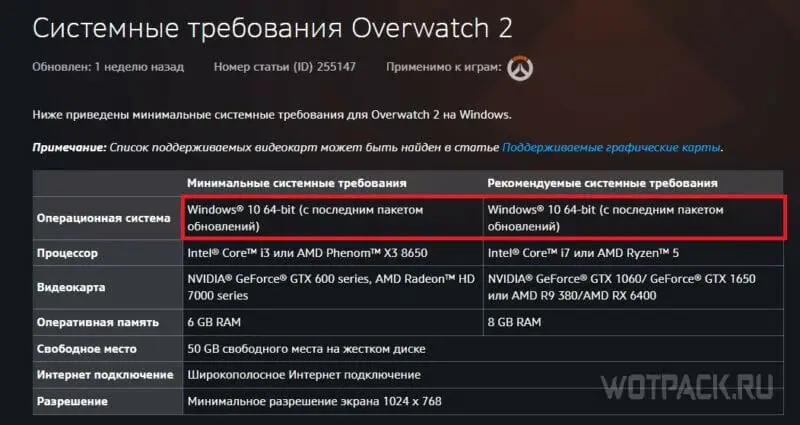
Прежде чем перейти к разбору основных проблем, необходимо провести оценку своего устройства, чтобы понять, соответствует ли оно рекомендованным или хотя бы минимальным системным требованиям.
МИНИМАЛЬНЫЕ:
- Операционная система: Windows 10 64-bit (с последним пакетом обновлений).
- Процессов: Intel Core 13 или AMD Phenom X3 8650.
- Видеокарта: NVIDIA GeForce GTX 600 series, AMD Radeon HD 7000 series (или выше).
- Оперативная память: 6 GB RAM.
- Свободное место: 50 GB свободного места на жестком диске.
- Интернет подключение: широкополосное Интернет подключение.
- Разрешение: минимальное разрешение экрана — 1024х768.
РЕКОМЕНДОВАННЫЕ:
- Операционная система: Windows 10 64-bit (с последним пакетом обновлений).
- Процессов: Intel Core i7 или AMD Ryzen 5.
- Видеокарта: NVIDIA GeForce GTX 1060, NVIDIA GeForce GTX 1650 или AMD R9 380, AMD RX 6400 (или выше).
- Оперативная память: 8 GB RAM.
- Свободное место: 50 GB свободного места на жестком диске.
- Интернет подключение: широкополосное Интернет подключение.
- Разрешение: минимальное разрешение экрана — 1024х768.
Если все в порядке, то поехали дальше.
Настройки Overwatch 2 для повышения оптимизации
Проблемы с оптимизаций неудивительны для многих новых и старых игр. Разумеется, они так же затронули шутер от Blizzard. Некоторые пользователи, участвующие в матчах, отмечают просадку FPS даже на хорошо собранных ПК.
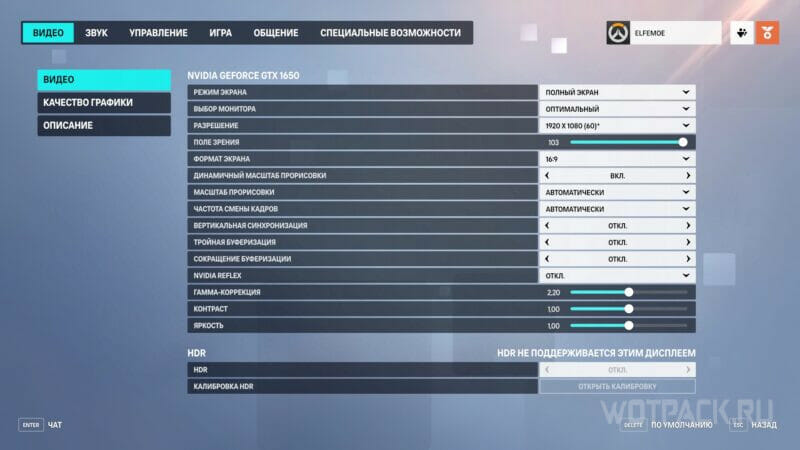
К счастью, подробное изучение «Настроек» может значительно повысить FPS в Овервотч 2. Предлагаем разобраться, какие параметры и визуальные эффекты можно откорректировать или отключить:
- Режим экрана: полноэкранный режим или оконный без рамок, чтобы устройство выделяло максимум ресурсов на поддержание игры.
- Поле зрения: идеальный вариант — максимальное значение, что установлено автоматически, однако показатель может быть понижен до 90.
- Динамичный масштаб прорисовки: включить для повышения FPS на слабом компьютере, отключить для устранения «замыленности» изображения, если системные требования позволяют.
- Масштаб прорисовки: если «Динамичный масштаб прорисовки» отключен, то разверните раздел и установите режим «По выбору». Затем доведите ползунок до 100%. В остальных случаях используйте режим «Автоматически».
- Частота смены кадров: оставьте режим «Автоматически» вне зависимости от вышеупомянутых настроек.
- Вертикальная синхронизация, Тройная буферизация и Сокращение буферизации: отключить.
- NVIDIA Reflex: для активации параметра у пользователя должен быть достаточно мощный процессор — рекомендуется «отключить» настройку.
- Высококачественная передискретизация: отключить, чтобы избавиться от «замыленности» изображения.
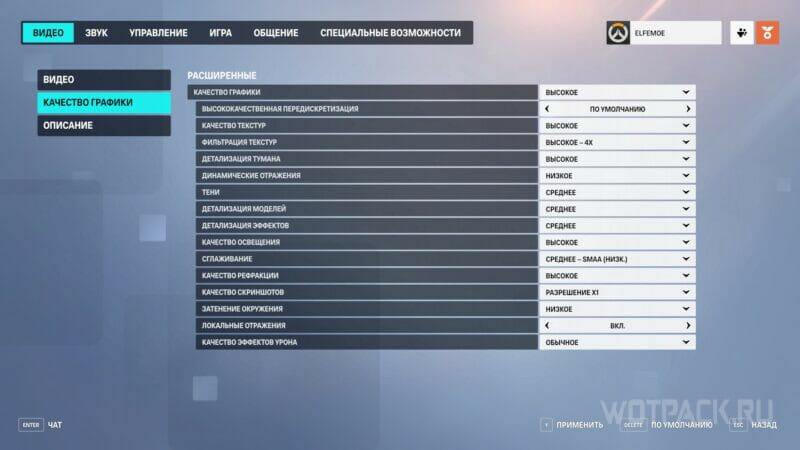
- Качество текстур: вторая часть Овервотч щадящим образом относится к пользователям со слабыми ПК — высокое качество текстур не навредит производительности.
- Фильтрация текстур: для слабых ПК оставить без изменения. В других случаях можно довести до максимального значения в 16Х.
- Детализация тумана: низкое (параметр считается бесполезным).
- Динамические отражения: низкое или среднее.
- Тени: среднее, чтобы не потерять приятный визуальный эффект и ненамного повысить FPS.
- Детализация моделей: среднее — оптимальный вариант для любого ПК.
- Детализация эффектов: низкое или среднее для любого ПК.
- Качество освещения: если графическая составляющая не имеет значения, то можно опустить до «низких». Оптимальный вариант — среднее.
- Сглаживание: под видеокарты старого поколения приемлем FXAA, под более современные — SMAA.
- Качество рефракции: если визуальный аспект не в приоритете, то установите «низкое».
- Затенение окружения: параметр делает картинку более объемной за счет дополнительных теней, но значительно просаживает FPS. Идеальное решение — низкое.
- Локальное отражение: отключить для повышения FPS.
- Качество эффектов урона: низкое или среднее.
Overwatch 2 не появляется в лаунчере Battle.net
Одна из самых распространенных проблем, с которой сталкиваются пользователи, проживающие на территории России и Белоруссии, — отсутствие Overwatch 2 в «Библиотеке» Battle.net. После нажатия на «Играть бесплатно» в магазине лаунчер автоматически переводит пользователя к общему разделу «Все игры», во вкладках которой отыскать многопользовательский шутер — задача из разряда невыполнимых.
Несмотря на тот факт, что игра на официальном уровне доступна в вышеперечисленных регионах, рассматриваемая проблема обошла только тех игроков, которые:
- имели первую часть шутера;
- используют аккаунт, «зарегистрированный» в другом регионе.
Следовательно, для того чтобы Овервотч 2 появился в лаунчере Battle.net, пользователю придется:
- Создать новую учетную запись, «зарегистрированную» в любом регионе, кроме России или Белоруссии, при помощи VPN.
- Скачать установочный архив, что, впрочем, может повлечь за собой появление новой проблемы — ошибки blzbntbna000000c8.
Смена страны на аккаунте через «Настройки» не рассматривается, поскольку это крайне муторный процесс с обращением к службе поддержки, которая может потребовать дополнительных подтверждений — например, «четкого изображения последнего счета за коммунальные услуги с именем и адресом пользователя для ручной проверки».
О способах решения этой проблемы в более подробном ключе поговорили в отдельном руководстве.
Ошибка подключения к серверу в Overwatch 2
Проблемы с соединением также не обошли стороной релиз второй части Овервотч. Распространенные жалобы:
- уведомление о «непредвиденной ошибке сервера»;
- уведомление о потере соединения при входа;
- уведомление о потере соединения при подключении к игре;
- шутер «застывает» в меню входа.
Если на серверах не проводятся технические работы, то предлагаем ознакомиться со способами, которые могут помочь в устранение ошибки.

Перезапустите игру и Battle.net
Первый — перезапустить игру и лаунчер (если возникли трудности, то воспользуйтесь Диспетчером задач, нажав Ctrl + Shift + тильда «~»). Второй, не менее легкий, полностью перезагрузить устройство.
Проверьте целостность игровых файлов
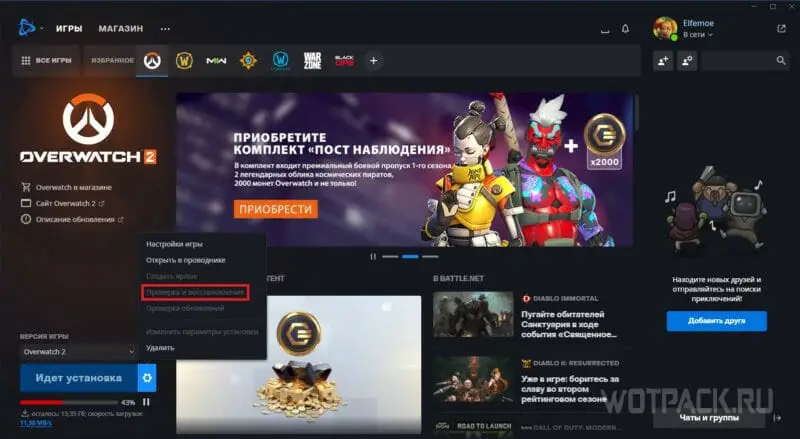
Третье решение — произвести проверку и восстановление. Для этого в лаунчере перейдите к разделу с игрой, нажмите на иконку шестеренки, а после — на одноименную функцию.
Смените регион
Одна из причин ошибки подключения к серверу — их переполненность. Следовательно, от проблемы можно избавиться сменой региона в лаунчере Battle.net.
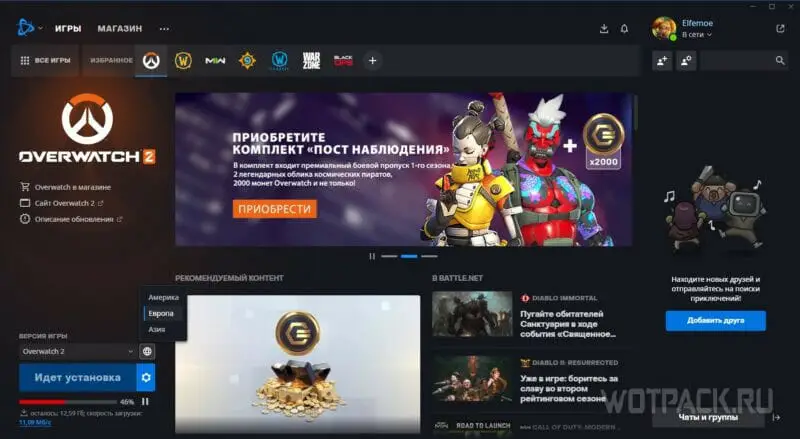
Чтобы изменить страну в Овервотч 2, откройте раздел с игрой и нажмите на иконку глобуса рядом с «Играть». Из доступных регионов: Европа, Азия и Америка.
Обратите внимание на тот факт, что воспользоваться данной функцией могут лишь пользователи ПК. Для PlayStation, Xbox или Nintendo Switch она отсутствует.
Проверьте Интернет подключение
Если махинации с перезапуском игры и лаунчера, проверкой целостности игровых файлов, а также сменой региона не помогли, убедитесь в корректной работе Интернет соединения. Для более эффективного результата перезагрузите роутер, вытащив вилку из розетки на пару минут.
Отключите антивирус
Если ни один из выше рассмотренных способов не выдал положительного результата, предлагаем перейти к более радикальным методам — взаимодействию с антивирусом. Здесь необходимо либо полностью отключить защитную программу, либо добавить Overwatch 2 и Battle.net в «Белый список».
Не забывайте, что в устранении различных проблем может помочь служба поддержки Blizzard. Так или иначе, ошибки со стороны компании никто не отменял.
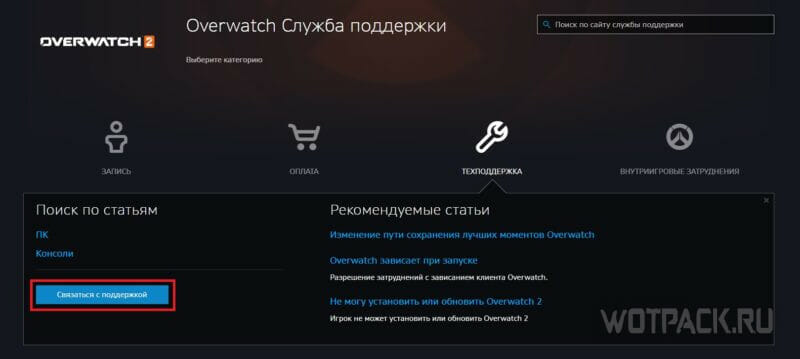
Часто встречающиеся ошибки в Overwatch 2
Далее будет представлено решение проблем, представляющих собой код из различных цифровых комбинаций.
Код ошибки blzbntbna000000c8
Возникает после скачивания установочного файла. К сожалению, избавиться от злосчастного уведомления «Вы пока не можете установить эту игру. Код ошибки: blzbntbna000000c8» стандартными путями невозможно. Официальный ответ Blizzard на жалобы к этой проблеме выглядит следующим образом:
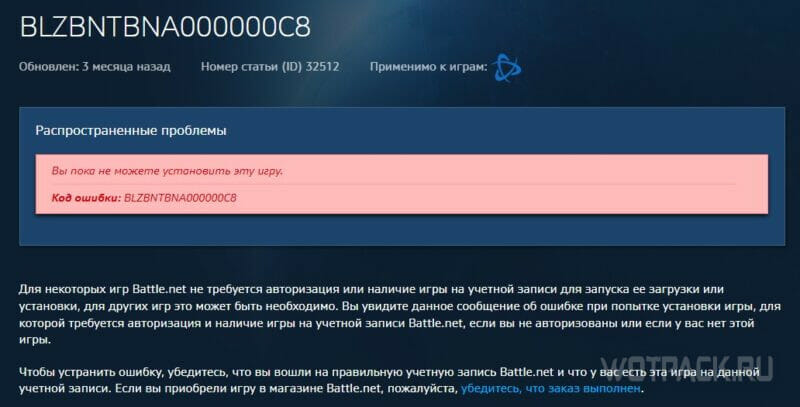
В свою очередь, пользователи, которые столкнулись с ней предлагают следующее:
- Удалить Овервотч 2.
- Создать новый аккаунт с выбором любого региона при регистрации, кроме России и Белоруссии.
- Сделать полную привязку к учетной записи (подтвердить почту и номер мобильного телефона).
- Установить Overwatch 2 привычным методом.
Подробнее об этом поговорили в отдельном руководстве.
Код ошибки bn-563
Устранить рассматриваемую проблему самостоятельно — невозможно. Остается ждать, когда ее фиксом займутся разработчики игры.
Код ошибки 0xc0000428
Для решения данной проблемы необходимо обновить Windows до последней версии.
Код ошибки lc-208
Как и в случае с вышеупомянутой ошибкой, ее устранением должны заниматься не игроки, а команда, работающая над Овервотч 2.
«Мы применили исправления для lc-208, но есть игроки, которые до сих пор сталкиваются с ошибками данной категории. Команда продолжает работать над дополнительными исправлениями», — официальный ответ Blizzard из списка известных проблем.
Однако всегда можно воспользоваться примерами, описанными в пункте статьи «Ошибка подключения к серверу в Overwatch 2», некоторые из которых помогли определенному проценту пользователей.
Код ошибки bc-153
Не существует конкретного способа исправить рассматриваемый тип ошибки, поскольку он опять же существует со стороны Blizzard.
Overwatch 2 не запускается на Windows 7/10/11
Сбои, возникающие в момент старта игры, занимают добрую половину от всех известных технических неполадок. Игра поддерживает минимум 10 версию Windows.
Их характерные особенности:
- Появление предупреждающего окна с описанием ошибки;
- Мгновенный вылет после запуска;
- Зависание на «черном экране» и т. д.
Несмотря на большое количество факторов, вызывающих ошибки подобного типа, на практике их устранение не вызывает серьезных трудозатрат. Разберем несколько причин таких проблем и способы их решения.
Отсутствие необходимого ПО
Ни одна современная программа не будет корректно работать без набора исполняемых библиотек DirectX, компилятора Microsoft Visual C++ и программной платформы .NET Framework 4. При скачивании приложения из официальных источников (Steam и другие лаунчеры) все необходимые библиотеки будут установлены или обновлены автоматически.
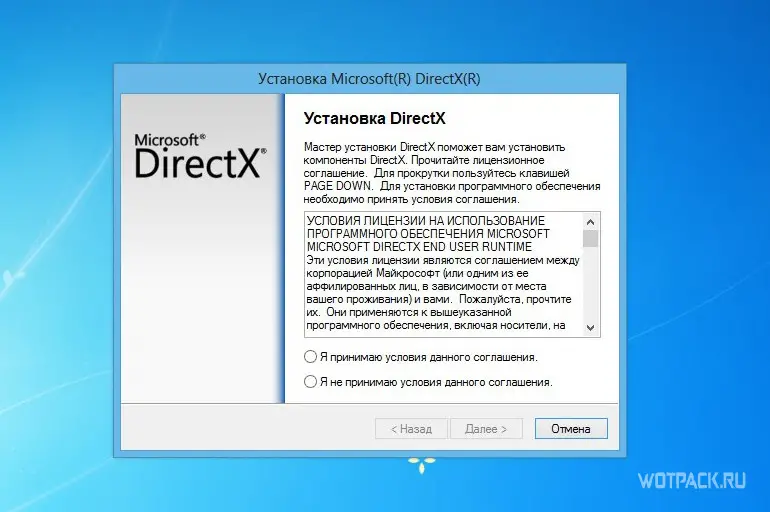
При использовании самостоятельного инсталлятора или неофициального ПО для установки дополнительного обеспечения необходимо вручную проставить галочки напротив соответствующих пунктов. Сами исполняемые файлы этих программ обычно находятся в папке с установщиком. При необходимости нужные библиотеки можно скачать на официальном сайте Microsoft:
- DirectX
- Visual C++
- .NET Framework 4
Отсутствие библиотек .dll
Такая проблема чаще всего является следствием некорректной установки игры или дополнительного программного обеспечения. Ошибка характеризуется появлением окна с названием конкретной недостающей библиотеки.
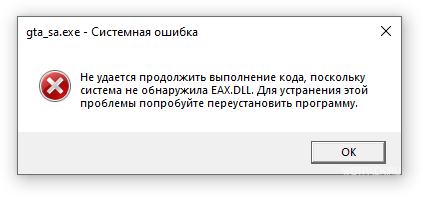
Пример программ и связанных с ними библиотек:

Для решения необходимо переустановить саму игру или компоненты для нее. Если проблема не устранится, следует воспользоваться бесплатными онлайн-каталогами dll-библиотек и скачать недостающие файлы вручную.
Режим совместимости
На практике проблема совместимости возникает при попытке запуска старых игр на новых системах. Для этого Microsoft предусмотрела целый комплекс мер, эмулирующий работу ОС прошлых версий.
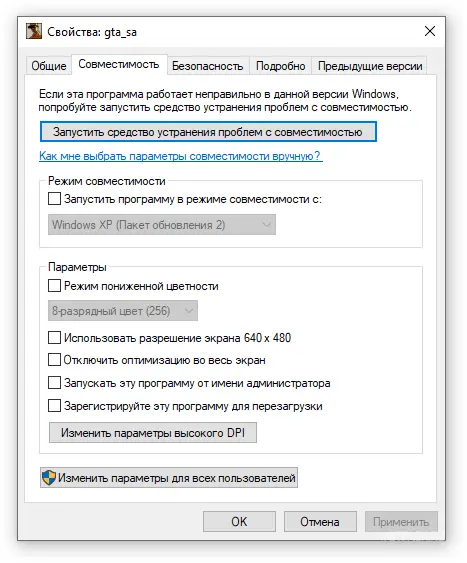
Как запустить приложение в режиме совместимости:
- Кликнуть ПКМ по ярлыку запускаемой игры и перейти в «свойства».
- Выбрать вкладку «Совместимость».
В открывшемся меню можно запустить автоматическое средство устранения проблем с совместимостью или самостоятельно выбрать режим, ориентируясь на год выхода игры. Универсальным вариантом для старых продуктов является режим «Windows XP (Пакет обновлений 3)». В разделе «Параметры» задаются дополнительные свойства.
Интересный факт: в Grand Theft Auto: San Andreas многие игроки на современных системах сталкивались с непроизвольным вращением камеры и неработающей мышью. Проблема решалась выставлением режима пониженной цветности и ограничением количества задействованных вычислительных ядер вплоть до одного.
Overwatch 2 лагает, фризит, вылетает, зависает
В этом разделе рассмотрены ситуации, когда приложение запускается, но работает ненадлежащим образом.
Несоответствие системным требованиям
Несмотря на то, что указанные разработчиками требования к системам пользователей никогда не являлись достоверной гарантией работоспособности (или неработоспособности) игры, необходимо учитывать их при покупке.
Недостаток в производительности и, как следствие, лаги в играх можно частично нивелировать следующими способами.
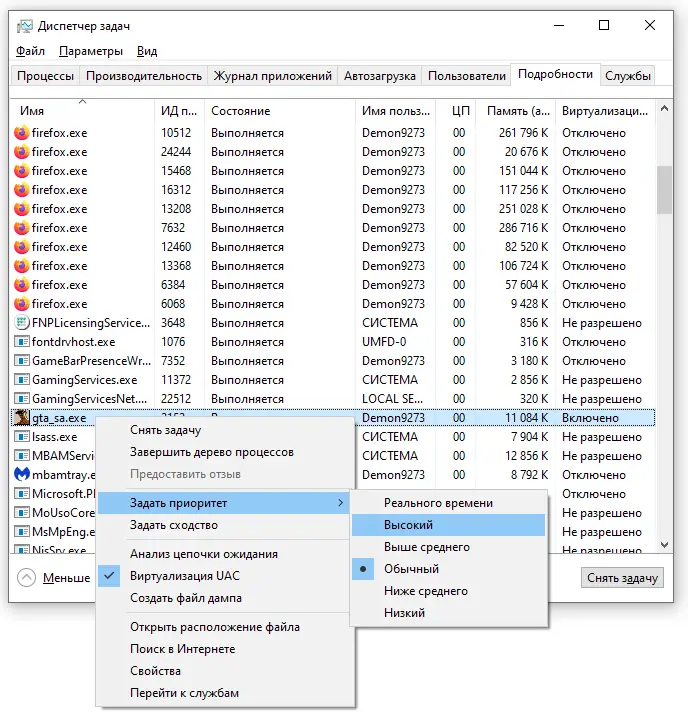
1. Изменение приоритета игры
Для этого необходимо запустить приложение, открыть диспетчер задач, кликнуть ПКМ по нужному процессу и повысить значение до максимального.
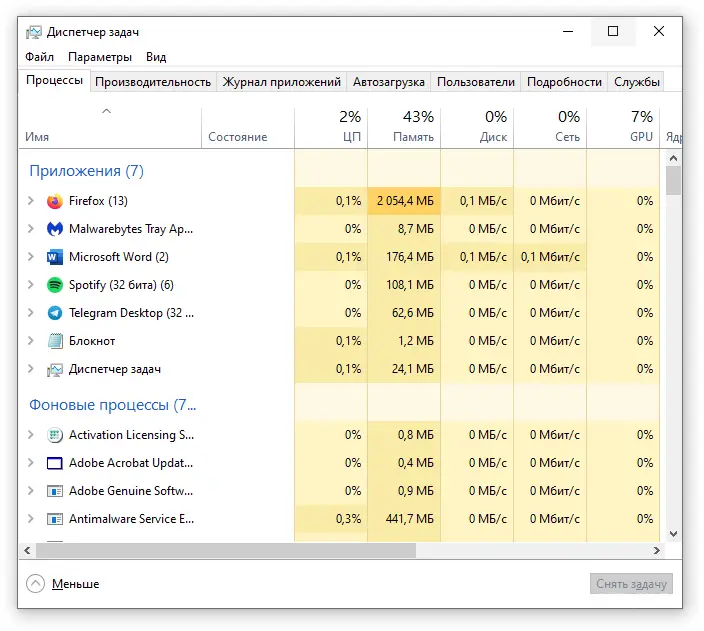
2. Закрытие неактивных программ и фоновых процессов, не связанных с работой системы
Для этого в диспетчере задач нужно выбрать неиспользуемое приложение, кликнуть ПКМ и выбрать «Снять задачу». Если программа задействует несколько процессов, необходимо перейти во вкладку «Подробности» и нажать «Завершить дерево процессов».
3. Точная настройка графических параметров
Современные игры оснащены гибким настроечным меню, позволяющим подобрать идеальный баланс «производительность-качество». К тому же мы часто публикуем подборки графических настроек для компьютерных сборок из разных ценовых сегментов.
Альтернативой ручной подгонки параметров является автоматическое выставление настроек на основе теста производительности, который следует выполнить перед первым запуском игры.
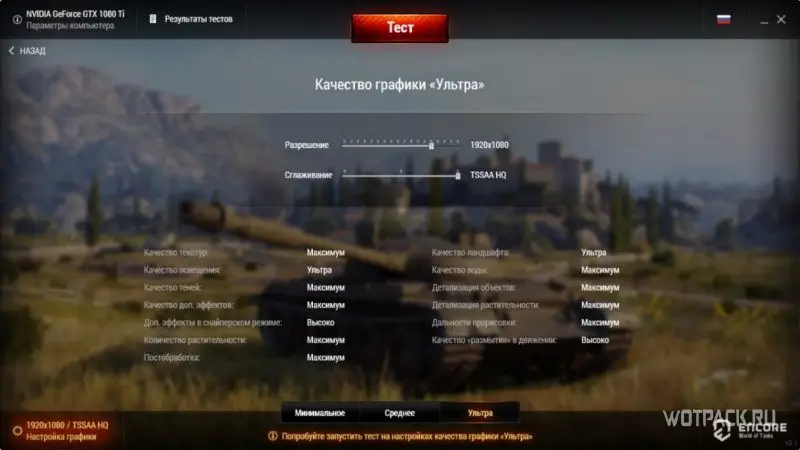
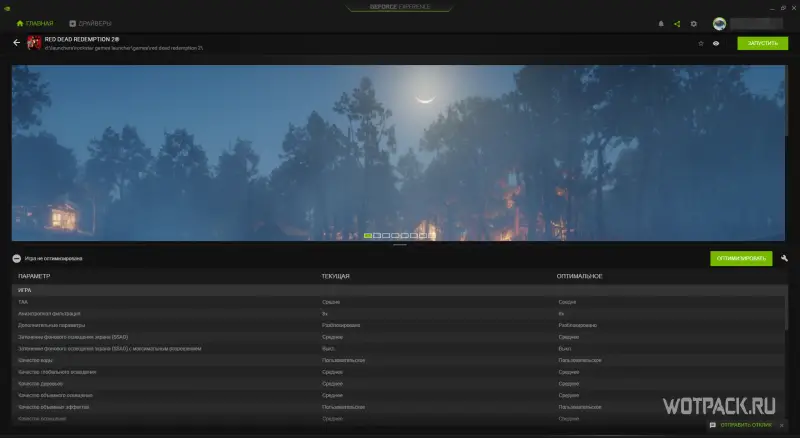
Аналогичными функционалом обладает приложение-компаньон GeForce Experience, автоматически оптимизирующее игру.
4. Дефрагментация HDD
В процессе использования жесткого диска информация, содержащаяся в его разделах, подвергается фрагментации (разбиению на отдельные части). Это замедляет скорость обращения системы к файлам и может отрицательно сказаться на производительности игры.
С помощью бесплатных утилит, например Wise Disk Cleaner, следует запустить процесс дефрагментации, чтобы систематизировать расположение файлов и ускорить работу ПК.
Внимание! Не рекомендуется проводить данную процедуру слишком часто.
5. Разгон частот процессора и ОЗУ
Этот процесс заслуживает отдельного внимания, поскольку связан с большими рисками. Разгон частоты осуществляется путем повышения напряжения, подающегося на процессор, и увеличения тактовой частоты его работы. Заниматься подобными манипуляциями позволяют утилиты по типу MSI Afterburner.
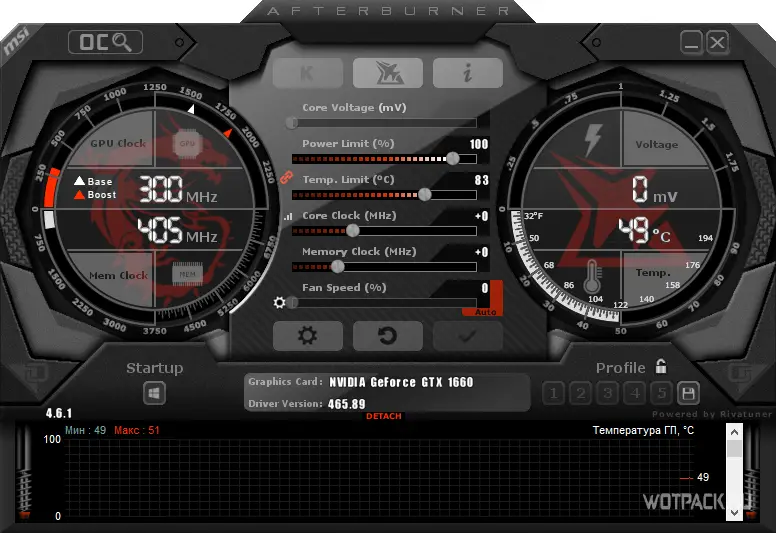
Внимание! Далеко не все процессоры и материнских платы поддерживают разгон. Избегайте данного способа, если до конца не уверены в собственных действиях.
6. Обновление ПК-комплектующих
Радикальный, но действенный способ борьбы с лагами, фризами и тормозами в играх. Если апгрейд производился относительно недавно, рекомендуем начинать с малого: добавления планок ОЗУ или смены HDD на SSD.
Если же системные требования игры соответствуют конфигурации ПК, а вышеописанные способы повышения производительности не оказали должного результата, необходимо искать проблему дальше.
Устаревшее ПО для видеокарт
Статистика показывает, что выход каждой нашумевшей игры сопровождается релизом специального драйвера для видеокарт NVIDIA GeForce и AMD Radeon. Изначально разрабатываясь под новинку, он призван обеспечить максимально возможную производительность в первые дни послерелизного периода.
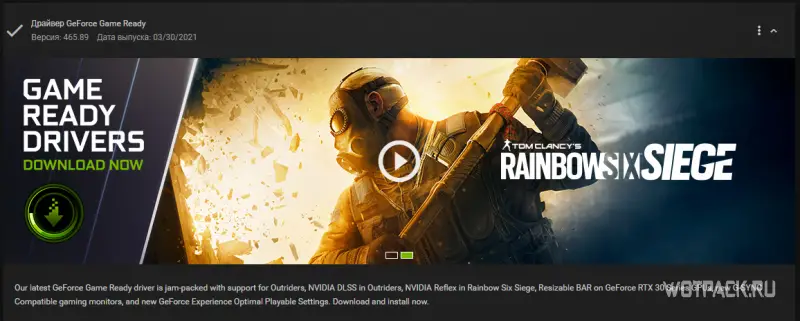
Чтобы установить последнюю версию графического драйвера, необходимо скачать программу-компаньон от производителя видеокарты:
- NVIDEA GeForce Experience;
- AMD Radeon Software Adrenalin 2020.
Иногда новая версия драйвера может ухудшить производительность как самой игры, так и всего ПК в целом. В такой ситуации рекомендуем воспользоваться старыми версиями программного обеспечения, скачанными из официальных архивов NVIDEA и AMD.
Конфликт с антивирусом или файрволом
Некоторые программы, обеспечивающие защиту пользователя в интернете, могут дестабилизировать работу онлайн-проектов. Чтобы этого избежать, советуем изначально заносить новые приложения в список исключений антивируса и разрешать им полноценное функционирование в брандмауэре при первом запуске.
Порядок действий при добавлении процесса игры в игнор-лист защитника Windows:
Пуск – Параметры – Обновление и безопасность – Безопасность Windows – Открыть службу «Безопасность Windows» – Защита от вирусов и угроз – Разрешенные угрозы.
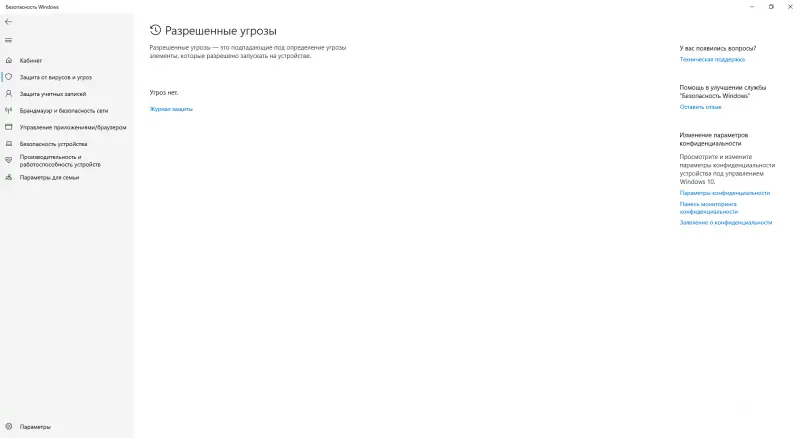
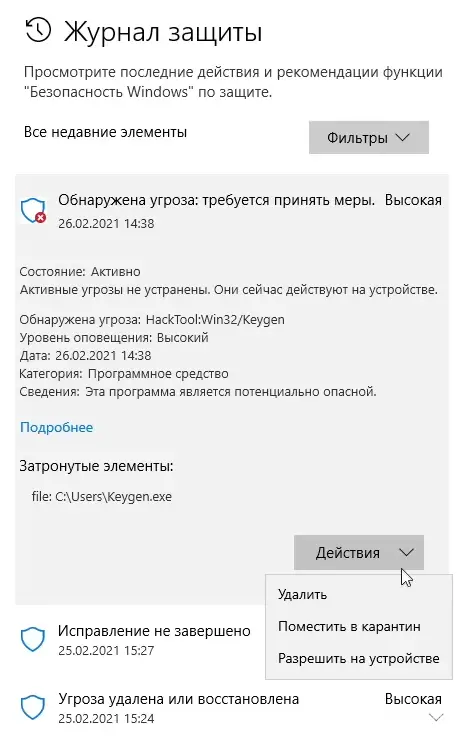
Если защитник Windows обнаружит нежелательную или потенциально опасную программу, в журнале защиты появится соответствующая запись и возможность изменить примененные к файлу действия.
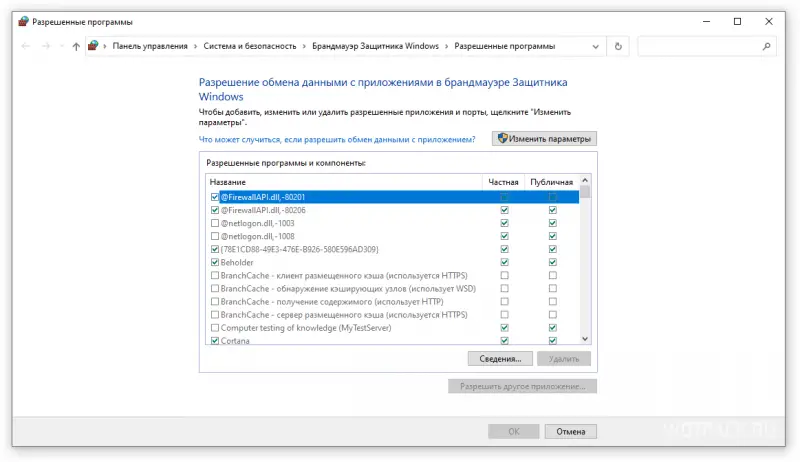
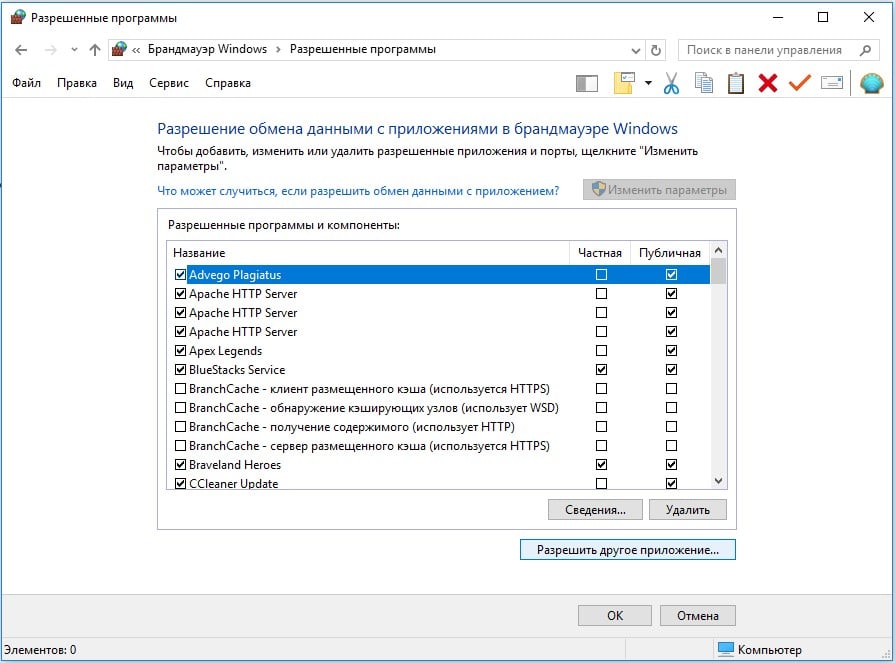
Добавление файла в список разрешенных брандмауэром программ осуществляется в службе «Безопасность Windows» во вкладке «Брандмауэр и безопасность сети». Основной функционал скрывается под кнопкой «Разрешить работу с приложениями через брандмауэр».
Плохая оптимизация
Это одно из следствий нерационального использования времени, неверной оценки собственных сил, проблем с менеджментом и кранчей, которыми грешат студии от мала до велика последние несколько лет. Игрокам же остается надеяться на добросовестное отношение разработчиков к собственной аудитории и ожидать своевременный выход фиксов и патчей.
Недостаточное охлаждение
Превышение температуры графического чипа видеокарты или кристалла процессора свыше заявленных производителем значений не только крайне пагубно сказывается на производительности, но и снижает срок службы всего оборудования. Появление артефактов, мерцаний и зависаний изображения являются первым синдромом перегрева.
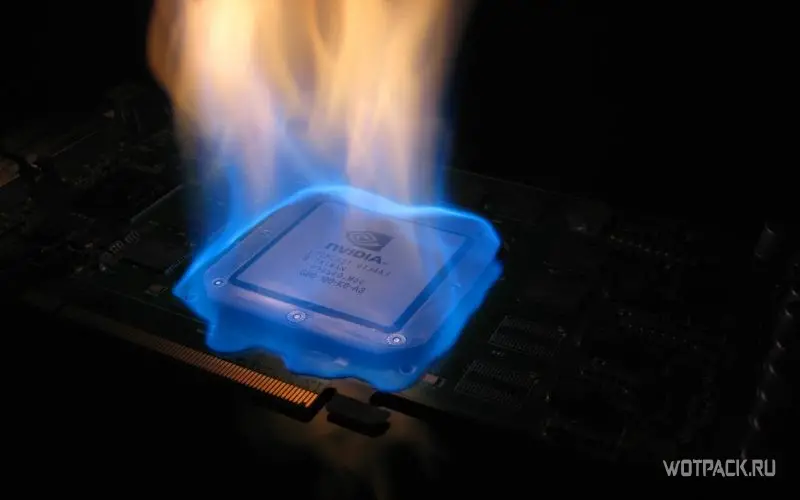
Связка утилит MSI Afterburner и RivaTuner позволяет не только мониторить температурные показатели и степень загруженности ПК в реальном времени, но и воздействовать на скорость вращения кулеров для улучшения производительности системы охлаждения.
Внимание! Любое изменение заводских параметров оборудования связано с большим риском и может привести к непоправимым последствиям.
Общие рекомендации
Для профилактики некорректной работы игр и приложений необходимо помнить об особенностях ОС при установке новых игр.
Запуск от имени администратора
Предоставив приложению неограниченный доступ к системе, игрок автоматически избавляется от ряда нежелательных проблем.
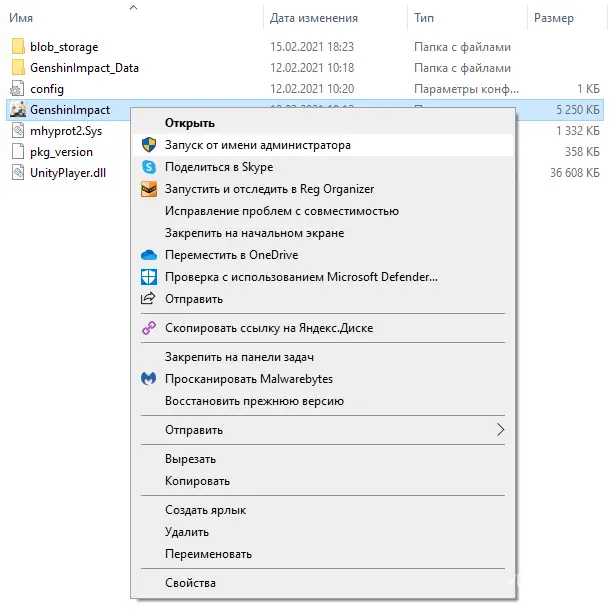
Интересный факт: иногда для достижения большего эффекта нужно запускать от имени администратора не только сами программные продукты, но и лаунчеры, с помощью которых они распространяются. Примером такого приложения является Steam-версия L.A. Noire.
Время и дата
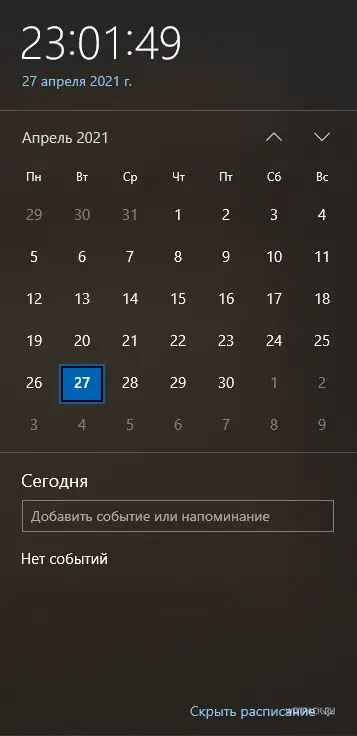
Из-за неправильного отображения даты и времени работа некоторых игр, отслеживающих данный параметр, может быть нарушена. Чтобы этого не происходило, рекомендуется настроить автоматическую синхронизацию времени с интернетом.
Название корневой папки игры
Пробелы и символы кириллицы в названии корневой папки любой программы или игры зачастую становятся виновниками проблем с их запуском. Корректность пути до исполняемого файла важно отслеживать перед установкой программного обеспечения.
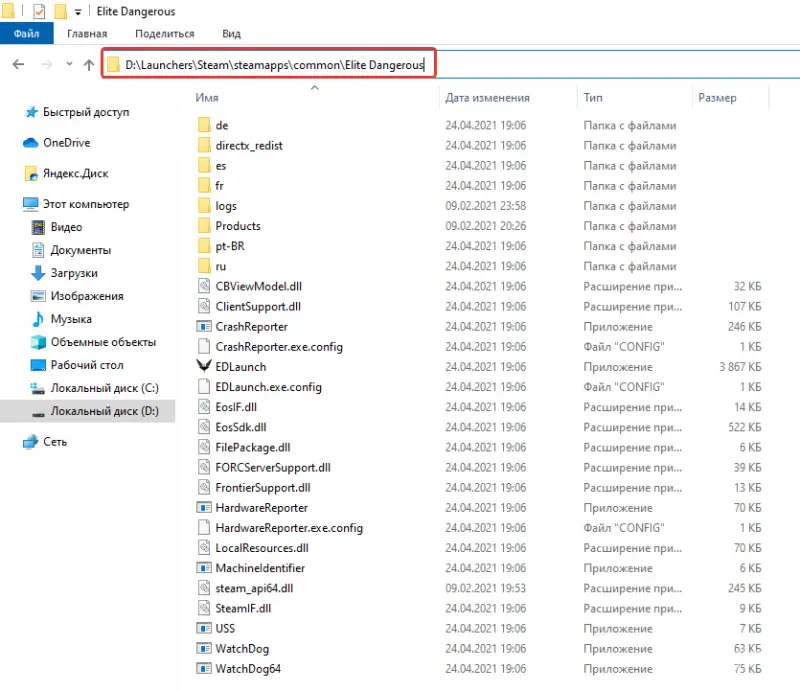
Если Overwatch 2 не запускается, это условие необходимо проверить одним из первых.
Вредоносное ПО
Вероятность негативного воздействия потенциально опасных программ на компьютер есть всегда. Поэтому так важно периодически инициировать антивирусные проверки, чистить кэш, контролировать автозапуск и сканировать реестр на наличие неверных записей.
Драйверы для внешних устройств
Для корректной работы сторонних девайсов (геймпады, мышки, клавиатуры) до сих пор нужны специализированные драйверы. В Windows 10 большая часть такого ПО устанавливается автоматически. Если этого не произошло, а оборудование так и не заработало, советуем посетить официальный сайт производителя или поискать диск/флешку с установщиком в коробке из-под устройства.
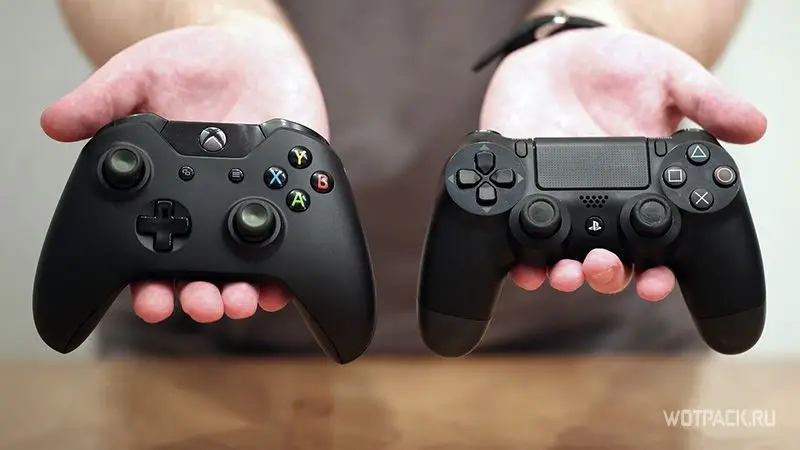
В случае возникновения проблем с подключением геймпада в Overwatch 2 необходимо переподключить устройство/отсоединить сторонние контроллеры.
Надеемся, наши рекомендации помогут вам повысить FPS в Овервотч 2, устранить вылеты и баги – решить любые ошибки, которые были встречены в игре. Делитесь в комментариях другими проблемами, чтобы автор или игроки смогли помочь. Следите за анонсами и гайдами по играм на нашем сайте.
Код ошибки Goldflake, также иногда сопровождаемый кодом BLZBNTBGS000003F8, является распространенной сетевой ошибкой, от которой годами страдают многие игры Call of Duty. и вернулся, чтобы преследовать случайную Warzone 2.0игроков на всех платформах. ПК, Xbox, PlayStation, что угодно. Хотя проблема может время от времени появляться снова, и кажется, что нет подходящего решения, вот несколько хорошо известных временных способов исправить код ошибки Goldflake или BLZBNTBGS000003F8 в соответствии с COD Warzone 2.0. сообщество.
1. Стоит ли покупать Xbox Live Gold, чтобы исправить ошибку Goldflake?

Некоторые Наложенный платеж Warzone 2Игроки Xbox на Reddit утверждали, что один из членов их группы, купивший подписку Xbox Live Gold, каким-то образом решил эту проблему. Однако, как я упоминал ранее, сообщение об ошибке Goldflake постоянно присутствует в различных играх COD, и оно появляется и исчезает по мере необходимости. Microsoft и Xbox также официально заявили, что вам не нужна золотая подписка, чтобы играть в Warzone 2.0. Имея это в виду, не спешите покупать его. Вместо этого попробуйте выполнить следующие действия и просто подождите, пока Activision, Raven Software и Infinity Ward не исправят проблему.
“Подписка Xbox Live Gold не требуется для игры в игровом режиме Warzone 2.0. Все остальные сетевые режимы по-прежнему требуют Xbox Live Gold.”
2. Убедитесь, что ваша учетная запись выполнена правильно
По какой-то необъяснимой причине вы иногда можете играть в онлайн-игры без надлежащего подключения к игровой службе или программе запуска. Поэтому постарайтесь убедиться, что вы вошли в свою учетную запись Steam, Battle.net, Xbox или PlayStation во время запуска COD Warzone 2.0.. Откройте настройки учетной записи платформы и проверьте, работает ли ваша учетная запись. Обновление лаунчеров или платформ вручную тоже должно помочь.
3. Перезагрузите игровую систему

< p>Иногда код ошибки Goldflake или BLZBNTBGS000003F8 в Warzone 2.0 появляется, когда вы используете функцию энергосбережения или быстрого возобновления работы PlayStation или Xbox. приставка. Выключите игру и вернитесь на главный экран консоли, перезагрузите устройство и снова запустите Warzone 2.0. Любые мешающие приложения или внутриигровые ошибки могут работать в фоновом режиме, и перезапуск вашей системы должен обновить все это. Это также может работать для игроков Steam или Battle.net на ПК.
4. Очистите кеш консоли (консоли)
Говоря о перезапуске консоли, вы также можете попробовать очистить кеш консоли, чтобы убедиться, что временные файлы не прерывают файлы игры или какие-либо загруженные обновления:
- Выключите консоль (PlayStation/Xbox) полностью; не переводите его в спящий режим.
- Отключите шнур питания не менее чем на 5 минут.
- Подсоедините шнур питания обратно.
- Включите консоль.
5. Перезагрузите модем или маршрутизатор

Модем или маршрутизатор по-прежнему остается (крошечным) компьютером — только для решения конкретной задачи, управления вашими интернет-соединениями. И, как и в случае с вашей консолью или ПК, время от времени что-то может пойти не так. Выключение устройства, ожидание 10-30 секунд и повторное включение могло избавить его от сбоев, конфликта IP-адресов между подключаемыми устройствами или даже перегрева. По этой причине лучше всего работают самые элементарные технические советы.
6. Играйте в другое время
К сожалению, если говорить о подобных проблемах с сетью, велика вероятность того, что это происходит просто из-за перегрузки сервера. Учитывая популярность серии COD, вероятно, тысячи игроков пытаются войти в систему одновременно. По этой причине, если возможно, вы можете играть в Warzone 2.0 в непиковые часы и избегать пикового игрового времени, такого как выходные.
Связано:
Warzone 2 : как исправить ошибку «Социальная сеть не работает»
Warzone 2.0 доступна на PlayStation 4, PlayStation 5, Xbox One, Xbox Series X|S и ПК.
Перейти к содержанию
На чтение 2 мин Просмотров 2.7к. Опубликовано 25.08.2022
Игровое приложение для мобильных устройств, основанное на вселенной ролевых экшн RPG игр «Diablo», созданных впервые и выпущенных в далёком 1996 году студией Blizzard Entertament.
Всего в серию входят:
- Diablo, 1996 года выпуска
- Diablo II, 2000 год
- Diablo III, выпущена в 2012 году и до сих пор актуальна и поддерживается созданием новых сезонов и улучшений
- Diablo Immortal, дата выхода 2 июня 2022 года, специальная версия для мобильных устройств
- Diablo IV, была анонсирована в 2019 году на BlizzCon, на данный момент выпущены трейлеры и тизеры игры, но точная дата выхода неизвестна.


Мобильная версия позиционирует себя как многопользовательский экшн, требующий постоянного подключения к сети интернет. Эта часть игры разработана специально для сенсорных устройств, а визуально по стилистике и атмосфере наиболее сильно напоминает предыдущую часть, увидевшую свет в 2012 году.
Что означает ошибка
Данная ошибка возникает при скачивании установочного файла. На экране устройства высвечивается сообщение «Вы пока не можете установить эту игру. Код ошибки: blzbntbna000000c8». Не стоит ни даты возможной установки, ни подробных причин.

Это означает, что сервис Battle.Net (предоставляющий доступ к игре) приостановил свою работу и ограничил доступ игрокам, зарегистрированным и находящимся на территории Российской Федерации и Беларуси, а также в самой игре должен отсутствовать русский язык. Однако, регион для выбора игрового сервера «Европа и Россия» доступен, как и раньше.
Как решить проблему
Включив систему VPN, ничего не поменяется, как так регион учетной записи зарегистрирован и числится в базе. Однако заядлые игроки и фанаты серии, уделив немалое количество времени, всё же смогли найти способ поиграть в новое детище компании Blizzard.  Для этого необходимо следовать данной инструкции:
- Нужно зарегистрировать новую Google – почту, при создании рекомендуется использовать английский язык в интерфейсе
- Включить VPN для используемого браузера (желательно регион США) и зайти на сайт Battle.Net
- На данном ресурсе создать новый профиль с указанием страны США
- Включить общий VPN для компьютера и запустить лаунчер с новым аккаунтом
- После этих действий ошибка возникать не должна (стоит отметить, что во время игры VPN можно отключить, но если пользователю это не принципиально, то лучше оставить)
Обновлено: 09.02.2023
Способ 7: связываем учетные записи Activision и Blizzard
У пользователей, что не связали профили Activision и Blizzard больше шансов увидеть ошибку BLZBNTBGS000003F8 – так показывает практика.
После этого действия, скорее всего вы сможете войти в игру.
В крайнем случае еще можно сбросить настройки сети, этот параметр называется «Сброс сети» и его можно найти через поиск. Довольно радикальный метод, требующий повторного подключения к интернету, но он работает. Можно использовать, если ничего из перечисленного не сработало.
Способ 4: обновляем драйвер сетевого оборудования
Можно его просто скачать с сайта производителя сетевой карты или перейти в «Диспетчер устройств» и обновить автоматически через доступное там меню.
Решение 1: вносим игру в исключения брандмауэра
Брандмауэр Windows нужен для защиты от несанкционированной работы программ и файлов. Однако, при определенных обстоятельствах он может заблокировать даже тот софт, который не несет вреда для системы. В подобной ситуации происходит блокировка доступа к сети и Call of Duty: Black Ops Cold War просто вылетает с ошибкой
- Открываем брандмауэр Windows (найти его можно с помощью поиска).
- Нажимаем на опцию в вертикальном меню «Разрешение взаимодействия с приложением…».
- Ищем в списке данную игру и устанавливаем флаги в обоих колонках.
- Сохраняем изменения и закрываем окно.
- Запускаем лаунчер Blizzard и выбираем данную игру.
- Нажимаем на изображение Blizzard и переходим в «Настройки».
- На вкладке «Загрузки» ищем папку, куда устанавливается игра.
- Идем по этому пути и ищем файл BlackOpsColdWar.exe.
- Копируем путь к нему.
- Возвращаемся в меню брандмауэра и нажимаем на кнопку «Разрешить другое приложение».
- Вставляем путь и нажимаем «Добавить».
Если не помогло
Увы если, Вам не помог данный способ, то единственным 100% решением является удаление игры и установки с нуля.
Related Articles
Cannot install or patch Call of Duty: Modern Warfare
Cannot install or Patch Call of Duty: Black Ops 4
Troubleshooting steps for problems installing or patching Hearthstone on desktop or laptop
Способ 2: очищаем кэш DNS
Это очень быстрое, но рабочее действие, оно сбрасывает временные данные DNS. Чтобы удалить кэш, достаточно в командную строку ввести ipconfig /flushdns и нажать Enter.
Share This Article
Способ 5: переходим на кабельное подключение
Стоит попробовать переключиться с Wi-Fi на проводное подключение к роутеру.
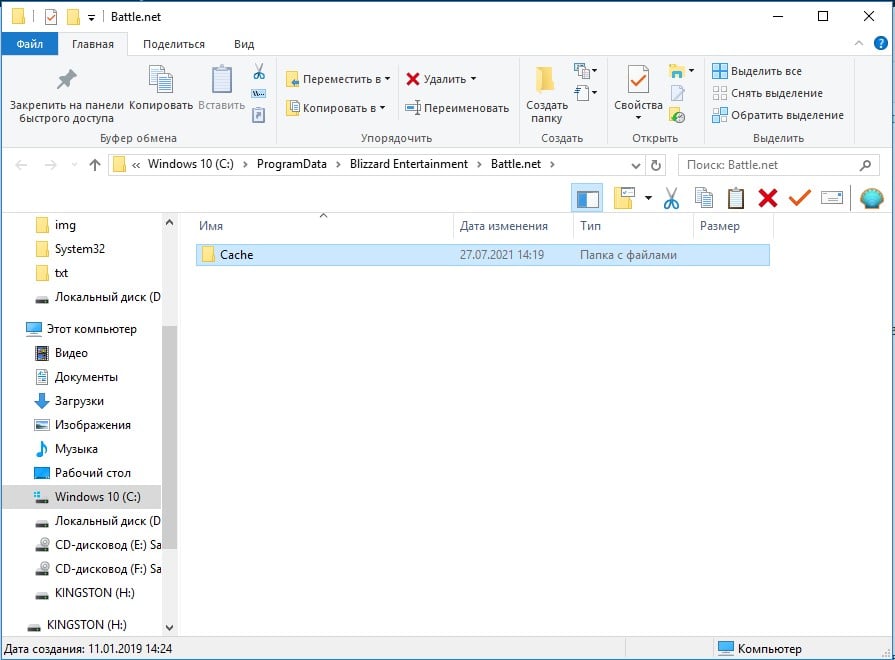
Повреждение папки с кэшем может спровоцировать проблемы подключения к игре Call of Duty: Black Ops Cold War. Ее очистка нередко помогает исключить сетевые сбои.
Что нужно сделать:
Ошибка BLZBNTAGT00000BB8 Call of duty Warzone
200мб, но когда выходит новый сезон размер увеличивается до десятков гигабайт. И многие пользователи сталкиваются с ошибкой Ой, что-то пошло не так BLZBNTAGT00000BB8 ниже мы рассмотрим причину её появления и как от неё избавиться.
Способ 3: изменяем DNS
Порой установленный по умолчанию DNS не так хорошо работает, либо он медленный, либо неправильно настроен. Google DNS в большинстве случаев будет лучшим решением.
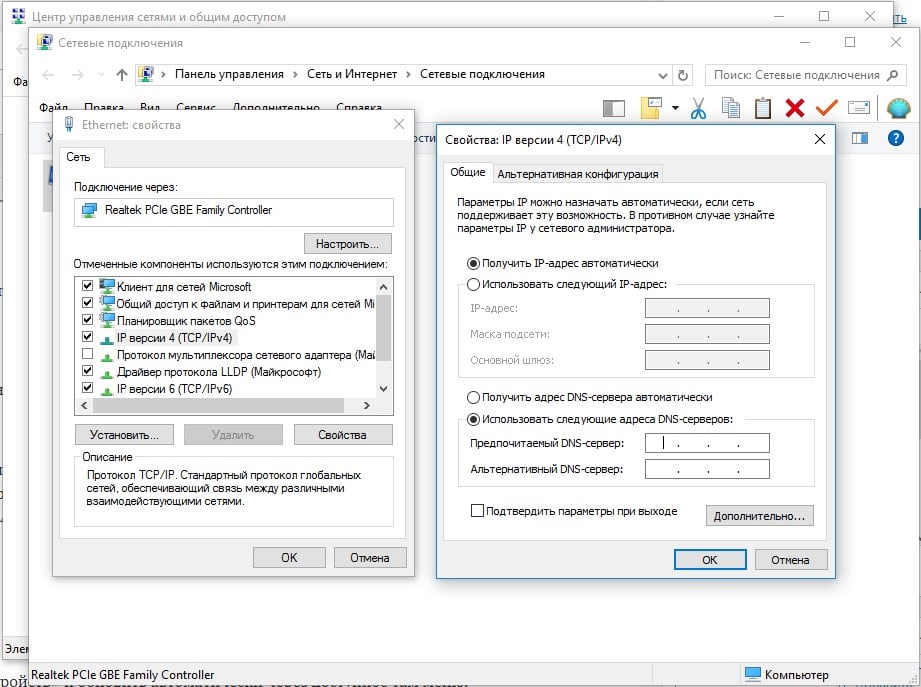
Что делать при появлении ошибки blzbntagt00000bb8?

Отключение Защитника Windows и Брандмауэра Windows
Из этого можно сделать простой вывод: отключаем все эти защитные программы и смотрим, исчезнет ли ошибка blzbntagt00000bb8. Выполнить эту задачу довольно просто и у продвинутых пользователей это не займет каких-либо трудностей. Однако, если вы не знаете, как отключить Брандмауэр Windows или Защитник Windows, то просто следуйте нижеуказанной инструкции.
Отключение Защитника Windows
Отключить Защитник Windows, системный антивирус, довольно просто, и сейчас мы покажем вам, как это сделать. Нажмите комбинацию клавиш Windows+S, чтобы вызвать поисково поле системы. Далее впишите в это поле запрос «Центр безопасности Защитника Windows» и кликните на высветившейся результат в поисковике.
Перейдя в новое окошко, кликните на раздел «Защита от вирусов и угроз», а затем кликните на пункт «Параметры защиты от вирусов и других угроз». В этом пункте и находится заветный выключатель активной защиты Защитника Windows. Поставьте ползунок в положение отключения защиты и закройте открытое окно Центра безопасности Защитника Windows.
Отключение Брандмауэра Windows
Найдите в левой части классического окна ссылку «Включение и отключение брандмауэра Windows» и кликните на нее. Перед вами появятся два раздела с параметрами Брандмауэра Windows для различных типов сетей. Вам ни в чем разбираться не нужно: просто поставьте галочки напротив обоих опций по отключению функционала Брандмауэра Windows и сохраните изменение.
Проверка сетевого подключения
Overwatch является исключительно мультиплеерной игрой, для которой, соответственно, вашему компьютеру необходимо быть подключенным к стабильному и достаточно быстрому сетевому подключению. Ошибка blzbntagt00000bb8 как раз таки может сигнализировать о том, что при запуске Overwatch невозможно было установить стабильное соединение для игры.
Проверьте, все ли нормально с вашим Интернет-подключением. Убедитесь, что ваша скорость не опустилась до скорости перемещения улитки(можете использовать, например, ресурс Speedtest). Также можете воспользоваться системной утилитой по устранению неполадок в сети. Если вы всячески проверили свое сетевое подключение и поняли, что оно достаточно стабильно и дело с ошибкой blzbntagt00000bb8 возникло не из-за него, то давайте двигаться дальше.
Запуск клиента Blizzard от имени Администратора
Восстановление файлов игры
Закончив восстанавливать игру, проверьте, будет ли появляться ошибка blzbntagt00000bb8 при запуске Overwatch. Если ваша игра была повреждена, то этот способ определенно сработает для вас. Однако, если проблема лежала не в этом, то идем дальше.
Изменение настроек локальной сети
Добираться до настроек Интернета вашего ПК мы будем с помощью утилиты Выполнить: нажмите на клавиатуре Windows+R, чтобы вызвать ее. Затем впишите в пустое поисковое поле системной программы inetcpl.cpl и нажмите на Enter. Перед вами появится небольшое, классическое окошко «Свойства: Интернет».
Перейдите во вкладку «Подключения», а затем кликните на кнопку «Настройка параметров локальной сети» в соответствующем разделе. Перед вами будут находиться несколько параметров. Вам нужно убрать галочку с параметра «Использовать прокси-сервер для локальных подключений». Как только закончите, сохраните изменения в настройках Интернета, а затем выполните перезагрузку ПК.
Проверка компьютера на вирусы
Не задумывались ли вы о том, что ошибка blzbntagt00000bb8 могла появиться в результате вредоносной работы вируса, который каким-то образом попал в вашу систему. Мы настоятельно рекомендуем вам проверить свой компьютер на наличие таких вот нежеланных гостей с помощью любого антивируса, который вы лично предпочитаете. Если же у вас ничего нет, то можете спокойно использовать системный антивирус: Защитник Windows.
BLZBNTAGT00000BB8
This error is caused by a problem downloading or writing new update data. Try the following steps to resolve this error.
Disable or temporarily uninstall any security programs, which may mistakenly identify the login module as a security threat.
Tried everything here?
If the steps above did not resolve your problem, visit our Technical Support forum or contact us.
Great! Help us improve. Please rate the following from a scale of 1 to 5 stars:
Sorry to hear that! We’d like to know what’s wrong. Please check any which apply:
Почему возникает эта ошибка
22 апреля 2021 года, компания Activition представила публике 3 сезон и заставила игроков скачать > 22 гб обновление. Многие игроки стали обновлять свою игру не убедившись в свободном месте на диске (клиент battlenet увы это не делает заранее). Обновление будет скачивать файлы до тех пор пока есть место на диске пользователя, после того, как место закончится обновление выдаст ошибку, а сама игра будет снова предлагать обновить игру, если попробовать повторить то запустится проверка файлов игры и вылезет наша ошибка BLZBNTAGT00000BB8 .
Итого ошибка возникает из-за нехватки места для скачивания и установки обновления
Устраняем ошибку
Заходим в папку где установлена игра для этого нажимаем в клиенте battlenet на шестерёнку и выбираем открыть в проводнике
Переходим по следующему пути Call of Duty Modern Warfare/Data/data
Сортируем файлы по размеру от меньшего к большему, находим файлы размером 1 кб (они будут сверху), выбираем все файлы и удаляем
Пробуем обновить игру снова
Читайте также:
- Как летать в слайм ранчер
- Как звали скорпиона из mortal kombat
- Как сделать скин алекс в майнкрафт
- Гарри поттер и орден феникса сколько страниц в книге махаон
- Можно cs go 2