
Обновлено: 12.02.2023
Viber — это мессенджер, который появился не так давно, но очень быстро завоевал популярность у пользователей всех возрастов во многих точках земного шара.
Но иногда, пользователи не могут установить или зайти в данный мессенджер Вайбер. Причин, из-за которых происходят такие проблемы, может быть очень много. Проблемы могут возникать во время загрузки установочного файла, во время инсталляции или регистрации Viber. В данной статье будут разобраны возможные источники таких ошибок, даны советы по их решению собственными силами.
Ошибка при установке Viber на телефон
Если во время инсталляции приложение Viber выдает ошибку, то на это есть определенные и веские причины. Зачастую, с такими проблемами встречаются люди, которые используют для установки файлы с сомнительных источников или непроверенные торренты.
Очень часто Вибер не получается установить на гаджеты под управлением ОС Android. В сети Интернет для таких приборов встречаются взломанные версии форматов .apk, которые как-бы содержат в себе наборы со стикер-паками и дополнительными “крутыми” темами. На самом деле, с вероятностью 99.9%, в таких файлах пользователь получит вирусы, или в наилучшем варианте, нестабильную версию Viber.

Рекомендация! Не получается установить Вайбер? Для того чтобы не возникали проблемы при установке, используйте только те версии приложения, которые скачаны с официального сайта или с помощью встроенного магазина (Google Play Market или App Store).
Основные проблемы при установке
Такой тип ошибки, как «Не поддерживается на вашем устройстве», встречается в различных ситуациях. Основная причина при этом — мессенджер не может установиться из-за того, что нет возможности для распаковки установочного файла. Часто это может быть связано со следующими проблемами и сбоями:
- Нет свободного места в смартфоне. В основном относится к устаревшим моделям. Viber требует минимально 50 Мбайт. Сами разработчики софта рекомендуют для более или менее комфортной работы — 100–150 Мбайт свободного пространства. Чтобы установка завершилась успешно, нужно обеспечить свободное место на диске. Например, можно удалить ненужные ролики, картинки и так далее.
- Конфликты с устаревшей версией приложения. Если программа во время установки отображает ошибки, то надо проверить, деинсталлированна ли предыдущая версия мессенджера, которую устанавливали до этого. Если нет — то надо удалить такую версию, а затем перезагрузить гаджет.
- Уведомление об ошибке, включая ее код, можно получить при плохом качестве Интернет соединения. Это связано с тем, что смартфону не удается загрузить установочные файлы, или из-за нестабильного соединения загрузка прерывается и появляется ошибка. Решение проблемы довольно простое — надо подключиться к доступной сети Вай-фай.
- Вайбер не устанавливается? Надо проверить операционную систему на наличие обновлений. Часто люди забывают установить обновление, а позже это вызывает ошибки в программах.

Как это не парадоксально, но проблемы могут быть связаны и с официальными магазинами. Это происходит в тех случаях, когда авторы софта выложили в общий доступ одну из версий приложения, в которой есть недоработки и проблемы. Вероятность такого случая очень низкая, но нельзя сбрасывать ее со счетов. Нужно учитывать все возможные причины неполадок, а это одна из них.
Если мессенджер Вайбер не устанавливается с официального сайта или магазина, то надо обратиться в службу технической поддержки.
Не удалена предыдущая версия Viber
Самая главная, из-за чего Вибер нельзя установить на телефон — установленная старая версия приложения. На рабочем столе может и не быть ярлычка, но он всегда есть в меню. В этом случае надо открыть раздел “Приложения” и сделать удаление Вайбера в нем.
Как сделать удаление Viber на смартфонах Android
После того, как приложение будет удалено, разработчики рекомендует выполнить перезагрузку телефона, чтобы все временные файлы удалились и не мешали работе. Затем открываете Google Play Market и устанавливаете последнюю версию программы, которая доступна на данный момент.

Если после этого не получается установить и зайти в Viber, то выполняем следующую по списку проверку.
Не хватает места на диске
Если Вайбер нельзя скачать, то надо проверить размер доступного места на диске телефона. С такой проблемой очень часто сталкиваются владельцы старых телефонов, где не то что каждый мегабайт, а даже каждый килобайт на счету.
Как проверить наличие свободного места в смартфоне
Для информации! Внешний вид меню в телефонах может сильно отличаться. Зависит это от ОС и модели гаджета. Необходимо отыскать разделы «Хранилище» или «Память».
Устарела операционная система
Не получается установить и зайти в Viber на Android или iPhone? Надо также проверить версию ОС, загрузить все имеющиеся на данный момент обновления к ней. Выполнить обновление операционной системы можно через меню. Для установки обновлений может понадобиться 10–30 мин. Будет зависеть от Интернета и мощностей смартфона.
Проверка обновлений и установка на Android
- Открываем раздел «О телефоне» или «Обновления ПО».
- Вверху экрана выбираем «Обновление системы» или «Загрузка и установка».
- Далее ожидаем завершение процесса проверки обновлений. Он выполняется в автоматическом режиме. Если обновления имеются, то система предложит их установить.
Важно! Во время установки обновления надо убедиться, что смартфон заряжен не менее чем на 30–40%, а подключение к сети Интернет стабильное.
Для информации! На смартфонах iOS, обычно установка обновлений осуществляется автоматически. Чтобы выполнить проверку наличия обновлений надо так же использовать встроенное меню.
Отсутствует подключение к Интернету
Если страница открылась, то это значит, что есть Интернет-соединение. Далее проверяем его скорость:

Сбои во время регистрации
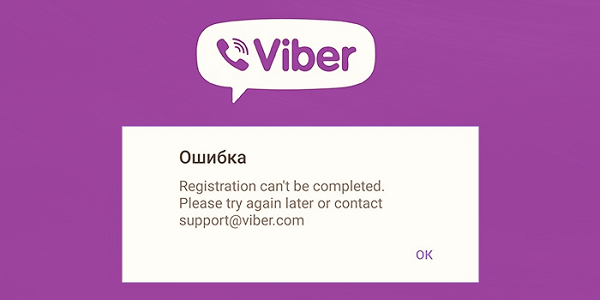
Пользователи не редко говорят о том, что приложение выдает следующие ошибки: «Registration can’t be completed», «Registration count exceeded the daily limit» или не приходит код активации. Разберем эти причины и возможные способы устранения неполадок.
Ошибка «Registration can’t be completed»
Ошибка «Registration count exceeded the daily limit»
Если произошла ошибка «Registration count exceeded the daily limit», то это означает, пользователь вводил неверно код активации > 3 раз. Помните, надо быть внимательным и аккуратным при его вводе, и ни в коем случае не торопиться. Плохая новость в том, что при возникновении такой ошибки, получить новый код доступа можно только через сутки.
Не приходит код активации
Вайбер не регистрирует новый профиль
Если Viber не хочет регистрировать новую учетную запись, то, как вариант, этот номер ранее блокирован службой безопасности. Чтобы решить такую проблему, надо обратиться в службу техподдержки. Подробно описать проблему и узнать, почему мессенджер не устанавливается или не регистрирует нового пользователя.
Как и где лучше скачивать приложение
Скачивать Вайбер лучше на официальном сайте или через Google Play Market или App Store. Приложение абсолютно бесплатное, не требует подключения каких-либо платных пакетов, услуг или подписок. Не хочет работать старая версия программы, то надо удалить ее и загрузить более новую.
Заключение
Если не получается установить Viber на Android или iPhone, то самостоятельно надо проверить наличие свободной памяти, удалить старую версию ПО, обновить ОС смартфона. Закачивать всегда только официальные версии программного обеспечения. Если во время регистрации или загрузки возникают какие-то проблемы, то надо обратиться в службу технической поддержки.
Разбираемся как сделать свою группу в Viber для частных целей, бизнеса или продаж.
Сегодня наш материал посвящён тому, как создать группу в Viber в 2021 году. Благодаря этому вы можете создать несколько тематических сообществ и добавить в каждую нужных участников в зависимости от цели.
Получайте до 18% от расходов на контекстную и таргетированную рекламу!
- Более 2000 рекламных агентств и фрилансеров уже работают с сервисом.
- Подключиться можно самому за 1 день.
- Зарабатывайте с первого потраченного рубля, без начальных ограничений, без входного барьера.
- Выплаты на WebMoney, на карту физическому лицу, реинвестирование в рекламу.
- У вас остаются прямые доступы в рекламные кабинеты, рай для бухгалтерии по документообороту и оплатам.
Как создать группу в Viber с телефона и компьютера: пошаговая инструкция
Первым делом нужно скачать и установить Viber. Затем, для создания группы убедитесь, что на вашем мобильном устройстве подключен интернет. Запустите приложение и перейдите в раздел «Чаты»:

Далее необходимо кликнуть на строчку «Новая группа», нажав на которую мы сможем перейти к процессу создания группы в Viber:

На следующем шаге нужно добавить участников группы — не менее 2 и не более 249. Для добавления участников выберите пользователей из списка своих контактов.


Как видите, процесс создания группового чата в Viber весьма прост и требует всего пары минут времени.
Важно: Для айфона, ПК и ноутбука алгоритм действий по созданию группы полностью идентичен, так как интерфейс везде один и тот же.
Управление и настройка чата в Viber
Переходим к настройке и оформлению. Это позволит придать индивидуальность группе. Для этого тапаем на три точки в правом верхнем углу экрана и переходим в раздел «Информация». Далее идём по всем пунктам.

Название
Чтобы изменить название группы, кликните на слово «Группа», а затем введите новое имя группы. При выборе названия, учитывайте, что именно будет размещено в группе.

Значок группы
Затем установите значок группы. Для этого кликните на иконку, выберите нужное изображение на телефоне и обрежьте до подходящих размеров.

Администраторы
При создании группы в Вайбере, вы автоматически становитесь её администратором. Чтобы добавить ещё одного админа, жмём «Добавить администратора» и выбираем из списка участников.

Как добавить новых участников
Для добавления новых участников группы, тапаем «Добавить участника» ниже и выбираем уже из списка своих контактов. Также можно добавить нового участника указав номер его телефона.
В качестве оформления можно использовать любой фон из библиотеки Viber. Чтобы добавить фон, кликаем на него в этом же разделе и выбираем нужный. После этого у чата в группе появится красивая подложка.

Также, в настройках группы вы можете :
Рекомендации по наполнению, ведению и раскрутке группы в Вайбере
Для того чтобы созданная вами группа в Viber приносила пользу как вам, так и её участникам, следует учитывать некоторые важные моменты.
Во-первых, уважайте тех, кого вы добавляете в группу. Добавление без согласия на то участника может негативно отразиться на ваших с ним отношениях. Далеко не каждому понравится, что его добавили в групповой чат, особенно если человек в этом не заинтересован. Одно дело, когда это происходит в обязательном порядке, например, в случае если это корпоративная группа, или группа для общения педагогов и родителей учеников определённого школьного класса. Совсем другое, когда человека добавляют непонятно куда без его на то согласие. Чтобы не допустить этого, благоразумно заранее спросить у человека согласие на добавление его в вашу группу.
Заключение
Группа в Viber — очень удобный и эффективный инструмент, как в обычной жизни, так и в бизнесе. Используйте его с умом, применяя советы из данной статьи, и это позволит вам достигать намеченных результатов.

В чем причина ошибки Registration
Причинами ошибки обычно является следующее:
- Нестабильное сетевое соединение;
- Сбой в работе серверов Вайбера;
- Некорректная установка Вайбера на телефоне;
- Проблемы в работе мобильного оператора, вследствие чего активационное смс не может быть доставлено;
- Попытка регистрации Вайбера с помощью ПК;
- Мобильный номер пользователя для регистрации уже был использован ранее.
Убедитесь в стабильности вашего Интернет-соединения
Первым делом убедитесь, что у вас не наблюдается проблем в работе сети . Посетите любимые странички и убедитесь, что они загружаются.
Подождите какое-то время
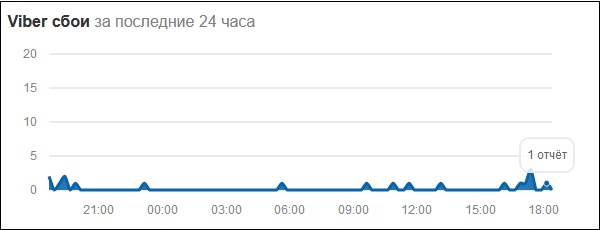
Если таковых нет, подождите какое-то время (от нескольких часов до суток), и попробуйте вновь пройти процедуру регистрации . Часто лишь ожидание становится способом решить указанную проблему.
Очистите кэш приложения Вайбера
Также рекомендуем очистить кэш вашего Вайбера. Для этого перейдите в настройки вашего гаджета, выберите там « Приложения », и найдите « Viber ». Тапните по нём, и войдя в его опции, нажмите на « Остановить », а затем на « Очистить кэш ».
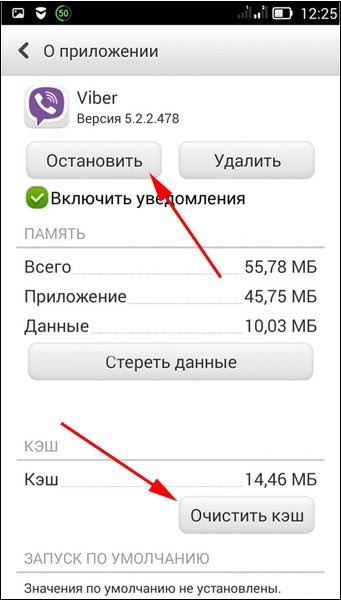
После выполнения указанной процедуры перегрузите ваш девайс , и попробуйте вновь пройти процедуру регистрации в Вайбере.
Используйте мобильное приложение
Проходите регистрацию в Вайбере исключительно на мобильном гаджете. После благополучного завершения процедуры можно устанавливать и десктопную версию Вайбера, подтвердив регистрацию с помощью сканирования QR-кода .
Перегрузите ваш девайс для устранения ошибки
В некоторых случаях проблемы с качеством мобильной сети могут вызывать рассматриваемую в статье ошибку. Рекомендуем перезагрузить ваше мобильное устройство и проверить его в работу при приёме смс. Если смс проходят нормально, тогда идём дальше.
Скачайте актуальную версию Вайбера
Сбои при загрузке и установке Вайбера (а также использование его устаревшей версии) могут вызывать рассматриваемую нами проблему. Скачайте актуальную версию продукта (Андроид, iOS), и попробуйте вновь пройти процедуру регистрации.
Попробуйте другой номер
Если имеется возможность, попробуйте для регистрации в Вайбере использовать другой мобильный номер. Возможно, ваш номер уже был использован ранее, потому выполнить регистрацию на него не представляется возможным.
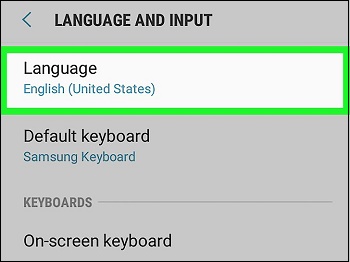
Некоторым пользователям избавиться от ошибки помогла установка языка телефона на английский . После этого регистрация проходила без каких-либо проблем, а после удачного завершения оной вы можете легко поменять язык телефона обратно на русский.
Обратитесь в службу поддержки
Заключение
Мессенджеры плотно вошли в нашу жизнь. В них ведётся переписка с друзьями и коллегами, проходит передача данных и обмен важной информацией. Кроме того, мессенджеры стали важным инструментом социализации после появления в них групп и сообществ.
Почему в Вайбере возникает ошибка при регистрации
В большинстве случаев ошибки возникают по причине плохой связи или неправильно указанных пользователем данных. Однако, полный перечень возможных причин неудобств гораздо шире:
Варианты решения проблемы
Для решения проблемы существует набор действий, которые с большой степенью вероятности принесут успех. Итак, перечислим основные способы решения проблемы.
Проверка интернет-соединения

Проверка подключения к интернету
- если вы находитесь в роуминге, то телефон может не отправлять данные из-за установленных ограничений.
Войдите в соответствующий раздел настроек и снимите ограничения. При этом обратите внимание, что за передачу данных в роуминге может взиматься отдельная плата;
- на телефоне неправильно указаны настройки интернет соединения, из-за чего сеть не работает, и данные не передаются.
Проверьте настройки и попытайтесь произвести активацию заново.
Повторная попытка позже
Приложением пользуются миллионы пользователей во всём мире, и загрузка серверов находится на очень высоком уровне.
Возможно, что процесс активации не может пройти из-за высокой загрузки серверов Viber.
Также возможен сбой в работе системы. Просто подождите немного и попробуйте зарегистрироваться через несколько минут. Возможно, это поможет.
Очистка кэша
Возможно, кэш-память мобильного устройства заполнена настолько, что это не позволяет приложению в нормальном режиме производить обмен информацией с сервером, а работа клиентской части происходит с большими проблемами.

Очистка кэша приложения Вайбер
Очистите кэш мобильного устройства с помощью соответствующей утилиты. Или просто перезагрузите его.
Популярные утилиты: Avast Cleanup, CCleaner, Clean Master.
Использование мобильного приложения
Возможно, проблемы при регистрации и ошибки при активации связаны с использованием мобильного приложения Viber, которое не соответствует требованиям сервера. Это может происходить в следующих случаях:
Установите официальную версию приложения;
- используется вредоносное приложение, которое распространяется по видом официального мессенджера.
Такие приложения могут распространяться для совершения вредоносных или преступных действий, например — для похищения личной информации или средств на электронных счетах или банковских картах. Убедитесь, что установленное приложение — именно настоящий Вайбер.
Перезагрузка устройства
Часто случается, что проблемы при регистрации устройства вызваны ошибками в работе устройства в момент регистрации. Ведь в ходе этого процесса операционная система и приложение задействует большой объём ресурсов. Такие проблемы как нехватка памяти, переполнения кэша, слишком большая загрузка процессора могут оказывать негативное влияние на процесс регистрации.
Попробуйте перегрузить телефон, во многих случаях это помогает.
Обновление приложения
Возможно, на мобильном устройстве установлено некорректное приложение старой версии Viber, которое уже не поддерживается системой. Для того чтобы нормально пройти регистрацию вайбер на мобильном телефоне должна быть установлена последняя, актуальная версия приложения.
Распространённая ошибка при регистрации Viber — приложение во время активации вступает в конфликтную ситуацию из-за некорректно указанного номера телефона. Это может происходить в таких случаях:
- сам номер телефона не обслуживается мобильным оператором. В таком случае приложение просто физически не может быть активировано на этом номере телефона.
Выберите новый номер, или активируйте старый, обратившись в техническую поддержку оператора мобильной связи;
- возможно, что номер уже был привязан к приложению Viber. Приложение может быть привязано к номеру только один раз.
Придётся вспомнить код к старому вайберу или устанавливать его заново, но в этом случае данные старой переписки будут недоступны в новом приложении.
Смена языка телефона
Ещё одна возможная проблема — в настройках языка телефона и Вайбера указаны разные языки. Попробуйте указать один язык для приложения и устройства. Это стабилизирует работу приложения.
Обращение в службу поддержки
Как видите, проблемы с регистрацией и авторизацией Вайбера на телефоне решаются достаточно легко и в большинстве случаев они связаны с ошибками самого пользователя или проблемами с работой устройства или интернет соединения.
Однако, в некоторых случаях, невозможно обойтись без участия службы поддержки.
В процессе регистрации могут возникнуть такие сбои со стороны сервера:
В таких случаях придётся обратиться в службу технической поддержки. Для этого используется функция «Запросить звонок». После этого, как правило — в течение нескольких минут, Вам позвонят сотрудники службы поддержки и помогут разрешить ситуацию.
Читайте также:
- Как подключить телефон oppo к компьютеру через usb
- Не могу зайти в скайп с компьютера а с телефона заходит
- Как отключить 5g на роутере мгтс
- Просьба по телефону не разговаривать знак
- Как подключить блютуз наушники к компьютеру через телефон
Содержание:
- Почему не работает Viber на смартфоне и не соединяется?
- В Вайбере выпадает «ошибка» при активации номера — что делать?
- Возможные причины Ошибки в Вайбере:
- Ошибка при установке
- Ошибка после обновления
- Ошибка после установки ПО
- Проблема на стороне сервиса
Разработчики Viber стремятся с каждым обновлением сделать сервис стабильнее и лучше. При использовании мессенджера ошибки возникают достаточно редко, однако избежать их полностью в некоторых случаях не удается. Все телефоны и прошивки разные, поэтому неполадки в работе Вайбера чаще зависят от самого устройства и предугадать их сложно. Однако можно подготовиться и изучить основные ошибки приложения, а также усвоить способы их устранения.
Update: 23 марта многие пользователи Viber по всему миру столкнулись с вылетом приложения на ОС Android.
Проблема была вызвана ошибками в системном приложении Android System WebView. Решить проблему с этой ошибок очень просто, нужно всего лишь:
- Открыть Google Play Маркет;
- Зайти в раздел «Мои приложения и игры»;
- Найти среди установленных приложений Android System WebView;
- Запустить обновление;
- Сделать тоже самое для приложения Google Chrome.
После этого Viber должен запускаться корректно.
При работе с сервисом у некоторых пользователей могут начать возникать ошибка в Viber. У одних Вайбер не открывается, у других происходит ошибка загрузки приложения, у третьих не синхронизируются контакты. В этом случае пользователи обращаются за помощью к тем, кто разбирается в технике, но иногда может просто не оказаться умного знакомого рядом. Специально для этих целей мы создали некое подобие FAQ, где будут рассмотрены самые популярные вопросы и ответы на них.
Viber — это на сегодняшний крайне популярный мессенджер для андроида. Основная функция вайбера — это бесплатные звонками и обменом СМС между юзерами, которые пользуются этой замечательной программой. У многих пользователей часто вылазят ошибки в работе Viber, которые мешают, а то и вовсе не дают общаться. Если Viber не захотел работать сразу после установки, проблема возможна в аппаратной части Вашего смартфона. Если Viber для андроид перестал звонить и выдает ошибку через какое-то время работы, такую проблему можно разрешить несколькими вариантами, которыми мы сегодня и поделимся с Вами в этой статье.
Чтобы Вайбер работал без ошибок соединения, для комфортной работы требуется следующие параметры смартфона или планшета:
Требования для работы Viber на телефоне:
Android – Viber 3.0, или выше
iPhone – Viber 3.0, или выше
Blackberry – Viber 2.4 или выше
Windows Phone 8 – Viber 2.2.3 или выше
Windows Phone 7, S40/S60 & Bada – Нет требований.
Наличие Интернета на телефоне — 3G или Wi-Fi
Чтобы Viber работал на персональном компьютере — нужен операционная система Windows любой версии. Начиная от XP и заканчивая 10-кой. Так же поддерживается — Mac с его OSX 10.7 или выше и Linux 64 битной версии.
Для смартфонов же требуется:
Viber версии 5.0 и выше.
Adnroid 4.0 и выше.
Фронтальная камера с 1,3 мегапикселей или выше.
Оперативной памяти 1,5 Гигабайт или больше!.
Если Ваш смартфон не подходит под эти параметры, то видеозвонок НЕ БУДЕТ РАБОТАТЬ !
Почему не работает Viber на смартфоне и не соединяется?
Для начала проверьте подключен ли интернет к смартфону. Сачала отключите Wi-Fi сеть если она подключена, и попробуйте запустить Viber, через мобильную связь. Если нормально ничего не заработало, перезагрузите Ваш смартфон и попробуйте еще разок. Это может помочь решить ошибки и вернуть стабильную работу приложению.
В Вайбере выпадает «ошибка» при активации номера — что делать?
Сообщение «Ошибка» появляется либо сразу при активации приложения, либо после дезактивации Вашего аккаунта, а еще бывает при перестановке мессенджера.
Что может вызывать сообщение Ошибка в Вайбере?
Ваш номер был заблокирован в связи с рассылкой спама. Такое бывает у пользователей которые отправляют слижком много сообщений большой группе людей. Система автоматически блокирует или банит Ваш номер НАВСЕГДА !
Общие советы по решению проблем:
1. Перезагрузите смартфон;
2. Отключитесь от сети (Wi-Fi) и проверьте наличие интернета;
3. Если пункты 1. 2. не помогли, удалите и установите заново Viber.
4. Возможно проблемы у Вашего провайдера либо на серверах Viber. Нужно просто подождать все не восстановится у них на серверах.
5. Возможно Ваш номер и вовсе заблокировали.
Возможные причины Ошибки в Вайбере:
Чаще всего проблемы возникают в следующих случаях:
- при установке;
- после обновления;
- после установки дополнительного софта.
Ошибка при установке
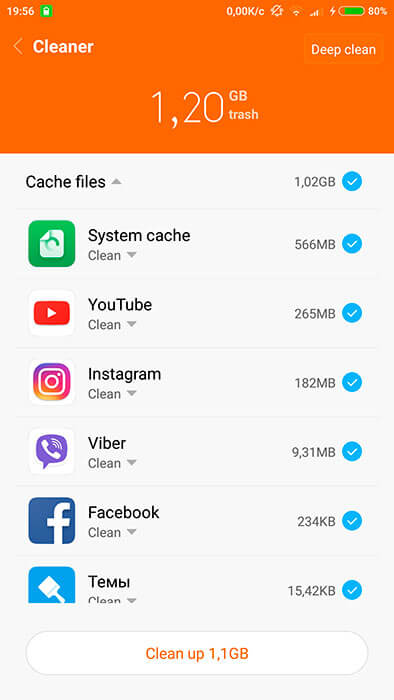
Некоторые пользователи сталкиваются с тем, что приложение не устанавливается на устройство или вовсе не загружается. Такое может происходить в случае, когда мессенджер пытаются скачать на Android через Google Play. Источник неисправности прост – переполнена память в устройстве. Для того чтобы исправить ситуацию понадобится очистить кэш через меню настроек.
Довольно распространённое сообщение «495» в Вибере при установке. Её выдаёт не программа, а система. Одна из причин может заключаться в том, что установочный файл был удалён с сервера, поэтому его не получится инсталлировать на устройство. Вторая причина заключается в том, что на смартфоне переполнена память Менеджера загрузки. Рекомендуется почистить её с помощью стандартных инструментов и попытаться повторить процедуру.
Ошибка после обновления
Наиболее распространённые проблемы в Вибере бывают после обновления программы:
- не видно статус собеседников;
- мессенджер «виснет» и перестает работать;
- сообщения больше не отправляются;
- появляется сообщение об отсутствии соединения.
Если появилась одна из вышеперечисленного, то рекомендуется выполнить:
- перезагрузить смартфон или компьютер с установленным мессенджером;
- проверить доступ к сети;
- удалить Вайбер, после чего установить его заново.
В случае когда на работе приложения негативно сказались обновления, можно попытаться вернуться к более ранней версии.
Ошибка после установки ПО
Если мессенджер перестал работать после того, как на устройство был установлен дополнительный софт, то проблема, возможно, кроется в нём. Есть программы, в том числе антивирусные, запрещающие другим программам доступ к интернету. Чтобы исключить то, что причина в ПО, рекомендуется на время отключить утилиты, и попробовать воспользоваться мессенджером. Как видим, большинство ошибок в Вайбер вполне можно устранить самостоятельно.

Проблема на стороне сервиса
Если все вышеперечисленные способы вам не помогли, возможно, причина кроется в самом сервисе. Программисты могут проводить различные профилактические работы, перезагружать сервера, устанавливать апдейты и т. п., что, естественно, вызывает недоступность сервиса.
Но также не стоит забывать и о форс-мажорных обстоятельствах — выход из строя оборудования, повреждение различных кабелей и многое другое.
Если ошибка возникает не только у вас, то этот пункт более всего вероятен.
А на этом все. Удачи и не ловите ошибок.
Если в приложении «Вайбер» произошла ошибка, что делать, решайте с учетом возможных причин поломки. Чаще всего устранить неполадки помогают несколько простых действий, которые самостоятельно способен совершить даже человек, не обладающий навыками программирования.
Содержание
- Почему может произойти сбой загрузки «Вайбера»
- Ошибка при установке приложения
- Ошибка после обновления
- Что делать, если произошел сбой загрузки приложения
- Очистка кэша и данных
- Переустановка Viber
- Обновление устаревшей версии мессенджера
- Обзор
Почему может произойти сбой загрузки «Вайбера»
Проблемы нередко наблюдаются при:
- установке мессенджера;
- загрузке обновления;
- скачивании стороннего софта на смартфон.
Ошибка при установке приложения
Иногда «Вайбер» не удается скачать на телефон, планшет. При попытке загрузить приложение либо в процессе установки происходит сбой. Чаще всего неисправность обнаруживают владельцы гаджетов с операционной системой Android, использующие Google Play для скачивания мессенджера.
Причина в нехватке свободной памяти на мобильном устройстве.

Ошибка после обновления
Нарушения в работе программы возникают после установки последней версии. Пользователи отмечают трудности с отправкой сообщений, невозможность ознакомиться с содержанием медиафайлов. Иногда программа пишет, что соединение отсутствует, зависает либо неожиданно вылетает, закрывается самопроизвольно.

Что делать, если произошел сбой загрузки приложения
Если в приложении «Вайбер» произошла ошибка, что делать, подскажет перезагрузка мобильного телефона. Иногда после этого программа начинает работать без ошибок.
Проверьте, что подключение к сети стабильно. Перезагрузите Wi-Fi-роутер. Для этого отключите его, а через 10–15 секунд повторно включите. При использовании мобильного интернета покиньте подвальное помещение, отойдите от микроволновой печи, холодильника.
Низкая скорость сигнала нередко наблюдается в сельской местности, в лесополосе. Если проблемы появились во время отдыха на природе, дождитесь возвращения домой. В городе «Вайбер» начнет работать стабильно.
Запустите антивирус, дождитесь завершения полной проверки. Процедура занимает от 10 минут до 2–5 часов, поэтому выберите время, когда можете надолго отложить гаджет. Если неполадки вызваны вредоносным ПО, придется удалять его со смартфона, активировать защиту.
Очистка кэша и данных
Для стабильной работы Viber может потребоваться очистка кэша. Можете вручную удалить ненужные файлы с телефона, избавиться от неиспользуемых приложений, старых фото или видео. Чтобы сэкономить время, воспользуйтесь опцией «Оптимизация».
Отыскать ее можно в настройках в разделе «Память».
Удаляются лишь ненужные файлы, личная информация, пароли; фотографии или видеоролики не будут уничтожены.

Переустановка Viber
Если сбой возник сразу после установки либо обновления, удалите мессенджер с мобильного телефона и повторно скачайте. Обязательно дожидайтесь завершения всех процессов, не отключайте смартфон от интернета, не переключайтесь на другую сеть. Когда приложение будет установлено, следуйте инструкциям во всплывающих окошках. Дайте программе разрешения, которые она запрашивает: доступ к списку контактов, «Галерее», микрофону, геоданным.
В противном случае при работе Viber возникнут ошибки, часть функций станет недоступна.
Обновление устаревшей версии мессенджера
Старые версии мессенджера перестают поддерживаться, из-за чего некоторые опции или все приложение прекращают работать. Чтобы избежать этого, своевременно скачивайте обновления или разрешите телефону автоматически загружать последнюю версию при подключении к сети Wi-Fi. Обновления происходят в фоновом режиме, не занимают много времени. Производить их возможно даже при активном использовании смартфона, в рабочее время.
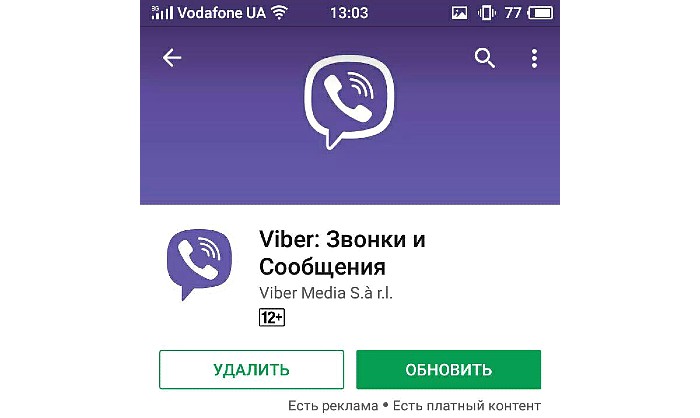
Рекомендуется также вовремя обновлять операционную систему телефона. Устаревшие версии несовместимы с последними у программ. На старых смартфонах нередко установка обновлений невозможна. В такой ситуации единственным решением станет покупка нового устройства.
Обзор
Содержание
- Почему в Вайбере не открываются фотографии
- Причины и способы исправления неполадки
- Интернет-соединение
- Размер файла
- Название файла и место сохранения
- Версия мессенджера и его разрешения
- Память телефона и кэш приложения
- Резервное копирование
- Сервера Вайбера
- Частые вопросы
- Полезные советы
- Совет №1
- Совет №2
- Не открываются (не загружаются) фото и видео в Viber
- Что делать, если не открываются фото в Вибере
- Файл не найден
- Это фото недоступно
- Недостаточно места для хранения
- В Вайбере не открывается видео что делать?
- Андроид
- Айфон
- Компьютер
- Почему появляется ошибка загрузки видео в Вайбере?
- Причины возникновения ошибки
Почему в Вайбере не открываются фотографии
6 минут Автор: 988

Среди множества причин, приводящих к тому, что в Вайбере не открываются фото, выделяют проблемы с подключением к сети, в работе мобильного устройства или мессенджера. Большинство ошибок легко устраняются правильной настройкой параметров.
Причины и способы исправления неполадки
Проблема может не иметь никаких видимых причин, поэтому иногда достаточно перезагрузить смартфон. Перед этим следует очистить историю недавних приложений, а также память устройства через стандартную или скачанную программу безопасности.
А также ошибку можно исправить следующим способом:
- Открыть Viber, перейти в раздел: Ещё – Настройки – Данные и мультимедиа. Убрать галочки напротив пунктов «Сохранять в галерею», «Автозагрузка в сети GSM» и «Автозагрузка по Wi-Fi».

| Область возникновения неполадки | Возможные ошибки |
| Интернет | 1.Работа роутера. 2.Низкая скорость соединения. 3.Отсутствие сетевого подключения у мессенджера. |
| Телефон | 1.Память устройства переполнена. 2.Необъяснимый сбой в работе смартфона. |
| Вайбер | 1.Старая версия приложения. 2.Отсутствие доступа к телефону и галерее. 3.Заполнен кэш мессенджера. 4.«Падение» серверов. 5.Недавняя переустановка приложения с восстановлением резервной копии. |
| Параметры фото | 1.Большой размер файла. 2.В названии изображения или папки содержатся русские буквы. |
Интернет-соединение
Чаще всего медиа не грузятся из-за плохого подключения к сети или его отсутствия. В этом случае можно выполнить несколько действий:
- Перезагрузить роутер, отключив его на пару минут.
- Переключиться на другую сеть или использовать мобильную сеть.
- Обратиться к провайдеру и попросить его проверить скорость и стабильность интернета.
- Убедиться в наличии сетевых подключений у Вайбера — открыть: «Настройки – Все приложения – Viber – Сетевые подключения». Галочки должны стоять напротив пунктов Wi-Fi и «Мобильный интернет».

Размер файла
Вайбер не открывает фото в случаях, когда оно отправлено недавно: файл не успел полностью загрузиться в мессенджер, но уже отображается в переписке. Особенно это касается изображений крупных размеров. Нужно дождаться конца загрузки, время которой зависит от скорости интернета отправителя.
Название файла и место сохранения
Ещё одной причиной, почему присланные в Вайбер фото не загружаются, может быть некорректное название, в котором содержатся буквы кириллицы. Имя файла должно включать только буквы латиницы. То же самое касается и названия папки, из которой загружается фото.
Изображения из мессенджера автоматически сохраняются во внутреннюю память, в папку Viber Images. Если при попытке открыть его появилось уведомление: «Этот элемент (фото) больше недоступен», то Viber по ошибке сохранил его в другой раздел (например, в Download). Для корректного отображения его нужно переместить в папку Viber Images.

Версия мессенджера и его разрешения
В Вибере могут не открываться изображения из-за того, что мессенджер длительное время не обновлялся. Следует проверить наличие новой версии и установить её. Некорректно выполненные обновления также могут привести к сбою приложения. В этом случае разработчики проследят за ситуацией и выпустят патч, который скорректирует работу мессенджера.
Если ничего не помогает, стоит выполнить переустановку Вайбера. Но перед этим следует предварительно создать резервную копию переписок, чтобы восстановить данные после установки. Это можно сделать следующим образом:
- Открыть приложение, перейти во вкладку: «Ещё – Настройки – Учётная запись – Резервное копирование».
- Выбрать аккаунт Google Диск или iCloud в зависимости от используемой мобильной платформы. Тапнуть по пункту «Создать копию».
- Удалить приложение, установить заново, зарегистрировать учётную запись. После этого появится окно с предложением восстановить текстовые сообщения.
Причина, почему в Вайбере не открываются фотографии, может крыться в отсутствии разрешений. Чтобы это проверить, следует открыть настройки смартфона, перейти в раздел «Все приложения», найти Viber и перейти в «Разрешения приложений». Тумблеры напротив пунктов «Камера», «Память» и «Микрофон» должны быть переведены в рабочее состояние.

Память телефона и кэш приложения
Ошибка, когда не удаётся открыть фото, может возникать из-за переполнения памяти смартфона. Чтобы медиа из Вайбера продолжали загружаться, следует очистить галерею от ненужных фото, gif-файлов и видео.
Если в смартфоне установлена SD карта с большим объёмом памяти, лучше данные мессенджера из внутреннего хранилища перенести туда. В настройках телефона открыть раздел «Все приложения», найти Viber. Выбрать пункт «Переместить на SD карту». Перенос данных может занять до нескольких минут.
Исправить ошибку, при которой невозможно открыть фото, поможет очистка кэша. Эта процедура выполняется следующим образом:
Открыть настройки на телефоне, в разделе «Все приложения» найти Viber.
В сведениях о мессенджере выбрать пункты: «Память – Очистить – Очистить кэш».
Резервное копирование
Если пользователь переустановил приложение и восстановил копии, в переписках сохранится только структура чата: текстовые сообщения и диалоговые окна, где раньше размещались медиафайлы, будут отображаться. Но при нажатии на фото откроется пустое чёрное окно с сообщением «Файл не найден». Восстановить его нельзя.
Сервера Вайбера
Если видимых причин ошибки нет и ни один из вышеперечисленных способов не помог, следует проверить работает ли мессенджер у контактов. Проблема может крыться в глобальном сбое функционирования Вайбера. Стоит подождать некоторое время пока разработчики устранять неполадку.
Частые вопросы
Что делать, если после переустановки Вайбера окно с предложением о восстановлении резервной копии не появилось?
Восстановить переписки можно самостоятельно. Нужно зайти в «Настройки – Учётная запись – Резервное копирование – Восстановить».
Я пытаюсь загрузить фото, которое сам отсылал в чат, но при нажатии на размытое изображение Viber пишет, что файл не найден. Как исправить эту ошибку?
Все фотографии хранятся только на устройствах отправителя и получателя. Такая ошибка возникает, если изображение было перемещено в другую папку или удалено со смартфона. В последнем случае получить доступ к файлу не удастся.
Полезные советы
Совет №1
Если пользователю важно качество получаемого фото, отправитель может настроить его в параметрах приложения, в разделе «Данные и мультимедиа».
Совет №2
Чтобы фото автоматически не загрузилось, нужно убрать галочки напротив пунктов «Автозагрузка в сети GSM» и «Автозагрузка по Wi-Fi» в разделе «Данные и мультимедиа». При получении фото и открытии диалога оно будет выглядеть размыто. Для скачивания файла нужно кликнуть по нему. Пункт «Сохранять в галерею» никак не влияет на автозагрузку медиа. Если отключить этот параметр, скачиваемое изображение просто не будет отображаться в галерее.
Причина ошибки, когда Вайбер не открывает фото, устраняется за пару кликов. Иногда нужно дождаться восстановления доступа в интернет, перезагрузить устройство или почистить его память. Проблема также может крыться в неверных настройках Вайбера или отсутствии доступа к галерее или сети. Для её устранения достаточно покопаться в параметрах мессенджера.
Источник
Не открываются (не загружаются) фото и видео в Viber
Что делать, если не открываются фото в Вибере

Файл не найден

· Если причина заключается в том, что пользователь, загрузивший файл, изменил место его расположения в памяти устройства, то можно отыскать фото при помощи встроенного или стороннего файлового менеджера с функцией поиска, либо следующим образом:
1) Откройте основной приветственный экран, который отображает все системные данные смартфона.
2) Перейдите в директорию памяти «storage» при помощи файлового менеджера.
3) Откройте эту папку при помощи программного средства «Root Explorer».
4) Выбираете место установки Вайбера – это может быть внешняя или внутренняя память, которые именуются в интерфейсе андроид-систем, как «sdcard0» и «emulated»
5) При выборе директории внутренней памяти «emulated», требуется затем открыть папку «0» и найти каталог «Download» со всеми загруженными данными.
· Также в каждом каталоге мессенджера существует отдельное хранилище для мультимедиа – это фото и видео материалы, которые отправляются собеседникам или были загружены и открыты в чате с конкретным пользователем. Вы случайно можете удалить эти данные из памяти устройства: например, сторонними средствами очистки памяти устройства. И, если это сделано отправителем, то на месте файла в сообщении появляется светло-серая надпись «информация не найдена». Устранить проблему невозможно, можно лишь попробовать попросить собеседника прислать файл заново.
· Также и принимающая сторона в диалоге может случайно удалить ценную информацию и фото. Но при этом Вы удалите сообщение только со своей стороны и стоит только попросить собеседника отправить файлы заново.
Это фото недоступно

Для решения такой ошибки существует следующий алгоритм действий:
· Подождите, пока картинка полностью загрузится на устройство.
· Откройте и посмотрите загруженное изображение, просмотрите сведения о нем.
· Перейдите в папку со всеми загрузками и, если она называется «Downloads», тогда скопируйте картинку во внутреннюю память в
системный каталог Вайбера, который называется «Viber Images», чтобы приложение сразу находило информацию.
· Теперь необходимо попробовать снова загрузить фото или отправить какому-либо собеседнику.
Если проблема вызвана нестабильным сигналом сети или плохой работой интернета, тогда попробуйте:
· перезагрузите роутер Wi-Fi, если есть такая возможность.
Недостаточно места для хранения

Для решения проблемы достаточно удалить ненужные файлы и приложения, рекомендуется периодически создавать резервную копию всех файлов смартфона и очищать его для стабильной работы.
После удаления попробуйте загрузить изображение в Вайбере еще раз.
В Вайбере не открывается видео что делать?

Андроид

· В Вайбер заложено ограничение получить возможно видеоролик до 10 мегабайт. Поэтому обратитесь к отправителю, сжав видео, сможет передать его заново и все откроется.
· Удалите ненужные фото, видео и музыку.
· Причиной также может быть нестабильное Интернет-соединение. Решение проблемы – подключение к wi-fi.
· При глюке системы поможет перезагрузка.
· Файл удален – частая, но неразрешимая причина.
Айфон

· В Вайбер заложено ограничение получить возможно видеоролик до 10 мегабайт. Поэтому обратитесь к отправителю, сжав видео, сможет передать его заново и все откроется.
· Удалите ненужные фото, видео и музыку.
· Причиной также может быть нестабильное Интернет-соединение. Решение проблемы – подключение к wi-fi.
· При глюке системы поможет перезагрузка.
· Файл удален – частая, но неразрешимая причина.
Компьютер

· Проверьте интернет-соедине ние.
· Компьютер или смартфон могут просто не поддерживать формат полученных данных, в таком случае на настольное устройство имеет
смысл поставить дополнительные кодеки, а мобильное – не сможет воспроизвести видео.
Источник
Почему появляется ошибка загрузки видео в Вайбере?
Ошибка загрузки видео в Вайбере очень неприятна – действительно мешает просмотреть полученный от другого пользователя ролик. Можно ли самостоятельно разобраться с проблемой? Мы готовы помочь!
Причины возникновения ошибки
Первый ответ на вопрос, почему в Вайбере не открывается видео – неполадки с интернет-соединением. Зачастую некачественное подключение мешает загрузке ролика, трафика попросту не хватает!
Что можно сделать?
- Перезагрузите устройство или введите его на пару секунд в авиарежим;
- Перезагрузите роутер или маршрутизатор;
- Переключитесь с беспроводной сети на мобильную или наоборот;
- Обратитесь в службу поддержки провайдера или мобильного оператора.
Проблемы с интернетом исключили. Одна из причин, почему в Вайбере не загружается видео – использование старой версии мессенджера. Для исправления ошибки нужно обновить приложение, это очень просто!
- Откройте магазин программ (зависит от устройства) Google Play Market или AppStore;
- Найдите мессенджер через поисковую строку или в разделе с установленными приложениями;
- Если рядом с названием есть кнопка «Обновить», нажимайте на нее.

Призываем своевременно ставить обновления – тогда исчезнет не только ошибка загрузки видео в Viber, но и масса других багов и неприятных проблем. Использование максимальной свежей стабильной версии гарантирует высокую производительность и пользовательскую безопасность.
Если у вас не открывается видео в Вайбере, стоит задуматься о формате. Большинство известных и популярных форматов мессенджером поддерживается без проблем, но с редкими разрешениями могут возникнуть трудности. Попросите друга отправить ссылку на файл через облачное хранилище – это самый простой способ получить ролик.
Отсутствие места на устройство – вот почему в Вайбере не открываются видео, что делать в таком случае? Ответ элементарный, очистить немного свободного пространства! Мессенджер подгружает все получаемые мультимедиа, задействуя память смартфона. Если хранилище переполнено, открыть полученный файл нельзя! Просто удалите несколько ненужных фото, приложений или документов. На ваше усмотрение.
Нелишней будет очистка кэша (для Андроида). Войдите в раздел с установленными приложениями и найдите название мессенджера. Внутри вы найдете соответствующие настройки, позволяющие почистить хранилище и освободить память!
Источник
При выполнении регистрации в Вайбере мы можем столкнуться с сообщением об ошибке «Registration can’t be completed. Please try again later or contact support@viber.com». Перезагрузка телефона, а также попытка переустановить Вайбер обычно ничего не дают, и пользователь пополняет ряды жалующихся на указанную проблему на страницах форумов и социальных сетей. Давайте разберём причины возникшей дисфункции, а также узнаем, как её можно исправить.
Содержание
- В чем причина ошибки Registration
- Убедитесь в стабильности вашего Интернет-соединения
- Подождите какое-то время
- Очистите кэш приложения Вайбера
- Используйте мобильное приложение
- Перегрузите ваш девайс для устранения ошибки
- Скачайте актуальную версию Вайбера
- Попробуйте другой номер
- Смените язык телефона на английский, чтобы избавиться от сообщения
- Обратитесь в службу поддержки
- Заключение
В чем причина ошибки Registration
В переводе текст данного сообщения звучит как «Регистрация не может быть завершена. Пожалуйста, попробуйте позже или свяжитесь со службой поддержки по адресу support@viber.com»
При этом многочисленные обращения пользователей в службу поддержки часто не дают какого-либо результата. В ответ приходят стандартные отписки, без каких-либо советов по решению проблемы. Обычно поддержка указывает, что они отправили активационное сообщение на мобильный номер пользователя, при этом пользователь попросту не получает данное смс.
Причинами ошибки обычно является следующее:
- Нестабильное сетевое соединение;
- Сбой в работе серверов Вайбера;
- Некорректная установка Вайбера на телефоне;
- Проблемы в работе мобильного оператора, вследствие чего активационное смс не может быть доставлено;
- Попытка регистрации Вайбера с помощью ПК;
- Мобильный номер пользователя для регистрации уже был использован ранее.
Давайте разберёмся, как исправить ошибку «Registration can’t be completed» в Вайбере.
Читайте также: в приложении com.android.snap произошла ошибка.
Убедитесь в стабильности вашего Интернет-соединения
Первым делом убедитесь, что у вас не наблюдается проблем в работе сети. Посетите любимые странички и убедитесь, что они загружаются.
Подождите какое-то время
Довольно часто причиной дисфункции «Please try again later or contact support@viber.com» в Вайбере является сбой в работе серверов Вайбера. Рекомендуем посетить ресурс , и убедиться, что с приложением не наблюдается массовых проблем.
Если таковых нет, подождите какое-то время (от нескольких часов до суток), и попробуйте вновь пройти процедуру регистрации. Часто лишь ожидание становится способом решить указанную проблему.
Очистите кэш приложения Вайбера
Также рекомендуем очистить кэш вашего Вайбера. Для этого перейдите в настройки вашего гаджета, выберите там «Приложения», и найдите «Viber». Тапните по нём, и войдя в его опции, нажмите на «Остановить», а затем на «Очистить кэш».
После выполнения указанной процедуры перегрузите ваш девайс, и попробуйте вновь пройти процедуру регистрации в Вайбере.
Используйте мобильное приложение
Проходите регистрацию в Вайбере исключительно на мобильном гаджете. После благополучного завершения процедуры можно устанавливать и десктопную версию Вайбера, подтвердив регистрацию с помощью сканирования QR-кода.
Перегрузите ваш девайс для устранения ошибки
В некоторых случаях проблемы с качеством мобильной сети могут вызывать рассматриваемую в статье ошибку. Рекомендуем перезагрузить ваше мобильное устройство и проверить его в работу при приёме смс. Если смс проходят нормально, тогда идём дальше.
Скачайте актуальную версию Вайбера
Сбои при загрузке и установке Вайбера (а также использование его устаревшей версии) могут вызывать рассматриваемую нами проблему. Скачайте актуальную версию продукта (Андроид, iOS), и попробуйте вновь пройти процедуру регистрации.
Попробуйте другой номер
Если имеется возможность, попробуйте для регистрации в Вайбере использовать другой мобильный номер. Возможно, ваш номер уже был использован ранее, потому выполнить регистрацию на него не представляется возможным.
Смените язык телефона на английский, чтобы избавиться от сообщения
Некоторым пользователям избавиться от ошибки помогла установка языка телефона на английский. После этого регистрация проходила без каких-либо проблем, а после удачного завершения оной вы можете легко поменять язык телефона обратно на русский.
Обратитесь в службу поддержки
Ну и, конечно же, можно последовать совету, указанному в сообщении, и написать в службу поддержки по адресу support@viber.com. Но учтите, что эффективность такой переписки обычно невелика.
Это полезно знать: что значит «Сообщения в этом разговоре зашифрованы в Вайбере»?
Заключение
В нашем материале мы разобрали причины распространенной ошибки при регистрации в Вайбере «Registration can’t be completed Please try again later or contact», а также перечислили способы, позволяющие её исправить. Во многих случаях основным фактором проблемы становился сбои серверов Вайбера, вследствие чего пользователь не получает активационное смс. Рекомендуем подождать какое-то время, пока функционал серверов не будет восстановлен, и вы сможете пройти регистрацию в стандартном формате.
Если Вайбер выдает ошибку подключения к сервисам, пользоваться основными функциями невозможно. В этом случае нельзя отправить сообщение другу или позвонить. Разберемся, почему появляется ошибка подключения к сервисам Viber и как от нее избавиться.
Ошибка подключения к сервисам Вайбер
Содержание
- 1 Ошибка подключения к сервисам Вайбер
- 1.1 Проверка интернет-соединения
- 1.2 Работы на сервере
- 1.3 Очистка кеша на смартфоне
- 2 Установлена старая версия Viber
- 3 В телефоне вирус
Ошибки при подключении к сервисам Вайбера могут появляться по разным причинам. Сбой может быть вызван как на стороне мессенджера, так и в телефоне абонента. Исправить ошибку можно собственными силами или с помощью службы техподдержки Вайбер.

Внимание. Если исправить проблемы с Вайбером самостоятельно не получается, обратитесь в службу техподдержки. Для этого нужно заполнить специальную таблицу через телефон или компьютер. Как обратиться к специалисту, читайте в пошаговом руководстве по ссылке.
Проверка интернет-соединения
Причины возникновения ошибок в Viber могут быть разными. Если мессенджер работает не стабильно, часто теряется связь и появляется соответствующее оповещение, проверьте интернет-соединение в телефоне.
Какие проблемы с интернетом могут возникнуть:
- Частичная потеря связи. Снижается скорость интернета, нередко соединение пропадает полностью. Проблема появляется в местах с плотной застройкой, в подвалах, подземных парковках, крупных магазинах или при большом удалении от города. В этом случае опции Вайбер работают, однако во время звонка могут возникать сбои, а отправка СМС занимает большее время.
- Полное отсутствие интернета. Если подключение отсутствует, Вайбер работать не будет. Для проверки убедитесь, что на счете СИМ есть достаточное количество средств, а интернет-пакет не закончился. Если в мессенджере нет подключения к сети, отправка сообщений и звонки будут недоступны.

Подключение может отсутствовать из-за неполадок у оператора. В этом случае придется звонить в службу поддержки оператора и узнавать о проблеме.
Совет. Если деньги на счете SIM есть, сигнал сети стабильный, но интернета нет – перезагрузите мобильный телефон.
Если интернет работает плохо, его скорость и стабильность можно проверить. Для этого подойдет бесплатный сервис Speedtest. Проверка отнимает не более минуты, по результатам можно оценить скорость интернета.
Для проверки скорости подключения на смартфоне:
- Откройте сайт Спидтест по ссылке.
- Тапните по клавише «Начать» и дождитесь результата.

- Значение Ping должно быть минимальным, скорость для стабильной работы Viber превышать 1,2 Mbps.


Внимание. Что делать, если скорость интернета низкая, Пинг высокий? Перезагрузите мобильник и повторите проверку. В случае неудовлетворительных результатов обратитесь к оператору мобильной связи. Для увеличения скорости подключитесь к сети Wi-Fi.
Работы на сервере
Ошибка подключения к сервисам Viber может появиться из-за работ на сервере. В этом случае некоторые функции мессенджера будут недоступны, поделать ничего с этим нельзя, остается только ждать.
Устранить ошибку самостоятельно нельзя. Нужно дождаться окончания работ на сервере, обычно это занимает от нескольких минут до получаса. Разработчики могут предупредить о масштабных и долгих работах через мессенджер, для этого нужно войти в группу «Команда Viber» и прочитать уведомление.

Может быть интересно: как найти сообщество в Вайбере.
Очистка кеша на смартфоне
Если интернет работает нормально, но при использовании Вибера на смартфоне возникает ошибка подключения к сервисам, проблема может быть связана с телефоном. В первую очередь рекомендуется перезагрузить смартфон, если это не помогло – почистить кэш.
Как почистить кэш Вайбера на телефоне для устранения ошибок сервисов:
- Войдите в настройки смартфона, нажмите на «Приложения».

- Перейдите в раздел «Все приложения», здесь тапните по Viber.

- Снизу есть кнопка очистки, нажмите на нее.
- Выберите опцию «Очистить кэш» и подтвердите действие.


На выполнение операции потребуется несколько минут. После завершения очистки рекомендуется перезапустить устройство. Сообщения и полученные файлы не удалятся, Вайбер начнет работать стабильнее и быстрее.
Важно. Оформление меню в телефоне может отличаться. Для очистки КЭШа нужно войти в опции, найти приложение Viber и выбрать соответствующую опцию.
Если исправить ошибку подключения к сервисам Вибер не получилось, переходите к следующим проверкам.
Установлена старая версия Viber
Если в приложении Viber произошла ошибка при подключении к серверу, возможно, вышло глобальное обновление мессенджера и старая версия начала работать не стабильно. В этом случае придется установить новую версию, проверить ее наличие можно через магазин Google или Apple.
Как проверить обновления Viber через магазин Google:
- Откройте Play Маркет.
- Свайпните по экрану слева направо, чтобы открыть меню.
- Нажмите на «Мои приложения и игры».
- Запустится автоматическая проверка обновлений, если Вайбер есть в списке сверху, тапните по кнопке «Обновить» справа. Если мессенджера в списке нет – обновление не требуется.


На Айфоне поиск обновлений выполняется похожим образом. Нужно войти в магазин AppStore, в поиске написать название мессенджера, в карточке с описанием должна появиться кнопка для загрузки новой версии.
Важно. После установки новой версии рекомендуется перезапустить мобильное устройство. Заново входить в свой аккаунт не нужно, приложение запоминает все настройки.
В телефоне вирус
Ошибка при подключении к службе Viber может появляться при заражении телефона вирусами. Такие программы попадают в устройство через непроверенные сайты, скачанные из неизвестных источников файлы. Для проверки воспользуйтесь антивирусом, скачать его можно через Play Маркет или Google Play. Существуют как платные, так и бесплатные версии.

Если в телефоне нет вирусов, установлена последняя версия мессенджера, кэш очищен и подключение к интернету стабильное, но в Вайбере появляется ошибка сервисов – обратитесь в службу поддержки. Сделать это можно бесплатно. В обращении подробно опишите свои действия, как появляется ошибка. Ответ обрабатывается специалистами и поступает на указанную почту.
Если нет подключения к сети в Вайбере, подробная инструкция поможет избавиться от проблемы. Для начала попробуйте решить ошибку сервисов Viber самостоятельно, если ничего не помогает, придется написать специалисту.