
В нашей базе содержится 2 разных файлов с именем install.ydpearl.exe Эта страница содержит информацию об одном файле с конкретными атрибутами. Если вы хотите ознакомиться с общими сведениями о install.ydpearl.exe, посетите страницу с общей информацией . You can also check most distributed file variants with name install.ydpearl.exe. Этот файл разработан компанией RooX. Описание этого файла — YD Pearl Package. Это исполняемый файл. Вы можете найти его выполняющимся в диспетчере задач как процесс install.ydpearl.exe.

- Продукт:
- (Пустое значение)
- Компания:
- RooX
- Описание:
- YD Pearl Package
- Версия:
- 12.10.1.2
- MD5:
- 060628cefa5137927e3b480e81351327
- SHA1:
- 4ae67c4f6951c7f8e71c84e2a3a08804b37c3df2
- SHA256:
- 237695ba233cd89d19eaed2f21b76249e57149e5d9be2f849dd3b6216dba8632
- Размер:
- 328584
- Папка:
- %PROGRAMFILES%YotaYota Access (Modems)Downloadwin
- ОС:
- Windows 7
- Частота:
- Низкая


Процесс «install.ydpearl.exe» безопасный или опасный?
Нет комментариев для «install.ydpearl.exe» с определёнными атрибутами. Если вы хотите проверить сумму MD5 файла через базу VirusTotal, нажмите
.
Наша окончательная оценка этого файла: Неизвестно. Окончательная оценка основана на комментариях, дате обнаружения, частоте инцидентов и результатах антивирусных проверок.
Комментарии пользователей для «install.ydpearl.exe»
Этот файл не имеет подтверждённых комментариев. Если вы знаете этот файл, то можете добавить свой комментарий .
Добавить комментарий для «install.ydpearl.exe» с определёнными выше параметрами
(*) Пожалуйста, пишите комментарии на РУССКОМ языке. Если вы хотите использовать иной язык, перейдите на страницы с этим языком. Отправляя сведения, вы обязуетесь не публиковать материалы, защищённые авторскими правами, содержащие секретные данные или как-то иначе нарушающие права сторонних владельцев, если только вы не владелец таких прав или не имеете разрешение от соответствующих владельцев на публикацию.
Проверьте свой ПК с помощью нашей бесплатной программы
System Explorer это наша бесплатная, удостоенная наград программа для быстрой проверки всех работающих процессов с помощью нашей базы данных. Эта программа поможет вам держать систему под контролем. Программа действительно бесплатная, без рекламы и дополнительных включений, она доступна в виде установщика и как переносное приложение. Её рекомендуют много пользователей.
Смартфон — многофункциональное устройство, однако доступ к большинству его возможностей открывается только после установки специальных приложений. Это могут быть мессенджеры, видеохостинги и игры. Но зачастую пользователи жалуются на то, что на их смартфоне не устанавливается приложение. У этой проблемы бывает масса причин, и все из них нужно проанализировать, чтобы в конечном итоге найти оптимальный вариант устранения неполадок.

Столкнуться с проблемой при установке приложений может каждый
Содержание
- 1 Почему на Андроиде не скачиваются приложения
- 2 Приложение не установлено — что делать
- 2.1 Скачать APK для Андроид
- 2.2 Как отключить Play Защиту
- 2.3 Мало места на телефоне
- 2.4 Сброс до заводских настроек
- 3 Почему на Андроиде не обновляются приложения
Почему на Андроиде не скачиваются приложения
Как правило, владельцы смартфонов на Android используют для скачивания приложений магазин Google Play. В нем представлено огромное количество игр и полезных программ, которые можно загрузить в любой момент. Если магазин отказывает вам в скачивании приложения, то воспользуйтесь 3-мя советами:
- убедитесь в наличии места на внутреннем накопителе;
- перезагрузите смартфон;
- очистите данные Google Play.
Первые 2 совета вы сможете реализовать на практике и без лишних пояснений, но на очистке данных нужно остановиться подробнее:
- Откройте настройки телефона.
- Перейдите в раздел «Приложения».
- Выберите «Сервисы Google Play».
- Нажмите кнопки «Очистить» и при необходимости — «Удалить обновления».
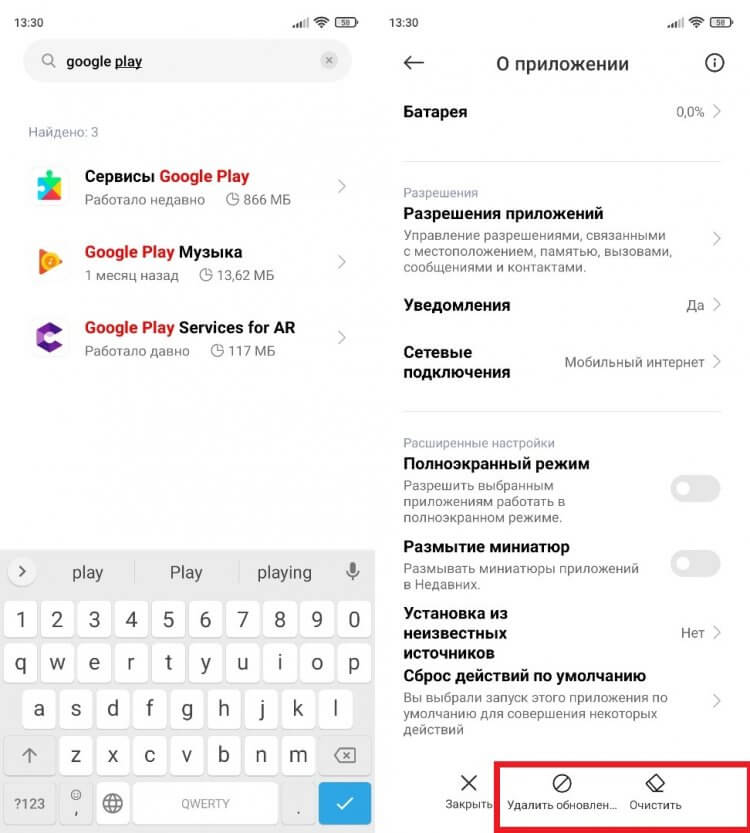
Если сервисов Google Play нет в списке — активируйте опцию «Показать все приложения»
В той или иной степени это должно помочь вам решить проблему со скачиванием приложения через Google Play. Но в 2022 году у российских пользователей магазина появились другие сложности. Так, из Google Play пропали многие приложения, которые теперь там невозможно найти. Для поиска недостающих игр и программ воспользуйтесь способами, подробно описанными в одном из наших предыдущих материалов.
⚡ Подпишись на Androidinsider в Дзене, где мы публикуем эксклюзивные материалы
Приложение не установлено — что делать
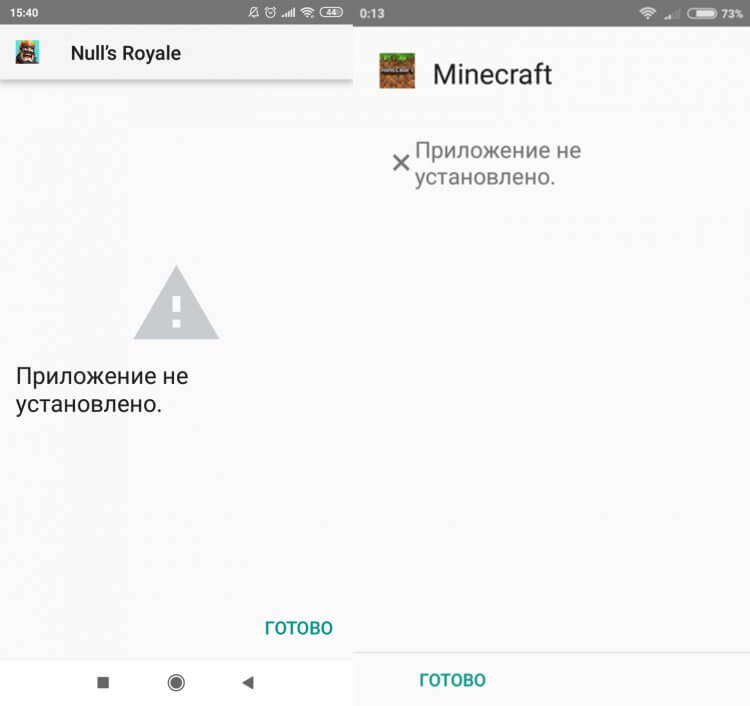
Проблемы могут появиться и при установке через APK
Как известно, если приложения нет в Google Play, нужно установить его вручную, используя APK-файл. Но и тут вы можете столкнуться с самыми разными проблемами. Во-первых, вам понадобится разрешить установку приложений из неизвестных источников. Этот и другие процессы, связанные с установкой APK, тоже были описаны на нашем сайте.
Но одну проблему мы все-таки обошли стороной. Она заключается в появлении сообщения «Приложение не установлено», когда завершается инсталляция софта. То есть, вы успешно открыли APK и нажали кнопку «Установить», но сам процесс заканчивается сбоем. Подобная ошибка связана с целой россыпью причин, о которых мы поговорим далее.
❗ Поделись своим мнением или задай вопрос в нашем телеграм-чате
Скачать APK для Андроид
Во-первых, сложности с установкой APK могут быть вызваны повреждением файла. Либо он был неисправен изначально, либо вы загрузили его не до конца. Даже если вы уверены в том, что скачивали APK-файл из проверенного источника, выполните несколько простых шагов:
- Посетите сайт APKMirror.
- Найдите интересующую вас программу.
- Нажмите кнопку «Download».
- Дождитесь окончания загрузки.
- Запустите файл после его скачивания для завершения установки.
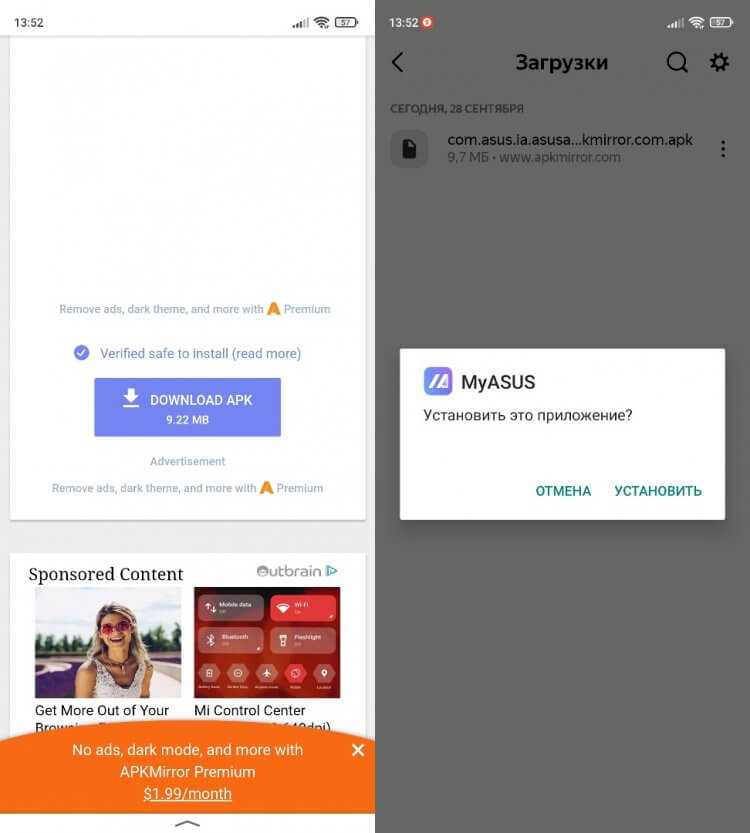
Скачивать установочные файлы можно не только с APKMirror
Еще один вариант — попробовать установить одну из альтернативных версий приложения, благо на APKMirror представлено несколько сборок. Если и это не поможет, предлагаю попробовать другие варианты решения проблемы.
Как отключить Play Защиту
Появление сообщения «Приложение не установлено» бывает связано с работой функции Play Защита, которая зачастую блокирует инсталляцию опасных по ее мнению программ. Если вы уверены в надежности источника, через который выполнялось скачивание софта, на время отключите опцию:
- Запустите Google Play.
- Тапните по иконке своего профиля.
- Перейдите в раздел «Play Защита».
- Деактивируйте все переключатели.
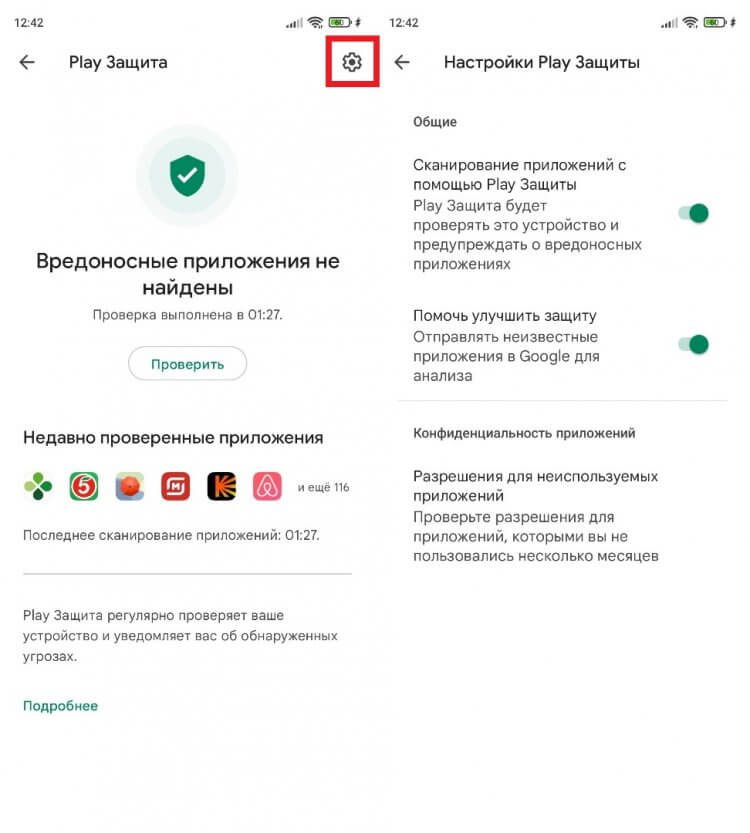
Откройте настройки Play Защиты, чтобы деактивировать ее
Теперь Play Защита не будет мешать установке приложений. Следовательно, повторное появление сообщения об ошибке инсталляции необходимо связывать с другой причиной.
🔥 Загляни в телеграм-канал Сундук Али-Бабы, где мы собрали лучшие товары с АлиЭкспресс
Мало места на телефоне
Как и при установке приложений через Google Play, обязательно убедитесь в наличии свободного места на внутреннем накопителе смартфона:
- Откройте настройки устройства.
- Перейдите в раздел «О телефоне».
- Изучите информацию, представленную в пункте «Хранилище».
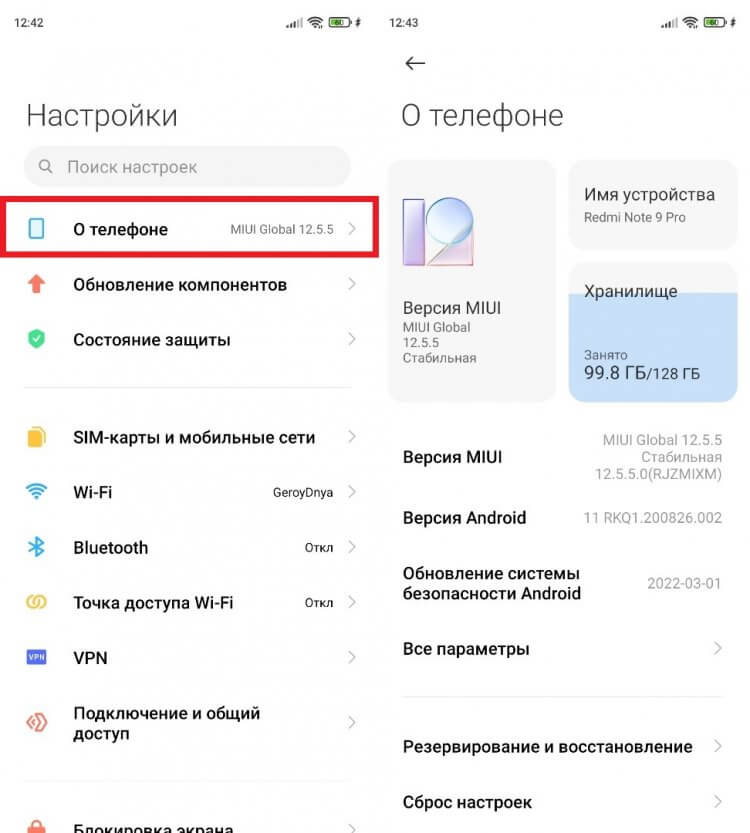
Для очистки памяти удалите лишние файлы
Если будет свободно менее 10 ГБ, настоятельно рекомендую избавиться от лишних файлов и приложений. В случае, когда не хочется удалять важные игры и программы, обратитесь к очистке кэша.
Сброс до заводских настроек
Наконец, если у вас не устанавливается приложение на Андроиде, выполните сброс телефона до заводских настроек. Это радикальная мера, удаляющая все пользовательские данные, но при конфликте программного обеспечения без нее не обойтись:
- Откройте настройки гаджета.
- Перейдите в раздел «О телефоне», а затем — «Сброс настроек».
- Нажмите кнопку «Стереть данные».
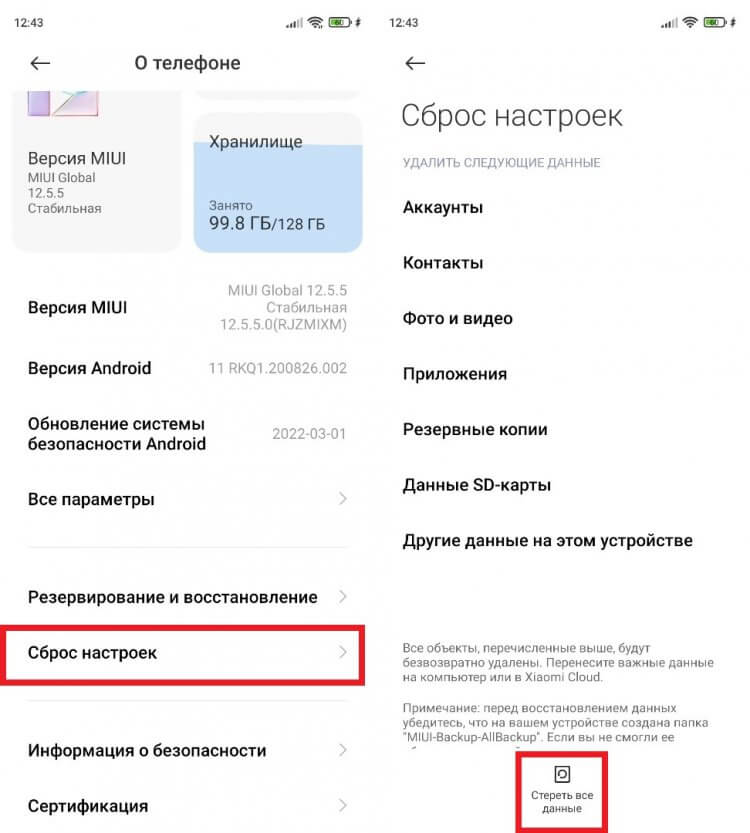
После сброса настроек смартфон начнет перезагружаться
Чтобы не потерять важные файлы, обязательно создайте резервную копию, воспользовавшись нашей инструкцией. И помните, что успешная установка приложения не является гарантией его стабильной работы в дальнейшем.
Почему на Андроиде не обновляются приложения
Разобравшись со сложностями установки приложений из интернета, вы можете столкнуться с проблемами их обновления. Для их решения нужно действовать так же, как при инсталляции. То есть перезагрузить смартфон, проверить наличие свободного места и отсутствие вирусов.
⚡ Подпишись на Androidinsider в Пульс Mail.ru, чтобы получать новости из мира Андроид первым
Начиная с 2022 года, вы можете столкнуться с другой ошибкой, когда приложения нет в Google Play. Тогда оно не сможет обновляться, а на его странице в магазине появится сообщение «Приложение больше не совместимо с вашим устройством».
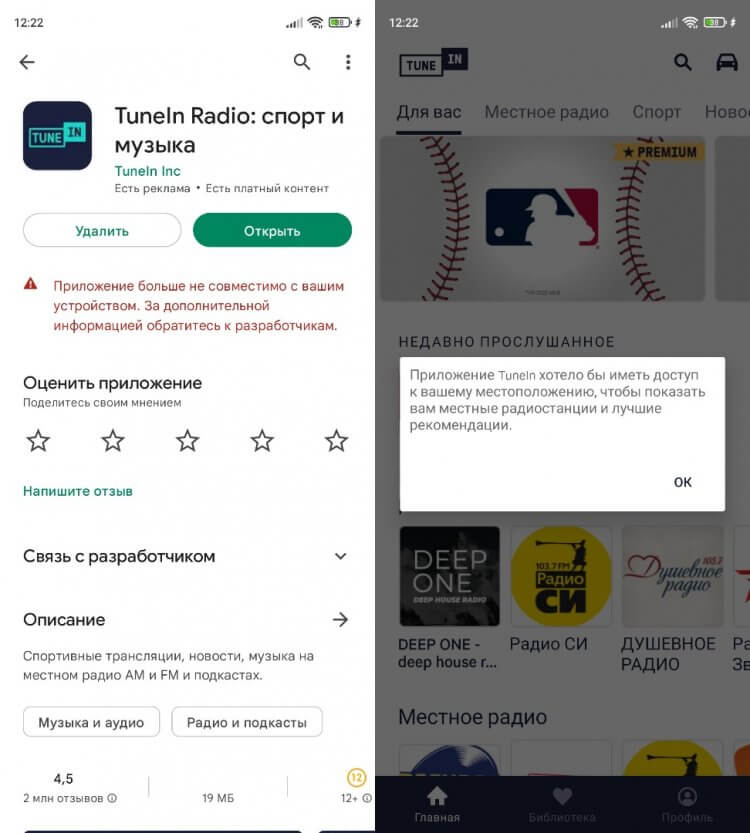
Такое сообщение появляется на странице приложения в Google Play, которое уже установлено, но не обновляется
Решать такую проблему предлагаю путем ручного обновления. Вам понадобится скачать актуальную версию APK-файла интересующей программы и подтвердить ее установку.
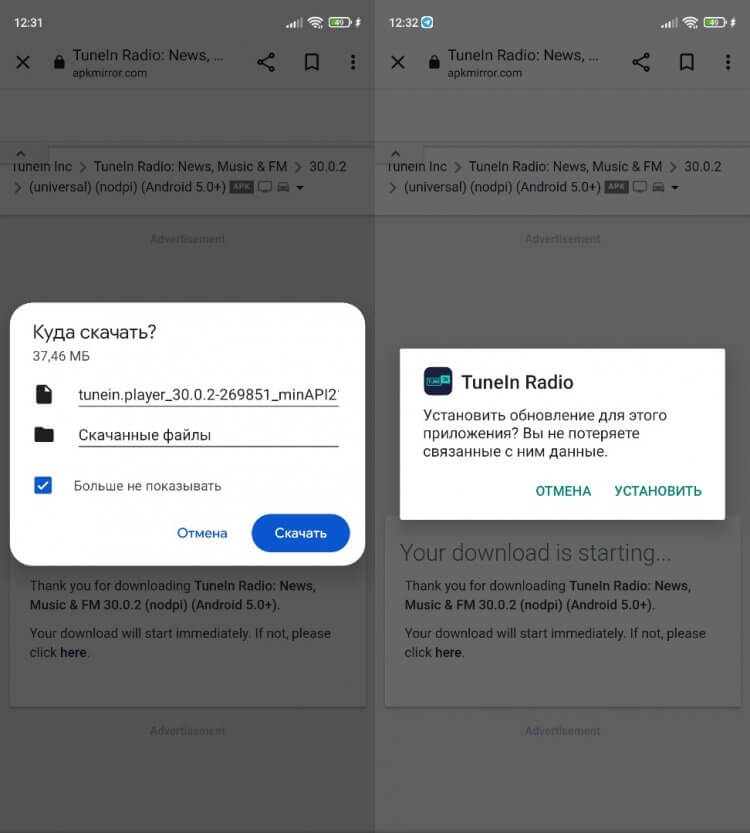
Предварительное удаление приложения не требуется
Теперь вы сможете пользоваться последней версией приложения. Установка следующих апдейтов должна выполняться точно так же. Если вам надоест самостоятельное обновление игр и программ — воспользуйтесь российским магазином приложений. Возможно, там найдется нужный вам софт.
Операционная система Андроид благодаря открытому коду является очень гибким софтверным решением для любых мобильных гаджетов. Каждый производитель брендированных смартфонов вносит свои модификации в ОС и создает версии оболочки. Для расширения функционала пользователи устанавливают множество дополнительных приложений, игр как из официального интернет-магазина Google Play Маркет, так и со сторонних ресурсов. Часто при инсталляции файлов apk, скачанных из альтернативных источников, может возникнуть проблема, когда процесс прерывается, а на экране появляется надпись «Синтаксическая ошибка. Ошибка при синтаксическом анализе пакета». Отчего возникает синтаксическая ошибка Андроид, как решить эту проблему, рассмотрим подробно в этой статье.
- Почему возникает ошибка синтаксиса
- Несоответствие версии ОС Андроид
- Меняем политику безопасности ОС Андроид
- Отключение антивирусной программы
- Поврежденный АРК-файл
- Появление ошибки синтаксиса из-за вирусов
- Решение проблемы через отладку по USB
- Дополнительные способы решения проблемы синтаксиса загрузки арк-файлов
Почему возникает ошибка синтаксиса
Основные причины, по которым система сообщает о сбое при установке приложений, следующие:
- версия операционной системы Android не поддерживает установку данного приложения или обновления;
- в телефоне установлена политика безопасности, запрещающая инсталляцию ПО, полученного не из Google Play Маркет;
- неполная загрузка арк-файла, либо архив содержит ошибки, поврежден;
- вирусы, либо антивирусная программа, не позволяют развернуть приложение;
- в manifest-файл программы внесены некорректные изменения.
В каждом отдельном случае существуют свои способы устранения ошибки синтаксиса. Рассмотрим их подробнее.
Несоответствие версии ОС Андроид
Каждое приложение, даже новый релиз уже установленной программы, работают на определенной версии операционной системы Android. Когда она не соответствует требованиям, то программа не устанавливается и выдает ошибку. Обновить Андроид 9, например, до десятой версии стандартными способами, как ОС Виндовс, невозможно. Есть обходные пути, но они достаточно рискованные, так как могут привести к сбоям в работе операционки.
Решается эта проблема следующими способами:
- скачать арк-файл приложения той версии, которая поддерживается текущей операционной системой;
- установить последние обновления для ОС Андроид;
- искусственно изменить требования версии через специальный инструмент.
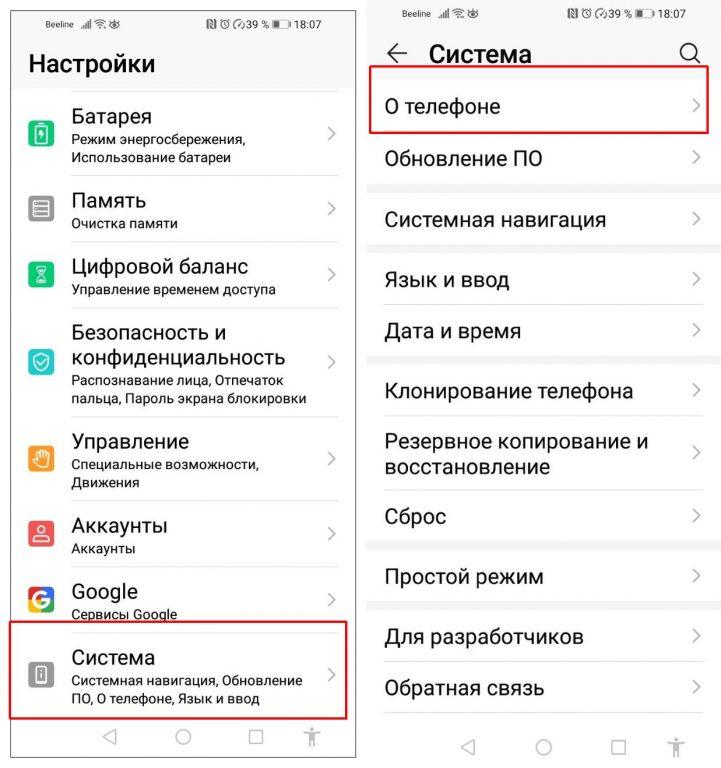
Для начала проверьте, какая версия прошивки установлена на вашем гаджете, установите последние обновления.
-
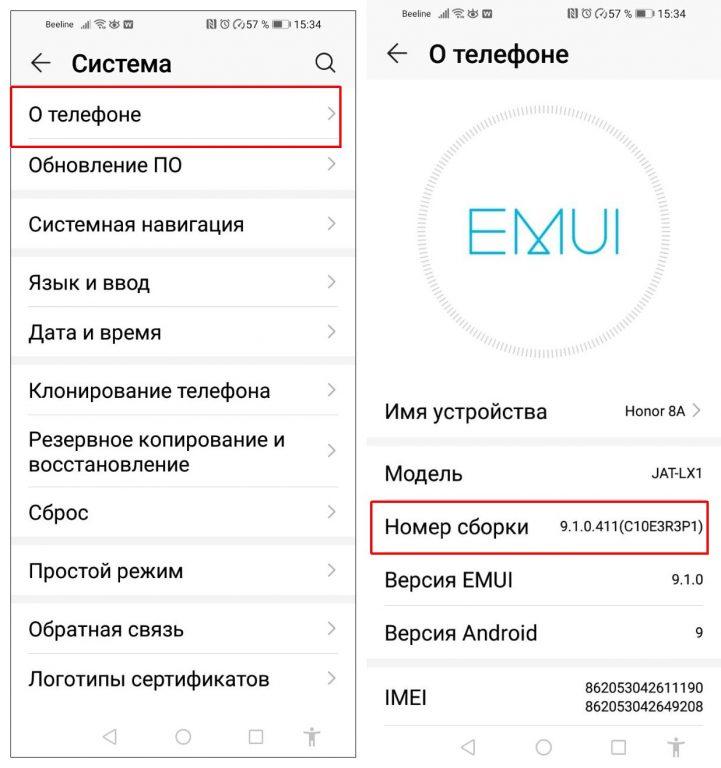
В «Настройках» откройте вкладку «Система», затем «О телефоне».

-
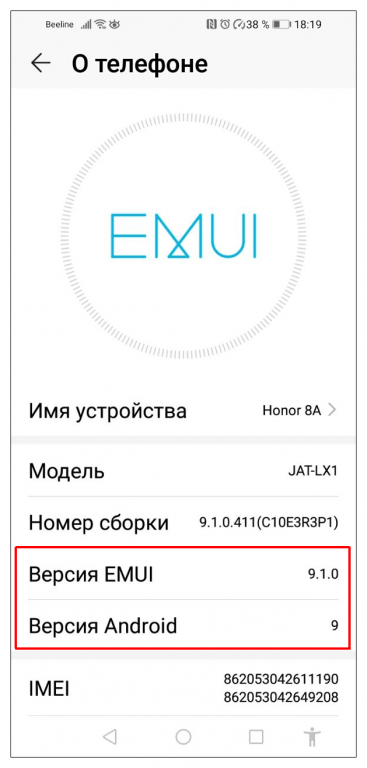
Здесь указана версия вашей операционной системы Андроид. Версия EMUI — это оригинальная прошивка производителя смартфона.

-
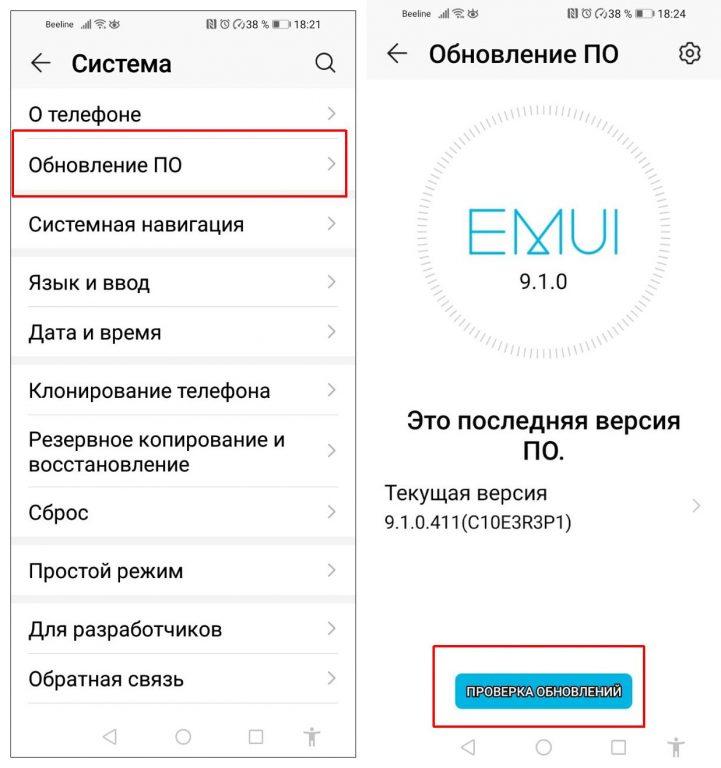
Вернитесь в меню «Система», откройте «Обновление ПО» и нажмите «Проверка обновлений». Смартфон должен быть в этот момент подключен к интернету. Система проверит наличие обновлений и установит последние в случае необходимости. Это не меняет релиз ОС Андроид, а лишь устанавливает последние дополнения разработчика.
-
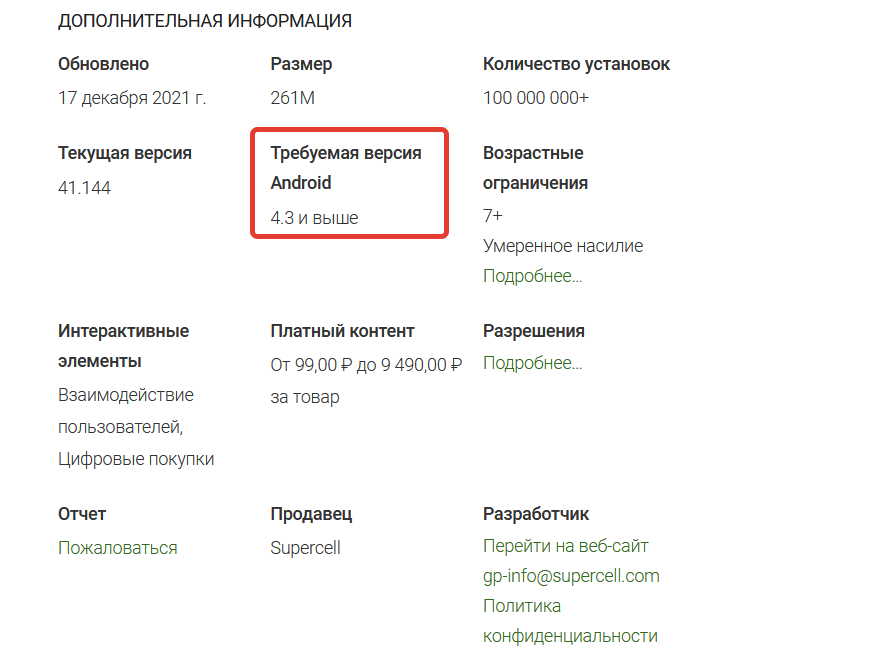
Теперь посмотрите системные требования приложения. Для этого откройте его в Google Play Маркет, пролистайте страницу вниз и в разделе «Дополнительная информация» будет указана поддерживаемая версия Андроид для данной программы.

-
Если вы войдете в Play Маркет под личным аккаунтом Гугл, к которому привязано Андроид-устройство, то сервис автоматически определит совместимость приложения с установленной версией операционной системы.
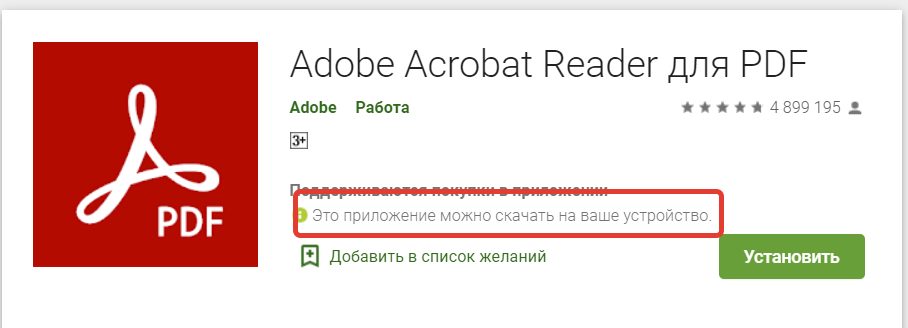
Есть приложения, которые не только учитывают версию прошивки, но и другие аппаратные и программные требования конкретного устройства. Другими словами, даже если вы ради установки какой-нибудь экзотической игры, приобретете смартфон с Андроид 11, не факт, что приложение на нем загрузится без ошибки синтаксиса.
Меняем политику безопасности ОС Андроид
По умолчанию все официальные версии ОС Андроид содержат заперт на установку программ, полученных из неизвестных источников. В таком случае файл арк, скачанный с какого-нибудь сайта, не будет распаковываться и система выдаст сообщение «Ошибка при синтаксическом анализе пакета». Следует отменить блокировку.
-
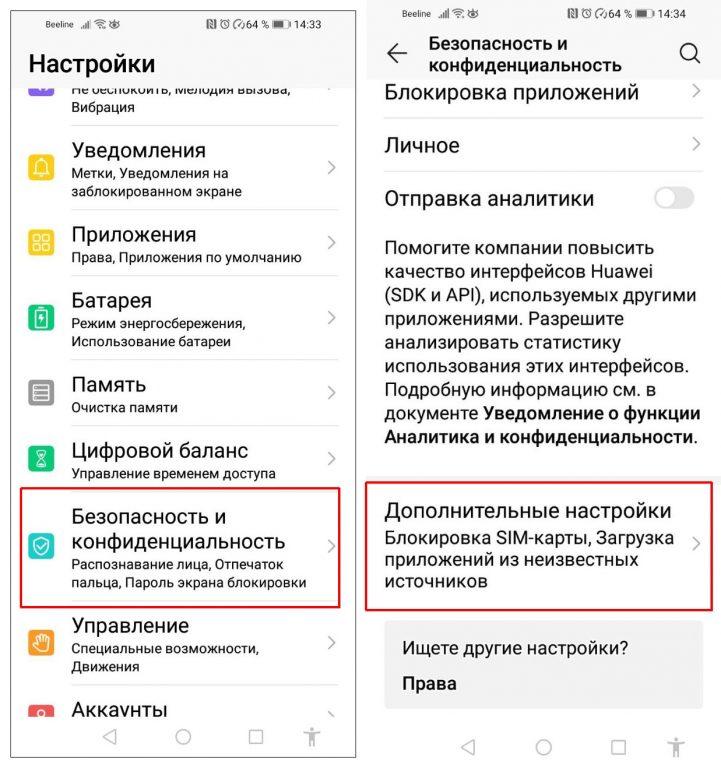
В «Настройках» откройте раздел «Безопасность и конфиденциальность», перейдите в «Дополнительные настройки».
-
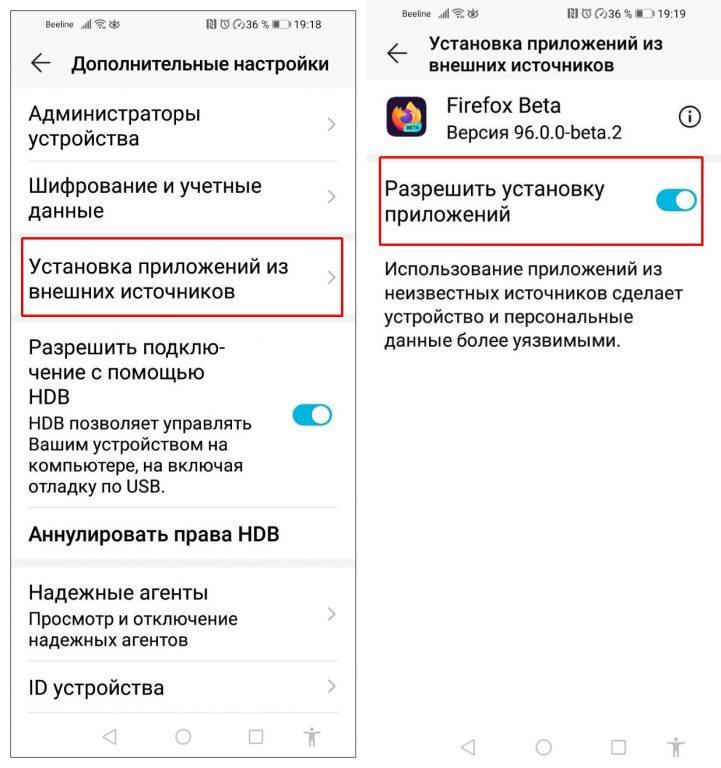
В разделе «Установка приложений из внешних источников» выберите необходимое приложение и установите ползунок «Разрешить установку приложений».
-
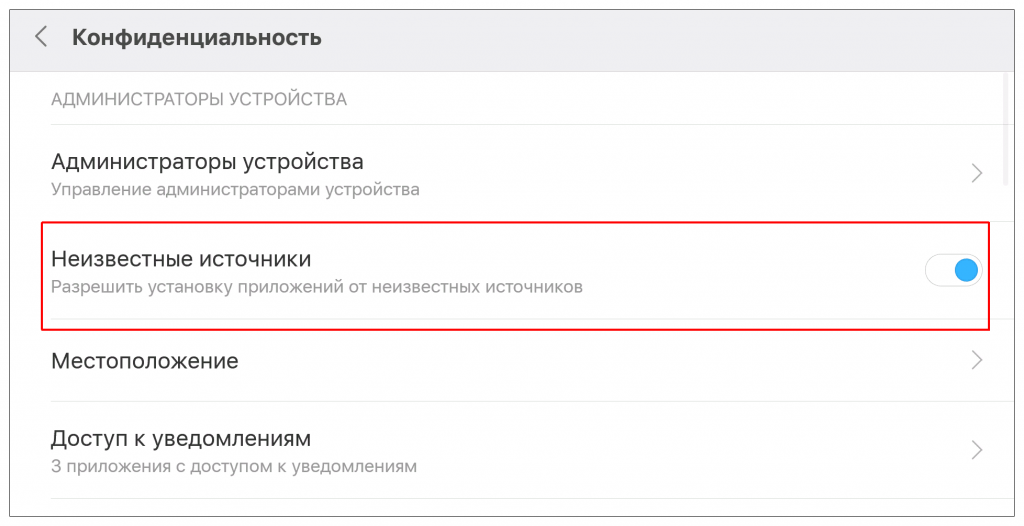
В некоторых моделях устройств и релизах Андроид можно разрешить загрузку из альтернативных источников для всех приложений. Для этого в разделе «Безопасность» достаточно передвинуть ползунок напротив надписи «Неизвестные источники».
Отключение антивирусной программы
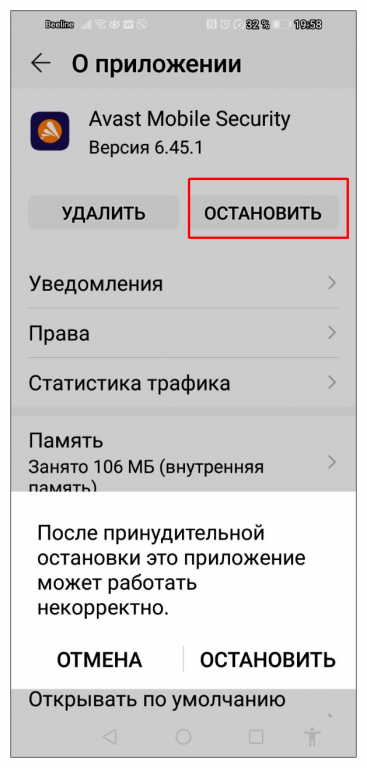
Антивирус, установленный на Андроид-устройстве, может блокировать загрузку некоторых приложений, считая их небезопасными. Чаще всего такое случается с программами, инсталлируемыми из арк-файла. Для решения проблемы временно отключите антивирус, попробуйте заново установить приложение. После удачной инсталляции не забудьте снова активировать антивирусное ПО.
Поврежденный АРК-файл
Еще одна причина появления сообщения «Ошибка при синтаксическом анализе пакета» при распаковке установочного файла состоит в том, что сборка архива некорректная, либо файл скачан не полностью.
- Проверьте размер скачанного файла и исходного. Если они не совпадают, попробуйте повторить загрузку.
- Скачайте арк-файл нужного приложения с другого сайта и попробуйте развернуть программу из него.
- Платные приложения Гугл Плей, скачанные с альтернативных АРК-сайтов, требуют правильной установки кэш-файлов. Прочитайте инструкцию, которая содержится в архиве установочного пакета.
Появление ошибки синтаксиса из-за вирусов
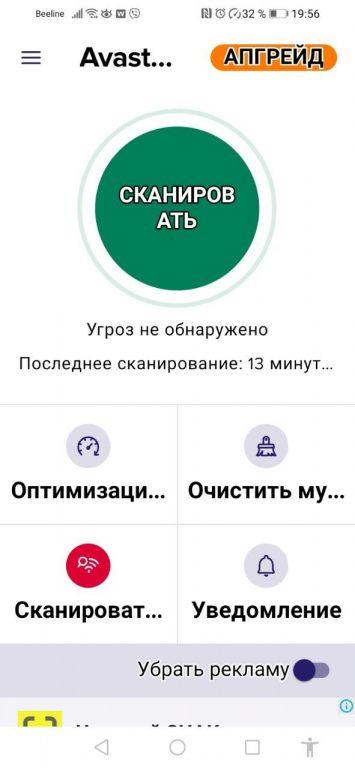
Вредоносные программы могут мешать стабильной работе Андроид и приложений, влиять на установку стороннего ПО. Скачайте в Google Play Маркет бесплатный антивирус и просканируйте смартфон. Я пользуюсь антивирусной программой «Avast Mobile Security». Вы можете выбрать другую, например, «Антивирус Dr. Web Light». В бесплатной версии придется смириться с наличием рекламных баннеров.
Решение проблемы через отладку по USB
Неоднозначный метод, но некоторые пользователи утверждают, что с его помощью удалось решить задачу установки приложения из арк-файла. Для начала включите отладку в режиме разработчика.
-
В «Настройках» откройте раздел «Система», затем вкладку «О телефоне». Несколько раз тапните по надписи «Номер сборки» пока на экране не появится надпись «Теперь вы разработчик».
-
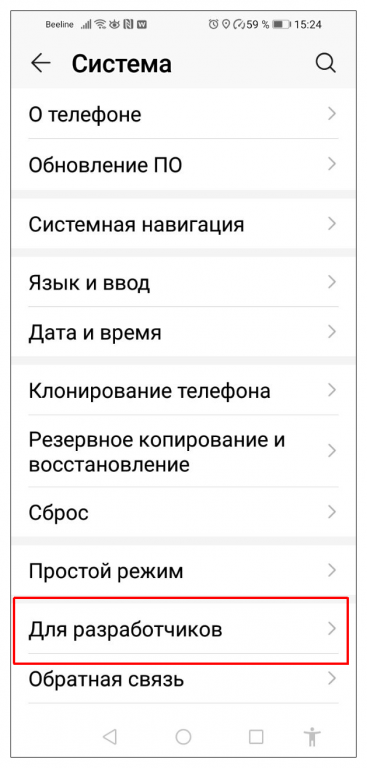
Вернитесь в меню «Система», откройте раздел «Для разработчиков». Перейдите в специальное меню управления расширенным функционалом ОС Андроид.
-
Найдите соответствующий пункт «Отладка по USB» и передвиньте ползунок для активации режима.
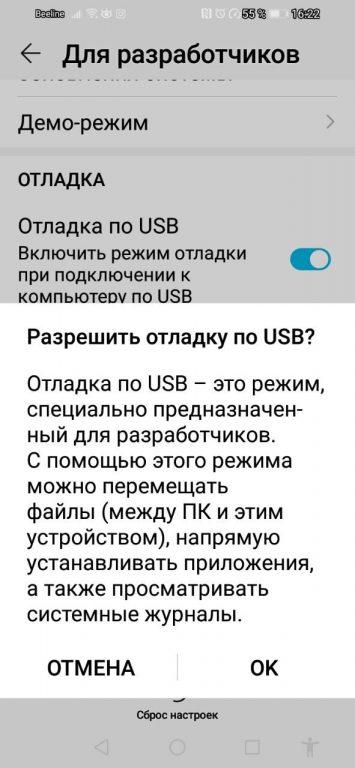
В данном режиме попробуйте вначале скачать файл АРК на компьютер, а затем через кабель USB переместите его на мобильное устройство и запустите. Возможно, ошибка синтаксического анализа пакета исчезнет.
Дополнительные способы решения проблемы синтаксиса загрузки арк-файлов
Некоторые их этих способов довольно сложные и подойдут скорее «продвинутым» пользователям. Применять их стоит, когда все другие варианты исправления проблемы не помогли. Здесь я упомяну о таких решениях только обзорно.
- Редактирование файла программой APK Editor. Потребуется платная версия Pro, так как именно в ней активирована функция редактирования параметров арк-файла. Программу можно скачать в Google Play. Далее через редактор арк-файла меняете параметры совместимости приложения с вашей версией ОС Андроид.

- Отмена изменений в файле приложения AndroidManifest.xml. Если вы осуществили в файле приложения AndroidManifest.xml какие-либо правки, то следует его попытаться восстановить в исходное положение «по умолчанию». Также может помочь возврат исходного имени файла в случае его изменения.
- Ошибку инсталляции может создавать конфликт приложений, когда уже запущенный сервис не дает установить новое ПО. Попробуйте установить нужную программу в безопасном режиме Андроид.
- Загрузка арк-файла с карты памяти или из аттачмента электронного письма также может привести к сложностям в распаковке и запуске инсталлятора. Сохраните файл на внутренней памяти телефона и повторите загрузку.
- Когда проблема с установкой приложений приобрела систематический характер и ошибка возникает регулярно, скорее всего, придется возвращать Андроид к заводским настройкам. Предварительно сохраните все важные данные на сторонних носителях, в облачном хранилище.
Как всегда, при решении проблем с программным обеспечением, советую двигаться пошагово от простого к сложному. Столкнувшись с невозможностью установки нужного приложения по причине ошибки синтаксического анализа пакетов, вначале проверьте совместимость с релизом вашей ОС Андроид. Попробуйте обновить операционную систему стандартным методом. Запустите антивирусную проверку или, наоборот, отключите антивирус на время установки. Не помогло, а новое приложение очень необходимо? Примените другие методы, описанные в статье. Будьте аккуратны при распаковке арк-файлов со сторонних сайтов.
Post Views: 462
Содержание
- Первая реакция и источник сбоя
- Ошибка 628 при использовании Континент-АП при работе с СУФД
- Распространенные ошибки при скачивании файлов. Как скачивать файлы с обменников без проблем
- Проблемы LAN, Wi-Fi
- Меняем динамический IP адрес
- Альтернативные причины
- Если оператор соединения — МТС: ошибка 628 и её решение
- Как решить проблему, если сбой на личном компьютере?
- Ошибка 628: подключение прервано удаленным компьютером при подключении к интернету
- Первая реакция и источник сбоя
- Устранение ошибки по вине провайдера
- Модем «Билайн»
- Модем «Мегафон»
- Модем «МТС»
- Исправление ошибки из-за сбоя на компьютере
- Сброс настроек TCP и IP
- Компания Solvusoft имеет репутацию лучшего в своем классе независимого поставщика программного обеспечения,
- Как исправить ошибку 628 при подключении к интернету – ПК Консультант
- Первая реакция и источник сбоя
- Устранение ошибки по вине провайдера
- Модем «Билайн»
- Модем «Мегафон»
- Модем «МТС»
- Исправление ошибки из-за сбоя на компьютере
- Работа с настройками
- Причины появления
- Изменения свойства подключения
- Континент АП: как исправить ошибку
- Устранение ошибки по вине провайдера
- Модем «Билайн»
- Модем «Мегафон»
- Модем «МТС»
- Мегафон модем: исправление ошибки
- Для устройств от Билайн
- Расширения Google Chrome ошибка сети – устранение неполадок
- Причины неполадки
- Обновление браузера
- Изменение файла hosts
- Исправление ошибки из-за сбоя на компьютере
Первая реакция и источник сбоя
 Ошибка 628 регулярно встречается владельцами модемов. Подключение к сетям 3G осуществляется с помощью этих устройств. Иногда проблема исчезает так же быстро, как и появилась.
У владельцев модемов редко бывает терпение, и доступ в Интернет требуется немедленно. Из-за этого вам нужно исправить ошибку самостоятельно.
Первый шаг — выяснить, почему соединение было разорвано. Факторы отказа — это характеристики, отвечающие за коммуникацию.
Чтобы решить проблему с ошибкой 628 и возобновить PPPOE или VPN-подключения к серверу, рекомендуется обратиться в службу поддержки или сделать все самостоятельно, следуя рекомендациям.
Есть несколько решений, в зависимости от «виновника»: провайдер или компьютер.
Ошибка 628 при использовании Континент-АП при работе с СУФД
Вот несколько рекомендаций. Перезагрузите компьютер. Если проблема не исчезнет, удалите модем и повторно подключите его к другому порту. Запустите командную строку: Для этого введите имя системной утилиты в строке поиска.
Если пакеты не доходят до вас, проверьте, подключены ли вы к Интернету. Попробуйте отключить брандмауэр Windows и добавить программу «Continent-AP», которую вы используете, в исключение в настройках антивируса. Перейдите в настройки адаптера точки доступа Continent и измените номер порта на любой из диапазона 7501-7505. Вы можете попробовать полностью удалить программу и переустановить ее. Также не забудьте проверить свой компьютер антивирусной программой.
Загрузите бесплатную версию CCleaner. После установки на вкладке «Стандартная очистка» просканируйте и очистите компьютер от временных файлов. Перед этим закройте все программы и приложения. Аналогичные действия проделайте во вкладке «Журнал», где программа попытается исправить некоторые ошибки.
Распространенные ошибки при скачивании файлов. Как скачивать файлы с обменников без проблем

Наверняка многие из вас пробовали скачивать файлы с разных обменников. Наиболее распространены rapidshare, depositfiles, rghost и т.д. Бывает, что при попытке получить нужный файл сервис выдает следующее сообщение «Ошибка загрузки файла» и процесс останавливается. В этой статье мы постараемся разобраться с этой ситуацией, разобраться в причинах и какие действия можно предпринять.
Проблемы LAN, Wi-Fi
Как правило, большинство пользователей используют бесплатные аккаунты на файловых обменниках. Это вполне нормально: скорость приемлемая и платить за доступ не нужно. Но есть и некоторые ограничения. Например, с IP- или MAC-адреса можно загрузить только один файл. Поэтому, если вы попытаетесь получить еще один, служба выдаст вам ошибку «Загрузка уже выполняется с этого IP-адреса, повторите попытку позже». Сообщение может незначительно отличаться:
Здесь нужно обратить внимание на характеристики вашего интернет-соединения. Если ваш провайдер предоставляет вам статический IP-адрес, у вас есть несколько вариантов. Дождитесь завершения загрузки текущего файла или оплатите VIP-аккаунт на файловом обменнике. Но не забывайте, что проблемы могут быть вызваны ddos-атакой на сервер обмена файлами.
Хорошие новости для тех, у кого динамический ip. Вы можете поменять его за пару минут. Мы сейчас это сделаем.
Примечание. Проверьте правильность маски подсети на вашем сетевом интерфейсе. Неправильное значение может вызвать проблемы с сетью.
Меняем динамический IP адрес
Нам нужно запустить командную строку. Это можно сделать, нажав клавиши Win + R или кнопку «Пуск» -> «Выполнить», затем введите cmd и нажмите «ОК». Если все было сделано правильно, вы увидите окно командной строки:
Теперь нам нужно последовательно ввести три команды. Введите их с клавиатуры в том виде, в каком они показаны ниже:
- ipconfig / flushdns
- ipconfig / release
- ipconfig / обновить
Обратите внимание, что после ввода каждой команды вам нужно нажимать клавишу «ввод», чтобы она заработала.
Пригодится: как изменить IP-адрес компьютера.
После этого стоит проверить, исчезла ли ошибка при загрузке файла. В большинстве случаев этого метода будет достаточно.
Примечание:
Рекомендуется проконсультироваться со своим сетевым администратором или хотя бы прочитать документацию по сетевому устройству. Его можно настроить так, чтобы внешний IP-адрес был статическим, а внутренний — динамическим, распределенным через NAT (преобразование сетевых адресов). Поэтому, если вы выполните описанные выше действия, например, чтобы исправить ошибку при загрузке торрента, они не сработают. Ведь вы обновите только внутренние адреса — внешний останется без изменений.
Примечание: Если проблемы в вашей сети связаны с настройками роутера, вы можете воспользоваться материалом из статьи — Базовая конфигурация роутера cisco.
Альтернативные причины
Поговорим немного о печенье. Для справки:
Cookie — данные, отправляемые веб-сервером во время подключения, используемые для идентификации пользователя. Они хранятся на локальном компьютере, с которого было установлено соединение.
Бывают ситуации, когда поиск причины ошибки в сети, когда загрузка файла приводит к устаревшим куки. По этой причине веб-сервер видит старую сессию и не разрешает соединение. Проблема решается сбросом / обновлением файлов cookie. Сделаем это на примере браузера Firefox.
Нажмите кнопку «инструменты», затем «настройки». Теперь перейдите на вкладку «конфиденциальность». Здесь нас интересуют два момента: «очистить вашу недавнюю историю» и «очистить отдельные файлы cookie».
Мы удаляем отдельные файлы cookie. Щелкаем по соответствующей кнопке. В строке поиска напишите адрес нужного файлового обменника. Пусть это будет «Depositfile»: набираем dfiles. Теперь нажимаем кнопку «удалить все куки».
Теперь вы должны проверить, не возникнет ли ошибка при загрузке файла.
Если оператор соединения — МТС: ошибка 628 и её решение
Сначала вы можете просто попробовать полностью перезагрузить модем или компьютер. В большинстве случаев это простое действие помогает решить возникшую проблему. В окне «Свойства» выберите «Дополнительные команды инициализации» и укажите следующее: AT + CGDCONT = 1, «IP», «internet.mts.ru». После сохранения вы можете возобновить попытки подключения.
Как решить проблему, если сбой на личном компьютере?
Чтобы убедиться, что проблема не в настройках, следует также проверить такие параметры подключения, как:
- как получить адрес DNS.
- авторизоваться;
- пароль;
- метод проверки подлинности;
- APN;
- набрать номер;
Только в том случае, если они верны, соединение будет безоговорочно.
Если ошибка связана с работой сторонних программ, может быть полезен теплый перезапуск модема. Делается это просто.
Для этого нужно аккуратно вытащить модем из порта и переустановить в другой порт, не отключая программы.
Эта процедура заставит компьютер найти драйверы для вновь подключенного устройства и создать новое соединение для COM-порта.
Если эта процедура не помогает, вы можете использовать другой эффективный метод — перезагрузить устройство.
Но стоит отметить, что простой перезагрузки системы может быть недостаточно.
Итак, перезагрузка в обычном режиме не потребуется, если речь идет об операционной системе Windows, а в безопасном режиме.
Чтобы запустить его при запуске, вам нужно нажать клавишу F8 на клавиатуре и выбрать указанный режим из списка меню с помощью стрелок на той же клавиатуре.
Также в Панели управления, запускаемой из меню «Пуск», вам нужно будет выбрать раздел «Программы и компоненты», удалить драйвер модема и переустановить его сразу после перезагрузки.

Рис. 5 — Панель управления
Ошибка 628: подключение прервано удаленным компьютером при подключении к интернету

Когда появляется сообщение «Ошибка 628: соединение с удаленным компьютером потеряно», большинство пользователей паникуют. Однако на практике вернуться в Интернет довольно просто. Все зависит от факторов разрыва.
Самое простое решение — дождаться восстановления связи.
решить проблему можно без помощи мастера. Для этого нужно следовать советам, данным в статье.
Первая реакция и источник сбоя
Ошибка 628 регулярно встречается владельцами модемов. Подключение к сетям 3G осуществляется с помощью этих устройств. Иногда проблема исчезает так же быстро, как и появилась.
У владельцев модемов редко бывает терпение, и доступ в Интернет требуется немедленно. Из-за этого вам нужно исправить ошибку самостоятельно.
Первый шаг — выяснить, почему соединение было разорвано. Факторы отказа — это характеристики, отвечающие за коммуникацию.
Чтобы решить проблему с ошибкой 628 и возобновить PPPOE или VPN-подключения к серверу, рекомендуется обратиться в службу поддержки или сделать все самостоятельно, следуя рекомендациям.
Есть несколько решений, в зависимости от «виновника»: провайдер или компьютер.
Устранение ошибки по вине провайдера
Устранение отключения от сети происходит двумя способами, если ошибка 628 возникла из-за некорректной работы оборудования интернет-провайдера.
Когда соединение не устанавливается длительное время, рекомендуется вызвать оператора. Сотрудники ответят на каждый вопрос, определят причину неисправности и посоветуют сроки неисправности.
Если ошибка 628 напрямую связана с перегрузкой сервера поставщика или техническим сбоем, она очищается сама по себе. В появившемся окне с ошибкой следует регулярно нажимать кнопку «Повторный вызов», пока одна из линий не станет свободной.
Однако, если восстановить работу Интернета не удалось, придется разбираться в этом досконально. Решения различаются в зависимости от провайдера: Билайн, Мегафон, МТС».
Модем «Билайн»
Устранить неисправность модема «Билайн» можно, если пошагово следовать инструкции:
- Связь с оператором.
- Если есть проблема с новым устройством, рекомендуется заменить его. Вероятно, это неисправно. Однако перед этим необходимо проверить работоспособность модема через планшет или смартфон с операционной системой Android.
- Оцените баланс своего счета. Важно, чтобы на момент списания средств на л / с оставалось не менее 10 рублей.
- Создание нового пользователя с использованием параметров модема. Для начала нужно найти имя, настроить статический APN. Адрес — internet.beeline.ru, * 99 # — это номер доступа. Детали аутентификации должны легко запоминаться. Логин и пароль — билайн. Выберите этот профиль при повторном подключении.
Модем «Мегафон»
Ошибка 628 на модеме Мегафон устраняется пользователями несколькими способами. Если программа вылетает, вам необходимо перезагрузить компьютер.
Если эти манипуляции не помогли, примените другие:
- Закройте настройки, сохранив изменения, и войдите снова.
- В появившемся поле введите: AT + CGDCONT = 1, «IP», «internet».
- Сначала откройте в свойствах модема «Мегафон»: «Дополнительно» — «Дополнительные параметры инициализации».
- Установите параметр «Отменить звонок при отсутствии связи» более чем на одну минуту.
- В разделе «Подключения» увеличьте индикатор времени ожидания.
Когда алгоритм не помог, ошибка 628 не устранена, стоит проверить активацию услуги, а также остаток средств на балансе.
Модем «МТС»
Ошибка 628 при подключении к интернету через модем МТС исправляется следующими мерами:
- Перезагрузите устройство. Восстановите несколько подключений.
- С помощью различных приложений очистите компьютер от «мусора», проанализируйте список всевозможных неисправностей. Все это сказывается на работоспособности системы и, как следствие, на регулярной блокировке многих программ. Проблемы с модемом — не исключение.
- Затем перейдите в «Панель управления», затем — вкладку «Программы». Выберите «Установка и удаление программ». Установите драйверы устройств.
- Отключить автоматический запуск «Конфигурации системы». Для активации используйте кнопки WIN + R. В появившемся поле введите: msconfig, подтвердите действие. В разделе «Автозагрузка» снимите галочки с приложений, которые работают с «облачным» хранилищем. Перезагрузите компьютер, установите драйверы модема.
- Когда описанный выше алгоритм не работает, нужно выбрать «Свойства», затем — «Дополнительные параметры связи». В поле «Дополнительные команды инициализации» введите: AT + CGDCONT = 1, «IP», «internet.mts.ru». Подтвердите действия, попробуйте снова подключиться к Интернету.
Если рекомендации не помогли, то необходимо оценить состояние средств в бюджете.
Исправление ошибки из-за сбоя на компьютере
Во-первых, нужно убедиться в отсутствии изъянов в параметрах. Для этого рекомендуем проверить следующее:
- Для завершения процедуры необходимо, не закрывая программы, извлечь модем и сразу вставить его в другой порт USB.
- Если ошибка возникает в других приложениях, будет полезна «теплая» перезагрузка устройства. Задача процедуры состоит в том, чтобы ПК быстро находил драйверы для нового объекта, создавал соединения для COM-порта.
Если вышеперечисленное не помогает, скорее всего, драйверы модема несовместимы. Для ПК с Windows 7 загрузка в безопасном режиме поможет сбросить Интернет.
Для этого при включении компьютера нажмите F8, выберите «Безопасный режим» из списка команд. Затем перейдите в «Панель управления» через «Пуск».
На вкладке «Программы и компоненты» удалите драйверы устройств и после перезагрузки компьютера переустановите их.
Сброс настроек TCP и IP
Возможно, настройки вашей сетевой карты заблокированы, вы можете попробовать сбросить их через командную строку.
- Открываем «Старт».
- Введите имя консоли (командная строка или cmd) в строку поиска и запустите ее с правами администратора.

- Далее вводим по очереди три команды:
сброс WinSock Netsh
netsh int ip reset c: resetlog.txt
ipconfig / flushdns
- Наконец, перезагружаем компьютер.
Компания Solvusoft имеет репутацию лучшего в своем классе независимого поставщика программного обеспечения,
И признан Microsoft ведущим независимым поставщиком программного обеспечения (ISV) с высочайшим уровнем знаний и качества. Тесные отношения Solvusoft с Microsoft в качестве Золотого партнера позволяют нам предлагать лучшие решения, оптимизированные для операционной системы Windows.
Как достичь золотого уровня компетенции?
Чтобы обеспечить золотой уровень знаний, Solvusoft проводит независимый анализ, результатом которого является высокий уровень опыта в области программного обеспечения, успешное обслуживание клиентов и первоклассная ценность для клиентов. Как независимый разработчик программного обеспечения, Solvusoft обеспечивает высочайший уровень удовлетворенности клиентов, предлагая программное обеспечение и сервисные решения премиум-класса, которые постоянно проверяются и тщательно отбираются Microsoft.
Как исправить ошибку 628 при подключении к интернету – ПК Консультант

Когда появляется сообщение «Ошибка 628: соединение с удаленным компьютером потеряно», большинство пользователей паникуют. Однако на практике вернуться в Интернет довольно просто. Все зависит от факторов разрыва.
Самое простое решение — дождаться восстановления связи.
решить проблему можно без помощи мастера. Для этого нужно следовать советам, данным в статье.
Первая реакция и источник сбоя
Ошибка 628 регулярно встречается владельцами модемов. Подключение к сетям 3G осуществляется с помощью этих устройств. Иногда проблема исчезает так же быстро, как и появилась.
У владельцев модемов редко бывает терпение, и доступ в Интернет требуется немедленно. Из-за этого вам нужно исправить ошибку самостоятельно.
Первый шаг — выяснить, почему соединение было разорвано. Факторы отказа — это характеристики, отвечающие за коммуникацию.
Чтобы решить проблему с ошибкой 628 и возобновить PPPOE или VPN-подключения к серверу, рекомендуется обратиться в службу поддержки или сделать все самостоятельно, следуя рекомендациям.
Есть несколько решений, в зависимости от «виновника»: провайдер или компьютер.
Устранение ошибки по вине провайдера
Как установить и настроить модем Билайн на ноутбук.
Устранение отключения от сети происходит двумя способами, если ошибка 628 возникла из-за некорректной работы оборудования интернет-провайдера.
Когда соединение не устанавливается длительное время, рекомендуется вызвать оператора. Сотрудники ответят на каждый вопрос, определят причину неисправности и посоветуют сроки неисправности.
Если ошибка 628 напрямую связана с перегрузкой сервера поставщика или техническим сбоем, она очищается сама по себе. В появившемся окне с ошибкой следует регулярно нажимать кнопку «Повторный вызов», пока одна из линий не станет свободной.
Однако, если восстановить работу Интернета не удалось, придется разбираться в этом досконально. Решения различаются в зависимости от провайдера: Билайн, Мегафон, МТС».
Модем «Билайн»
Устранить неисправность модема «Билайн» можно, если пошагово следовать инструкции:
- Связь с оператором.
- Если есть проблема с новым устройством, рекомендуется заменить его. Вероятно, это неисправно. Однако перед этим необходимо проверить работоспособность модема через планшет или смартфон с операционной системой Android.
- Оцените баланс своего счета. Важно, чтобы на момент списания средств на л / с оставалось не менее 10 рублей.
- Создание нового пользователя с использованием параметров модема. Для начала нужно найти имя, настроить статический APN. Адрес — internet.beeline.ru, * 99 # — это номер доступа. Детали аутентификации должны легко запоминаться. Логин и пароль — билайн. Выберите этот профиль при повторном подключении.
Модем «Мегафон»
Ошибка 628 на модеме Мегафон устраняется пользователями несколькими способами. Если программа вылетает, вам необходимо перезагрузить компьютер.
Если эти манипуляции не помогли, примените другие:
- Закройте настройки, сохранив изменения, и войдите снова.
- В появившемся поле введите: AT + CGDCONT = 1, «IP», «internet».
- Сначала откройте в свойствах модема «Мегафон»: «Дополнительно» — «Дополнительные параметры инициализации».
- Установите параметр «Отменить звонок при отсутствии связи» более чем на одну минуту.
- В разделе «Подключения» увеличьте индикатор времени ожидания.
Когда алгоритм не помог, ошибка 628 не устранена, стоит проверить активацию услуги, а также остаток средств на балансе.
Модем «МТС»
Ошибка 628 при подключении к интернету через модем МТС исправляется следующими мерами:
- Перезагрузите устройство. Восстановите несколько подключений.
- С помощью различных приложений очистите компьютер от «мусора», проанализируйте список всевозможных неисправностей. Все это сказывается на работоспособности системы и, как следствие, на регулярной блокировке многих программ. Проблемы с модемом — не исключение.
- Затем перейдите в «Панель управления», затем — во вкладку «Программы». Выберите «Установка и удаление программ». Установите драйверы устройств.
- Отключить автоматический запуск «Конфигурации системы». Для активации используйте кнопки WIN + R. В появившемся поле введите: msconfig, подтвердите действие. В разделе «Автозагрузка» снимите галочки с приложений, которые работают с «облачным» хранилищем. Перезагрузите компьютер, установите драйверы модема.
- Когда описанный выше алгоритм не работает, нужно выбрать «Свойства», затем — «Дополнительные параметры связи». В поле «Дополнительные команды инициализации» введите: AT + CGDCONT = 1, «IP», «internet.mts.ru». Подтвердите действия, попробуйте снова подключиться к Интернету.
Если рекомендации не помогли, то необходимо оценить состояние средств в бюджете.
Исправление ошибки из-за сбоя на компьютере
Как исправить ошибку 651 при подключении к Интернету
Во-первых, нужно убедиться в отсутствии изъянов в параметрах. Для этого рекомендуем проверить следующее:
- Для завершения процедуры необходимо, не закрывая программы, извлечь модем и сразу вставить его в другой порт USB.
- Если ошибка возникает в других приложениях, будет полезна «теплая» перезагрузка устройства. Задача процедуры состоит в том, чтобы ПК быстро находил драйверы для нового объекта, создавал соединения для COM-порта.
Если вышеперечисленное не помогает, скорее всего, драйверы модема несовместимы. Для ПК с Windows 7 загрузка в безопасном режиме поможет сбросить Интернет.
Для этого при включении компьютера нажмите F8, выберите «Безопасный режим» из списка команд. Затем перейдите в «Панель управления» через «Пуск».
На вкладке «Программы и компоненты» удалите драйверы устройств и после перезагрузки компьютера переустановите их.
Работа с настройками
Если ваш компьютерный опыт позволяет вам настраивать некоторые компоненты, будет полезно иметь процедуру для отключения некоторых нежелательных служб, которые мешают вам установить соединение.
Для этого в Панели управления необходимо выбрать категорию «Администрирование» и в открывшемся окне выбрать «Планировщик заданий.
В нем придется отключить отправку информации в Microsoft, а также обновлять программы в автоматическом режиме.
Параллельно можно сделать еще одно полезное дело: удалить все ненужные программы из списка автозагрузки, при этом можно использовать как встроенные инструменты, так и сторонние приложения, например CCleaner.

Рис. 6 — Окно программы CCleaner
Совет: Если приложение, поставляемое с модемом, и поставляемые драйверы поддерживают тонкую настройку, вы можете попробовать оптимизировать параметры подключения. Например, вы должны попытаться вручную снизить скорость соединения и удалить вспомогательные параметры по умолчанию.
Когда все возможные варианты используются, вы можете попробовать создать новое соединение в соответствии с параметрами, предоставленными провайдером, а затем попытаться подключиться к сети с его помощью.
Причины появления
Обычно причин две:
- Подключение было приостановлено провайдером из-за неуплаты или несоблюдения иных условий договора.
- Соединение не может быть установлено по причинам, отличным от поставщика. Обычно это перегруженность сервера или самого модема.
То есть устройство будет генерировать ошибку 628, когда, независимо от причин, соединение между домашним модемом и сервером поставщика услуг не установлено.

Это случается, когда:
- Сервер провайдера перегружен и не может обрабатывать трафик. В том случае, если модем долгое время использовался и внезапно появляется ошибка 628, скорее всего причина кроется как раз в перегрузке сервера.
- Если модем новый и, еще не отработав, сообщает о такой ошибке, проблема может заключаться в несовместимости операционной системы компьютера и устройства модема. Также возможно, что модем установлен и настроен неправильно. Или вам просто нужно сменить модель модема. Ведь не исключены случаи брака.
Как уже было сказано, с этой проблемой чаще всего сталкиваются абоненты Билайн, МТС и Мегафон. Как выйти из этой ситуации при подключении к разным операторам?
Изменения свойства подключения
Зайдите в «Панель управления». В Windows 7 и XP вам просто нужно перейти в «Пуск». В Windows 10 вы должны ввести это имя в поле поиска или нажать клавиши «Win» и «R» и в появившемся окне ввести команды: control. На Панели управления перейдите в раздел «Принтеры и другое оборудование», найдите раздел «Телефоны и модемы», а затем щелкните вкладку «Модемы». Ваш модем будет там, щелкните его правой кнопкой мыши и выберите «Свойства».
Вы также можете получить к нему доступ через «Диспетчер устройств». Щелкните правой кнопкой мыши «Компьютер», затем перейдите к нужному пункту в левом меню. Откройте раздел «Модем», щелкните его правой кнопкой мыши и перейдите в «Свойства».

Перейдите на ту же вкладку, что и на изображении ниже, и введите в верхнем ряду:

- Мегафон: AT + CGDCONT = 1, «IP», «интернет”
- Velcom: AT + CGDCONT = 1, «IP», «web.velcom.by”
- Причина: AT + CGDCONT = 1, «IP», «inet.ycc.ru”
- : AT + CGDCONT = 1, «IP», «Интернет”
- Билайн: AT + CGDCONT = 1, «IP», «internet.beeline.ru
- Лучшее: AT + CGDCONT = 1, «IP», «bestnet”
- U-tel: AT + CGDCONT = 1, «IP», «internet.usi.ru”
- МТС: AT + CGDCONT = 1, «IP», «internet.mts.ru”
После ввода значений вам нужно будет вынуть устройство из входа USB и снова вставить его через пару минут.
Континент АП: как исправить ошибку
- Проверьте свой компьютер с помощью специализированной программы (например, CCleaner), запустите проверку реестра на наличие ошибок и исправьте их. Также с помощью этой программы вы можете проверить весь компьютер на наличие ненужных файлов, очистить его и перезагрузить компьютер.
- При подключении Континента может возникнуть ошибка 628 под нагрузкой на сервер, поэтому позвоните оператору и узнайте.
- Полностью переустановите клиентскую программу.
- Проверьте наличие средств на балансе сим-карты, возможно, причина кроется в этом.
- Порты заблокированы, это может произойти при установке антивируса, отключите его, а также межсетевой экран и переподключитесь.
Попробуйте заменить порты UDP на диапазон 7500-7505. Для этого зайдите в «Панель управления» — «Диспетчер устройств», в разделе сетевых адаптеров найдите адаптер ppp континент 3, в его свойствах на вкладке дополнительных UDP-портов установите любое значение от 7500 до 7505.
Устранение ошибки по вине провайдера
Обзор и настройка модема D-Link Dir-320
 Устранение отключения от сети происходит двумя способами, если ошибка 628 возникла из-за некорректной работы оборудования интернет-провайдера.
Когда соединение не устанавливается длительное время, рекомендуется вызвать оператора. Сотрудники ответят на каждый вопрос, определят причину неисправности и посоветуют сроки неисправности.
Если ошибка 628 напрямую связана с перегрузкой сервера поставщика или техническим сбоем, она очищается сама по себе. 
В появившемся окне с ошибкой следует регулярно нажимать кнопку «Повторный вызов», пока одна из линий не станет свободной.
Однако, если восстановить работу Интернета не удалось, придется разбираться в этом досконально. Решения различаются в зависимости от провайдера: Билайн, Мегафон, МТС».
Модем «Билайн»
Устранить неисправность модема «Билайн» можно, если пошагово следовать инструкции:
- Связь с оператором.
- Если есть проблема с новым устройством, рекомендуется заменить его. Вероятно, это неисправно. Однако перед этим необходимо проверить работоспособность модема через планшет или смартфон с операционной системой Android.
- Оцените баланс своего счета. Важно, чтобы на момент списания средств на л / с оставалось не менее 10 рублей.
- Создание нового пользователя с использованием параметров модема. Для начала нужно найти имя, настроить статический APN. Адрес — internet.beeline.ru, * 99 # — это номер доступа. Детали аутентификации должны легко запоминаться. Логин и пароль — билайн. Выберите этот профиль при повторном подключении.


Модем «Мегафон»
Ошибка 628 на модеме Мегафон устраняется пользователями несколькими способами. Если программа вылетает, вам необходимо перезагрузить компьютер.
Если эти манипуляции не помогли, примените другие:
Когда алгоритм не помог, ошибка 628 не устранена, стоит проверить активацию услуги, а также остаток средств на балансе.
Модем «МТС»
Ошибка 628 при подключении к интернету через модем МТС исправляется следующими мерами:
- Перезагрузите устройство. Восстановите несколько подключений.
- С помощью различных приложений очистите компьютер от «мусора», проанализируйте список всевозможных неисправностей. Все это сказывается на работоспособности системы и, как следствие, на регулярной блокировке многих программ. Проблемы с модемом — не исключение.
- Затем перейдите в «Панель управления», затем — вкладку «Программы». Выберите «Установка и удаление программ». Установите драйверы устройств.

- Отключить автоматический запуск «Конфигурации системы». Для активации используйте кнопки WIN + R. В появившемся поле введите: msconfig, подтвердите действие.

В разделе «Автозагрузка» снимите галочки с приложений, которые работают с «облачным» хранилищем. Перезагрузите компьютер, установите драйверы модема.
- Когда описанный выше алгоритм не работает, нужно выбрать «Свойства», затем — «Дополнительные параметры связи». В поле «Дополнительные команды инициализации» введите: AT + CGDCONT = 1, «IP», «internet.mts.ru». Подтвердите действия, попробуйте снова подключиться к Интернету.


Если рекомендации не помогли, то необходимо оценить состояние средств в бюджете.
Мегафон модем: исправление ошибки
Если при подключении к интернету на модеме Мегафон появляется ошибка 628, есть несколько вариантов решения этой проблемы. Наиболее частая причина — программа заблокирована — в этом случае перезагрузите компьютер.
Но если, однако, перезагрузка компьютера не помогла, воспользуйтесь приведенными ниже советами.
Проблемы могут возникнуть из-за того, что устройство инициализировано неверной командой или вообще не зарегистрировано, поэтому нужно проверять и менять.
Зайдите в свойства вашего модема в раздел «Дополнительно» — «Дополнительные параметры инициализации» и вы увидите строку, в которой вам нужно ввести значение AT + CGDCONT = 1, «IP», «internet». В свойствах «Соединения» увеличьте время ожидания, в пункте «Отмена звонков при отсутствии соединения» установите значение больше 1 мин.
Закройте свойства и повторно подключитесь, проблема с ошибкой должна быть решена.
Если все предпринятые вами шаги не помогли, и вы по-прежнему не можете подключиться, проверьте, активирована ли ваша услуга мобильного Интернета и есть ли у вас средства на балансе.
Для устройств от Билайн
Рекомендуются следующие действия:
- Если возникла проблема с совершенно новым устройством, вернитесь в магазин и замените товар другим.
- Позвоните представителю этой марки и сообщите о поломке, действуйте согласно его указаниям.
- Согласно тарифному плану, используемому человеком, всегда должен быть положительный баланс не менее десяти рублей. В противном случае он будет заблокирован.
Иногда может потребоваться новый профиль с определенными настройками:
- Создать это.
- В качестве имени профиля используйте любой удобный вариант.
- В качестве APN выберите «статический».
- Адрес: internet.beeline.ru.
- Используйте * 99 # для номера доступа#.
- В качестве логина и пароля введите «Билайн».
Сохраните, войдите в систему с новым профилем, попробуйте достичь своей цели.
Расширения Google Chrome ошибка сети – устранение неполадок

Производитель программного обеспечения Google постоянно предлагает пользователям новые возможности для их браузеров с расширениями, загруженными из Интернет-магазина Chrome.
Однако при установке таких плагинов иногда возникают проблемы. Одной из наиболее распространенных является ошибка «Ошибка сети», которая возникает во время загрузки и предупреждает о предполагаемом отсутствии сетевого подключения.
Чтобы исправить это и иметь возможность снова использовать расширения, стоит выяснить причину появления сообщения.
Причины неполадки
Чаще всего сообщение об ошибке возникает в следующих ситуациях:
- Редактирование системного файла hosts.
- Прекращение некоторых расширений. Вы можете точно определить, что вызвало проблему, успешно загрузив другой плагин;
- Устаревшая версия браузера Google Chrome;
- Папка удаленных загрузок;
Первый вариант причины не требует от пользователя действий. Во-вторых, вам нужно обновить Google Chrome до последней версии. Удаленный каталог необходимо восстановить. И файл hosts восстанавливается в исходное состояние.
Обновление браузера
Первым шагом к решению проблемы должна быть попытка обновить Chrome до последней версии.
Ведь если оставить устаревшую версию браузера, проблема будет не только в невозможности скачать плагины, но и в появлении других проблем. Например, некорректное отображение сайтов или не запускается медиафайл.
В большинстве случаев обновление происходит автоматически, но если этого не произойдет, вам придется выполнить необходимые действия вручную.
Вы можете включить обновления браузера из Google с помощью редактора реестра. Для этого выполните следующие действия:
- Открывает окно выполнения команды (клавиши Win + R);
- В открывшемся окне введите «regedit»;
- Когда откроется меню редактора, перейдите в ветку HKEY_LOCAL_MACHINE — SOFTWARE — Policies — Google — Chrome — Update;
- Найдите значение обновления по умолчанию;
- Откройте контекстное меню правой кнопкой мыши;
- Измените значение с 0 на 1.
После нажатия кнопки «ОК» изменения в реестре будут сохранены. Перезапуск браузера гарантирует, что новые настройки автоматического обновления будут применены, и сообщение о проблеме больше не будет отображаться. Хотя редактор реестра может оказаться вовсе не нужным элементом. Значит, проблему придется решать другими способами.
Изменение файла hosts
Следующий способ избавиться от ошибки в Google Chrome — восстановить файл hosts до состояния, позволяющего запускать плагины. В этом случае желательно сделать копию — если что-то пойдет не так, изменения можно будет отменить.
Чтобы исправить файл, его необходимо сначала найти. Один из методов поиска (если вы не хотите проводить его в системных папках) — вызвать окно «Выполнить» и ввести команду блокнот% SystemRoot% system32 drivers etc hosts.
Второй — вставить адрес C: Windows System32 drivers etc в адресную строку любой открытой папки.
Теперь вам нужно внести изменения в файл:
- Откройте его, выбрав Блокнот из списка предложенных программ»;
- Изучите информацию из файла на предмет ненужных записей (обычно включая имена приложений и IP-адреса), которые следует удалить. Для сравнения стоит знать, как на самом деле должны выглядеть исходные хосты;
- Отмените изменения и сохраните файл;
- Перезагрузите операционную систему, после чего плагины должны снова загрузиться в Chrome и работать.
Исправление ошибки из-за сбоя на компьютере
Чем отличаются сети 3G от 4G: особенности, преимущества и недостатки
Во-первых, нужно убедиться в отсутствии изъянов в параметрах. Для этого рекомендуем проверить следующее:
- Для завершения процедуры необходимо, не закрывая программы, извлечь модем и сразу вставить его в другой порт USB.
- Если ошибка возникает в других приложениях, будет полезна «теплая» перезагрузка устройства. Задача процедуры состоит в том, чтобы ПК быстро находил драйверы для нового объекта, создавал соединения для COM-порта.
Если вышеперечисленное не помогает, скорее всего, драйверы модема несовместимы. Для ПК с Windows 7 загрузка в безопасном режиме поможет сбросить Интернет. Для этого при включении компьютера нажмите F8, выберите «Безопасный режим» из списка команд. 
Затем перейдите в «Панель управления» через «Пуск». На вкладке «Программы и компоненты» удалите драйверы устройств и после перезагрузки компьютера переустановите их. 
Решение ошибки 2203 при установке программ Windows 10
Ошибка с кодом 2203 характерна для проблем с установкой и удалением программ. В самом сообщении сказано, что это внутренняя ошибка, то есть возникает из-за неполадок с установщиком Windows. Это указывает на то, что сбой может проявляться при взаимодействии с разными приложениями. Однако очень часто жалуются на программы Epic Games, Office 2007 и другие версии, программное обеспечение Kyocera. Это довольно старая проблема, о которой известно многое, в том числе частые причины и рабочие способы исправления.
Ошибка 2203. Произошла внутренняя ошибка. Обратитесь за помощью в службу поддержки продуктов Майкрософт (PSS).
или
Программа установки обнаружила непредвиденную ошибку при установке этого пакета. Это может указывать на проблему с этим пакетом. Код ошибки 2203.
В ходе реального тестирования удалось выделить несколько причин ошибки 2203, которые так или иначе мешают установке и удалению программ. Иными словами, влияют на работу установщика Windows.
Причины:
- Недостаточно полномочий для установщика. Он не может выполнить процедуру из-за дефицита привилегий.
- Проблемы с доступом к временной папке Temp. Очень часто код 2203 указывает на то, что Windows не может открыть данную директорию.
- Сбой установщика Windows. Вследствие нарушения целостности системных файлов или привилегий, Windows Installer работает неправильно.
Как исправить ошибку 2203?
Внутренняя ошибка 2203 в Windows 8, 8.1, 10 появляется по нескольким разным причинам, поэтому вполне логично и то, что решений тоже будет несколько.
Рабочие способы решения ошибки 2203:
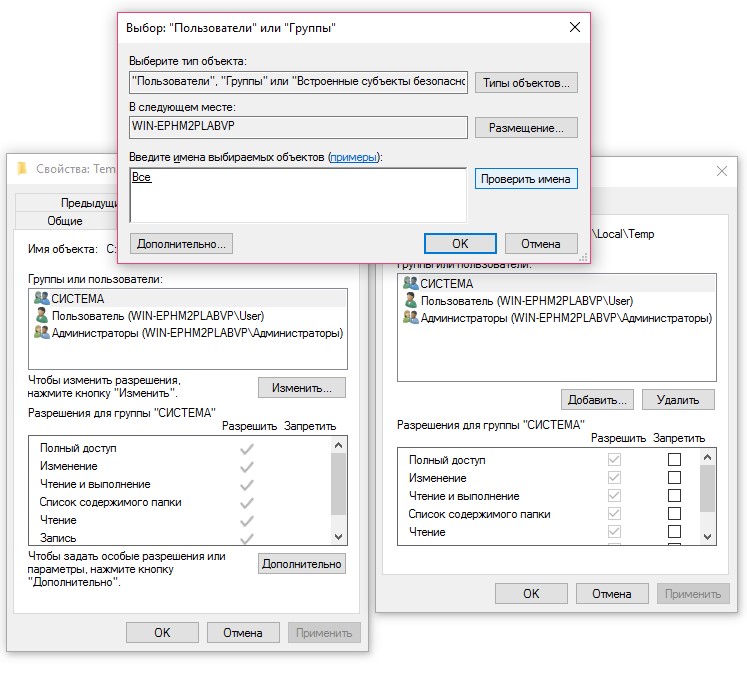
- Работа с разрешениями. Нас интересует именно папка Temp, так или иначе она обычно фигурирует при исправлении данной ошибки. Нужно ее открыть с помощью команды %temp% (вводить в строку «Выполнить»). Следует вернуться на один шаг назад и нажать по папке Temp правой кнопкой мыши, перейти в «Свойства», а затем во вкладку «Безопасность». Далее нужно нажать на кнопку «Изменить», в строку ввода следует ввести «Все» и нажать «Проверить». Остается выдать «Полный доступ», разрешить все манипуляции и применить изменения.
- Перерегистрировать установщик Windows. Для этого требуется строка «Выполнить» (Win + R) и ввести две команды последовательно. Сначала удалить регистрацию командой msiexec /unregister, а затем зарегистрировать заново с помощью msiexec /regserver. Процедура может потребовать немного времени, даже если визуально это никак не отображается.
- Переместить папку Temp. По какой-то причине некоторые программы запоминают расположение папки с временными данными Temp и обращаются туда, особенно при удалении. Если ее нет, например, изменилась буква диска, возникает ошибка 2203. Достаточно просто создать каталог с таким же названием по правильному пути на изначальном диске и процедура будет завершена с успехом.
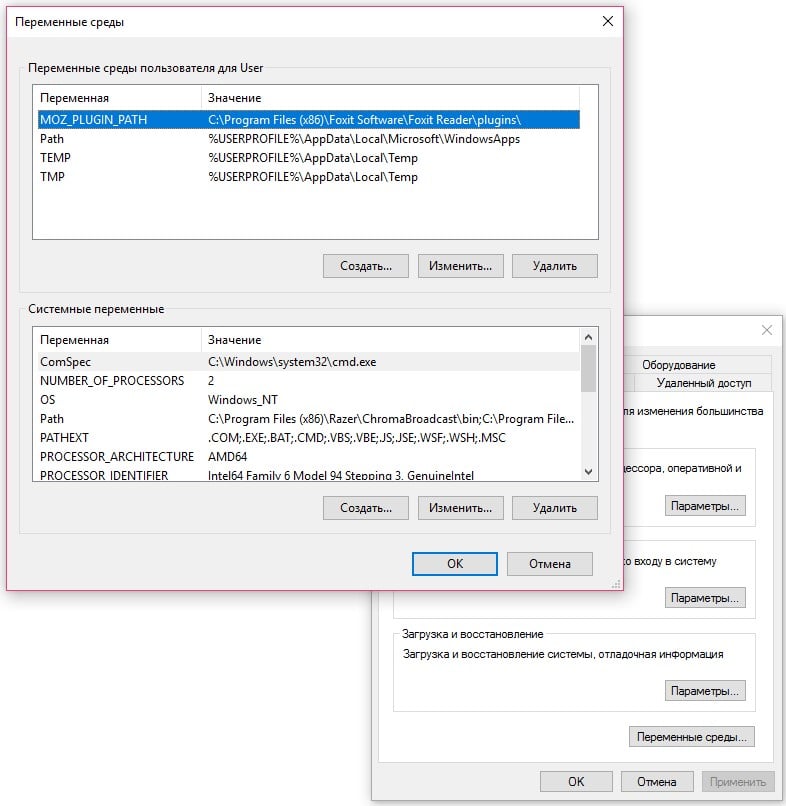
- Работа с переменными средами. Малоизвестное решение, но очень эффективное для тех, кому не повезло с прошлыми способами. Для этого нужно открыть раздел «Система» через «Панель управления» и открыть «Дополнительные параметры системы». Здесь есть «Переменные среды». Важно указать вот в таком виде %USERPROFILE%AppDataLocalTemp, если есть несколько одинаковых записей, особенно с другими параметрами, другие лучше удалить.
Пока это все известные решения ошибки 2203 в Windows 10, которые имеют реальные шансы исправить проблему. Мы допускаем, что в некоторых системах это может не помочь, поэтому просим оповестить нас, сработало ли что-то из перечисленного или нет. Так мы узнаем, нуждается ли эта тема в дополнительном расширении.