
Paint.NET – это графический редактор от компании Майкрософт, который имеет множество полезных функций для обработки фотографий и рисунков. Самые большие преимущества данной программы – это ее бесплатное распространение и простота. Именно поэтому она идеально подходит для тех, кто только начинает заниматься графикой и обработкой фото. Несмотря на простоту и понятность в работе, установка может даться новичку нелегко. Поэтому нужно выполнять правильную последовательность действий и придерживаться советов опытных пользователей.
Содержание
- 1 Где скачать и как установить Paint.NET бесплатно
- 1.1 Произошла ошибка 1603 при установке Paint.NET, и как ее исправить
- 2 Как установить обновление Paint.NET
- 3 Как удалить Paint.NET с компьютера
- 4 Полезное видео
Где скачать и как установить Paint.NET бесплатно
Перед скачиванием необходимо убедиться, что устройство соответствует всем минимальным требованиям программы. Наиболее значимые из них:
- Версия системы 7 или выше.
- Частота для процессора от 1ГГц.
- Разрешение монитора 1024 на 768.
- Место в хранилище от 200 Мб.
- Оперативная память объемом не менее 1 Гб.
Справка! Перед установкой Paint.NET необходимо скачать все системные обновления, чтобы избежать конфликтов. Сделать это можно в Центре обновлений системы, где собраны данные обо всех программах.
Чтобы установить Paint.NET на устройство нужно:
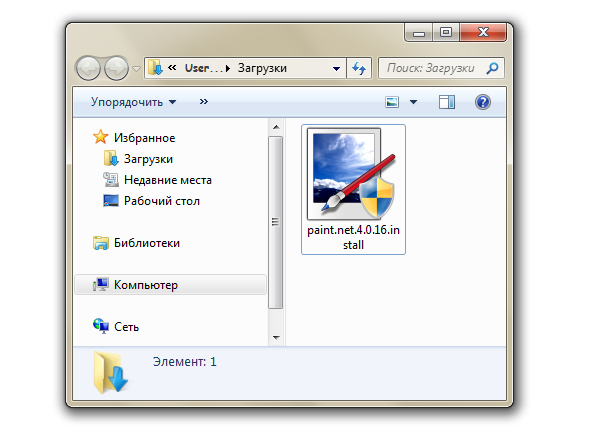
- Скачать файл-установщик с официального сайта приложения.
- Открыть и запустить содержимое архива.
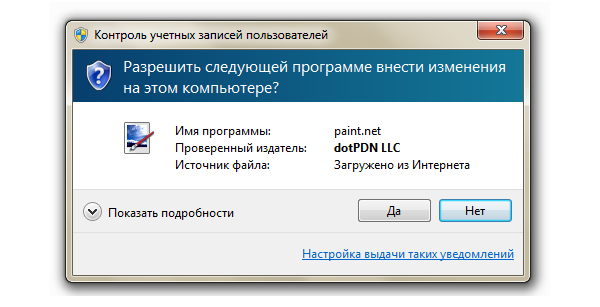
- Дать согласие на внесение изменений на устройстве сторонним программным обеспечением.
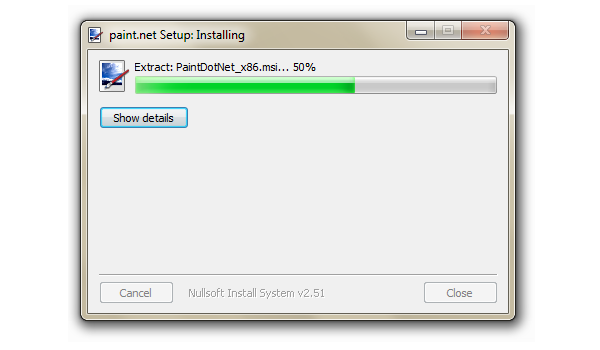
- Дождаться извлечения файлов для установки.
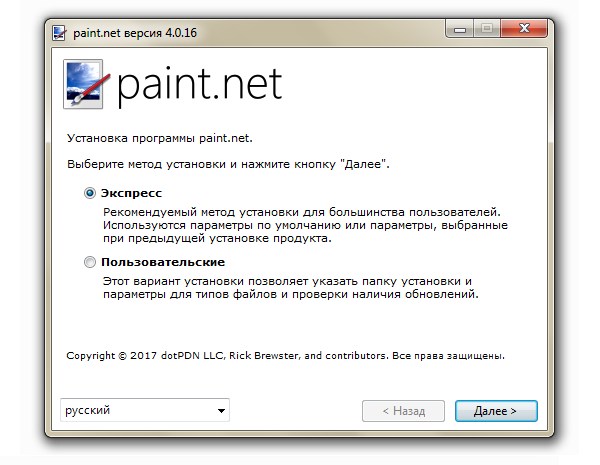
- Выбрать способ установки. При выборе пользовательского варианта будет представлена возможность выбрать папку и некоторые параметры.
- Прочитать и согласиться с условиями лицензионного договора.
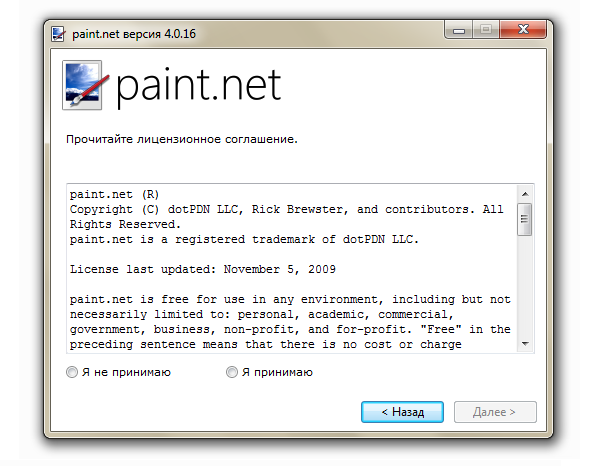
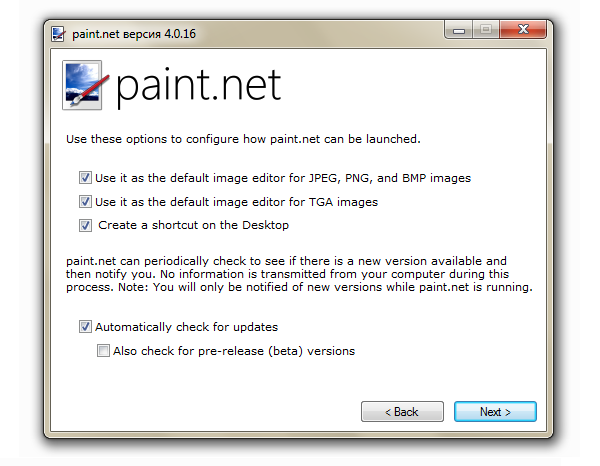
- При выборе пользовательского варианта на данном этапе будет предложено изменить некоторые параметры.
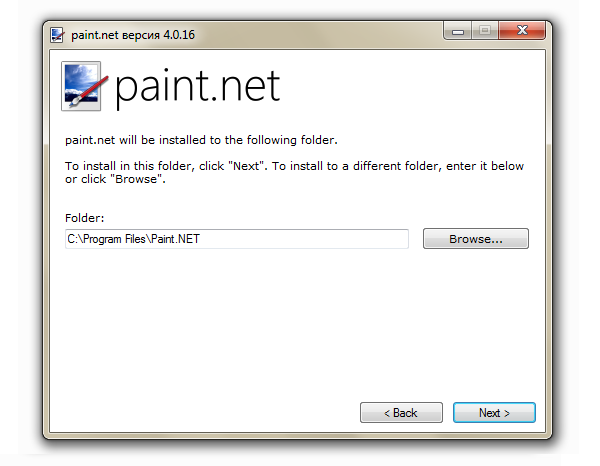
- Также будет возможность изменить папку, куда будет установлено приложение.
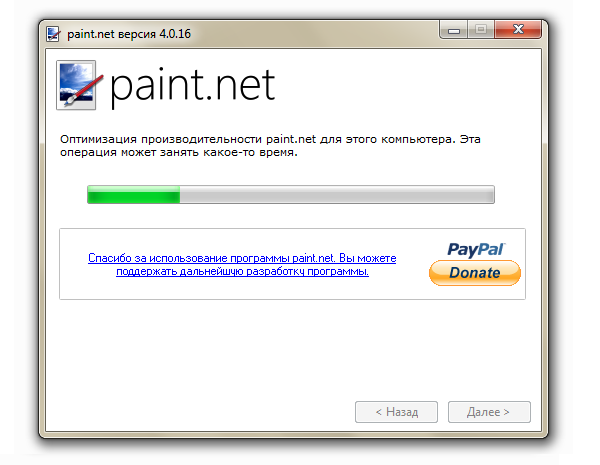
- Дождаться окончания процесса.
- Запустить программу или просто выйти из установщика после окончания.
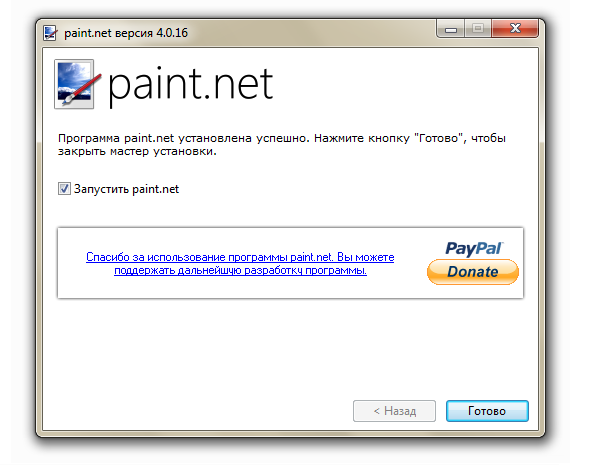
Важно! Для работы программы требуется установленная платформа .NET. В процессе установки приложение проверит ее наличие и в случае отсутствия самостоятельно скачает платформу.
Произошла ошибка 1603 при установке Paint.NET, и как ее исправить
Данная ошибка зачастую появляется при установке не только Paint.NET, но и большинства других программ в Windows. Причины появления ошибки 1603 могут быть следующие:
- Программа уже есть на компьютере. Если причина в этом, то необходимо отыскать ее в Панели управления и удалить. После этого выполнить переустановку.
- Папка, в которую должна установиться программа, находится в зашифрованном виде. Нужно попробовать изменить конечную папку в окне установщика.
- Диск, на который должно устанавливаться приложение, не является встроенным носителем. В этом случае также следует выбрать другое место для установки.
- Учетная запись, в которой проводится процесс установки, не обладает правами, необходимыми для доступа к системным папкам. В этом случае нужно запустить компьютер из учетной записи администратора и произвести процесс установки.
Для устранения ошибки 1603 при установке Paint.NET пользователи обычно используют 3 основных способа:
- Запуск файла-установщика в режиме совместимости с другой версией системы. Чаще всего для этого используют Windows Vista Service pack 2. Способ достаточно странный, но пользователи в Сети утверждает, что в их случае это сработало.
- Скачивание Revo Uninstaller. Данное приложение помогает производить полное удаление программного обеспечения. Необходимость ее применения связана с тем, что Paint.NET может быть уже установлена. Это и вызывает конфликт при повторной установке. В Панели управления Paint.NET может не отобразиться. Поэтому прибегают к помощи Revo Uninstaller. После удаления прошлой версии и перезагрузки компьютера ошибка должна исчезнуть.
- Скачивание собственного инструмента Майкрософт, специально разработанного для решения такого рода проблем. Он носит название «Средство устранения проблем, препятствующих установке или удалению программ». Скачивание производится с официального сайта компании.
Для исправления ошибки 1603 нужно:
- Запустить средство устранения неполадок.
- В разделе дополнительных параметров поставить флажок возле устранения неполадок и внесения исправлений в автоматическом режиме.
- После запуска проверки на наличие проблем появится окно, в котором необходимо выбрать установку в качестве проблемы.
- В списке приложений нужно будет выбрать Paint.NET и продолжить. В случае, если ее нет в списке, нужно выбрать соответствующую позицию.
- После завершения работы приложения нужно попытаться повторно установить Paint.NET на устройство.
Как установить обновление Paint.NET
Обычно Paint.NET в автоматическом режиме находит доступные обновления и предлагает пользователю установить их. Это происходит с периодичностью раз в несколько дней, но только в том случае, если пользователь открывает программу. Если поиска обновлений не происходит, то требуется запустить проверку вручную. Для этого нужно:
- На верхней панели отыскать вкладку средства.
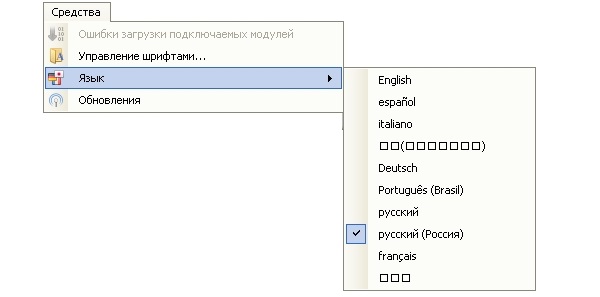
- На вкладке найти раздел Обновления.
- После нажатия запустится проверка доступных обновлений. При этом компьютер обязательно должен иметь доступ в Сеть.
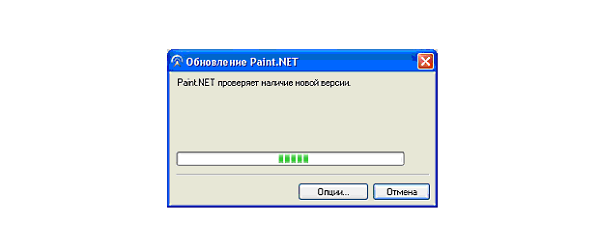
- После обнаружения обновлений пользователю будет предложено обновить программу, после чего нужно дождаться завершения установки и следовать инструкциям.
Справка! Автоматическая загрузка обновлений и установка их вручную может быть недоступна в том случае, если пользователь ограничен в правах. Лучшим решением будет запуск программы от имени администратора.
Как удалить Paint.NET с компьютера
Чтобы удалить Paint.NET со своего компьютера потребуется произвести несколько действий по единому алгоритму удаления программ в Windows:
- Открыть «Панель управления» (это можно сделать через строку «Выполнить» или с помощью меню «Пуск»).
- Перейти в раздел с установкой и удалением компонентов.
- Отыскать Paint.NET и выполнить удаление.
- После окончания удаления возможно потребуется перезагрузка устройства для продолжения работы.
Если же по каким-то причинам не удается удалить программу стандартными методами, можно скачать из Интернета специальные программы для принудительного удаления. Одной из таких является Revo Uninstaller 2.1. Преимуществом таких приложений является возможность удалить не только саму программу, но и устранить все вспомогательные файлы, записи в реестре и ярлыки. Это позволяет уменьшить загрузку оперативной памяти и процессора и ускорить работу компьютера.
Paint.NET – простой графический редактор, в котором не только легко работать, но и легко его устанавливать при условии соблюдения некоторых рекомендаций. Обновления для программы выходят ежемесячно и обычно устанавливаются автоматически. Однако не составит труда произвести установку самостоятельно: это можно сделать всего в несколько кликов прямо через интерфейс программы.
Полезное видео
Как скачать и установить программу Paint.Net, наглядно показано в этом видео:
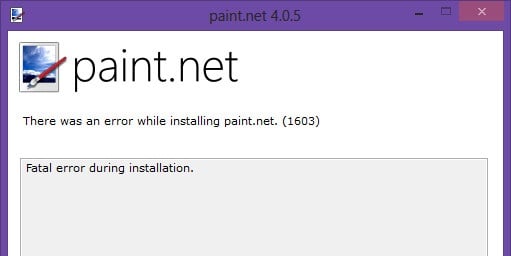
Во время установки такого графического редактора, как Paint.net, вы можете столкнуться с ошибкой 1603, которая не даст вам нормально завершить установку данного программного обеспечения.
Ошибка 1603 в Paint.net появилась из-за того, что во время процесса установки произошел какой-то сбой, который прервал ее. Точно определить, что послужило причиной сбоя – крайне тяжело. Однако, вы можете попробовать применить несколько методов решения ошибки 1603 в Paint.net, описанные здесь.
Методы исправления ошибки 1603 во время установки Paint.net
Метод №1 Средство устранения проблем, препятствующих установке или удалению программ
Да, вот такое вот длинное название у этого программного обеспечения от Майкрософт. Очевидно, что если у вас возникли какие-то проблемы во время установки какой-то утилиты, то запуск «Средства устранения проблем, препятствующих установке или удалению программ» – это здравый выход из ситуации.
Скачать эту утилиту можно на официальном сайте Майкрософт. Как только вы ее загрузите на свой компьютер, сохраните программу в любом месте, а затем запустите.
Перед вами должно будет появиться окошко «Средство устранения неполадок…». Нажмите на кнопку «Дополнительно» и убедитесь, что у вас стоит галочка напротив опции по автоматическому применению исправлений.
Затем нажмите «Далее», дабы начать процесс поиска проблем на вашем компьютере. После некоторого количества времени, перед вами появится вопрос о проблеме. Выберите пункт «Установка».
Теперь утилита начнет проверять ваш реестр на наличие проблем. Затем она попросит вас найти в предоставленном списке утилиту, которая испытывает проблемы при своей установке. Найдите Paint.net и нажмите «Далее». Если же вы смогли найти редактор в списке с утилитами, то выберите пункт «Нет в списке» и нажмите «Далее».
Программа начнет процесс исправления проблем с установкой. Есть большая вероятность того, что ошибка 1603 в Paint.net будет как раз исправлена этой программой. Закройте « Средство устранения проблем…» и попробуйте снова установить Paint.net.
Метод №2 Выставление совместимости с Windows Vista Service pack 2
Ок, если вам не помог предыдущий метод, то можно воспользоваться следующим, который потребует от вас использования режима совместимости с другой версией операционной системы Windows. Итак, вот что вам нужно сделать:
- Выставьте на установщике этого редактора совместимость с Windows Vista Service pack 2.
- Запустите установку Paint.net от имени Администратора.
Да, немного странное решение, но некоторые пользователи в Интернете утверждают, что такой метод помог им разрешить проблему в виде ошибки 1603 в Paint.net.
Метод №3 Использование Revo Uninstaller
Если ничего из вышеуказанного не помогло вам в решении проблемы, то давайте прибегнем к использованию стороннего программного обеспечения, а именно Revo Uninstaller.
Возможно, вы уже устанавливали в свою систему Paint.net, а затем удалили ее, но удалены были далеко не все компоненты программы. Именно эти остатки и могут вызывать ошибку 1603 в Paint.net.
Попробуйте полностью очистить свой компьютер с помощью Revo Uninstaller от программы Paint.net, а затем попытайтесь установить графический редактор снова.
Содержание
- Признаки и причины ошибки 1603
- Эффективные способы устранения ошибки 1603
- Другие проблемы, возникающие при работе с Paint Net
Если всплывает ошибка при установке Paint Net под номером 1603, следует насторожиться, так как под этим кодом обычно проявляется сбой, произошедший при инсталляции. Рекомендуется подробно разобраться во всех возможных неисправностях, а кроме того вариантах устранения неполадок. Это позволит исключить определенные трудности, с которыми пользователи сталкиваются в момент монтирования утилиты, либо при ее обновлении.
Если у вас возникла такая ошибка в момент установки софта, то вероятнее всего, на экране появится соответствующее уведомление. Также явный признак сбоя заключается в зависании инсталляционного процесса, либо в вылете установщика. Что касается причин подобных неполадок, то можно выделить следующие варианты:
- Здесь мог произойти простой системный сбой из-за сильной нагрузки на процессор персонального компьютера.
- Данная ошибка периодически выявляется из-за неполадок с запуском установочного файла.
- Периодически, подобные трудности могут проявляться из-за несовместимости утилиты с операционной системой.
- Помимо всего прочего, периодически такая ошибка всплывает в той ситуации, когда установочный файл оказался битым.
Следует понимать, что запускать установщик программы следует лишь только после полноценного скачивания приложения на свое персональное устройство, в противном случае велик риск возникновения неполадок. Как правильно скачать Paint Net посмотрите на нашем сайте. Поэтому, пользователям рекомендуется дожидаться автоматического запуска после скачивания файла.
Важно! Системные сбои также происходят в той ситуации, когда пользователи скачивают утилиту с сомнительных сайтов, по этой причине, рекомендуется загружать софт только с проверенных источников, к примеру с нашего сайта.

Эффективные способы устранения ошибки 1603
Так как подобная неисправность при монтировании утилиты не редкость, для пользователей было предусмотрено соответствующие варианты решения проблемы. В данном случае вы можете выбрать следующие виды выхода из ситуации:
- использование соответствующего средства устранения проблем, которые препятствуют удалению и инсталляции программ;
- действия по выставлению совместимости через редактор реестра с конкретной операционной системой;
- скачивание с нашего сайта и установка специального софта для разрешения проблем «Revo Uninstaller».
К последнему методу рекомендуется прибегать только в той ситуации, когда простые способы исправления неполадок так и не дали определенного результата. Вы также можете попытаться скачать повторно установочный файл и повторить инсталляцию.
Другие проблемы, возникающие при работе с Paint Net
При использовании данной утилиты могут возникать также и другие системные сбои, требующие соответствующего решения. В таком случае потребуется рассмотреть следующие популярные неисправности:
- «Библиотека загрузки изображений Windows (WIA) waaut.dll недоступна» — требуется включить соответствующую службу через панель.
- «Файл dll не предназначен для работы с Windows» — необходимо прописать совместимость с операционной системой.
На практике, пользователи не часто встречаются с неполадками в данном приложении, так как Paint Net достаточно совершенный графический редактор, который оптимизирован под работу с любой ОС.
Важно! Для устранения возникающих трудностей вы также можете воспользоваться откатом системы до резервной копии.
Среди существующих графических редакторов, отдельного внимания заслуживает утилита Paint Net, которая с появлением Виндовс 10 получила широкую популярность среди пользователей. Эта простая и довольно удобная утилита позволяет быстро обрабатывать фотографии и иные изображения. Разумеется, при работе с плагином, также могут возникать проблемы, правда, в отношении этого разработчики уже предусмотрели пути решения, в частности и по поводу монтирования этого приложения на ПК или Android.
 |
Номер ошибки: | Ошибка 1603 |
| Название ошибки: | Paint.NET Error 1603 | |
| Описание ошибки: | Ошибка 1603: Возникла ошибка в приложении Paint.NET. Приложение будет закрыто. Приносим извинения за неудобства. | |
| Разработчик: | dotPDN LLC. | |
| Программное обеспечение: | Paint.NET | |
| Относится к: | Windows XP, Vista, 7, 8, 10, 11 |
Сводка «Paint.NET Error 1603
Эксперты обычно называют «Paint.NET Error 1603» «ошибкой времени выполнения». Когда дело доходит до программного обеспечения, как Paint.NET, инженеры могут использовать различные инструменты, чтобы попытаться сорвать эти ошибки как можно скорее. К сожалению, иногда ошибки, такие как ошибка 1603, могут быть пропущены во время этого процесса.
Ошибка 1603 также отображается как «Paint.NET Error 1603». Это распространенная ошибка, которая может возникнуть после установки программного обеспечения. Если возникает ошибка 1603, разработчикам будет сообщено об этой проблеме через уведомления об ошибках, которые встроены в Paint.NET. Затем dotPDN LLC. исправляет эти дефектные записи кода и сделает обновление доступным для загрузки. В результате разработчик может использовать пакеты обновлений для Paint.NET, доступные с их веб-сайта (или автоматическую загрузку), чтобы устранить эти ошибки 1603 проблемы и другие ошибки.
В чем причина ошибки 1603?
Вполне вероятно, что при загрузке Paint.NET вы столкнетесь с «Paint.NET Error 1603». Следующие три наиболее значимые причины ошибок выполнения ошибки 1603 включают в себя:
Ошибка 1603 Crash — это очень популярная ошибка выполнения ошибки 1603, которая приводит к завершению работы всей программы. Обычно это происходит, когда Paint.NET не может распознать, что ему дается неправильный ввод, или не знает, что он должен производить.
Утечка памяти «Paint.NET Error 1603» — если есть утечка памяти в Paint.NET, это может привести к тому, что ОС будет выглядеть вялой. Возможные причины включают сбой dotPDN LLC. для девыделения памяти в программе или когда плохой код выполняет «бесконечный цикл».
Ошибка 1603 Logic Error — Логические ошибки проявляются, когда пользователь вводит правильные данные, но устройство дает неверный результат. Когда точность исходного кода dotPDN LLC. низкая, он обычно становится источником ошибок.
Paint.NET Error 1603 проблемы часто являются результатом отсутствия, удаления или случайного перемещения файла из исходного места установки Paint.NET. Как правило, решить проблему можно заменой файла dotPDN LLC.. Кроме того, регулярная очистка и оптимизация реестра Windows предотвратит создание неправильных ссылок на пути к файлам dotPDN LLC., поэтому мы настоятельно рекомендуем регулярно выполнять сканирование реестра.
Классические проблемы Paint.NET Error 1603
Обнаруженные проблемы Paint.NET Error 1603 с Paint.NET включают:
- «Ошибка в приложении: Paint.NET Error 1603»
- «Недопустимая программа Win32: Paint.NET Error 1603»
- «Извините за неудобства — Paint.NET Error 1603 имеет проблему. «
- «К сожалению, мы не можем найти Paint.NET Error 1603. «
- «Paint.NET Error 1603 не может быть найден. «
- «Ошибка запуска программы: Paint.NET Error 1603.»
- «Paint.NET Error 1603 не выполняется. «
- «Paint.NET Error 1603 остановлен. «
- «Неверный путь к приложению: Paint.NET Error 1603.»
Проблемы Paint.NET Paint.NET Error 1603 возникают при установке, во время работы программного обеспечения, связанного с Paint.NET Error 1603, во время завершения работы или запуска или менее вероятно во время обновления операционной системы. Выделение при возникновении ошибок Paint.NET Error 1603 имеет первостепенное значение для поиска причины проблем Paint.NET и сообщения о них вdotPDN LLC. за помощью.
Эпицентры Paint.NET Error 1603 Головные боли
Проблемы Paint.NET и Paint.NET Error 1603 возникают из отсутствующих или поврежденных файлов, недействительных записей реестра Windows и вредоносных инфекций.
Более конкретно, данные ошибки Paint.NET Error 1603 могут быть вызваны следующими причинами:
- Недопустимый Paint.NET Error 1603 или поврежденный раздел реестра.
- Вредоносные программы заразили Paint.NET Error 1603, создавая повреждение.
- Другая программа (не связанная с Paint.NET) удалила Paint.NET Error 1603 злонамеренно или по ошибке.
- Другая программа, конфликтующая с Paint.NET Error 1603 или другой общей ссылкой Paint.NET.
- Поврежденная установка или загрузка Paint.NET (Paint.NET Error 1603).
Продукт Solvusoft
Загрузка
WinThruster 2022 — Проверьте свой компьютер на наличие ошибок.
Совместима с Windows 2000, XP, Vista, 7, 8, 10 и 11
Установить необязательные продукты — WinThruster (Solvusoft) | Лицензия | Политика защиты личных сведений | Условия | Удаление

14

8
29.08.2013, 13:49
Обычно подобная ошибка возникает после неудачной установки. Не буду вдаваться в подробности, откуда и почему она появляется, но избавиться от нее можно следующим способом: скачайте и установите Revo Uninstaller, с его помощью полностью удалите все хвосты установки Paint.NET.
В принципе после этого установка должна уже пройти нормально, однако если этого не происходит, то после очистки хвостов с помощью Revo Uninstaller, стоит запустить редактор реестра, поиском найти все упоминания Paint.NET и вручную удалить их, после чего приступать к новой установке.
7
1
08.01.2014, 23:11
У меня не сработала незнаю чё за бред
1
0
21.03.2015, 19:07
Помогите пожалуйста,уже недели 2 не могу скачать выдает эту ошибку(1603)…………
если знаете решение, скажите если не трудно
1
0
22.03.2015, 19:51
Рекомендации из первого поста выполняли?
1
0
05.04.2015, 10:16
C Revo Un…. работает
0
1
03.07.2015, 15:42
Спасибо, помогло.
1
0
18.07.2015, 09:05
Программа не находит паинт
0
0
26.08.2015, 11:02
the feature you are trying to use is on a CD-ROM or other removble disk that is not availablе начинает писать после реестера
0
0
07.09.2015, 12:35
При установке Paint.NET ошибка 1610
1
0
13.10.2015, 20:59
Глюканул Paint.NET. Не мог его удалить с компа и переустановить, выходила ошибка 1603 постоянно. Скачал отсюда Revo Uninstaller, установил и удалил его вместе со всеми файлами на компе. Спасибо HorrorTM за совет и эту прогу, думаю в будущем пригодится не раз.
0
0
15.10.2015, 04:46
при попытке скопировать фото Paint.NET (3.5.11)выдает Ошибка копирования образа в буфер обмена. Вчера работало, а теперь нет( Что делать? Спасибо
0
0
26.01.2016, 13:44
я установил этот Revo Uninstaller пишу в поиски Paint не находит
1
0
21.02.2016, 19:40
Скачайте чуть старее или чуть новее, Работает я вообще не хило придумал
0
0
09.05.2016, 13:31
HorrorTM, огромное тебе спасибо, не знаю что бы я делала без этого совета) 
0
0
27.12.2017, 17:40
Огромное спасибо за прогу!!!!
отличный результат, недели 2 не мог с этим справится а тут как на ладони, спасибо огромное админу!!!!!!!!!!!!!!!

0
0
27.10.2019, 12:21
HorrorTM. Спасибо! Советы помогли.

0
0
06.02.2023, 19:54
Помогло! Спасибо!
- Remove From My Forums
-
Question
-
However, on Win7 it works with no errors, when I run the msi package but on the server it gives me that error. I have .Net Framework 4.5 on both systems (except that on Win7 there’s also a German language pack of it installed).
What could be the cause for this error? I’ve read in different forums about several possible things. I don’t hope the problem is with the Powershell script, so here’s my Powershell script: (REMEMBER on Win7 the installation works with no error)
Write-Host "Installing Paint .Net..."

#Setting variables:

$mypath = Split-Path $MyInvocation.MyCommand.Path
$installdir = Join-Path (Split-Path(Split-Path(Split-Path(Split-Path(Split-Path $mypath))))) "Installationsfiles"
$config = [xml] (get-content (Join-Path (Split-Path(Split-Path $mypath)) install.xml))

#Checking installationtype:

If ($config.Installer.GlobalSettings.Installer.pctype -eq "Client")
{
    Write-Host "x64"
    $install = Join-Path $installdir "/Paint .Net/PaintDotNet.x64.msi"
}
Else
{
    Write-Host "x86"
    $install = Join-Path $installdir "/Paint .Net/PaintDotNet.x86.msi"
}

#Running installation:

$product= [WMICLASS]"\.ROOTCIMV2:win32_Product"
$product.Install($install,"ADDLOCAL=ALL",$true)

Write-Host -Fore Green "Paint .Net installed!"
Output wrote x86.
The following is my signature:
Powershell Programmer & Advanced Lua Programmer
Location: Switzerland
Beside that, whenever you see a reply, you think is helpful, click «
 Vote As Helpful«! And whenever you see a
reply being an answer to the main question of the thread, click «Mark As Answer» (if you opened the thread).I published the URL’s for the icons in my signature.
Please contact me, before reporting me, thank you.
[string](0..21|%{[char][int]([int]("{0:d}" -f 0x28)+('577076797174-87661607769657424-8687168065964').substring(($_*2),2))})-replace' '
Answers
-
However, I just found out that my Server is not a 32-Bit machine. It’s a 64-Bit machine. So sorry for that, next time I should check the Bit-version before running any installation. My bad.
Altough thanks for your help, I think these pages can really help a lot of people.
The following is my signature:
Powershell Programmer & Advanced Lua Programmer
Location: Switzerland
Beside that, whenever you see a reply, you think is helpful, click «
Vote As Helpful«! And whenever you see a
reply being an answer to the main question of the thread, click «Mark As Answer» (if you opened the thread).I published the URL’s for the icons in my signature.
Please contact me, before reporting me, thank you.
[string](0..21|%{[char][int]([int]("{0:d}" -f 0x28)+('577076797174-87661607769657424-8687168065964').substring(($_*2),2))})-replace' '-
Marked as answer by
Monday, February 18, 2013 9:15 AM
-
Marked as answer by
- Remove From My Forums
-
Question
-
However, on Win7 it works with no errors, when I run the msi package but on the server it gives me that error. I have .Net Framework 4.5 on both systems (except that on Win7 there’s also a German language pack of it installed).
What could be the cause for this error? I’ve read in different forums about several possible things. I don’t hope the problem is with the Powershell script, so here’s my Powershell script: (REMEMBER on Win7 the installation works with no error)
Write-Host "Installing Paint .Net..."

#Setting variables:

$mypath = Split-Path $MyInvocation.MyCommand.Path
$installdir = Join-Path (Split-Path(Split-Path(Split-Path(Split-Path(Split-Path $mypath))))) "Installationsfiles"
$config = [xml] (get-content (Join-Path (Split-Path(Split-Path $mypath)) install.xml))

#Checking installationtype:

If ($config.Installer.GlobalSettings.Installer.pctype -eq "Client")
{
    Write-Host "x64"
    $install = Join-Path $installdir "/Paint .Net/PaintDotNet.x64.msi"
}
Else
{
    Write-Host "x86"
    $install = Join-Path $installdir "/Paint .Net/PaintDotNet.x86.msi"
}

#Running installation:

$product= [WMICLASS]"\.ROOTCIMV2:win32_Product"
$product.Install($install,"ADDLOCAL=ALL",$true)

Write-Host -Fore Green "Paint .Net installed!"
Output wrote x86.
The following is my signature:
Powershell Programmer & Advanced Lua Programmer
Location: Switzerland
Beside that, whenever you see a reply, you think is helpful, click «
Vote As Helpful«! And whenever you see a
reply being an answer to the main question of the thread, click «Mark As Answer» (if you opened the thread).I published the URL’s for the icons in my signature.
Please contact me, before reporting me, thank you.
[string](0..21|%{[char][int]([int]("{0:d}" -f 0x28)+('577076797174-87661607769657424-8687168065964').substring(($_*2),2))})-replace' '
Answers
-
However, I just found out that my Server is not a 32-Bit machine. It’s a 64-Bit machine. So sorry for that, next time I should check the Bit-version before running any installation. My bad.
Altough thanks for your help, I think these pages can really help a lot of people.
The following is my signature:
Powershell Programmer & Advanced Lua Programmer
Location: Switzerland
Beside that, whenever you see a reply, you think is helpful, click «
Vote As Helpful«! And whenever you see a
reply being an answer to the main question of the thread, click «Mark As Answer» (if you opened the thread).I published the URL’s for the icons in my signature.
Please contact me, before reporting me, thank you.
[string](0..21|%{[char][int]([int]("{0:d}" -f 0x28)+('577076797174-87661607769657424-8687168065964').substring(($_*2),2))})-replace' '-
Marked as answer by
Monday, February 18, 2013 9:15 AM
-
Marked as answer by