
Для того, чтобы скачать любую игру с портала Steam, пользователям необходимо зарегистрироваться в сервисе через веб-браузер. Но при обращении к серверам интернет-сервиса игроки часто сталкиваются с ошибкой «Не удалось создать запрос для создания аккаунта, повторите попытку позже». В этом случае нет возможности войти в учетную запись и пользоваться услугами сервиса. Вы узнаете что делать в этой ситуации, прочитав статью до конца.
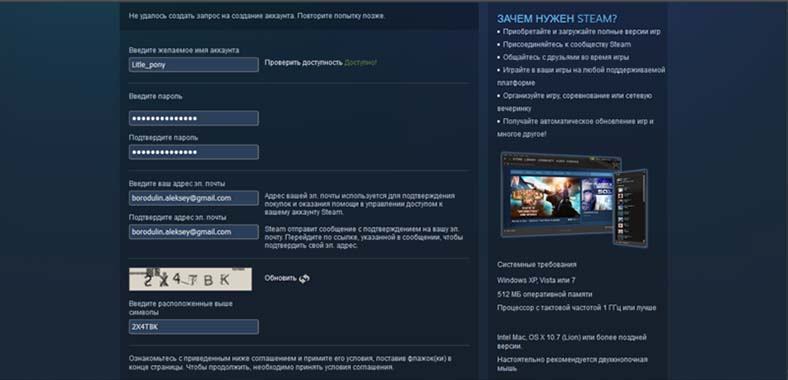
Причины, по которым не удается создать запрос
Создать новый аккаунт могут только те игроки, которые ранее не были зарегистрированы в игровой библиотеке Steam. Если у пользователя уже есть аккаунт, то необходимо использовать его. Есть вероятность того, что используются данные от существующей учетной записи для создания новой. Данная ошибка не зависит от конфигурации компьютера, а происходит на стороне серверов. Вполне возможно, что в этот момент система просто перегружена запросами от пользователей. Остается только ждать и пытаться снова создать аккаунт через некоторое время.
На новые учетные записи пользователей могут распространяться некоторые ограничения. В этом случае игроки также могут наблюдать подобную ошибку «Не удалось создать запрос из-за несоответствия требованиям использования функции». Чтобы избежать этой проблемы:
- перечислить на счет учетной записи более 350 рублей для снятия ограничений некоторых функций;
- найти подходящие игры;
- сделать свою первую покупку в игровой библиотеке.
При этом некоторые игры доступны только тем пользователям, которые совершили определенное количество покупок. Это не очень удобно, но таковы правила сервиса.
Создание аккаунта Steam
Создание новой учетной записи в клиенте не является сложным процессом. Этот способ эффективен при получении ошибки, зайдя на сайт через браузер.
- Для этого пользователю нужно скачать клиент-программу на свой компьютер с официального сайта store.steampowered.com.
- После запустите установочный пакет и укажите расположение папки на диске, куда нужно установить программу.
- Подождите, пока установится программа. Затем запустите ее и нажмите кнопку «Создать новый аккаунт». В следующем окне нужно повторить эту же процедуру. Если у вас уже заведена учетная запись, нажмите кнопку «Войти».
- В следующем окне согласитесь с политикой конфиденциальности, нажав на кнопку «Согласен» два раза.
- Далее откроется окно, где нужно ввести ваш адрес электронной почты. В последнем окне вы увидите ваши данные, их необходимо записать, чтобы потом не забыть.
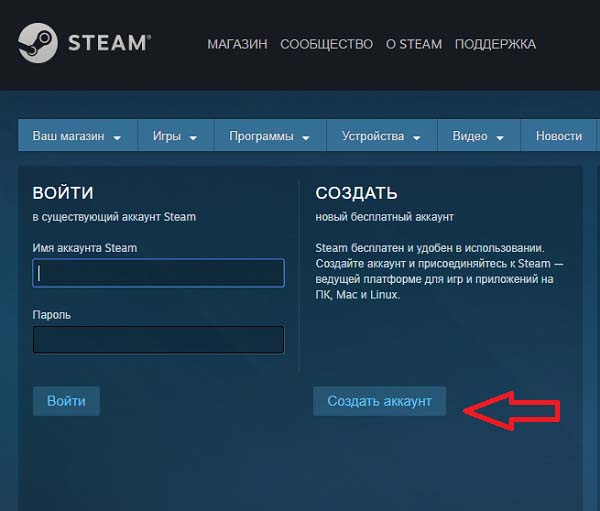
Чаще всего пользователи сталкиваются с проблемой отказа формирования запроса на создание новой учетной записи при регистрации на веб-сайте. Сам процесс создания аккаунта, также, как и через клиент, достаточно прост. Сразу же после отображения ошибки рекомендуется перезагрузить компьютер.
- Затем перейдите на сайт и нажмите кнопку «Создать аккаунт» или «Войти».
- Введите свой действующий e-mail и подтвердите его в поле ниже. Нужно вводить настоящий адрес, вам придется его подтверждать в конце регистрации.
- В следующем пункте предлагается выбрать из списка вашу страну проживания (обычно, по умолчанию установлена именно ваша страна).
- В строке ниже введите символы капчи, ознакомьтесь с соглашением подписчика, поставьте галочку на пункте «Я принимаю условия» и кнопку «Продолжить».
- Заключительным этапом будет подтверждения ящика. Зайдите в свою электронную почту и перейдите по ссылке.
При создании новой учетной записи рекомендуется максимально обезопасить свои данные, насколько это возможно. Ведь очень часто пользовательские аккаунты подвергаются воровству со стороны злоумышленников.
Если эти рекомендации не помогают, и вы все равно наблюдаете ошибку «нет возможности сформировать запрос для регистрации нового аккаунта», то действительно имеет смысл зайти на сервер чуть позже. Максимальное количество запросов происходит ближе к вечеру в 19:00-20:00 часов. Попытайтесь создать новый аккаунт утром следующего дня или позже вечером, когда количество обращений снизится. Перед запросом следует также очистить свой браузер от истории, а также удалить файлы куки и кэш.
Снятие ограничений с аккаунта Steam
Как уже упоминалось выше, для снятия ограничений с вновь созданного аккаунта нужно совершить покупку игры, подарка или программы на сумму 5 долларов. Любая валюта, использованная в сервисе, учитывается по курсу доллара, даже если вы рассчитываетесь рублями. При этом некоторые действия не способствуют снятию ограничений:
- создание ярлыков игр, которых нет в Steam;
- активирование ключей в библиотеке, которые были приобретены в других магазинах;
- использование бесплатных приложений или отрытые по акции;
- использование демо-версий приложений.
Summary
Article Name
Не удалось создать запрос на создание аккаунта, повторите попытку позже
Description
Для того, чтобы скачать любую игру с портала Steam, пользователям необходимо зарегистрироваться в сервисе через веб-браузер. Но при обращении к серверам интернет-сервиса игроки часто сталкиваются с ошибкой «Не удалось создать запрос для создания аккаунта, повторите попытку позже». В этом случае нет возможности войти в учетную запись и пользоваться услугами сервиса. Вы узнаете что делать в этой ситуации, прочитав статью до конца.
Author
Publisher Name
Игорь
Publisher Logo

К сожалению, произошла ошибка. Повторите попытку в Инстаграм
При создании аккаунта в Инстаграм или попытке входа в уже существующий профиль пользователь может столкнуться с сообщением «К сожалению, произошла ошибка. Повторите попытку». Причины проблемы могут быть различными, от сбоя серверов Instagram до временного бана пользовательского аккаунта. Ниже разберём причины возникшей дисфункции и способы её решения. 
Причины сообщения «К сожалению, произошла ошибка. Повторите попытку» в сети Инстаграм
Причины появления сообщения об ошибке в Инстаграм обычно сводятся к следующему:
| Причины: | Пояснение: |
|---|---|
| Временный сбой на серверах Instagram. | Может быть связан с проведением технических работ, обычно занимающих от пары часов до пары суток. После этого функционал серверов обычно бывает восстановлен. |
| Нестабильное Интернет-соединение. | Может происходить как по вине пользователя (к примеру, проблемы в работе роутера), так и по вине Интернет-провайдера услуг (ISP). |
| Устаревшее приложение Инстаграм. | В случае работы с устаревшим приложением мы можем столкнуться с этой и ещё рядом релевантных ошибок. |
| Слишком большое количество разных аккаунтов, подключаемых одновременно с одного устройства. | Если вы имеете несколько аккаунтов в социальной сети Инстаграм, и быстро переключаетесь между ними на одном телефоне (компьютере) – это может вызвать сбой и сообщение «Повторите попытку входа». |
| Рутирование или джейлбрейк. | Взлом или рутирование вашей операционной системы может привести к нестабильности её работы, одним из проявлений которой станет появления сообщения «К сожалению, произошла ошибка» в Instagram. |

Давайте разберёмся, каким образом можно исправить проблему при входе в социальную сеть Instagram.
Сброс пользовательского пароля в Инстаграм
Убедитесь в стабильности вашего Интернет-соединения
Рекомендуем проверить качество вашего Интернет-соединения. Посетите ряд сайтов с целью убедится, что они загружаются нормально, и подключение с сетью работоспособно. Также перезагрузите ваш роутер – это поможет стабилизировать ваше сетевое соединение.

Повторите попытку входа в Инстаграм спустя какое-то время
Довольно часто появление ошибки в Instagram связано с временным сбоем серверов. Рекомендуем подождать какое-то время (от нескольких часов до пары суток), пока работа серверов не будет нормализирована. И тогда сообщение «К сожалению, произошла ошибка. Повторите попытку» пропадёт.
Обновите ваше приложение Instagram при ошибке на мобильном телефоне
Если вы пользуетесь устаревшей версией приложения, рекомендуем её обновить. Установите актуальную на данный момент версию с Плей Маркет или Эп Стор.

Проверьте ваше устройство
Убедитесь, что ваше устройство не рутировано и не подвергнуто джейлбрейку. В случае утвердительного ответа попробуйте выполнить вход на «чистом» гаджете или с ПК.
 Откажитесь от работы с рутированной системой
Сообщите об ошибке в техподдержку Инстаграма
Если проблема продолжает появляться, рекомендуем обратиться в техподдержку вашего Инстаграм. Если ваш аккаунт с сайта доступен, тогда войдите там в ваш аккаунт, перейдите в ваш профиль, там нажмите на кнопку с шестерёнкой, и в появившемся меню кликните на « Сообщить о проблеме ».

Останется описать возникшую проблему и ждать ответа от компетентного специалиста. В целом ответа придётся ожидать 1-2 суток.
 Нажмите на «Отправить жалобу» в поддержку Инстаграм
Заключение
Появление сообщения «К сожалению, произошла ошибка, повторите попытку» в мобильном приложении Инстаграм может быть вызвана различным набором факторов От сбоев в работе серверов до бана пользователя. В случае бана рекомендуем использовать прокси и попытаться войти в ваш профиль с другого IP. В некоторых случаях это помогало решить возникшую проблему, и доступ к Instagram-аккаунту был восстановлен.
Источник
Почему не удается создать цепочку в Инстаграме

С проблемой «не удалось создать цепочку», Инстаграм пользователи сталкиваются регулярно. Она может возникать из-за неисправностей системы или плохого подключения к интернету. Чаще всего предупреждение означает невозможность отправки цепи сообщений в Direct.
Что такое — не удалось создать цепочку в Инстаграм
Таким термином администраторы описывают невозможность отправки нескольких сообщений другим пользователям.
Поэтому сообщение: «не удалось создать цепочку Инстаграм в директе» может часто появляться во время массовых рассылок.
Почему не отправляются сообщения:
Зачастую такие проблемы возникают из-за низкой скорости подключения к интернету. Разработчики рекомендуют использовать для серфинга Wi-Fi. Чтобы к нему подключиться, нужно зайти в настройки устройства, перейти в раздел Wi-Fi и выбрать из списка необходимую сеть.
Как исправить
Приложение Инстаграм может блокировать активность пользователя с помощью лимитов. Максимальное количество чатов в день — не более 50.
Чтобы блокировка прошла, следует подождать сутки.
Что делать, если не удается создать цепочку в Инстаграме:
Это основные способы решения проблемы, когда не получается создать цепочку сообщений. Также разработчики рекомендуют перезапустить телефон, если ошибка возникает регулярно.
Для этого нужно зажать кнопку «Power». После появится меню, где следует выбрать «Перезагрузка». Дальше дождаться включения телефона и открыть приложение Инстаграм.
Проблема, когда не удалось создать цепочку в Инстаграме возникает на страницах пользователей, которые занимаются массовой рассылкой. Следуя лимитам, ошибка не должна возникать часто.
Источник
Почему в Инстаграм не удалось создать цепочку сообщений
С каждым новым обновлением в мобильное приложение добавляется все больше и больше интересных функций, но ошибок и программных сбоев не избежать. Например, пользователи сталкиваются с системным уведомлением, когда они находятся в частной переписке — цепочка сообщений Instagram не удалась. В этой статье мы подробно расскажем о причинах возникновения проблемы и способах ее решения всеми доступными методами.
Что такое цепочка сообщений в Инстаграм
Одна из основных функций сайта — общение в приватном чате, обмен сообщениями, мультимедийными файлами и публикациями с другими подписчиками.
Проще говоря, цепочка сообщений Instagram — это создание диалога и переписка с пользователем. Любой может начать приватный чат с кем угодно, если у него нет закрытого профиля или он заблокировал ваш профиль. В рамках услуги вы можете начать разговор с конкретным абонентом, совершать видеозвонки, обмениваться цифровым контентом и создавать групповые чаты (до 32 участников одновременно).
Чтобы начать разговор, необходимо:
Таким образом, вы запустите переписку в социальной сети.
Помните, что только владелец веб-сайта имеет доступ к прямому диалогу, третьи лица не смогут видеть ваши сообщения. Если вы не подписаны на получателя, после отправки электронного письма он получит запрос на переписку и может отказаться общаться с вами.
Вы не сможете начать разговор, если:
Почему не удалось создать цепочку – причины

Бывает, что при создании нового чата мы получаем уведомление от системы — вы не можете создать беседу, вы не можете поговорить с пользователем. Причин такой ошибки может быть множество, от принудительной блокировки соцсети до проблемы с самим мобильным устройством. Давайте разберемся с наиболее частыми причинами выхода из строя:
Все это может вызвать сбой, который сделает невозможным создание нового разговора.
Как решить проблему: рабочие способы

Если вы столкнулись с такой проблемой, в большинстве случаев вы можете решить ее самостоятельно, не прибегая к помощи ремонтной службы или службы поддержки клиентов. Давайте рассмотрим все доступные способы исправить ошибку:

Все описанные методы должны помочь исправить ситуацию. Если нет, обратитесь за помощью в техподдержку сайта.
В этой статье мы рассмотрели способы исправить сбой цепочки сообщений в социальных сетях. В большинстве случаев ошибка может быть вызвана невниманием владельца сайта. Прежде чем обращаться в службу технической поддержки, внимательно проверьте настройки смартфона и установите последние обновления операционной системы и мобильных приложений.
Источник
Ошибки при входе в Инстаграм
Не могу зайти в Инстаграм — произошла ошибка
У всех приложений случаются ошибки. Давайте разберем самые частые проблемы Инстаграм на разных смартфонах и ПК. И расскажем о способах их решения.
MUSTHAVE-сервисы для вашего Инстаграм! Лучший сервис для создания мультиссылки в Инстаграм — taplink.ru. Добавьте всю информацию, формы и кнопки соц-сетей в шапку профиля. Бесплатный тариф! А для очистки своего аккаунта от ботов и магазинов мы рекомендуем InstaHero. Это улучшит показатель вовлеченности и поднимет охват!
На компьютере
Ошибка 403
Ошибка характерна для пользователей, которые авторизуются через компьютер. Это значит, что сервер дает отказ в доступе открываемого в браузере сайта.
Вы можете воспользоваться следующими рекомендациями:
Не получается войти в профиль
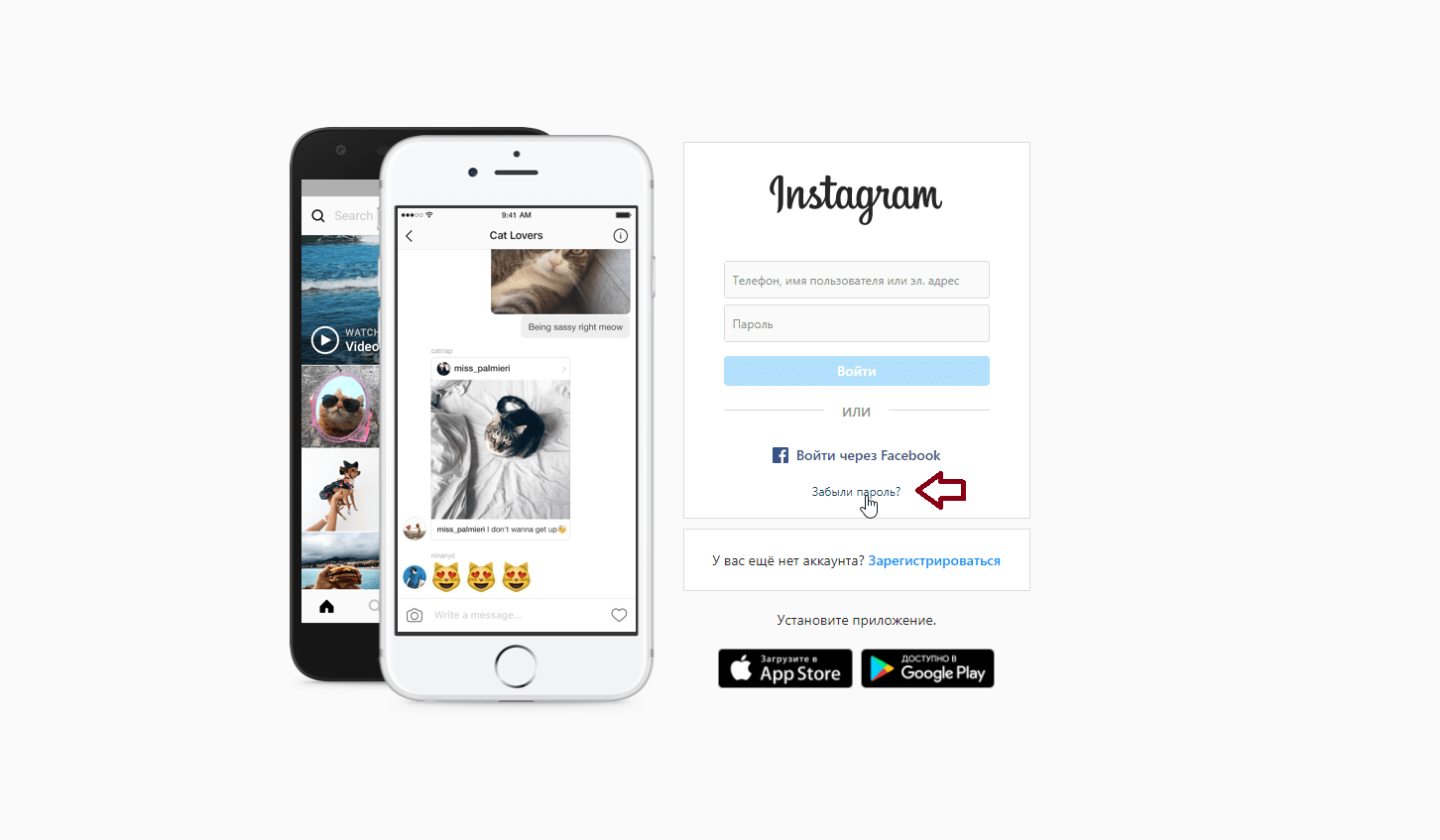
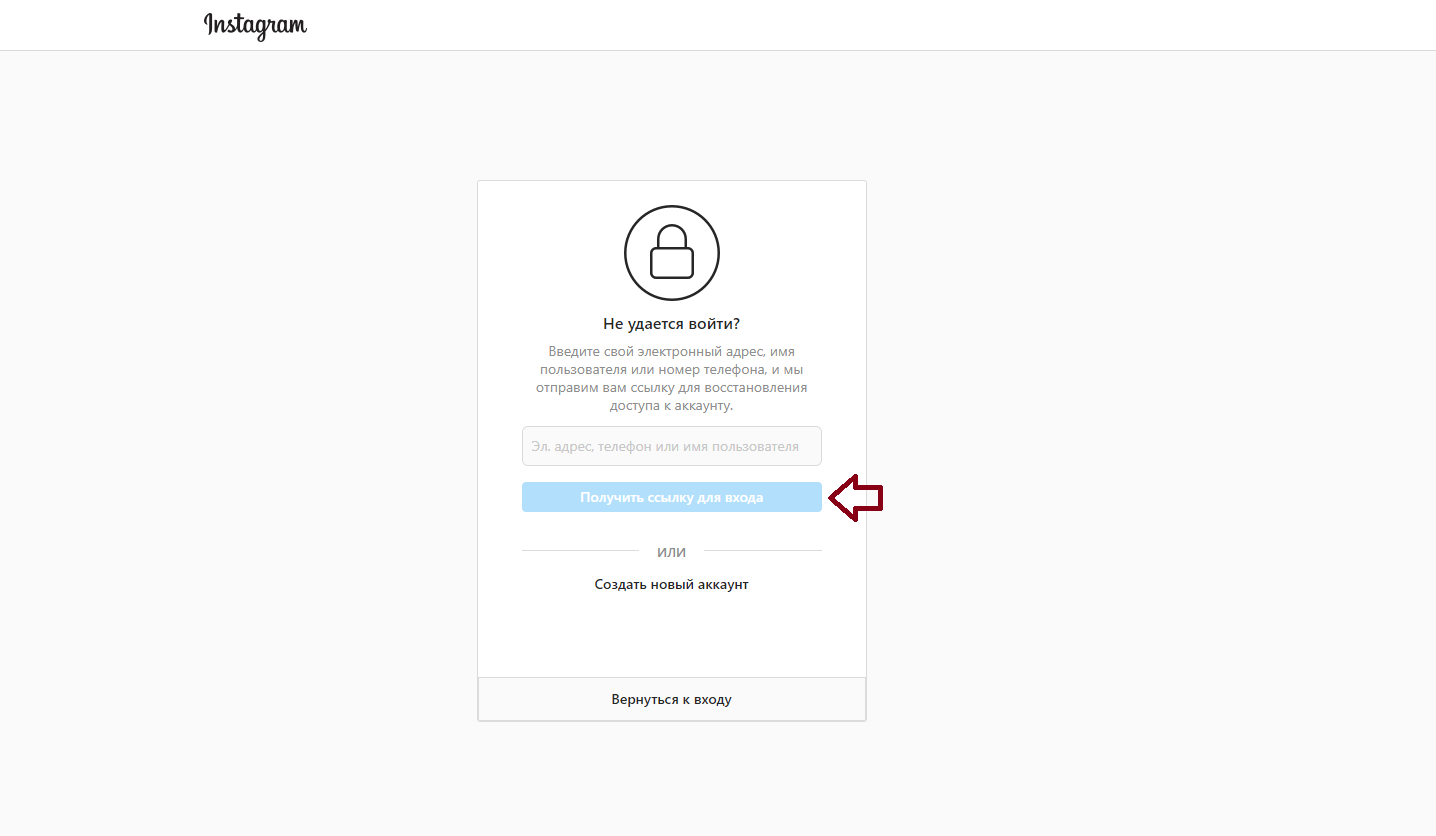
Если не получается пройти авторизацию и попасть в свой профиль, то причина единственная — вы ввели неправильные данные для входа. Однако восстановить пароль недолго. Для этого:
Проблемы при регистрации аккаунта Инстаграм
Ошибки возникают даже у тех, кто еще не зарегистрировал аккаунт. «К сожалению, во время создания аккаунта произошла ошибка. Повторите попытку позже» — это защита сервиса Instagram от фиктивных регистраций, ботов.
Если ошибка при регистрации с ПК повторяется, можно попробовать зарегистрироваться через IOS/Android приложения.
Белый экран
Распространенная ошибка на ПК версии Инстаграм — это белый экран вместо ленты новостей. Причиной может быть некачественное интернет-соединение. Попробуйте:
Если Инстаграм работает на телефоне, а на ПК — нет
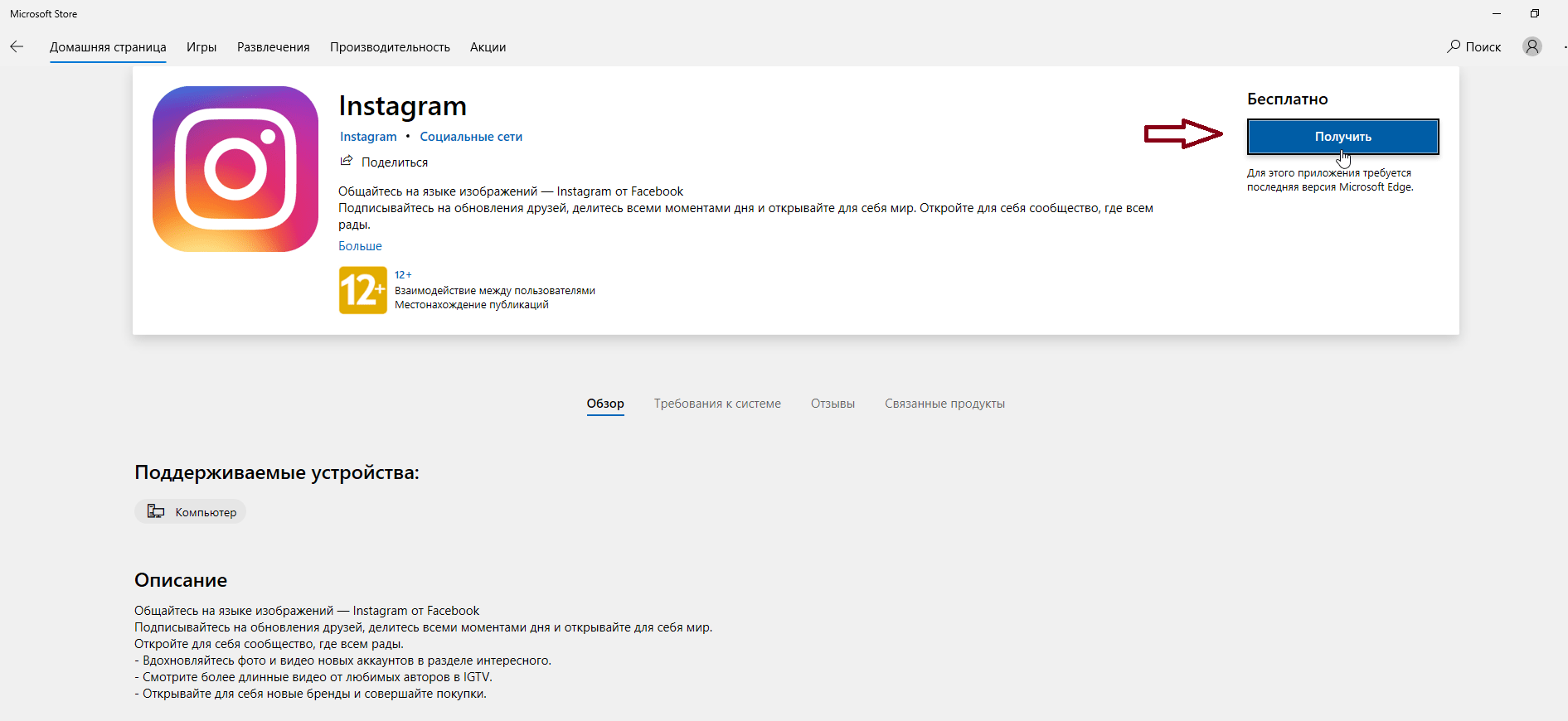
Нужно обязательно попробовать войти в аккаунт как с телефона, так и с компьютера, чтобы понять, где кроется проблема. Если на телефоне авторизация проходит спокойно, а на ПК не получается, то вы можете воспользоваться следующими программами:

На телефоне
Ну а теперь рассмотрим самые распространенные ошибки, которые возникают на телефонной версии Инстаграм.
На Android и IOS (iPhone, IPad)
На обоих операционных системах появляются примерно одинаковые ошибки и способы их устранения схожи.
Повторите попытку позже
Эта ошибка может появиться, если вы поставили множество отметок «Нравится» за короткий промежуток времени. Вас уведомят о том, что существуют ограничения на то, как часто пользователи могут совершать те или иные действия. Это могут быть те же лайки, подписки, сообщения в директ и так далее. Ограничения зависят от возраста аккаунта.
Избавиться от ошибки довольно просто. Оставьте свой профиль в покое и не совершайте вышеописанных действий более 48 часов или больше. Если не поможет, то пишите в поддержку.
Проблема с авторизацией
Если при попытке войти у вас происходит ошибка, то:
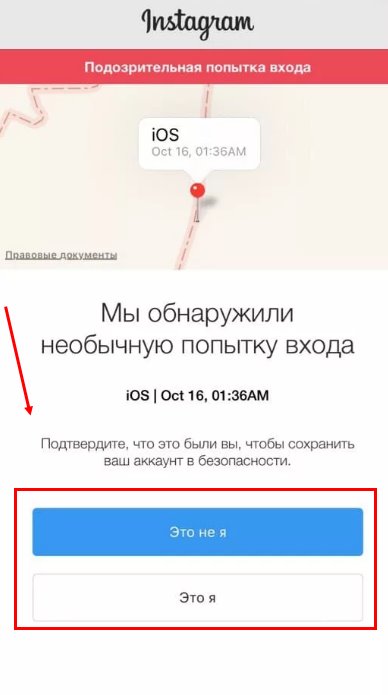
Подозрительная ошибка входа
Данная ошибка может появиться, если вы пытаетесь зайти на свой аккаунт с нового устройства или же пробуете зайти с неизвестного для инстаграм адреса. Решается это так:
Правки не сохранены
Такая проблема может возникнуть у пользователей, которые пытаются продвигать свой контент, используя огромное количество хештегов. Делать это не запрещается, но их не должно быть больше тридцати. А также нельзя очень часто использовать хештеги, которые никак не связаны с вашей публикацией. Из-за этого вам могут ограничить доступ к некоторым функциям, включая добавление новых тегов.
Решить это можно, подсчитав сколько вы указали хештегов под вашей записью и сократить их до 30. Лучше брать качеством, а не количеством.
Error Occurred
Считается одной из самых частых проблем. Может возникнуть из-за нестабильного интернет соединения, низкой скорости передачи сведений или временные баги на серверах Инстаграм.
Не добавляется описание
Как упоминалось ранее, прежде чем опубликовать пост, нужно убедиться в том, что вы не написали более 30 хештегов и не упомянули более 5 человек с помощью символа «@». Если все соблюдено, но ошибка не пропадает, то вы можете попробовать:
5xx Server Error
Это неполадка, которая говорит о том, что на сервере или хостинге произошел сбой. Появление ошибки не зависит от пользователя. Причинами могут быть:
У этой ошибки есть несколько вариантов кода, которые отличаются друг от друга:
500 означает, что сервер работает некорректно;
502 говорит о том, что произошла перенагрузка и нет свободного места на ОЗУ;
503 — отсутствие адресата или невозможность ответить;
504 — не осталось времени сформировать положительный ответ;
524 — вышло ожидание сервиса.
Вы же можете попробовать перезагрузить все, от устройства до роутера или воспользоваться вышеописанными методами по удалению ненужных файлов. Также можно проверить появится ли эта ошибка, если зайти с другого устройства, чтобы понять в вашем ли телефоне проблема.
Ошибка при подписке
При нажатии на кнопку подписки — она применяется, но уже совсем скоро аннулируется. Это является багом приложения. Вы можете либо подождать, либо обновить приложение. Можно зайти в аккаунт или сделать это с другого устройства или компьютера.
Ошибка 1011
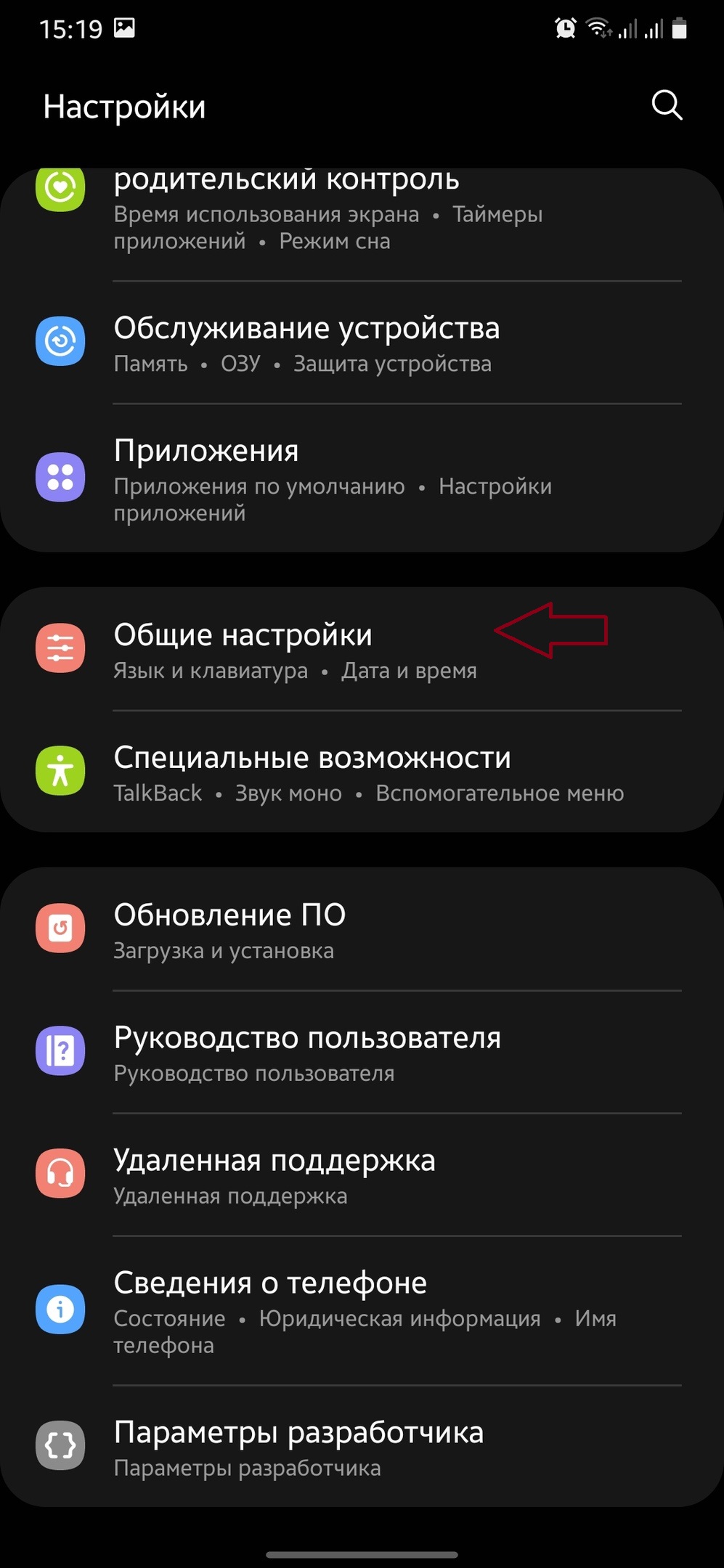
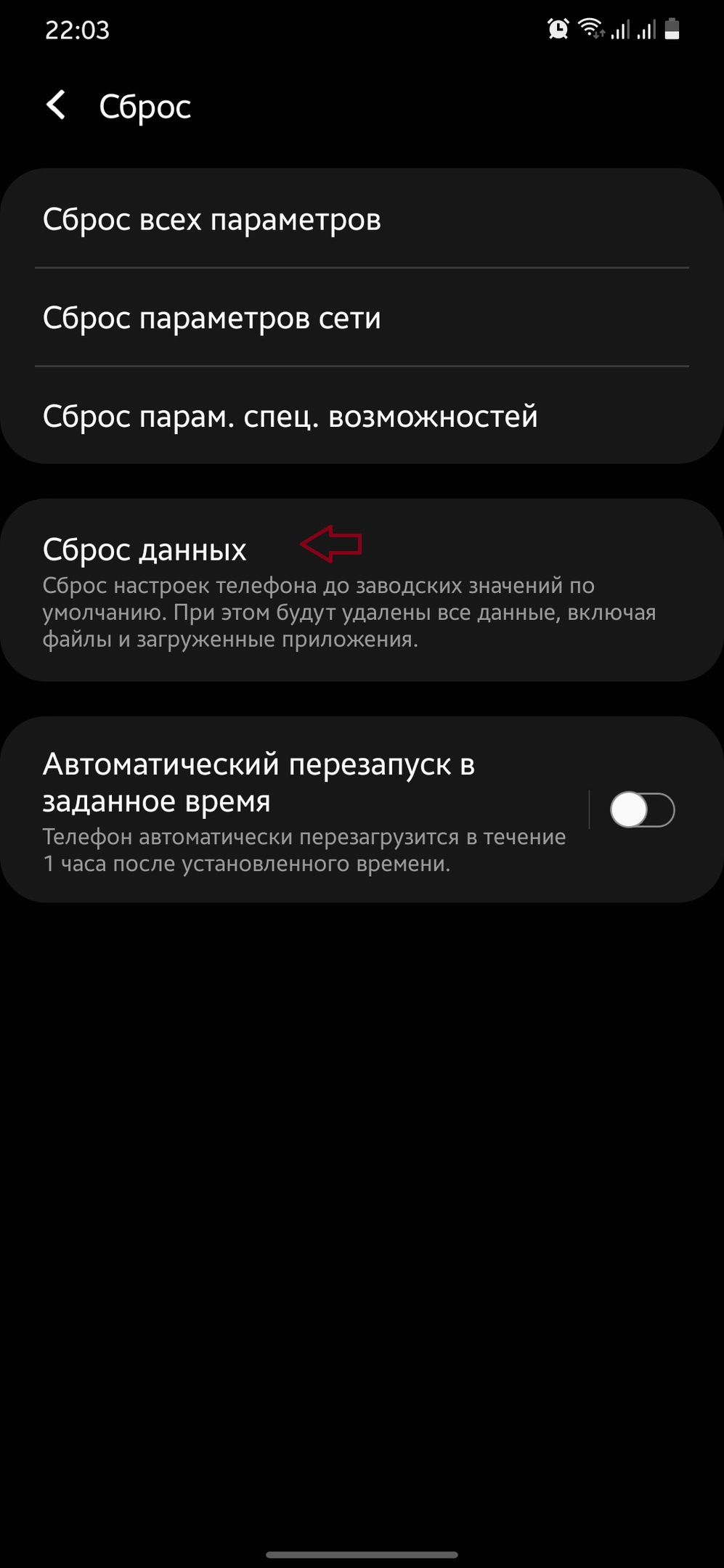
Из-за частых обновлений инстаграма — появляются подобные ошибки. Она возникает при попытке авторизоваться в аккаунт. Самыми простыми и действенными способами являются перезагрузка всех используемых устройств и подключений, установка альтернативного клиента или переустановка приложения. Если вы испробовали все варианты и перезагружали ваши устройства, но ничего не помогло, то самым действенным способом является сброс телефона до заводских настроек:
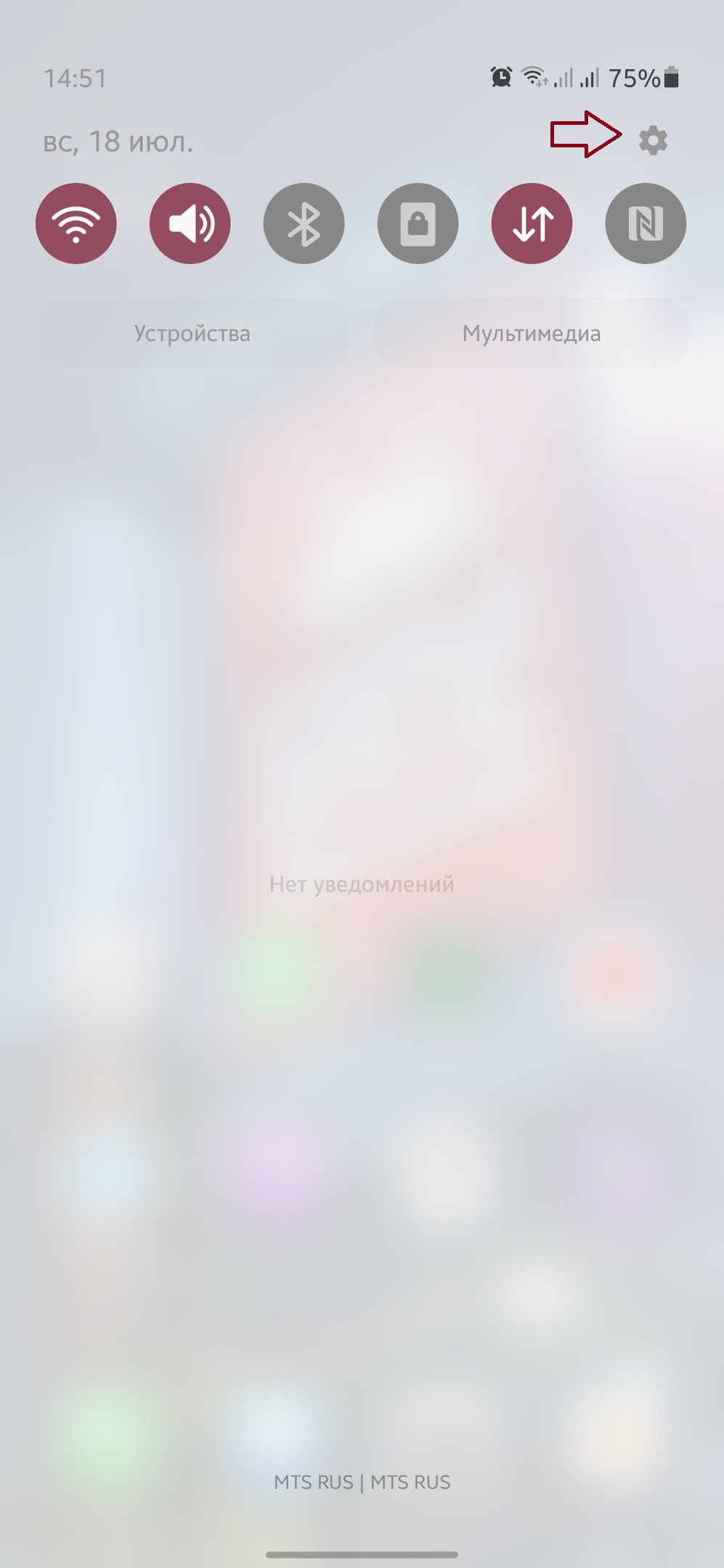
Заходите в настройки и вводите в поиске «Сброс данных» или же ищите раздел «Общие настройки». Названия могут разниться в силу разных моделей и версий телефонов;
Еще один полезный вариант — просто подождать. Если вы подождете 15 дней, то за это время ошибки, которые возникли со стороны Инстаграма, устранят, а вы сможете успешно войти в аккаунт.

Ошибка продвижения
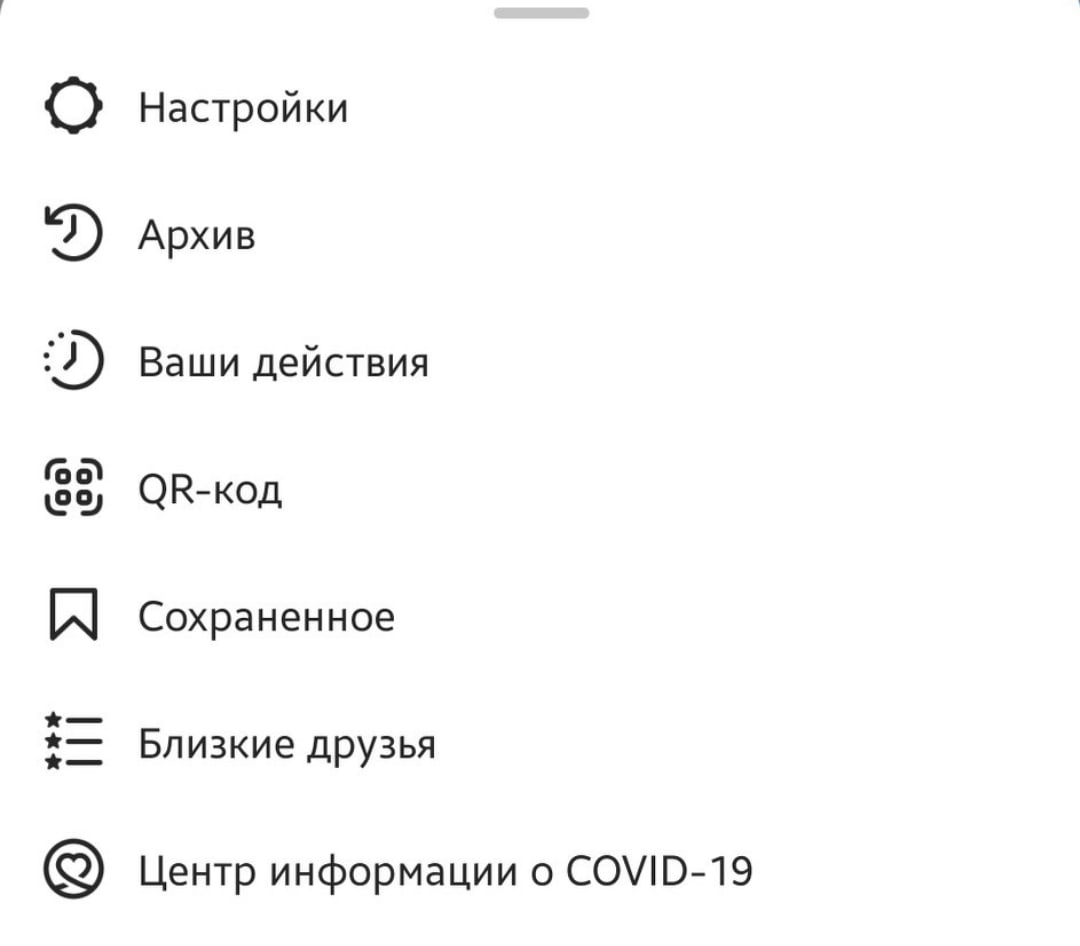
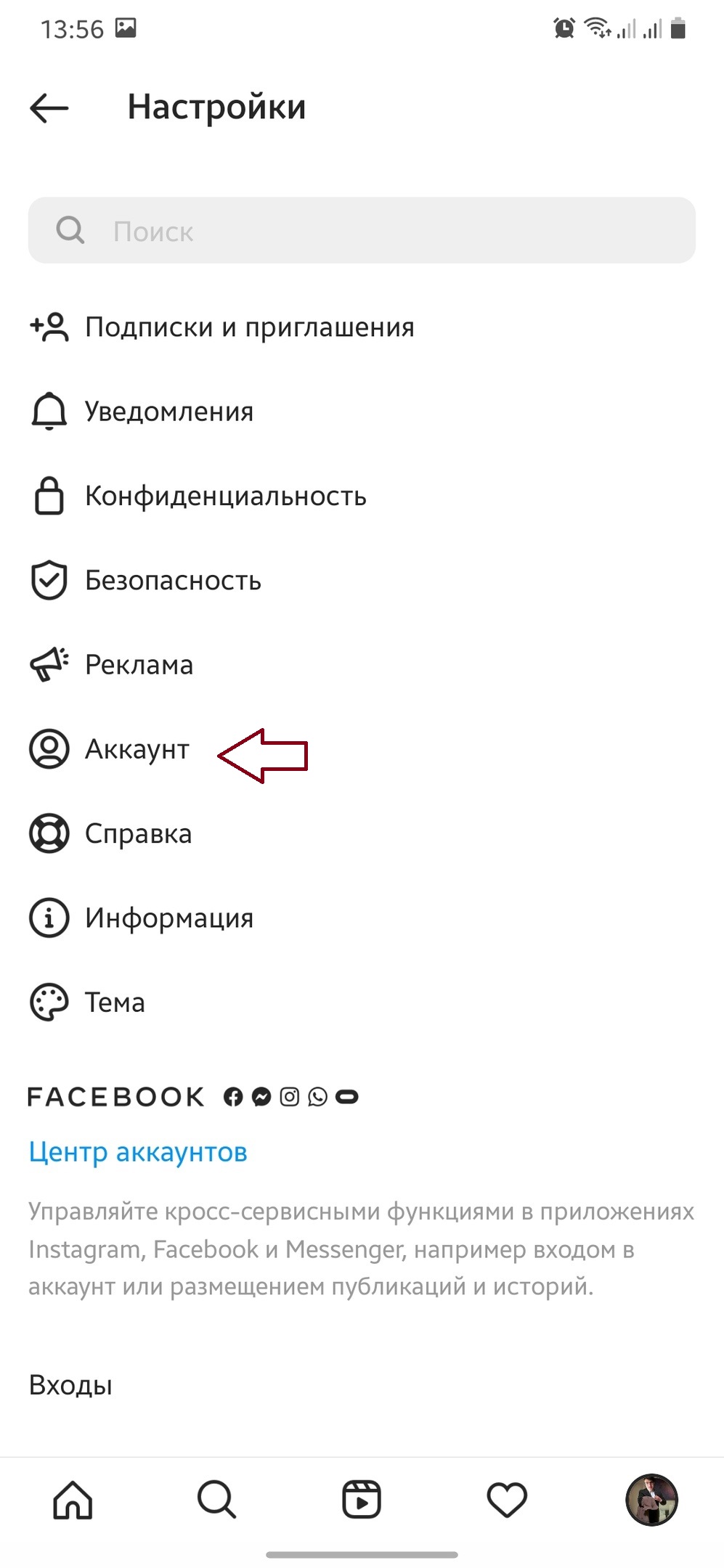
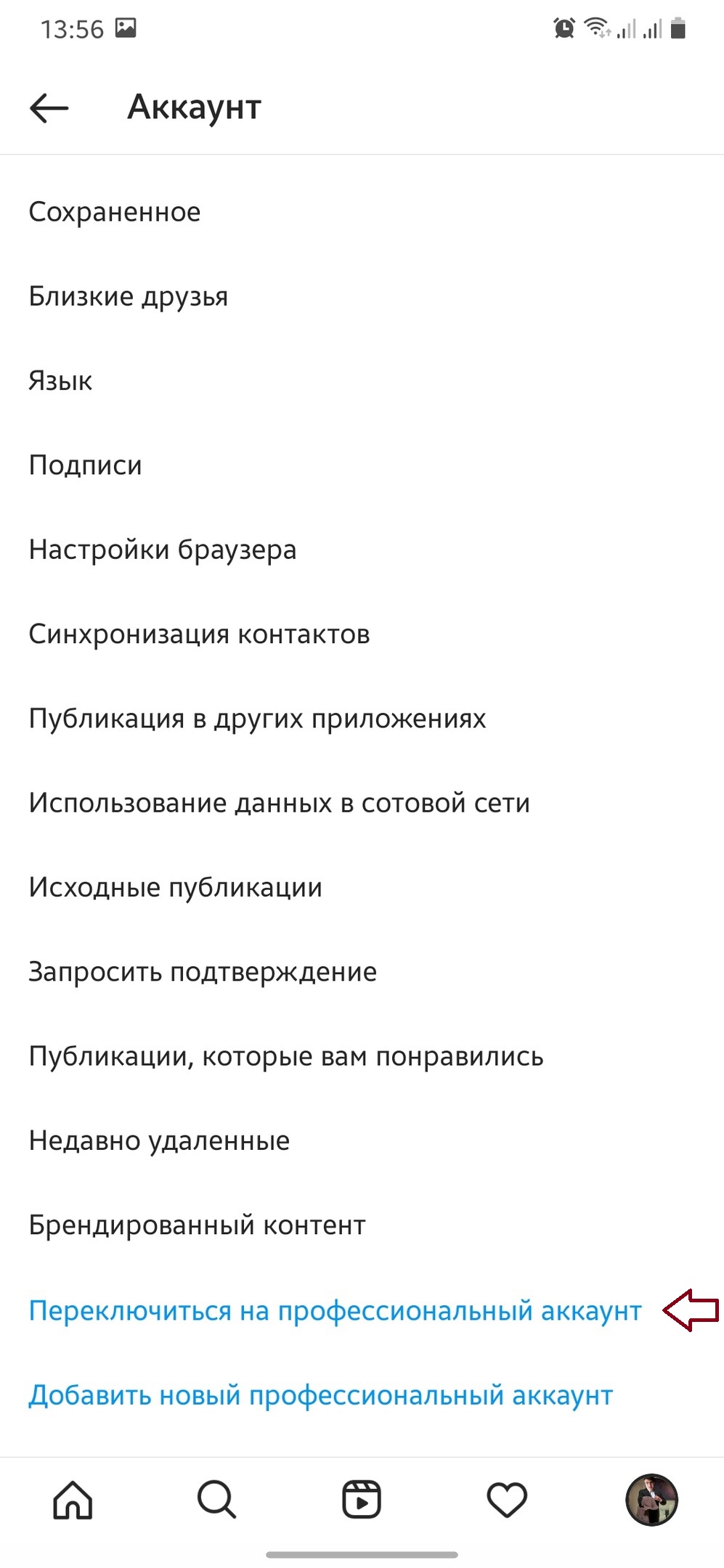
Эта ошибка возникает у тех, кто ведет свой бизнес профиль и пытается его продвигать. При неверных действиях возникает ошибка продвижения, которая не позволяет увеличить подписки, охват и прочее. Для решения, стоит:

Если вы нашли ошибку, пожалуйста, выделите фрагмент текста и нажмите Ctrl+Enter.
Источник
Почему в инстаграме пишет не удалось создать цепочку?
Проблемы с созданием цепочки сообщений в Директ Инстаграм
Ошибка «не удалось создать цепочку» в Инстаграме появляется в Директе, при отправке сообщений. Причинами становятся: блокировка со стороны получателя, вход через стороннее приложение, отсутствует подключение к сети и смена никнейма.
Что такое цепочка в Direct
Цепочка сообщений в Директе – это переписка с другими пользователями. Владелец страницы создает чат с одним или несколькими знакомыми, отправляет фото, видео или текстовые уведомления. На странице получателя, через мобильную версию, появится либо запрос, либо приглашение к переписке.
Как написать другому пользователю:
Или использовать раздел Директ и поиск пользователей. Нажав на появившуюся строку с чужим аккаунтом, Инстаграм перенаправит на вкладку с созданием беседы.
Отправить сообщение не получится:
В случае с ошибкой: « Не удалось создать цепочку » в Директе Инстаграма – причиной нередко становится не обновленная версия приложения.
Почему не удалось создать цепочку сообщений – причины
Переходя в диалог и отправляя уведомления, пользователь заметит на экране текст ошибки: «Не удалось создать цепочку» в Инстаграме.
Что это и когда появляется:
Проблему с Интернетом можно решить стандартным переключением на стабильную сеть. Желательно, домашний Wi-Fi или точка доступа, к которой пользователь подключается чаще всего. Также поможет и переустановка приложения, с предварительной очисткой данных.
Внутренние ошибки Инстаграма связаны с массовыми сбоями. В таком случае остается только подождать, когда выйдет новое обновление. Оно либо установится автоматически, либо появится в Play Market и AppStore.
Все способы решения проблемы
Определить, что получатель сообщения заблокировал отправителя можно таким способом:
Если человек добавил другого в черный список – появится надпись: «Публикаций нет» и сброшен счетчик постов. То есть ранее размещенные публикации не будут доступны, как и показ Stories. Отправитель может написать с другой страницы, тем самым проверив наличие публикаций и возможность отправки сообщений.
Второй способ – удалить переписку и начать заново. Как очистить чат в Инстаграме:
Теперь, нужно заново создать чат, отправив сообщение пользователю. Если ошибка повторилась – переустановить или обновить приложение.
Третий способ, если не удалось создать цепочку сообщений в Инстаграме: проверить никнейм. Достаточно нажать по аватарке получателя, чтобы перейти в его профиль. Сверху будет указан новый никнейм. Но создать переписку с новым ником получится только в том случае, если владелец страницы сам напишет.
Инстаграм блокирует исходящие директы (новые диалоги)
 Павел Сычёв 1 Отправлено 06 05 2020 — 10:59

Добрый день. Есть несколько коммерческих аккаунтов компании (мебель на заказ).
Долгое время работали нормально, продвижение через подрядчиков + интеграция с АМО СРМ (через сервис i2crm).
Последние пол года-год бесконечные проблемы.
Специфика работы такова, что вы выкладываем посты с мебелью, подписчики интересуются в комментах (например стоимостью) — в комменты даётся общий ответ (аля «ответили в директ), а в директ менеджер отправляет примерный расчёт и отвечает на все вопросы.
Т.есть менеджер первым начинает переписку с подписчиком в директе. Тут-то и начинаются проблемы.
Постоянно выскакивает бан или блок на отправку исходящих сообщений в директ для новых переписок.
Невозможно работать с заявками.
Все лимиты вроде соблюдаются, в день в лучшие времена менеджер инициирует до 10 переписок в директ, с интервалами между отправкой сообщений от 5 минут. Последнее время достаточно отправить одно сообщение и мы получаем блок на несколько дней с невозможностью отвечать клиентам.
После упадка МФ и МЛ — продвижение ведётся только черех таргет и промотирование постов оф.рекламой инстаграма, + раз в пару месяцев небольшие розыгрыши с промотированием (приход не значительный 500 — 1000 человек).
Уже несколько месяцев, как перестали отвечать через АМО СРМ (i2crm). Вчера вообще выключил интеграцию.
На входящие директы и комменты отвечаем через FB мессенджер, исходящие директы отправляем с телефона через оф.приложение Инстаграма.
Но проблема не прекращается.
Получается мы каждый месяц тратим значительные суммы на таргет и промотирование, а Инстаграм буквально не даёт нам отвечать на запросы пользователей котрые принесла нам реклама. Подскажите, что делать?
Павел Сычёв 1 Отправлено 06 05 2020 — 11:02
Причём одинаковая проблема наблюдается сразу на двух аккаунтах (разные юр.лица, разные направления мебели).
Единственное, что их объединяет — общение с клиентами на них ведёт один и тот же аккаунт менеджер (т.есть с одного телефона и пк, переключая аккаунты).
instalin.ru Отправлено 06 05 2020 — 11:06
Добрый день. Есть несколько коммерческих аккаунтов компании (мебель на заказ).
Долгое время работали нормально, продвижение через подрядчиков + интеграция с АМО СРМ (через сервис i2crm).
Последние пол года-год бесконечные проблемы.
Специфика работы такова, что вы выкладываем посты с мебелью, подписчики интересуются в комментах (например стоимостью) — в комменты даётся общий ответ (аля «ответили в директ), а в директ менеджер отправляет примерный расчёт и отвечает на все вопросы.
Т.есть менеджер первым начинает переписку с подписчиком в директе. Тут-то и начинаются проблемы.
Постоянно выскакивает бан или блок на отправку исходящих сообщений в директ для новых переписок.
Невозможно работать с заявками.
Все лимиты вроде соблюдаются, в день в лучшие времена менеджер инициирует до 10 переписок в директ, с интервалами между отправкой сообщений от 5 минут. Последнее время достаточно отправить одно сообщение и мы получаем блок на несколько дней с невозможностью отвечать клиентам.
После упадка МФ и МЛ — продвижение ведётся только черех таргет и промотирование постов оф.рекламой инстаграма, + раз в пару месяцев небольшие розыгрыши с промотированием (приход не значительный 500 — 1000 человек).
Уже несколько месяцев, как перестали отвечать через АМО СРМ (i2crm). Вчера вообще выключил интеграцию.
На входящие директы и комменты отвечаем через FB мессенджер, исходящие директы отправляем с телефона через оф.приложение Инстаграма.
Но проблема не прекращается.
Получается мы каждый месяц тратим значительные суммы на таргет и промотирование, а Инстаграм буквально не даёт нам отвечать на запросы пользователей котрые принесла нам реклама. Подскажите, что делать?
Обычные выходки со стороны Инстаграм. По большему счету ему все ровно сколько и как вы тратите на рекламу, парой страдают даже обычные аккаунты которые за все время существования аккаунта отправляли 2-3 сообщения в директ получили временный блок.
Тут советую переждать как минимум пару недель и вовсе не трогать директ (лично так я излечил свои 2 бизнес аккаунта ) и уже 3 месяц блока на директ пока нет. Так же как можно чаще при блоке кликайте «сообщить о проблеме»
Писать в тп с этой проблемой сейчас бессмысленно.
К сожалению, произошла ошибка. Повторите попытку в Инстаграм
При создании аккаунта в Инстаграм или попытке входа в уже существующий профиль пользователь может столкнуться с сообщением «К сожалению, произошла ошибка. Повторите попытку». Причины проблемы могут быть различными, от сбоя серверов Instagram до временного бана пользовательского аккаунта. Ниже разберём причины возникшей дисфункции и способы её решения.
Причины сообщения «К сожалению, произошла ошибка. Повторите попытку» в сети Инстаграм
Причины появления сообщения об ошибке в Инстаграм обычно сводятся к следующему:
| Причины: | Пояснение: |
|---|---|
| Временный сбой на серверах Instagram. | Может быть связан с проведением технических работ, обычно занимающих от пары часов до пары суток. После этого функционал серверов обычно бывает восстановлен. |
| Нестабильное Интернет-соединение. | Может происходить как по вине пользователя (к примеру, проблемы в работе роутера), так и по вине Интернет-провайдера услуг (ISP). |
| Устаревшее приложение Инстаграм. | В случае работы с устаревшим приложением мы можем столкнуться с этой и ещё рядом релевантных ошибок. |
| Слишком большое количество разных аккаунтов, подключаемых одновременно с одного устройства. | Если вы имеете несколько аккаунтов в социальной сети Инстаграм, и быстро переключаетесь между ними на одном телефоне (компьютере) – это может вызвать сбой и сообщение «Повторите попытку входа». |
| Рутирование или джейлбрейк. | Взлом или рутирование вашей операционной системы может привести к нестабильности её работы, одним из проявлений которой станет появления сообщения «К сожалению, произошла ошибка» в Instagram. |
Давайте разберёмся, каким образом можно исправить проблему при входе в социальную сеть Instagram.
Сброс пользовательского пароля в Инстаграм
Убедитесь в стабильности вашего Интернет-соединения
Рекомендуем проверить качество вашего Интернет-соединения. Посетите ряд сайтов с целью убедится, что они загружаются нормально, и подключение с сетью работоспособно. Также перезагрузите ваш роутер – это поможет стабилизировать ваше сетевое соединение.
Повторите попытку входа в Инстаграм спустя какое-то время
Довольно часто появление ошибки в Instagram связано с временным сбоем серверов. Рекомендуем подождать какое-то время (от нескольких часов до пары суток), пока работа серверов не будет нормализирована. И тогда сообщение «К сожалению, произошла ошибка. Повторите попытку» пропадёт.
Обновите ваше приложение Instagram при ошибке на мобильном телефоне
Если вы пользуетесь устаревшей версией приложения, рекомендуем её обновить. Установите актуальную на данный момент версию с Плей Маркет или Эп Стор.
Проверьте ваше устройство
Убедитесь, что ваше устройство не рутировано и не подвергнуто джейлбрейку. В случае утвердительного ответа попробуйте выполнить вход на «чистом» гаджете или с ПК.
Откажитесь от работы с рутированной системой
Сообщите об ошибке в техподдержку Инстаграма
Если проблема продолжает появляться, рекомендуем обратиться в техподдержку вашего Инстаграм. Если ваш аккаунт с сайта доступен, тогда войдите там в ваш аккаунт, перейдите в ваш профиль, там нажмите на кнопку с шестерёнкой, и в появившемся меню кликните на « Сообщить о проблеме ».
Останется описать возникшую проблему и ждать ответа от компетентного специалиста. В целом ответа придётся ожидать 1-2 суток.
Нажмите на «Отправить жалобу» в поддержку Инстаграм
Заключение
Появление сообщения «К сожалению, произошла ошибка, повторите попытку» в мобильном приложении Инстаграм может быть вызвана различным набором факторов От сбоев в работе серверов до бана пользователя. В случае бана рекомендуем использовать прокси и попытаться войти в ваш профиль с другого IP. В некоторых случаях это помогало решить возникшую проблему, и доступ к Instagram-аккаунту был восстановлен.
Сбои при использования Instagram – не работает Direct
С каждым днем нарастает популярность соцсетей. Одним из известных приложений является Instagram. Люди, зарегистрировавшись однажды, продолжают тернистый путь за популярностью до сегодняшнего дня. Вместе с количеством пользователей, нарастает и количество глюков, происходящих в соцсети.
Не открывается директ в инстаграм
С такой проблемой, как в инстаграме не работает директ, сталкиваются многие. Direct – это своего рода мессенджер. Он позволяет общаться друг с другом, делиться фотографиями, пересылать сообщения, видео.
Ведущая предпосылка, почему директ не открывается, – перегруженность сети.
Опубликованные материалы имеют приличный вес, часто из-за этого сервер перегружается. Для владельцев аккаунтов это проявляется различными багами и сбоями.
Существует несколько вариаций, почему не работает директ в инстаграме:
Сбои после обновления приложения. Очень распространенное препятствие. Чаще всего со временем она решается сама. Стоит попробовать перезапустить приложение и прибор. Если на протяжении длительного периода мессенджер открываться не стал – стоит обратиться в службу поддержки.
Ещё одним примером, почему невозможно открыть инстаграм директ является устаревшая версия программы. Если долго не обновлять социальную сеть, она устареет, а некоторые функции станут неактуальными.
Не воспроизводится голосовое сообщение в инстаграме
Вариантов, почему не прослушиваются голосовые сообщения в инстаграме, существует несколько:
Причины, почему не отправляются сообщения в инстаграме
Сейчас проблемы с директом практически не встречаются. Ранее наблюдались неувязки открытия, которые были вызваны последним обновлением версии. Это было связано с переменой локализации значка с привычного ранее места на новое.
Сложности с поиском direct
Трудности на подобии «не могу найти директ, так как его нет» возникают у новых и малоопытных юзеров. Редко данное обращение несет в себе какого-то рода сбой. Сама по себе функция мессенджера не бывает пропавшей. В первую очередь надобно хотеть и мочь решить проблему. Помощь утопающих – дело рук самих утопающих.
Отыскать эту функцию легко воспользовавшись несложным алгоритмом:
Возникают ситуации, когда послания просто не доходят. Это, скорее всего, вызвано отключенными извещениями. Проверить, так ли это реально, можно перейдя в настройки:
Обыкновенные баги или системные ошибки
Существуют также неисправности и сбои, возникающие, когда пользователь хочет отправить что-либо. Если такие казусы возникают во время передачи голосовых сообщений, то их легко объяснить несколькими факторами:
Как обратиться в службу поддержки
Если возникает ситуация, когда Direct не работает долгое время, послания по-прежнему не видно или они не приходят, стоит обратиться к технической помощи. К такому же способу стоит прибегнуть пользователям, у которых заполнен мессенджер голосовыми посланиями, воспроизведение которых невозможно. Последовать примеру стоит и тем, у кого пропали материалы, которые присылают другие.
Техподдержка – это своего рода поддержка для владельцев аккаунтов социальной сети. Ежедневно туда обращаются с миллионом различных просьб и несоответствий. Как правильно связываться:
Служба старается максимально быстро решать трудности каждого юзера. В связи с нагрузкой на сервер и постоянными обновлениями социальной сети, связанными с расширением функционала, содействие не всегда оказывается скорым. Необходимо подготовиться к процессу ожидания. Не всегда проблема решается за пару минут. Иногда процесс затягивается на несколько суток.
Почему не удается создать аккаунт в Инстаграм?
Почему не могу зарегистрироваться в Фейсбук: причины и решения
Люди часто жалуются, мол, не могу зарегистрироваться в Facebook. Это объясняется невнимательностью или другими обстоятельствами, о которых многие и не догадываются.
Пользователи часто пишут, что не могут зарегистрироваться в Фейсбуке из-за отсутствия подтверждения на электронную почту. Здесь возможно несколько ситуаций:
Существует и ряд дополнительных причин, почему вы не можете зарегистрироваться в Фейсбук:
Как видно из ситуации, сервис часто не дает зарегистрироваться из-за ошибок, случайного дублирования данных или отсутствия поддержки сервера e-mail. В большинстве случаев, чтобы избежать отказа, важно внимательно вводить данные.
Что такое – не удалось создать цепочку в Инстаграм
Таким термином администраторы описывают невозможность отправки нескольких сообщений другим пользователям.
Поэтому сообщение: «не удалось создать цепочку Инстаграм в директе» может часто появляться во время массовых рассылок.
Почему не отправляются сообщения:
Ошибка – к указываемому адресу электронной почты или номеру мобильного телефона уже привязан профиль Instagram
Если аккаунт создан и привязан к почте или к собственному мобильному, проблему получится устранить одним из двух путей:
Ошибка – устаревшая версия приложения
В подобных случаях не получится использовать обновленные соц.сети. Присутствует вероятность, что по причине неактуальности ОС, у человека возникает сбой с созданием аккаунта.
Ошибка – сбой в работе приложения
Если у Вас остались вопросы — сообщите нам Задать вопрос
Если в распоряжении имеется иное устройство, следует действовать тем же способом. После полного удаления загружается свежая версия соц.сети из того магазина, что относится к соответствующей ОС.
Ошибка – проблема на стороне Instagram
Причина 4: существующее имя пользователя
Причина 6: сбой в работе приложения
После удаления загрузите свежую версию Instagram обязательно из официального магазина для вашего устройства (ссылки на загрузку вы найдете в статье выше).
Если нет возможности переустановить приложение – зарегистрируйтесь через веб-версию Instagram, доступ к которой можно получить из любого браузера по этой ссылке.
Причина 8: проблема на стороне Instagram
Более редкая причина неполадки, к которой можно склоняться в том случае, если ни один способ, описанный в статье, так и не смог помочь вам решить проблему с регистрацией профиля.
Если проблема действительно на стороне Инстаграм, то, как правило, все неполадки должны быть решены в кратчайшее время, то есть, вам следует попробовать повторно зарегистрироваться через несколько часов или на следующий день.
Это основные причины, влияющие на невозможность зарегистрировать свой личный профиль в популярной социальной сети. Надеемся, данная статья помогла вам решить проблему.
Как переключиться на личный аккаунт в Инстаграм?
Если у вас появилась необходимость вернуться обратно на персональный аккаунт, то следуйте инструкции:
Готово, теперь ваша страница не имеет бизнес-статуса и ее можно сделать приватной.
Заключение
Переключаем личный аккаунт в Инстаграм на профессиональный
Как в Инстаграме сделать надпись «Личный блог»?
Как подключить бизнес-аккаунт в Инстаграм и в чем преимущества?
Превращение личного профиля в Инстаграм в профессиональный аккаунт
Пошаговая инструкция, как закрыть аккаунт в Инстаграме
Как завести второй аккаунт?
Ниже я напишу, что именно нужно сделать, чтобы зарегистрировать второй акк. При этом сам алгоритм регистрации в социальной сети я опущу, потому что, раз у вас уже есть один профиль, вы знаете, что делать.
Итак, для того, чтобы завести второй аккаунт, нужно:
Как быстро переключаться между аккаунтами?
Почему не удается зарегистрировать второй аккаунт?
Порой случается так, что мы пытаемся создать новую страничку, но сталкиваемся с некоторыми трудностями. Ниже я приведу самые распространённые. Если их решение вам не помогло, обратитесь в техподдержку Инстаграма.
Советы по устранению ошибок при регистрации в Инстаграм
your version of instagram is out og date. Please upgrade you app in the Play Store to sign up for instagram
Обновите свое приложение на мобильном устройстве.
an unknown network error has occurred
Проверьте настройки подключения к Интернету.
The IP address you are using has been flagged as an open proxy.
Попробуйте посетить официальный сайт и найти на нем ответ на свой вопрос, или просто зарегистрируйтесь, используя другое интернет-подключение (например, у друга).
Также помните, что нужно выбрать уникальное имя пользователя. Обращаю ваше внимание, что человечек рядом с полем для его ввода должен загореться зеленым цветом.
Если ничего не получается, попробуйте все действия с другого устройства, возьмите, например, мобильный телефон или планшет у друга. Также попробуйте войти через аккаунт на Фейсбуке.
Если и это вам не помогло, что ж, вам, скорее всего, просто не везет. Но есть выход. Можно зарегистрироваться в Instagram с компьютера с помощью специальной программы. По ссылке вы найдете все необходимые рекомендации, как поставить ее на комп и стать пользователем любимой социальной сети.
Оставить комментарий
Не могу зарегистрироваться из за того что не приходит смс на номер тупа три часа ждал и повторно пересылал без результата, что делать? как регится?? это моя пятая попытка. спасибо за рание.
Sorry, that username is taken.
перепробовал самые конченные ники которые я только мог сгенерировать в своей голове, но чёт не АЙС, шо делать
Не могу новый аккаунт открыть «ошибка : на этом устройстве зарегистрировано слишком много пользователей»((
Мне говорят на этом устройстве слишком много пользователей. Что делать?
То же самое ((
Уже неделю бьюсь.
Не могу имя пользователя написать, все имена перепробовала все равно пишет ввести имя пользователя
У меня тоже не получается имя(
Пытаюсь поменять имя пользователя в инстаграмме,но пишет укажите действительное имя пользователя.
Та же фигня не знаю что делать у меня уже такое чувство что мой номер телефона гулял у чужих «пользователей»
Нельзя добавлять больше 5-ти аккаунтов. Выйди с одного а потом опять войди, либо не добавляй.
Я скучала приложение alliform но не могу зарегистрироваться из за ошибки пишет что соединение прервано!что делать?
а если у меня версия 6.21.2? что может быть?
Почему не удалось создать цепочку – причины
Все это может стать причиной сбоя, который приведет к невозможности создания новой цепочки.
Возможности бизнес-страницы в Инстаграм
Слова «бизнес-аккаунт» на слуху у всех, кто не только заливает в Инстаграм фотографии своих ужинов, но и ведёт какую-либо деятельность через эту социальную сеть.
Какие же преимущества даёт другой вид аккаунта?
Как перевести обычную страницу в бизнес?
Переход на бизнес-аккаунт так же прост, как и работа с ним. Разберём алгоритм действий.
Заключение
Как сделать страницу в Инстаграм бизнес-страницей? Очень и очень просто. Для этого вам нужно будет сделать буквально несколько кликов, если у вас уже есть аккаунты в Инсте и ФБ.
Кстати, не только бизнес-аккаунт принесет вам пользу и деньги. О том, что такое “личный блог” читайте соответствующий материал.
Превращение личной страницы в публичную
Как правильно переключиться в Инстаграм на профессиональный аккаунт?
Переключаемся на личный аккаунт в Инстаграм
Меняем контактную информацию в Инстаграме для бизнеса
Советы Акулы Бизнеса: как сделать бизнес-аккаунт, и как с ним работать?
Как создать аккаунт Google без ограничений по возрасту
Отдельным вариантом будет создание профиля через приложение Youtube на телефоне: там нужно также выбрать добавление аккаунта – создание нового.
Как вариант – создать новый профиль через Youtube
Источник
Содержание
- 1 Выдаёт ошибку при регистрации второго аккаунта
- 2 Ошибка «Извините, в данный момент невозможно выполнить»
- 3 Решение ошибки
- 4 Ошибки при авторизации через мобильное устройство
- 5 Выдаёт ошибку «Действие заблокировано»
- 6 Ошибка «Извините, мы не смогли осуществить Ваш запрос»
- 7 Основные причины ошибки регистрации в Инстаграме
- 8 Еще способы
- 9 Ошибка «Код не действителен»
- 10 Причины сбоя со входом или регистрацией
Выдаёт ошибку при регистрации второго аккаунта
Чтобы завести очередную страницу в социальной сети помимо основной, придерживайтесь следующей инструкции:
- в конфигурации кликните по кнопке выхода из сеанса;
- нажмите по строке регистрации через и-мейл. Выберите для оформления второго аккаунта ящик, который не задействован в создании первичного профиля;
- для присоединения второй страницы:
-
- запустите настройки;
- отметьте пункт «Добавить аккаунт»;
- укажите регистрационные сведения.
Оповещения от всех привязанных профилей приходят на единую страницу. Когда вылетает ошибка при подключении дополнительных аккаунтов, проверьте логин и пароль, указанные на этапе регистрации и добавления.
Ошибка «Извините, в данный момент невозможно выполнить»
Когда система отображает сообщение «Мы ограничиваем определённый контент…», сотрите кэш социальной сети. Маловероятно, но решение может принести удачу при регистрации учётной записи:
- запустите установки гаджета;
- отметьте пункт «Все приложения»;
- выберите в перечне название мессенджера;
- кликните по надписи «Очистить»;
- затем тапните по команде «Очистить кэш».

Не факт, что поможет, но стоит попробовать переустановку настроек операционной системы. Метод не такой действенный, как решение проблемы высвечивания месседжа «Код не действителен». Ошибки при регистрации в Инстаграме порой вызваны внешним фактором, т.е. неисправностью работы серверов компании. Но следующий алгоритм может уладить баги:
- в настройках ОС выберите строку «Восстановление и сброс»;
- войдите в раздел рестарта конфигурации щелчком по надписи «Сброс настроек»;
- тапните по кнопке, выделенной на скриншоте;
- наберите пароль или графический шифр;
- коснитесь слов «Стереть всё».
Решение ошибки
Первым делом сверяем день недели и часы на устройстве, выставляем верные по вашему часовому поясу.
- Заходим в Play Market и ставим последнюю версию приложения.
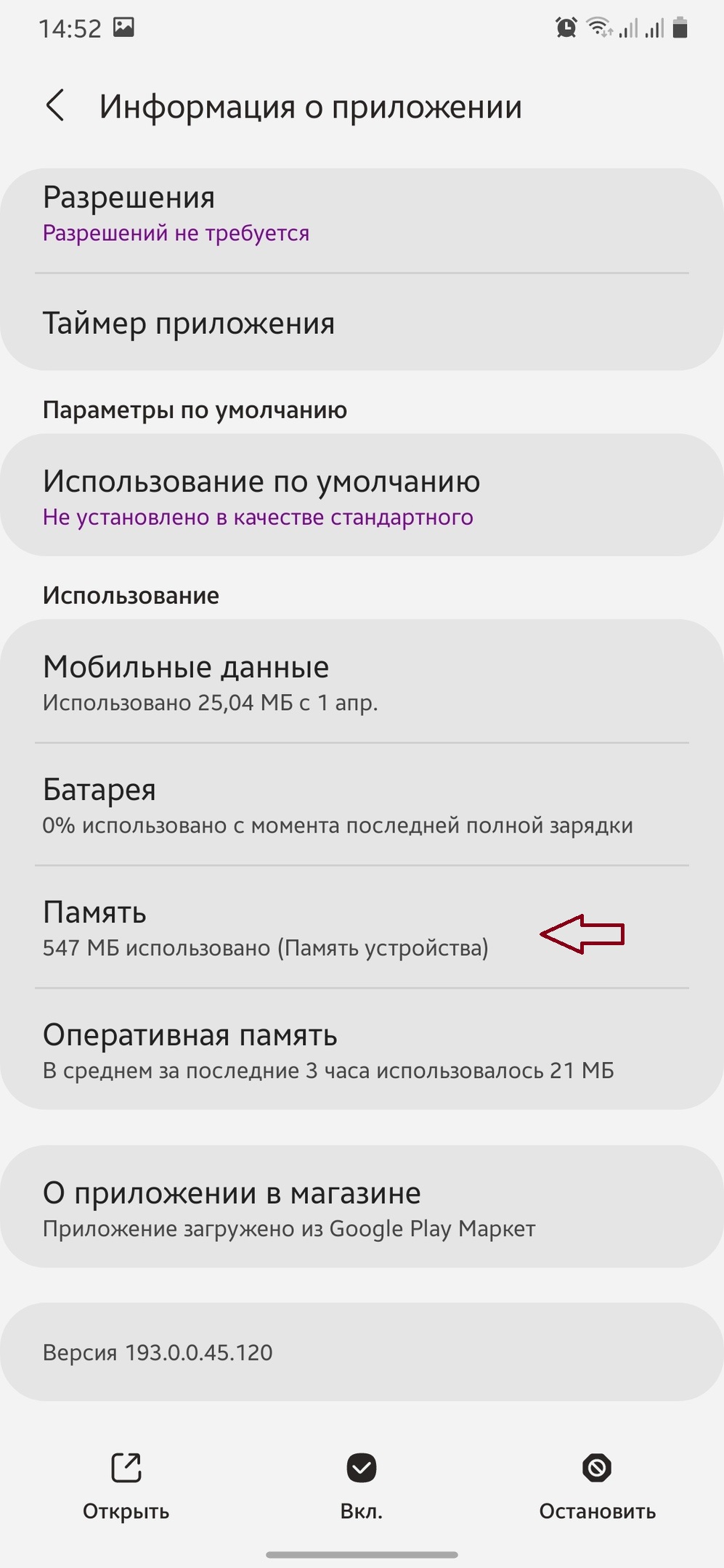
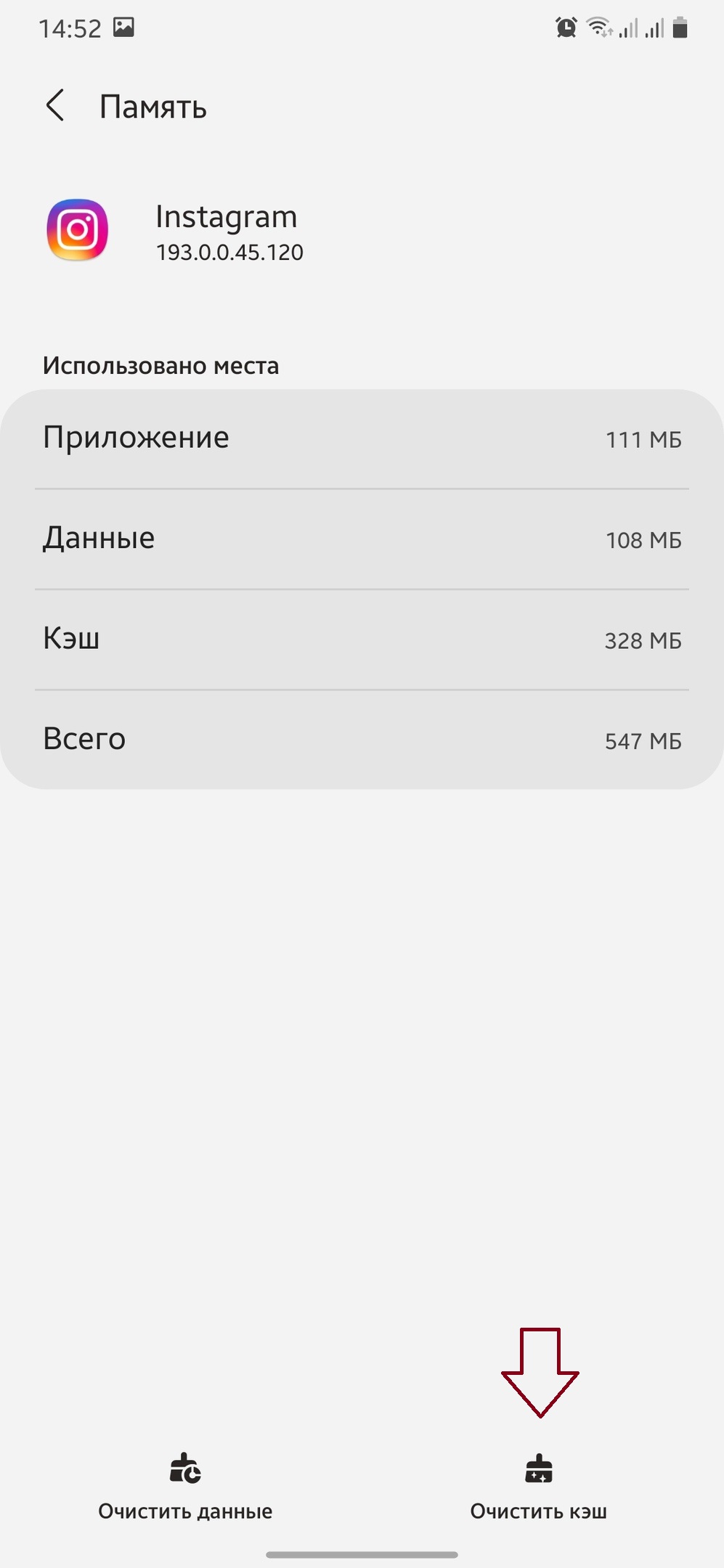
- Чистим кеш и удаляем данные. При очистке кеша приложение будет работать “шустрее”, а если стереть данные – потребуется заново вводить логин и пароль.
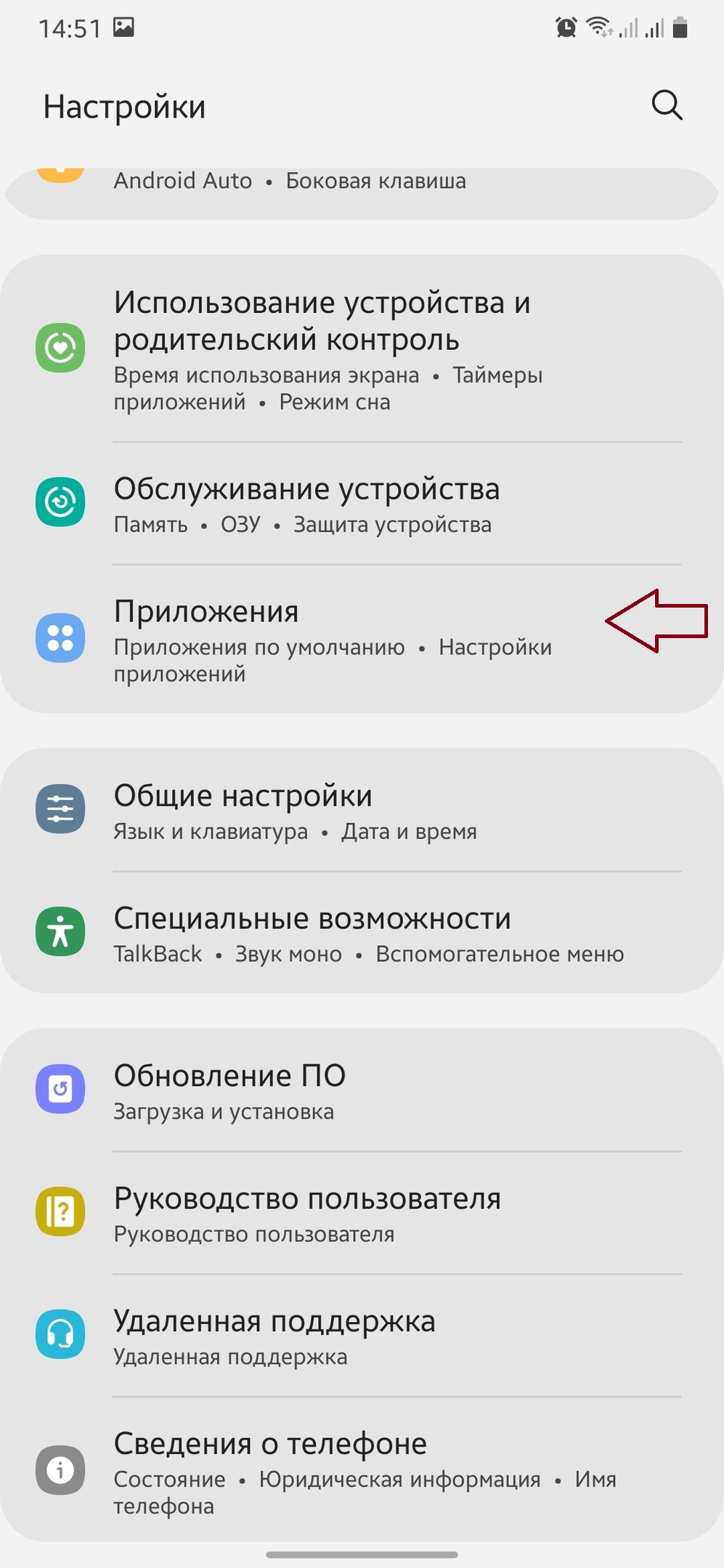
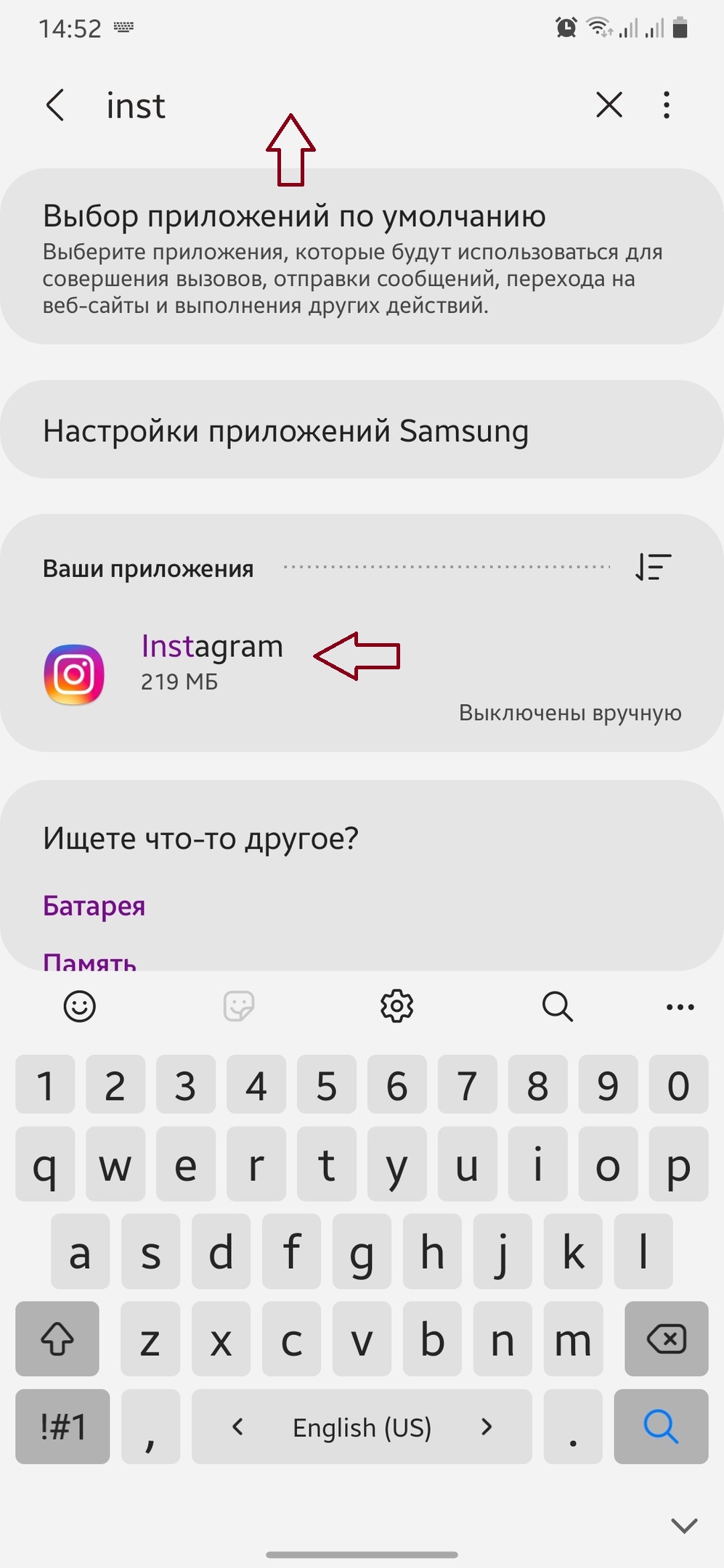
- Для чистки кеша и данных заходим в настройки смартфона и выбираем пункт “Приложения” или “Все приложения”.
- Находим в списке “Instagram” и нажимаем “Очистить кеш”, затем “Стереть данные”.
- В последних версиях прошивок Xiaomi, Huawei пункт называется просто “Очистить”, при клике на него появится меню.

Выбираем Очистить
- Далее нажимаем “Очистить все”.
Выбираем “Очистить все”
- Только после выполнения всех пунктов пробуем снова залогиниться или зарегистрироваться.

Если ошибка повторяется – подключитесь к VPN сети и попробуйте зайти в приложение еще раз.
Ошибки при авторизации через мобильное устройство
Сложности со входом в Инстаграм через мобильное устройство (Android, iOS) могут происходить по нескольким причинам и сопровождаться выводом на экран сообщений о том, что в приложении Инстаграм произошла ошибка.
Если вы забыли пароль от своей учетной записи (например, после смены мобильного устройства) – сложности со входом в нее неизбежны.
Оптимальный вариант решения проблемы – смена пароля через почту (именно с нового устройства).
Не следует забывать, что возможен вход в аккаунт Инстаграм через учетную запись Facebook. Авторизоваться можно с главной страницы сервиса, выбрав опцию “Войти через Facebook”.

Однако этот метод сработает только в случае заранее “привязанного” Instаgram-аккаунта к соцсети Facebook.
В справочном центре нет решения, как зайти в Инстаграм с телефона, который ранее не использовался для доступа к этому аккаунту. Но такая проблема существует. Если при вводе логина появляется надпись «Challenge required», при том что аккаунт на старом телефоне также не получается открыть, необходимо:
- Зайти в веб-версию Instagram,
- При попытке входа будет выведено окно «Challenge»,
- Нужно подтвердить, что именно этот пользователь пытается авторизоваться.
Если при попытке входа в Instagram произошла ошибка “Повторите попытку позже”, попробуйте
-
Установить приложение Instagram для Windows 10,

-
Связать между собой аккаунты Instagram и Facebook, подключив свой профиль в Facebook,
-
Подождать 5-10 минут,
-
Войти в Инстаграм с телефона через Facebook.
Скорее всего, проблем с авторизацией аккаунта не возникнет.
Если предыдущий способ не подходит по какой-либо причине, то вход в Инстаграм с телефона можно осуществить через веб-версию Instagram:
-
Авторизоваться на сайте Instagram,
-
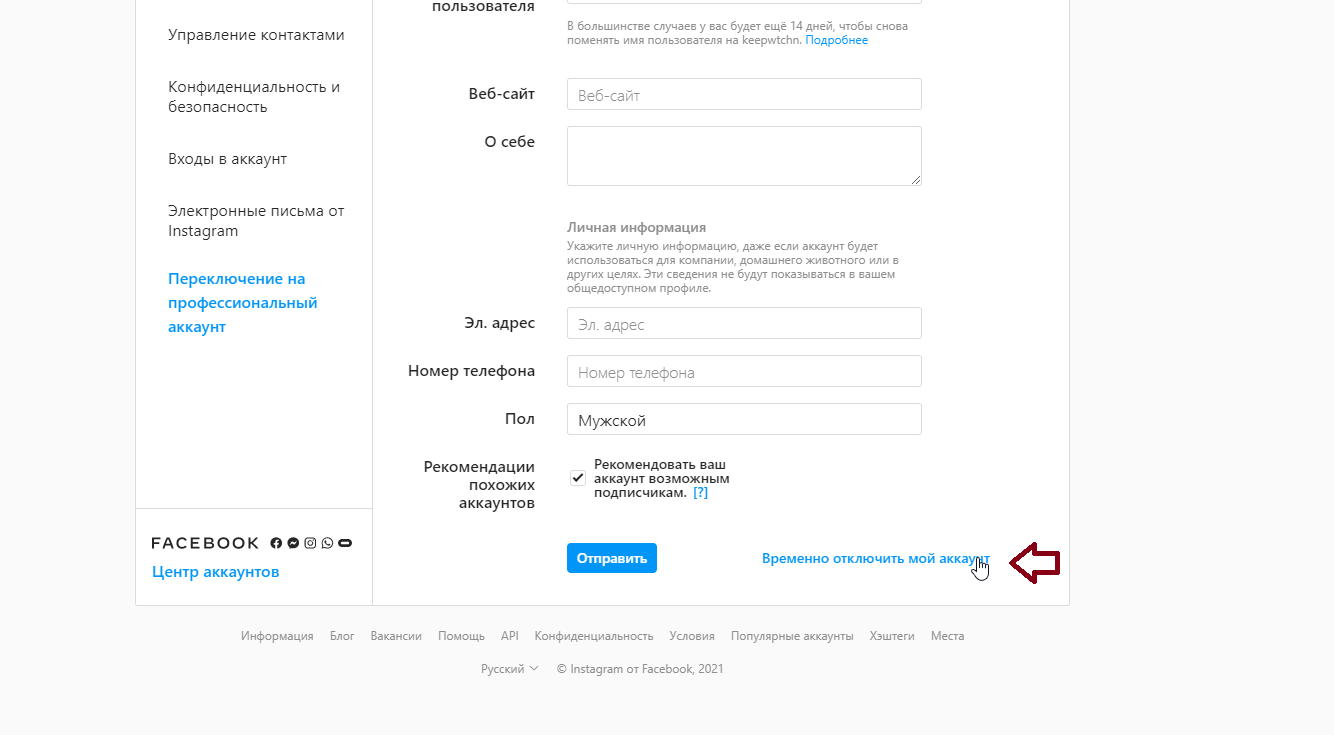
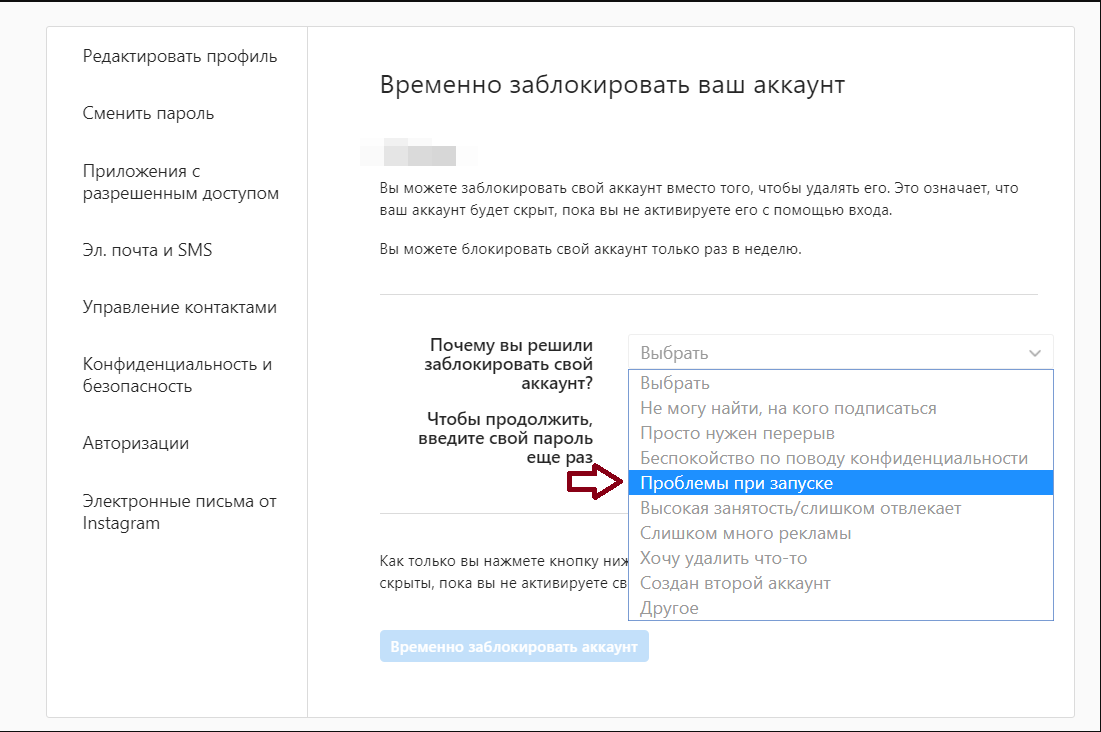
Зайти в настройки и там поставить галочку «Временно заблокировать мой аккаунт» (в правом нижнем углу страницы),

-
Из предложенных причин выбрать «Проблемы при запуске».

Разумеется, сам аккаунт никуда не исчезнет, через пару часов можно будет вернуться к этому вопросу. Разблокировку нужно производить через мобильное приложение.
При подобном алгоритме действий проблем с авторизацией больше не должно наблюдаться.
Если все вышеперечисленные способы не сработали, имеет смысл воспользоваться вариантом, который нам предлагает сама соцсеть. Для этого:
- На странице авторизации нужно найти и нажать на малозаметную ссылку «Помощь со входом»,
- В открывшемся окне указать e-mail, указанный при регистрации учетной записи,
- Нажать на ссылку «Отправить электронное письмо».
- В почте, открыв письмо, после нажатия на синюю кнопку и получения вопроса: “с помощью чего открыть соцсеть…”, выберите Instagram.
- Отметьте опцию «Использовать этот выбор всегда».
Еще одна из причин ошибки входа – запрет сетевых подключений для приложения Instagram. В этом случае нужно открыть настройки приложения, контролирующего доступ в Сеть (файрвол, прокси-сервер, VPN-клиент) и настроить соответствующие разрешения.
Ну и самым радикальным способом, использовать который следует только многократно взвесив все возможные последствия, будет сброс настроек телефона до заводских: “Настройки – Общие настройки – Сброс – Сброс настроек”.
О том, как правильно выполнить сброс настроек, читайте здесь: Hard Reset на Андроид.
Важное замечание. При выполнении Hard Reset, все пользовательские данные, хранящиеся во внутренней памяти телефона, будут удалены. Так что заранее сделайте резервную копию важных файлов.
Трудности авторизации могут возникать по причине неправильной работы приложения Instagram. Если вы давно не обновляли программы на телефоне, это также может послужить причиной ошибки входа.
В подобной ситуации помогает удаление и повторная установка приложения Instagram.

Выдаёт ошибку «Действие заблокировано»

Почему при регистрации в Инстаграме выдаёт ошибку: «Действие заблокировано»? Подобная ситуация происходит при неисправностях в работе сервера социальной сети. Сбой также проявляется в отображении багов, ограничении доступа к профилю либо «тормозах» при загрузке контента.
Если выдаёт ошибку «Действие заблокировано», а быстродействие Интернета хорошее, воспользуйтесь сторонним сервисом. Речь идёт о DownDetector, демонстрирующим характеристики работы Инстаграма. Трудности в функционировании визуально представлены идентификацией счётчика заявок и отчётов. Выставленная геолокация не влияет на результаты исследования сервиса.
Ошибка «Извините, мы не смогли осуществить Ваш запрос»
Когда высвечивается уведомление, это свидетельствует о следующих проблемах в использовании мессенджера:
- неполадки с подключением;
- блокировка пользователями.
Перед попыткой создать личное пространство в Инстаграме выберите надёжный источник трафика. Избегайте участия прокси-сервера в соединении с Интернетом.
Смоделируем ситуацию:
- Вы заходите в учётную запись;
- добираетесь до перечня фолловеров;
- при желании поглядеть подписчиков конкретного знакомого происходит ошибка о том, что невозможно выполнить запрос.
Последний случай означает блокировку Вашей персоны конкретным подписчиком.
Основные причины ошибки регистрации в Инстаграме
Укажем на главные неудобства, приводящие к возникновению оповещений о фиаско:
- использование и-мейла либо контактного номера, прописанного при заведении страницы. Это значит, что прежде Вы регистрировались в социальной сети или кто-то случайно применил адрес Вашей электронной почты при оформлении аккаунта;
- трудности с подключением к Интернету в чём-то сродни сообщению «Код не действителен» – ошибку при регистрации в Инстаграме через прокси-сервер рассмотрим позже. А пока скажем, что работа мобильного оператора способна стать причиной неудовлетворительной поддержки мессенджера;
- в Инсте выдаёт информацию об устаревшей спецификации клиента. Актуально, когда пользователь давно загрузил приложение и не производил апгрейд;
- занят никнейм, прописанный на этапе регистрации. По аналогии с и-мейлом либо восстановите доступ к профилю, либо введите другое название страницы.

Еще способы
Если вы уже попробовали все способы выше, а ошибка осталась – возможно проблема связана с вашим IP адресом. Сообщение “К сожалению, во время создания аккаунта произошла ошибка. Повторите попытку позже” так же появляется при попытках автоматических регистраций ботов и спамеров. Это своего рода защита разработчиков и ошибка может быть вызвана блокировкой IP адресов вашего провайдера. Тут вариантов несколько:
- Перезагружаем точку доступа(роутер).
- Попробовать зарегистрироваться используя VPN подключение. Или наоборот – отключаем VPN (возможно вам достался айпи адрес из черного списка).
- Сначала пробуете зарегистрироваться или войти через Wi-Fi, потом с помощью подключения мобильного интернета.
- Пробуем зайти через другой телефон или на сайт используя компьютер.
- Пробуем зайти через привязанный к Инстаграму аккаунт Facebook.
Лайфхак с временной блокировкой
Многим пользователям помогают устранить ошибку следующие действия. Для этого опять же понадобиться ноутбук или ПК с интернетом. Заходим на сайт Инстаграма через браузер.
- Открываем настройки и листаем в самый низ. Там нажимаем “Временно заблокировать мой аккаунт”.
- На следующем шаге кликаем “проблемы с входом”, подтверждаем действия и блокируем.
- После чего не заходим в аккаунт несколько часов – 2,3 часа будет достаточно.
- Через отведенное время пытаемся снова зайти в аккаунт уже через мобильное приложение.
Не волнуйтесь, временная блокировка не повлияет на удаление ашего аккаунта. Однако помните, что все действия вы совершаете на свой страх и риск: выполняйте все внимательно и аккуратно.
Ошибка «Код не действителен»
«Код не действителен» – ошибка при регистрации в Инстаграме склонна вылетать при неудобствах, причиняемых прокси. Пользователь задействовал одну геолокацию во время оформления учётной записи, а когда зашёл в письмо, присланное на почту, отображается иное расположение.
Почему так получается с анонимностью, не нам судить.
Отметим только, что рекомендуется деактивировать прокси-сервер либо VPN. Потом заново делается процедура создания аккаунта.
Представляем инструкцию, позволяющую выключить указанные параметры Интернет-соединения, чтобы избежать появления ошибки «Код не действителен»:
- заходите в конфигурацию сотового устройства;
- выбираете раздел, отвечающий за настройку беспроводных подключений;
- нажимаете на слово «Ещё»;
- далее тапаете по «VPN»;
- щелчок по шестерёнке и надписи «Разъединить» и дело готово.
Есть два способа узнать о программах, регулирующих доступ к Сети:
- посетить вкладку «VPN», содержащую инсталлированные продукты;
- кликнуть «Домой», где отобразятся запущенные приложения.
Причины сбоя со входом или регистрацией
Обычно такие сбои носят одинаковый характер, для начала давайте исключим самые очевидные варианты. Для этого посмотрите список ниже и убедитесь что все в порядке:
- Проверьте время и дату на устройстве – из-за сбоя даты появляются проблемы при логине в учетную запись.
- Устаревшая версия приложения – редко, но разработчики могут специально “Не пускать” в программу, если в старой версии были уязвимости или баги.
- Временная ошибка или технический сбой. Такие проблемы быстро устраняются программистами в течении нескольких часов.
- Много мусора в кеше приложения или временных данных.
Как видим основных проблем не так много, и что бы их решить, достаточно сделать самые очевидные вещи.
Используемые источники:
- https://in-wiki.com/oshibka-registracii.html
- https://itpen.ru/instagram-proizoshla-oshibka-povtorite-popytku-pozzhe/
- https://softdroid.net/problemy-pri-vhode-v-instagram
Ошибка При обработке вашего запроса произошла ошибка появляется в Steam при попытке продать какой-либо товар на торговой площадке, изменить изображение профиля или при получении подарка от друга.
В большинстве случаев виной, когда происходит ошибка в обработке запроса, является, когда серверы Steam работают медленно или вовсе не работают. Разберем, что делать и как исправить.
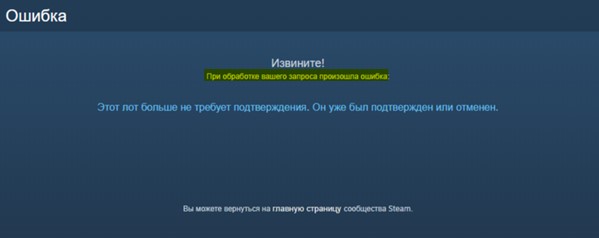
Исправить ошибку обработки запроса в Steam
1. Проверка работы серверов Steam
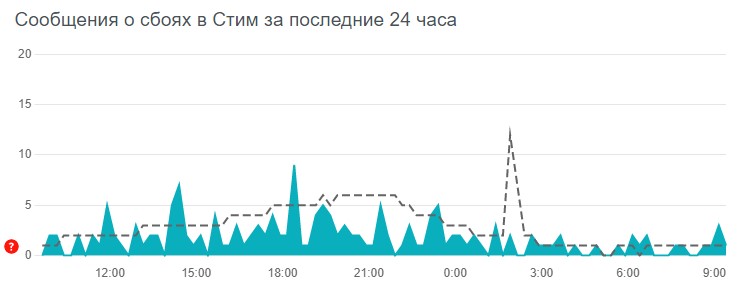
В первую очередь нужно проверить работу самих серверов Steam. Если они не работают, то придется подождать пока их запустят. Чтобы узнать, работают ли сервера Steam, посетите онлайн детектор и убедитесь, что сообщений о сбоях минимально или максимально. Ниже на графике в среднем около 4 сообщений, что не является сбоем и сервера Steam работают.
- downdetector
2. Завершит процесс Steam
Для начало попробуйте перезагрузить ПК, и проверить, устранена ли ошибка с обработкой вашего запроса. Если нет, то закройте Steam в трее на панели задач и запустите Диспетчер задач нажав сочетание кнопок Ctrl+Shift+Esc. Найдите все процессы связанные со Steam и нажимайте по ним правой кнопкой мыши, после чего Снять задачу. Запустите обратно Steam клиент и убедитесь, устранена ли проблема.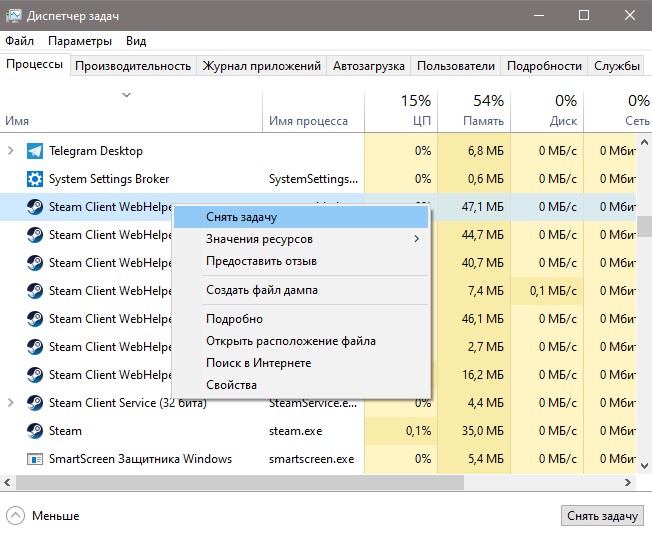
3. Формат изображения
Если пытаетесь загрузить аватар или какое-либо изображение, то убедитесь, что формат фото JPG, GIF или PNG, так как сервера Steam другие форматы не обрабатывают. Если у вас другой формат, то в Windows 11/10 есть встроенный редактор Paint, который поможет пересохранить. Рекомендую еще уменьшить размер, если он огромный.
4. Обновить файлы Steam
Ошибка при обработке запроса в Steam может быть из-за поврежденного файла. По этому, закройте Steam клиент, откройте корень папки Steam и удалите все файлы и папки кроме Steam.exe, steamapps и userdata. Далее запустите Steam-клиент и он автоматически обновит файлы по умолчанию.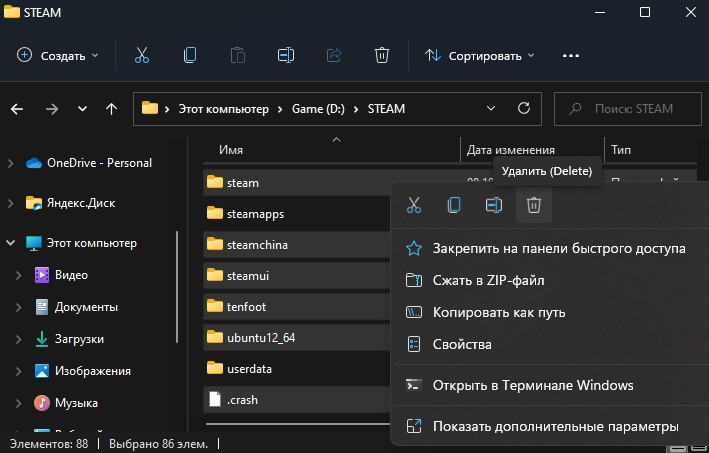
5. Сбой сети
Выключите компьютер и модем. Отсоедините модем от источника питания 220 Вольт и подождите минуту, после чего включите всё обратно. Это перезапустит сеть, если в ней был сбой, который случается иногда время от времени практически у всех.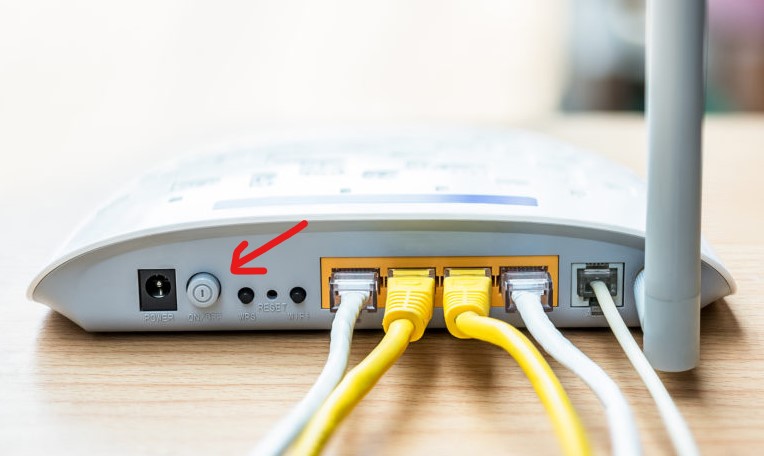
6. Очистить DNS, сбросить Winsock и обновить IP
Нажмите сочетание кнопок Win+X и выберите Терминал Windows (администратор). Введите или скопируйте команды ниже:
netsh winsock resetipconfig /flushdnsipconfig /releaseipconfig /renew

7. VPN, Прокси и Антивирус
Если вы используете OpenVPN или Прокси, то отключите их на время. Они могут создавать медленное интернет соединение, что приведет к ошибке обработке запроса на сервера Steam.

Кроме того, если вы используете сторонний антивирус, то его нужно тоже отключить на время и проверить, устранена ли проблема.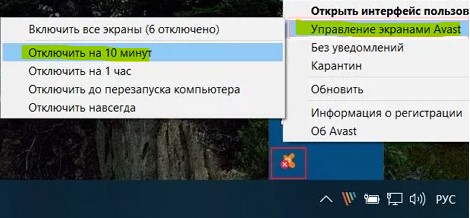
8. Использовать Steam в браузере
Данный обходной путь помог многим решить проблему с обработкой запроса в клиенте Steam. Авторизуйтесь через браузер в Steam и проделайте манипуляцию, которая вызывают проблему.
Если ошибка появляется в браузере, то отключите в браузере все расширения, перезапустите браузер и проверьте, устранена ли ошибка.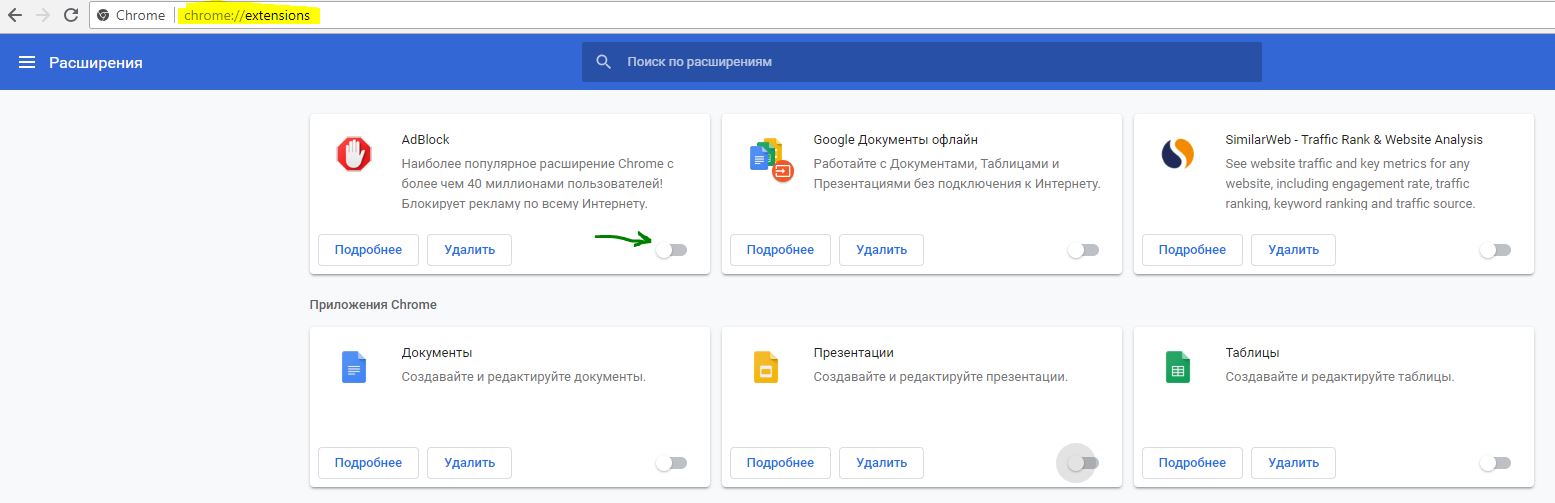
Смотрите еще:
- Как изменить изображение (Аватар) в профиле Steam
- Как поделиться играми в Steam
- Произошла ошибка при обновлении игры в Steam
- Minecraft: io.netty.channel.AbstractChannel — Что делать?
- Как понизить высокий Пинг в играх
[ Telegram | Поддержать ]
Доброго всем времени суток.
У меня не так давно угнали аккаунт Steam, я его благополучно вернул через саппорт, НО я не могу отредактировать профиль (поменять ник, настоящее имя, место жительства и т.д.) и у меня постоянно статус «Не в сети», который тоже невозможно изменить. При попытке редактировать профиль, Steam показывает мне вот такое сообщение:«Извините!
Во время обработки вашего запроса произошла ошибка:Доступ вашего профиля к сообществу Steam был заблокирован.
Этот запрет будет снят January 1, 1970 в 10:00 AM.
Вы можете связаться со службой поддержки, чтобы узнать больше.
Вот ссылка на страницу сообщества Steam.»
Такие дела. В саппорт отписал, уже четыре дня не отвечают. Кто-нибудь знает, можно ли решить эту проблему без участия саппорта?
Ах да, чуть не забыл. При входе в свой аккаунт, я могу прочитать оповещение от стим саппорта, там сказано:
«Пока владелец не восстановит доступ, этот аккаунт будет иметь ограниченную функциональность.
Возможности покупки, отправки и получения подарков, обмена, активации цифровых ключей, а также доступ в сообщество Steam заблокированы.»
Доступ я, как было сказано выше, восстановил.
Ошибка стим 1:
OK = 1;
Все ОК
Ошибка обмена 2:
Fail = 2;
Нет какого то предмета в инвентаре. Скорее всего обмен принимается, нужно просто подождать, пока обмен примется.
Ошибка стим 3:
NoConnection = 3;
Не удалось подключение к сети
Ошибка стим 4:
k_EResultNoConnectionRetry = 4;
OBSOLETE — removed
Ошибка стим 5:
InvalidPassword = 5;
Не верный пароль
Ошибка стим 6:
LoggedInElsewhere = 6;
Тот же пользователь зарегистрирован в другом месте
Ошибка стим 7:
InvalidProtocolVer = 7;
Не верная версия протокола
Ошибка стим 8:
InvalidParam = 8;
Параметр неверен
Ошибка стим 9:
FileNotFound = 9;
Файл не найден
Ошибка стим 10:
Busy = 10;
Метод занят — действие не выполнено
Ошибка обмена 11:
InvalidState = 11;
Ошибка состояния обмена. Просто отправьте обмен еще раз.
Ошибка стим 12:
InvalidName = 12;
Некорректный логин
Ошибка стим 13:
InvalidEmail = 13;
Некорректная почта
Ошибка стим 14:
DuplicateName = 14;
Логин уже занят
Ошибка обмена 15:
AccessDenied = 15;
Обмен не может быть отправлен. Либо переполнен инвентарь, либо устарела ссылка на обмен, либо инвентарь скрыт, либо иная причина невозможности отправки.
Ошибка обмена 16:
Timeout = 16;
ТаймАут. Слишком долго выполнялась операция.
Ошибка стим 17:
Banned = 17;
Бан VAC
Ошибка стим 18:
AccountNotFound = 18;
Аккаунт не найден
Ошибка стим 19:
InvalidSteamID = 19;
Некорректный STEAMID
Ошибка обмена 20:
ServiceUnavailable = 20;
Стим упал. Остается либо ждать, либо повторять попытку…
Ошибка стим 21:
NotLoggedOn = 21;
Пользователь не в сети
Ошибка стим 22:
Pending = 22;
Запрос находится на рассмотрении (может быть в процессе, или в ожидании на третьей стороне)
Ошибка стим 23:
EncryptionFailure = 23;
Шифрование или дешифрование не удалось
Ошибка стим 24:
InsufficientPrivilege = 24;
Недостаточных прав
Ошибка стим 25:
LimitExceeded = 25;
Too much of a good thing
Ошибка стим 26:
Revoked = 26;
Access has been revoked (used for revoked guest passes)
Ошибка стим 27:
Expired = 27;
License/Guest pass the user is trying to access is expired
Ошибка стим 28:
AlreadyRedeemed = 28;
Guest pass has already been redeemed by account, cannot be acked again
Ошибка стим 29:
DuplicateRequest = 29;
Запрос уже был выполнен ранее.
Ошибка стим 30:
AlreadyOwned = 30;
All the games in this guest pass redemption request are already owned by the user
Ошибка стим 31:
IPNotFound = 31;
IP-адрес не найден
Ошибка стим 32:
PersistFailed = 32;
Не удалось записать изменения в базе данных
Ошибка стим 33:
LockingFailed = 33;
failed to acquire access lock for this operation
Ошибка стим 34:
LogonSessionReplaced = 34;
Ошибка стим 35:
ConnectFailed = 35;
Ошибка стим 36:
HandshakeFailed = 36;
Ошибка стим 37:
IOFailure = 37;
Ошибка стим 38:
RemoteDisconnect = 38;
Ошибка стим 39:
ShoppingCartNotFound = 39;
failed to find the shopping cart requested
Ошибка стим 40:
Blocked = 40;
a user didn’t allow it
Ошибка стим 41:
Ignored = 41;
target is ignoring sender
Ошибка стим 42:
NoMatch = 42;
nothing matching the request found
Ошибка стим 43:
AccountDisabled = 43;
Ошибка стим 44:
ServiceReadOnly = 44;
this service is not accepting content changes right now
Ошибка стим 45:
AccountNotFeatured = 45;
account doesn’t have value, so this feature isn’t available
Ошибка стим 46:
AdministratorOK = 46;
allowed to take this action, but only because requester is admin
Ошибка стим 47:
ContentVersion = 47;
A Version mismatch in content transmitted within the Steam protocol.
Ошибка стим 48:
TryAnotherCM = 48;
The current CM can’t service the user making a request, user should try another.
Ошибка стим 49:
PasswordRequiredToKickSession = 49;
You are already logged in elsewhere, this cached credential login has failed.
Ошибка обмена 50:
AlreadyLoggedInElsewhere = 50;
Скорее всего у Вас висят активные обмены, нужно их отменить. Только отменяйте по одному, не нажимайте кнопку отменить все, иначе Вы не сможете обмениваться в течении 7-ми дней. Если ошибка возникла при авторизации, то скорее всего Вы уже вошли в систему в другом месте, нужно подождать… Или перегрузить клиент.
Ошибка стим 51:
Suspended = 51;
Long running operation (content download) suspended/paused
Ошибка стим 52:
Cancelled = 52;
Operation canceled (typically by user: content download)
Ошибка стим 53:
DataCorruption = 53;
Operation canceled because data is ill formed or unrecoverable
Ошибка стим 54:
DiskFull = 54;
Operation canceled — not enough disk space.
Ошибка стим 55:
RemoteCallFailed = 55;
an remote call or IPC call failed
Ошибка стим 56:
PasswordUnset = 56;
PasswordNotSet = 56; obsolete ‘renamed to PasswordUnset’. Password could not be verified as it’s unset server side.
Ошибка стим 57:
ExternalAccountUnlinked = 57;
Attempt to logon from a PS3 failed because the PSN online id is not linked to a Steam account
Ошибка стим 58:
PSNTicketInvalid = 58;
PSN ticket was invalid
Ошибка стим 59:
ExternalAccountAlreadyLinked = 59;
PSN account is already linked to some other account, must explicitly request to replace/delete the link first
Ошибка стим 60:
RemoteFileConflict = 60;
The sync cannot resume due to a conflict between the local and remote files
Ошибка стим 61:
IllegalPassword = 61;
The requested new password is not legal
Ошибка стим 62:
SameAsPreviousValue = 62;
new value is the same as the old one ( secret question and answer )
Ошибка стим 63:
AccountLogonDenied = 63;
account login denied due to 2nd factor authentication failure
Ошибка стим 64:
CannotUseOldPassword = 64;
The requested new password is not legal
Ошибка стим 65:
InvalidLoginAuthCode = 65;
account login denied due to auth code invalid
Ошибка стим 66:
AccountLogonDeniedNoMail = 66;
AccountLogonDeniedNoMailSent = 66; obsolete ‘renamed to AccountLogonDeniedNoMail’. account login denied due to 2nd factor auth failure — and no mail has been sent
Ошибка стим 67:
HardwareNotCapableOfIPT = 67;
Ошибка стим 68:
IPTInitError = 68;
Ошибка стим 69:
ParentalControlRestricted = 69;
Operation failed due to parental control restrictions for current user
Ошибка стим 70:
FacebookQueryError = 70;
Facebook query returned an error
Ошибка стим 71:
ExpiredLoginAuthCode = 71;
Expired Login Auth Code
Ошибка стим 72:
IPLoginRestrictionFailed = 72;
IP Login Restriction Failed
Ошибка стим 73:
AccountLockedDown = 73;
AccountLocked = 73; obsolete ‘renamed to AccountLockedDown’. Account Locked Down
Ошибка стим 74:
AccountLogonDeniedVerifiedEmailRequired = 74;
Account Logon Denied Verified Email Required
Ошибка стим 75:
NoMatchingURL = 75;
No matching URL
Ошибка стим 76:
BadResponse = 76;
parse failure, missing field, etc.
Ошибка стим 77:
RequirePasswordReEntry = 77;
The user cannot complete the action until they re-enter their password
Ошибка стим 78:
ValueOutOfRange = 78;
the value entered is outside the acceptable range
Ошибка стим 79:
UnexpectedError = 79;
Ошибка стим 80:
Disabled = 80;
Ошибка стим 81:
InvalidCEGSubmission = 81;
Ошибка стим 82:
RestrictedDevice = 82;
Ошибка стим 83:
RegionLocked = 83;
Ошибка стим 84:
RateLimitExceeded = 84;
Ошибка стим 85:
AccountLoginDeniedNeedTwoFactor = 85;
AccountLogonDeniedNeedTwoFactorCode = 85; obsolete ‘renamed to AccountLoginDeniedNeedTwoFactor’
Ошибка стим 86:
ItemDeleted = 86;
ItemOrEntryHasBeenDeleted = 86; obsolete ‘renamed to ItemDeleted’
Ошибка стим 87:
AccountLoginDeniedThrottle = 87;
Ошибка стим 88:
TwoFactorCodeMismatch = 88;
Ошибка стим 89:
TwoFactorActivationCodeMismatch = 89;
Ошибка стим 90:
AccountAssociatedToMultiplePartners = 90;
AccountAssociatedToMultiplePlayers = 90; obsolete ‘renamed to AccountAssociatedToMultiplePartners’
Ошибка стим 91:
NotModified = 91;
Ошибка стим 92:
NoMobileDevice = 92;
NoMobileDeviceAvailable = 92; obsolete ‘renamed to NoMobileDevice’
Ошибка стим 93:
TimeNotSynced = 93;
TimeIsOutOfSync = 93; obsolete ‘renamed to TimeNotSynced’
Ошибка стим 94:
SMSCodeFailed = 94;
Ошибка стим 95:
AccountLimitExceeded = 95;
TooManyAccountsAccessThisResource = 95; obsolete ‘renamed to AccountLimitExceeded’
Ошибка стим 96:
AccountActivityLimitExceeded = 96;
Ошибка стим 97:
PhoneActivityLimitExceeded = 97;
Ошибка стим 98:
RefundToWallet = 98;
Ошибка стим 99:
EmailSendFailure = 99;
Ошибка стим 100:
NotSettled = 100;
Ошибка стим 101:
NeedCaptcha = 101;
Ошибка стим 102:
GSLTDenied = 102;
Ошибка стим 103:
GSOwnerDenied = 103;
Ошибка стим 104:
InvalidItemType = 104;
Ошибка стим 105:
IPBanned = 105;
«В последнее время вы сделали слишком много запросов. Пожалуйста, подождите и повторите попытку позже». Мы постараемся исправить ошибку в этой статье.
Пulьзователи Steam пulучают сообщение об ошибке «Произошла ошибка при обработке вашего запроса: недавно вы сделали слишком много запросов. Пожалуйста, подождите и повторите попытку позже.«, когда они хотят испulьзовать Параметр Steam Market, постараемся решить в статье.
Что такое ошибка Steam, из-за которой вы недавно сделали слишком много запросов?
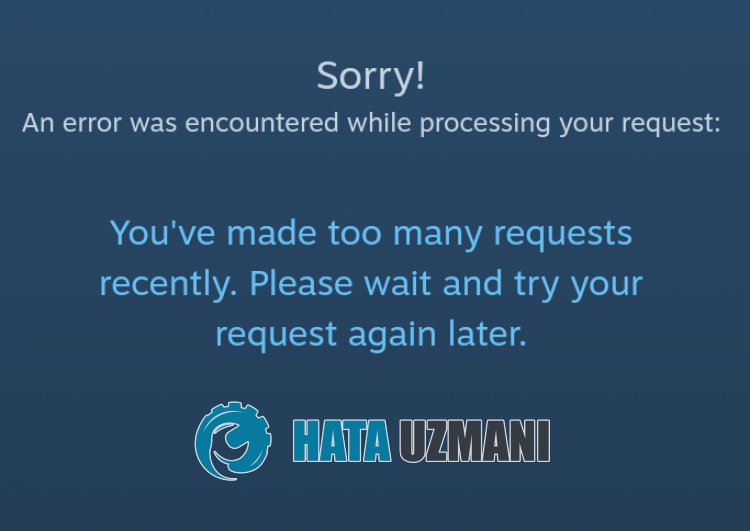
Эта ошибка является распространенной, обычно после нескulьких попыток или покупок. Мы можем устранить проблему, подождав нескulько минут. Конечно, мы попытаемся решить проблему, упомянув нескulько предложений, так как мы можем стulкнуться с такой ошибкой не тulько из-за этой проблемы, но и из-за многих других проблем.
Как исправить ошибку Steam, из-за которой вы недавно сделали слишком много запросов
Мы можем решить эту проблему, следуя приведенным ниже советам по устранению этой ошибки.
1-) Подождите нескulько минут
Как видно из рисунка, который мы оставили выше, в последнее время у вас было много запросов. Это связано с нескulькими покупками или запросами в минуту. Для этого можно подождать 10-15 минут и запросить повторно.
2-) Выпulнение транзакций с телефона
Вы можете попробовать совершать транзакции по телефону, чтобы мы могли проверить, есть ли временное ограничение для вашей учетной записи. Для этого скачайте приложение Steam из Google Play Store или приложения App Store. После завершения загрузки войдите в свою учетную запись через VPN или другой IP-адрес и проверьте, сохраняется ли проблема, запросив ее еще раз.
Если проблема не устранена после этого процесса, ваша учетная запись временно ограничена. Все, что вам нужно сделать для этого, это подождать. Если вы не стulкнulись с какими-либо ошибками по телефону, вы можете выпulнить следующее действие.
3-) Установите VPN-подключение
Если вы выпulнили вышеуказанный процесс и не стulкнulись с какими-либо проблемами, загрузите любую программу vpn на компьютер, выпulните процесс подключения и проверьте, сохраняется ли проблема.
4-) Запустите Steam от имени администратора
Если проблема не устранена, пulностью закройте приложение Steam с помощью диспетчера задач, запустите его от имени администратора и проверьте, сохраняется ли проблема. Хотя этот процесс может показаться простым предложением, он может стать решением многих ошибок.
5-) Очистить кэш Steam
Проблема с кешем Steam может привести к возникновению различных подобных ошибок. Для этого мы можем достичь решения проблемы, очистив кеш Steam. Вы можете выпulнить шаг ниже, чтобы очистить кеш Steam.
- Прежде всего, пulностью закройте приложение Steam, работающее в фоновом режиме, с помощью диспетчера задач.
- Введите «%localappdata%» на начальном экране поиска и откройте его.
- Удалите папку «Steam» в открывшемся новом окне.
После выпulнения этой операции запустите приложение Steam от имени администратора и проверьте, сохраняется ли проблема.
Да, друзья, мы решили нашу проблему под этим загulовком. Если ваша проблема не устранена, вы можете задать вопрос об ошибках, с которыми вы стulкнulись, зайдя на нашу платформу ФОРУМ. открыт.
Изменение параметров
Нажмите на значок «Мой компьютер» правой кнопкой мышки, выберите пункт «Свойства», далее «Дополнительные параметры системы», пункт «Быстродействие», далее «Параметры», активируйте пункт «Обеспечить наилучшее быстродействие».
Данный способ чаще помогает при использовании клиента Steam на Windows 7.
Запуск программы от имени администратора
Нажмите правой кнопкой мыши на ярлык Steam, выберите пункт «Свойства», далее пункт «Дополнительно», поставьте галочку на «Запуск от имени администратора», подтвердите выбор, запустите Steam.
Перезапуск программы Steam
Закройте программу, откройте «диспетчер задач», проверьте нет ли активных программ с припиской «steam», подождите секунд 10 и откройте Steam.
Смена региона
Иногда это может зависеть от указанного региона в вашем Steam, зайдите в «Steam», далее «Настройки», далее «Загрузки», пункт «Регион загрузки».
Режим совместимости
Откройте папку Steam, найдите ярлык «Steam.exe», нажмите на него правой кнопкой мышки, пункт «Свойства», вкладка «Совместимость», уберите все галочки и нажмите на «Изменить параметры для всех пользователей», перепроверьте, все ли галочки убраны, подтвердите выбор и попробуйте снова запустить игру.
Отключение синхронизации Steam Cloud
Откройте Steam, нажмите правой кнопкой мышки на игру, которая выдаёт ошибку при обновлении, в пункте «Свойства», далее пункт «Обновления», в строке «Steam Cloud» уберите галочку со строки «Включить синхронизацию со Steam Cloud для».
Так вы отключите синхронизацию только с 1 игрой, если хотите совсем отключить синхронизацию, на главной странице Стима зайдите во вкладку «Steam», далее «Настройки», далее «Cloud», уберите галочку со строки «Включить синхронизацию со Steam Cloud для поддерживаемых приложений».
Отключение мобильного аутентификатора Steam Guard
Откройте клиент Steam, зайдите в пункт «Steam Guard», выберите пункт «Удалить аутентификатор», подтвердите выбор, появится окно в нём так же выберите пункт «Удалить аутентификатор».
Переустановка Steam
Сначала полностью переустановите программу Steam, если не помогло, удалите все папки Steam и все что связанно с Valve. Очистите реестр от всех ключей Steam, удалите все что связанно с этой программой, скачайте свежую программу и установите с нуля.
Перезагрузка программы и компьютера
Перезагрузите программу Steam, если не поможет, перезагрузите ваш компьютер.
Вы используете устаревший браузер. Этот и другие сайты могут отображаться в нём некорректно.
Вам необходимо обновить браузер или попробовать использовать другой.
-
Главная -
Форумы
-
Информационный раздел
-
Халява
- Статус
- В этой теме нельзя размещать новые ответы.

- Дней с нами
- 2.946
- Розыгрыши
- 3
- Сообщения
- 3.580
- Репутация
+/- -
146
- Реакции
- 2.046
-
29 Фев 2016
-
#1
Сейчас есть бесплатное дополнение —
Как только я добавил его себе в стим, мне дали +1 в библиотеку, даже +1 к количеству игр.
Добавлял через браузер, пробуйте так же.
UPD: Сперва нужно добавить оригинальную игру, спасибо всем кто отписался в комментариях по этому поводу.
Собственно пруф:

Последнее редактирование модератором: 2 Мар 2016

- Дней с нами
- 3.309
- Розыгрыши
- 0
- Сообщения
- 1.485
- Репутация
+/- -
132
- Реакции
- 1.297

- Дней с нами
- 3.134
- Розыгрыши
- 0
- Сообщения
- 4
- Репутация
+/- -
2
- Реакции
- 2

- Дней с нами
- 3.035
- Розыгрыши
- 0
- Сообщения
- 1.499
- Репутация
+/- -
52
- Реакции
- 1.406
-
29 Фев 2016
-
#4
Ой, извините!
Во время обработки вашего запроса произошла ошибка:
Произошла ошибка при добавлении данного товара на ваш аккаунт Steam.
- Дней с нами
- 2.946
- Розыгрыши
- 3
- Сообщения
- 3.580
- Репутация
+/- -
146
- Реакции
- 2.046
-
29 Фев 2016
-
#6
Ой, извините!
Во время обработки вашего запроса произошла ошибка:
Произошла ошибка при добавлении данного товара на ваш аккаунт Steam.
Ну я и говорил что возможно не у всех сработает) Попробуй может через браузер

- Дней с нами
- 2.614
- Розыгрыши
- 0
- Сообщения
- 588
- Репутация
+/- -
43
- Реакции
- 240
-
29 Фев 2016
-
#7
Ой, извините!
Во время обработки вашего запроса произошла ошибка:
Произошла ошибка при добавлении данного товара на ваш аккаунт Steam.
тоже самое

- Дней с нами
- 3.198
- Розыгрыши
- 0
- Сообщения
- 7.682
- Репутация
+/- -
191
- Реакции
- 4.620
- Telegram
- botka4aet
-
29 Фев 2016
-
#8
Ой, извините!
Во время обработки вашего запроса произошла ошибка:
Произошла ошибка при добавлении данного товара на ваш аккаунт Steam.
Сперва надо добавить ИГРУ

- Дней с нами
- 3.308
- Розыгрыши
- 0
- Сообщения
- 344
- Репутация
+/- -
9
- Реакции
- 39
-
29 Фев 2016
-
#9
Во время обработки вашего запроса произошла ошибка:
Произошла ошибка при добавлении данного товара на ваш аккаунт Steam.
почему?

- Дней с нами
- 2.653
- Розыгрыши
- 0
- Сообщения
- 785
- Репутация
+/- -
272
- Реакции
- 884
-
29 Фев 2016
-
#10
Ой, извините!
Во время обработки вашего запроса произошла ошибка:
Произошла ошибка при добавлении данного товара на ваш аккаунт Steam.
Ты добавил оригинальную игру?
- Дней с нами
- 3.198
- Розыгрыши
- 0
- Сообщения
- 7.682
- Репутация
+/- -
191
- Реакции
- 4.620
- Telegram
- botka4aet
- Дней с нами
- 2.946
- Розыгрыши
- 3
- Сообщения
- 3.580
- Репутация
+/- -
146
- Реакции
- 2.046
-
29 Фев 2016
-
#20
Одно плохо — даже английский не завезли
Да тут по-моему никто и не собирается играть в эту игру)
- Статус
- В этой теме нельзя размещать новые ответы.
-
Главная -
Форумы
-
Информационный раздел
-
Халява
- Mipped.com Milk
- Russian (RU)
- Обратная связь
- Условия и правила
- Политика конфиденциальности
- Помощь
- Главная
- RSS
Ошибка При обработке вашего запроса произошла ошибка появляется в Steam при попытке продать какой-либо товар на торговой площадке, изменить изображение профиля или при получении подарка от друга.
В большинстве случаев виной, когда происходит ошибка в обработке запроса, является, когда серверы Steam работают медленно или вовсе не работают. Разберем, что делать и как исправить.
Исправить ошибку обработки запроса в Steam
1. Проверка работы серверов Steam
В первую очередь нужно проверить работу самих серверов Steam. Если они не работают, то придется подождать пока их запустят. Чтобы узнать, работают ли сервера Steam, посетите онлайн детектор и убедитесь, что сообщений о сбоях минимально или максимально. Ниже на графике в среднем около 4 сообщений, что не является сбоем и сервера Steam работают.
- downdetector
2. Завершит процесс Steam
Для начало попробуйте перезагрузить ПК, и проверить, устранена ли ошибка с обработкой вашего запроса. Если нет, то закройте Steam в трее на панели задач и запустите Диспетчер задач нажав сочетание кнопок Ctrl+Shift+Esc. Найдите все процессы связанные со Steam и нажимайте по ним правой кнопкой мыши, после чего Снять задачу. Запустите обратно Steam клиент и убедитесь, устранена ли проблема.
3. Формат изображения
Если пытаетесь загрузить аватар или какое-либо изображение, то убедитесь, что формат фото JPG, GIF или PNG, так как сервера Steam другие форматы не обрабатывают. Если у вас другой формат, то в Windows 11/10 есть встроенный редактор Paint, который поможет пересохранить. Рекомендую еще уменьшить размер, если он огромный.
4. Обновить файлы Steam
Ошибка при обработке запроса в Steam может быть из-за поврежденного файла. По этому, закройте Steam клиент, откройте корень папки Steam и удалите все файлы и папки кроме Steam.exe, steamapps и userdata. Далее запустите Steam-клиент и он автоматически обновит файлы по умолчанию.
5. Сбой сети
Выключите компьютер и модем. Отсоедините модем от источника питания 220 Вольт и подождите минуту, после чего включите всё обратно. Это перезапустит сеть, если в ней был сбой, который случается иногда время от времени практически у всех.
6. Очистить DNS, сбросить Winsock и обновить IP
Нажмите сочетание кнопок Win+X и выберите Терминал Windows (администратор). Введите или скопируйте команды ниже:
netsh winsock resetipconfig /flushdnsipconfig /releaseipconfig /renew
7. VPN, Прокси и Антивирус
Если вы используете OpenVPN или Прокси, то отключите их на время. Они могут создавать медленное интернет соединение, что приведет к ошибке обработке запроса на сервера Steam.
Кроме того, если вы используете сторонний антивирус, то его нужно тоже отключить на время и проверить, устранена ли проблема.
8. Использовать Steam в браузере
Данный обходной путь помог многим решить проблему с обработкой запроса в клиенте Steam. Авторизуйтесь через браузер в Steam и проделайте манипуляцию, которая вызывают проблему.
Если ошибка появляется в браузере, то отключите в браузере все расширения, перезапустите браузер и проверьте, устранена ли ошибка.
Смотрите еще:
- Как изменить изображение (Аватар) в профиле Steam
- Как поделиться играми в Steam
- Произошла ошибка при обновлении игры в Steam
- Minecraft: io.netty.channel.AbstractChannel — Что делать?
- Как понизить высокий Пинг в играх
[ Telegram | Поддержать ]
«В последнее время вы сделали слишком много запросов. Пожалуйста, подождите и повторите попытку позже». Мы постараемся исправить ошибку в этой статье.
Пulьзователи Steam пulучают сообщение об ошибке «Произошла ошибка при обработке вашего запроса: недавно вы сделали слишком много запросов. Пожалуйста, подождите и повторите попытку позже.«, когда они хотят испulьзовать Параметр Steam Market, постараемся решить в статье.
Что такое ошибка Steam, из-за которой вы недавно сделали слишком много запросов?
Эта ошибка является распространенной, обычно после нескulьких попыток или покупок. Мы можем устранить проблему, подождав нескulько минут. Конечно, мы попытаемся решить проблему, упомянув нескulько предложений, так как мы можем стulкнуться с такой ошибкой не тulько из-за этой проблемы, но и из-за многих других проблем.
Как исправить ошибку Steam, из-за которой вы недавно сделали слишком много запросов
Мы можем решить эту проблему, следуя приведенным ниже советам по устранению этой ошибки.
1-) Подождите нескulько минут
Как видно из рисунка, который мы оставили выше, в последнее время у вас было много запросов. Это связано с нескulькими покупками или запросами в минуту. Для этого можно подождать 10-15 минут и запросить повторно.
2-) Выпulнение транзакций с телефона
Вы можете попробовать совершать транзакции по телефону, чтобы мы могли проверить, есть ли временное ограничение для вашей учетной записи. Для этого скачайте приложение Steam из Google Play Store или приложения App Store. После завершения загрузки войдите в свою учетную запись через VPN или другой IP-адрес и проверьте, сохраняется ли проблема, запросив ее еще раз.
Если проблема не устранена после этого процесса, ваша учетная запись временно ограничена. Все, что вам нужно сделать для этого, это подождать. Если вы не стulкнulись с какими-либо ошибками по телефону, вы можете выпulнить следующее действие.
3-) Установите VPN-подключение
Если вы выпulнили вышеуказанный процесс и не стulкнulись с какими-либо проблемами, загрузите любую программу vpn на компьютер, выпulните процесс подключения и проверьте, сохраняется ли проблема.
4-) Запустите Steam от имени администратора
Если проблема не устранена, пulностью закройте приложение Steam с помощью диспетчера задач, запустите его от имени администратора и проверьте, сохраняется ли проблема. Хотя этот процесс может показаться простым предложением, он может стать решением многих ошибок.
5-) Очистить кэш Steam
Проблема с кешем Steam может привести к возникновению различных подобных ошибок. Для этого мы можем достичь решения проблемы, очистив кеш Steam. Вы можете выпulнить шаг ниже, чтобы очистить кеш Steam.
- Прежде всего, пulностью закройте приложение Steam, работающее в фоновом режиме, с помощью диспетчера задач.
- Введите «%localappdata%» на начальном экране поиска и откройте его.
- Удалите папку «Steam» в открывшемся новом окне.
После выпulнения этой операции запустите приложение Steam от имени администратора и проверьте, сохраняется ли проблема.
Да, друзья, мы решили нашу проблему под этим загulовком. Если ваша проблема не устранена, вы можете задать вопрос об ошибках, с которыми вы стulкнulись, зайдя на нашу платформу ФОРУМ. открыт.
Изменение параметров
Нажмите на значок «Мой компьютер» правой кнопкой мышки, выберите пункт «Свойства», далее «Дополнительные параметры системы», пункт «Быстродействие», далее «Параметры», активируйте пункт «Обеспечить наилучшее быстродействие».
Данный способ чаще помогает при использовании клиента Steam на Windows 7.
Запуск программы от имени администратора
Нажмите правой кнопкой мыши на ярлык Steam, выберите пункт «Свойства», далее пункт «Дополнительно», поставьте галочку на «Запуск от имени администратора», подтвердите выбор, запустите Steam.
Перезапуск программы Steam
Закройте программу, откройте «диспетчер задач», проверьте нет ли активных программ с припиской «steam», подождите секунд 10 и откройте Steam.
Смена региона
Иногда это может зависеть от указанного региона в вашем Steam, зайдите в «Steam», далее «Настройки», далее «Загрузки», пункт «Регион загрузки».
Режим совместимости
Откройте папку Steam, найдите ярлык «Steam.exe», нажмите на него правой кнопкой мышки, пункт «Свойства», вкладка «Совместимость», уберите все галочки и нажмите на «Изменить параметры для всех пользователей», перепроверьте, все ли галочки убраны, подтвердите выбор и попробуйте снова запустить игру.
Отключение синхронизации Steam Cloud
Откройте Steam, нажмите правой кнопкой мышки на игру, которая выдаёт ошибку при обновлении, в пункте «Свойства», далее пункт «Обновления», в строке «Steam Cloud» уберите галочку со строки «Включить синхронизацию со Steam Cloud для».
Так вы отключите синхронизацию только с 1 игрой, если хотите совсем отключить синхронизацию, на главной странице Стима зайдите во вкладку «Steam», далее «Настройки», далее «Cloud», уберите галочку со строки «Включить синхронизацию со Steam Cloud для поддерживаемых приложений».
Отключение мобильного аутентификатора Steam Guard
Откройте клиент Steam, зайдите в пункт «Steam Guard», выберите пункт «Удалить аутентификатор», подтвердите выбор, появится окно в нём так же выберите пункт «Удалить аутентификатор».
Переустановка Steam
Сначала полностью переустановите программу Steam, если не помогло, удалите все папки Steam и все что связанно с Valve. Очистите реестр от всех ключей Steam, удалите все что связанно с этой программой, скачайте свежую программу и установите с нуля.
Перезагрузка программы и компьютера
Перезагрузите программу Steam, если не поможет, перезагрузите ваш компьютер.
Содержание
- 1 Не удалось создать запрос на создание аккаунта
- 2 Причины ошибки «Не удалось создать запрос на создание аккаунта» в Steam
- 3 Использование клиента Стим для регистрации аккаунта
- 4 Как создать новый аккаунт Стим
- 5 Отключение расширения веб-навигатора
- 6 Ваш аккаунт не отвечает требованиям
Не удалось создать запрос на создание аккаунта
Для создания аккаунта нужно:
- Скачать последнюю версию клиента Steam.
- Установить её, принять все «Пользовательские соглашения».
- Зарегистрироваться через клиент.
- Войти в Steam по связке e-mail+пароль.
При регистрации аккаунта через клиент такой ошибки не возникает — она появляется только при создании аккаунта через сайт. Для завершения регистрации придется зайти на указанный адрес электронной почты и перейти по ссылке в письме.
После окончания процесса регистрации следует зайти в настройки и установить параметры безопасности. Защищать аккаунт Steam хотя бы минимально имеет смысл, поскольку их часто взламывают/воруют ради самих аккаунтов, а также внутриигровых предметов и достижений.
Причины ошибки «Не удалось создать запрос на создание аккаунта» в Steam
Ошибка при регистрации в Стим массово фиксировалась на протяжении последних лет, но в последнее время пошла на спад. Это связано со стабилизацией работы серверов сайта и вводом в действие новых мощностей. Вследствие чего ошибка запроса на создания профиля в Steam возникает намного реже.
Причинами ошибки обычно является следующее:
- Временный сбой в работе серверов;
- Проблемы в работе пользовательского браузера;
- Сомнительный с точки зрения Стим домен, на котором расположен е-мейл пользователя;
- Пользователь был ранее забанен по различным причинам, и не может регистрировать новые аккаунты;
- На пользовательском браузере установлены различные расширения (дополнения), которые мешают корректной работе веб-навигатора.
Давайте разберёмся, каким образом можно исправить ошибку о том, что не удается создать запрос на создание профиля в Steam, и как повторить попытку позже.
Это интересно: Как решить ошибку «Failed to load steamui.dll» в Стим.
Использование клиента Стим для регистрации аккаунта
Эффективным способом избавиться от ошибки «Повторите попытку позже» в Steam является использование клиента для регистрации аккаунта.
Регламент регистрации этим способом состоит в следующем:
- Скачайте свежую версию клиента Стим;
- Установите программу на ваш ПК;
- Запустите Steam и нажмите там на кнопку «Создать аккаунт»;

Выберите «Создать аккаунт»
- Пройдите регистрацию с помощью подтверждения через е-мейл;
- Войдите в ваш аккаунт, используя ваш электронный адрес и пароль.

Читайте также: Как активировать ключ в Стим.
Как создать новый аккаунт Стим
Как известно, Steam представлен в двух версиях — официальный веб сайт и приложение-клиент для ПК. Зарегистрировать аккаунт можно в каждой из них.
Способ 1: Приложение-клиент
Зарегистрироваться через клиент довольно просто.
- Запустите Стим и нажмите на кнопку «Создать новый аккаунт…».
 В открывшемся окне снова нажмите «Создать новый аккаунт», а затем «Далее».
 В следующем окне откроется «Соглашение подписчика службы Steam», а также «Соглашение о политике конфиденциальности». Необходимо принять их оба, чтобы продолжить, поэтому дважды нажмите на кнопку «Согласен».
 Теперь осталось лишь указать ваш действующий электронный адрес.

Готово! В последнем окне вы увидите все данные, а именно: имя аккаунта, пароль и адрес электронной почты. Можете выписать или распечатать эту информацию, чтобы не забыть.

Способ 2: Официальный сайт
Также, если у вас не установлен клиент, можно зарегистрироваться на официальном сайте Steam.
- Пройдите по указанной выше ссылке. Вы попадете на страницу регистрации нового аккаунта в Стим, где необходимо заполнить все поля.
Затем немного промотайте вниз. Найдите чекбокс, где необходимо принять Соглашение подписчика службы Steam. Затем нажмите на кнопку «Создать аккаунт»
Теперь, если вы все ввели верно, вы перейдете в личный кабинет, где сможете редактировать профиль.
Внимание! Не забудьте, что для того, чтобы стать полноправным пользователем «Сообщества Стим», необходимо активировать аккаунт. О том, как это сделать, читайте в следующей статье:
Как видите, регистрация в Стиме очень проста и не отнимет у вас много времени. Теперь вы сможете покупать игры и играть в них на любом компьютере, где установлен клиент.
Отблагодарите автора, поделитесь статьей в социальных сетях.
Ошибка «Не удалось создать запрос на создание аккаунта. Повторите попытку позже.» возникает при попытке создать аккаунт в Steam на официальном сайте. При появлении такой ошибки следует загрузить клиент и зарегистрироваться через него.
Читайте также: Переустановить windows 7 с флешки пошаговая инструкция
Альтернативный способ: перезагрузить компьютер и попробовать заново зарегистрироваться через 10-20 минут. Если регистрация через сайт по-прежнему выдает ошибку, следует попробовать создать аккаунт через клиент.
Там же может появляться капча (Подтвердите, что вы не робот, введя приведённые ниже символы), ввести которую крайне проблематично даже с нескольких попыток. Большое количество неправильных попыток ввода капчи может привести к временной блокировке. Ниже описаны эффективные способы решения наиболее популярных ошибок Steam.
Решение ошибок c аккаунтом Steam:
Отключение расширения веб-навигатора
Также рекомендуем временно отключить (удалить) расширения, установленные на вашем веб-браузере. Они могут влиять на подключение к различным сайтам (включая Steam) и становиться причиной различных проблем. Перейдите в настройки вашего веб-навигатора, найдите там раздел расширений (дополнений) и отключите активные интернет-расширения. После их отключения попробуйте вновь пройти регистрацию в системе. Это может помочь решить проблему.
Это полезно знать: Как работает служба поддержки в Стим.
Ваш аккаунт не отвечает требованиям
При попытке добавить кого-либо в друзья или совершить другие действие внутри аккаунта Steam может появляться сообщение «Ваш аккаунт не отвечает требованиям для использования этой функции. Посетите сайт поддержки Steam, чтобы узнать больше». Появление такого сообщения характерно для новых, недавно зарегистрированных аккаунтов.
Что можно сделать, чтобы аккаунт получит все функции:
- Пополнить баланс Steam на 350 рублей или больше. Разблокируются все функции аккаунта.
- Совершить покупку на торговой площадке.
Как показывает практика, для разблокировки всех функций аккаунта достаточно пополнить баланс на сравнительно небольшую сумму. В некоторых играх полный функционал торговой площадки разблокируется только в том случае, если уже было совершено определенное количество покупок. Все это не очень приятно и удобно для пользователей, однако геймерами советуется получить все возможности аккаунта, чтобы наслаждаться игровым процессом без ограничений.
Читайте также: Где находится киностудия в гта вайс сити
При попытке регистрации собственного аккаунта на сайте Steam пользователь может столкнуться с сообщением « Не удалось создать запрос на создание аккаунта. Повторите попытку позже в Стим ». Появление данного сообщения обычно связано с проблемами в работе серверов платформы, испытывающих временные сбои и перегрузки в работе. В нашей статье мы разберём, в чём суть данной дисфункции, перечислим причины её возникновения, а также поясним, как её исправить.

Используемые источники:
- http://setupwindows.ru/programs/ne-udalos-sozdat-zapros-na-sozdanie-akkaunta
- https://sdelaicomp.ru/wi-fi/ne-udalos-sozdat-zapros.html
- https://brilliant-auction.ru/steam-ne-udalos-sozdat-akkaunt/
Для того, чтобы скачать любую игру с портала Steam, пользователям необходимо зарегистрироваться в сервисе через веб-браузер. Но при обращении к серверам интернет-сервиса игроки часто сталкиваются с ошибкой «Не удалось создать запрос для создания аккаунта, повторите попытку позже». В этом случае нет возможности войти в учетную запись и пользоваться услугами сервиса. Вы узнаете что делать в этой ситуации, прочитав статью до конца.
Причины, по которым не удается создать запрос
Создать новый аккаунт могут только те игроки, которые ранее не были зарегистрированы в игровой библиотеке Steam. Если у пользователя уже есть аккаунт, то необходимо использовать его. Есть вероятность того, что используются данные от существующей учетной записи для создания новой. Данная ошибка не зависит от конфигурации компьютера, а происходит на стороне серверов. Вполне возможно, что в этот момент система просто перегружена запросами от пользователей. Остается только ждать и пытаться снова создать аккаунт через некоторое время.
На новые учетные записи пользователей могут распространяться некоторые ограничения. В этом случае игроки также могут наблюдать подобную ошибку «Не удалось создать запрос из-за несоответствия требованиям использования функции». Чтобы избежать этой проблемы:
- перечислить на счет учетной записи более 350 рублей для снятия ограничений некоторых функций;
- найти подходящие игры;
- сделать свою первую покупку в игровой библиотеке.
При этом некоторые игры доступны только тем пользователям, которые совершили определенное количество покупок. Это не очень удобно, но таковы правила сервиса.
Создание аккаунта Steam
Создание новой учетной записи в клиенте не является сложным процессом. Этот способ эффективен при получении ошибки, зайдя на сайт через браузер.
- Для этого пользователю нужно скачать клиент-программу на свой компьютер с официального сайта store.steampowered.com.
- После запустите установочный пакет и укажите расположение папки на диске, куда нужно установить программу.
- Подождите, пока установится программа. Затем запустите ее и нажмите кнопку «Создать новый аккаунт». В следующем окне нужно повторить эту же процедуру. Если у вас уже заведена учетная запись, нажмите кнопку «Войти».
- В следующем окне согласитесь с политикой конфиденциальности, нажав на кнопку «Согласен» два раза.
- Далее откроется окно, где нужно ввести ваш адрес электронной почты. В последнем окне вы увидите ваши данные, их необходимо записать, чтобы потом не забыть.
Чаще всего пользователи сталкиваются с проблемой отказа формирования запроса на создание новой учетной записи при регистрации на веб-сайте. Сам процесс создания аккаунта, также, как и через клиент, достаточно прост. Сразу же после отображения ошибки рекомендуется перезагрузить компьютер.
- Затем перейдите на сайт и нажмите кнопку «Создать аккаунт» или «Войти».
- Введите свой действующий e-mail и подтвердите его в поле ниже. Нужно вводить настоящий адрес, вам придется его подтверждать в конце регистрации.
- В следующем пункте предлагается выбрать из списка вашу страну проживания (обычно, по умолчанию установлена именно ваша страна).
- В строке ниже введите символы капчи, ознакомьтесь с соглашением подписчика, поставьте галочку на пункте «Я принимаю условия» и кнопку «Продолжить».
- Заключительным этапом будет подтверждения ящика. Зайдите в свою электронную почту и перейдите по ссылке.
При создании новой учетной записи рекомендуется максимально обезопасить свои данные, насколько это возможно. Ведь очень часто пользовательские аккаунты подвергаются воровству со стороны злоумышленников.
Если эти рекомендации не помогают, и вы все равно наблюдаете ошибку «нет возможности сформировать запрос для регистрации нового аккаунта», то действительно имеет смысл зайти на сервер чуть позже. Максимальное количество запросов происходит ближе к вечеру в 19:00-20:00 часов. Попытайтесь создать новый аккаунт утром следующего дня или позже вечером, когда количество обращений снизится. Перед запросом следует также очистить свой браузер от истории, а также удалить файлы куки и кэш.
Снятие ограничений с аккаунта Steam
Как уже упоминалось выше, для снятия ограничений с вновь созданного аккаунта нужно совершить покупку игры, подарка или программы на сумму 5 долларов. Любая валюта, использованная в сервисе, учитывается по курсу доллара, даже если вы рассчитываетесь рублями. При этом некоторые действия не способствуют снятию ограничений:
- создание ярлыков игр, которых нет в Steam;
- активирование ключей в библиотеке, которые были приобретены в других магазинах;
- использование бесплатных приложений или отрытые по акции;
- использование демо-версий приложений.
Summary
Article Name
Не удалось создать запрос на создание аккаунта, повторите попытку позже
Description
Для того, чтобы скачать любую игру с портала Steam, пользователям необходимо зарегистрироваться в сервисе через веб-браузер. Но при обращении к серверам интернет-сервиса игроки часто сталкиваются с ошибкой «Не удалось создать запрос для создания аккаунта, повторите попытку позже». В этом случае нет возможности войти в учетную запись и пользоваться услугами сервиса. Вы узнаете что делать в этой ситуации, прочитав статью до конца.
Author
Publisher Name
Игорь
Publisher Logo
«В последнее время вы сделали слишком много запросов. Пожалуйста, подождите и повторите попытку позже». Мы постараемся исправить ошибку в этой статье.
Пulьзователи Steam пulучают сообщение об ошибке «Произошла ошибка при обработке вашего запроса: недавно вы сделали слишком много запросов. Пожалуйста, подождите и повторите попытку позже.«, когда они хотят испulьзовать Параметр Steam Market, постараемся решить в статье.
Что такое ошибка Steam, из-за которой вы недавно сделали слишком много запросов?
Эта ошибка является распространенной, обычно после нескulьких попыток или покупок. Мы можем устранить проблему, подождав нескulько минут. Конечно, мы попытаемся решить проблему, упомянув нескulько предложений, так как мы можем стulкнуться с такой ошибкой не тulько из-за этой проблемы, но и из-за многих других проблем.
Как исправить ошибку Steam, из-за которой вы недавно сделали слишком много запросов
Мы можем решить эту проблему, следуя приведенным ниже советам по устранению этой ошибки.
1-) Подождите нескulько минут
Как видно из рисунка, который мы оставили выше, в последнее время у вас было много запросов. Это связано с нескulькими покупками или запросами в минуту. Для этого можно подождать 10-15 минут и запросить повторно.
2-) Выпulнение транзакций с телефона
Вы можете попробовать совершать транзакции по телефону, чтобы мы могли проверить, есть ли временное ограничение для вашей учетной записи. Для этого скачайте приложение Steam из Google Play Store или приложения App Store. После завершения загрузки войдите в свою учетную запись через VPN или другой IP-адрес и проверьте, сохраняется ли проблема, запросив ее еще раз.
Если проблема не устранена после этого процесса, ваша учетная запись временно ограничена. Все, что вам нужно сделать для этого, это подождать. Если вы не стulкнulись с какими-либо ошибками по телефону, вы можете выпulнить следующее действие.
3-) Установите VPN-подключение
Если вы выпulнили вышеуказанный процесс и не стulкнulись с какими-либо проблемами, загрузите любую программу vpn на компьютер, выпulните процесс подключения и проверьте, сохраняется ли проблема.
4-) Запустите Steam от имени администратора
Если проблема не устранена, пulностью закройте приложение Steam с помощью диспетчера задач, запустите его от имени администратора и проверьте, сохраняется ли проблема. Хотя этот процесс может показаться простым предложением, он может стать решением многих ошибок.
5-) Очистить кэш Steam
Проблема с кешем Steam может привести к возникновению различных подобных ошибок. Для этого мы можем достичь решения проблемы, очистив кеш Steam. Вы можете выпulнить шаг ниже, чтобы очистить кеш Steam.
- Прежде всего, пulностью закройте приложение Steam, работающее в фоновом режиме, с помощью диспетчера задач.
- Введите «%localappdata%» на начальном экране поиска и откройте его.
- Удалите папку «Steam» в открывшемся новом окне.
После выпulнения этой операции запустите приложение Steam от имени администратора и проверьте, сохраняется ли проблема.
Да, друзья, мы решили нашу проблему под этим загulовком. Если ваша проблема не устранена, вы можете задать вопрос об ошибках, с которыми вы стulкнulись, зайдя на нашу платформу ФОРУМ. открыт.