
Содержание
- Причина ошибки и варианты ее исправления
- Способ 1: Установка последней версии ПО для видеокарты
- Способ 2: Утилита для автоматического обновления ПО
- Способ 3: Поиск драйверов по ID устройства
- Способ 4: Обновление DirectX
- Вопросы и ответы

Согласитесь, очень неприятно увидеть ошибку при запуске любимой игры или во время работы приложения. Для решения подобных ситуаций нет шаблонных ответов и алгоритмов действий, ведь причиной возникновения ошибок могут быть различные факторы. Одной из популярных проблем является сообщение о том, что аппаратное ускорение отключено или не поддерживается драйвером. В данной статье мы разберем методы, которые помогут вам устранить такую ошибку.
Причина ошибки и варианты ее исправления
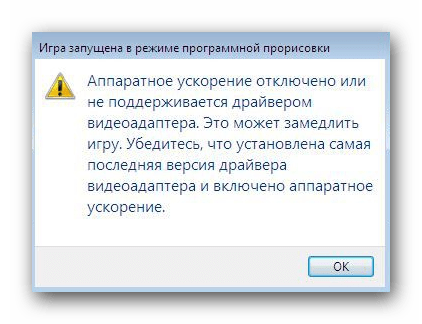
Обращаем ваше внимание на тот факт, что указанная в названии проблема связана с ошибками в работе видеокарты. И корень бедствий, в первую очередь, необходимо искать в драйверах для графического адаптера. Для того, чтобы удостовериться в этой информации, вам необходимо проделать следующие действия.
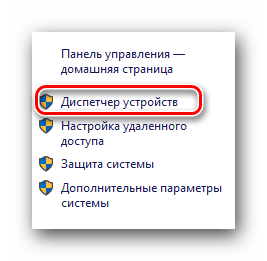
- Зайдите в «Диспетчер устройств»: просто кликните на значке «Мой компьютер» на рабочем столе правой кнопкой мыши и выберите пункт «Свойства» из выпадающего меню. В открывшемся окне в левой области будет строка с одноименным названием «Диспетчер устройств». Вот на нее вам и необходимо нажать.
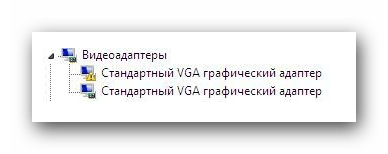
- Теперь вам необходимо найти раздел «Видеоадаптеры» и открыть его. Если в результате вы увидите нечто похожее на то, что изображено на скриншоте ниже, то причина однозначно в ПО видеокарты.
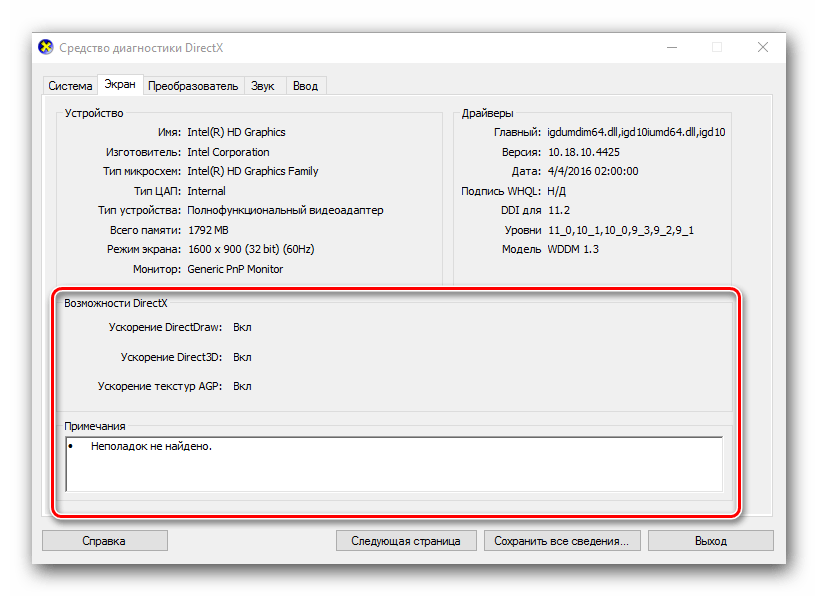
Кроме того, информацию об аппаратном ускорении можно получить в «Средстве диагностики DirectX». Для того, чтобы сделать это, необходимо выполнить следующие шаги.
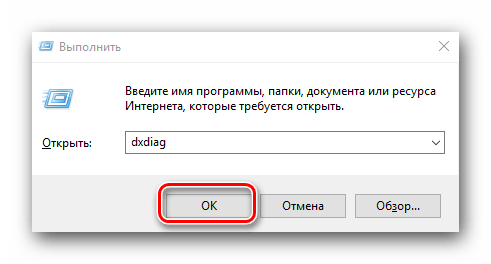
- Нажать комбинацию кнопок «Windows» и «R» на клавиатуре. В результате откроется окно программы «Выполнить». В единственную строку этого окна вводим код
dxdiagи нажимаем «Enter». - В программе необходимо перейти на вкладку «Экран». Если у вас ноутбук, то необходимо также заглянуть в раздел «Преобразователь», где будет отображаться информация о второй (дискретной) видеокарте.
- Вам необходимо обратить внимание на область, которая отмечена на скриншоте. В разделе «Возможности DirectX» все ускорения должны быть во включенном состоянии. Если это не так, или в пункте «Примечания» есть описания ошибок, то это тоже свидетельствует об ошибке в работе графического адаптера.
Когда мы убедились в том, что источником проблемы является адаптер, приступим к решению этого вопроса. Суть практически всех вариантов решения будет сводиться к обновлению или установке драйверов видеокарты. Обратите внимание, что если у вас до этого было инсталлировано ПО для графического адаптера, необходимо его полностью удалить. О том, как это правильно сделать, мы рассказывали в одной из наших статей.
Урок: Удаляем драйвера видеокарты
Теперь вернемся к самим способам решения проблемы.
Способ 1: Установка последней версии ПО для видеокарты
В подавляющем большинстве случаев этот способ позволит устранить сообщение о том, что аппаратное ускорение отключено или не поддерживается драйвером.
- Заходим на официальный сайт производителя своей видеокарты. Ниже мы для вашего удобства разместили ссылки на страницы загрузок трех самых популярных производителей.
- Вам необходимо на данных страницах выбрать модель своей видеокарты, указать нужную операционную систему и загрузить софт. После этого его следует установить. Дабы не дублировать информацию, предлагаем вам ознакомиться с уроками, которые помогут вам выполнить эти действия без ошибок. Не забудьте указать модель своего адаптера вместо тех, которые приведены в примерах.
Страница загрузки ПО для видеокарт nVidia
Страница загрузки ПО для видеокарт AMD
Страница загрузки ПО для видеокарт Intel
Урок: Как загрузить драйвера для видеокарты nVidia GeForce GTX 550 Ti
Урок: Инсталляция драйвера для видеокарты ATI Mobility Radeon HD 5470
Урок: Загрузка драйверов для Intel HD Graphics 4000
Как вы могли заметить, этот способ поможет вам лишь в том случае, если вам известен производитель и модель вашей графической карты. В противном случае рекомендуем воспользоваться одним из описанных ниже способов.
Способ 2: Утилита для автоматического обновления ПО
Программ, которые специализируются на автоматическом поиске и установке драйверов, на сегодняшний день представлено огромное множество. Выборку лучших из них мы публиковали в одном из наших уроков.

Урок: Лучшие программы для установки драйверов
Для загрузки и установки драйвера вашей видеокарты вы можете воспользоваться абсолютно любой из них. Они абсолютно все работают по одному и тому же принципу. Различается только способ их распространения (платные, бесплатные) и дополнительный функционал. Рекомендуем все же для этих целей использовать утилиту DriverPack Solution. Она постоянно обновляется и весьма проста в освоении даже для начинающего пользователя ПК. Для удобства мы сделали отдельное руководство по обновлению драйверов данной утилитой.
Урок: Как обновить драйвера на компьютере с помощью DriverPack Solution
Обратите внимание, что этот способ подойдет вам даже в том случае, если вы не обладаете информацией о модели и производителе вашего адаптера.
Способ 3: Поиск драйверов по ID устройства
Этим способом также можно воспользоваться в ситуации, когда отсутствует информация касательно модели видеокарты. Вот что для этого требуется выполнить.
- Открываем «Диспетчер устройств». Как это сделать проще всего — мы рассказали в начале статьи.
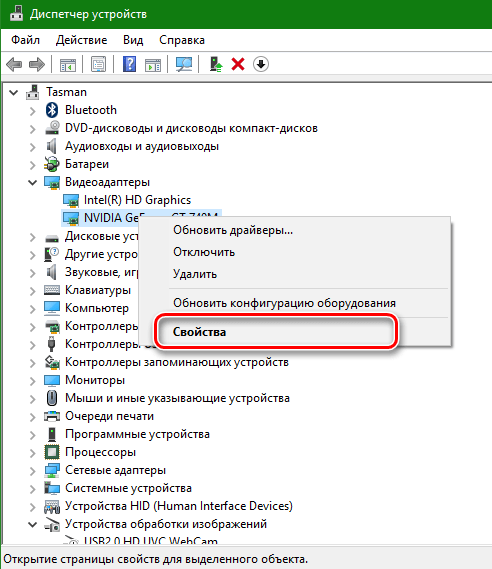
- Ищем в дереве устройств раздел «Видеоадаптеры». Открываем его.
- В списке вы увидите все адаптеры, которые установлены в компьютере или ноутбуке. Кликаем на необходимом адаптере правой кнопкой мыши и выбираем в контекстном меню строку «Свойства».
- В результате откроется окно, в котором необходимо перейти на вкладку «Сведения».
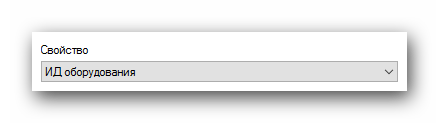
- В строке «Свойство» следует указать параметр «ИД оборудования».
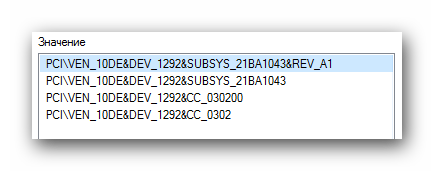
- Теперь в области «Значение», которое расположено внизу этого же окна, вы увидите все значения идентификатора указанного адаптера.
- Теперь необходимо обратиться с этим ИД к одному из онлайн-сервисов, которые найдут ПО с помощью одного из значений ID. Как это сделать, и какими онлайн-сервисами лучше воспользоваться, мы рассказывали в одном из наших предыдущих уроков.
Урок: Поиск драйверов по ID оборудования
Способ 4: Обновление DirectX
В единичных случаях исправить указанную выше ошибку может обновление среды DirectX. Сделать это очень просто.
- Переходим на официальную страницу загрузки продукта.
- Перейдя по ссылке, вы увидите, что автоматически начнется загрузка исполняемых библиотек. По окончанию загрузки необходимо запустить установочный файл.
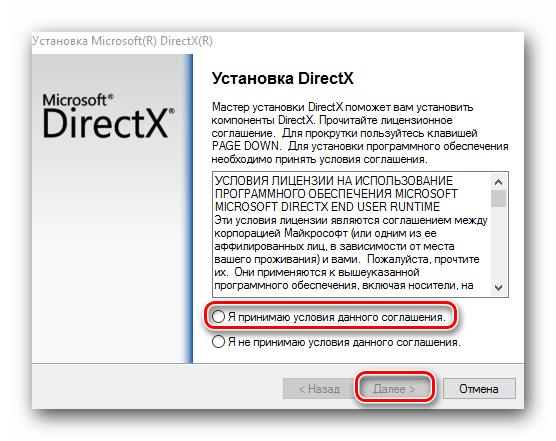
- В результате запустится Мастер установки данной утилиты. На главной странице вам необходимо ознакомиться с лицензионным соглашением. Теперь вам нужно отметить соответствующую строку галочкой и нажать кнопку «Далее».
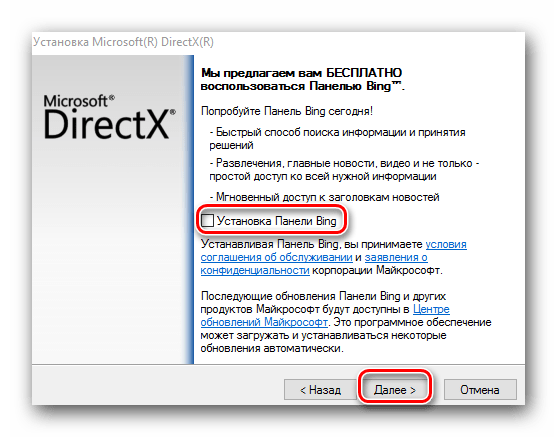
- В следующем окне вам предложат установить панель Bing вместе с DirectX. Если вам необходима эта панель, ставим галочку напротив соответствующей строки. В любом случае для продолжения жмем кнопку «Далее».
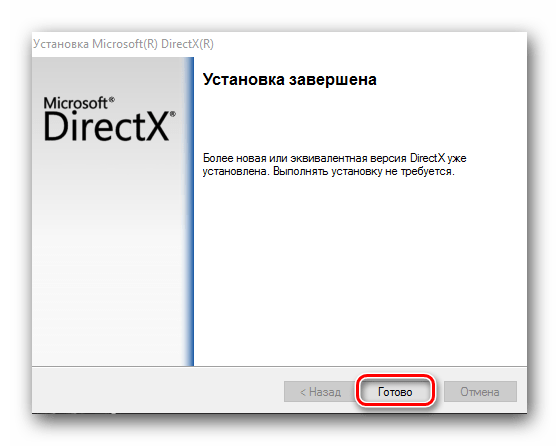
- В результате начнется инициализации компонентов и их установка. Необходимо дождаться окончания процесса, который может занять до нескольких минут. В конце концов вы увидите следующее сообщение.
- Для завершения нажимаем кнопку «Готово». На этом данный способ завершен.
Надеемся, один из перечисленных способов поможет вам избавиться от ошибки. Если же ничего не вышло, значит причину нужно искать гораздо глубже. вполне вероятно, что это может быть даже физическое повреждение адаптера. Пишите в комментарии, если в процессе устранения ошибки у вас возникли трудности или вопросы. Будем в индивидуальном порядке рассматривать каждый случай.
Проблема
При запуске игр, перечисленных в разделе «Информация в данной статье применима к», возможно возникновение приведенных ниже проблем.
-
Недоступен параметр Трехмерное ускорение.
-
Появляется сообщение об ошибке «Видеоадаптер не соответствует необходимым требованиям для игры».
-
Появляется сообщение об ошибке «Видеоадаптер не поддерживает трехмерное ускорение».
-
В средстве диагностики DirectX (Dxdiag.exe) параметр Всего памяти пуст или имеет значение Н/Д.
-
В средстве диагностики DirectX (Dxdiag.exe) недоступен параметр
DirectDraw или Direct3D.
Причина
Эта проблема может возникать по одной из приведенных причин.
-
Ваш компьютер не соответствует минимальным требованиям к аппаратному ускорению трехмерной графики для запуска игры.
-
Объем памяти видеоадаптера недостаточен для запуска игры.
-
Отключено ускорение DirectDraw.
-
Для видеоадаптера используются устаревшие драйверы.
-
Не установлена или повреждена последняя версия DirectX.
-
Одна или несколько программ, выполняющихся в фоновом режиме, конфликтуют с игрой.
Решение
Чтобы решить эту проблему, воспользуйтесь приведенными ниже способами в указанном порядке.
Примечание. Приведенные ниже действия могут отличаться в зависимости от версии установленной на компьютере операционной системы Microsoft Windows. В этом случае для выполнения этих действий см. документацию к продукту.
Способ 1. Настройте полное аппаратное ускорение
Для этого выполните указанные ниже действия.
-
Откройте окно «Настройки экрана». Выполните для этого описанные ниже действия в соответствии с используемой версией Windows.
-
Windows 7 или Windows Vista
Нажмите кнопку Пуск
 , в поле Начать поиск введите запрос экран, а затем в списке Программы выберите пункт Настройки экрана. При получении запроса на подтверждение или ввод пароля администратора введите пароль или подтвердите действие.
 -
Windows XP и более ранние версии
Нажмите кнопку Пуск, выберите элемент Выполнить, введите команду desk.cpl и нажмите кнопку ОК.
-
-
Перейдите на вкладку Параметры и нажмите Дополнительно.
-
На вкладке Производительность или Диагностика перетащите ползунок Аппаратное ускорение в крайнее правое (полное) положение.
-
Нажмите кнопку ОК, а затем кнопку Закрыть.
-
В ответ на предложение перезагрузить компьютер нажмите кнопку Да.
 , в поле Начать поиск введите запрос экран, а затем в списке Программы выберите пункт Настройки экрана.
 При получении запроса на подтверждение или ввод пароля администратора введите пароль или подтвердите действие.
Если ваш компьютер соответствует минимальным требованиям к системе, используйте для обхода проблемы приведенные ниже способы.
Способ 2. Включите DirectDraw или Direct3D
Чтобы включить DirectDraw или Direct3D, выполните описанные ниже действия в соответствии с используемой версией Windows.
-
Запустите средство диагностики DirectX (Dxdiag.exe). Для этого выполните указанные ниже действия.
-
Windows 7 или Windows Vista
Нажмите кнопку Пуск
, в поле Начать поиск введите запрос dxdiag и нажмите клавишу ВВОД. При получении запроса на подтверждение или ввод пароля администратора введите пароль или подтвердите действие. -
Windows XP и более ранние версии
Нажмите кнопку Пуск, выберите элемент Выполнить, введите команду dxdiag и нажмите кнопку ОК.
-
-
На вкладке Экран убедитесь, что в разделе Возможности DirectX включены функции Ускорение DirectDraw и Ускорение Direct3D.
Если в одной из строк указан статус Отключено, нажмите кнопку Включить для этой строки.
-
Если в компьютере установлено несколько видеоадаптеров, повторите шаг 2 на каждой вкладке Экран в средстве диагностики DirectX.
Способ 3. Скачайте и установите последнюю версию веб-установщика исполняемых библиотек DirectX для конечного пользователя
Для этого посетите веб-сайт корпорации Майкрософт по адресу:
http://www.microsoft.com/ru-ru/download/details.aspx?FamilyId=2DA43D38-DB71-4C1B-BC6A-9B6652CD92A3&displaylang=en
Примечание. При установке может появиться следующее сообщение об ошибке:
Устанавливаемое программное обеспечение не проходило проверку на совместимость с этой версией Windows. (Подробнее о тестировании на совместимость.)
Для получения дополнительной информации щелкните приведенный ниже номер статьи базы знаний Майкрософт:
822798 Не удается установить некоторые обновления и программы
Если проблема продолжает возникать, воспользуйтесь следующим способом.
Способ 4. Обновите видеодрайвер
Сведения о наличии обновлений для драйверов см. на веб-узле Центра обновления Windows по следующему адресу:
http://update.microsoft.com
Контактные данные поставщиков оборудования и программного обеспечения см. на указанном ниже веб-сайте корпорации Майкрософт.
http://support.microsoft.com/ru-ru/gp/vendors
Контактные данные сторонних компаний предоставляются для того, помочь пользователям получить необходимую техническую поддержку. Эти данные могут быть изменены без предварительного уведомления. Корпорация Майкрософт не дает гарантий относительно верности приведенных контактных данных независимых производителей.
Если проблема продолжает возникать, воспользуйтесь следующим способом.
Способ 5. Перезагрузите компьютер, используя «чистую» загрузку
Как правило, при загрузке Microsoft Windows автоматически загружается ряд программ, которые могут конфликтовать с игрой. К числу таких программ относятся антивирусные и системные служебные программы. Чтобы предотвратить автоматический запуск подобных программ, выполните «чистую» загрузку.
Дополнительные сведения о том, как выполнить «чистую» загрузку, см. в следующей статье базы знаний Майкрософт:
Для получения дополнительных сведений, а также для просмотра указаний для других операционных систем щелкните следующий номер статьи базы знаний Майкрософт:
331796 Выполнение «чистой» загрузки для выявления конфликта игры или используемой программы с фоновыми программами
Если проблема продолжает возникать, воспользуйтесь следующим способом.
Способ 6. Запретите функцию удаленного управления рабочим столом через NetMeeting и закройте NetMeeting
При включенной функции удаленного управления рабочим столом программа Microsoft Windows NetMeeting отключает Direct3D. Чтобы запретить удаленное управление рабочим столом через NetMeeting, выполните приведенные действия.
-
Запустите NetMeeting.
-
В меню Сервис выберите пункт Удаленное управление рабочим столом.
-
Снимите флажок Включить удаленное управление рабочим столом на этом компьютере.
-
Нажмите кнопку ОК.
-
Закройте NetMeeting.
Если проблема продолжает возникать, воспользуйтесь следующим способом.
Способ 7. Отключите функцию Windows XP «Включить совмещение записи»
Чтобы отключить функцию «Включить совмещение записи», выполните указанные ниже действия.
-
В меню Пуск выберите пункт Панель управления, а затем дважды щелкните значок Экран.
-
Перейдите на вкладку Параметры, нажмите Дополнительно, затем перейдите на вкладку Диагностика.
-
Снимите флажок Включить совмещение записи.
-
Нажмите кнопку ОК, затем снова OK.
-
Если проблема не устранена, повторите шаги 1–4, но при выполнении шага 4 установите флажок Включить совмещение записи.
Запустите игру. Если проблема продолжает возникать, воспользуйтесь следующим способом.
Способ 8. Создайте новую учетную запись пользователя в Windows XP
Для создания новой учетной записи на компьютере под управлением Windows XP выполните указанные действия.
-
Откройте инструмент «Управление компьютером». Выполните для этого описанные ниже действия в соответствии с используемой версией Windows.
-
Windows 7 или Windows Vista
Нажмите кнопку Пуск, в поле Начать поиск введите запрос compmgmt.msc и нажмите клавишу ВВОД. При получении запроса на подтверждение или ввод пароля администратора введите пароль или подтвердите действие. -
Windows XP и более ранние версии
Чтобы открыть инструмент «Управление компьютером» в Windows XP, в меню Пуск выберите Выполнить, введите команду compmgmt.msc и нажмите кнопку ОК.
-
-
Разверните раздел Локальные пользователи и группы, щелкните правой кнопкой мыши папку Пользователи и выберите пункт Новый пользователь.
-
В поле Пользователь введите Имя пользователя.
-
В полях Пароль и Подтверждение введите Пароль пользователя и нажмите кнопку Создать.
Внимание Пароль чувствителен к регистру. Например, «MyPassword» и «mypassword» — два различных пароля.
-
Дважды щелкните созданную учетную запись пользователя, перейдите на вкладку Членство в группах, нажмите кнопку Добавить, чтобы добавить пользователя в соответствующую группу, после чего нажмите кнопку ОК.
Примечание. Для запуска некоторых игр требуется учетная запись, входящая в группу администраторов.
Дальнейшие действия
Для получения дополнительной помощи посетите веб-сайт службы поддержки Майкрософт. На нем доступны указанные ниже службы.
-
Сообщество Microsoft Community (http://answers.microsoft.com/ru-ru/windows/default.aspx). Возможность задать вопрос лучшим специалистам корпорации Майкрософт (со статусом Microsoft Most Valuable Professional) или другим пользователям. -
Центры решений (http://support.microsoft.com/select/?target=hub). Список часто задаваемых вопросов и советов службы поддержки.
-
База знаний с возможностью поиска (http://support.microsoft.com/search/?adv=1). Поиск технических сведений и рекомендаций по самостоятельному разрешению вопросов, связанных с продуктами Майкрософт.
-
Прочие виды поддержки (http://support.microsoft.com/default.aspx?pr=csshome). Отправка вопросов или отзывов, а также обращение в службу поддержки пользователей Майкрософт через Интернет.
Нужна дополнительная помощь?
Аппаратное ускорение отключено или не поддерживается драйвером
Иногда у пользователя могут возникнуть серьезные проблемы при запуске игры, программы или приложения на компьютере, при этом на экране высветится — ошибка, связанная с аппаратным ускорением. Чаще всего такая ошибка появляется посреди экрана и выдает такой текст «Аппаратное ускорение отключено или не поддерживается драйвером…». Вариантов для возникновения этой ошибки достаточно много, это могут быть проблемы с видеокартой, ошибка в самой системе и многое другое. Поэтому решить данную проблему можно несколькими способами, но для начала необходимо найти причину.
Поиск проблемы
Чтобы решить данную проблему, для начала необходимо найти причину появления данной ошибки. Чаще всего причиной является нестабильная работа видеокарты. Поэтому, в первую очередь необходимо проверить её. Сделать это можно таким образом:
- Зайти в диспетчер устройств, кликнув на значок мой компьютер на рабочем столе, выбрав правой кнопкой мыши пункт свойства и в появившемся окне выбрать меню — диспетчер устройств.
 Помните, такую процедуру можно делать только с рабочего значка мой компьютер, не через ярлык.
 - Далее зайти в раздел видеокарты и открыть его.
 Помните, такую процедуру можно делать только с рабочего значка мой компьютер, не через ярлык.
Если в данном разделе у вас есть желтый треугольник или один из адаптеров подписан — стандартный VGA графический адаптер, то проблема связана с видеокартой. 
Скорее всего на вашем компьютере отсутствует необходимый драйвер на видеокарту. Решить эту проблему достаточно легко, установив нужные драйвера на свой компьютер.
Также существует второй способ узнать причину появления данной ошибки. Делается это так:
После нахождения данной ошибки и уточнения, необходимо переходить к решению данной ошибки.
Решение проблемы
Решить данную проблему можно сразу несколькими способами. Первый и самый практичный способ — это установка последней версии ПО для графического адаптера и видеокарты. Сделать это можно перейдя на официальные сайты производителей видеокарт. Официальные сайты можно найти в интернете, всё зависит какая у вас модель видеокарты и какой производитель. После перехода на нужную страницу, вам необходимо выбрать модель своей видеокарты, указать нужную операционную систему и загрузить новые обновления или Soft, если у вас он отсутствует.  Данный способ позволяет быстро и легко решить проблему.
Также решить данную проблему можно, загрузив специализированные программы для обновления и улучшения работоспособности видеокарты. К таким программам можно отнести:
- DriverPack Solution
- Driver Booster
- SlimDrivers
- Driver Genius
Эти программы помогут установить драйвера на вашу видеокарту, обновить устаревшие программы, а также улучшить работоспособность видеоадаптера. Все программы очень удобные, практичные и легко устанавливаются на персональный компьютер. Работать с ними достаточно просто.
Если вы совершенно не обладаете информацией по вашей видеокарте, и не знаете, что с этим делать, советуем вам скачать данную программы — DriverPack Solution.  Программа поможет решить не только проблемы с видеокартой и адаптером, но также обновить драйвера на всём вашем компьютере. Программа очень удобная, работает достаточно быстро и автоматически обновляет всю систему.
Также решить данную проблему можно, обновив DirectX. Сделать это можно таким образом:
- Найти официальную страницу в загрузчика в интернете
- Скачать необходимый продукт
- Далее приступить к установке


Помните, что при установке необходимо досконально изучить настройки и свойства установщика, ведь в некоторых пунктах необходимо убрать не нужные подтверждения.  После завершения установки Direct X, необходимо перезагрузить компьютер. После этого, ошибка должна исчезнуть с вашего пк.
Если все вышеперечисленные варианты вам так и не помогли решить данную проблему, то остается единственная и самое непопулярное, но актуальное решение. Это обновить операционную систему. Такое решение трудно назвать лучшим, но в 95% случаях оно действительно помогает.
Итог
Если вы столкнулись с ошибкой — Аппаратное ускорение отключено или не поддерживается драйвером, то паниковать не стоит. В большинстве случает такая ошибка связана с неправильной работой видеоадаптера, который чаще всего неправильно настроен.
Используя наши советы, вы самостоятельно и быстро сможете решить данную проблему и улучшить работоспособность вашего компьютера.
 Загрузка…

Сегодня достаточно трудно найти современную компьютерную игру, которая бы не «съедала» все ресурсы системы. При запуске игры в ход вступают встроенные средства Windows, которые направлены на улучшение обработки информации. В частности, речь пойдет об Аппаратном ускорении, а именно об ошибке, связанной с ним.
Аппаратное ускорение – специальный компонент ОС Windows, направленный на улучшение отображения визуальных эффектов ресурсоемких компьютерных игр. Именно данный компонент позволяет взять на себя часть работы, немного разгружая центральный процессор, тем самым позволяя игре нормально запускаться и корректно работать.
Как устранить ошибку «Аппаратное ускорение отключено или не поддерживается драйвером»
Как правило, подобная ошибка возникает из-за отсутствия на компьютере необходимых драйверов, которые позволяют обеспечить нормальную работу видеокарты компьютера (ноутбука). Значит, решением будет установка программного обеспечения.
Способ 1: обновление драйверов видеокарты

Прежде всего, необходимо обязательно попробовать обновить драйвера для вашей видеокарты. Обращаем ваше внимание на то, что в данном случае настоятельно рекомендуется отказаться от использования программ, которые автоматически подбирают и устанавливают необходимые драйвера. Дело в том, что подобного плана утилиты очень часто ошибаются, в связи с чем высока вероятность того, что ошибка так и не будет решена.
Значит, остается лишь одно: скачивать драйвера с официального сайта производителя. Если вы владелец стационарного компьютера, драйвера должны скачиваться с сайта производителя вашей видеокарты. Пользователям ноутбуков проще: для них все необходимые драйвера можно найти на сайте производителя ноутбука (не забываем искать драйвера для конкретно вашей модели лэптопа).
Скачав необходимые драйвера, их необходимо распаковать и выполнить инсталляцию на компьютер. Завершить первую попытку решения проблемы можно, выполнив перезагрузку операционной системы.
Способ 2: установка DirectX

DirectX – важнейший компонент ОС Windows, который также необходим для обработки компьютерных игр. В данный пакет входит набор библиотек, который обеспечивает не только корректный запуск и работу игр, но и детализацию графики.
Данным способом мы рекомендуем вам обновить DirectX. Для этого перейдите по ссылке ниже на официальный сайт Microsoft и загрузите дистрибутив веб-установщика. Данный веб-установщик полностью самостоятельно определит необходимую версию DirectX для вашего компьютера, а затем выполнит его инсталляцию.
Как только установка DirectX будет завершена, не забудьте выполнить перезагрузку компьютера, а затем проверить наличие ошибки «Аппаратное ускорение отключено или не поддерживается драйвером».
Скачать DirectX
Способ 3: обновление Windows

Если, к примеру, вы являетесь Windows 7, и у вас отключена автоматическая установка обновлений, можно предположить, что ошибка с аппаратным ускорением возникает именно по причине устаревшей версии операционной системы.
Чтобы решить проблему, вам потребуется обязательно установить абсолютно все доступные обновления для вашего компьютера (причем дело касается как обязательных обновлений, так и необязательных). После установки обновлений высока вероятность того, что ошибка будет успешно решена.
Способ 4: модификация драйверов

Если вы являетесь пользователем достаточно старого ноутбука, и на ваше устройство уже не выходит обновленных драйверов, проблему можно решить, попробовав выполнить модификацию драйверов AMD и NVIDIA с помощью утилиты DH Mobility Modder.NET.
Данная простая утилита позволяет компенсировать несвежесть драйверов, последняя версия которых доступна для операционных систем Windows XP или Vista, полностью адаптировав их для вашей текущей версии операционной системы.
Чтобы воспользоваться утилитой, вам предварительно потребуется загрузить библиотеки Microsoft .NET Framework и Microsoft XML Core Services 4.0, затем скачать и запустить утилиту, указать в ней путь к каталогу с устаревшими драйверами и преобразовать их.
Скачать библиотеку Microsoft .NET Framework
Скачать библиотеку Microsoft XML Core Services 4.0
В завершение вам лишь остается выполнить установку преобразованных драйверов и, конечно, перезагрузить компьютер.
Это основные способы решения ошибки «Аппаратное ускорение отключено или не поддерживается драйвером». Подводя итог, хочется сказать, что в 99% случаев помогает обновление драйверов видеокарты и DirectX, поэтому установку данного программного обеспечения необходимо проводить в первую очередь.
Аппаратное ускорение отключено или не поддерживается драйвером

Автор:
Обновлено: 13.10.2022
Очень неприятная ситуация, если вы хотите поиграть в свою любимую игру, а вместо вступительной заставки на вашем экране появляется уведомление об ошибке «Аппаратное ускорение отключено…». Запуск игры – это одна из самых затратных в плане ресурсов операций, которая требует от видеокарты активацию функции аппаратного ускорения. Аппаратное ускорение подразумевает, что видеокарта будет использовать всю свою мощность, чтобы обеспечить максимальную производительность игры. Но возникновение данной ошибки отнюдь не значит, что ваша видеокарта слишком слаба для запуска игры. Эту проблему можно решить без замены видеокарты или её разгона (что вообще опасно), нужно только разобраться в ней. И в этом мы постараемся вам помочь.

Аппаратное ускорение отключено или не поддерживается драйвером
Содержание
- Проверка работоспособности драйверов и DirectX
- Обновление видеодрайверов
- Обновление DirectX
- Если это не помогло
- Видео — Как включить аппаратное ускорение? Или как обновить драйвера?
Проверка работоспособности драйверов и DirectX
Наиболее распространённая причина ошибки – это неисправность драйверов видеоадаптера или DirectX. Чтобы провести диагностику драйверов, следуйте дальнейшей пошаговой инструкции:
- Зайдите в «Диспетчер устройств«. Для этого вызовите специальное командное меню посредством нажатия кнопок «Win+R», введите туда «devmgmt.msc» и нажмите «ОК».

Вводим в строке «devmgmt.msc», нажимаем «ОК»
- Откройте перечень «Видеоадаптеры» и посмотрите на иконки возле устройств. Если они помечены восклицательным знаком, значит, проблема кроется именно в драйверах видеокарты.

Открываем перечень устройства «Видеоадаптеры»

Наличие восклицательного знака рядом с названием значит проблему в драйверах видеокарты


Также следует проверить параметры DirectX. DirectX – это API (говоря простым языком, программа для взаимодействия с другими программами), который широко используется для разработки компьютерных игр. Для проверки параметров проделайте следующие шаги:
- Вызовите уже знакомое вам командное окно с помощью кнопок «Win+R» и впишите в поле ввода команду «dxdiag», затем жмите «ОК» или «Enter».

Пишем в поле ввода команду «dxdiag», затем жмем «ОК» или «Enter»
- Откроется утилита «Средство диагностики DirectX». Перейдите во вкладку «Экран» и обратите внимание на нижнюю часть окна. В ней будет выведена информация о работоспособности DirectX – различных ускорениях, найденных неполадках и т.д. Если были обнаружены неполадки, значит, суть проблемы состоит в некорректной работе DirectX.

Переходим во вкладку «Экран», проверяем информацию о работе средства в нижней части окна


На заметку! Прежде чем приступать к установке драйверов или DirectX, лучше удалите их старые версии, чтобы избежать конфликтов. Они маловероятны, но перестраховаться не помешает.
Обновление видеодрайверов
В зависимости от обнаруженных неисправностей, вам нужно обновить компоненты, чтобы ошибка вас больше не тревожила. Сначала рассмотрим процесс обновления драйверов видеоадаптера. Это можно сделать несколькими способами, но лучше всего скачивать их с официального сайта. Данный способ хоть и не очень быстрый, зато самый надёжный. Для его реализации вам нужно проделать следующие шаги:
- Сначала узнайте модель вашего устройства. Сделать это можно в диспетчере устройств – выше уже было показано, как туда зайти.

Вводим в строке «devmgmt.msc», нажимаем «ОК»
- Перейдите на официальный сайт производителя видеокарты. В данном примере мы рассматриваем видеокарту NVIDIA, поэтому переходим по ссылке https://www.nvidia.ru/Download/index.aspx?lang=ru.

Переходим по ссылке на официальный сайт NVIDIA
- На странице будут отображены окна выбора – такие, как тип продукта, его семейство и т.д. Введите эти данные (разобраться в них не сложно – просто смотрите на модель видеокарты), выберите модель вашей ОС и нажмите на кнопку «Поиск».

Выбираем соответствующие данные в полях, нажимаем на кнопку «Поиск»
- Поиск выдаст вам актуальную версию драйверов. Нажмите на кнопку «Загрузить сейчас».

Нажимаем на кнопку «Загрузить сейчас»
- Следующий шаг – принятие лицензионного соглашения. После того, как вы нажмёте на «Принять и скачать», браузер автоматически инициализирует скачивание нужных файлов.

Нажимаем на «Принять и скачать»
- Запустите скачанный файл-инсталлер и укажите папку, куда будут распакованы нужные файлы. Затем кликните «ОК».

Указываем папку, куда будут распакованы нужные файлы, кликаем «ОК»
- Примите лицензионное соглашение, нажав на соответствующую кнопку.

Нажимаем «Принимаю. Продолжить»
- Выберите режим «Экспресс (рекомендуется)» и жмите «Далее».

Выбираем режим «Экспресс (рекомендуется)» и жмем «Далее»
- Дождитесь установки драйверов. После окончания процесса вам нужно будет перезагрузить ваш компьютер. Это можно сделать сразу же, если вы нажмёте на «Restart now».

Нажимаем на «Restart now»


Если после установки драйверов и перезагрузки ПК или ноутбука ошибка исчезла, то можете считать, что миссия выполнена.
Обновление DirectX
Если вовремя диагностики, описанной в первой части статьи, вы обнаружили неполадки в DirectX, то лучше всего будет обновить эту программу. Делается это довольно просто, от вас требуется лишь следовать дальнейшим инструкциям:
- Перейдите по ссылке https://www.microsoft.com/ru-ru/download/details.aspx?id=35 и нажмите на красную кнопку «Скачать». На этом сайте хранится установщик последней актуальной версии программы DirectX.

Переходим по ссылке, на сайте нажимаем на красную кнопку «Скачать»
- После этого появится рекламное окно, которое будет вам предлагать другое программное обеспечение от Microsoft. Если вы в этом не заинтересованы, то нажимайте «Отказаться и продолжить…».

Нажимаем «Отказаться и продолжить…»
- После этого начнётся скачивание установочного файла. Запустите этот файл двойным кликом мыши и примите лицензионное соглашение, активировав соответствующий чекбокс. Затем нажмите на кнопку «Далее».

Отмечаем пункт о принятии лицензионного соглашения, нажимаем «Далее»
- Следующее окно – это разрешение на скачивание и установку дополнительных файлов с сайта Microsoft (оно появляется, так как вы скачали веб-установщик). Нажмите «Next», чтобы продолжить установку.

Нажимаем «Next»
- Дождитесь окончания установки нужных компонентов для DirectX. Она может продлиться несколько минут, и зависит она не только от мощности вашего компьютера, но и от скорости интернета.

Ожидаем окончания установки нужных компонентов для DirectX
- Когда все компоненты будут установлены, нажмите «Готово» и перезагрузите компьютер.

Нажимаем «Готово» и перезагружаем компьютер


После этого в системной утилите «dxdiag» не должно отображаться никаких неполадок, да и ошибка аппаратного ускорения при запуске игр тоже должна исчезнуть, если вы всё сделали по инструкции.
Если это не помогло
В подавляющем большинстве случаев ошибка, связанная с недоступностью аппаратного ускорения, связана именно с неработающими драйверами видеокарты или ошибками программы DirectX. Но если вы обновили эти компоненты, диагностика не выявляет никаких проблем, но игру запустить вы всё равно не можете, то проблема кроется куда глубже. Попробуйте сделать следующее:
- проверьте видеокарту на наличие физических повреждений. Если у вас нет опыта разборки компьютера и работы с его «внутренностями», то лучше всего обратиться к мастерам в сервисный центр (тем более, некоторые из них проводят диагностику бесплатно). Если она повреждена, то её нужно отремонтировать или заменить, ибо никакими драйверами тут ситуацию не спасёшь;
Проверяем видеокарту на наличие физических повреждений
- просканируйте файловую систему компьютера антивирусом. Некоторые вирусы могут препятствовать корректной работе драйверов и комплектующих;

Сканируем файловую систему компьютера антивирусом
- обновите операционную систему. Довольно часто такая ошибка возникает после установки ОС – особенно её пиратской сборки. На ней могут отсутствовать необходимые компоненты для корректной работы видеокарты.

Обновление операционной системы


На заметку! Также не забывайте сравнивать системные требования игры с вашей конфигурацией. Если ваша видеокарта её попросту «не тянет», то все эти манипуляции бессмысленны.
Данная ошибка не так страшна, ведь в 99% случаев она решается банальным обновлением драйверов для видеокарты или установкой новой версии DirectX. Куда хуже, если проблема заключается в физических повреждениях видеокарты – её ремонт обойдётся дорого, не говоря уже о замене.
Видео — Как включить аппаратное ускорение? Или как обновить драйвера?
Рекомендуем похожие статьи
Порой компьютерам очень трудно угнаться за совершенствованием игр и программ. Все это может вызвать ряд ошибок, среди которых самая распространенная: «Аппаратное ускорение отключено или не поддерживается драйвером». Но не все так страшно, и ниже мы рассмотрим несколько способов, позволяющих эту ошибку устранить.
Способ первый.
Данный способ применим только к лицензионным ОС Windows. Сама компания Microsoft регулярно выпускает обновления для своей операционной системы, устраняющие многие ошибки и конфликты системы с программами.
Пользователи же, по каким-то своим соображениям, зачастую игнорируют важные обновления, тем самым и провоцируя возникновение разного рода ошибок.
Чтобы проверить ОС Windows на наличие обновлений, Откройте меню «Пуск» – «Панель управления» – «Центр обновления Windows». Если у вас отключена функция автоматической проверки и установки обновлений, то обязательно активируйте эту функцию, чтобы впредь у вас не возникало подобных проблем.

Способ второй.
Предположим, на вашем компьютере возник непредвиденный сбой, в следствие чего драйвера видеокарты стали работать некорректно.
Для того, чтобы проверить состояние драйверов, откройте меню «Пуск», кликните правой кнопкой мыши по разделу «Компьютер» и выберите пункт «Управление».

Откроется окно «Управление компьютером», в левой части которого перейдите по вкладке «Диспетчер устройств» и разверните пункт «Видеоадаптеры».

В идеале перед вами высветится название видеокарты. Если же драйвера отсутствуют или стоят неправильно, в этом пункте будет стоять предупредительный желтый восклицательный знак, который в можете видеть на скриншоте ниже.

В этом случае необходимо обновить драйвера. Для этого кликните по ошибочному пункту правой кнопкой мыши и выберите пункт «Обновить драйверы», а затем «Автоматический поиск обновленных драйверов».
Как правило, автоматический поиск драйверов Windows успешно справляется со своей задачей, но иногда выполнить процесс системе не удается. Именно тогда вам необходимо в интернете самостоятельно найти драйвера для вашей модели видеокарты, скачать их и установить.
Если вы пользуетесь ноутбуком, то на сайте производителя ноутбука, как правило, можно найти драйвера для вашей модели. Если же вы пользуетесь настольным ПК, то задача несколько усложняется: необходимо найти документы на ваш компьютер и узнать в них модель видеокарты либо искать надписи и наклейки на самой видеокарте, после чего скачать необходимые драйвера на компьютер.
После установки обновленных драйверов перезагрузите компьютер.
Способ третий.
Данный способ касается пользователей устаревших ноутбуков. К сожалению, производители видеокарт не могут поддерживать постоянную актуальность драйверов, в следствие чего может возникнуть несовместимость с операционной системой.
Для решения этой проблемы вам необходимо скачать драйвера к вашей модели видеокарты для текущей версии операционной системы и оптимизировать их работу с помощью программы Mobility Modder.NET.
После установки программы откройте скачанные драйвера и выберите пункт «Модифицировать». Установите обновленные драйвера и перезапустите компьютер.

К сожалению, эти способы не являются универсальными для устранения ошибки «Аппаратное ускорение отключено или не поддерживается драйвером», однако, они являются наиболее распространенными. Если вы знаете свой метод решения проблемы, расскажите о нем в комментариях.