
Рекомендуемые сообщения
В теме 6 сообщений


-
- Поделиться
Сегодня я столкнулся с проблемой на атерносе. В общем я хотел поиграть со своей сестрой в майнкрафт и при попытки подключения на сервер постоянно писало: Отключение. Я понял почему эта ошибка вылетает. Из-за того что версия немного отстала (у моей сестры версия 1.15.2 (31.2.56)), а на атерносе. И я не знаю можно ли как ни будь версию (цифры которые в скобках) сделать постарей?

Ссылка на комментарий
Поделиться на другие сайты


-
- Поделиться
51 минуту назад, Nikita_KinG сказал:
Сегодня я столкнулся с проблемой на атерносе. В общем я хотел поиграть со своей сестрой в майнкрафт и при попытки подключения на сервер постоянно писало: Отключение. Я понял почему эта ошибка вылетает. Из-за того что версия немного отстала (у моей сестры версия 1.15.2 (31.2.56)), а на атерносе. И я не знаю можно ли как ни будь версию (цифры которые в скобках) сделать постарей?

Бедрок?
Ссылка на комментарий
Поделиться на другие сайты
- Автор
-
- Поделиться
1 час назад, Shomen сказал:
Бедрок?
нет, джава
Ссылка на комментарий
Поделиться на другие сайты
-
- Поделиться
23 минуты назад, Nikita_KinG сказал:
нет, джава
значит играете с модами?
Ссылка на комментарий
Поделиться на другие сайты
- 2 недели спустя…


-
- Поделиться
Цифры после версии означают что это forge. Это значит что серв с модами. Вроде в разделе ядро нужно выбрать forge и там выбирай нужную версию майна и forge. И ещё если у тебя на сервере стоят моды то у тебя и у сестры они должны быть.
Ссылка на комментарий
Поделиться на другие сайты


-
- Поделиться
Либо у вас стоят моды надо поменять ядро, предпочитаю Paper или Spigot.
Если у вас ядро без модов, и вы играете на пиратках(лаунчерах), то включите в настройках пиратский
Ссылка на комментарий
Поделиться на другие сайты
Для публикации сообщений создайте учётную запись или авторизуйтесь
Вы должны быть пользователем, чтобы оставить комментарий
Войти
Уже есть аккаунт? Войти в систему.
Войти
![Как исправить ошибку Minecraft Не удалось подключиться к серверу: [Отключено] Ошибка](https://fox-guide.ru/wp-content/uploads/2022/07/how-to-fix-the-minecraft-failed-to-connect-to-server-disconnected-error-28c0cf8.%20jpg)
Серверы Minecraft доставляют массу удовольствия, но игрок Minecraft может не иметь возможности присоединиться к серверу из-за различных проблем, включая проблемы с подключением. В такой ситуации игрок увидит уведомление «Отключено».
К сожалению, проблемы с подключением возникают по множеству причин, но конкретная, которую мы здесь рассмотрим, является очень распространенной ошибкой. Читайте дальше, чтобы узнать о множестве исправлений этой проблемы,

Возможные исправления для «Ошибка отключения»
Когда вы получаете сообщение об ошибке «Отключение», сначала проверьте, не связь разорвана. Если на сервере, к которому вы пытаетесь подключиться, возникают проблемы, это может объяснить, почему вы получаете сообщение «Отключено» при попытке присоединиться к игре.
Следуя приведенным ниже инструкциям, вы можете проверить, не возникли ли проблемы с сервером Minecraft, к которому вы пытаетесь подключиться.
Подключитесь к серверу test.prisonfun.com.
Все версии игры поддерживаются специально созданным тестовым сервером Minecraft, который доступен в любое время. Те, кто может подключиться к этому серверу, могут гарантировать, что их игра работает правильно, и проблемы возникают именно на сервере, к которому они пытаются подключиться.
Ошибка «отключено» часто появлялась с обновлением Minecraft 1.19, диким обновлением. Это потрясающее обновление, но, как и у всех обновлений, у этого тоже есть некоторые проблемы. Перечисленные ниже средства могут быть использованы игроками, которые по-прежнему не могут присоединиться из-за сообщения об ошибке «Отключено».
1) Перезагрузите маршрутизатор
Самое простое действие — перезагрузить роутер. Неисправный или сломанный маршрутизатор является наиболее частой причиной проблем со входом на сервер Minecraft. Прежде чем пытаться подключиться к серверу, обычно рекомендуется проверить подключение к Интернету.
Проблема «Отключено» часто возникает из-за этой причины. Геймерам следует попытаться подключиться к IP-адресу сервера: test.prisonfun.com, чтобы проверить, решена ли проблема. Если это не помогло, обратитесь к другим возможным исправлениям в этом списке.
2) Перезагрузите компьютер
Это может показаться очень простым решением для проблема под рукой, но иногда простые исправления могут решить проблемы. Когда игрок имеет дело с сообщением об ошибке «Отключено», простая перезагрузка компьютера может решить проблему.
После перезагрузки повторите попытку подключения к IP-адресу тестового сервера: test.prisonfun.com. Если проблема все еще не устранена, перейдите к другим вариантам в этом списке.
3) Повторно войдите в свою учетную запись Minecraft
Для проверки подлинности и подключения профиля После обновления вы можете выйти из своей учетной записи Minecraft, а затем снова войти в нее. Если первая не сработала, попробуйте следующие стратегии.
Это также может быть проблемой, если игрок не перенес свою учетную запись Minecraft в учетную запись Microsoft. Это простое исправление, и вам нужно просто следовать руководству по указанной ссылке для миграции.
4) Отключите любой брандмауэр
Игроки, у которых все еще возникают проблемы с подключением к тестовому серверу на test.prisonfun.com, могут временно отключите брандмауэр и программу родительского контроля, прежде чем повторить попытку.
Они могут использовать приведенное выше видеоруководство, чтобы отключить брандмауэр. Проблема «отключения» может быть вызвана возможной повторной блокировкой исходящего соединения брандмауэрами или иногда родительским/рабочим контролем.
5) Очистите систему доменных имен (DNS)
Также читайте продолжение статьи ниже Как исправить внутреннюю Ошибка исключения в Minecraft (io.netty.handler или Java.IO.IOException) Как исправить ошибку Minecraft «Существующее соединение было принудительно закрыто» Как исправить «ошибку сервера аутентификации» в Minecraft (май 2022 г.) Распространенное, но эффективное исправление для несколько типов проблем с отключением от Интернета — это сброс DNS. Если у игрока возникли проблемы с подключением к серверу, повторите попытку после просмотра приведенного выше видео и посмотрите, решена ли проблема.
Попробуйте еще раз получить доступ к тестовому серверу после переустановки игры; если ошибка была исправлена, вы сможете без проблем присоединиться к игре. Итак, попробуйте присоединиться к серверу мини-игр, к которому вы пытались присоединиться.
Ошибка «Невозможно подключиться к серверу» донимает некоторых игроков Minecraft, когда те пытаются поиграть в мультиплеере со своими товарищами или друзьями. По сути, данная ошибка означает, что игре не удается преобразовать домен сервера в четкий IP адрес, вследствие чего подключиться к последнему попросту невозможно.
Содержание
- Причины появления «Невозможно подключиться к серверу» в Minecraft
- Устранение ошибки «Невозможно подключиться к серверу» в Minecraft
- Решение №1 Прописать корректный IP адрес
- Решение №2 Внесение Minecraft в список исключений Брандмауэра Windows
- Решение №3 Редактирование адресов DNS-сервера
Причины появления «Невозможно подключиться к серверу» в Minecraft
- Неправильный IP адрес. Подумайте, а правильно ли вы указали IP адрес нужного вам сервера? Появление ошибки гарантировано, если вы ошибетесь хотя бы на один символ.
- Брандмауэр блокирует Minecraft. Брандмауэр Защитника Windows превосходно защищает систему пользователя от сетевых угроз. Тем не менее в некоторых случаях системный фаервол может начать блокировать некоторые функции Minecraft.
- Проблемный диапазон адресов DNS-сервера. Еще одна потенциальная причина — это неправильно заданный пользователем диапазон адресов DNS-сервера. Возможно, когда вы выставляли адреса, вы случайно сделали какую-то небольшую ошибку, например, не там поставили точку или заменили «1» на «2».
Устранение ошибки «Невозможно подключиться к серверу» в Minecraft
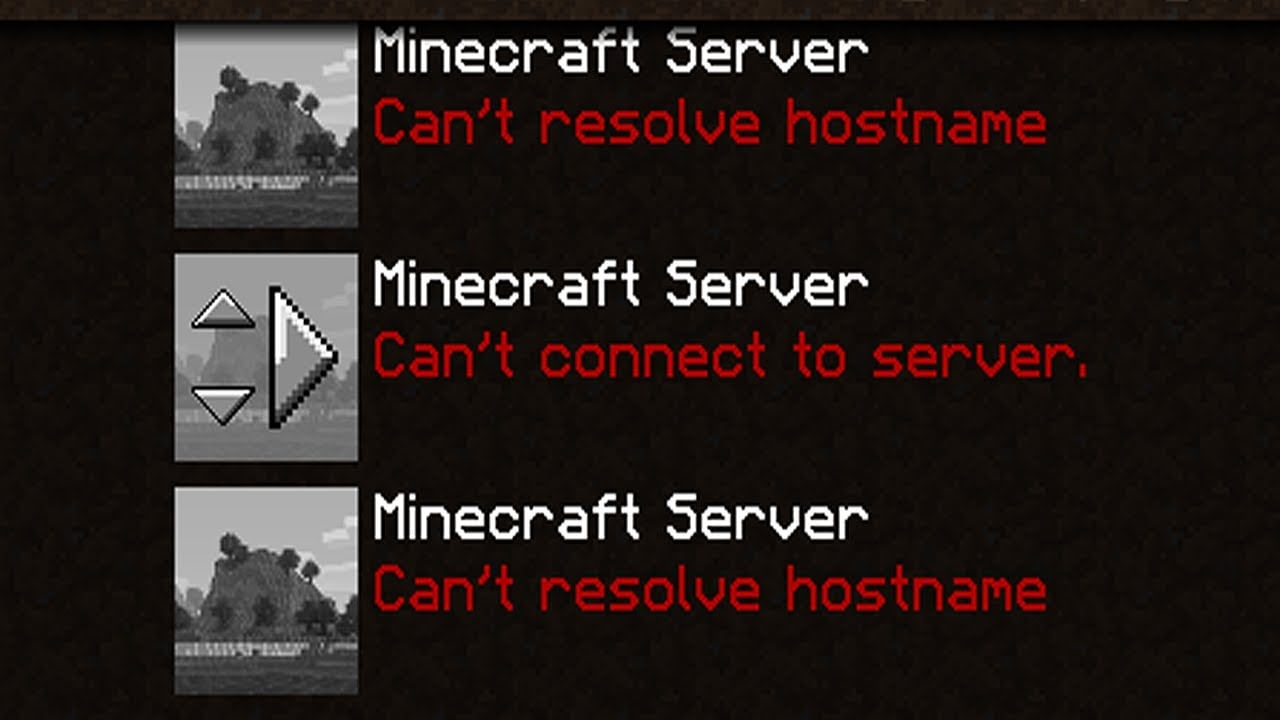
Решение №1 Прописать корректный IP адрес
Возможно, вы видите ошибку «Невозможно подключиться к серверу» из-за того, что вы были невнимательны — прописали неправильный IP адрес в игре. Такое часто случается с игроками, которые не привыкли прописывать подобные значения вручную. Убедитесь, что в IP адресе не содержится лишних пробелов и других символов.
Решение №2 Внесение Minecraft в список исключений Брандмауэра Windows
Некоторым пользователям удалось избавиться от ошибки «Невозможно подключиться к серверу» в Minecraft, внеся последнюю в список исключений системного брандмауэра Windows. Провернуть подобное обычному пользователю может быть трудно — вот что нужно делать:
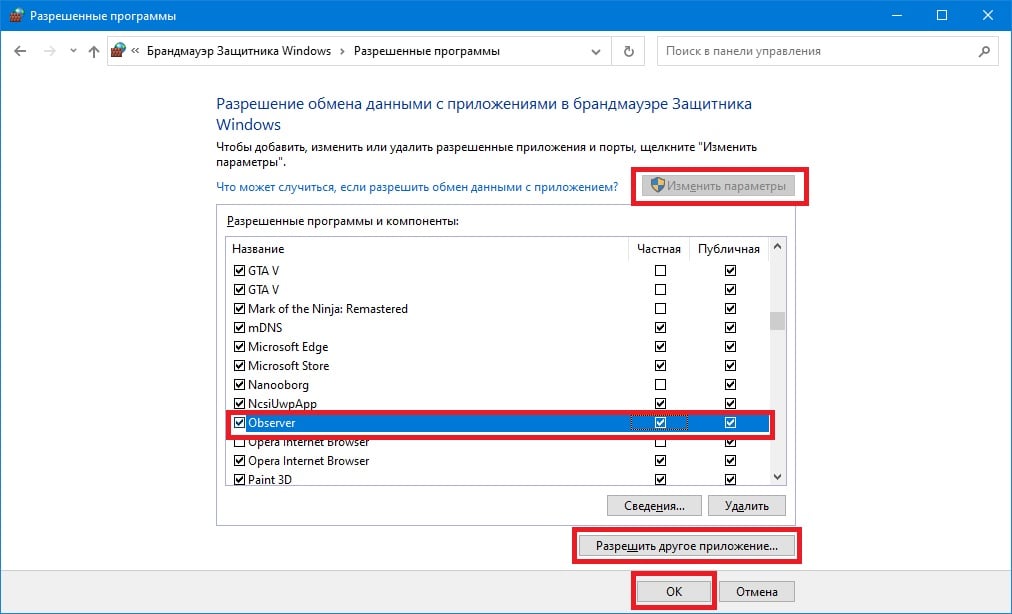
- нажмите на клавиатуре WIN+R, чтобы вызвать окошко «Выполнить»;
- вставьте в пустую строку значение «CONTROL» и нажмите ENTER;
- в режиме просмотра выберите «Крупные значки»;
- найдите и кликните ЛКМ на раздел «Брандмауэр Защитника Windows»;
- выберите пункт «Разрешение взаимодействия с приложением или компонентом в брандмауэре Защитника Windows»;
- найдите в списке «Minecraft», поставьте галочки возле частной и публичной сетей, после чего кликните «OK»;
- закройте все открытые окна.
Запустите Minecraft и проверьте наличие ошибки «Невозможно подключиться к серверу».
Решение №3 Редактирование адресов DNS-сервера
По какой-то причине Minecraft может отказываться подключать игрока к тому или иному серверу, если на его компьютере адреса DNS-сервера задаются автоматически. Кроме того, такая ситуация может возникнуть, если адреса DNS были введены неправильно либо пользователем был выбран не самый лучший DNS-сервер.
Попробуйте задать нижеуказанные адреса вручную, после чего проверьте наличие проблемы. Чтобы изменить DNS на своем ПК, необходимо сделать следующее:
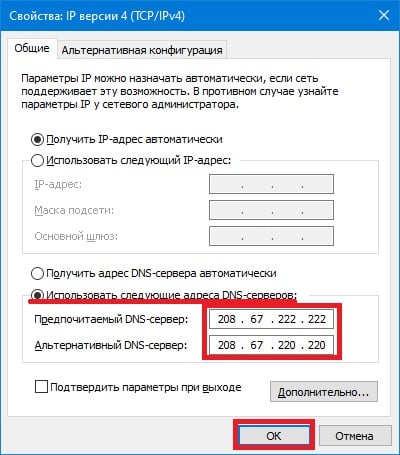
- нажмите комбинацию WIN+S, чтобы вызвать системный поисковик;
- вставьте в пустую строку запрос «Просмотр сетевых подключений» и нажмите ENTER;
- дважды кликните ЛКМ на свое сетевое подключение, чтобы открыть окошко состояния, и кликните на кнопку «Свойства»;
- найдите в предоставленном списке компонент «IP версии 4 (TCP/IPv4)» и дважды кликните на него ЛКМ;
- поставьте галочку возле пункта «Использовать следующие адреса DNS-серверов»;
- выставьте следующие значения:
- Предпочитаемый DNS-сервер — 208.67.222.222
- Альтернативный DNS-сервер — 208.67.220.220
- кликните на кнопку «OK» и закройте все открытые окна.
Запустите свою копию Minecraft и проверьте, исчезла ли ошибка «Невозможно подключиться к серверу».
Если у вас появляется ошибка, гласящая, что Minecraft не удается подключиться к серверу (failed to connect to the server) во время запуска, то подобное встречается не так уж редко, но, безусловно, раздражает и мешает играть. Мы предлагаем 7 готовых решений, которые помогут избавиться от этой проблемы.
Содержание
- Исправления, которые стоит попробовать:
- Исправление 1. Перезагрузите сеть.
- Исправление 2 – повторно войдите в свою учетную запись Minecraft
- Исправление 3 – Очистите DNS и обновите IP
- Исправление 4 – Изменение DNS-сервера
- Исправление 5 – Обновите сетевой драйвер
- Исправление 6 – Закройте программы, загружающие полосу пропускания
- Исправление 7 – Отключите брандмауэр Windows
Исправления, которые стоит попробовать:
Исправления, которые стоит попробовать:
Приведенные ниже способы помогли многим игрокам устранить описанную проблему. Скорее всего, какой-либо из них подойдет и вам тоже.
Исправление 1. Перезагрузите сеть.
Для начала устранения всевозможных проблем, связанных с временными перебоями в сети, лучше всего попробовать перезапустить сеть. Отключите маршрутизатор и модем, а потом подождите не менее десяти секунд и снова подключите его.


Затем можно перезапустить Minecraft, и проверить – помогло или нет. Если проблема никуда не делась, то стоит применять более сложные шаги.
Исправление 2 – повторно войдите в свою учетную запись Minecraft
Для обновления аутентификации профиля и подключения, можно выйти из своей учетной записи Minecraft, а затем снова войдите в нее и зачастую проблема решается. Если не сработало, можно попробовать и другие способы.
Исправление 3 – Очистите DNS и обновите IP
Довольно простое, но эффективное решение существующих проблем из-за отключения Интернета заключается в очистке DNS и обновлении IP. Если к серверу Minecraft никак не подключается, то предпринять нужно следующее:
- Ввести cmd в поисковом поле. Потом щелкнуть правой кнопкой мыши Командную строку и выбрать Запуск от имени администратора.

- Ввести в командной строке ipconfig/flushdns и нажать Enter.
- Ввести ipconfig/Renew и нажать Enter.


После этого можно пробовать, подключается ли игра. В случае сохранения неполадок, можно переходить к другим способам.
Исправление 4 – Изменение DNS-сервера
Domain Name System или, в сокращении, DNS, обозначает службу, дающую каждому пользователю доступ к его любимым онлайн-сервисам и сайтам. Некоторые DNS-серверы поставщиков интернет-услуг (ISP) являются нестабильными по умолчанию или же работают медленно, поэтому Minecraft вполне логично отключается. Но это не проблема – существуют и безопасные DNS-серверы, например, Google Public DNS, на которые можно переключаться для игры.
- Нажать на клавиатуре клавишу с логотипом Windows и R для открытия команды «Выполнить».
- Ввести ncpa.cpl и нажать OK.
- Правой кнопкой мыши щелкнуть текущий Ethernet и выбрать Свойства.
- Щелкнуть Протокол Интернета Версия 4 (TCP/IPv4) и нажать Свойства.
- Установить рядом с Использовать следующие адреса DNS-серверов флажок. Далее ввести 8.8.8.8, чтобы выбрать предпочтительный DNS-сервис и 8.8.4.4 для альтернативного сервера DNS, затем нажать ОК.


Выполнить перезагрузку компьютера и запустить игру, чтобы проверить, устранена ли проблема. Запуск Minecraft должен быть плавным, и если все получилось, то можно приступать к игре. Если же ошибка сохраняется, то стоит воспользоваться другими способами.
Исправление 5 – Обновите сетевой драйвер
При отсутствии возможности подключения к серверу нередко приходится обновлять сетевой драйвер, так как прежний устарел или поврежден. Как правило, этот способ помогает быстро решить проблемы совместимости и значительно улучшить надежность соединения. Выполняется такая операция автоматически или же вручную.
Обновление драйвера вручную – для этого необходимо зайти на сайт изготовителя вашего компьютера или материнской платы, найти самый последний из корректных драйверов и установить его вручную.
Автоматическое обновление драйверов. При отсутствии знаний или времени сетевые драйвера можно обновить вручную. Для этого можно использовать Driver Easy.
Driver Easy распознает систему автоматически и подберет наиболее подходящие и точные сетевые драйверы, которые соответствуют установленной версии Windows, произведет правильную загрузку и установку. Для этого:
- Загрузить и установить Driver Easy.
- Запустить Driver Easy и нажать кнопку Сканировать сейчас. Driver Easy просканирует компьютер полностью и обнаружит все проблемные драйверы.
- Щелкнуть значок Обновить около помеченного драйвером сетевого адаптера для автоматической загрузки правильной версии этого драйвера. Далее его можно устанавливать вручную (удобно делать это с помощью БЕСПЛАТНОЙ версии).
Можно также нажать Обновить все для автоматической загрузки и установки правильной версии всех драйверов, отсутствующих или устаревших в вашей системе. (Понадобится версия Pro, которая поставляется с полной поддержкой и 30-дневной гарантией возврата денег). Предложение о выполнении обновления вы увидите, когда нажмете Обновить все).


Версия Pro Driver Easy поставляется с полной технической поддержкой. Если потребуется помощь, можно обратиться в поддержку Driver Easy по адресу support@drivereasy.com.
После обновления драйвера проблема с подключением Minecraft должна решиться. Если этого не произошло, возможно, поможет следующее исправление.
Исправление 6 – Закройте программы, загружающие полосу пропускания
Работающие в фоновом режиме приложения могут негативно повлиять на полосу пропускания, в результате чего Minecraft не сможет подключиться к серверу. Достаточно отключить эти приложения и проверить, устранена ли ошибка.
- Щелкнуть правой кнопкой мыши на любом пустом месте панели задач и выбрать Диспетчер задач.
- Выбрать программы, потребляющие пропускную способность и нажать Завершить задачу.


Если попытки игры потерять соединение с сервером продолжаются, то стоит перейти к последнему варианту, способному исправить ситуацию.
Исправление 7 – Отключите брандмауэр Windows
Если брандмауэр Windows блокирует доступ Minecraft в Интернет, то подключение сбрасывается. Для проверки этого факта, можно попробовать на время отключить брандмауэр. Делается это так:
- Нажать на клавиатуре одновременно клавишу с логотипом Windows и R для открытия команды «Выполнить». Затем ввести control firewall.cpl в поле и нажмите OK.
- Щелкнуть Включение или выключение брандмауэра Защитника Windows .
- Отключите брандмауэр Защитника Windows для доменной, частной или общедоступной сети и нажать ОК.


Теперь можно заново подключаться к серверу Minecraft и никаких проблем с ним быть не должно.
В играх и программах может появится ошибка «Удалённый хост принудительно разорвал существующее подключение». При этом нельзя подключится к серверу через браузер или игровой клиент. Что не так делает пользователь и как избежать ошибки – об этом сейчас я расскажу подробно.
Содержание
- Из-за чего пропадает связь с сервером?
- Решение ошибки в Minecraft
- Отключение Брандмауэра Windows
- Решение ошибки для Hamachi
- Не получается подключиться к серверу
- Видеоинструкция
Из-за чего пропадает связь с сервером?
Нам известно, что после появления ошибки повторная попытка подключиться ни к чему не приводит. И на экране возникает всё то же окно с оповещением. Это может происходить в отдельных случаях из-за неправильных настроек в клиенте.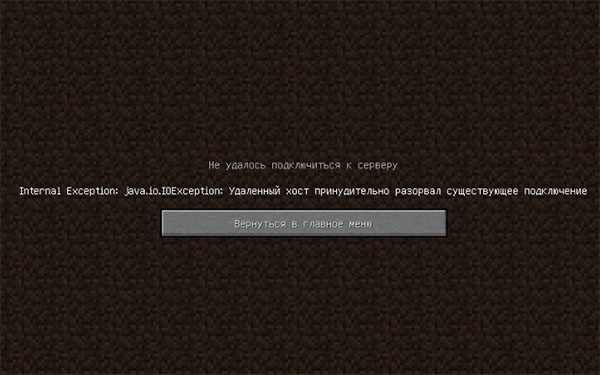 Нередко это связано с учётной записью пользователя на сервере, например, его отключил модератор за нарушения правил. Клиент, который используется для подключения к серверу может быть устаревшей версии. Или иметь модифицированные данные, которые не приемлемы.
Часто эта ошибка появляется без вины пользователя. Не секрет, что неофициальные сервера являются значительно менее стабильными, чем официальные. К примеру, если в расчёт брать игру Minecraft, где эта ошибка – частое явление, игроки здесь встречают блок с уведомлением при подключении к сторонним «пиратским» серверам. Они временно могут быть отключены. Такое бывает из-за большого наплыва посетителей или из-за внутренних сбоев, которые периодически происходят.
Использование запрещённых приложение приводит к отключению от сервера: читов, VPN-нов и разных других модификаторов или «усилителей» сигнала.  И, наконец, главными причинами разрывов и препятствий для соединений являются антивирусы и файерволы. В компьютере они выполняют роль защитников от любых подозрительных подключений, запросов и действий из сети.
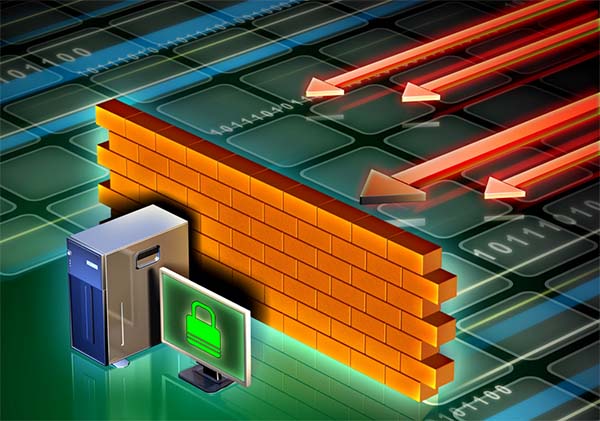 Для исправления ошибки в Windows нужно обязательно попробовать отключить их, чтобы проверить, действительно ли они мешают подключиться к серверу.
Решение ошибки в Minecraft
В игре Майнкрафт сбой с таким текстом случается довольно часто. Чтобы начать действовать, нужно установить причину: ошибка появляется на сервере или неполадки с компьютером игрока. Наверняка у вас есть друзья, которые тоже играют в Minecraft по сети. Скорее всего вы играете вместе. Лучше, чтобы товарищ был из другого региона. Из другой страны – тоже неплохо. Нужно прямо сейчас связаться с ним и спросить, получается ли у него войти на сервер игры. Конечно же, адрес сайта или приложение для входа должны быть одинаковыми.
Если таких друзей нет, можно посетить игровой форум, этот вполне сгодится ru-minecraft.ru. Выберите тему, которая относится к вашему способу подключения, соответствует игровому клиенту и задайте вопрос про доступность.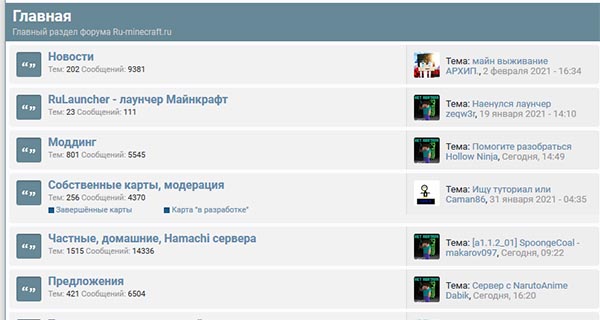 Подсказываем – если проблемы с игровым клиентом (неофициальным), выберите на форуме другой. Их достаточно много. Для решения проблемы на своём компьютере, нужно проверить актуальную версию клиенты игры. А также платформы Java. Устаревшая версия может стать причиной разных ошибок.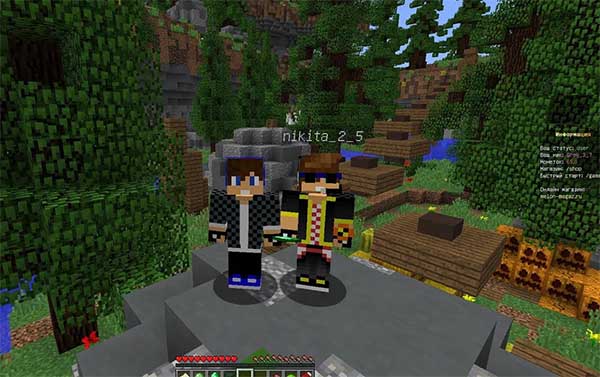
Скачать последнюю версию Java для игры можно на сайте по ссылке. Здесь можно скачать новый пакет программного компонента, удалив с компьютера старый.
- Нажмите вместе кнопки WIN+PAUSE;
- Выберите пункт «Панель управления»;

- Нажмите на ссылку «Удаление программ»;
- Найдите Java в списке приложений на своём ПК и удалите предыдущий пакет.

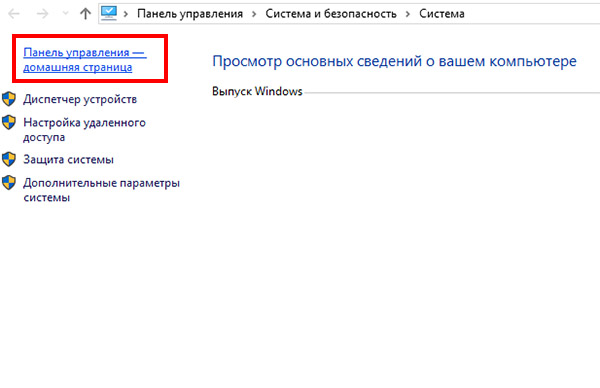
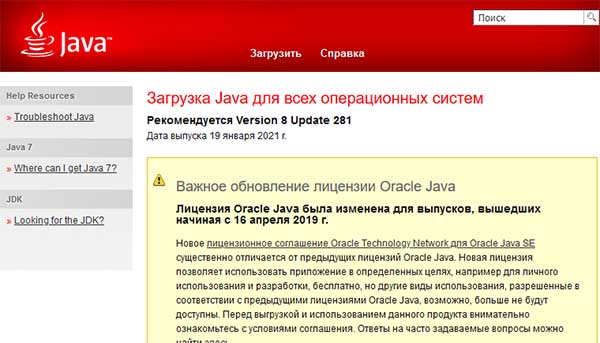
Затем скачайте соответствующую версию Java на компьютер и установите.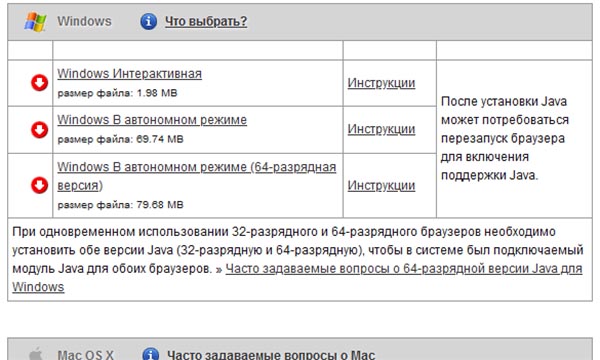 Также нужно не забывать о простых способах решить проблему – перезагрузка компьютера, клиента игры, переподключение и других.
Отключение Брандмауэра Windows
Каждый компьютер имеет встроенный межсетевой экран, который защищает пользовательское устройство от несанкционированного доступа. Его называют Брандмауэром. Он должен быть включен всё время, чтобы предотвратить любого типа атаки из сети Интернета. Но иногда он может играть роль блокирующего элемента при использовании безопасных игр и программ. Поэтому пользователю стоит попытаться отключить его и проверить, является ли Брандмауэром причиной ошибки «Удалённый хост принудительно разорвал существующее подключение».
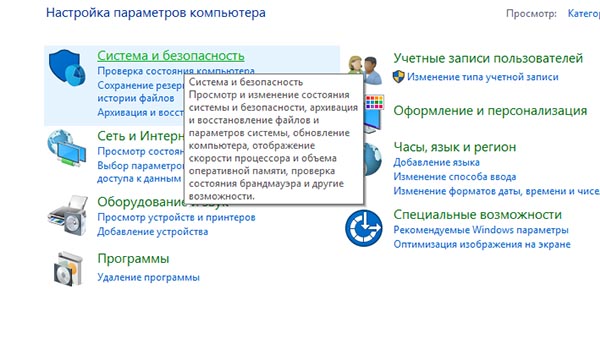
- Для этого нам снова понадобится войти в параметры системы. Нажмите WIN+PAUSE и выберите пункт «Панель управления»;
- Нажмите курсором мыши пункт «Система и безопасность»;

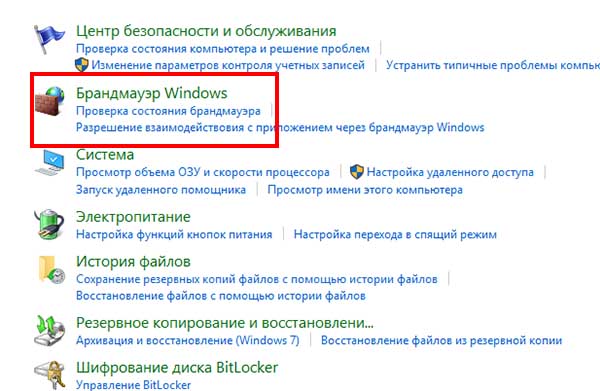
- Выберите сетевую защиту по названию из списка параметров;

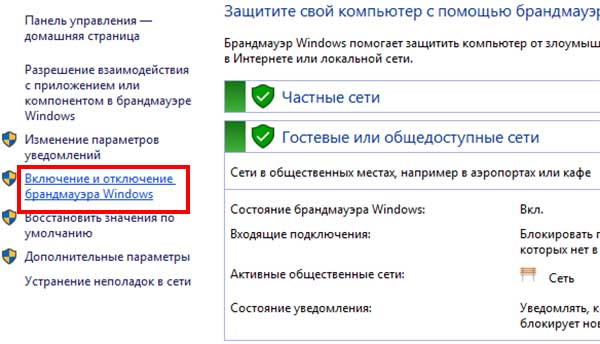
- Слева в меню находятся параметры для его включения или отключения – выберите ссылку;
- Установите галочки на пунктах для выключения сетевого защитника.
Теперь нужно проверить, работает ли подключение к программе или игре, которая вызывала ошибку. Если в компьютере был установлен антивирус самим пользователем (AVG, Avast, Kaspersky), то его нужно тоже деактивировать. В комплексной защите работают сетевые механизмы, блокирующие любые неизвестные и опасные для устройства сетевые узлы. По этой причине антивирус является ещё одной возможной причиной того, что пользователь не может попасть на сервер.
Решение ошибки для Hamachi
Для кооперативной сетевой игры с друзьями в Minecraft применяют программу Хамачи. Её нужно настроить, чтобы ПО подключалось к серверам правильно. Иначе может появляться уже известная нам ошибка. А также ряд других. Чтобы этого не происходило, нужно изменить некоторые параметры.
- Запустите программу на своём компьютере и выберите вверху кнопку «Система», после чего перейдите в «Параметры»;
- В новом окне следует ещё раз нажать на пункт «Параметры»;

- Далее выбрать «Шифрование», в выпадающем списке «Сжатие» и пункт под названием «Любой»;

- В дополнительных настройках отключите использование прокси-сервера;
- Во вкладке «Параметры» нужно отключить «Фильтрацию трафика».
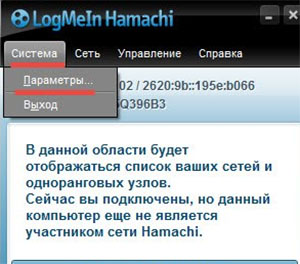
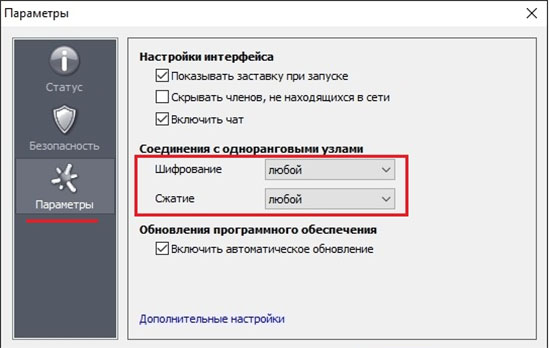
Если этот параметр был уже отключен, но появлялась ошибка, необходимо протестировать работу программы с включенным параметром. Не забывайте сохранять настройки перед выходом. Все вышеописанные способы должны помочь в решении этих проблемы, если они точно возникают на стороне клиента. То есть – в вашем компьютере или мобильном устройстве.
Не получается подключиться к серверу
Данная ошибка может быть вызвана разными факторами, в том числе на стороне самого сервера. Периодически владельцы серверов проводят технические работы. Они могут быть как запланированными, так и проводится экстренно, в связи с какими-то ошибками или проблемами. При первом случае пользователей и игроков уведомляют о том, что конкретного числа в определённое время сервера будут недоступными. Чтобы знать об этом, необходимо регулярно читать новости сервиса, которым вы пользуетесь. Посещать официальные форумы и сайты.
«Падение» серверов – одна из самых распространённых причин того, что пользователи не могут подключиться. И долгое время пытаются искать неполадки в своём устройстве и сетевых настройках. В некоторых случаях определить, работает ли в данный момент сервер или ошибка на стороне пользователя – утилита ping. Для её использования нужно знать адрес подключения. Подсмотрите его в логах клиента или узнайте через браузер.
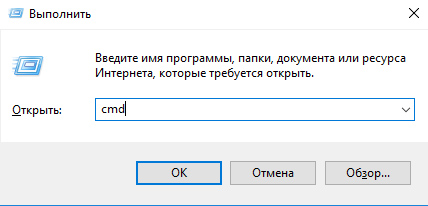
- Нажмите клавиши WIN+R и добавьте в пустое поле команду «cmd»;

- В чёрном окне введите следующее: ping и адрес сервера для проверки (ping google.com);
- Под запросами должно быть количество отправленных и полученных пакетов с данными поровну.

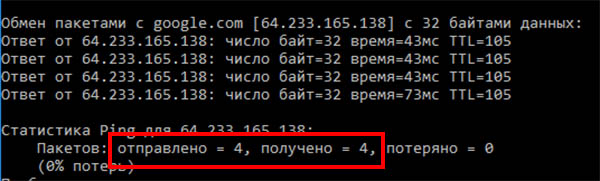
Это будет означать, что сервер на данный момент работает. Причину нужно найти в настройках сети или ПК.
Видеоинструкция
Поможет решить ошибку «Удалённый хост принудительно разорвал существующее подключение» это видео.
Почему не заходит на сервер атернос
 Danilov_Stepan Серверы 1357 просмотров Вопрос задан 9 месяцев назад
Ответов на вопрос: 28
попробуй зайти при помощи интернета
Меня там вообще обманули я ждал, ждал, а потом конец я нажал. Страница перезагрузилась и ничего
у меня пишет перезапустите игру
когда перезапускаю не заходит тоже самое пишет
Идёт Запуск после Запуска Остановка может дело в ПЛАГИНАХ
кто нибудь нашёл решение этой проблемы?
У меня просто не могу нажать Запустить нажимаю навожусь на Запустить а у загрузка начинается
ТЕ КТО НЕ МОЖЕТ ЗАЙТИ!!! ВАМ НУЖНО В НАСТРОЙКАХ СЕРВЕРА ПОМЕНЯТЬ С ЛИЦЕНЗИИ НА ВЗЛОМАННУЮ!!!
((Ответ для пираток) Это просто где есть вкладка Настройка (у меня перевод) в этой вкладке есть Взломанный поставьте галочку запустите и зайдите
Вот и всё надеюсь вам понравилось моё предложение
Зацините: https://www.youtube.com/channel/UCddhCnlcRmXY2-QOGJ6hEDA?view_as=subscriber
Надеюсь понравилось
Вот вам совет: Если ты играешь и к тебе заходит незнакомый чел то его надо БАНИТЬ это обязательно если тебе с друзьями или ты один и тебе скучно звони:
Skype: 4e6yReSheK 35553
Надеюсь помог пока
Скажите пожалуйста кому не нужна E-mail почта дайте мне ПЖ
пишет не найден пользователь
у меня когда то врубается когда то нет) не знаю!
Если ты запускаешь, и он стоит в очереди, то за минуту до запуска в окне ожидания надо нажать на Подтвердить, иначе не запустится.
у меня пишется: Миры спасения
в консоле
я знаю слушайте: миры ночью не будут работать если ночью ешо не разу не выключали к 22:00 если есть игроки он не закроется если вы заного загружайте ночью сервак то всё не знаю почему так.
Кто ждёт 30-и более минут! Ждите и у вас высветит окно «ПОДТВЕРЖДЕНИЯ ЗАПУСКА» вы нажимаете на неё и у вас сервер запускается!
А у меня беда в том что я установил хз какой плагин и у меня просто пишет «УСТАНОВКА» Уже полгода)
У меня так же была схожая проблема, недавно я поменял название сервера, и он перестал работать, мучился, даже плагины некоторые удалял, а потом поменял название, и все стало работать, даже не подозреваю почему…
поставь пиратки чтобы запускало
а я сделал свой сервер на том же астериосе для плагинов но пишет что ошибка входа (перезапустите лаунчер и игру)
если пишет имя не опознано то открой для пиратки в параметрах сервера
попробуй перезапустить сервер в термосе перезапусти лаунчер и потом заходи на сервер если не сработает попробуй переустоновить лаунчер
Если пишет ошибка и технические работы то заходим в атернос там в настройки и ставишь галочку где написано пиратка, удачной игры
если найдёшь причину отпишу сюда пожалуйста
Отключите online mode каким образом на сайте атернос нету ее
Добавить ответ на вопрос
Информация о вопросе
Сколько ответов на вопрос?
На вопрос «Почему не заходит на сервер атернос» 28 ответов.
Кто задал этот вопрос?
Вопрос задал Danilov_Stepan в категории Серверы.
Когда задали этот вопрос «Почему не заходит на сервер атернос»?
Вопрос задали 9 месяцев назад.