
Устранение неполадок в нерабочей сети без перезагрузки Windows
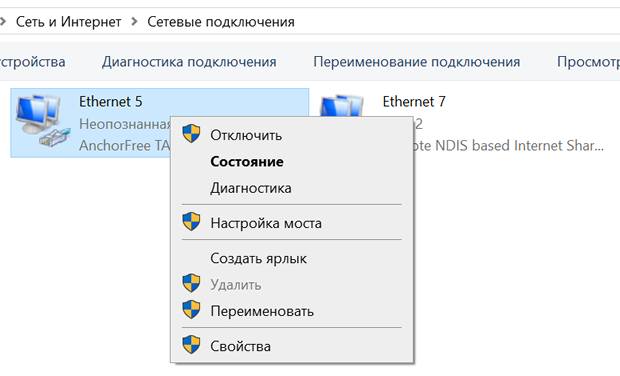
По умолчанию Windows автоматически включает и использует подключенные сетевые интерфейсы, включая Wi-Fi и проводные адаптеры. Когда соединение Wi-Fi (или Ethernet) перестает работать, операционная система автоматически отключает соединение. Соединение также можно отключить вручную для устранения неполадок и устранения сетевых проблем.
Если ваш интернет не работает, отключите и снова включите соединение, чтобы сбросить сетевые функции без перезагрузки компьютера. Это может устранить некоторые виды проблем с сетью, как при полной перезагрузке.
Инструкции в этой статье относятся к Windows 10, 8, 7, Vista и XP.
Как отключить сетевое соединение
Отключение и повторное включение сетевых подключений осуществляется через панель управления.
- Откройте панель управления.
- В Windows 10, Windows 8, Windows 7 и Windows Vista выберите Сеть и Интернет. В Windows XP перейдите к представлению «Категория», выберите «Сеть и подключения к Интернету» → «Сетевые подключения», затем перейдите к шагу 4.
- Выберите Центр управления сетями и общим доступом.
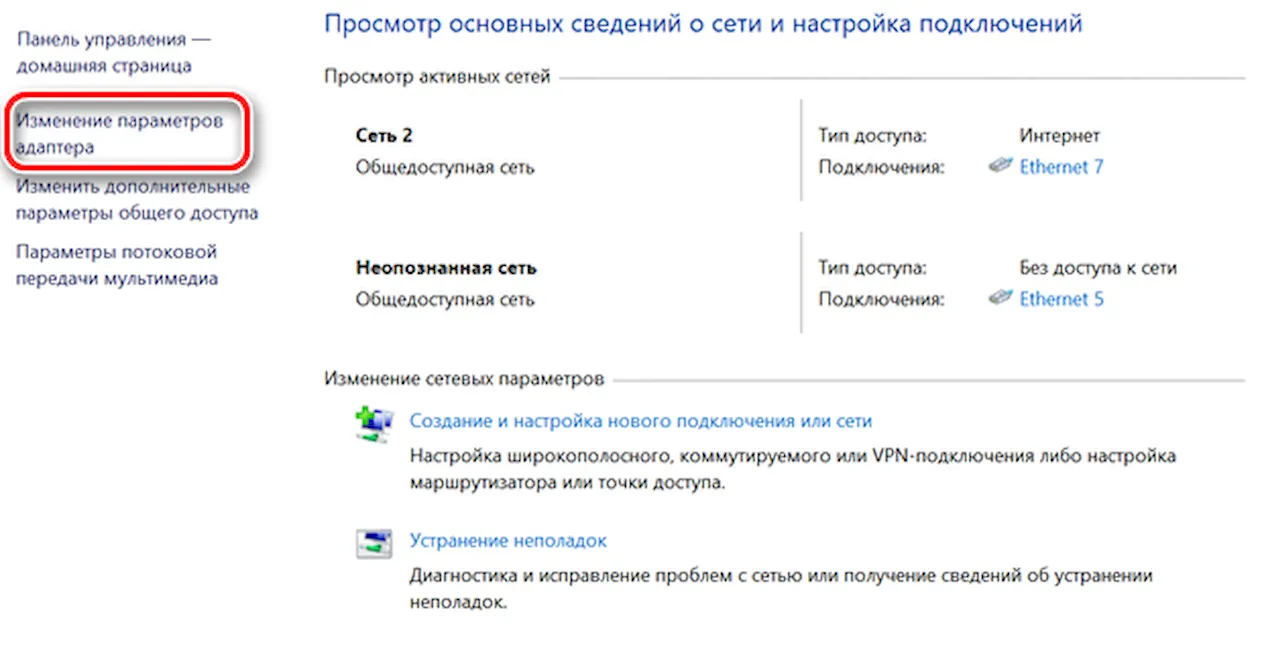
- Выберите Изменение параметров адаптера. В Windows Vista выберите Управление сетевыми подключениями.
Как включить сетевое соединение
Включение сетевого подключения аналогично, но вместо этого вы будете использовать опцию Включить.
- Повторите шаги 1, 2 и 3 (сверху) для доступа к экрану сетевых подключений.
- Щелкните правой кнопкой мыши или нажмите и удерживайте соединение, которое хотите включить, и выберите «Включить».
- При появлении запроса введите пароль администратора или подтвердите действие.
- Значок станет зеленым , показывая, что соединение включено.
Несколько подсказок по сетевому подключению
Когда вы отключаете адаптер беспроводной сети, вы теряете подключение к Интернету и Wi-Fi, пока не включите адаптер снова. То же самое относится и к проводному соединению. Прежде чем отключить сетевое соединение, сохраните все открытые файлы, чтобы не потерять свою работу.
Диспетчер устройств можно использовать для включения и отключения сетевых подключений в качестве альтернативы панели управления. Чтобы отключить устройство в диспетчере устройств, откройте диспетчер устройств, раскройте раздел «Сетевые адаптеры» и щелкните правой кнопкой мыши или удерживайте нажатой запись, соответствующую сетевому адаптеру, чтобы найти параметр «Отключить» (включение устройств аналогично).
Удалите соединения, которые вам не нужны, чтобы повысить безопасность вашей сети и освободить ресурсы.
Windows XP поддерживает функцию восстановления для беспроводных подключений. Эта функция отключает и повторно включает соединение Wi-Fi за один шаг. Хотя эта функция не существует в более новых версиях Windows, мастера устранения неполадок в более новых версиях Windows предлагают те же и более функциональные возможности.
Как включить или отключить сетевой адаптер в Windows

В этой статье показаны действия, с помощью которых можно включить или отключить сетевой адаптер (адаптеры) в операционной системе Windows 10.
Сетевой адаптер (Network Interface Card, NIC) — это аппаратный компонент компьютера, который подключает компьютер к компьютерной сети, известной как сетевое подключение и позволяет компьютеру взаимодействовать с другими устройствами в сети.
Чтобы включить или отключить сетевой адаптер, необходимо войти в систему с правами администратора
Как включить или отключить сетевой адаптер используя «Сетевые подключения»
Чтобы отключить сетевой адаптер, нажмите на клавиатуре сочетание клавиш  + R, в открывшемся окне Выполнить введите ncpa.cpl и нажмите клавишу Enter ↵.

В открывшемся окне «Сетевые подключения», чтобы отключить сетевой адаптер, щелкните правой кнопкой мыши на нужном сетевом адаптере и в появившемся контекстном меню выберите пункт Отключить.

Чтобы включить сетевой адаптер, в окне «Сетевые подключения» щелкните правой кнопкой мыши на нужном (отключенном) сетевом адаптере и в появившемся контекстном меню выберите пункт Включить.

Как включить или отключить сетевой адаптер используя «Диспетчер устройств»
Чтобы отключить сетевой адаптер, в окне диспетчера устройств разверните узел Сетевые адаптеры , затем щелкните правой кнопкой мыши сетевой адаптер который вы хотите отключить и в появившемся контекстном меню выберите пункт Отключить устройство .

В появившемся окне подтвердите отключение устройства нажав кнопку Да.

Чтобы включить сетевой адаптер, в окне диспетчера устройств разверните узел Сетевые адаптеры , затем щелкните правой кнопкой мыши по отключенному сетевому адаптеру и в появившемся контекстном меню выберите пункт Включить устройство .

Как включить или отключить сетевой адаптер используя Windows PowerShell
Данный способ доступен только в Windows 8.1 и Windows 10.
Первое что нужно сделать, это узнать имя сетевого адаптера, для этого запустите консоль Windows PowerShell от имени администратора и выполните следующую команду:
В строке Name отображено имя сетевого адаптера. Запомните имя сетевого адаптера который необходимо включить или отключить (в данном примере Ethernet).

Чтобы отключить нужный сетевой адаптер, в консоли PowerShell выполните команду следующего вида:
Disable-NetAdapter -Name «Имя сетевого адаптера» -Confirm:$false
Замените Имя сетевого адаптера в команде выше фактическим именем сетевого адаптера который вы хотите отключить (например Ethernet). В данном примере команда выглядит следующим образом:
Disable-NetAdapter -Name «Ethernet» -Confirm:$false

Чтобы включить нужный сетевой адаптер, в консоли PowerShell выполните команду следующего вида:
Enable-NetAdapter -Name «Имя сетевого адаптера» -Confirm:$false
Замените Имя сетевого адаптера в команде выше фактическим именем сетевого адаптера который вы хотите включить (например Ethernet). В данном примере команда выглядит следующим образом:
Enable-NetAdapter -Name «Ethernet» -Confirm:$false

Как включить или отключить сетевой адаптер используя утилиту netsh
Данный способ использует команды утилиты командной строки netsh (network shell — сетевая оболочка) которая позволяет отображать или изменять конфигурацию сети компьютера.
Первым делом нам нужно узнать имя сетевого интерфейса, для этого запустите командную строку от имени администратора и выполните следующую команду:
netsh interface show interface
Запомните имя сетевого интерфейса который необходимо включить или отключить (в данном примере Ethernet).

Чтобы отключить сетевой адаптер, выполните команду следующего вида:
netsh interface set interface » Имя интерфейса » disable
Замените Имя интерфейса в команде выше фактическим именем сетевого адаптера который вы хотите отключить (например Ethernet). В данном примере команда выглядит следующим образом:
netsh interface set interface «Ethernet» disable

Чтобы включить сетевой адаптер, выполните команду следующего вида:
netsh interface set interface » Имя интерфейса » enable
Замените Имя интерфейса в команде выше фактическим именем сетевого адаптера который вы хотите включить (например Ethernet). В данном примере команда выглядит следующим образом:
netsh interface set interface «Ethernet» enable

Как включить или отключить сетевой адаптер используя команды WMIC
Данный способ использует команды инструментария управления Windows.
Сначала узнаем номер индекса сетевого адаптера, для этого запустите командную строку от имени администратора и выполните следующую команду:
Запомните номер индекса сетевого адаптера (в данном примере 8).

Чтобы отключить сетевой адаптер, выполните команду следующего вида:
wmic path win32_networkadapter where index= Номер индекса call disable
Замените Номер индекса в команде выше фактическим номером сетевого адаптера который вы хотите отключить (например 8). В данном примере команда выглядит следующим образом:
wmic path win32_networkadapter where index=8 call disable

Чтобы включить сетевой адаптер, выполните команду следующего вида:
wmic path win32_networkadapter where index= Номер индекса call enable
Замените Номер индекса в команде выше фактическим номером сетевого адаптера который вы хотите включить (например 8). В данном примере команда выглядит следующим образом:
wmic path win32_networkadapter where index=8 call enable
Отключенное сетевое устройство как включить
Что делалось: Было подключено два сетевых диска O: P: где то вручную с сохранением пароля, где то через домен — на котором слетел контроллер. Поставили новый контроллер на вин2008р2 , ввели компы в домен, и через скрипт запускаемый через политики домена стал делать net use p: /delete /yes и подключать по новому.
Появилась проблема: рядом с подключенными дисками P: O: появился красный крестик и текст Отключенное сетевое устройство но при этом на диски входит и позволяет там работать.
Не могу никак избавиться — хотел вручную отключить не дает. net use тоже не показывает что подключено что-то. как быть? кто -нибуль сталкивался?
P.S. в Windows XP все ок при этом
- Изменено ekostya 7 октября 2011 г. 4:18
- Изменен тип Vinokurov Yuriy 17 октября 2011 г. 7:18
Все ответы
что именно говорит net use?
пишет нет подключенных сетевых дисков
но на диски заходит .
Мнения, высказанные здесь, являются отражением моих личных взглядов, а не позиции корпорации Microsoft. Вся информация предоставляется «как есть» без каких-либо гарантий 
Тема переведена в разряд обсуждений по причине отсутствия активности
Мнения, высказанные здесь, являются отражением моих личных взглядов, а не позиции корпорации Microsoft. Вся информация предоставляется «как есть» без каких-либо гарантий
С Новым 2012 годом и Рождеством!
С недавнего времени столкнулся с аналогичной проблемой — «отключенное сетевое устройство». Поиск в Google направил на этот форум. Началось все с того, что решил отключить за ненадобностью один сетевой диск. Очередная перезагрузка привела к «отключенное сетевое устройство». По всякому пробовал — результата нет. Пришел к хитрости: перезагрузился и пока это «отключенное сетевое устройство» не появилось назначил отключенной букве тот самый путь, из-за которого всё началось. Он назначился и всё бы было хорошо. Но диски начинают сами по себе мапироваться: мой подлюченный диск — Х, сегодня утром в Проводнике обнаружил, что по тому же пути мапируется еще один диск — Z. Совсем недавно они у меня наплодились, штук 5-6 букв с одним и тем же мапингом.
Кстати, по предложенной ссылке от » 10 октября 2011 г. 9:08 » проблема не решилась. Может есть еще какое-нибудь решение? Где закрепился этот мапинг?
- Изменено Сергей Шишков 30 декабря 2011 г. 3:26
Такая же проблема но на сервере терминалов Windows 2012 R2.
У пользователей скрываются все диски на сервере и подключаются только сетевые диски. Количество дисков у разных пользователей разное (у кого 2 (F и G) у кого 3 диска (F, G и H) у кого всего один F).
Если перегрузить сервер, то какое-то время все хорошо, диски отображаются как нужно. Но через какое-то время диски становятся в статусе Отключенное сетевое устройство. net use не показывается этих дисков. Отключить эти диски не получается, говорит нет такого устройства. Более того количество дисков у всех становится по максимуму, т.е. 3 диска. Если у пользователя есть доступ к диску, то он открывается.
Подключение дисков настраивалось с помощью ГП и через сопоставление, и с помощью bat файла который запускается при LogOn.
Как будто диски подключаются не конкретно пользователю, а всем пользователям.Потому как есть пользователи, тот же администратор, которому диски скриптами не подключаются, но они у него появляются.
|
0 / 0 / 0 Регистрация: 23.01.2018 Сообщений: 101 |
|
|
1 |
|
Убрать отключенное сетевое устройство08.08.2018, 12:52. Показов 10476. Ответов 2
Всем привет! Вопрос: Миниатюры
__________________
0 |

|
556 / 307 / 70 Регистрация: 16.10.2017 Сообщений: 1,375 Записей в блоге: 8 |
|
|
08.08.2018, 14:35 |
2 |
|
a_lligator, в Реестре: HKEY_LOCAL_MACHINESYSTEMMountedDevices … . Смотрим, удаляем.
0 |
|
0 / 0 / 0 Регистрация: 03.04.2020 Сообщений: 1 |
|
|
10.09.2021, 00:43 |
3 |
|
Советую проверить автозагрузки и планировщик задач если ни чистка реестра ни GPO не помогли. Есть вариант что был создан cmd c параметрами аля subst Z: \ваш_серверВаша_папка. По глупости искал везде но на автозагрузку даже не подумал. Весь инет облазил в поисках ответа. Надеюсь кому-нибудь пригодиться.
0 |
Устранение неполадок в нерабочей сети без перезагрузки Windows
По умолчанию Windows автоматически включает и использует подключенные сетевые интерфейсы, включая Wi-Fi и проводные адаптеры. Когда соединение Wi-Fi (или Ethernet) перестает работать, операционная система автоматически отключает соединение. Соединение также можно отключить вручную для устранения неполадок и устранения сетевых проблем.
Если ваш интернет не работает, отключите и снова включите соединение, чтобы сбросить сетевые функции без перезагрузки компьютера. Это может устранить некоторые виды проблем с сетью, как при полной перезагрузке.
Инструкции в этой статье относятся к Windows 10, 8, 7, Vista и XP.
Как отключить сетевое соединение
Отключение и повторное включение сетевых подключений осуществляется через панель управления.
- Откройте панель управления.
- В Windows 10, Windows 8, Windows 7 и Windows Vista выберите Сеть и Интернет. В Windows XP перейдите к представлению «Категория», выберите «Сеть и подключения к Интернету» → «Сетевые подключения», затем перейдите к шагу 4.
- Выберите Центр управления сетями и общим доступом.
- Выберите Изменение параметров адаптера. В Windows Vista выберите Управление сетевыми подключениями.
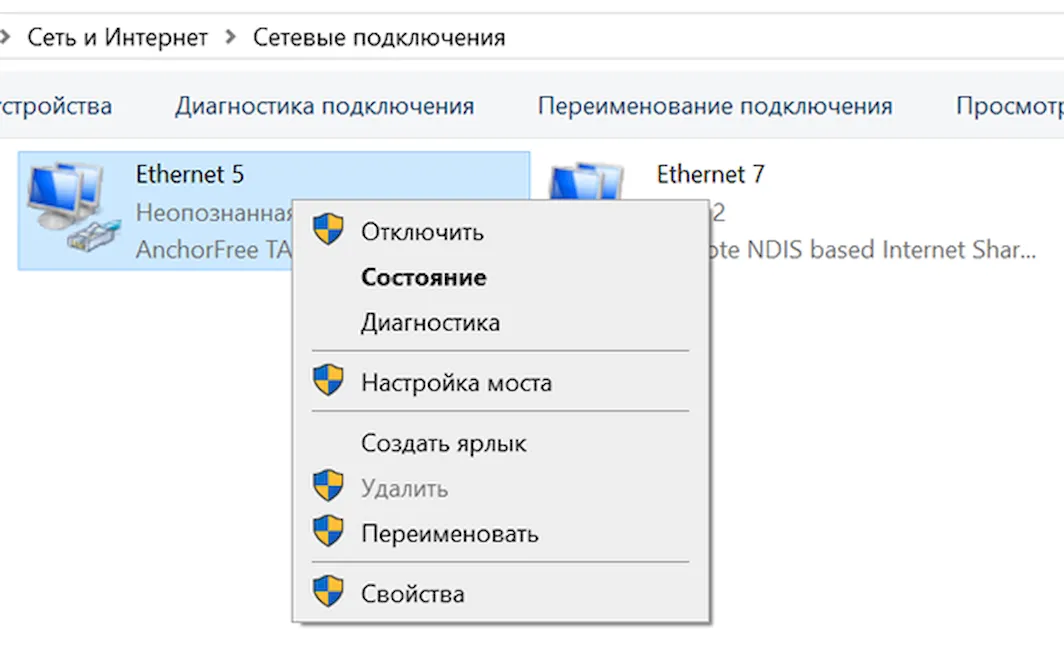
На экране «Сетевые подключения» щелкните правой кнопкой мыши или удерживайте подключение, которое хотите отключить, затем выберите Отключить. Значок соединения станет серым , показывая, что оно отключено. Если Отключить не появляется в меню, соединение уже отключено.
Как включить сетевое соединение
Включение сетевого подключения аналогично, но вместо этого вы будете использовать опцию Включить.
- Повторите шаги 1, 2 и 3 (сверху) для доступа к экрану сетевых подключений.
- Щелкните правой кнопкой мыши или нажмите и удерживайте соединение, которое хотите включить, и выберите «Включить».
- При появлении запроса введите пароль администратора или подтвердите действие.
- Значок станет зеленым , показывая, что соединение включено.
Несколько подсказок по сетевому подключению
Когда вы отключаете адаптер беспроводной сети, вы теряете подключение к Интернету и Wi-Fi, пока не включите адаптер снова. То же самое относится и к проводному соединению. Прежде чем отключить сетевое соединение, сохраните все открытые файлы, чтобы не потерять свою работу.
Диспетчер устройств можно использовать для включения и отключения сетевых подключений в качестве альтернативы панели управления. Чтобы отключить устройство в диспетчере устройств, откройте диспетчер устройств, раскройте раздел «Сетевые адаптеры» и щелкните правой кнопкой мыши или удерживайте нажатой запись, соответствующую сетевому адаптеру, чтобы найти параметр «Отключить» (включение устройств аналогично).
Удалите соединения, которые вам не нужны, чтобы повысить безопасность вашей сети и освободить ресурсы.
Windows XP поддерживает функцию восстановления для беспроводных подключений. Эта функция отключает и повторно включает соединение Wi-Fi за один шаг. Хотя эта функция не существует в более новых версиях Windows, мастера устранения неполадок в более новых версиях Windows предлагают те же и более функциональные возможности.
Источник
Как включить или отключить сетевой адаптер в Windows
Графический интерфейс
В правом нижнем углу кликните правой кнопкой мыши по значку сети — выберите Центр управления сетями и общим доступом

В меню слева найдите и кликните по Изменение параметров адаптера

В открывшемся окне нажмите правой кнопкой мыши по значку того сетевого адаптера, который нужно включить / отключить. В контекстном меню будет возможность выбрать соответствующее действие. В данном примере включаем сеть с названием Ethernet

Командная строка
Рассмотрим варианты с использованием командных строк — классической cmd и Powershell.
Открываем командную строку от имени администратора. Вводим команду для показа всех сетевых интерфейсов, которые есть в системе:
netsh interface show interface
Результат будет, примерно, следующий:
Состояние адм. Состояние Тип Имя интерфейса
———————————————————————
Разрешен Подключен Выделенный Ethernet 2
Разрешен Подключен Выделенный Ethernet
* в данном примере в системе есть два интерфейса — Ethernet и Ethernet 2.
Теперь, чтобы отключить интерфейс, например, «Ethernet 2», вводим:
netsh interface set interface «Ethernet 2» disable
А для включения вводим:
netsh interface set interface «Ethernet 2» enable
Powershell
Открываем от имени администратора консоль Powershell и вводим команду для просмотра сетевых интерфейсов:
Get-NetAdapter | format-table Name, InterfaceDescription, Status
Теперь для отключения сетевого адаптера вводим:
Disable-NetAdapter -Name «Ethernet 2» -Confirm:$false
Enable-NetAdapter -Name «Ethernet 2» -Confirm:$false
Источник
Windows 7 — Пропали сетевые подключения
Ситуация:
Windows 7 с антивирусом. Время, седьмой час утра. Работа кипит полным ходом. Решил прерваться и посмотреть YouTube. На середине — ролик завис.
Разбор:
Первая мысль проверить соединение в роутере, ввожу IP-адрес роутера — нет ответа, но роутер работает т.к. через Wi-Fi интернет есть.
Далее проверяю сетевую карточку. Открываю сетевые подключения, а там — БАЦ пусто

В диспетчере устройств, то же всё весело.
Встроенная в материнку и дополнительная сетевые карты — Ошибка 31
Перегуглив интернет и начитавшись кучу уродских и тупых вариантов типа переустановка/восстановление системы, проверка через « SFC /scannow», покупка сетевой карты, проверить диск на ошибки/вирусы, перейти на Linux/MAC (упёртым и упоротым авторам сих «советов» — отдельный котёл)
Скомпилировал все полезные советы и в итоге мне помогло следующее:
1. Смотрим логи.
Панель управления -> Администрирование -> Просмотр событий. Журналы Windows -> Приложение
И начинаем искать не повторяющиеся событие с пометкой «Ошибка» в временном интервале начала проблемы.
Под «не повторяющиеся» имею в виду, что сейчас можно пропустить те ошибки которые циклично (постоянно) появлялись задолго до данной проблемы.
У меня это ошибка svchost.exe_iphlpsvc
(Вкладка «Подробности»)


2. Лезем в интернет и пропуская вой про вирусы, узнаём что это приложение относится к службе: «Вспомогательная служба IP»
Описание данной службы:
Обеспечивает возможность туннельного подключения с помощью технологий туннелирования для IP версии 6 (6to4, ISATAP, порты прокси и Teredo), а также IP-HTTPS. Если остановить эту службу, компьютер не сможет использовать дополнительные возможности подключения, предоставляемые этими технологиями.
Считая что смогу какое-то время без неё прожить — Выключаю
3. Панель управления -> Администрирование -> Службы
Ищем «Вспомогательная служба IP»
По ней двойной щелчок
Состояние: Остановить
Тип запуска: Отключена
ОК

4. НА ВСЯКИЙ СЛУЧАЙ . В Меню WIN+R

ИЛИ в меню Пуск вводим regedit — запускаем появившуюся программу.

Далее HKEY_LOCAL_MACHINE -> SYSTEM -> CurrentControlSet -> Control -> Network
И в правой части окна удаляем Config

Этим действием мы производим «Полный сброс сетевых настроек»
5. Перезагружаем ПК
6. После перезагрузки у меня появилась виртуальная сетевая карта.
Одна есть осталось две.

7. Правой кнопкой мышки на Компьютер -> Свойства.
В левой части появившегося окна «Диспетчер устройств» В нём видим «жёлтые» сетевые карты.

При просмотре свойств (Правой кнопкой мышки на одном из устройств в графе «Сетевые адаптеры» -> Свойства) во вкладке «Общие», видим код ошибки 31.

Нажимаем на вкладку «Сведения» В графе свойство выбираем «ИД оборудования» и переписываем значение.
У меня это PCIVEN_10EC&DEV_8168&SUBSYS_816810EC&REV_02

По этому «ИД оборудования» ищем драйвер для сетевой карты.
Далее нажимаем на вкладку «Драйвер» -> «Удалить» в появившимся окне ставим галочку «Удалить программы драйверов для этого устройства» жмём ОК

Повторить нужное количество раз, в зависимости от количества неработающих сетевых карт.
Устанавливаем скачанный драйвер.
В Диспетчер устройств -> Действие -> Обновить конфигурацию оборудования
Источник
Беспроводная связь отключена – не исправлено. Как включить?
Как это обычно бывает, в комментариях мне задали вопрос по ошибке «Беспроводная связь отключена», которая появляется в результате выполнения диагностики неполадок. Сама ошибка отображается со статусом «не исправлено». Насколько я понял, чаще всего с этой ошибкой сталкиваются в Windows 7. Но и в Windows 8 и Windows 10 в результате диагностики можно увидеть сообщение, что беспроводная связь отключена, и что эту проблему не удалось исправить.
Разумеется, что просто так диагностику неполадок никто запускать не будет. Значит, есть какие-то проблемы с подключением к интернету по Wi-Fi сети. Скорее всего, беспроводной модуль действительно отключен. На панели уведомлений красный крестик, а возле самого адаптера статус «Нет подключения».
В этой статье я дам некоторые рекомендации, которые должны помочь вам избавится от этой проблемы. Для начала, давайте посмотрим, как выглядит эта ошибка в Windows 7:

Обратите внимание, что статус адаптера «Беспроводное сетевое соединение» (или «Беспроводная сеть» в Windows 10) – «Нет подключения». А результат диагностики: «Не исправлено». Хотя, как показывает практика, иногда средство диагностики исправляет эту ошибку автоматически. Появляется статус «Исправлено» и Wi-Fi начинает работать.
Ну а на панели уведомлений, возле иконки подключения у вас скорее всего появился просто красный крестик. И если нажать на нее, то там будет сообщение «Нет подключения – Нет доступных подключений». В Windows 7 эта иконка выглядит немного по-другому.

Значит беспроводная связь по какой-то причине отключена. Windows сама не может исправить эту проблему, и нам нужно ее как-то включить вручную. Именно этим мы займемся дальше. Я предлагаю начать с самых простых и эффективных (как мне кажется) решений.
Диагностика неполадок сети Windows
Вполне возможно, что вы еще не запускали диагностику неполадок. Поэтому, первым делом советую использовать именно это решение. Нажмите правой кнопкой мыши на иконку подключения и выберите «Диагностика неполадок».

И если Windows найдет неисправность, то скорее всего предложит вам ее исправить – согласитесь.

Возможно, Windows сама включить беспроводную связь и все заработает. Если же нет, то смотрите следующие решения.
Как включить беспроводную связь в Windows?
Осмотрите свой ноутбук со всех сторон, в том числе возле клавиатуры. Нам нужен отдельный переключатель, или кнопка, которая отвечает за включение/отключение беспроводной связи. Как правило, возле них нарисована иконка беспроводной сети, антенна, или что-то в этом роде. Выглядят они примерно вот так:

Если такого аппаратного переключателя нет, тогда посмотрите на клавиатуру. Там должна быть отдельная кнопка с иконкой беспроводной сети. Как правило, ее нужно нажимать в сочетании с клавишей FN. Например, FN + F2.

Здесь уже все зависит от конкретного ноутбука. Так как сам переключатель, и клавиши могут быть разные.
После использования переключателя, или сочетания клавиш, в Windows должны появится доступные Wi-Fi сети.
Статьи по теме:
Проблема осталась? Еще раз хорошенько проверьте вариант с аппаратным переключателем, сочетанием клавиш и смотрите другие решения.
Дополнительные решения
И так, что еще можно сделать:
- Перезагрузите ноутбук.
- Вспомните, после чего появилась ошибка «Беспроводная связь отключена». Возможно, перед этим была установлена какая-то программа, или изменены какие-то настройки.
- В Windows 7 откройте центр мобильности сочетанием клавиш Win + X и попробуйте там включить беспроводную связь.

- Если у вас Windows 10, то попробуйте включить сеть в параметрах, в разделе «Режим в самолете». Иногда это помогает.
- Проверьте, работает ли служба автонастройки WLAN.
- Возможно, на вашем ноутбуке установлена программа от производителя ноутбука, которая отвечает за управление беспроводными сетями, электропитанием, или функциональными клавишами. Можно там посмотреть настройки.
Если такой программы нет, то ее можно скачать и установить. Скачать можно на сайте производителя, для модели своего ноутбука. Обычно она находится в разделе Драйвера/Утилиты. - Можно попробовать просто удалить Wi-Fi адаптер из диспетчера устройств и выполнить перезагрузку. Перед этим желательно скачать драйвер Wi-Fi адаптера. Особенно, если у вас Windows 7.
- Обновление:сложное, но рабочее решение – разобрать ноутбук, извлечь Wi-Fi модуль и заклеить на нем один контакт. Вот инструкция: не включается Wi-Fi на ноутбуке кнопкой, в настройках и не работает аппаратный переключатель беспроводный связи. После этой процедуры Wi-Fi всегда будет включен. Независимо от переключателей, функциональных кнопок и настроек.

 Иногда это помогает.
Не исключено, что есть другие решения. Если вы знаете, как можно решит эту проблему другим способом, то напишите об этом в комментариях. Так же можете описать свой случай. Возможно, что-то подскажу.
Источник
Как повторно подключить отключенный сетевой диск?
Подключить сетевой диск в Windows
- Откройте проводник на панели задач или в меню «Пуск» или нажмите клавишу с логотипом Windows + E.
- Выберите этот компьютер на левой панели. …
- В списке дисков выберите букву диска. …
- В поле «Папка» введите путь к папке или компьютеру. …
- Чтобы подключаться каждый раз при входе в систему, установите флажок «Повторное подключение при входе».
Почему мои сетевые диски не подключаются?
Часто это является результатом неправильных настроек в Центре управления сетями и общим доступом на вашем компьютере. Чтобы решить эту проблему, перейдите в Панель управления> Сеть и Интернет> Центр управления сетями и общим доступом> Расширенные настройки общего доступа.
Как включить сетевой диск?
Шаги
- Откройте Пуск. …
- Введите панель управления.
- Нажмите Панель управления.
- Щелкните Центр управления сетями и общим доступом (возможно, сначала вам придется щелкнуть заголовок «Сеть и Интернет»).
- Щелкните Изменить дополнительные параметры общего доступа в верхнем левом углу.
- Установите флажок «Включить обнаружение сети».
- Установите флажок «Включить общий доступ к файлам и принтерам».
Как мне повторно подключиться к моей сети?
Если эти шаги не помогли, попробуйте перезапустить подключение к сети:
- Откройте приложение «Настройки» вашего телефона.
- Нажмите Сеть и Интернет Wi-Fi.
- Коснитесь и удерживайте имя сети. …
- Выключите и снова включите Wi-Fi.
- В списке коснитесь имени сети.
- Вы получите уведомление о входе в систему.
Как повторно подключиться к сетевому диску без перезагрузки?
Повторное подключение к сети
- Откройте командную строку, нажав Windows Key + R, и введите cmd в появившемся диалоговом окне.
- В командной строке введите ipconfig / release. Подождите, пока команда завершится, так как это может занять некоторое время.
- После завершения предыдущей команды введите ipconfig / Renew для повторного подключения.
16 ян. 2009 г.
Не удается повторно подключить все сетевые драйверы?
«Не удалось повторно подключить все сетевые диски» просто означает, что сетевые диски, которые вы подключили ранее, не могут быть подключены к вашей машине. … И, когда вы запускаете команду net use в командной строке, подключенные сетевые диски будут отображаться как Недоступные.
Откройте «Конфигурация компьютера», затем «Система административных шаблонов» и нажмите «Вход в систему». Затем просто включите поле Всегда ждать сети при запуске компьютера и поле групповой политики входа в систему. Примените эти новые настройки и сохраните свои. В конце концов, перезагрузите вашу систему Windows 10.
Как мне получить разрешение на доступ к сетевому компьютеру?
Установка разрешений
- Откройте диалоговое окно «Свойства».
- Выберите вкладку Безопасность. …
- Нажмите «Изменить».
- В разделе «Группа или имя пользователя» выберите пользователей, для которых вы хотите установить разрешения.
- В разделе «Разрешения» используйте флажки, чтобы выбрать соответствующий уровень разрешений.
- Нажмите «Применить».
- Щелкните ОК.
1 мар. 2021 г.
Как исправить не найденный сетевой путь?
Как исправить ошибки «Сетевой путь не найден»
- Используйте допустимые пути. …
- Включите общий доступ на удаленном устройстве. …
- Убедитесь, что у учетной записи пользователя есть разрешения на удаленный ресурс. …
- Синхронизируйте часы. …
- Отключите локальные брандмауэры. …
- Сбросьте TCP / IP. …
- Перезагрузите все устройства.
11 ночей. 2019 г.
Как мне найти путь к сетевому диску?
Вы можете просмотреть список подключенных сетевых дисков и полный путь UNC за ними из командной строки.
- Удерживая нажатой клавишу Windows + R, введите cmd и нажмите ОК.
- В командном окне введите net use и нажмите Enter.
- Запишите требуемый путь, введите Exit и нажмите Enter.
Windows
- Щелкните правой кнопкой мыши папку, которой хотите поделиться.
- Выберите Предоставить доступ> Определенным людям.
- Оттуда вы можете выбрать конкретных пользователей и их уровень разрешений (могут ли они только читать или читать / писать). …
- Если пользователя нет в списке, введите его имя на панели задач и нажмите «Добавить». …
- Нажмите Поделиться.
6 ночей. 2019 г.
Выполните следующие действия, чтобы начать настройку сети:
- Щелкните Пуск, а затем щелкните Панель управления.
- В разделе «Сеть и Интернет» нажмите «Выбрать домашнюю группу и параметры общего доступа». …
- В окне настроек домашней группы нажмите Изменить дополнительные настройки общего доступа. …
- Включите сетевое обнаружение и общий доступ к файлам и принтерам. …
- Нажмите Сохранить изменения.
Как исправить Не удается подключиться к этой сети?
Исправьте ошибку «Windows не может подключиться к этой сети»
- Забудьте о сети и подключитесь к ней.
- Включите и выключите режим полета.
- Удалите драйверы для сетевого адаптера.
- Запустите команды в CMD, чтобы исправить проблему.
- Сброс настроек вашей сети.
- Отключите IPv6 на вашем ПК.
- Используйте средство устранения неполадок сети.
1 апр. 2020 г.
Почему я не могу подключиться к своему Wi-Fi?
Иногда перезапуск модема или маршрутизатора сбрасывает вашу сеть, и проблема волшебным образом исчезает. 2.… Как только вы выясните, настроен ли ваш маршрутизатор на конкретный канал, вы также можете сбросить, какой канал использует ваш маршрутизатор. Сброс канала может решить проблемы с подключением, вызванные переполненным каналом Wi-Fi.
Что мне делать, если мой Wi-Fi сообщает об отсутствии доступа в Интернет?
Способы решения проблем типа «Wi-Fi подключен, но нет Интернета»
- Проверьте свой роутер / модем. …
- Проверьте индикаторы маршрутизатора. …
- Перезагрузите маршрутизатор. …
- Устранение неполадок с вашего компьютера. …
- Очистите кеш DNS с вашего компьютера. …
- Настройки прокси-сервера. …
- Измените беспроводной режим на вашем маршрутизаторе. …
- Обновите устаревшие сетевые драйверы.
14 апр. 2019 г.