

Возникла ошибка Minecraft не удается подключиться к серверу при попытке запустить игру? Ты не одинок. Хотя такого рода проблемы с подключением довольно раздражают и могут испортить вам игровой процесс, вот 7 рабочих решений, которые вы можете попробовать.
Исправления, которые стоит попробовать:
Многие игроки удалось решить эту проблему с помощью следующих исправлений. Вам не нужно их пробовать. Просто двигайтесь вниз по списку, пока не найдете тот, который подходит.
- Перезагрузите сеть
- Повторно войдите в свою учетную запись Minecraft
- Очистите DNS и обновите IP
- Измените DNS-серверы
- Обновите сетевой драйвер
- Закройте программы, потребляющие пропускную способность.
- Отключите брандмауэр Windows
Исправление 1. Перезагрузите сеть.
Перезапуск сети всегда является хорошим первым шагом для устранения любых проблем, связанных с сетью, и это должно исправить временные сбои.
Просто отключите маршрутизатор и модем , затем подождите не менее десяти секунд и снова подключите его .


Перезапустите Minecraft, чтобы проверить, работает ли этот трюк. Если нет, перейдите к более сложным исправлениям ниже.
Исправление 2 — повторно войдите в свою учетную запись Minecraft
Вы также можете выйти из своей учетной записи Minecraft учетную запись, а затем снова войдите в нее , чтобы обновить аутентификацию профиля и подключение. Если и этот метод не помогает, попробуйте следующий.
Исправление 3 — Очистите DNS и обновите IP
Очистка DNS и обновление IP — это обычное, но эффективное решение различных проблем с отключением от Интернета. Поэтому, если Minecraft не может подключиться к серверу, попробуйте исправить вашу проблему.
- Введите cmd в поле поиска. . Затем щелкните правой кнопкой мыши Командную строку и выберите Запуск от имени администратора .

- В окне командной строки введите ipconfig/flushdns и нажмите Enter .
- Введите ipconfig/Renew и нажмите Введите .


Майнкрафт правильно подключается к серверу? Если нет, переходите к Исправлению 4 ниже.
Исправление 4 — Изменение DNS-сервера
DNS, сокращение от Domain Name System, — это служба, которая позволяет вам доступ к вашим любимым сайтам или онлайн-сервисам. Если вы используете DNS-серверы поставщика интернет-услуг (ISP) по умолчанию, которые могут быть медленными или нестабильными, вы, вероятно, столкнетесь с отключением Minecraft. Вы можете переключить DNS-сервер на другой безопасный, например Google Public DNS.
- На клавиатуре нажмите клавишу с логотипом Windows и R , чтобы открыть команду «Выполнить».
- Введите ncpa.cpl и нажмите OK .
- Щелкните правой кнопкой мыши текущий Ethernet и выберите Свойства .
- Щелкните Протокол Интернета. Версия 4 (TCP/IPv4) и нажмите Свойства .
- Установите флажок рядом с Использовать следующие адреса DNS-серверов . Затем введите 8.8.8.8 для предпочтительного DNS-сервера и 8.8.4.4 для альтернативного DNS-сервера и нажмите OK .
- Перезагрузите компьютер и запустите Minecraft для проверки.


Если вы можете подключиться к серверу Minecraft и запустить игру плавно, то поздравляю. Если нет, попробуйте еще несколько исправлений.
Исправление 5 — Обновите сетевой драйвер
Проблема Minecraft не удается подключиться к серверу может указывать на вашу сетевой драйвер поврежден или устарел. Обновление сетевого драйвера обычно может решить проблемы совместимости и повысить надежность соединения. Это можно сделать двумя способами: вручную и автоматически .
Обновление драйвера вручную — Вы можете зайти на сайт производителя вашего компьютера или материнской платы, найти самый последний правильный драйвер и затем установить его вручную.
Автоматическое обновление драйверов e. Если у вас нет времени, терпения или компьютерных навыков для обновления сетевых драйверов вручную, вы можете вместо этого сделать это. автоматически с помощью Driver Easy .
Driver Easy автоматически распознает вашу систему и найдет точные правильные сетевые драйверы, соответствующие вашей версии Windows, а также правильно загрузит и установит их:
- Загрузите и установите Driver Easy.
- Запустите Driver Easy и нажмите кнопку Сканировать сейчас . Затем Driver Easy просканирует ваш компьютер и обнаружит все проблемные драйверы.
- Щелкните значок Кнопка Обновить рядом с помеченным драйвером сетевого адаптера, чтобы автоматически загрузить правильную версию этого драйвера, затем вы можете установить его вручную (вы можете сделать это с помощью БЕСПЛАТНОЙ версии ).

Проблема с подключением Minecraft должна быть решена после обновления драйвера. Но если нет, попробуйте следующее исправление, указанное ниже.
Исправление 6 — Закройте программы, загружающие полосу пропускания
Приложения, работающие в фоновом режиме, могут съесть вашу полосу пропускания и вызвать Minecraft не подключается к серверу. Просто выключите их и посмотрите, как идут дела.
- Щелкните правой кнопкой мыши любое пустое место на панели задач и выберите Диспетчер задач .
- Выберите программы, потребляющие пропускную способность, и нажмите Завершить задачу .


Если ваша игра по-прежнему теряет соединение с сервером , перейдите к последнему исправлению.
Исправление 7 — Отключите брандмауэр Windows
Если брандмауэр Windows заблокировал доступ Minecraft в Интернет, произойдет сбой подключения. Чтобы проверить, так ли это, вы можете временно отключить брандмауэр. Вот как:
- На клавиатуре одновременно нажмите клавишу с логотипом Windows и R . , чтобы открыть команду «Выполнить». Затем введите control firewall.cpl в поле и нажмите OK .
- Щелкните Включение или выключение брандмауэра Защитника Windows .
- Выберите Отключить брандмауэр Защитника Windows для доменной сети, частной сети и общедоступной сети и нажмите ОК .


Присоединяйтесь к серверу Minecraft снова, и вы сможете без проблем подключиться к нему.
Надеюсь, приведенные выше исправления помогли вам решить проблему с подключением Minecraft. Не стесняйтесь оставлять комментарии ниже, если у вас есть какие-либо вопросы или предложения.
Содержание
- Как исправить ошибку «java.io.ioexception» в Minecraft?
- Простые решения
- Варианты запуска
- Отключение межсетевого экрана
- Установка разрешений в брандмауэре Windows
- Уменьшение глубины прорисовки
- Удаленный хост принудительно разорвал существующее подключение в Minecraft
- Из-за чего пропадает связь с сервером?
- Решение ошибки в Minecraft
- Отключение Брандмауэра Windows
- Решение ошибки для Hamachi
- Не получается подключиться к серверу
- Видеоинструкция
- Удалённый хост принудительно разорвал существующее подключение Майнкрафт как исправить?
- Способ исправить проблему подключения к хосту Minecraft
- Что делать, если удаленный хост разорвал существующее подключение
- Каким образом принудительно отключить брандмауэр
- Настройка Hamachi для игры в Майнкрафт через удаленный хост
- Обновление ядра Minecraft, чтобы исправить разрыв подключения
- Рассказываем, как обновить ядро:
- Видео-инструкция
Как исправить ошибку «java.io.ioexception» в Minecraft?
При запуске игр мы часто сталкиваемся с различными ошибками и сбоями, которые заставляют переключить нашу вовлеченность с игрового мира в процесс поиска способов их решения. Более того, некоторые из них не просто решить. В частности, к таким ошибкам при запуске Minecraft относится и « internal exception java.io.ioexception», которая препятствует подключению ПК к внешнему серверу игры.
Простые решения
В общем она может появиться по ряду причин и некоторые из них можно исправить простыми способами. Поэтому прежде чем перейти к более продвинутым решениям выполните следующие шаги.
Во-первых, попробуйте исправить ошибку Java.Io.Ioexception обычным перезапуском Minecraft. В противном случае перезапустите компьютер и роутер. Также нужно проверить состояние внешнего сервера Minecraft. Если эти методы не сработали, перейдите к следующим шагам.
Варианты запуска
Ошибка внутреннего исключения «internal exception java.io.ioexception удаленный хост принудительно разорвал существующее подключение» в основном происходит из-за проблем с Java. Даже если игра работает, сбой может произойти из-за проблем этой среды выполнения. Иногда программа запуска использует старую версию java, хотя в системе установлен последний ее выпуск.
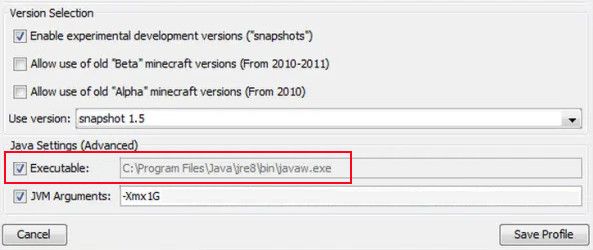
В этом случае нужно заставить загрузчик Minecraft использовать последнюю версию программной среды. Для этого нужно перейти в параметры запуска и в профиле переключить путь с устаревшей версии на новую.
Отключение межсетевого экрана
Межсетевые экраны, включая брандмауэр Windows, могут сбросить подключение с внешним сервером Minecraft на этапе запуска игры. Чтобы узнать, не причастен ли он к этому событию, попробуйте отключить эту функцию безопасности.
Откройте параметры Windows нажатием на Win + I и перейдите в раздел Обновление и безопасность. На вкладке Безопасность Windows выберите раздел Брандмауэр и защита сети.
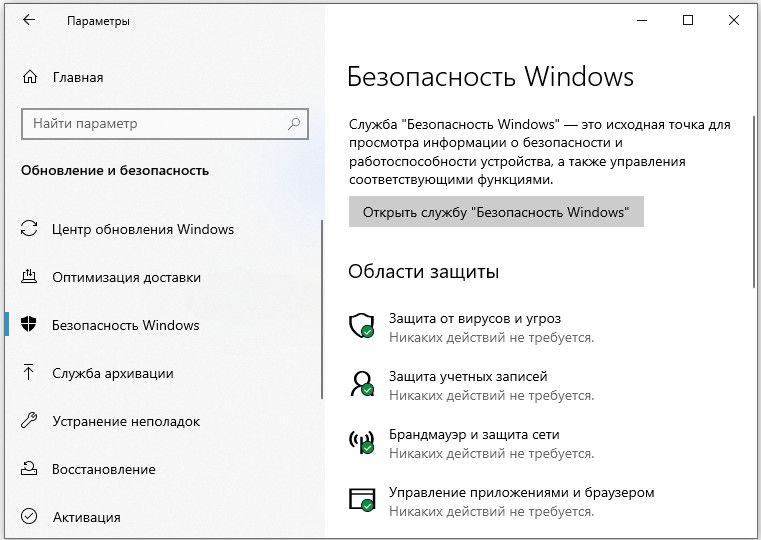
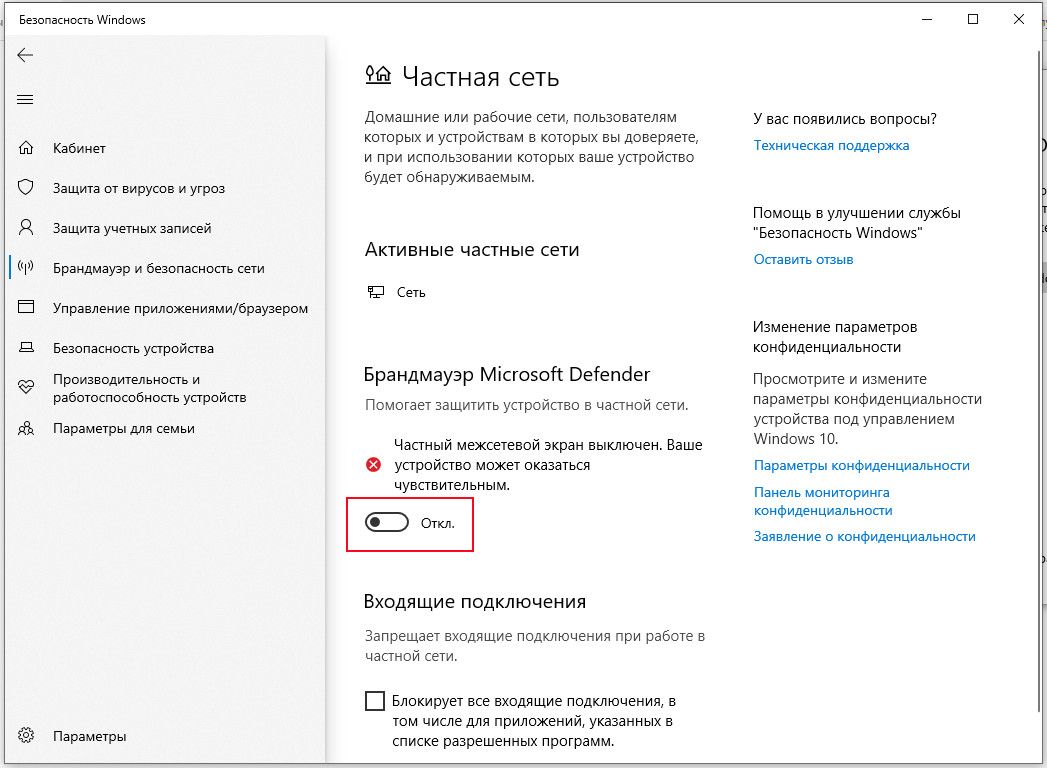
Для активной частной сети переместите переключатель в положение «Отключено». После этого попробуйте запустить игру.
Установка разрешений в брандмауэре Windows
Если продолжаете сталкиваться с ошибкой внутреннего исключения java.io.ioexception, попробуйте добавить среду в список разрешений брандмауэра.
С помощью поискового запроса перейдите в брандмауэр. На панели слева перейдите на вкладку «Разрешение взаимодействия с приложением или компонентом в брандмауэре Windows». Затем щелкните на кнопку изменения параметров.

Найдите в списке файлы Java Platform SE и разрешите им доступ по частной сети.

После перезагрузки компьютера проблема должна быть решена.
Уменьшение глубины прорисовки
С ошибкой внутреннего исключения можно столкнуться, когда Minecraft не сможет отобразить всю картинку в целом из-за низкой скорости Интернета. В этом случае уменьшите глубину прорисовки в настройках до минимально допустимого.
В настройках Майнкрафт в разделе «Настройки графики» переместите ползунок прорисовки до минимального, например, до 2-х позиций.
Если ошибка исчезла, увеличьте этот показатель на единицу, пока не достигните оптимального значения.
Источник
Удаленный хост принудительно разорвал существующее подключение в Minecraft
В играх и программах может появится ошибка «Удалённый хост принудительно разорвал существующее подключение». При этом нельзя подключится к серверу через браузер или игровой клиент. Что не так делает пользователь и как избежать ошибки – об этом сейчас я расскажу подробно.
Из-за чего пропадает связь с сервером?
Нам известно, что после появления ошибки повторная попытка подключиться ни к чему не приводит. И на экране возникает всё то же окно с оповещением. Это может происходить в отдельных случаях из-за неправильных настроек в клиенте.
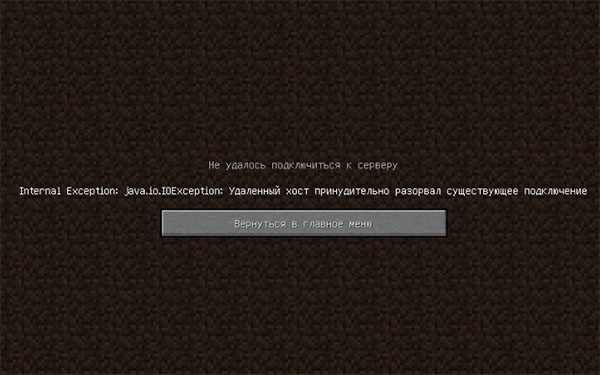
Нередко это связано с учётной записью пользователя на сервере, например, его отключил модератор за нарушения правил. Клиент, который используется для подключения к серверу может быть устаревшей версии. Или иметь модифицированные данные, которые не приемлемы.
Часто эта ошибка появляется без вины пользователя. Не секрет, что неофициальные сервера являются значительно менее стабильными, чем официальные. К примеру, если в расчёт брать игру Minecraft, где эта ошибка – частое явление, игроки здесь встречают блок с уведомлением при подключении к сторонним «пиратским» серверам.
Они временно могут быть отключены. Такое бывает из-за большого наплыва посетителей или из-за внутренних сбоев, которые периодически происходят.
Использование запрещённых приложение приводит к отключению от сервера: читов, VPN-нов и разных других модификаторов или «усилителей» сигнала.

И, наконец, главными причинами разрывов и препятствий для соединений являются антивирусы и файерволы. В компьютере они выполняют роль защитников от любых подозрительных подключений, запросов и действий из сети.

Для исправления ошибки в Windows нужно обязательно попробовать отключить их, чтобы проверить, действительно ли они мешают подключиться к серверу.
Решение ошибки в Minecraft
В игре Майнкрафт сбой с таким текстом случается довольно часто. Чтобы начать действовать, нужно установить причину: ошибка появляется на сервере или неполадки с компьютером игрока. Наверняка у вас есть друзья, которые тоже играют в Minecraft по сети. Скорее всего вы играете вместе. Лучше, чтобы товарищ был из другого региона. Из другой страны – тоже неплохо. Нужно прямо сейчас связаться с ним и спросить, получается ли у него войти на сервер игры. Конечно же, адрес сайта или приложение для входа должны быть одинаковыми.
Если таких друзей нет, можно посетить игровой форум, этот вполне сгодится ru-minecraft.ru. Выберите тему, которая относится к вашему способу подключения, соответствует игровому клиенту и задайте вопрос про доступность.
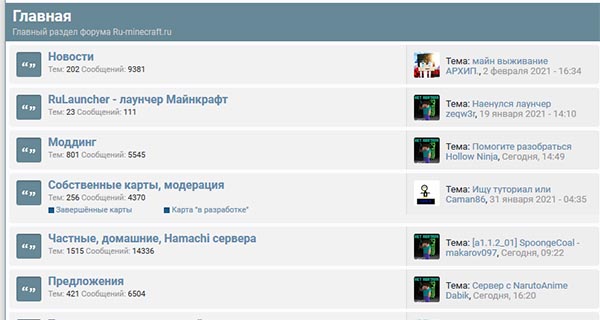
Подсказываем – если проблемы с игровым клиентом (неофициальным), выберите на форуме другой. Их достаточно много. Для решения проблемы на своём компьютере, нужно проверить актуальную версию клиенты игры. А также платформы Java. Устаревшая версия может стать причиной разных ошибок.
Скачать последнюю версию Java для игры можно на сайте по ссылке. Здесь можно скачать новый пакет программного компонента, удалив с компьютера старый.
- Нажмите вместе кнопки WIN+PAUSE;
- Выберите пункт «Панель управления»;
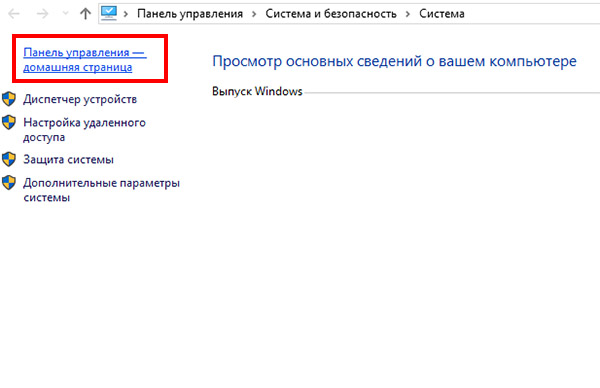
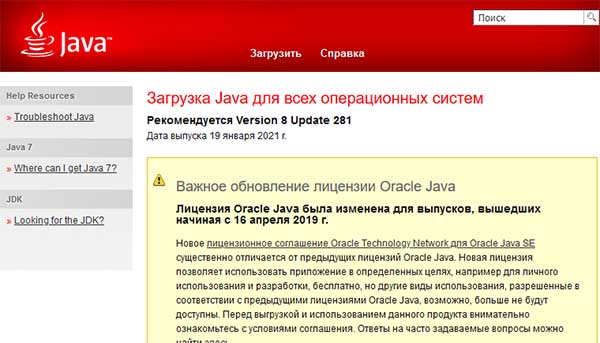
Затем скачайте соответствующую версию Java на компьютер и установите.
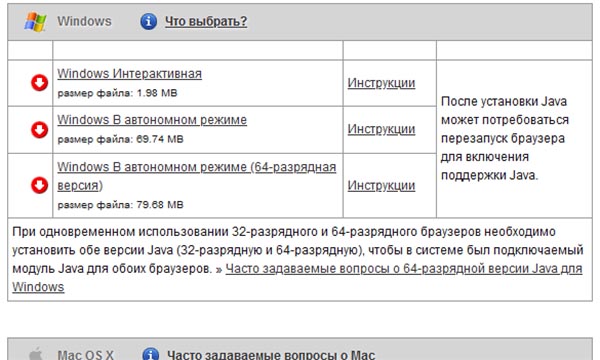
Также нужно не забывать о простых способах решить проблему – перезагрузка компьютера, клиента игры, переподключение и других.
Отключение Брандмауэра Windows
Каждый компьютер имеет встроенный межсетевой экран, который защищает пользовательское устройство от несанкционированного доступа. Его называют Брандмауэром. Он должен быть включен всё время, чтобы предотвратить любого типа атаки из сети Интернета. Но иногда он может играть роль блокирующего элемента при использовании безопасных игр и программ. Поэтому пользователю стоит попытаться отключить его и проверить, является ли Брандмауэром причиной ошибки «Удалённый хост принудительно разорвал существующее подключение».
- Для этого нам снова понадобится войти в параметры системы. Нажмите WIN+PAUSE и выберите пункт «Панель управления»;
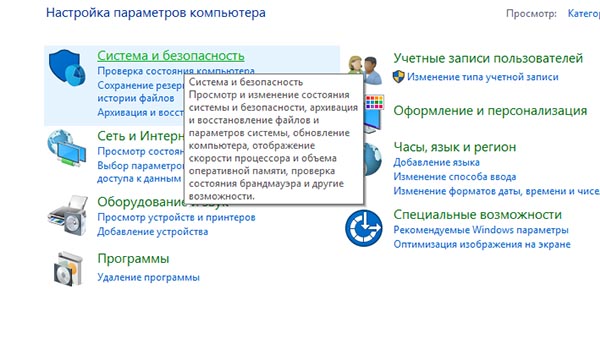
- Нажмите курсором мыши пункт «Система и безопасность»;
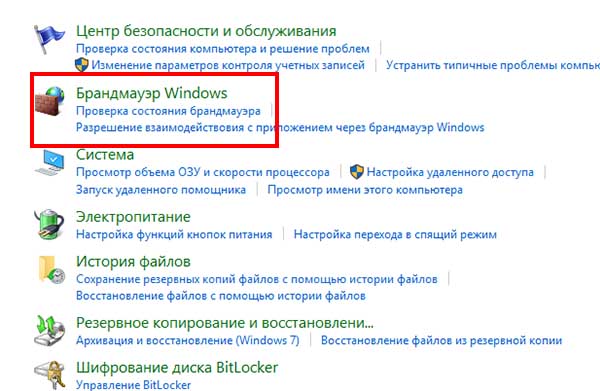
Выберите сетевую защиту по названию из списка параметров;
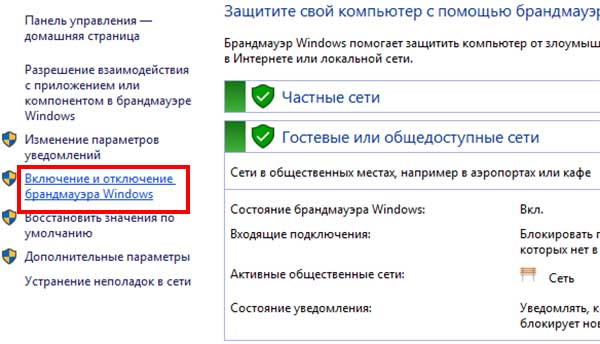
Теперь нужно проверить, работает ли подключение к программе или игре, которая вызывала ошибку. Если в компьютере был установлен антивирус самим пользователем (AVG, Avast, Kaspersky), то его нужно тоже деактивировать. В комплексной защите работают сетевые механизмы, блокирующие любые неизвестные и опасные для устройства сетевые узлы. По этой причине антивирус является ещё одной возможной причиной того, что пользователь не может попасть на сервер.
Решение ошибки для Hamachi
Для кооперативной сетевой игры с друзьями в Minecraft применяют программу Хамачи. Её нужно настроить, чтобы ПО подключалось к серверам правильно. Иначе может появляться уже известная нам ошибка. А также ряд других. Чтобы этого не происходило, нужно изменить некоторые параметры.
- Запустите программу на своём компьютере и выберите вверху кнопку «Система», после чего перейдите в «Параметры»;
- В новом окне следует ещё раз нажать на пункт «Параметры»;
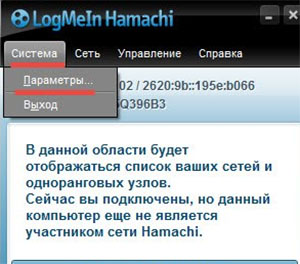
Далее выбрать «Шифрование», в выпадающем списке «Сжатие» и пункт под названием «Любой»;
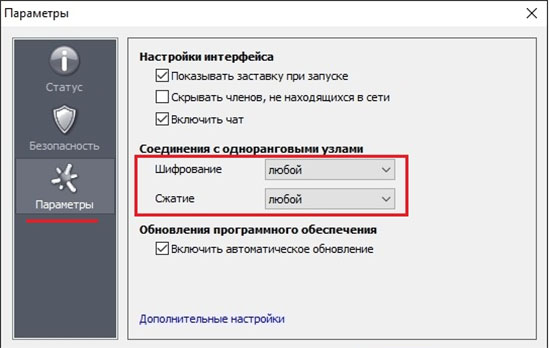
Если этот параметр был уже отключен, но появлялась ошибка, необходимо протестировать работу программы с включенным параметром. Не забывайте сохранять настройки перед выходом. Все вышеописанные способы должны помочь в решении этих проблемы, если они точно возникают на стороне клиента. То есть – в вашем компьютере или мобильном устройстве.
Не получается подключиться к серверу
Данная ошибка может быть вызвана разными факторами, в том числе на стороне самого сервера. Периодически владельцы серверов проводят технические работы. Они могут быть как запланированными, так и проводится экстренно, в связи с какими-то ошибками или проблемами. При первом случае пользователей и игроков уведомляют о том, что конкретного числа в определённое время сервера будут недоступными. Чтобы знать об этом, необходимо регулярно читать новости сервиса, которым вы пользуетесь. Посещать официальные форумы и сайты.

«Падение» серверов – одна из самых распространённых причин того, что пользователи не могут подключиться. И долгое время пытаются искать неполадки в своём устройстве и сетевых настройках. В некоторых случаях определить, работает ли в данный момент сервер или ошибка на стороне пользователя – утилита ping. Для её использования нужно знать адрес подключения. Подсмотрите его в логах клиента или узнайте через браузер.
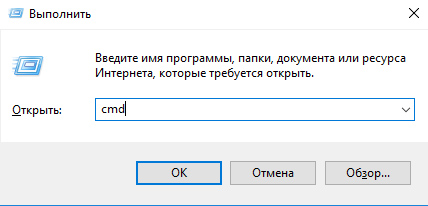
- Нажмите клавиши WIN+R и добавьте в пустое поле команду «cmd»;
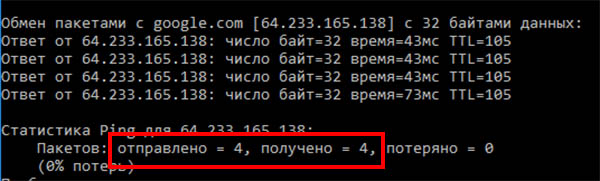
Это будет означать, что сервер на данный момент работает. Причину нужно найти в настройках сети или ПК.
Видеоинструкция
Поможет решить ошибку «Удалённый хост принудительно разорвал существующее подключение» это видео.
Источник
Удалённый хост принудительно разорвал существующее подключение Майнкрафт как исправить?
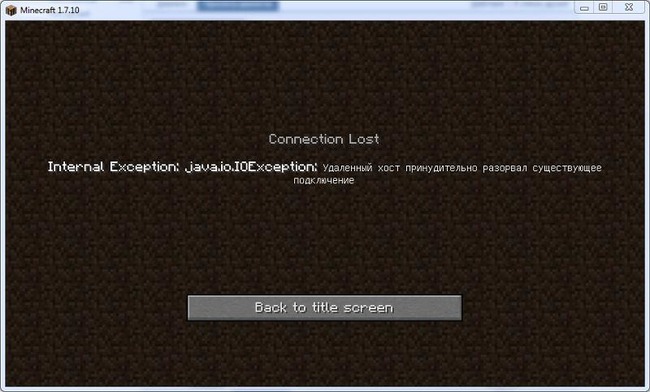
Игра Minecraft не теряет своей популярности уже более 10 лет. Поэтому очень часто пользователям приходится сталкиваться со схожими проблемами и ошибками. В этой статье мы объясним, каким образом исправить проблему, если удалённый хост принудительно разорвал ваше существующее подключение во время игры в Майнкрафт. Ниже вы найдете подробные инструкции по улаживанию ситуации.
Способ исправить проблему подключения к хосту Minecraft
Огромная популярность Minecraft сделала своего создателя Маркуса Перссона миллиардером. Получать доходы от Майнкрафта он начал еще до того, как он продал права на игру корпорации Microsoft в 2014 году.
Одним из способов заработка был платный хостинг серверов. Он осуществляется по подписке на сервис Realms . В настоящий момент существует несколько тарифов, рассчитанных на разное количество игроков.
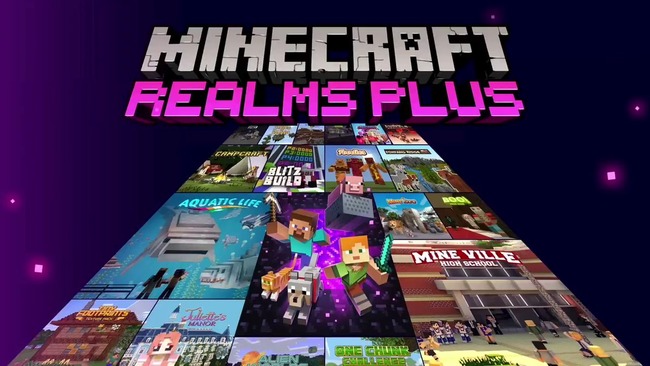
Так как компания сама хостит сервера для вашей сессии, она берет на себя обязательство помогать игрокам со всеми возникающими проблемами. Если вы пользуетесь платным сервисом, то просто напишите в поддержку по адресу https://help.minecraft.net/hc/en-us. Подписаться на Realms Plus можно на официальном сайте игры https://www.minecraft.net/ru-ru/realms-plus.
Если упали сервера Майнкрафт, то их вскоре восстановят. В этом случае вам не потребуется совершать лишние манипуляции.
Что делать, если удаленный хост разорвал существующее подключение
Многие пользователи заходят в Майнкрафт через Хамачи, подключаются по LAN или Wi-Fi . Соединение в этом случае может работать нестабильно. Однако с первого раза безошибочно установить источник неполадок не получится. Вам придется попробовать разные методы по устранению неполадки «Удалённый хост принудительно разорвал существующее подключение».
Перечислим самые распространенные методы, способные исправить в Minecraft проблему с удаленным хостом, который принудительно разорвал существующее подключение.
Итак, что следует делать в сложившейся ситуации:
- Перезапустите роутер.
- Перезагрузите компьютер.
- Убедитесь, установлена ли на вашем компьютере последняя версия Java. Если вы припозднились с апдейтом, обновите ее. Для этого проверьте разрядность операционной системы и скачайте с официального сайта нужный файл.
- Проверьте наличие обновлений для ОС.
- Через специальную программу поищите апдейты для драйверов и установите себе последние версии для них.
- Используйте другую точку подключения.
- Снизьте потребление ОЗУ с 1200 на 900.
- Попробуйте установить соединение через другого провайдера.
- Смените лаунчер.
- Откройте порты.
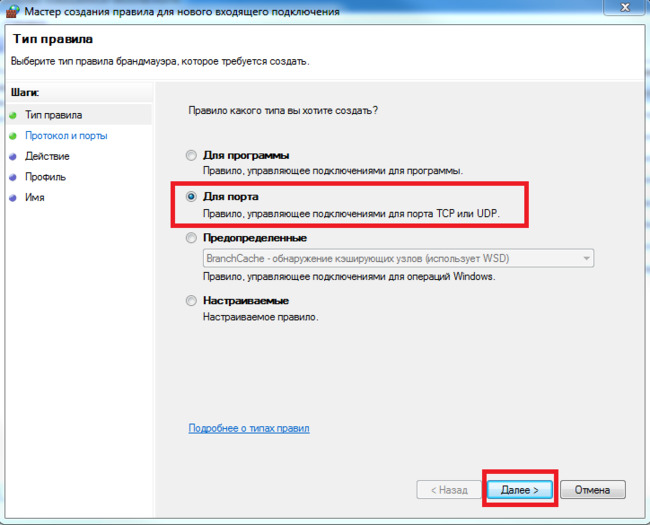
Если ничего не помогает, напишите на форум игры или в техническую поддержку провайдера. Возможно, наблюдаются проблемы с вашим интернет-соединением. В некоторых случаях проблема через некоторое время улаживается сама собой. Ничего делать не потребуется. Достаточно будет просто немного подождать.
Каким образом принудительно отключить брандмауэр
Файрвол Windows фильтрует поступающий трафик, позволяя безопасно пользоваться мировой паутиной. Однако такая защита может снижать производительность ПК, тормозить скорость интернета и ошибочно срабатывать там, где никакой угрозы не наблюдается. Иногда это мешает пользователям в онлайн-играх вроде Майнкрафта.
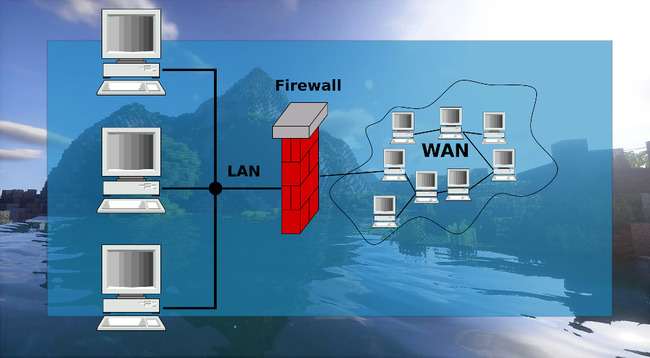
Чтобы справиться с этой проблемой, отключите брандмауэр Защитника Windows, если удаленный хост принудительно разрывает ваше существующее подключение к игре.
- Нажмите на кнопку « Пуск ».
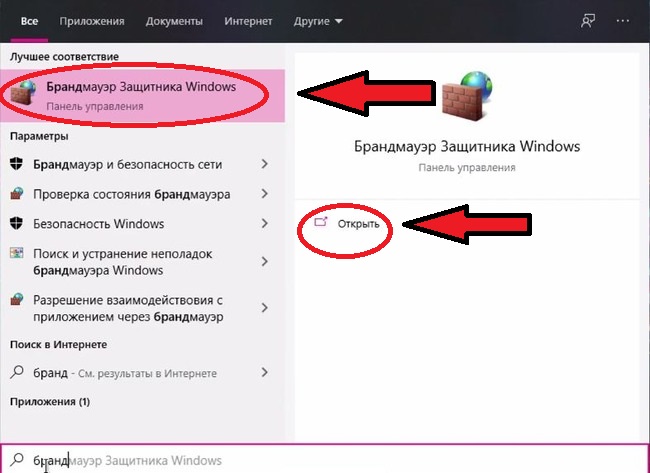
- Пропишите в поиске «брандмауэр».
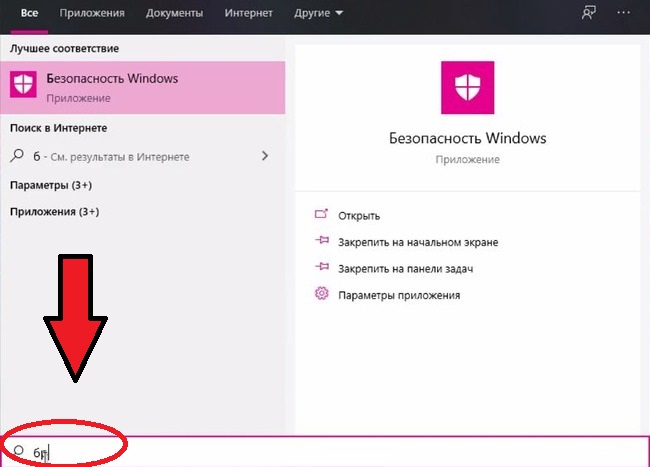
Кликните курсором на появившуюся опцию.
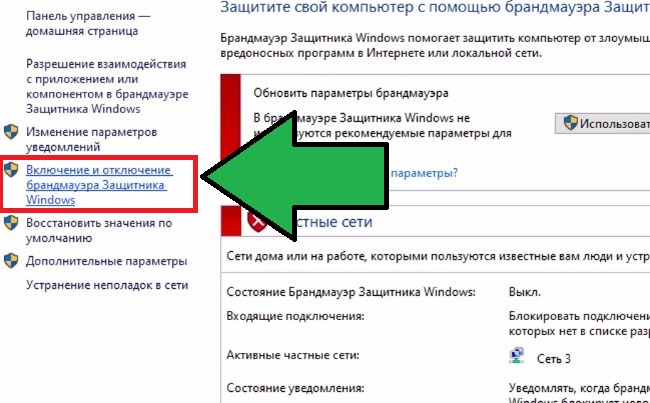
На расположенной по левую сторону панели найдите пункт « Включение ».
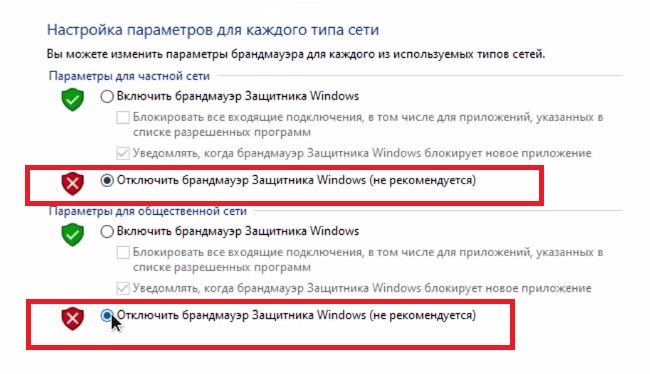
Помните, что без брандмауэра компьютер уязвим к DDoS-атакам, взломам через бэкдоры и удаленный рабочий стол. Файрвол отслеживает движение трафика и мешает злоумышленникам обманывать вашу систему с помощью метода переадресации пакетов. Также брандмауэр пресечет соединение с фишинговыми сайтами, которые воруют данные от чужих банковских карт или социальных сетей.
Настройка Hamachi для игры в Майнкрафт через удаленный хост
Хамачи представляет собой ПО для построения VPN-сетей. Клиент Hamachi используется игроками в Майнкрафт для организации совместных онлайн-сессий. Чтобы вы могли хостить сервер без ошибок, эта программа нуждается в дополнительной настройке.
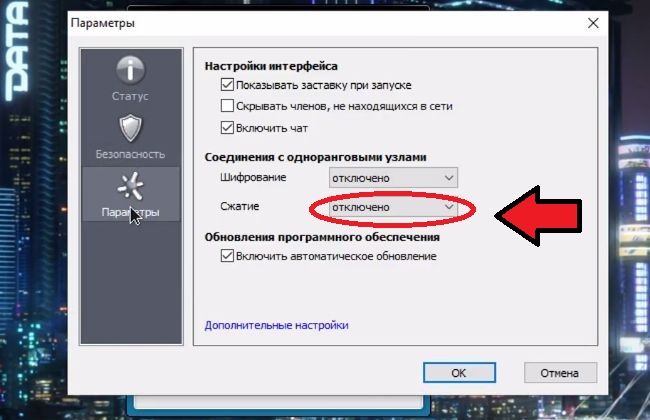
Рассмотрим, как отключить сжатие и шифрование в « Параметрах » Hamachi:
- Запустите файл с программой.
- Обратите внимание на левый верхний угол окна. Нажмите на название вкладки « Система ».
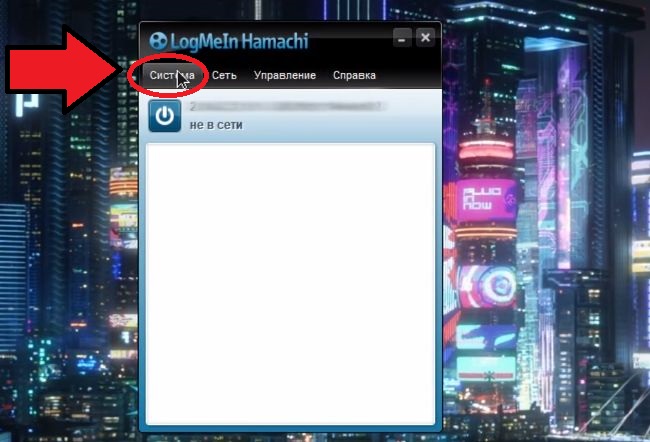
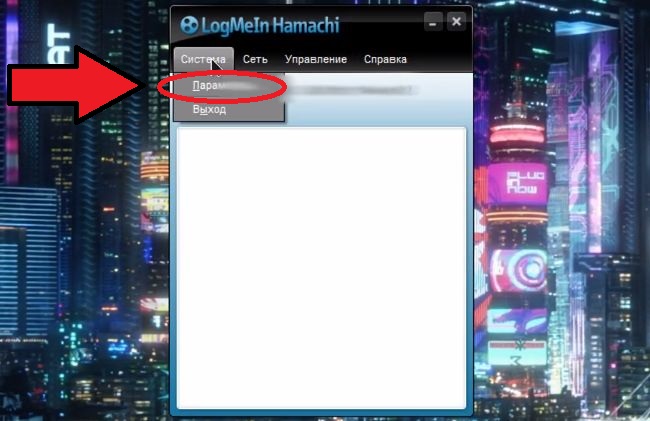
Выберите пункт « Параметры ».
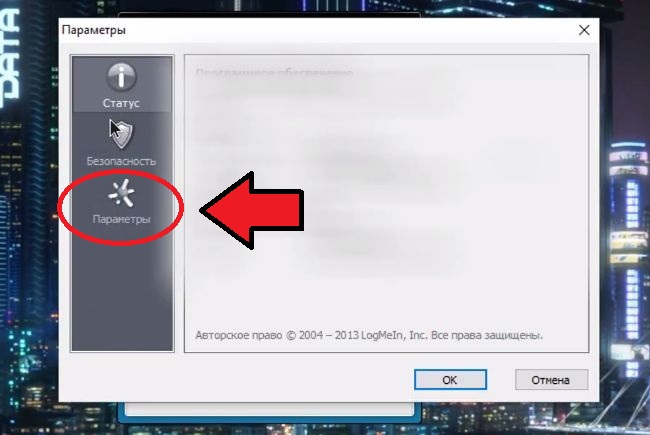
В новом окне с левой стороны экрана найдите строчку с аналогичным названием и нажмите на нее.
Напротив опции « Шифрование » выберите пункт « Отключено ».
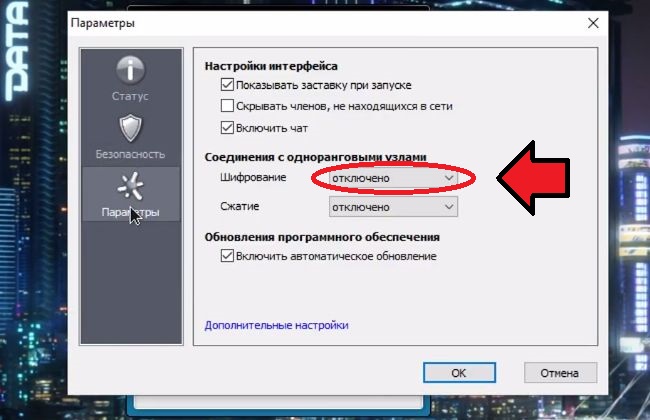
Перейдите к следующей строке « Сжатие ». Здесь тоже поставьте параметр « Отключено ».
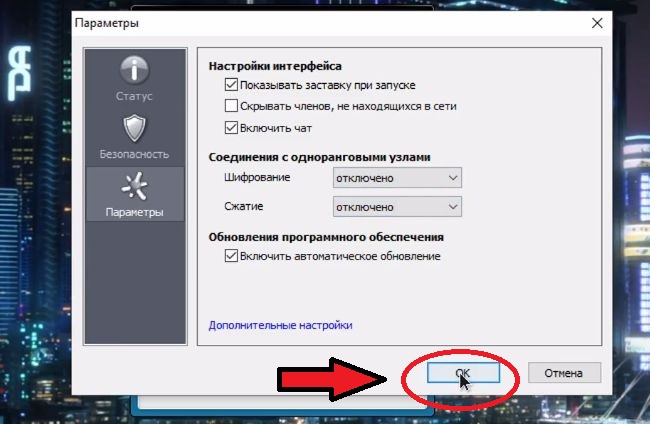
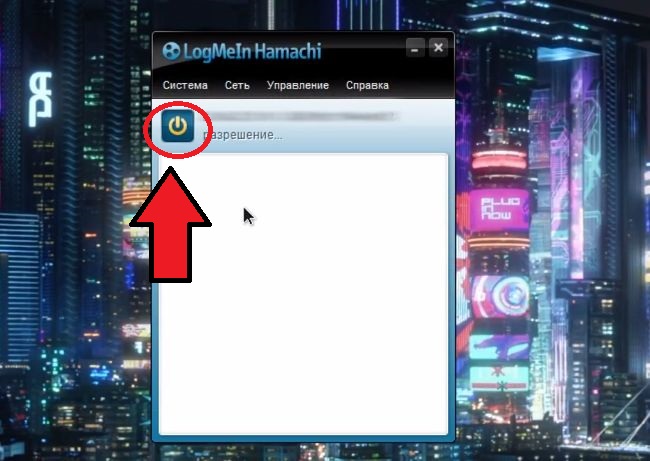
Перезапустите активную сессию, кликнув на большую клавишу « Вкл ».
Все игроки обязательно должны были установить одну и ту же версию клиента Hamachi. Если это не так, то могут начаться проблемы. Если у вас стоит клиент с модами, то он должен быть инсталлирован и у всех остальных игроков. Это должно помочь исправить проблему, когда удалённый хостинг принудительно разрывает ваше существующее подключение к игре Майнкрафт.
Обновление ядра Minecraft, чтобы исправить разрыв подключения
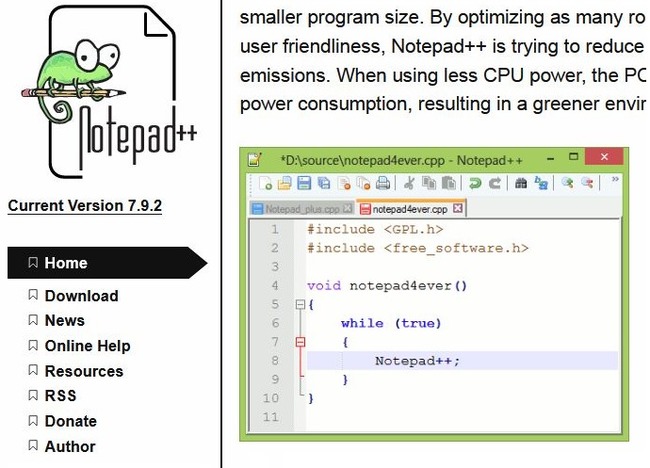
Вам может понадобиться программа Notepad++ для того, чтобы отредактировать файлы сервера. Ее можно скачать на сайте notepad-plus-plus.org. С её помощью можно сохранять документы формата UTF-8 без символов BOM .
Рассказываем, как обновить ядро:
- Приостановите работу сервера.
- Сделайте бэкап, скопировав файлы и папки игры в отдельный каталог на компьютере. Это поможет сделать откат к предыдущей версии. Если возникнут проблемы, то так вы точно не потеряете все файлы сразу.
- Поставьте самые актуальные версии плагинов, поддерживающих нужное обновление Майнкрафт.
- Удалите ядро. Это может быть spigot.yml или файл с иным названием. Сотрите заодно все документы с аналогичной конфигурацией, расположенные в том же каталоге. Оставьте файлы для запуска, так как они не имеют привязки к определенным ядрам.
- Сотрите каталоги с мирами.
- Скачайте нужную версию Майнкрафта. К примеру, с онлайн-ресурса getbukkit.org/download/spigot. Переместите его в директорию, где лежала предыдущая версия.
- Измените имя ядра на такое название, которое вы изначально могли увидеть на исполняемом файле. Например, на server.yml или spigot.yml .
- Начните инсталляцию через исполняемый файл – например, start.bat . Если ваш документ называется start.sh , вы можете сделать это через программу WinSCP . Используйте консоль виртуального сервера. Поищите в файле запуска такие же строки, какие приведены чуть ниже на приложенной иллюстрации. Вместо spigot.jar следует подставить такое наименование ядра, которое было прежде установлено у вас на компьютере.
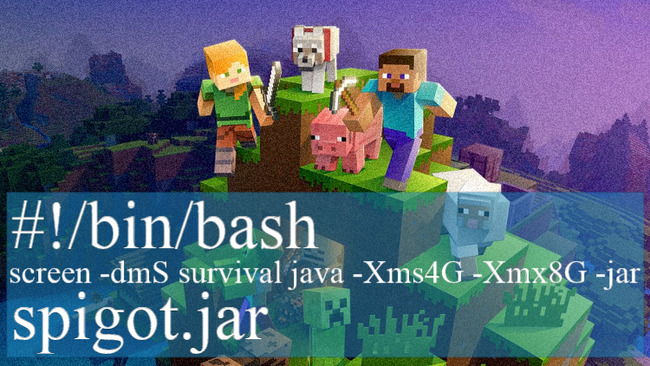
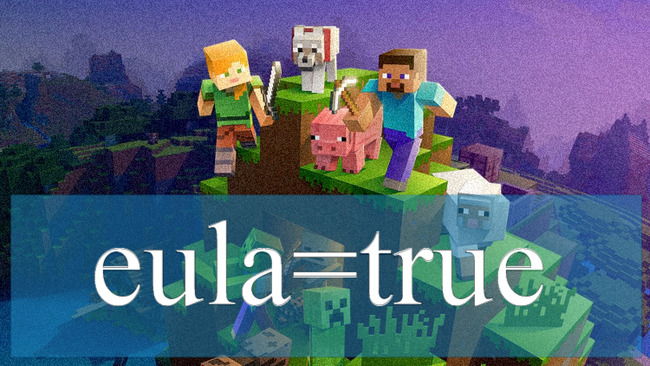
Найдите в папке файл eula.txt . Откройте его. Найдите внутри этого документа строку eula=false . Поменяйте значение на true.
Если вы столкнетесь с ошибками вроде [Server thread/ERROR] , избавьтесь от них. Причина неполадок будет указана в документе latest.log . Можно также просто избавиться от плагина, из-за которого появляются неполадки. Далее просто заходите на сервер и приступайте к игре.
Видео-инструкция
В видео будет подробно рассмотрено, каким образом исправить ошибку, когда удалённый хост принудительно разорвал существующее подключение в игре Майнкрафт.
Источник
Ошибка «Удаленный хост принудительно разорвал существующее подключение в Майнкрафт» чаще всего возникает при возникновении проблем с интернетом и решить ее можно несколькими способами.
Как исправить ошибку «Удаленный хост принудительно разорвал существующее подключение в Майнкрафт»
Тут перечислены все возможные причины появления данной ошибки и методы ее исправления от самого простого и распространенного до самых сложных. Начните с самого верха списка и опускайтесь вниз тестируя все возможные причины.
- Перезагрузите роутер и проверьте соединение с интернетом;
- Попробуйте перезагрузить компьютер;
- Проверьте и в случае необходимости обновите Java;
- Проверьте и обновите все драйвера;
- Попробуйте подключиться к другой точке wi-fi или же сменить провайдера (например раздать интернет с телефона);
-

Диспетчер задач Запустите диспетчер задач нажав CTRL + ALT + DELETE и остановите программы которые потребляют много оперативной памяти. Тем самым вы избавитесь от возможной проблемы нехватки оперативной памяти.
- Остановите антивирус и попробуйте подключиться без него (возможно он блокирует подключение);
- Попробуйте сменить лайнчер для игры;
- Попробуйте отключить брандмауэр. Для этого нажмите Win + R и в появившемся окне введите Firewall.cpl далее нажмите «Включение и отключение брандмауэра Windows» и отключите Брандмауэр. ВАЖНО! Это может помочь вам исправить отшибку, но после отключения Брандмауэра вы станете легкой добычей для кибер преступников (DDoS атак, вирусов и т.д.).
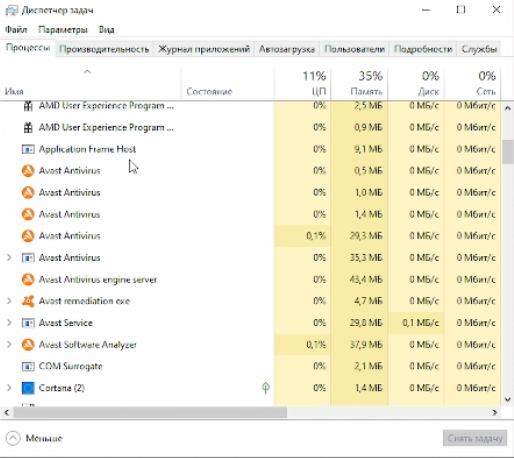
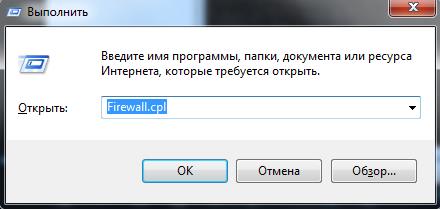
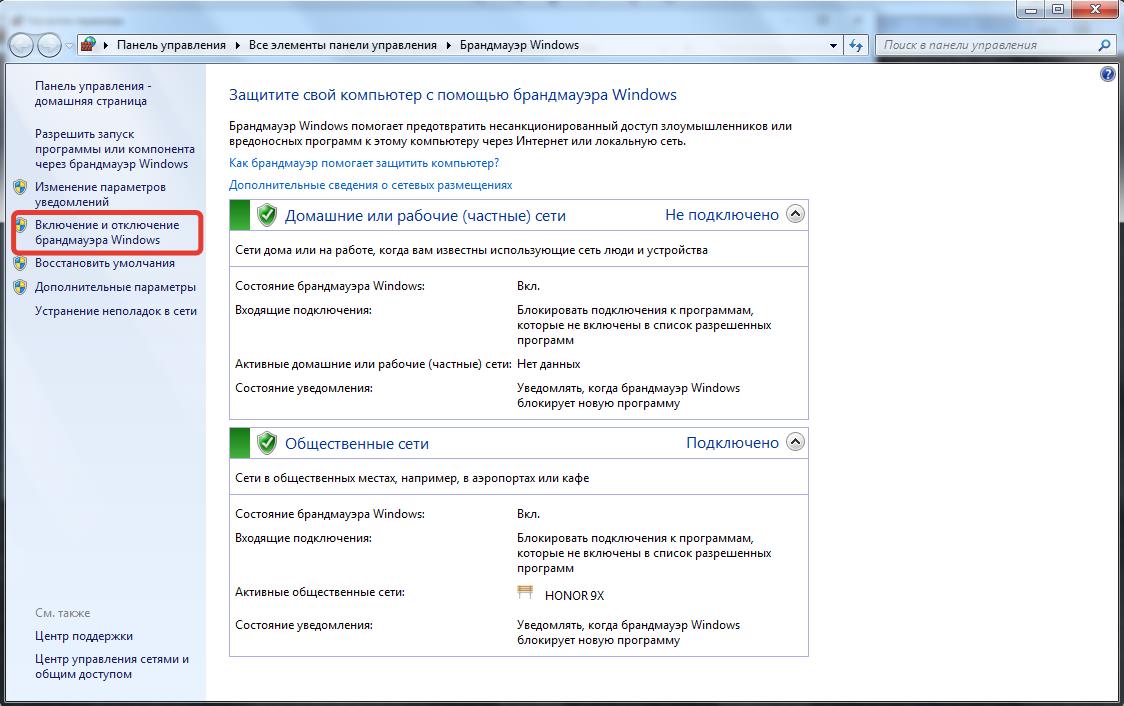
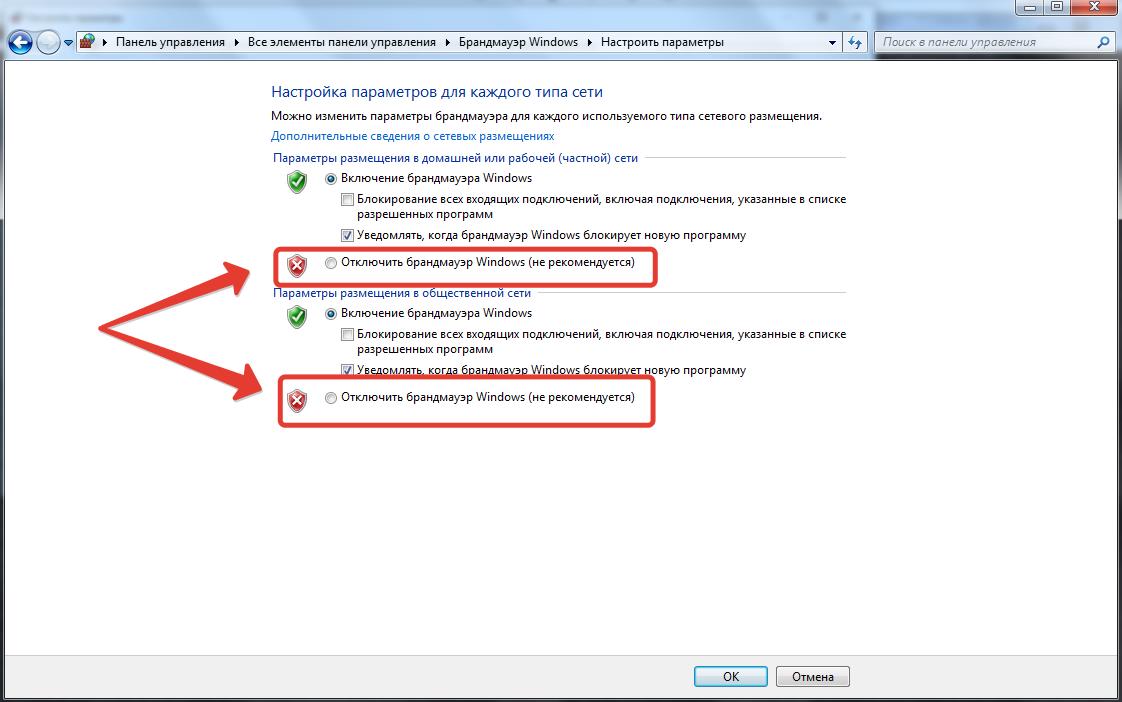
10. Попробуйте открыть порты. Для этого нажмите Win + R и в появившемся окне введите Firewall.cpl

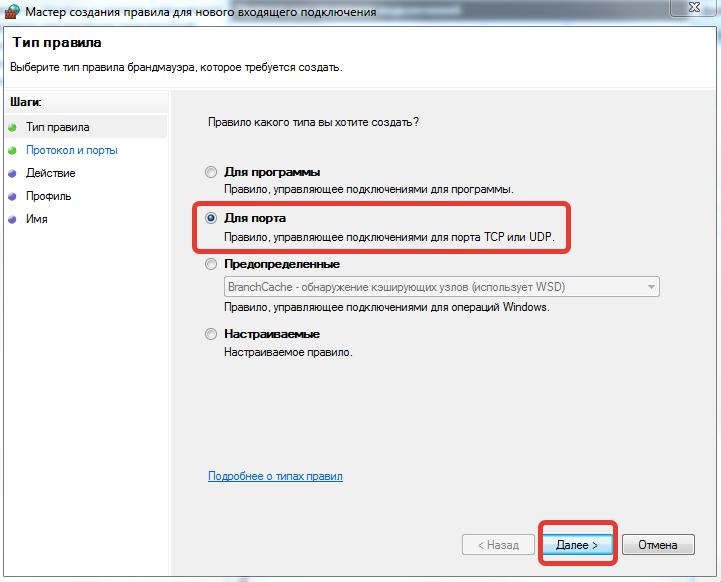
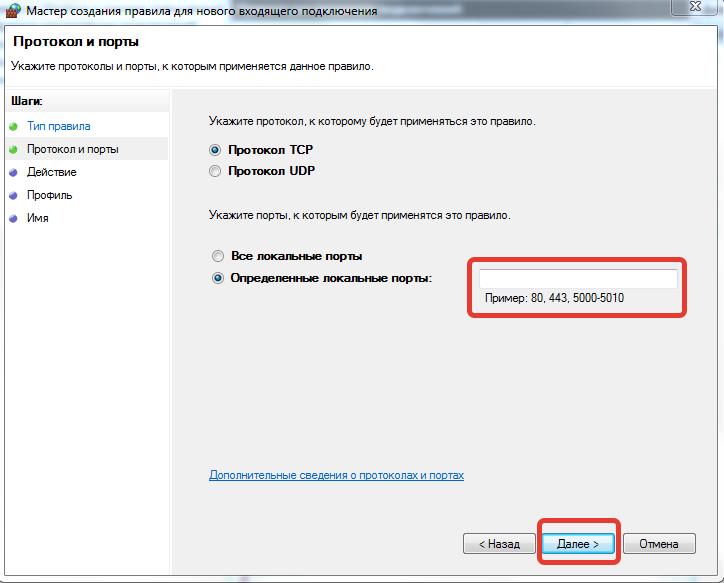
Видео инструкция
Рекомендуемые сообщения
В теме 10 сообщений


-
- Поделиться
Привет.
Играю с другом в TL по Хамачи/Радмину. Неделю играли, всё было относительно хорошо: при подключении меня минут 5 выкидывало, но после этого можно было несколько часов спокойно играть. Однако сейчас я вообще ничего не могу: я захожу в мир, ничего не прогружено, всё белое. После чего по чуть-чуть прогружается территория и вскоре меня выбивает и выдаёт ошибку. Мы пробовали на хамачи и радмине. Брандмауэр отключали, шифрование/сжатие в хамачи тоже отключали, пробовали переустанавливать TLauncher, сам хамачи с радмином, но ничего. При этом интернет хороший. Когда же друг заходил в мой мир, у него были те же признаки, что и в начале у меня. Пару раз заходил — выбивало, но после можно было играть (хоть у него и сильно лагало). Не знаем, что делать, помогите пожалуйста
Ссылка на комментарий
Поделиться на другие сайты


-
- Поделиться
3 часа назад, Gemor175 сказал:
Привет.
Играю с другом в TL по Хамачи/Радмину. Неделю играли, всё было относительно хорошо: при подключении меня минут 5 выкидывало, но после этого можно было несколько часов спокойно играть. Однако сейчас я вообще ничего не могу: я захожу в мир, ничего не прогружено, всё белое. После чего по чуть-чуть прогружается территория и вскоре меня выбивает и выдаёт ошибку. Мы пробовали на хамачи и радмине. Брандмауэр отключали, шифрование/сжатие в хамачи тоже отключали, пробовали переустанавливать TLauncher, сам хамачи с радмином, но ничего. При этом интернет хороший. Когда же друг заходил в мой мир, у него были те же признаки, что и в начале у меня. Пару раз заходил — выбивало, но после можно было играть (хоть у него и сильно лагало). Не знаем, что делать, помогите пожалуйста
Это траблы интернета ( ошибка ), перезагрузите роутер
Только что, TheDegres сказал:
Это траблы интернета ( ошибка ), перезагрузите роутер
Если перезагрузка роутера не поможет, то обратитесь в группу вк TL, это могут быть и их траблы
Ссылка на комментарий
Поделиться на другие сайты
-
- Поделиться
2 минуты назад, TheDegres сказал:
Это траблы интернета ( ошибка ), перезагрузите роутер
Если перезагрузка роутера не поможет, то обратитесь в группу вк TL, это могут быть и их траблы
А ещё есть способ пропустить мир через яндекс диск или другие передачки файлов такие как , гугл диск и т.д сам способ:
- Помещаете папку с миром в архив, потом заходите на любой сайт/приложение для передачи данных между ЧеЛовЕкаМи из интернета, допустим заходите в гугл диск и кидаете на него архив с миром, если не знаете как закинуть поищите на ютубе. Закинули, удаляйте с компа всё что связано с этим миром, а потом скачивайте с передачки файлов ( опять же яндекс или гугл диск ) мир, скачали, потом пробуйте запустить мир.
Ссылка на комментарий
Поделиться на другие сайты


-
- Поделиться
— Попробуйте зайти в другой мир
— Что по пингу?
— Скорость интернета и стабильность подключения — разные вещи.
А) Нажми сочетание клавиш Win+R > Введи в консоль команду ping microsoft.net > Если всё работает, то проведи ту же самую операцию, но уже с айпи адресом сервера(попробуй с портом и без порта. Я не помню уже как нужно).
Б) Наведи курсор на значок подключения к интернету (на панели задач, в правом нижнем углу) > нажми по нему ПКМ > открой «Центр управления сетями и общим доступом» > Выбери сеть которую ты используешь на данный момент > Нажми на Ethernet > Смотри на количество пакетов. Если отправлено больше чем принято, то стабильность сети оставляет желать лучшего. Если принято больше чем отправлено, значит проблема в другом.
— Проверьте совместимость версий (ваши версии должны быть одинаковыми, а так же с одинаково установленными модами)
Ссылка на комментарий
Поделиться на другие сайты
- Автор
-
- Поделиться
8 часов назад, TheDegres сказал:
А ещё есть способ пропустить мир через яндекс диск или другие передачки файлов такие как , гугл диск и т.д сам способ:
- Помещаете папку с миром в архив, потом заходите на любой сайт/приложение для передачи данных между ЧеЛовЕкаМи из интернета, допустим заходите в гугл диск и кидаете на него архив с миром, если не знаете как закинуть поищите на ютубе. Закинули, удаляйте с компа всё что связано с этим миром, а потом скачивайте с передачки файлов ( опять же яндекс или гугл диск ) мир, скачали, потом пробуйте запустить мир.
Я ещё забыл сказать, друг создавал второй мир, к нему у меня тоже не получилось подключиться (тогда как он к моим нормально), так что не думаю, что это дело в мире. Мы сейчас пробуем перетащить на гугл диск, но у меня плохое предчувствие
Ссылка на комментарий
Поделиться на другие сайты
-
- Поделиться
Только что, Gemor175 сказал:
Я ещё забыл сказать, друг создавал второй мир, к нему у меня тоже не получилось подключиться (тогда как он к моим нормально), так что не думаю, что это дело в мире. Мы сейчас пробуем перетащить на гугл диск, но у меня плохое предчувствие
Если протаскивание мира через гугл диск не поможет, то тогда проблема может быть в впне
Ссылка на комментарий
Поделиться на другие сайты
- Автор
-
- Поделиться
В 03.08.2022 в 14:15, TheDegres сказал:
Если протаскивание мира через гугл диск не поможет, то тогда проблема может быть в впне
Не помогло. Всё было точно так же, как и раньше. По поводу впна, повторю: юзали хамачи и радмин впн. И с тем, и с другим одинаковый результат
Ссылка на комментарий
Поделиться на другие сайты
- Автор
-
- Поделиться
В 03.08.2022 в 14:03, Dr. Bear сказал:
— Попробуйте зайти в другой мир
— Что по пингу?
— Скорость интернета и стабильность подключения — разные вещи.
А) Нажми сочетание клавиш Win+R > Введи в консоль команду ping microsoft.net > Если всё работает, то проведи ту же самую операцию, но уже с айпи адресом сервера(попробуй с портом и без порта. Я не помню уже как нужно).
Б) Наведи курсор на значок подключения к интернету (на панели задач, в правом нижнем углу) > нажми по нему ПКМ > открой «Центр управления сетями и общим доступом» > Выбери сеть которую ты используешь на данный момент > Нажми на Ethernet > Смотри на количество пакетов. Если отправлено больше чем принято, то стабильность сети оставляет желать лучшего. Если принято больше чем отправлено, значит проблема в другом.
— Проверьте совместимость версий (ваши версии должны быть одинаковыми, а так же с одинаково установленными модами)
Написал вскоре после вашего сообщения, но повторюсь: другие миры пробовали. Когда захожу в его, не работает, когда он заходит в мой, работает, хоть и с лагами. Так же друг пробовал с другим чуваком поиграть, у них всё окей было, заходили и играли без лагов
— по поводу пинга, 100% потерь
— версии одинаковые
.thumb.png.8c743eec0a61e794dc322bb0d226e897.png)
.thumb.png.f2d9108f0a400d2a5fff7c099f39575a.png)
Ссылка на комментарий
Поделиться на другие сайты
-
- Поделиться
2 часа назад, Gemor175 сказал:
Написал вскоре после вашего сообщения, но повторюсь: другие миры пробовали. Когда захожу в его, не работает, когда он заходит в мой, работает, хоть и с лагами. Так же друг пробовал с другим чуваком поиграть, у них всё окей было, заходили и играли без лагов
— по поводу пинга, 100% потерь— версии одинаковые

значит тут беда с твоим подключением. У меня неоднократное такое было. С одним человеком я играть мог, а с другим у меня дико лагало.
попробуйте бесплатные хостинги, благо в наше время таких много. Да тот же атернос для игры с другом более чем пойдёт
Ссылка на комментарий
Поделиться на другие сайты
- Автор
-
- Поделиться
18 минут назад, Dr. Bear сказал:
значит тут беда с твоим подключением. У меня неоднократное такое было. С одним человеком я играть мог, а с другим у меня дико лагало.
попробуйте бесплатные хостинги, благо в наше время таких много. Да тот же атернос для игры с другом более чем пойдёт
Понял, благодарю
Ссылка на комментарий
Поделиться на другие сайты
Для публикации сообщений создайте учётную запись или авторизуйтесь
Вы должны быть пользователем, чтобы оставить комментарий
Войти
Уже есть аккаунт? Войти в систему.
Войти
Java.net.ConnectException: Connection timed out: no further information — Решение
При попытке подключения к серверу «Майнкрафт» пользователь может столкнуться с сообщением «Java.net.ConnectException: Connection timed out: no further information». Появление данного сообщения обычно сигнализирует о возникновении различного рода сетевых проблем при получении доступа к игровому серверу, из-за чего желание пользователя насладиться игровыми мирами «Майнкрафт» остаётся нереализованным. Ниже я разберу суть данной дисфункции, опишу её причины, а также поясню, как исправить ошибку Java.net.ConnEctexception на вашем ПК.
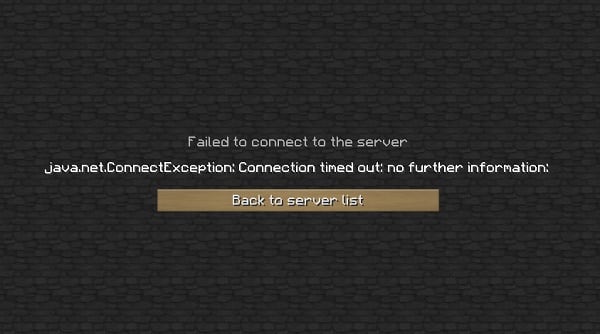
Connection timed out: no further information – особенности дисфункции
В переводе текст данного сообщения выглядит примерно как «Сетевой сбой Java. Время соединения истекло: дальнейшая информация отсутствует».
Указанная ошибка Java.net.ConnectException обычно возникает во время подключения к серверу игры «Майнкрафт», но также фиксировались спорадические случаи появления данной ошибки при работе других продуктов, использующих «Java» (к примеру, на «Azure notification hub»).
Появление проблемы «Java.net.ConnectException: Connection timed out: no further information» имеет следующие причины:
- Пользователь использует нестабильное сетевое соединение с медленным интернетом;
- На ПК пользователя установлена устаревшая версия «Java»;
- Пользователь пользуется устаревшей версией «Майнкрафт»;
- Наблюдаются сбои в работе игрового сервера, к которому пробует подключиться пользователь (ресурс не доступен, проходят технические работы и др.);
- Антивирус или брандмауэр блокирует подключения к игровому серверу;
- Пользователь использует динамический IP;
- Пользовательский роутер работает некорректно.
Как исправить «Java.net.ConnectException: Connection timed out»
Существуют несколько способов избавиться от ошибки Java.net.ConnectException. Рассмотрим их по порядку:
- Перезагрузите ваш PC. В некоторых случаях данный простой метод позволял решить ошибку java.net.connectexception connection refused;
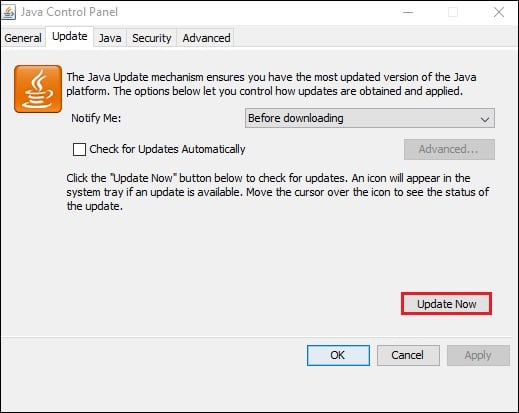
- Установите на ПК свежую версию «Java». Довольно частой причиной рассматриваемой проблемы является устаревшая версия «Java» на пользовательском ПК. Перейдите в Панель управления, затем в «Программы», там найдите «Java» и кликните на неё. После появления окна её настроек перейдите на вкладку «Update», нажмите там на кнопку «Update Now», и установите в системе требуемые обновления.
Данную процедуру необходимо провести как на вашей машине, так и на машине того пользователя, с которым вы собираетесь играть в «Майнкрафт» по сети;
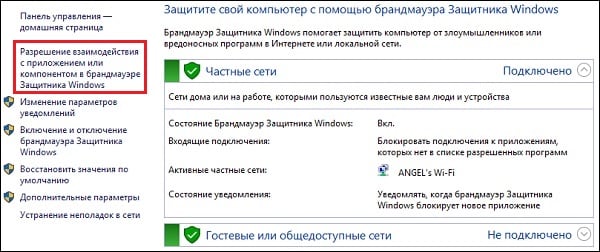
- Внесите «Майнкрафт» в исключения брандмауэра и антивируса на вашем ПК. Запустите Панель управления, перейдите в «Система и безопасность», там найдите «Брандмауэр Виндовс» и кликните на него. В открывшемся окне настроек брандмауэра слева сверху выберите опцию «Разрешения взаимодействия…».
 В открывшемся окне разрешённых для внешнего подключения программ найдите программы с упоминанием «Java», и поставьте им галочки для разрешения подключения (поможет кнопка «Изменить параметры»). Нажимаем на «Ок» для сохранения результата, перезагружаемся и пробуем подключиться к серверу. С антивирусом необходимо проделать аналогичные операции, внеся «Java» и «Майнкрафт» в его исключения;
 - Попробуйте альтернативный сервер. Если подключения к конкретному серверу невозможно, тогда вполне вероятно, что у него наблюдаются временные проблемы в работе. Рекомендую попробовать альтернативный сервер, или подождать некоторое время, пока работоспособность начального сервера восстановиться;
- Создайте сервер на другой машине. Если вы создаёте сервер, к которому подключается другой знакомый вам пользователь, тогда рекомендуется поменять базовый компьютер для создания сервера. То есть сервер должен создать уже другой пользователь, а вы подключитесь к нему. Часто это позволяло решить проблему net.ConnectException на пользовательском компьютере;
- Используйте статистический IP-адрес. Если у вас есть возможность, рекомендуется использовать официальный (белый) IP-адрес, полученный через провайдера (обычно данная услуга имеет платный характер);
- Установите на ваш ПК (гаджет) свежую версию «
 Установите самую свежую версию программы
 - Избавьтесь от имеющихся модов к игре. Если вы используете какие-либо моды «Майнкрафт», рекомендуется удалить их, оставив само тело игры;
- Перезагрузите ваш роутер. Отключите ваш роутер, подождите полминуты, а затем включите его обратно;
- Обратитесь за консультацией к провайдеру. По различным причинам некоторые провайдеры блокируют доступ к некоторым серверам. Узнайте, не ваш ли это случай, и не является ли ваш провайдер причиной возникновения данной проблемы.
 В открывшемся окне разрешённых для внешнего подключения программ найдите программы с упоминанием «Java», и поставьте им галочки для разрешения подключения (поможет кнопка «Изменить параметры»). Нажимаем на «Ок» для сохранения результата, перезагружаемся и пробуем подключиться к серверу. С антивирусом необходимо проделать аналогичные операции, внеся «Java» и «Майнкрафт» в его исключения;
 Установите самую свежую версию программы
Java.net.ConnectException Connection timed out: no further information что делать
Minecraft — это одна из самых популярных серий игр для всех платформ. Именно ее простота и низкие системные требования позволяют играть практически в любом месте и на любом устройстве. Однако, постоянное подключение к сети создает массу проблем многим пользователям. Одной из ошибок становится «Java.net.ConnectException Connection timed out: no further information».
Причины ошибки подключения в Майнкрафт
Данный сбой возникает при попытке запустить игровую сессию на сервере. Плагин Java также может выходить из строя или просто требовать обновления. Другими источниками конфликта выступают: технические ремонты на сервере, окончание платного аккаунта, системные сбои с очередными установленными обновлениями, перебои в предоставлении интернета от провайдера, блокированный или серый ip-адрес.
Ошибка «Java.net.ConnectException Connection timed out»
Как исправить ошибку «Connection timed out»
Все предложенные советы описаны с учетом того, что ваша операционная система имеет актуальные обновления, Java плагин последней версии.
Проблема со стороны сервера
На серверах технические работы проводятся систематически. Из-за этого подобная ошибка появляется очень часто. Просто обратитесь к официальному форуму и поинтересуйтесь, есть ли у кого-то еще подобные ошибки. Также можно обратиться к техподдержке сервера.
- Чаще всего стоит просто немного подождать и подключится спустя некоторое время.
Антивирус
Очень часто неверные настройки защиты системы могут создавать подобного рода проблемы. Отключите на время экран антивируса, и системные опции защиты. Просмотрите, что бы игра была в списке исключений брандмауэра. После пробуйте подключиться.
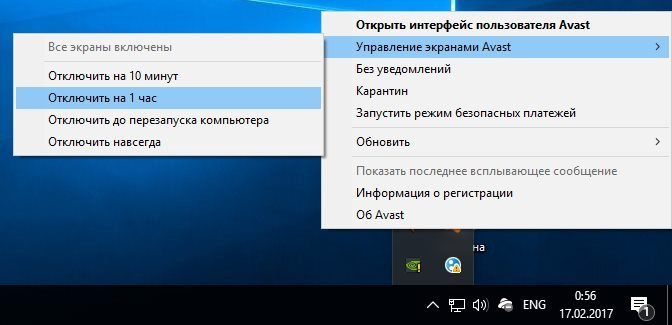
Отключение экрана антивируса
Платные подписки
Ко многим серверам для онлайн подключений требуется платная подписка. Если вы ее активировали, то нужно постоянно проверять баланс. По истечению срока, сервера, конечно же, отключатся и более не будут доступны. В место обычного предупреждения может выводиться «Java.net.ConnectException Connection timed out: no further information», что указывает на невозможность коннекта.
- Оформите платную подписку заново или перейдите на бесплатные сервера.
Проблема в IP-адресе
Актуальность IP-адресов постоянно меняется, что приводит к невозможности входа на сервер. Поинтересуйтесь у техподдержки провайдера, не происходили ли в последнее время изменения. Вообще, рекомендуется для установления лучшего подключения использовать статический IP-адрес. В противном случае, при каждой перезагрузке он будет создаваться заново.
- Закажите «белый» IP-адрес у провайдера. Для динамического попробуйте перезагрузить модем, вытащив его из розетки на пять минут. Попутно выключите и включите ПК.
- Также вариантом будет изменение вашего айпишника, сделать это можно через различные VPN-программки или Hamachi, например. Локальная сеть Hamachi
Актуальность версии
Minecraft постоянно выпускает разные версии. Если на сервере установлена одна версия, а у вас на компьютере другая, то избежать ошибки будет не возможно. Это актуально для всех игр с многопользовательскими режимами.
- Скачайте и установите Майнкрафт той версии, которая требуется для вашего сервера.
Проблема из-за модов
Все стараются устанавливать как можно больше разных дополнений — модов, патчей и расширений. Однако, такие моды очень часто наполнены разными багами, которые в итоге приводят к системным ошибкам. Всегда отслеживайте разработчиков того или иного дополнения. Желательно инсталлировать популярные моды, используемые уже не один месяц другими игроками.
io.netty.channel.AbstractChannel$AnnotatedConnectException – ошибка в Майнкрафт: что делать
При попытке соединения с сервером Майнкрафт пользователь может стукнуться с появлением ошибки Failed to connect to the server — io.netty.channel.abstractchannel$annotatedconnectexception:
- Connection timed out: no further information
- Connection refused: no further information
И единственной кнопкой «Back to server list», которая возвращает к списку серверов.
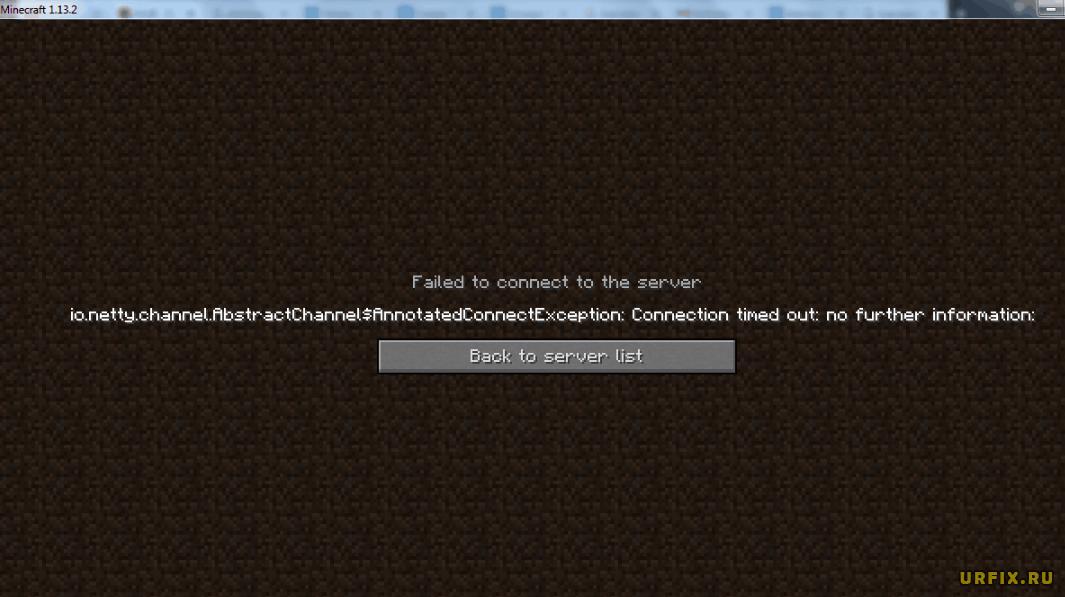
В этой статье рассмотрим, что это за ошибка io.netty.channel.AbstractChannel$AnnotatedConnectException в Майнкрафт и что делать, чтобы ее исправить.
Что за ошибка io.netty.channel.AbstractChannel$AnnotatedConnectException при подключении к серверу Майнкрафт
Ошибка «Failed to connect to the server | io.netty.channel.AbstractChannel$AnnotatedConnectException» указывает на неудачную попытку подключения к игровому серверу Майнкрафт. А текст после нее указывает на детальную информацию:
- Connection timed out – время подключения вышло. Это значит, что было выполнено множество попыток соединения с сервером, но все они были безуспешными.
- Connection refused – подключение отклонено. Это говорит о том, что возникла какая-то конкретная причина, по которой сервер отклонил подключение.
Почему появляется ошибка io.netty.channel.AbstractChannel$AnnotatedConnectException при подключении к серверу Майнкрафт
Причинами, по которым происходит ошибка io.netty.channel.AbstractChannel$AnnotatedConnectException, могут стать различные факторы, среди которых:
- Проблема с DNS-серверами;
- Проблемы в работе игрового сервера;
- Неисправность файловой системы игры;
- Неверно указанный игровой порт;
- VPN или Firewall;
- Конфликт с антивирусными программами;
- Проблема в работе роутера;
- Некорректная версия Майнкрафт.
Ошибка io.netty.channel.AbstractChannel$AnnotatedConnectException Майнкрафт: как исправить
Рассмотрим детально пошаговую инструкцию по исправлению ошибки io.netty.channel.AbstractChannel$AnnotatedConnectException при подключении к серверу Minecraft.
Проверка работоспособности сервера
Прежде всего следует убедиться в работоспособности сервера. Для этого можно воспользоваться одним из специализированных онлайн-сервисов. Например, mcsrvstat.us. Необходимо перейти по ссылке и вбить IP-адрес сервера в соответствующую строку. Если сервер работает нормально, то сайт выдаст информацию о количестве игроков.
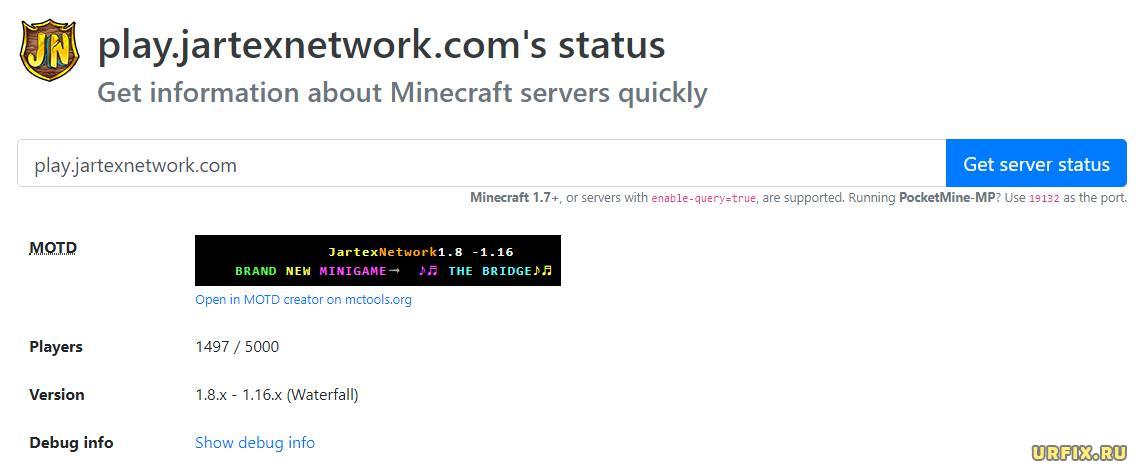
Если появляется сообщение «Could not get the server status…», то причина появления ошибки заключает в некорректной работе сервера. Необходимо просто подождать, пока она нормализуется.
Перезагрузка компьютера
Первым, что сделает делать, если возникает ошибка io.netty.channel.AbstractChannel$AnnotatedConnectException – перезагрузить ПК. Банальная перезагрузка компьютера в большинстве случае помогает устранить возникающие ошибки. Не следует пренебрегать данным советом.
Отключение антивируса, брандмауэра, VPN, Proxy
Непосредственно перед попыткой подключения к серверу стоит полностью отключить антивирусную программу и брандмауэр Windows. Если помогло, то в таком случае нужно включить их снова, зайти в настройки антивируса и брандмауэра и добавить папку с игрой в исключения. Инструкция для разных антивирусов индивидуальная, а для брандмауэра следует сделать следующее:
- Открыть меню «Пуск»;
- Перейти в параметры системы;
- Зайти в раздел «Обновления и безопасность»;
- Выбрать пункт «Безопасность Windows» в левом навигационном меню;
- Зайти в подраздел «Брандмауэр и защита сети»;

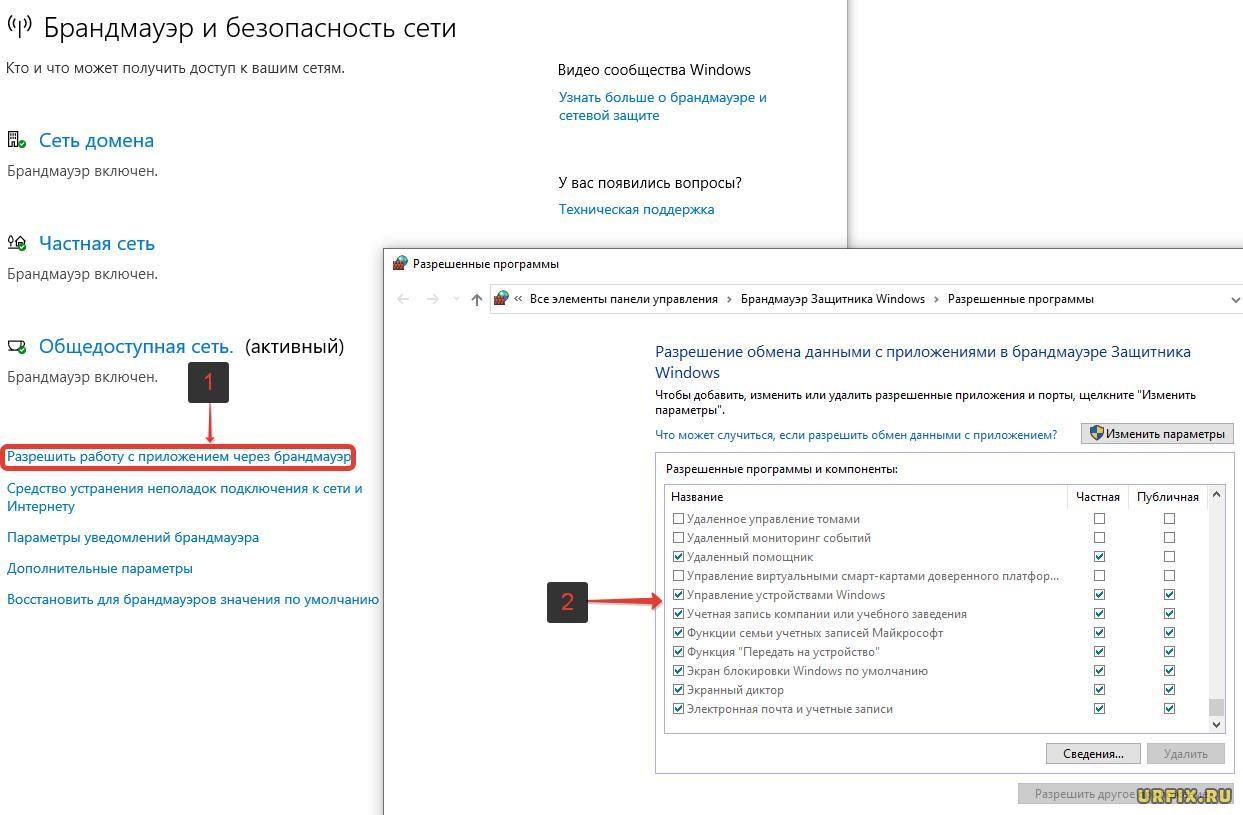
- Выбрать пункт «Разрешить работу с приложением через брандмауэр»;
- Найти в списке Майнкрафт и его компоненты и отметить их галочками, после чего нажать кнопку «ОК».

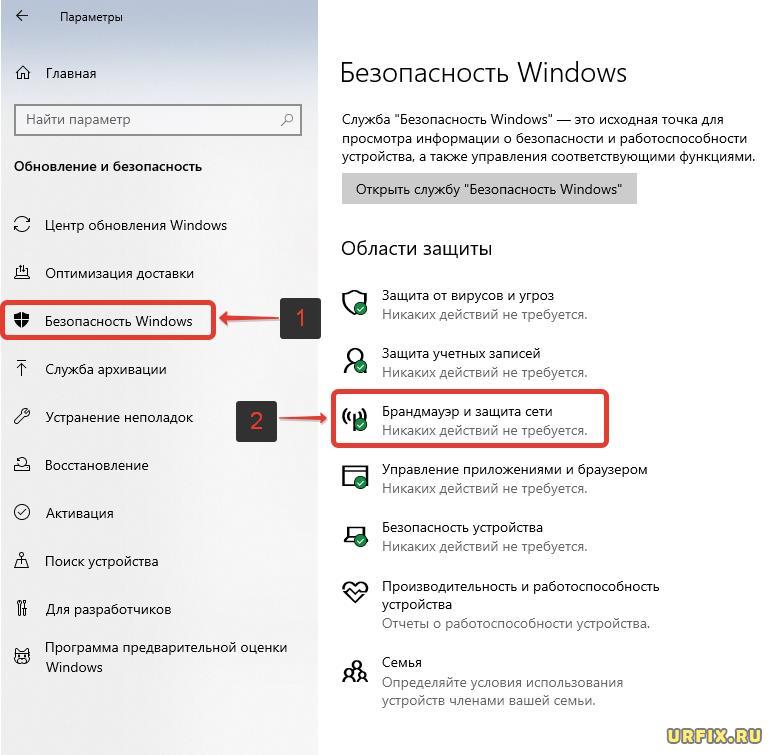
Также нужно отключить все программы, которые выполняют подмену или сокрытие IP-адреса: VPN, Proxy, если таковые имеются. В частности, отказаться от использования софта наподобие Hamachi.
Очистка кэша DNS
Также следует выполнить очистку кэша DNS. Для этого нужно:
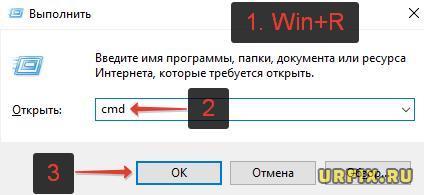
- Открыть командную строку от имени администратора. Сделать это можно из меню «Пуск» или воспользовавшись встроенным поиском операционной системы. Также можно запустить приложение «Выполнить» с помощью сочетания горячих клавиш Win + R , куда следует ввести в строку команду cmd .

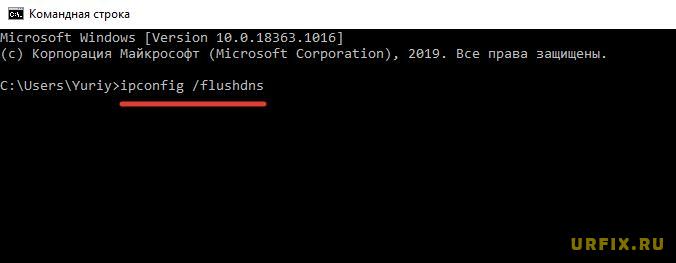
Пользователи Windows 10 могут использовать Windows PowerShell вместо командной строки; - Ввести команду ipconfig /flushdns в командную строку и нажать клавишу Enter.

Перезагрузка роутера
Стоит сделать перезагрузку сетевого оборудования. Необходимо выключить роутер, полностью отключив его от электросети и подождать минимум 1 минуту, прежде чем включить его снова.
Редактирование правил перенаправления адресов и портов
Некорректно установленные правила обработки адресов и портов в настройках маршрутизатора могут стать причиной возникновения ошибки. Для ее устранения нужно зайти в настройки роутера. Для этого нужно вбить в адресную строку браузера IP: http://192.168.0.1 или http://192.168.1.1. Ввести логин и пароль. Стандартные логин и пароль: admin admin. Необходимо зайти в раздел настроек безопасности и удалить существующие правила.
Устранение проблемы с файловой системой игры
Достаточно часто причиной, почему происходит ошибка io.netty.channel.AbstractChannel$AnnotatedConnectException становится проблема файловой системы игры:
- Поврежденные файлы;
- Некорректная версия Майнкрафт;
- Некорректные моды.
Лучшим решением является полное удаление игры с помощью мастера установки и удаления программ Windows. После чего нужно скачать и установить игру заново. Желательно из другого источника.
Если желания скачивать всю игру заново нет, то можно попробовать упрощенный вариант, который заключается в удалении папки сервера, расположенной в папке с игрой. После чего необходимо заново скачать лаунчер и выполнить проверку целостности файлов.
Использование VPN
В некоторых случаях использование VPN может стать не причиной, а – решением проблемы. Можно попробовать использовать программу Hamachi для создания VPN-сети. И подключаться к серверу через нее.
Очистка и оптимизация ПК
Не лишним будет сделать очистку и оптимизацию ПК. Для этого отлично подойдет программа CCleaner.
Содержание
- Программа на вашем хост-компьютере разорвала установленное подключение — что делать?
- Программы, которые могут прекращать подключение
- Быстрый способ избавиться от ошибки
- Как отключить Защитник Windows
- Настройка Защитника Windows
- Добавление в исключение в других антивирусах
- Видеоинструкция
- Удалённый хост принудительно разорвал существующее подключение Майнкрафт как исправить?
- Способ исправить проблему подключения к хосту Minecraft
- Что делать, если удаленный хост разорвал существующее подключение
- Каким образом принудительно отключить брандмауэр
- Настройка Hamachi для игры в Майнкрафт через удаленный хост
- Обновление ядра Minecraft, чтобы исправить разрыв подключения
- Рассказываем, как обновить ядро:
- Видео-инструкция
- Как исправить ошибку «java.io.ioexception» в Minecraft?
- Простые решения
- Варианты запуска
- Отключение межсетевого экрана
- Установка разрешений в брандмауэре Windows
- Уменьшение глубины прорисовки
- Программа на вашем хост-компьютере разорвала установленное подключение
- Решение
- Программа на вашем хост-компьютере разорвала установленное подключение
Программа на вашем хост-компьютере разорвала установленное подключение — что делать?
Играя в игры или работая в программах на компьютере, можно увидеть сообщение об ошибке: «Программа на вашем хост-компьютере разорвала установленное подключение». Что это значит и как исправить ошибку – следите за подсказками в статье.
Программы, которые могут прекращать подключение
Эту проблему видят игроки в Minecraft. Внезапно на экране нас уведомляют, что одна из программ на ПК самостоятельно что-то сделала. И теперь мы не можем поиграть онлайн или по сети. Есть два способа решить ошибку с разорванным подключением – быстрый и более времязатратный. Но после этих настроек у вас больше не будет появляться уведомления на экране. Приложениями, которые могут получить доступ к другим, обычно являются антивирусы. Если игрок не устанавливал их на ПК, значит это делает Защитник или встроенный брандмауэр. 
Проблема возникает на лицензионных версиях игры и на пиратках. Тип игровых файлов не влияет на ошибку. Она возникает из-за конфликта программ на компьютере. Антивирусная система каким-то образом блокирует платформу Java и в игре появляется ошибка, которую вы уже видели на своих экранах.
Быстрый способ избавиться от ошибки
Игроки рассказали, что им удалось избавиться от ошибки «Программа на вашем хост-компьютере разорвала установленное подключение» перезапуском платформы Java и игры. Также немаловажно, чтобы версия платформы была последней со всеми обновлениями. Это также может стать причиной проблем с запуском игры. Чтобы продолжить игру в данный момент, нужно удалить процесс Java в диспетчере задач и перезапустить её.
На этом этапе снова запустите Minecraft. Автоматически должна запуститься платформа Java на вашем компьютере. Если вы всё сделали правильно, то игра будет работать без вылетов и прочих ошибок. В окне ДЗ убедитесь, что автозагрузка Джава включена. 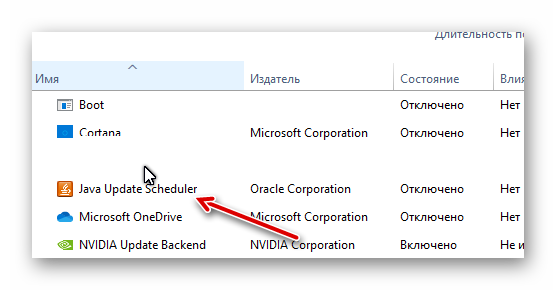 Если она выключена, сделайте клик по этой строке и нажмите внизу кнопку «Включить». Попробуйте запустить игру от имени администратора. Это поможет избежать проблем со встроенными антивирусами.
Как отключить Защитник Windows
Есть простой способ проверить, является ли Windows Defender причиной блокировки игры. Нам нужно выключить его на некоторое время и запустить Майнкрафт.
Если же получилось исправить ошибку, нужно добавить папку с игрой в исключения антивируса.
Настройка Защитника Windows
Белый список есть и у встроенного антивируса Windows. Если добавить в него программу или игру, их файлы проверяться не будут. Владелец компьютера разрешил этим файлам запускаться без проверки. Это нужно сделать с игрой Minecraft. Или с любой другой, в которой появляется такая же ошибка. Вернитесь в настройки Защитника через параметры.
Добавьте сюда другие программы, которые часто блокирует Защитник, например, активаторы для программ или системы. Добавьте не только игру, но и Java, чтобы не возникало проблем с файлами этого приложения.
Добавление в исключение в других антивирусах
Если на вашем компьютере установлены другие антивирусы, в YouTube вы сможете найти инструкции, как настраивать эту программу. Если не получилось избавиться от ошибки при помощи настройки Защитника, настройте также брандмауэр. У межсетевого экрана есть полномочия отключать приложения от сети и блокировать их. Используемые приложения VPN и им подобные могут провоцировать ошибку. Отключите эти программы на своём компьютере, чтобы подключиться к серверу без проблем. 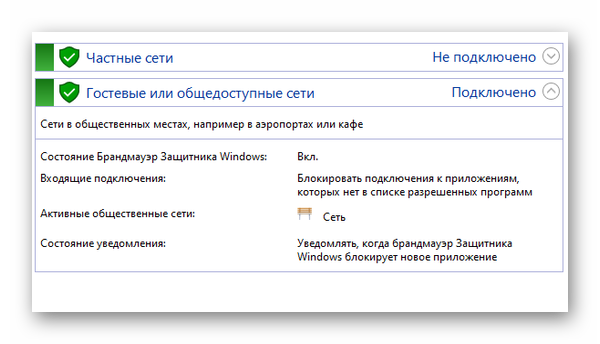
Может помочь переустановка игры, а также приложения Java. При скачивании новой программы из сайта, в ней будут необходимые обновления, которых может требовать система.
Видеоинструкция
Посмотрите, как справиться с проблемой на компьютере, когда на экране вы видите: «Программа на вашем хост-компьютере разорвала установленное подключение».
Источник
Удалённый хост принудительно разорвал существующее подключение Майнкрафт как исправить?
Игра Minecraft не теряет своей популярности уже более 10 лет. Поэтому очень часто пользователям приходится сталкиваться со схожими проблемами и ошибками. В этой статье мы объясним, каким образом исправить проблему, если удалённый хост принудительно разорвал ваше существующее подключение во время игры в Майнкрафт. Ниже вы найдете подробные инструкции по улаживанию ситуации.
Способ исправить проблему подключения к хосту Minecraft
Огромная популярность Minecraft сделала своего создателя Маркуса Перссона миллиардером. Получать доходы от Майнкрафта он начал еще до того, как он продал права на игру корпорации Microsoft в 2014 году.
Так как компания сама хостит сервера для вашей сессии, она берет на себя обязательство помогать игрокам со всеми возникающими проблемами. Если вы пользуетесь платным сервисом, то просто напишите в поддержку по адресу https://help.minecraft.net/hc/en-us. Подписаться на Realms Plus можно на официальном сайте игры https://www.minecraft.net/ru-ru/realms-plus.
Если упали сервера Майнкрафт, то их вскоре восстановят. В этом случае вам не потребуется совершать лишние манипуляции.
Что делать, если удаленный хост разорвал существующее подключение
Перечислим самые распространенные методы, способные исправить в Minecraft проблему с удаленным хостом, который принудительно разорвал существующее подключение.
Итак, что следует делать в сложившейся ситуации:
Если ничего не помогает, напишите на форум игры или в техническую поддержку провайдера. Возможно, наблюдаются проблемы с вашим интернет-соединением. В некоторых случаях проблема через некоторое время улаживается сама собой. Ничего делать не потребуется. Достаточно будет просто немного подождать.
Каким образом принудительно отключить брандмауэр
Файрвол Windows фильтрует поступающий трафик, позволяя безопасно пользоваться мировой паутиной. Однако такая защита может снижать производительность ПК, тормозить скорость интернета и ошибочно срабатывать там, где никакой угрозы не наблюдается. Иногда это мешает пользователям в онлайн-играх вроде Майнкрафта.
Чтобы справиться с этой проблемой, отключите брандмауэр Защитника Windows, если удаленный хост принудительно разрывает ваше существующее подключение к игре.
Помните, что без брандмауэра компьютер уязвим к DDoS-атакам, взломам через бэкдоры и удаленный рабочий стол. Файрвол отслеживает движение трафика и мешает злоумышленникам обманывать вашу систему с помощью метода переадресации пакетов. Также брандмауэр пресечет соединение с фишинговыми сайтами, которые воруют данные от чужих банковских карт или социальных сетей.
Настройка Hamachi для игры в Майнкрафт через удаленный хост
Хамачи представляет собой ПО для построения VPN-сетей. Клиент Hamachi используется игроками в Майнкрафт для организации совместных онлайн-сессий. Чтобы вы могли хостить сервер без ошибок, эта программа нуждается в дополнительной настройке.
Рассмотрим, как отключить сжатие и шифрование в « Параметрах » Hamachi:
Все игроки обязательно должны были установить одну и ту же версию клиента Hamachi. Если это не так, то могут начаться проблемы. Если у вас стоит клиент с модами, то он должен быть инсталлирован и у всех остальных игроков. Это должно помочь исправить проблему, когда удалённый хостинг принудительно разрывает ваше существующее подключение к игре Майнкрафт.
Обновление ядра Minecraft, чтобы исправить разрыв подключения
Рассказываем, как обновить ядро:
Видео-инструкция
В видео будет подробно рассмотрено, каким образом исправить ошибку, когда удалённый хост принудительно разорвал существующее подключение в игре Майнкрафт.
Источник
Как исправить ошибку «java.io.ioexception» в Minecraft?
При запуске игр мы часто сталкиваемся с различными ошибками и сбоями, которые заставляют переключить нашу вовлеченность с игрового мира в процесс поиска способов их решения. Более того, некоторые из них не просто решить. В частности, к таким ошибкам при запуске Minecraft относится и « internal exception java.io.ioexception», которая препятствует подключению ПК к внешнему серверу игры.
Простые решения
В общем она может появиться по ряду причин и некоторые из них можно исправить простыми способами. Поэтому прежде чем перейти к более продвинутым решениям выполните следующие шаги.
Во-первых, попробуйте исправить ошибку Java.Io.Ioexception обычным перезапуском Minecraft. В противном случае перезапустите компьютер и роутер. Также нужно проверить состояние внешнего сервера Minecraft. Если эти методы не сработали, перейдите к следующим шагам.
Варианты запуска
Ошибка внутреннего исключения «internal exception java.io.ioexception удаленный хост принудительно разорвал существующее подключение» в основном происходит из-за проблем с Java. Даже если игра работает, сбой может произойти из-за проблем этой среды выполнения. Иногда программа запуска использует старую версию java, хотя в системе установлен последний ее выпуск.
В этом случае нужно заставить загрузчик Minecraft использовать последнюю версию программной среды. Для этого нужно перейти в параметры запуска и в профиле переключить путь с устаревшей версии на новую.
Отключение межсетевого экрана
Межсетевые экраны, включая брандмауэр Windows, могут сбросить подключение с внешним сервером Minecraft на этапе запуска игры. Чтобы узнать, не причастен ли он к этому событию, попробуйте отключить эту функцию безопасности.
Откройте параметры Windows нажатием на Win + I и перейдите в раздел Обновление и безопасность. На вкладке Безопасность Windows выберите раздел Брандмауэр и защита сети.
Для активной частной сети переместите переключатель в положение «Отключено». После этого попробуйте запустить игру.
Установка разрешений в брандмауэре Windows
Если продолжаете сталкиваться с ошибкой внутреннего исключения java.io.ioexception, попробуйте добавить среду в список разрешений брандмауэра.
С помощью поискового запроса перейдите в брандмауэр. На панели слева перейдите на вкладку «Разрешение взаимодействия с приложением или компонентом в брандмауэре Windows». Затем щелкните на кнопку изменения параметров.
Найдите в списке файлы Java Platform SE и разрешите им доступ по частной сети.
После перезагрузки компьютера проблема должна быть решена.
Уменьшение глубины прорисовки
С ошибкой внутреннего исключения можно столкнуться, когда Minecraft не сможет отобразить всю картинку в целом из-за низкой скорости Интернета. В этом случае уменьшите глубину прорисовки в настройках до минимально допустимого.
В настройках Майнкрафт в разделе «Настройки графики» переместите ползунок прорисовки до минимального, например, до 2-х позиций.
Если ошибка исчезла, увеличьте этот показатель на единицу, пока не достигните оптимального значения.
Источник
Программа на вашем хост-компьютере разорвала установленное подключение
Добрый день, есть программа написанная на C#, 1 раз подключается к серверу и после этого шлет ему sql запросы.
Заметил, что после определённого простоя связь прерывается и пишет ошибку:
TerminalWholesale.exe Error: 0 : System.IO.IOException: Не удается записать данные
в транспортное соединение: Программа на вашем хост-компьютере разорвала установленное
подключение.
—> System.Net.Sockets.SocketException: Программа на вашем хост-компьютере разорвала
установленное подключение
Как я понимаю, где то в настройках сервера есть таймаут простоя или как можно починить?
Подключаюсь к серверу через такой код:
Программа на вашем хост-компьютере разорвала установленное подключение
Пишу клиент серверное приложение, при входе в аккаунт и попытке что-нибудь сделать вылетает ошибка.
Решение
Помощь в написании контрольных, курсовых и дипломных работ здесь.
Программа не может быть запущена, т.к. на Вашем компьютере установлена программа-эмулятор
При запуске лицензионной детской игровой программы выскакивает сообщение: Программа не может быть.
Microsoft office 2007 программа установки обнаружила на вашем компьютере более раннюю версию groove»
при установке офииса программа обнаружила на вашем компьютере более раннюю версию groove» удалял.
Какая Windows на вашем компьютере?
Знаю,такой опрос уже был, но был он достаточно давно и многие изменили свой взгляд в.
На вашем компьютере обнаружена подозрительная активность vk.com
Сайт vk.com «предупреждает» о подозрительной активности на моем компьютере. Возможно.
на вашем компьютере обнаружена не лицензионная версия Windows!
драсте,у меня возникла проблема с компьютором,вылезло сообщение- центр обеспечения безопасности,где.
Источник
Программа на вашем хост-компьютере разорвала установленное подключение
Пишу клиент серверное приложение, при входе в аккаунт и попытке что-нибудь сделать вылетает ошибка из заголовка, также криво работает проверка при входе, просто вводится логин и появляется меню
public class Client <
Программа не может быть запущена, т.к. на Вашем компьютере установлена программа-эмулятор
При запуске лицензионной детской игровой программы выскакивает сообщение: Программа не может быть.
программа установик обнаружила на вашем компьютере уже установленную версию от Avira
помогите как решить проблему? удалил давно, сейчас новую версию устанавливаю:cry:
Помощь в написании контрольных, курсовых и дипломных работ здесь.
Microsoft office 2007 программа установки обнаружила на вашем компьютере более раннюю версию groove»
при установке офииса программа обнаружила на вашем компьютере более раннюю версию groove» удалял.
Какая Windows на вашем компьютере?
Знаю,такой опрос уже был, но был он достаточно давно и многие изменили свой взгляд в.
На вашем компьютере обнаружена подозрительная активность vk.com
Сайт vk.com «предупреждает» о подозрительной активности на моем компьютере. Возможно.
На вашем компьютере обнаружена нелицензионнная версия Windows
У меня этот вирус. Я не могу Заг. Windows. Выскакивает На вашем компьютере обнаружена лицензионная.
на вашем компьютере обнаружена не лицензионная версия Windows!
драсте,у меня возникла проблема с компьютором,вылезло сообщение- центр обеспечения безопасности,где.
на вашем компьютере обнаружена не лицензионная версия Windows!
rfr iuuiuuiioioiкак с этим справится совсем не знаю включаю ком он загружается до рабочего стола.
Источник
Перейти к контенту
Radmin VPN – сервис для организации виртуальных локальных сетей через интернет на платформе Windows. Приложение создаёт безопасный туннель – пересылаемая между компьютерами информация шифруется посредством криптографического протокола военного уровня.
Рассмотрим, как играть в Майнкрафт через Radmin VPN: добавлять личные серверы и подключаться к созданным друзьями. Кратко коснёмся проблем, возникающих при организации геймплея.
Содержание обзора
- Преимущества Radmin для организации сетевых игр
- Как использовать Radmin VPN для игры в Minecraft
- Разместить сервер Minecraft LAN
- Как присоединиться к игровому серверу Майнкрафт?
- Ошибки при подключении к игровому серверу
- Вопросы и ответы
Программа, в отличие от Hamachi, полностью бесплатна. В базе данных содержит тысячи адресов проверенных игровых серверов. Через Radmin VPN можно играть в Майнкрафт по сети с друзьями или создать общедоступный сервер. Во втором случае возможны сбои. Утилита проста в эксплуатации: в ней нет настроек, интерфейс переведён на русский язык.
Как использовать Radmin VPN для игры в Minecraft
Предлагаем подробное руководство по созданию LAN для геймеров. Сначала нужно скачать Radmin VPN с этой страницы и установить приложение на компьютер.
Разместить сервер Minecraft LAN
Во избежание проблем рекомендуем добавить Radmin VPN и Minecraft в исключения брандмауэра.
- Запустите приложение, в меню «Сеть» выберите первый пункт.
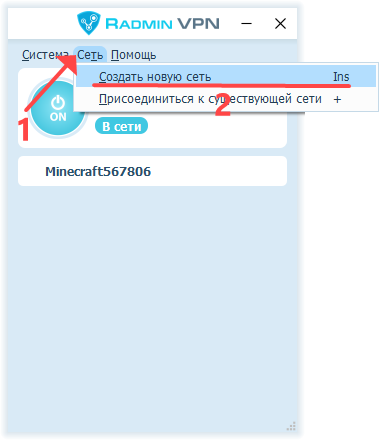
- Введите название «локалки».
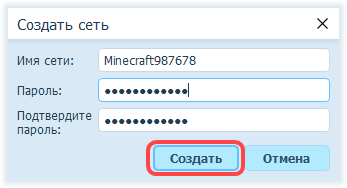
- Задайте и подтвердите пароль для защиты. Программа создаст новую сеть и автоматически подключится к ней.
- Переключитесь на Майнкрафт или запустите игру.
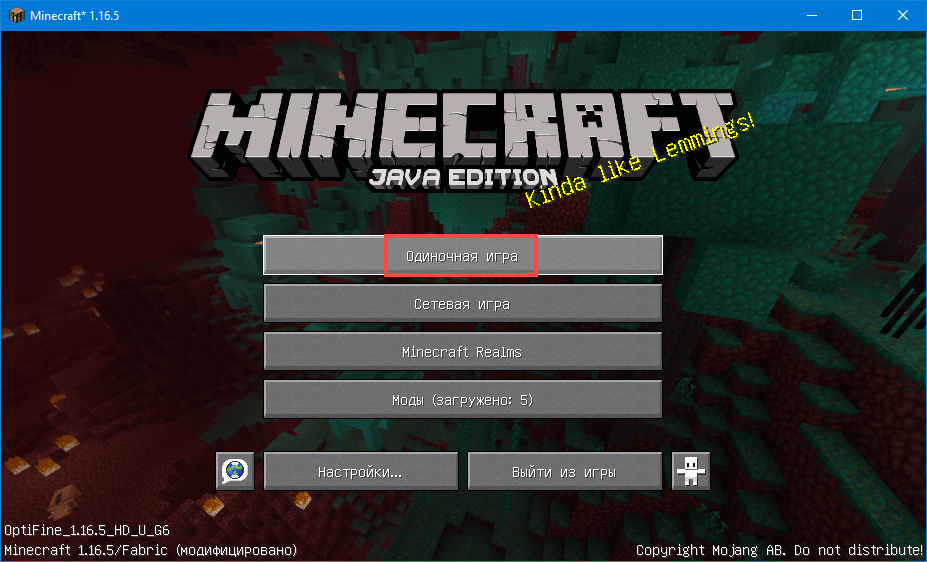
- Кликните «Одиночная игра».
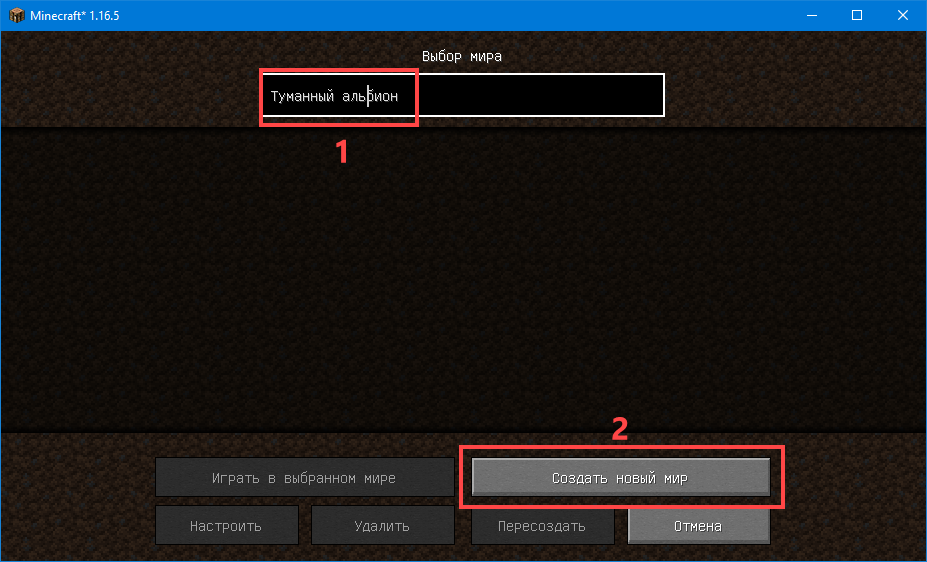
- Введите название мира и нажмите «Создать новый…».
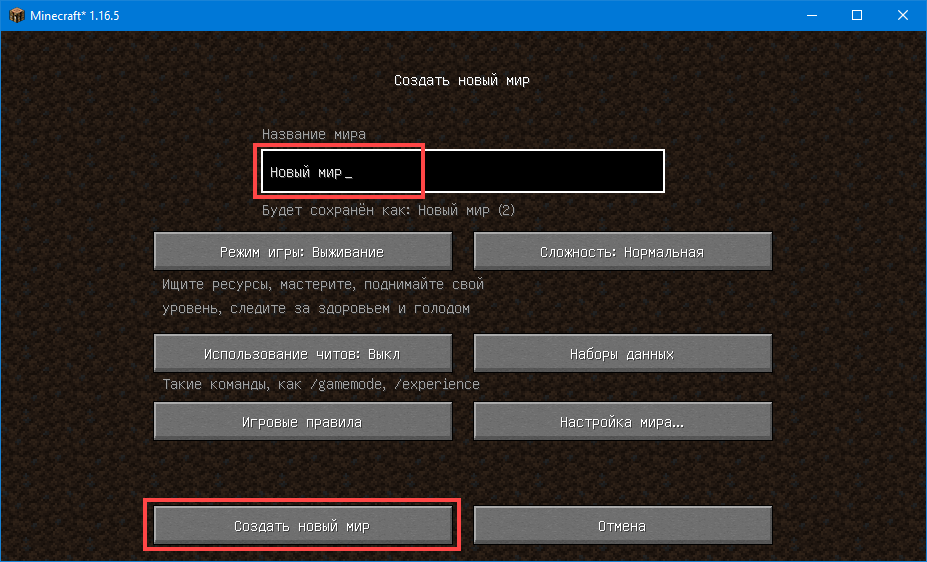
- Укажите параметры геймплея и повторите действие в следующем окне.
- После завершения генерирования локации поставьте геймплей на паузу – нажмите Esc.
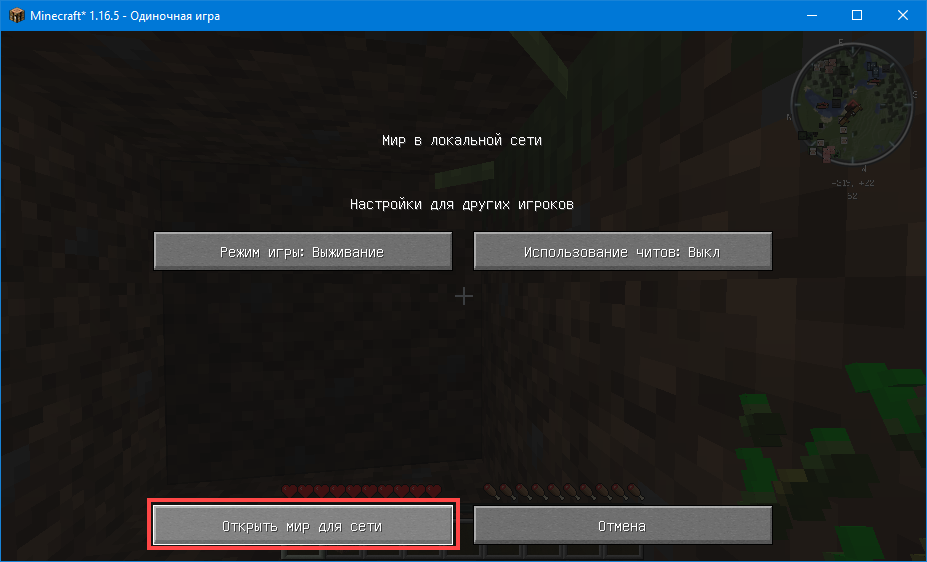
- Кликните «Открыть для…».
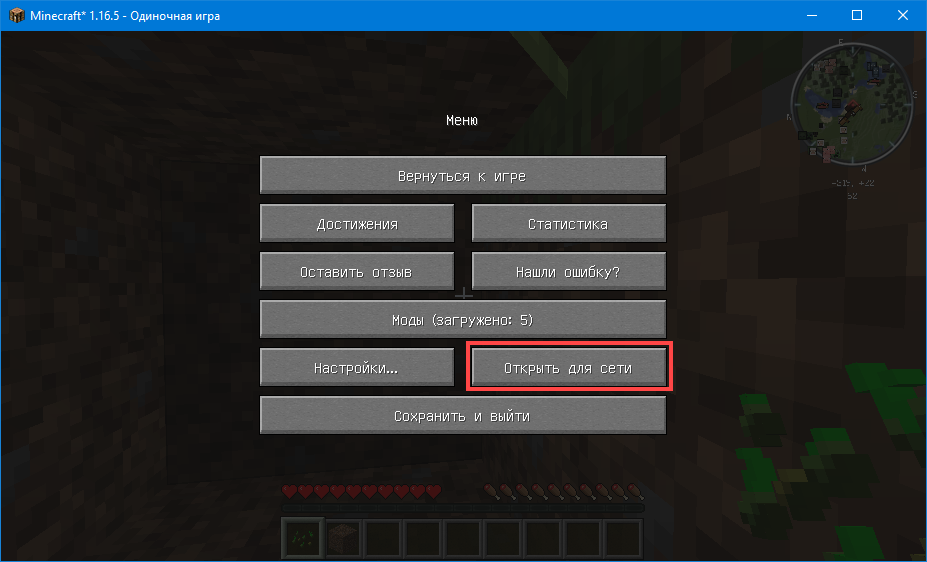
- При необходимости измените настройки, жмите «Открыть мир для LAN».
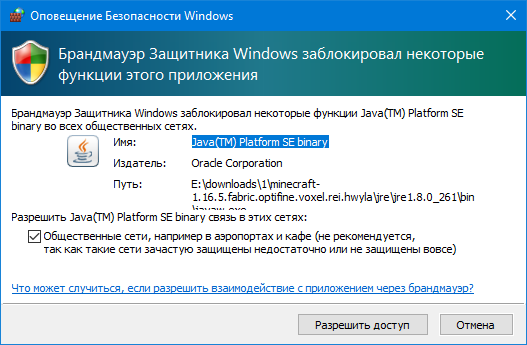
Если не отключили файрвол и не добавили игру в исключения, разрешите приложению использовать сеть.
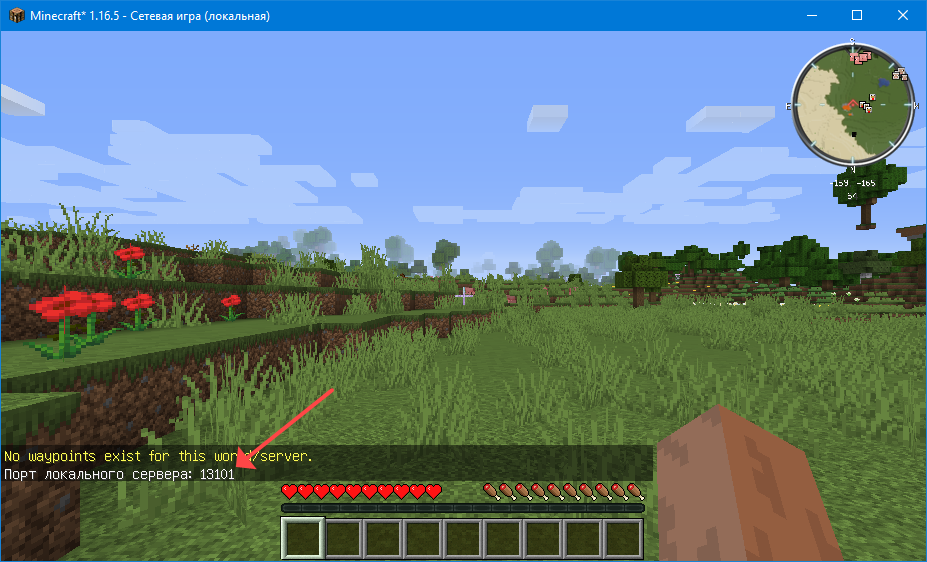
- Запишите номер порта.
Как присоединиться к игровому серверу Майнкрафт?
Для коммутации по сети с другом (или его к вам):
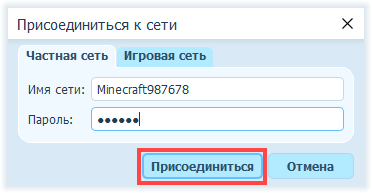
- Запустите Radmin VPN, вызовите команду подключения к сети.
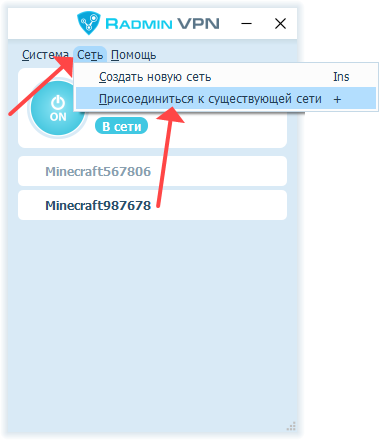
- Введите полученные от друга название частное сети с паролем и установите соединение.
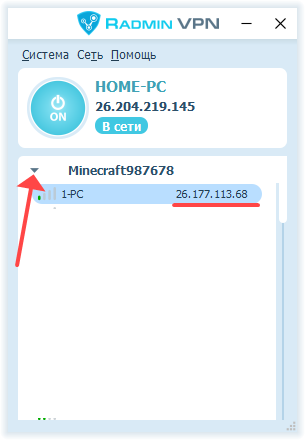
- Кликните по треугольнику возле названия «локалки» и запишите IP-адрес.
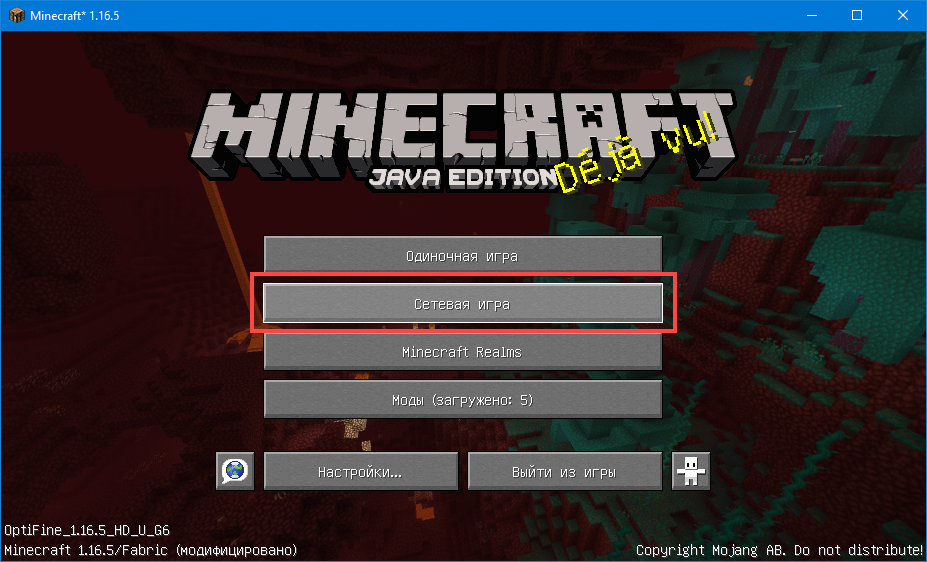
- В Майнкрафт выберите сетевую игру.
- Жмите «По адресу».
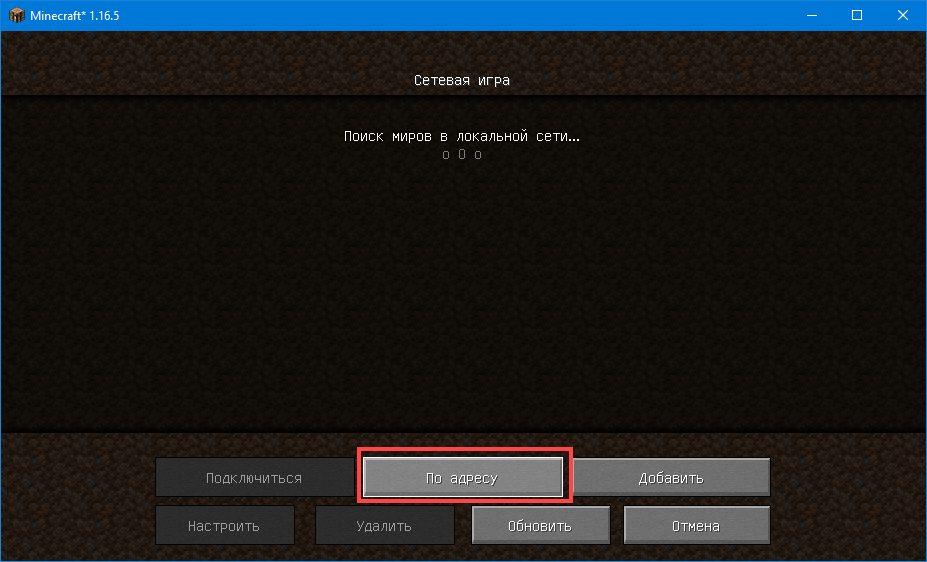
- Введите полученный IP-адрес, через двоеточие – порт.
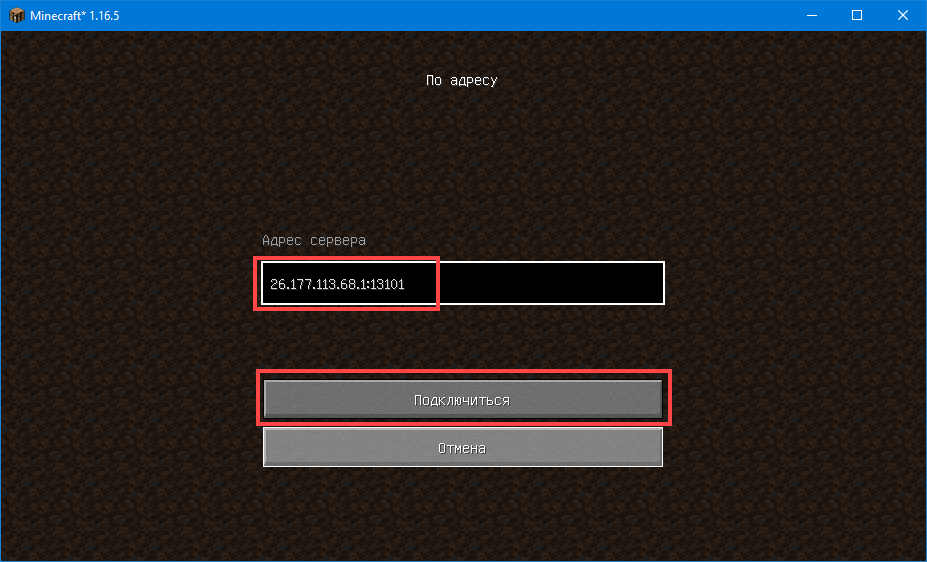
Наслаждайтесь совместном крафтингом и выживанием.
Ошибки при подключении к игровому серверу
При организации совместного доступа ошибки встречаются редко. Преимущественно это ситуация, когда Radmin VPN не может подключиться к серверу Майнкрафт – неправильно введены данные для входа, сервер недоступен, выход в интернет блокирует файрвол, нет сетевого соединения.
Реже встречаются ошибки:
- Disconnected by Server. Outdated server – старая версия клиента, обновите приложение.
- Connection Lost – установлено ограничение на подключение только лицензионным копиям игры.
- Connection Reset – сервер недоступен, нет связи с интернетом.
- Read time out – завис сервер, попробуйте ещё раз.
- Took to long to login – у пользователей разные версии клиента.
Вопросы и ответы

Николай Кочатков
Долгое время занимался конструированием сетей в провайдере. Сейчас увлекаюсь приватными каналами связи. Буду рад ответить на вопросы читателей.
Задать вопрос
Часто ли возникают сетевые сбои, если организовать сервер через Радмин?
Если всё делать по инструкции – проблемы почти исключены.
Какие еще VPN-сервисы можно использовать для игры в Майнкрафт?
Попробуйте Evolve, GameRanger, Hamachi, NetOverNet, Wippien.