
Не подключается к серверу Майнкрафт через Хамачи
В этой статье мы расскажем, почему иногда пользователи не могут подключиться к серверу Майнкрафт через программу Хамачи. Стоит ли использовать, можно ли без неё обойтись — и многое другое. Проблемы с этим приложением не редко появляются на этапе подключения к серверу игры. Постараемся устранить их разными способами.
Содержание
- Что делать, если не получается подключиться к серверу через Hamachi
- Как правильно настроить Хамачи для игры в Майнкрафт
- Каким образом поиграть в Minecraft без программы Hamachi
- Куда вводить IP адрес для игры по сети в Майнкрафт
- Видео-инструкция
Что делать, если не получается подключиться к серверу через Hamachi
Приложение под названием Hamachi является инструментом, который создаёт локальную сеть для выхода в Интернет. Его ещё называют туннель, или сеть VPN. Использование программы полезно там, где нужна анонимность, например, вход на сайт, где ваш IP адрес заблокирован. Или переход на сайт, который в вашей стране запрещён и т.д. Но подобные программы нередко блокируются системными фильтрами и антивирусами.
Поэтому первое что нужно сделать — попытаться отключить их и произвести новое подключение к игре Майнкрафт:
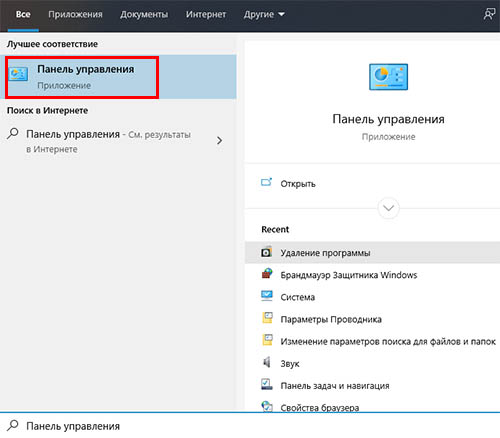
- Для этого откройте панель управления: в Windows 10, 8 её можно найти в строке поиска;

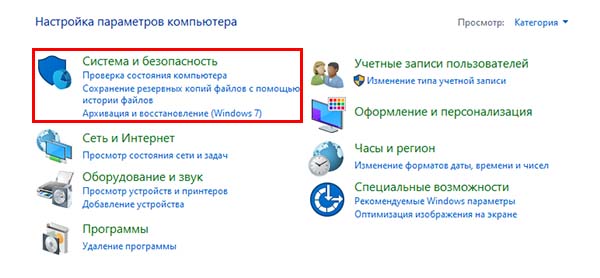
- Затем нажмите на блок «Система и безопасность»;

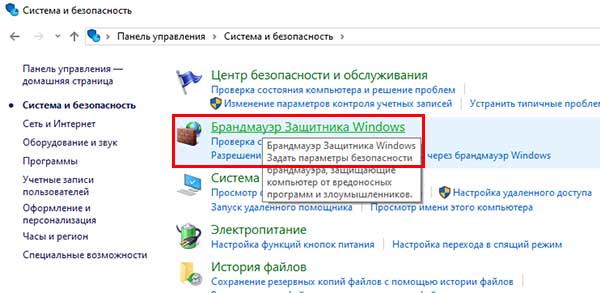
- Выберите «Брандмауэр Windows»;

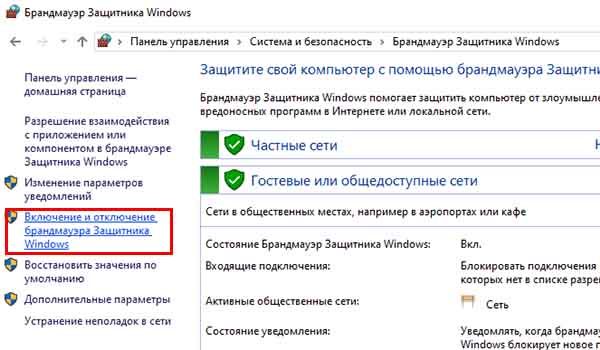
- Слева в меню выберите пункт «Включение и отключение…»;

Нажмите в меню на пункт «Включение и отключение» - В окне включения параметров брандмауэра поставьте галочки на пункте «Отключить брандмауэр» на обоих блоках.
Теперь попробуйте запустить игру и снова подключиться к серверам игры Minecraft. Теперь уже подключение через Хамачи не должно блокироваться. Если ваш встроенный антивирус также не будет блокировать файлы игры или сетевое подключение к игровым серверам.
Читайте также: как сделать карту в Майнкрафте.
Как правильно настроить Хамачи для игры в Майнкрафт
Одну из инструкций подключения для игры мы уже выполнили — отключили брандмауэр Виндовс. Если вы ещё этого не сделали, то вернитесь выше и отключите его.
Затем проделайте такие настройки:
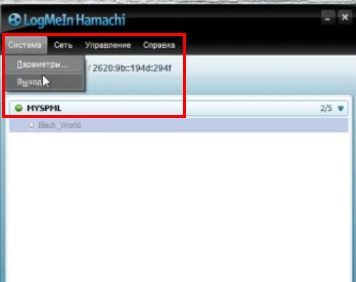
- Запустите Хамачи и нажмите вверху на кнопку «Свойства»;
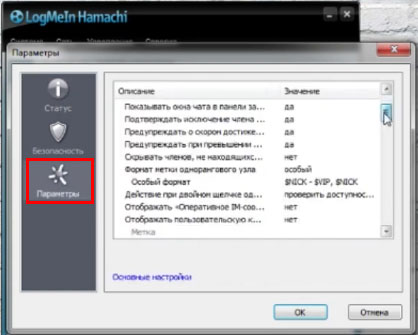
- В выпадающем меню нажмите на пункт «Параметры»;

- В новом окне слева нужно снова выбрать «Параметры» и здесь в окне справа выберите пункт «Использовать прокси» — нет;

- В строке «Локальный UDP» установите значение — 1337 и нажмите на кнопку «Установить» рядом;
- Ниже введите в строке «TCP адрес» введите 7777 и снова нажмите на кнопку «Установить»;
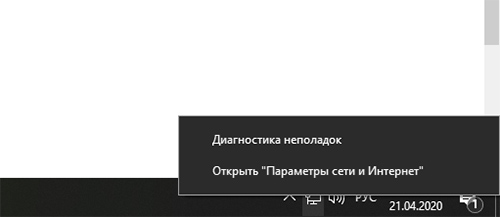
- Далее нужно открыть параметры сети, которой вы пользуетесь. Нажмите по иконке ПКМ и выберите «Параметры» (или через команду ncpa.cpl);

Откройте параметры сети в компьютере - Нажмите клавишу ALT и вверху выберите пункт «Дополнительно» и «Дополнительные параметры»;
- Необходимо Хамачи переместить на первое место в списке при помощи стрелок;
- Затем в параметрах нужно отключить IPv6.
Остальные параметры в программе будут выполнены автоматически. Теперь вам нужно попытаться подключиться к серверу игры Майнкрафт в программе Hamachi. Только сейчас ошибок никаких быть не должно.
Это интересно: как варить зелья в Майнкрафте.
Каким образом поиграть в Minecraft без программы Hamachi
Для игры в Minecraft с другом по сети вовсе не обязательно использовать приложение Хамачи. Мы можем применять другие приложения. Этот способ является простым и доступным каждому игроку. Вы также сможете играть втроём или вчетвером по сети без приложения для создания локальной сети.
Для этого заходим в Майнкрафт:
- Создаём обычный мир, в котором хотим поиграть с друзьями;

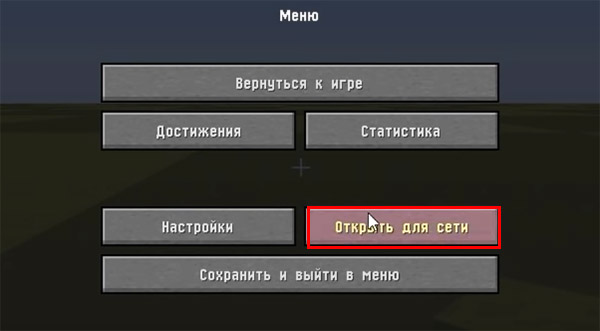
- После того, как мир загружен, нужно нажать ESC, чтобы открылось меню игры и выбрать пункт «Открыть для сети»;

- И в следующем окне нажмите на пункт «Открыть этот мир»;
- Когда игра будет настроена должным образом, в левой части экрана появится сообщение с номером порта. Его нужно запомнить или записать отдельно, чтобы не забыть. Так как он пригодится для следующих настроек в игре;
- Далее нам пригодится программа uTorrent, которую можно загрузить по этой ссылке из официального сайта. Установите и откройте программу;
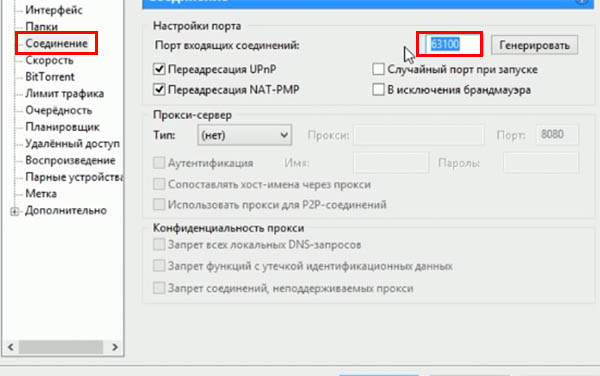
- Нажмите на кнопку «Настройки» и выберите раздел «Соединение»;

- В строке «Порт входящих…» впишите те цифры, которые были показаны в игре Майнкрафт после проделанных настроек в меню. Ниже нажмите на кнопку «Применить»;
- Далее нам нужно узнать свой IP адрес. Для этого можно посетить сайт 2ip.ru;
- Адрес нужно скопировать и послать другу. Можно вручную набрать сообщение и отправить по Email или через мессенджер.
Это может быть полезным: команда, чтобы вещи не выпадали в Майнкрафте.
Куда вводить IP адрес для игры по сети в Майнкрафт
Продолжим нашу предыдущую инструкцию для тех, кому нужно вводить ай пи адрес. То есть для ваших друзей.
Что нужно сделать для подключения к серверу Майнкрафт:
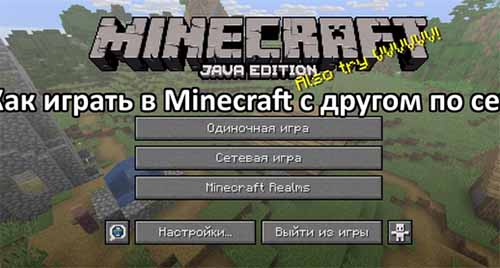
- Необходимо запустить игру и выбрать пункт «Сетевая игра»;
- На следующем окне нужно нажать на кнопку «Добавить»;

- И далее в строке «Адрес сервера» записать IP адрес, который будет передан первым игроком. За цифрами адреса без пробела через двоеточие нужно добавить порт, который был получен игроком, создававшим сервер;
- В вашем случае адрес будет выглядеть примерно так: 178.12.165.07:12057.
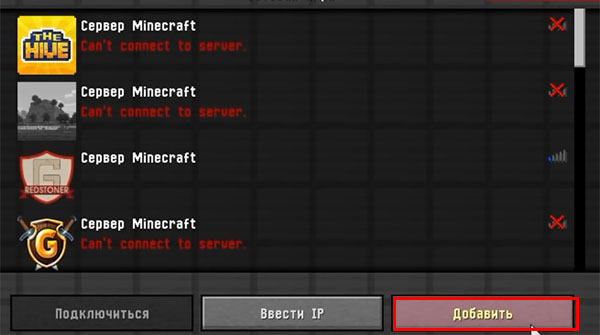
Ниже нажмите на кнопку «Готово» и клиент подключит вас к игре по сети. Эти же действия должны выполнить игроки, которые хотят добавиться к вам в компанию. Цифры IP адреса и портов здесь показаны случайные. Вы должны указывать свои данные в форме для создания игры по сети.
Видео-инструкция
Если не удаётся соединиться с сервером в игре Майнкрафт через приложение Хамачи, посмотрите эту инструкцию.
Опубликовано 29.04.2020 Обновлено 06.08.2021
На форумах, посвященных играм, мы встретили такой вопрос: не подключается к серверу через Хамачи – что делать? Как и в случае со всеми сетевыми проблемами, здесь следует проверять настройки программы и параметры антивируса. Что реже – полностью переустанавливать приложение. Нами было отобрано несколько рабочих способов, поэтому рекомендуем ознакомиться с предложенными инструкциями, выполнить действия из них и оценить результат.
Как исправить ошибку и без проблем подключаться к серверу?
И сначала настоятельно рекомендуем временно отключить встроенный в Windows антивирус. Нередко он блокирует подключение к локальной сети, что и приводит к появлению ошибку. Если после деактивации все работает корректно, то вам повезло – следует всего-то добавить Хамачи в перечень исключений брандмауэра:
- Заходим в меню «Пуск».

- Открываем «Панель управления» и переходим в раздел «Безопасность Windows».
- Один раз кликаем по пункту «Брандмауэр и защита сети», а затем – «Разрешить работу с приложениями…».

- Нажимаем на строку «Изменить параметры», после чего отмечаем «Разрешить другое приложение».
- Указываем путь к Hamachi посредством стандартного проводника Windows.
- Сохраняем изменения, если не заходит на сервер через Хамачи.


По-прежнему через Хамачи не удалось подключиться к серверу Майнкрафт – что делать? Тогда переходим ко второму способу решения проблемы, который связан с изменением настроек самой программы. Вам нужно открыть вкладку «Параметры», спуститься к дополнительным настройкам, а затем запретить подключаться через прокси-сервер (значение «Нет»).

И остался последний вариант, если невозможно подключаться к нужному серверу через Хамачи. А он уже связан с полным удалением и переустановкой программы. Для этого открываем «Панель управления», выбираем «Установка и удаление программ» и в списке находим приложение. Подтверждаем его деинсталляцию, а после проверяем в проводнике оставшиеся папки – их там быть не должно.
Обратите внимание! Если вы не знаете, как подключиться к серверу через Hamachi, то вам следует найти инструкцию для конкретной игры. Принцип действий может значительно отличаться. Где-то нужно всего лишь нажать на кнопку, а где-то – указать IP-адрес создателя комнаты.
В качестве вывода можно отметить, что если компьютер не подключается к серверу, программа вас «выкидывает», то нужно попробовать отключить антивирус или изменить настройки. В крайнем случае – переустановить программу. Остались дополнительные вопросы? Мы будет рады увидеть их в комментариях!
В играх и программах может появится ошибка «Удалённый хост принудительно разорвал существующее подключение». При этом нельзя подключится к серверу через браузер или игровой клиент. Что не так делает пользователь и как избежать ошибки – об этом сейчас я расскажу подробно.
Содержание
- Из-за чего пропадает связь с сервером?
- Решение ошибки в Minecraft
- Отключение Брандмауэра Windows
- Решение ошибки для Hamachi
- Не получается подключиться к серверу
- Видеоинструкция
Из-за чего пропадает связь с сервером?
Нам известно, что после появления ошибки повторная попытка подключиться ни к чему не приводит. И на экране возникает всё то же окно с оповещением. Это может происходить в отдельных случаях из-за неправильных настроек в клиенте.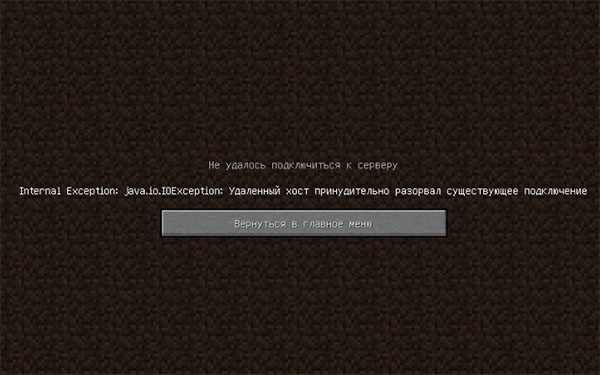 Нередко это связано с учётной записью пользователя на сервере, например, его отключил модератор за нарушения правил. Клиент, который используется для подключения к серверу может быть устаревшей версии. Или иметь модифицированные данные, которые не приемлемы.
Часто эта ошибка появляется без вины пользователя. Не секрет, что неофициальные сервера являются значительно менее стабильными, чем официальные. К примеру, если в расчёт брать игру Minecraft, где эта ошибка – частое явление, игроки здесь встречают блок с уведомлением при подключении к сторонним «пиратским» серверам. Они временно могут быть отключены. Такое бывает из-за большого наплыва посетителей или из-за внутренних сбоев, которые периодически происходят.
Использование запрещённых приложение приводит к отключению от сервера: читов, VPN-нов и разных других модификаторов или «усилителей» сигнала.  И, наконец, главными причинами разрывов и препятствий для соединений являются антивирусы и файерволы. В компьютере они выполняют роль защитников от любых подозрительных подключений, запросов и действий из сети.
 Для исправления ошибки в Windows нужно обязательно попробовать отключить их, чтобы проверить, действительно ли они мешают подключиться к серверу.
Решение ошибки в Minecraft
В игре Майнкрафт сбой с таким текстом случается довольно часто. Чтобы начать действовать, нужно установить причину: ошибка появляется на сервере или неполадки с компьютером игрока. Наверняка у вас есть друзья, которые тоже играют в Minecraft по сети. Скорее всего вы играете вместе. Лучше, чтобы товарищ был из другого региона. Из другой страны – тоже неплохо. Нужно прямо сейчас связаться с ним и спросить, получается ли у него войти на сервер игры. Конечно же, адрес сайта или приложение для входа должны быть одинаковыми.
Если таких друзей нет, можно посетить игровой форум, этот вполне сгодится ru-minecraft.ru. Выберите тему, которая относится к вашему способу подключения, соответствует игровому клиенту и задайте вопрос про доступность.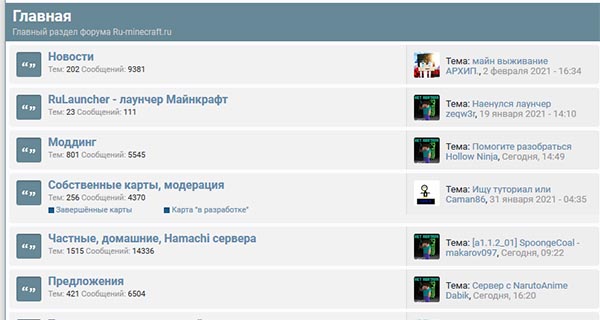 Подсказываем – если проблемы с игровым клиентом (неофициальным), выберите на форуме другой. Их достаточно много. Для решения проблемы на своём компьютере, нужно проверить актуальную версию клиенты игры. А также платформы Java. Устаревшая версия может стать причиной разных ошибок.
Скачать последнюю версию Java для игры можно на сайте по ссылке. Здесь можно скачать новый пакет программного компонента, удалив с компьютера старый.
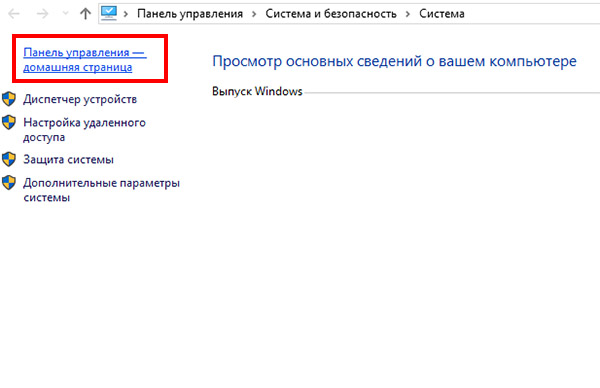
- Нажмите вместе кнопки WIN+PAUSE;
- Выберите пункт «Панель управления»;

- Нажмите на ссылку «Удаление программ»;
- Найдите Java в списке приложений на своём ПК и удалите предыдущий пакет.

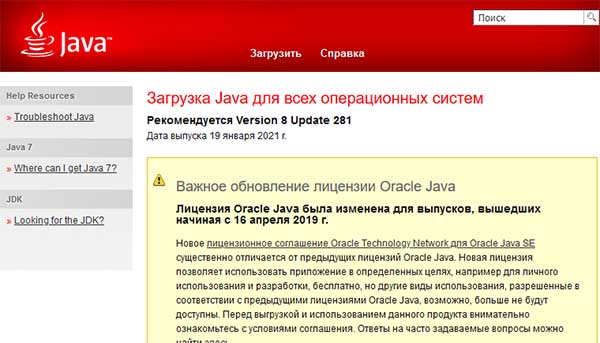
Затем скачайте соответствующую версию Java на компьютер и установите.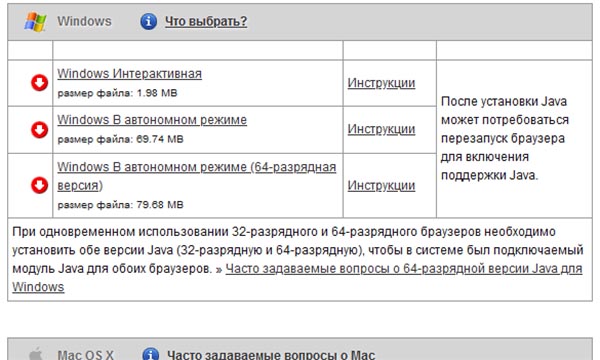 Также нужно не забывать о простых способах решить проблему – перезагрузка компьютера, клиента игры, переподключение и других.
Отключение Брандмауэра Windows
Каждый компьютер имеет встроенный межсетевой экран, который защищает пользовательское устройство от несанкционированного доступа. Его называют Брандмауэром. Он должен быть включен всё время, чтобы предотвратить любого типа атаки из сети Интернета. Но иногда он может играть роль блокирующего элемента при использовании безопасных игр и программ. Поэтому пользователю стоит попытаться отключить его и проверить, является ли Брандмауэром причиной ошибки «Удалённый хост принудительно разорвал существующее подключение».
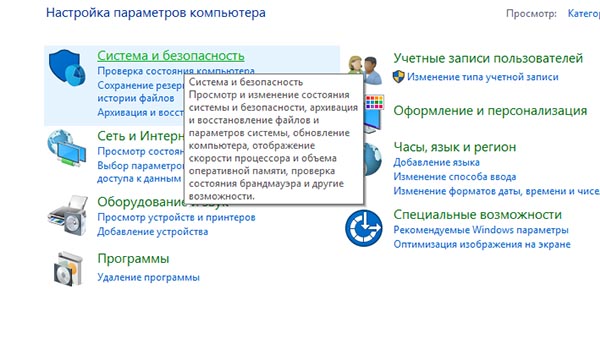
- Для этого нам снова понадобится войти в параметры системы. Нажмите WIN+PAUSE и выберите пункт «Панель управления»;
- Нажмите курсором мыши пункт «Система и безопасность»;

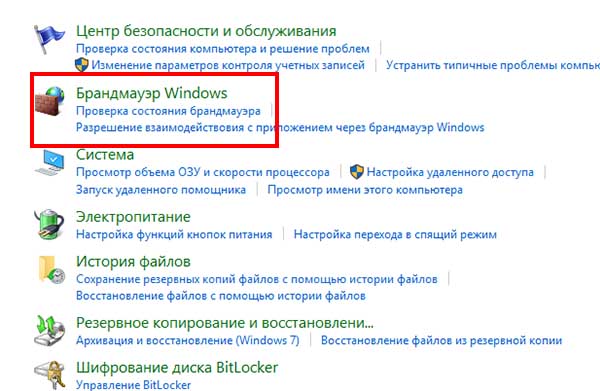
- Выберите сетевую защиту по названию из списка параметров;

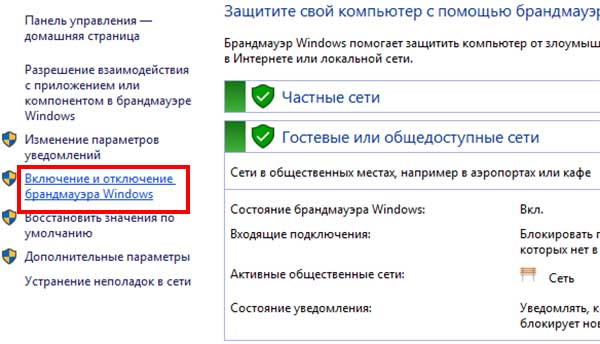
- Слева в меню находятся параметры для его включения или отключения – выберите ссылку;
- Установите галочки на пунктах для выключения сетевого защитника.
Теперь нужно проверить, работает ли подключение к программе или игре, которая вызывала ошибку. Если в компьютере был установлен антивирус самим пользователем (AVG, Avast, Kaspersky), то его нужно тоже деактивировать. В комплексной защите работают сетевые механизмы, блокирующие любые неизвестные и опасные для устройства сетевые узлы. По этой причине антивирус является ещё одной возможной причиной того, что пользователь не может попасть на сервер.
Решение ошибки для Hamachi
Для кооперативной сетевой игры с друзьями в Minecraft применяют программу Хамачи. Её нужно настроить, чтобы ПО подключалось к серверам правильно. Иначе может появляться уже известная нам ошибка. А также ряд других. Чтобы этого не происходило, нужно изменить некоторые параметры.
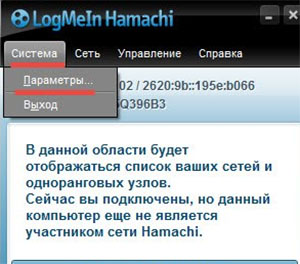
- Запустите программу на своём компьютере и выберите вверху кнопку «Система», после чего перейдите в «Параметры»;
- В новом окне следует ещё раз нажать на пункт «Параметры»;

- Далее выбрать «Шифрование», в выпадающем списке «Сжатие» и пункт под названием «Любой»;

- В дополнительных настройках отключите использование прокси-сервера;
- Во вкладке «Параметры» нужно отключить «Фильтрацию трафика».
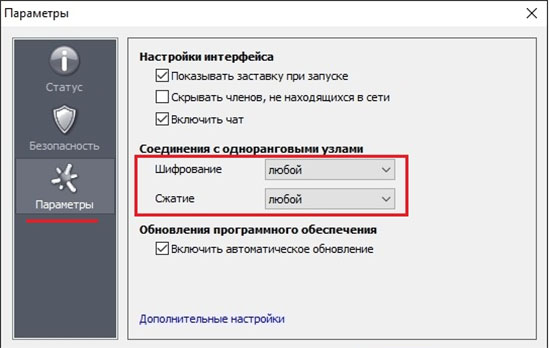
Если этот параметр был уже отключен, но появлялась ошибка, необходимо протестировать работу программы с включенным параметром. Не забывайте сохранять настройки перед выходом. Все вышеописанные способы должны помочь в решении этих проблемы, если они точно возникают на стороне клиента. То есть – в вашем компьютере или мобильном устройстве.
Не получается подключиться к серверу
Данная ошибка может быть вызвана разными факторами, в том числе на стороне самого сервера. Периодически владельцы серверов проводят технические работы. Они могут быть как запланированными, так и проводится экстренно, в связи с какими-то ошибками или проблемами. При первом случае пользователей и игроков уведомляют о том, что конкретного числа в определённое время сервера будут недоступными. Чтобы знать об этом, необходимо регулярно читать новости сервиса, которым вы пользуетесь. Посещать официальные форумы и сайты.
«Падение» серверов – одна из самых распространённых причин того, что пользователи не могут подключиться. И долгое время пытаются искать неполадки в своём устройстве и сетевых настройках. В некоторых случаях определить, работает ли в данный момент сервер или ошибка на стороне пользователя – утилита ping. Для её использования нужно знать адрес подключения. Подсмотрите его в логах клиента или узнайте через браузер.
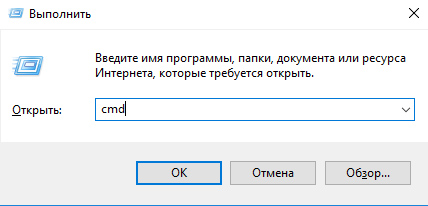
- Нажмите клавиши WIN+R и добавьте в пустое поле команду «cmd»;

- В чёрном окне введите следующее: ping и адрес сервера для проверки (ping google.com);
- Под запросами должно быть количество отправленных и полученных пакетов с данными поровну.

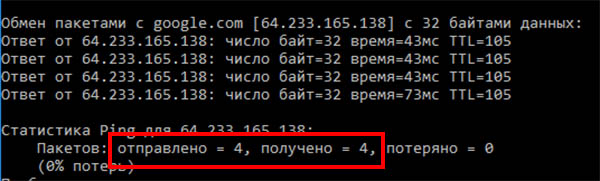
Это будет означать, что сервер на данный момент работает. Причину нужно найти в настройках сети или ПК.
Видеоинструкция
Поможет решить ошибку «Удалённый хост принудительно разорвал существующее подключение» это видео.
Try out the best expert fixes for your Hamachi system
by Matthew Adams
Matthew is a freelancer who has produced a variety of articles on various topics related to technology. His main focus is the Windows OS and all the things… read more
Updated on August 5, 2022
Fact checked by
Alex Serban

After moving away from the corporate work-style, Alex has found rewards in a lifestyle of constant analysis, team coordination and pestering his colleagues. Holding an MCSA Windows Server… read more
- Hamachi is a VPN software that some players use to play Minecraft or other games.
- Encountering this issue prevents you from accessing the Minecraft servers, but this guide will help.
- Carefully follow all the steps listed in the guide below, and you will get back to gaming in no time.
- CPU, RAM and Network limiter with hot tab killer
- Integrated with Twitch, Discord, Instagram, Twitter and Messengers directly
- Built-in sound controls and custom music
- Custom color themes by Razer Chroma and force dark pages
- Free VPN and Ad blocker
- Download Opera GX
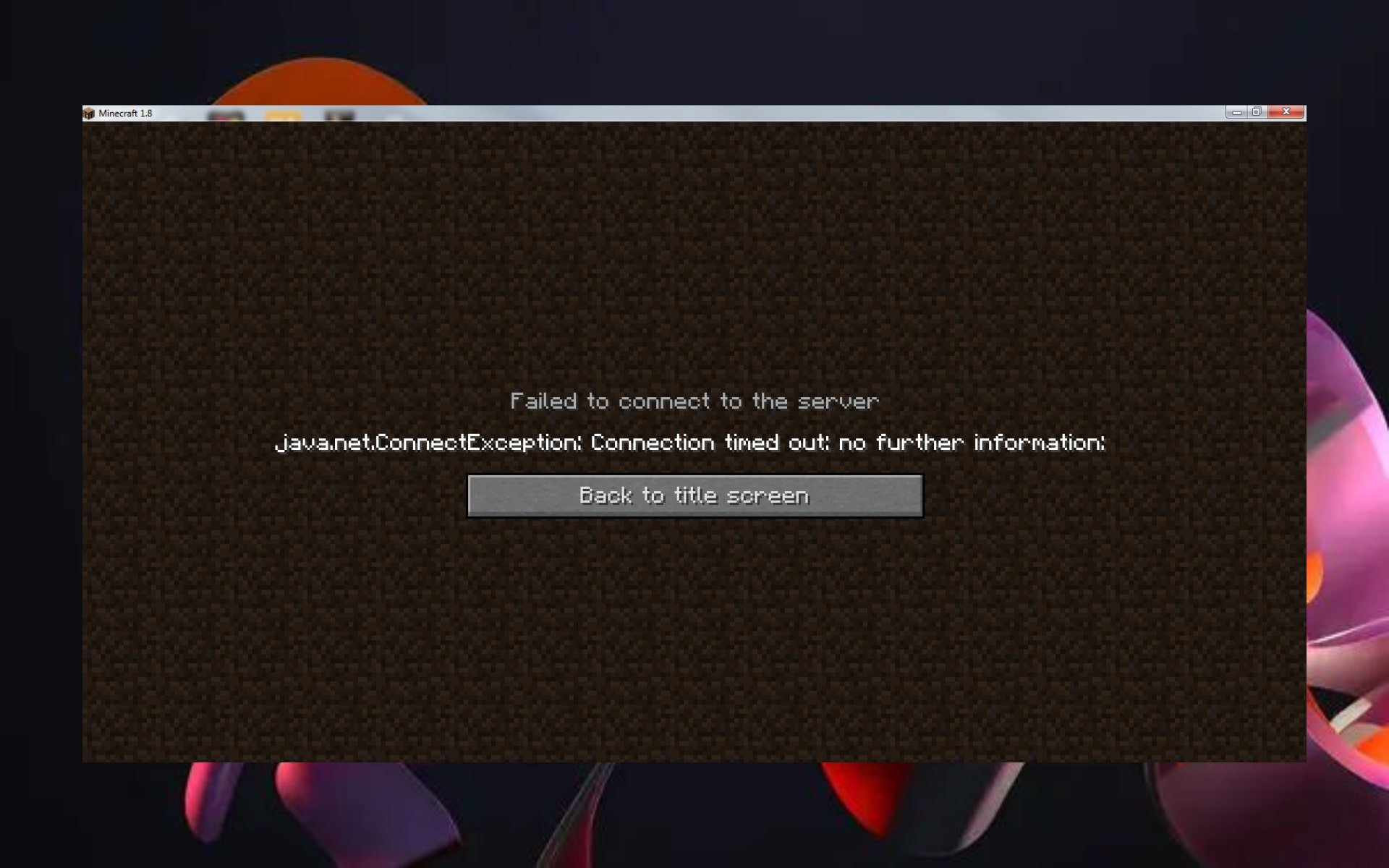
Some players choose to play Minecraft with the Hamachi networking service. However, some players have said they can’t connect to the Minecraft servers while utilizing Hamachi.
Consequently, those users can’t play Minecraft with Hamachi, as LogMeIn Hamachi Minecraft is not working.
These are some handy potential fixes for Hamachi not working with Minecraft. Read on to find out more.
Why is Minecraft Hamachi not working?
First, this behavior can be caused by a weak or lack of an Internet connection. Second, Minecraft not being updated to the latest version is another reason why this could happen.
And, as you would expect with online games, the Windows firewall could also get in the way of connecting with your friends.
Why can’t my friend join my Hamachi Minecraft server?
If there are already five players connected to the server, you will not be able to join said server anymore.
Also, be sure that the Windows Firewall or your Internet connection isn’t getting in the way of you managing to connect.
A true gamer needs the best browser
Complete your gaming setup with Opera GX. It’s a customizable browser designed for gamers, with a futuristic design and a game-focused interface. It includes optimization features for resource consumption: CPU, RAM and bandwidth limiters.
The browser has integrations with Twitch, Discord, and other messengers, plus a gaming newsfeed with a new releases calendar, tournaments info and other gaming events. Moreover, to keep your sight focused on gaming elements, Opera GX includes an easy to enable dark theme.

Opera GX
Play games lag-free, chat with your peers and keep up with all new releases!
How can I fix Hamachi not working with Minecraft?
1. Update Minecraft to the latest version
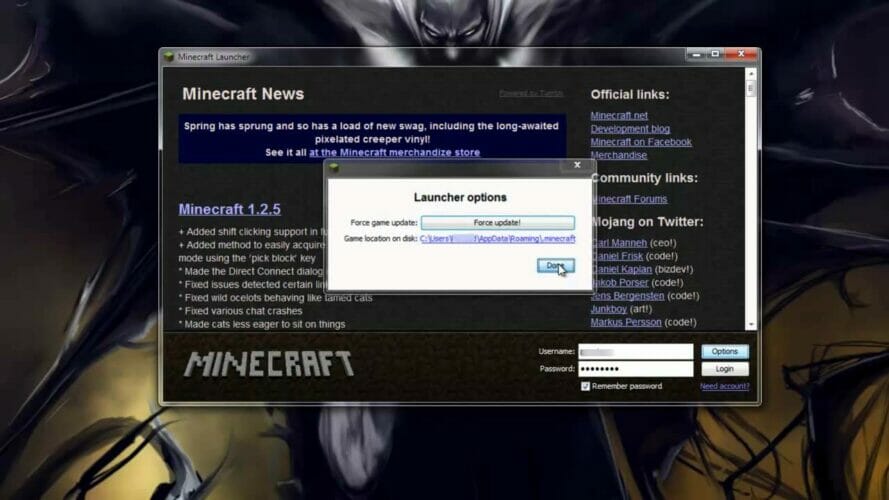
- Open your Minecraft Launcher.
- Click Options in the Minecraft Launcher window.
- Press the Force update button shown directly below.

- Then select the Done option.
Some PC issues are hard to tackle, especially when it comes to corrupted repositories or missing Windows files. If you are having troubles fixing an error, your system may be partially broken.
We recommend installing Restoro, a tool that will scan your machine and identify what the fault is.
Click here to download and start repairing.
Note: If you’re playing with multiple users, they must utilize the same Minecraft and Hamachi versions. So, you might also need to ask the other players to update the required software.
2. Check your Windows firewall settings for jawaw.exe
- Click the Cortana search box.
- Enter firewall in the search box.
- Choose Windows Defender Firewall.

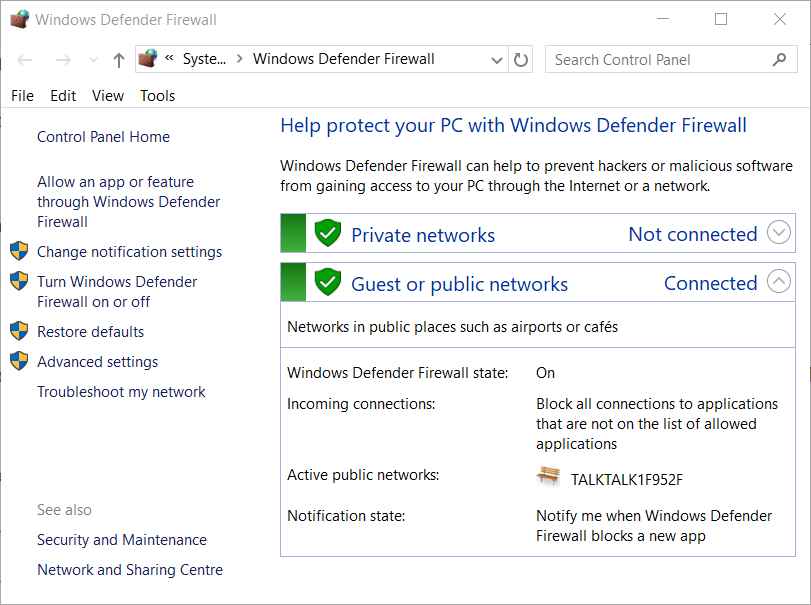
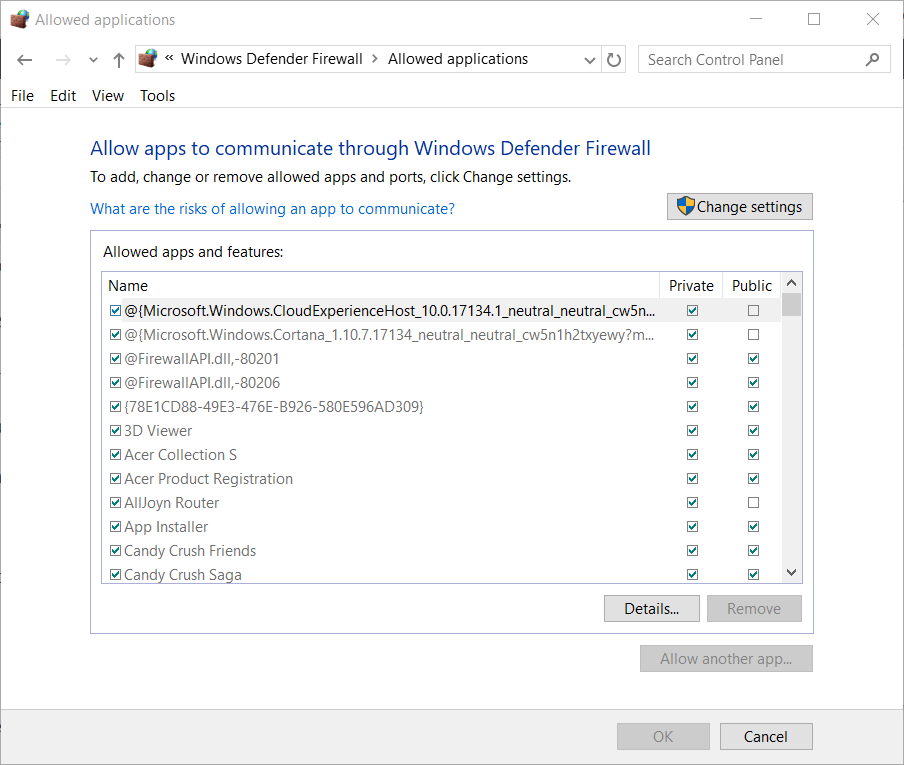
- Click Allow an app or feature through Windows Defender Firewall to open the options shown directly below.

- Press the Change settings button.
- Select the Private and Public checkboxes for jawaw.exe.
- Click the OK button.
3. Add LogMeIn Hamachi to your firewall’s exceptions
- Open the WDF Control Panel applet as outlined for the resolution directly above.
- Click Allow an app or feature through Windows Defender Firewall.
- Click the Change setting option.
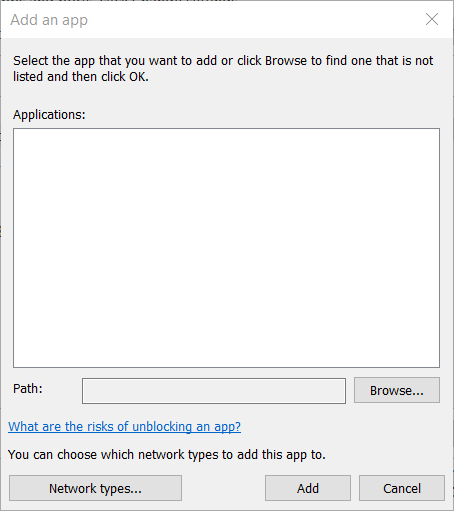
- Press the Allow another app button.

- Click the Browse button.
- Select the LogMeIn Hamachi.exe in the Browse window.
- Select LogMeIn Hamachi on the Add an app window.
- Click the Add button.
- Then click OK to exit.
4. Turn off the Windows firewall
- Open the WDF Control Panel applet.
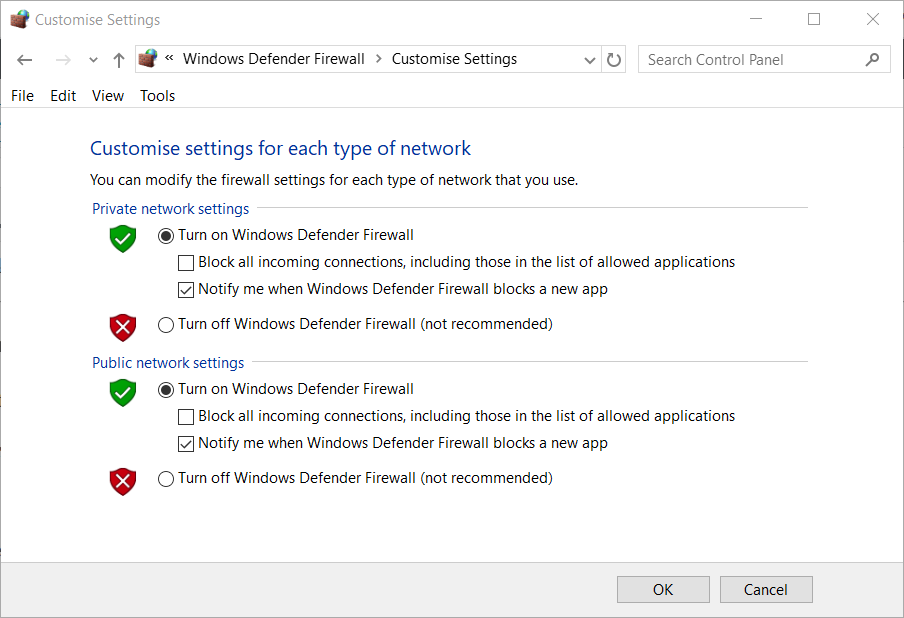
- Click Turn Windows Defender Firewall on or off to open the settings shown directly below.

- Select the Turn off Windows Defender Firewall radio buttons before playing Minecraft.
- Click OK to close the window.
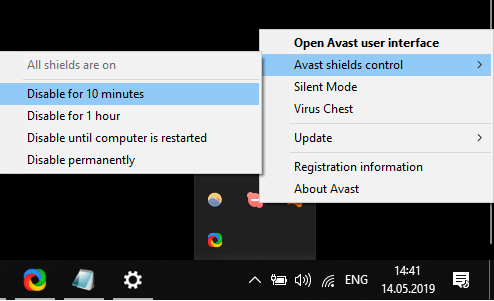
If you’re utilizing third-party antivirus software, right-click the system tray icon for your antivirus utility.
Then look for and select a disable or turn off the utility’s context menu option.
Your antivirus software might also include options to select a specific period to disable its shield.
Note: Turn Windows Defender Firewall or your antivirus utility back on after playing Minecraft.
- Fix: A Technical Error has Occurred in FFXIV Launcher
- Failed to Load SteamUI.dll: How to Fix This Fatal Error
- Fix: Failed to Load Library Steam.hdll in Dead Cells
- PC Crashes After Overclocking CPU: 3 Easy Fixes to use
5. Adjust Hamachi’s IPV4 Interface metric value setting
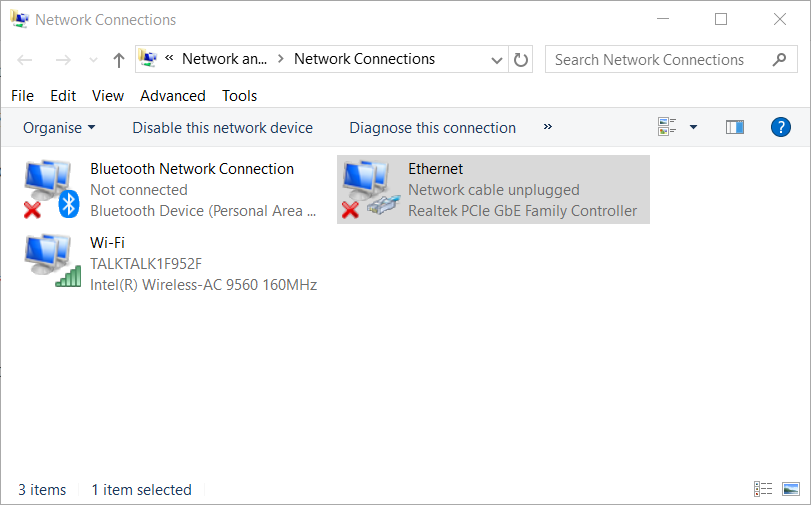
- Press the Windows + S keyboard shortcut.
- Type network in the search box.
- Click View network connections to open the applet in the shot directly below.

- Right-click the Hamachi network and select Properties.

- Select Internet Protocol Version 4 on the Networking tab, and click the Properties button.
- Click Advanced on the General tab to open the window in the shot directly below.

- Deselect the Automatic metric checkbox if required.
- Enter one as the new value in the Interface metric checkbox.
- Click the OK buttons to close the windows.
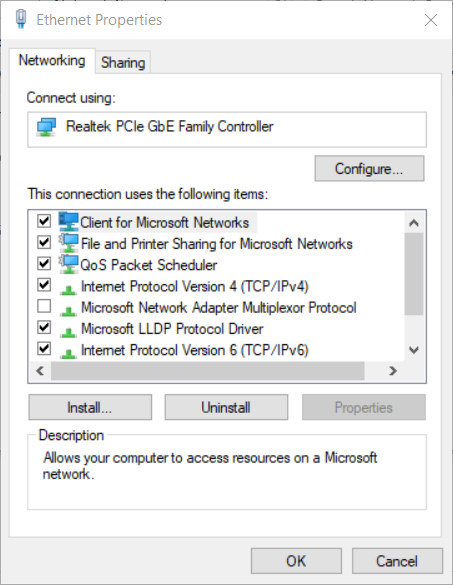
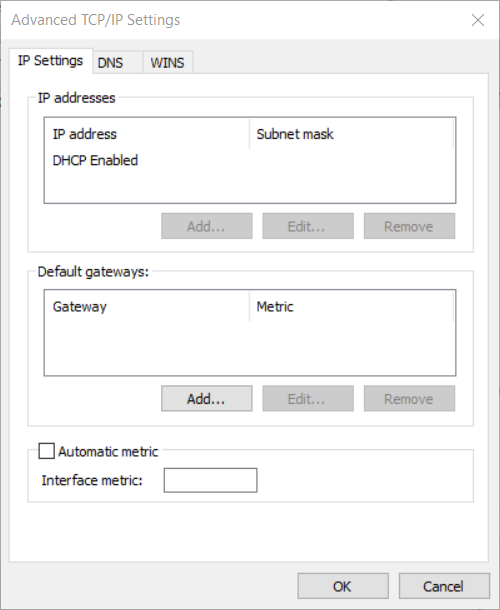
Note: All the other players joining your Hamachi server will need to change the metric value to one.
6. Enter your IPV4 address in the server.properties file
- Press the Windows key + R keyboard shortcut.
- Type cmd and press the Enter key.
- Input ipconfig in the Command Prompt, and press the Return key.

- Note down the IPV4 Address listed under Wi-Fi.
- Open your Minecraft game folder in File Explorer.
- Open the server.properties file within the Minecraft installation folder.
- Enter your IPV4 address just after the = sign for server-ip=.
- Then save the file as serverproperties (without the dot in the file title).
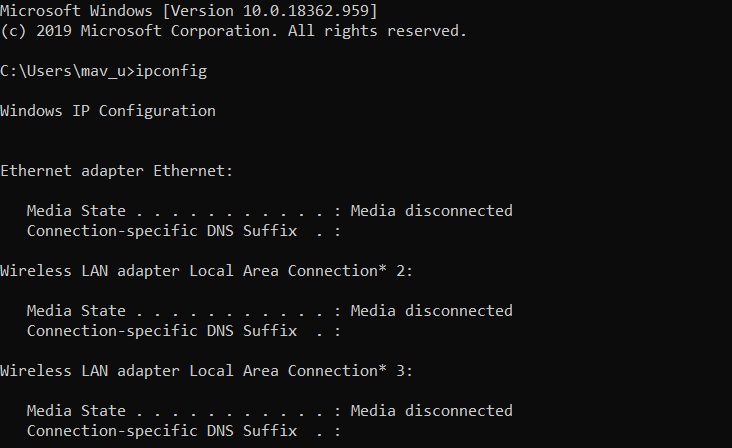
Some of the best resolutions players have confirmed can fix Hamachi not working with Minecraft. In addition, playing Minecraft without any mods might also help resolve the issue.
That said, if the Hamachi Minecraft LAN is not working, you will receive a message telling you you Cancan’tt to the Hamachi Minecraft server.
However, now you can rest assured that this guide will help you get things back on track if your Hamachi Minecraft connection timed out.
Let us know if you found this guide helpful in the comment section below.
Still having issues? Fix them with this tool:
SPONSORED
If the advices above haven’t solved your issue, your PC may experience deeper Windows problems. We recommend downloading this PC Repair tool (rated Great on TrustPilot.com) to easily address them. After installation, simply click the Start Scan button and then press on Repair All.

Newsletter
Некоторые игроки предпочитают играть в Minecraft через сетевой сервис Hamachi. Однако некоторые игроки заявили, что не могут подключиться к серверам Minecraft при использовании Hamachi.
Следовательно, эти пользователи не могут играть в Minecraft с помощью Hamachi.
Это несколько очень полезных потенциальных исправлений для Hamachi, не работающих с Minecraft. Читай дальше, чтобы узнать больше.
Как я могу исправить, что Hamachi не работает с Minecraft?
1. Обновите Майнкрафт до последней версии
- Откройте программу запуска Minecraft.
- Нажмите «Параметры» в окне программы запуска Minecraft.
- Нажмите кнопку принудительного обновления, показанную непосредственно ниже.

- Затем выберите вариант «Готово».
Примечание. Если вы играете с несколькими пользователями, они должны использовать одни и те же версии Minecraft и Hamachi. Таким образом, вам может потребоваться попросить других игроков также обновить необходимое программное обеспечение.
2. Проверьте настройки брандмауэра Windows на наличие Jawaw.exe.
- Щелкните поле поиска Кортаны.
- Введите брандмауэр в поле поиска.
- Выберите Брандмауэр Защитника Windows.

- Щелкните Разрешить приложение или функцию через брандмауэр Защитника Windows, чтобы открыть параметры, показанные непосредственно ниже.

- Нажмите кнопку Изменить настройки.
- Установите флажки Private и Public для Jawaw.exe.
- Нажмите кнопку ОК.
3. Добавьте LogMeIn Hamachi в исключения вашего брандмауэра.
- Откройте апплет панели управления WDF, как указано выше для разрешения.
- Щелкните Разрешить приложение или функцию через брандмауэр Защитника Windows.
- Щелкните параметр «Изменить настройку».
- Нажмите кнопку Разрешить другое приложение.

- Нажмите кнопку Обзор.
- Выберите LogMeIn Hamachi.exe в окне просмотра.
- Выберите LogMeIn Hamachi в окне добавления приложения.
- Нажмите кнопку «Добавить».
- Затем нажмите OK, чтобы выйти.
4. Отключите брандмауэр Windows.
- Откройте апплет панели управления WDF.
- Нажмите «Включить или отключить брандмауэр Защитника Windows», чтобы открыть настройки, показанные непосредственно ниже.

- Установите переключатель «Отключить брандмауэр Защитника Windows» перед игрой в Minecraft.
- Нажмите OK, чтобы закрыть окно.
Если вы используете стороннее антивирусное программное обеспечение, щелкните правой кнопкой мыши значок на панели задач антивирусной утилиты.
Затем найдите и выберите параметр отключения или выключения в контекстном меню утилиты.
Ваше антивирусное программное обеспечение также может включать параметры, с помощью которых вы можете выбрать определенный период времени, чтобы отключить его защиту.

Примечание. После игры в Minecraft снова включите брандмауэр Защитника Windows или антивирусную утилиту.
5. Настройте значение метрики интерфейса IPV4 Hamachi.
- Нажмите сочетание клавиш Windows + S.
- Введите сеть в поле поиска.
- Нажмите Просмотр сетевых подключений, чтобы открыть апплет на снимке ниже.

- Щелкните правой кнопкой мыши сеть Hamachi и выберите «Свойства».

- Выберите «Протокол Интернета версии 4» на вкладке «Сеть» и нажмите кнопку «Свойства».
- Нажмите «Дополнительно» на вкладке «Общие», чтобы открыть окно на снимке ниже.

- Снимите флажок Автоматическая метрика, если требуется.
- Введите 1 в качестве нового значения флажка метрики интерфейса.
- Нажмите кнопку OK, чтобы закрыть окна.
Примечание. Все остальные игроки, присоединяющиеся к вашему серверу Hamachi, также должны будут изменить значение метрики на единицу.
6. Введите свой адрес IPV4 в файл server.properties.
- Нажмите сочетание клавиш Windows + R.
- Введите cmd и нажмите клавишу Enter.
- Введите ipconfig в командной строке и нажмите клавишу возврата.

- Запишите адрес IPV4, указанный в разделе Wi-Fi.
- Откройте папку с игрой Minecraft в проводнике.
- Откройте файл server.properties в папке установки Minecraft.
- Введите свой адрес IPV4 сразу после знака = для server-ip=.
- Затем сохраните файл как serverproperties (без точки в названии файла).
Это одни из лучших разрешений, подтвержденных игроками, которые могут исправить Hamachi, не работающий с Minecraft. Кроме того, игра в Minecraft без каких-либо модов также может помочь решить проблему.
Дайте нам знать, если вы нашли это руководство полезным, используя раздел комментариев ниже.
Рекомендуемые сообщения
В теме 4 сообщения


-
- Поделиться
При попытке поиграть с другом с модами по хамачи пишет «отключение» или «Internal Exception: Java.io.IOException: Удаленный хост принудительно разорвал су ществующее подключение» по очереди.
Брандмауэр и антивирус отключёны, майнкрафт лицензионный.


Ссылка на комментарий
Поделиться на другие сайты

-
- Поделиться
IP надо скопировать с хамачи, не localhost а именно твой IPv4 в хамачи и даешь его другу, зайдете уверен, версии должны быть одинаковые, думаю знаешь но напомню твой IPv4 из хамачи :порт который ты получил при открытие мира для сети
Ссылка на комментарий
Поделиться на другие сайты
- Автор
-
- Поделиться
2 часа назад, spllaqee сказал:
IP надо скопировать с хамачи, не localhost а именно твой IPv4 в хамачи и даешь его другу, зайдете уверен, версии должны быть одинаковые, думаю знаешь но напомню твой IPv4 из хамачи :порт который ты получил при открытие мира для сети
Так и делали
Ссылка на комментарий
Поделиться на другие сайты
- Автор
-
- Поделиться
Починили проблема была в одном из модов.
Ссылка на комментарий
Поделиться на другие сайты
-
2 г
handloc закрыл тема
Эта тема закрыта для публикации ответов.