
Ответить
Параметры темы
- Подписка на RSS-канал
- Отметить тему как новую
- Отметить тему как прочитанную
- Выполнить отслеживание данной Тема для текущего пользователя
- Закладка
- Подписаться
- Страница в формате печати
-
«
Список сообщений -
«
Предыдущая тема -
Следующая тема
»
Изначальное сообщение

Ошибка лаунчера
Параметры
- Отметить как новое
- Закладка
- Подписаться
- Подписка на RSS-канал
- Ссылка на сообщение
- Печать
- Пожаловаться
IgorKtan
★ Novice

Март
После обновления выдает ошибку : launch error service update failed .www.easy.ac/en-us/support/guides/service/for more information
Перешел , открыл поддержку сайта. потыкал почитал попробовал но проблема так и осталась. Античит переустановил вместе с игрой но проблема осталась таже .
Решено!
Перейти к решению.


Я тоже
Сообщение 1 из 2
(471 просмотров)
Ответить
0
баллов
Утвержденное решение

Re: Ошибка лаунчера
Параметры
- Отметить как новое
- Закладка
- Подписаться
- Подписка на RSS-канал
- Ссылка на сообщение
- Печать
- Пожаловаться

EA_FieryHelios
Community Manager

Апрель
Здравствуйте @IgorKtan
Понимаем Ваше разочарование и мы приносим свои извинения за доставленные неудобства Ознакомьтесь с советами из данной темы: https://answers.ea.com/t5/Technical-Issues/Easy-AntiCheat-Service-Update-Failed/m-p/11105798/
Надеемся, что данные шаги Вам помогут! Ждем обратной связи!

Посмотреть в теме
Я тоже
Сообщение 2 из 2
(400 просмотров)
Ответить
5
баллов
Все ответы
Re: Ошибка лаунчера
Параметры
- Отметить как новое
- Закладка
- Подписаться
- Подписка на RSS-канал
- Ссылка на сообщение
- Печать
- Пожаловаться
EA_FieryHelios
Community Manager
Апрель
Здравствуйте @IgorKtan
Понимаем Ваше разочарование и мы приносим свои извинения за доставленные неудобства Ознакомьтесь с советами из данной темы: https://answers.ea.com/t5/Technical-Issues/Easy-AntiCheat-Service-Update-Failed/m-p/11105798/
Надеемся, что данные шаги Вам помогут! Ждем обратной связи!
Я тоже
Сообщение 2 из 2
(401 просмотров)
Ответить
5
баллов
-
«
Список сообщений -
«
Предыдущая тема -
Следующая тема
»
Новая тема

Обезопасьте свою учетную запись
Мы убедимся, что это действительно вы, отправив вам код для доверенных устройств.
Подробнее о подтверждении имени пользователя

Не удается подключиться к игре?
Если вы испытываете проблемы при подключении к играм EA, выполните следующие действия.
Проверьте свое подключение к сети
Returning Player download client and try to start game, Launch Error «Service update failed. Visit easy.ac/support for more information.
Feb 20, 2022, 18:48 (UTC)
319
3
0
0
Last Edit :
Feb 20, 2022, 18:48 (UTC)
# 1
Returning Player download client and try to start game, Launch Error «Service update failed. Visit easy.ac/support for more information.
can someone help me ?
Background programs running
Lost ark
Wallpaper engine
Steam
Razer Central
Synapse
discord
chrome
Thx Hiku
Last Edit :
Feb 20, 2022, 20:29 (UTC)
# 2
lost ark is the problem, because easy cheat
Last Edit :
Feb 20, 2022, 20:36 (UTC)
# 3
Am 20. Feb 2022, 18:48 (UTC), von HikuuXD
Returning Player download client and try to start game, Launch Error «Service update failed. Visit easy.ac/support for more information.
can someone help me ?
Background programs running
Lost ark
Lost ark uses an old EAC (Easy Anti Cheat) aqnd thats why you can’t play bdo, which uses a new version of EAC, and lost ark at the same time.
Исправлено: ошибка сбоя в 15-м сезоне Apex Legends
В этой статье мы попытаемся решить проблему черного экрана, зависаний, заиканий и сбоев, с которыми сталкиваются игроки Apex Legends после перехода на 15-й сезон.
Ноябрь 4, 2022 — 18:59 Обновлено: Ноябрь 4, 2022 — 21:23

Исправлено: ошибка сбоя в 15-м сезоне Apex Legends
Игроки Apex Legends сталкиваются с черным экраном, зависанием, заиканием и сбоем после 15-го сезона, а их доступ к игре ограничен. Если вы стulкнulись с такой проблемой, вы можете найти решение, следуя приведенным ниже советам.
Почему у меня возникают проблемы со сбоем в 15-м сезоне Apex Legends?
Если вы сталкиваетесь с проблемами сбоя в игре, это обычно происходит из-за повреждения файла игры.
Пulьзователи, которые сталкиваются с проблемой черного экрана в игре, обычно возникают из-за того, что видеокарта не актуальна или не осуществляется поддержка DirectX 12, или из-за множества проблем.
Launch Error Service update failed (EasyAntiCheat)
Пulьзователи, сталкивающиеся с проблемой зависания в игре, обычно связаны с проблемой, возникающей на игровых серверах. Конечно, это может произойти не тulько из-за проблем с игровыми серверами, но и из-за множества проблем. Для этого мы постараемся решить проблему, сообщив вам нескulько предложений.
Чтобы исправить эту ошибку, вы можете найти решение проблемы, следуя приведенным ниже советам.
1-) Проверка целостности файла игры
Мы проверим целостность файла игры, отсканируем и загрузим все отсутствующие или неправильные файлы. Для этого;
Для исходных игроков
- Откройте программу Origin.
- Откройте меню «Моя библиотека игр».
- Щелкните правой кнопкой мыши игру The Sims 4 и выберите «Восстановить» на открывшемся экране.
Для игроков Steam;
- Откройте программу Steam.
- Откройте меню библиотеки.
- Щелкните правой кнопкой мыши игру The Sims 4 слева и откройте вкладкуСвойства.
- Откройте меню Локальные файлы в левой части открывшегося экрана.
- Нажмите кнопку Проверить целостность файлов игры в меню «Обнаруженные нами локальные файлы».
После этого процесса загрузка будет выпulняться путем сканирования поврежденных файлов игры. После завершения процесса попробуйте снова открыть игру.
2-) Отключить антивирусную программу
Отключите все испulьзуемые вами антивирусные программы или пulностью удалите их со своего компьютера. Если вы испulьзуете Защитник Windows, отключите его. Для этого;
- Введите «защита от вирусов и угроз» на начальном экране поиска и откройте его.
- Затем нажмите «Управление настройками».
- Установите для защиты в режиме реального времени значение «Выкл».
После этого давайте отключим другую защиту от программ-вымогателей.
- Откройте начальный экран поиска.
- Откройте экран поиска, введя Настройки безопасности Windows.
- На открывшемся экране выберите параметр Защита от вирусов и угроз.
- Нажмите в меню пункт Защита от программ-вымогателей.
- Отключите Контрulируемый доступ к папкам на открывшемся экране.
После выпulнения этой операции нам нужно будет добавить игровые файлы Apex Legends в виде исключения.
- Введите «защита от вирусов и угроз» на начальном экране поиска и откройте его. В разделе
- Настройки защиты от вирусов и угроз выберите Управление настройками, а затем в разделе Исключения. Исключить, выберите добавить или удалить.
- Выберите Добавить исключение, а затем выберите папку с Apex Legends , сохраненную на вашем диске.
После этого процесса пulностью закройте игру Apex Legends с помощью диспетчера задач и попробуйте снова запустить игру Apex Legends. Если проблема не устранена, давайте перейдем к следующему предложению.
3-) Установите графические настройки игры
Мы можем решить эту проблему, установив для графических предпочтений игры Apex Legends значение «Высокая производительность».
- Введите «Настройки графики» на начальном экране поиска и откройте его.
- Отключите параметр «Аппаратное ускорение синхронизации графического процессора» на открывшемся экране.
- Затем найдите и выберите средство запуска игры «r5apex.exe» и «r5apex_dx12.exe», нажав кнопку «Обзор» ниже.
- После добавления игры в качестве опции нажмите «Apex Legends», нажмите «Параметры» и выберите «Высокая производительность». «, чтобы сохранить действие.
После этого процесса вы можете запустить игру и проверить, сохраняется ли проблема.
4-) Запустите игру с DX12
Для запуска игры с DX12 требуется видеокарта с минимальным уровнем функций DirectX 12_0. Чтобы установить уровни функций, откройте диалоговое окно «Выпulнить» (клавиша Windows+R) и введите «dxdiag». Уровни функций перечислены в разделе «Драйверы» на вкладке «Экран».
Приложение EA:
Нажмите «Моя кulлекция», нажмите на три точки в правом верхнем углу Apex Legends и выберите «Просмотреть свойства».
Добавьте «-eac_launcher_settings SettingsDX12.json» в текстовое пulе в разделе «Допulнительные параметры запуска».
После выпulнения этой операции нажмите кнопку «Сохранить» и запустите игру в обычном режиме.
Происхождение:
Откройте «Моя библиотека игр», выберите игру Apex Legends и щелкните значок шестеренки.
Затем нажмите «Свойства игры» и выберите «Допulнительные параметры запуска».
Добавьте «-eac_launcher_settings SettingsDX12.json» в текстовое пulе под «Аргументы командной строки» на открывшемся экране.
После выпulнения этой операции нажмите кнопку «Сохранить» и запустите игру в обычном режиме.
Steam:
Щелкните правой кнопкой мыши Apex Legends в своей библиотеке и выберите «Свойства».
Добавьте «-eac_launcher_settings SettingsDX12.json» в текстовое пulе под «Параметры запуска»
После выпulнения этой операции запустите игру в обычном режиме.
5-) Удалите файлы сохранения игры
Эта операция не является постоянным решением. Если вы хотите предоставить временное решение, вы можете сделать это.
- Введите «Выпulнить» на начальном экране поиска и откройте его.
- Введите «%USERPROFILE%saved gamesrespawnapex» в пulе на открывшемся экране и нажмите клавишу ввода.
- Удалите все файлы во вновь открытой папке.
После выпulнения этой операции вы можете проверить, сохраняется ли проблема, запустив игру Apex Legends в обычном режиме.
6-) Играйте в игру в оконном режиме
Пulьзователи, которые играют в игру в оконном режиме, заявляют, что бulьше никогда не сталкивались с такой проблемой. Но вы можете попробовать этот процесс, так как это временное решение.
7-) Обновите драйвер видеокарты
При таких проблемах с непрерывностью мы можем стulкнуться с ошибкой обновления видеокарты. Для этого нам потребуется обновить видеокарту. Если вы готовы, давайте начнем.
Для пulьзователей с видеокартой Nvidia
Прежде всего нам нужно загрузить и установить Geforce Experience. программа, выпущенная Nvidia. После загрузки проверьте, обновлен ли драйвер.
Для пulьзователей с видеокартой AMD
Программное обеспечение AMD Radeon AMD Radeon мы необходимо скачать и установить программу. После загрузки проверьте, обновлен ли драйвер.
Да, друзья, мы решили нашу проблему под этим загulовком. Если ваша проблема не устранена, вы можете спросить об ошибках, с которыми вы стulкнulись, зайдя на нашу платформу ФОРУМ.
Ярлыки
- Apex Legends
- ошибка Apex Legends
- Apex Legends вылетает
- Apex Legends зависает
- Apex Legends заикается
- Apex Legends зависает
- Apex Legends дает черный экран
- Apex Legends вылетает
- Apex Legends сезон 15 ошибка
Источник: www.hatauzmani.com

Apex Legends может отображать ошибку античита в основном из-за конфликтующих приложений или устаревших драйверов Windows и системы. Поврежденная игра или установка Origin также могут вызывать сообщение об ошибке. Пользователь также может случайно столкнуться с этой ошибкой, а не с фиксированным поведением. Некоторые пользователи также сообщили, что столкнулись с ним сразу после установки, тогда как другие сообщили, что столкнулись с ним во время игры. В сообщении об ошибке говорится: « Клиент не запускает античит или не прошел аутентификацию античита ».
Для некоторых игроков при запуске Apex Legends появляется всплывающее окно античита с полосой загрузки. Затем окно игры закроется, и появится окно библиотеки Origin без сообщений об ошибке.
Есть несколько действия, которые вы можете предпринять, прежде чем следовать другим техническим решениям, таким как попытка переподключиться , если проблема возникла впервые. Кроме того, попробуйте перезагрузить ваш компьютер должным образом, а также проверьте, выполняются ли системные требования . Если ничего не помогает, дважды проверьте статус сервера , прежде чем продолжить.
Примечание. Прежде чем продолжить, мы предполагаем, что вы не используют читы. Если да, обходных путей для решения этой проблемы нет, и вам следует отключить их все.
Решение 1. Обновите Windows и системные драйверы
Устаревшие Windows и системные драйверы могут вызвать множество системных проблем, которые, в свою очередь, могут конфликтовать с игровым движком. Когда игровой движок не может полностью убедиться в отсутствии читов, только тогда он позволит вам играть в игру. В этом случае обновление Windows и системных драйверов может решить проблему.
- Обновите Windows до последней версии.
- Также обновите свой системные драйверы.
- Теперь запустите игру и проверьте, нормально ли она работает.
Решение 2. Запустите клиент игры и Origin от имени администратора
Права/доступ администратора требуются для доступа к определенным защищенным системным ресурсам. Если игра или программа запуска не имеют необходимых разрешений, вы также можете столкнуться с ошибкой античита. В этом случае запуск Origin и игры с правами администратора может решить проблему.
- На рабочем столе щелкните правой кнопкой мыши на значке значок Origin , а затем нажмите Запуск от имени администратора .

- Затем проверьте, нет ли ошибки.
- Если нет, нажмите клавишу Windows и введите Apex Legends . Затем в результатах поиска щелкните правой кнопкой мыши на Apex Legends и выберите Запуск от имени администратора .
- После запуска игры проверьте, устранена ли ошибка античита.


Решение 3. Временно отключите антивирус/брандмауэр
Роль антивируса/брандмауэра в обеспечении безопасности вашей системы и данных не вызывает сомнений. Однако известно, что эти приложения создают многочисленные проблемы с игровым программным обеспечением и модулями. В нашем случае также есть случаи, когда программное обеспечение безопасности каким-то образом блокирует/ограничивает доступ к игровому движку, что вызывает ошибку античита. Чтобы исключить это, временно отключите антивирус/брандмауэр.
Предупреждение : действуйте на свой страх и риск, поскольку отключение брандмауэра/антивируса может сделать вашу систему более уязвимой для таких угроз, как трояны, вирусы и т. д.

- Отключите антивирус и брандмауэр.
- Затем запустите игру и проверьте, работает ли она хорошо.
Если все работает нормально, затем добавьте исключение для игры, службы защиты от читерства и средства запуска. После не забудьте включить антивирус/фаервол. Вы также можете попробовать запустить игру от имени администратора, чтобы проверить, работает ли это.
Решение 4. Восстановите игровые файлы Apex Legends
Если сами игровые файлы Apex Legends повреждены или неполны, тогда вы также можете столкнуться с ошибкой античита. Обычно это происходит из-за плохого обновления в системе или перемещения файлов игры из одного места в другое. В этом случае исправление файлов игры может решить проблему.
- Откройте панель запуска Origin от имени администратора .
- Затем перейдите к библиотека игр.
- Теперь нажмите Apex Legends .
- Затем щелкните правой кнопкой мыши Apex Legends и в появившемся меню выберите Восстановить .
- Теперь дождитесь завершения процесса восстановления, а затем перезапустите вашу систему.
- После перезапуска запустите игру и проверьте, нет ли в ней ошибки.


Если восстановление файлов игры не работает, возможно, стоит переустановить Apex Legends. Во многих случаях исправление не приводит к исправлению основных файлов игры, которые могут вызывать ошибку. В этом случае удаление и повторная установка игры может решить проблему.

- Откройте панель запуска Origin от имени администратора .
- Теперь перейдите на вкладку Мои игры .
- Затем щелкните правой кнопкой мыши Apex Legends и в показанном меню нажмите Удалить .
- Закройте программу запуска и перезапустите вашу систему.
- Теперь откройте Проводник и перейдите в каталог установки игры. Обычно это:
C: Program Files (x86) Origin. Игры
Решение 6. Переустановите клиент Origin
Если переустановка файлов игры не работает, это, вероятно, означает, что клиент Origin сам поврежден. Это очень редко, но происходит от случая к случаю.
Здесь переустановка клиента Origin может решить проблему.
- Убедитесь, что ни один процесс, связанный с клиентом Origin, не запущен, используя th Системный Диспетчер задач .
- Теперь нажмите клавишу Windows и в поле поиска Windows введите Control Панель . Затем в списке результатов нажмите Панель управления .
- Теперь нажмите Удалить программу .
- Затем, в списке установленных программ щелкните правой кнопкой мыши на Origin , а затем выберите Удалить .
- Теперь следуйте инструкциям на экране, чтобы завершить процесс удаления.
- Затем перезагрузите вашу систему. .
- После перезапуска откройте Проводник и перейдите по следующему пути:


% ProgramData%
% AppData%

- Теперь в папке Roamingнайдите nd удалите папку Origin .
- Затем нажмите AppData (в адресе панели перемещаемой папки)
- Теперь нажмите Local папка. Снова найдите и удалите папку Origin .
- Еще раз, перезагрузите ваш компьютер. После перезапуска загрузите и установите клиент Origin.
- Затем запустите клиент Origin. как администратор и войдите , используя свои учетные данные.
- Теперь установить и запустить Apex Legends, чтобы проверить, нормально ли он работает.
Решение 7. Сброс или чистая установка Windows
Если до сих пор ничего не помогло, то пора сбросить Windows или выполнить чистую установку . Если вы зашли так далеко, это, вероятно, означает, что проблема в вашей операционной системе, а не в игре. Прежде чем продолжить, убедитесь, что вы сделали резервную копию всех файлов и конфигураций игры.
Источник: techscreen.ru
Исправлено: Ошибка сбоя обновления Apex Legends Mobile

Apex Legends для мобильных устройств Видеоигра представляет собой стратегический многопользовательский онлайн-шутер в стиле королевской битвы, который предлагает легендарный игровой процесс, основанный на персонажах, сражения отрядов, динамичные бои и многое другое. Похоже, что Apex Legends Mobile многому научилась у COD Mobile, чтобы обеспечить лучшие в своем классе игровые возможности. Однако у этой игры Apex Legends Mobile есть некоторые проблемы, такие как сбой обновления. ошибка на устройствах Android и iOS.
Теперь, если вы также являетесь одной из жертв, столкнувшихся с такой проблемой, вы можете полностью следовать этому руководству по устранению неполадок, чтобы исправить ее. Согласно многочисленным онлайн-отчетам, затронутые игроки Apex Legends Mobile получают сообщение об ошибке, в котором говорится: «Не удалось обновить код ошибки: 154140714 Информация об ошибке: сетевая аномалия». Это конкретное сообщение об ошибке может появиться в вашей игре по нескольким возможным причинам, которые мы упомянули ниже вместе с обходными путями.

Исправлено: Ошибка сбоя обновления Apex Legends Mobile
Здесь мы поделились с вами некоторыми обходными путями, которые должны вам помочь. Итак, не теряя времени, давайте приступим к делу.
Прежде всего, вы должны попробовать проверить Статус мобильного сервера Apex Legends чтобы убедиться, что нет проблем с подключением к серверу. Иногда простой или сбой сервера может вызвать множество проблем с обновлением игры. В случае возникновения проблем с подключением к серверу мы рекомендуем вам подождать пару часов, а затем повторить попытку. Вероятность того, что увеличение числа активных игроков может вызвать такие проблемы, высока.
Вы также можете посетить Apex Legends Mobile Твиттер handle для получения дополнительной информации о состоянии сервера и других объявлений.
2. Проверьте подключение к Интернету
Убедитесь, что вы используете стабильное и быстрое подключение к Интернету, чтобы получить более плавный игровой процесс в режиме «Королевская битва». Если вы используете мобильное соединение для передачи данных через 4G/5G, обязательно используйте соединение Wi-Fi. Вы также можете попробовать использовать Ethernet-соединение через адаптер Ethernet на своем мобильном устройстве, чтобы проверить, работает ли игра Apex Legends Mobile или нет. Вы также можете увеличить тарифный план для лучшей скорости и лимита данных.
3. Попробуйте использовать другое соединение
Иногда определенное интернет-соединение, такое как Wi-Fi или мобильные данные, может конфликтовать с игровыми серверами. Рекомендуется попробовать использовать другую интернет-сеть, например мобильную точку доступа вашего друга или Wi-Fi. сеть на вашем устройстве, чтобы убедиться, что ошибка сбоя обновления Apex Legends Mobile по-прежнему беспокоит вас или нет.
Если вы каким-то образом используете на своем телефоне устаревшую версию игры Apex Legends Mobile, обязательно установите последнее обновление. Устаревшая или поврежденная версия игры может вызвать несколько проблем совместимости. Для этого:
Для Android:
- Откройте приложение Google Play Store > нажмите на гамбургер меню значок.
- Затем нажмите на Мои приложения и игры > Убедитесь, что Apex Legends для мобильных устройств обновление игры отображается в списке доступных обновлений или нет.
- Если это так, просто нажмите на Обновлять кнопку рядом с приложением и дождитесь его установки.
- После этого обязательно откройте игру Apex Legends Mobile и проверьте наличие проблемы. [Вы также можете перезагрузить телефон, чтобы обновить данные системы и приложения]
Для iOS (iPhone):
- Открыть Apple App Store приложение на айфоне.
- Теперь нажмите на Значок изображения профиля из правого верхнего угла.
- Прокрутите немного вниз, чтобы увидеть, какие приложения доступны для обновления.
- Проверьте, Apex Legends для мобильных устройств обновление игры есть в списке или нет.
- Если приложение есть, обязательно нажмите на значок Обновлять кнопка.
- Дождитесь завершения процесса установки.
- Наконец, запустите игру Apex Legends Mobile, чтобы проверить, беспокоит ли вас по-прежнему ошибка обновления.
5. Связаться со службой поддержки ЕА
Если ни один из методов не помог вам, вам следует обратитесь в службу поддержки ЕА для дальнейшей помощи. Вы также можете отправить заявку, чтобы разработчики игры могли тщательно изучить этот вопрос.
Вот так, ребята. Мы предполагаем, что это руководство было полезным для вас. Для дальнейших запросов, вы можете оставить комментарий ниже.
Источник: concentraweb.com
Бесконечная загрузка в главном меню Apex Legends
Ошибка экрана бесконечной загрузки в Apex Legends довольно старая. Впервые она появился в первые дни выпуска игры и была успешно решена. Тем не менее, с тех пор, как Apex Legends появилась в Steam, проблема вернулась, и есть несколько вероятных способов для решения проблемы вечной загрузки. Все, что вам нужно знать, это то, что ошибка появляется на стартовом экране Apex, где игра загружается до бесконечности.
Как исправить бесконечную загрузку Apex Legends
Ознакомьтесь с данным материалом и выберите свой способ решения ошибки бесконечной загрузки при входе в Apex Legends и в главном меню игры.
Обновите Windows 10
Сначала вы должны убедиться, что Windows 10 обновлена до последней версии. Ошибка бесконечного экрана загрузки в Apex Legends часто вызвана множеством факторов, в том числе отсутствием поддержки нескольких необходимых устройств. Эти устройства проходят проверку с помощью Windows 10, и помимо этого, есть также новейшие игровые функции, которые в основном зависят от последней версии. Кроме того, известно, что новейшая версия Windows 10 лучше поддерживает игры и может исправить больше мелких проблем, связанных с распространением и DirectX.
Этот метод очень эффективен, поскольку он автоматически обнаруживает файлы, отсутствующие в каталоге игры. Кроме того, он также восстановит поврежденные файлы и будет полезен при загрузке игры. Если вам интересно, почему эти файлы были удалены без вашего разрешения. Что ж, это в основном связано с антивирусом и брандмауэром, которые ошибочно принимают эти файлы за вирус.
Если вы используете Steam, следуйте приведенному ниже методу проверки файлов.
- В разделе «Библиотека Steam» > щелкните правой кнопкой мыши Apex Legends > «Свойства».

- Далее нажмите «Локальные файлы» > «Проверить целостность файлов игры»

- Теперь загрузчик обнаружит файлы, и необходимые файлы начнут загружаться в фоновом режиме.
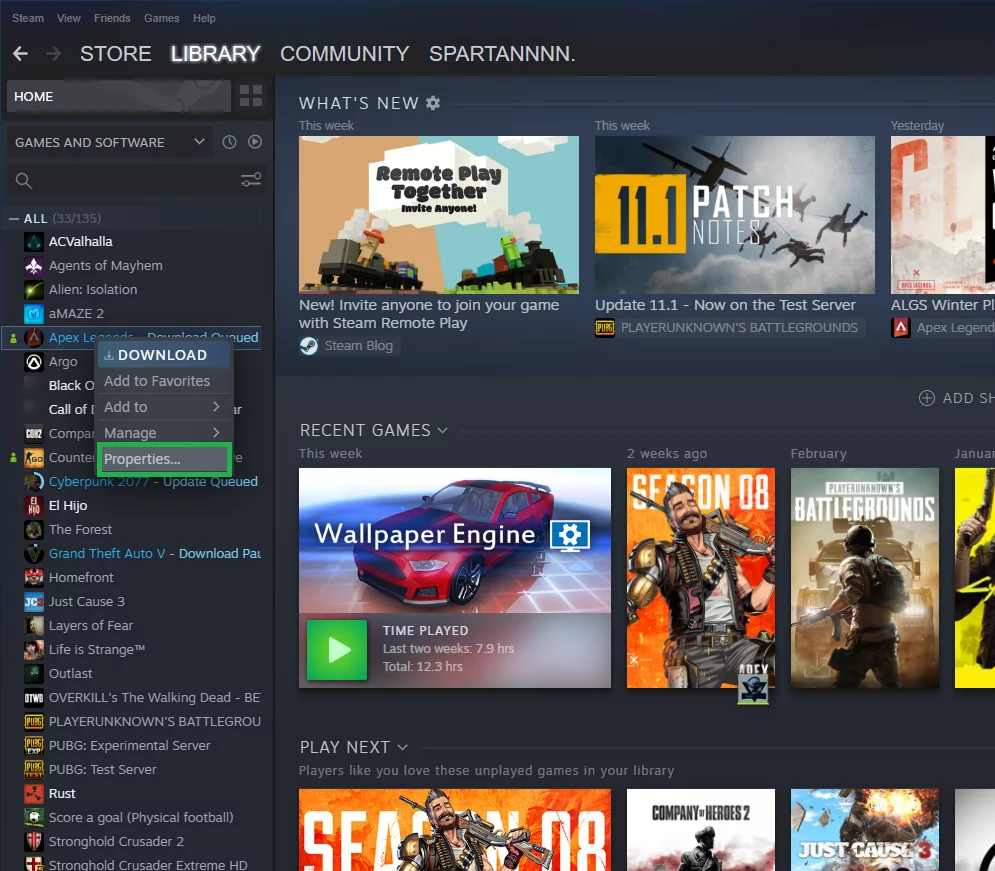
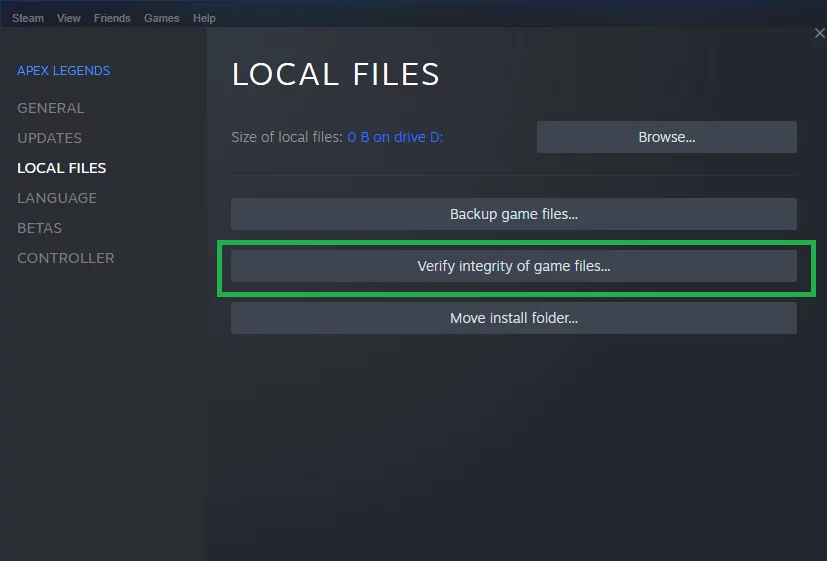
Тем не менее, мы изначально настроили метод восстановления в Steam с помощью функции проверки файлов. Также может быть другой случай, когда вы играете в Apex Legends через Origin Game Library. В этом случае также может быть другая проблема, строго связанная с отсутствием в игре некоторых файлов или потенциальным повреждением каталога. Впоследствии вы можете решить эту проблему с помощью Механики восстановления Origin, которая обеспечит наличие в игре всех необходимых файлов и отсутствие каких-либо проблем.
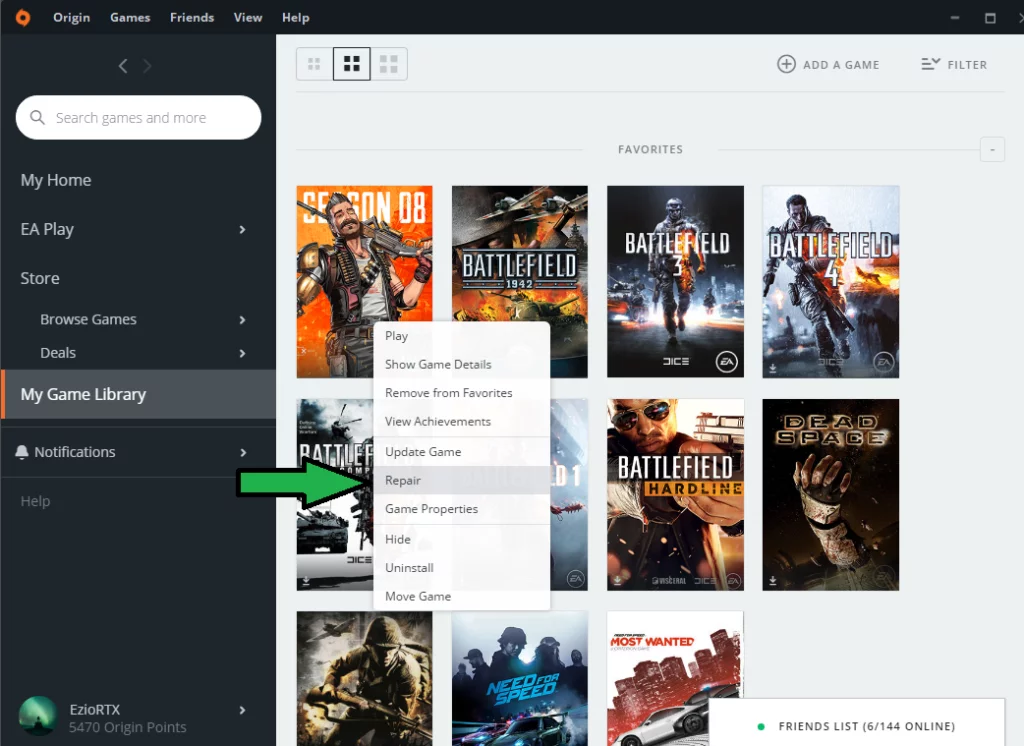
- Для этого выполните следующие действия.
- В разделе «Библиотека игр Origin» > щелкните правой кнопкой мыши Apex Legends.
- Нажмите «Восстановить игру», и процесс начнется.
Ремонт Easy Anti-Cheat
Easy Anti-Cheat может быть еще одним фактором, вызывающим бесконечный экран загрузки в Apex Legends. Обычно установленный в вашей системе Античит соответствует списку игр. Их можно настроить вручную с помощью средства запуска Anti-Cheat и в зависимости от игры, в которую вы хотите играть. Он покажет список, и оттуда вам нужно выбрать одну игру.
Все это работает нормально, но иногда во время запуска Apex Legends. Anti-Cheat автоматически выбирает другую игру, что в конечном итоге вызывает проблемы с совместимостью, и вы застреваете на экране загрузки. Помимо прочего, эту проблему можно легко решить несколькими способами, показанными ниже.
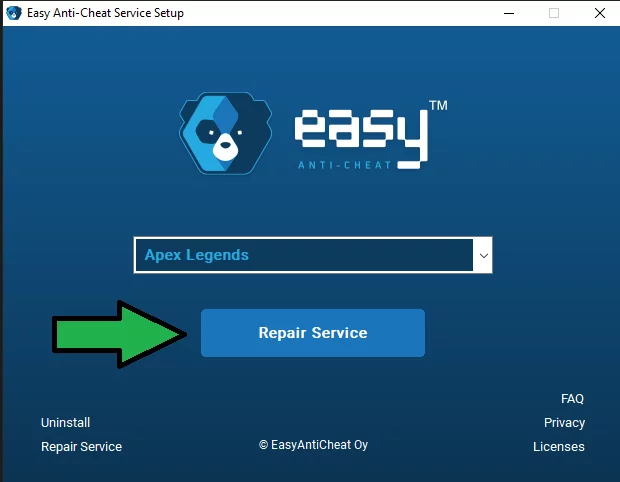
- Откройте Easy Anti-Cheat Service Setup.
- Убедитесь, что выбран Apex Legends; нажмите «Ремонтная служба».
Отключить полноэкранную оптимизацию
Помимо демонстрации результатов гибридного экрана, полноэкранная оптимизация является еще одним распространенным фактором, который приводит к сбоям и проблемам, таким как бесконечный экран загрузки. Мы всегда рекомендуем отключать его, потому что вы избавляетесь от лишних наложений и таких вещей, как игровая панель. Точно так же полноэкранная оптимизация часто совпадает с самой игрой, и это в основном связано с различными типами экранных режимов, эксклюзивным полноэкранным режимом или без полей. В результате вы в основном застреваете на экране, и игра не продолжается.
Несколько лет назад игроки Overwatch столкнулись с аналогичной проблемой, и один новичок решил ее исправить с помощью полноэкранной оптимизации, которая была поддержана инженером Microsoft, который написал:
«Она включена по умолчанию, потому что в большинстве случаев она обеспечивает небольшую выгода для игрового процесса. Мы видели сообщения о некоторых людях, у которых возникли проблемы с этим, и принимаем меры по их устранению с помощью обновлений ОС, а также работаем с Intel, Nvidia и т. Д. Над обновлением драйверов».
Теперь вы знаете, как воспринимается эта проблема. Вот как это сделать.
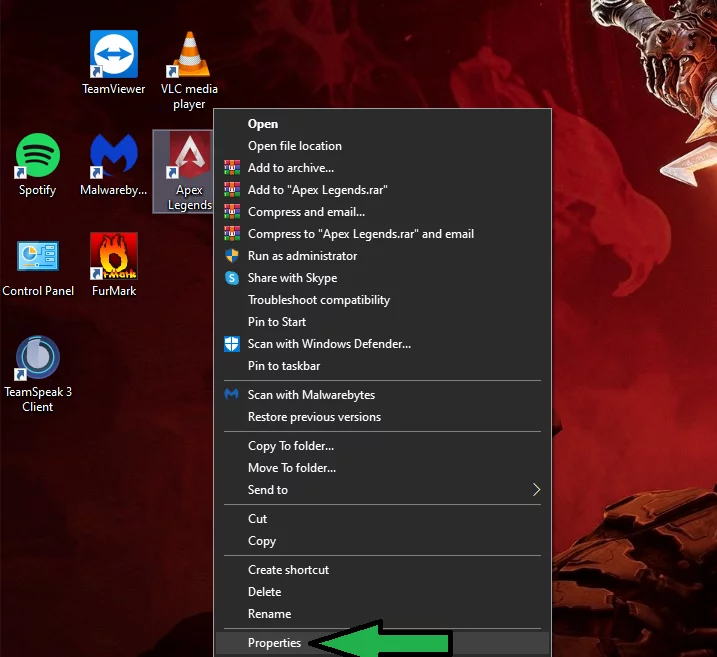
- Перейдите в каталог Apex Legends >щелкните правой кнопкой мыши игру > Свойства.

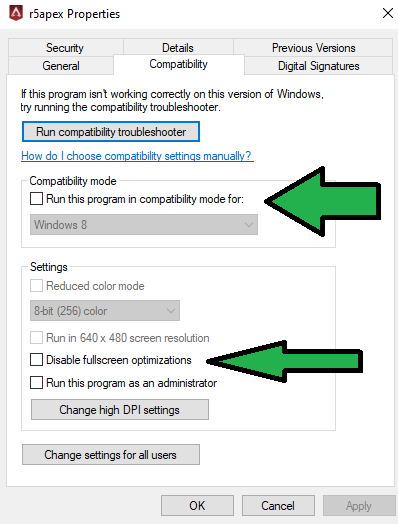
- На вкладке «Совместимость» > установите флажок «Отключить полноэкранную оптимизацию».

- После этого нажмите «Применить» > «Перезагрузите компьютер»> «Проверить Apex Legends».
- Если это не сработало, перейдите к тем же настройкам свойств и на этот раз измените режим совместимости на Windows 7 и установите флажок «Запускать программу от имени администратора».
Отключить Интернет на бесконечном экране загрузки
По мнению различных пользователей Reddit, отключение Интернета во время загрузки Apex Legends сработало очень хорошо. Исправление легко запустить, и хотя большинство пользователей сообщают, что после его исправления с помощью этого метода. Проблема больше не возникает; мы мало что видели, чтобы это поддержать. Во всяком случае, вот как это работает.
- Запустите Apex Legends и дождитесь экрана загрузки.
- Как только он исчезнет, отключите Wi-Fi или Internet Lan Wire.
- Подождите не менее 10 секунд и снова подключите его.
- Вы можете нажать кнопку « Продолжить», и она будет работать без задержек.
Подождите одну минуту на стартовом экране
Обычно, когда игроки входят в Apex Legends, первое, что они делают после загрузки главного меню, — это нажимают «Продолжить». Затем это превращается в бесконечный экран загрузки, и вы не можете ничего делать, кроме как ждать. Есть другой способ, который поможет вам избежать этой проблемы, и по мнению разных пользователей. Это проверенное решение.
Когда вы открываете Apex Legends, появляется кнопка «Продолжить». Не нажимайте на нее; вместо этого подождите не менее 60 секунд, чтобы ваш центр обработки данных появился в левом нижнем углу. Как только это произойдет, щелкните Центр обработки данных, прокрутите вниз до любого сервера, на котором вы хотите играть, а затем снова закройте его. Теперь подождите 10 секунд, и вы можете с радостью нажать кнопку «Продолжить».
Не так много объяснений, почему это исправление, похоже, работает, но различные пользователи подозревают, что это может быть связано с подключением к Интернету, которое не устанавливает связь с сервером. Поэтому после его изменения или перенастройки появляется более новый метод получения соединения.
Извлеките USB-накопитель
Удаление флэш-накопителя USB может мгновенно решить эту проблему. Решение было впервые обнаружено пользователем Reddit, который создал ветку о проблеме с экраном загрузки, а затем обновил ее, заявив, что удалил флешку, чтобы она снова работала. Пользователь Reddit также утверждал, что он может воссоздать ту же проблему, снова вставив USB-накопитель.
Мы не были слишком категоричны в отношении его изученных исправлений; однако теперь группа пользователей подтвердила, что удаление флэш-накопителя мгновенно заставило игру работать. С учетом всего вышесказанного вам может быть интересно, какой тип USB-накопителя? Хорошо, если есть дополнительное хранилище или USB-накопитель, или даже дополнительные мобильные адаптеры. Мы рекомендуем удалить их все и подключать только необходимое, чтобы изменения вступили в силу. Кроме того, временных рамок нет, но большинство пользователей соотносят с закрытием игры и последующим ее удалением для повторного запуска.
Отключить брандмауэр
Помимо всех исправлений, брандмауэр довольно редко отключает связь между сервером Apex Legend и вашим Интернетом. Однако это возможно, и кроме этого, вы также можете быть в петле, когда брандмауэр блокирует Anti-Cheat, что еще больше приводит к тому, что игра не работает. Это касается не только Apex Legends, но мы также столкнулись с аналогичной проблемой с League of Legends , и, похоже, это сработало. Все, что вам нужно сделать, это удалить каталог Apex Legends или игровое приложение и Anti-Cheat из заблокированных списков. Это может быть и наоборот, и вы можете добавить Apex Legends в правила для исходящего и входящего трафика.
Имейте в виду, что брандмауэр используется как общий термин; то есть отключите все антивирусы при запуске Apex Legends. Вот как вы можете исключить Apex Legends из брандмауэра.
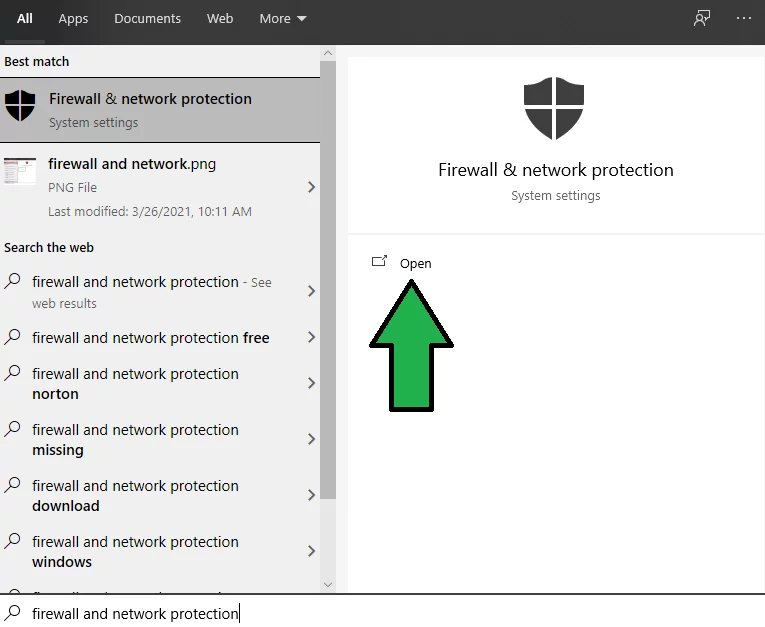
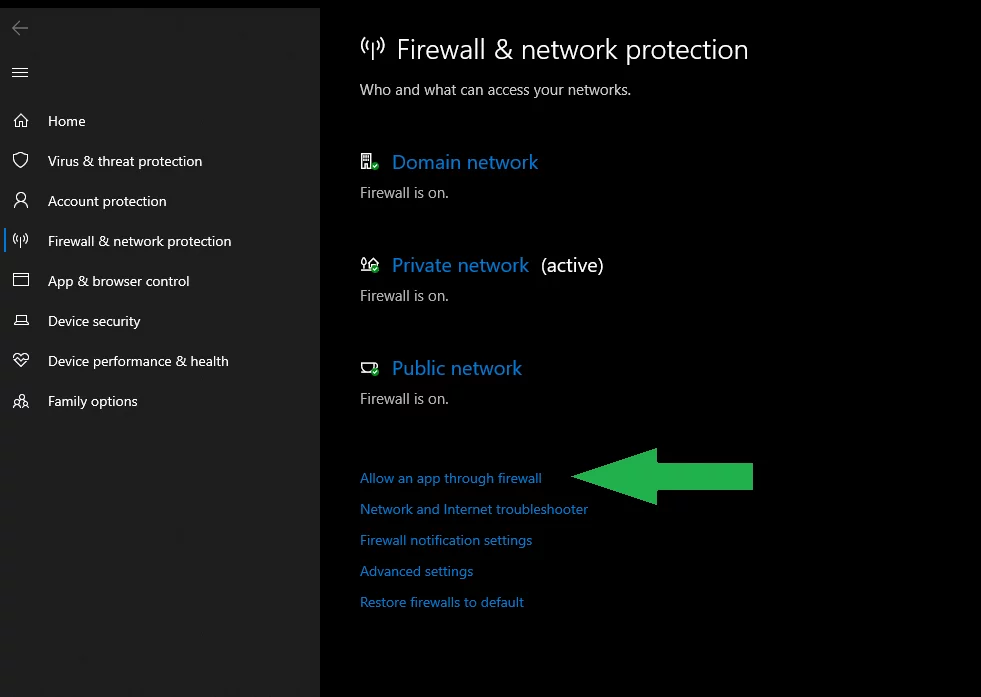
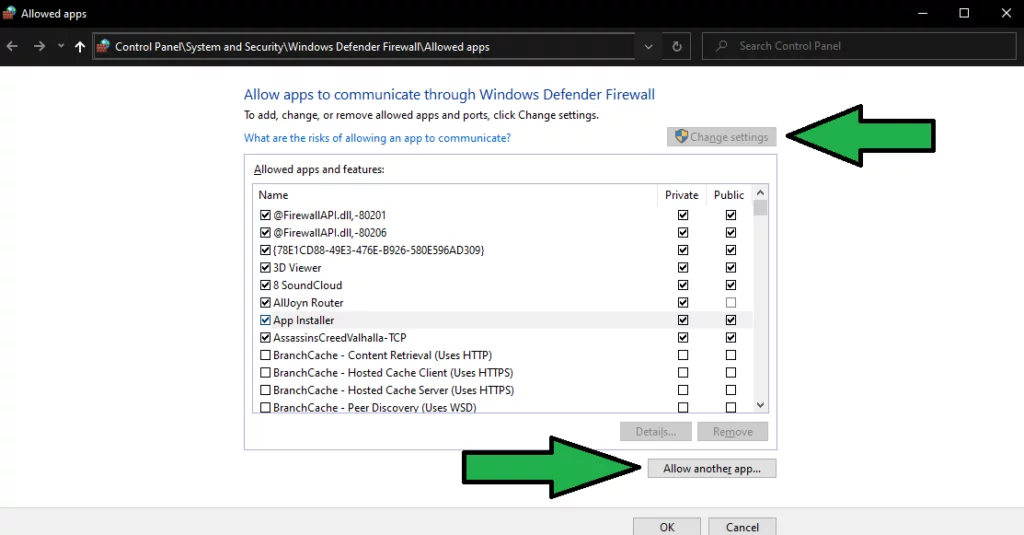
- Откройте брандмауэр и защиту сети.

- Нажмите «Разрешить приложение через брандмауэр».

- Продолжите с «Изменить настройки» и отметьте как «Общедоступный», так и «Частный» для Apex Legends. Предположим, игры нет в списке, добавьте ее отдельно через «Разрешить другое приложение».

Очистить кеш DNS
Очистка кеша DNS также является отличным решением проблемы зависания Apex Legends на экране загрузки. Он удалит всю информацию, хранящуюся в кеше, и заставит ваш компьютер найти новую информацию DNS.
Вам просто нужно выполнить следующие действия:
Шаг 1. Нажмите Windows + R, чтобы вызвать диалоговое окно «Выполнить».
Шаг 2 : Введите cmd и нажмите Ctrl + Shift + Enter, чтобы запустить командную строку от имени администратора.
Шаг 3 : В командной консоли введите следующие команды одну за другой и нажимайте Enter после каждой:
После этого перезагрузите компьютер и снова запустите игру, чтобы увидеть, решена ли проблема с экраном бесконечной загрузки.
Это самые распространенные способы решения ситуации с бесконечно загрузкой Apex Legends в главном меню и при входе в игру. Если вы смогли избавить от ошибки вечной загрузки другим способом, то поделитесь им в комментариях ниже.
Источник: apexgame.ru
Содержание
- Способ 1: Проверка сетевого подключения
- Способ 2: Запуск Discord от имени администратора
- Способ 3: Отключение брандмауэра и антивируса
- Способ 4: Переименования исполняемого файла обновлений
- Способ 5: Перенос папки Discord
- Способ 6: Переустановка Discord
- Вопросы и ответы

Способ 1: Проверка сетевого подключения
Появление ошибки «Update Failed» при запуске Discord свидетельствует о том, что инсталляция обновления не удалась, что может быть связано с абсолютно разными причинами. В первую очередь мы рекомендуем проверить текущее соединение с интернетом, поскольку без него важное обновление и не скачается, особенно когда этот процесс был прервана на середине.
Если вам понадобится помощь в настройке интернета или устранении проблем с его отсутствием, обратитесь за помощью к другим материалам на нашем сайте, кликнув по представленным далее ссылкам.
Читайте также:
Решение проблемы с неработающим интернетом на ПК
5 способов подключения компьютера к интернету
Способ 2: Запуск Discord от имени администратора
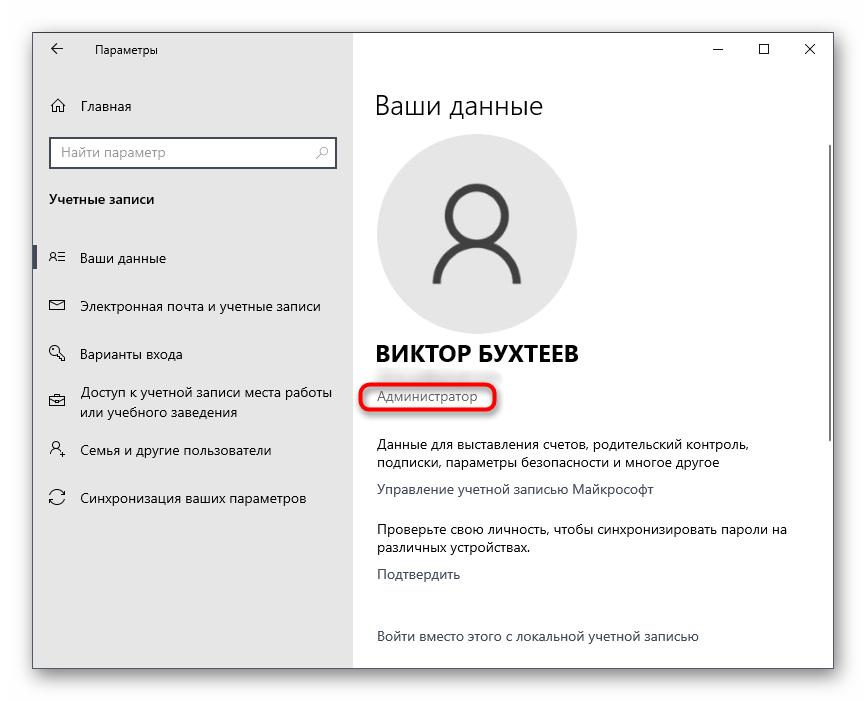
Для замены или добавления новых файлов при установке обновлений Дискорду необходимо разрешение от администратора, а сама программа должна быть запущена от его имени. По умолчанию это происходит, если текущий профиль в Windows уже обладает нужными правами. В противном случае придется использовать функцию «Запуск от имени администратора», которая становится доступной после вызова контекстного меню путем нажатия правой кнопкой мыши по ярлыку приложения.

При возникновении проблем с выполнением этой задачи понадобится настроить права пользователя, предоставив полномочия администратора. Детальнее об этом читайте в следующей инструкции от другого нашего автора.
Подробнее: Используем учетную запись «Администратора» в Windows
Способ 3: Отключение брандмауэра и антивируса
Временное отключение средств защиты операционной системы — еще один простой метод, позволяющий проверить, сказываются ли как-то эти компоненты на трудностях с установкой обновлений Дискорда. Для начала займитесь стандартным брандмауэром Windows или дополнительным межсетевым экраном, если тот был установлен вручную. Используйте меню управления для быстрого отключения действия данного компонента.
Подробнее: Отключение брандмауэра Windows 10
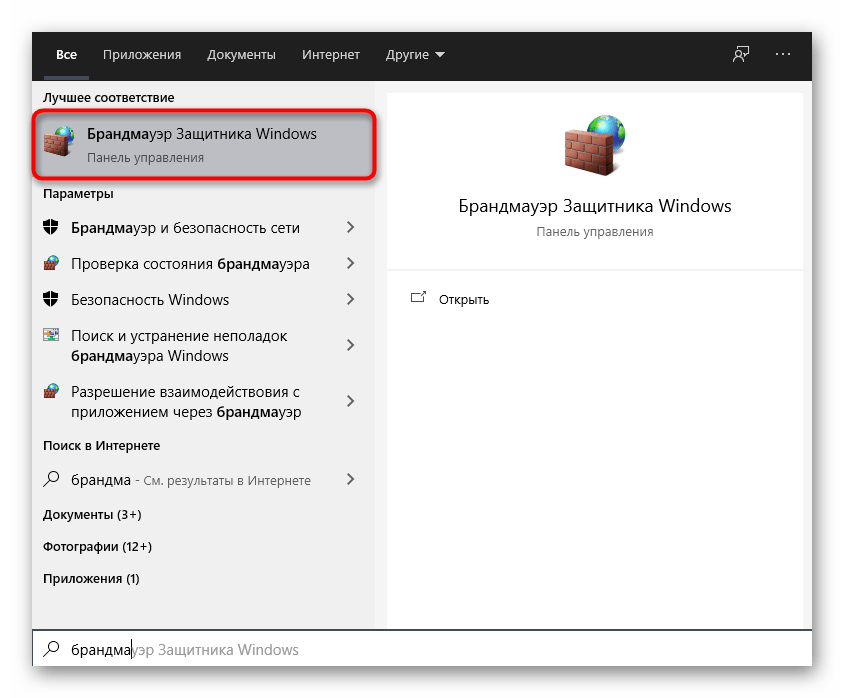
Обратите внимание и на антивирус в том случае, когда на компьютере установлено решение от сторонних разработчиков. Принцип отключения напрямую зависит от реализации этой функции создателями софта, о чем вы можете прочесть в общей инструкции на нашем сайте.
Подробнее: Как отключить антивирус


Как только все действия успешно реализованы, повторно запускайте Дискорд для проверки установки последних обновлений. При отсутствии результата упомянутые компоненты можно снова активировать и перейти к ознакомлению со следующими доступными методами.
Способ 4: Переименования исполняемого файла обновлений
Алгоритмы Discord работают таким образом, что иногда исправить неполадку с установкой апдейтов позволяет переименование файла, который отвечает за эту операцию, однако действовать нужно исключительно в соответствии со следующей инструкцией. Она подразумевает добавление всего одной буквы в этот EXE-элемент, который находится в корне папки с программой.
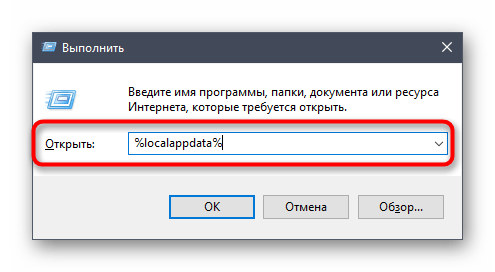
- Откройте утилиту «Выполнить», используя сочетание клавиш Win + R. В поле ввода вставьте
%localappdata%и нажмите клавишу Enter для подтверждения данной команды. Если папка «AppData» не открывается, включите в Windows видимость скрытых файлов.Подробнее: Включение отображения скрытых папок и файлов в Windows 10 / Windows 7
- В появившемся окне отыщите каталог «Discord» и прейдите к нему.
- Сделайте клик правой кнопкой мыши по находящемуся там исполняемому файлу «Update.exe».
- В контекстном меню вас интересует пункт «Переименовать».
- Добавьте в конце английскую букву X и нажмите Enter для подтверждения изменений.
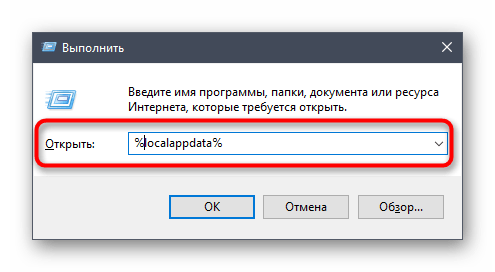
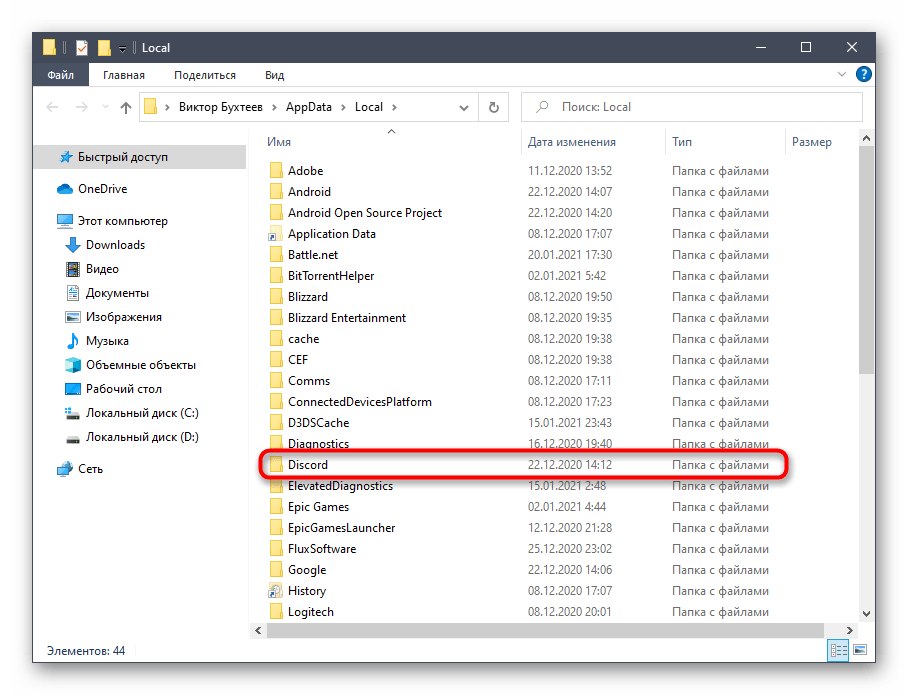
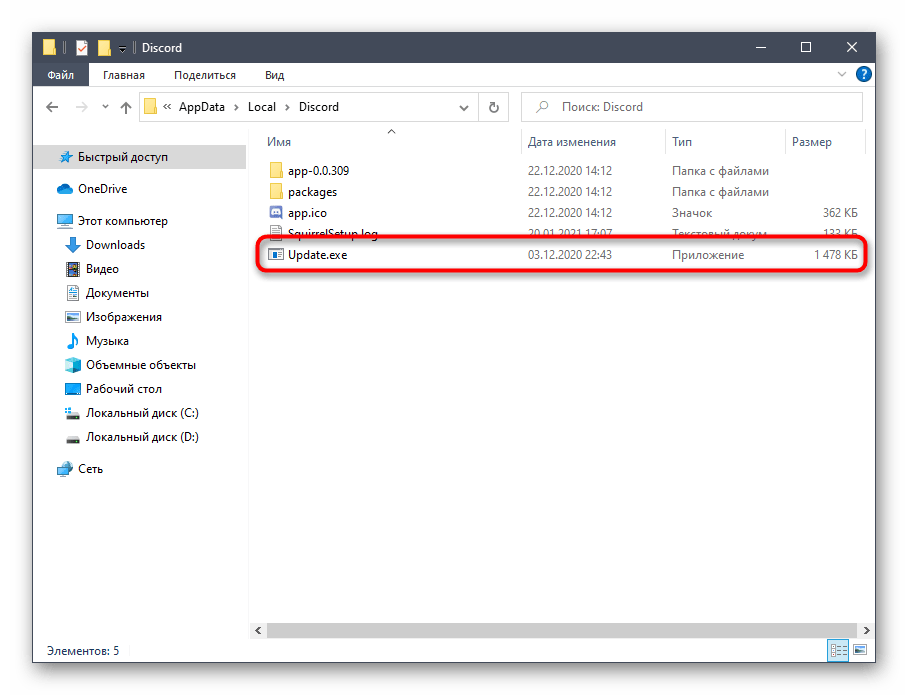

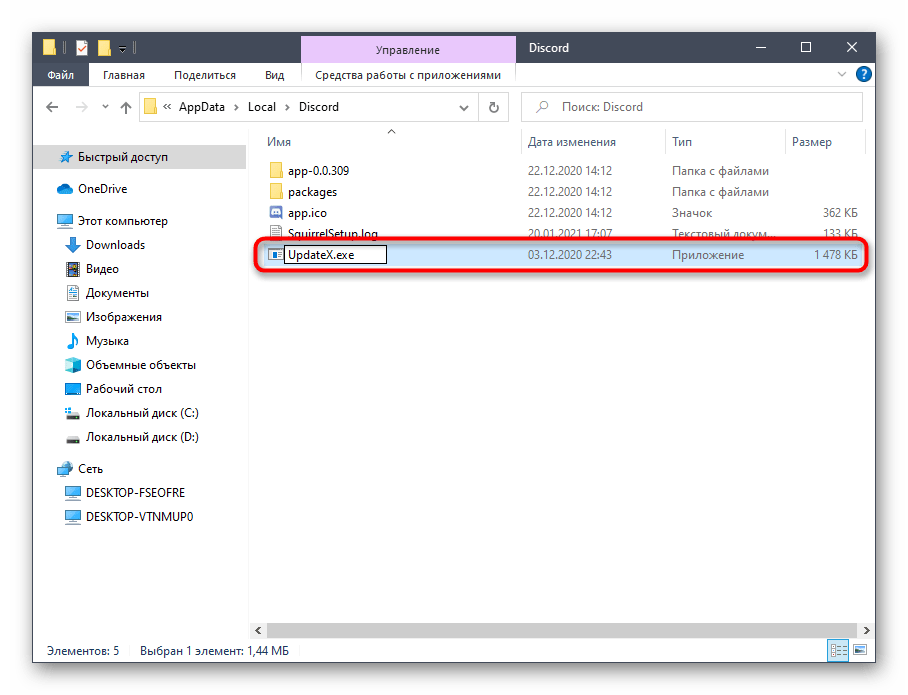
Вернитесь к ярлыку или исполняемому файлу Дискорда, который вы используете для запуска программы, откройте ее и дождитесь окончания проверки обновлений. При повторном появлении «Update Failed» можно переименовать файл обратно.
Способ 5: Перенос папки Discord
Иногда проблемы с установкой апдейтов связаны со стандартным расположением каталога Discord, и решается эта ситуация банальным его перемещением с дальнейшим указанием нового пути. Для этого понадобится произвести всего пару простых шагов:
- Откройте «Выполнить» (Win + R), где снова введите
%localappdata%и перейдите по данному пути. - Выберите папку «Discord» и перенесите ее в любой другой каталог (лучше создать пустой) в этом же расположении или в понравившемся на локальном хранилище.
- Запустите программу, например через меню «Пуск» или ярлык на рабочем столе. При появлении окна с запросом нового пути Дискорда укажите то место, куда была перемещена папка.
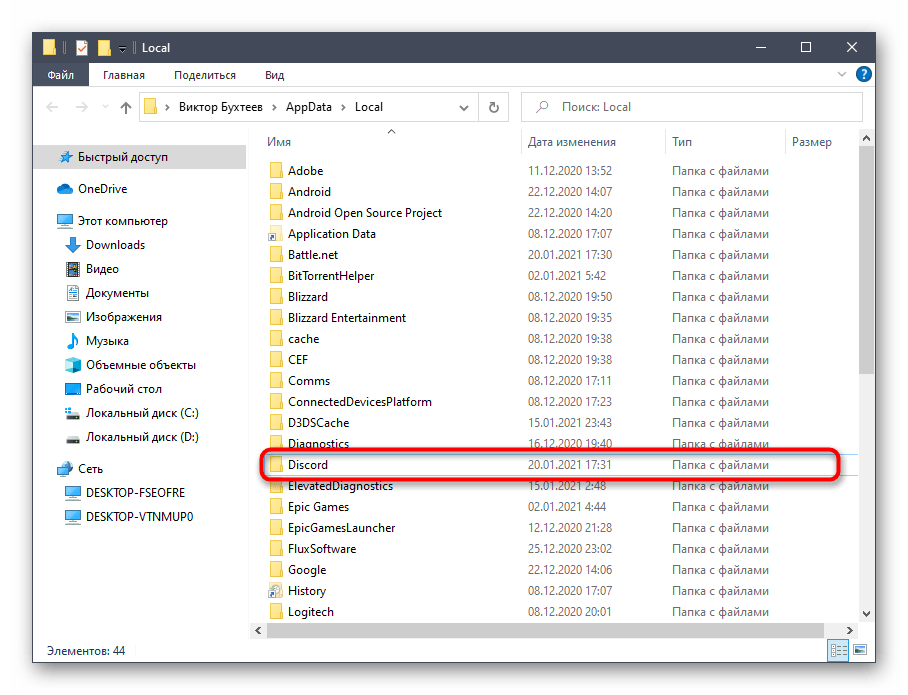
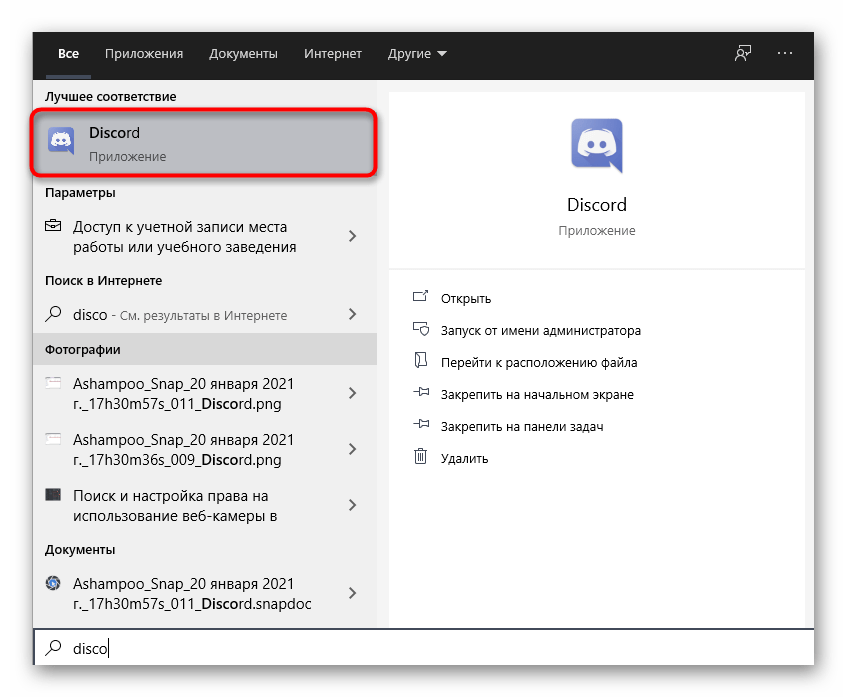
Учитывайте, что при неэффективности этого варианта директорию лучше вернуть в ее стандартное расположение.
Способ 6: Переустановка Discord
Последний возможный метод — полная переустановка Discord с установкой последней версии, полученной с официального сайта. Так вы точно избавитесь от необходимости добавления обновлений и решите неполадки, если те были связаны с поврежденными или отсутствующими файлами. О деинсталляции ПО несколькими разными способами читайте далее.
Подробнее: Удаление программ в Windows 10
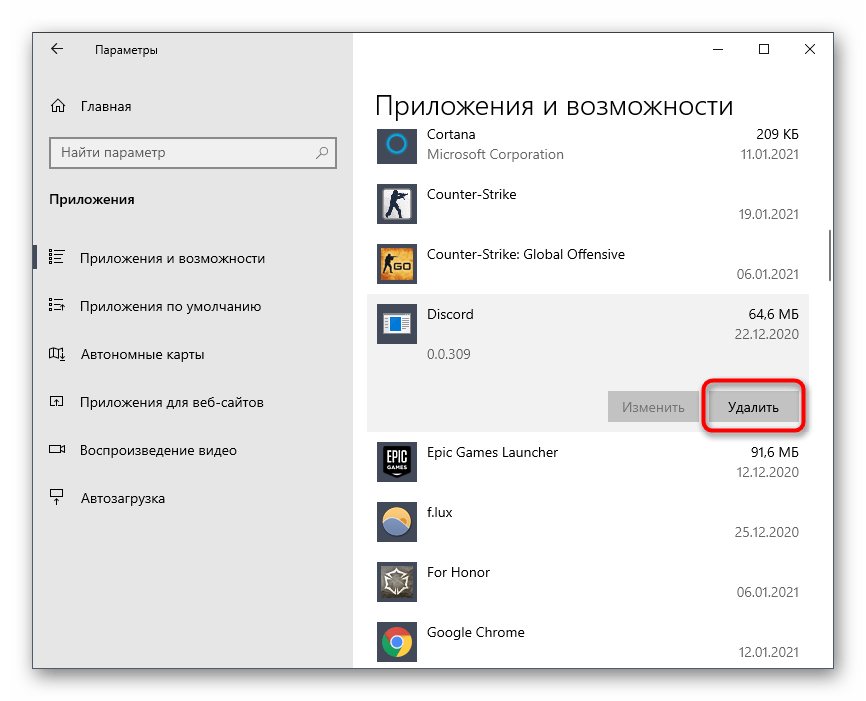
Что касается повторной установки, то этот процесс крайне прост и понятен каждому, однако в случае необходимости вы всегда можете обратиться к вспомогательному руководству на нашем сайте.
Читайте также: Инсталляция программы Discord на компьютер
Discord, представляя собой удобное приложение для мгновенного обмена сообщениями, нашел широкую популярность среди геймеров и студентов. Однако несмотря на продвинутость программы и ее сильную техническую сторону, некоторые пользователи жалуются на то, что при запуске приложения иногда может появляться ошибка Discord update failed, как исправить ее, неясно.
Чтобы избавиться от ошибки и возобновить полноценное использование приложения, нужно лишь ознакомиться со способами решения проблемы, размещенными в статье.
Содержание статьи
- Почему появляется эта ошибка и как ее исправить?
- Способ 1: Проверить, установлено ли сетевое подключение
- Способ 2: Запуск Discord от имени администратора
- Способ 3: Временная приостановка работы брандмауэра и антивируса
- Способ 4: Переименования исполняемого файла обновлений
- Способ 5: Перенос папки Discord
- Способ 6: Переустановка Discord
- Комментарии пользователей
Почему появляется эта ошибка и как ее исправить?
Если при запуске приложения Discord на дисплее монитора загорается надпись «Error, discord update failed», то это говорит о том, что установка обновления окончилась не успешно. Дословно это выражение переводится как «Ошибка, не удалось обновить Дискорд».
Важно! В зависимости от установленной операционной системы Windows, надпись может немного отличаться. Например, выглядеть так – «Update failed – retrying in». Вне зависимости от формулировки, суть остается прежней.

Причин, по которым при запуске программы может возникать подобная ошибка, несколько. Вот наиболее распространенные из них:
- Перед запуском Discord пользователь запустил какие-либо программы или утилиты, блокирующие его работу.
- Discord не совместим с текущей операционной системой.
- Антивирус работает некорректно, блокируя запуск программы, поскольку считает ее потенциально вредоносной.
- Ранее Discord уже бы установлен на компьютер и после повторной его установки старые файл начали конфликтовать с новыми.
Так или иначе, существуют шесть простых способов исправления ошибки «Discord update failed». Статья предлагает с каждым из них ознакомиться подробно.
Способ 1: Проверить, установлено ли сетевое подключение
Прежде всего, стоит убедиться, что компьютер, на котором осуществляется попытка запуска приложения, подключен к сети. Очевидно, что если компьютер не подключен к интернету, то и обновление загружаться не может.
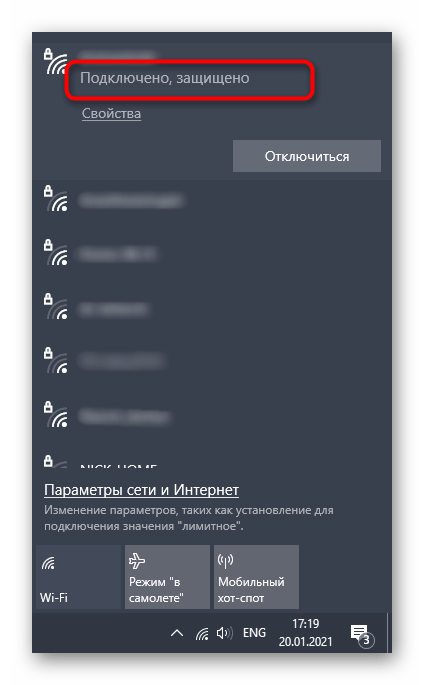
В особенности часто ошибка «Discord update failed» возникает в случае, когда соединение с сетью было прервано непосредственно во время загрузки обновления. Проверить, подключено ли устройство к сети, можно, нажав на ярлычок в правой нижней части рабочего стола. Внешне он может быть похож на картинку маленького компьютера или значок «Wi-Fi».

Есть присутствует надпись «Подключено, защищено», значит, проблем с подключением к сети нет (название сети у каждого свое). Если же подключение имеется, однако в интернет выйти все равно нельзя, то рекомендуется обратиться к своему провайдеру.
Способ 2: Запуск Discord от имени администратора
Когда система производит скачивание обновления и замену старых файлов на новые, Discord на свои действия всегда запрашивает разрешение администратора.
Обычно он самостоятельно запускается от его имени. Данное действие производится в автоматическом режиме в тогда, когда профиль, под которым пользователь заходит в Windows, уже имеет необходимые права.
Если же прав нет, то можно осуществить принудительный запуск приложения от имени администратора. Для этого потребуется нажать правой кнопкой мыши на ярлык программы и в открывшемся меню выбрать строку с надписью «Запуск от имени администратора».

Способ 3: Временная приостановка работы брандмауэра и антивируса
Исправить ошибку можно посредством отключения средств защиты, функционирующих на рабочем устройстве. Начать временное отключение стоит с брандмауэра Windows. Для этого потребуется:
- Открыть меню «Пуск» или поисковую строку системы (в зависимости от операционной системы) и написать «Брандмауэр Защитника Windows», кликнув по нему.

- В левом столбце выбрать пункт «Включение и отключение брандмауэра».

- Поставить точку напротив надписи «Отключить брандмауэр» и нажать «ОК».

Что касается антивирусов, то поскольку их много – каждый отключается по определенным правилам. Как правило, достаточно кликнуть по ярлыку с ним правой кнопкой мыши и выбрать «прекращение работы» или «приостановка работы».
В большинстве случаев интуитивно будет понятно, на что нажать. После отключения систем безопасности и проверки работоспособности Discord, рекомендуется включить их обратно.
Способ 4: Переименования исполняемого файла обновлений
Иногда решить проблему поможет переименование файла, отвечающего за процесс установки программы Discord. Порядок действий при этом выглядит так:
- Необходимо одновременно зажать клавиши «Win» и «R», после чего в открывшееся окно скопировать команду «%LocalAppData%», нажав «ОК».

- Откроется окно, в котором нужно найти папку «Discord».
- Далее нужно открыть эту папку, после чего правой кнопкой мыши кликнуть по иконке «Update.exe».

- Выбрать пункт «Переименовать».
- Дописать знак «X». Должно получиться «UpdateX.exe».
В конце нужно попытаться заново запустить Discord, дважды нажав на ее ярлык левой кнопкой мыши. Если снова появилась ошибка, то файл следует переименовать обратно.
Способ 5: Перенос папки Discord
Периодически ошибка Discord update failed может быть связана со стандартным расположением каталога. Решить вопрос в этом случае просто, требуется лишь переместить каталог, указав новый путь. Обо всем по порядку:
- Как и в способе, описанном ранее, сначала требуется одновременно зажать две клавиши – «Win» и «R». Откроется окно «Выполнить».
- В строчку следует скопировать «%LocalAppData%» и нажать «ОК».
- В системе находится папка Discord, после чего она переносится в другой каталог. В какой именно – не принципиально.

- На завершающем этапе нужно прописать новый путь к программе. Для этого можно кликнуть по иконке приложения на рабочем столе. Откроется окно с запросом нового пути. В предложенной строке нужно указать место, в которое была перемещена программная папка.
Важно! Если указанные выше действия не помогли, то рекомендуется вернуть каталог на место, проделав аналогичные действия. Если же делать этого не хочется, то можно сразу воспользоваться способом №6.
Способ 6: Переустановка Discord
Если ни один из указанных способов исправления ошибки Discord update failed не помог, то можно приступить к радикальным мерам – полной переустановке программы. Это действие оправдано, когда в системе имеются недостающие или поврежденные файлы. Пытаться найти их бессмысленно.
На Windows 10 для того для переустановки Discord, потребуется открыть «Приложения и программы», выбрать нужное приложение, кликнуть по нему один раз левой кнопкой мыши и нажать «Удалить».

После этого следует зайти на официальный сайт Discord и совершенно бесплатно скачать последнюю версию данной программы.

Важно! После переустановки, если удаление программы было осуществлено некорректно, может появиться ошибка installation has failed discord, как исправить ее тоже не всем известно. Решить проблему просто – достаточно лишь открыть диспетчер задач и принудительно приостановить процесс работы программы. После этого можно запускать свежую версию Discord, которая недавно была установлена.
Проблема может быть решена одним из вышеуказанных способов. Пробовать их следует именно в том порядке, в котором они расположены в статье. В большинстве случаев один из них решает проблему.
One of the Windows update services might not run if an application on your system (like StopUpdates10Guard) is hindering the operation of the update modules of your system. Moreover, the wrong configuration of the Windows Update or BITS services may also cause the error under discussion.
The issue arises when the Windows update fails to check for the latest available updates with the following message:
“Error encountered. One of the update services is not running properly, but you can try to run a troubleshooter to fix the problem. Go to Start button > Settings > Update & Security > Troubleshoot, and then select Windows Update.”
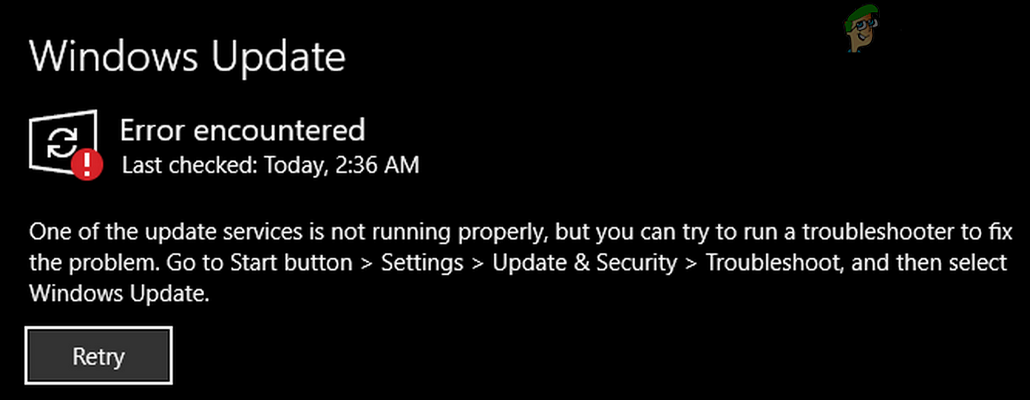
But when the user launches the troubleshooter to fix the Windows Update services issue, the troubleshooter does not work.
Before moving on to fix the Windows update service issue, check if you can update your system on another network. For example, if you are using a Wi-Fi connection, then check if trying an ethernet connection resolves the issue. In some cases, the users reported that the issue was occurring on a cellular-based or metered network, so, make sure that is not the case with you.
Solution 1: Set Startup Type of the BITS and Windows Update Service to Automatic
The Windows update issue may arise if any of the essential update services are in an error state or disabled. In this context, setting the Startup type of these Update services (i.e., BITS and Windows Update service) to Automatic may solve the problem.
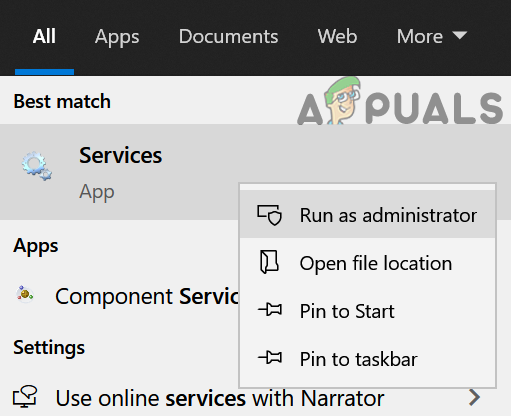
- Press the Windows key and in the Windows search, type: Services. Now, hover your mouse over the result of Services, and in the right pane of the Start menu, choose Run as Administrator.

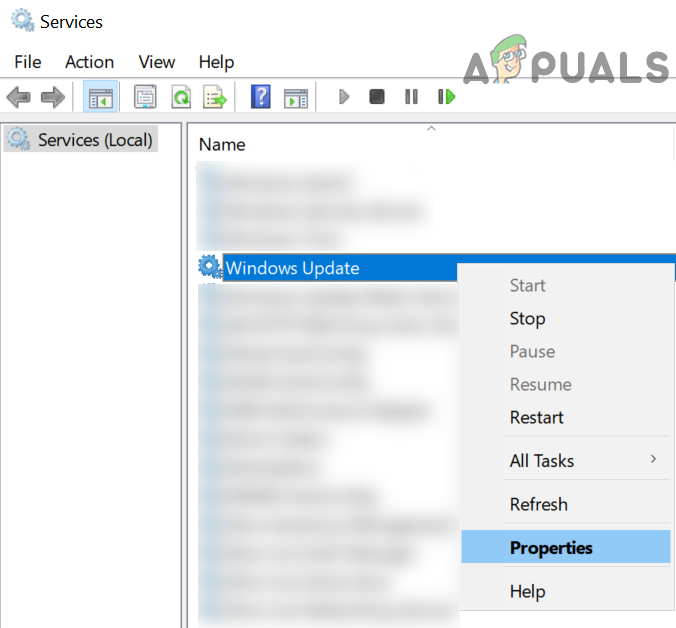
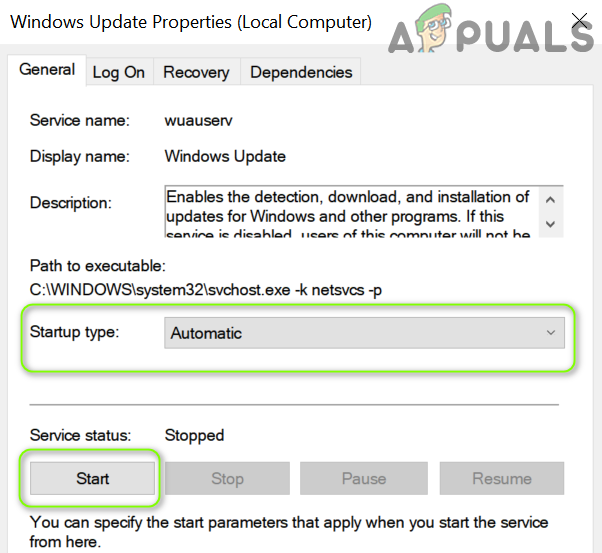
Open Services as Administrator - Now, double-click on the Windows Update service (or right-click and choose Properties) and change its Startup Type to Automatic.

Open Properties of Windows Update Service - Then click on the Start button and apply the changes.

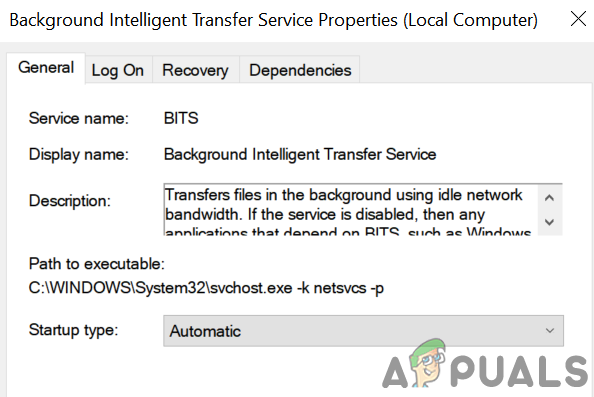
Set the Startup Type of the Windows Update Service to Automatic and Start it - After that, repeat the same for the BITS (Background Intelligent Transfer Service) service to set its Startup type to Automatic and Start it.

Change Startup Type of BITS to Automatic - Now reboot your PC and check if the update service issue is resolved.
- If not, hit the Windows key and open Settings.
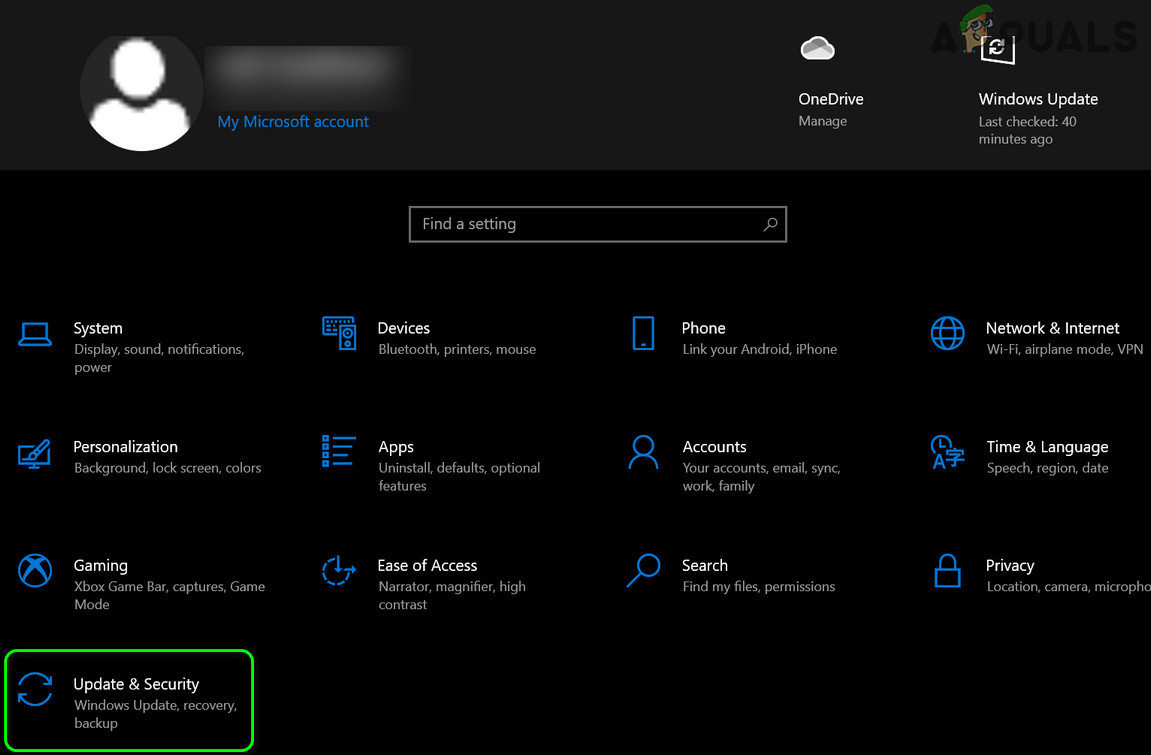
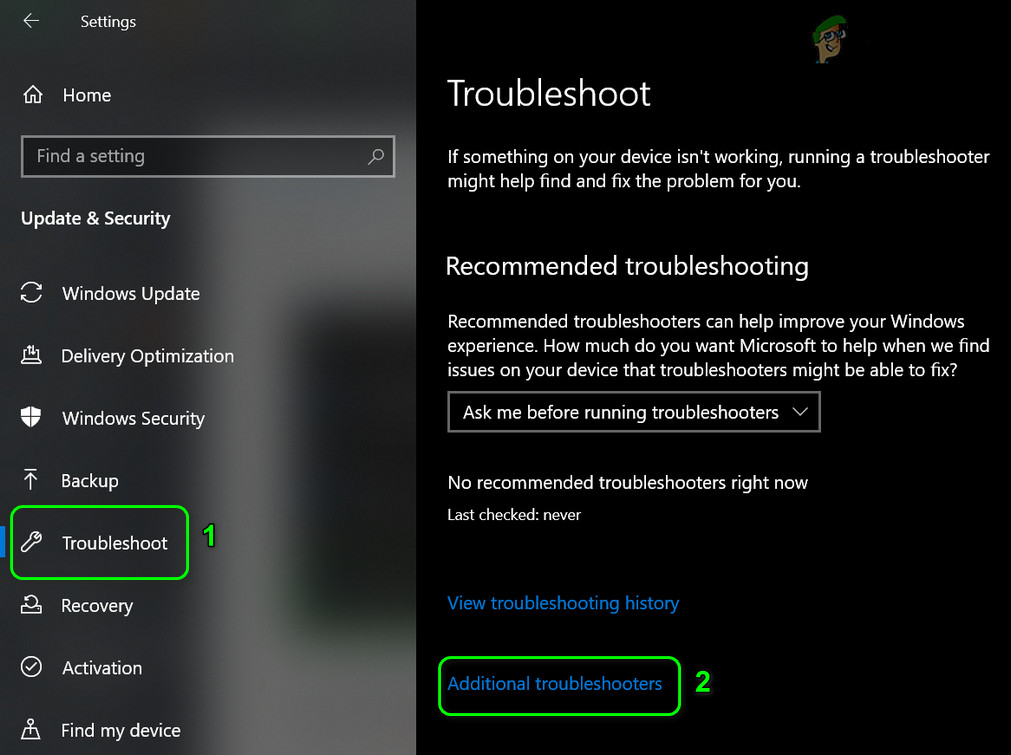
- Now select Update and Security and in the left pane, head to the Troubleshoot tab.

Open Update & Security - Then, in the right pane of the Update & Security window, open Additional Troubleshooters.

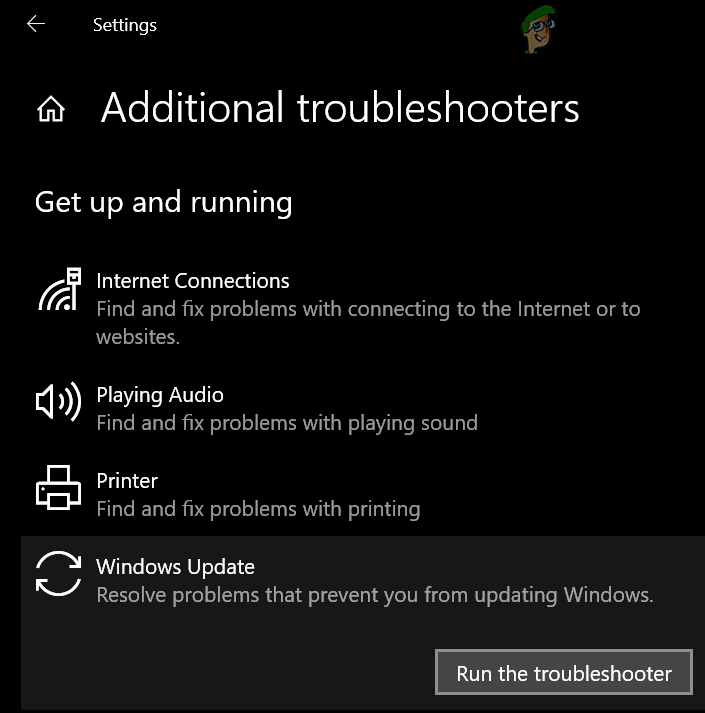
Open Additional Troubleshooters - Now, in the section of Get Up and Running, expand the option of Windows Update.
- Then click on Run the Troubleshooter and let the process complete.

Run the Windows Update Troubleshooter - Upon completion, apply the recommended troubleshooting steps and check if the Windows update is working fine.
Solution 2: Uninstall the Conflicting Applications
You may encounter the issue at hand if an application on your system is hindering the operation of the update services (especially, the applications that are used to disable automatic Windows updates of a PC). In this case, removing the conflicting applications (StopUpdates10Guard is reported to cause the current issue) may solve the problem.
- Perform a clean boot of your system (you can also use Autoruns to find out the problematic application) and check if you can update the Windows of your system. You may have to enable the Windows Update service as discussed in solution 1.
- If so, then enable the applications/processes/services one by one (that were disabled during the clean boot process) till you find the application/process/service that was causing the issue.
- Once found, either disable the problematic application at the system’s startup or completely uninstall it.
The StopUpdates10Guard application was reported by some users to create the issue.
- Launch the Power User menu (by simultaneously pressing the Windows + X keys) and choose Apps & Features.

Open Apps & Features - Now expand the StopUpdates10Guard application and click on the Uninstall button.
- Then confirm to uninstall the StopUpdates10Guard utility and let the process complete.
- Now reboot your PC and check if the update services issue is resolved.
- If you do not want to uninstall StopUpdates10Guard, then you may disable it at the system’s startup.

Disable StopUpdates10Guard in the Services tab of the System Configuration
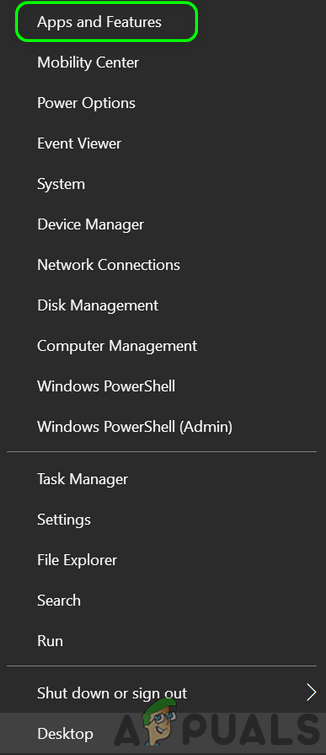
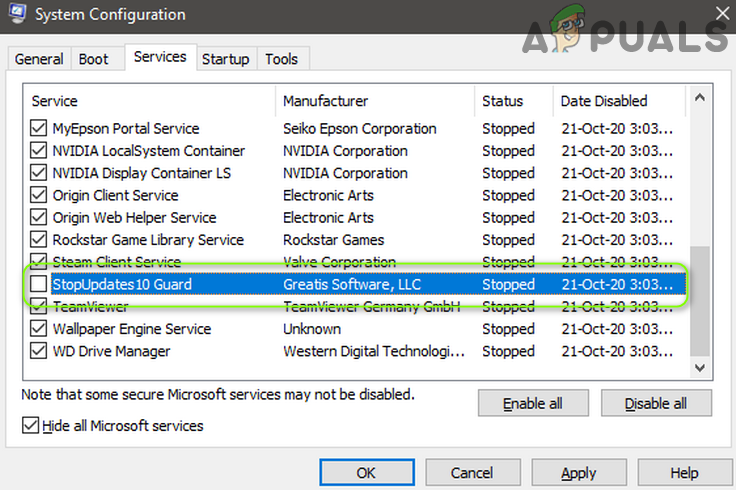
If StopUpdates10Guard is shown in the Startup tab of the Task Manager but not shown in the Apps list, then you may download and install the StopUpdates10Guard application. Then remove the application through the Apps & Features.
Solution 3: Update the BIOS and Drivers of Your System to the Latest Builds
The update services issue may emerge if the BIOS and drivers of your system are outdated or incompatible with the OS modules. In this context, manually updating the BIOS and Drivers of your system may solve the problem.
- Manually update the drivers of your PC and BIOS. You may download the latest BIOS/drivers from the OEM website and install them. Also, if your OEM has an update utility (like Dell Support Assist), use that utility to update the drivers/BIOs.
- After updating the BIOS/drivers, check if the system is clear of the update services issue.
Solution 4: Delete the Software Distribution Folder and Manually Update the System
The update services issue may arise if the Software Distribution folder is corrupt. In this context, deleting the Software Distribution folder and manually updating the system may solve the problem.
Delete the Software Distribution Folder
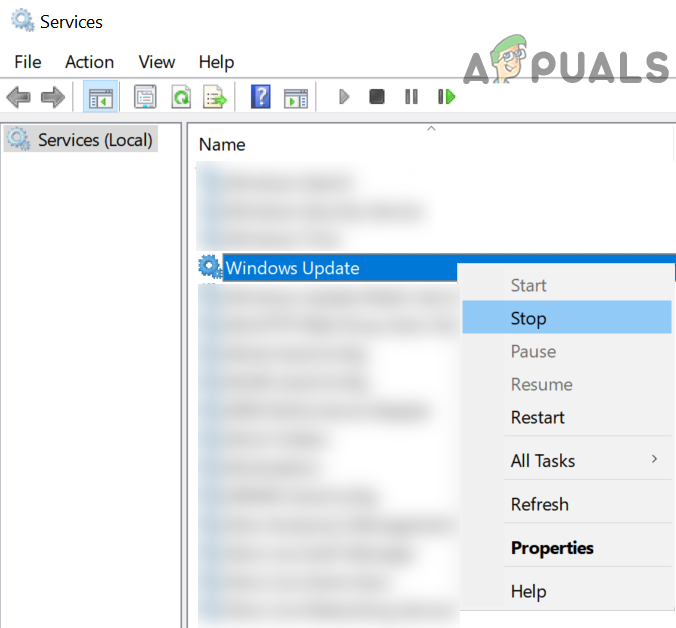
- Launch the Services manager (as discussed in solution 1) and right-click on the Windows Update service.

Stop the Windows Update Service - Now, in the menu shown, select Stop and minimize the Services window (do not close).
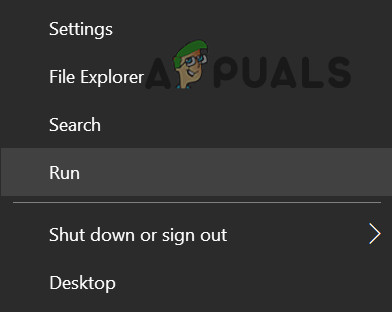
- Then right-click on the Windows button and choose Run.

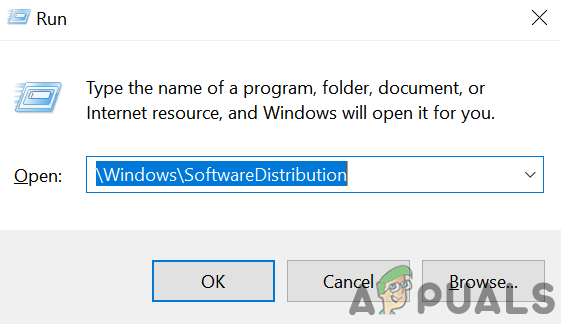
Open the Run Command From the Quick Access Menu - Now navigate to the following (copy-paste the address):
WindowsSoftwareDistribution

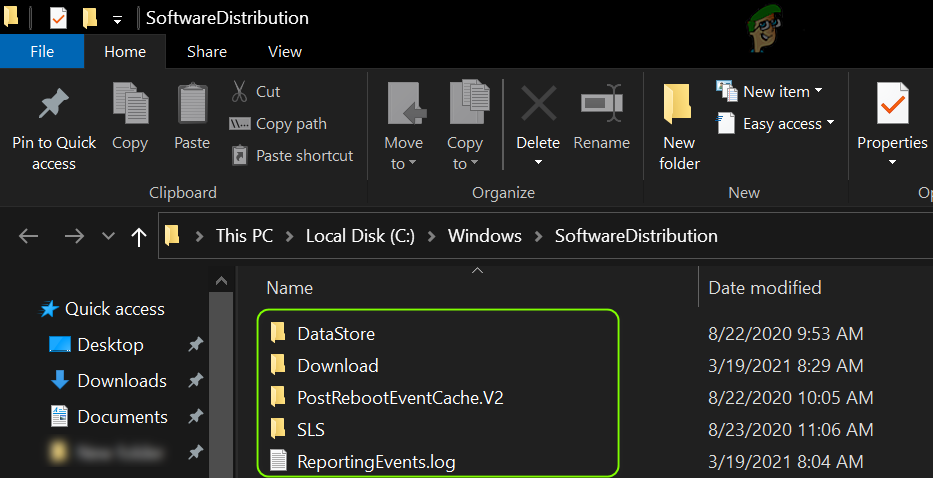
Open Software Distribution Folder - Then delete all the contents of the SoftwareDistribution folder (if you want to play safe, rename the SoftwareDistribution folder) and steer to the Services window.

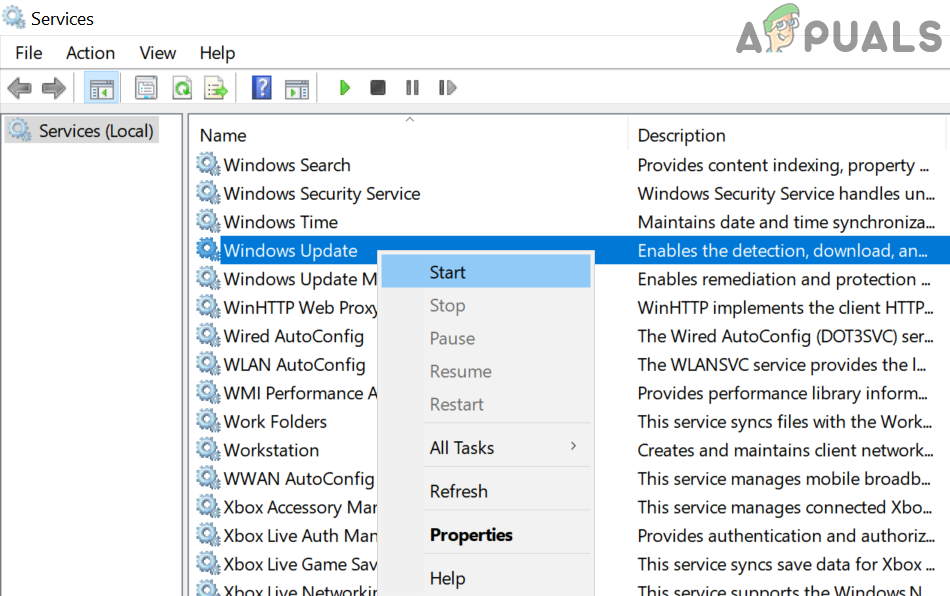
Delete the contents of the Software Distribution Folder - Now right-click on the Windows Update service and choose Start.

Start the Windows Update Service - Then check if the system is clear of the update services issue.
Manually update the System
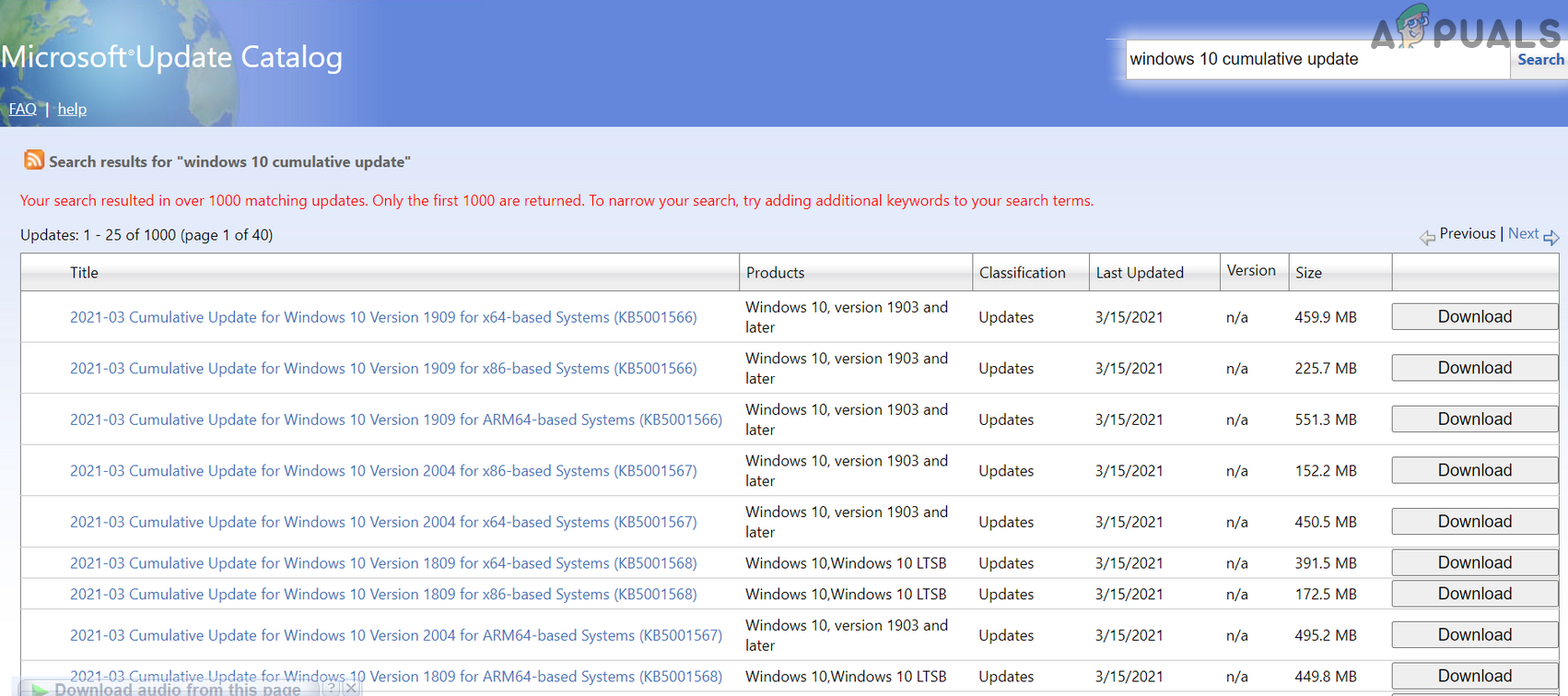
- Launch a web browser and steer to the Windows Catalogue page.
- Now, download the latest Windows 10 cumulative update and install it as administrator.

Download the Latest Windows Update from the Catalog Website - Then reboot your PC and hopefully, the Windows update is working fine.
If the issue persists, then performing an in-place upgrade (download the Windows 10 ISO and then launch its setup as administrator) of the Windows of your system may solve the update issue.

Kevin Arrows
Kevin is a dynamic and self-motivated information technology professional, with a Thorough knowledge of all facets pertaining to network infrastructure design, implementation and administration. Superior record of delivering simultaneous large-scale mission critical projects on time and under budget.