
Содержание
- Launcher error пятница 13
- Friday the 13th: The Game
- Launcher error пятница 13
- Пятница 13-е ошибки: ошибка входа в базу данных, проблемы с чувствительностью мыши и многое другое
- Оглавление:
- Видео: Мультики про машинки новые серии 2017 — Кто сильнее! Лучшие мультфильмы для детей /#мультик игра 2023
- Пятница, 13-е: Игра сообщает об ошибках
- 1. Ошибка входа в базу данных при подключении к серверу
- 2. Проблемы с чувствительностью мыши
- 3. Игра не будет работать на последней сборке Windows 10
- 4. Данные профиля не сохранятся
- 5. Контроллер случайным образом включает голоса игроков
- 6. Savini и одежда DLC Ключевые вопросы
- Ошибки Конана в изгнании: фатальные ошибки, проблемы с анимацией и многое другое
- Ошибки Windows 10 kb4015217: ошибки при установке, проблемы с черным экраном и многое другое
- Последнее обновление добычи устраняет проблемы с чувствительностью мыши, зависает и многое другое
- FAQ по ошибкам Friday the 13th: The Game: не запускается, черный экран, тормоза, вылеты, error, DLL
- Необходимое ПО для Friday the 13th: The Game
- Низкий FPS, Friday the 13th: The Game тормозит, фризит или лагает
- Friday the 13th: The Game вылетает в случайный момент или при запуске
- Отсутствует DLL-файл или ошибка DLL
- Распространённые сетевые ошибки
- Не вижу друзей / друзья в Friday the 13th: The Game не отображаются
- Создателю сервера нужно открыть порты в брандмауэре
- Ошибка DirectX в Friday the 13th: The Game
- Ошибка 0xc000007b в Friday the 13th: The Game
- Ошибка 0xc0000142 / 0xe06d7363 / 0xc0000906
- Отключите антивирусную программу
- Отключите «Защитник Windows»
- Проверьте путь на наличие кириллицы
- Воспользуйтесь чистой загрузкой
- Проверьте целостность файлов
- Измените значение в реестре
- Запустите восстановление системы
- Другие способы
- Ошибка «Недостаточно памяти»
- Звук в Friday the 13th: The Game отсутствует или пропадает в заставках
- Появляется чёрный экран в Friday the 13th: The Game
- Появляется цветной экран
- Изображение в Friday the 13th: The Game мерцает
- Не работает мышь, клавиатура или контроллер
Launcher error пятница 13


Friday the 13th: The Game

I’m having problems with my game, It has a message on the launcher saying: SumerCamp/Binaries/win64/(and something that i dont remember).
Could you guys help me?!

This may happen if another program, like an antivirus, blocks or removes the summercamp.exe file the game needs to run.
This can happen if the antivirus mistakenly thinks the file is malicious, and can occur if malicious files use similar names. This steam guide can help if you ever need it: https://support.steampowered.com/kb_article.php?ref=4361-MVDP-3638
The following step that works best for you will depend on which antivirus software you use. Some antivirus software will include a «game mode» which can be turned on as well. If you do not use any antivirus software and get this error, let us know at JasonKillsBugs.com so we can investigate things with you one on one.
Option 1: Grant an exception for the summercamp.exe file through your antivirus real time scan.
1. Verify the integrity of your game files through steam to redownload the summercamp.exe file. OR Restore the file from the antivirus quarantine folder to return it to the correct location.
Open your antivirus settings and preferences, and exclude the following file from real time scans: (. SteamsteamappscommonF13GameSummerCampBinariesWin64SummerCamp.exe).
Your antivirus will have help documents to guide you through their settings to «exclude files from scans», if you need additional help let our support team know and we’ll be happy to get you the most relevant resource.
Option 2: Temporarily disable your antivirus while running the game.
1. Disable scanning or the antivirus software.
2. Verify the integrity of your game files through steam to redownload the summercamp.exe file.
3. Launch the game.
Once you’ve completed your gaming session, remember to enable your antivirus software.
Источник
Launcher error пятница 13
- Дом
- Программное обеспечение
- Пятница 13-е ошибки: ошибка входа в базу данных, проблемы с чувствительностью мыши и многое другое
Пятница 13-е ошибки: ошибка входа в базу данных, проблемы с чувствительностью мыши и многое другое
Оглавление:
Видео: Мультики про машинки новые серии 2017 — Кто сильнее! Лучшие мультфильмы для детей /#мультик игра 2023
Пятница, 13-е: Игра возвращает Джейсона. Как игрок, вы будете играть либо роль Джейсона Вурхиса, либо роль советника в Кэмп-Кристал-Лейк. Затем, вместе с шестью другими невинными душами, вы попытаетесь остаться в живых, пока самый известный убийца в мире не выследит вас.
Геймеры сообщают, что в пятницу, 13-е, возник ряд технических проблем — от проблем с подключением к серверу до проблем с DLC.
Пятница, 13-е: Игра сообщает об ошибках
- Ошибка входа в базу данных при подключении к серверу
- Проблемы с чувствительностью мыши
- Игра не будет работать на последней сборке Windows 10
- Данные профиля не сохранятся
- Контроллер случайным образом включает голоса игроков
- Савини и одежда DLC Ключевые вопросы
1. Ошибка входа в базу данных при подключении к серверу
Многие игроки сообщают, что не могут подключиться к игровым серверам из-за ошибки «Ошибка входа в базу данных». Похоже, эта ошибка возникает из-за перегрузки серверов.
Ошибка входа в базу данных. Проверьте подключение к Интернету?
Мой интернет включен и работает, и я не мог заставить игру выходить в сеть весь день.
Если вы столкнулись с этой ошибкой, воспользуйтесь следующими двумя обходными путями, чтобы исправить проблему:
- Зайдите в свой антивирус / брандмауэр и отключите все проверки сетевого трафика для игры.
- Переустановите игру и античит-программу
Некоторые игроки сообщили, что эти два решения помогли им подключиться к серверам пятницы 13-го. Надеюсь, они сделают свое дело и для вас.
2. Проблемы с чувствительностью мыши
это либо супер медленный, либо супер быстрый, супер быстрый иногда с чувствительностью 0, 01 и супер медленный время от времени с самым высоким чувством. Я играю с разрешением 600 точек на дюйм, так что ничего сумасшедшего.
3. Игра не будет работать на последней сборке Windows 10
Игроки под управлением Windows 10 build 16199 не могут запустить пятницу 13-го числа из-за ошибки «Invalid Game Executable».
Я испытываю ту же проблему в этой сборке Windows. При запуске игры выдается ошибка «Invalid Game Executable…», а затем путь к SummerCamp.exe.
4. Данные профиля не сохранятся
Всякий раз, когда я открываю и убиваю Джейсона, он застревает при сохранении каждый раз. Я могу выйти, только присоединившись к игре друга через Steam лоток, но кроме этого единственного решения Alt + F4 в игре, и когда я открываю ее еще раз, все мои слоты для захвата убийства очищаются. Любая помощь будет оценена..
5. Контроллер случайным образом включает голоса игроков
По какой-то причине, если я использую свой контроллер, мой голос постоянно включен.
В настоящее время не существует обходного пути для решения этой проблемы. Вы можете попробовать восстановить игру с помощью клиента Steam. Мы не можем с уверенностью сказать, поможет ли это.
6. Savini и одежда DLC Ключевые вопросы
Некоторые игроки не могут получить доступ к наборам скинов и одежды Savini. Когда они нажимают кнопку «Войти в систему», игра переводит их в полный код DLC игры.
Что-то напугано с кожей Савини и пакетами одежды. Те покровители, которые получили эти предметы; мы работаем над попыткой выяснить, в чем проблема. Буквально работая над этим в данный момент, скоро узнаем! Ключи должны загружаться … но по какой-то причине контент не отображается в игре.
Если вы встретили какие-либо обходные пути для решения этих проблем, не стесняйтесь перечислять шаги по устранению неполадок в разделе комментариев ниже.
Примечание редактора: этот пост был первоначально опубликован в мае 2017 года и с тех пор был полностью переработан и обновлен для обеспечения свежести, точности и полноты.
Ошибки Конана в изгнании: фатальные ошибки, проблемы с анимацией и многое другое

Конан Изгнанники теперь живут после 15 месяцев раннего доступа. Поклонники игры на выживание могут теперь войти в игру и попытаться остаться в живых в мире, где все готово для вас. В то же время Conan Exiles проверит ваше терпение, так как на название все еще влияет немало технических проблем. .
Ошибки Windows 10 kb4015217: ошибки при установке, проблемы с черным экраном и многое другое

Microsoft выпустила накопительное обновление KB4015217 для Windows 10 Anniversary Update, выпущенное во вторник, с длинным списком исправлений ошибок и улучшений для различных областей ОС. Как и ожидалось, KB4015217 также приносит свои проблемы. В этой статье мы собираемся перечислить наиболее распространенные ошибки KB4015217, о которых сообщают пользователи, а также…
Последнее обновление добычи устраняет проблемы с чувствительностью мыши, зависает и многое другое

Prey недавно получил важное обновление, включающее множество исправлений и улучшений. Prey Patch 1.04 теперь доступен как на ПК, так и на Xbox One. Для получения дополнительной информации вот полные примечания к исправлению для этого обновления. Prey Update 1.04 для ПК Glooing Cook между целями больше не нарушает миссию ‘Nightmare is Hunting You’…
Источник
FAQ по ошибкам Friday the 13th: The Game: не запускается, черный экран, тормоза, вылеты, error, DLL

Иногда при запуске Friday the 13th: The Game появляются ошибки. Неприятно, но установленная вами игра может не запускаться, вылетая, зависая, показывая чёрный экран и выдавая ошибки в окнах. Поэтому возникают вполне логичные вопросы: «Что делать?», «Из-за чего это происходит?» и «Как решить проблему?». Мы постарались собрать всю необходимую информацию с универсальными инструкциями, советами, различными программами и библиотеками, которые призваны помочь решить наиболее распространённые ошибки, связанные с Friday the 13th: The Game и другими играми на ПК.
Необходимое ПО для Friday the 13th: The Game
Мы настоятельно рекомендуем ознакомиться со ссылками на различные полезные программы. Зачем? Огромное количество ошибок и проблем в Friday the 13th: The Game связаны с не установленными/не обновлёнными драйверами и с отсутствием необходимых библиотек.
Низкий FPS, Friday the 13th: The Game тормозит, фризит или лагает
Современные игры крайне ресурсозатратные, поэтому, даже если вы обладаете современным компьютером, всё-таки лучше отключить лишние/ненужные фоновые процессы (чтобы повысить мощность процессора) и воспользоваться нижеописанным методами, которые помогут избавиться от лагов и тормозов.
- Запустите диспетчер задач и в процессах найдите строку с названием игры (Friday the 13th: The Game). Кликайте ПКМ по ней и в меню выбирайте «Приоритеты» , после чего установите значение «Высокое» . Теперь остаётся лишь перезапустить игру.
Уберите всё лишнее из автозагрузки. Для этого все в том же диспетчере задач нужно перейти во вкладку «Автозагрузка» , где нужно отключить лишние процессы при запуске системы. Незнакомые приложения лучше не трогать, если не знаете, за что они отвечают, иначе рискуете испортить запуск системы.
Следует удалить временные папки, ненужные файлы и кэш. На просторах интернета можно найти кучу самых разных программ, которые помогают это сделать. Мы рекомендуем воспользоваться для этого программой BleachBit или CCleaner .
Проведите дефрагментацию или оптимизацию жёсткого диска. Для этого перейти в «Свойства жёсткого диска» вкладка «Сервис» «Дефрагментация» или «Оптимизация» . Кроме того, там же можно провести проверку/очистку диска, что в некоторых случаях помогает.

Лучшие видеокарты для комфортной игры в 1080p в 2022-2023
Friday the 13th: The Game вылетает в случайный момент или при запуске
Ниже приведено несколько простых способов решения проблемы, но нужно понимать, что вылеты могут быть связаны как с ошибками игры, так и с ошибками, связанными с чем-то определённым на компьютере. Поэтому некоторые случаи вылетов индивидуальны, а значит, если ни одно решение проблемы не помогло, следует написать об этом в комментариях и, возможно, мы поможем разобраться с проблемой.
- Первым делом попробуйте наиболее простой вариант – перезапустите Friday the 13th: The Game, но уже с правами администратора.
Обязательно следует проверить, не возникает ли конфликтов у Friday the 13th: The Game с другими приложениями на компьютере. Например, многие игроки часто ругаются на утилиту под названием MSI AfterBurner , поэтому, если пользуетесь такой или любой другой похожей, отключайте и пробуйте запустить игру повторно.

Как увеличить объём памяти видеокарты? Запускаем любые игры
Отсутствует DLL-файл или ошибка DLL
Для начала следует объяснить, как вообще возникают ошибки, связанные с DLL-файлами: во время запуска Friday the 13th: The Game обращается к определённым DLL-файлам, и если игре не удаётся их отыскать, тогда она моментально вылетает с ошибкой. Причём ошибки могут быть самыми разными, в зависимости от потерянного файла, но любая из них будет иметь приставку «DLL» .
Для решения проблемы необходимо отыскать и вернуть в папку пропавшую DLL-библиотеку. И проще всего это сделать, используя специально созданную для таких случаев программу DLL-fixer – она отсканирует вашу систему и поможет отыскать недостающую библиотеку. Конечно, так можно решить далеко не любую DLL-ошибку, поэтому ниже мы предлагаем ознакомиться с более конкретными случаями.
Ошибка d3dx9_43.dll, xinput1_2.dll, x3daudio1_7.dll, xrsound.dll и др.
Все ошибки, в названии которых можно увидеть «d3dx» , «xinput» , «dxgi» , «d3dcompiler» и «x3daudio» лечатся одним и тем же способом – воспользуйтесь веб-установщиком исполняемых библиотек DirectX .
Ошибка MSVCR120.dll, VCRUNTIME140.dll, runtime-x32.dll и др.
Ошибки с названием «MSVCR» или «RUNTIME» лечатся установкой библиотек Microsoft Visual C++ (узнать, какая именно библиотека нужна можно в системных требованиях).

Избавляемся от ошибки MSVCR140.dll / msvcr120.dll / MSVCR110.dll и других DLL раз и навсегда
Распространённые сетевые ошибки
Не вижу друзей / друзья в Friday the 13th: The Game не отображаются
Неприятное недоразумение, а в некоторых случаях даже баг или ошибка (в таких случаях ни один способ ниже не поможет, поскольку проблема связана с серверами). Любопытно, что с подобным сталкиваются многие игроки, причём неважно, в каком лаунчере приходится играть. Мы не просто так отметили, что это «недоразумение», поскольку, как правило, проблема решается простыми нижеописанными способами:
- Убедитесь в том, что вы вместе с друзьями собираетесь играть в одном игровом регионе, в лаунчере установлен одинаковый регион загрузки.
Если вышеописанный способ не помог, тогда самое время очистить кэш и запустить проверку целостности файлов.
Самый радикальный способ решения проблемы – необходимо полностью переустановить лаунчер. При этом в обязательном порядке удалите все файлы, связанные с лаунчером, чтобы ничего не осталось на компьютере.
Создателю сервера нужно открыть порты в брандмауэре
Многие проблемы в сетевых играх связаны как раз с тем, что порты закрыты. Нет ни одной живой души, друг не видит игру (или наоборот) и возникают проблемы с соединением? Самое время открыть порты в брандмауэре, но перед этим следует понимать как «это» работает. Дело в том, что программы и компьютерные игры, использующие интернет, для работы требуют не только беспроблемный доступ к сети, но и вдобавок открытые порты. Это особенно важно, если вы хотите поиграть в какую-нибудь сетевую игру.
Часто порты на компьютере закрыты, поэтому их следует открыть. Кроме того, перед настройкой нужно узнать номера портов, а для этого для начала потребуется узнать IP-адрес роутера.

Закрытые порты, или что делать, если игр не видно/не подключается?
- Открываете окошко с командной строкой (открывается командой «cmd» в Пуске).
- Прописываете команду «ipconfig» (без кавычек).
- IP-адрес отобразится в строчке «Основной шлюз» .
- Открываете командную строку с помощью команды «cmd» в Пуске.
- Вновь прописываете команду «ipconfig » без кавычек.
- Запускаете команду «netstat -а» , после чего отобразится полный список с номерами портов.
- Обязательно следует убедиться в том, что вы обладаете правами администратора Windows.
Необходимо перейти в настройки брандмауэра: «Пуск» «Панель управления» «Брандмауэр» . Также можно воспользоваться сочетанием клавиш «Win+R» , после чего в окошке ввести команду «firewall.cpl» (этот способ лучше тем, что актуален для любой версии ОС Windows, так что если нет кнопочки «Пуск» , используйте его).
Переходите во вкладку «Дополнительные параметры» В колонке слева выбираете «Правила для подходящих подключений» В колонке справа выбираете «Создать правило» .
В открывшемся окне с правила следует выбрать то, где написано «Для порта» , жмёте «Далее» .
В следующем окне необходимо определиться с протоколом: 1 – «TCP» , 2 – «UPD» . В поле ниже выбирайте пункт «Определённые локальные порты» и вписываете свои порты. Если вдруг портов будет несколько, тогда необходимо перечислить их либо используя запятую, либо указывая диапазон этих портов, используя тире. Жмёте «Далее» .
Ошибка DirectX в Friday the 13th: The Game
Ошибки, связанные с DirectX, могу возникать конкретно при запуске Friday the 13th: The Game. Не удивляйтесь, если одна игра работает адекватно, а другая выдаёт ошибку. Подобных ошибок, как правило, довольно много, поэтому мы собрали наиболее распространённые среди пользователей. Так что если у вас вдруг появилось сообщение «DirectX Runtime Error» , «DXGI_ERROR_DEVICE_RESET» , «DXGI_ERROR_DEVICE_HUNG» или же «DXGI_ERROR_DEVICE_REMOVED» , воспользуйтесь ниже описанными инструкциями по устранению данных ошибок.
- Первым делом необходимо установить «чистую» версию драйвера вашей видеокарты (то есть не стоит сразу спешить устанавливать тот же GeForce Experience, ничего лишнего от AMD и аудио).
При наличии второго монитора попробуйте отключить его, а также отключите G-Sync и любые другие виды дополнительных/вспомогательных устройств.
Воспользуйтесь средством проверки системных файлов для восстановления повреждённых или отсутствующих системных файлов.
В случае если используете видеокарту от Nvidia, тогда попробуйте включить «Режим отладки» в панели управления видеокартой.
Часто причиной ошибки служит перегретая видеокарта, поэтому для проверки её работоспособности рекомендуем воспользоваться программой FurMark . Если это оказалось действительно так, тогда следует понизить частоту видеокарты.
Ошибка 0xc000007b в Friday the 13th: The Game
В худшем случае ошибка 0xc000007b или «This application was unable to start correctly» связана с повреждёнными системными файлами ОС, а в лучшем – с драйверами видеокарт от Nvidia.
Обычные способы решения проблемы:
- Самый очевидный и наиболее простой способ разобраться с ошибкой – переустановить драйверы для видеокарты, а после запустить игру от имени администратора.
Далее попробуйте обновить или установить .Net Framework, DirectX и Visual C++.
Как вариант, воспользуйтесь командной строкой («Пуск» «Выполнить»), где нужно прописать команду «sfc /scannow» (система просканирует всё и по возможности попытается заменить повреждённые файлы, если существуют кэшированные копии).
Второй способ – бесплатная программа Dependency Walker 64bit:
- После установки Dependency Walker 64bit , запускайте утилиту и переходите по следующему адресу: «View» «Full Patch» «.exe-файл проблемной игры» (в некоторых случаях после это появляется окно с ошибками, но на него не стоит обращать внимания, просто закройте окно). Переключитесь на раздел «Module» , крутите до конца ошибки, смотрите на значения в столбиках.
Колонка CPU включает в себя все DLL-библиотеки, все они должны быть 64-битные для видеоигры. Поэтому если заметили DLL-файл с x86 архитектурой в красном столбике колонки CPU, тогда это значит, что именно из-за этого файла возникает ошибка 0xc000007b.
Ошибка 0xc0000142 / 0xe06d7363 / 0xc0000906
Эти ошибки относятся не только к одним из наиболее часто встречаемых проблем, но и к наиболее сложным в процессе исправления. Потому что никогда сразу непонятно, почему они появляются. С другой стороны, известно, что подобное происходит только в двух случаях: 1 – в процессе запуска какой-нибудь программы или игры, 2 – буквально сразу после того, как удалось войти в систему.
Причём в первом случае чаще всего это касается недавно установленного приложения, поскольку ни одна из этих ошибок никогда сама по себе не появляется. В любом случае существует несколько способов, которые помогают избавиться от них. Рекомендуем внимательно ознакомиться с каждым.
Отключите антивирусную программу
Ни для кого не секрет, что часто всему виной является антивирус. Только вот в случае с перечисленными ошибками лучше программу не просто отключить, а временно удалить. После чего попробовать запустить приложение. Однако если это не поможет, тогда сделайте следующее:
- Полностью удаляете приложение, чтобы не осталось никаких папок и остаточных файлов.
Отключаете или лучше удаляете в системе антивирусную программу.
Отключите «Защитник Windows»
Помимо антивирусной программы, также следует попробовать отключить «Защитник Windows». Поскольку он тоже запросто может быть причиной появления этих ошибок. Для этого нужно сделать следующее:
- Открыть «Центр безопасности Защитника Windows» выбрать настройки нажать на раздел «Защита от вирусов и угроз».
После нужно нажать на «Управление настройки» в открывшемся разделе спуститься до пункта «Параметры защиты от вирусов и других угроз».
В новом окне отключаете «Защиту в режиме реального времени» и следом «Облачную защиту» чуть позже система вновь включить защитник, но у вас будет время проверить игру на наличие ошибки.
Проверьте путь на наличие кириллицы
Обязательно проверьте, что путь к приложению не содержал наличие кириллицы. Причём стоит отметить, что наличие в адресе «Пользователи» никак не влияет на это. Так что если после «Пользователи» идёт кириллица, тогда придётся создавать нового локального пользователя, у которого имя будет иметь латинские буквы. В таком случае также, возможно, придётся переустановить и само приложение на новом пользователе.
Воспользуйтесь чистой загрузкой
Решить проблему в таком случае можно чистой загрузкой. Как правило, это помогает в тех случаях, когда ошибка появляется при запуске Windows 10. Поскольку причина практически всегда связана с какой-то определённой программой или службой, что находятся в автозагрузках.
Чтобы понять, какая именно программа вызывает проблемы, необходимо во время появления сообщения об ошибке посмотреть на заголовок – там всегда указан exe-файл. Именно из-за него появляется ошибка. Поэтому файл следует отключить в автозагрузке Windows. Сделать это можно следующим наиболее простым способом:
- Открываете в Windows 10 окно «Параметры», используя меню
или сочетание клавиш
Далее открываете раздел под названием «Приложения» переключаетесь на вкладку «Автозагрузка», где необходимо проблемный exe-файл и отключить его.
Проверьте целостность файлов
Вполне возможно, ошибка возникает из-за того что была повреждена целостность системных файлов. И для их проверки у Windows 10 существа два инструмента – DISM.exe с командой Repair-WindowsImage для PowerShell и SFC.exe. Мы рекомендуем воспользоваться последним, поскольку он наиболее привычный и простой. А осуществить проверку можно следующим образом:
- Откройте «Командную строку» от имени администратора (для этого в поиске просто введите «Командная строка).
И как только откроется соответствующее, окно введите команду sfc /scannow после чего нажмите
все найденные ошибки будут автоматически исправлены.
Измените значение в реестре
Реестр в операционной системе Windows 10 – это большая база данных. И именно эти данные определяют свойства и поведение системы. Поэтому редактирование в нём иногда помогает избавиться от ошибок. Только вот без должного опыта или надёжной инструкции лезть туда самостоятельно крайне не рекомендуется.
Поэтому предлагаем воспользоваться нижеописанной инструкцией. Только перед тем, как начнёте что-то менять, убедитесь в наличие нужного раздела. Сделать это можно следующим образом:
в окне «Выполнить» введите команду regedit нажмите
после чего в окне «Редактор реестра» отыщите раздел, представленный ниже.
И если он присутствует, тогда необходимо следом отыскать параметр LoadAppinit_DLLs – далее в нём нужно изменить значение опции с 1 на 0 после необходимо применить настройки и перезагрузить систему.
Запустите восстановление системы
Это касается тех случаев, когда игра работала адекватно, но в определённый момент начала неожиданно появляться ошибка. Хотя игра не подвергалась никаким посторонним действиям. К примеру, не устанавливались моды, патчи и многое другое. В общем, тогда можно запустить процесс восстановления системы.
Другие способы
- В обязательном порядке попробуйте вручную установить драйверы для графического процессора. Причём это касается не только интегрированной видеокарты, но и дискретной.
Проверьте наличие всех актуальных распространяемых пакетов «Visual C++», поскольку это программное обеспечение влияет на многие процессы.
Ошибка «Недостаточно памяти»
Возникает ошибка, связанная с недостатком памяти, практически по десятку причин. Конечно, наиболее распространённые – это либо нехватка оперативной памяти «железа», либо маленький размер файла подкачки. В последнем случае, даже если вы ничего настраивали, всё запросто мог испортить сторонний софт или банальное отключение файла подкачки.
- Необходимо попробовать увеличить файл подкачки ( «Пуск» «Параметры системы» в строке наверху вводите «Производительность» выбирайте «Настройку представления и производительности системы» «Дополнительно» «Изменить» убираете галочку с функции «Автоматически выбирать…» выбираете размер ).

Как исправить ошибку «Память не может быть read written»
Звук в Friday the 13th: The Game отсутствует или пропадает в заставках
Чаще всего проблема связана с высоким звуковым разрешением в параметрах Windows, а именно – с частотой разрядности и дискретизации. Поэтому избавиться от проблемы можно лишь одним способом – понизить это разрешение.
Проблему, которая связана с отсутствием звука в заставках, решить первым способом не получится, поэтому сделайте следующее:
- Вновь в трее ПКМ по значку динамика;
- В меню отыщите функцию под названием «Пространственный звук» , чтобы отключить;
- Остаётся лишь перезапустить Friday the 13th: The Game и проверить результат.
И главное, не забывайте определить, где именно отсутствует звук – везде на компьютере или только в игре. Существуют и другие маловероятные, но вполне возможные причины отсутствия звука: звуковая карта слишком старая, поэтому не поддерживает DirectX; неправильные настройки; неправильно установленные драйверы для звуковой карты или какая-нибудь специфическая ошибка в операционной системе. В таких случаях обязательно пишите в комментариях, а мы постараемся помочь исправить ошибки!
Появляется чёрный экран в Friday the 13th: The Game
Появление чёрного экрана часто связано с конфликтом видеодрайверов и ПО. И реже всего с определёнными файлами Friday the 13th: The Game. Впрочем, существует довольно много других причин, связанных с появлением «чёрного экрана смерти».
Первым делом при появлении проблемы следует обновить видеодрайвер. Многие пренебрегают этим совсем, но мы настоятельно рекомендуем сделать это, потому что для многих современных игр следом выходят и важные обновления, которые помогают запустить ту или иную игру.
- Драйверы установлены/обновлены, но Friday the 13th: The Game всё равно отказывается работать нормально? Тогда нужно проверить ПО, установлены ли вообще необходимые библиотеки? В первую очередь проверьте наличие библиотек Microsoft Visual C++ и .Net Framework , а также наличие «свежего» DirectX .
Если ничего из вышеописанного не дало нужного результата, тогда пора прибегнуть к радикальному способу решения проблемы: запускаете Friday the 13th: The Game и при появлении чёрного экрана нажимаете сочетание клавиш «Alt+Enter», чтобы игра переключилась на оконный режим. Так, возможно, откроется главное меню игры и удастся определить проблема в игре или нет. Если удалось перейти в оконный режим, тогда переходите в игровые настройки Friday the 13th: The Game и меняйте разрешение (часто получается так, что несоответствие разрешения игры и рабочего стола приводит к конфликту, из-за которого появляется чёрный экран).
Причиной этой ошибки также могут послужить различные программы, предназначенные для захвата видео и другие приложения, связанные с видеоэффектами. А причина простая – появляются конфликты.
Появляется цветной экран
Появление цветастого экрана часто связано с тем, что используются сразу две видеокарты. Если в материнской плате присутствует встроенный графический процессор, но играете на дискретном, игра в любом случае запустится на встроенном. Поэтому и возникают «цветные» проблемы, поскольку монитор подключён по умолчанию к дискретной видеокарте.
Не менее часто цветной экран появляется в том случае, если появились проблемы с выводом изображения. Подобное вызывает самые разные причины, но существуют две наиболее распространённые: 1 – стоят устаревшие драйвера; 2 – ваша видеокарта не поддерживается. Поэтому рекомендуем обновить в первую очередь драйвера.
Изображение в Friday the 13th: The Game мерцает
Как правило, проблема связана с перегретой видеокартой. Первым делом следует проверить провода, вдруг они перекрыли вентиляторы системы охлаждения, но если там полный порядок, тогда самое время сбросить разгон видеокарты: нужно войти в приложение MSI Afterburner (или подобное) и нажать на «Reset» .
Не работает мышь, клавиатура или контроллер
Чаще всего, если такие проблемы и возникают, то строго на стороне игрока. В процессе подключения нового девайса ОС моментально пытается установить необходимый пакет драйверов, но проблема в том, что он стандартный, а значит, будет совместим далеко не с каждым устройством, поэтому проверьте наличие необходимых драйверов. Кроме того, на управление могут повлиять вирусы, так что обязательно проверьте систему.
Источник
Friday the 13th the Game is developed by Gun Media on May 26, 2017, for PC, PS4 and Xbox One. It is one of the famous survival horror games of this year. The concept of this game is based on a third-party survival, and your objective is to survive, escape or even kill Jason.
This game is a little bit the same as Evolve, which is a multiplayer-focused game where players need to kill the monster and monster become stronger as time passes.
In this game, the same idea is used (as in the Evolve) excluding Jason Vorhees is the monster and the limitation of the player becomes 7.
Friday the 13th game provides very smooth control over consoles but on PC lots of players reported several issues, in this blog, we will get to know how to fix different types of errors such as Friday the 13th launch error, Friday the 13th game crashes on startup and more.
In the below-given list, I’ve tried to add all the errors and problems of Friday the 13th game. If the listed problem is the same as the issue that you are suffering from then click them in order to get the complete solution.
Before applying any given fixes, it is suggested to have a look on system requirements of Friday the 13th game, it is recommended to confirm your system meets the minimum requirements of this game.
System Requirements For Playing Friday the 13th Game
Minimum:
-
- OS: Windows 7, Windows 8, Windows 10
- Processor: Intel Core i3-530 (2 * 2930), AMD Athlon II X2 270 (2 * 3400)
- Memory: 4096 MB RAM
- Graphics: GeForce GTX 650 Ti (1024 MB), Radeon HD 7770 (1024 MB)
- DirectX: Version 11
- Network: Broadband Internet connection
- Storage: 4 GB available space
Recommended:
-
- OS: Windows 7, Windows 8, Windows 10
- Processor: Intel Core i3-3240 (2 * 3400), AMD Athlon X4 860K (4 * 3700)
- Memory: 6144 MB RAM
- Graphics: GeForce GTX 750 Ti (2048 MB), Radeon R9 270X (2048 MB)
- DirectX: Version 11
- Network: Broadband Internet connection
- Storage: 4 GB available space
How to Fix Friday the 13th Game Errors?
#1: Friday The 13th Game Crashes to Desktop
Game crashes issue is generally appear because of the driver issues like an outdated system driver, corrupt driver or error full drivers. So, first of all, check for any type of driver issue on your system, you should do a clean install of the drivers. If all ok with the system drivers then apply the below-given fixes:
- Turn off the installed antivirus/firewall program OR you can also add a game to the exception list of the antivirus software.
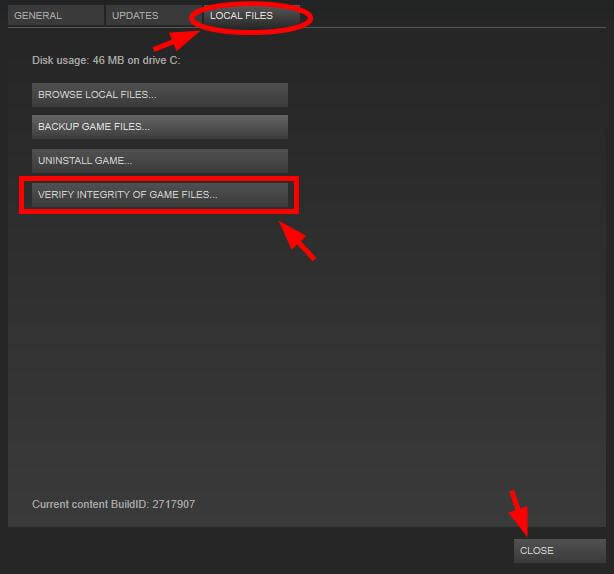
- ‘Verify Integrity of Game Cache on Steam’ with the help of this you can get rid of any errors due to game files corruption.
- Turn off all recording tools like Fraps, MSI AfterBurner, D3DGear, etc. because they can conflict with DirectX Direct3D settings.
- If the game is crashing during full-screen mode then, try playing in windowed mode.
To make the process easy, you can try Driver Easy it will automatically update all your outdated Drivers as well as fix Driver related issues.
#2: Friday the 13th: The Game Error 0x887a0006 ‘Hung’ Fix
The main reason for this error is GPU crash or overclocked graphics card. Make sure that the System Graphics Driver is updated and error-free. Lower the GPU clock memory and also verify the game files on Steam.
This issue is the same as the game Dead by Daylight, for more you can also visit the steam community’s thread (https://steamcommunity.com/app/381210/discussions/7/135509472107458932/).
#3: Friday the 13th File Missing Error/DLL Error
In order to Fix DLL Error or any other game file missing issues, you should verify the integrity of Game Cache files. Apply the below-given steps to do this,
- Go to Steam Library.
- Right-click on the game and go to “Properties”
- Click on verify the Game cache files
The scanning process will take some time to replace the missing files.
#4: Frame Drop issues in Friday The 13th: The Game
The frame drop issue is just because of the overheating of the PC, system driver error and many other issues.
In order to deal with this situation, first of all, confirm that you have updated the drivers. Also, see the above-given system requirements section and make sure that your system meets the minimum system requirement of the game. If it doesn’t solve your issue then follow the discussed solution:
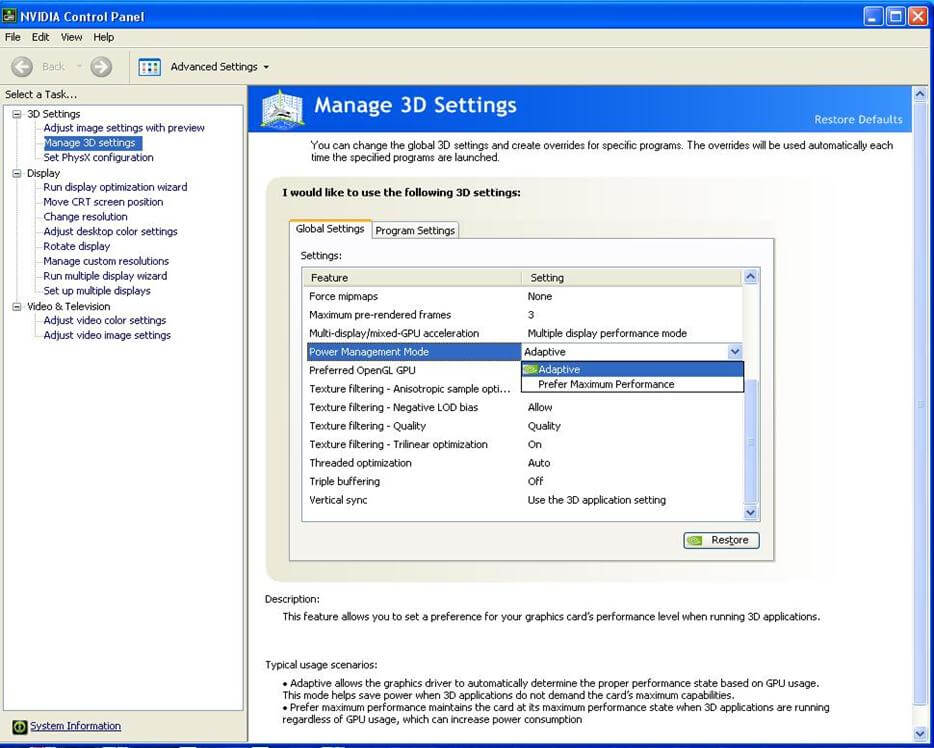
- Navigate to the Nvidia control panel. Open “Manage 3D settings” and set the “power management mode ” to “prefer maximum performance”
- Now you have to set the high priority to the game in Task Manager.
- To solve optimization issues, severe lags or stutters issue simply try to turn down shadows, MSAA and adjust other graphics settings. But it is recommended to first update the GPU drivers.
- If you are using AMD graphics then, turn off the Raptr from the task manager. Also, disable any other intensive applications running in the background. Set the ‘Tessellation mode’ to 8x/16x and ‘Texture Filtering Quality‘.

- To solve screen flickering or frame-pacing issues, turn off Crossfire/SLI and run the game using a single GPU. Right-click on the game in Steam Library -> go to Game Properties an turn off Steam Overlay.
- Disable ShadowPlay.
If the above steps did not help you in solving the Friday 13th game then you can try running Game Booster. This will help you in fixing the game-related errors as well as improves the gaming experiences.
- It Boosts the Game.
- You will never lose a save game again.
- Immortalize your best gaming moments
- Get Better FPS Rate.
#5: PC Overheating Issues While Gaming Session
This issue is very simple to fix, in order to solve the PC overheating problem while playing the game: you should try keeping the Vsync ON while lowering all other settings. Also, disable overclocking.
#6: Friday the 13th The Game Black Screen Issue
By applying below given fixes you can easily remove Friday the 13th The Game Black Screen Error permanently.
- First of all make sure that all of your system drivers are updated, if not then update them.
- Play the game in windowed mode.
#7: Friday the 13th The Game EAC_Launcher.exe – Application Error
This issue generally appears when trying to play this game in multiplayer mode or adding more players in this game. To overcome this situation simply turn off your PC and Boot it again, after it launches this game and you will see that the launcher will work fine after restarting.
#8: The Game Database Login Failure
If you are getting “Database Login Failure, Verify Internet Connectivity” error message while the login process then need not worry, it is a server error appearing because of the servers gets overloaded. In order to solve this issue restart the game and Steam, install the patch provided by the steam. This will defiantly fix this login issue and you will play the game without any error.
#9: Friday the 13th: Unable to get XP/CP bug
If you are not able to earn XP after a match, then don’t worry because it is a server issue and you can’t do anything to fix this problem. This issue will most likely get fixed with a patch shortly.
Conclusion
I’ve tried to cover all the issues and errors of “Friday the 13th: The Game” in this blog, simply find the issue that you are facing while playing the game from the list and apply the given solution to fix them.
Sometimes it happens that because of some issues in Windows or PC you might face problems in the game. So, to fix such issues you can try running the PC Repair Tool. This will help you to make your PC error-free and also improves its performance.
Apart from this if you are having any queries or suggestions related to this article then please share it with us in the below-given comment section.

Hardeep has always been a Windows lover ever since she got her hands on her first Windows XP PC. She has always been enthusiastic about technological stuff, especially Artificial Intelligence (AI) computing. Before joining PC Error Fix, she worked as a freelancer and worked on numerous technical projects.
Разбираемся, что делать, если Friday the 13th: The Game не запускается, выкидывает, ошибка, настройка
Данный многопользовательский экшен на выживание был многими ожидаемый и, совсем не хорошо, когда игроки столкнулись с тем, что Friday the 13th: The Game может не запускаться, вылетать, тормозить, показывать ошибку, плюс, как можно настроить игру.
- Пока в игре доступен только мультиплеер, но позже обещали сделать одиночную компанию;
- Системные требования – «минималки» у игры низкие и, поиграть можно на 2-х ядерном процессоре, 2 «оперативки» (только тогда ещё нужно будет доставить через фйл подкачки 2 Гб, чтобы дотянуть в сумме до 4-х Гб, ведь именно столько требуется минимум для игры). Видеокарта под минимальные системные требования подойдёт значительно ниже, чем в «системках», но всё-таки она должна поддерживать DirectX 11. А так вроде ничего серьёзного она больше не требует;

- Обновление видеодрайвера – делаем в любом случае, как минимум даст прирост в FPS, как максимум исправит много технических проблем;
- Не запускается – сначала стандартные меры: запуск от имени администратора; пробуем ставить совместимость с другими версиями Windows; отрубаем антивирус; ставим в исключение брандмуэра (если он включен); смотрим, чтобы в пути к игре не было русских букв (в том числе чтобы учётная запись была английскими буквами);
- Ошибка при запуске «failed to start the gameAshley33» — пока известно, что переустановка драйверов, директа, VC++, отключение антивируса, добавление в исключения брандмауэра – не помогает. Пробуем применять пункт выше;
- Ошибка 0x000007b – обычно она возникает при повреждении или нехватки некоторых системных файлов, помогает переустановка Windows на версию поновее;
- Можно убрать начальное интро, для этого нужно всего лишь переименовать один файл, смотрите путь к нему на картинке ниже:
Эти и другие способы, позволят разобраться с ситуацией, если Friday the 13th: The Game не хочет запускаться, выбрасывает с ошибкой, низкий FPS, плюс решение других проблем. А также, здесь на странице вы можете посмотреть тесты производительности на слабых конфигурациях ПК.
Тест Friday the 13th: The Game запуск на супер слабом ПК (4 ядра, 4 ОЗУ, GeForce GT 630 1 Гб)
Rempc.by
-
15
Мне понравилось
-
2
Мне непонравилось
- 06 Июня 2017