

-
#3
Здравствуйте
В первую очередь, перезагрузите ПК, сделайте полную проверку файлов GTA V, войдите в GTA online.
Убедитесь, что при запуске игры, Вы запускаете только updater.exe от имени администратора, при этом все остальные лаунчеры закрыты, и не имеют в свойствах ярлыков запуск от имени администратора. RAGEMP должен самостоятельно запустить все лаунчеры.
Удалите (если не поможет заморозка, исключения) стороннее антивирусное ПО (Kaspersky, Avast, Iobit, Eset, Malvarebytes и т.п.), сторонние файрволы, Adguard, Wallpaper engine, MSI Afterburner, MSI Mystic light и аналогичные, для управления подсветкой и блокировки рекламы. Добавьте папки с GTAV и RAGEMP в исключения защитника Windows. Отключите защиту в реальном времени. Отключите, либо удалите ПО от Razer если установлено. Также Process Lasso и Park Control, Memreduct, Advanced system care и подобные. Также отключите Xbox game bar и его оверлей, повтор xbox, оверлей дискорд, удалите betterdiscord, отключите оверлей стим и прочие оверлеи, кроме geforce experience/AMD Relive
Убедитесь, что наш лаунчер и мультиплеер RAGE установлены адекватно, например в c:GamesRAGEMP, а не в папку с игрой, документы, onedrive, на рабочий стол и т.п. При этом в настройках нашего лаунчера, не должен быть указан путь до GTA V.
Удалите, затем снова установите Rockstar games launcher на диск С: по стандартному пути установки (Должно получиться C:Program FilesRockstar GamesLauncher), сделайте полную проверку файлов GTA V. Если использовали модификаций (Redux, reshade, ENB, «замененки», проверка файлов может не помочь)
Завершите процессы античитов других игр, либо удалите данные игры.
GTA V, разумеется, должна быть чистой, без модификаций, не иметь файла commandline в папке с игрой.
- Статус темы:
-
Закрыта.
-

SamuroteR
User- Регистрация:
- 31.03.21
- Сообщения:
- 6
- Симпатии:
- 0
Добрый день, столкнулся с такой ошибкой при запуске Black Desert Online.
Ошибка выглядит так:Couldn’t start the game
We’re sorry, we had a problem starting your game
Please help us by reporting this issue
Error Code: 29 (Game client encountered an application error. (Error Code: 29))
Можете подсказать, как её исправить?Вложения:
-

29.jpg
- Размер файла:
- 194 КБ
- Просмотров:
- 12
-
Перезагрузите ПК, потом в папке с игрой есть папка EasyAntiCheat, в ней запустите EasyAntiCheat_Setup и нажмите синюю кнопку посредине. Дождитесь конца операции и запускайте игру.
-
SamuroteR
User- Регистрация:
- 31.03.21
- Сообщения:
- 6
- Симпатии:
- 0
А что делать, если в папке EasyAntiCheat отсутствует EasyAntiCheat_Setup?
EasyAntiCheat_Setup был найден, сейчас попробую последовать вашим указаниям, спасибо за ваш ответ
Вложения:
-
SamuroteR
User- Регистрация:
- 31.03.21
- Сообщения:
- 6
- Симпатии:
- 0
А что выбрать из этого списка?
Вложения:
-
А Вы точно на Фогейме играете?
-
SamuroteR
User- Регистрация:
- 31.03.21
- Сообщения:
- 6
- Симпатии:
- 0
Точно Фогейм, после восстановление EasyAntiCheat_Setup Current Game (610) игра также не запускается. Это можно как-то решить? Спасибо за помощь
-
Странное дело, у меня только 610.. Удалите тогда всю папку EasyAntiCheat, починку и еще раз указанное выше.
-
Античит может и рабочий, зато сам клиент при попытке его запуска отваливается с крашем, и защита пишет в ключе «ну вот извините, приложение ваше крашнулось, и защищать мне нечего, а стало быть и запускаться незачем»..
-
SamuroteR
User- Регистрация:
- 31.03.21
- Сообщения:
- 6
- Симпатии:
- 0
Попробовал, начался запуск игры (Там еще мудрец стоит), запуск стоял довольно-таки долго, после снова появилась ошибка Launch Error 29.
Вложения:
-
Тема устарела и была перемещена в архив. Если проблема не была решена, обратитесь в Службу поддержки (https://ru.4gamesupport.com/).


- Статус темы:
-
Закрыта.

ShustrikvsAll
Попробовал этот способ-не получается.Игра все равно вылетает.
- пожаловаться
- скопировать ссылку

bunish
ошибку уже не выдает просто закрывается процесс? Если да то уже лучше. Теперь просто на ярлык игры (на раб столе, если нет — создайте) правой кнопкой мыши — свойства — в поле Объект после пути к файлу, в самом конце, после кавычек ставите пробел и вставляете -eac_launcher должно примерно так получиться, только путь может отличаться:
«D:gamesWatch Dogs 2binWatchDogs2.exe» -eac_launcher
потом сохраняете и запускаете этот ярлык от имени администратора. Должно помочь.
Levokos
вместо того чтобы умника включать помогли бы лучше! Эта проблема не связана с лицензией или ее отсутствием! Может быть как у купленных стим/uplay и т.д. версии так и у «пиратского» репака. Кроме того люди часто пользуются пираткой чтобы проверить стоит ли вообще покупать ее или нет. Если таким людям не помочь естественно — они не будут тратиться на игру.
- пожаловаться
- скопировать ссылку
ShustrikvsAll
Спасибо большое, помогло! (WatchDogs2.exe» -eac_launche)
- пожаловаться
- скопировать ссылку

Kitcune
у меня ошибка пропаала но теперь чёрный экран
- пожаловаться
- скопировать ссылку
Вот полное руководство о том, как исправить apex ошибка 23 с Windows 11/10. Apex Legends — это бесплатная игра-шутер в жанре «королевская битва», популярная среди любителей игр. Тем не менее, в нем есть свои ошибки и ошибки, которые мешают вам играть в игру или мешают плавной игре. Одной из таких ошибок является код ошибки 23, который в основном является ошибкой запуска. При срабатывании вы увидите следующее сообщение об ошибке:
Launch Error
Game client encountered an application error. (Error code: 23)
(Ошибка запуска.
Клиент игры обнаружил ошибку приложения. (Код ошибки: 23)).

Вот возможные причины, из-за которых вы можете получить код ошибки 23 в Apex Legends на своем ПК:
- Поврежденные или сломанные игровые файлы, связанные с Apex Legends, также могут вызвать ошибку. Если сценарий применим, вы можете попробовать исправить ошибку, проверив целостность ваших игровых файлов с помощью специальной функции.
- Если на вашем компьютере слишком много ненужных и временных файлов, это также может вызвать ту же проблему. Следовательно, попробуйте очистить временные файлы на вашем компьютере и посмотреть, устранена ли ошибка или нет.
- Поврежденные или поврежденные графические драйверы могут быть еще одной причиной того же. В этом случае вы можете попробовать обновить графические драйверы, чтобы устранить ошибку.
- Эта ошибка также может возникнуть, если распространяемый пакет Microsoft Visual C++ в вашей системе поврежден или сломан. Таким образом, вы можете восстановить распространяемый пакет Microsoft Visual C++ и посмотреть, исправлена ли ошибка или нет.
- Другой потенциальной причиной этой ошибки может быть поврежденная установка игры. Если сценарий применим, вы можете попробовать переустановить игру, чтобы исправить ошибку.
- Вы можете попробовать проанализировать потенциальный сценарий, который может вызвать ошибку, а затем соответствующим образом применить подходящее исправление.
Очистить временные файлы
Код ошибки 23 в Apex Legends может быть результатом слишком большого количества ненужных и временных файлов на вашем ПК. Такие файлы занимают лишнее место в вашей системе, и вы можете получить код ошибки 23 при запуске Apex Legends. Если сценарий применим, вы можете попробовать удалить временные файлы с вашего ПК и посмотреть, исправлена ли ошибка или нет.
Вот как вы можете очистить временные файлы на ПК с Windows:
- Прежде всего, нажмите Windows + R, чтобы вызвать диалоговое окно «Выполнить».
- Теперь введите %temp% в поле «Открыть» и нажмите Enter, чтобы открыть каталог Temp в проводнике.
- Затем в проводнике выберите все папки с помощью комбинации клавиш Ctrl + A.
- После этого нажмите кнопку Удалить, чтобы удалить все временные файлы.
- Наконец, попробуйте запустить игру Apex Legends и посмотреть, исправлена ли ошибка или нет.
Если этот метод не работает для вас, попробуйте следующее возможное исправление, чтобы устранить ошибку.
Сканируйте и восстанавливайте файлы игры
Эта ошибка может быть очень хорошо облегчена, если есть какие-то поврежденные или испорченные игровые файлы для игры Apex Legends. Итак, если ошибка вызвана поврежденными файлами игры, ее можно исправить, проверив целостность файлов игры в Origin:
- Запустите клиент Origin.
- Теперь перейдите в свою игровую библиотеку.
- Затем щелкните правой кнопкой мыши игру Apex Legends и выберите параметр «Восстановить игру».
- После этого дайте процессу восстановления завершиться, а когда закончите, перезапустите игру и посмотрите, исправлена ли ошибка или нет.
Для пользователей, которые играют в Apex Legends в Steam, вот шаги по восстановлению файлов игры:
- Запустите Steam и нажмите на меню БИБЛИОТЕКА.
- Теперь найдите игру Apex Legends и щелкните ее правой кнопкой мыши.
- Далее в появившемся меню выберите пункт «Свойства».
- После этого перейдите на вкладку «Локальные файлы» и нажмите на кнопку «Проверить целостность файлов игры».
- Наконец, когда процесс будет завершен, попробуйте открыть игру, и, надеюсь, вы больше не получите ту же ошибку.
Если ошибка не вызвана поврежденными файлами игры, перейдите к следующему потенциальному исправлению для ее устранения.
Обновите графический драйвер
Другой способ исправить ошибку — обновить графические драйверы. Устаревшие или неисправные графические драйверы могут быть причиной того, что вы получаете код ошибки 23 при запуске игры Apex Legends. В этом случае вы сможете устранить возникшую ошибку, обновив графические драйверы.
Вот различные способы обновления графического драйвера в Windows:
- Вы можете вручную обновить графические драйверы, перейдя в приложение «Настройки» или «Диспетчер устройств».
- Просто посетите официальный сайт производителя устройства и получите последние версии графических драйверов. Чтобы установить драйверы, вы можете просто запустить программу установки и следовать инструкциям на экране.
- Используйте бесплатное программное обеспечение для обновления драйверов сторонних производителей, которое может автоматически обновлять все ваши устаревшие драйверы, включая графические драйверы.
Когда вы закончите обновление графических драйверов, перезагрузите компьютер, запустите программу запуска игры, а затем попробуйте открыть Apex Legends. Посмотрите, устранена ли ошибка. Если нет, попробуйте следующее потенциальное исправление, чтобы избавиться от ошибки.
Восстановление распространяемого пакета Microsoft Visual C++
Эта ошибка также может быть вызвана поврежденным распространяемым пакетом Microsoft Visual C++, который необходим для игры. Следовательно, вы можете попробовать восстановить пакет, чтобы исправить код ошибки 23 в Apex Legends.
Вот как вы можете восстановить распространяемый пакет Microsoft Visual C++ на ПК с Windows:
- Откройте приложение «Настройки» с помощью горячей клавиши Windows + I.
- Теперь перейдите в раздел «Приложения» > «Приложения и функции».
- Затем прокрутите вниз и найдите распространяемый пакет Microsoft Visual C++. Просто нажмите на кнопку меню с тремя точками.
- После этого нажмите «Изменить», а затем нажмите кнопку «Восстановить».
- Затем следуйте инструкциям на экране, чтобы восстановить пакет.
- Когда закончите, перезагрузите компьютер и посмотрите, исправлена ли ошибка или нет.
Если этот сценарий к вам не относится, перейдите к следующему потенциальному исправлению.
Переустановите игру
Если ни одно из вышеперечисленных решений вам не помогло, в крайнем случае переустановите игру. Эта ошибка может быть результатом поврежденной установки игры. Итак, попробуйте удалить, а затем переустановить игру и посмотреть, исправлена ли ошибка или нет.
Для пользователей Origin выполните следующие действия по переустановке Apex Legends:
- Откройте клиент Origin и перейдите в библиотеку игр.
- Теперь найдите игру Apex Legends и щелкните ее правой кнопкой мыши.
- Затем выберите опцию «Удалить» и продолжите процесс удаления, следуя инструкциям на экране.
- Когда закончите, перезапустите Origin и снова загрузите и установите игру.
Пользователи Steam могут выполнить следующие шаги, чтобы переустановить игру:
- Запустите клиент Steam и нажмите БИБЛИОТЕКА.
- Теперь щелкните правой кнопкой мыши Apex Legends и выберите «Управление» > «Удалить».
- Когда игра будет удалена, перезапустите Steam и снова установите Apex Legends.
Как исправить ошибку запуска Apex Legends?
Чтобы исправить ошибку запуска в Apex Legends, вы можете попробовать установить последний патч для игры, подготовить файлы игры, запустить игру от имени администратора или обновить драйверы видеокарты. Кроме того, вы также можете попробовать разрешить игру через брандмауэр Windows или просто переустановить игру, чтобы исправить ошибку.
Не удается подключиться к EA Apex Legends?
Если вам не удается подключиться к EA Apex Legends, попробуйте перезапустить программу запуска игры, перезагрузить игровую консоль или выполнить чистую загрузку. Кроме того, вы также можете очистить кеш на вашем компьютере. Если вы по-прежнему получаете ту же ошибку, вы можете использовать DNS-сервер Google для противодействия несоответствиям DNS-сервера.
Thank you for rating this article.
Данный гайд представляет из себя набор решений основанный на классических ошибках игрового движка UnrealEngine. Также тут есть решение некоторых проблем из бета-версии.
В бете, в ошибках часто фигурировало название UE4-Gobi, в полной версии возможно оно сменится на UE4-Back4Blood. Я решил отталкиваться от варианта Back4Blood, при написании текста и пути ошибки.
Первым делом необходимо проверить кэш игры и перезагрузить ПК!! Для проверки кэша переходим в библиотеку Steam, щелкаем по игре правой кнопкой мышки и выбираем — «Свойства«, далее выбираем вкладку — «Локальные файлы» и жмем — «Проверить целостность кэша«!!!
Проблема:
Вылетает ошибка: «Unreal Engine is exiting due to D3D device being lost. (Error: 0x887A0006 — ‘HUNG’)»
Решение:
Если у вас NVIDIA, то надо скачать последнюю версию драйвера с оффициального сайта — NVIDIA, далее запустить инсталлятор и в процессе выбрать пункт — «Выполнить чистую установку«. Теперь перезагружаем ПК, и проблема должна быть решена.
Если у вас AMD, то нужно сделать что-то подобное.
Дополнительно:
Гайд от NVIDIA.
Гайд от AMD.
Проблема:
Вылетает ошибка: «DX11 feature level 11.0 is required to run the engine» иили «DX11 feature level 10.0 is required to run the engine»
Решение:
Дело в том, что игра работает начиная с DirectX 11, а у вас либо он не установлен, либо видеокарта устаревшая и не поддерживает его. Если у вас действительно нет поддержки DX11, то можно обмануть игру.
- Проверка DirectX. Откройте — Пуск > Выполнить и наберите там — «dxdiag» В появившемся окне в нижней части будет написана версия DirectX. Либо нажмите Win+R, наберите — «dxdiag«. (как установить DirectX написано ниже в пункте Б)
- Проверка видеокарты. Видеокарты Nvidia GTX400 series/AMD HD5000 series или современней, имеют поддержку DirectX 11, остальные модели, нет.
- Если в пунктах 1 и 2 результат вышел положительный, то у вас просто возник баг. Первое, что стоит попробовать это переустановить драйвер на видеокарту и переустановить DirectX.
a) Если у вас NVIDIA, то надо скачать последнюю версию драйвера с оффициального сайта — NVIDIA, далее запустить инсталлятор и в процессе выбрать пункт — «Выполнить чистую установку«. Теперь перезагружаем ПК, и проблема должна быть решена.
Если у вас AMD, то нужно сделать что-то подобное.
Дополнительно:
Гайд от NVIDIA.
Гайд от AMD.
б) Установкапереустановка DirectX.
4. У вас две видеокарты, встроеная и внешняя(отдельная, дискретная) и ваш ПК или Ноутбук почему-то пытается запуститься через встроенную, которая не поддерживает DirectX 11.
Вам необходимо установить Последние драйверы(включая ПО этих дров, например Nvidia Control Panel или AMD Catalyst Control Center в зависимости от производителя) для вашей дискретной видеокарты. Далее покажу на примере NVIDIA, заходим в Nvidia Control Panel или Панель управления NVIDIA, раскрываем пункт — «Параметры 3D«, далее переходим в — «Управление параметрами 3D«, после смотрим пункт — «Предпочтительный графический поцессор:«, выбираем — «высокопроизводительный процессор NVIDIA«, сохраняем настройки. Возможно после этого потребуется перезагрузится, обновить DirectX.
Проблема:
Вылетает ошибка: «loading error — EasyAntiCheat cannot run if Driver Signature Enforcement has been disabled»
Решение:
Для Windows 7 и Windows 8, возможно и для Windows 10.
Вбиваем в поиске cmd и запускаем найденную программу(cmd.exe) от имени администратора. В появившемся черном окне набираем:
bcdedit /set TESTSIGNING OFF
Жмем ввод и перезагружаем ПК.
Если это не помогло, то набираем в командную строку(черное окно):
bcdedit.exe -set loadoptions ENABLE_INTEGRITY_CHECKS bcdedit.exe -set TESTSIGNING OFF
Жмем ввод и перезагружаем ПК.
Проблема:
Вылетает ошибка: «The instruction at 0x7518cf34 referenced memory at 0x7518cf34. The memory could not be written» keeps popping up when i launch the game»
Решение:
1. Перезагрузите ПК, проверьте кэш игры.
2. Зайдите в папку игры и запустите EasyAntiCheat_EOS_Setup.exe. Сам файл можно найти через поиск Windows или через библиотеку стима, щелкнув свойства игры, затем выбираем — «Локальные файлы«, далее — «Просматреть локальные файлы«.
Проблема:
Вылетает ошибка — «EasyAntiCheat is not installed«
Решение:
1. Перезагрузите ПК, проверьте кэш игры.
2. Зайдите в папку игры и запустите EasyAntiCheat_EOS_Setup.exe. Сам файл можно найти через поиск Windows или через библиотеку стима, щелкнув свойства игры, затем выбираем — «Локальные файлы«, далее — «Просматреть локальные файлы«.
Проблема:
При заходе в игру проигрывается заставка, далее игра просит нажать любую кнопку, вы нажимаете и она зависает или вылетает. Также может зависатьвылетать сразу после заставки или сразу после запуска игры.
Решение:
1. Для исправления этой проблемы надо удалить папку с конфигами. Папка «Back4Blood«, находится примерно тут C:UsersИМЯ ВАШЕЙ УЧЕТКИAppDataLocalBack4Blood
(можно просто переименовать её например в «Back4Blood1«)
2. Внимание!! Если вы не уверены в своих силах, не стоит выполнять этот пункт!! У вас установлена программа СКЗИ КриптоПро 4.0(любая версия), которая видит угрозу в игре и блокирует её. Тут получается два решения проблемы, первое это удаление программы, второе добавление игры в белый список программы. С первым вариантом думаю всё и так понятно, так что рассмотрим более подробно второй.
Прожимаем кнопки Win+R или Win+S(либо через поиск Windows). В открывшимся окне набираем «regedit«, открываем программу от имени администратора.
Теперь находим путь в реестре — «HKEY_LOCAL_MACHINESYSTEMCurrentControlSetControlSession ManagerCProExclude«
В этой папке «CProExclude«, хранятся исключения, на которые не влияет КриптоПРО.
В этой папке создаем подпапку Back4Blood. Далее в папке создаем «строковый параметр«, где параметр «FileName«, а значение «Back4Blood.exe«. Перезагружаем ПК и игра начнёт работать!
Проблема:
Вылетает ошибка при запуске игры: «Back4Blood.exe-Ошибка приложения Ошибка при запуске приложения (0xc000007b).Для выхода из приложения нажмите кнопку ОК«
Решение:
Обновите драйвер вашей видеокарты.
NVIDIA
ATI RADEON
Проблема:
Загрузка игры зависает на сообщениях:
ВОЙТИ В СИСТЕМУ. Не удалось начать сеанс подбора игроков.
Не удалось подобрать игроков. Не может присоединится к группе для подбора игроков.
Не удалось войти в систему. Hydra находится в режиме технического обслуживания.
Сервер недоступен. Проверьте соединение с сетью Интернет и нажмите «Повторить». Если проблема не исчезнет. нажмите «Далее», чтобы открыть домашнюю страницу службы поддержки в браузере по умолчанию.
Решение:
Проверьте, нет ли у вас каких либо проблем с интернетом. Возможно антивирус или какая-то другая программа(включая вирусы) заблокировало соединение. Возможно проблема в роутере, проверьте его настройки, особенно встроенный «Брандмауэр». Также некоторые провайдеры предоставляют услуги по защите трафика, зайдите в личный кабинет и отключите услугу.
Перезагрузите Steam, ПК.
Если ничего не помогает, то попробуйте установить VPN.
Проблема:
При запуске игры, пишет — «EAC Error: Unkown file version» или «EAC Error: Unkown file version (Back4BloodContentPaksback4blood-windowsnoeditor.pak«(вместо Back4BloodContentPaksback4blood-windowsnoeditor.pak, может быть что-то другое в зависимости от бага и игры)
Решение:
1. Перезагрузите ПК, проверьте кэш игры.
2. Зайдите в папку игры и запустите EasyAntiCheat_EOS_Setup.exe. Сам файл можно найти через поиск Windows или через библиотеку стима, щелкнув свойства игры, затем выбираем — «Локальные файлы«, далее — «Просматреть локальные файлы«.
Проблема:
При запуске игры Back 4 Blood выдает ошибки(или что-то похожее):
«Launch error: Game client encountered an application error» иили «This program can’t start because api-ms-win-crt-runtime l1-1-0.dll is missing from your computer» иили «Запуск программы невозможен так как отсутствует Msvcp140.dll» иили «0x80070666 — уже установлена другая версия этого продукта» иили «Launch Error. Failed to start the game» иили «Код ошибки: 10018 (Game client encountered an application error.)»
Решение:
В данной ситуации виноват античит EAC, для его работы требуются библиотеки Visual C++ Redistributable 2015, Visual C++ Redistributable 2010, Visual C++ Redistributable 2013 их и нужно будет установитьпереустановить. Либо у вас не установлены обновления на Windows. Также на Windows 7 без SP1 работать не будет.
- Для начала открываем в Windows — «Программы и компоненты» и удаляем оттуда все что написано выше, те Microsoft Visual C++ Redistributable 2015, Microsoft Visual C++ Redistributable 2010, Microsoft Visual C++ Redistributable 2013.(вот скрин того, что надо удалить СсылкаНАяндексДиск, если есть ещё какие-то редисты, то их также лучше переустановить)
- После удаления, перезагружаем компьютер.
- Далее скачиваем и устанавливаем библиотеки(инфа ниже).
Скачать вручную библитеки(список может быть не полный):
Microsoft Visual C++ Redistributable 2015
Microsoft Visual C++ Redistributable 2010
Microsoft Visual C++ Redistributable 2013
Ставим обе версии — vcredist_x64.exe и vcredist_x86.exe
Дополнительно:
Если не удаляются библиотеки.
Также решить проблему может установка последних обновлений Windows и Microsoft .NET Framework 4(ставьте последнюю версию).
Еще одно, что может вам помочь(скачиваем для своей винды, 64 и 86 оба установщика).
Service Pack 1 на Windows 7(вам нужен скорее всего windows6.1-KB976932-X64.exe).
Проблема:
При запуске игры, пишет — Запуск программы невозможен, так как на компьютере отсутствует xinput1_4.dll. Попробуйте переустановить программу.
Решение:
1. Игра адаптирована к Windows 10, но есть способ исправить эту ошибку и запустить на более старых версиях.
2. Зайдите в папку C:WindowsSystem32. Найдите там файл xinput1_3.dll. Скопируйте его на рабочий стол и переименуйте в xinput1_4.dll. Затем закиньте его в папку C:WindowsSystem32.
При необходимости перезагрузите ПК.
Проблема:
Выдаёт ошибку при запуске — «ошибка записи на диск» (Windows 10 LTSC)
Решение:
Попробуйте установитьпереустановить игру на диск «C:».

Проблема:
Возникает ошибка — «Game Security Violation Detected (#0000000D) [RGBFusion.exe]»
Решение:
Easy Anti-Cheat не любит программу RGBFusion. Вам будет необходимо её удалить. В некоторых ситуациях требуется также удаление программы Aura, тк она при запуске устанавливает RGBFusion автоматически.
Дополнение:
Вместо RGBFusion.exe может быть название другой программы с которой конфликтует античит. Эту программу придется удалить, иначе игра работать не будет.

Проблема:
При запуске игры, или периодически вылетает ошибка!
Fatal error: [File:Unknown] [Line: 258]
Direct3DDevice->CreateComputeShader((void*)CodePtr, CodeSize, nullptr, Shader->Resource.GetInitReference()) failed
at D:/jenkins/GobiBuild/Game/Engine/Source/Runtime/Windows/D3D11RHI/Private/D3D11Shaders.cpp:371
with error E_INVALIDARG
Решение:
Необходимо найти текстовый файл и сделать там изменения.
C:UsersИМЯ_ПОЛЬЗОВАТЕЛЯAppDataLocalBack4BloodSteamSavedConfigWindowsNoEditorGameUserSettings.ini
Измените:
bCASSharpening=True
На:
bCASSharpening=False

Проблема:
Во время запуска вылетает ошибка:
«The procedure entry point CreateCaptureAudioStateMonitorForCategoryAndDeviceRole could not be located in the dynamic link library C:Program FilesWindowsAppsWarnerBros.Interactive.e172091a-6630-4ff3-959f-830_1.279.9438.0_x64_ktmk1xygcecdaGobiBinariesWinGDKBack4Blood.exe»
Решение:
Для решения необходимо установить на вашу операционную систему все имеющиеся обновления. Это можно сделать установив «update Assistant» пройдя по ссылке https://www.microsoft.com/ru-ru/software-download/windows10
Также убедитесь, что у вас установлена последняя версия «Game Pass для ПК», для этого откройте приложение, щелкните по «изображению вашего профиля», выберите «настройки» и кликните по пункту «О программе».

Внимание! Решение для уверенных пользователей ПК.
Если вы покупали игру в Microsoft Store или играете по подписке Xbox game pass ultimate, и у вас часто вылетает игра на пустом месте без ошибок, то возможно есть решение!
Решение может подойти и для людей, купивших игру в Steam или Epic Game Store!
Проблема связана с проводником Windows. Создаётся какой-то конфликт, что приводит к вылету.
Вам необходимо запустить игру, а затем закрыть проводник.
Для удобства можно использовать скрипт.
Мы создаём обычный текстовый файл на рабочем столе, прописываем в нём команды и меняем ему расширение на *.bat
Содержимое файла:
@echo off
TIMEOUT /T 10 /NOBREAK
taskkill /f /im explorer.exe
После запуска скрипта, можно заходить в игру. Скрипт через 10 секунд закроет проводник, сам.
После игры Вам надо будет запустить проводник обратно! Для этого нажимаем «Ctrl+Alt+Del», вызываем «Диспетчер задач», открываем вкладку «Файл», выбираем пункт «Запустить новую задачу». В окошке вписываем «explorer.exe» и нажимаем «Enter» на клавиатуре.
Готовый файл скрипта можно скачать тут — Ссылка на Яндекс.Диск
Решения от игроков.
Проблема:
Не засчитывает достижение «Железная рука»(Убить 10 одержимых с использованием руки Боба). Не выбирается оружие — рука боба.
Решение:
В настройках необходимо включить авто-выбор оружия.
Проблема:
Ошибка: Сервер недоступен. Проверьте соединение с сетью Интернет и нажмите «Повторить». Если проблема не исчезнет, нажмите «Далее», чтобы открыть домашнюю страницу службы поддержки в браузере по умолчанию.

Решение:
Первый вариант, отключение Брандмауэр Защитника Windows. Полностью выключай брандмауэр виндовс, то есть панель управления -> Брандмауэр защитника windows -> Включение и отключение защитника Windows -> Отключить для частных сетей и общ. сети -> обратно в настройки защитника -> дополнительные параметры -> Свойства Брандмауэр защитника windows -> Ставишь напротив Брандмауэр(Вкладка профиль домена) с включить — на выключить -> заходишь в игру.

Второй вариант, сбросить настройки Брандмауэр Защитника Windows по умолчанию и при запуске игры дать разрешение для игры. Открываем панель управления -> Брандмауэр защитника windows → Восстановить значения по умолчанию.

Третий вариант, сбросить настройки сети(Будьте аккуратны, тк слетят все настройки сети, если у вас специфические настройки интернета, он может перестать работать). Откройте поиск около пуска(лупа) → напишите там «Сброс сети» → откройте Сброс сети → нажмите Сбросить сейчас.

If you see Error Code 23, Game client encountered application error when trying to launch the Lost Ark game on your PC, then this post may be able to help you. Lost Ark is a free-to-play multiplayer online action role-playing game played by millions of users. While it works smoothly most of the time, you might also run down into some errors and issues. One of the errors is error code 23 which is basically a launch error. Many Lost Ark players have reported encountering this error when trying to launch the game. When triggered, you will see the following error message:
Couldn’t start the game
Error Code: 23 (Game client encountered an application error. (Error Code: 23))
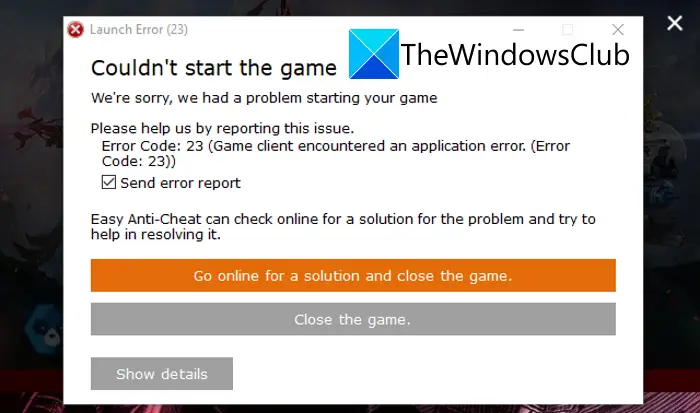
This error is associated with your Easy Anti Cheat engine. However, there can be other reasons that cause the error. In any case, you can follow this guide to fix the error. We have mentioned all the potential solutions that will help you get rid of the error. So, let us check out the fixes now.
What causes the error code 23 on Lost Ark?
Before we discuss the fixes, let us try and understand the scenarios that might trigger the error code 23 on Lost Ark. Here are the potential causes:
- It could be caused due to corrupted game files of Lost Ark. If the scenario is applicable, verify the integrity of the game files to fix the error.
- If your Easy Anti-Cheat engine is corrupted, it can cause the error at hand. So, in that case, you can repair Easy Anti-Cheat to resolve the error.
- In case you are dealing with a corrupted Microsoft Visual C++ Redistributable package on your system, you are likely to experience the error at hand. If the scenario is applicable, repair Microsoft Visual C++ Redistributable to fix the error.
- The corrupted temporary and prefetch files can also cause this error. You can try clearing the temporary and prefetch files to get rid of the error.
- You might experience the error due to outdated graphics drivers. So, make sure your graphics driver is up-to-date.
- If the installation of the Lost Ark game is gone corrupted, this error might occur. Hence, reinstall the game to fix the error.
How do I fix Easy Anti-Cheat error?
To fix an Easy Anti-Cheat error, you can try reinstalling or repairing the Easy Anti-Cheat engine. Besides that, you can try repairing the Microsoft Visual C++ Redistributable package, updating your graphics driver, etc.
How do I repair a Lost Ark file?
You can repair the Lost Ark game files using the dedicated feature on Steam. Just open the Steam app and go to LIBRARY > Lost Ark. Press the right-click on the game and select the Properties option. Then, go to Local File and click on the Verify integrity of game files to repair the game files.
Here is the list of fixes you can try to resolve Error Code 23, Game client encountered application error3 when trying to launch the Lost Ark game on, then see this post.
- Reboot your PC.
- Verify and repair game files.
- Repair Easy Anti-Cheat.
- Repair Microsoft Visual C++ Redistributable.
- Delete temporary files and prefetch files.
- Update graphics drivers.
- Reinstall the Lost Ark game.
1] Reboot your PC
The first thing you should do to fix the error at hand is to reboot your PC. It is a basic fix that works wonders in many cases. As the error could be caused due to some temporary glitches in your system, so restarting should help you fix it. Exit the game, restart your PC, and launch the game again to see if the error is fixed or not. If not, you can try some advanced fixes that we have mentioned below.
2] Verify and repair game files
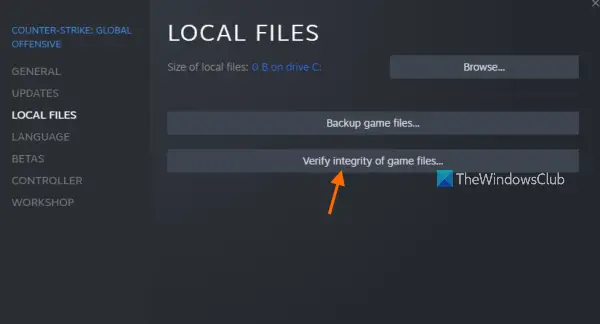
You are likely to experience this error if you are dealing with corrupted or missing game files of the Lost Ark game. But, you can fix all the damaged game files using a dedicated feature available on Steam. So, if the scenario is applicable, simply verify the integrity of the game files and then try launching Lost Ark. Here is how you can do that:
- Firstly, start the Steam click and click on the LIBRARY menu.
- Now, locate the Lost Ark game and right-click on its game title.
- Next, from the opened context menu, tap on the Properties option.
- After that, move to the Local Files tab and click on the Verify integrity of game files button. This will start the game files’ verification process.
- Once the verification process is complete, try relaunching the game and check if the error is now fixed.
If you still get the same error, move on to the next potential fix.
3] Repair Easy Anti-Cheat
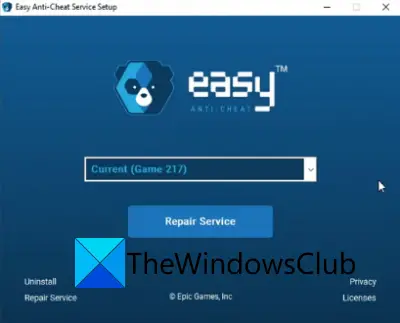
If your Easy Anti-Cheat (EAC) engine is corrupted, you might face the error code 23 on Lost Ark. Hence, if the scenario is applicable, you can try repairing Easy Anti-Cheat and see if it fixes the error for you. Here are the steps to repair Easy Anti-Cheat:
- Firstly, open Steam and go to LIBRARY.
- Now, right-click on the Lost Ark game and click on the Manage > Browse local files option. It will open up the game installation directory on your PC.
- Next, open the EasyAntiCheat folder and right-click on the EasyAntiCheat_Setup.exe file.
- Then, choose the Run as Administrator option from the appeared context menu.
- Now, chose the Lost Ark game on the setup screen and hit the Repair Service option to start repairing EAC.
- When the process is done, restart your system
- Finally, relaunch Steam and open Lost Ark to check whether the error code 23 is fixed or not.
Are you still getting the same error? Try the next potential fix.
See: Lost Ark cannot connect to the server.
4] Repair Microsoft Visual C++ Redistributable
You might be facing the error code 23 on Lost Ark because of the corrupted Microsoft Visual C++ Redistributable package need to play the game. So, if the scenario applies, try repairing the package and see if the error is fixed or not. You can follow the below steps to repair Microsoft Visual C++ redistributable on Windows PC:
- Firstly, launch the Settings app by pressing the Windows + I hotkey.
- Now, navigate to the Apps > Apps & features section.
- Next, in the list of installed apps, scroll down and locate the Microsoft Visual C++ Redistributable package. And then, click on the three-dot menu button associated with it.
- After that, tap on the Modify option and then click on the Repair button, and follow the onscreen instructions to complete the process.
- Once done, reboot your PC to let the effects take place and check if the error is fixed.
5] Delete temporary files and prefetch files
Too many junk and temporary files accumulated on your system can also cause the error at hand. Hence, you can try clearing the temporary files to fix the error. In addition to that, you can also clear the Prefetch folder that stores cached data on how software work.
To clear up temporary files on Windows PC, follow the below simple steps:
- Firstly, open the Run dialog using the Windows + R hotkey.
- Now, enter %temp% in its Open field to go to the Temp directory in File Explorer.
- Next, press Ctrl + A to select all the folders and then tap on the Delete button to delete all the temporary files.
- After that, enter prefetch in the Run dialog box to open up the Prefetch folder.
- Then, repeat step (3) to clear all prefetch files.
- Lastly, reboot your PC, launch the Lost Ark game, and check if the error is fixed or not.
If this method doesn’t work, move on to the next potential solution to resolve it.
6] Update graphics drivers
You can also update your graphics drivers to fix the error at hand. As the error could very well be facilitated due to outdated or faulty graphics drivers, this method should work for you. Try the below methods to update the graphics driver on Windows:
- Try updating graphics drivers manually by using the Settings app or Device Manager app.
- You can also go to the official website of the device manufacturer and look for the most recent version of your graphic driver. Then, download the driver and install it on your PC.
- A free third-party driver updater can also update your outdated drivers including graphics drivers.
Once done updating your graphics drivers, restart your PC and then open the game to check if the error code 23 on Lost Ark is fixed now. If not, we got one more fix for you.
7] Reinstall the Lost Ark game
If none of the above solutions worked for you, try reinstalling the game to fix the error. This launch error could be caused due to corrupted installation of the Lost Ark game. In that case, you can uninstall the game and then reinstall it to get rid of the error. Here’s how to do that:
- Firstly, start the Steam client and go to LIBRARY.
- Now, right-click on Lost Ark and select the Manage > Uninstall option.
- Next, follow the instructions to complete the uninstallation process.
- Once done, reinstall Lost Ark on Steam.
Hopefully, this will fix the error code 23 on Lost Ark.
Now read:
- Fix Lost Ark No Sound and Audio issues.
- Lost Ark keeps crashing on Windows PC.