
- 773
- 2018-12-16 17:16:00

Counter-Strike: Global Offensive – очень популярная игра, в которую играют миллионы людей. С каждым днем разработчики игры вносят что-то новое и улучшают старое. Но несмотря на все старания, остаются оплошности и недоработки, которые мешают простым игрокам насладиться процессом игры. В данной статье мы разберем все основные кс го ошибки и методы их исправления.
Кс го ошибка Fatal Error
Одна из самых часто возникающих ошибок в CS:GO – Fatal Error. Данная проблема возникает при нажатии на кнопку «Запустить». После запуска на экран пользователя выводит ошибку (смотреть ниже).
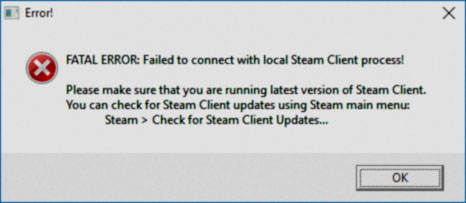
Давайте же посмотрим и сделаем все чтобы решить проблему быстро и без лишних вопросов.
- Полностью перезапустите ваш клиент стим. Выйдите со всех приложений, завершите процесс в диспетчере задач.
- Если первый пункт не помог и кс го выдает ошибку fatal error опять, то вы должны проверить целостность файлов игры cs go. В правой нижней части экранна выберите стим, нажмите правой кнопкой мыши, а после выберите пункт «свойства». Дальше нужно выбрать подпункт «локальные файлы» и нажать на кнопку для проверки целостности файлов игры в целом. Этот процесс по исправлению ошибки fatal error может занять достаточное количество времени.
- Если и второй пункт не помог, то вы должны переустановить клиент стим. Просто удалите приложение, а потом установите заново с игрой. После удаления steam перезапустите компьютер для 100% уверенности.
- Запустите как администратор(правая клавиша мыши по ярлыку, пункт «Запуск от имени администратора»)
- Частые случаи когда антивирус или брандмауэр блокирует корректный запуск игры и при этом кс го выдает ошибку fatal error. Просто приостановите использования данного софта во время игры, и перезапустите клиент.
- Установите более новый драйвер после недавней установки windows. Эта ошибка очень частая если у вас старые драйвера. Обновитесь.
Надеюсь этот краткий мануал ответил на вопрос почему кс го выдает ошибку fatal error.
Кс го ошибка Launcher Error
Следующая проблема по частоте возникновения в Counter-Strike это ошибка при запуске кс го — Launcher Error. Решение этой проблемы очень простое. Выполните все указанные пункты ниже и вы с легкостью сможете запустить вашу любимую игру.
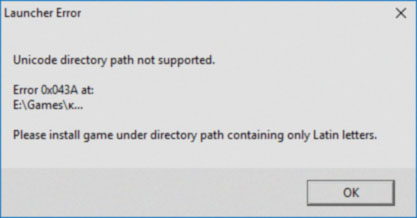
Вот основные решения:
- Скорее всего в вашем полном адресе к игре cs go содержаться русские символы. Например путь к вашей игре «C:ПрограммыСтим». Этот путь содержит в себе символы кириллицы. Исправьте это на «C:ProgramsSteam» или на любые другие символы которые не будут содержать пробелов и кириллицы.
- Полностью удалите ваш клиент стим и установите все по умолчанию. Не изменяйте настроек стим и диалоговое окно при запуске кс го не появится.
- Если ничего не помогло и ошибка launcher error опять появляется, повторите все пункты из инструкций по ошибке fatal error
Ошибка в кс го engine error
Третья по частоте ошибка, которая мучает обычных пользователей steam это ошибка при запуске кс го Engine Error. Проблема часто возникает у людей которые используют старое железо или старый софт.
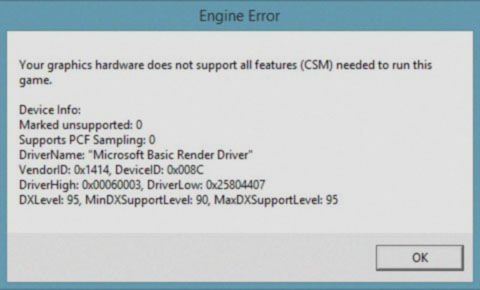
Проверьте целостность кеша. Для этого в свойствах выберите пункт «Локальные файлы». Перезапустите клиент. Если это не помогло и кс го выдает ошибку engine error опять, тогда вам нужно обновить или переустановить драйвера на более новые. В частых случаях это должно помочь. Если не помогает, то в параметрах запуска установите настройки -h 720 -w 1280. Также можно установить -h 1024 -w 1280. Ошибка кс го engine error your graphics связана з графикой и видеокартой.
Если вы не нашли ответа на ваши вопросы, то отправляйте их в комментарии. Мы обязательно найдем решение любой проблемы в данной игре. Присылайте нам скриншоты.
Содержание
- Исправление фатальной ошибки steam launcher на пк
- Почему я получаю ошибку запуска Steam?
- Что делать, если методы не исправляют фатальную ошибку Steam?
- How To Fix Steam Launcher Fatal Error?
- YouTube video: Исправление фатальной ошибки steam launcher на ПК
- Ошибка [Fatal Error] в Steam — что делать
- Fatal Error: Steam needs to be online
- Запустите Steam с правами администратора
- Отключите брандмауэр
- Fatal Error: %appname% cannot run from a folder path with non-ASCII characters
- Fatal Error: Failed to connect with local Steam Client process
- Ошибки Fatal Error, в описании которых указаны файлы .dll
- Как исправить FATAL ERROR: Failed to connect with local Steam Client process в CS:GO
- [SOLVED] Steam Fatal Error: Failed to Connect with Local Steam Client Process
- How to fix Steam Fatal Error: Failed to Connect with Local Steam Client Process
- Fix 1: Log in and out of Steam Client
- Fix 2: Verify Integrity of Game Files
- Fix 3: Set the faulty game in compatability mode
- Fix 4: Update your device drivers
- Fix 5: Run Steam as administrator
- Fix 7: Check for an update
- Fix 8: Reinstall Steam
Исправление фатальной ошибки steam launcher на пк
Steam — это программа, которая практически у всех компьютерных геймеров установлена на их компьютере, поскольку в ней есть огромное количество игр, которые можно скачать и приобрести, и собрать огромную библиотеку игр.
Не говоря уже о других многочисленных возможностях, которые предлагает клиент Steam, таких как общение с друзьями, зарабатывание значков, повышение уровня и огромное сообщество. Но, к сожалению, это не означает, что клиент Steam не имеет своих проблем, например, когда ваши загрузки перестают работать .
Поэтому в этом руководстве мы рассмотрим, как исправить сообщение о фатальной ошибке при попытке запустить игру в Steam. Это сообщение об ошибке будет выглядеть примерно так: » Launcher Error Fatal Error: Не удалось соединиться с локальным процессом клиента Steam! Пожалуйста, убедитесь, что вы используете последнюю версию клиента Steam и запустите игру из Steam «. Не паникуйте, потому что есть несколько вещей, которые вы можете сделать, и которые, надеюсь, помогут починить Steam на вашем компьютере Windows.

Почему я получаю ошибку запуска Steam?
Причина, по которой вы получаете это предупреждение при попытке поиграть в одну из ваших игр Steam, может быть в том, что ваш клиент Steam не обновлен, или в том, что один из файлов игры поврежден или отсутствует в игре, которую вы пытаетесь запустить, среди прочих причин, поэтому попробуйте выполнить следующие методы, и вы, надеюсь, вернетесь в свою игру в кратчайшие сроки!
Что делать, если методы не исправляют фатальную ошибку Steam?
Если приведенные ниже методы не работают, то вам может понадобиться программа типа Revo uninstaller, которая позволяет полностью удалить программу с вашего компьютера. Или вы можете попробовать откатить Windows до того момента, когда вы не получали фатальную ошибку Steam launcher.
How To Fix Steam Launcher Fatal Error?
Ниже описаны методы исправления фатальной ошибки Steam. Попробовав каждый метод, проверьте Steam и посмотрите, устранил ли он ошибку.
1. Обновите Steam
Убедитесь, что ваш клиент Steam обновлен, как сказано в сообщении о фатальной ошибке:
- Нажмите на » Steam» в левом верхнем углу приложения
- Нажмите на » Проверка обновлений клиента Steam ….»
- Если таковые имеются, они будут установлены, после чего нажмите Close
- Полностью закройте Steam, в том числе в системном трее Windows
- Перезагрузите ПК

2. Запустите Steam от имени администратора
Запуск клиента Steam от имени администратора может устранить целый ряд проблем с запуском игры:
- Откройте стартовое меню Windows, введите Steam и нажмите на Open File Location
- Правой кнопкой мыши нажмите Steam и затем » Open file location »
- Правой кнопкой мыши нажмите на steam.exe и перейдите в Properties
- Выберите Compatibilty tab > Отметьте » Run as administator » > Нажмите Apply и OK
- Launch Steam> Вы получите сообщение об ошибке и нажмите Continue

3. Сканирование и восстановление файлов игры
Вы можете запустить сканирование и восстановление в Steam, чтобы проверить, не повреждены ли файлы игры или отсутствуют:
- Запустите Steam и перейдите в Библиотеку
- Перейдите к игре, с которой у вас возникла фатальная ошибка> Щелкните игру правой кнопкой мыши и перейдите в Свойства
- Перейдите в Локальные файлы >Проверьте целостность файлов игры….

4. Переустановите Steam
Последнее, что можно попробовать, это удалить Steam и затем установить Steam снова, чтобы посмотреть, поможет ли свежая установка исправить фатальную ошибку для вас.
YouTube video: Исправление фатальной ошибки steam launcher на ПК
Вот как вы можете исправить Steam, если вы получаете раздражающую фатальную ошибку при попытке играть в одну из ваших игр Steam. Мы надеемся, что приведенные выше способы помогли вам восстановить работу Steam на вашем компьютере под управлением Windows. Если вы нашли это руководство полезным и вам понравилось, то вам стоит ознакомиться с другими нашими руководствами по Windows .
Посмотрите видеоурок по исправлению фатальной ошибки Steam Launcher Fatal Error Failed To Connect With Local Steam Client Process, если вы застряли:
Посмотрите наши последние сообщения:
- Internet Explorer в Windows 11
- Fix Steam Launcher Fatal Error On PC
- FIX Mouse Lag Issues In Windows 10
- How To Install Origin To Your Windows 11 PC
- Fix Steam Disconnected By VAC Cannot Play On Secure Servers
Источник
Ошибка [Fatal Error] в Steam — что делать
Сообщение «Steam — Fatal Error» говорит о том, что возник серьезный сбой и дальнейшая работа программы либо запуск игры через ее интерфейс невозможен. Что делать? Зависит от того, что еще написано в этом сообщении.
Если сказано, что программа должна быть онлайн, значит на компьютере проблемы с выходом в сеть. Если говорится, что программа не может запустится из текущей папки, значит нужно ее переместить в другую папку. И так далее.
Ниже собраны наиболее встречающиеся сообщения об ошибках и способы их исправления.
Fatal Error: Steam needs to be online

Такая ошибка может возникнуть при первом запуске Steam, либо при его обновлении. Перед тем, как пытаться что-то сделать, проверьте, работает ли на вашем компьютере интернет (проверьте, как открываются страницы в браузере). Если с интернетом есть проблемы, сначала исправьте их.
Если все в порядке, значит программе кто-то блокирует выход в сеть. Проделайте следующее.
Запустите Steam с правами администратора
Выйдите из программы. Для этого кликните по ее значку в трее правой кнопкой мыши и нажмите «Выход».

Затем нажмите правой кнопкой мыши на ярлык Steam на рабочем столе и выберите команду «Запуск от имени администратора». Помогло?


Такую же операцию нужно проделать с файлом Steam.exe, если клиент запускается автоматически после загрузки Windows.
Если права администратора не решили проблему, проверьте, не блокирует ли программе выход в сеть брандмауэр Windows.
Отключите брандмауэр
Нажмите клавиши Win+R, в открывшемся окне введите Control, затем нажмите Enter.

Выберите режим просмотра «Мелкие значки», если он не выбран. Затем кликните по строке «Брандмауэр…»

Здесь перейдите в раздел «Включение и отключение брандмауэра…».

И отметьте оба пункта «Отключить брандмауэр…» для частной и общественной сети.

Затем запустите Steam. Если ошибка пропала, включите брандмауэр и добавьте Steam в его исключения.
Fatal Error: %appname% cannot run from a folder path with non-ASCII characters
Такая ошибка может появиться при первом запуске Steam (сразу после установки).

Или в дальнейшем, если папка с программой была перемещена.

Причина — в названии папки, в которую был установлен клиент. Оно должно состоять из английских букв или цифр. Тоже самое касается пути установки, в нем не должно быть русских букв и спецсимволов.
Чтобы решить проблему, полностью удалите Steam. Затем создайте новую папку на английском в корне жесткого диска, на котором достаточно места для хранения файлов программы и игр. Затем установите Steam в эту папку.
Fatal Error: Failed to connect with local Steam Client process
Эта ошибка может появиться при запуске некоторых игр (например, CS: GO). Сам Steam при этом запускается без проблем.
Решение здесь простое. Зайдите в клиент, в правом верхнем углу экрана кликните по надписи «Steam» и выберите «Проверить наличие обновлений…».

Подождите, пока программа обновится, затем запускайте игру.
Если это не помогло, попробуйте переустановить Steam.
Ошибки Fatal Error, в описании которых указаны файлы .dll
Если в описании ошибки указан какой-либо dll-файл (например, steamui.dll), попробуйте отключить антивирус (возможно именно он блокирует этот файл из-за ошибочного срабатывания). Затем восстановите файл из карантина, если антивирус его туда поместил, и добавьте его в исключения.
После этого включите антивирус и запустите Steam.
Источник
Как исправить FATAL ERROR: Failed to connect with local Steam Client process в CS:GO
Случается так, что вы решили поиграть в вашу любимую CS:GO, вы заходите в Steam, пытаетесь запустить игру и вот! Вместо родной заставки вам в лицо прилетает данная ошибка «FATAL ERROR: Failed to connect with local Steam Client process». Данная проблема игры CS:GO является достаточно распространённой, но она легко решается.
- Вам не нужно ничего удалять и заморачиваться, всего то необходимо перезапустить клиент Steam. Сделать вы это сможете, войдя в панель задач и отключив Steam. Этот способ должен помочь, но если ошибка не устранилась, то попробуйте следующие пути решения.
- Попытайтесь проверить целостность файлов CS:GO. В Библиотеке игр вам необходимо найти папку игры CS:GO, кликнете по папке правой кнопкой мыши и выберете «Свойства», далее «Локальные файлы» и «Проверить целостность файлов игры…».
- Если же и этот способ не смог вам помочь, то переустановите сам Steam.
- Также вы можете запустить Steam от имени администратора, просто кликнете на иконку правой кнопкой мыши и выберете «Запуск от имени администратора».
- Самый действенный способ искоренения данной ошибки – отключение антивируса. Во время запуска игры попробуйте отключить защиту сторонней антивирусной программы. Если же и это не помогло, то тогда отключите системный защитник Windows, а можете отключить Брандмауэр Windows.
Надеемся у вас получилось решить эту проблему и вы продолжите играть в наш любимый CS:GO.
Источник
[SOLVED] Steam Fatal Error: Failed to Connect with Local Steam Client Process
Last Updated: 2 years ago
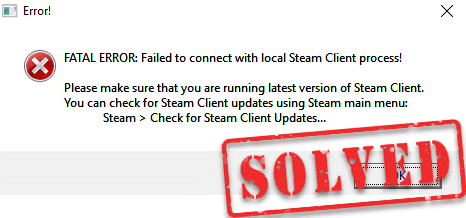
Recently many players report having encountered Steam FATAL ERROR: Failed to connect with local Steam Client process!.
The error pops up almost exclusively in Valve games, such as Counter Strike Global Offensive, Team Fortress 2, and Half Life.
You may feel frustrated when the game crashes all of a sudden with this error. But don’t worry – it can be fixed…
How to fix Steam Fatal Error: Failed to Connect with Local Steam Client Process
Fix 1: Log in and out of Steam Client
The Steam Fatal Error may just be a hiccup of Steam Client. You can try logging out and back in to see if it returns to normal.
Here is how to re-login to Steam:
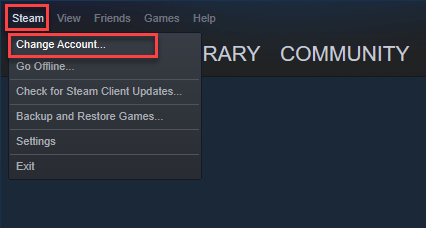
- In the upper left corner of your screen, click Steam > ChangeAccount….

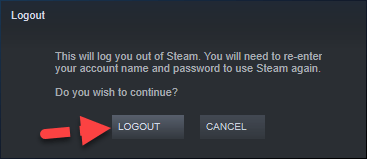
- Click LOGOUT to continue.
- Fire up Steam Client and sign in to your account.
- Open the faulty game to see if it works properly. If yes, then great! If the error still pops up, move on to Fix 2, below.
Fix 2: Verify Integrity of Game Files
You may run into this error if the files of the game you’re playing are faulty or corrupt. So you can verify the integrity of the game files (of the problematic game) to compare the files on your PC to the ones on Steam servers. If any files are found different, they may be changed or repaired. This may help fix the error.
To verify the integrity of game files:
- Restart your computer.
- Launch Steam and sign in to your account.
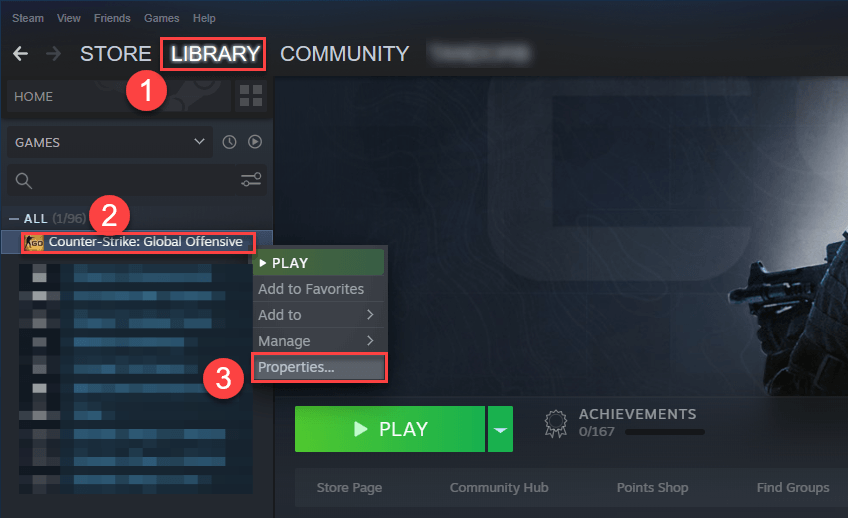
- Navigate to LIBRARY, then right click on the game where the fatal error occurs and click Properties….
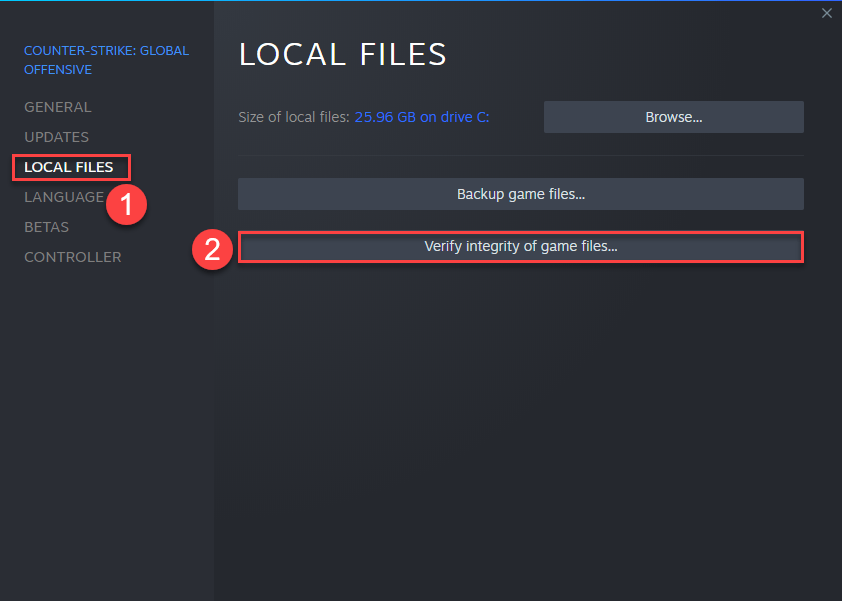
- Click LOCAL FILES >Verify integrity of game files….
- Wait a few minutes for Steam to validate the files of the game. Again, any files found missing or corrupt would be automatically downloaded in the process.
- Once finished, launch the game to see if it can be played properly. If yes, congrats! If it’s still no joy, please continue with Fix 3. below.
Fix 3: Set the faulty game in compatability mode
Your current version of the game in question may be released prior to your version of Windows, which may cause the fatal error. If this is the case, you can run the game in compatibility mode.
- Open Steam Client.
- Navigate to LIBRARY, then right click on the game where the fatal error occurs and click Properties….
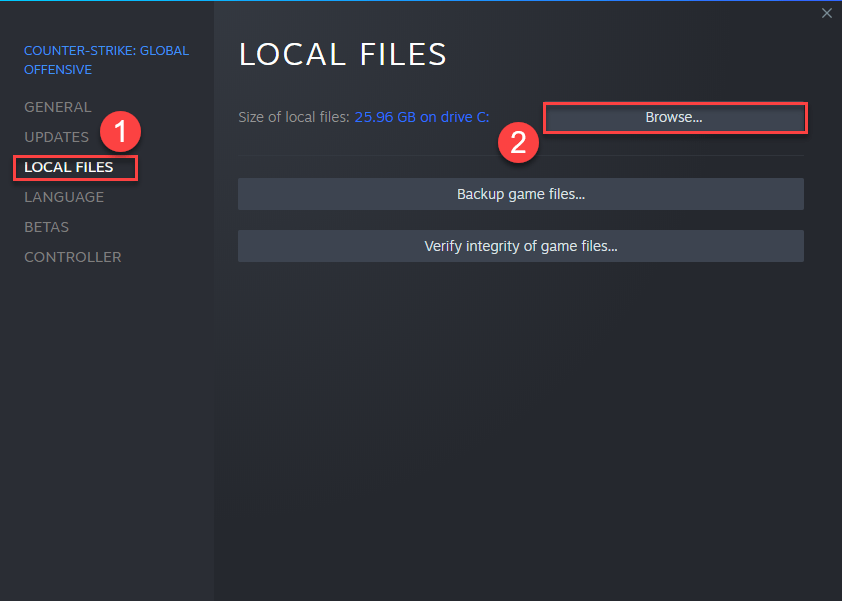
- Click LOCAL FILES > Browse….
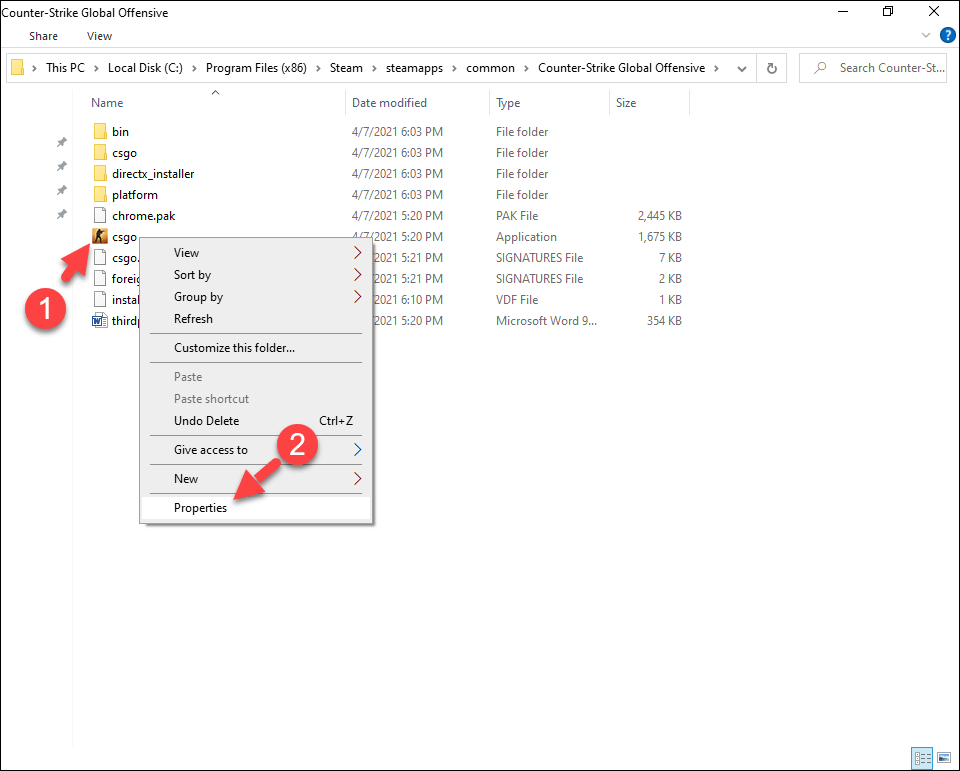
- Right click on csgo exe and click on Properties.
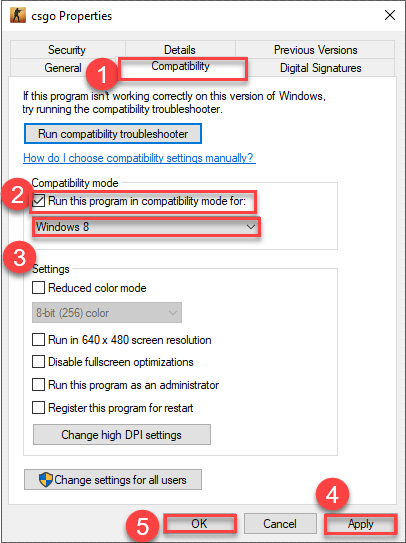
- Click the Compatibility tab. Then in Compatibility mode, check the box for Run this program in compatibility for and choose Windows 8 from the drop-down menu. After that, click Apply > OK.
- Launch the game in Steam Client and check if the Steam Fatal Error: Failed to Connect with Local Steam Client Process error is resolved. If it lingers on, please try Fix 4, below.
Fix 4: Update your device drivers
This problem may occur if you are using the wrong or outdated device drivers. So you should update your drivers to see if it fixes your problem. If you don’t have the time, patience or skills to update the driver manually, you can do it automatically with Driver Easy.
Driver Easy will automatically recognize your system and find the correct drivers for it. You don’t need to know exactly what system your computer is running, you don’t need to be troubled by the wrong driver you would be downloading, and you don’t need to worry about making a mistake when installing. Driver Easy takes care of it all.
You can update your drivers automatically with either the FREE or the Pro version of Driver Easy. But with the Pro version it takes just 2 steps (and you get full support and a 30-day money back guarantee):
- Download and install Driver Easy.
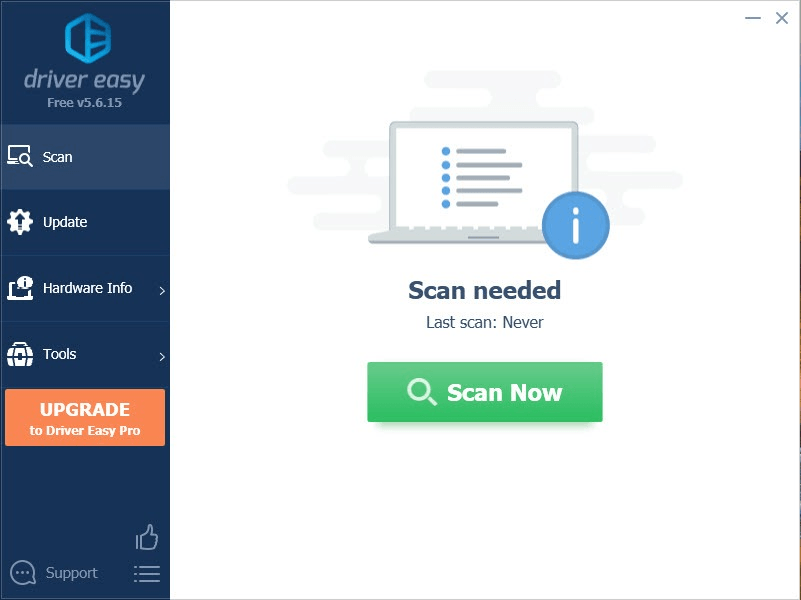
- Run Driver Easy and click the Scan Now button. Driver Easy will then scan your computer and detect any problem drivers.
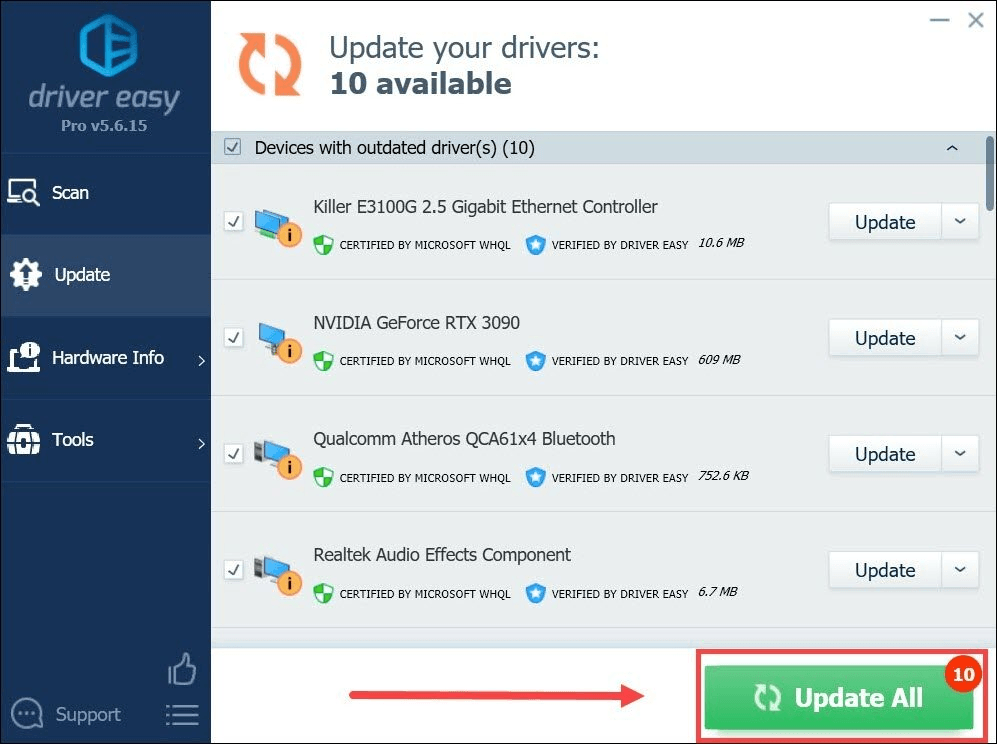
- Click Update All to automatically download and install the correct version of all the drivers that are missing or out of date on your system (this requires the Pro version – you’ll be prompted to upgrade when you click Update All).
Note: You can do it for free if you like, but it’s partly manual.
4) Restart your computer for the changes to take effect.
5) Launch the game in Steam again to see if the issue is resolved. If yes, then great. If the error still pops up, please try Fix 5, below.
Fix 5: Run Steam as administrator
The fatal error may be related to issues with game installations or with Steam updates. So you can grant Steam administrator privileges so that it can run in the most optimized way. Once you’ve done that, check if the error still occurs.
Here is how to run Steam as administrator:
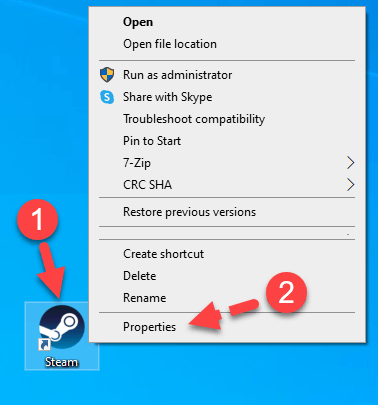
- In your desktop, right-click on your Steam shortcut and click Properties.
- Click the Compatibility tab, then tick the Run this program as an administrator box. Finally, click Apply >OK.
- Re-launch Steam and the game.
- Check if the Steam Fatal Error is fixed.
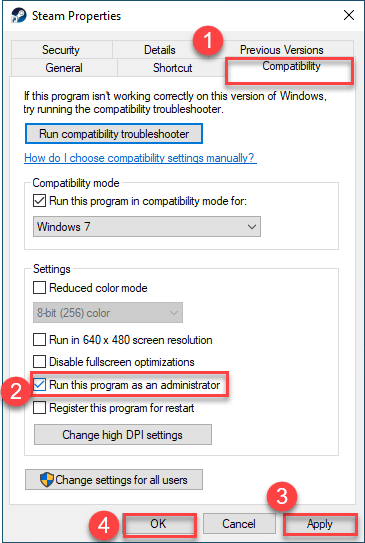
Error still persists? Don’t worry. Here are a few more fixes for you to try.
Fix 7: Check for an update
The error may be an unresolved bug of a previous version. Whenever the developers are aware of the issue, they would try to fix it and release a new version. You can check Steam or the game in question to see if there’s a new update available. Once you make sure you’ve installed the latest update of Steam and the game, check to see if the fatal error is fixed.
Still no luck? Please try Fix 8, below.
Fix 8: Reinstall Steam
If you’ve exhausted all possible fixes but the error still happens, you can reinstall Steam as a last resort. Many players may fear this would delete all installed games, but you can easily save them by backing up the Steamapps folder – that way you wouldn’t need to redownload a single game after reinstalling Steam.
To back up the Steamapps folder:
- On your keyboard, press the Windows logo key and E at the same time to open File Explorer, then copy and paste C:Program Files (x86)Steam into the address bar and press Enter. This will open the installation directory of Steam.
- In list of folders, locate the Steamapps folder. Then copy it into a different folder on your computer.
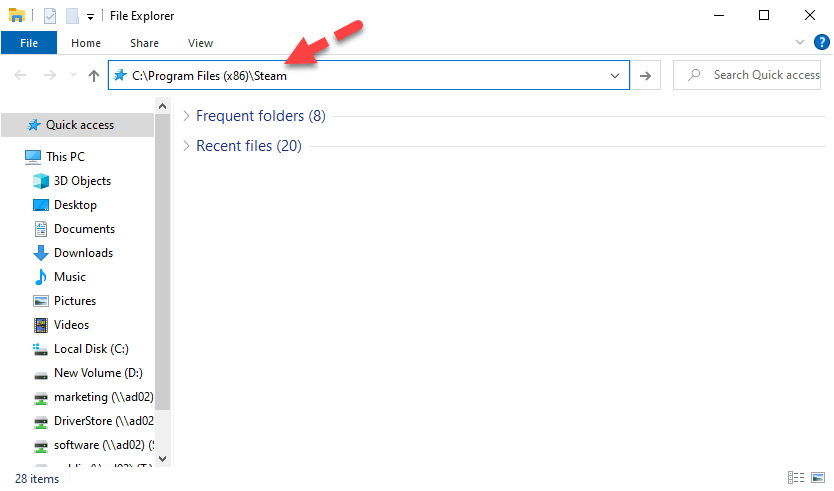
To uninstall and reinstall Steam:
- On your keyboard, press the Windows logo key and type steam. Right-click on Steam as it pops up as a matching result, and click Uninstall.
- In the window that opens, right-click on Steam and click Uninstall.
- Follow the on-screen instructions until the app is fully removed from your computer.
- Navigate toSteam official websiteto download the latest version of Steam and install Steam.
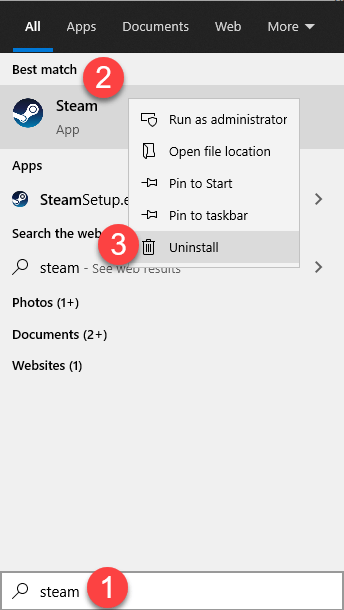
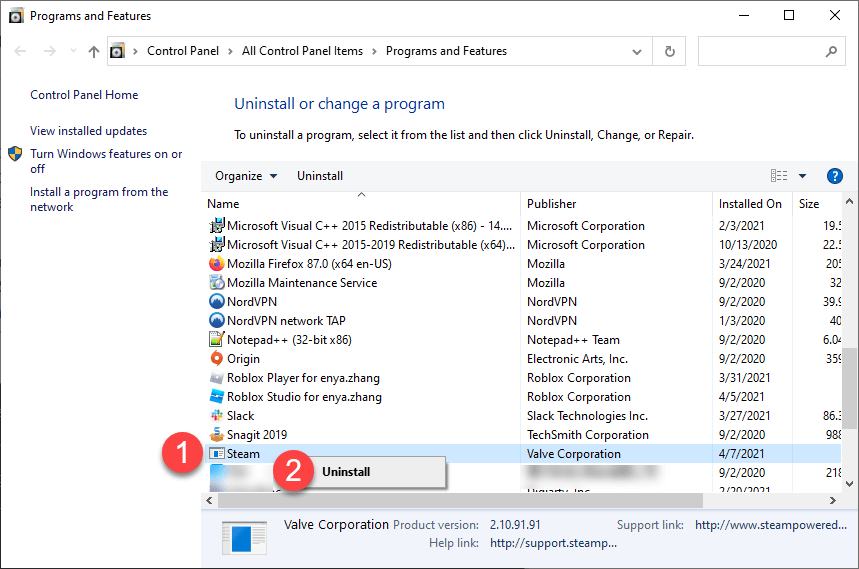
To recover your games:
- On your keyboard, press the Windows logo key and E at the same time to open File Explorer, then copy and paste C:Program Files (x86)Steam into the address bar and press Enter. This will open the installation directory of Steam.
- Paste the old Steamapps folder into to overwrite the new folder.
Once finished, run the faulty game on Steam and see if the issue is fixed.
That’s it. Hopefully this post has helped you resolve the problem. If you have any questions, ideas or sugestions, you’re more than welcome to leave us a comment below.
Источник
И по сей день в Steam наблюдается много багов. Fatal Error CS:GO обычно видят читеры или те, кто не использует лицензионную версию игры. Из-за этого ошибка и появляется. Однако ее отображение способно оказаться простым багом, что потребует поиска решения. Для большинства игроков это может стать сложной задачей и это небольшое руководство призвано помочь найти истинные причины возникновения ошибки.
Причины сбоя подключения

Появление этой ошибки — результат невозможности подключения к локальным процессам Steam. Препятствовать этому может что угодно, от трояна до антивируса. Фактически, это недоработка самих Valve, поскольку компьютер может быть в порядке. Обычная недоработка, выливающаяся в трату времени. А теперь стоит объяснить как исправить ошибку Fatal Error в CS:GO.
Что нужно сделать для исправления
Первоначально необходимо обновить программные пакеты системы. Это DirectX, Visual C++, .NET Framework и прочее. Иногда причиной проблемы становится неправильная сборка Windows «От Санька», наполненная чем угодно, вплоть до пачки скрытых майнеров. О работоспособности игр в таких сборках говорить не приходится — нужно устанавливать чистые образы, либо сборки, которые уже успели себя зарекомендовать.
Перезапуск процесса
Сюда вошло сразу несколько методов решения проблемы. Но они так или иначе затрагивают перезапуск клиента. Итак:
- Автономный режим. Steam перезапускается при его активации. Если войти и выйти, клиент будет перезагружен и, возможно, ошибка пропадет.
- Перезагрузить компьютер.
- Выполнить чистую загрузку ОС и постепенно подключать все программы. Если после определенной с запуском игры возникают проблемы — ее надо удалить.
Это самый простой вариант. Если не помогло, придется двигаться дальше.
Аккаунт
Стоит попробовать выйти из аккаунта и вновь зайти через несколько минут. Как вариант, можно подготовить заявку в техподдержку, чтобы узнать свой статус. Вполне возможно учетна запись получила бан и его еще можно оспорить.
Целостность файлов
После очередного обновления файлы клиента могут оказаться поврежденными. Причиной тому являются вирусы, проблемы с подключением к интернету или глючащий жесткий диск, требующий замены.
Сначала стоит проверить целостность файлов при помощи иструментов Steam. Для этого надо:
- Войти в Steam.
- Перейти ко вкладке «Библиотека».
- Кликнуть ПКМ по значку КС:ГО.
- Нажать «Свойства».
- Перейти к «Локальные файлы».
- Кликнуть по «Проверить целостность файлов игры».
Если что-то было повреждено, то клиент автоматически перекачает все файлы. Не помогло? Необходимо полностью удалить КС:ГО и Steam с компьютера, а потом перекачать клиент заново с официального сайта.
Альтернативный вариант — открыть команду строку с правами администратора и ввести нее эту команду: C:Program FilesSteambinSteamService.exe /repair. После этого подождать завершения процесса лечения и потом перезагрузить компьютер.
Защита
Антивирусы могут препятствовать работе стима. Отключение ничего решит. Требуется внесения самого Steam и КС:ГО в список исключений. Аналогичную процедуру надо проделать с брандмауэром. Таким образом тоже возможен обход ошибки.
Трояны

Если какие-либо процессы пытаются встраиваться в процессы Steam, то программа заблокируется до тех пор, пока не будет убран источник, пытающийся подключиться к стиму. Это могут быть различные фанатские примочки, патчи и дополнения. От них надо избавиться, а также проверить компьютер на вирусы при помощи специального ПО. Среди бесплатных сканеров можно выделить MalwareBytes.
Заключение
Наконец, не стоит бояться написать в техподдержку Steam. Там сидят специалисты Valve. И после пары шаблонных ответов, они обязательно попробуют найти конкретный способ решения проблемы, если достаточно подробно расписать обстоятельства появления ошибки. Форумы также могут помочь. Нужно написать в раздел обсуждения игры и побеседовать с игроками, которые уже преодолели этот баг. Они могут поделиться своим опытом в комментариях.
В кс го Fatal Error — это очень распространенная и неприятная проблема. Бесспорно, ошибок в игре очень много, но именно эта самая пугающая. Решать это как-то нужно, чтобы вернуться к любимому игровому процессу. Некоторые пользователи могут оказаться в тупике, оказавшись с этим багом один на один.
Сбой подключения
В кс го Fatal Error может быть вызван с проблемами подключения к серверам в Steam. Появится они могут от чего угодно, начиная вирусами и заканчивая некорректной работой антивируса.
На самом деле, эта проблема лежит полностью на стороне разработчика Valve. Это обычный баг, который требует оперативного решения.
Решение
Пользователю нужно обновлять программные файлы системы. В них входят: DirectX, Visual C++, .NET Framework и другие.
Если ошибка появилась после переустановки системы, то это может быть причиной именно плохая сборка. Не стоит доверять репакам Windows «От Васи Пупкина». Внутри процессов может быть очень много вредоносных программ. Нужно установить чистую и качественную сборку.
Проблема во время запуска Steam
Если первый способ не помог, то можно попробовать перезапустить сам процесс. Сделать это можно так:
- Запустить диспетчер задач с помощью горячих клавиш alt+ctrl+del.
- Перейти во вкладку «Процессы».
- Найти «Steam.exe».
- Кликнуть ПКМ и выбрать «Снять задачу».
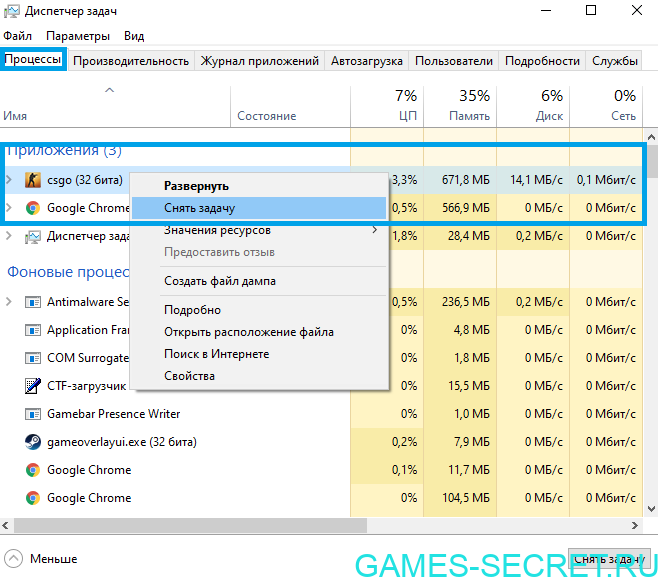
Вновь открыть Steam и проверить наличие ошибки.
Проблемы с учетной записи
Можно попробовать немного подождать, выйти из аккаунта и через несколько минут вновь авторизоваться. Если ошибка все еще актуальна, то нужно обратиться в техническую поддержку пользователей. Как вариант, учетная запись была забанена блокировкой VAC.
Проверить целостность файлов
Возможно, после очередного обновления были испорчены файлы в корневых папках. Пользователю необходимо все это исправить с помощью проверки:
- Кликнуть ПКМ по игре в библиотеке;
- Выбрать пункт «Свойства»;
- В новом окне необходимо выбрать «Проверить целостность файлов».
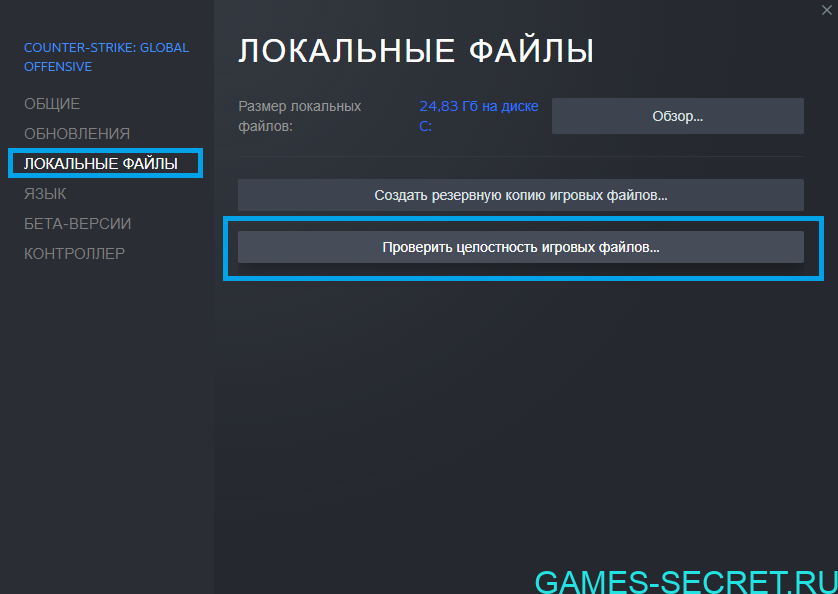
Клиент самостоятельно найдет поврежденные файлы и заменит их на новые.
Проблемы с антивирусом
Некоторые антивирусы могут мешать корректной работе игры. Несмотря на то, что отсутствуют вредоносные программы, антивирус может блокировать нормальный запуск. Это распространенная причина. Нужно отключить антивирус и запустить игру вновь.
Вирусы
Помимо процессов Steam, могут быть заблокированы и другие программы. Игроку нужно обязательно проверить свой компьютер на наличие вирусов с помощью антивирусов. В противном случае проблему решить не получится.
Steam — это программа, которая практически у всех компьютерных геймеров установлена на их компьютере, поскольку в ней есть огромное количество игр, которые можно скачать и приобрести, и собрать огромную библиотеку игр.
Не говоря уже о других многочисленных возможностях, которые предлагает клиент Steam, таких как общение с друзьями, зарабатывание значков, повышение уровня и огромное сообщество. Но, к сожалению, это не означает, что клиент Steam не имеет своих проблем, например, когда ваши загрузки перестают работать .
Поэтому в этом руководстве мы рассмотрим, как исправить сообщение о фатальной ошибке при попытке запустить игру в Steam. Это сообщение об ошибке будет выглядеть примерно так: » Launcher Error Fatal Error: Не удалось соединиться с локальным процессом клиента Steam! Пожалуйста, убедитесь, что вы используете последнюю версию клиента Steam и запустите игру из Steam «. Не паникуйте, потому что есть несколько вещей, которые вы можете сделать, и которые, надеюсь, помогут починить Steam на вашем компьютере Windows.
Содержание
- Почему я получаю ошибку запуска Steam?
- Что делать, если методы не исправляют фатальную ошибку Steam?
- How To Fix Steam Launcher Fatal Error?
- YouTube video: Исправление фатальной ошибки steam launcher на ПК
Почему я получаю ошибку запуска Steam?
Причина, по которой вы получаете это предупреждение при попытке поиграть в одну из ваших игр Steam, может быть в том, что ваш клиент Steam не обновлен, или в том, что один из файлов игры поврежден или отсутствует в игре, которую вы пытаетесь запустить, среди прочих причин, поэтому попробуйте выполнить следующие методы, и вы, надеюсь, вернетесь в свою игру в кратчайшие сроки!
Что делать, если методы не исправляют фатальную ошибку Steam?
Если приведенные ниже методы не работают, то вам может понадобиться программа типа Revo uninstaller, которая позволяет полностью удалить программу с вашего компьютера. Или вы можете попробовать откатить Windows до того момента, когда вы не получали фатальную ошибку Steam launcher.
How To Fix Steam Launcher Fatal Error?
Ниже описаны методы исправления фатальной ошибки Steam. Попробовав каждый метод, проверьте Steam и посмотрите, устранил ли он ошибку.
1. Обновите Steam
Убедитесь, что ваш клиент Steam обновлен, как сказано в сообщении о фатальной ошибке:
- Нажмите на » Steam» в левом верхнем углу приложения
- Нажмите на » Проверка обновлений клиента Steam ….»
- Если таковые имеются, они будут установлены, после чего нажмите Close
- Полностью закройте Steam, в том числе в системном трее Windows
- Перезагрузите ПК
2. Запустите Steam от имени администратора
Запуск клиента Steam от имени администратора может устранить целый ряд проблем с запуском игры:
- Откройте стартовое меню Windows, введите Steam и нажмите на Open File Location
- Правой кнопкой мыши нажмите Steam и затем » Open file location »
- Правой кнопкой мыши нажмите на steam.exe и перейдите в Properties
- Выберите Compatibilty tab > Отметьте » Run as administator » > Нажмите Apply и OK
- Launch Steam> Вы получите сообщение об ошибке и нажмите Continue
3. Сканирование и восстановление файлов игры
Вы можете запустить сканирование и восстановление в Steam, чтобы проверить, не повреждены ли файлы игры или отсутствуют:
- Запустите Steam и перейдите в Библиотеку
- Перейдите к игре, с которой у вас возникла фатальная ошибка> Щелкните игру правой кнопкой мыши и перейдите в Свойства
- Перейдите в Локальные файлы > Проверьте целостность файлов игры….
4. Переустановите Steam
Последнее, что можно попробовать, это удалить Steam и затем установить Steam снова, чтобы посмотреть, поможет ли свежая установка исправить фатальную ошибку для вас.
YouTube video: Исправление фатальной ошибки steam launcher на ПК
Вот как вы можете исправить Steam, если вы получаете раздражающую фатальную ошибку при попытке играть в одну из ваших игр Steam. Мы надеемся, что приведенные выше способы помогли вам восстановить работу Steam на вашем компьютере под управлением Windows. Если вы нашли это руководство полезным и вам понравилось, то вам стоит ознакомиться с другими нашими руководствами по Windows .
Посмотрите видеоурок по исправлению фатальной ошибки Steam Launcher Fatal Error Failed To Connect With Local Steam Client Process, если вы застряли:
Посмотрите наши последние сообщения:
- Internet Explorer в Windows 11
- Fix Steam Launcher Fatal Error On PC
- FIX Mouse Lag Issues In Windows 10
- How To Install Origin To Your Windows 11 PC
- Fix Steam Disconnected By VAC Cannot Play On Secure Servers
При попытке в очередной раз запустить игру CS:GO многие на своих экрана видят ошибку: «FATAL ERROR Failed to connect with local Steam Client process». Что же делать при этом — вы узнаете из инструкций далее.
Содержание
- Что делать для решения ошибки FATAL ERROR в игре КС ГО
- Проверка файлов Стим при ошибке «FATAL ERROR Failed to connect with local Steam Client process»
- Установка необходимых компонентов для CS:GO
- Проверка ПК на вирусы при возникновении уведомления «FATAL ERROR» в Steam
- Видео-инструкция
Что делать для решения ошибки FATAL ERROR в игре КС ГО
Это достаточно распространённая ошибка, которая решается несколькими способами, включая простые и не очень. Для начала вам нужно просто закрыть все программы, которые сейчас могут быть запущены и перезагрузить свой компьютер. Проверьте, возможно ошибку удалось уже решить.
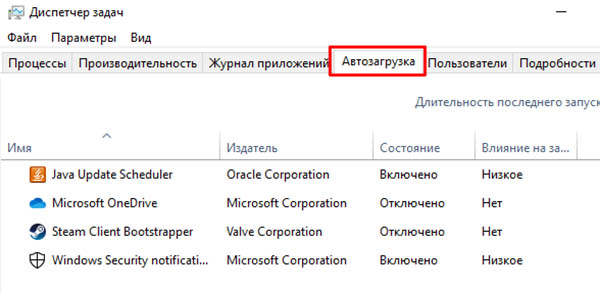
Если нет, нужно отключить приложения в автозагрузке, которые могут мешать игре работать.
Запуск диспетчера задач выполняется следующим образом:
- В Windows 10 следует нажать ПКМ по панели внизу и выбрать соответствующий пункт. В Windows 7 требуется запустить окно «Выполнить» и записать команду «msconfig». И нажать на вкладку «Автозагрузка»;

- Это список программ, которые начинают работать после включения компьютера и могут быть причиной сбоя не только в CS:GO. Каждую из программ здесь (кроме антивируса) нужно выключить. Для этого выберите её мышью и найдите пункт «Отключить»;
- Окно диспетчера больше не понадобится. Снова перезагрузите ПК и запустите CS:GO. Ошибка должна пропасть.
Если вы запускаете пиратку без Стима, нужно нажать по иконке игры ПКМ и выбрать «От имени администратора». Если запускается официальная игра через Steam, то магазин нужно открывать также с повышенными привилегиями.
Проверка файлов Стим при ошибке «FATAL ERROR Failed to connect with local Steam Client process»
Файлы игры могли быть нарушены в результате системного сбоя. Это часто происходит при внезапном обесточивании модулей ПК. Или в результате воздействия другого ПО, вирусов. Чтобы определить, что ошибка в игре появляется по этой причине, нужно выполнить проверку целостности данных в игровом магазине Steam.
Что делать для этого:
- Запускаем клиент магазина или открываем его веб-версию;
- Перейдите в свою библиотеку и выберите игру в списке слева ПКМ, нажав пункт «Свойства»;

Выберите пункт «Свойства» в Стим - В новом окне найдите вверху переключатель «Локальные файлы»;
- А ниже в параметрах пункт «Проверить целостность»;

- Подтвердите проверку и дождитесь её завершения.
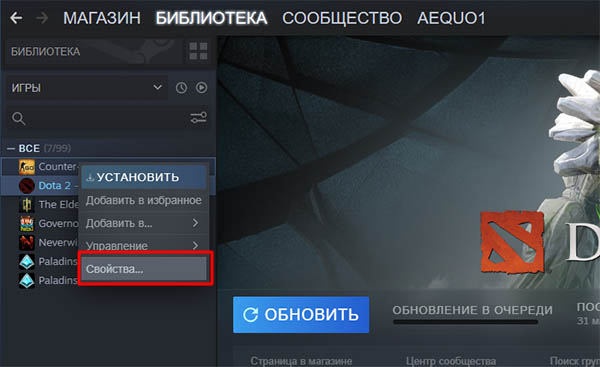

При ошибке «FATAL ERROR» данное действие должно помочь устранить её. Также часто рекомендуется полностью удалить игру с компьютера и заново установить. Но пока такие действия выполнять рано. Следует протестировать запуск игры без Steam клиента. Есть ещё другие способы решить данную проблему, о которых вы сейчас узнаете.
Установка необходимых компонентов для CS:GO
Данная игра, как и любая другая требует в компьютере с Windows наличия определённых компонентов, таких как Visual C++, DirectX и др. Ошибка по причине отсутствия их довольно сложно определяема в ПК. Но вы можете сами убедиться в наличие компонента Visual C++ в системе.
Для этого нужно открыть список установленных программ:
- Для всех версий Виндовс это можно сделать следующим образом: нажмите на клавиши WIN+PAUSE и выберите вверху «Панель управления»;
- Далее в перечне параметров выберите пункт «Удаление программ»;

- В списке приложений для игры CS:GO должны быть среди установленных Visual C++ 2013 и Visual C++ 2015;

- Для проверки версии .NET Framework откройте проводник (WIN+E) и в адресной строке введите %windir%Microsoft.NETFramework. Среди установленных должны быть версии 3.5 и 4;

- Если необходимо обновить компонент .NET Framework, откройте и загрузите универсальный установщик.

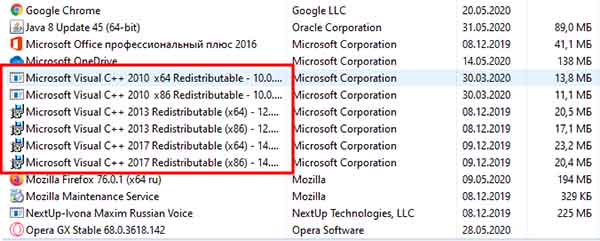

Необходимые компоненты Visual C++ для игры находятся здесь. Их установка и использование бесплатны для всех. Когда они будут установлены, нужно перезагрузить ПК и вновь испытать удачу — запустить лаунчер игры. Не забудьте делать это от имени администратора, тогда ошибка «FATAL ERROR Failed to connect with local Steam Client process» может полностью исчезнуть.
Это может быть полезным: Коды для The Walking Zombie 2, секретный ящик.
Проверка ПК на вирусы при возникновении уведомления «FATAL ERROR» в Steam
Если до этого момента вам не удалось избавиться от сообщения с ошибкой, значит пора переходить к проверке системы на вирусы. Это можно сделать при помощи антивируса, который установлен в вашем компьютере.
Для Windows 10 проверку можно запустить встроенным средством — при помощи Защитника:
- Нажмите WIN+I и выберите пункт «Безопасность»;
- Слева в меню нужно нажать на «Безопасность Windows» и слева «Открыть службу безопасности»;

- Слева нужно выбрать иконку щита и в главном окне кнопку «Быстрая проверка».

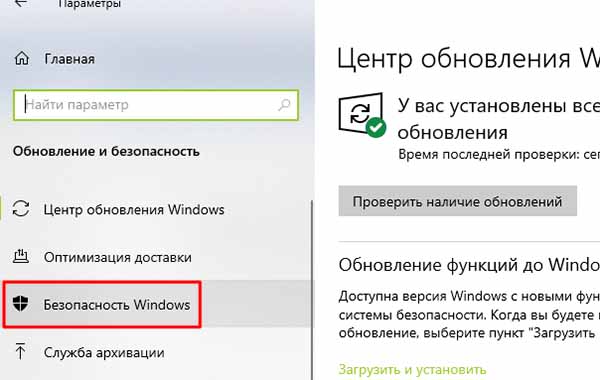
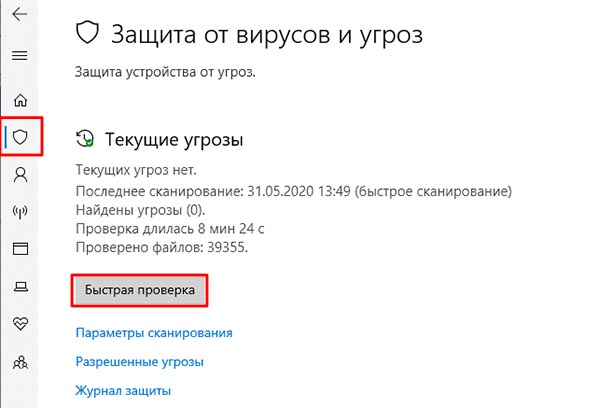
Создатели вирусов пиратского ПО уже научились обходить защитные системы от компании Microsoft, которые встроены в их продукты. Но не удаётся им перехитрить создателей сторонних антивирусов, таких как AVG, Avast, Avira и прочих. Если вы посетите сайты этих разработчиков, то найдёте бесплатные одноразовые утилиты для сканирования своего ПК. Это отличный способ выявить проблемы с защитой и избавиться от вирусов. Обязательно проведите чистку памяти временных файлов на компьютере.
Видео-инструкция
Владелец данного видео рассказал, что делать, чтобы избавиться от ошибки «FATAL ERROR Failed to connect with local Steam Client process» в КС ГО.

В этой статье я собрал решения многих ошибок в кс го и Steam. Покажу подробно и точно как исправить ошибки в CS GO и стиме. И что делать при той или иной проблеме!
Содержание
- Ошибка «Новый протокол» в кс го
- Чёрный экран в КС ГО из стима
- КС ГО невозможно присоединиться
- Ошибка Direct X для CS GO
- Что делать если не идёт кс го
- Ошибка FATAL ERROR
- Failed to izitialize driver(Только для Nvidia)
- Ваше соединение с серверами поиска игры нестабильно
- Соединение с сервером разорвано, Переподключение через 30 сек
- Не заходит на сервера CS GO
- Не ищет игру в кс го
- CS:GO Launcher Error | Windows Xp
- CS:GO Не качает обновление 0%
- Steam Engine Error CSM
- CS:GO Microsoft Visual C++ Runtime Library
- Долгое разворачивание игры
Ошибка «Новый протокол» в кс го
Вы активируете игру и пытаетесь присоединиться к серверу. Спустя несколько секунд появляется сообщение об использовании нового протокола. Во время подключения могут выскакивать и другие ошибки на английском языке, которые сообщают о несоответствии версий. Это может говорить о неправильной работе серверов шутера. Это значит, что пришло время обновления вашего игрового клиента. Здесь ничего нельзя сделать, и остаётся только ждать, пока всё обновится. Это относится как к пиратским клиентам, так и лицензионным.
Попробуйте полностью удалить всё и переустановить. После установки не загружаете дополнительные модификации и начать играть на стандартной версии.
Чёрный экран в КС ГО из стима
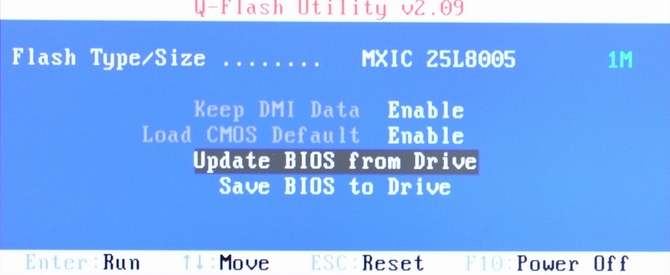
Чёрный экран – главный раздражитель современных онлайн проектов. Для устранения этой ошибки нужно скачать последнюю версию BIOS закачать его на переносной носитель. После этого компьютер перезагружается и нам нужно войти в меню настроек BIOS. Ищем софт под названием Q-Flash и меняем прошивку. В настройках можно найти такую программу, которая позволяет менять прошивку. Попробуйте отключить использование встроенной видеокарты и оставить работать только внешнюю карту.
КС ГО невозможно присоединиться
«Контра» пытается присоединиться к серверу четыре раза подряд, но ничего не получается. Чаще всего причина кроется в работе Firewall, который не даёт обмениваться данными с сервером. Иногда бывает так, что соединение с сервером в принципе невозможно из-за неполадок. И ещё одна причина – это некорректная работа системы со стороны провайдера.
Попробуйте отследить любые процессы, которые связаны с файлом старта (hl2.exe). Начните с добавления его в список разрешённых программ для файервола. Когда это не помогает, остаётся только ждать, когда соединение восстановится. Ничего нельзя сделать, если провайдер проводит технические работы.

Ошибка Direct X для CS GO
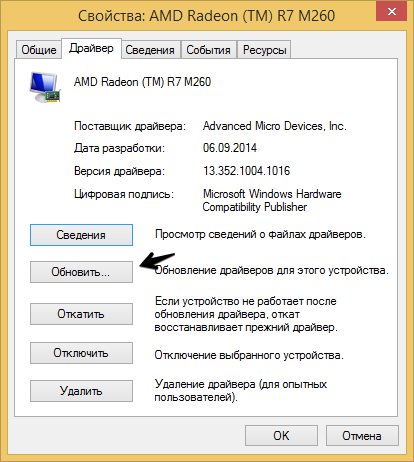
Когда не запускается CS GO по указанной причине, то можно тотальную переустановку DirectX. Проверьте, подключены ли обновления этого софта и драйверов для видеокарты. Если у вас не предусмотрена такая настройка, то придётся обновлять самостоятельно. Нужно напомнить, что сам клиент Steam может активировать обновление драйверов видеокарты – это очень удобно.
Что делать если не идёт кс го
Следует начать с оптимизации графических настроек и это поможет поиграть при наличии «слабого» железа. Поставьте всё на самый минимум. Это касается качеств теней, детализации текстур, шейдеров, сглаживания и фильтрации. Отключите вертикальную синхронизацию и размытые движения.

Софт может не запускаться, если в пути к файлу есть русские буквы. Не стоит указывать путь D:ИгрыSteam. Замените слово «игры» на английский вариант Games.Нет решения вашей проблемы? Рекомендуем начать со службы поддержки. Главное, это продолжать искать, так как КС ГО является очень популярным шутером. Это значит, что на форумах вы обязательно найдете решение и сможете исправить возникшую ошибку.
Ошибка FATAL ERROR

Начнем с самой типичной проблемы.Ее решить очень просто , есть всего 2 способа.
1)Проверить целостность кеша.
2)Зайти в Steam -> Перейти в автономный режим -> Потом нажимаем Войти в сеть.
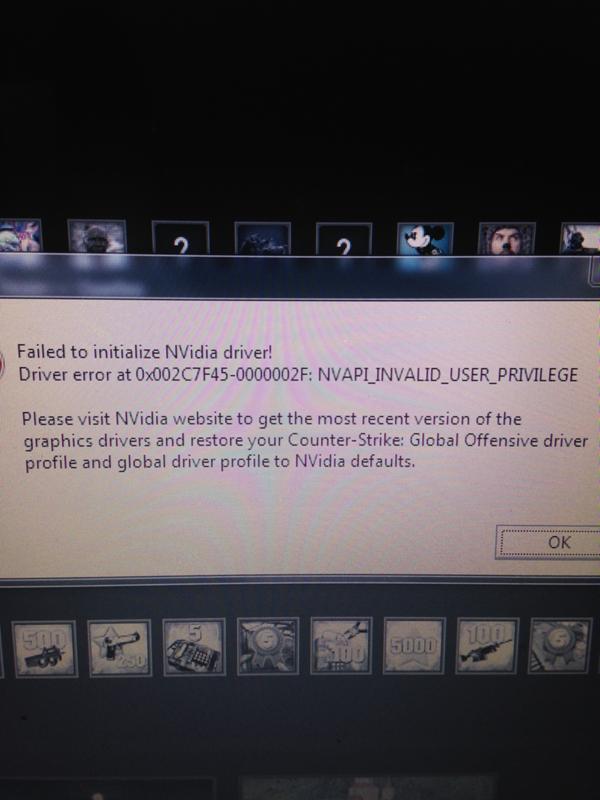
Failed to izitialize driver(Только для Nvidia)
Эта проблема тоже проста.Но пытаться решить самому будет трудно или с последствиями.
Что нужно? :
1)Снести Драйвера : Видео Карты и Звука.
2)Скачать драйвера последней версии.
3)Так-же можно при установке драйвера выбрать легкий режим.Тогда настройка будет быстрее.
Сам сайт для скачивания драйверов [www.nvidia.com].
Ваше соединение с серверами поиска игры нестабильно
Для того чтобы разобраться с проблемой нестабильного соединения с серверами Counter-Strike: Global Offensive, необходимо, щёлкнув правой кнопкой мыши по ярлыку клиента Steam, запустить свойства программы. В появившемся окне следует перейти в раздел Совместимость и в подразделе Уровень прав установить галочку на параметре «Выполнять эту программу от имени администратора», после чего сохранить изменения посредством нажатия кнопки ОК. Теперь запускать Steam следует от имени администратора, что можно осуществить путём нажатия правой кнопкой мыши и выбора необходимой функции.
Соединение с сервером разорвано, Переподключение через 30 сек
Разобраться с проблемой разорванного соединения с сервером может помочь установка антивируса ESET Smart Security 8. Чтобы достичь широкого спектра возможностей, можно найти в Интернете легальные пробные ключи активации программы на небольшой срок. Установив антивирус, необходимо, щёлкнув правой кнопкой мыши по его значку в правом нижнем углу, открыть Дополнительные настройки.
В высветившемся окне следует перейти в разделе Компьютер, затем в Защиту от вирусов и шпионских программ и следом в Исключения. Необходимо последовательно прописать в качестве исключений несколько путей: 1) до папки с локальными файлами CS:GO; 2) отдельно к файлу csgo.exe в этой папке и 3) до папки клиента Steam с установленными на компьютере играми. Сохранив применённые изменения, следует перезапустить компьютер, после чего проблема с разорванным соединением должна быть устранена.
Не заходит на сервера CS GO
Первое, что необходимо сделать при невозможности зайти на сервера CS:GO — Проверить целостность кэша в разделе Локальные файлы Свойств Counter-Strike: Global Offensive, вызвать которые можно из Библиотеки клиента Steam.
Решение проблемы может крыться в устаревших драйверах видеокарты или системных программах, в таком случае необходимо обновить до последней версии NVIDIA GeForce Driver или ATI AMD Radeon Driver, а также важные для системы Microsoft.NET Framework или Microsoft XNA Framework.
Не ищет игру в кс го
В случае, если поиск игры в CS:GO не производится, первым делом необходимо обновить клиент Steam до последней версии. Затем необходимо открыть раздел Steam в левом верхнем углу клиента и в разделе Загрузки в качестве Региона загрузки выставить иную область, близкую по географическому положению к той, в области которой находится игрок.
Если это не помогло, необходимо в самой CS:GO, открыв Настройки игры, установить максимально допустимый пинг до предельного значения. В случае, если игрок находится в пати, важно не забывать поднимать предельное значение пинга отдельно для каждого участника лобби.

CS:GO Launcher Error | Windows Xp
Ошибка вызвана из-за того, что путь к игре проходит через папку с русской кириллицей (Пример: Игры), либо один из файлов игры написан на русском.

Первое решение:
- Переименовать папку.
- Заново переустановить игру, с верно указанным путём, либо установить путь в свойствах игры.
CS:GO Не качает обновление 0%
У многих был такой момент, когда игра требует обновить её, но для этого, выйти из игры.
А когда выходишь, обновление CS:GO идёт с нулевой скоростью, хоть умри.
Решение:
- Нажать Win + R и вписать – steam://flushconfig

————————————————————————————————————————————-
Решение бесконечной установки CS:GO:
- Перезапустить в Steam, и всё должно заработать.
Steam Engine Error CSM
Ошибка Steam Engine Error CSM, что же делать?
Ошибка движка. Твое графическое оборудование не поддерживает все необходимые функции CSM, которые нужны для запуска CS:GO. Пишет тебе игра, когда ты пытаешься её запустить.
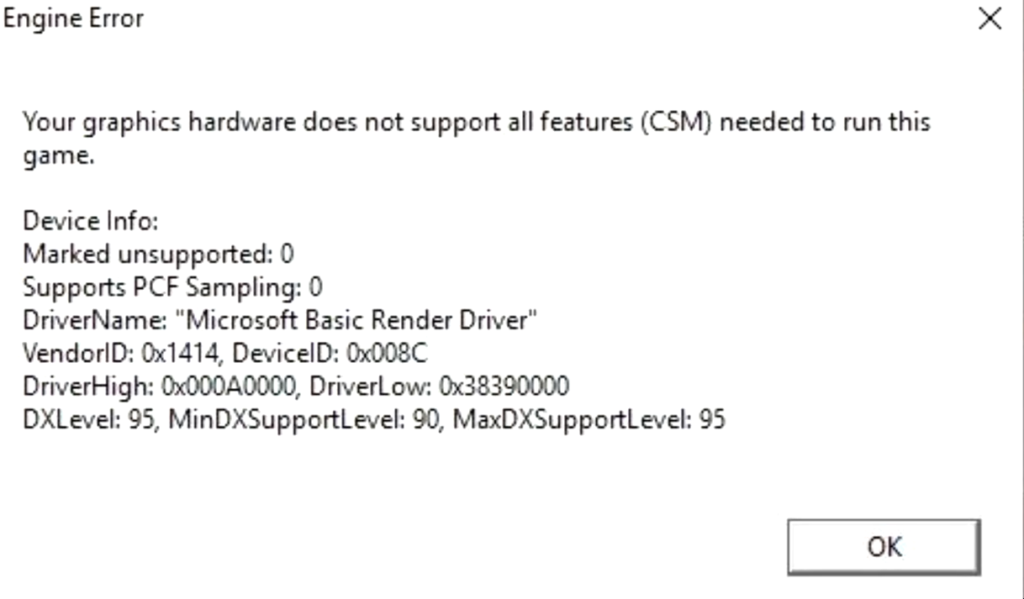
Проблема заключается в том, что у тебя не установлен драйвер графической карты, в диспетчере устройств он пишет, что для устройства не установлены драйверы. Код Ошибки 28.
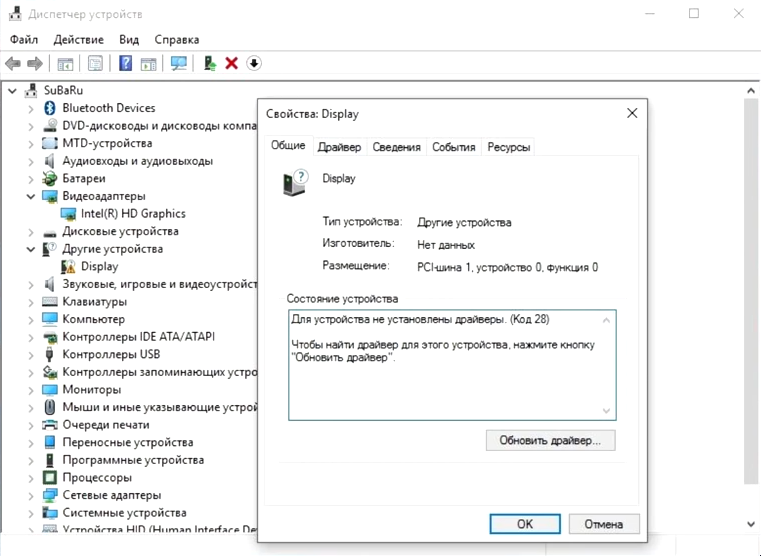
Проблема ещё может усложняться тем, что у тебя ноутбук, где 2 графических видеокарты и первая из которых встроенная карта Intel. Что же делать в этой ситуации? Решение:
- Сначала поставить драйвер на карту Intel, самый последний. А потом поставить драйвера для дискретной видеокарты, в данном случае Nvidia. А где-ж найти этот драйвер? Ну самое простое, это заглянуть в Центр Обновления Windows, где очень может быть нужный драйвер. Ну и установить эти обновления.
CS:GO Microsoft Visual C++ Runtime Library
Ошибка CS:GO Microsoft Visual C++ Runtime Library, что же это?

Советы по решению этой проблемы в интернете сводятся к удалению и переустановки DirectX, что в Windows 7 и выше сделать затруднительно, потому что он входит в компоненты Windows, либо же установки и переустановки Microsoft Visual C. Конкретно для CS:GO, нужны Visual C++ 2005 и 2008. Поставь их причем и x86 и x64, если у тебя 64-битная система, а также сервис-паки для этих самых Visual C библиотек.
Но скорее всего это не поможет и ошибка останется. Запуск стима и игры от Админа тоже не помогут. И проверка целостности кеша игры тоже не помогает.
Поэтому посмотри куда у тебя установлена CS:GO. Скорее всего это диск, отличный от C. К примеру диск D. Да известный факт, что игрушки стима могут работать с любого диска, но это не наш случай. Поэтому тебе нужно удалить оттуда CS:GO, поменять месторасположение библиотеки с играми на диск C, и установить CS:GO заново, на диск C.
Долгое разворачивание игры
Заходим в Диспетчер задач

Нажимаем на процесс csgo правой кнопкой , выбираем пункт подробно нас перекидывает на другую страницу которую видно на следующем скриншоте

В этой вкладке нажимаем на процесс csgo правой кнопкой.Выбираем пункт Задать приоритет -> Высокий

Заключение
Эта статья будет еще дополняться если будет кому либо нужно!
Вы всегда можете написать проблему в комментариях ниже статьи и я обязательно отвечу! Сохраните себе в закладки что бы избежать следующих проблем 
Автор публикации

30
Если вы зарегистрируетесь сможете: скачивать все файлы с сайта, конкурсы, доступ к различным модулям.
 Россия.
Комментарии: 22Публикации: 1595Регистрация: 22-02-2018
Обновлено: 08.02.2023
22 июл. 2020 в 6:40
I cant play the game, everytime that i try to open csgo returns the error:
FATAL ERROR: Failed to connect with local Steam Client Process!
Please make sure that you are running latest version of the Steam Client and launch the game from Steam.
You can check for Steam Client updates using Steam main menu:
Steam > Check for Steam Client Updates.
22 июл. 2020 в 7:47
I cant play the game, everytime that i try to open csgo returns the error:
FATAL ERROR: Failed to connect with local Steam Client Process!
Please make sure that you are running latest version of the Steam Client and launch the game from Steam.
You can check for Steam Client updates using Steam main menu:
Steam > Check for Steam Client Updates.
Перезапуск процесса
Сюда вошло сразу несколько методов решения проблемы. Но они так или иначе затрагивают перезапуск клиента. Итак:
-
Автономный режим. Steam перезапускается при его активации. Если войти и выйти, клиент будет перезагружен и, возможно, ошибка пропадет.

Трояны
Если какие-либо процессы пытаются встраиваться в процессы Steam, то программа заблокируется до тех пор, пока не будет убран источник, пытающийся подключиться к стиму. Это могут быть различные фанатские примочки, патчи и дополнения. От них надо избавиться, а также проверить компьютер на вирусы при помощи специального ПО. Среди бесплатных сканеров можно выделить MalwareBytes.
Очистка кеша

Если причина заключается в неправильной работе Steam — очистка кэша поможет. Для этого надо войти в клиент, открыть настройки и в разделе «Загрузки» нажать на «Очистить кэш загрузки».
Может потребоваться переустановка игры после завершения процесса. Поскольку из-за ошибок в работе загрузчика файлы могли повредиться. В связи с этим лучше всего скопировать конфиг в отдельную папку, чтобы потом не пришлось возиться с настройками.
Аккаунт
Стоит попробовать выйти из аккаунта и вновь зайти через несколько минут. Как вариант, можно подготовить заявку в техподдержку, чтобы узнать свой статус. Вполне возможно учетна запись получила бан и его еще можно оспорить.
Launcher error cs go что делать


Counter-Strike: Global Offensive
9 июн. 2017 в 10:45
9 июн. 2017 в 10:48
9 июн. 2017 в 10:50
9 июн. 2017 в 10:54
Опиши когда ошибка, что происходит.
Может игра запускается или карта грузиться?
Мы тут не разбработчики, нам коды не понять)
А решение проблемы по ее появлению понять можно.
9 июн. 2017 в 10:55
9 июн. 2017 в 10:56
9 июн. 2017 в 11:02
Скорее всего, ваш антивирусник удаляет файлы игры которые загружаются вместе с запуском игры, по этому и не запускается. Попробуйте отключить, проверить хеш и запустите.
9 июн. 2017 в 11:11
я не могу найти анти вирус ,
или у меня его нет , или я его найти не могу
(Заблокирован) 9 июн. 2017 в 13:28
9 июн. 2017 в 13:30
9 июн. 2017 в 15:06
У тебя точно папка с русскими кириллицей, проверено, если не понятно, тогда:
Неправильный пример: D:ИгрыSteam
Правильный пример: D:GamesSteam

И по сей день в Steam наблюдается много багов. Fatal Error CS:GO обычно видят читеры или те, кто не использует лицензионную версию игры. Из-за этого ошибка и появляется. Однако ее отображение способно оказаться простым багом, что потребует поиска решения. Для большинства игроков это может стать сложной задачей и это небольшое руководство призвано помочь найти истинные причины возникновения ошибки.
Переустановка игры
Для переустановки игры понадобится:
- Открыть стим.
- Перейти в библиотеку.
- Кликнуть ПКМ по значку игры.
- Перейти в «Управление».
- Выбрать «Удалить с устройства».
Причины сбоя подключения
Почему не запускается КС:ГО
Переустановка Steam
Для переустановки клиента рекомендуется использовать программы вроде CCleaner, поскольку они позволяют сразу вычистить реестр. Либо через панель управления, куда можно попасть через меню «Пуск». Там следует зайти в «Удаление программы» и выбрать в списке Steam.
Удаление файла d3d9.dll
Чтобы удалить этот файл:
- Открыть стим.
- Войти в библиотеку.
- Нажать ПКМ по значку КС:ГО.
- В выпадающем меню навести на «Управление» и кликнуть по «Посмотреть локальные файлы».

Либо можно просто перейти по следующему пути: D:SteamsteamappscommonCounter-Strike Global Offensivebin. Теперь игра должна запускаться. В крайнем случае можно попробовать проверить целостность файлов и почистить кэш.
Тип запуска

Нужно пройти по пути: Пуск -> Панель управления -> Система и безопасность -> Администрирование -> Службы. Далее надо найти «Инструментарий управления Windows», перейти в его свойства. Затем надо найти «Тип запуска», в соответствующем поле надо поставить значение отключено, после чего кликнуть на «Остановить».
Целостность файлов
После очередного обновления файлы клиента могут оказаться поврежденными. Причиной тому являются вирусы, проблемы с подключением к интернету или глючащий жесткий диск, требующий замены.
Сначала стоит проверить целостность файлов при помощи иструментов Steam. Для этого надо:
- Войти в Steam.
- Перейти ко вкладке «Библиотека».
- Кликнуть ПКМ по значку КС:ГО.
- Нажать «Свойства».


Альтернативный вариант — открыть команду строку с правами администратора и ввести нее эту команду: C:Program FilesSteambinSteamService.exe /repair. После этого подождать завершения процесса лечения и потом перезагрузить компьютер.
Что делать если не запускается CS:GO

Закрываем процессы стима

Если выключен автоматический запуск Steam, то могут возникнуть проблемы с запуском игры. В этом случае рекомендуется воспользоваться сочетанием клавиш Ctrl+Shift+Esc, чтобы открыть диспетчер задач. Потом надо перейти во вкладку «Процессы». Если там все еще присутствуют процессы от Steam, то понадобится прервать их и запустить стим заново. Обычно это, либо простая перезагрузка, помогают решить все проблемы с запуском.

Вполне вероятно, что часть файлов игры отсутствует. Поэтому-то она и отказывается работать. Чтобы проверить это, достаточно открыть библиотеку, кликнуть ПКМ по значку КС:ГО, а затем перейти в «Свойства». В разделе «Локальные файлы» есть функция «Проверить целостность файлов игры». Процесс может занять длительное время, по завершению все недостающие файлы будут загружены вновь.
Путь к игре на английском

В идеале, путь к игре должен выглядеть вот так: D: -> Games -> steamapps -> common. В этом случае нет русских букв.
Обновление софта
Владельцам AMD Bulldozer придется обновить софт BIOS. Старые версии вызывают краши.
Защита
Антивирусы могут препятствовать работе стима. Отключение ничего решит. Требуется внесения самого Steam и КС:ГО в список исключений. Аналогичную процедуру надо проделать с брандмауэром. Таким образом тоже возможен обход ошибки.
Что нужно сделать для исправления
Читайте также:
- Усмиряющий гром genshin impact кому
- Cyberpunk 2077 кто не с нами
- Как сделать свою иконку в самп
- The forest последняя версия что нового
- Terraria как слезть с вагонетки
Огромное множество игроков по всему миру страдают от ошибки «Fatal Error failed to connect to local steam client process» при попытке запустить Counter Strike Global Offensive. Они нажимают на Играть в клиенте «Steam», но, вместо ожидаемого запуска, на экране монитора появляется указанная ошибка.
Давайте же посмотрим, что вы можете сделать, дабы исправить ошибку «Fatal Error failed to connect to local steam client process» при запуске CS GO.
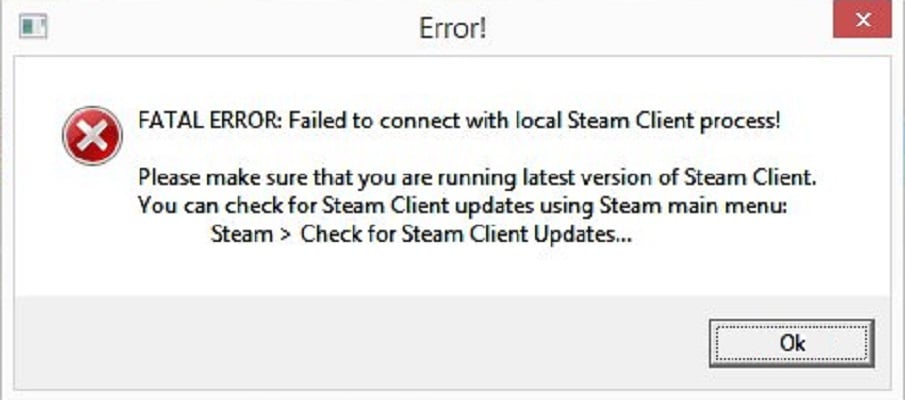
Исправляем ошибку «Fatal Error failed to connect to local steam client process»
Итак, давайте же попытаемся исправить эту проблему. Мы рекомендуем вам выполнить все методы, которые будут описаны здесь, даже если те покажутся вам бессмысленными.
- Перезапуск клиента Steam. Первым делом, попробуйте перезапустить свой работающий клиент Steam. Закройте его, а также убедитесь, что после его закрытия не остается каких-то работающих процессов: сделать это можно с помощью Диспетчера задач, открываемого нажатием правой кнопки мыши на панели Пуск и выбором соответствующего пункта.
- Проверка целостности файлов игры. Если перезапуск клиента Steam не помог вам избавиться от ошибки Fatal Error failed to connect to local steam client process» при запуске CS GO, то можно попытаться выполнить проверку целостности файлов игры. Найдите в своей Библиотеке игр CS GO, нажмите на нее правой кнопкой мыши и кликните «Свойства». Перейдите во вкладку «Локальные файлы» и нажмите на «Проверить целостность файлов игры…». Дождитесь окончания процесса проверки(возможно, будут повторно загружены какие-то файлы), а затем снова попробуйте запустить CS GO.
- Переустановка клиента Steam. ОК, если вы так и не смогли избавиться от ошибки «Fatal Error failed to connect to local steam client process» при запуске CS GO, то пора переходить к более тяжелым мерам, а именно к переустановке Steam. Воспользуйтесь «Программы и компоненты» для удаления Steam, а затем за установите клиент повторно с официального сайта Valve. Как только загрузите и установите Steam еще раз, снова попробуйте проверить наличие ошибки «Fatal Error failed to connect to local steam client process» при запуске CS GO.
- Запуск Steam от имени Администратора. Некоторые пользователи утверждают, что данную проблему можно решить с помощью запуска Steam через Администраторские привилегии. Пройдите в директорию, где вы установили клиент Steam. Найдите там исполнительный файл steam.exe, нажмите на него правой кнопкой мыши и выберите «Запустить от имени Администратора». Затем попробуйте запустить CS GO.
- Отключение брандмауэра и антивируса. Данный способ зарекомендовал себя как один из самых эффективных по борьбе с ошибкой «Fatal Error failed to connect to local steam client process» при запуске CS GO. Если у вас есть сторонний антивирус, то попробуйте отключить его защиту во время запуска игры. Многие пользователи утверждают, что причиной данной проблемы являлся именно антивирус. Если же и это не помогло, то можете попробовать отключить системный Защитник Windows. Также стоит испытать удачу с отключением Брандмауэра Windows: возможно, он заблокировал сетевое соединение, создаваемое запуском игры, после чего и появилась ошибка «Fatal Error failed to connect to local steam client process».