
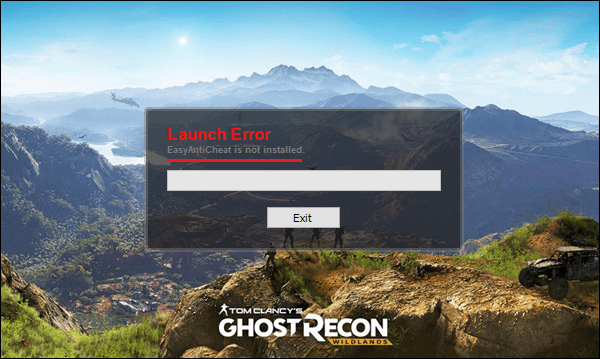
При запуске какой-либо игры из-под клиента «Steam» (к примеру, популярной «Fortnite»), пользователь может столкнуться с сообщением «Easy Anti Cheat is not installed», после чего запуск игры становится невозможен. Обычно это связано с некорректной работой программы «Easy Anti Cheat» (также известной как «EAC»), нуждающейся в переустановке или обновлении. Ниже я разберу, в чём суть данной дисфункции, а также поясню, как исправить данную ошибку запуска на вашем ПК.
Содержание
- Что такое «Easy Anti Cheat»?
- Проблемы с работой «Easy Anti Cheat»
- Что делать при появлении ошибки запуска
- Переустановите EAC
- Восстановите функционал EAC
- Обновите EAC через клиент Steam
- Выполните проверку файлов игры через Стим
- Заключение
Что такое «Easy Anti Cheat»?
«Easy Anti Cheat» («Простой (лёгкий) Анти Чит») – это специализированная программа для защиты от читеров и читерских программ, использующаяся на многих популярных игровых серверах (включая и Киберарену).
Возможности EAC позволяют:
- Сканирование памяти и проверку контрольных сумм;
- Эффективную блокировку доступа к ядру;
- Защиту от обратного проектирования;
- Ведение статистики игроков онлайн;
- Принудительную установку 32-битных текстур и другие полезные возможности.
Проблемы с работой «Easy Anti Cheat»
При установке некоторых современных игр параллельно устанавливается и программа «Easy Anti Cheat». Запуск такой игры требует и параллельную активацию «EAC», и если с последней наблюдаются проблемы, то пользователь получает сообщение «Easy Anti Cheat is not installed» (в переводе «Easy Anti Cheat не установлен»).
Ошибка часто возникает после очередных обновлений какой-либо игры, когда исправно работающий до того EAC внезапно прекращает работать. Пользователь же получает уже упомянутое мной сообщение об ошибке.
Что делать при появлении ошибки запуска
Как можно заключить из вышеизложенного, наиболее эффективным способом исправить возникшую проблему является переустановка (восстановление) программы «Easy Anti Cheat» на вашем ПК. Способы решения проблемы таковы:
Переустановите EAC
Перейдите в папку «Easy Anti Cheat» в директории игры.
Например, в случае игры «Fortnite» это может быть путь:

В случае игры «Friday13» это может быть путь:

Путь к папке EasyAntiCheat в случае запускаемой вами игры поищите самостоятельно.
В указанной директории найдите файл EasyAntiCheat_Setup.exe. Дважды кликните на нём. Затем нажмите на кнопке «Install Easy Anti Cheat». Далее запустите лаунчер и саму игру.
Восстановите функционал EAC
Перейдите в директорию «EasyAntiCheat» (возможные пути её размещения указаны чуть выше), найдите там упомянутый файл EasyAntiCheat_Setup.exe, дважды кликните на нём, и выберите «Repair Service» (Восстановление). После окончания процесса восстановления попытайтесь запустить саму игру.
Обновите EAC через клиент Steam
Ряду пользователей также помог следующий способ:
- Запустите ваш Стим;
- Наведите курсор на нужную игру, щёлкните ПКМ, выберите «Свойства» — «Локальные файлы»;
- Выберите «Просмотреть локальные файлы» — папка Bin – Easy Anti Cheat;
- Там будет находиться уже упомянутая программа «easyanticheat_setup». Дважды кликните на ней, дождитесь короткого её обновления (система может выдать вам сообщение об этом), после чего вы сможете запустить ранее проблемную игру.
Выполните проверку файлов игры через Стим
Запустите ваш клиент «Стим», щёлкните ПКМ на нужной вам игре, после чего выберите «Свойства» — «Локальные файлы», и кликните на кнопку «Проверить целостность файлов игры». Дождитесь окончания процесса процесса проверки, после чего запустите вашу игру.

Заключение
Ошибка «Easy Anti Cheat is not installed» вызвана сбоем в работе программы «Easy Anti Cheat» — популярным сетевым инструментом по борьбе с разнообразным читерским софтом. Эффективным способом решить возникшую проблему является переустановка данной программы, что позволит избавиться от ошибки запуска на вашем ПК.
How to Fix “Easy Anti-Cheat is Not Installed” Error
Easy Anti-Cheat (EAC) is an anti-cheat service that counters cheating in multiplayer games. If EAC isn’t running, the game won’t start. If you’re getting an “Easy Anti-Cheat is not installed” error when launching a game, this article will help you fix it.
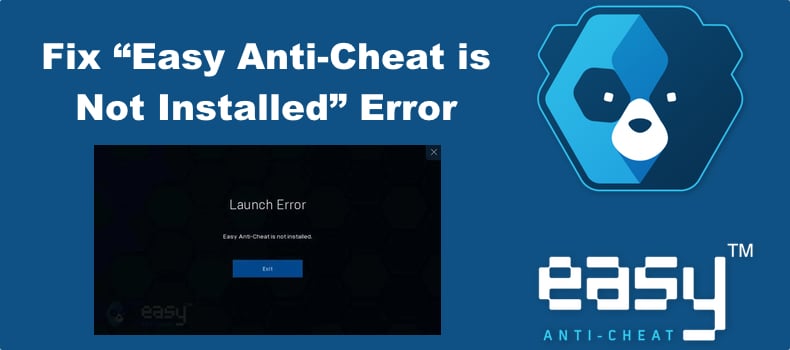
Launch Error. Easy Anti-Cheat is not installed.
Easy Anti-Cheat is used by a variety of games that include Apex Legends, Fortnite, Elden Ring, Brawlhalla, Warhammer: Vermintide 2, MultiVersus, Dead by Daylight, Smite, War Thunder, New World, Lost Ark, Rust, and Friday the 13th: The Game, among others.
The “Easy Anti-Cheat is Not Installed” error will occur when you launch a game, and Easy Anti-Cheat is not installed, its installation is corrupted, or the program is blocked by your anti-virus software.
What Causes This Error?
- EAC is not installed. This error often occurs when Easy Anti-Cheat is not installed or has been removed from your system. In this case, all you have to do is install the program manually.
- Easy Anti-Cheat installation files have been corrupted. The program might not have been installed properly on your system, resulting in corrupted files. Consequently, your game may not detect Easy Anti-Cheat and fail to launch.
- EasyAntiCheat Service is disabled. Easy Anti-Cheat runs as a service that may have been disabled, preventing Easy Anti-Cheat from launching.
- Insufficient administrative privilages. Easy Anti-Cheat requires administrative privileges to monitor your system. A lack of administrative privileges prevents the program from working correctly and can trigger the “Easy Anti-Cheat is Not Installed” error.
- Easy Anti-Cheat is blocked by anti-virus software. Your anti-virus program may block Easy Anti-Cheat and prevent it from monitoring your system. Add Easy Anti-Cheat to the exceptions list of your anti-virus. You can also temporarily disable your anti-virus program.
Before trying any of our fixes, ensure that your Windows operating system and graphics card drivers are updated. To fix “Easy Anti-Cheat is not installed,” please follow the instructions below.
Video Guide on How to Fix “Easy Anti-Cheat is Not Installed”
Table of Contents:
- Introduction
- Method 1. Verify the Integrity of Game Files
- Verify Game Files in Epic Games Launcher
- Verify Game Files in Steam
- Method 2. Repair/Reinstall Easy Anti-Cheat
- Repair/Reinstall Easy Anti-Cheat for an Epic Games Launcher Game
- Repair/Reinstall Easy Anti-Cheat for a Steam Game
- Method 3. Enable EasyAntiCheat Service
- Method 4. Install Visual C++ Redistributable
- Video Guide on How to Fix “Easy Anti-Cheat is Not Installed”
Method 1. Verify the Integrity of Game Files
Verifying game files is one of the most consistent fixes when you experience the “Easy Anti-Cheat is Not Installed” error. Verifying game files will take a few minutes, and any missing or corrupted files, including EAC files, will be downloaded automatically.
Verify Game Files in Epic Games Launcher
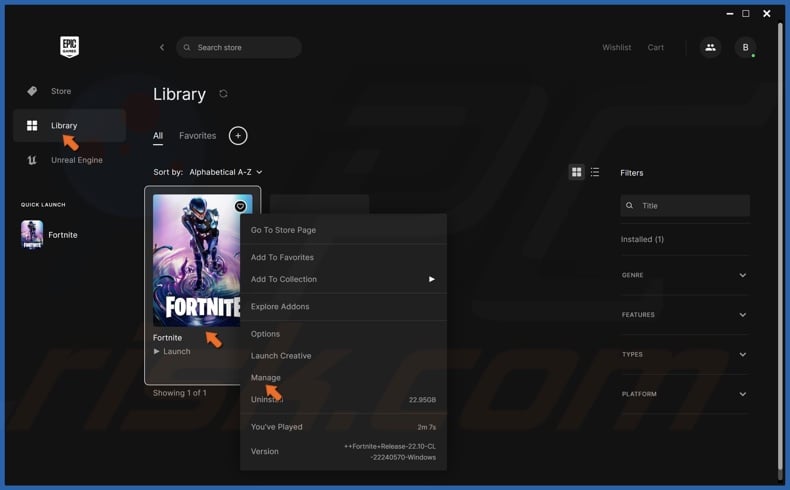
1. Open Epic Games Launcher and select Library.
2. Right-click the thumbnail of your game and select Manage.
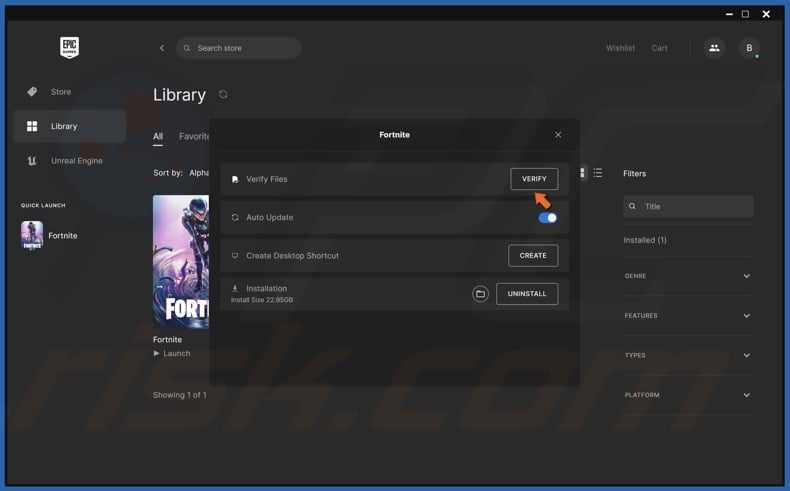
3. In the Verify Files section, click Verify. Wait for the verification process to complete.
[Back to Table of Contents]
Verify Game Files in Steam
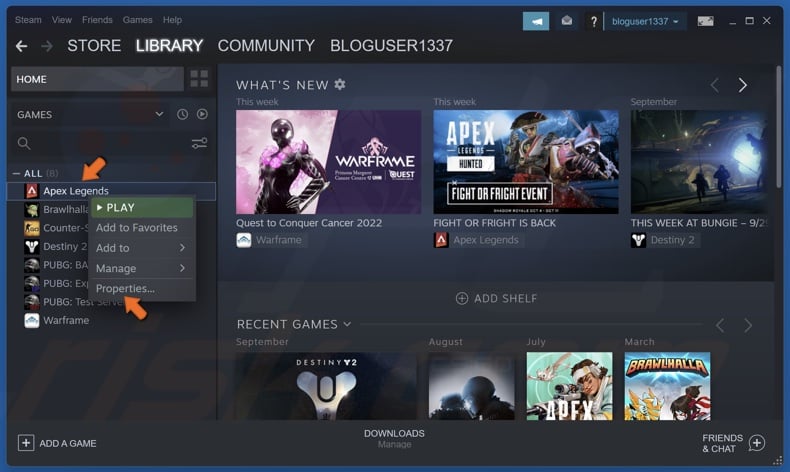
1. Open Steam and select Library.
2. Right-click the game icon and select Properties.
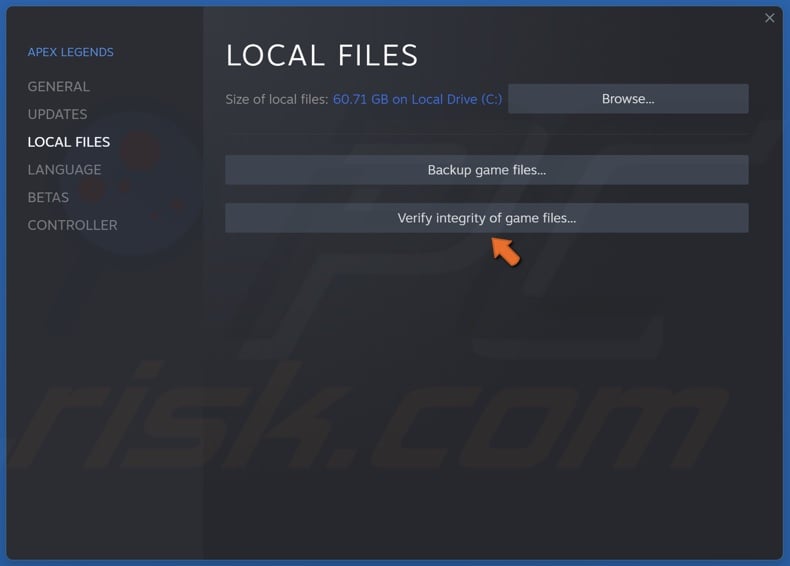
3. In the pop-up window, select the Local Files tab.
4. Click Verify integrity of game files. Wait for the verification process to complete.
[Back to Table of Contents]
Method 2. Repair/Reinstall Easy Anti-Cheat
The Easy Anti-Cheat installation may have become corrupted. Therefore, you can repair or reinstall the software. First, try repairing the installation, but if that doesn’t fix the issue, try reinstalling EAC. In the majority of cases, you can find an Easy Anti-Cheat installer in the installation location of your game. We will show you how to do this for games installed from Epic Games Launcher and Steam.
Easy Anti-Cheat requires full read and write privileges to scan your system for cheats and hacks. Therefore, if EAC doesn’t have administrative privileges, it can’t comprehensively monitor your system and, thus, trigger the error. Therefore, make sure to run EasyAntiCheat_Setup.exe as an administrator.
Repair/Reinstall Easy Anti-Cheat for an Epic Games Launcher Game
1. Open Epic Games Launcher and select Library.
2. Right-click the thumbnail of your game and select Manage. For demonstration purposes, we will use Fortnite.
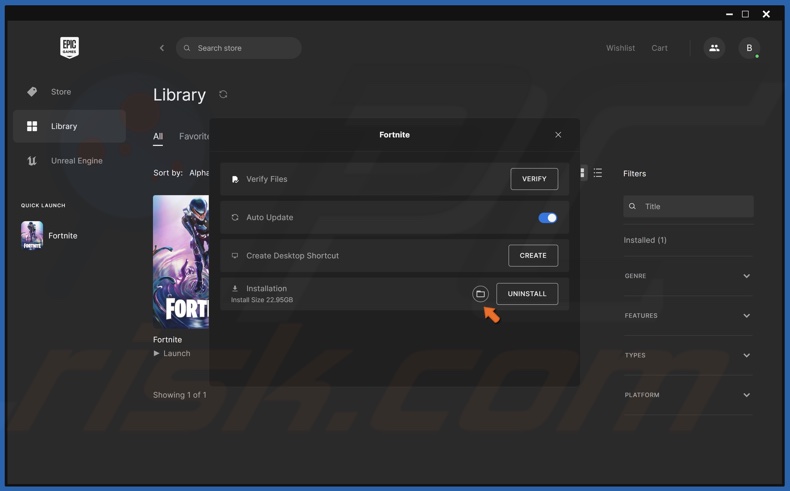
3. In the Installation section, click the File icon to open the installation location.
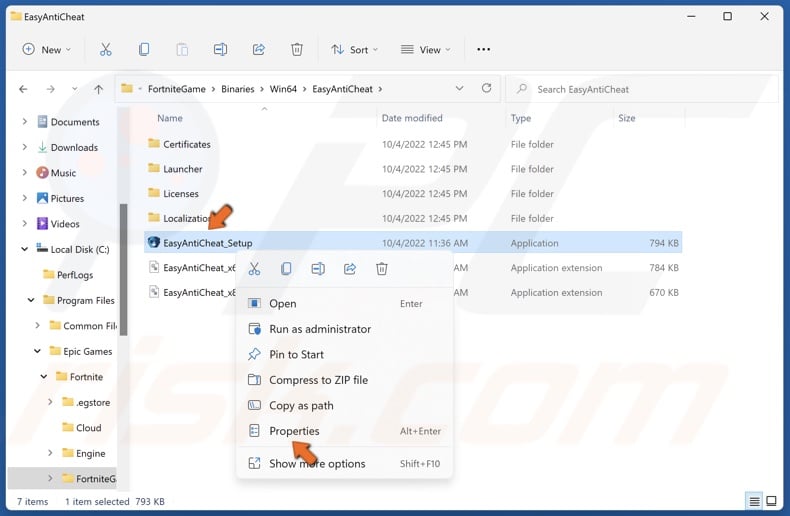
4. Then, navigate to the Easy Anti-Cheat installation folder within the installation folder of your game (e.g., FortniteGameBinariesWin64EasyAntiCheat)
5. Right-click EasyAntiCheat_Setup.exe and select Properties.
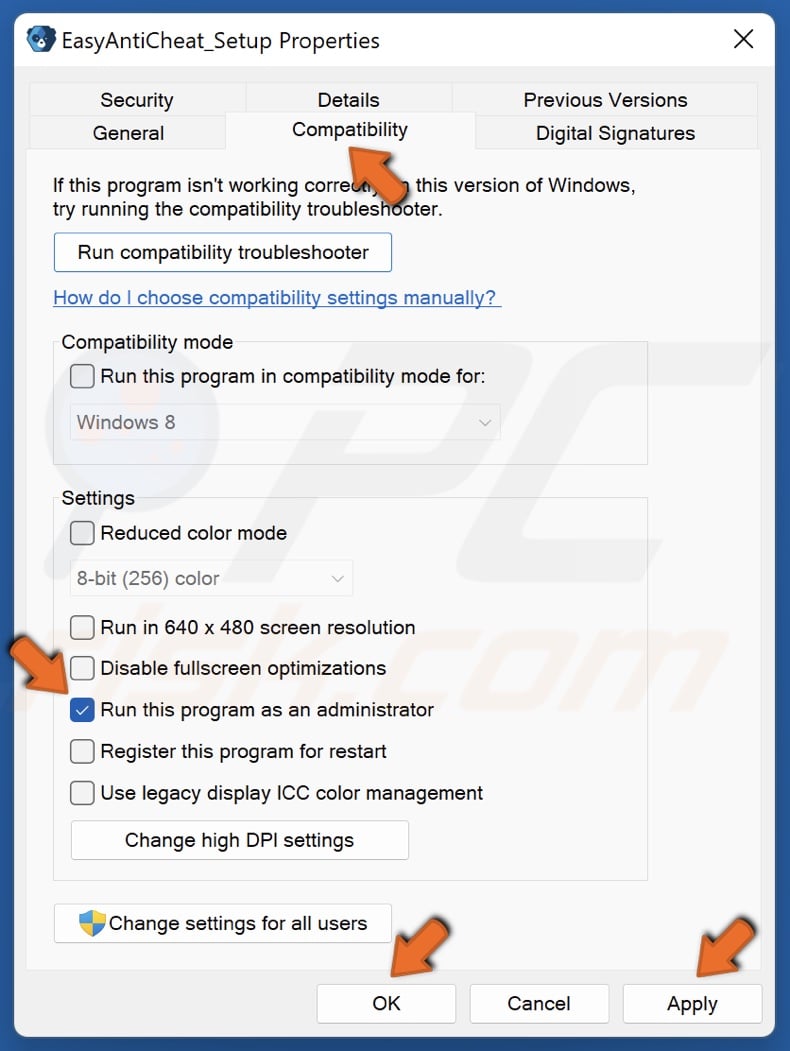
6. Select the Compatibility tab.
7. Mark the Run this program as an administrator checkbox.
8. Click Apply and click OK.
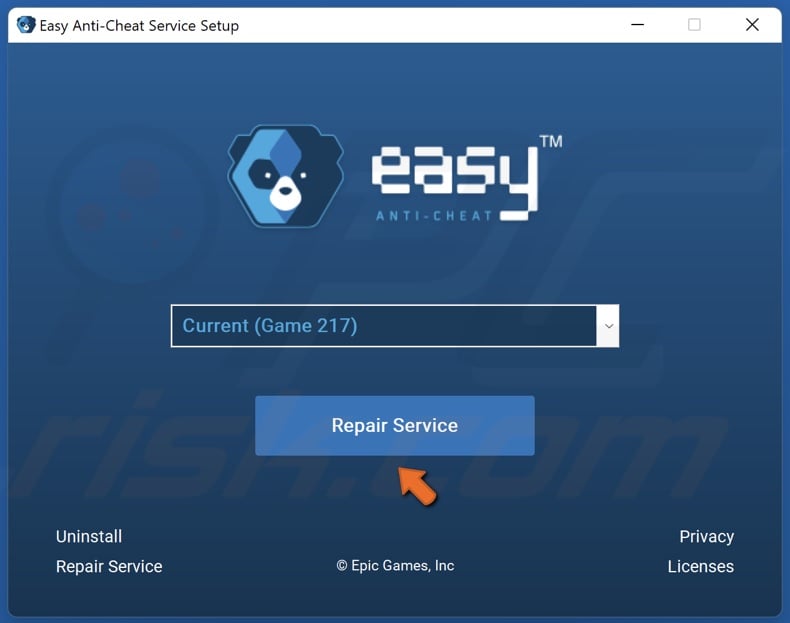
9. Then, Double-click EasyAntiCheat_Setup.exe to run it.
10. Click Repair Service.
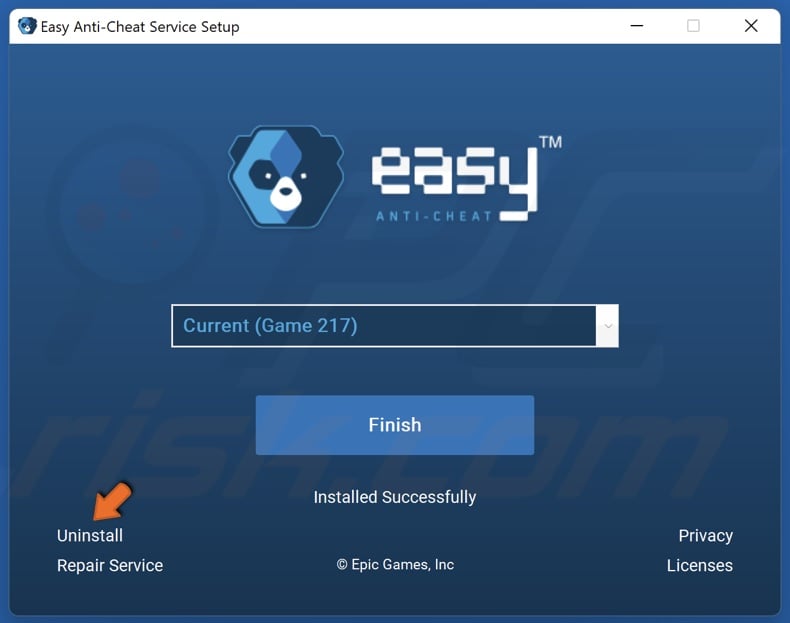
11. If repairing doesn’t work, click Uninstall.
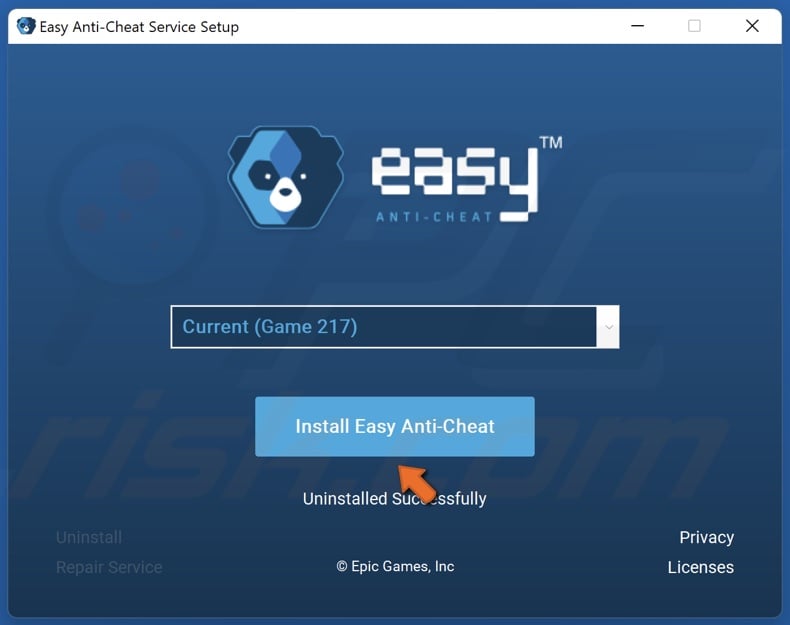
12. Then, click Install Easy Anti-Cheat.
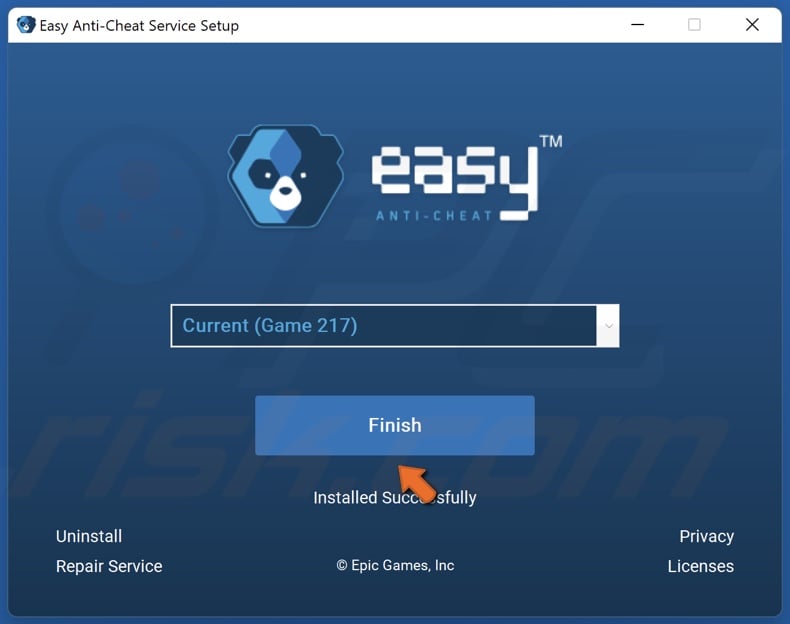
13. Click Finish.
[Back to Table of Contents]
Repair/Reinstall Easy Anti-Cheat for a Steam Game
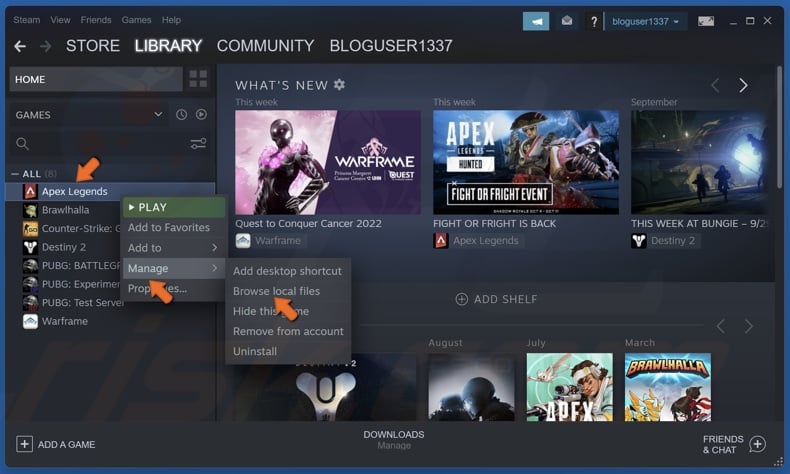
1. Open Steam and select Library.
2. Right-click the game icon, select Manage and click Browse local files. For demonstration purposes, we will use Apex Legends.
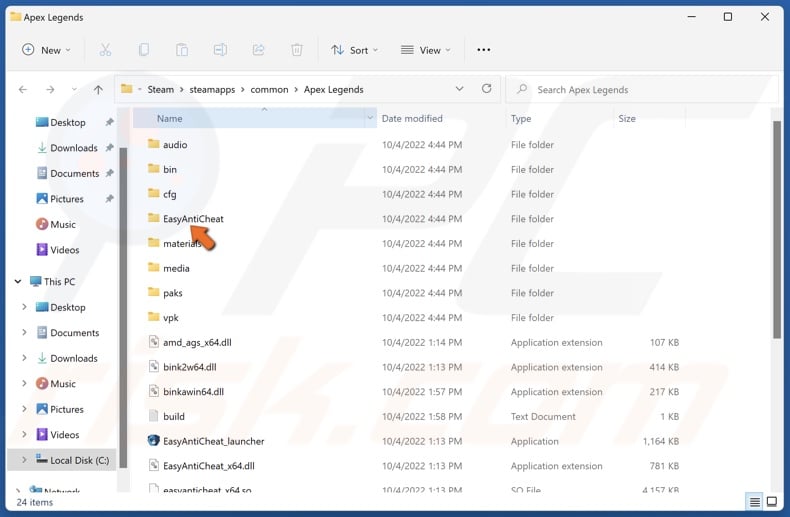
3. Access the EasyAntiCheat folder.
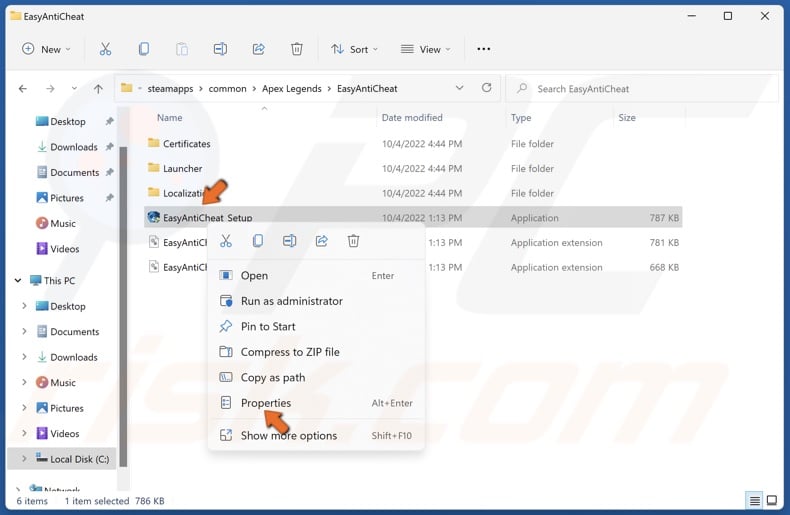
4. Right-click EasyAntiCheat_Setup.exe and select Properties.
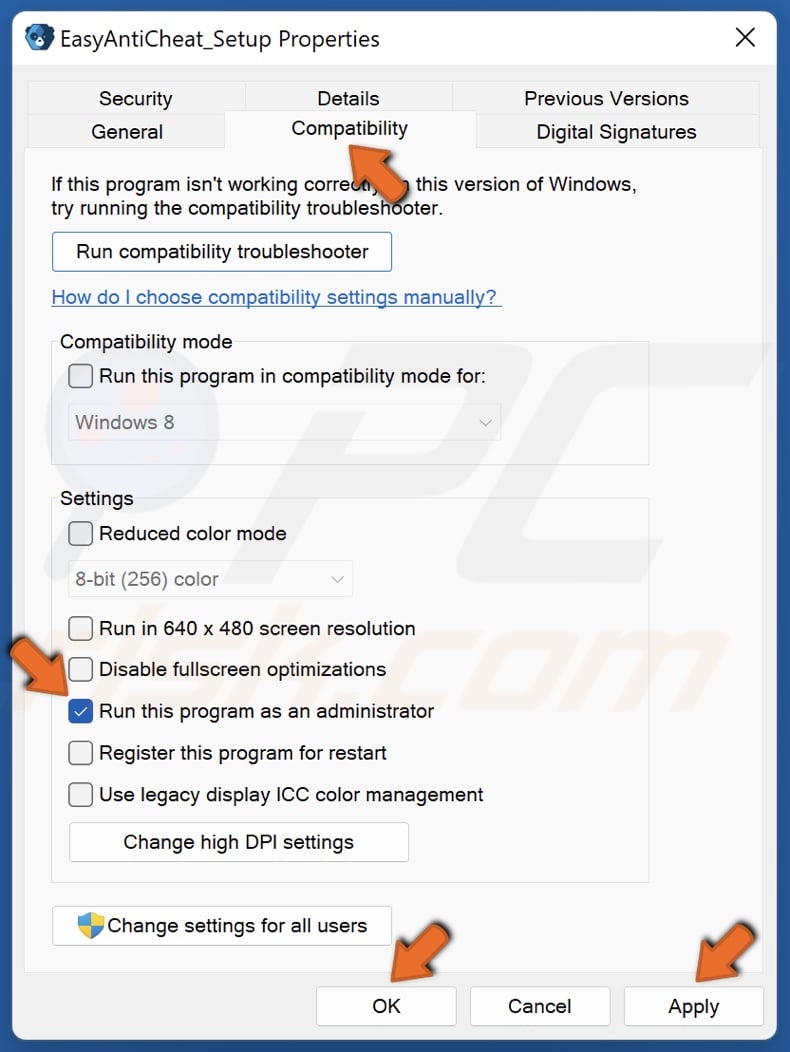
5. Select the Compatibility tab.
6. Mark the Run this program as an administrator checkbox.
7. Click Apply and click OK.
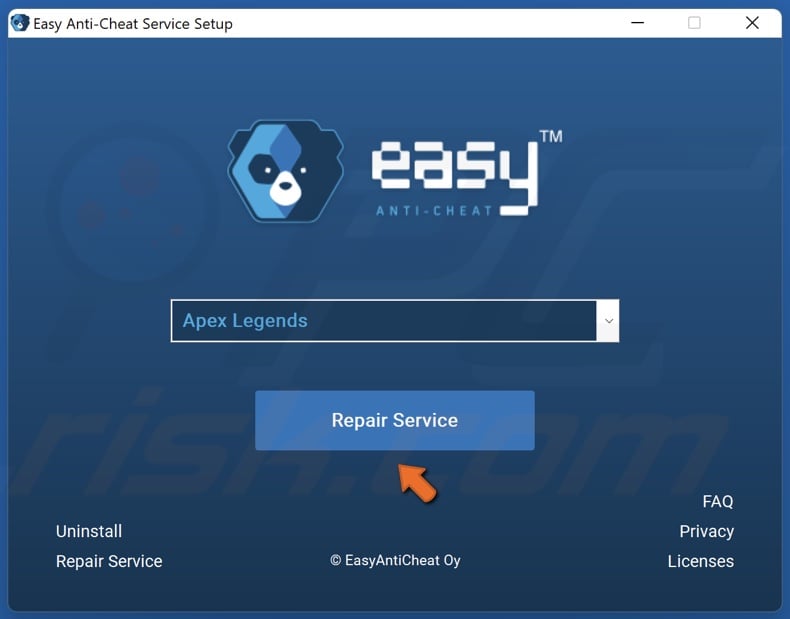
8. Then, Double-click EasyAntiCheat_Setup.exe to run it.
9. Click Repair Service.
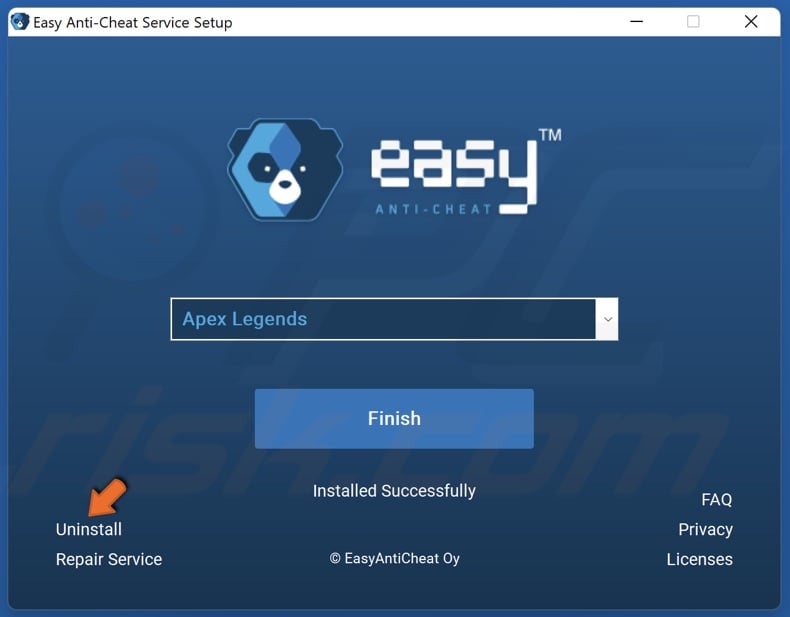
10. If repairing doesn’t work, click Uninstall.
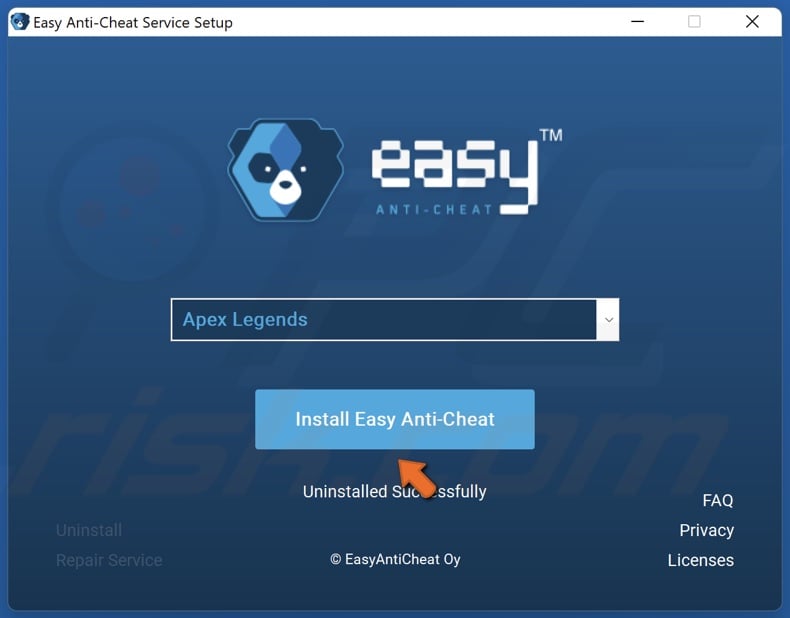
11. Then, click Install Easy Anti-Cheat.
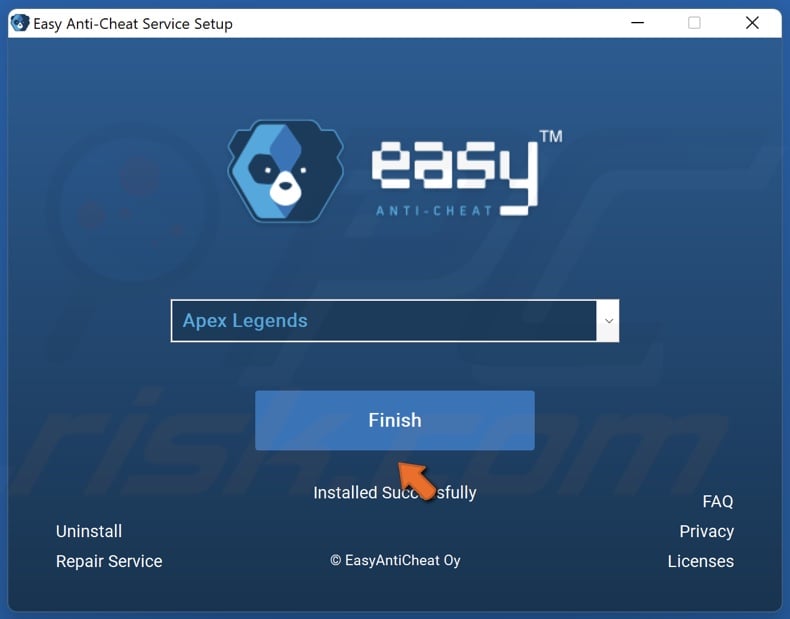
12. Click Finish.
[Back to Table of Contents]
Method 3. Enable EasyAntiCheat Service
EAC is set to start when you launch an associated game automatically. However, your anti-virus program may have disabled EasyAntiCheat Service. The steps below will show you how to enable the service and set it to run each time you launch an associated game.
1. Hold down Windows+R keys to open Run.
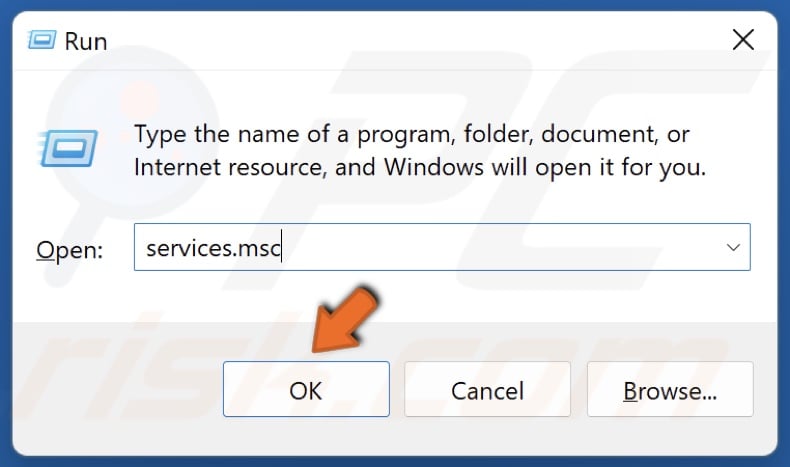
2. In the Run dialog box, type in services.msc and click OK.
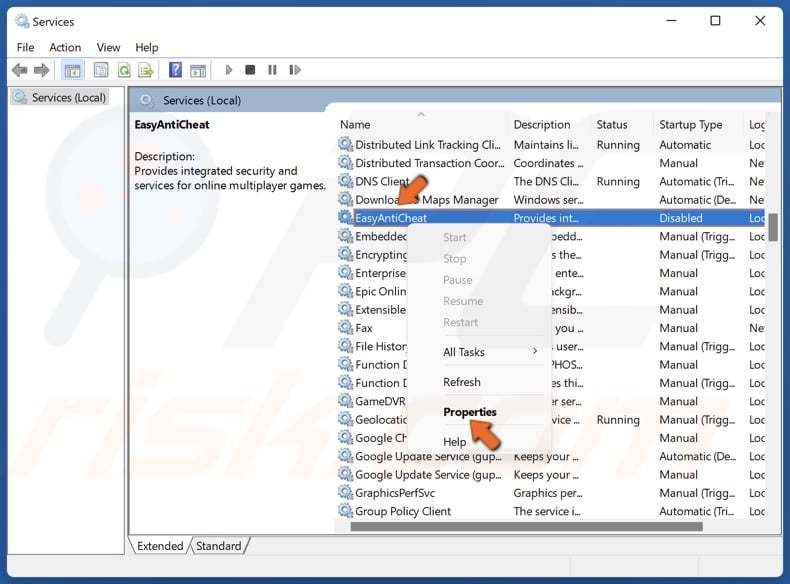
3. In the Services window, right-click the EasyAntiCheat service and select Properties.
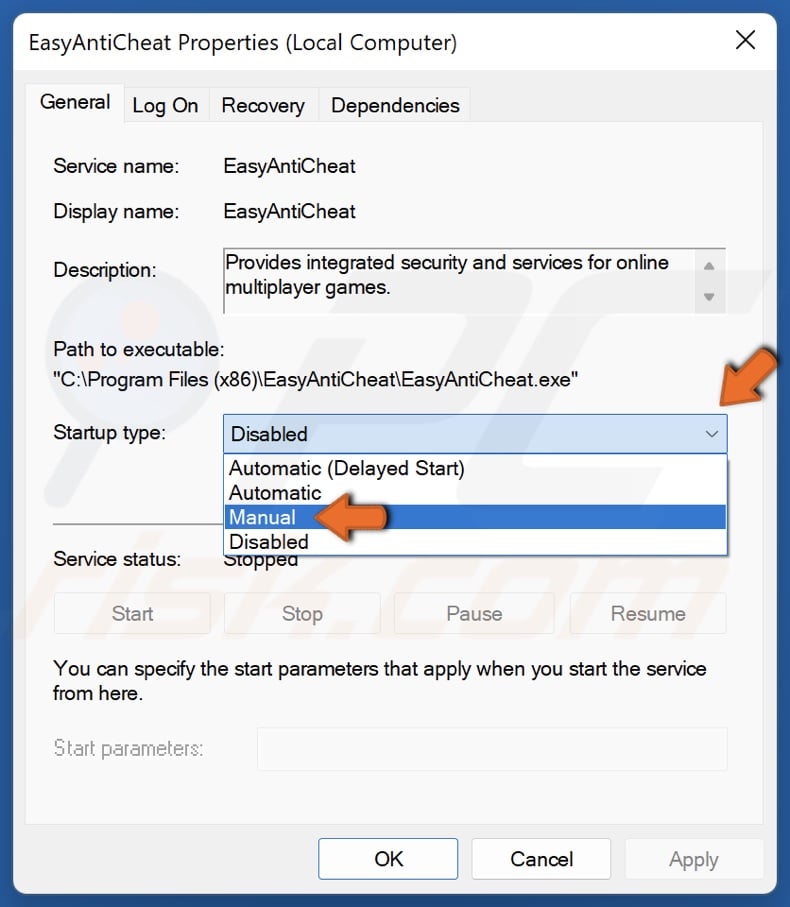
4. Open the Startup type drop-down menu and select Manual.
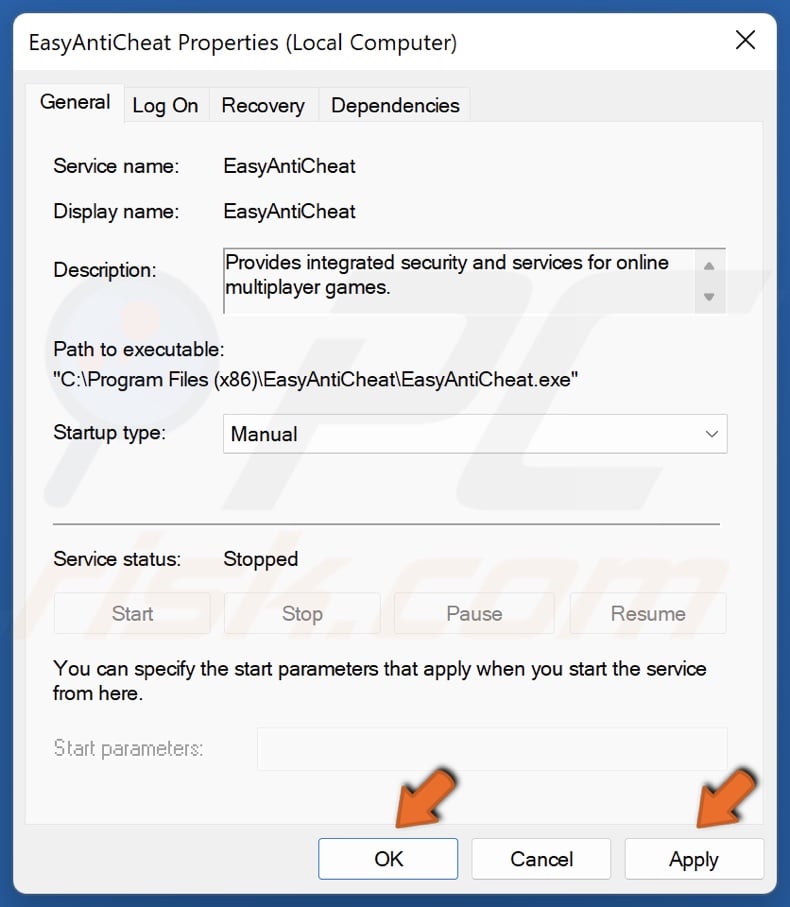
5. Click Apply and click OK.
6. Restart your PC.
[Back to Table of Contents]
Method 4. Install Visual C++ Redistributable
1. Open your web browser and go to the Visual C++ Redistributable download page.
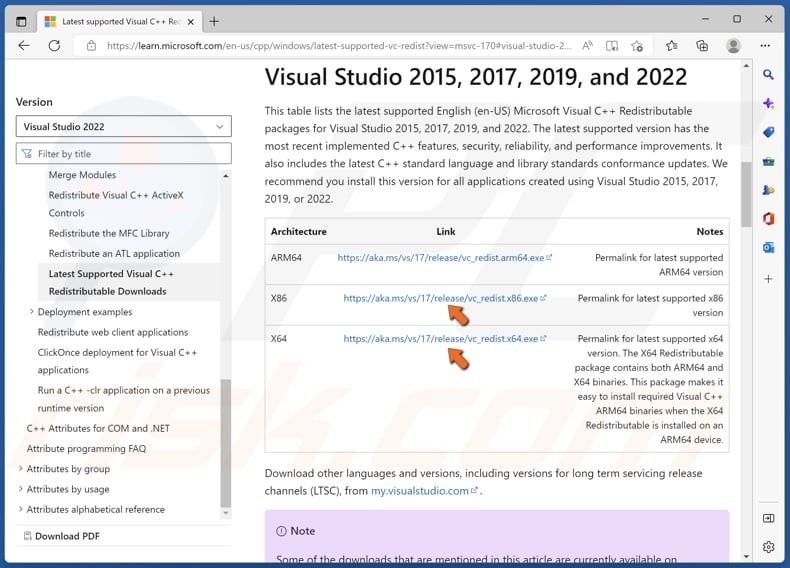
2. Under Visual Studio 2015, 2017, 2019, and 2022, click the download links for vc_redist.x86.exe and vc_redist.x64.exe.
3. Then, navigate to your Downloads folder.
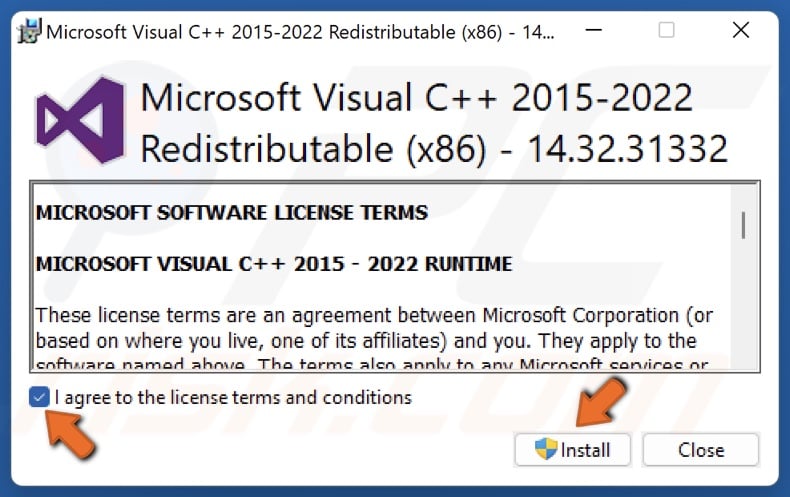
4. Run vc_redist.x86.exe.
5. Agree to the license terms and conditions, and click Install.
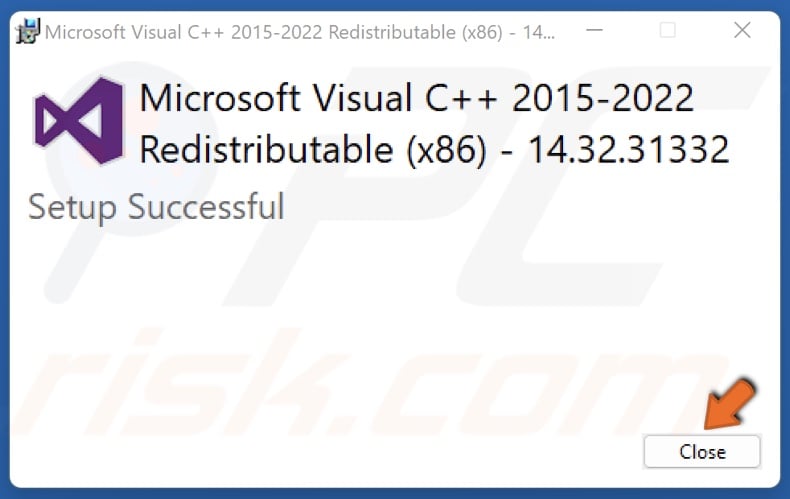
6. Click Close once the installation is complete.
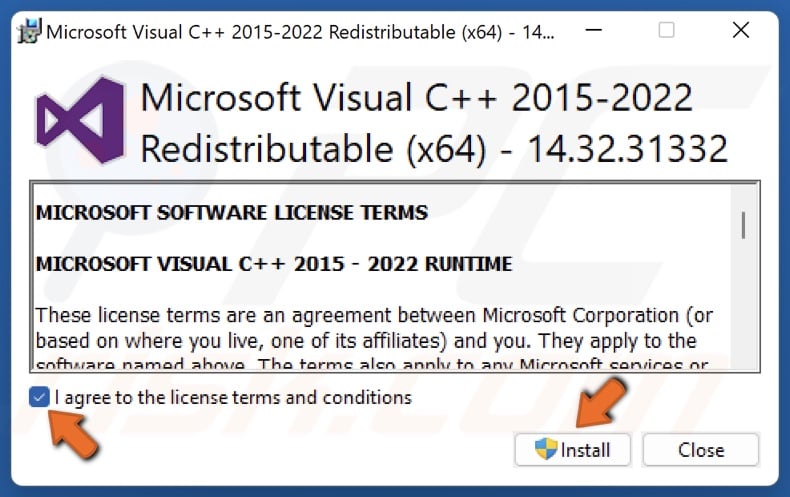
7. Then, run vc_redist.x64.exe.
8. Agree to the license terms and conditions, and click Install.
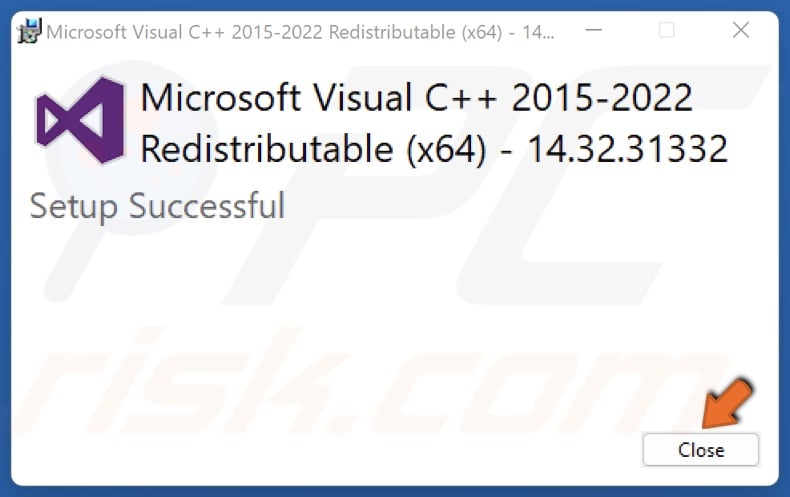
9. Click Close once the installation is complete.
Did This article help you fix the “Easy Anti-Cheat is not installed” error in your game? Let us know by leaving a comment below.
[Back to Top]
Онлайн игры — это развлечение многих. Здесь можно весело провести время, пообщаться с друзьями во время игры или просто поиграть самому. У онлайн игр есть некоторые особенности, которые возникли от их специфики. Одна из них — это система античит, которая защищает от нечестных игроков, стремящихся пройти игру, используя запрещённые методы. Но иногда система античит может вредить и честным игрокам, не давая им возможность нормально зайти в игру. В этой статье рассмотрим, что делать, если появляется ошибка запуска «Служба EasyAntiCheat не установлена».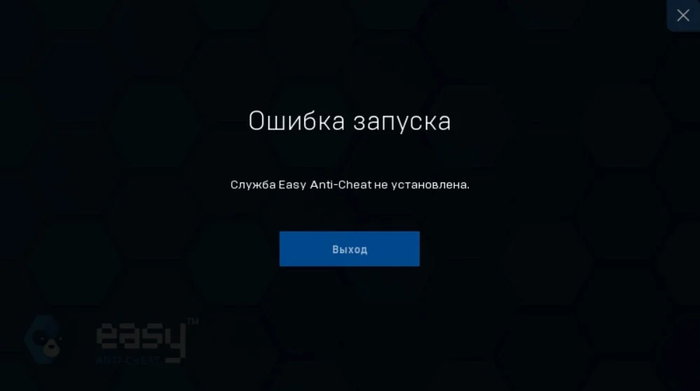
Содержание
- Что такое служба EasyAntiCheat?
- Восстановление файлов игры
- Как восстановить файлы в Steam
- Как восстановить файлы в Epic Games
- Установка EasyAntiCheat вручную
- Переустановки игры
- Отключение антивируса
Что такое служба EasyAntiCheat?
Служба EasyAntiCheat присутствует в составе многих онлайн игр. Это небольшая программа, которая должна запускаться вместе с игрой. Она контролирует, чтобы игроки не пользовались читами — инструментами для нечестного прохождения игры. Например, читы могут открыть оружие, которое доступно не всем, делать персонажа бессмертным, совершать атаки, недоступные остальным игрокам и другими способами упрощать прохождение игры и нечестно побеждать.
Игры с античитами устроены так, что они не запустятся, если с самим античитом что-то не так, если он был удалён или не может запуститься. Поэтому ошибка запуска «Служба EasyAntiCheat не установлена» не позволяет запустить саму игру. Причина указана в самой ошибке — система античита не установлена.
Античит мог оказаться удалённым пользователем намеренно или случайно. Также он мог быть повреждён вирусом или даже антивирусом. В любом случае, чтобы решить эту проблему, надо установить античит EasyAntiCheat и тогда игра запустится.
Восстановление файлов игры
Один из способов установить удалённый или повреждённый античит — это восстановить файлы игры. Античит — это часть игры, поэтому данный способ помогает. Во всех игровых платформах есть возможность проверить файлы игры, и если они оказались повреждёнными, то платформа докачивает файлы из хранилища, в результате игра восстанавливается.
Вам будет это интересно: Ошибка при проверке подлинности сертификата подписи программы для EasyAntiCheat.
Как восстановить файлы в Steam
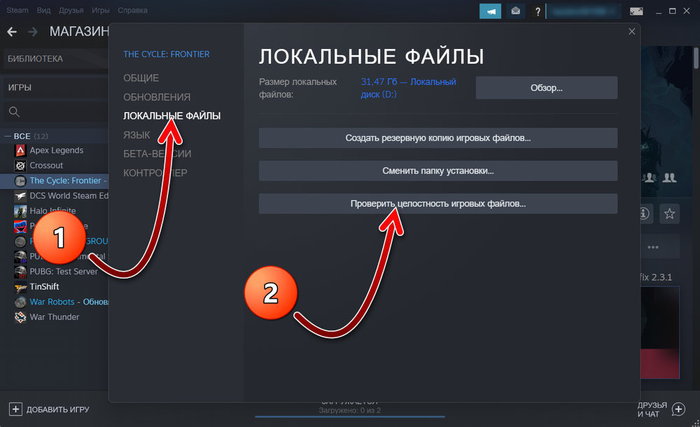
Если ошибка запуска «Служба EasyAntiCheat не установлена» появляется при запуске игры из Steam, то выполните проверку игровых файлов на этой платформе.
Сделайте так:
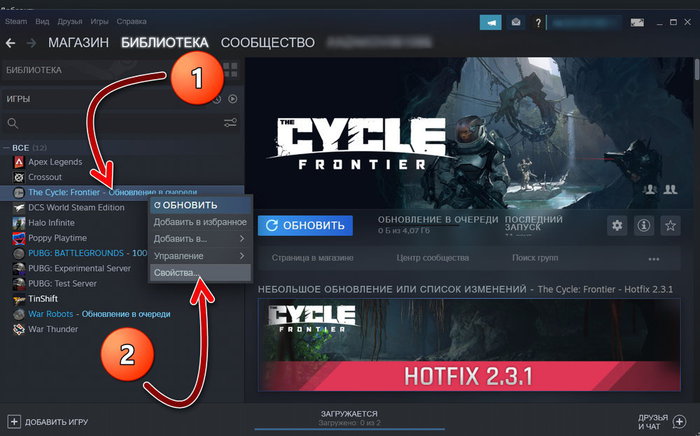
- Откройте Steam и библиотеку своих игр.
- Кликните на игру, которая показывает ошибку EasyAntiCheat правой кнопкой мышки и зайдите в свойства.

- Перейдите во вкладку «Локальные файлы» и нажмите на кнопку «Проверить целостность игровых файлов».

- Дождитесь завершение проверки файлов. Это займёт несколько минут. Вы будете видеть прогресс процесса в процентах.
- Если Steam обнаружит повреждённые или удалённые файлы игры, то они будут скачаны и установлены заново. Таким образом, если EasyAntiCheat оказался не установленным и это препятствует запуску игры, он будет заново скачан и установится.
Как восстановить файлы в Epic Games
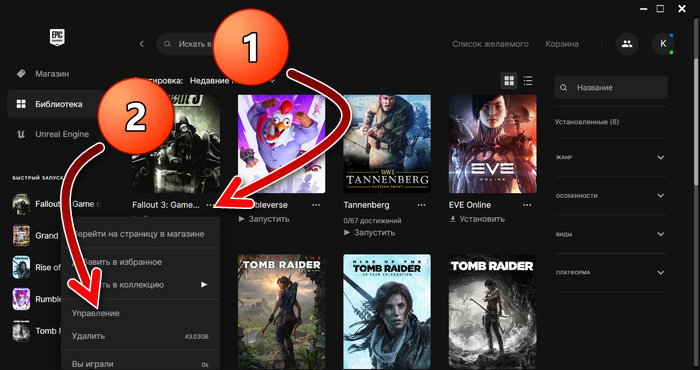
В Epic Games тоже есть аналогичная функция, с помощью которой можно проверить целостность файлов игры и докачать, если они отсутствуют или повреждены. Делается это так:
- Откройте Epic Games и зайдите в библиотеку ваших игры.
- На игре с ошибкой нажмите на три точки, а потом зайдите в «Управление».

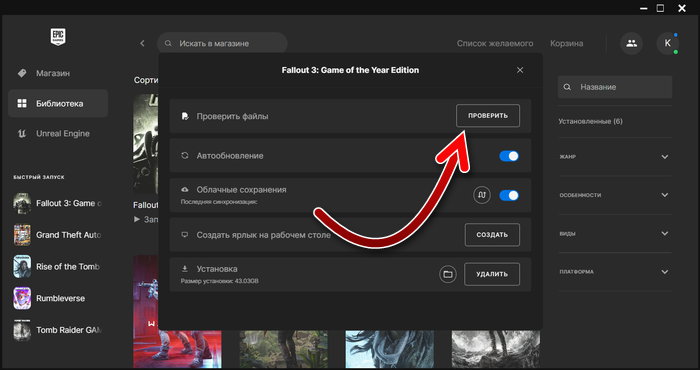
- Нажмите на кнопку «Проверить».
- Дождитесь завершения проверки, это займёт несколько минут. Во время этого процесса программа проверит целостность всех файлов, докачает и установит отсутствующий EasyAntiCheat. После этого вы сможете успешно запустить игру.
Установка EasyAntiCheat вручную
Скорее всего способы с восстановлением файлов вам помогут. Однако, если вы запускаете игру не через Steam или Epic Games, а из других лаунчеров или если эти способы не помогли вам, то вы можете установить античит вручную.
Сделать это очень просто:
- Зайдите в папку с установленной игрой.
- Найдите в ней папку EasyAntiCheat и откройте её .
- Внутри этой папки найдите приложение, с помощью которого устанавливается античит. Оно будет называться EasyAntiCheat_Setup.exe. Запустите его.
- Пройдите простую процедуру установки программы и дождитесь её завершения.
- После установки античита, запустите игру заново.
В видео показывается ручная установка античита, которая устраняет ошибку запуска «Служба EasyAntiCheat не установлена».
Переустановки игры
Если ничего из этого не помогает в ошибке запуска службы EasyAntiCheat, то попробуйте переустановить игру. Сначала удалите её полностью, а потом установите заново, скачав из официального источника. Это займёт больше времени, чем описанные выше способы, потому что игра будет скачиваться и устанавливаться дольше, но в некоторых случаях это помогает решить проблему.
Отключение антивируса
Ещё один вариант — отключить антивирус и проделать все описанные выше способы. Антивирусы часто срабатывают ложно, и некоторые из них могут посчитать античит опасной программой и заблокировать его работу. Тогда ни один из способов не решит проблему, потому что каждый раз, когда античит будет вами восстановлен, антивирусом он будет снова заблокирован. Поэтому отключите или удалите антивирус и попробуйте сделать проверку файлов игры, ручную установку античита или переустановку игры.
В этой статье
- Почему служба Easy Anti Cheat не установлена?
- Что делать при появлении ошибки запуска
- Переустановите EAC
- Восстановите функционал EAC
- Обновите EAC через клиент Steam
- «Служба Easy Anti Cheat не установлена»: решения
- Решение №1 Проверка службы EAC
- Решение №2 Восстановление файлов EAC
- Решение №3 Переустановка игры
- Решение №4 Обновление Windows
- Как исправить ошибку инициализации Game Launcher в Elden Ring
- Заменить файлы запуска игры
- Восстановить EAC (Easy Anti Cheat)
- Проверка игровых файлов
- Перезапустите Steam
- Предоставить администратору доступ к Steam и EAC
- Проверьте, не блокирует ли ваш антивирус или брандмауэр доступ
- Способы устранения ошибки
- Способ 1. Удаление файла SYS
- Способ 2. Проверка игры
- Проблемы с работой «Easy Anti Cheat»
- Запуск игры вместе с EasyAntiCheat
Почему служба Easy Anti Cheat не установлена?
- EAC недостает прав администратора. Для нормальной работы программе EAC необходимо обладать правами администраторской учетной записи. Если не выдать соответствующие разрешения, программа может полностью прекратить свою работу либо работать, но с ошибками.
- Служба EAC отключена. EAC не будет выполнять возложенную на него работу, если на компьютере пользователя не работает не одноименная служба.
- Поврежденный файлы EAC. Повреждение файлов программы EAC зачастую происходят во время ее установки. Разумеется, в таком случае программа не будет работать должным образом, и пользователь не запустит нужную ему игрушку.
- EAC не установлен. Подобная проблема встречается крайне редко, но это возможно. При загрузке и установке игры что-то пошло не так, и параллельная установка EAC не прошла.
- Конфликт EAC с антивирусом/брандмауэром. Ваш антивирус или брандмауэр мог войти в конфликт с EAC, блокируя работу последнего. К сожалению, за такими «проделками» замечены даже системные средства Windows.
- Устаревшая версия Windows. Стабильная работа EAC не гарантирована, если ОС пользователя не обновлена до последней версии.
Что делать при появлении ошибки запуска
Как можно заключить из вышеизложенного, наиболее эффективным способом исправить возникшую проблему является переустановка (восстановление) программы «Easy Anti Cheat» на вашем ПК. Способы решения проблемы таковы:
Переустановите EAC
Перейдите в папку «Easy Anti Cheat» в директории игры.
Например, в случае игры «Fortnite» это может быть путь:


В случае игры «Friday13» это может быть путь:

Путь к папке EasyAntiCheat в случае запускаемой вами игры поищите самостоятельно.
В указанной директории найдите файл EasyAntiCheat_Setup.exe. Дважды кликните на нём. Затем нажмите на кнопке «Install Easy Anti Cheat». Далее запустите лаунчер и саму игру.
Восстановите функционал EAC
Перейдите в директорию «EasyAntiCheat» (возможные пути её размещения указаны чуть выше), найдите там упомянутый файл EasyAntiCheat_Setup.exe , дважды кликните на нём, и выберите «Repair Service» (Восстановление). После окончания процесса восстановления попытайтесь запустить саму игру.
Обновите EAC через клиент Steam
Ряду пользователей также помог следующий способ:
- Запустите ваш Стим;
- Наведите курсор на нужную игру, щёлкните ПКМ, выберите «Свойства» — «Локальные файлы»;
- Выберите «Просмотреть локальные файлы» — папка Bin – Easy Anti Cheat;
- Там будет находиться уже упомянутая программа « easyanticheat_setup ». Дважды кликните на ней, дождитесь короткого её обновления (система может выдать вам сообщение об этом), после чего вы сможете запустить ранее проблемную игру.
«Служба Easy Anti Cheat не установлена»: решения
Решение №1 Проверка службы EAC
Сначала проверим, правильно ли настроена на вашем ПК служба EAC. Как правило, данная служба должна автоматически запускаться одновременно с игрой, но порой этого не происходит. В некоторых случаях службу по ошибке могло деактивировать защитное ПО, например, антивирус. Так или иначе попробуйте сделать на своем ПК следующее:
- нажмите WIN+R для вызова окошка «Выполнить»;
- пропишите в пустую строку services.msc и нажмите ENTER;
- найдите в списке службу EasyAntiCheat и дважды кликните на нее ЛКМ;
- выставьте в типе запуска значение «Вручную» и сохраните изменения.
Теперь при запуске игры должна запускаться и служба EAC.
Решение №2 Восстановление файлов EAC
Если вы столкнулись с ошибкой «Служба Easy Anti Cheat не установлена», то, вероятно, некоторые из файлов EAC были повреждены или даже удалены. Это могло произойти, например, по вине пользователя или какой-то программы. К счастью, в папке игры, которая задействует функционал EAC, должен находится установщик античита, с помощью которого можно восстановить целостность последнего.
- Откройте корневую папку игры, которую вы не можете запустить, и ищите в ней папку EasyAntiCheat;
- кликните ПКМ на файл EasyAntiCheat_Setup.exe и выберите «Запуск от имени администратора»;
- в новом окошке выберите нужную игру и кликните на кнопку «Починить службу»;
- подождите завершения процесса восстановления файлов EAC.
После восстановления EAC попробуйте открыть проблемную игру. Теперь, возможно, все откроется без каких-либо проблем.
Решение №3 Переустановка игры
Как мы уже говорили выше, EAC автоматически устанавливается вместе с самой игрой. Кроме того, античит автоматически и удаляется вместе с игрой. Понимаете, к чему мы клоним? Верно, чтобы решить проблему, достаточно переустановить игру на свой ПК. Вот что вам нужно сделать:
- кликните ПКМ на Пуск и выберите «Приложения и возможности»;
- найдите в списке игру, которую вам не удается запустить, и выделите ее;
- появится выбор действия — нажмите «Удалить»;
- следуйте дальнейшим инструкциям для удаления игры;
- перезагрузите компьютер и снова установите игру.
Все, готово. Переустановлена не только игра, но и EAC. Если файлы последнего были повреждены, то ошибка должна исчезнуть.
Решение №4 Обновление Windows
EAC может испытывать проблемы при работе, если на ПК пользователя не установлен ряд конкретных обновлений Windows. Верно, большинство из нас предпочитают игнорировать/отключать регулярные апдейты ОС, однако некоторые из них очень важны, и требуются для нормальной работы определенного ПО. Как бы не хотелось этого делать, но мы рекомендуем установить все отложенные обновления Windows.
Делается это следующим образом:
- кликните ПКМ на Пуск и выберите пункт «Параметры»;
- в параметрах системы перейдите в раздел «Обновление и безопасность», потом — в подраздел «Центр обновления Windows»;
- нажмите на кнопку «Проверка наличия обновлений»;
- дождитесь окончания установки обновлений.
Во время обновления Windows ваш ПК будет периодически перезагружаться — это нормально.
Как исправить ошибку инициализации Game Launcher в Elden Ring
Поскольку ошибка связана с EAC, первое, что вам нужно сделать, это восстановить Easy Anti Cheat.
Заменить файлы запуска игры
<р>
- Загрузите файлы запуска игры здесь.
- Извлеките ZIP-файл из папки «Загрузки».
- Скопируйте извлеченный файл и вставьте его в это место на своем ПК. Обязательно установите флажок Скрытые папки, чтобы просмотреть все папки для этой цели.
- C:UsersВаше имя пользователяAppDataRoamingEasyAntiCheatGameLauncher
- Запустите игру через Steam.
Восстановить EAC (Easy Anti Cheat)
- Запустите Steam и найдите игра в вашей библиотеке.
- Нажмите правой кнопкой мыши на название игры.
- Нажмите Свойства.
- Выберите Локальные файлы.
- Просмотрите локальные файлы и найдите Папка EasyAntiCheat.
- Далее дважды щелкните EasyAntiCheat_Setup.
- Выберите Elden Ring.
- Вы также можете удалить Easy Anti Cheat и переустановить его.
< li> Repair Service оттуда.
Проверка игровых файлов
- < li>Откройте Steam.
- Нажмите «Библиотека» и выберите Elden Ring.
- Щелкните правой кнопкой мыши и выберите Свойства.
- Перейдите к Локальные файлы. < /li>
- Нажмите Проверить целостность файлов игры.
- После этого перезапустите игру и посмотрите, возникнет ли проблема.< /li>
Перезапустите Steam
- Перейти в Диспетчер задачи закройте все процессы Steam.
- Затем перезагрузите клиент Steam и запустите игру. Проверьте, появляется ли ошибка по-прежнему.
Предоставить администратору доступ к Steam и EAC
Убедитесь, что вы предоставили доступ администратора к Easy Anti Cheat, а также к Steam.Когда вы запускаете файлы .exe для EAC и Steam от имени администратора, вы сможете играть без возникновения этой проблемы.
Проверьте, не блокирует ли ваш антивирус или брандмауэр доступ
Разрешите Elden Ring через антивирусное программное обеспечение и брандмауэр или временно отключите их на время игры.
Способы устранения ошибки
Используйте тот из нижеперечисленных методов, который считаете актуальным. Если у вас нет предположений о причине ошибке, применяйте способы по очереди.
Способ 1. Удаление файла SYS
Откройте папку Easy Anti-Cheat. Найдите вложенный в неё файл SYS который способен мешать службе Anti-Cheat создавать другие необходимые для работы файлы.

Нужно будет убрать SYS, в дальнейшем он заменится другим без вашего участия — автоматически.
Порядок действий:
- определите папку установки Easy Anti-Cheat Service, перейдите в неё;
- наведите мышку на файл с расширением .sys, щёлкните правой кнопкой;
- в появившемся меню найди команду Удалить, примените.
Попробуйте запустить игровой процесс — если все работает корректно, значит проблема была именно в файле .sys и вы успешно справились с ситуацией.
Способ 2. Проверка игры
Иногда случается, что повреждена игра. Какой-либо файл отсутствует и из-за этого возникает ошибка. Последовательность проверки игры с помощью Easy Anti-Cheat:
- найдите папку с EasyAntiCheat, откройте;
- запустите файл с расширением .exe;
- выберите игру, с которой связана проблема;
- скомандуйте восстановить или установить.

Когда процесс завершится запустите игру. Если проблема была в игровых файлах, то теперь она решена, и ошибка не появится.
Проблемы с работой «Easy Anti Cheat»
При установке некоторых современных игр параллельно устанавливается и программа «Easy Anti Cheat». Запуск такой игры требует и параллельную активацию «EAC», и если с последней наблюдаются проблемы, то пользователь получает сообщение «Easy Anti Cheat is not installed» (в переводе «Easy Anti Cheat не установлен»).
Ошибка часто возникает после очередных обновлений какой-либо игры, когда исправно работающий до того EAC внезапно прекращает работать. Пользователь же получает уже упомянутое мной сообщение об ошибке.
Запуск игры вместе с EasyAntiCheat
К сожалению, игроку надо лично добавить свою игру в EasyAntiCheat. Для этого на диске C находите ее корневую папку (игры). Среди множества подпапок находите, где будет четко написано «EasyAntiCheat». Тут располагается ваша система Античит.
Запускаете ее через ярлык Setup. В единственном окне с выпадающими вариантами находите вашу игру. Вне зависимости от реального положения дел, кроме «установить», все равно сначала удаляем нынешнюю версию (соответствующая категория будет слева внизу окна). Когда останется один правильный вариант «Установить», то выполняете инсталляцию. Так необходимая игра будет подключена к Античиту.
Источники
- https://GamesQa.ru/games/sluzhba-easy-anti-cheat-ne-ustanovlena-29800/
- https://a174.ru/easyanticheat-ne-zapuskaetsya-na-windows-10/
- https://guideer.ru/gajdy/elden-ring-ne-udalos-iniczializirovat-ispravlenie-programmy-zapuska-igry/
- https://EasyAntiCheat.ru/oshibka-30005-easyanticheat.php
- https://lifehacki.ru/easy-anti-cheat-is-not-installed-kak-ispravit-oshibku-zapuska/
- https://itpen.ru/oshibka-zapuska-kod-oshibki-30007-kak-ispravit/
[свернуть]
Easy Anti Cheat is not installed как исправить ошибку запуска
При запуске какой-либо игры из-под клиента «Steam» (к примеру, популярной «Fortnite»), пользователь может столкнуться с сообщением «Easy Anti Cheat is not installed», после чего запуск игры становится невозможен. Обычно это связано с некорректной работой программы «Easy Anti Cheat» (также известной как «EAC»), нуждающейся в переустановке или обновлении. Ниже я разберу, в чём суть данной дисфункции, а также поясню, как исправить ошибку запуска «Easy Anti Cheat is not installed» на вашем ПК.
Сообщение о возникшей проблеме с запуском EAC
Что такое «Easy Anti Cheat»?
«Easy Anti Cheat» («Простой (лёгкий) Анти Чит») – это специализированная программа для защиты от читеров и читерских программ, использующаяся на многих популярных игровых серверах (включая и Киберарену).
Возможности EAC позволяют:
- Сканирование памяти и проверку контрольных сумм;
- Эффективную блокировку доступа к ядру;
- Защиту от обратного проектирования;
- Ведение статистики игроков онлайн;
- Принудительную установку 32-битных текстур и другие полезные возможности.
Проблемы с работой «Easy Anti Cheat»
При установке некоторых современных игр параллельно устанавливается и программа «Easy Anti Cheat». Запуск такой игры требует и параллельную активацию «EAC», и если с последней наблюдаются проблемы, то пользователь получает сообщение «Easy Anti Cheat is not installed» (в переводе «Easy Anti Cheat не установлен»).
Ошибка часто возникает после очередных обновлений какой-либо игры, когда исправно работающий до того EAC внезапно прекращает работать. Пользователь же получает уже упомянутое мной сообщение об ошибке.
Что делать при появлении ошибки запуска
Как можно заключить из вышеизложенного, наиболее эффективным способом исправить возникшую проблему является переустановка (восстановление) программы «Easy Anti Cheat» на вашем ПК. Способы решения проблемы таковы:
Переустановите EAC
Перейдите в папку «Easy Anti Cheat» в директории игры.
Например, в случае игры «Fortnite» это может быть путь:
В случае игры «Friday13» это может быть путь:
Путь к папке EasyAntiCheat в случае запускаемой вами игры поищите самостоятельно.
В указанной директории найдите файл EasyAntiCheat_Setup.exe. Дважды кликните на нём. Затем нажмите на кнопке «Install Easy Anti Cheat». Далее запустите лаунчер и саму игру.
Восстановите функционал EAC
Перейдите в директорию «EasyAntiCheat» (возможные пути её размещения указаны чуть выше), найдите там упомянутый файл EasyAntiCheat_Setup.exe , дважды кликните на нём, и выберите «Repair Service» (Восстановление). После окончания процесса восстановления попытайтесь запустить саму игру.
Обновите EAC через клиент Steam
Ряду пользователей также помог следующий способ:
- Запустите ваш Стим;
- Наведите курсор на нужную игру, щёлкните ПКМ, выберите «Свойства» — «Локальные файлы»;
- Выберите «Просмотреть локальные файлы» — папка Bin – Easy Anti Cheat;
- Там будет находиться уже упомянутая программа « easyanticheat_setup ». Дважды кликните на ней, дождитесь короткого её обновления (система может выдать вам сообщение об этом), после чего вы сможете запустить ранее проблемную игру.
Выполните проверку файлов игры через Стим
Запустите ваш клиент «Стим», щёлкните ПКМ на нужной вам игре, после чего выберите «Свойства» — «Локальные файлы», и кликните на кнопку «Проверить целостность файлов игры». Дождитесь окончания процесса процесса проверки, после чего запустите вашу игру.
Проверьте целостность файлов необходимой вам игры
Заключение
Ошибка «Easy Anti Cheat is not installed» вызвана сбоем в работе программы «Easy Anti Cheat» — популярным сетевым инструментом по борьбе с разнообразным читерским софтом. Эффективным способом решить возникшую проблему является переустановка данной программы, что позволит избавиться от ошибки EAC is not installed на вашем ПК.
Источник
Код ошибки 30007 EasyAntiCheat не может быть запущена: как исправить?
Давайте разберемся, почему EasyAntiCheat не может быть запущена при отключенной подписи драйверов? Что это за код ошибки 30007? И как это исправить?
В EasyAntiCheat есть две актуальные ошибки. Первая ошибка появляется при запуске. А выглядит она так: «EasyAntiCheat не может быть запущена при отключенной подписи драйверов». При втором же сбое выдает сообщение: «EAC не может быть запущена при включенной отладки ядра».

Причины появления этих ошибок
Программа EAC, относительно той же VAС, является более требовательной. К блокировке аккаунта или блокировке доступа к серверам может привести даже совершенно незначительное изменение в системе или присутствие сторонних программ. А уже про читы можно и не упоминать.
Теперь мы разберемся, что же значат эти ошибки.
💾 EasyAntiCheat не может запуститься из-за ошибки 30007. Она всплывает, если отключена проверка подписи драйверов, которая является обязательной. Присутствие цифровой подписи издателя отмечается как античитом, так и самим Windows. При отключении опции проверки античит улавливает под этим действием попытку мошенничества и блокирует запуск и установку программы.
💾 Включенная отладка ядра может помешать запуску EAC. У пользователя есть возможность внести изменения в драйвера и другие приложения, если такие опции как «отладка ядра» и/или «отладчик» активны. Античит видит это как попытку взлома и происходит блок подключения к серверам.
В большинстве своем вылезает именно проблема из-за подписи драйверов. Такая функция является в особенности запрашиваемой, поэтому при ее отключении появляется возможность провести в систему взломанные игры или же пиратский софт.
Рассмотрим другой момент: игрокам приходится часто недоумевать, почему же такого рода настройки они вроде бы не дергали собственными руками, а ошибки не перестают вылезать? Попробуем разобраться.

Не запущен EasyAntiCheat при отключенной проверке ЦП
В данной ситуации следует в первую очередь активировать запрашиваемую опцию. Для этого сначала откройте командную строку из (с правами админа). Нужно внести туда по очереди две команды, которые отключают тестовый режим (в нем проверка ЦП отключена):
- bcdedit -set TESTSIGNING OFF
- bcdedit -set NOINTEGRITYCHECKS OFF
После того, как вы выполнили эти действия, перезапустите ПК. Если ошибка никуда не делась, то попробуйте следующие варианты:
- Кликните на игру, с которой у вас возникла проблема, правой кнопкой мыши и перейдите в «Свойства», а далее в «Ярлык». В поле «Объект» допишите: -eac_launcher. Сохранитесь и запустите программу заново.
- Отключайте и/или удаляйте весь софт, который скорее всего является пиратским. Удаляем даже моды, которые шли к игре. Стираем утилиты для разгона.
- Прогоните Windows через утилиту CCleaner. Выполните там две опции, сначала «Очистка», а затем «Реестр».
- Заново добавьте игру в EAC. Для этого откройте корневую папку игры, затем ищем папку античита через «Поиск». В ней будет файл, который вы должны будете запустить через Админа EasyAntiCheat_setup.exe. Выбираете среди игр вашу, а затем удаляете ее и снова устанавливаете.
- Попытайтесь полностью стереть EAC и установить повторно. Если хотите, то можете после удаления подгрузить античит через игровой клиент Стим/Ориджин. Для того, чтобы это сделать, мы переходим в меню игр, кликаем по нашей игре правой кнопкой и выбираем «Проверка целостности кэша» (Steam) или же «Восстановление» (Origin).
EAC не запускается из-за включенной отладки ядра
В первую очередь, выполним ту самую «отладку», которая как раз не по душе античиту. Чтобы это сделать, мы открываем командную строку и вбиваем команду (с правами админа):
Система деактивирует данную функцию, после чего вам понадобится перезапустить ПК. После этого вам желательно следовать указаниям:
- Проведите проверку системы на вирусы. В обязательном порядке прогоните Windows через такие сканеры как Malwarebytes, AdwCleaner, Dr.Web CureIt.
- Попытайтесь потом почистить автозагрузку и отключить антивирусный софт (в том числе и системного Защитника).
- Убрать EAC, если он прописан в автозагрузке ОС.
- Античит ужасно воспринимает проблемы с жестким диском и ОЗУ. Жесткий диск в обязательном порядке нужно проверить через программы-тестеры (например, CrystalDiskInfo) и выполнить дефрагментацию.
Теперь вы знаете, почему EasyAntiCheat не может быть запущена при отключенной подписи драйверов и откуда берется код ошибки 30007. Остались вопросы? Задавайте их в комментариях.
Источник
EasyAntiCheat не может быть запущена при отключенной подписи драйверов
Очень часто игроки сталкиваются с проблемами запуска различных игр. Одной из наиболее частых причин становится встроенный античит, который наиболее требователен к чистоте Windows. Мы расскажем о двух актуальных ошибках в EAC. Первый сбой при запуске выдает сообщение: EasyAntiCheat не может быть запущена при отключенной подписи драйверов. Вторая проблема: EAC не может быть запущена при включенной отладки ядра.

Ошибка 30007 в EasyAntiCheat – не может быть запущена
Почему появляются эти ошибки?
Итак, сама программка EAC, наряду с VAC, является наиболее требовательной. Любое изменение в системе и наличие левых программ может привести к блокировке аккаунта или блокировке доступа к серверам. Что тут говорить про наличие самих читов. Давайте разберемся, о чем буквально нам говорят ошибки:
- EasyAntiCheat не запускается при отключенной проверке подписи драйверов, она же ошибка 30007. Такая проверка является обязательной, а наличие цифровой подписи (ЦП) издателя фиксируется не только античитом, но и самой Windows. Если отключить опцию проверки, то античит видит под этим попытку обмана и блокирует запуск/установку.
- EAC не запущена из-за включенной отладки ядра. Когда опции “отладка ядра” или “отладчик” активны, пользователь может внести изменения (сменить код) в драйверах и других приложениях Windows, включая системные. Такой режим античит тоже воспринимает как попытку взлома и блокирует подключение к серверам.
Наиболее часто выскакивает именно проблема из-за подписи драйверов. Это наиболее запрашиваемая функция, отключение которой позволяет провести в систему пиратский софт или взломанные игры.
Другой момент – игроки часто недоумевают, ведь подобные настройки системы они не дергали собственноручно, а ошибки запуска продолжают выскакивать. Давайте сразу перейдем к решению, где расскажем про эти моменты.
Не запущен EasyAntiCheat при отключенной проверке ЦП
В этом случае, первым делом нужно активировать запрашиваемую опцию. Для этого откройте из под Админа командную строку. Внесите туда поочередно две команды, отключающие тестовый режим, в котором проверка ЦП отключена:
- bcdedit -set TESTSIGNING OFF
- bcdedit -set NOINTEGRITYCHECKS OFF
После этого перезапустите систему и проверьте, появляется ли ошибка. Если не сработало, то попробуйте другие варианты, а именно:
- Кликайте на ярык проблемной игры правой кнопкой и переходите в “Свойства”. Выбираете там пункт “Ярлык”. В поле объект допишите: -eac_launcher. Сохранитесь и пробуйте.
- Отключайте/удаляйте весь софт, который наверняка является пиратским. Если к игре идут моды – удаляем их. Были утилиты для разгона – стираем их.
- Прогоните систему через утилиту CCleaner. Выполните там поочередно две опции – “Очистка” и “Реестр”.
- Добавьте игру повторно в EAC. Для этого откройте корневую папку игры. В корне через “Поиск” ищем папку античита. В ней будет файл EasyAntiCheat_setup.exe. – запускаете его от админа. Выбираете в списке игр вашу: удаляете её и снова устанавливаете.

Удалите/установите игру в EAC повторно
EAC не запускается из-за включенной отладки ядра
Для начала сразу же выполним саму “отладку”, которая не нравится античиту. Для это снова открываем командную строку и из под админа забиваем команду:
Система должна деактивировать эту функцию, а вам нужно будет перезапуститься. После этого желательно
- Проверьте систему на вирусы. Обязательно прогоните Винду через сканеры типа Malwarebytes, AdwCleaner, Dr.Web CureIt.
- Попробуйте после этого почистить автозагрузку и отключить антивирусный софт, включая системного Защитника.
- Античит крайне плохо воспринимает проблемы с жестким диском и ОЗУ. Обязательно проверьте свое железо через программки-тестеры. К примеру, программка CrystalDiskInfo позволяет отследить изношенность и процент битых секторов. Для жесткого можно еще посоветовать выполнить дефрагментацию.
- Если EAC прописан в автозагрузке ОС – уберите его.
Заключение
Как видите, античит EAC является довольно требовательным к чистоте игр и самой системы. Если вы получаете ошибки запуска из-за цифровых подписей или включенной отладки – значит в системе имелся левый софт, либо вы собственноручно накрутили что-то в системе. В любом случае- напишите в комментариях, что вам помогло или что вы сделали сами для исправления бага.
Источник
Сообщение «Служба Easy Anti Cheat не установлена» может возникнуть при запуске Fortnite, Apex Legends и других игр, задействующих функционал этого античитерского ПО. EAC устанавливается автоматически вместе с самой игрой. Так в чем же проблема?
Содержание
- Почему служба Easy Anti Cheat не установлена?
- «Служба Easy Anti Cheat не установлена»: решения
- Решение №1 Проверка службы EAC
- Решение №2 Восстановление файлов EAC
- Решение №3 Переустановка игры
- Решение №4 Обновление Windows
- Решение №5 Деактивация антивируса и внесение EAC в список исключений брандмауэра
Почему служба Easy Anti Cheat не установлена?
- EAC недостает прав администратора. Для нормальной работы программе EAC необходимо обладать правами администраторской учетной записи. Если не выдать соответствующие разрешения, программа может полностью прекратить свою работу либо работать, но с ошибками.
- Служба EAC отключена. EAC не будет выполнять возложенную на него работу, если на компьютере пользователя не работает не одноименная служба.
- Поврежденный файлы EAC. Повреждение файлов программы EAC зачастую происходят во время ее установки. Разумеется, в таком случае программа не будет работать должным образом, и пользователь не запустит нужную ему игрушку.
- EAC не установлен. Подобная проблема встречается крайне редко, но это возможно. При загрузке и установке игры что-то пошло не так, и параллельная установка EAC не прошла.
- Конфликт EAC с антивирусом/брандмауэром. Ваш антивирус или брандмауэр мог войти в конфликт с EAC, блокируя работу последнего. К сожалению, за такими «проделками» замечены даже системные средства Windows.
- Устаревшая версия Windows. Стабильная работа EAC не гарантирована, если ОС пользователя не обновлена до последней версии.
«Служба Easy Anti Cheat не установлена»: решения

Решение №1 Проверка службы EAC
Сначала проверим, правильно ли настроена на вашем ПК служба EAC. Как правило, данная служба должна автоматически запускаться одновременно с игрой, но порой этого не происходит. В некоторых случаях службу по ошибке могло деактивировать защитное ПО, например, антивирус. Так или иначе попробуйте сделать на своем ПК следующее:
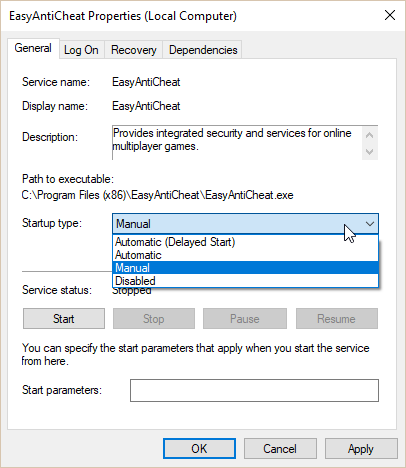
- нажмите WIN+R для вызова окошка «Выполнить»;
- пропишите в пустую строку services.msc и нажмите ENTER;
- найдите в списке службу EasyAntiCheat и дважды кликните на нее ЛКМ;
- выставьте в типе запуска значение «Вручную» и сохраните изменения.
Теперь при запуске игры должна запускаться и служба EAC.
Решение №2 Восстановление файлов EAC
Если вы столкнулись с ошибкой «Служба Easy Anti Cheat не установлена», то, вероятно, некоторые из файлов EAC были повреждены или даже удалены. Это могло произойти, например, по вине пользователя или какой-то программы. К счастью, в папке игры, которая задействует функционал EAC, должен находится установщик античита, с помощью которого можно восстановить целостность последнего.
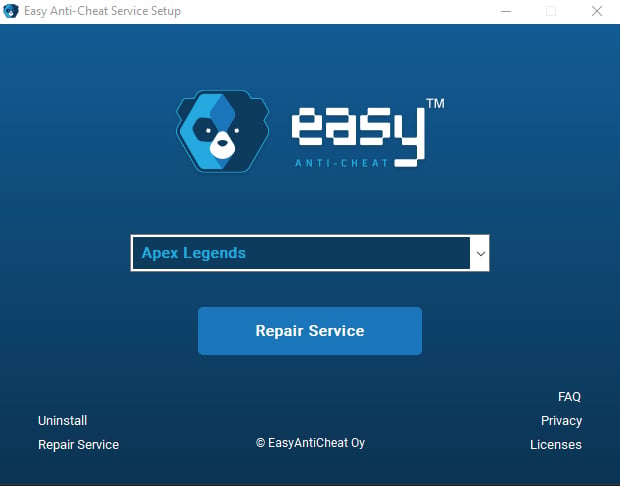
- Откройте корневую папку игры, которую вы не можете запустить, и ищите в ней папку EasyAntiCheat;
- кликните ПКМ на файл EasyAntiCheat_Setup.exe и выберите «Запуск от имени администратора»;
- в новом окошке выберите нужную игру и кликните на кнопку «Починить службу»;
- подождите завершения процесса восстановления файлов EAC.
После восстановления EAC попробуйте открыть проблемную игру. Теперь, возможно, все откроется без каких-либо проблем.
Решение №3 Переустановка игры
Как мы уже говорили выше, EAC автоматически устанавливается вместе с самой игрой. Кроме того, античит автоматически и удаляется вместе с игрой. Понимаете, к чему мы клоним? Верно, чтобы решить проблему, достаточно переустановить игру на свой ПК. Вот что вам нужно сделать:
- кликните ПКМ на Пуск и выберите «Приложения и возможности»;
- найдите в списке игру, которую вам не удается запустить, и выделите ее;
- появится выбор действия — нажмите «Удалить»;
- следуйте дальнейшим инструкциям для удаления игры;
- перезагрузите компьютер и снова установите игру.
Все, готово. Переустановлена не только игра, но и EAC. Если файлы последнего были повреждены, то ошибка должна исчезнуть.
Решение №4 Обновление Windows
EAC может испытывать проблемы при работе, если на ПК пользователя не установлен ряд конкретных обновлений Windows. Верно, большинство из нас предпочитают игнорировать/отключать регулярные апдейты ОС, однако некоторые из них очень важны, и требуются для нормальной работы определенного ПО. Как бы не хотелось этого делать, но мы рекомендуем установить все отложенные обновления Windows.
Делается это следующим образом:

- кликните ПКМ на Пуск и выберите пункт «Параметры»;
- в параметрах системы перейдите в раздел «Обновление и безопасность», потом — в подраздел «Центр обновления Windows»;
- нажмите на кнопку «Проверка наличия обновлений»;
- дождитесь окончания установки обновлений.
Во время обновления Windows ваш ПК будет периодически перезагружаться — это нормально.
Решение №5 Деактивация антивируса и внесение EAC в список исключений брандмауэра
Периодически антивирусы могут препятствовать работе EAC. Делают это, к сожалению, не только сторонние программы, но и системные средства. Чтобы отключить активную защиту антивируса Windows, нужно сделать следующее:
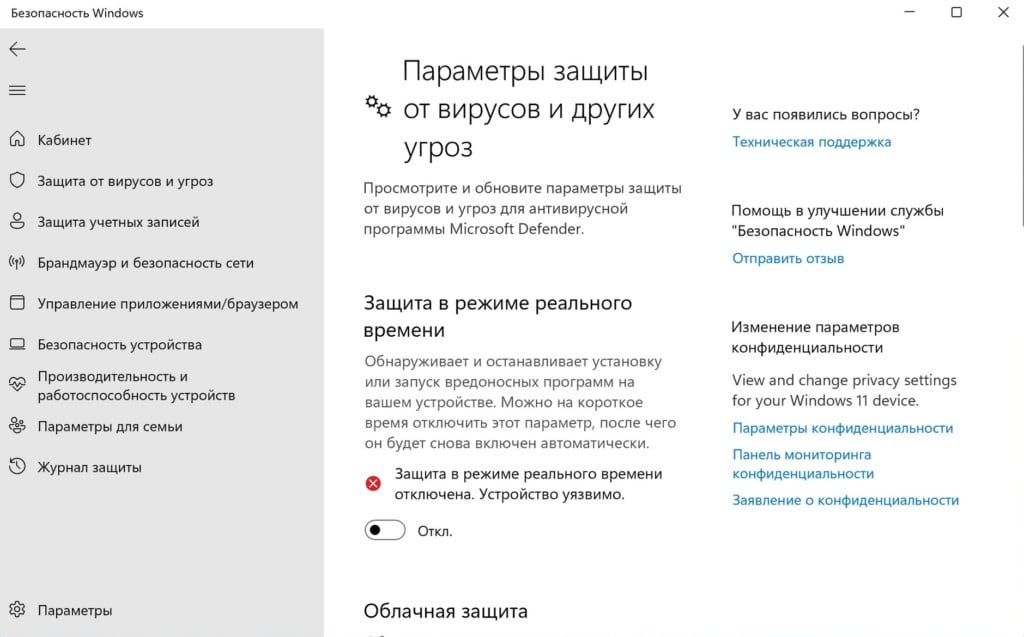
- нажмите комбинацию WIN+S для вызова поисковой строки;
- пропишите запрос «Безопасность Windows» и выберите найденный результат;
- перейдите в подраздел «Защита от вирусов и угроз» и кликните там на пункт «Управление настройками»;
- найдите опцию «Защита в режиме реального времени» и деактивируйте ее, выставив значение «Откл.».
Понятное дело, с отключение стороннего антивируса вам придется разбираться самостоятельно. Активную защиту многих антивирусов можно отключить через значок в трее панели задач.
Также рекомендуется внести EAC в список исключений брандмауэра. В системном варианте ПО это делается следующим образом:
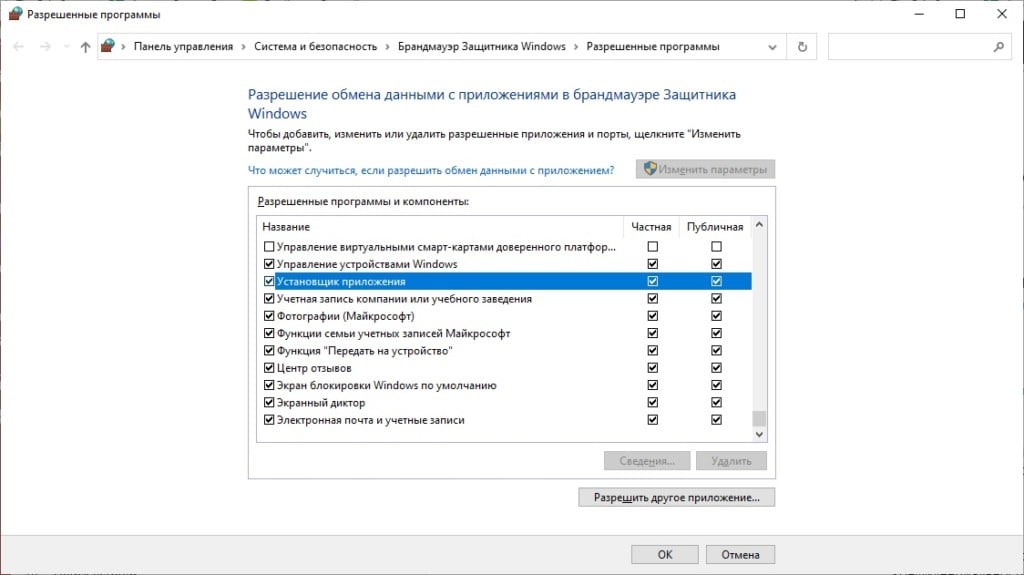
- откройте «Параметры» и перейдите в раздел «Конфиденциальность и защита»;
- выберите подраздел «Брандмауэр и безопасность сети»;
- кликните на пункт «Разрешить работу с приложением через брандмауэр»;
- в новом окошке найдите (или добавьте при необходимости) EasyAntiCheat;
- поставьте рядом с программой галочки возле «Частных» и «Публичных» сетей;
- сохраните изменения и закройте окна.
После деактивации антивируса и выдачи разрешения в брандмауэре запустите проблемную игру и проверьте наличие «Служба Easy Anti Cheat не установлена».