
Для работы проектов iXBT.com нужны файлы cookie и сервисы аналитики.
Продолжая посещать сайты проектов вы соглашаетесь с нашей
Политикой в отношении файлов cookie
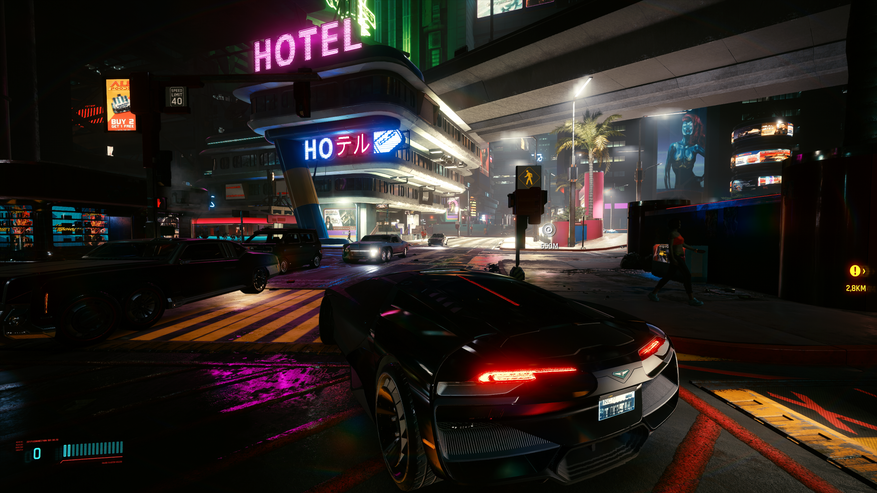
Я думаю, все уже в курсе о невероятных требованиях игры «на вырост», которую даже RTX 3090 не тянет в 60 фпс с лучами, 4к + DLSS на ультрах. И поэтому для тех людей, которые не являются внебрачными детьми Дженсена Хуанга, но все же хотят поиграть со стабильным фпс и красивой графикой, я сделал подробный гайд по каждой настройке в игре. Фокус идет на красоту картинки, равную потерянной производительности.
Содержание
- Конфигурация ПК
- Вкладка «Игровой процесс»
- Вкладка «Видео»
- Калибровка цвета для «насыщенного» черного
- Видео с наглядным влиянием настроек на картинку и фпс
- Скриншоты
Конфигурация ПК
- i7 -4770k — 4200 Mhz по всем ядрам. 3900 Mhz — частота кэша.
- 16GB DDR3 1800Mhz (2Rank 2Channel). Тайминги 10-10-10-27
- GTX 1080 в РАЗГОНЕ. Частота памяти — 11 124Mhz. Частота ядра CURVE: 950MV = 1898Mhz, 1043MV = 1961Mhz. Power Limit — 104
- SSD Samsung Evo 860 SATA 3 500Gb
Вкладка «Игровой процесс»
Непонятно, как так вышло, но две весьма важные настройки оказались здесь.
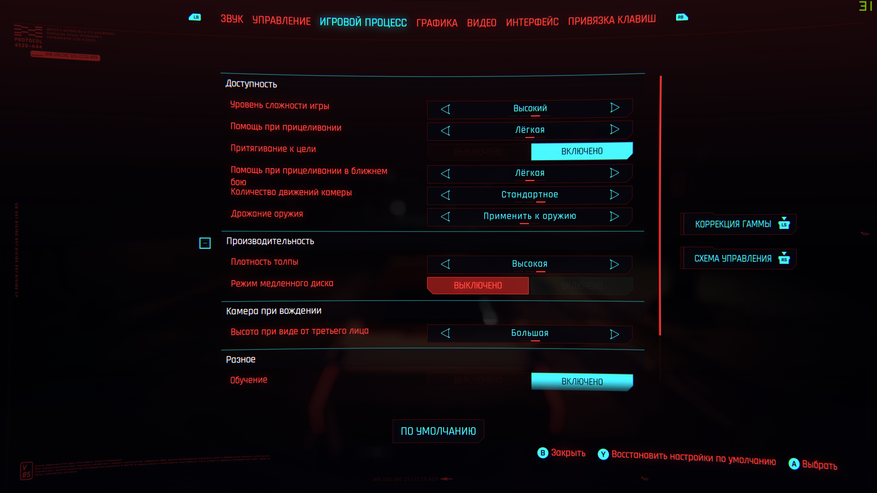
- Плотность толпы — среднее значение. Увеличивает не только количество NPC, но и машин на улицах. На минимуме город будет почти мертвым, ни машин, ни людей. Что для жанра, где присутствует очевидное перенаселение никуда не годится. При установке «высокая» имейте в виду, что разница огромная как визуально, так и в плане нагрузки на видеокарту и процессор. Если ваш процессор хуже i5 10400f/R5 3600, то 60 стабильных фпс вам точно не видать в тяжелых локациях.
Например на рынке, не далеко от мегабашни Ви, или на хайвее в центре города, в полдень, когда много машин.
Выкрутив на максимум в некоторых локациях в определенное время суток вам будет реально сложно протолкнуться.
Если вы являетесь обладателем старого, как у меня, или слабого процессора, установите параметр плотность толпы насреднее значение. Но не ниже. Иначе город станет мертвым, как на PS4/Xbox One.
- Режим медленного диска. Крайне не рекомендую играть с HDD: будут фризы. Но если все же очень хочется, то обязательно включите этот режим и поставьте значение толпы на минимум. В основном это коснется дальности отрисовки рекламным плакатов.
Вкладка «Видео»
Лично я всегда советую в первую очередь не крутить все настройки на максимум, а поставить средние/высокие и поднимать именно разрешение. Так вы избавитесь и от мыла, и от лесенок, и увеличите детализацию объектов вдалеке, потому что они не будут превращаться в кашу. А ультра настройки в большинстве случаев изменят картинку гораздо меньше и не во всех сценах. При этом все равно сильно просадят ваш фпс.
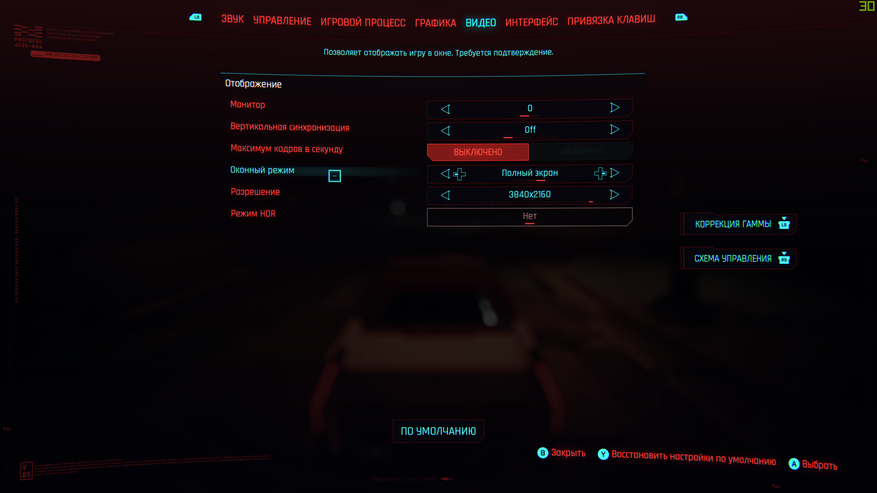
- Вертикальная синхронизация. Отключайте, а вместо неё поставьте Fast Sync в драйвере. Так вы уменьшите время отклика и избавитесь от сильных разрывов. Если разрывы остались, то только тогда уже включайте вертикальную синхронизацию в игре.
- Максимум кадров в секунду фиксирует FPS на установленном уровне, позволяя вам установить значение минимального фпс, и тем самым сделав ваш геймплей плавным. А также уменьшить нагрузку на железо, там, где это не нужно. Но почти всегда внутриигровые методы плохо работают и вызывают фризы. По этой причине я советую использовать riva tuner statistic server.
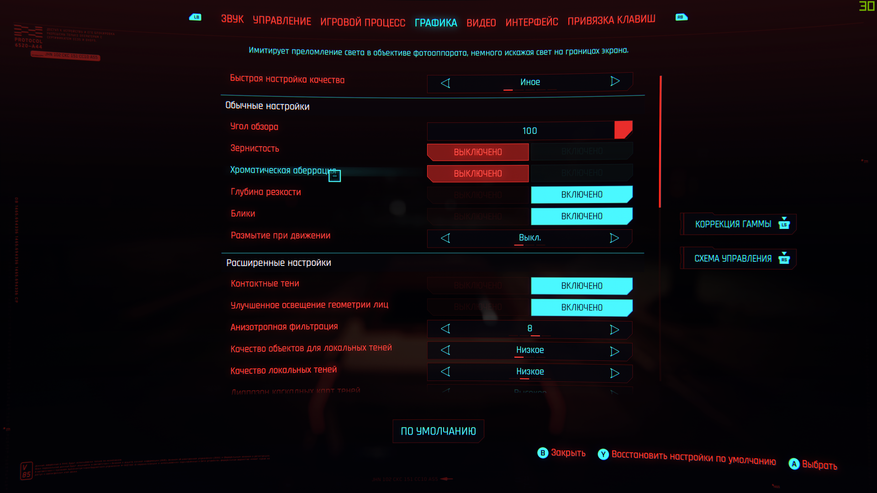
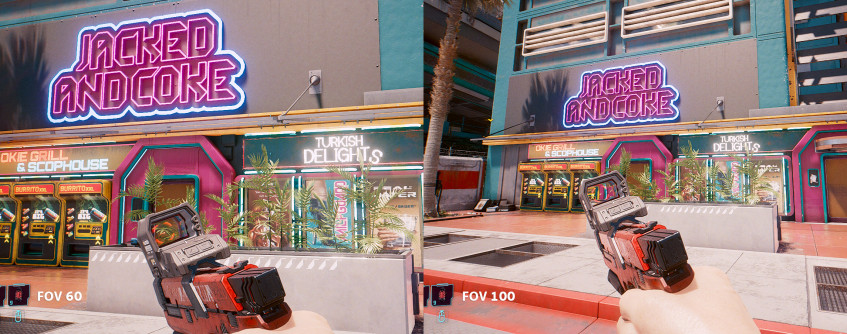
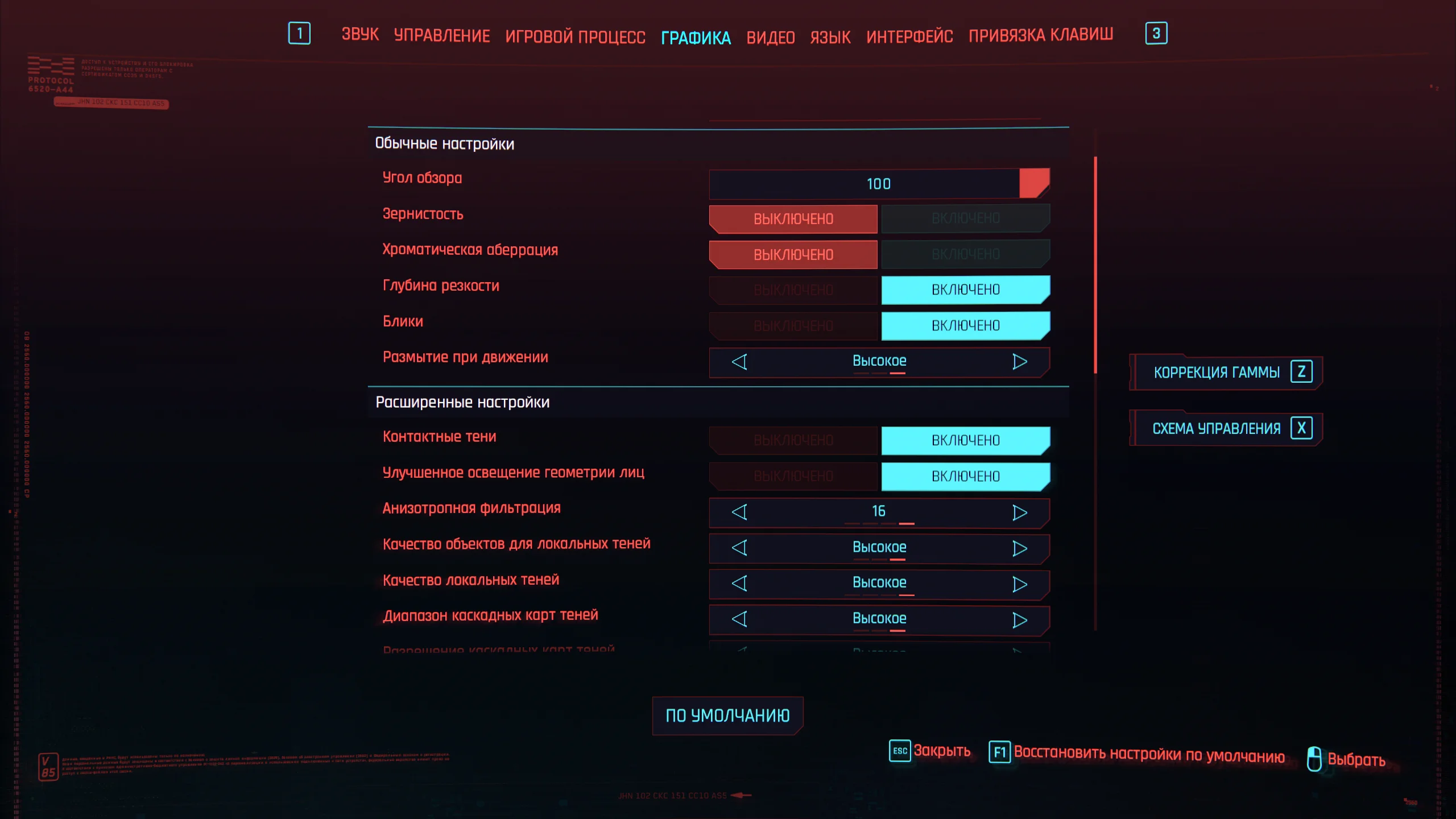
- Угол обзора — по вкусу, но имейте ввиду, что он незначительно просаживает фпс. Я люблю иметь больше обзора, поэтому ставлю 100.
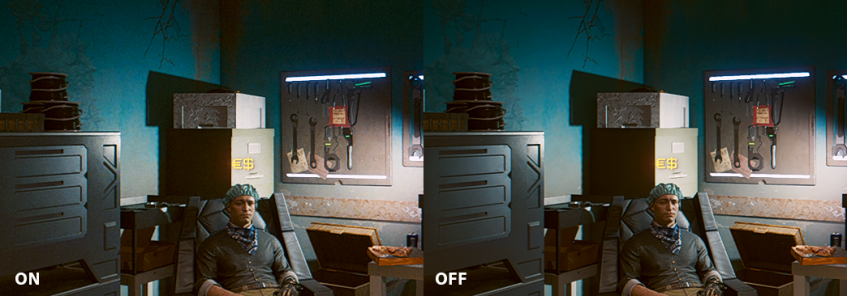
- Зернистость — по вкусу. Добавляет зерно картинке, как на старой пленке. Я её всегда отключаю.
- Хроматическая аберрация — по вкусу. Не влияет на фпс. Мягко размывает картинку по краям. Фокусируя вас на центре экрана. Советую включить.
- Глубина резкости — вкл. Влияет на фпс только в катсценах. Сильно добавляет киношности картинке, размывая фон за персонажами и фокусируя на собеседнике.
- Размытие в движении — по вкусу. Слабо влияет на фпс. Для большей динамики во время движения я включил на высокое
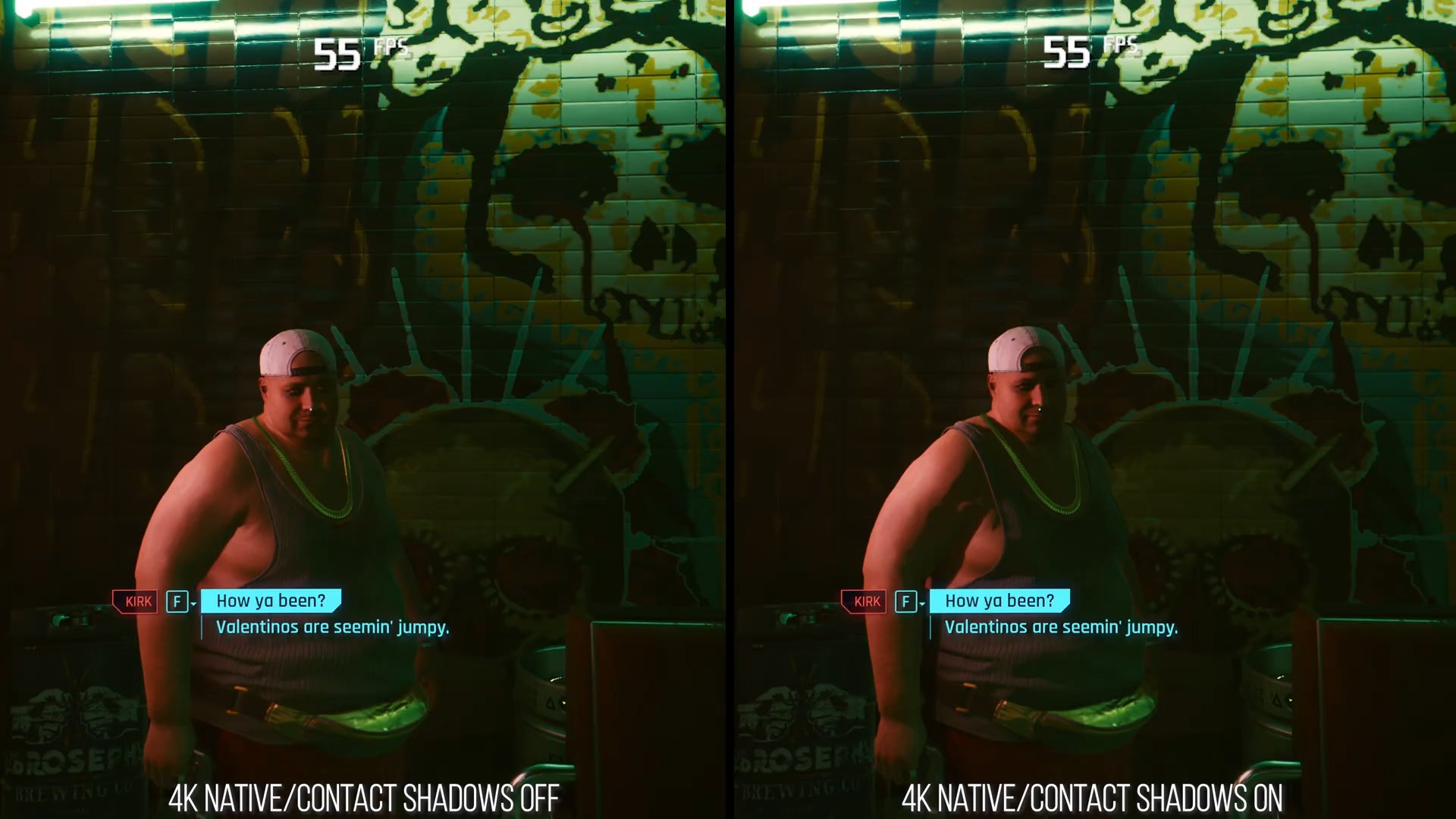
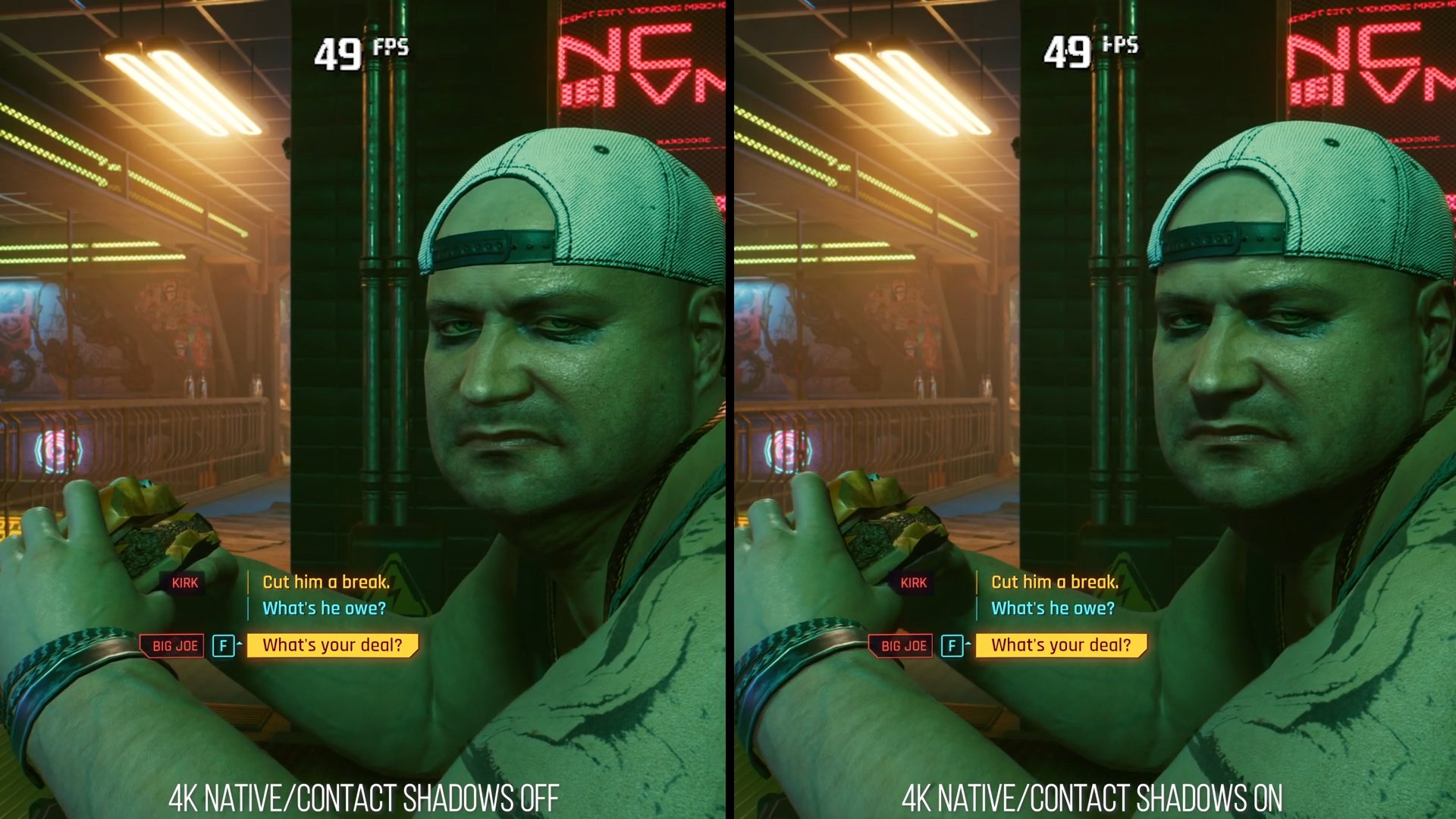
- Контактные тени— вкл. Не влияет на фпс. Добавляет больше теней для лиц персонажей.
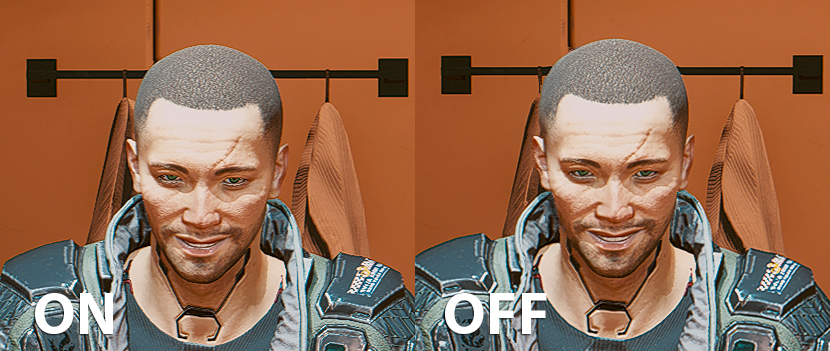
- Улучшенное освещение лиц — вкл. Не влияет на фпс. Эффект почти не заметен, но в теории должен лучше рассеивать свет под кожей персонажей, и соответственно делать лица реалистичней.
- Качество текстур — высокое. Не влияет на фпс. Если у вас 6 Гб и более — ставьте на макс. Изменение доступно только в главном меню, не на паузе.
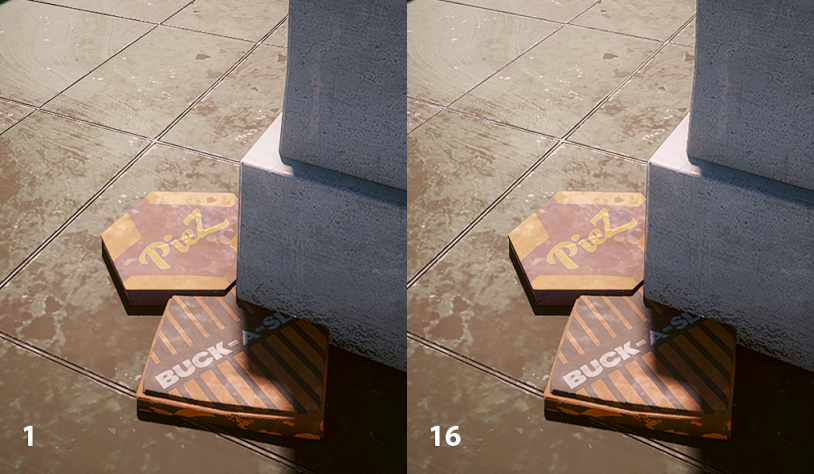
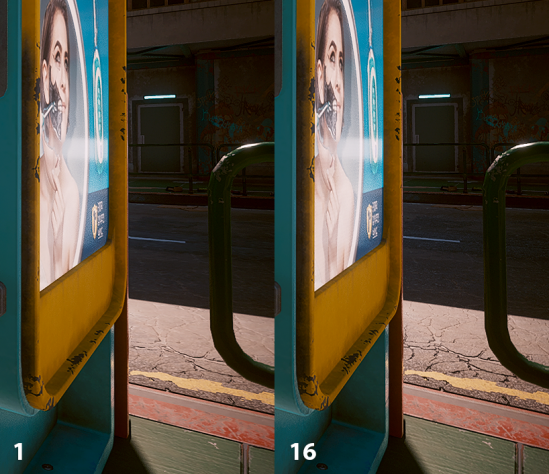
- Анизотропная фильтрация — 8х. Делает текстуры под углом и вдали заметно чётче. Слабо влияет на фпс, но при значении 16x все же может отнять 2-3 кадра. Разница между 8x и 16x почти не заметна.
- Качество объектов для локальных теней — высокое. Отнимает 1-2 кадра, но делает многие тени тени заметно лучше, придавая им правильные очертания. Опускать ниже высоких смысла нет.
- Качество локальных теней — высокое. Оказывает среднее влияние на фпс при включении на любом параметре. Поэтому опускать ниже высокого смысла нет. Если полностью отключить, у вас пропадет много теней, которые исходят от ламп, фонарей и тд.
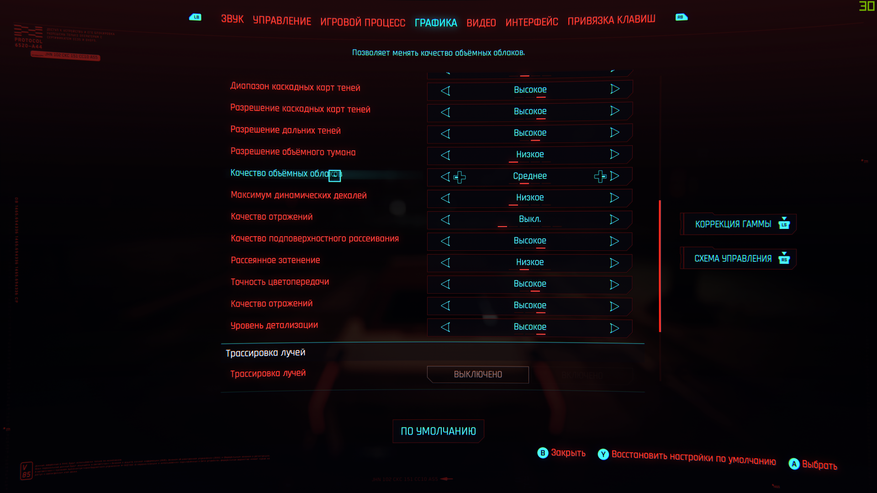
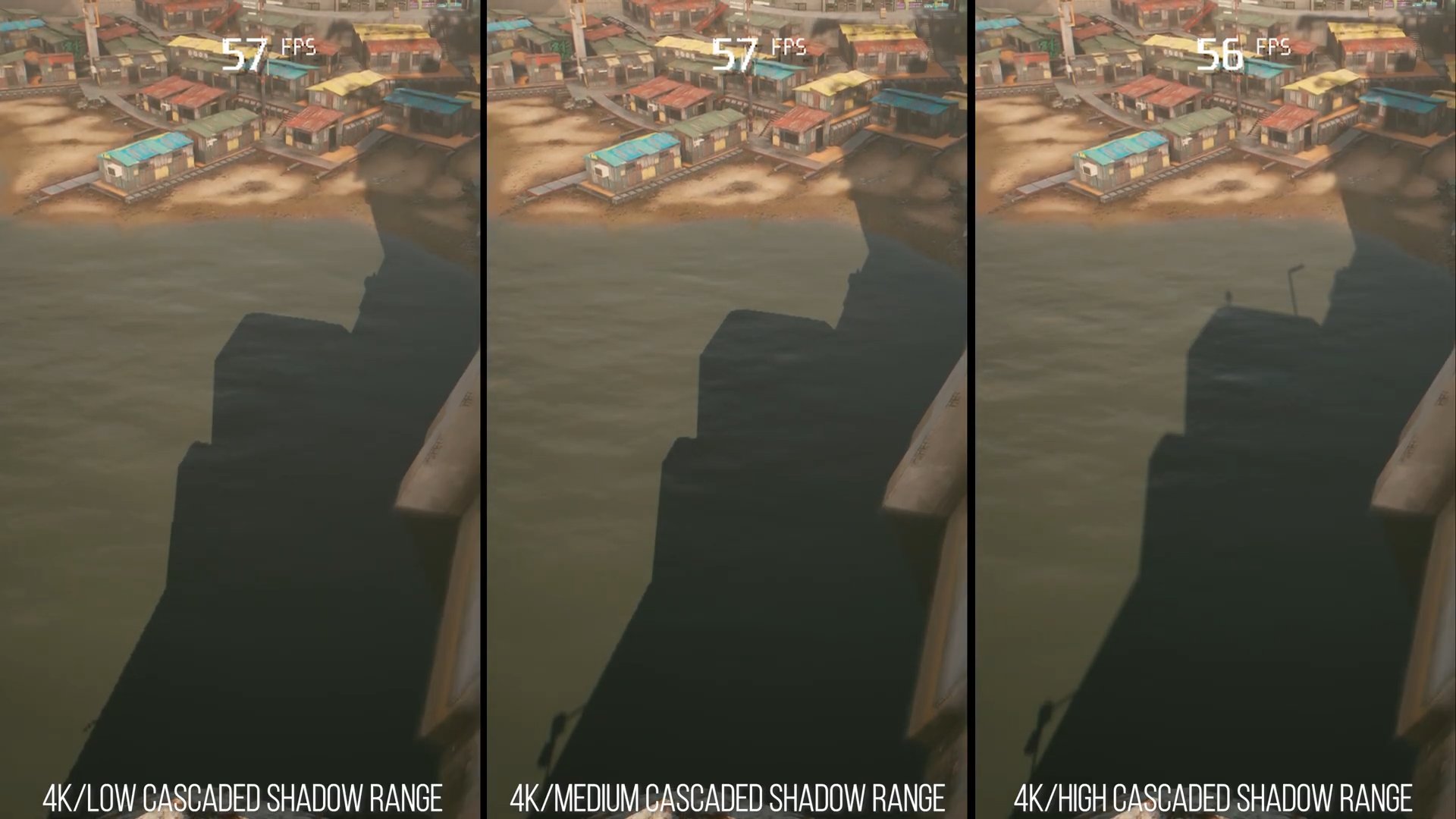
- Диапазон каскадных карт теней — высокое. Дает среднюю нагрузку, но заметно увеличивает дальность теней. А она тут даже на высоком значении небольшая.
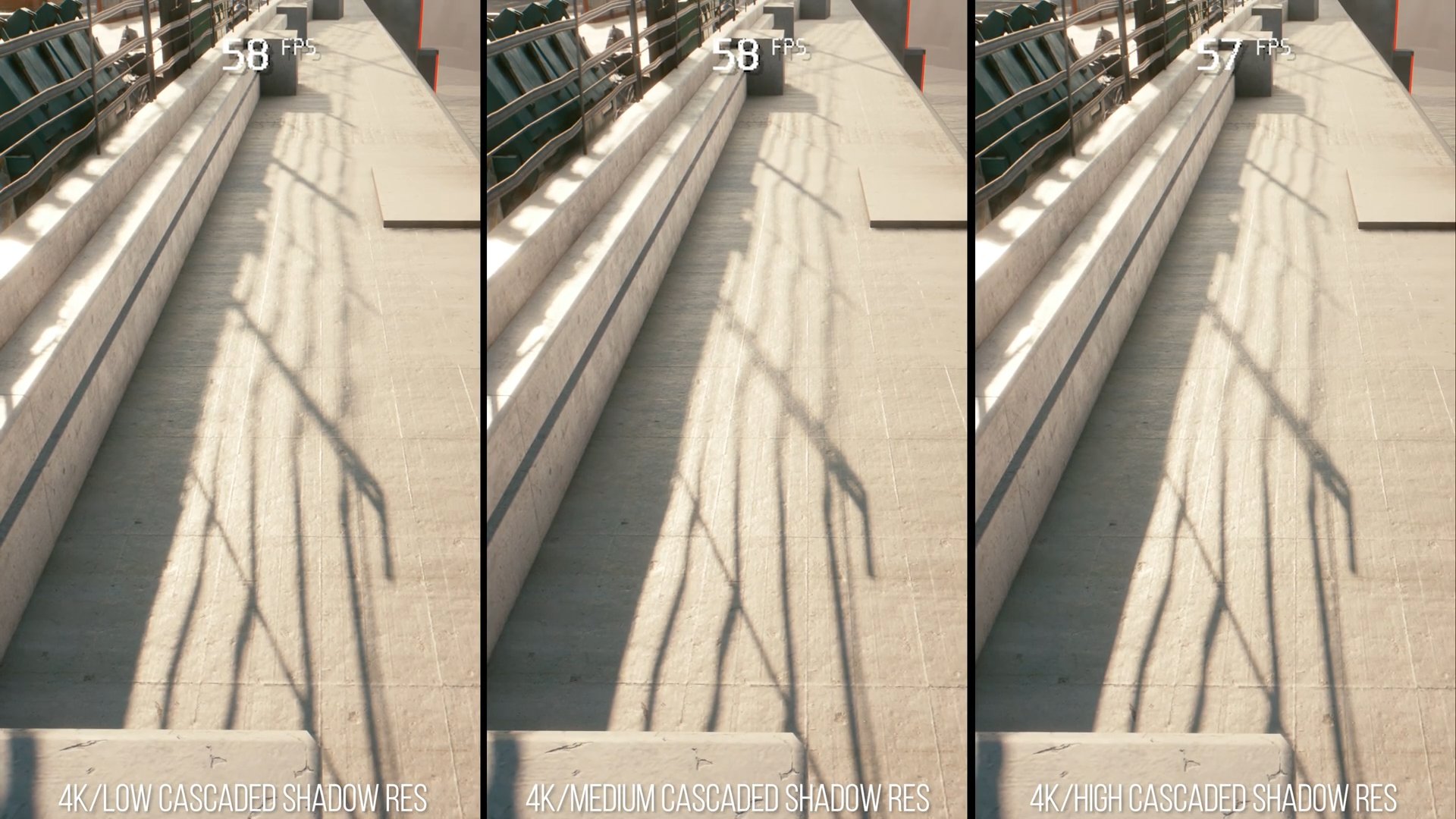
- Разрешение каскадных карт теней — высокое. Тоже дает среднюю нагрузку, но заметно улучшает тени. Как я уже говорил, даже на высоком есть много зубатых теней, а на низком и среднем — вообще ужас.
- Разрешение дальних теней — высокое. Средняя нагрузка, тени вдалеке становятся заметно лучше. По факту, в некоторых местах разрешение на низких настройках настолько ужасное, что тени почти не видно. Так что только высокие, если хотите, чтобы мир не был плоским уже в 2х метрах перед вами.
- Разрешение объемного тумана — среднее. Огромное падение производительности при минимальных визуальных изменениях. Влияет на весь объемный свет в игре, а его тут очень, очень много. Чем выше разрешение, тем выше нагрузка. В 4К разрешении не советую включать выше среднего значения. В FHD можете попробовать поднять до высокого.
- Качество объемных облаков — Впечатляющие. Сильно влияет на фпс. НО! Настраивая графику, я стараюсь чтобы фпс был стабильным всегда и везде. А фишка панка в том, что самая большая нагрузка у вас будет именно в баре Койот и тому подобных местах. Где много людей, теней, объемного света и тд. А это обычно замкнутые пространства. Где облаков нет. Поэтому нас запас производительности на открытых пространствах мы можем потратить на красивые облака.
- Динамические декали — Впечатляющие. Не влияет на фпс. Делает эффекты выстрелов сочнее.
- Качество отражений — низкое или откл. ГИГАНТСКОЕ влияние на фпс. Добавляет кучу отражений вообще на все поверхности. Если отключить, то у вас все равно останется немало отражений, хоть и хуже качеством. Ранее я советовал их отключать, из-за артефактов, но в новом патче они теперь не так сильно артефачат, поэтому их можно включить. Ставить значение выше низкого смысла нет. Потеря производительности огромная, а разница минимальная. Если есть возможность лучше включить RT отражения. Потеря производительности одинаковая, а качество с RT в разы лучше.
- Качество подповерхностного рассеивания — высокое. Небольшое влияние на фпс, заметно улучшает все объекты, через которые проходит свет. Ткань, листва, полупрозрачные стекла и лица персонажей.
- Рассеянное затенение — среднее. Оказывает среднее влияние на фпс. Если отключить, пропадут тени в углах и у объектов, которые стоят близко друг к другу. Сильней всего заметно в помещениях. Пропадут тени под низкими столиками, от мусора и прочих объектов на земле. Сильно потеряете в объеме, если выключите.
- Точность цветопередачи — среднее. Разницу с высоким значением сложно заметить, а вот фпс выиграть можно.
- Качество отражений (3 ползунка) — высокое. Улучшает качество зеркал в игре. Огромное влияние на фпс, но только тогда, когда вы любуетесь в зеркало. Стандартно все зеркала темные. Это не геймплейные сцены, так что можно полюбоваться.
- Уровень детализации — среднее. Уменьшает расстояние, на котором отрисовываются высокодетализированные модели машин. Разницу между высоким значением уловить сложно, а вот получить дополнительные фпс помогает.
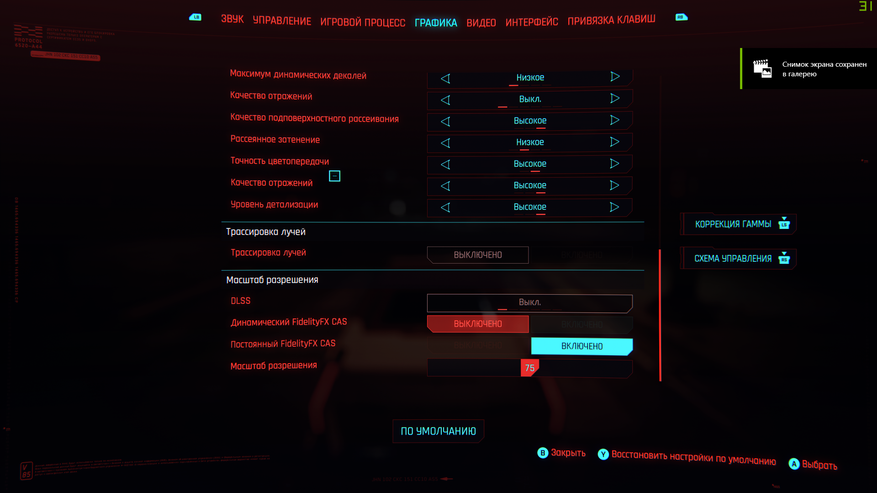
- Fidelity Fx Super Resolution — откл или Ультра Качество, если не хватает фпс и у вас нет поддержки DLSS. DLSS на любом значение будет лучше, чем FSR. FSR сильно уменьшает ваше разрешение, затем накидывает резкость и апскейл Ланцоша. Сам апскейл почти ничего не делает, а вот фильтр резкости позволяет убрать хотя бы мыло. Правда лесенки и более низкая детализация из-за снижения разрешения никуда не денутся. По этой причине я не советую ставить значение ниже ультра качество. Есть два типа:
- Динамический — позволяет удерживать нужную частоту кадров в тяжелых сценах, уменьшая разрешение. У меня работает криво. Не способен удержать нужный фпс, вызывает фризы, и просто оставляет максимально указанное разрешение.
- Постоянный — прекрасно работает. Пользуйтесь им, если у вас тоже не работает динамический.
- Если вы играете в FHD, вам хватает фпс и вы хотите улучшить графику. То не нужно крутить настройки выше. Это не поможет. Лучше поднять именно разрешение, а для этого я советую использовать DSR в драйверах нвидиа, чтобы выставить разрешение больше вашего монитора, и заметно улучшить картинку. Для более тонкой настройки разрешения не забывайте пользоваться Fidelity FX
- Ну и несколько слов об RTX DXR и DLSS. Я не обладаю RTX картой, но из того, что видел могу дать несколько простых советов по производительности и красоте картинки. Включение любой опции сильно просаживает фпс, потому что игра выполняет сразу два типа рендера и дает большую нагрузку и на процессор, и на видеокарту. С картой понятно почему, а на процессор потому, что нужно гораздо больше информации о геометрии от процессора. Например, отражения у нас за спиной не могут быть просчитаны, пока процессор не даст данные о геометрии. При обычных же методах пространство у нас за спиной попросту не просчитывается.
- DLSS — ультимативаня вещь. Лучше всего работает в высоких разрешениях. Чем выше разрешение, тем лучше реконструкция и итоговая картинка. Например, если вы играете в FHD не нужно включать DLSS на качество. Лучше поставить QWHD или 4К и поставить DLSS на производительность. Картинка будет лучше.
- Самый важный и самый прожорливый — это освещение. Поставьте хотя бы на среднее. Оно добавляет много теней. Делает картинку гораздо реалистичней и интересней. Теперь нет света в тех местах, где его быть не должно, и наоборот есть там, где стандартно его было не так много. Также заметно улучшается рассеивание света. Переходы становятся мягче и реалистичнее.
- Затем отражения на вкл. В первую очередь они помогут убрать артефакты обычных SSR отражений, также отражения перестанут исчезать при смене взгляда. Появятся качественные отражения в реальном времени на куче поверхностей.
- Тени и затенение включайте в последнюю очередь. Безусловно, они намного качественнее стандартных, которые обладают весьма низким разрешением даже на максимуме, и зачастую рисуются вблизи, но если производительности мало, ими можно пожертвовать. По сравнению другими эффектами, на общую картину они влияют меньше всего.
Гайд получился максимально подробный, но я старался и провел немало времени, проверяя все эти настройки в самых разных сценах и локациях.
На рекомендованных мною настройках, в 4К разрешении и FSR ультракачество имею стабильные 30 фпс в стресс тесте, который можно запустить в меню настроек.
Калибровка цвета для «насыщенного» черного
В новом патчем игра использует адаптивную резкость, поэтому смысла в Reshade более нет. Так же разработчики немного подкрутили пост эффекты и цветокоррекцию.
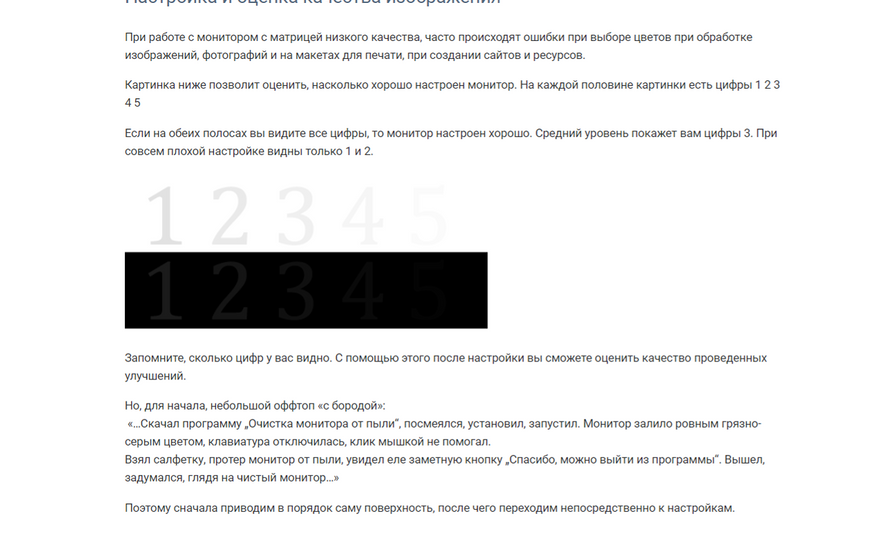
Теперь Reshade вам НЕ НУЖЕН. Для получения правильного цвета в игре, лучше хорошо откалибруйте свой монитор. На своем экране я вижу все 5 цифр сверху и снизу.
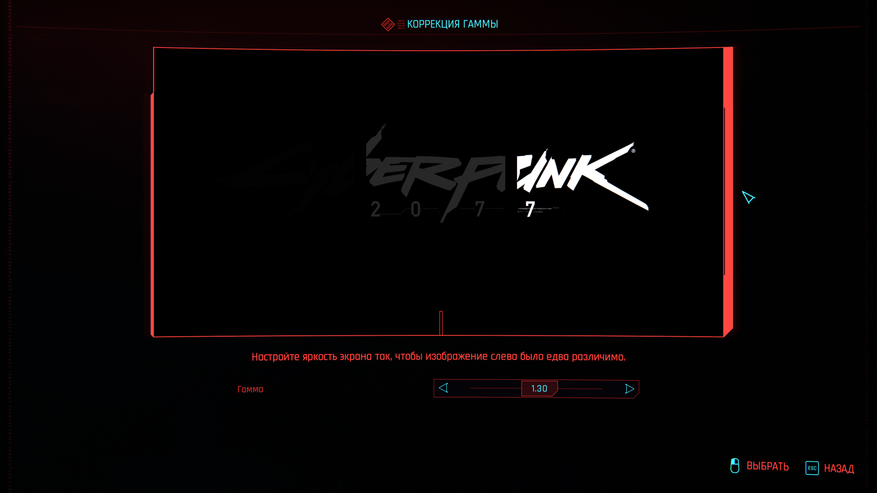
И правильно настройте гамму в игре. У меня она установлена на параметре 1.30, а изображение слева не видно вообще, за счет чего я получаю насыщенный черный. Яркости днем мне и так хватает.
Нажмите, чтобы развернуть
Видео с наглядным влиянием настроек на картинку и фпс
Я не рекомендую использовать настройки автора, т.к они не сбалансированы. И фпс с ними будет не стабилен в некоторых сценах. Т.к автор гнался именно за максимальным фпс, а не за стабильным. Но сами тесты производительности и наглядное сравнение каждой настройки сделаны качественно.
Скриншоты
36 скриншотов с рекомендованными настройками и использованием ReShade. Нажмите, чтобы развернуть спойлер
Сейчас на главной
Новости
Публикации
Что будет если попросить нейросеть Midjourney придумать дизайн EDC фонарика для разных культур и киновселенных? У нейросети отлично получается рисовать котиков в скафандрах и всяких чудовищ. А…
Бренд Uniherz –
это команда инженеров и дизайнеров, запустивших сборы на Kickstarter, и
выпустивших свой первый смартфон в далеком 2017 году. Спустя 5 лет было
представлено новое устройство под…
Чем отличается хот род от трактора? Любой неискушённый человек : «Ты дурак? Хот род и трактор — это совсем разные вещи! Хот род про безумие и скорость, а трактор — медленная рабочая машина….
Если вы планируете поездку в другой город или другую страну на срок, более двух недель, есть смысл взять с собой различные мелочи, чтобы не искать их потом на месте, если понадобятся. Из всего,…
В очередной раз проезжая перекрёсток со светофором, ещё издалека заметил как быстро приближался автомобиль. Горел уже жёлтый, а автомобиль не собирался останавливаться. Со свистом пролетел рядом с…

Наверняка многим из нас хорошо знакома эта проблема, когда край у скотча никак не удается найти. Лента настолько тонкая и липкая, что линию отреза на ней часто просто невозможно обнаружить….
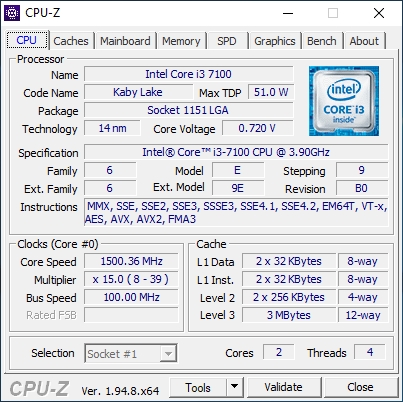
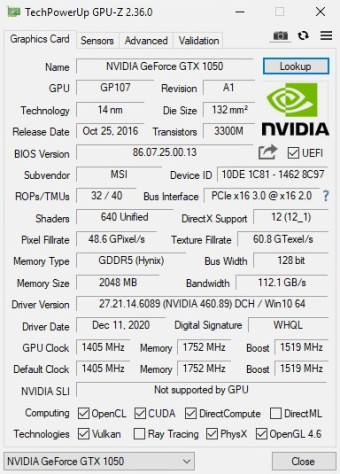
Компьютер: i3-7100, GTX 1050 2GB и 8GB RAM, HDD 1TB (7200rpm).
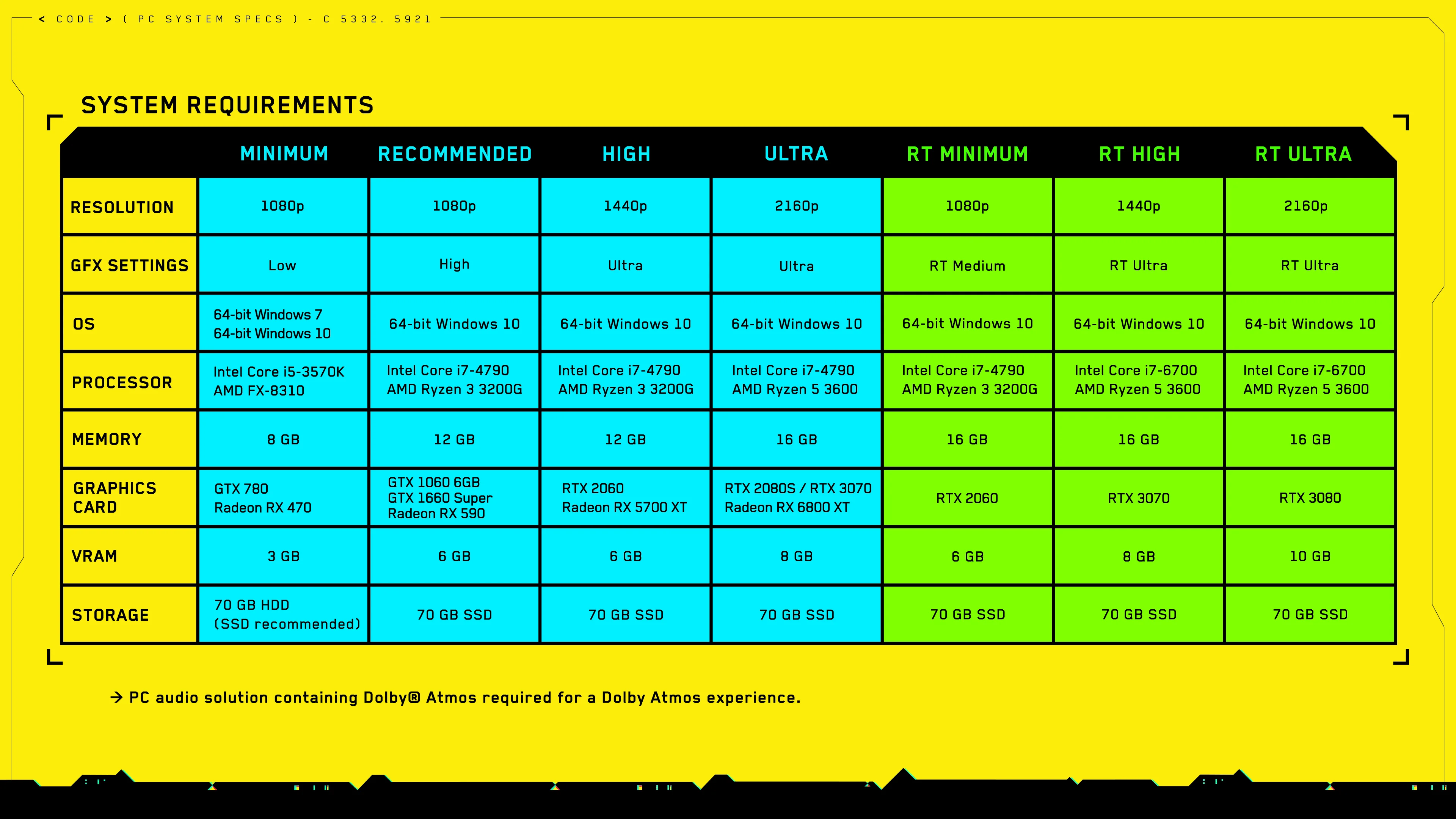
Минимальные системные требования:
Процессор: Intel Core i5-3570K / AMD FX-8310
ОЗУ: 8GB
Видеокарта: GeForce GTX 780 / Radeon RX 470
Видеопамять: 3GB
Жесткий диск: 70GB
В системных требованиях не указан 2-ядерный процессор, но это не значит, что он не поддерживается.
Драйвера
С первой проблемой с которой вы можете столкнуться — это просвечиваемые кусты. (Видео с YouTube).

Решение проблемы: Обновление драйверов до последней версии.
Скачать их можно на официальном сайте Nvidia или AMD в зависимости от вашего видеоадаптера.
В данной статье используется драйвер: Nvidia 460.89. Для Nvidia я использую Студийные драйвера (SD), а не Game Ready (GRD). Разницы не заметил, но в моем случае.
Ошибка Привязки Клавиш
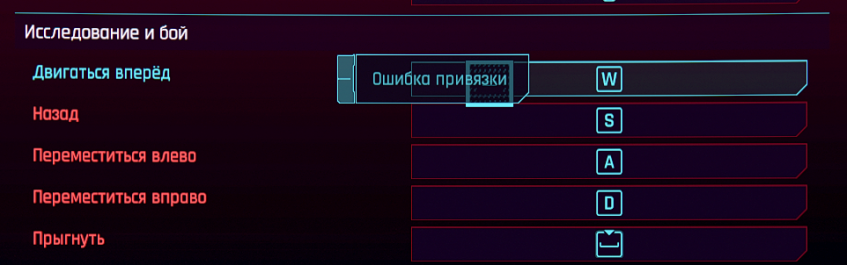
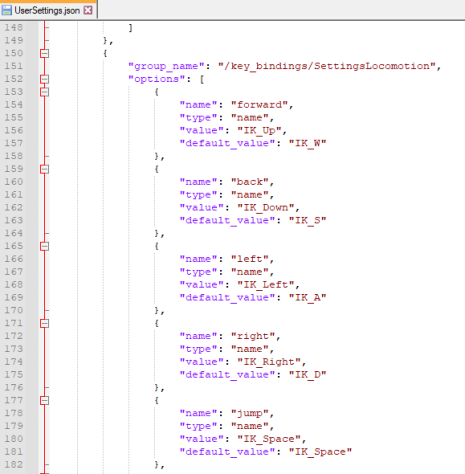
Данная проблема решается ручным назначением клавиши в конфиге игры. Пользовательские настройки находятся в C:Users Имя Пользователя AppDataLocalCD Projekt RedCyberpunk 2077 — UserSettings.json
Открываем Блокнотом и SettingsLocomotion, в моем случае, меняем значения (Value). Для наглядности открыл файл в Notepad++. Я меня управление ходьбы на стрелки.
value — Это установленное значение.
default_value — значения по умолчанию.
Настройки Графики
Для начала посмотрим, сколько fps выдают стандартные пресеты:
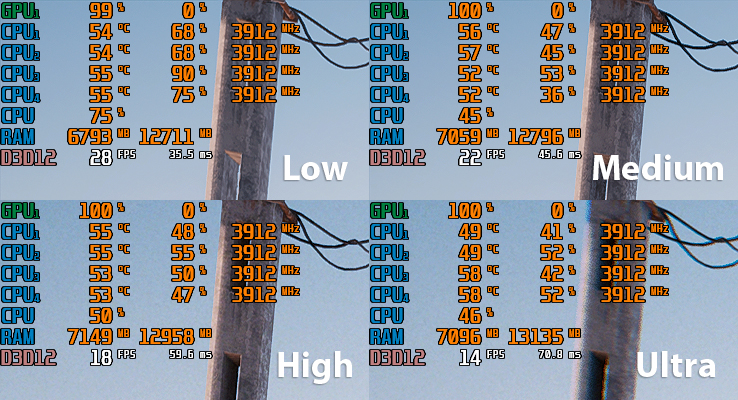
Как видите, результаты не впечатляют. Теперь перейдем в настройки графики и разберем подробнее.
Быстрая настройка качества (Quick Preset) — Настраивает параметры графики в соответствии с выбранными параметрами.
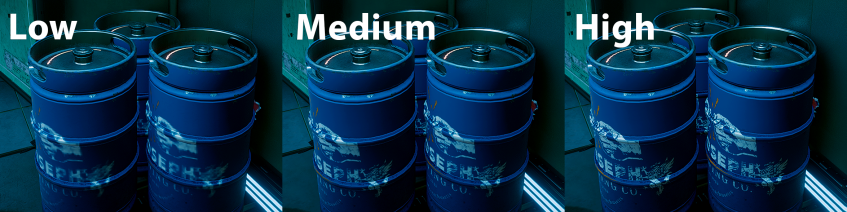
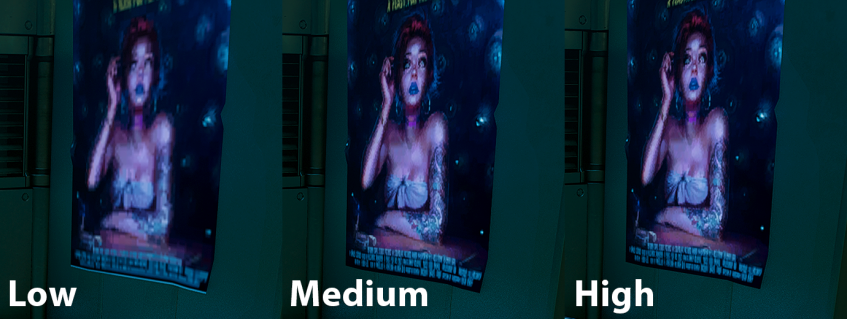
Качество текстур (Texture Quality) — Настраивает качество текстур. (Только в Главном Меню!)
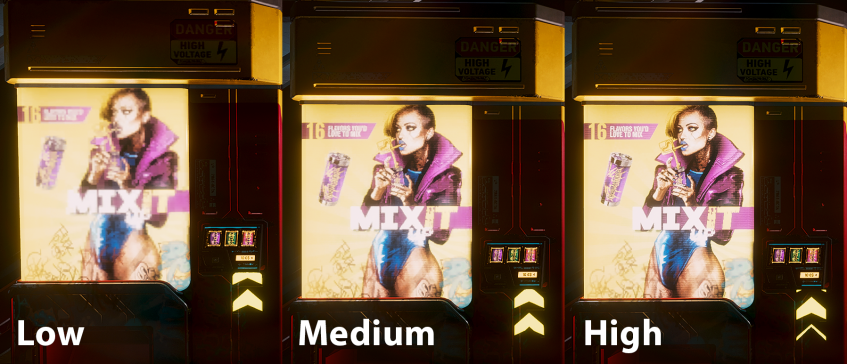
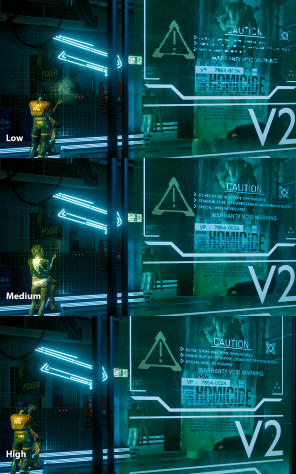
Обычные настройки:
Угол обзор (Field of View) — Изменяет угол обзора камеры.
Зернистость (Film Grain) — Добавляет зернистость к изображению.
Хроматическая аберрация (Chromatic Aberration) — имитирует преломление света в фотоаппарате, немного искажая свет на границе экрана.
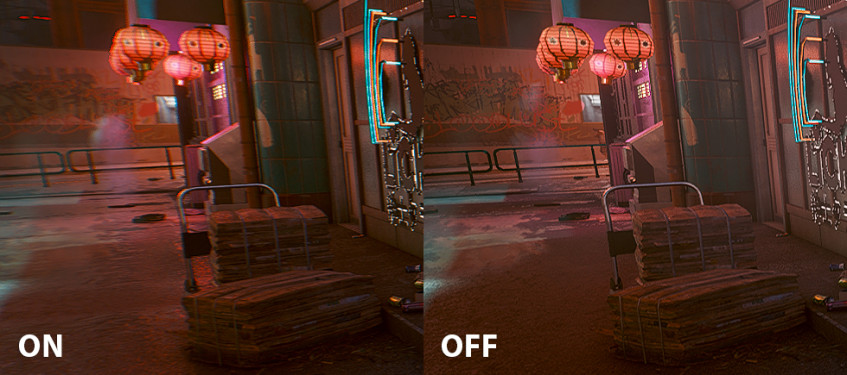
Глубина резкости (Depth of Field) — Размывает объекты на фоне. Это в фоторежиме для наглядности.
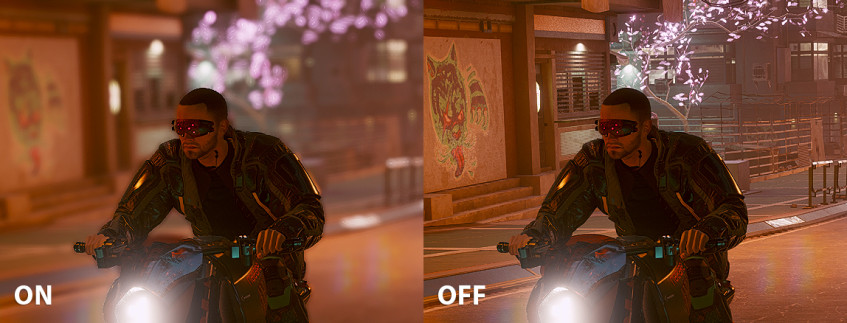
Блики (Lens Flare) — Имитирует рассеивание света в фотоаппарате, порождающее цветовые блики или пятна на экране.
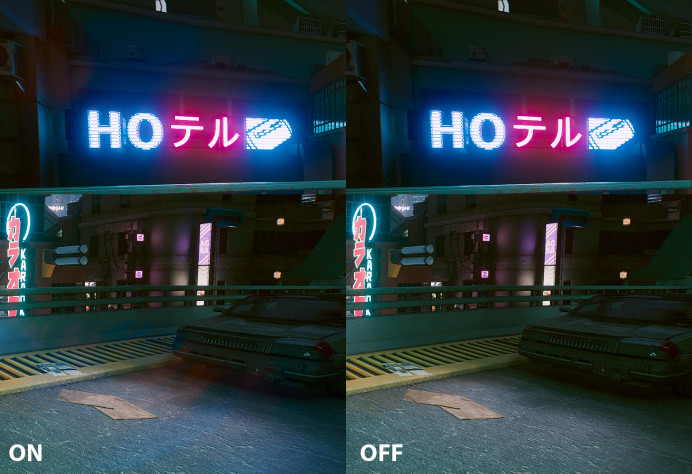
Размытие при движении (Motion Blur) — Создает эффект скорости, размывая объекты вокруг вас, когда вы быстро движетесь.
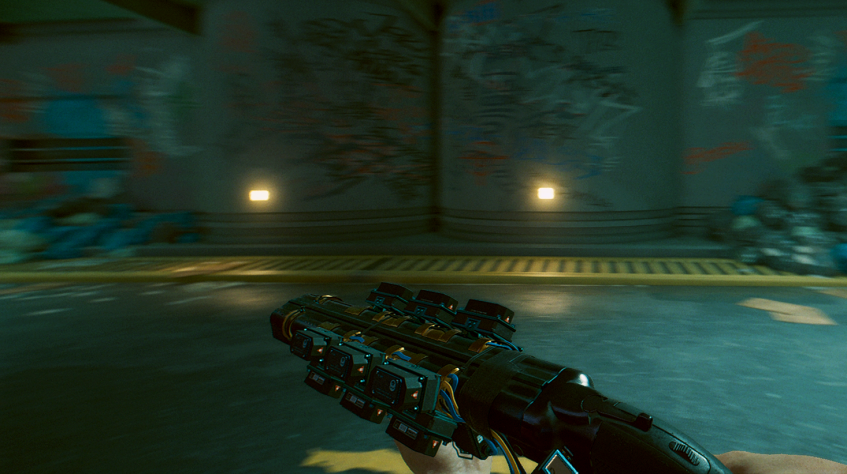
Расширенные настройки:
Контактные тени (Contact Shadows) — Отвечает за более качественную обработку теней и добавление деталей, недоступных при обычных настройках.
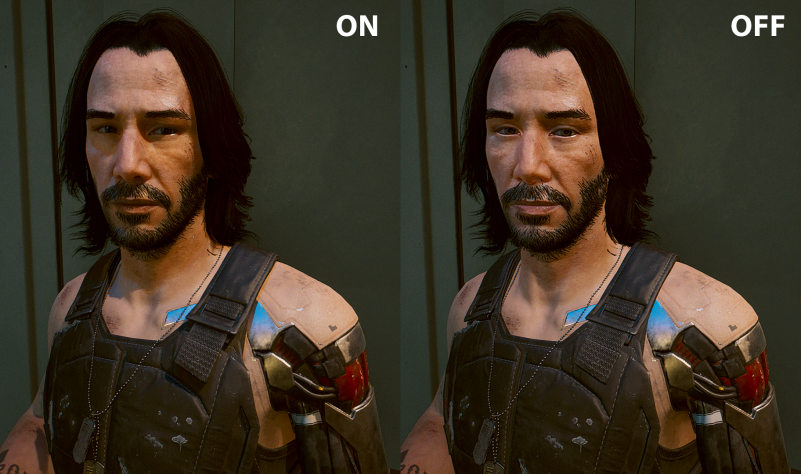
Улучшенное освещение геометрии лиц (Improved Facial Lighting Geometry) — Повышает точность лицевой анимации. В зеркале разницы не видно.
Анизотропная фильтрация (Anisotropy) — Определяет качество текстур, отображаемых под острым углом.
Здесь детали будет сложно заметить, но текстуры станут более резкими и при повышении фильтрации появится мелкие детали.
Качество объектов для локальных теней (Local Shadows Mesh Quality) — Определяет качество объектов, используемых для создания теней, и обеспечивает соответствие между тенью и источником света.
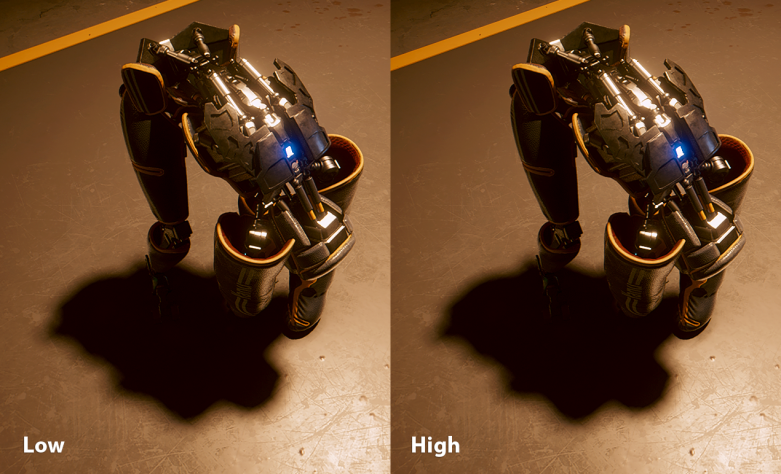
Качество локальных теней (Local Shadows Quality) — Определяет уровень детализации теней от искусственных источников света.
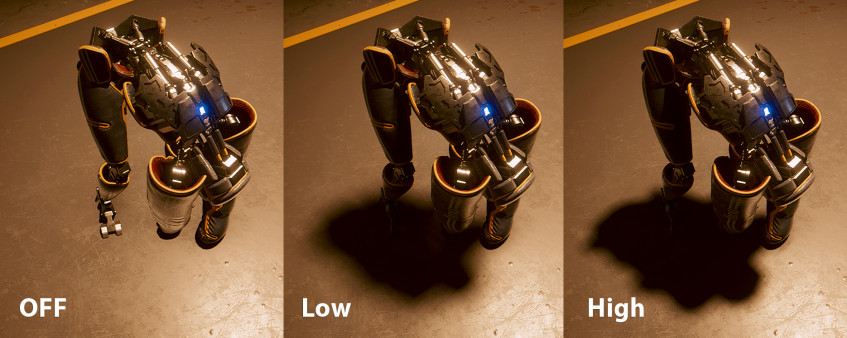
Диапазон каскадных карт теней (Cascaded Shadows Range) — Определяет, насколько далеко видны тени от солнца.
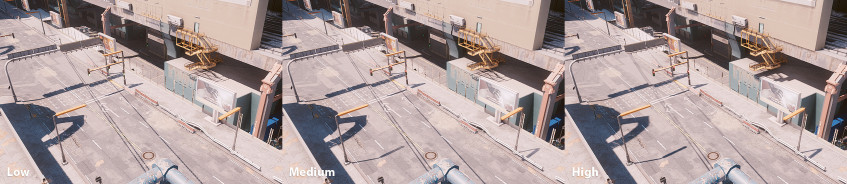
Разрешение каскадных карт теней (Cascaded Shadows Resolution) — Определяет уровень детализации теней от солнца.
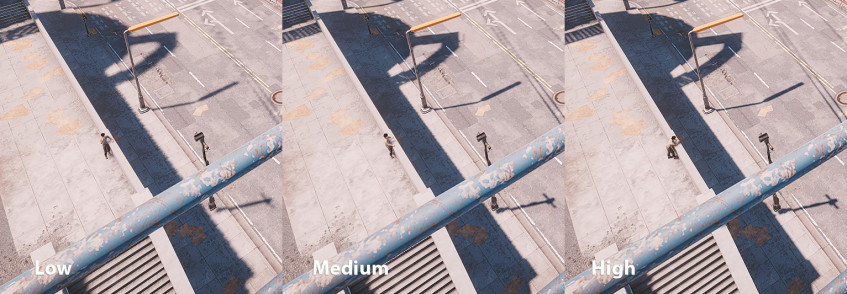
Разрешение дальних теней (Distant Shadows Resolution) — Определяет уровень детализации теней удалённых объектов.
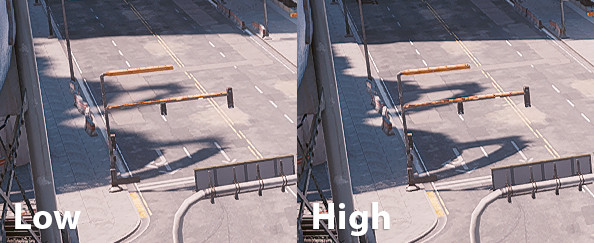
Разрешение объемного тумана (Volumetric Fog Resolution) — Определяет качество тумана (облаков пыли и других частиц в воздухе) вокруг игрока, обеспечивая реалистичные лучи света и цветовые переходы в сцене.
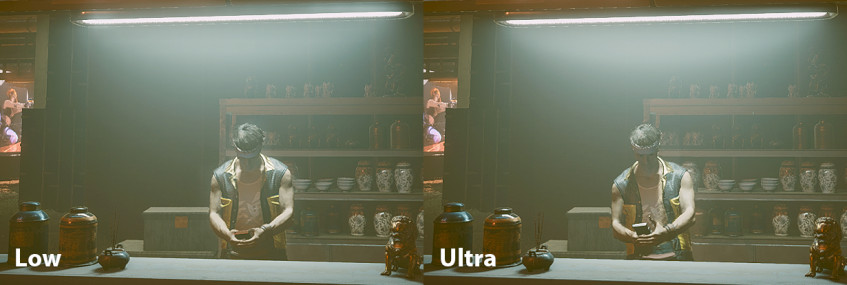
Качество объемных облаков (Volumetric Cloud Quality) — Позволяет менять качество объемных облаков.

Максимум динамических декалей (Max Dynamic Decals) — Определяет количество динамических декалей, освещаемых одновременно.
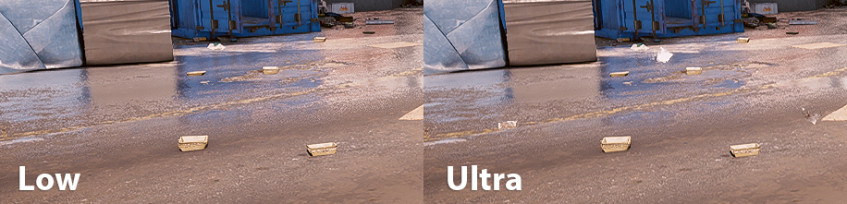
Качество отражений (Screen Space Reflection Quality) — Определяет качество отражений в игре. От этого зависит их детализированность и гладкость.
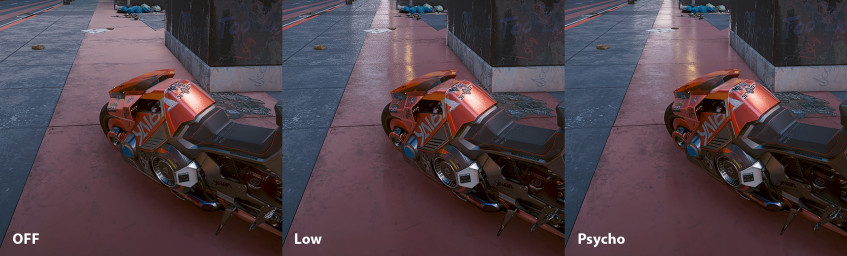
Качество подповерхностное рассеивание (Subsurface Scattering Quality) — Определяет качество освещения кожи.
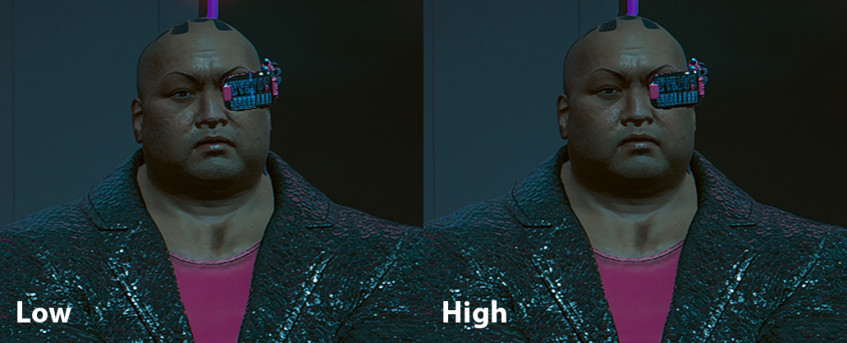
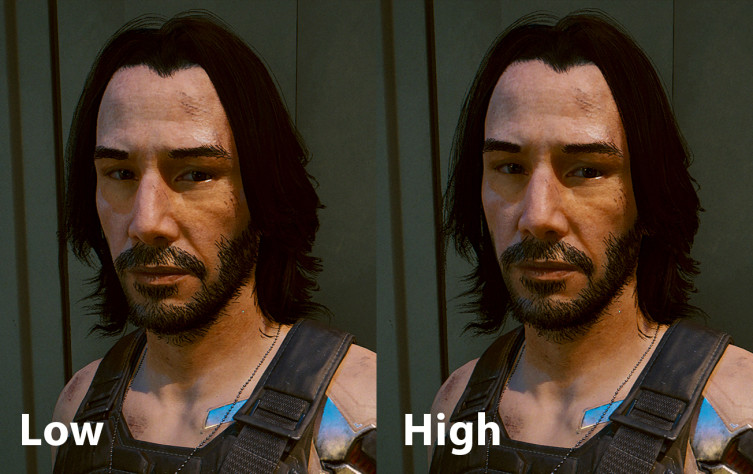
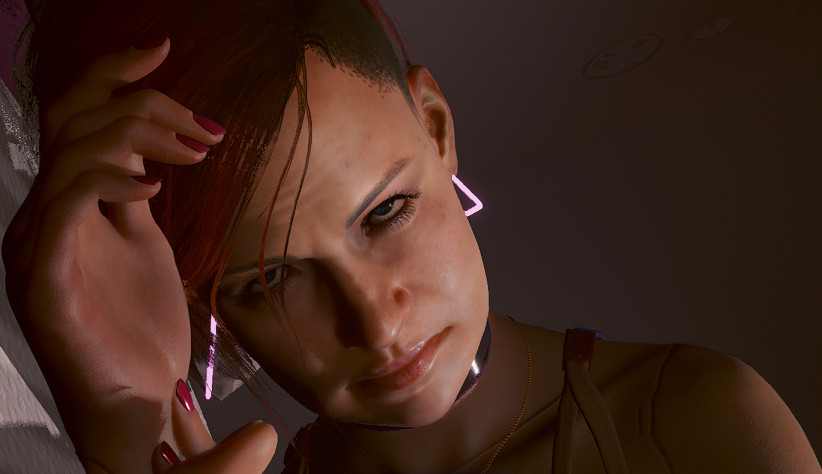
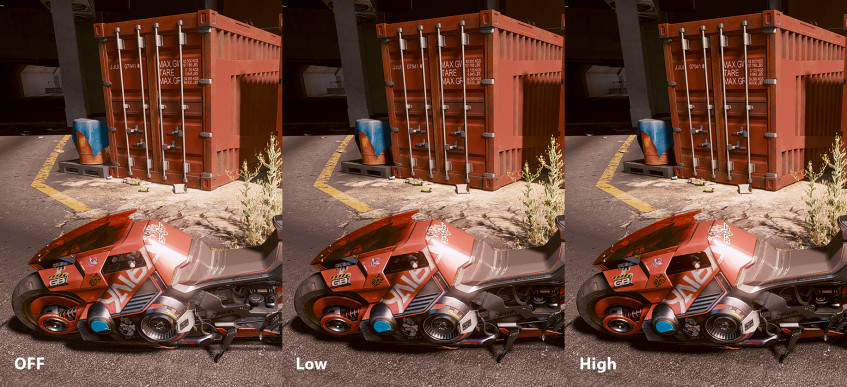
Рассеянное затемнение (Ambient Occlusion) — Создает естественные тени, где обычные тени работают неточно. Чем выше качество, тем выше нагрузка на видеокарту.
Качество отражений (в зеркалах) (Mirror Quality) — Определяет качество отражений в зеркалах в игре.
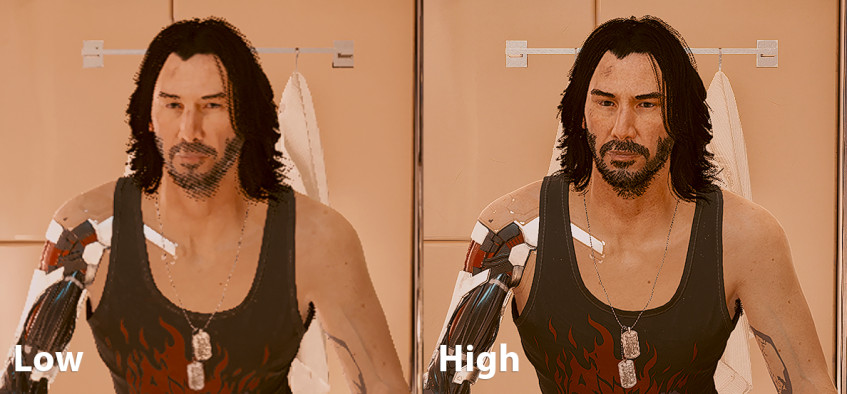
Точность цветопередачи (Color Precision) — Определяет общее качество изображения и гладкость цветовых переходов.
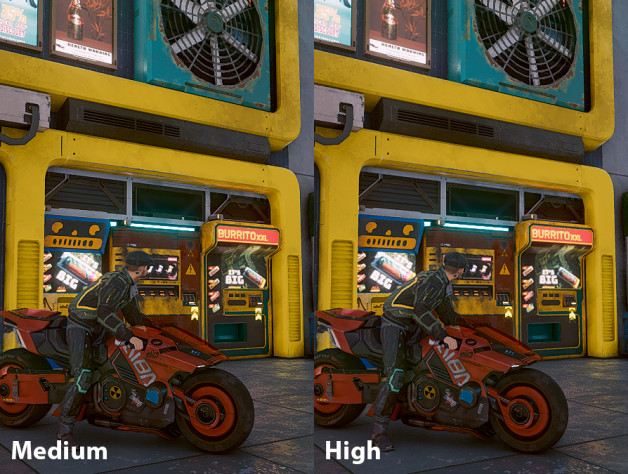
Уровень детализации (Level of Detail) — Определяет уровень детализации игровых изображений.
Здесь имеется в виду уровень детализации лодов (Levels Of Detail), когда для одного объекта создается несколько вариантов с разным уровнем детализации. На FullHD монике разницу увидеть сложно. Здесь довольно много объектов, да и текстуры высокого качества. Скриншотов нет, но вы поняли.
Производительность
Теперь будем определять производительность каждого параметра. Буду тестировать в 1024×768 с низкими настройками, прибавляя каждый параметр.
0 — fps не теряется, 1и выше — fps теряется на это значение.
VRAM — это потребление видеопамяти.
O — Off, L — Low, M — Medium, H — High, U — Ultra, P — Psyho
Для проведения эксперемента ставим лок на 35 fps, это поможет определить разницу. После настроек снижаем до 30 fps. Это поможет убрать микрофризы.
Толпа отключена с помощью модификации, но об этом ниже.
Качество Текстур (VRAM): L: 1700 Mb: M: 1900 Mb H: 2000 Mb
Эффекты экрана (Обычные настройки): Off: 0 On: 0
В некоторых моментах могут появится микрофризы. Потребление памяти ~30 Mb
Размытие при движении: Off: 0 L: 0 H: 0 Сильно влияет на управление.
Контактные тени: Off: 0 On: 0
Улучшенное освещение геометрии лиц: Off: 0 On: 0
Анизатропная фильтрация: 1: 0 4: 0 8: 0 16: 0
Качество объектов локальных теней: L: 0 M: 0 H: 1
Качество локальных теней: Off: 0 L: 1 M: 1 H: 2
Диапазон каскадных теней: L: 0 M: 1 H: 1
Разрешение каскадный карт теней: L: 0 M: 2 H: 4
Разрешение дальних теней: L: 0 H: 2
Разрешение объемного тумана: L: 0 M: 0 H: 2 U: 4
Качество объемных облаков: Off: 0 M: 1 H: 2 U: 2
Максимум динамических декалей: L: 0 M: 1 H: 1 U: 1
Качество отражений: Off: 0 M: 1 H: 2 U: 2 P: 8
Качество подповерхностного рассеивания: L: 0 M: 1 H: 2
Рассеянное затенение: Off: 0 L: 2 M: 3 H: 3
Точность цветопередачи: L: 0 H: 1
Качество отражений в зеркале: L: 5 M: 10 H: 15
Уровень детализации: L: 0 M: 1 H: 1
Видео
Теперь сравним на сколько сильно теряется производительность при изменениях в параметрах «Видео».
Оконный режим:
Окно: 0 , Окон без рамок: 0, Полный экран: 1
Разрешение (только широкоформатные):
1024х768: 0
1280х728: 8
1360х768: 9
1366х768: 10
1440х900: 13
1600х900: 15
1920х1080: 20
Масштаб разрешения:
FidelityFX CAS — Снижает разрешение для внутренней прорисовки, позволяя поддерживать стабильную частоту кадров.
При масштабировании 90 — 95 фпс увеличивается на 2-4 кадра, но также повышает нагрузку на процессор.
МОДИФИКАЦИИ
Отключение толпы.
Disabled Crowd — это мод, который содержит user.ini файл с параметрами:
[Crowd]
Enabled = false
EnablePedestrians = false
EnableVehicles = false
Pedestrians — пешеходы.
Vehicles — Транспортные средства.
Данный файл нужно скопировать в Cyberpunk 2077engineconfigplatformpc. При желании вы можете включить что-то одно, заменив false на true. Это не значит, что людей и автомобилей совсем не будет. В скриптованных миссиях или активностях всегда будет народ, но на улице будет пусто. Будут присутствовать только стоящие скриптованные NPC.
Зато можно посмотреть на красивый город. Отсутствие толпы никак не мешает, учитывая, что даже без мода локации пустые.
При повышении толпы играть становится невозможно, очень сильно лагает.
Плотность толпы: L: 15 M: 20 H: 25
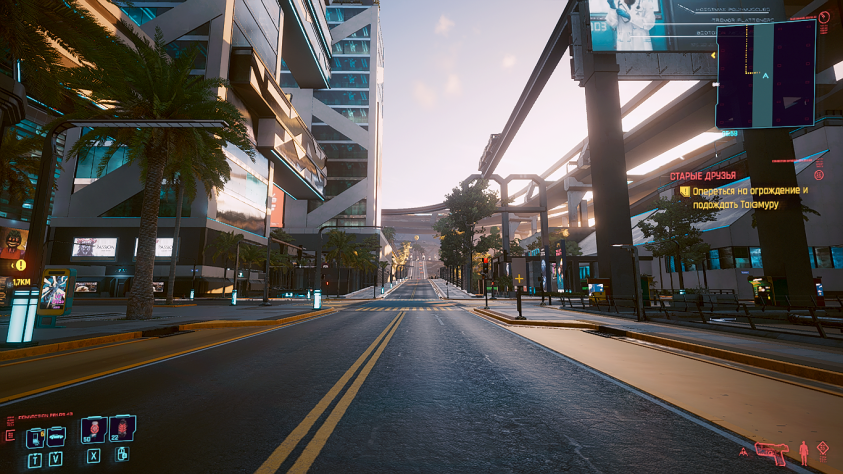
Unlock Settings — Данный мод немного расширяет options.ini, добавляя больше настроект для некоторых параметров.
FOV: Min 50 — Max 150
FOV Slider Step: 1
Mouse sensitivity: Maximum 50
Zoom sensitivity: Maximum 5
All Resolution scales: Min 10 — Max 300
Обязательно сделайте бекап оригинального файла!
Установка: Скопировать options.ini в yberpunk 2077r6configsettingsplatformpc.
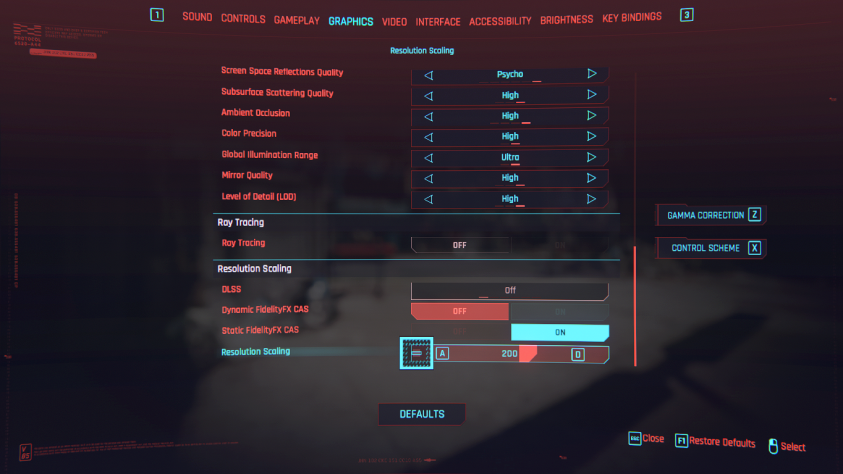
More Options — данный мод разблокирует все скрытые параметры игры. Многие из них будут не локализованы.
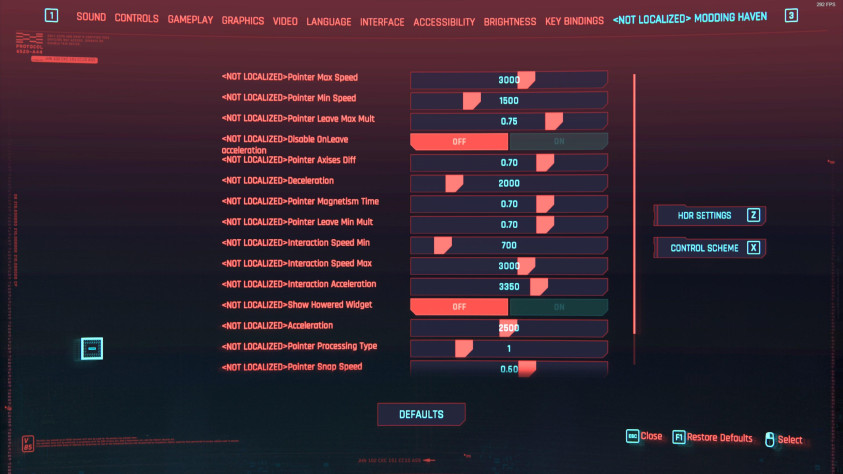
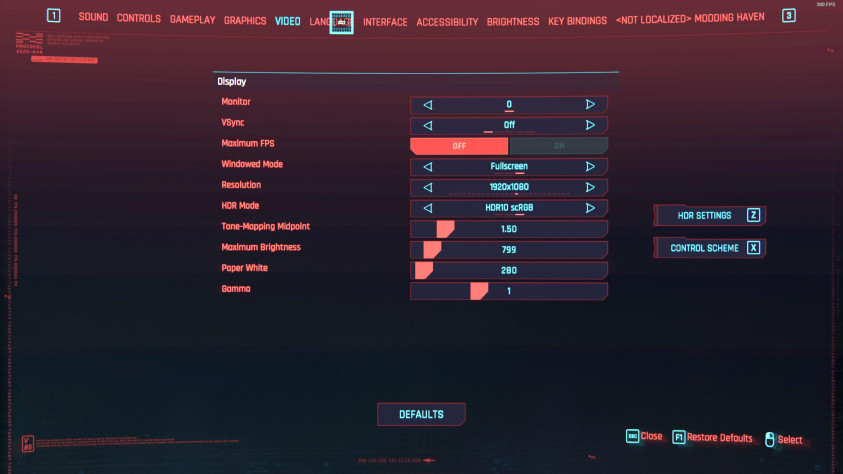
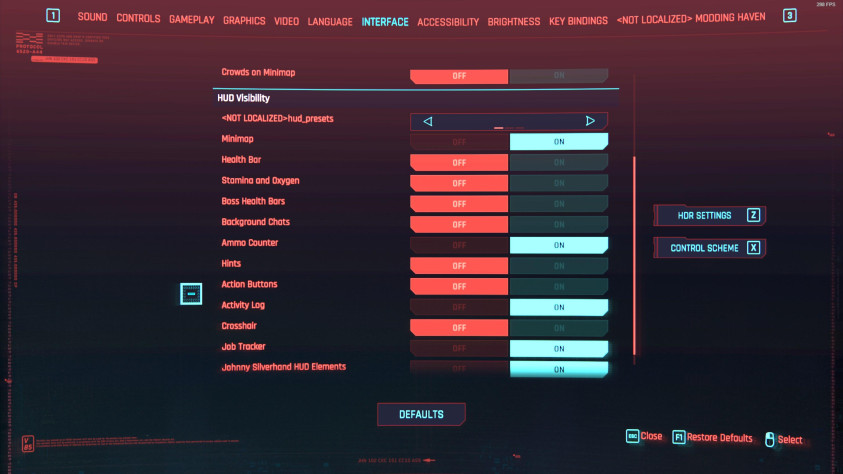
РАЗГОН ВИДЕОКАРТЫ
Разгон
Для разгона видеокарты я использую MSI Afterburner.
Особого прироста разгон не дает. Разгоняйте на свой страх и риск.
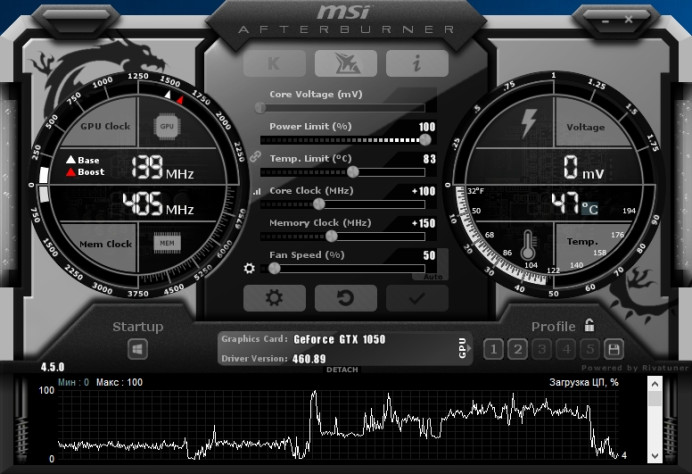
Мониторинг
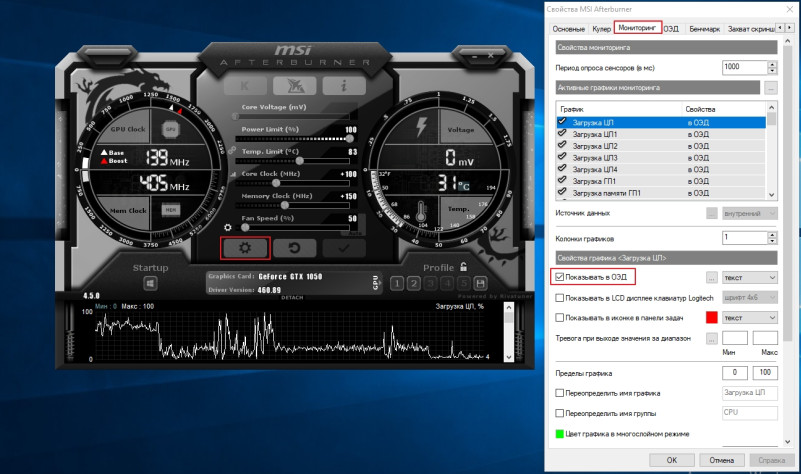
Для мониторинга используется ультилита Rivatuner Statistics, которая идет в комплекте.
Для включения мониторинга, откройте настройки и передите на вкладку «Мониторинг». Включите нужные параметры и в каждом пункте нажмите на галочку «Показывать в ОЭД«.
RESHADE
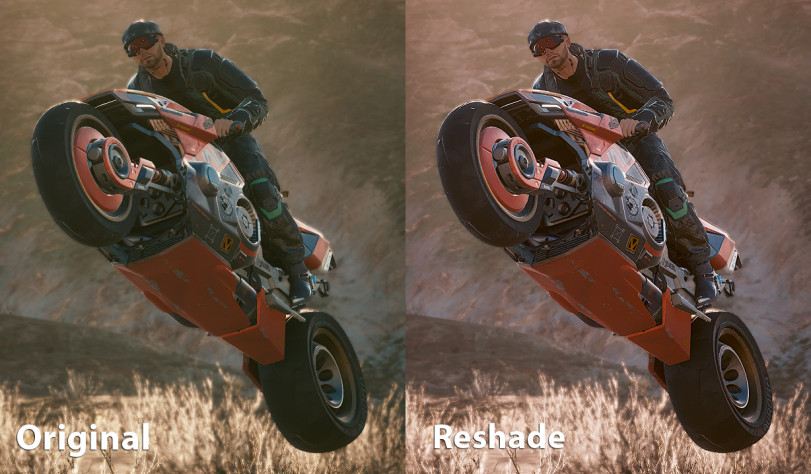
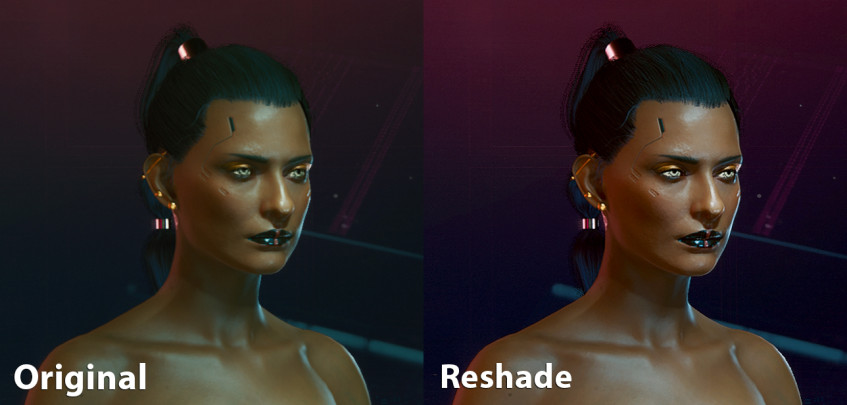
Reshade — это небольшая программа, которая позволяет изменить цветовую гамму игры и добить различные эффекты.
Для начала создайте папку, где будет храниться программа и еще 3 папки:
Presets — в этой папке будут хранится ini файлы.
Shaders — папка для эффектов
Texture — папка для текстур.
Запустите программ и выберите игру.
Укажите тип API для игры. Большинство новых игр используют DirectX 10/11/12 или Vulcan. Для Cyberpank 2077 выбираем DirectX 10/11/12.
Если reshade найден, выбираем Update.
В окне «Select effects packages to install» нажимаем «Scip(Пропустить)»
Далее нажимаем Edit Reshade settings и в появившимся окне указываем пути к нужным папкам.
Также можно отметить галочку «Perfomance Mode«
Нажимаем «Ок«.
Скачиваем нужный нам Reshade и копируем в соответствующие папки. Я использую
Beautiful Natural Recolour. Вы можете выбрать решейд. В самой игре нажимаем «Home» и настраиваем решейд на свой вкус.
ФАЙЛ ПОДКАЧКИ
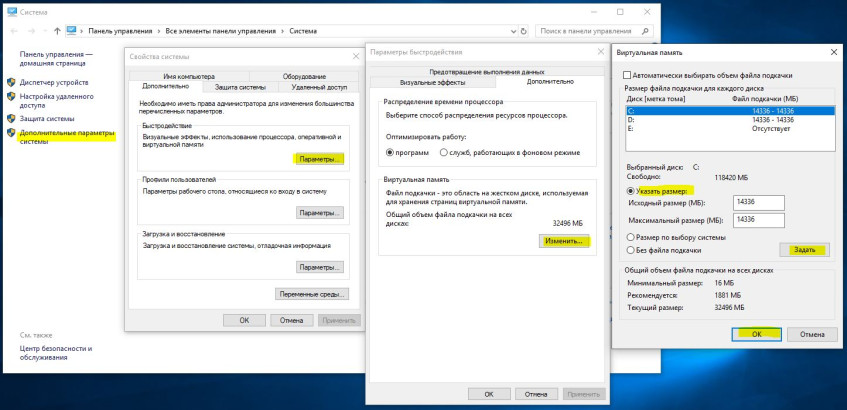
Игре явно недостаточно 8Гб RAM, поэтому она занимает 12Гб файла подкачки. По умолчанию Windows автоматически выбирает объем файла подкачки, но лучше ограничить. В данном случае до 14Гб (14336 Мб).
Изменить файл подкачки можно в Свойствах Системы — Дополнительно — Быстродействие (Параметры…). В Параметрах быстродействиях выбрать вкладку Дополнительно.
После изменения нужно перезагрузить компьютер.
ОБЩИЕ РЕКОМЕНДАЦИИ
Для большей производительности очищаем диск стандартными средствами Windows. Также производим дефрагментацию. Никаких дополнительных программ рекомендовать не буду, вы сами лучше знаете что использовать.
ИТОГ
По итогу остановился на таких настройках. Так же можно скрыть меню «Пуск» и поставить черный фон, что бы меньше отвлекало.
Рецензия на Cyberpunk 2077
Важно: на всякий случай ознакомьтесь с системными требованиями игры, которые опубликованы разработчиками.
Несколько общих советов
Для начала — несколько общих моментов, которые стоит проговорить как можно раньше.
В первую очередь установите свежие версии драйверов (здесь можно скачать драйвера от AMD, а здесь — от Nvidia). Обе компании уже выпустили адаптированные под Cyberpunk 2077 программы, поэтому качайте смело. Сами разработчики советуют сначала полностью снести старые драйвера, и только потом устанавливать новые. Можно сделать это вручную, можно довериться различным утилитам — например, подойдет Display Driver Uninstaller или официальные утилиты самих производителей (вот например таковая от AMD).
— Перед началом игры убедитесь, что закрыли все сторонние программы. Особенно — Google Chrome. Совет банальный, но что поделать. Некоторые игроки ухитряются держать открытым «Хром» с кучей вкладок и жаловаться потом на то, что все работает из рук вон плохо.
— Сочетание клавиш Alt+Tab может серьезно «уронить» производительность игры, причем этот эффект будет еще и суммироваться каждый раз, как вы нажимаете эти клавиши. Авторы еще когда раздавали пресс-версию, настоятельно рекомендовали этой комбинацией не пользоваться.
— Установите игру на SSD — подойдет любой, даже не самый быстрый. Это улучшит подгрузку текстур в игре и сократит время загрузки сохранений. В том случае, если SSD под рукой нет, зайдите в настройки, отыщите там пункт «Игровой процесс» и переключите слайдер «Режим медленного диска» в положение «включено».
— Отключите RTX, если он у вас включен. Трассировка лучей в Cyberpunk 2077 жрет невероятное количество ресурсов, и результат того стоит далеко не всегда.
Как увеличить частоту кадров, не снижая качество графики
Итак, вы хотите оставить качество картинки таким, какое оно у вас есть, но частоту кадров сделать повыше. И этого можно добиться. Резать настройки, впрочем, все равно придется:
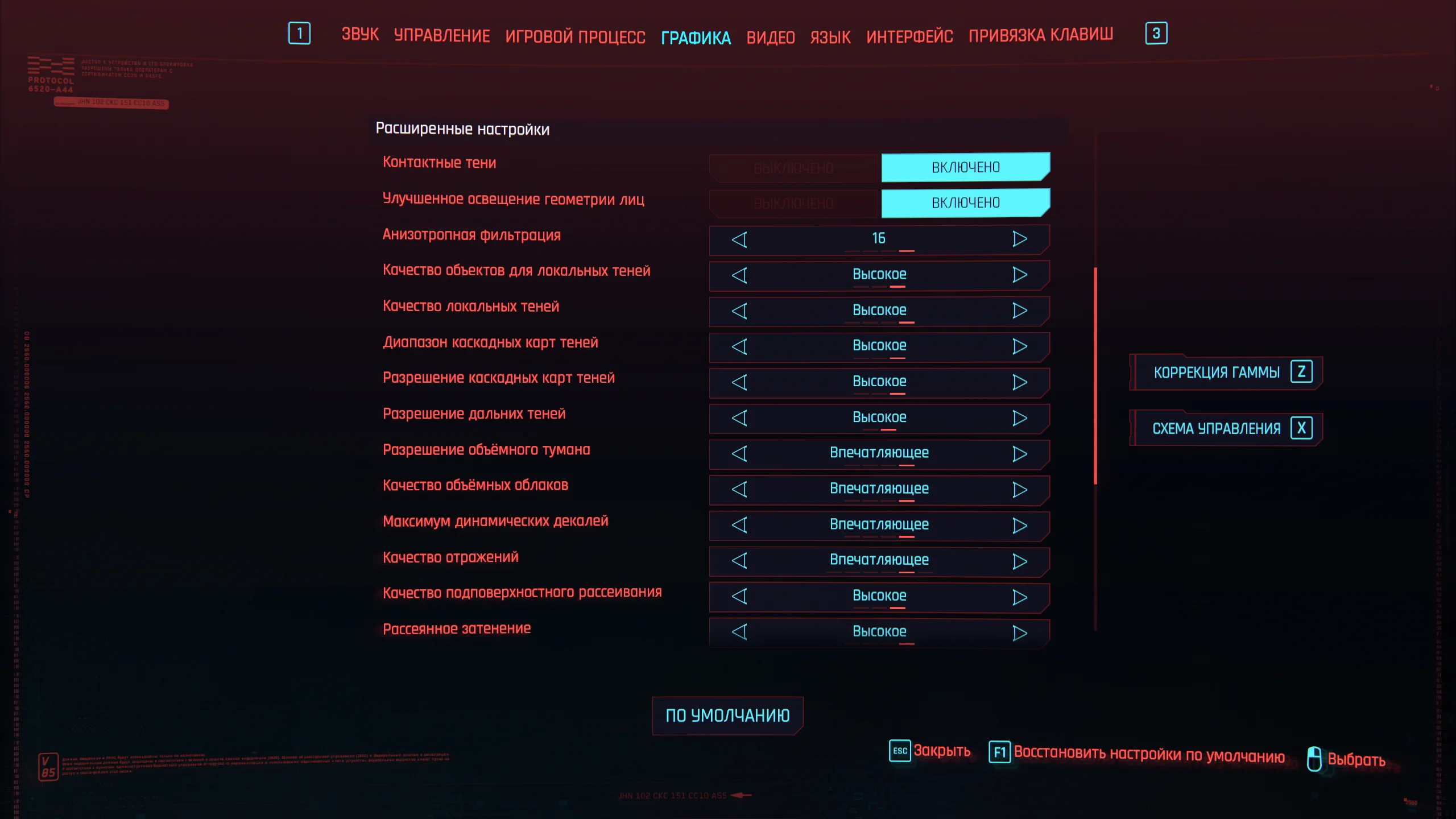
— Снизьте качество локальных теней с «Высоких» до «Средних». То же самое можно проделать с «качеством объектов для локальных теней».
— Стоит снизить качество у «Диапазона» и «Разрешения каскадных карт теней». «Жрут» эти две настройки много, однако даже на средних или низких настройках картинку практически не портят.
— Переведите слайдер «Контактные тени» в положение «выключено».
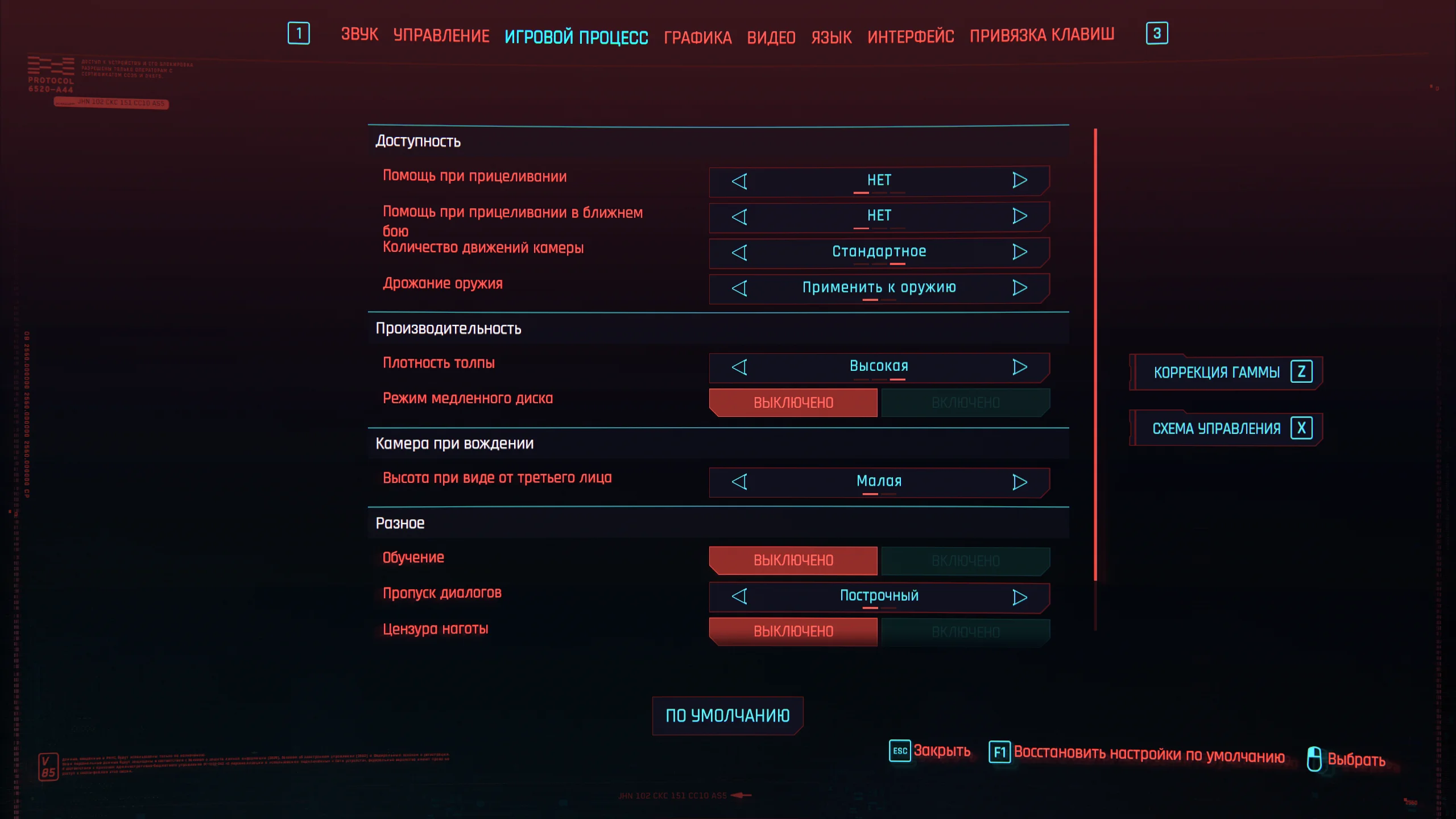
— Перейдите в раздел «Игровой процесс» и отыщите там слайдер «Плотность толпы». Если он стоит у вас на максимуме — снизьте его показатель до «Средняя» или «Низкая», в зависимости от ваших настроек и железа.
Настраиваем FidelityFX Cas / Nvidia DLSS
Если ничего больше не помогает, стоит обратить свое внимание на настройку FidelityFX Cas (для любых видеокарт) или на DLSS (для карт от Nvidia). Есть два варианта — динамический и постоянный FidelityFX Cas. Для начала посмотрим на динамический.
Что вообще делает эта технология? Автоматически снижает ваше разрешение экрана до определенного, чтобы достичь заданного количества кадров в секунду. В случае с динамическим FidelityFX Cas это будет происходить в основном в тяжелых сценах, когда ваша система, что называется, «не вывозит». Чтобы настройки заработали, вы должны выставить желаемую частоту кадров (меньше 60 ставить особого смысла нет, но в том случае, если у вас игра даже в 30 кадрах работает из рук вон плохо, ставьте 30), а также минимальное и максимальное разрешение экрана.
Минимальное разрешение экрана — это то, насколько показатель разрешения вообще упадет. Скажем, если ваш дисплей имеет разрешение 2560×1440 пикселей (1440p), то 75% от этого значения выдадут картинку в разрешении 1920×1080 (1080р). Половина от 1440р — это 1280×720 пикселей (720p), и так сильно лучше минимальную планку не опускать, иначе на экране будет каша. Максимальное же разрешение можно оставить на 100%
Постоянный же FidelityFX Cas будет, что очевидно, постоянно держать разрешение на указанной вами планке.
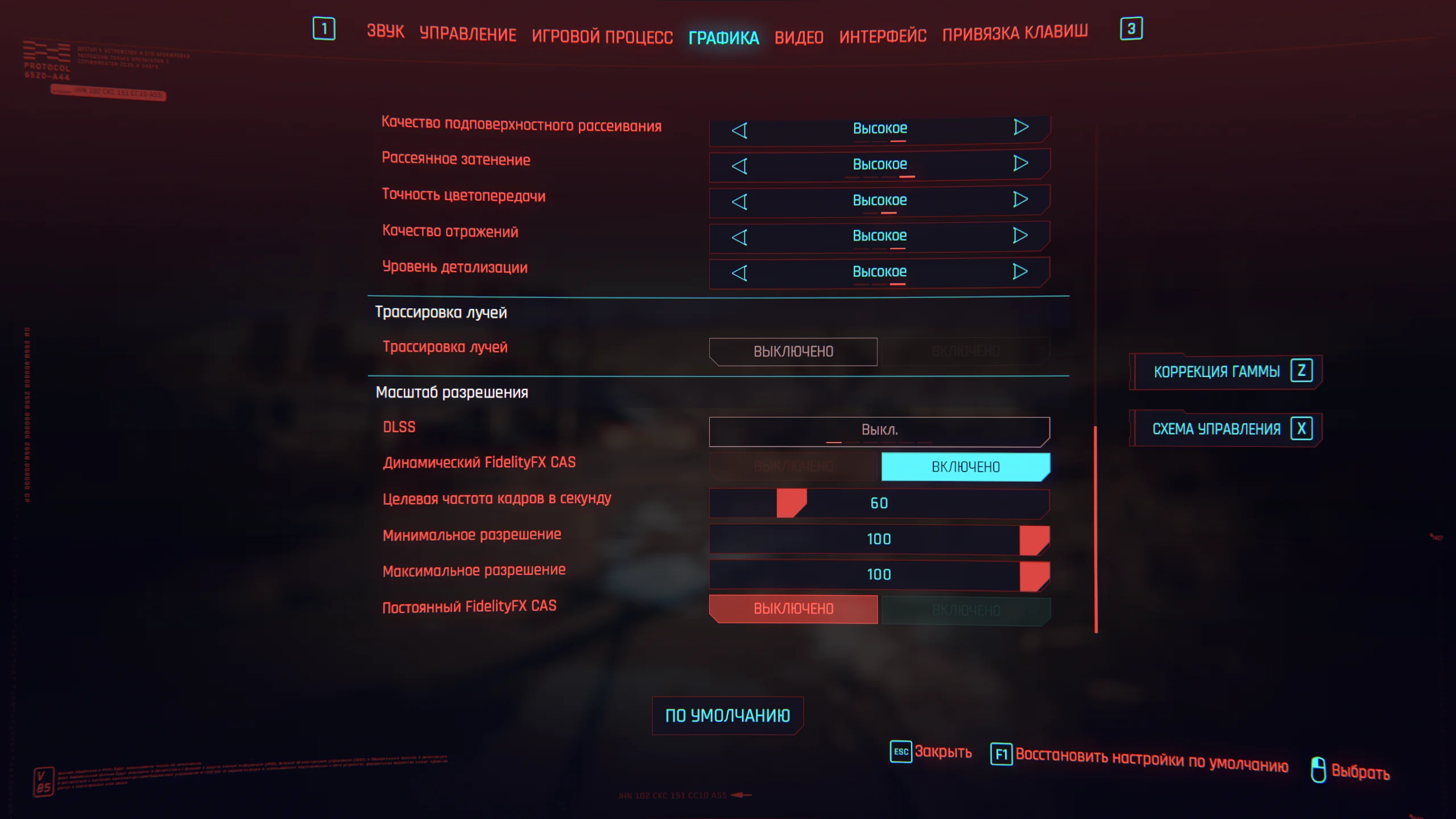
То же самое относится и к DLSS. Если у вас проблемы с частотой кадров, включаете эту опцию и выбираете нужный пресет. В сети советуют оставить настройки на «Автоматическом» режиме, но при желании вы можете подправить слайдер по своему вкусу. Лучше всего будет выставить «Сбалансированные» настройки, которые выдадут вам приемлемое качество с неплохим бустом FPS. Главное не забывайте, что DLSS доступна только владельцам видеокарт Nvidia RTX.
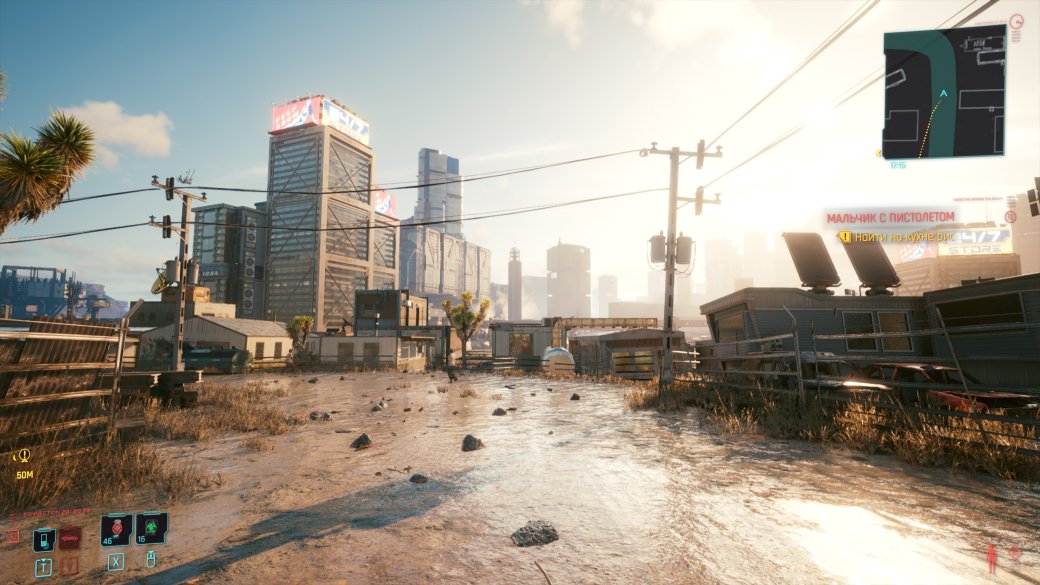
Учтите, что в таком случае во время движения картинку будет серьезно размывать и «замыливать», из-за чего общее качество графики в динамичных сценах может серьезно пострадать. Например, вот так выглядит игра со включенным динамическим FidelityFX Cas в движении (первый скриншот) и без движения (второй):
Как повысить четкость картинки, если настройки и так высокие
Для начала зайдите в настройки графики и выключите «Зернистость» и «Хроматическую аберрацию» (Film Grain и Chromatic Aberration). Это сделает картинку гораздо четче и приятнее глазу. К слову, данные параметры стоит отключить и в консольных версиях. В том случае, если вам хочется еще и FPS сделать повыше, понизьте значение — или вовсе отключите — «Размытие при движении» (Motion Blur).
Ждите патчей
В том случае, если ваша система подходит под требования, но ни один из вышеупомянутых пунктов вам не помогает, остается лишь ждать патчей. К сожалению, патч первого дня оказался не таким чудодейственным, как ожидалось, однако вряд ли CD Projekt RED оставит попытки довести оптимизацию до ума. С The Witcher 3: Wild Hunt же в итоге получилось — значит, и тут справится.
Все о Cyberpunk 2077 и сеттинге киберпанка — обзор новой RPG, «эволюция» Киану Ривза в играх и гайды
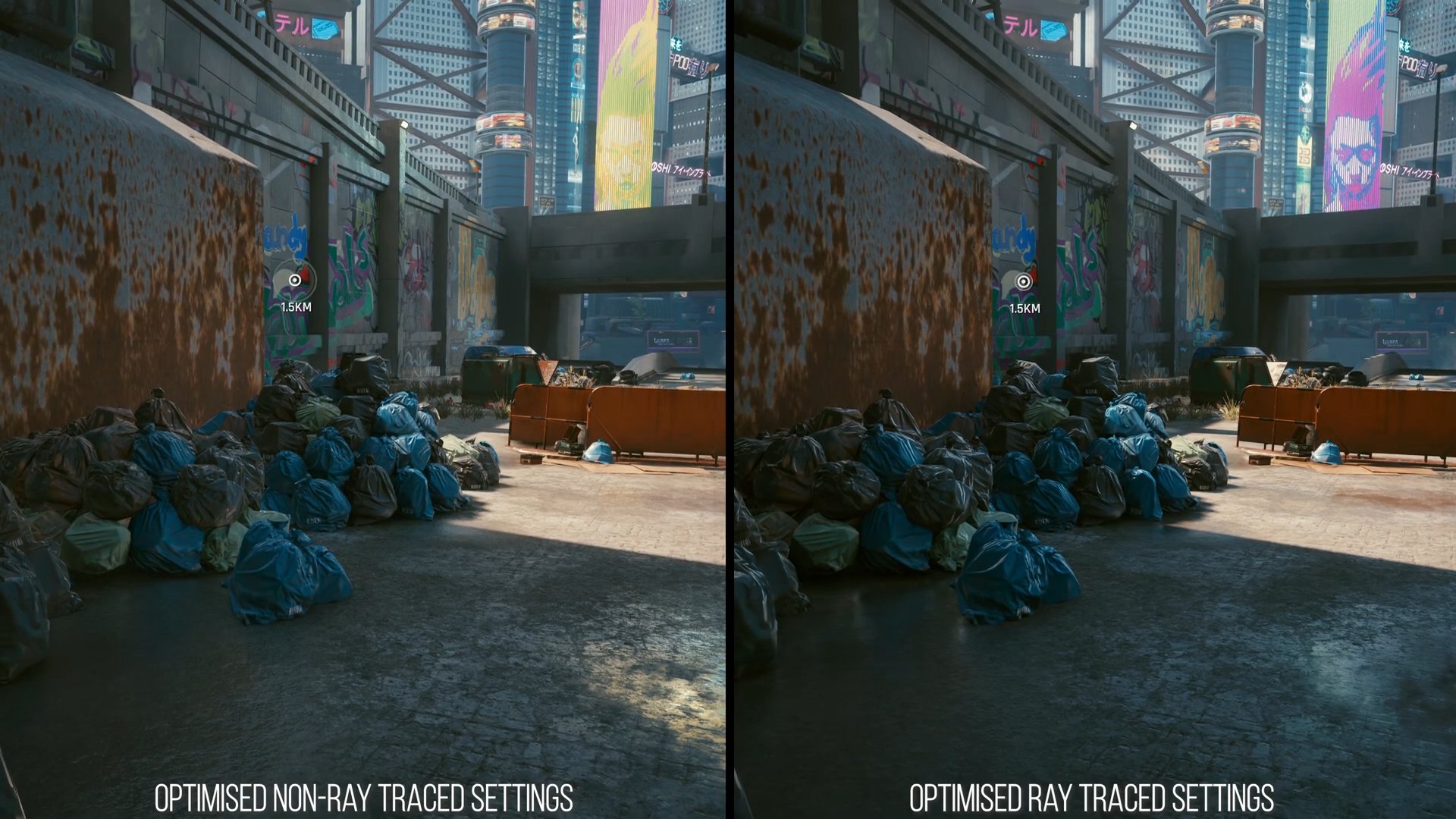
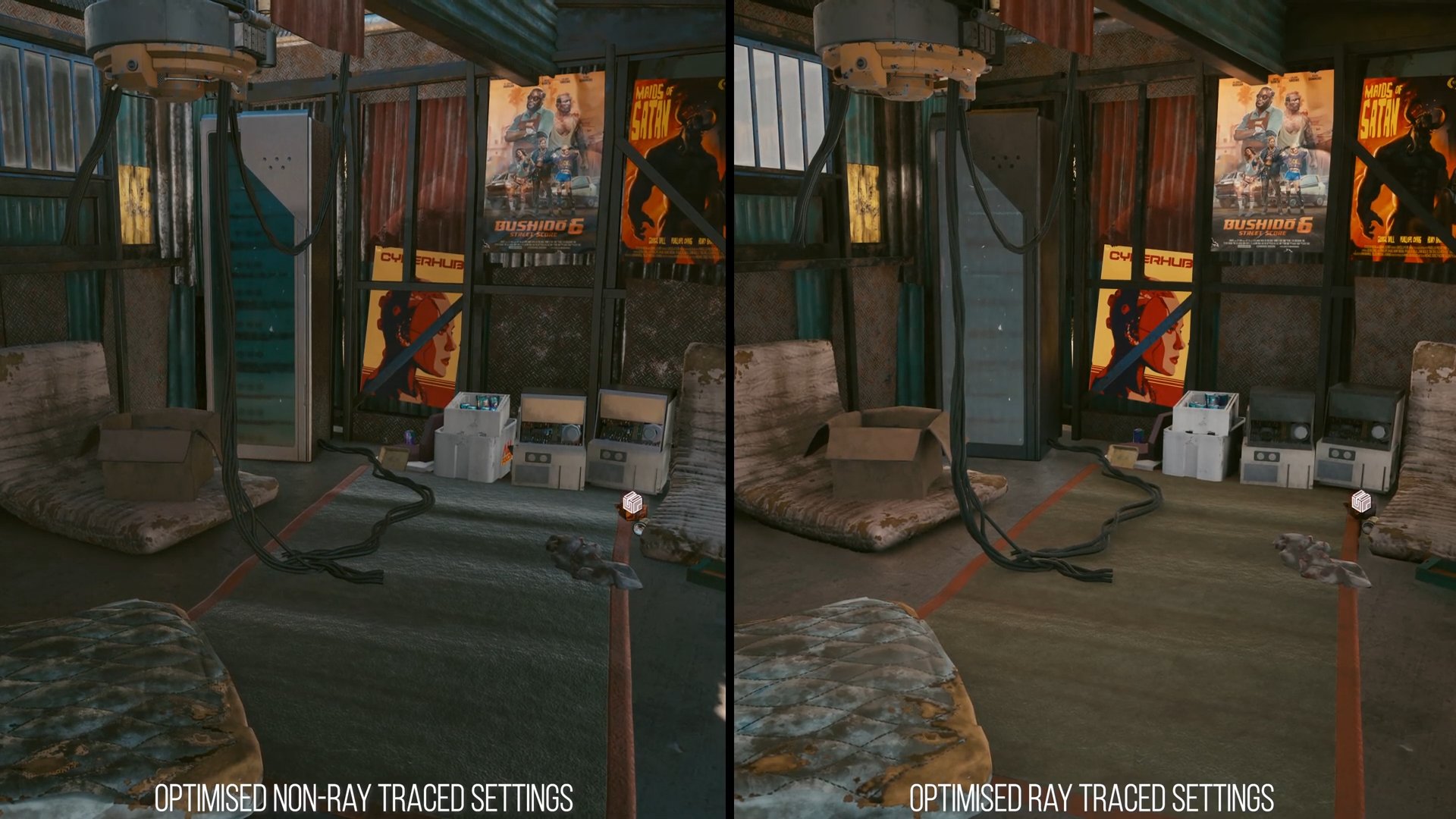
Digital Foundry опубликовало полезное
видео с оптимальными настройками
PC-версии Cyberpunk
2077. Ну вы знаете, когда выдерживается
золотая середина между качеством
картинки и производительностью.
Видео затрагивает настройку с
рейтрейсингом и без него.
Стоит отметить, что
настройки подбирались на очень мощном ПК
(i9-10900K/RTX 3090/32GB/NVMe), но следование
инструкции поможет поднять
производительность до 35% на любом ПК.
Без
рейтрейсинга
SSR-отражения
рекомендуется установить на минимум, так
как разница с ультра минимальна.
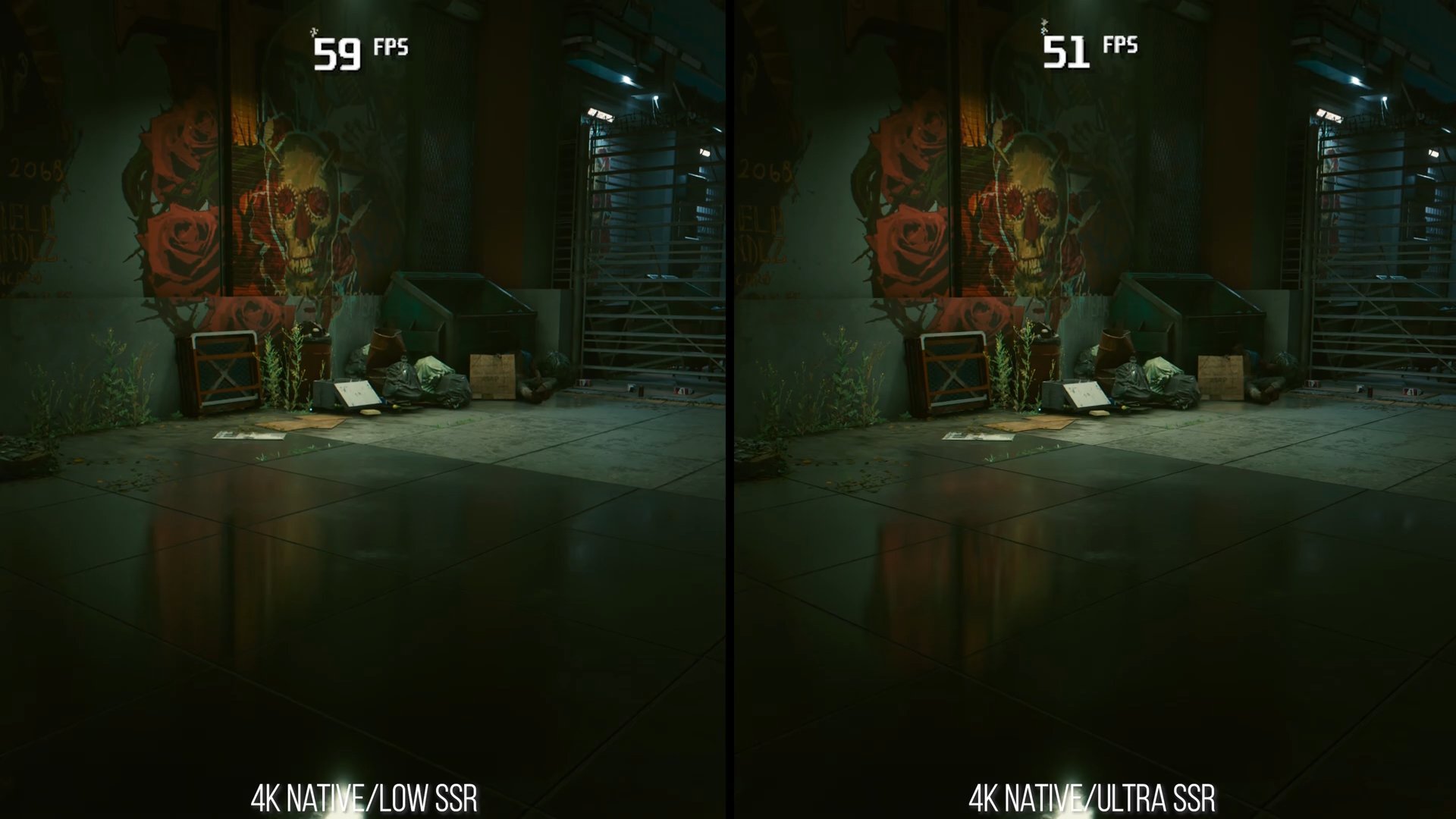
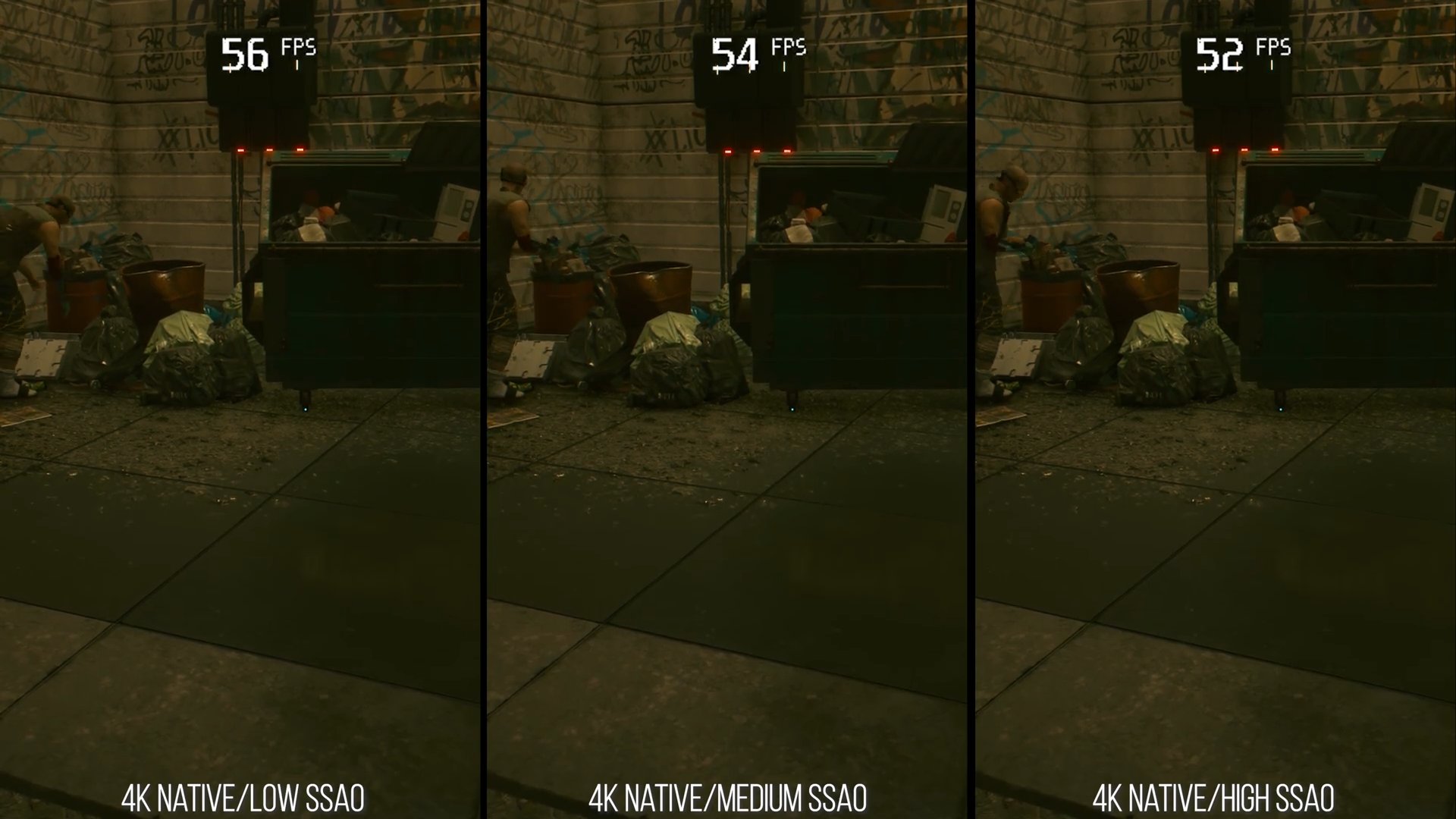
Аналогичную процедуру
стоит проделать с SSAO, правда, разница
будет уже не столь большой.
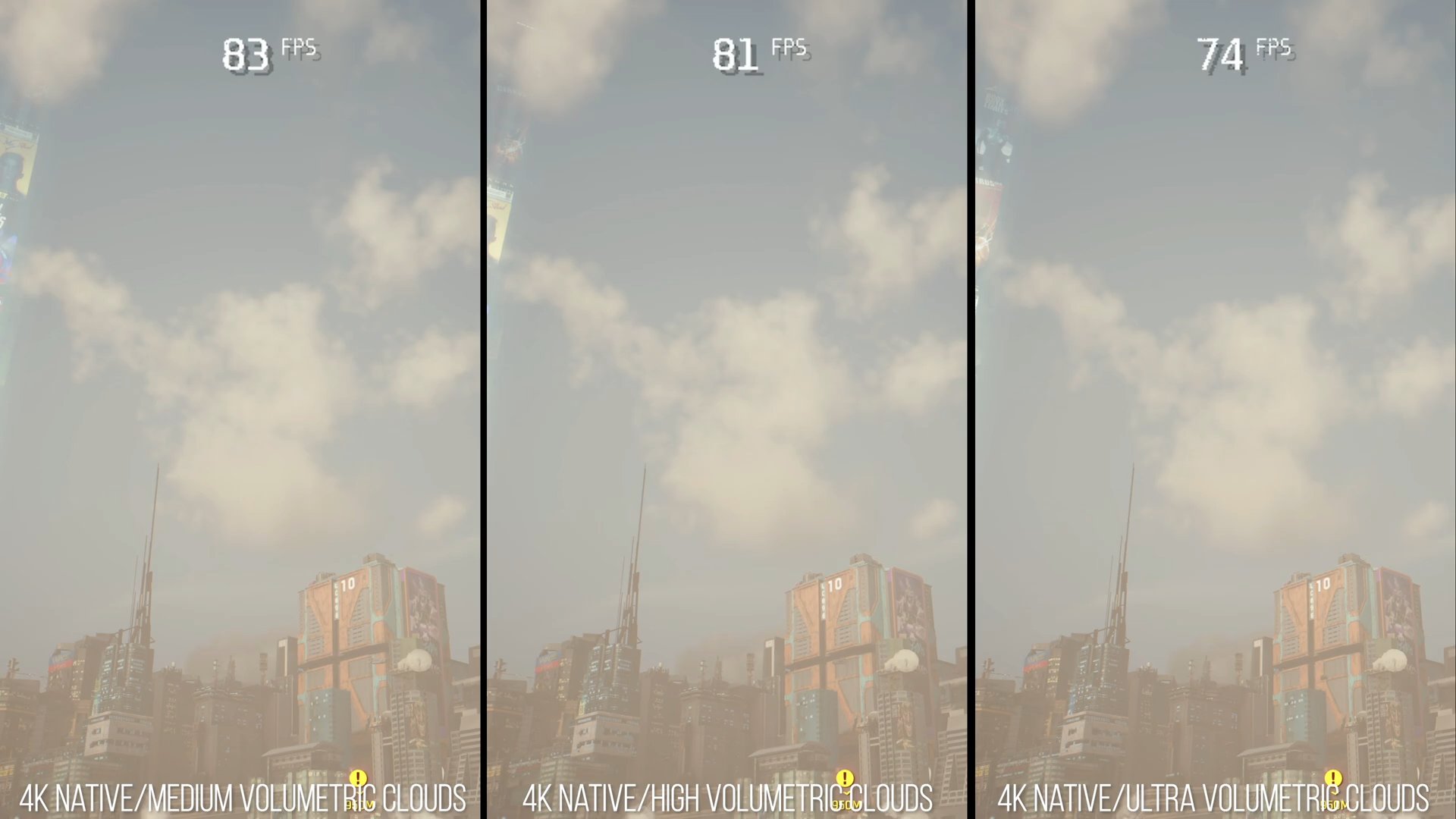
Объемные облака можно
установить на medium — разницу с Ultra
трудно заметить даже в статике.
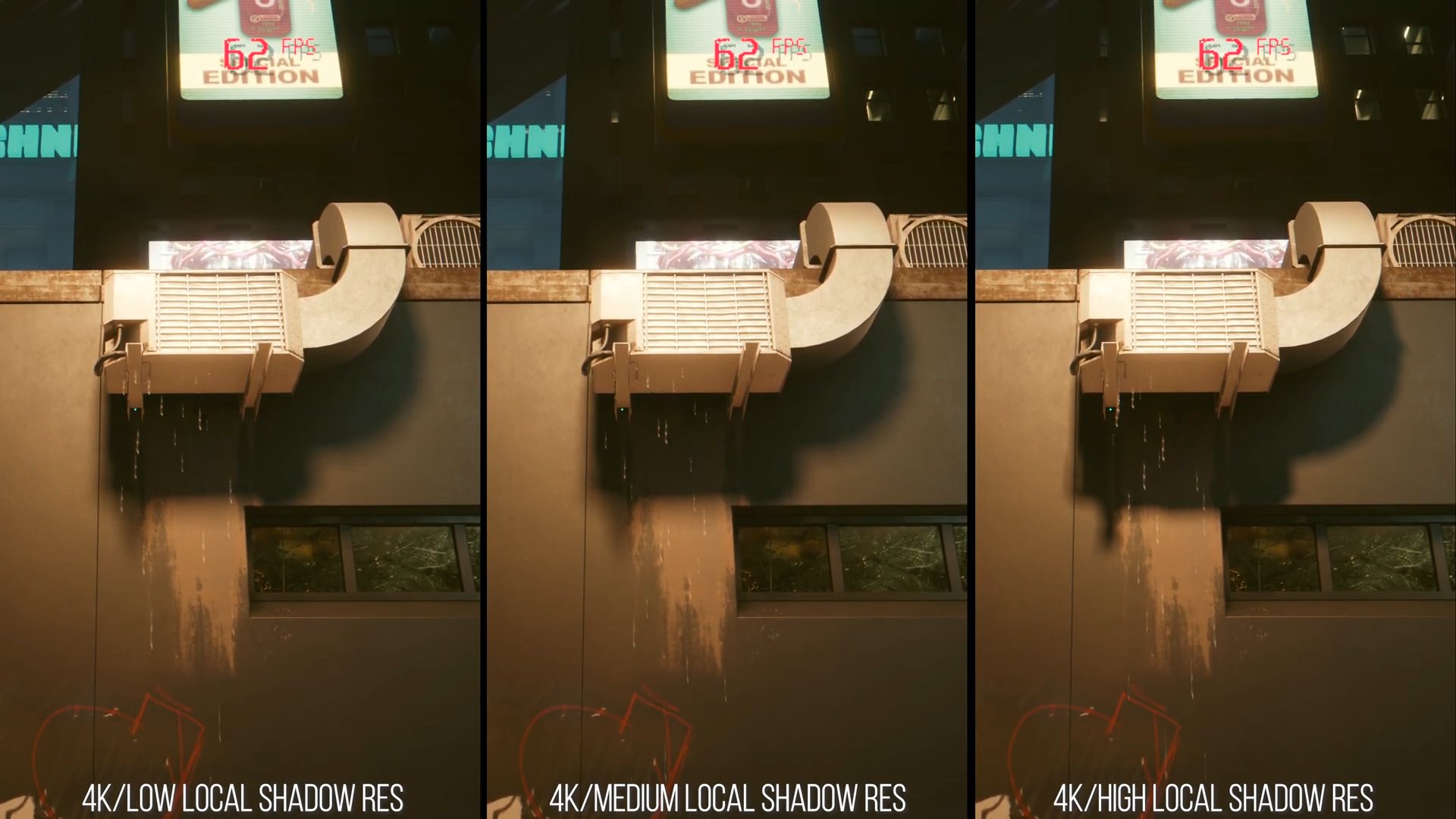
Тени лучше оставить на
уровне «высоко»: их качество практически
не влияет на производительность, чего не
скажешь о качестве.
Каскадные тени можно
поставить на medium — так вы выиграете пару
процентов производительности.
Дальность прорисовки
каскадных теней лучше поставить на
уровень «высоко», так как они слабо
влияют на производительность, а выглядят
гораздо лучше. Добавляются сглаживание и
мелкие детали.
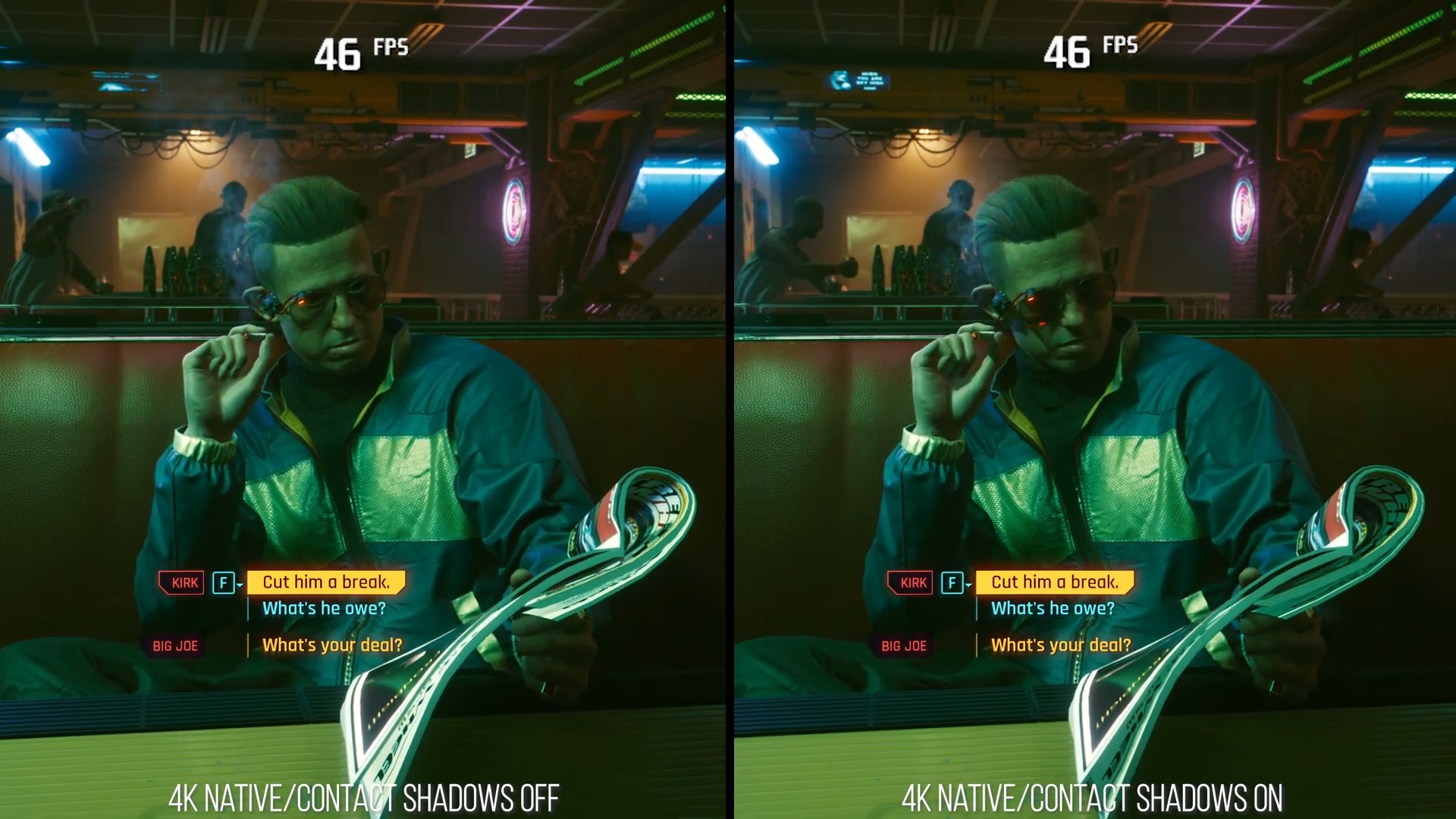
Контактные тени
(самозатенение) очень важны для
визуального баланса, так что их лучше
оставить включенными. Без них персонажи
выглядят плоскими. Тем более, что на
производительность они почему-то не
влияют.
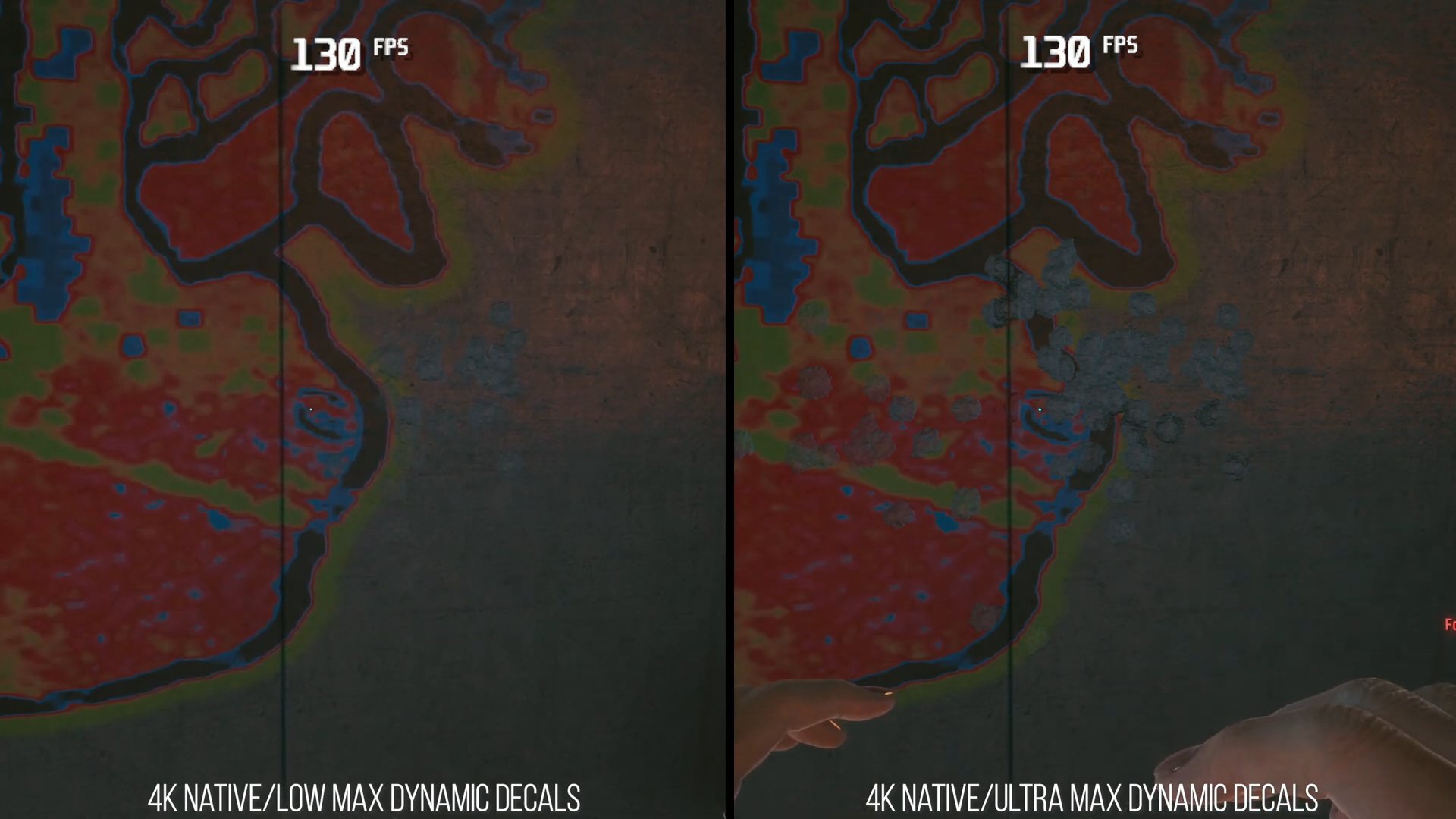
Декали тоже не
влияют на производительность
— оставляем их на максимуме.
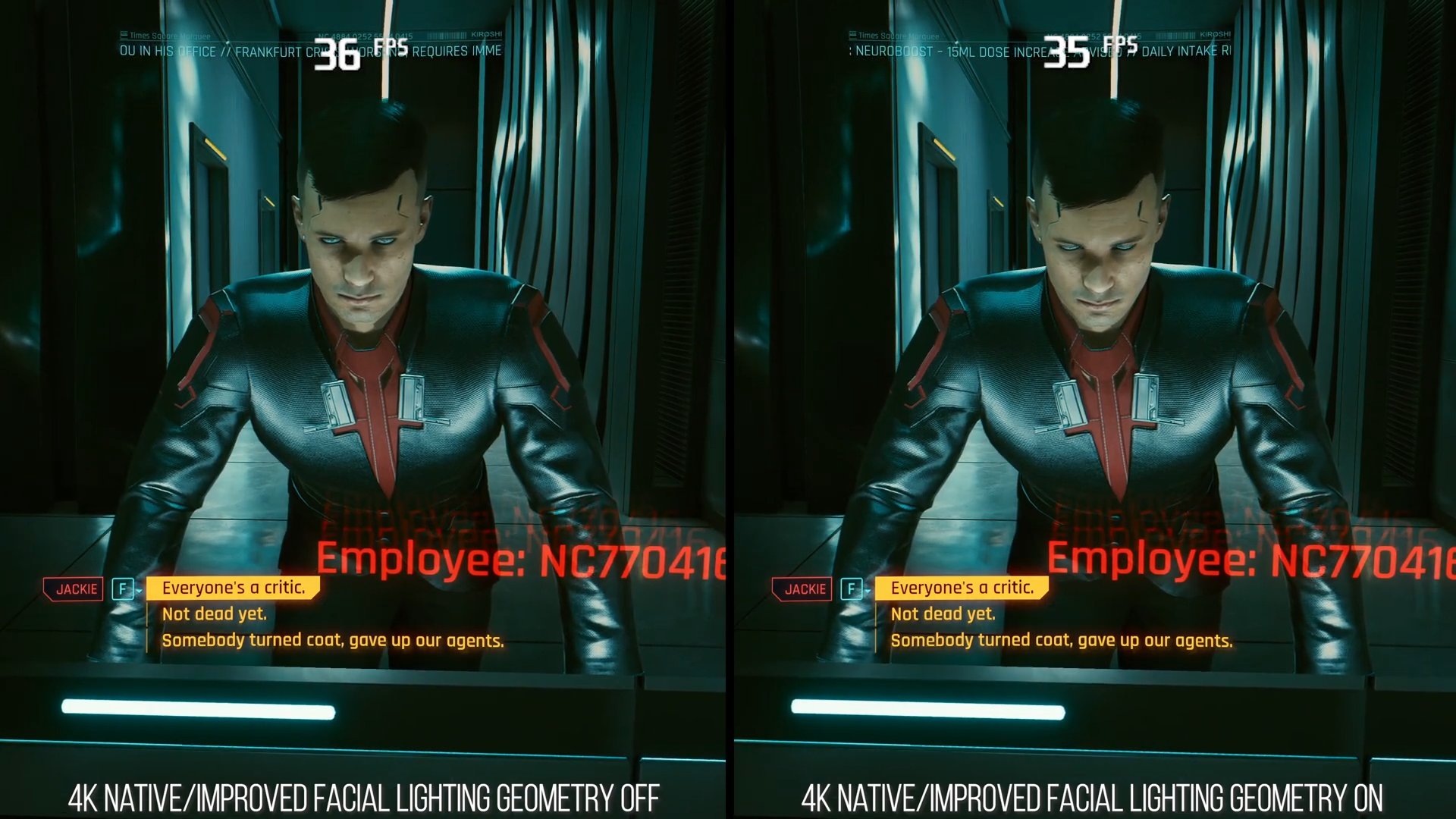
Улучшенная геометрия
лицевого освещения — аналогично.
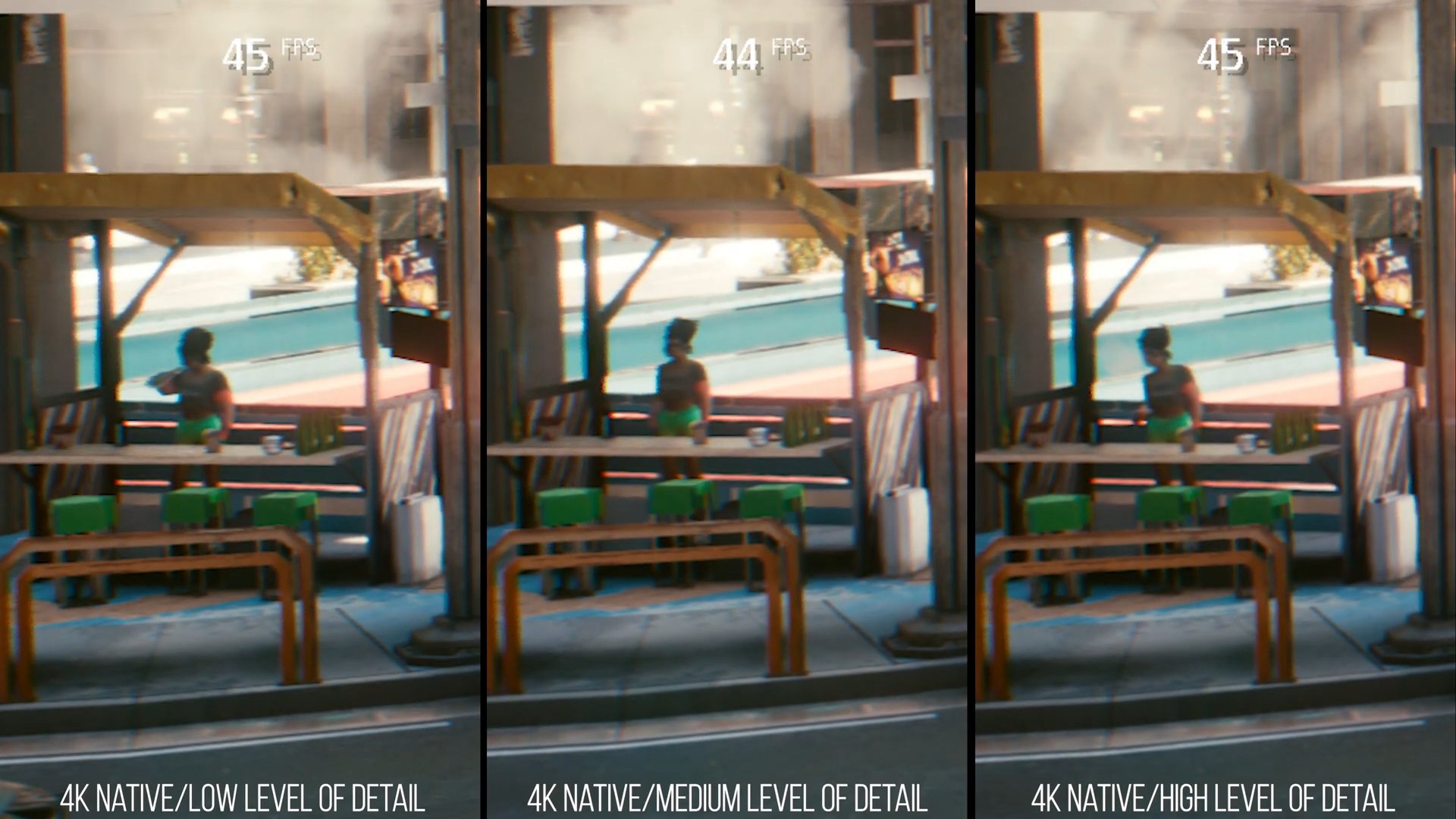
Такое впечатление, что
количество деталей вообще не меняется
при изменении соответствующей опции.
Производительность также стоит на месте.
Возможно, это просто баг, но в текущей
версии можно оставить уровень «высоко».
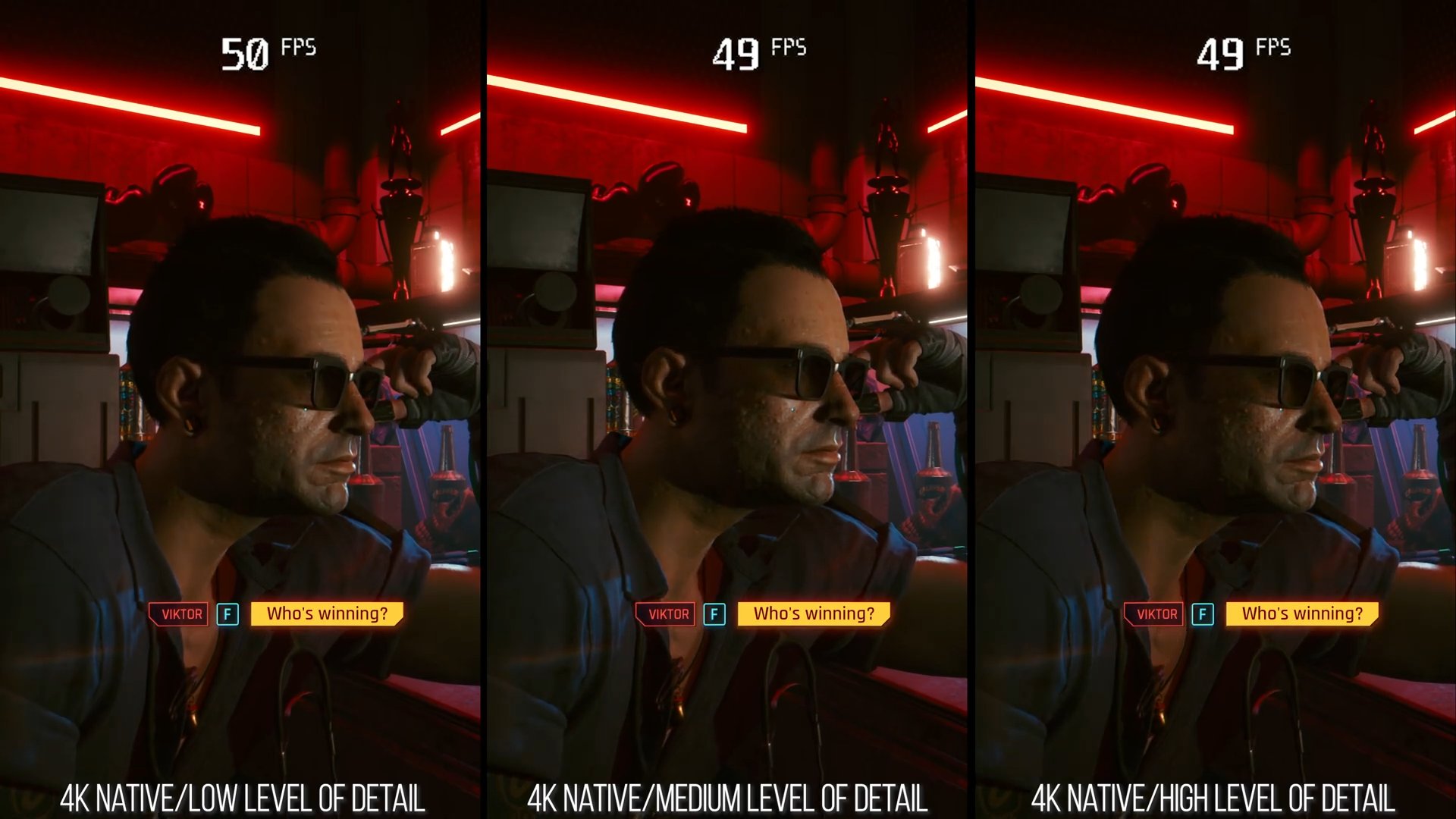
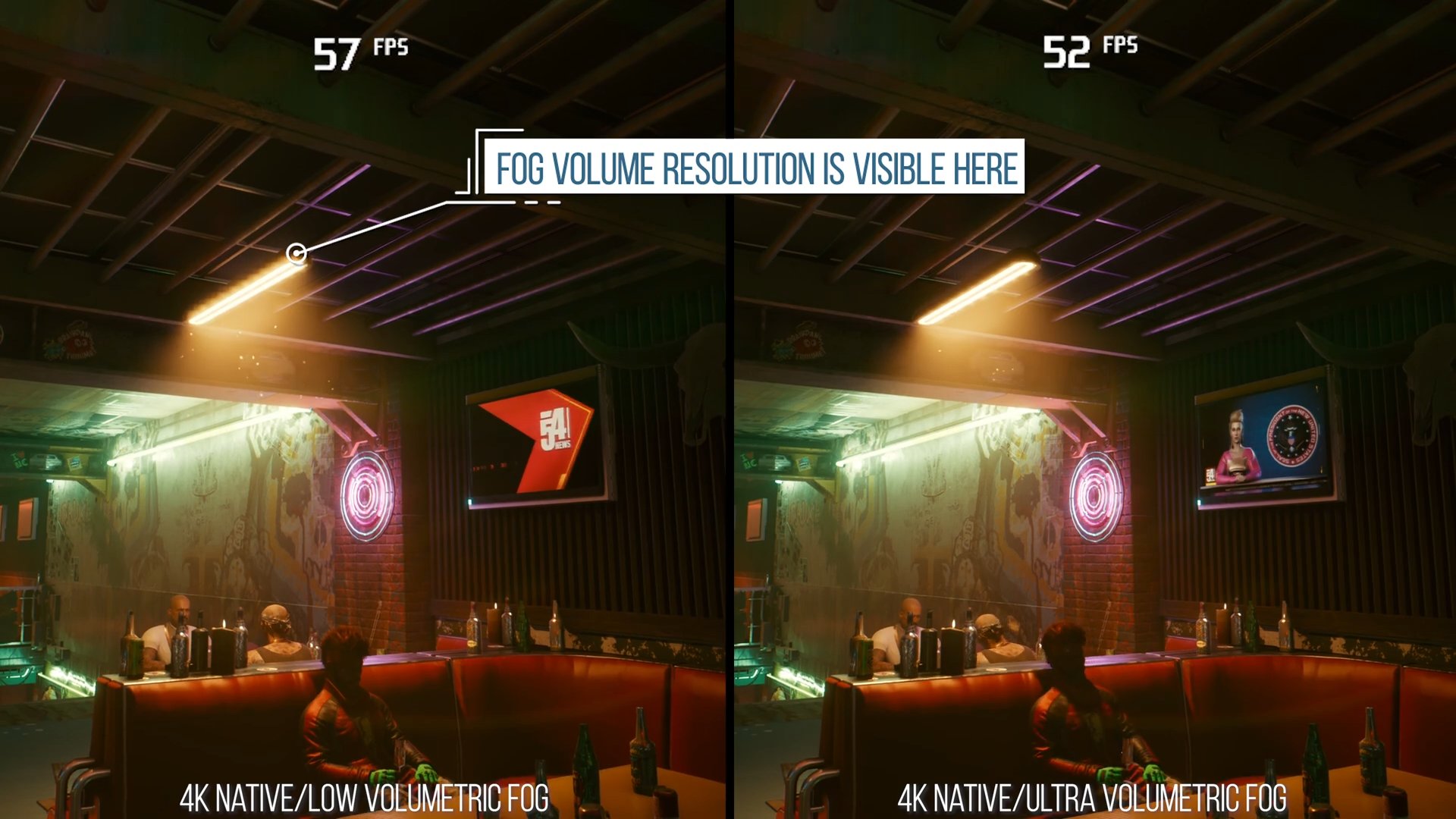
А вот качество
объемного тумана сразу бросается в
глаза. Тут стоит определиться, какое у
вас разрешение: на 1080p ставим «ультра», на
4K — medium.
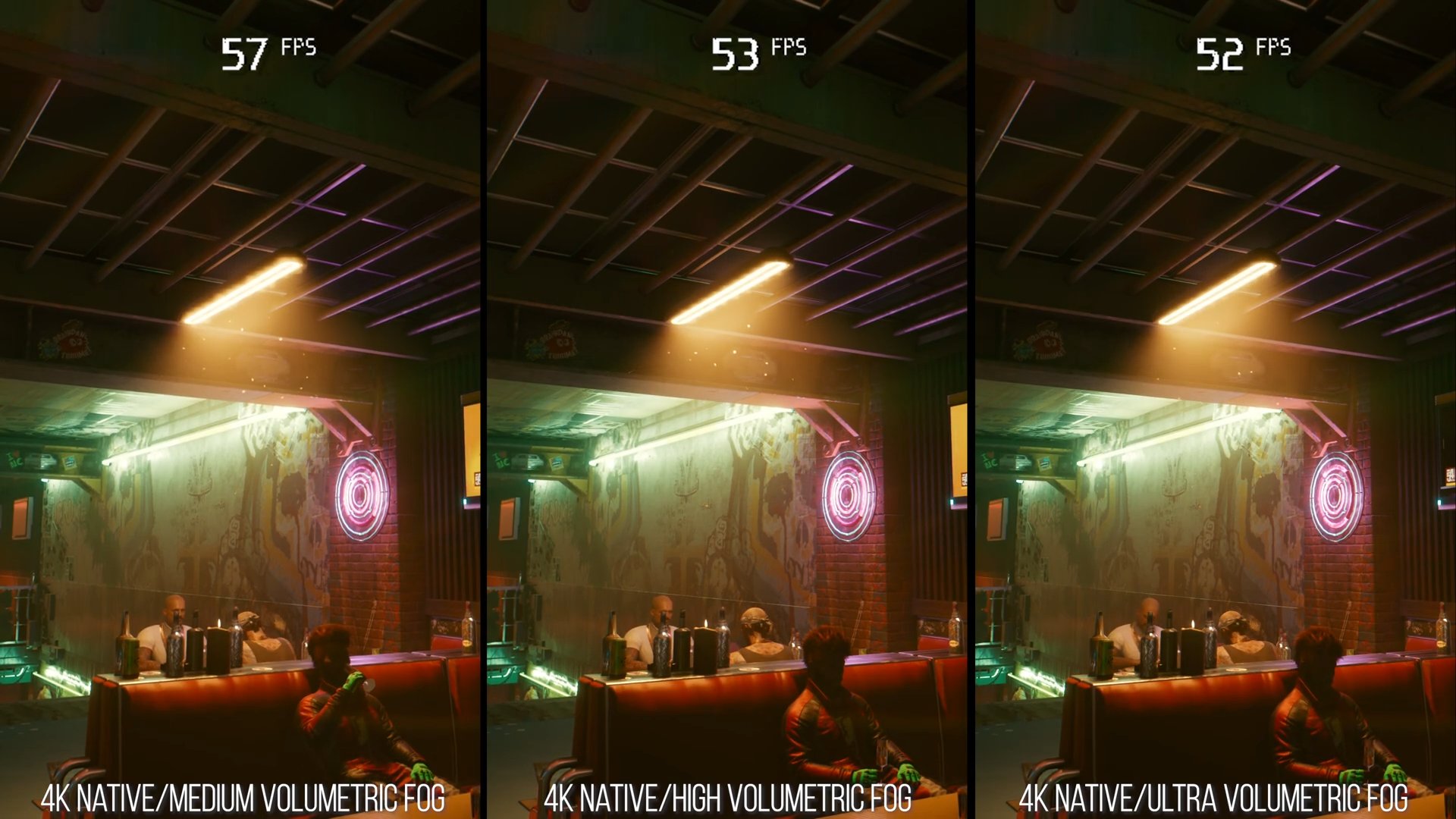
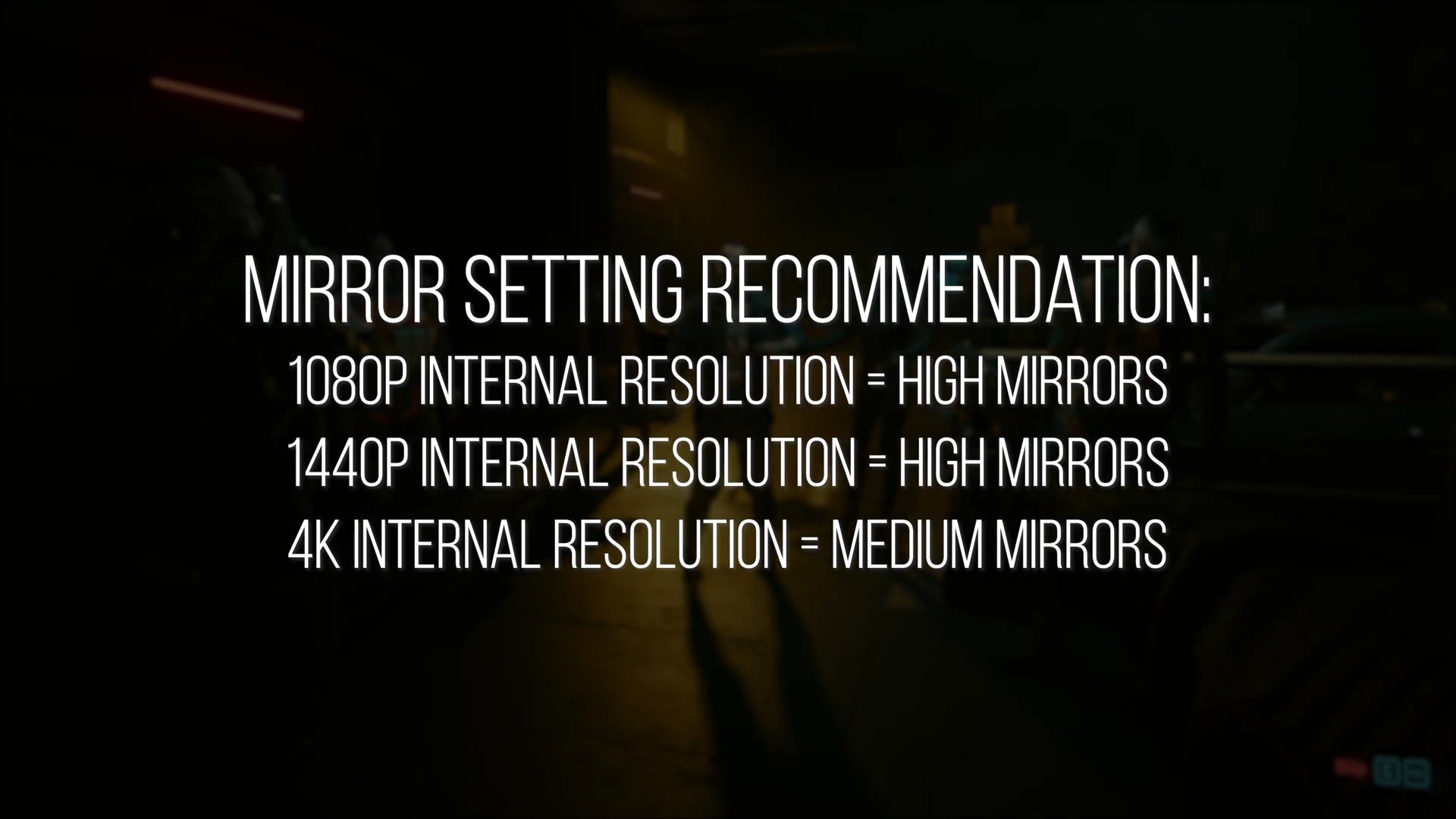
С зеркалами тот же эффект:
чем выше разрешение, тем более низкое
качество можно оставить.
Добираемся до
динамического разрешения,
подстраивающегося под нужную нам
частоту кадров. На данный момент опция
работает некорректно, и использовать ее
не рекомендуется. Дело в том, что игра
сильно понижает качество картинки и с
включенной вертикальной синхронизацией,
и с выключенной, если сильно понизить
минимальное разрешение.
Пользоваться Static Fidelity CAS можно только в
крайнем случае, если вы любите простое
увеличение резкости. DLSS выдает картинку
лучшего качества даже в режиме
производительности.
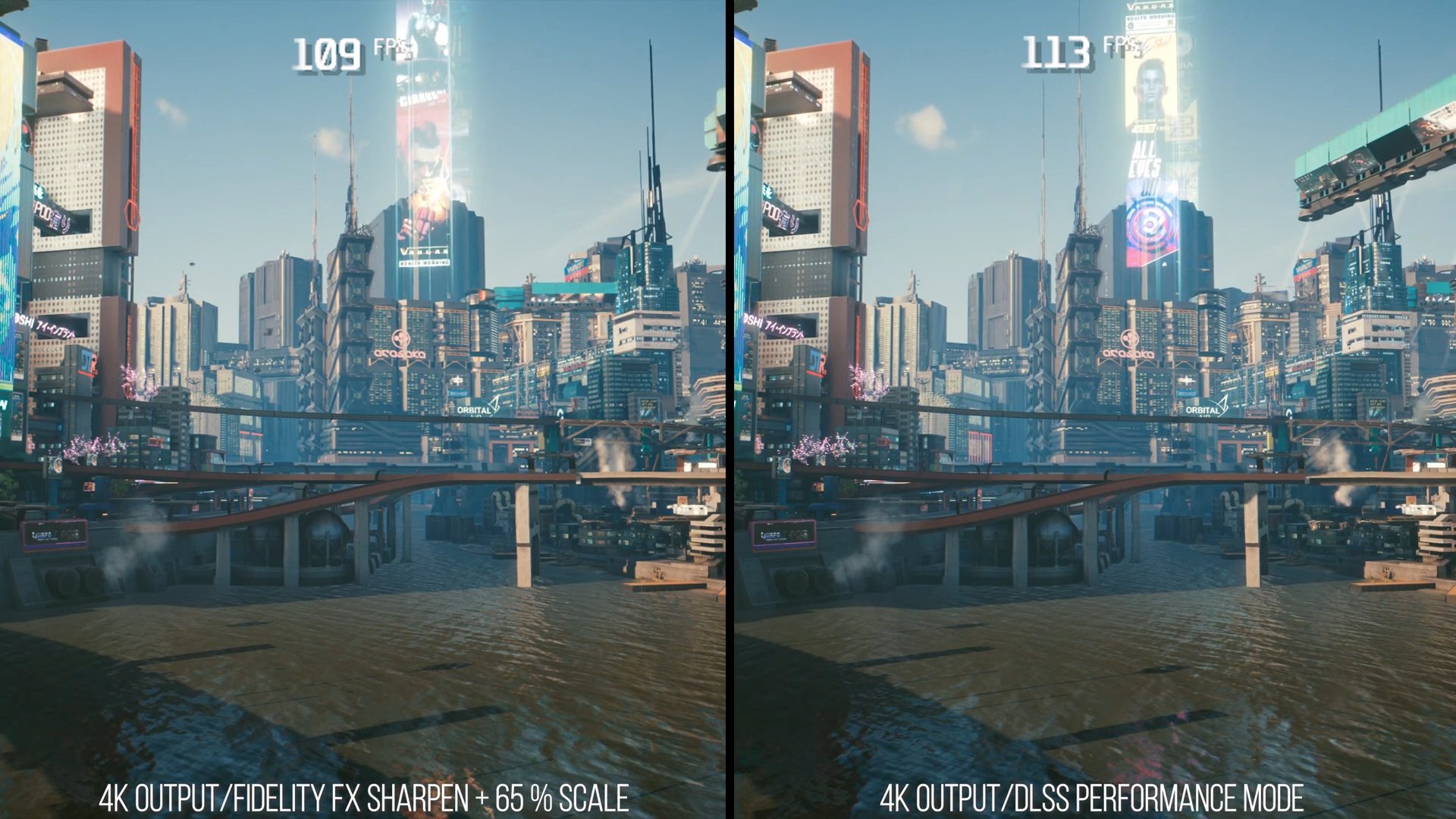
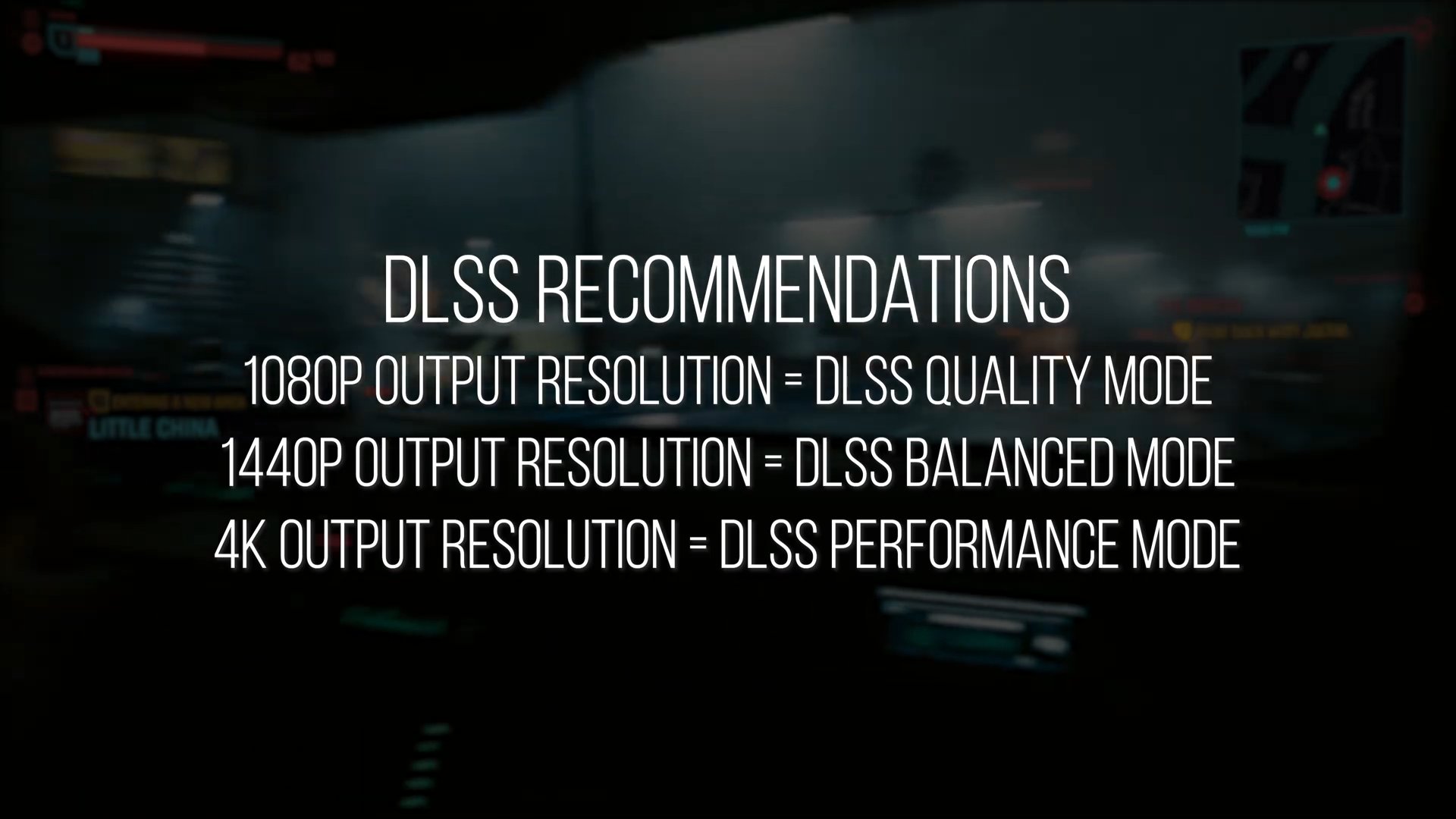
Что касается DLSS, то тут все
тоже просто и тоже зависит от того, в
каком разрешении вы играете.
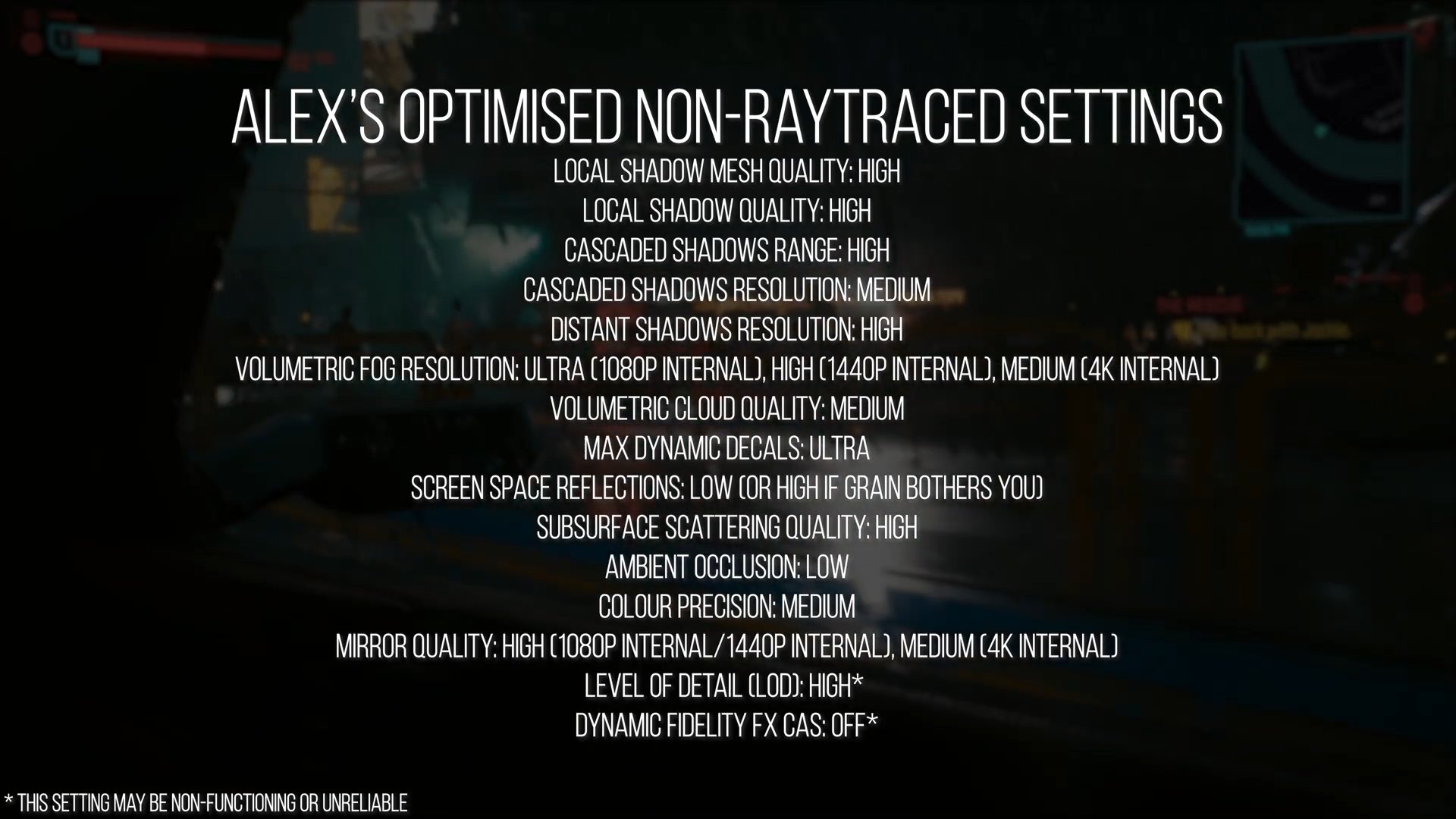
Это все доступные в игре
настройки. Вот их полный список.
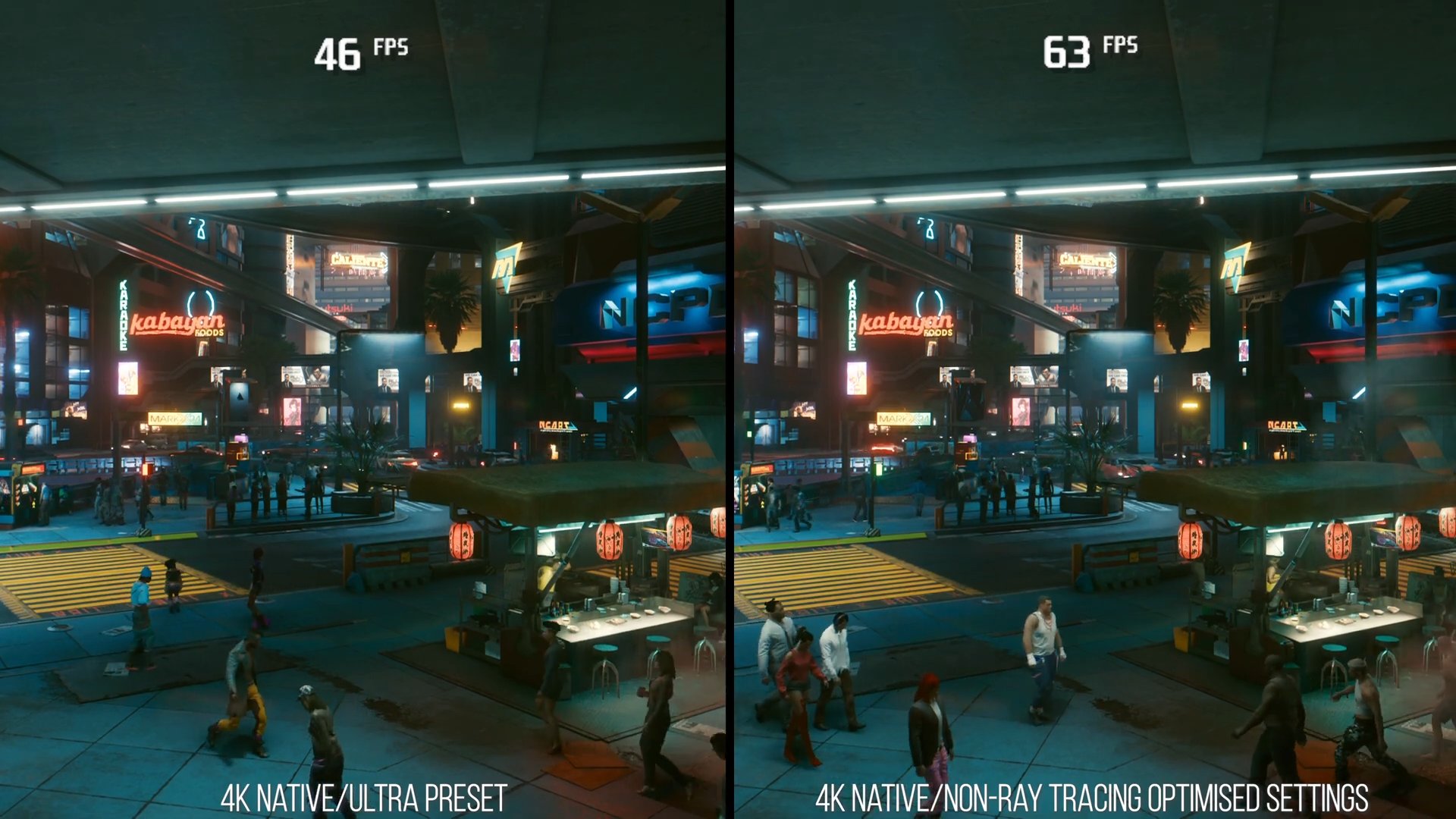
А вот сколько после
настройки вы выигрываете в
производительности.
С рейтрейсингом
Все нижеперечисленное касается
поведения RT на картах NVIDIA. У AMD
рейтрейсинг пока работает слишком
непредсказуемо.
Сначала смотрим на
разницу в тенях. Их рекомендуется
выключить: их отбрасывают далеко не все
объекты, так что вы потеряете не так
много, как может показаться.
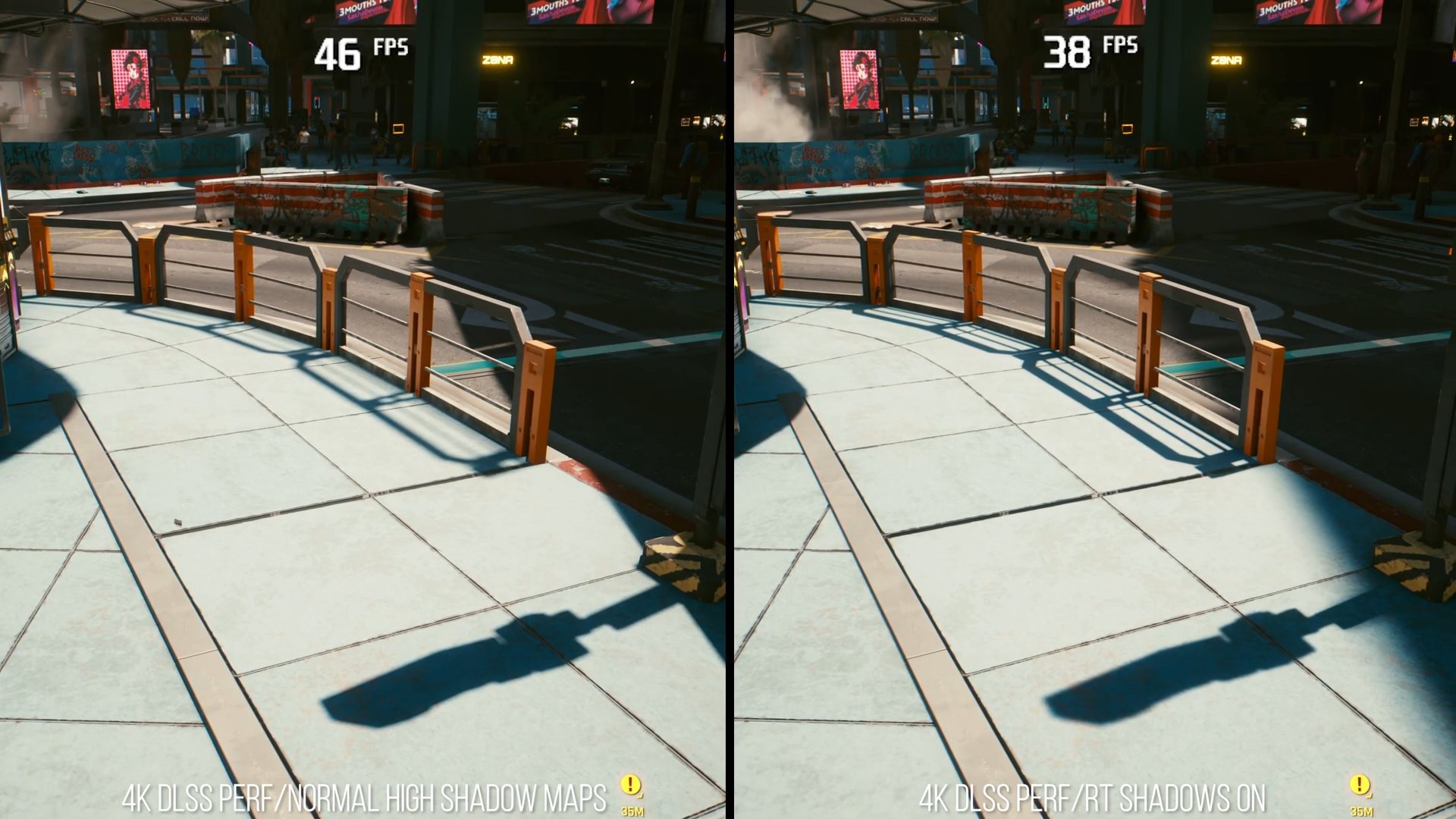
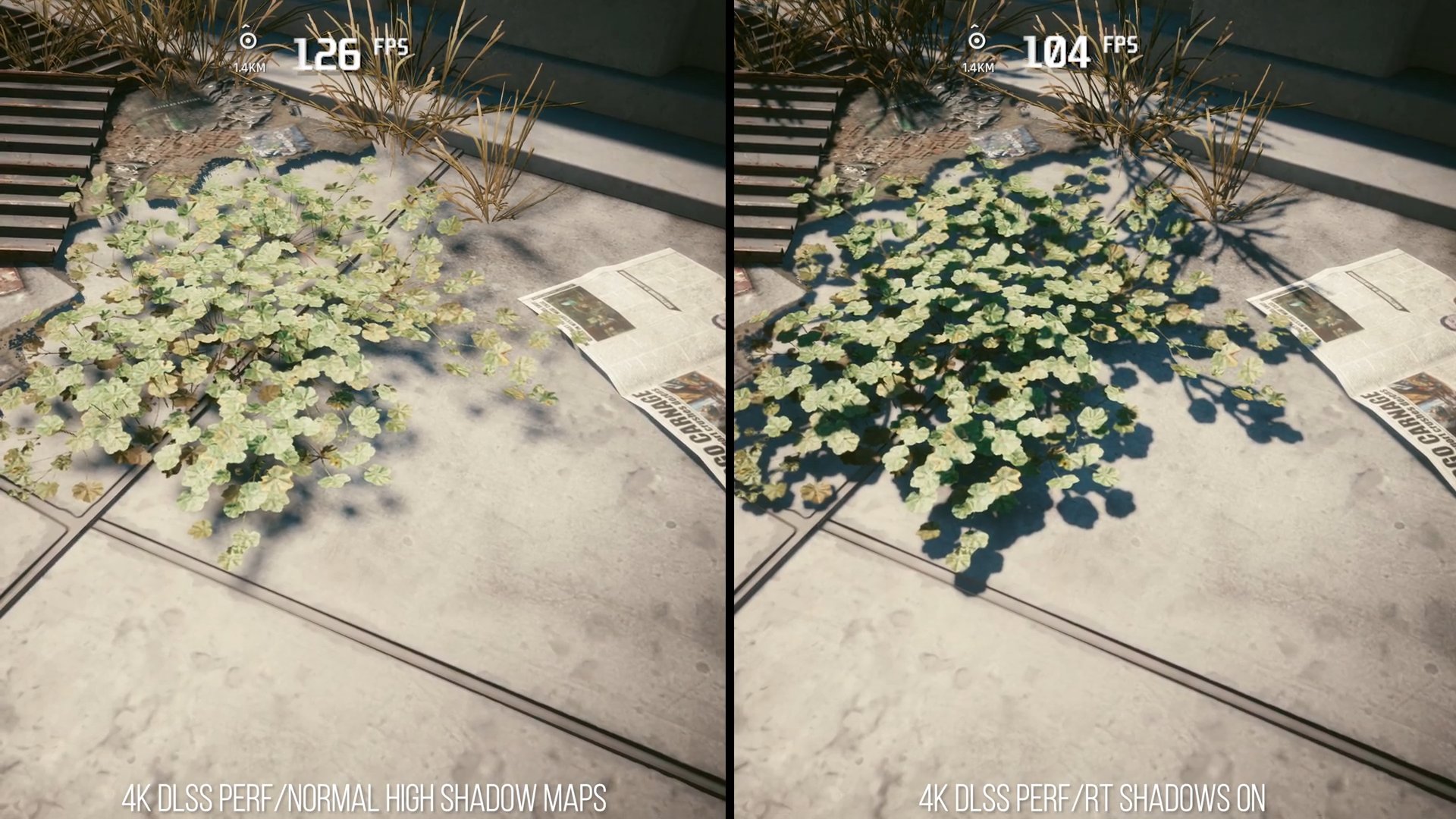
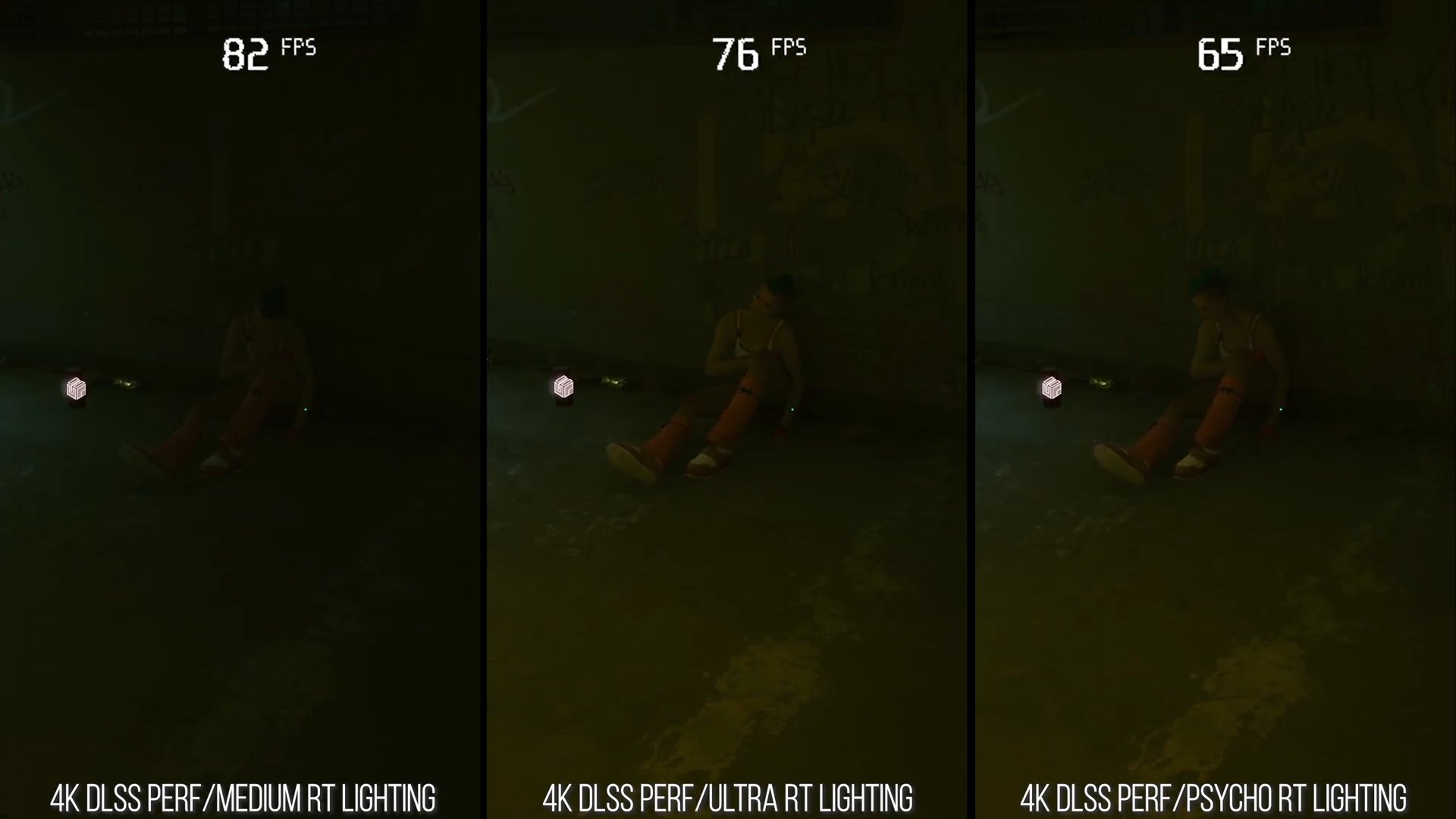
С RT Lighting все чуть
сложнее. Даже на уровне medium разница с
обычным освещением становится хорошо
видна, так что если ваша карта позволяет,
то можете на этом и остановиться. Более
высокие уровни увеличивают число
затрагиваемых объектов: некоторые
локации на medium становятся слишком
темными, но это все равно лучше, чем
стандартная модель освещения.
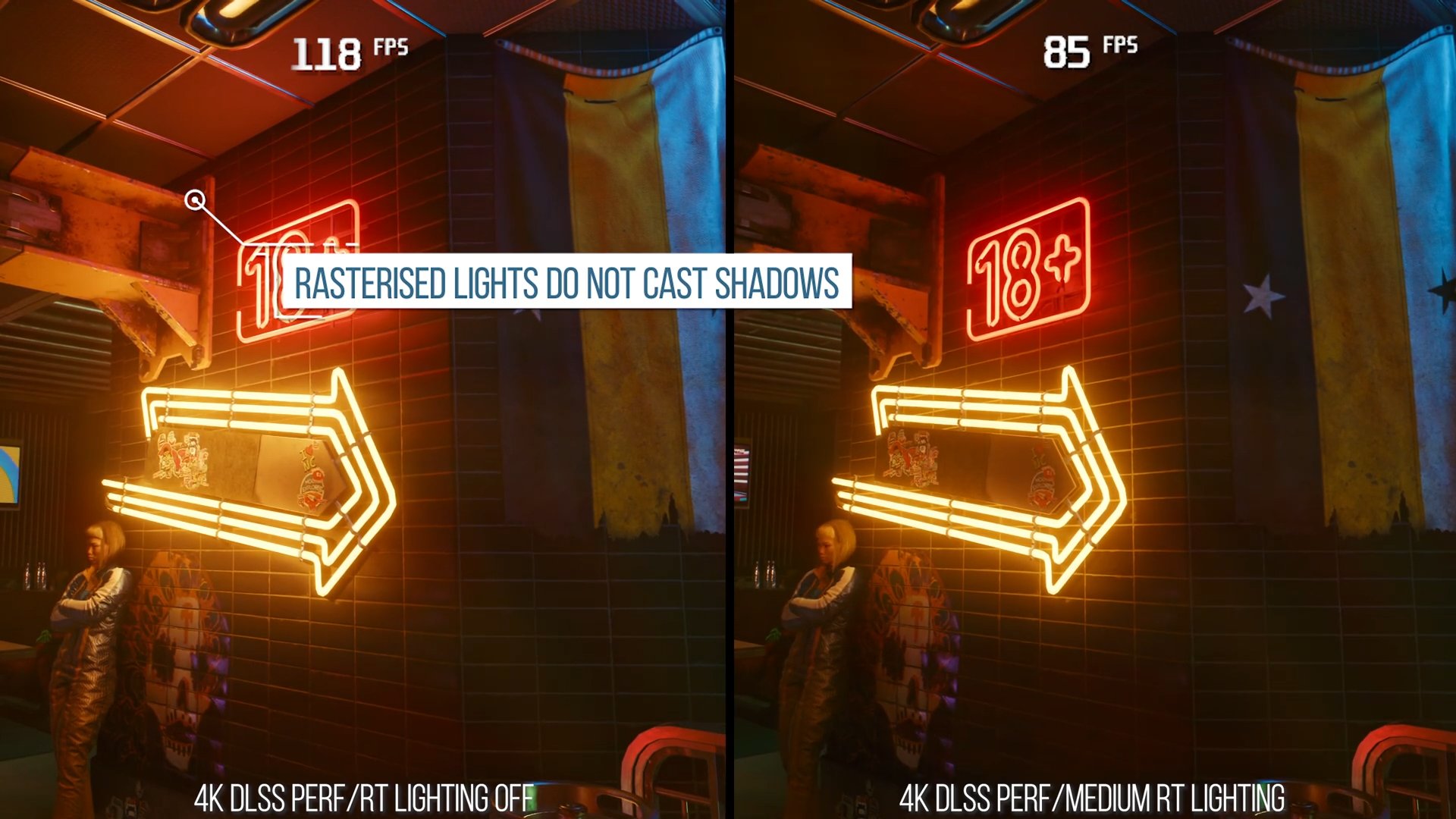
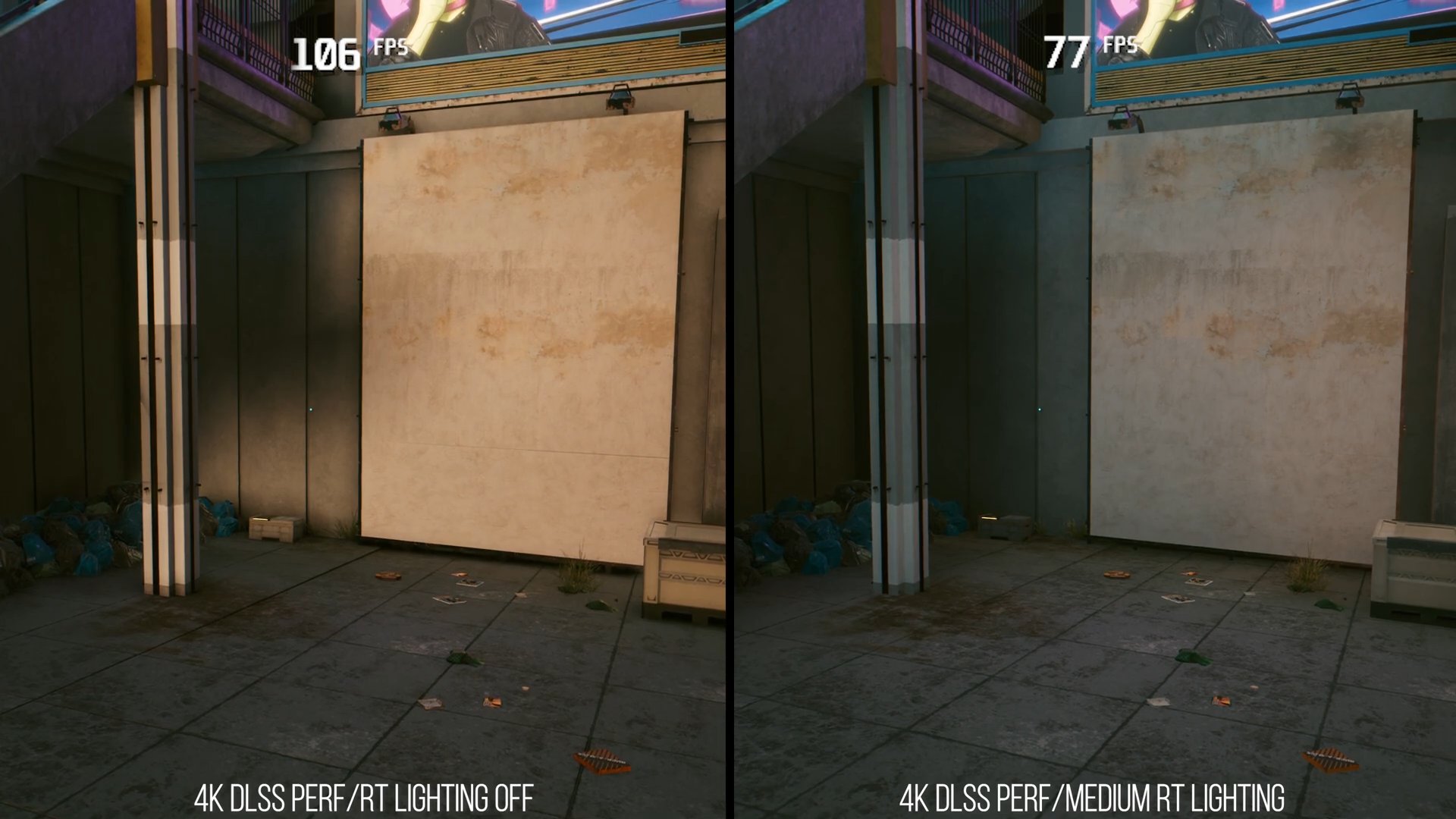
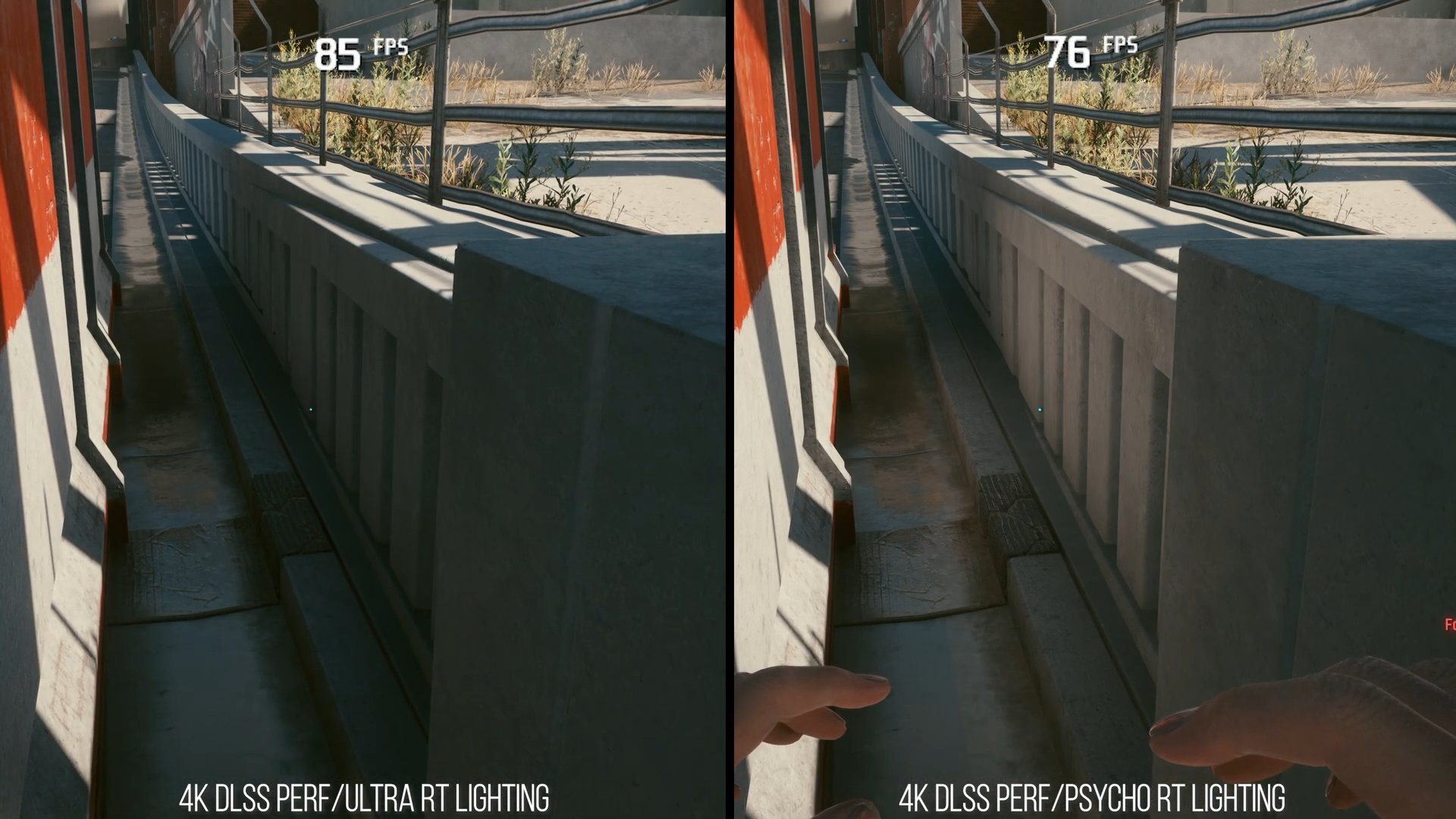
Разница с ultra и psycho
очевидна, но такое потянут только RTX 3080+.
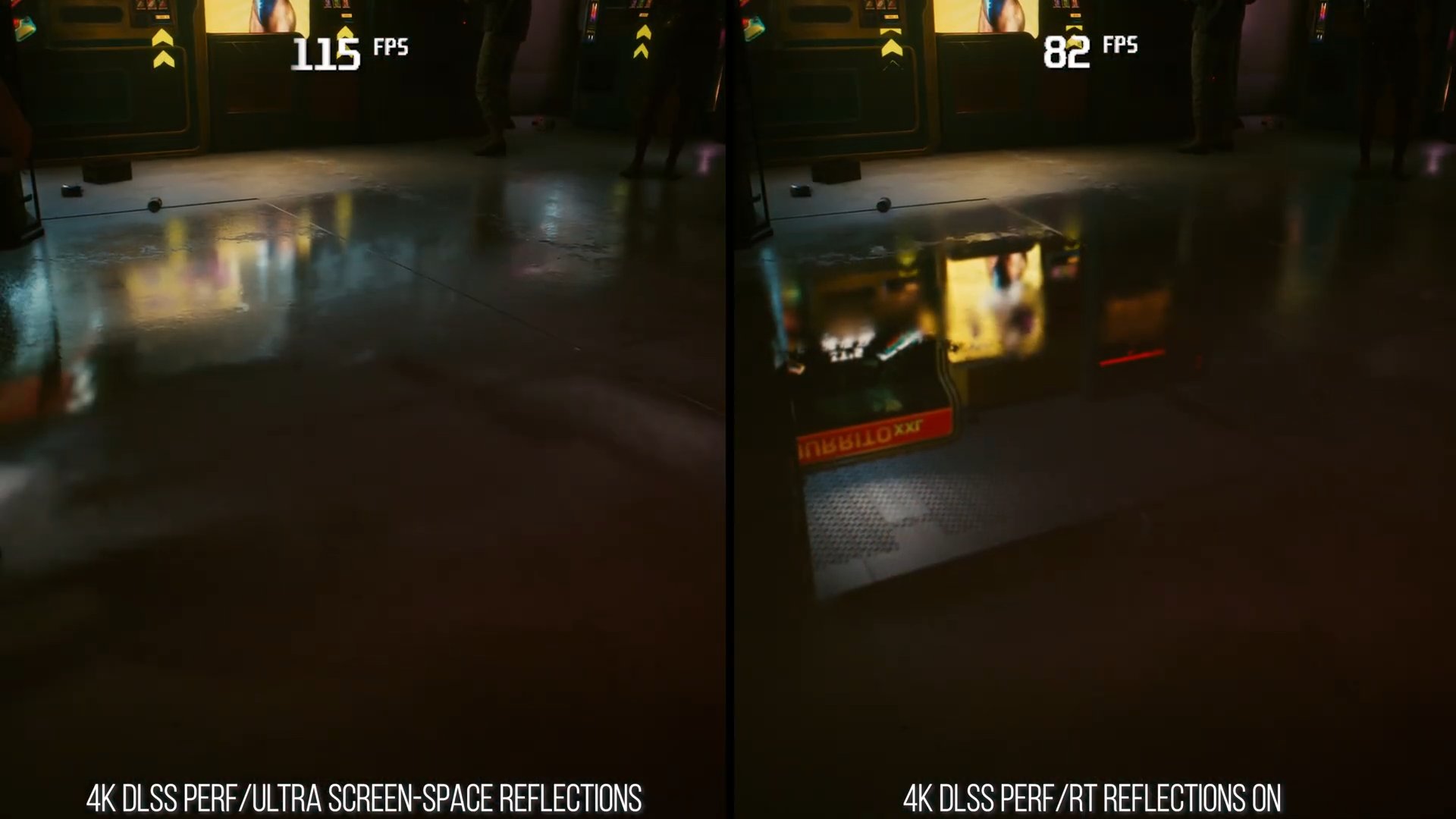
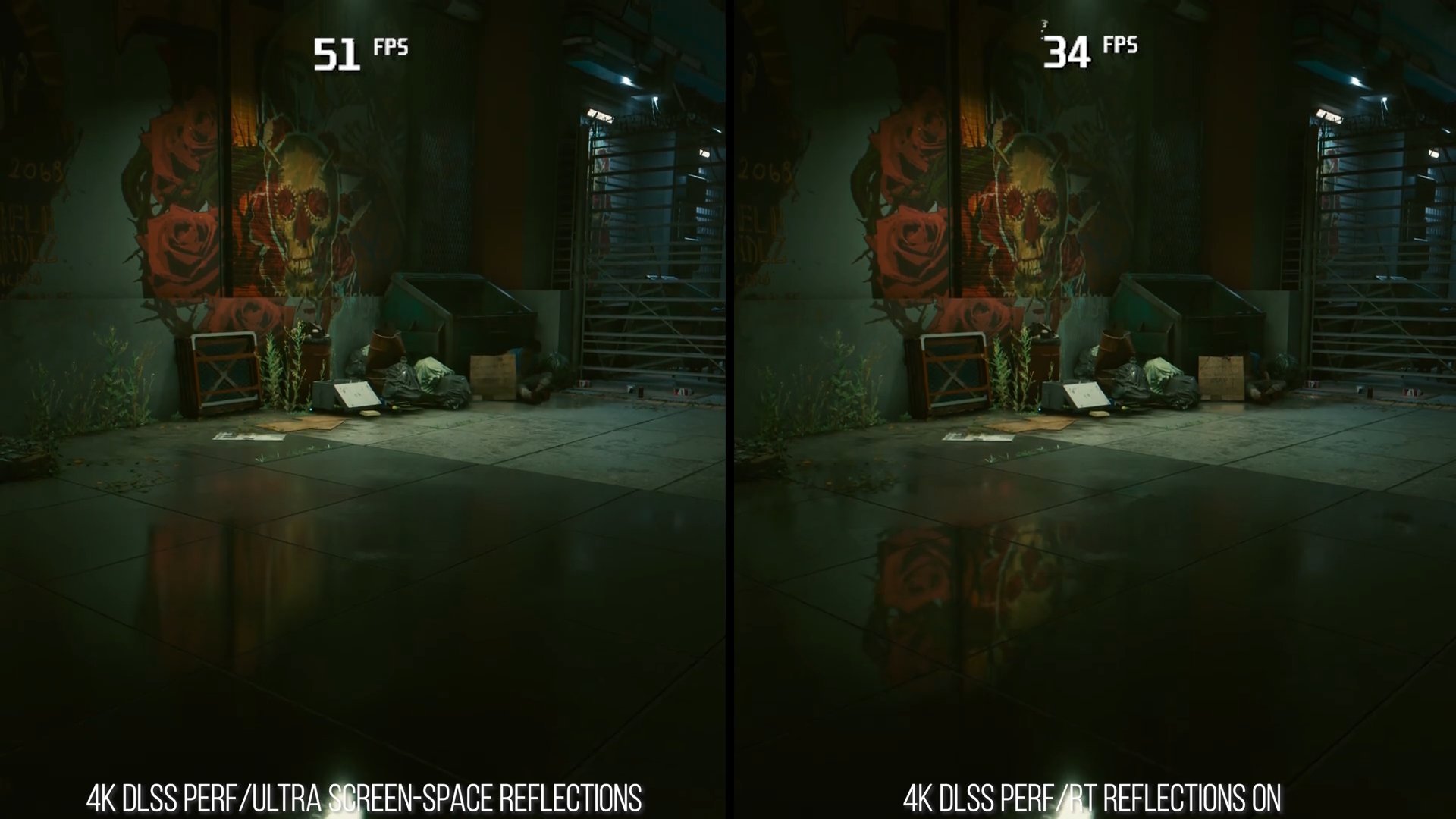
То же касается
отражений. Если ваша карта их не тянет, то
лучше отключите их ради экономии
производительности. Хотя они очень
сильно влияют на качество картинки.
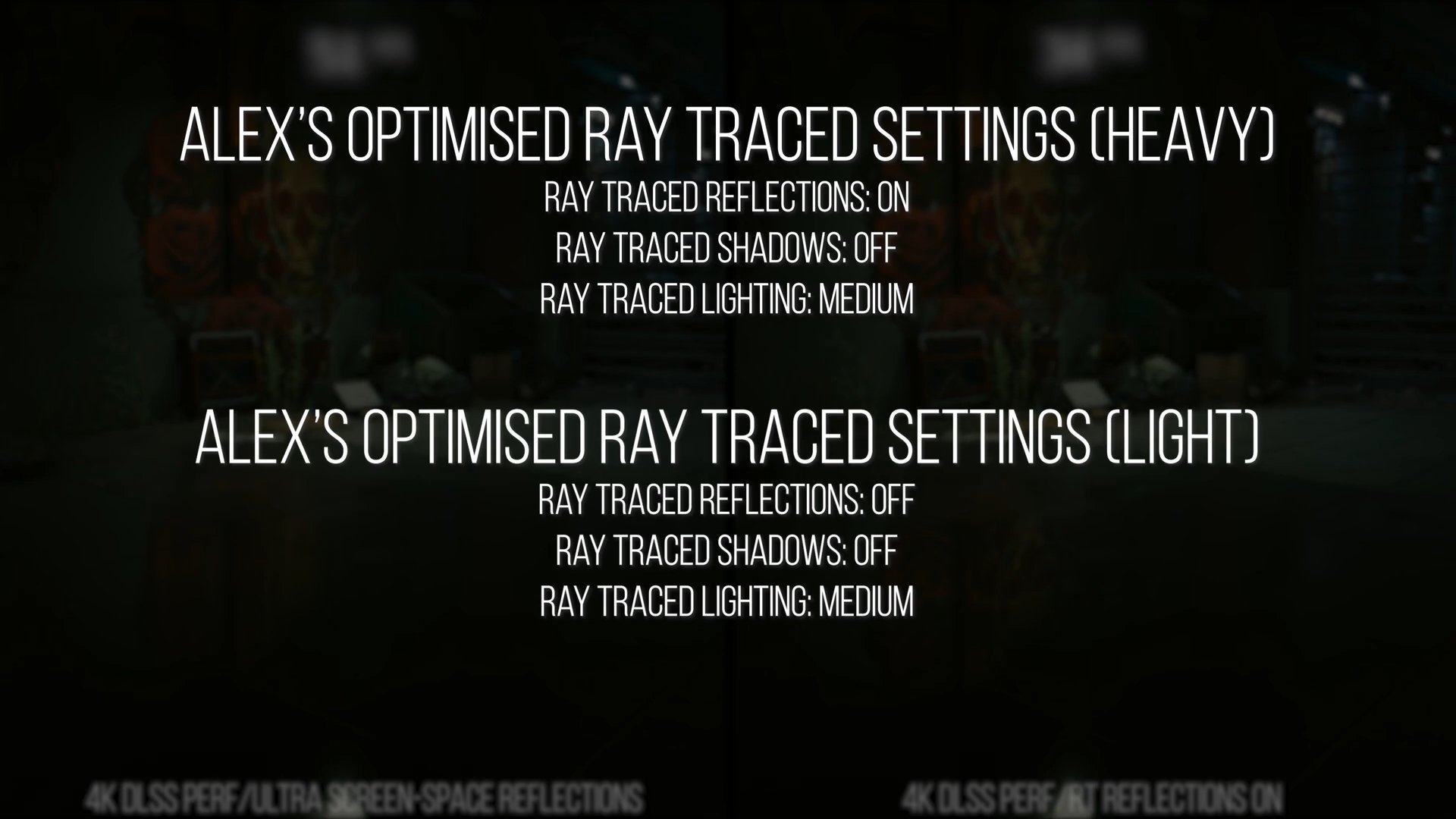
Подытоживаем: у
рейтрейсинга можно выделить два
сценария: условно, тяжелый для RTX 3000 и
легкий для RTX 2000.
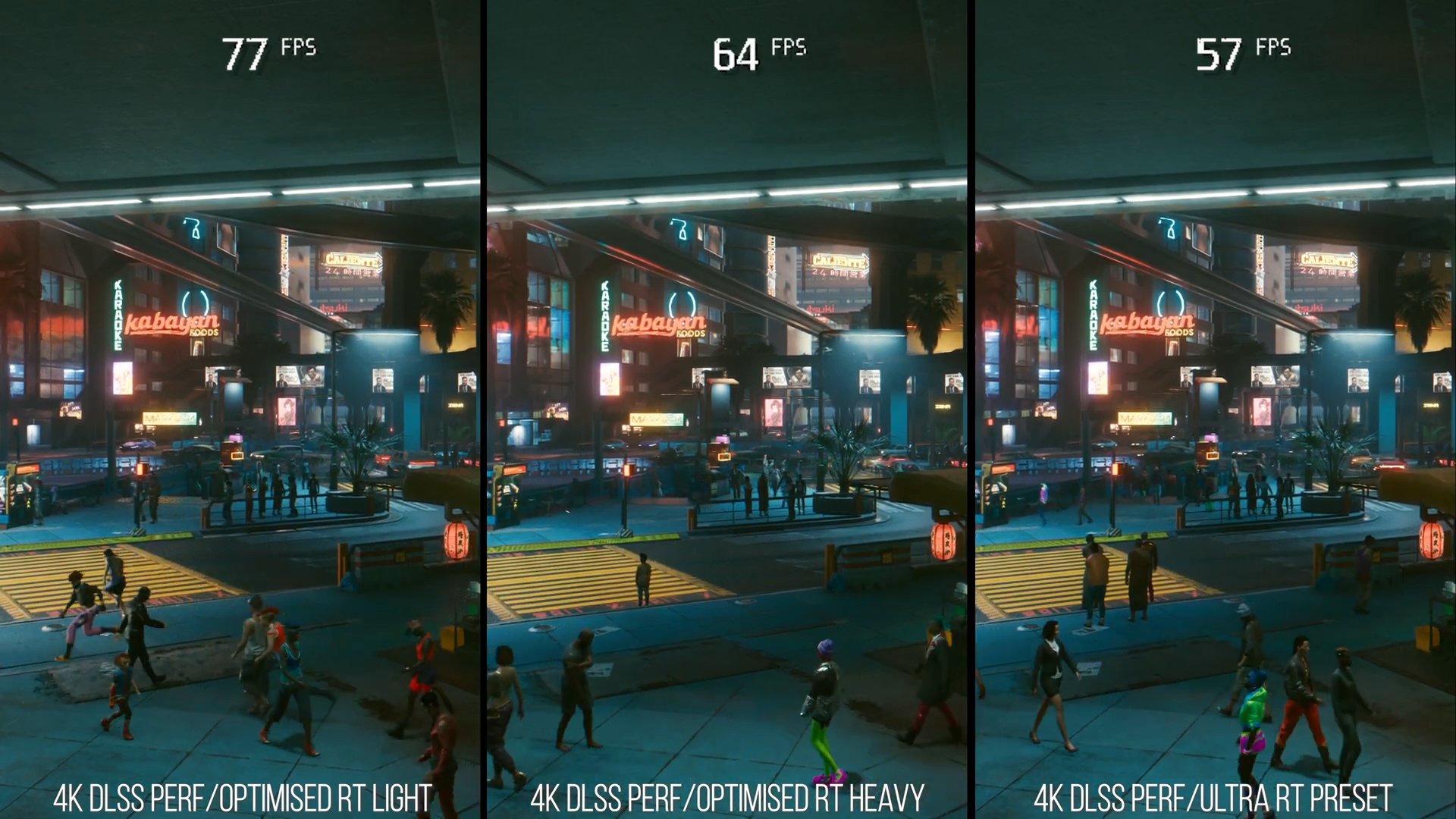
Разница в
производительности:
Остальные настройки:
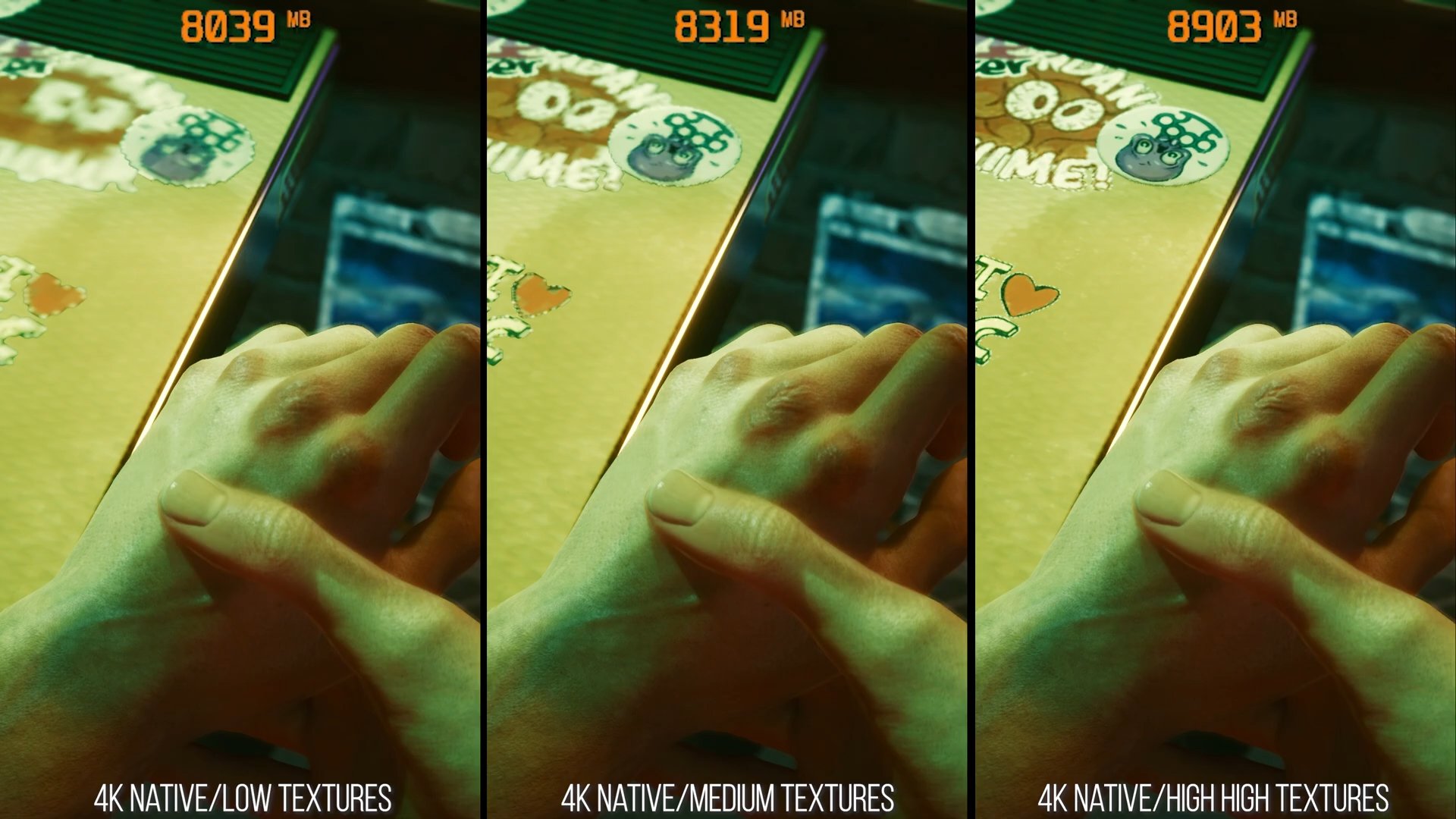
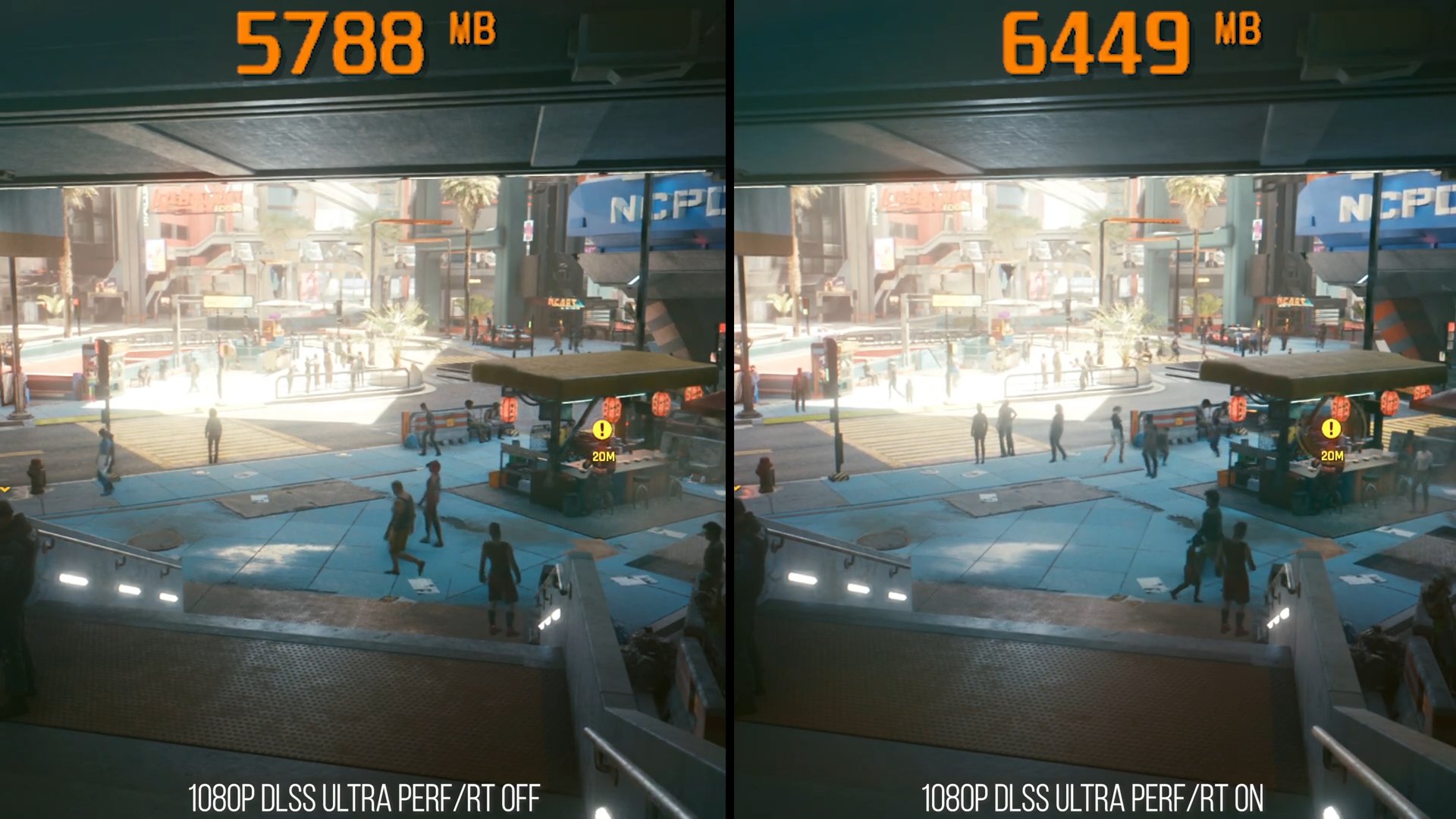
Игра потребляет до 9 гигабайт
видеопамяти в 4K с максимальным качеством
текстур, а рейтрейсинг добавляет к этой
цифре еще до ~700 мегабайт. Так что если вы
будете играть на RTX 2060 и 6 гигабайтами
памяти, вам даже в 1080p придется понижать
качество текстур, чтобы избежать
переполнения памяти.
Самый простой способ
снизить нагрузку на CPU, не считая
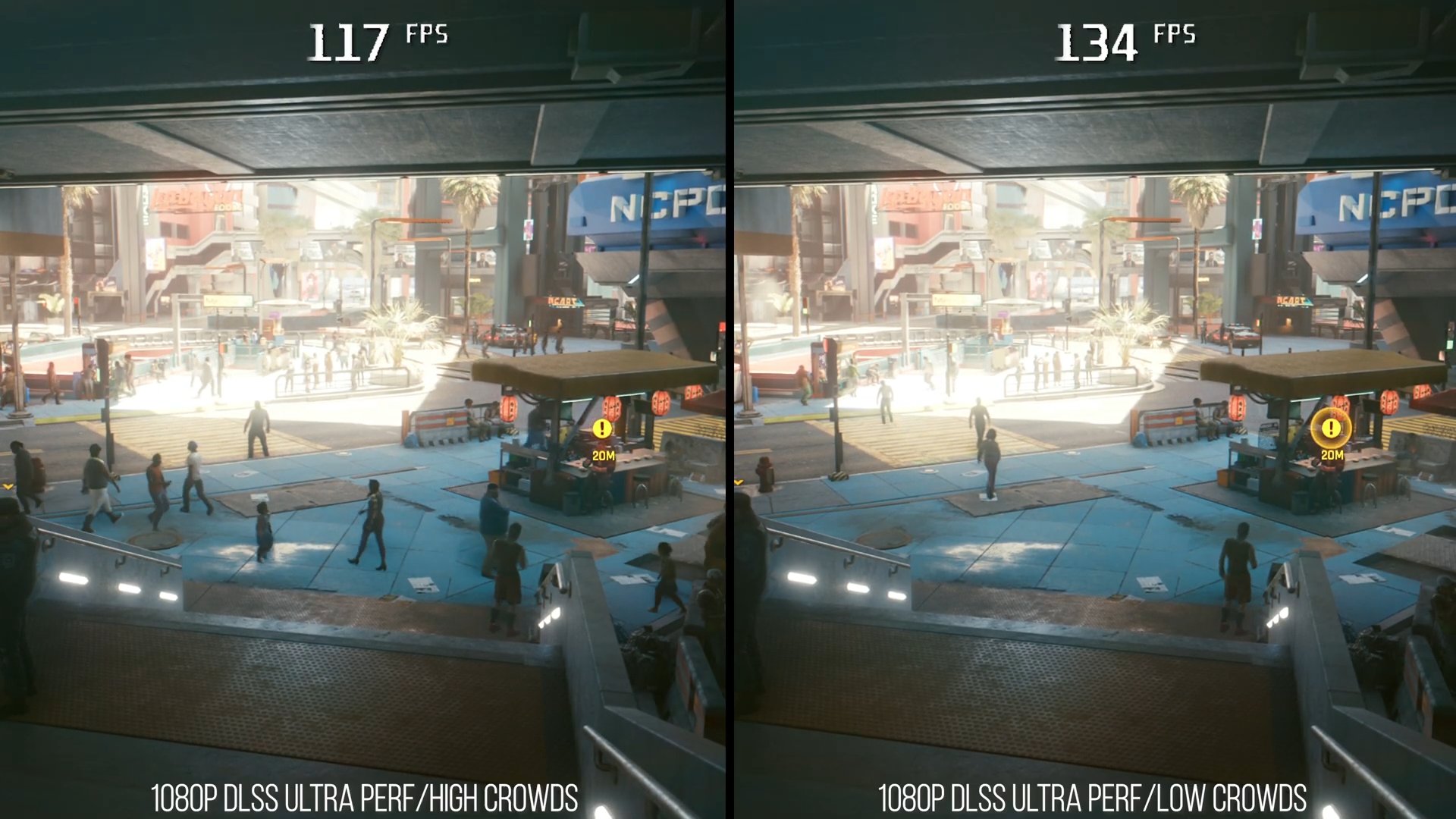
разрешения — снизить плотности толпы.
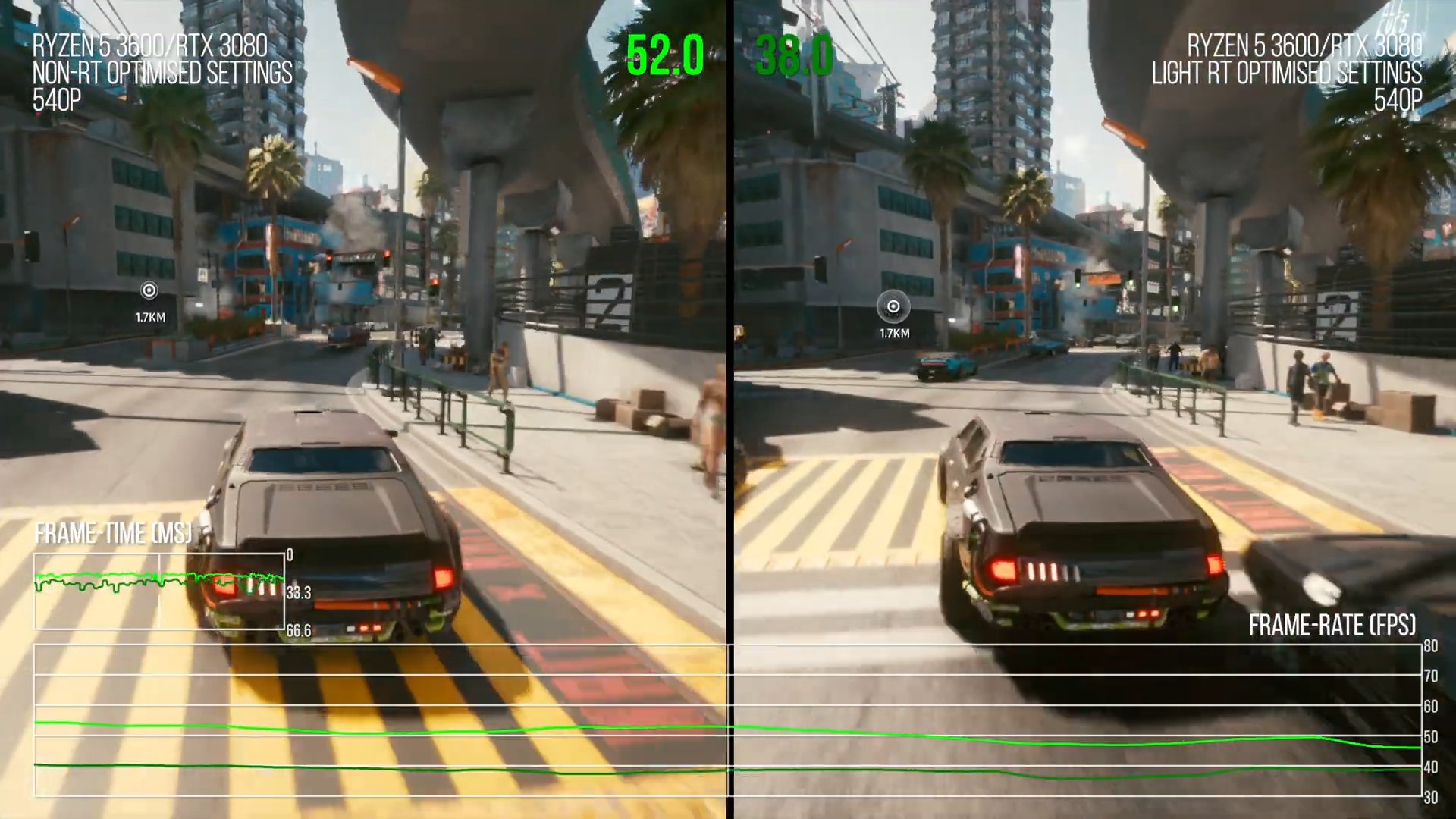
У игры явные проблемы с
процессорами Ryzen. Народный Ryzen 5 3600 не
способен обеспечить 60 fps даже в
разрешении 540p.
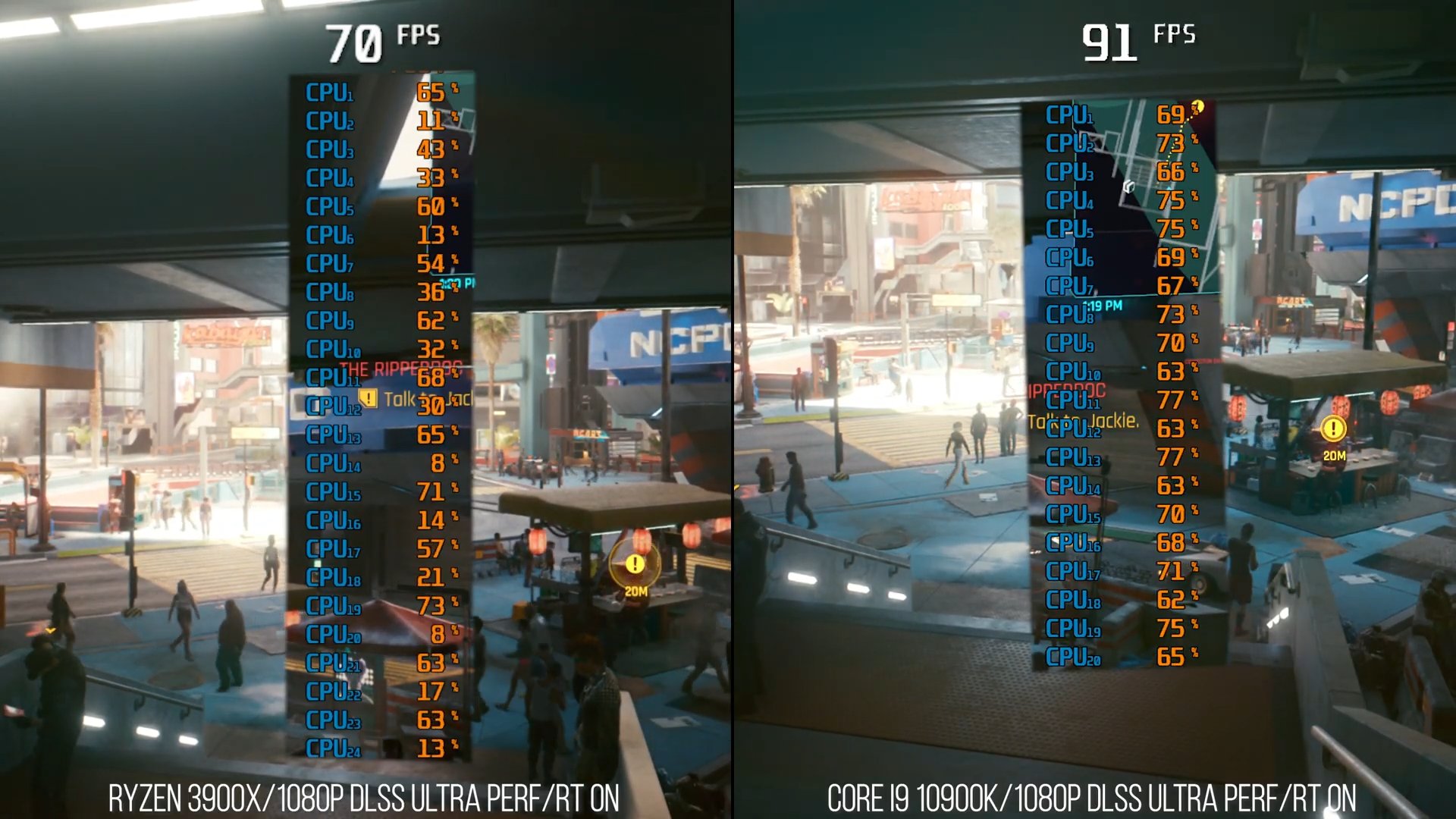
А мощнейший Ryzen 9 3900X
проигрывает i9 10900K аж 30%. И судя по графику
загруженности, движок просто не в
состоянии адекватно распределить
загрузку по потокам.
Фанаты уже придумали, как увеличить
производительность на процессорах от AMD,
так что в патчах эту проблему наверняка
поправят.
Полное видео: