
Вместе с самой ожидаемой игрой года пришли неприятные баги. Однако большую часть из них можно легко исправить, главное – чётко следовать инструкции.
Если вы с нетерпением ждали своих первых мгновений в самом громком релизе 2020 года – игре Cyberpunk 2077, но обнаружили, что она постоянно вылетает, прежде чем вы вошли в главное меню, можем вас «поздравить». Вы столкнулись с одним из многочисленных мелких релизных багов игры. Почему же мы называем его мелким? Потому что исправить эту ошибку довольно просто. Также бывают случаи, когда Киберпанк 2077 тормозит или лагает. Посмотрите на все возможные решения ошибок Cyberpunk 2077, и в большинстве случаев уже через пару минут вы сможете насладиться игрой в полной мере.
Сроки выхода обновлений (патчей) и исправления багов в Cyberpunk 2077. Официальное заявление CD Projekt RED
Содержание
- Общие советы
- Как исправить сбой Cyberpunk 2077 при запуске
- Ошибка 0xc0000142
- Отсутствует msvcp 140.dll
- Ошибка 0xc000007b
- Ошибка LS-0019
- Если у вас слабый или несовместимый с игрой процессор — проблему поможет решить специальный фикс.
Общие советы
- Проверьте реестр на наличие ошибок, например программой Сcleaner.
- Проверьте актуальность всех драйверов. У многих производители видеокарт выпускали отдельное обновление перед выходом Киберпанка.
- Проведите перепроверку целостности файлов игры и самого Steam. Из-за нагрузки на сервера лаунчера нередко случались небольшие сбои, и часть данных могла быть утеряна.
- Сверьтесь с системными требованиями к игре. Если ваш ПК не соответствует им, значит Киберпанк может просто не запуститься.
- Отключите все приложения на компьютере, которые используют Оверлей. Особенно часто проблемы возникают из-за Uplay и Fraps.
- Попробуйте запустить игру в автономном режиме, отключившись от сети.
- Полностью переустановите Microsoft Visual C++.
- Установите актуальную версию Direct X.
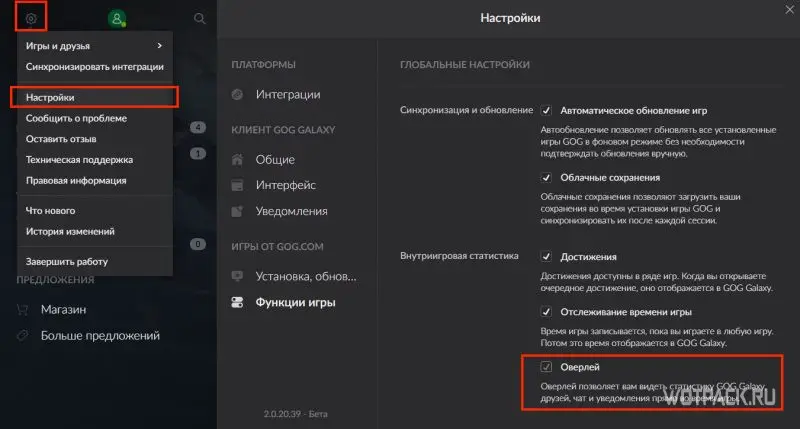
Похоже, что у многих игроков возникали сбои при запуске Cyberpunk 2077 на ПК, особенно при запуске игры от GOG – дочерней компании CD Projekt Red. После дополнительного тестирования выяснилось, что причина сбоев кроется в самом GOG, который вызывает проблемы при инициализации.
Чтобы исправить сбои Cyberpunk 2077, вам необходимо отключить оверлей GOG. Вот как это сделать:
- Откройте лаунчер GOG.
- Щелкните значок шестеренки в верхнем левом углу, а затем кликните на пункт «Настройки».
- Перейдите на вкладку «Функции игры» слева.
- Снимите флажок рядом с Оверлей.
- Выйдите из экрана настроек и перезапустите Cyberpunk 2077.
После этого вы обнаружите, что игра теперь успешно инициализируется, и вы вскоре увидите главное меню. И всё, более никаких дополнительных настроек или взаимодействий с лаунчером производить не нужно.
Ошибка 0xc0000142
Проверьте в пути по которому установлена игра наличие кириллицы (русских букв). Смените путь на английские буквы. Пример для Steam:
D:GamesSteamLibrarysteamappscommonCyberpunk 2077
Отсутствует msvcp 140.dll
Ошибка с «dll» (могут быть другие) вылезает из-за устаревшей версии или просто некорректной работы пакета Microsoft Visual C++. Скачать актуальную версию можно на официальном сайте Microsoft.
Ошибка 0xc000007b
Скорее всего потребуется переустановка игры — это наиболее вероятный способ решения проблемы.
Ошибка LS-0019
Если при запуске игры вылетает ошибка LS-0019 и пишет, что не может установить дополнительное ПО, то необходимо войти в «Прогаммы и компоненты», удалить Microsoft Visual C++ 2019 и новый не переустанавливать. Потом зайти в лаунчер Epic Games и запустить игру, позволить ей установить свою версию Microsoft Visual C++ 2019, и всё заработает.
За совет в комментариях благодарность Александру
Если у вас слабый или несовместимый с игрой процессор — проблему поможет решить специальный фикс.
Многие пользователи сообщают, что при попытке запустить игру ничего не происходит или появляется черный экран, после чего клиент Cyberpunk 2077 мгновенно закрывается. Сами разработчики пока никак не комментируют эту ситуацию, поэтому игроки самостоятельно пытаются найти способ решения данной проблемы. В нашей статье перечислены основные способы настройки игрового клиента, которые с определенной вероятностью помогут предотвратить его аварийное закрытие при запуске.
В большинстве случаев причиной внезапного завершения работы игрового клиента являются слабые системные характеристики вашего ПК. Чтобы игра запустилась на компьютере, у него должны быть следующие параметры:
- Процессор – Intel Core і5-3570К или AMD FX-8310;
- Видеокарта– GeForce GTX 780 или Radeon RX 470;
- Видеопамять – минимум 3 Гб;
- ОЗУ – от 8 Гб;
- Свободный объем памяти на жестком диске – не менее 70 Гб (желательно иметь SSD);
- Версия DirectX – 12.
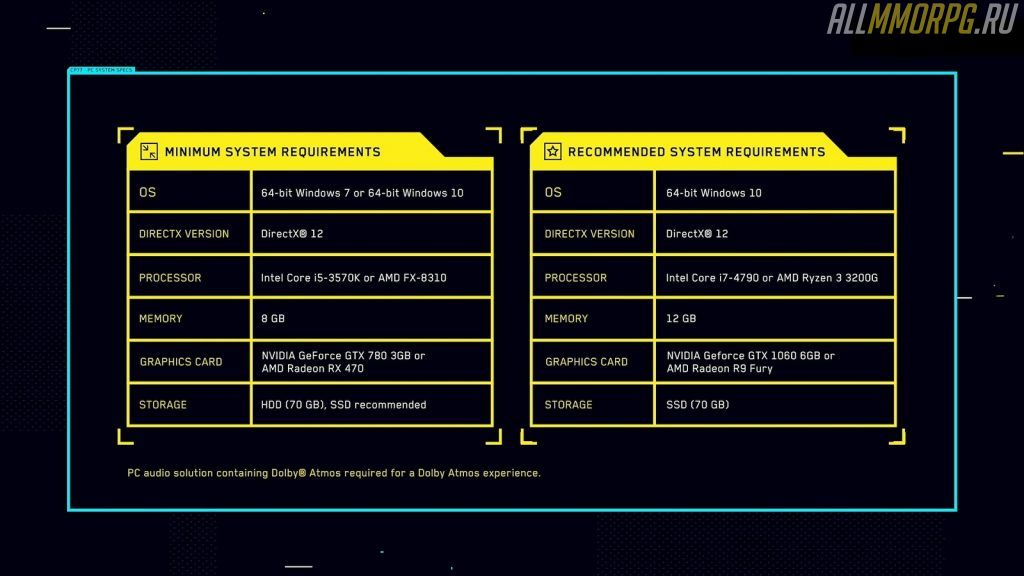
Если же с вашим компьютером все в порядке и он соответствует минимальным системным требованиям, но игра все равно не запускается, то воспользуйтесь рекомендациями, которые перечислены ниже.
Отключение антивирусного ПО
Антивирусное программное обеспечение предназначено для борьбы с вредоносными приложениями, но в некоторых случаях оно вызывает нарушения в работе различных игр. И Cyberpunk 2077 не стал исключением. Если вы не можете войти в игру, первым делом выключите антвирусник.
Обратите внимание: даже если на ПК нет антивируса, аварийное завершение работы игры может вызывать Защитник Windows. Он тоже является антивирусным ПО и иногда провоцирует краши Киберпанк 2077. Поэтому его тоже нужно отключить.
Выключение полноэкранной оптимизации и высокого разрешения (Windows 10)
Полноэкранная оптимизация и DPI в Windows 10 настроены по умолчанию. Из-за этого при запуске Cyberpunk 2077 пользователи видят черный экран, а после игра закрывается. Если вы столкнулись с такой проблемой, отключите эти настройки:
- Зайдите в папку с игрой;
- Найдите .ехе-файл, который запускает Cyberpunk 2077;
- Нажмите на него ПКМ, войдите в свойства файла и откройте вкладку «Совместимость»;
- Напротив параметра «Отключить полноэкранную оптимизацию» нужно поставить галочку;
- Следующий шаг – нажмите кнопку «Изменить настройки высокого разрешения» и поставьте галочку рядом с «Предопределить поведение масштабирования с высоким разрешением»;
- В выпадающем меню выберите «Приложение» и сохраните внесенные изменения.
Обновление драйверов

Нередко игра не запускается по причине устаревшей версии драйверов. Проверьте актуальность драйверов всех устройств и компонентов ПК, особенно видеокарты.
Скачать последнюю версию драйверов для AMD и Nvidia вы можете по этим ссылкам:
- Сайт AMD
- Сайт Nvidia
Важно: компания Nvidia не так давно выпустила полноценное обновление для Cyberpunk 2077. Чтобы установить его, запустите на своем компьютере Geforce Experience.
Проверка и восстановление файлов Cyberpunk 2077
Еще одна распространенная причина, по которой не запускается Киберпанк 2077 – повреждение файлов игры во время установки. Если вы перепробовали все способы улучшения производительности игрового клиента и он все равно не открывается, вам нужно проверить и исправить его.
Восстановление файлов игры в Steam:
- Запустите лаунчер Steam;
- Зайдите в библиотеку и найдите Cyberpunk 2077;
- Нажмите ПКМ на Свойства и выберите Локальные файлы;
- Найдите пункт «Проверка файлов игры».
Проверка и восстановление игрового клиента займет некоторое время и с определенной вероятностью это поможет избавиться от вылетов при запуске.
Восстановление файлов игры в GOG:
- Запустите лаунчер GOG;
- Зайдите в библиотеку игры и найдите там Cyberpunk 2077;
- Щелкните ПКМ по игре и откройте меню управления установкой;
- Выберите пункт «Проверить и восстановить»;
- Дождитесь, пока выполнится проверка файлов и восстановятся поврежденные.
После этого попробуйте запустить игру снова. Если причина вылетов – поврежденные файлы, то в этот раз Cyberpunk 2077 будет работать нормально.
Почему не запускается Cyberpunk 2077? (Решение проблемы)
Многие пользователи сообщают, что при попытке запустить игру ничего не происходит или появляется черный экран, после чего клиент Cyberpunk 2077 мгновенно закрывается. Сами разработчики пока никак не комментируют эту ситуацию, поэтому игроки самостоятельно пытаются найти способ решения данной проблемы. В нашей статье перечислены основные способы настройки игрового клиента, которые с определенной вероятностью помогут предотвратить его аварийное закрытие при запуске.
Основная причина, почему не запускается Киберпанк 2077
В большинстве случаев причиной внезапного завершения работы игрового клиента являются слабые системные характеристики вашего ПК. Чтобы игра запустилась на компьютере, у него должны быть следующие параметры:
- Процессор – Intel Core і5-3570К или AMD FX-8310;
- Видеокарта– GeForce GTX 780 или Radeon RX 470;
- Видеопамять – минимум 3 Гб;
- ОЗУ – от 8 Гб;
- Свободный объем памяти на жестком диске – не менее 70 Гб (желательно иметь SSD);
- Версия DirectX – 12.
Если же с вашим компьютером все в порядке и он соответствует минимальным системным требованиям, но игра все равно не запускается, то воспользуйтесь рекомендациями, которые перечислены ниже.
Отключение антивирусного ПО
Антивирусное программное обеспечение предназначено для борьбы с вредоносными приложениями, но в некоторых случаях оно вызывает нарушения в работе различных игр. И Cyberpunk 2077 не стал исключением. Если вы не можете войти в игру, первым делом выключите антвирусник.
Обратите внимание: даже если на ПК нет антивируса, аварийное завершение работы игры может вызывать Защитник Windows. Он тоже является антивирусным ПО и иногда провоцирует краши Киберпанк 2077. Поэтому его тоже нужно отключить.
Выключение полноэкранной оптимизации и высокого разрешения (Windows 10)
Полноэкранная оптимизация и DPI в Windows 10 настроены по умолчанию. Из-за этого при запуске Cyberpunk 2077 пользователи видят черный экран, а после игра закрывается. Если вы столкнулись с такой проблемой, отключите эти настройки:
- Зайдите в папку с игрой;
- Найдите .ехе-файл, который запускает Cyberpunk 2077;
- Нажмите на него ПКМ, войдите в свойства файла и откройте вкладку «Совместимость»;
- Напротив параметра «Отключить полноэкранную оптимизацию» нужно поставить галочку;
- Следующий шаг – нажмите кнопку «Изменить настройки высокого разрешения» и поставьте галочку рядом с «Предопределить поведение масштабирования с высоким разрешением»;
- В выпадающем меню выберите «Приложение» и сохраните внесенные изменения.
Обновление драйверов
Нередко игра не запускается по причине устаревшей версии драйверов. Проверьте актуальность драйверов всех устройств и компонентов ПК, особенно видеокарты.
Скачать последнюю версию драйверов для AMD и Nvidia вы можете по этим ссылкам:
Важно: компания Nvidia не так давно выпустила полноценное обновление для Cyberpunk 2077. Чтобы установить его, запустите на своем компьютере Geforce Experience.
Проверка и восстановление файлов Cyberpunk 2077
Еще одна распространенная причина, по которой не запускается Киберпанк 2077 – повреждение файлов игры во время установки. Если вы перепробовали все способы улучшения производительности игрового клиента и он все равно не открывается, вам нужно проверить и исправить его.
Восстановление файлов игры в Steam:
- Запустите лаунчерSteam;
- Зайдите в библиотеку и найдитеCyberpunk 2077;
- Нажмите ПКМ на Свойства и выберите Локальные файлы;
- Найдите пункт «Проверка файлов игры».
Проверка и восстановление игрового клиента займет некоторое время и с определенной вероятностью это поможет избавиться от вылетов при запуске.
Восстановление файлов игры в GOG:
- Запустите лаунчер GOG;
- Зайдите в библиотеку игры и найдите тамCyberpunk 2077;
- Щелкните ПКМ по игре и откройте меню управления установкой;
- Выберите пункт «Проверить и восстановить»;
- Дождитесь, пока выполнится проверка файлов и восстановятся поврежденные.
После этого попробуйте запустить игру снова. Если причина вылетов – поврежденные файлы, то в этот раз Cyberpunk 2077 будет работать нормально.
Источник
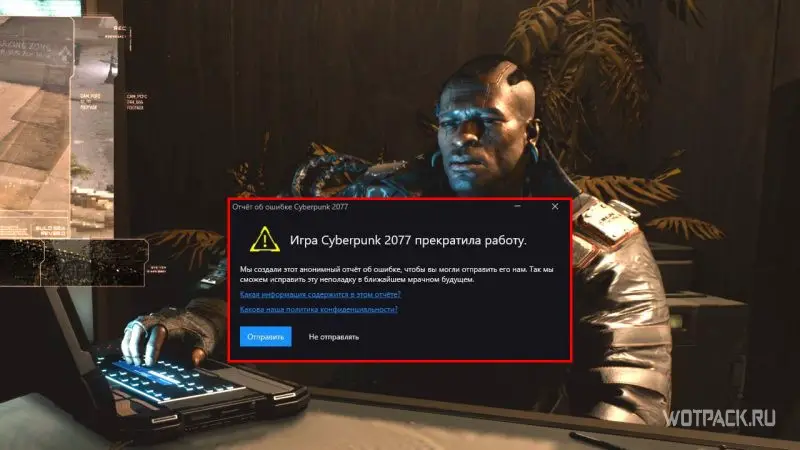
Игра Cyberpunk 2077 прекратила работу — как исправить?
Многие игроки сталкиваются с распространенной ошибкой при попытке загрузить Cyberpunk 2077 с сообщением «Игра Cyberpunk 2077 прекратила работу», поэтому посмотрите ниже возможные решения данной ошибки и напишите в комментариях, помогли ли Вам данные решения.
Содержание
Временно отключите антивирусное ПО
Проблемы с запуском игры могут быть вызваны каким-либо антивирусным программным обеспечением, мешающим запуску. Чтобы убедиться, что проблема в этом, временно отключите антивирусную программу и проверьте, сохраняется ли ошибка (за инструкциями по отключению обратитесь к документации по антивирусу).
Если Cyberpunk 2077 работает правильно после отключения антивирусного программного обеспечения, добавьте игру в доверенную зону Вашего антивируса или установите другое антивирусное решение.
Внимание! Будьте особенно осторожны с тем, какие сайты вы посещаете, какие электронные письма открываете и какие файлы загружаете, когда ваш антивирус отключен.
Если игра по-прежнему не воспроизводится, перейдите к следующему решению.
Запустите от имени администратора
Если Cyberpunk 2077 не имеет прав доступа к определенным файлам игры в вашей системе в стандартном пользовательском режиме, она может работать некорректно. Попробуйте это решение, чтобы предоставить программе права администратора:
- Нажмите правой кнопкой мыши ярлык Cyberpunk 2077 на рабочем столе и выберите Расположение файла.
- После того, как откроется папка игры, нажмите правой кнопкой мыши на файл .exe и выберите Свойства.
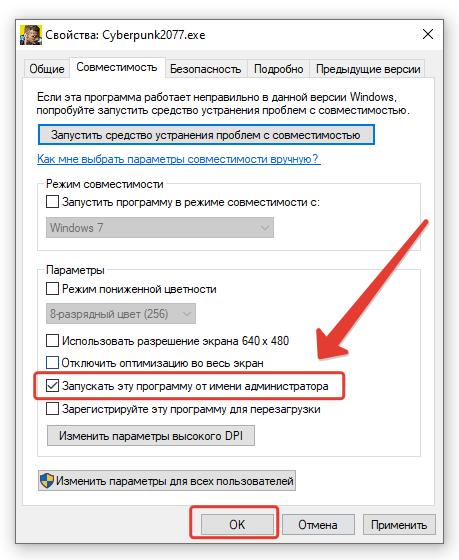
- Щелкните вкладку Совместимость и установите флажок Запускать эту программу от имени администратора. Затем нажмите ОК.
Очистите файлы кеша игры
Если ваша игра не запускается, это может быть связано с ошибками в файлах кеша игры. В этом случае очистка кеша может решить проблему, посмотрите ниже два способа очистки.
Очистить файлы кеша Steam
Предупреждение! Этот процесс не повлияет на ваши установленные игры, но после этого вам нужно будет войти в Steam-аккаунт.
- Запускаем Steam.
- В верхнем левом углу нажмите Настройки Steam.
- Щелкните вкладку Загрузки.
- Нажмите кнопку Очистить кеш загрузки.
- Щелкните ОК.
Очистить файлы кеша Epic Games
- Выйдите из программы запуска Epic Games.
- На клавиатуре одновременно нажмите клавишу с логотипом Windows и R, чтобы вызвать диалоговое окно Выполнить.
- Введите %localappdata% и нажмите клавишу Enter.
- Дважды щелкните папку EpicGamesLauncher.
- Дважды щелкните папку Saved.
- Выберите папку webcache_ и удалите ее.
- Перезагрузите компьютер и игру.
Если это не помогло, попробуйте следующее решение, указанное ниже.
Проверьте целостность файлов игры
Проблема с запуском Cyberpunk 2077 может возникнуть, если один или несколько файлов игры повреждены или удалены вредоносным ПО. Чтобы это исправить, попробуйте проверить целостность файлов игры в Steam или Epic Games в зависимости от того, на какой платформе вы работаете.
Внимание! Проверка файлов игры в программе Epic Games выполняется аналогично, как было ранее рассмотрено в игре Fortnite.
- Запускаем Steam.
- Нажмите БИБЛИОТЕКА.
- Щелкните правой кнопкой мыши Cyberpunk 2077 и выберите Свойства.
- Перейдите на вкладку ЛОКАЛЬНЫЕ ФАЙЛЫ, затем нажмите ПРОВЕРИТЬ ЦЕЛОСТНОСТЬ ФАЙЛОВ ИГРЫ.
- Запустится проверка файлов игры.
- После окончания проверки перезапустите игру.
Напишите в комментариях какие из данных методов Вам помогли избавится от данной ошибки.
Добавить комментарий
Используя наш веб-сайт, вы соглашаетесь на использование файлов cookie.
Подробнее
Cookies are short reports that are sent and stored on the hard drive of the user’s computer through your browser when it connects to a web. Cookies can be used to collect and store user data while connected to provide you the requested services and sometimes tend not to keep. Cookies can be themselves or others.
There are several types of cookies:
- Technical cookies that facilitate user navigation and use of the various options or services offered by the web as identify the session, allow access to certain areas, facilitate orders, purchases, filling out forms, registration, security, facilitating functionalities (videos, social networks, etc..).
- Customization cookies that allow users to access services according to their preferences (language, browser, configuration, etc..).
- Analytical cookies which allow anonymous analysis of the behavior of web users and allow to measure user activity and develop navigation profiles in order to improve the websites.
So when you access our website, in compliance with Article 22 of Law 34/2002 of the Information Society Services, in the analytical cookies treatment, we have requested your consent to their use. All of this is to improve our services. We use Google Analytics to collect anonymous statistical information such as the number of visitors to our site. Cookies added by Google Analytics are governed by the privacy policies of Google Analytics. If you want you can disable cookies from Google Analytics.
However, please note that you can enable or disable cookies by following the instructions of your browser.
Источник
Как исправить ошибку, когда игра Cyberpunk 2077 не запускается или вылетает с ошибкой

Описание гайда
В этом гайде вы узнаете о том, какими способами можно исправить ошибку, когда игра Cyberpunk 2077 не запускается или вылетает с ошибкой вида «игра прекратила работу» при осуществлении попытки ее запустить. То есть после прочтения этого руководства вы наконец-то таки сможете поиграть в Киберпанк 2077.
Способы исправления ошибки вылета или не запуска Киберпанка 2077
Для решения проблем с не запуском игры Киберпанк 2077, попробуйте выполнить следующие рекомендации.
Обновите драйвер видеокарты и Windows 10
Обновите драйвер вашей видеокарты (обязательно проверьте наличие обновлений сегодняшним днем), и обновите Windows 10 до версии 1903.
Графические баги с растительностью (деревьями, травой, кустами) и текстурами
Если вы не выполните обновление драйверов видеокарты NVIDIA и не установите программу GeForce Experience, то во время игры в Cyberpunk 2077 с некоторой вероятностью вы будете наблюдать графические баги с растительностью (деревьями, травой, кустами) и текстурами. Собственно, что исправить эти баги, просто установите официальную программу и обновите драйвера своей видюхи.
Обновите Visual C++
Скачайте и установите последние поддерживаемые версии Visual C++ на официальном сайте Microsoft.
Проверьте целостность файлов игры
Если вы установили русский язык и озвучку, и после этого игра Cyberpunk 2077 у вас перестала запускаться, то попробуйте запустить процесс проверки целостности файлов в Steam. Для этого нажмите в Стиме правой кнопкой мыши по самой игре, выберите «Свойства…» — «Локальные файлы» — «Проверить целостность файлов игры…». По завершению этой процедуры должны будут загрузиться новые файлы и игра запустится.
Если игра была куплена в магазине GOG, то и там вы можете сделать восстановление файлов игры, и проблема решится.
Запустите x64 лаунчер игры
Откройте папку с самой игрой Cyberpunk 2077.
Для Steam вы можете воспользоваться следующей инструкцией: Нажмите правой кнопкой мыши по игре в библиотеке — выберите «Свойства…» — «Локальные файлы» — «Просмотреть локальные файлы».
В папке с игрой найдите директорию «bin», далее «x64», и уже в ней откройте файл (игровой лаучер) под названием «Cyberpunk2077.exe». При запуске такой версии лаунчера, вопрос с не запуском самой игры должен будет решиться.

Отключите оверлей
Попробуйте отключить оверлей, если он активирован в настройках Steam (или другого приложения-магазина): «Steam» — «Настройки» — «В игре» — «Включить оверлей Steam в игре» (отключить).
Отключите запуск игры через лаунчер Стима
Более подробно с инструкцией по отключению лаунчера вы можете ознакомиться в следующем гайде: Что делать, если не запускается игра Cyberpunk 2077 в лаунчере Стима.
Включите Big Picture для загрузки всех файлов
Если загрузка самой игры Киберпанк 2077 остановилась в Steam, то попробуйте перейти в режим Big Picture (в правом верхнем углу самого приложения, правее вашего никнейма и баланса аккаунта, есть иконка для перехода). После чего откройте раздел «Библиотека» — выберите слева пункт «Загрузки», и игра начнет автоматически скачивать нужные ей файлы.
Если этот способ вам не помог решить вопрос с остановкой загрузки игры, то попробуйте воспользоваться следующим вариантом действий:
- В настройках Steam во вкладке «Загрузки» поменяйте регион загрузки на «Польша».
- Нажмите правой кнопкой мыши по игре Cyberpunk 2077, выберите «Свойства…». После чего во вкладке «Дополнения» уберите галочку с DLC. Как итог, начнется распаковка файлов.
- После распаковки файлов снова откройте свойства игры, и установите заново галочку на пункте ДЛС. И если вам нужна русская озвучка, то там же во вкладке «Язык» выберите пункт «Русский».
- Готово. Загрузка игры через некоторое время будет успешно завершена.
При запуске черный экран, но при этом есть звук
Что делать, если при запуске игры наблюдается черный экран, и при этом есть звук, можете узнать в следующем видео гайде: Как исправить черный экран при запуске игры Cyberpunk 2077.
Если игра вылетает при выходе из клуба, в город или при попытке сесть на стул
Если у вас игра крашится после прохождения пролога в любом из выбранных направлений игры (Странник, Дитя улиц или Корпорат) или в логах игры отображается ошибка «EXCEPTION_ILLEGAL_INSTRUCTION» (или 0xc000001d), то это означает, что в этот момент игра Киберпанк 2077 начинает выполнять проверку AVX. И если процессор вашего компьютера такую функцию не поддерживает, то в этом случае игра вылетает.
Решение проблемы с вылетом через сохранения
Делайте следующее, чтобы избежать вылета из игры Cyberpunk 2077 после Пролога в ситуациях, когда выбраны следующие жизненные пути:
- Уличный ребенок: при попытке выйти из бара.
- Корпорат: при попытке сесть на стул.
- Кочевник: после окончания ролика при попадании в ночной город (Найт-Сити).
Перед началом самого упомянутого события, создайте новое сохранение. После чего совершите то самое действие, которое должно привести к ошибке, когда игра должна крашнуться, и перед непосредственно ним нажмите кнопку «ESC» и сохранитесь. Если после сохранения и выхода из меню игра Cyberpunk 2077 у вас вылетит, то значит вы все правильно сделали. Далее запустите вновь игру, загрузите первое созданное сохранение, и сразу же после первого сохранения загрузите второе. Готово!
Решение проблемы с вылетом через AVX патч
Для решения этой проблемной ситуации можно использовать ранее указанное решение (постоянно использовать сохранения), но это решение будет работать только до определенных этапов игры.
Поэтому, если в логах игры Cyberpunk 2077 после вылета из нее отображается текст со следующей ошибкой: «EXCEPTION_ILLEGAL_INSTRUCTION», то для исправления этой ситуации вы можете скачать временное исправление ошибки для старых процессоров под названием «AVX Check Fix» по этой ссылке (или по этой ссылке для игры Cyberpunk 2077 версии 1.04).
Сам скачанный файл необходимо разместить в папке с игрой, где также находится файл «Cyberpunk2077.exe». Если игра куплена в Steam, то путь будет таким:
C:Program Files (x86)SteamsteamappscommonCyberpunk 2077binx64
После чего от имени администратора запустите скачанный ранее и загруженный в эту папку .exe-файл под названием «tavxfixmod-34-1-0-1607633788.exe». Готово.

Если у вас возникли трудности с выполнением этой процедуры, то можете посмотреть видео гайд по этой ссылке, как это можно сделать: Видео гайд, что делать, если игра Cyberpunk 2077 вылетает в баре или при выходе в город.
Заключение
Если вы смогли решить вопрос с вылетом игры Киберпанк 2077 каким-либо другим образом, то напишите о нем в комментариях!
Источник
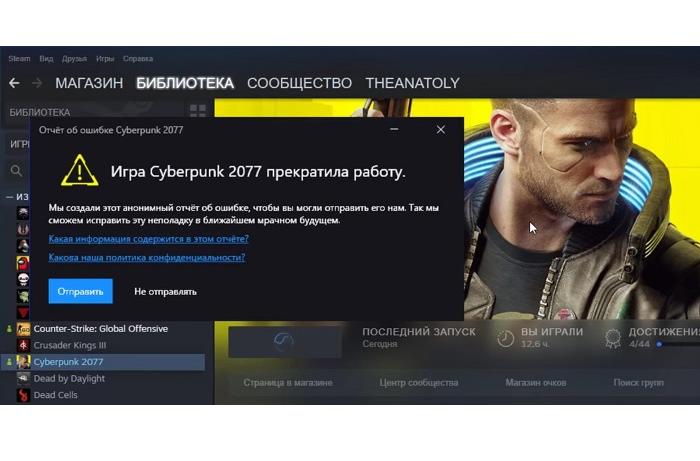
Многие игроки сталкиваются с распространенной ошибкой при попытке загрузить Cyberpunk 2077 с сообщением «Игра Cyberpunk 2077 прекратила работу», поэтому посмотрите ниже возможные решения данной ошибки и напишите в комментариях, помогли ли Вам данные решения.
Содержание
- Временно отключите антивирусное ПО
- Запустите от имени администратора
- Очистите файлы кеша игры
- Очистить файлы кеша Steam
- Очистить файлы кеша Epic Games
- Проверьте целостность файлов игры
Временно отключите антивирусное ПО
Проблемы с запуском игры могут быть вызваны каким-либо антивирусным программным обеспечением, мешающим запуску. Чтобы убедиться, что проблема в этом, временно отключите антивирусную программу и проверьте, сохраняется ли ошибка (за инструкциями по отключению обратитесь к документации по антивирусу).
Если Cyberpunk 2077 работает правильно после отключения антивирусного программного обеспечения, добавьте игру в доверенную зону Вашего антивируса или установите другое антивирусное решение.
Внимание! Будьте особенно осторожны с тем, какие сайты вы посещаете, какие электронные письма открываете и какие файлы загружаете, когда ваш антивирус отключен.
Если игра по-прежнему не воспроизводится, перейдите к следующему решению.
Запустите от имени администратора
Если Cyberpunk 2077 не имеет прав доступа к определенным файлам игры в вашей системе в стандартном пользовательском режиме, она может работать некорректно. Попробуйте это решение, чтобы предоставить программе права администратора:
- Нажмите правой кнопкой мыши ярлык Cyberpunk 2077 на рабочем столе и выберите Расположение файла.
- После того, как откроется папка игры, нажмите правой кнопкой мыши на файл .exe и выберите Свойства.
- Щелкните вкладку Совместимость и установите флажок Запускать эту программу от имени администратора. Затем нажмите ОК.

Очистите файлы кеша игры
Если ваша игра не запускается, это может быть связано с ошибками в файлах кеша игры. В этом случае очистка кеша может решить проблему, посмотрите ниже два способа очистки.
Очистить файлы кеша Steam
Предупреждение! Этот процесс не повлияет на ваши установленные игры, но после этого вам нужно будет войти в Steam-аккаунт.
- Запускаем Steam.
- В верхнем левом углу нажмите Настройки Steam.
- Щелкните вкладку Загрузки.
- Нажмите кнопку Очистить кеш загрузки.
- Щелкните ОК.
Очистить файлы кеша Epic Games
- Выйдите из программы запуска Epic Games.
- На клавиатуре одновременно нажмите клавишу с логотипом Windows и R, чтобы вызвать диалоговое окно Выполнить.
- Введите %localappdata% и нажмите клавишу Enter.
- Дважды щелкните папку EpicGamesLauncher.
- Дважды щелкните папку Saved.
- Выберите папку webcache_ и удалите ее.
- Перезагрузите компьютер и игру.
Если это не помогло, попробуйте следующее решение, указанное ниже.
Проверьте целостность файлов игры
Проблема с запуском Cyberpunk 2077 может возникнуть, если один или несколько файлов игры повреждены или удалены вредоносным ПО. Чтобы это исправить, попробуйте проверить целостность файлов игры в Steam или Epic Games в зависимости от того, на какой платформе вы работаете.
Внимание! Проверка файлов игры в программе Epic Games выполняется аналогично, как было ранее рассмотрено в игре Fortnite.
- Запускаем Steam.
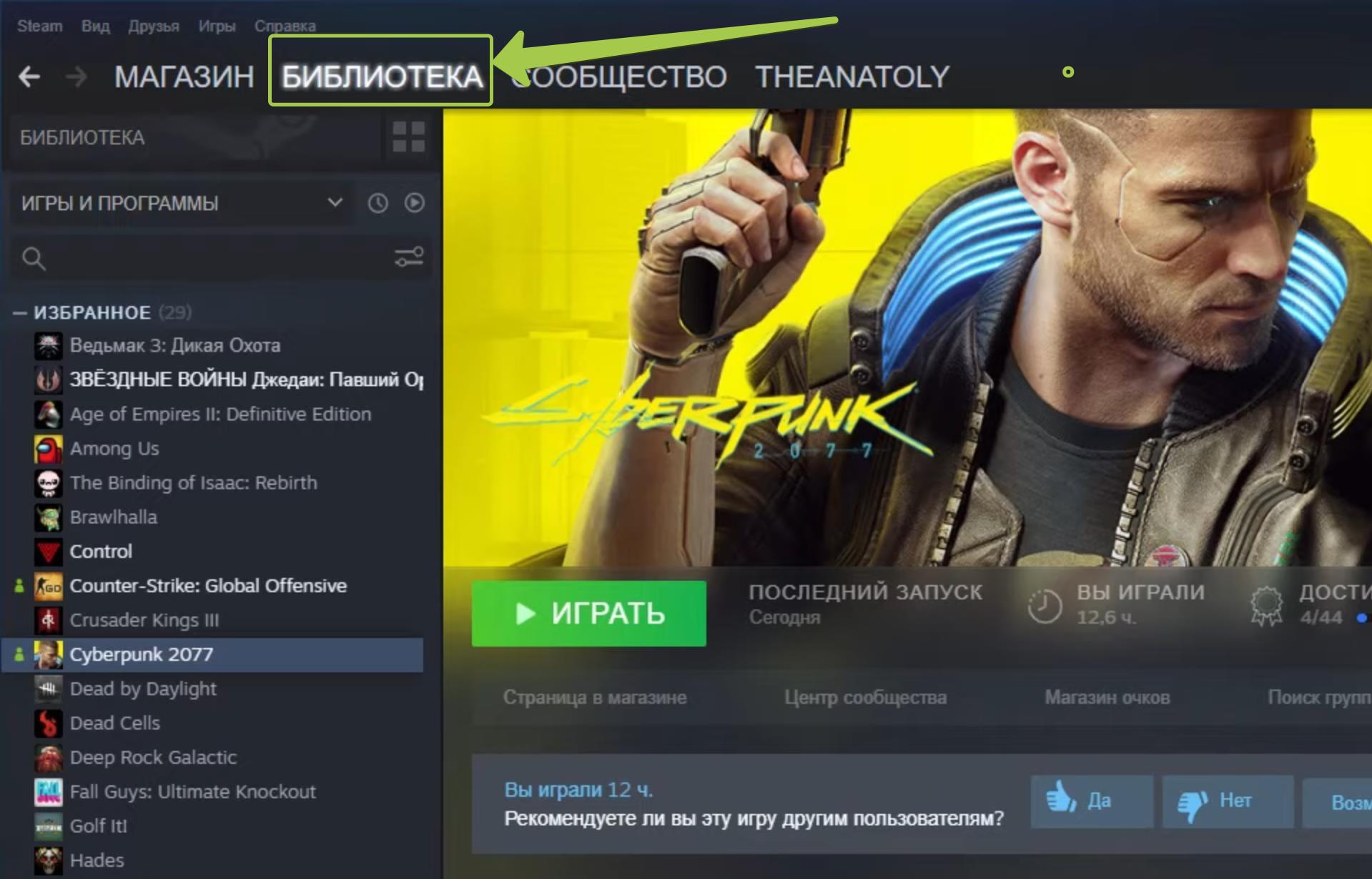
- Нажмите БИБЛИОТЕКА.
- Щелкните правой кнопкой мыши Cyberpunk 2077 и выберите Свойства.
- Перейдите на вкладку ЛОКАЛЬНЫЕ ФАЙЛЫ, затем нажмите ПРОВЕРИТЬ ЦЕЛОСТНОСТЬ ФАЙЛОВ ИГРЫ.
- Запустится проверка файлов игры.
- После окончания проверки перезапустите игру.
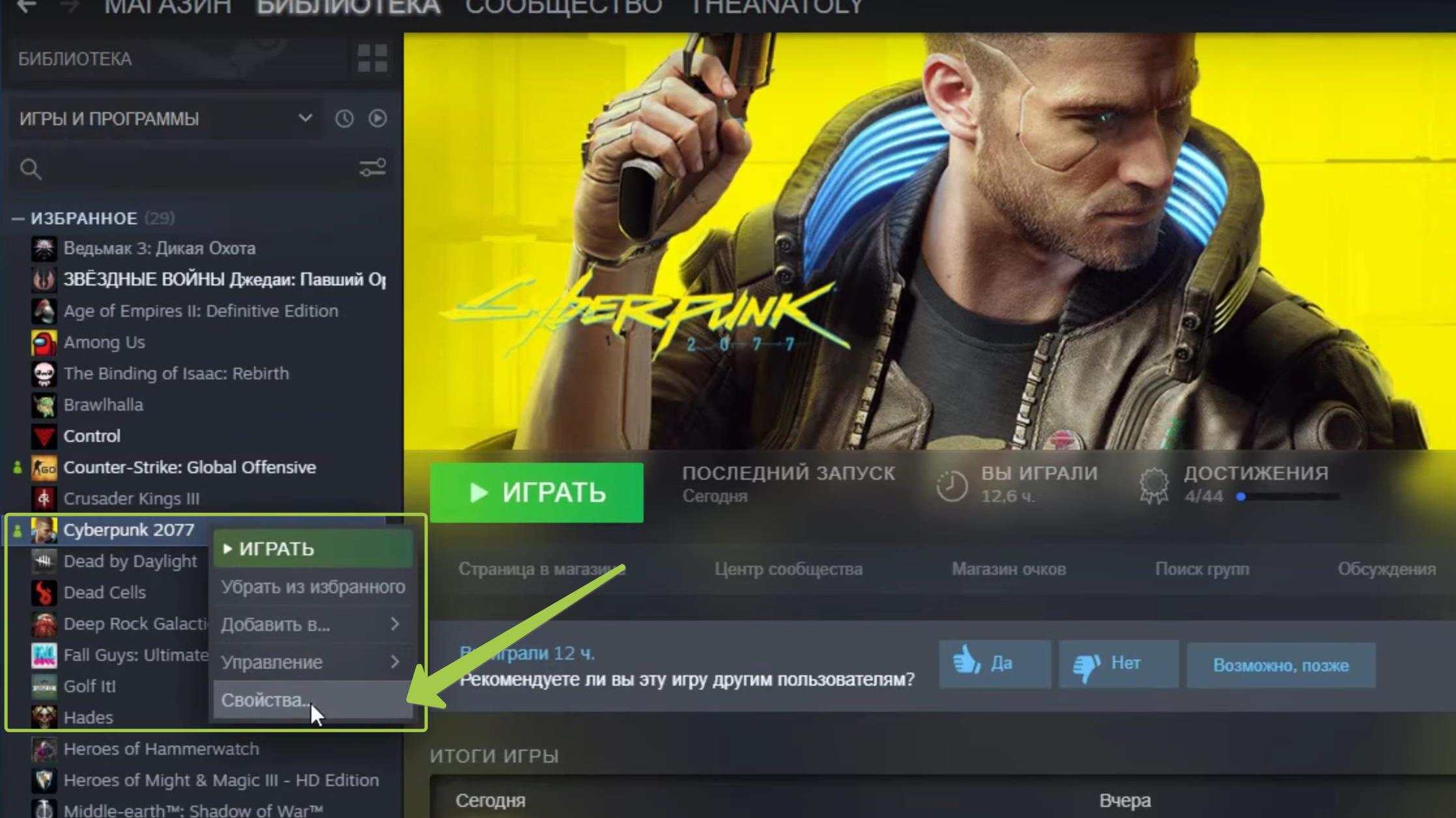
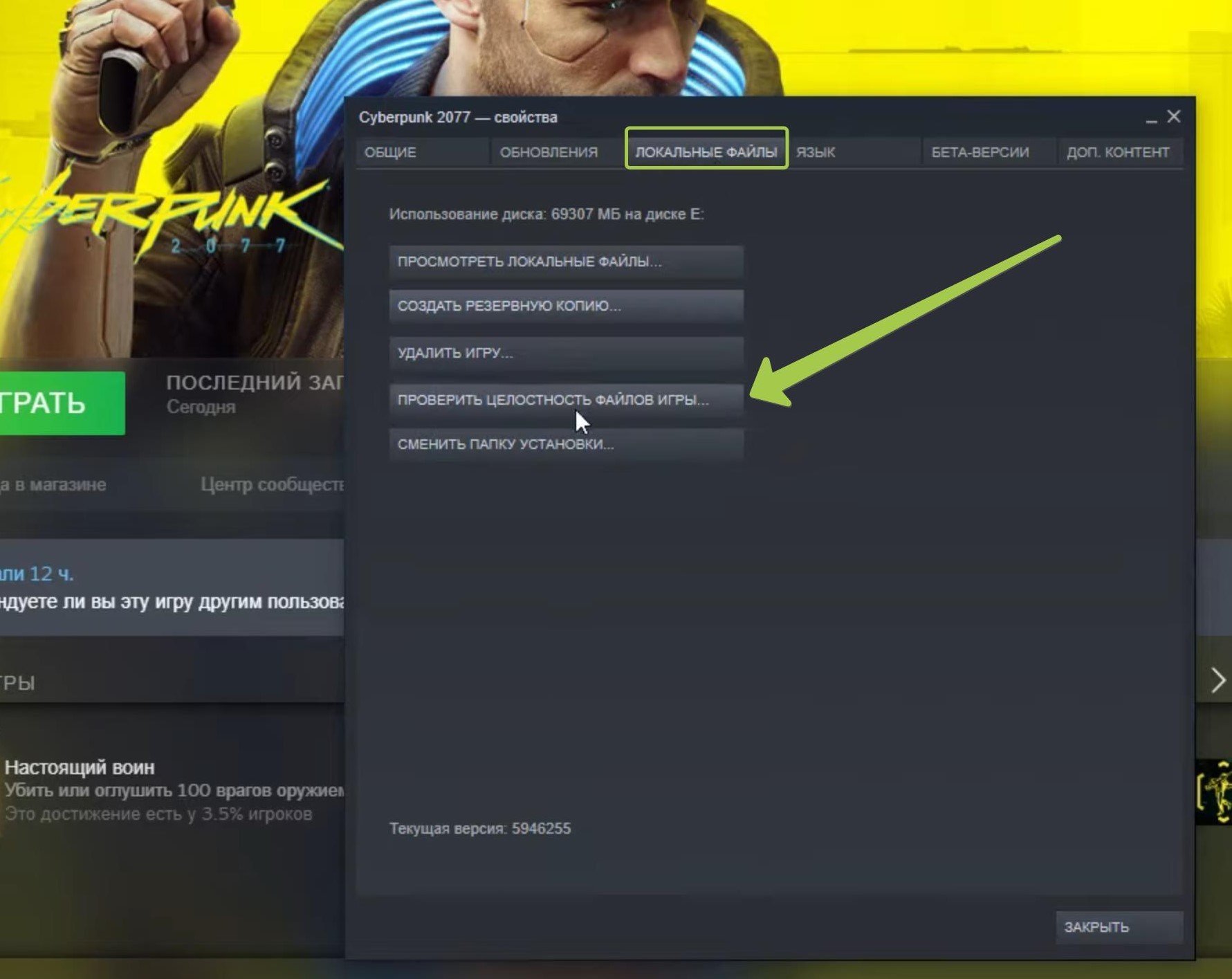
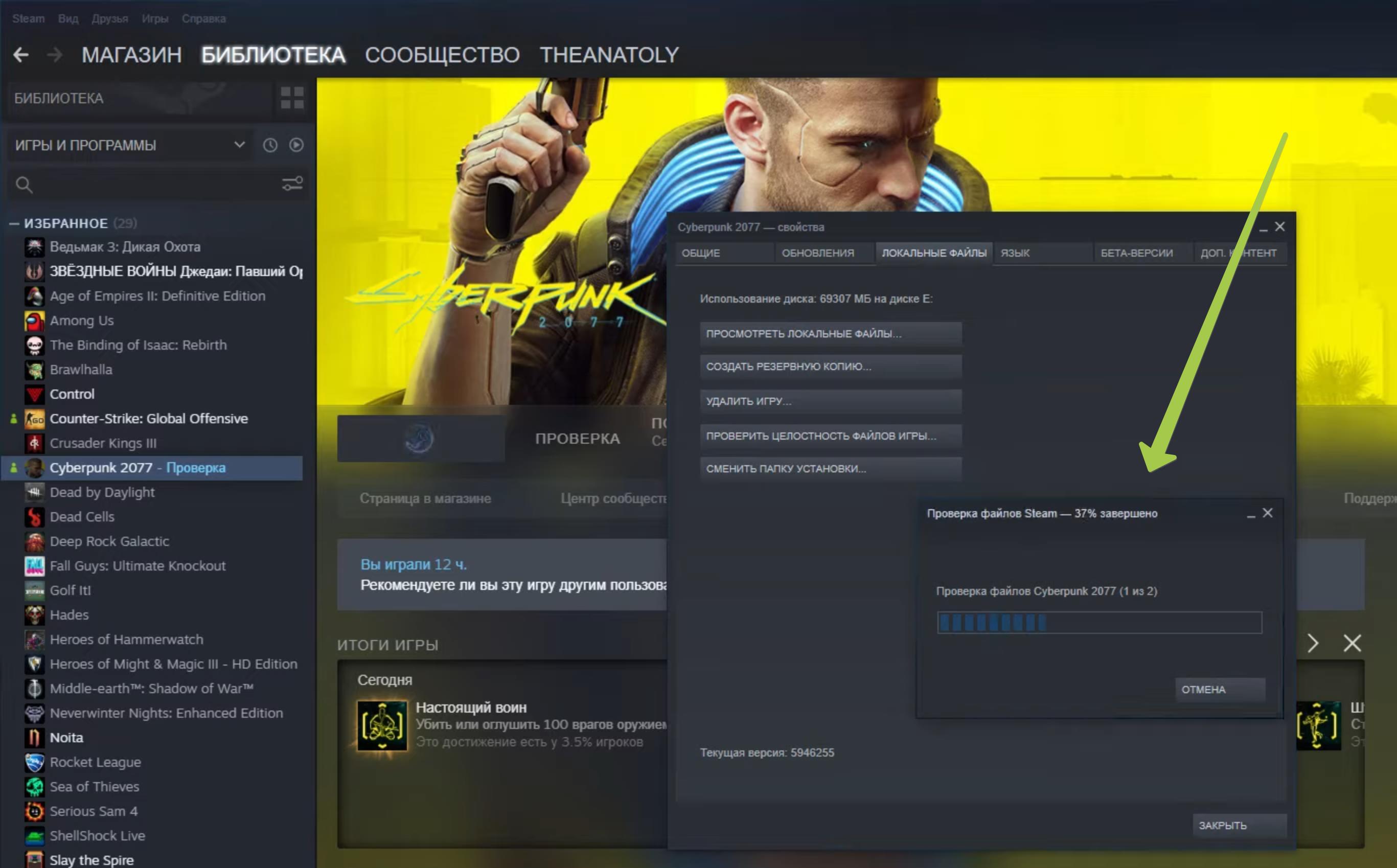
Напишите в комментариях какие из данных методов Вам помогли избавится от данной ошибки.
После долгого ожидания Cyberpunk 2077 наконец-то доступна, но многие игроки сообщают о многочисленных проблемах. Если вы работаете на ПК и столкнулись с проблемой, когда Cyberpunk 2077 не запускается, вот как вы можете это исправить.
Исправления, чтобы попробовать:
Из-за различных аппаратных, программных и игровых настроек у каждого игрока не всегда легко определить, почему игра не запускается на вашем компьютере.
Но не волнуйтесь. Вот несколько обходных путей, которые вы можете попробовать, чтобы вернуть игру в нужное русло. Возможно, вам не придется пробовать их все; просто продвигайтесь вниз по списку, пока не найдете тот, который работает для вас.
- Проверить целостность файлов игры
- Временно отключите антивирусное программное обеспечение
- Запустить от имени администратора
- Обновите графический драйвер
- Обновите лаунчер игры
- Очистить кэш-файлы игры
Проверить наличие обновлений Windows
Сначала проверьте характеристики вашего компьютера
Прежде чем переходить к исправлениям, убедитесь, что ваш компьютер готов к запуску игры. Ниже приведены минимальные и рекомендуемые системные требования для Cyberpunk 2077.
| МИНИМУМ: | |
| Операционная система | Виндовс 7 или 10 |
| Процессор | Intel Core i5-3570K или AMD FX-8310 |
| объем памяти | 8 ГБ оперативной памяти |
| Графика | NVIDIA GeForce GTX 780 или AMD Radeon RX 470 |
| DirectX | Версия 12 |
| Место хранения | 70 ГБ свободного места |
| Дополнительные замечания | рекомендуется SSD |
| РЕКОМЕНДУЕМЫЕ: | |
| Операционная система | Windows 10 |
| Процессор | Intel Core i7-4790 или AMD Ryzen 3 3200G |
| объем памяти | 12 ГБ оперативной памяти |
| Графика | NVIDIA GeForce GTX 1060 или AMD Radeon R9 Fury |
| DirectX | Версия 12 |
| Место хранения | 70 ГБ свободного места |
Если вы уверены, что ваш компьютер соответствует системным требованиям для Cyberpunk 2077, вы можете сразу перейти к исправлениям. Но если, к сожалению, нет, вам нужно либо обновить свое оборудование, либо играть в игру на другом устройстве, которое его поддерживает.
Исправление 1: проверьте целостность файлов игры
Проблема с запуском Cyberpunk 2077 может возникнуть, если один или несколько игровых файлов повреждены или удалены вредоносным ПО. Чтобы это исправить, попробуйте проверить целостность файлов игры с Стим или Эпические игры в зависимости от того, на какой платформе вы находитесь.
Проверить файлы игры в Steam
1) Запускаем Стим.
2) Нажмите БИБЛИОТЕКА .

3) Щелкните правой кнопкой мыши Киберпанк 2077 и выберите Характеристики .
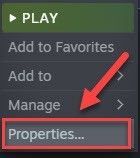
4) Нажмите на ЛОКАЛЬНЫЕ ФАЙЛЫ вкладку, затем нажмите ПРОВЕРЬТЕ ЦЕЛОСТНОСТЬ ФАЙЛОВ ИГРЫ.
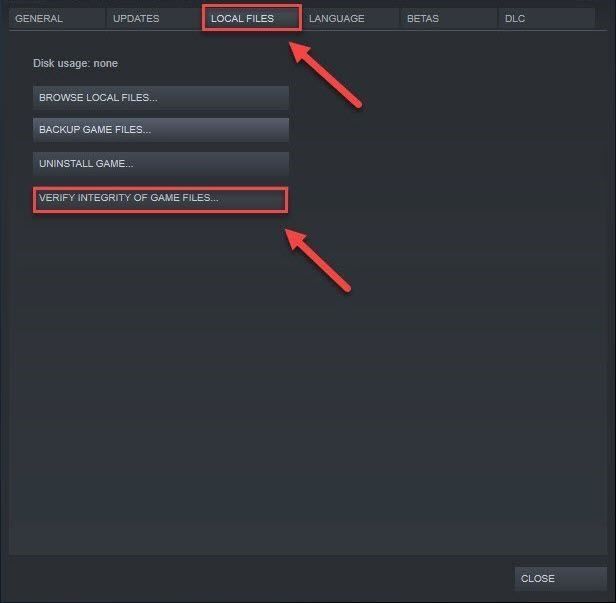
5) Перезапустите игру, чтобы проверить проблему.
Если ваша игра по-прежнему не воспроизводится, перейдите к Исправить 2 .
Проверка файлов игры в Epic Games
1) Откройте программу запуска Epic Games.
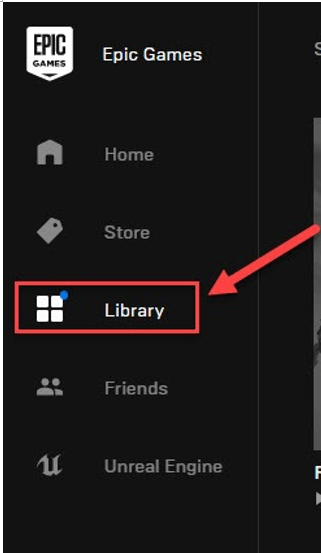
2) Нажмите Библиотека , затем нажмите Значок настроек рядом с игрой.
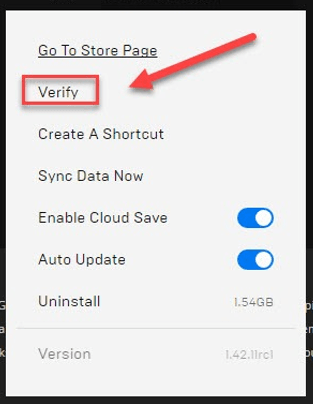
3) Нажмите Проверять .
4) Перезапустите игру, чтобы проверить проблему.
Если это не решило проблему, попробуйте следующее решение ниже.
Исправление 2. Временно отключите антивирусное программное обеспечение.
Проблемы с запуском игры также могут быть вызваны некоторым антивирусным программным обеспечением, мешающим запуску. Чтобы убедиться, что это проблема для вас, временно отключите антивирусную программу и проверьте, сохраняется ли проблема. (Обратитесь к документации вашего антивируса для получения инструкций по его отключению.)
Если Cyberpunk 2077 работает правильно после отключения антивирусного программного обеспечения, обратитесь к поставщику антивирусного программного обеспечения и попросите его совета или установите другое антивирусное решение.
Будьте особенно осторожны с тем, какие сайты вы посещаете, какие электронные письма открываете и какие файлы загружаете, когда ваш антивирус отключен.
Если игра по-прежнему не воспроизводится, перейдите к исправлению ниже.
Исправление 3: Запуск от имени администратора
Если Cyberpunk 2077 не имеет прав доступа к определенным игровым файлам в вашей системе в стандартном пользовательском режиме, она может работать неправильно. Попробуйте этот параметр, чтобы дать программе права администратора:
1) Щелкните правой кнопкой мыши значок Cyberpunk 2077 на рабочем столе и выберите «Открыть местоположение файла».
2) Щелкните правой кнопкой мыши .exe файл и выберите Характеристики .
3) Нажмите на Совместимость закладка и проверка Запустите эту программу от имени администратора . Затем нажмите В ПОРЯДКЕ .
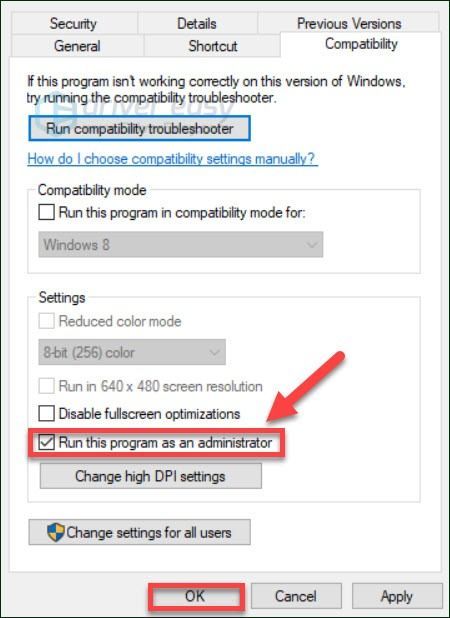
Если игра по-прежнему не запускается с правами администратора, попробуйте следующее решение.
Исправление 4: Обновите графический драйвер
Драйвер вашей видеокарты жизненно важен для игрового процесса. Если драйвер устарел, это может вызвать ряд проблем, даже если ваше видеооборудование превышает требования игры.
Итак, вам следует обновить графический драйвер, чтобы увидеть, решит ли он проблему. Это можно сделать двумя способами:
Ручное обновление драйвера – Вы можете обновить графический драйвер вручную, перейдя на веб-сайт производителя вашего графического продукта и выполнив поиск самого последнего правильного драйвера. Обязательно выбирайте только тот драйвер, который совместим с вашей версией Windows.
Автоматическое обновление драйверов – Если у вас нет времени, терпения или навыков работы с компьютером для обновления графического драйвера вручную, вместо этого вы можете сделать это автоматически с помощью Драйвер Легкий .
Driver Easy автоматически распознает вашу систему и найдет для нее правильный драйвер. Вам не нужно точно знать, какая система работает на вашем компьютере, вам не нужно рисковать загрузкой и установкой не того драйвера, и вам не нужно беспокоиться об ошибке при установке.
один) Скачать и установите драйвер Easy.
2) Запустите Driver Easy и нажмите кнопку Сканировать сейчас кнопка. Затем Driver Easy просканирует ваш компьютер и обнаружит проблемные драйверы.
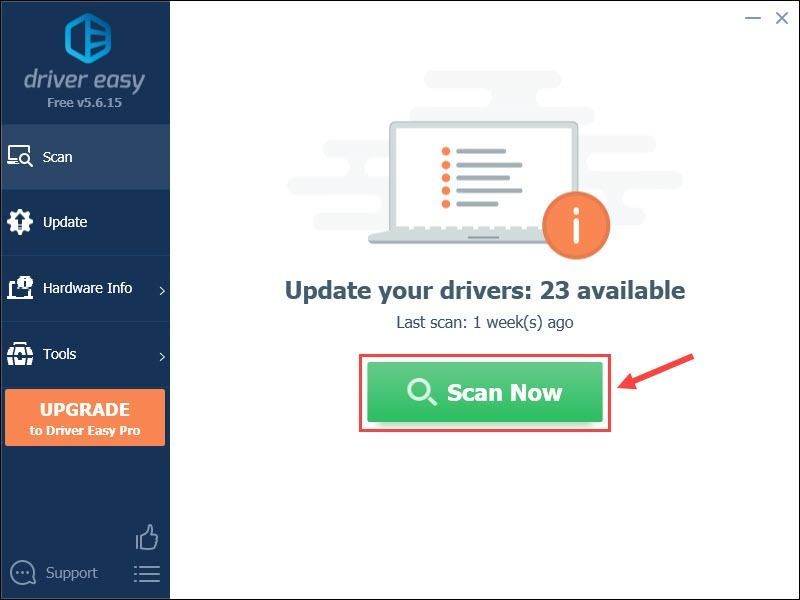
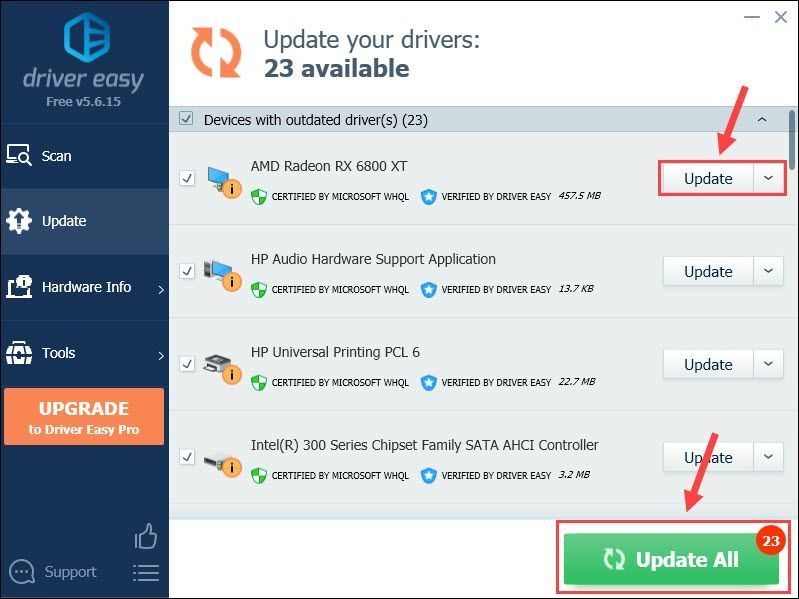
3) Нажмите на Обновлять кнопку рядом с графическим драйвером, чтобы автоматически загрузить правильную версию этого драйвера, затем вы можете установить его вручную (вы можете сделать это с БЕСПЛАТНОЙ версией).
Или нажмите Обновить все для автоматической загрузки и установки правильной версии всех отсутствующих или устаревших драйверов в вашей системе. (Для этого требуется Про версия который идет с полная поддержка и 30-дневная гарантия возврата денег . Вам будет предложено обновиться, когда вы нажмете «Обновить все».)
 Pro-версия Driver Easy поставляется с полной технической поддержкой.
Если вам нужна помощь, обращайтесь Служба поддержки Driver Easy в support@drivereasy.com .
4) Перезапустите игру, чтобы проверить проблему.
Если Cyberpunk 2077 по-прежнему не запускается, воспользуйтесь исправлением ниже.
Исправление 5: Обновите программу запуска игры
Проблемы с игрой могут возникнуть, если вы используете устаревшую программу запуска игр. Поэтому, если вы еще не обновили программу запуска игры, попробуйте обновить ее, чтобы узнать, не является ли это основной проблемой. Если проблема не устранена, попробуйте следующее исправление ниже.
Исправление 6: очистить файлы кеша игры
Если ваша игра не запускается, возможно, это связано с проблемой файлов кеша игры. В этом случае очистка кеша загрузки может решить проблему.
- Пользователи Steam
Пользователи эпических игр
Очистить кэш Steam файлы
Этот процесс не повлияет на ваши установленные игры, но после этого вам нужно будет войти в Steam.
1) Запускаем Стим.
2) В левом верхнем углу выберите Steam > Настройки .
3) Нажмите на Вкладка «Загрузки» .
4) Нажмите на Очистить кеш загрузки кнопка.
5) Нажмите В ПОРЯДКЕ .
Если у вас все еще есть проблемы с Cyberpunk 2077, попробуйте Исправить 7 .
Очистить кеш-файлы Epic Games
1) Выйти из Программа запуска эпических игр .
2) На клавиатуре нажмите кнопку Клавиша с логотипом Windows и R в то же время, чтобы вызвать диалоговое окно «Выполнить».
3) Тип % локальные данные приложения% затем нажмите Входить ключ.
4) Дважды щелкните значок Программа запуска эпических игр папка.
5) Дважды щелкните значок Сохранено папка.
6) Нажмите на веб-кэш папку, а затем удалите ее.
7) Перезагрузите компьютер и игру.
Если это не решило проблему, попробуйте следующее исправление ниже.
Исправление 7: проверьте наличие обновлений Windows
Обновления Windows могут устранять ошибки, связанные как с оборудованием, так и с программным обеспечением. Итак, убедитесь, что вы установили все новые обновления Windows, чтобы ваша игра работала правильно. Вот как это сделать:
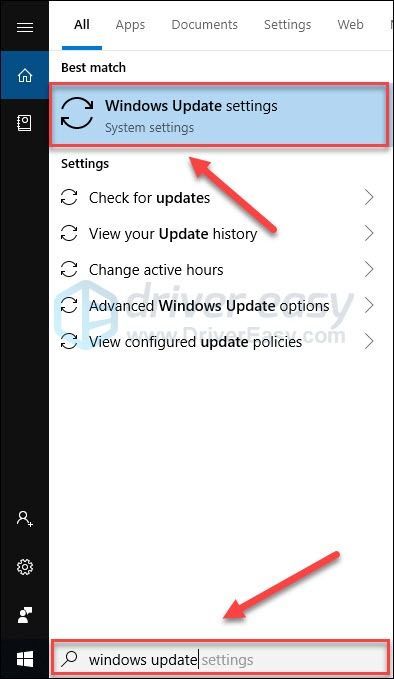
один) На клавиатуре нажмите кнопку Логотип Windows ключ. Затем введите Центр обновления Windows и выберите Параметры Центра обновления Windows .
два) Нажмите Проверить наличие обновлений, а затем подождите, пока Windows автоматически загрузит и установит обновления.
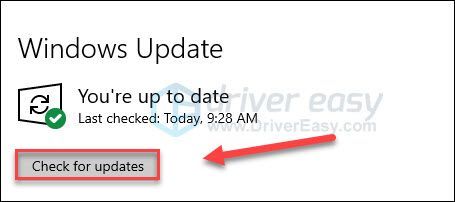
3) Перезагрузите компьютер после завершения обновления.
Надеюсь, этот пост помог. Не стесняйтесь оставлять комментарии ниже, если у вас есть какие-либо вопросы или предложения.