
После релиза игры, многие столкнулись с проблемами запуска. В интернете советов великое множество, но рабочих вариантов исправления всего несколько. До выпуска патча разработчиками, мы хотели бы поделится рабочими вариантами для исправления ошибки при запуске Cyberpunk 2077.
Содержание
- 3 основные причины по которым Киберпанк не запускается
- Исправление ошибки от пользователей
- EXCEPTION_ACCESS_VIOLATION
- Gpu Crash for unknown reasons! Callstack here is probably irrelevant. Check if Breadcrumbs or Aftermath logged anything useful.
- Включение режима отладки nVidia
- Мод AVX Fix for GOG для Cyberpunk 2077
- Установка обновления Windows 2H20
- Мод AVX Bypass для фикса вылета
- AVX_SSEfix исправляет дополнительные проблемы
- Решение проблемы по отчётам от CD PROJEKT RED
3 основные причины по которым Киберпанк не запускается
Согласно отчётам которые присылают игроки, можно выявить несколько основных проблемных мест. В детальных сведениях можно заметить отсутствующие или поврежденные библиотеки 0xED5F70, msvcp140.dll, vcruntime140.dll, kernel64.dll, UserSettings.json и прочие.
В основном разделить неисправности можно на 2 вида:
- Игра не поддерживает оборудование установленное в ПК
- Несоответствие подписей и актуальных библиотек с системе
- Проблема с AVX
Ниже мы предоставим только рабочие варианты исправлений, которые действительно помогли множеству игроков наконец зайти и поиграть в киберпанк.
Исправление ошибки от пользователей
Мы разделим данный раздел по популярности и эффективности. Выбирайте ваш код ошибки (можно посмотреть в отчете, если запуск не удался).
EXCEPTION_ACCESS_VIOLATION
Error reason: Unhandled exception
Expression: EXCEPTION_ACCESS_VIOLATION (0xC0000005)
Message: The thread attempted to read inaccessible data at 0xED5F70.
File: <Unknown>(0)
В определении неисправности сказано об отсутствующем файле File: <Unknown>. Для запуска необходимо убедится в правильности расположения игры. Общим весом почти в 80ГБ, приложение создает дополнительные временные файлы, которые заполняют основной диск. Если система установлена на SSD 128GB, то возможно он просто переполнен.
Если у Вас материнская плата MSI, то через программу MSI Afterburner нужно уменьшить параметры энергопотребления на 1-5%. Это убирает автоматический разгон установленный системой.
Gpu Crash for unknown reasons! Callstack here is probably irrelevant. Check if Breadcrumbs or Aftermath logged anything useful.
Error reason: Assert
Expression: <Unknown>
Message: Gpu Crash for unknown reasons! Callstack here is probably irrelevant. Check if Breadcrumbs or Aftermath logged anything useful.
File: C:r6.patch0hotfix2devsrccommongpuapisrcdx12gpuapidx12error.cpp(40)
В случае такого рода проблемы, ошибкой может служить установка временного патча от разработчиков в котором был переконфигурирован DirectX 12. Вам необходимо просто обновить данную библиотеку и установить свежие драйвера видеокарты (банально, но работает).
GeForce Experience так же поможет автоматически оптимизировать игру и избавить от ошибки (устанавливается вместе с драйверами).
Включение режима отладки nVidia
Если установлено все как нужно, можно попробовать активировать режим, позволяющий драйверам отслеживать некорректное поведение игр.
- Заходим в Панель управления NVIDIA
- Раздел: Справка
- Режим отладки
Мод AVX Fix for GOG для Cyberpunk 2077
Модификация от разработчика m1k3im, позволяет пропустить обязательные проверки инструкций AVX. Он помог множеству пользователей с процессорами AMD и Intel корректно запустить игру.
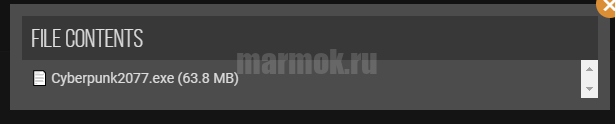
Инструкция по установке:
- Добавляете скачанный мод в: Cyberpunk 2077binx64
- Переименовываете Cyberpunk2077.exe в Cyberpunk2077.exe.bak
- Переименовываете файл мода в Cyberpunk2077.exe
- Запускаете!
Установка обновления Windows 2H20
Многие, после многочисленных попыток обновить винду, даже не заметили, что появился еще один патч как раз и призванный помочь игрокам запустить игру без ошибки. Поищите в разделе «Обновление» такой мини-патч с названием 2H20. Установите и перезагрузите ПК.
Мод AVX Bypass для фикса вылета
.Модификация представляет из себя простое шестнадцатеричное редактирование Cyberpunk клиента для обхода проверки инструкций AVX, которая вызывает сбой на некоторых машинах.
AVX_SSEfix исправляет дополнительные проблемы
Модуль создает эмуляции, которая игнорирует инструкции процессора AVX и SSE4.2.
Установка — сделайте резервную копию замененных файлов, скопируйте файлы из архива в папку с игрой. В свойствах sde.exe — ярлык для проверки правильности пути.
Решение проблемы по отчётам от CD PROJEKT RED
Разработчики дали комментарий по отправленным им отчётам, в которых согласно статистике — 90% проблем связаны именно с оборудованием которое по каким-либо причинам не поддерживается игрой. Т.к. им пришлось отключить все устаревшие библиотеки, многие игроки попросту были не готовы к запуску и не обновили свои устройства до последней версии.
Вместе с самой ожидаемой игрой года пришли неприятные баги. Однако большую часть из них можно легко исправить, главное – чётко следовать инструкции.
Если вы с нетерпением ждали своих первых мгновений в самом громком релизе 2020 года – игре Cyberpunk 2077, но обнаружили, что она постоянно вылетает, прежде чем вы вошли в главное меню, можем вас «поздравить». Вы столкнулись с одним из многочисленных мелких релизных багов игры. Почему же мы называем его мелким? Потому что исправить эту ошибку довольно просто. Также бывают случаи, когда Киберпанк 2077 тормозит или лагает. Посмотрите на все возможные решения ошибок Cyberpunk 2077, и в большинстве случаев уже через пару минут вы сможете насладиться игрой в полной мере.
Сроки выхода обновлений (патчей) и исправления багов в Cyberpunk 2077. Официальное заявление CD Projekt RED
Содержание
- Общие советы
- Как исправить сбой Cyberpunk 2077 при запуске
- Ошибка 0xc0000142
- Отсутствует msvcp 140.dll
- Ошибка 0xc000007b
- Ошибка LS-0019
- Если у вас слабый или несовместимый с игрой процессор — проблему поможет решить специальный фикс.
Общие советы
- Проверьте реестр на наличие ошибок, например программой Сcleaner.
- Проверьте актуальность всех драйверов. У многих производители видеокарт выпускали отдельное обновление перед выходом Киберпанка.
- Проведите перепроверку целостности файлов игры и самого Steam. Из-за нагрузки на сервера лаунчера нередко случались небольшие сбои, и часть данных могла быть утеряна.
- Сверьтесь с системными требованиями к игре. Если ваш ПК не соответствует им, значит Киберпанк может просто не запуститься.
- Отключите все приложения на компьютере, которые используют Оверлей. Особенно часто проблемы возникают из-за Uplay и Fraps.
- Попробуйте запустить игру в автономном режиме, отключившись от сети.
- Полностью переустановите Microsoft Visual C++.
- Установите актуальную версию Direct X.
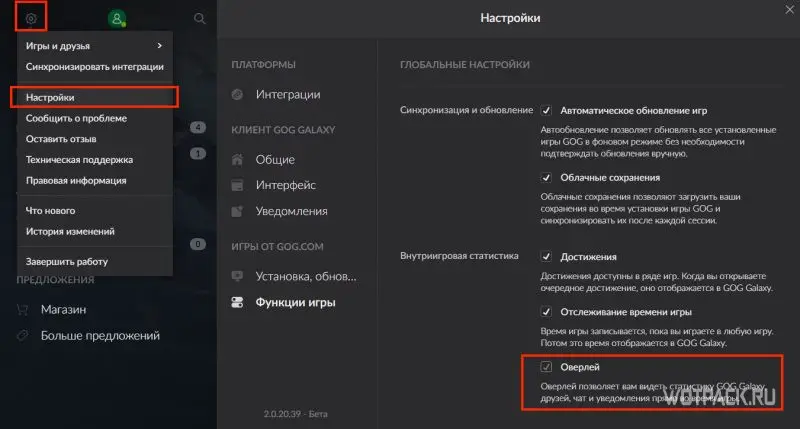
Похоже, что у многих игроков возникали сбои при запуске Cyberpunk 2077 на ПК, особенно при запуске игры от GOG – дочерней компании CD Projekt Red. После дополнительного тестирования выяснилось, что причина сбоев кроется в самом GOG, который вызывает проблемы при инициализации.
Чтобы исправить сбои Cyberpunk 2077, вам необходимо отключить оверлей GOG. Вот как это сделать:
- Откройте лаунчер GOG.
- Щелкните значок шестеренки в верхнем левом углу, а затем кликните на пункт «Настройки».
- Перейдите на вкладку «Функции игры» слева.
- Снимите флажок рядом с Оверлей.
- Выйдите из экрана настроек и перезапустите Cyberpunk 2077.
После этого вы обнаружите, что игра теперь успешно инициализируется, и вы вскоре увидите главное меню. И всё, более никаких дополнительных настроек или взаимодействий с лаунчером производить не нужно.
Ошибка 0xc0000142
Проверьте в пути по которому установлена игра наличие кириллицы (русских букв). Смените путь на английские буквы. Пример для Steam:
D:GamesSteamLibrarysteamappscommonCyberpunk 2077
Отсутствует msvcp 140.dll
Ошибка с «dll» (могут быть другие) вылезает из-за устаревшей версии или просто некорректной работы пакета Microsoft Visual C++. Скачать актуальную версию можно на официальном сайте Microsoft.
Ошибка 0xc000007b
Скорее всего потребуется переустановка игры — это наиболее вероятный способ решения проблемы.
Ошибка LS-0019
Если при запуске игры вылетает ошибка LS-0019 и пишет, что не может установить дополнительное ПО, то необходимо войти в «Прогаммы и компоненты», удалить Microsoft Visual C++ 2019 и новый не переустанавливать. Потом зайти в лаунчер Epic Games и запустить игру, позволить ей установить свою версию Microsoft Visual C++ 2019, и всё заработает.
За совет в комментариях благодарность Александру
Если у вас слабый или несовместимый с игрой процессор — проблему поможет решить специальный фикс.
Многие пользователи сообщают, что при попытке запустить игру ничего не происходит или появляется черный экран, после чего клиент Cyberpunk 2077 мгновенно закрывается. Сами разработчики пока никак не комментируют эту ситуацию, поэтому игроки самостоятельно пытаются найти способ решения данной проблемы. В нашей статье перечислены основные способы настройки игрового клиента, которые с определенной вероятностью помогут предотвратить его аварийное закрытие при запуске.
В большинстве случаев причиной внезапного завершения работы игрового клиента являются слабые системные характеристики вашего ПК. Чтобы игра запустилась на компьютере, у него должны быть следующие параметры:
- Процессор – Intel Core і5-3570К или AMD FX-8310;
- Видеокарта– GeForce GTX 780 или Radeon RX 470;
- Видеопамять – минимум 3 Гб;
- ОЗУ – от 8 Гб;
- Свободный объем памяти на жестком диске – не менее 70 Гб (желательно иметь SSD);
- Версия DirectX – 12.
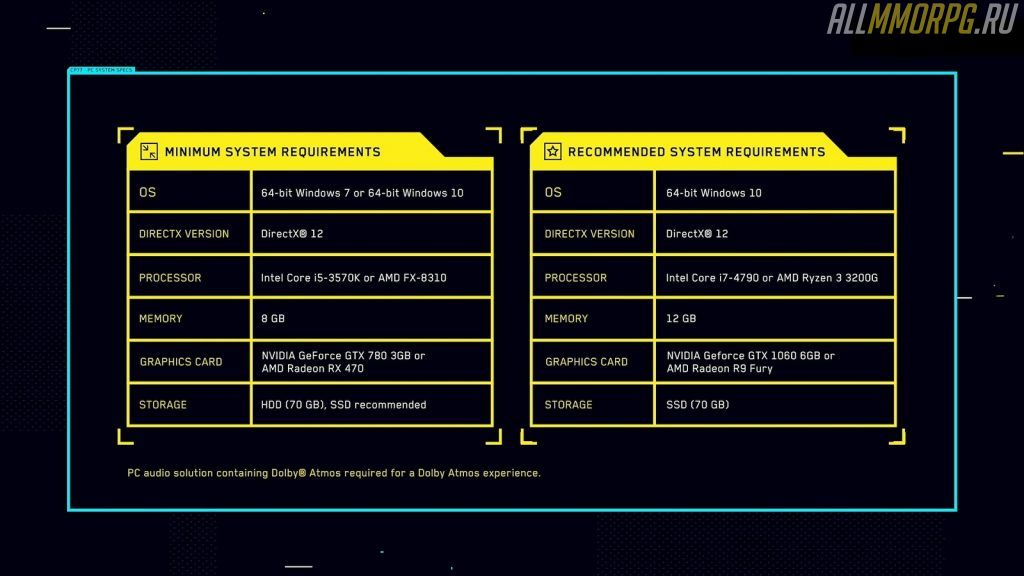
Если же с вашим компьютером все в порядке и он соответствует минимальным системным требованиям, но игра все равно не запускается, то воспользуйтесь рекомендациями, которые перечислены ниже.
Отключение антивирусного ПО
Антивирусное программное обеспечение предназначено для борьбы с вредоносными приложениями, но в некоторых случаях оно вызывает нарушения в работе различных игр. И Cyberpunk 2077 не стал исключением. Если вы не можете войти в игру, первым делом выключите антвирусник.
Обратите внимание: даже если на ПК нет антивируса, аварийное завершение работы игры может вызывать Защитник Windows. Он тоже является антивирусным ПО и иногда провоцирует краши Киберпанк 2077. Поэтому его тоже нужно отключить.
Выключение полноэкранной оптимизации и высокого разрешения (Windows 10)
Полноэкранная оптимизация и DPI в Windows 10 настроены по умолчанию. Из-за этого при запуске Cyberpunk 2077 пользователи видят черный экран, а после игра закрывается. Если вы столкнулись с такой проблемой, отключите эти настройки:
- Зайдите в папку с игрой;
- Найдите .ехе-файл, который запускает Cyberpunk 2077;
- Нажмите на него ПКМ, войдите в свойства файла и откройте вкладку «Совместимость»;
- Напротив параметра «Отключить полноэкранную оптимизацию» нужно поставить галочку;
- Следующий шаг – нажмите кнопку «Изменить настройки высокого разрешения» и поставьте галочку рядом с «Предопределить поведение масштабирования с высоким разрешением»;
- В выпадающем меню выберите «Приложение» и сохраните внесенные изменения.
Обновление драйверов

Нередко игра не запускается по причине устаревшей версии драйверов. Проверьте актуальность драйверов всех устройств и компонентов ПК, особенно видеокарты.
Скачать последнюю версию драйверов для AMD и Nvidia вы можете по этим ссылкам:
- Сайт AMD
- Сайт Nvidia
Важно: компания Nvidia не так давно выпустила полноценное обновление для Cyberpunk 2077. Чтобы установить его, запустите на своем компьютере Geforce Experience.
Проверка и восстановление файлов Cyberpunk 2077
Еще одна распространенная причина, по которой не запускается Киберпанк 2077 – повреждение файлов игры во время установки. Если вы перепробовали все способы улучшения производительности игрового клиента и он все равно не открывается, вам нужно проверить и исправить его.
Восстановление файлов игры в Steam:
- Запустите лаунчер Steam;
- Зайдите в библиотеку и найдите Cyberpunk 2077;
- Нажмите ПКМ на Свойства и выберите Локальные файлы;
- Найдите пункт «Проверка файлов игры».
Проверка и восстановление игрового клиента займет некоторое время и с определенной вероятностью это поможет избавиться от вылетов при запуске.
Восстановление файлов игры в GOG:
- Запустите лаунчер GOG;
- Зайдите в библиотеку игры и найдите там Cyberpunk 2077;
- Щелкните ПКМ по игре и откройте меню управления установкой;
- Выберите пункт «Проверить и восстановить»;
- Дождитесь, пока выполнится проверка файлов и восстановятся поврежденные.
После этого попробуйте запустить игру снова. Если причина вылетов – поврежденные файлы, то в этот раз Cyberpunk 2077 будет работать нормально.

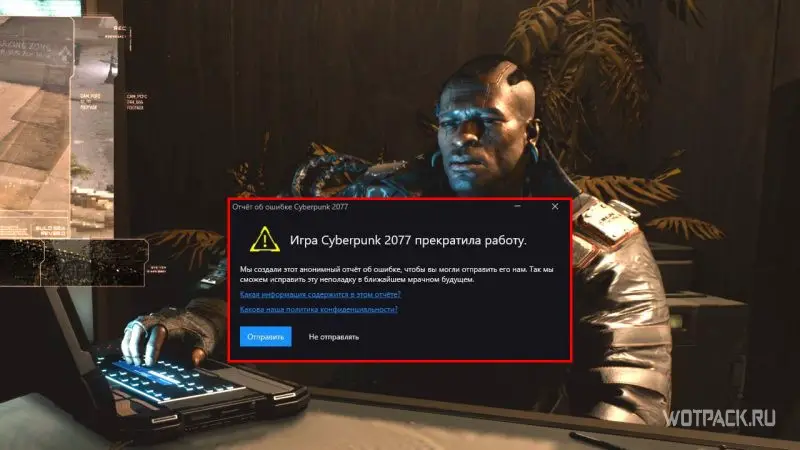
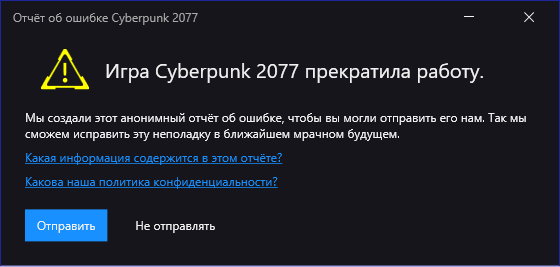
Игра Cyberpunk 2077 прекратила работу
Игра Cyberpunk 2077 прекратила работу
Игра Cyberpunk 2077 прекратила работу.
Мы создали этот анонимный отчет об ошибке, чтобы вы могли отправить его нам. Так мы сможем исправить эту неполадку в ближайшем мрачном будущем.
Во-первых, убедитесь, что ваш компьютер соответствует системным требованиям Cyberpunk 2077.
Если требования соблюдены, попробуйте следующие решения:
1. Переустановите графические драйверы
Содержание
- 1 1. Переустановите графические драйверы
- 1.1 NVIDIA
- 1.2 AMD
- 2 2. Удалите все установленные вами распространяемые файлы Microsoft Visual C ++
- 3 3. Отключите все ненужные приложения перед запуском игры (особенно приложения с оверлеем), такие как:
- 4 4. Попробуйте запустить Cyberpunk 2077 в режиме чистой загрузки
NVIDIA
- Загрузите последние версии драйверов по следующей ссылке: https://www.nvidia.com/Download/index.aspx?lang=en-us
- Загрузите программу удаления драйверов дисплея и запустите ее, чтобы удалить предыдущие версии драйверов.
- Чистая установка драйверов, загруженных на шаге 1.
AMD
- Удалите графические драйверы с помощью программы AMD Cleanup Utility.
- Загрузите и установите последние версии драйверов отсюда: https://www.amd.com/en/support
2. Удалите все установленные вами распространяемые файлы Microsoft Visual C ++
Как только это будет сделано, установите распространяемые пакеты Microsoft Visual C ++ по ссылке ниже, начиная с самых старых (пропустите файлы «arm»). Запустите все исполняемые файлы от имени администратора.
https://support.microsoft.com/en-us/help/2977003/the-latest-supported-visual-c-downloads
3. Отключите все ненужные приложения перед запуском игры (особенно приложения с оверлеем), такие как:
- GeForce Experience
- Тюнер Riva
- MSI Afterburner
- Приложение MSI Gaming
- Fraps
- Uplay
- и т.п.
4. Попробуйте запустить Cyberpunk 2077 в режиме чистой загрузки
Вот как выполнить чистую загрузку — https://support.microsoft.com/en-us/kb/929135/
Related Posts
Page load link
Почему не запускается Cyberpunk 2077? (Решение проблемы)
Многие пользователи сообщают, что при попытке запустить игру ничего не происходит или появляется черный экран, после чего клиент Cyberpunk 2077 мгновенно закрывается. Сами разработчики пока никак не комментируют эту ситуацию, поэтому игроки самостоятельно пытаются найти способ решения данной проблемы. В нашей статье перечислены основные способы настройки игрового клиента, которые с определенной вероятностью помогут предотвратить его аварийное закрытие при запуске.
Основная причина, почему не запускается Киберпанк 2077
В большинстве случаев причиной внезапного завершения работы игрового клиента являются слабые системные характеристики вашего ПК. Чтобы игра запустилась на компьютере, у него должны быть следующие параметры:
- Процессор – Intel Core і5-3570К или AMD FX-8310;
- Видеокарта– GeForce GTX 780 или Radeon RX 470;
- Видеопамять – минимум 3 Гб;
- ОЗУ – от 8 Гб;
- Свободный объем памяти на жестком диске – не менее 70 Гб (желательно иметь SSD);
- Версия DirectX – 12.
Если же с вашим компьютером все в порядке и он соответствует минимальным системным требованиям, но игра все равно не запускается, то воспользуйтесь рекомендациями, которые перечислены ниже.
Отключение антивирусного ПО
Антивирусное программное обеспечение предназначено для борьбы с вредоносными приложениями, но в некоторых случаях оно вызывает нарушения в работе различных игр. И Cyberpunk 2077 не стал исключением. Если вы не можете войти в игру, первым делом выключите антвирусник.
Обратите внимание: даже если на ПК нет антивируса, аварийное завершение работы игры может вызывать Защитник Windows. Он тоже является антивирусным ПО и иногда провоцирует краши Киберпанк 2077. Поэтому его тоже нужно отключить.
Выключение полноэкранной оптимизации и высокого разрешения (Windows 10)
Полноэкранная оптимизация и DPI в Windows 10 настроены по умолчанию. Из-за этого при запуске Cyberpunk 2077 пользователи видят черный экран, а после игра закрывается. Если вы столкнулись с такой проблемой, отключите эти настройки:
- Зайдите в папку с игрой;
- Найдите .ехе-файл, который запускает Cyberpunk 2077;
- Нажмите на него ПКМ, войдите в свойства файла и откройте вкладку «Совместимость»;
- Напротив параметра «Отключить полноэкранную оптимизацию» нужно поставить галочку;
- Следующий шаг – нажмите кнопку «Изменить настройки высокого разрешения» и поставьте галочку рядом с «Предопределить поведение масштабирования с высоким разрешением»;
- В выпадающем меню выберите «Приложение» и сохраните внесенные изменения.
Обновление драйверов
Нередко игра не запускается по причине устаревшей версии драйверов. Проверьте актуальность драйверов всех устройств и компонентов ПК, особенно видеокарты.
Скачать последнюю версию драйверов для AMD и Nvidia вы можете по этим ссылкам:
Важно: компания Nvidia не так давно выпустила полноценное обновление для Cyberpunk 2077. Чтобы установить его, запустите на своем компьютере Geforce Experience.
Проверка и восстановление файлов Cyberpunk 2077
Еще одна распространенная причина, по которой не запускается Киберпанк 2077 – повреждение файлов игры во время установки. Если вы перепробовали все способы улучшения производительности игрового клиента и он все равно не открывается, вам нужно проверить и исправить его.
Восстановление файлов игры в Steam:
- Запустите лаунчерSteam;
- Зайдите в библиотеку и найдитеCyberpunk 2077;
- Нажмите ПКМ на Свойства и выберите Локальные файлы;
- Найдите пункт «Проверка файлов игры».
Проверка и восстановление игрового клиента займет некоторое время и с определенной вероятностью это поможет избавиться от вылетов при запуске.
Восстановление файлов игры в GOG:
- Запустите лаунчер GOG;
- Зайдите в библиотеку игры и найдите тамCyberpunk 2077;
- Щелкните ПКМ по игре и откройте меню управления установкой;
- Выберите пункт «Проверить и восстановить»;
- Дождитесь, пока выполнится проверка файлов и восстановятся поврежденные.
После этого попробуйте запустить игру снова. Если причина вылетов – поврежденные файлы, то в этот раз Cyberpunk 2077 будет работать нормально.
Источник
Игра Cyberpunk 2077 прекратила работу — как исправить?
Многие игроки сталкиваются с распространенной ошибкой при попытке загрузить Cyberpunk 2077 с сообщением «Игра Cyberpunk 2077 прекратила работу», поэтому посмотрите ниже возможные решения данной ошибки и напишите в комментариях, помогли ли Вам данные решения.
Содержание
Временно отключите антивирусное ПО
Проблемы с запуском игры могут быть вызваны каким-либо антивирусным программным обеспечением, мешающим запуску. Чтобы убедиться, что проблема в этом, временно отключите антивирусную программу и проверьте, сохраняется ли ошибка (за инструкциями по отключению обратитесь к документации по антивирусу).
Если Cyberpunk 2077 работает правильно после отключения антивирусного программного обеспечения, добавьте игру в доверенную зону Вашего антивируса или установите другое антивирусное решение.
Внимание! Будьте особенно осторожны с тем, какие сайты вы посещаете, какие электронные письма открываете и какие файлы загружаете, когда ваш антивирус отключен.
Если игра по-прежнему не воспроизводится, перейдите к следующему решению.
Запустите от имени администратора
Если Cyberpunk 2077 не имеет прав доступа к определенным файлам игры в вашей системе в стандартном пользовательском режиме, она может работать некорректно. Попробуйте это решение, чтобы предоставить программе права администратора:
- Нажмите правой кнопкой мыши ярлык Cyberpunk 2077 на рабочем столе и выберите Расположение файла.
- После того, как откроется папка игры, нажмите правой кнопкой мыши на файл .exe и выберите Свойства.
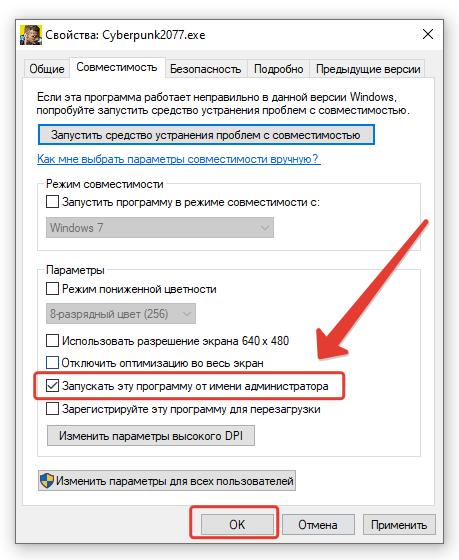
- Щелкните вкладку Совместимость и установите флажок Запускать эту программу от имени администратора. Затем нажмите ОК.
Очистите файлы кеша игры
Если ваша игра не запускается, это может быть связано с ошибками в файлах кеша игры. В этом случае очистка кеша может решить проблему, посмотрите ниже два способа очистки.
Очистить файлы кеша Steam
Предупреждение! Этот процесс не повлияет на ваши установленные игры, но после этого вам нужно будет войти в Steam-аккаунт.
- Запускаем Steam.
- В верхнем левом углу нажмите Настройки Steam.
- Щелкните вкладку Загрузки.
- Нажмите кнопку Очистить кеш загрузки.
- Щелкните ОК.
Очистить файлы кеша Epic Games
- Выйдите из программы запуска Epic Games.
- На клавиатуре одновременно нажмите клавишу с логотипом Windows и R, чтобы вызвать диалоговое окно Выполнить.
- Введите %localappdata% и нажмите клавишу Enter.
- Дважды щелкните папку EpicGamesLauncher.
- Дважды щелкните папку Saved.
- Выберите папку webcache_ и удалите ее.
- Перезагрузите компьютер и игру.
Если это не помогло, попробуйте следующее решение, указанное ниже.
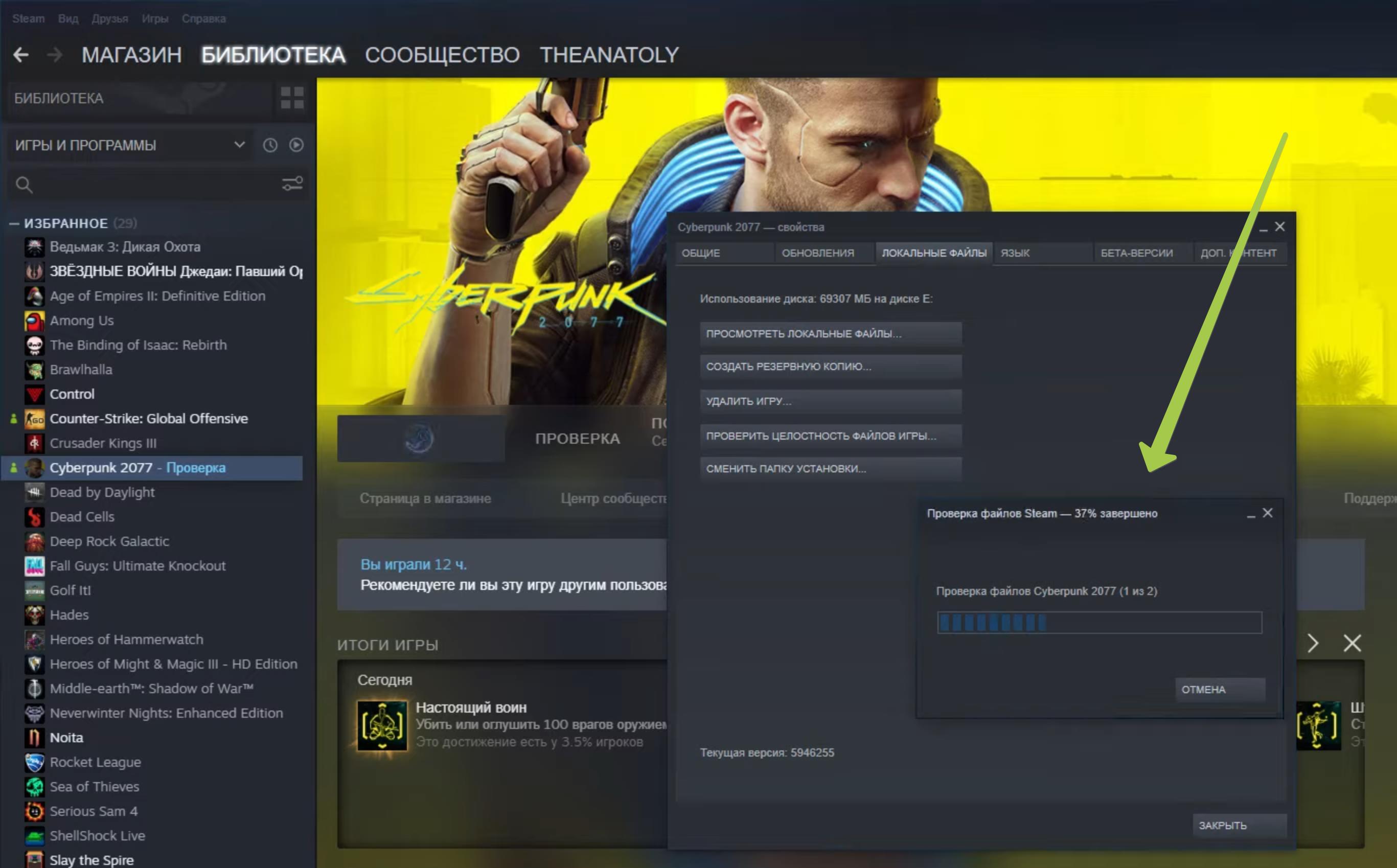
Проверьте целостность файлов игры
Проблема с запуском Cyberpunk 2077 может возникнуть, если один или несколько файлов игры повреждены или удалены вредоносным ПО. Чтобы это исправить, попробуйте проверить целостность файлов игры в Steam или Epic Games в зависимости от того, на какой платформе вы работаете.
Внимание! Проверка файлов игры в программе Epic Games выполняется аналогично, как было ранее рассмотрено в игре Fortnite.
- Запускаем Steam.
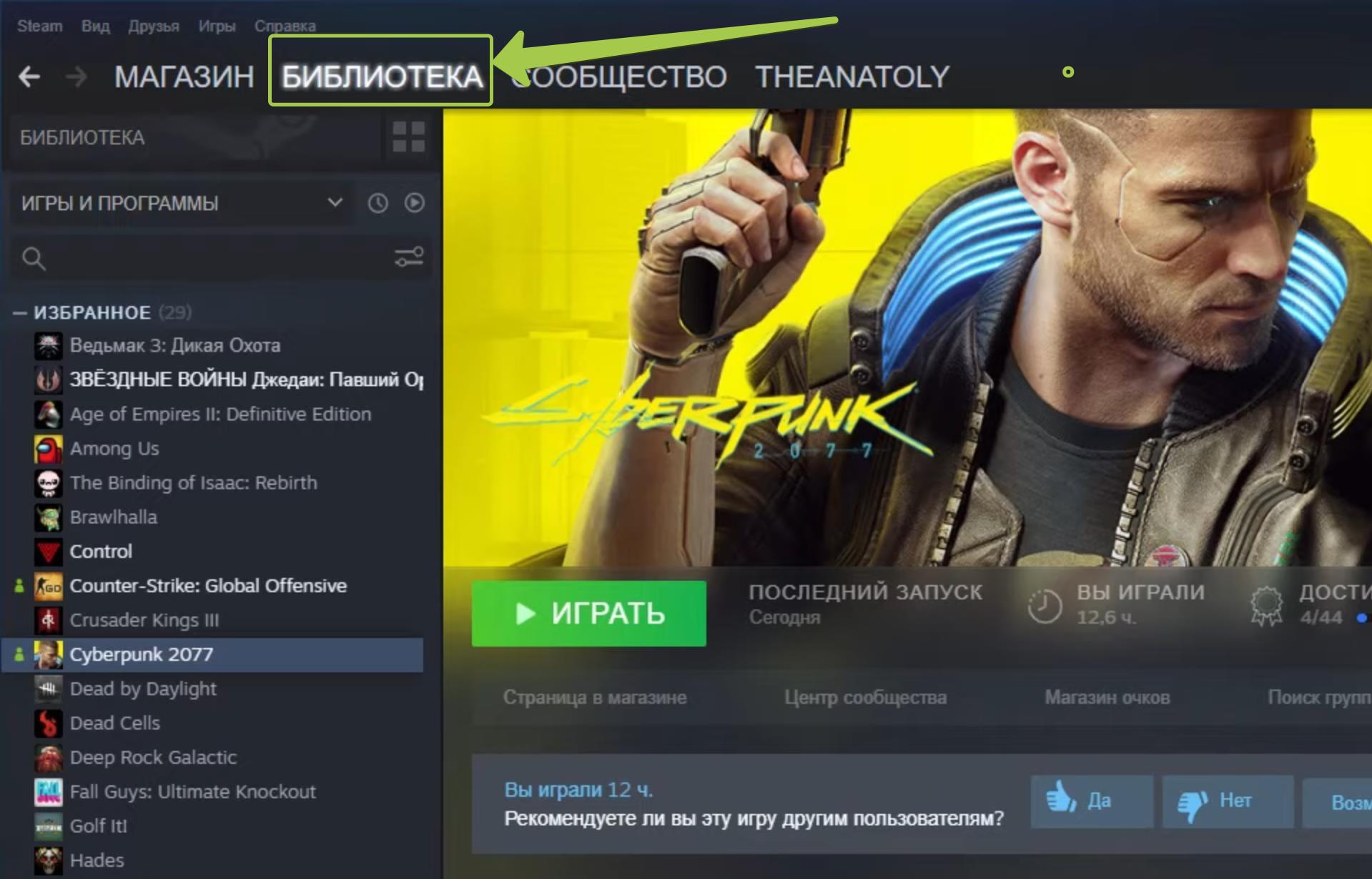
- Нажмите БИБЛИОТЕКА.
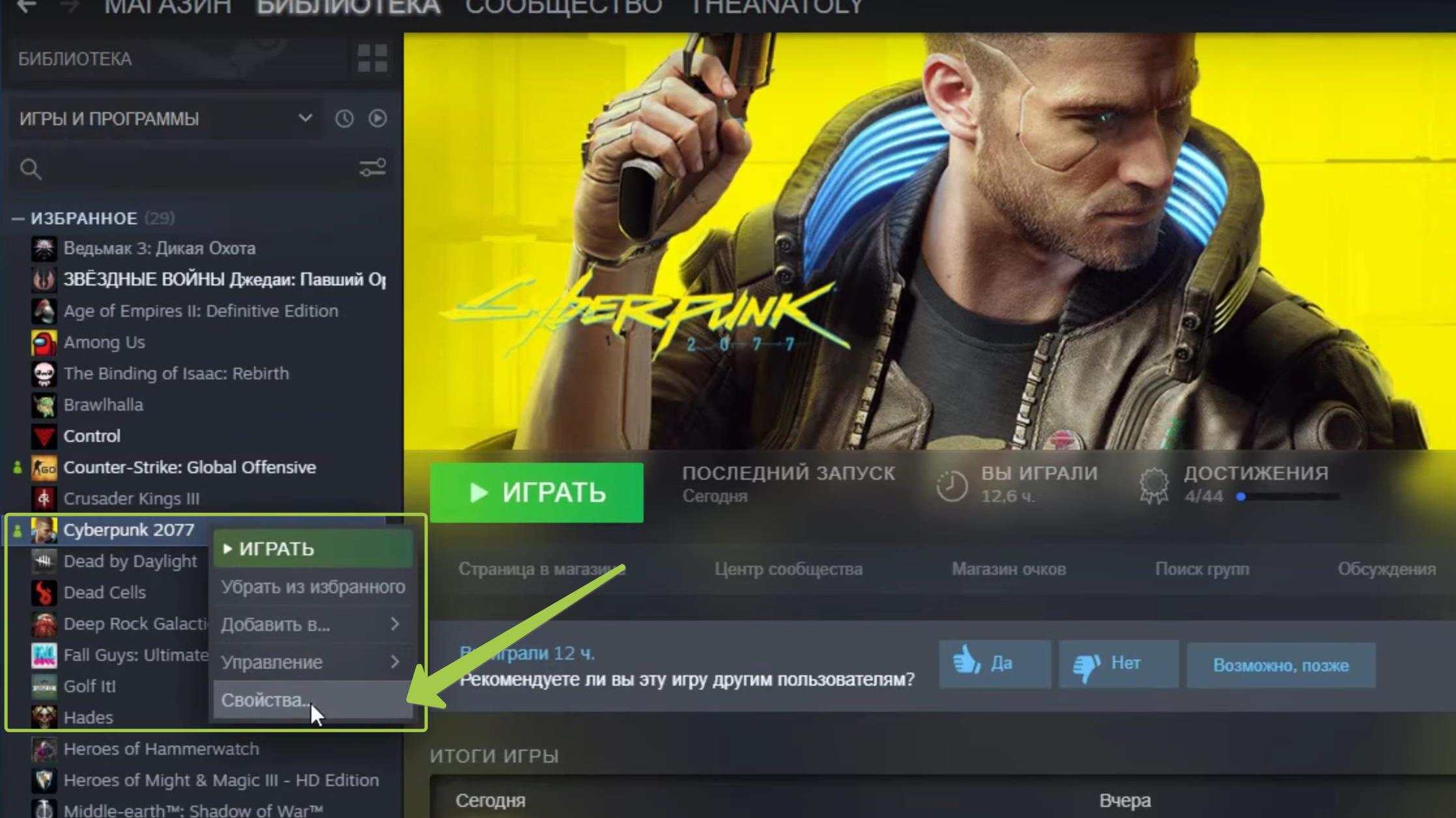
- Щелкните правой кнопкой мыши Cyberpunk 2077 и выберите Свойства.
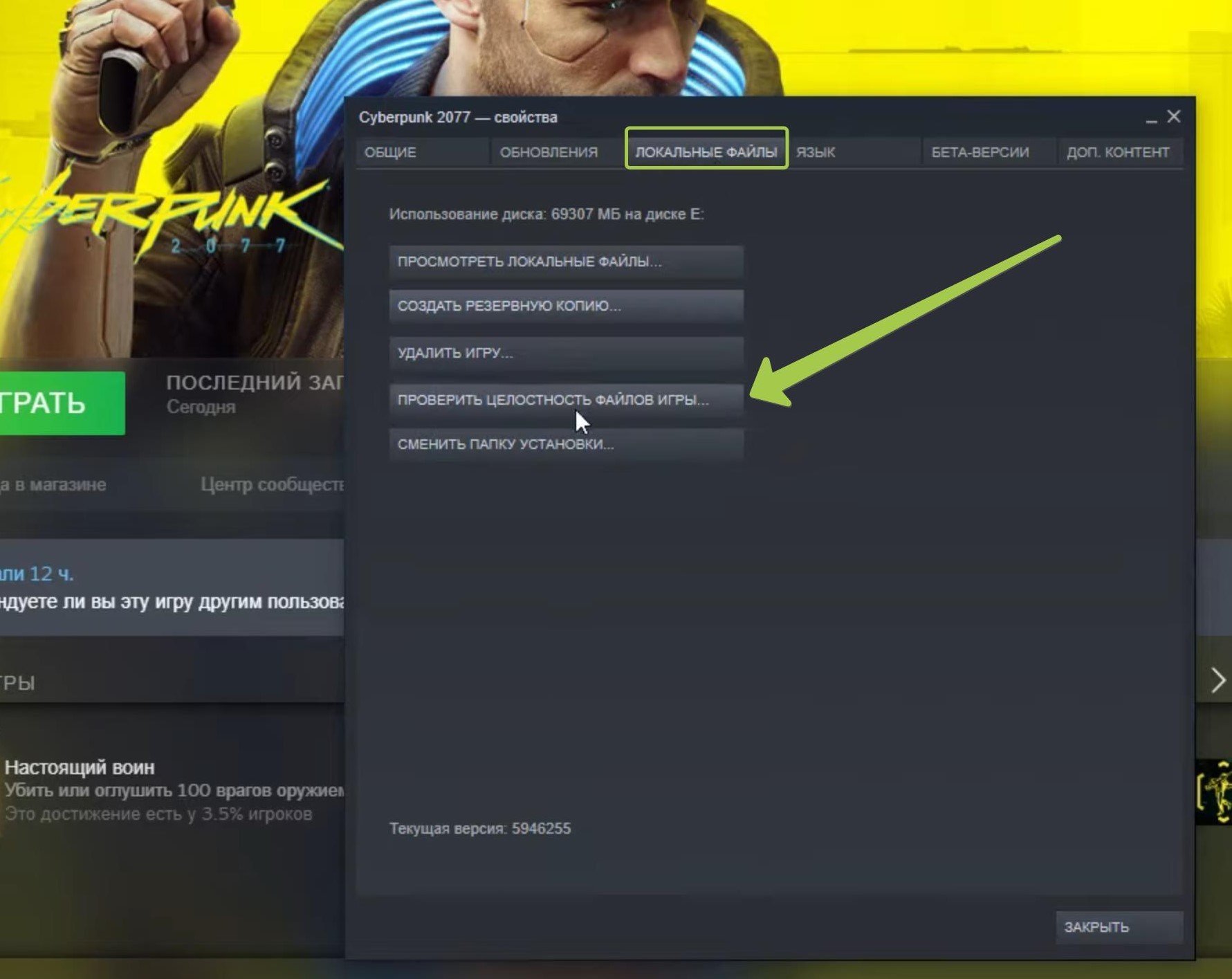
- Перейдите на вкладку ЛОКАЛЬНЫЕ ФАЙЛЫ, затем нажмите ПРОВЕРИТЬ ЦЕЛОСТНОСТЬ ФАЙЛОВ ИГРЫ.
- Запустится проверка файлов игры.
- После окончания проверки перезапустите игру.
Напишите в комментариях какие из данных методов Вам помогли избавится от данной ошибки.
Добавить комментарий
Используя наш веб-сайт, вы соглашаетесь на использование файлов cookie.
Подробнее
Cookies are short reports that are sent and stored on the hard drive of the user’s computer through your browser when it connects to a web. Cookies can be used to collect and store user data while connected to provide you the requested services and sometimes tend not to keep. Cookies can be themselves or others.
There are several types of cookies:
- Technical cookies that facilitate user navigation and use of the various options or services offered by the web as identify the session, allow access to certain areas, facilitate orders, purchases, filling out forms, registration, security, facilitating functionalities (videos, social networks, etc..).
- Customization cookies that allow users to access services according to their preferences (language, browser, configuration, etc..).
- Analytical cookies which allow anonymous analysis of the behavior of web users and allow to measure user activity and develop navigation profiles in order to improve the websites.
So when you access our website, in compliance with Article 22 of Law 34/2002 of the Information Society Services, in the analytical cookies treatment, we have requested your consent to their use. All of this is to improve our services. We use Google Analytics to collect anonymous statistical information such as the number of visitors to our site. Cookies added by Google Analytics are governed by the privacy policies of Google Analytics. If you want you can disable cookies from Google Analytics.
However, please note that you can enable or disable cookies by following the instructions of your browser.
Источник
Как исправить ошибку, когда игра Cyberpunk 2077 не запускается или вылетает с ошибкой

Описание гайда
В этом гайде вы узнаете о том, какими способами можно исправить ошибку, когда игра Cyberpunk 2077 не запускается или вылетает с ошибкой вида «игра прекратила работу» при осуществлении попытки ее запустить. То есть после прочтения этого руководства вы наконец-то таки сможете поиграть в Киберпанк 2077.
Способы исправления ошибки вылета или не запуска Киберпанка 2077
Для решения проблем с не запуском игры Киберпанк 2077, попробуйте выполнить следующие рекомендации.
Обновите драйвер видеокарты и Windows 10
Обновите драйвер вашей видеокарты (обязательно проверьте наличие обновлений сегодняшним днем), и обновите Windows 10 до версии 1903.
Графические баги с растительностью (деревьями, травой, кустами) и текстурами
Если вы не выполните обновление драйверов видеокарты NVIDIA и не установите программу GeForce Experience, то во время игры в Cyberpunk 2077 с некоторой вероятностью вы будете наблюдать графические баги с растительностью (деревьями, травой, кустами) и текстурами. Собственно, что исправить эти баги, просто установите официальную программу и обновите драйвера своей видюхи.
Обновите Visual C++
Скачайте и установите последние поддерживаемые версии Visual C++ на официальном сайте Microsoft.
Проверьте целостность файлов игры
Если вы установили русский язык и озвучку, и после этого игра Cyberpunk 2077 у вас перестала запускаться, то попробуйте запустить процесс проверки целостности файлов в Steam. Для этого нажмите в Стиме правой кнопкой мыши по самой игре, выберите «Свойства…» — «Локальные файлы» — «Проверить целостность файлов игры…». По завершению этой процедуры должны будут загрузиться новые файлы и игра запустится.
Если игра была куплена в магазине GOG, то и там вы можете сделать восстановление файлов игры, и проблема решится.
Запустите x64 лаунчер игры
Откройте папку с самой игрой Cyberpunk 2077.
Для Steam вы можете воспользоваться следующей инструкцией: Нажмите правой кнопкой мыши по игре в библиотеке — выберите «Свойства…» — «Локальные файлы» — «Просмотреть локальные файлы».
В папке с игрой найдите директорию «bin», далее «x64», и уже в ней откройте файл (игровой лаучер) под названием «Cyberpunk2077.exe». При запуске такой версии лаунчера, вопрос с не запуском самой игры должен будет решиться.

Отключите оверлей
Попробуйте отключить оверлей, если он активирован в настройках Steam (или другого приложения-магазина): «Steam» — «Настройки» — «В игре» — «Включить оверлей Steam в игре» (отключить).
Отключите запуск игры через лаунчер Стима
Более подробно с инструкцией по отключению лаунчера вы можете ознакомиться в следующем гайде: Что делать, если не запускается игра Cyberpunk 2077 в лаунчере Стима.
Включите Big Picture для загрузки всех файлов
Если загрузка самой игры Киберпанк 2077 остановилась в Steam, то попробуйте перейти в режим Big Picture (в правом верхнем углу самого приложения, правее вашего никнейма и баланса аккаунта, есть иконка для перехода). После чего откройте раздел «Библиотека» — выберите слева пункт «Загрузки», и игра начнет автоматически скачивать нужные ей файлы.
Если этот способ вам не помог решить вопрос с остановкой загрузки игры, то попробуйте воспользоваться следующим вариантом действий:
- В настройках Steam во вкладке «Загрузки» поменяйте регион загрузки на «Польша».
- Нажмите правой кнопкой мыши по игре Cyberpunk 2077, выберите «Свойства…». После чего во вкладке «Дополнения» уберите галочку с DLC. Как итог, начнется распаковка файлов.
- После распаковки файлов снова откройте свойства игры, и установите заново галочку на пункте ДЛС. И если вам нужна русская озвучка, то там же во вкладке «Язык» выберите пункт «Русский».
- Готово. Загрузка игры через некоторое время будет успешно завершена.
При запуске черный экран, но при этом есть звук
Что делать, если при запуске игры наблюдается черный экран, и при этом есть звук, можете узнать в следующем видео гайде: Как исправить черный экран при запуске игры Cyberpunk 2077.
Если игра вылетает при выходе из клуба, в город или при попытке сесть на стул
Если у вас игра крашится после прохождения пролога в любом из выбранных направлений игры (Странник, Дитя улиц или Корпорат) или в логах игры отображается ошибка «EXCEPTION_ILLEGAL_INSTRUCTION» (или 0xc000001d), то это означает, что в этот момент игра Киберпанк 2077 начинает выполнять проверку AVX. И если процессор вашего компьютера такую функцию не поддерживает, то в этом случае игра вылетает.
Решение проблемы с вылетом через сохранения
Делайте следующее, чтобы избежать вылета из игры Cyberpunk 2077 после Пролога в ситуациях, когда выбраны следующие жизненные пути:
- Уличный ребенок: при попытке выйти из бара.
- Корпорат: при попытке сесть на стул.
- Кочевник: после окончания ролика при попадании в ночной город (Найт-Сити).
Перед началом самого упомянутого события, создайте новое сохранение. После чего совершите то самое действие, которое должно привести к ошибке, когда игра должна крашнуться, и перед непосредственно ним нажмите кнопку «ESC» и сохранитесь. Если после сохранения и выхода из меню игра Cyberpunk 2077 у вас вылетит, то значит вы все правильно сделали. Далее запустите вновь игру, загрузите первое созданное сохранение, и сразу же после первого сохранения загрузите второе. Готово!
Решение проблемы с вылетом через AVX патч
Для решения этой проблемной ситуации можно использовать ранее указанное решение (постоянно использовать сохранения), но это решение будет работать только до определенных этапов игры.
Поэтому, если в логах игры Cyberpunk 2077 после вылета из нее отображается текст со следующей ошибкой: «EXCEPTION_ILLEGAL_INSTRUCTION», то для исправления этой ситуации вы можете скачать временное исправление ошибки для старых процессоров под названием «AVX Check Fix» по этой ссылке (или по этой ссылке для игры Cyberpunk 2077 версии 1.04).
Сам скачанный файл необходимо разместить в папке с игрой, где также находится файл «Cyberpunk2077.exe». Если игра куплена в Steam, то путь будет таким:
C:Program Files (x86)SteamsteamappscommonCyberpunk 2077binx64
После чего от имени администратора запустите скачанный ранее и загруженный в эту папку .exe-файл под названием «tavxfixmod-34-1-0-1607633788.exe». Готово.

Если у вас возникли трудности с выполнением этой процедуры, то можете посмотреть видео гайд по этой ссылке, как это можно сделать: Видео гайд, что делать, если игра Cyberpunk 2077 вылетает в баре или при выходе в город.
Заключение
Если вы смогли решить вопрос с вылетом игры Киберпанк 2077 каким-либо другим образом, то напишите о нем в комментариях!
Источник
Здравствуйте, если вы столкнулись с какими-то проблемами при установке или запуске Cyberpunk 2077, возможно вам помогут следующие действие/действия:
Во первых, ознакомьтесь с официальными системными требованиями. Если ваша система не соответствует даже минимальным из них, то возможно причина ошибок кроется в этом. Windows 8 и 8.1 не поддерживается, т. к. для игры необходим DirectX 12, который не поддерживается на этой ОС. Помимо этого, если у вас Windows 10 то версия должна быть не ниже 1909 (подробнее дальше). Так же игру невозможно будет запустить на старых процессорах не поддерживающих AVX и SSE4.2 (решение дальше). Для установки обновлений у вас должно быть достаточно свободного места на жёстком диске, не меньше 60GB. Если все перечисленные требования соблюдены, но ошибки всё равно возникают переходите к шагам дальше.
1) Проверьте целостность файлов игры (лучше 2-3 раза подряд):
GOG Galaxy:
1. Перейдите на страницу игры со вкладки «Установленные игры»
2. Кликните на кнопку справа от кнопки «Играть» -> «Управление файлами» -> «Проверить / Исправить».
Steam:
1. Выберите игру в Библиотеке
1. Кликните правой кнопкой мыши на названии игры -> Свойства… -> Локальные файлы -> Проверить целостность файлов игры…
Epic Games:
1. Найдите игру в «Библиотеке» и нажмите на значок троеточия.
2. Выберите «Проверить» в выпадающем меню.
Если это не помогло, полностью переустановите игру.
Проверьте, чтобы путь к игре не содержал русских символов. Например: C:/Игры/Cyberpunk замените на: C:/Games/Cyberpunk
2) Попробуйте запустить Cyberpunk2077.exe файл непосредственно из папки установки игры.
GOG Galaxy:
1. Перейдите на страницу игры со вкладки «Установленные игры»
2. Кликните на кнопку по правей стороне от кнопки «Играть» -> «Управление файлами» -> «Показать папку».
3. В папке выберите bin -> x64 -> Cyberpunk2077.exe
Steam:
1. Выберите игру в Библиотеке
2. Кликните на кнопку «Управление» по правей стороне
3. Выберите Свойства -> Локальные файлы -> Посмотреть локальные файлы.
4. В папке выберите bin -> x64 -> Cyberpunk2077.exe
Epic Games:
Файл .exe по умолчанию находится в C:Program FilesEpic GamesCyberpunk 2077binx64
3) Обновите до последней версии или переустановите драйверы видеокарты.
NVIDIA
1. Загрузите последнюю версию драйверов по этой ссылке: https://www.nvidia.com/Download/index.aspx?lang=ru.
2. Загрузите программу Display Driver Uninstaller и запустите её, чтобы удалить старые версии драйверов.
3. Сделайте чистую установку драйверов, загруженных на этапе 1.
Либо используйте программу NVIDIA GeForce Experience.
AMD
1. Удалите драйверы видеокарты программой AMD Cleanup Utility.
2. Сделайте чистую установку последней версии драйверов, загрузив их по этой ссылке: https://www.amd.com/ru/support
Либо используйте программу AMD Radeon Software.
4) Доустановите/почините недостающие библиотеки Visual Studio и Framework.
Visual Studio:
1. Удалите все установленные на вашей системе распространяемые пакеты Microsoft Visual C++.
2. Завершив удаление, загрузите распространяемые пакеты Microsoft Visual C++ по ссылке и переустановите их, начиная с самых старых (пакеты для ARM устанавливать не надо). Запускать установку необходимо с правами администратора.
5) Перед запуском игры закройте ненужные программы, в особенности те, которые выводят графику поверх игрового окна:
GeForce Experience
Riva Tuner
MSI Afterburner
MSI Gaming app
Fraps
Uplay
и т.д.
6) Попробуйте запустить Cyberpunk 2077 после «чистой» загрузки Windows.
Как выполнить «чистую» загрузку написано в статье по этой ссылке.
Другие гайды по решению проблем с запуском:
1) Сайт техподдержки.
2) Сайт Gog.
Конкретные решения
———————————————————————————————————————————————————————-
Если у вас старый процессор, то возможно вам помогут пользовательские моды позволяющие игнорировать инструкции AVX и SSE4.2
CDPR не поддерживает использование сторонних программ и изменение файлов игры, а так же не несёт ответственности за использование вами подобных программ.
Мод на пропуск инструкций AVX: https://www.nexusmods.com/cyberpunk2077/mods/34
Мод на пропуск инструкций AVX и SSE4.2: https://www.nexusmods.com/cyberpunk2077/mods/72
———————————————————————————————————————————————————————-
У вас не запускается/вылетает с ошибкой игра на windows 10
Старые версии windows 10 не поддерживают современные игры такие как «Horizon», «Death Stranding» «Gears Tactics» «Forza» и в т.ч. «Cyberpunk 2077». Если версия вашего Windows 10 ниже 1909, обновите её до самой новой (на данный момент 20H2). Проверить версию ОС можно нажав Win+R и открыв «winver», либо нажав правой кнопкой мыши на Пуск — Система — О программе.
———————————————————————————————————————————————————————-
У вас меняется язык при перезапуске игры или вы не можете выбрать нужный язык
Для того, чтобы установить другой от первичного языка доступного в Вашем регионе, необходимо сначала скачать его.
Gog:
в списке установленных игр выберите нужную игру -> нажмите на значок справа от кнопки «играть» -> Управление файлами -> Настроить… -> В пункте «Язык» выберите из раскрывающегося списка нужный язык — дождитесь скачивания и установки языкового пакета.
Steam:
щёлкните правой кнопкой мыши на игру в библиотеке -> Свойства… -> Язык -> Выберите из раскрывающегося списка нужный язык — дождитесь скачивания и установки языкового пакета.
Консоли:
в Главным Меню выберите Настройки -> Язык, кликните на язык, отображающийся как «Не установлен», выберите иконку возле него (убедитесь, что у вас достаточно места для установки). После загрузки языкового пакета вы должны перезагрузить игру.
Удаление файла GameServicesGOG.dll может решить проблему сброса настроек.
———————————————————————————————————————————————————————
У вас Windows 7 и в настройках игры отсутствуют функции RTX
На Windows 7 функции RTX не поддерживаются NVIDIA. Ссылка. Т.е. трассировка лучей и DLSS для вас будут недоступны.
———————————————————————————————————————————————————————-
Резкая смена взгляда/направления камеры в бою.
Если у вас стоит Punto Switcher, попробуйте отключить его или добавить игру в исключения. Так же игра может реагировать на не очевидные нажатия кнопок подключённых девайсов. Например, ползунок громкости на наушниках.
———————————————————————————————————————————————————————-
Проблемы со звуком в игре
При проблемах со звуком в игре можете попробовать исправить их с помощью программы: FxSound.
———————————————————————————————————————————————————————-
Игра/обновление долго устанавливается
Для установки игры вам понадобится 70GB свободного места, для установки обновлений ещё 60GB (суммарно 130GB, поэтому SSD на 128GB для игры не подойдёт), после установки обновления зарезервированное на диске пространство будет освобождено.
Так же обратите внимание на то, что антивирусы могут замедлять установку, поэтому проверьте не блокирует ли игру антивирус/брандмауэр. Для ускорения процесса, на время установки можете отключить антивирус, а после её окончания снова включить.
———————————————————————————————————————————————————————-
Переназначение клавиш
В данный момент сделать этого нельзя (мы работаем над исправлением). Однако вы можете переназначить клавиши вручную изменив их в файле настроек. Мы не рекомендуем вам этого делать, т.к. это может вызвать непредвиденные ошибки. Но если очень хочется, то вот гайд:
1. Найдите свою папку Cyberpunk.
2. Перейдите в Cyberpunk 2077> r6> config.
3. Откройте файл inputUserMappings.xml в текстовом редакторе.
4. Нажмите Ctrl + F> заменить
5. Замените каждый экземпляр «IK_W» (не забывайте кавычки!), Например, «IK_Up» (или любым другим ключом, который вам нужен).
6. Сохраните файл и запустите игру.
———————————————————————————————————————————————————————-
Другие возможные причины ошибок и их решение
1. Увеличение размера файла подкачки может помочь в стабилизации игры. Оптимальный размер файла подкачки половина от размера вашей оперативной памяти. При небольшом объёме оперативной памяти (например 8гб), можно выставить значение файла подкачки 75-100% от её объёма (для примера: 8гб), главное не делайте его слишком большим (превышающим объём оперативной1 памяти в 2 и более раз).
2. Если у вас вылетает игра из-за DirectX или драйверов видеокарты, то попробуйте запускать её через NVIDIA GeForce Experience (для видеокарт NVIDIA), возможно это устранит проблему.
———————————————————————————————————————————————————————-
Увеличение FPS
1. Можно отключить на компьютере High Precision Timer (на свой страх и риск!) это может дать значительный прирост ФПС (до +20). Что это такое и как его отключить можно найти в интернете. Вот один из гайдов.
2. Отключение всех оверлеев в Steam (Gog), в Windows и в GeForce Experience может дать неплохой прирост ФПС (до +10).
———————————————————————————————————————————————————————-
Если вышеуказанная информация не помогла вам решить проблему или вы нашли в игре баг, то сообщите об этом в техподдержку игры.
Так же вы можете задать свой вопрос или спросить совета у других пользователей и модераторов этого форума. Перед публикацией своей темы или сообщения обязательно прочитайте темы:
1) О технических разделах
2) Что нужно знать перед отправлением сообщения об ошибке.
3) Правила Форума
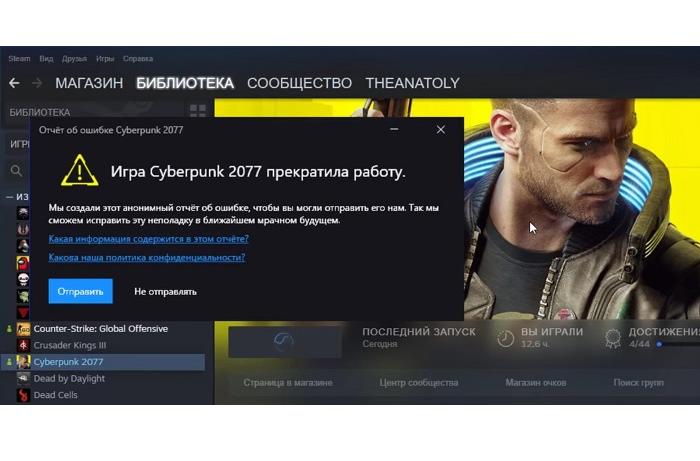
Многие игроки сталкиваются с распространенной ошибкой при попытке загрузить Cyberpunk 2077 с сообщением «Игра Cyberpunk 2077 прекратила работу», поэтому посмотрите ниже возможные решения данной ошибки и напишите в комментариях, помогли ли Вам данные решения.
Содержание
- Временно отключите антивирусное ПО
- Запустите от имени администратора
- Очистите файлы кеша игры
- Очистить файлы кеша Steam
- Очистить файлы кеша Epic Games
- Проверьте целостность файлов игры
Временно отключите антивирусное ПО
Проблемы с запуском игры могут быть вызваны каким-либо антивирусным программным обеспечением, мешающим запуску. Чтобы убедиться, что проблема в этом, временно отключите антивирусную программу и проверьте, сохраняется ли ошибка (за инструкциями по отключению обратитесь к документации по антивирусу).
Если Cyberpunk 2077 работает правильно после отключения антивирусного программного обеспечения, добавьте игру в доверенную зону Вашего антивируса или установите другое антивирусное решение.
Внимание! Будьте особенно осторожны с тем, какие сайты вы посещаете, какие электронные письма открываете и какие файлы загружаете, когда ваш антивирус отключен.
Если игра по-прежнему не воспроизводится, перейдите к следующему решению.
Запустите от имени администратора
Если Cyberpunk 2077 не имеет прав доступа к определенным файлам игры в вашей системе в стандартном пользовательском режиме, она может работать некорректно. Попробуйте это решение, чтобы предоставить программе права администратора:
- Нажмите правой кнопкой мыши ярлык Cyberpunk 2077 на рабочем столе и выберите Расположение файла.
- После того, как откроется папка игры, нажмите правой кнопкой мыши на файл .exe и выберите Свойства.
- Щелкните вкладку Совместимость и установите флажок Запускать эту программу от имени администратора. Затем нажмите ОК.

Очистите файлы кеша игры
Если ваша игра не запускается, это может быть связано с ошибками в файлах кеша игры. В этом случае очистка кеша может решить проблему, посмотрите ниже два способа очистки.
Очистить файлы кеша Steam
Предупреждение! Этот процесс не повлияет на ваши установленные игры, но после этого вам нужно будет войти в Steam-аккаунт.
- Запускаем Steam.
- В верхнем левом углу нажмите Настройки Steam.
- Щелкните вкладку Загрузки.
- Нажмите кнопку Очистить кеш загрузки.
- Щелкните ОК.
Очистить файлы кеша Epic Games
- Выйдите из программы запуска Epic Games.
- На клавиатуре одновременно нажмите клавишу с логотипом Windows и R, чтобы вызвать диалоговое окно Выполнить.
- Введите %localappdata% и нажмите клавишу Enter.
- Дважды щелкните папку EpicGamesLauncher.
- Дважды щелкните папку Saved.
- Выберите папку webcache_ и удалите ее.
- Перезагрузите компьютер и игру.
Если это не помогло, попробуйте следующее решение, указанное ниже.
Проверьте целостность файлов игры
Проблема с запуском Cyberpunk 2077 может возникнуть, если один или несколько файлов игры повреждены или удалены вредоносным ПО. Чтобы это исправить, попробуйте проверить целостность файлов игры в Steam или Epic Games в зависимости от того, на какой платформе вы работаете.
Внимание! Проверка файлов игры в программе Epic Games выполняется аналогично, как было ранее рассмотрено в игре Fortnite.
- Запускаем Steam.
- Нажмите БИБЛИОТЕКА.
- Щелкните правой кнопкой мыши Cyberpunk 2077 и выберите Свойства.
- Перейдите на вкладку ЛОКАЛЬНЫЕ ФАЙЛЫ, затем нажмите ПРОВЕРИТЬ ЦЕЛОСТНОСТЬ ФАЙЛОВ ИГРЫ.
- Запустится проверка файлов игры.
- После окончания проверки перезапустите игру.
Напишите в комментариях какие из данных методов Вам помогли избавится от данной ошибки.