
Обновлено 16.06.2017
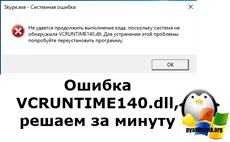
Добрый день уважаемые читатели и гости блога, пока в мире идет борьба с вирусом wonacry и все устанавливают заплатки безопасности, мы будем решать вот такую задачу, а именно ошибка vcruntime140.dll и как ее исправить. Столкнулся я с ней при запуске skype, но также встречал ее у своего приятеля при запуске игр Mafia 3, Skyrim, GTA 5, Civilization, Ведьмак 3 (The Witcher 3), syberia 3 (Сибирь 3) и другие. Я вам покажу самые действенные и на сто процентов рабочие методы, которые вы легко сможете применить за пару минут.
Причины ошибки запуск невозможен отсутствует vcruntime140 dll
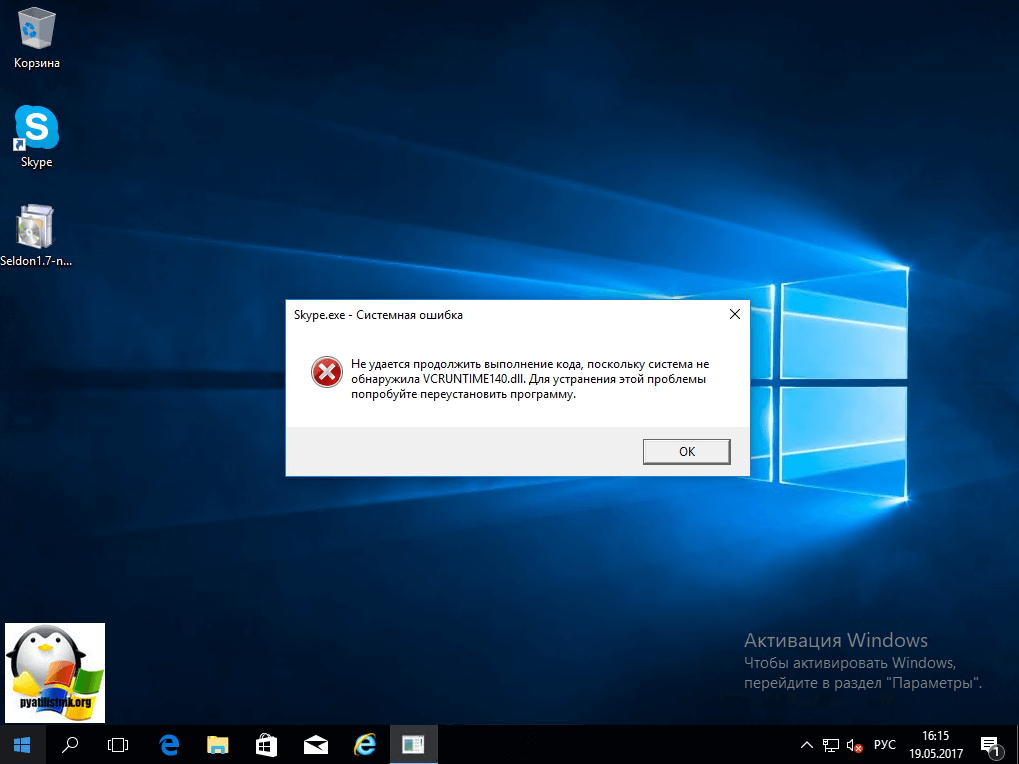
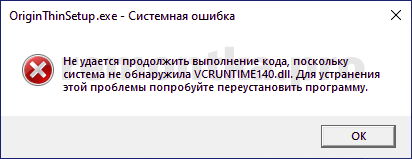
Для понимания того, что мы будем лечить и исправлять нужно понять причину, все дело в том, что многие современные программы и игры используют для своей работы Microsoft Visual C++ в состав которой, входит и библиотека vcruntime140.dll и если она отсутствует, то вы увидите подобное сообщение в вашей операционной системе, в моем примере это Windows 10:
Не удается продолжить выполнение кода, поскольку система не обнаружила VCRUNTIME140.dll. Для устранения проблемы попробуйте переустановить программу.
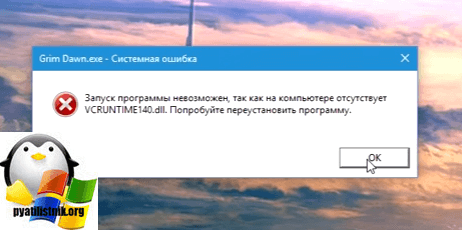
или вот такое при открытии игры:
Запуск программы невозможен, так как на компьютере отсутствует VCRUNTIME140.dll. Попробуйте переустановить программу.
Варианты решения проблемы
- Переустановка программы, по возможности на свежую версию
- Установка Microsoft Visual C++
- Скачать у меня VCRUNTIME140.dll, библиотеку и зарегистрировать ее
Переустановка программы
Приведу пример с программой скайп, когда она мне писала «запуск программы невозможен отсутствует vcruntime140.dll», то я просто как в случае с отсутствующей библиотекой msvcp140.dll скачал новую версию утилиты, только не тонкого клиента, а skype offline installer и установил ее по верх предыдущей версии, что в итоге меня избавило от ошибки. Новая версия уже имела все необходимые компоненты, на счет игр не могу со сто процентной уверенностью сказать, что переустановка свежей версии поможет, для них лучше использовать пакет Microsoft Visual C++ 2015 и выше.
Установка Microsoft Visual C++ 2015 и выше (Официальный метод)
Для того, чтобы скачать vcruntime140.dll для windows 7, 8,1 и Windows 10 мы воспользуемся самым правильным и официальным методом от Microsoft, инсталлируем в операционную систему Microsoft Visual C++ Redistributable Package, нужная библиотека является его частью. Но прежде чем мы его скачаем, нужно определиться для какой разрядности Windows это делать.
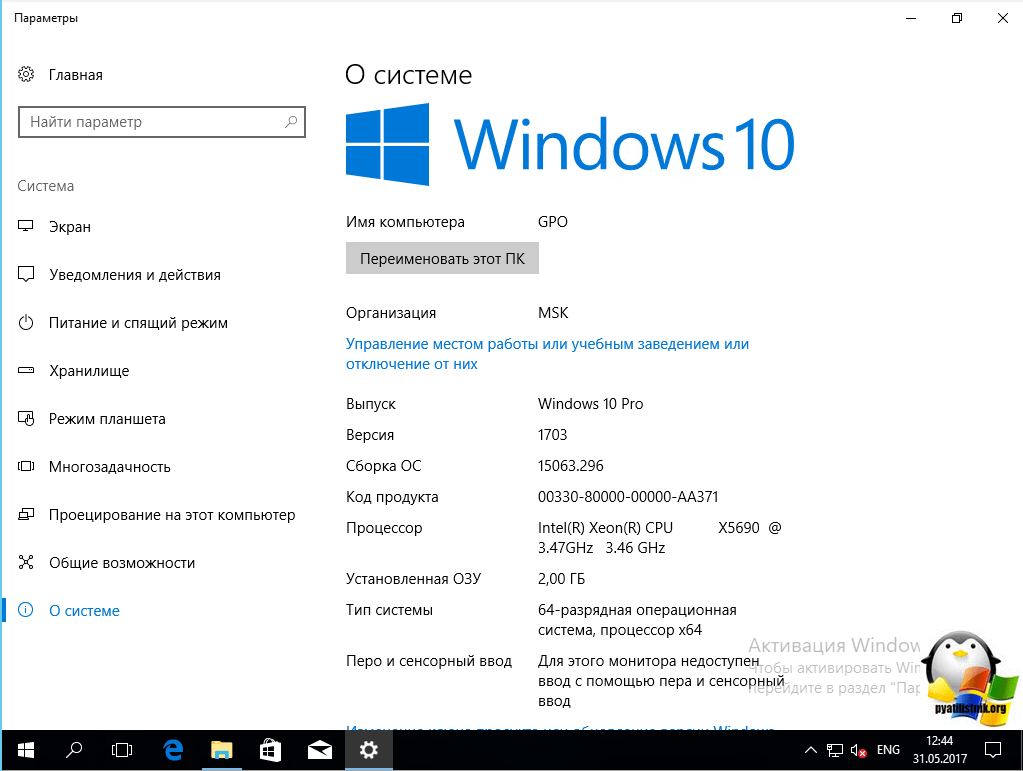
В моем примере это Windows 10 Creators Update (1703) 64-х битная, поэтому я и буду скачивать 64-х битную версию Microsoft Visual C++ Redistributable Package.
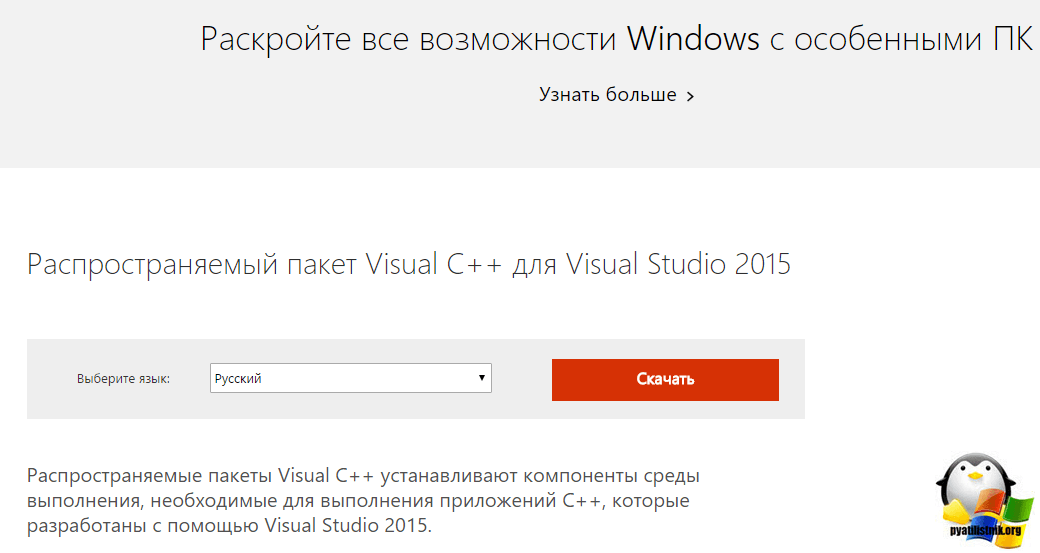
Переходим на официальную страницу утилиты:
https://www.microsoft.com/ru-RU/download/details.aspx?id=52685
Чуть ниже ссылка облако
Выбираем нужный язык и нажимаем скачать.
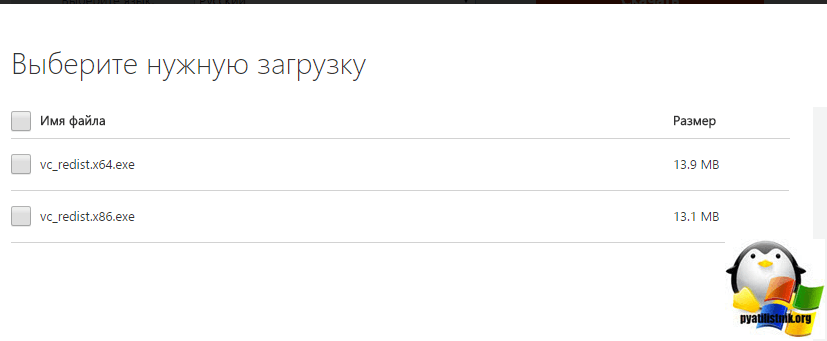
Указываете нужную разрядность утилиты и скачиваете пакет устанавливающий вам библиотеку vcruntime140.dll в систему.
Так же если у вас не получается скачать Microsoft Visual C++ 15 с официального сайта, может ссылка на страницу поменялась, то выкладываю вам на mail облако.
https://cloud.mail.ru/public/HLMf/bAKx2CZTa
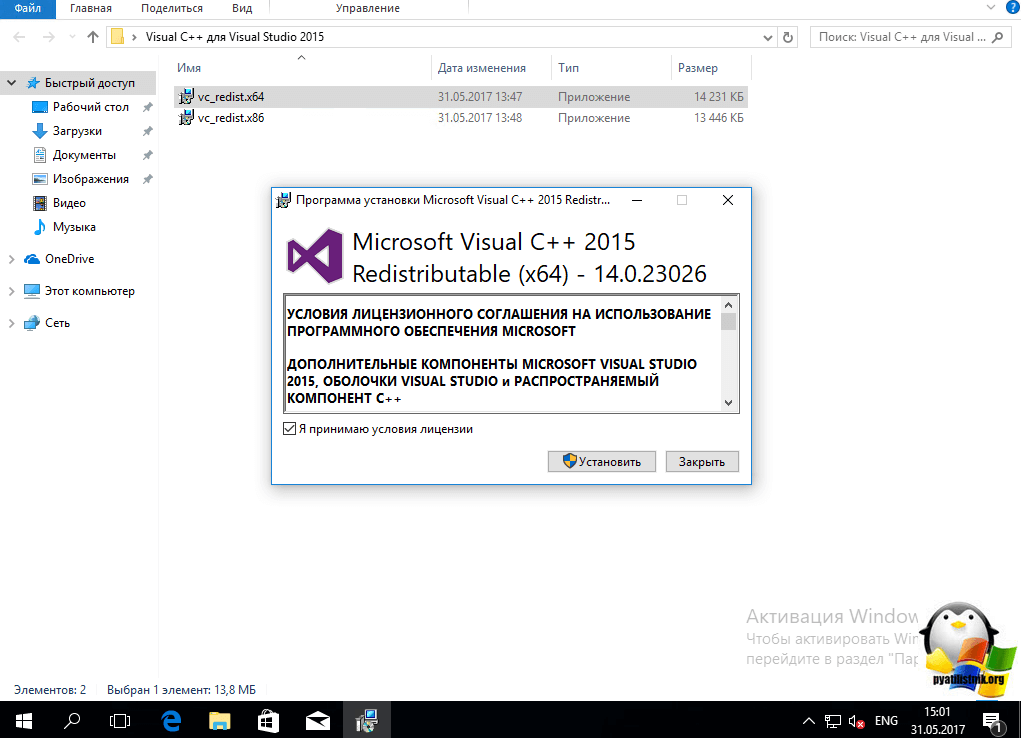
Далее я имею игру «Сибирь 3» и ошибку vcruntime140.dll, попробуем ее исправить, установив vc_redist.x64.exe, в вашем случае это может быть любая другая игра, например, Mafia 3. Принимаем лицензионное соглашение и нажимаем «Установить»
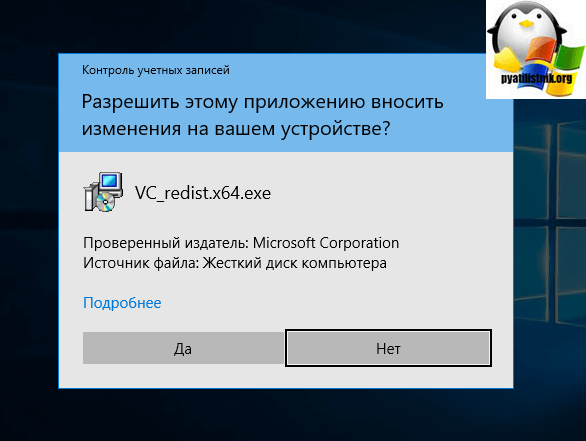
У вас может в Windows 10 или Windows 8.1 выскочить предупреждение, в котором вас попросят разрешить установку, говорим да.
Начнется инсталляция Microsoft Visual C++ 2015
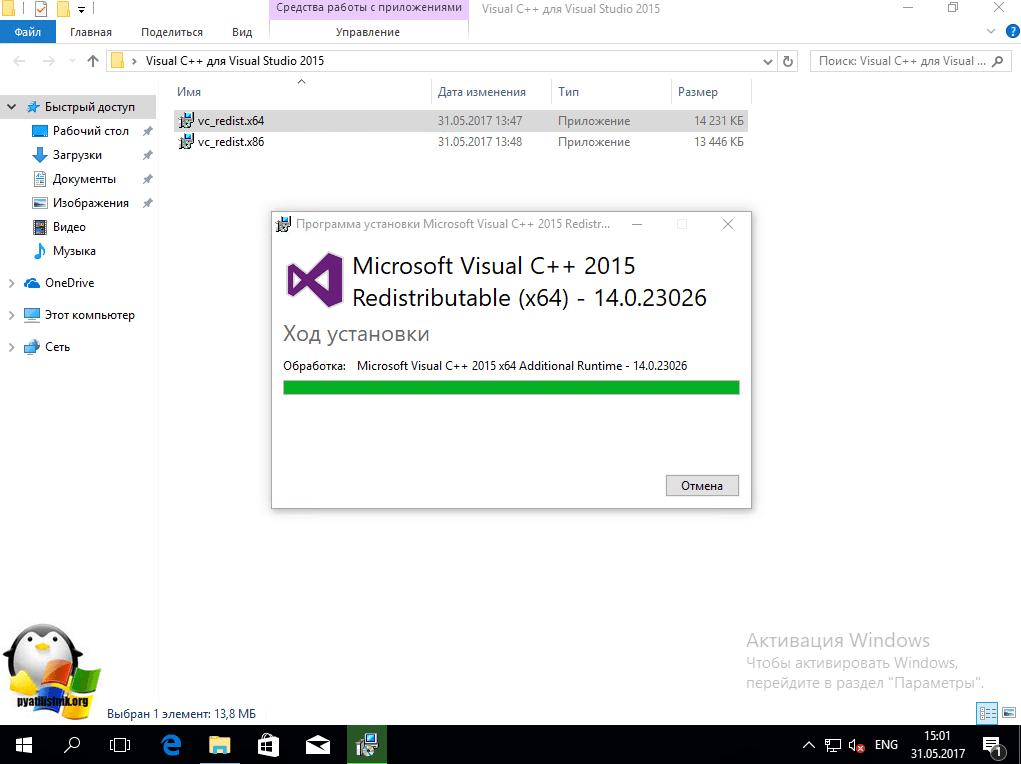
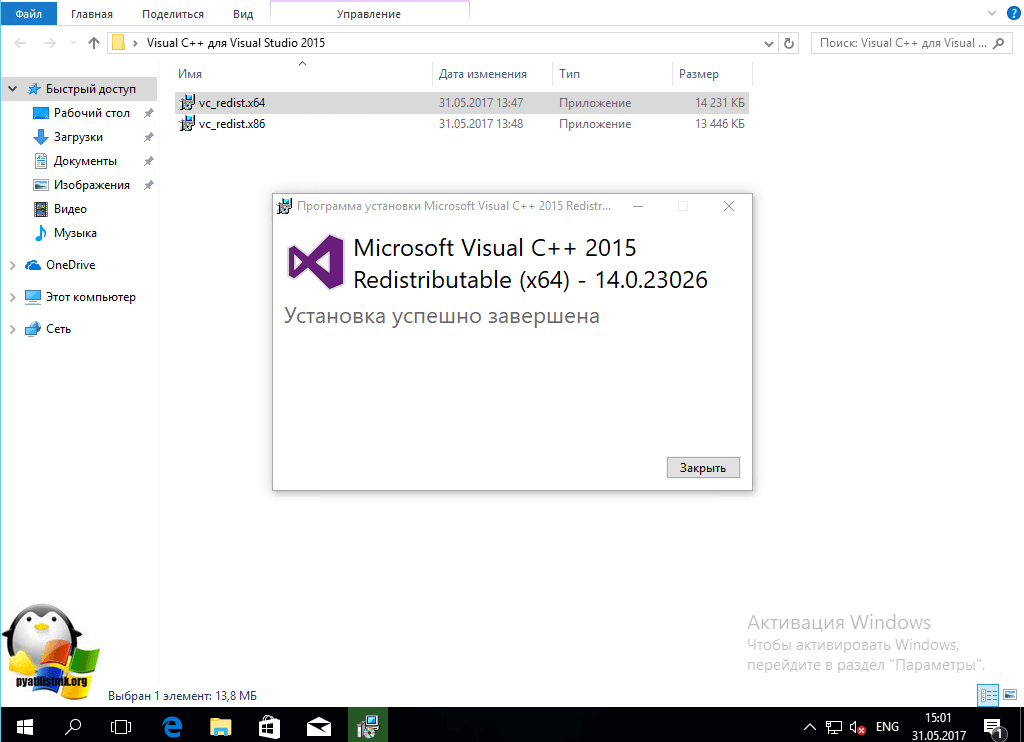
Все теперь у вас на компьютере присутствует vcruntime140.dll и Mafia 3 или Сибирь 3 спокойно запустятся.
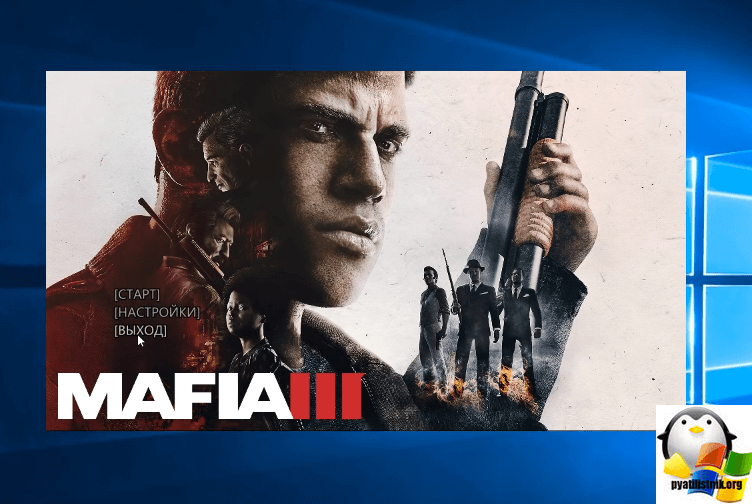
Как видите открылось стартовое окно игры.
Регистрация библиотеки
Если вы по каким-то причинам не можете скачать Microsoft Visual C++ 15, то вы можете отдельно скачать vcruntime140.dll для windows 10 и предыдущих версий и зарегистрировать ее в системе.
В итоге у вас будет архив, вы его распаковываете и кладете dll вот по таким путям.
- Если ваша система Windows 32-бит, то кидайте с заменой файл в папку:
Компьютер → Локальный диск (C:) → Windows → System32.
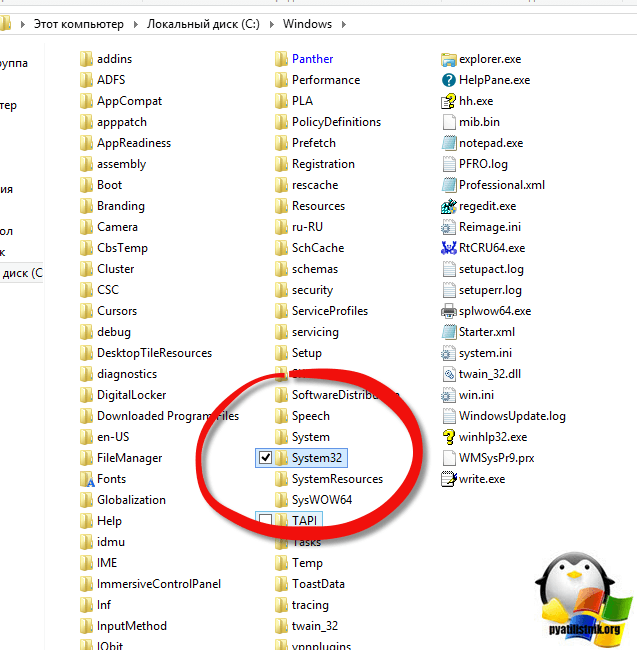
- Если ваша система Windows 64-бит, то кидайте с заменой файл в папку:
Компьютер → Локальный диск (C:) → Windows → SysWOW64.
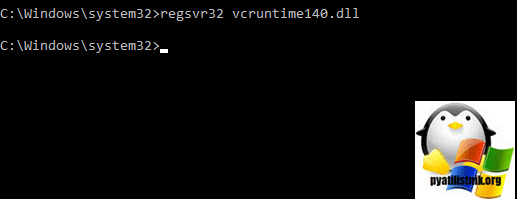
После чего открываете cmd от имени администратора и вводите команду regsvr32 vcruntime140.dll
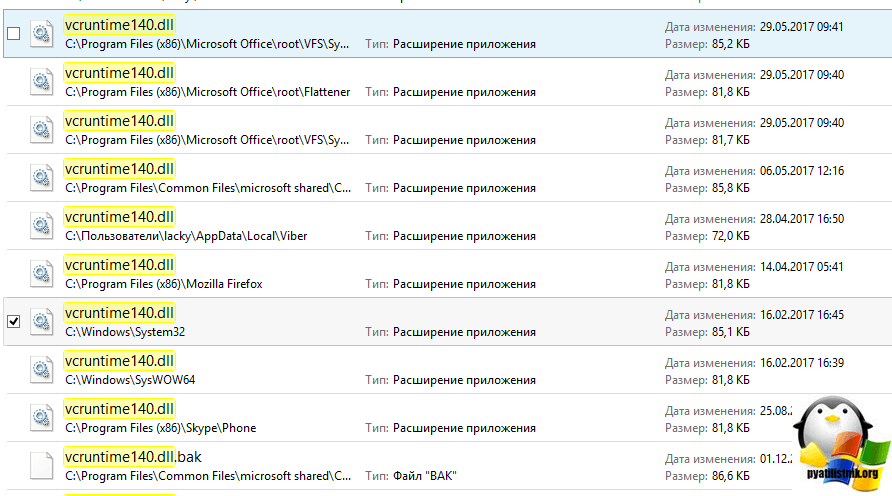
Если у вас на компьютере установлены такие программы как Mozilla, Skype, Microsoft Office 365, то у них так же используется библиотека vcruntime140.dll и вы спокойно можете ее скачать от туда
Надеюсь вам помогли мои методы и вы исправили ошибку vcruntime140.dll и спокойно продолжаете использовать свои любимые программы и игры.
 При запуске относительно новых программ и игр вы можете столкнуться с ошибкой «Не удается продолжить выполнение кода, поскольку система не обнаружила VCRUNTIME140.DLL» или «Запуск программы невозможен, так как на компьютере отсутствует vcruntime140.dll» и начать искать, где скачать этот файл. Ошибка с равной вероятностью может появиться во всех последних версиях Windows.
В этой инструкции — подробно о том, как скачать оригинальный vcruntime140.dll с сайта Майкрософт для Windows 10, 8.1 и Windows 7 (x64 и x86) и исправить ошибки при запуске программ, связанные с отсутствием этого файла. Отдельная инструкция про очень похожий файл — VCRUNTIME140_1.DLL
- Как исправить ошибку система не обнаружила vcruntime140.dll
- Как скачать vcruntime140.dll — видео инструкция
- Дополнительная информация
Как правильно исправить ошибку Система не обнаружила VCRUNTIME140.DLL или vcruntime140.dll отсутствует на компьютере
Никогда при появлении ошибок DLL не следует начинать решение проблемы с поиска сторонних сайтов, где эти файлы лежат «отдельно». Как правило, каждый такой файл .dll является частью каких-то системных компонентов, которые необходимы для запуска программ и, скачав где-то один отдельный файл, вы, скорее всего, получите новую ошибку, связанную с отсутствием следующей библиотеки из состава этих компонентов.
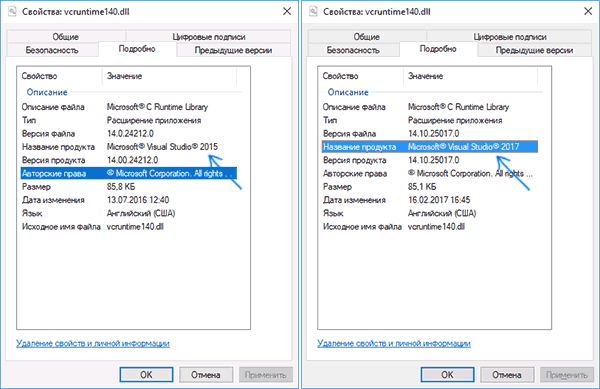
Файл vcruntime140.dll входит в состав «Распространяемый компонент Microsoft Visual C++ 2015» (Microsoft Visual C++ 2015 Redistributable), а более новые версии этого файла присутствуют в составе распространяемого пакета Visual C++ для Visual Studio 2017 и 2019. Даже если эти библиотеки вы уже устанавливали, возможно вы не учли один важный момент, который будет описан далее.
Все эти компоненты можно одновременно скачать для Windows 10, 8.1 и Windows 7 x64 и x86 (32-бит) с официального сайта Майкрософт, они же будут включать в себя необходимый файл vcruntime140.dll, особое внимание обратите на нюанс на 3-м шаге:
- Зайдите на официальный сайт https://support.microsoft.com/ru-ru/help/2977003/the-latest-supported-visual-c-downloads
- В разделе Visual Studio 2015, 2017 и 2019 загрузите следующие файлы:
- Для Windows 10, 8.1 и Windows 7 x64 (64-бит) скачайте vc_redist.x64.exe и, обязательно vc_redist.x86.exe

- Для 32-бит Windows загрузите только файл vc_redist.x86.exe
- Запустите загруженные файлы и установите необходимые компоненты. Если при запуске одного из двух файлов вам сообщат, что компоненты уже установлены, перейдите к установке второго. По завершении установки лучше будет, если вы перезагрузите ваш ПК или ноутбук.

Причина, по которой мы для Windows 10 x64 (и предыдущих версий системы) загружаем не только 64-бит файл, но и x86 (32-бит) заключается в том, что многие программы до сих пор являются 32-битными и им нужны именно такие файлы DLL, независимо от того, какая разрядность вашей системы.
После описанных шагов, файл vcruntime140.dll должен появиться в нужных папках C:WindowsSystem32 и C:WindowsSysWOW64, а программа или игра, которая ранее не запускалась, запустится без ошибок: во всяком случае, без рассматриваемой в этой статье ошибки.
Как скачать оригинальный vcruntime140.dll — видео инструкция
Дополнительная информация
Если вы столкнетесь с тем, что предложенный выше установщик не срабатывает на вашей не самой новой системе, можете попробовать отдельно загрузить только версию 2015. Загрузка распространяемого пакета Microsoft Visual C++ 2015 выглядит следующим образом:
- Зайдите на страницу https://www.microsoft.com/ru-ru/download/details.aspx?id=53840 и нажмите «Скачать».

- Если у вас 64-бит Windows, выберите и vc_redist.x64.exe и vc_redist.x86.exe (т.е. в 64-битной системе нужны компоненты и для 32-битных программ), если 32-бит, то только x86.

- После загрузки этих двух файлов, по очереди установите каждый из них.

- Проверьте, была ли исправлена ошибка запуска программ, связанная с отсутствием vcruntime140.dll на компьютере.
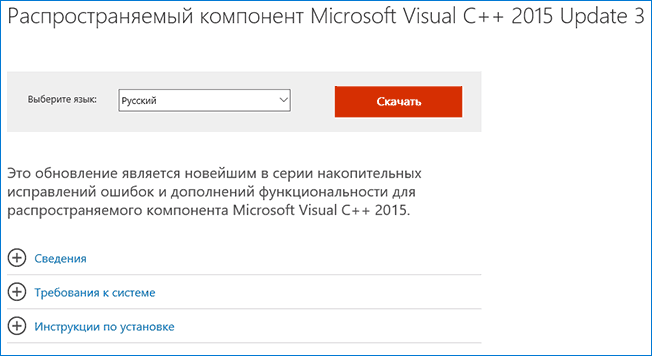


Надеюсь, инструкция помогла, нужный файл загружен и установлен, программа запускается, а сообщений о том, что Системе не удалось обнаружить vcruntime140.dll больше не появляется. Если на каком-то из шагов возникли проблемы, полезным может оказаться отдельное руководство Как скачать распространяемые компоненты Visual C++ Redistributable 2008-2017.
«Запуск программы невозможен, так как на компьютере отсутствует VCRUNTIME140.dll»
«Возникла проблема при запуске vcruntime140.dll. Не найден указанный модуль.»
«Ошибка загрузки vcruntime140.dll. Указанный модуль не может быть найден.»
«Не удается продолжить выполнение кода, поскольку система не обнаружила VCRUNTIME140.DLL. Переустановка программы может решить эту проблему».
«vcruntime140.dll либо не предназначен для выполнения под управлением Windows или содержит ошибку. Попробуйте переустановить программу с помощью исходного установочного носителя или обратитесь к системному администратору или поставщику программного обеспечения за поддержкой».
Причины, по которым некоторые пользователи сталкиваются с одним из этих сообщений, могут быть разными: отсутствие распространяемых элементов Visual C++, повреждение файла или попытка запуска программного обеспечения с внутренними багами и проблемами. По одной из этих причин пользователи не могут запускать определенные приложения, которым требуется этот самый файл. С такой же или похожей ошибкой, вроде отсутствие файлов MSVCR110.dll или CONCRT140.dll, можно столкнуться в любой ОС Windows. По сути, эта ошибка не должна быть большой проблемой в любой версии Windows (будь то 7, 10 или 11). Мы составили полное руководство с самыми потенциальными решениями ниже.

ошибка VCRUNTIME140.dll отсутствует

ошибка VCRUNTIME140.dll не найден
Скачать средство восстановления Windows
Скачать средство восстановления Windows

Существуют специальные утилиты для восстановления Windows, которые могут решить проблемы, связанные с повреждением реестра, неисправностью файловой системы, нестабильностью драйверов Windows. Мы рекомендуем вам использовать Advanced System Repair Pro, чтобы исправить ошибку «отсутствует VCRUNTIME140.dll» в Windows 11, Windows 10, Windows 8, Windows 7, Vista или XP.
1. Переустановите Visual C++ Redistributables.
Как упоминалось выше, ошибки DLL часто связаны с проблемами Microsoft Visual Studio. Вероятнее всего, ошибка появляется из-за поврежденных или отсутствующих распространяемых пакетов. Сначала мы советуем попробовать восстановить распространяемый пакет Microsoft Visual C++, выполнив следующие действия. Если это не решит проблему, вы также можете переустановить данное ПО.
- Откройте эту страницу Visual Studio.
- Нажмите на ссылки для скачивания vc_redist.x86.exe и vc_redist.x64.exe.
- Откройте оба этих файла и запустите процесс, нажав Установить. Если Visual Studio у вас уже установлена, программа установки предложит либо Исправить or Удалить пакеты C++. Выберите Исправить и закройте окно после завершения.
- Если какие-то распространяемые файлы Visual C++ не установлены, программа установки предложит вам это сделать.
- Следуйте инструкциям на экране и завершите установку.
2. Проверьте целостность системных файлов.
Еще один отличный способ проверить, в целостности ли ваши системные файлы, — использовать встроенные утилиты сканирования, такие как SFC (Средство проверки системных файлов) и DISM (Обслуживание образов развертывания и управление ими), которые обнаружат и восстановят отсутствующие компоненты, если таковые имеются. Обязательно попробуйте обе утилиты, так как они могут иметь разное влияние на устранение проблемы. Вот как:
С помощью SFC
- Откройте Командная строка , введя
cmdв поиск рядом с Меню Пуск кнопку. - Щелкните правой кнопкой мыши по Командная строка , а затем выберите Запуск от имени администратора.
- После открытия консоли введите
sfc /scannowкоманду и нажмите Enter. - Когда процесс восстановления будет завершен, перезагрузите компьютер.
С помощью DISM
- Откройте Командная строка как мы это делали на предыдущем шаге.
- Скопируйте и вставьте эту команду
DISM.exe /Online /Cleanup-image /Restorehealth. - Нажмите Enter и подождите, пока Windows закончит сканирование и исправление.
- После этого перезагрузите компьютер и попробуйте открыть проблемную программу снова.
После выполнения обоих этих сканирований попробуйте снова запустить приложение, с которым возникли проблемы. Если это не сработает, приступайте к другим решениям ниже.
3. Перерегистрируйте DLL файлы вручную
В Windows есть функция, позволяющая пользователям переустанавливать многие компоненты без сторонних методов с помощью командной строки. Это то, что мы сделаем здесь. Вместо того, чтобы перерегистрировать файл VCRUNTIME140.dll отдельно, давайте сделаем это со всеми, чтобы убедиться в их целостности. Следуйте приведенным ниже рекомендациям.
- Откройте Командная строка как мы делали на предыдущем шаге.
- Скопируйте-вставьте эту команду
for %1 in (*.dll) do regsvr32 /s %1и нажмите Enter. - Процесс может занять пару секунд. После этого перезагрузите компьютер и проверьте удается ли наконец открыть проблемное ПО.
4. Загрузите VCRUNTIME140.dll вручную.
Попробуйте это, если переустановка Visual C++ не устранила проблему. VCRUNTIME140.dll — это отдельный файл DLL, хранящийся внутри вашей системы. В сообщении об ошибке говорится, что Windows не удалось найти этот файл. Это значит, файл находится за пределами своего родного местоположения. Чтобы заполнить пробел и восстановить этот файл в нужное месте, мы можем найти и загрузить его вручную из Интернета. Откройте эту страницу и следуйте инструкциям на ней. Они помогут успешно заменить файл VCRUNTIME140.dll, чтобы устранить ошибку.
5. Установите свежие системные обновления
Если ни один из способов пока не сработал, стоит также обновить вашу систему. Если только вы сами не производили манипуляции с локальной файловой системой, тогда, возможно, что VCRUNTIME140.dll пропал из-за бага в ОС. Загрузка свежих обновлений может решить эту проблему. Проверьте, есть ли какие-то доступные обновления в Центре обновления Windows, выполнив следующие действия:
- Щелкните правой кнопкой мыши по Меню Пуск на нижней панели рабочего стола и выберите Настройки.
- Перейдите в Центр обновления Windows на левой панели и нажмите Проверить наличие обновлений.
- Windows выполнит поиск доступных обновлений и предложит установить их, если они будут найдены.
- Установите найденные обновления и перезагрузите систему.
6. Переустановите проблемное приложение.
Если ни один из вышеперечисленных шагов дал нужных плодов для устранения ошибки «VCRUNTIME140.dll отсутствует на вашем компьютере», попробуйте переустановить приложение, которое не удается открыть. Возможно, сам файл на месте, однако само приложение не может его идентифицировать.
- Щелкните левой кнопкой мыши по увеличительному стеклу рядом с Меню Пуск и найдите Панель управления.
- Откройте ее и выберите Удаление программ под Программы.
- Выберите программу, с которой возникла ошибка, и нажмите Удалить.
- Наконец, установите ее снова и проверьте, исчезла ли ошибка.
7. Просканируйте вашу систему на наличие вредоносных программ
Если у вас когда-либо было подозрение о заражении вашего ПК, хорошо бы запустить сканирование на наличие вредоносного и другого нежелательного ПО. Вредоносное ПО может проникнуть в вашу систему без вашего согласия и вызвать изменения в настройках конфигурации, что ведет к различным ошибкам. Вы можете использовать либо встроенный Защитник Windows, либо установить более продвинутое ПО для защиты от вредоносных программ. Мы рекомендуем антивирус, разработанный Malwarebytes — надежной и талантливой группой экспертов, постоянно усовершенствующее свое ПО для борьбы как с мелкими, так и с глобальными угрозами. Теперь оно доступно и для Windows 11. Вы можете загрузить его прямо сейчас, используя ссылку ниже, и попробовать 14-дневную пробную версию полноценной защиты от вредоносных программ бесплатно.

Главное окно Malwarebytes

Настройки Malwarebytes

Результаты сканирования Malwarebytes
Скачать Malwarebytes
8. Используйте точку восстановления системы.
Если ничего не получается и попытки найти правильное решение приводят к постоянным разочарованиям, восстановление системы может помочь выбраться из этого порочного круга. Если вы пользуетесь Windows уже на протяжении какого-то времени, в системе должна быть какая-то точка резервного копирования, когда проблем с DLL файлом попросту не было. Таким образом, давайте откатим вашу систему именно до этой точки, выполнив следующие действия:
- Откройте Панель управления как мы делали в шагах выше.
- Поставьте Просмотр в Крупные значки , а затем выберите Восстановление. Вы также можете найти его с помощью окна поиска.
- Нажмите Запуск восстановления системы и Далее.
- Выберите нужную точку восстановления из списка и нажмите Поиск затрагиваемых программ , чтобы увидеть, какие программы будут удалены при восстановлении. Если точек восстановления не видно, попробуйте нажать Показать больше точек восстановления.
- Нажмите Далее снова и Завершить чтобы восстановить вашу систему из выбранной резервной копии.
Надеемся, что это помогло вам забыть об этой досадной проблеме.
Заключение
Проблемы с DLL могут возникнуть во всех версиях Windows. К счастью, поскольку корень проблемы известен, гораздо проще подобрать правильное решение и устранить ошибку в конечном итоге. Надеемся, так и было у вас — успешное решение и продолжение бесперебойной работы приложения. Если хотите найти инструкции по другим проблемам или угрозам вредоносного ПО, найдите их на нашем веб-сайте. Команда BugsFighter постоянно работает над анализом возникающих проблем и созданием соответствующих руководств по их устранению.
Содержание
- Скачать VCRUNTIME140.dll и исправить ошибку в Windows 10
- Способы решения ошибки VCRUNTIME140.dll в Windows 10
- 1. Восстановление Visual C++ Redistributable для Visual Studio 2015
- 2. Переустановка Visual C++ Redistributable для Visual Studio 2015
- 3. Сделать копию DLL файла в папку с программой
- 4. Запустить проверку системных файлов
- 5. Переустановка проблемного приложения
- Система не обнаружила VCRUNTIME140_1.dll — СКАЧАТЬ И ИСПРАВИТЬ ОШИБКУ
- Скачать vcruntime140_1.dll с официального сайта Майкрософт
- Видео инструкция
- Vcruntime140.dll для Windows 10, 7
- Ошибка
- Как исправить
- Автоматическая установка
- Ручная замена
- Как исправить ошибку «VCRUNTIME140.dll Is Missing» в Windows 10
- Что такое ошибка VCRUNTIME140.dll is Missing?
- Перерегистрируйте файл VCRUNTIME140.dll
- Переустановите Visual C++ Redistributable
- Запустите программу проверки системных файлов
- Замените отсутствующий файл VCRUNTIME140.dll вручную
- Обновите Windows 10
- Переустановите проблемную программу
- Респект за пост! Спасибо за работу!
- Последние
- Реклама
- telegram
- Рубрики
- СЧЕТЧИКИ
- РЕКЛАМА И ДОНАТЫ
- Социальные сети
- vcruntime140.dll
- Vcruntime140.dll можно восстановить так:
Скачать VCRUNTIME140.dll и исправить ошибку в Windows 10
Если вы столкнулись с ошибкой VCRUNTIME140.dll в Windows 10, то разберем несколько рабочих решений для исправления данной проблемы. Эта ошибка часто возникает при открытии приложений. Сообщение появляется, когда система не находит необходимый DLL-файл, который требуется для запуска программы. Другая возможная причина ошибки, это повреждение библиотек Dynamic-link library (.DLL) на вашем компьютере. В итоге вы не можете запустить программы, приложения и игры, связанные с файлом VCRUNTIME140.dll, который выдает ошибку, что он отсутствует. Для устранение этой ошибки нужно скачать VCRUNTIME140.dll файл, который находится в программе Visual Studio.
Способы решения ошибки VCRUNTIME140.dll в Windows 10
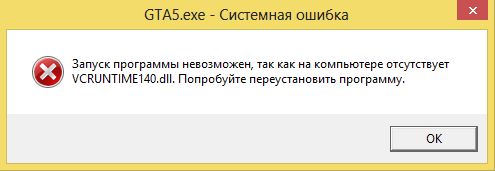
Запуск программы невозможен, так как на компьютере отсутствует VCRUNTIME140.dll. Попробуйте переустановить программу.
1. Восстановление Visual C++ Redistributable для Visual Studio 2015
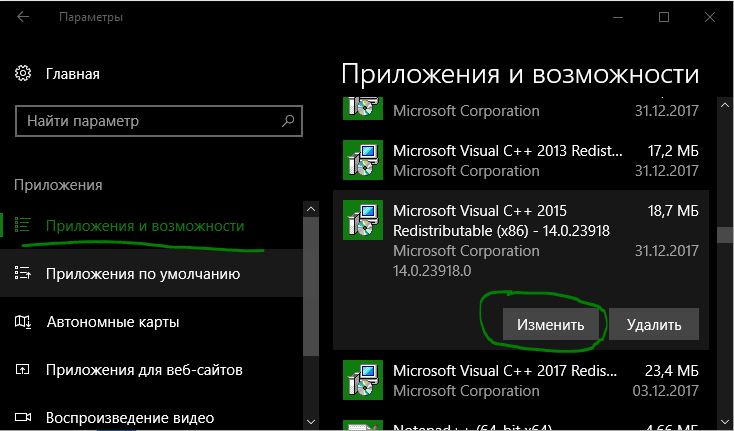
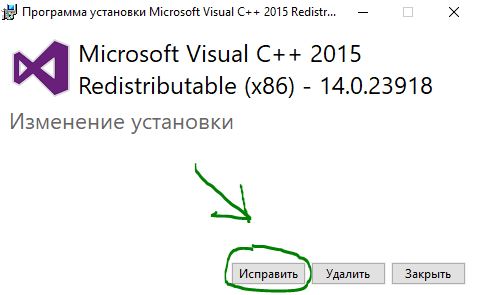
Файл VCRUNTIME140.dll идет с пакетом Visual C++ Redistributable для Visual Studio 2015. Это действительно необходимо для запуска всего программного обеспечения, разработанного с помощью С++. На самом деле восстановление пакета Visual Studio может устранить недостающую ошибку DLL. Чтобы устранить ошибку, вам необходимо выполнить приведенную ниже инструкцию.
2. Переустановка Visual C++ Redistributable для Visual Studio 2015
Если вам не удается решить ошибку VCRUNTIME140.dll в windows 10, то подходящей возможностью является переустановка Visual Studio 2015.
3. Сделать копию DLL файла в папку с программой
Копирование DLL-файла в конкретную папку программного обеспечения, может исправить ошибку отсутствующего файла VCRUNTIME140.dll на компьютере с Windows 10. Выполните следующие действия.
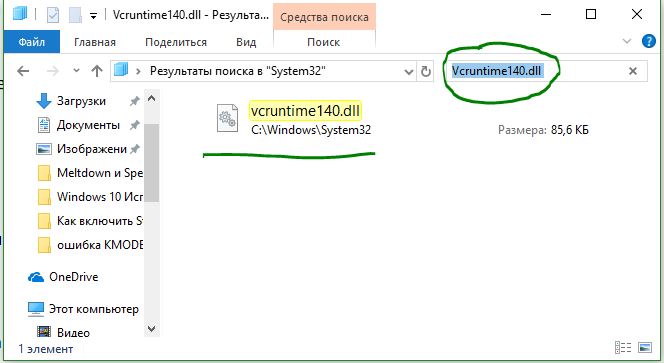
4. Запустить проверку системных файлов
Если выше ничего не помогает, то наверняка ошибка VCRUNTIME140.dll в windows 10, вызвана наличием поврежденных системных файлов. Поэтому запуск встроенного инструмента SFC может исправить эту проблему. Смотрите подробное руководство по восстановлению системных файлов SFC и DISM, но мы кратко проделаем ниже способ по восстановлению файлов windows 10.

5. Переустановка проблемного приложения
Если все вышеупомянутые решения не могут исправить ошибку, вам необходимо удалить затронутую программу, а затем снова установить ее.
Источник
Система не обнаружила VCRUNTIME140_1.dll — СКАЧАТЬ И ИСПРАВИТЬ ОШИБКУ

Иногда бывает, что при уставки игры или программы вы видите сообщение об ошибке: Не удается продолжить выполнение кода, поскольку система не обнаружила VCRUNTIME140_1.DLL или Запуск программы невозможен, так как на компьютере отсутствует vcruntime140_1.dll, устранить данную ошибку не составляет большого труда.
Эта небольшая инструкция поможем Вам скачать vcruntime140_1.dll и установить файл в Windows 10/8.1/7, чтобы самостоятельно исправить ошибку.
Скачать vcruntime140_1.dll с официального сайта Майкрософт

Лучше не попробовать вручную скопировать отдельный файл vcruntime140_1.dll в папки C:WindowsSysWOW64 или C:WindowsSystem32.
Верное решение — Установить компоненты Visual C++ 2019 где содержатся необходимые файлы. Важно скачать не только необходимые компоненты для 64-битной системы (даже если у Вас x64 ОС Windows), но и для 32-битный (x86) операционной системы, т.к. многие программы используют именно этот файл. Используйте следующие шаги для исправления ошибки:
Перезагрузите компьютер и запустите приложение, где была системная ошибка «Не удается продолжить выполнение кода, поскольку система не обнаружила VCRUNTIME140_1.DLL», с большой долей вероятности ошибки больше не будет.
Видео инструкция
Источник
Vcruntime140.dll для Windows 10, 7
Ошибка
Современные игры и программы по полной используют возможности Microsoft Visual C++ Redistributable. Это дает большой выигрыш в разработке, но пользователи частенько получают стандартные проблемы.
Обычно ошибка появляется при старте приложений, при этом выскакивает уведомление: “Запуск программы невозможен, так как отсутствует Vcruntime140.dll” или “не удается продолжить выполнение кода vcruntime 140” – что это за ошибка, как ее исправить?


Vcruntime140.DLL – библиотека, которая входит в состав Microsoft Visual C++, данный файл является важным компонентом операционных систем Windows 7 и Windows 10.
При установке лицензионной программы, она сама добавляет все необходимые для работы компоненты. Пиратские версии, скачанные с торрентов могут не установить нужные dll или записать измененные файлы, которые антивирус принимает за вредоносный код и удаляет. Поэтому, когда приложение обращается к dll файлу, то не находит его или не может прочитать.
Еще остается вариант, когда пользователь сам, по неосторожности стер библиотеку.
Как исправить
Разберемся, как исправить ситуацию. Просто нужно вернуть и зарегистрировать в системе оригинальную Vcruntime140.dll. Рассмотрим два способа: автоматический и ручной.
Автоматическая установка
Более простой способ, не требующий больших навыков по настройке компьютеров. Скачайте, а затем установите полный пакет Microsoft Visual C++ 2015. Нужный файл будет автоматически обновлен рабочим. Установочная программа, также, проверит и заменит все остальные библиотеки.
Если компьютер работает под управлением операционной системы Windows 32 bit – ставим только 32 битную версию, если ос 64 битная – потребуются оба варианта 32 64 bit.
Ручная замена
Когда нет возможности установить VisualC++ применяем ручной способ. Вы продвинутый пользователь, поэтому знаете, куда кидать dll (если — нет, сейчас узнаете) – можно устранить проблему вручную.
Наш ресурс позволяет скачать vcruntime140.dll для Windows 7, 8, 10 x64 и x86 совершенно бесплатно.
Теперь нужно определить, какая операционная система установлена на вашем ПК. Кликните правой кнопкой мыши по ярлыку “Мой Этот компьютер”. Появится меню — выберите последний пункт “Свойства”.

Откроется окно, нас интересует строка “Тип системы” – здесь указана разрядность Windows.

Скопируйте файл с перезаписью в папку C:WindowsSysWOW64 для x64 или С:Windowssystem32 если Windows 7, 8, 10 32 битная.
Теперь нужно зарегистрировать новую библиотеку в системном реестре. Нажмите Win+R, затем введите команду, показанную на картинке.

Перезагрузите ПК. Игра должна запуститься.
Источник
Как исправить ошибку «VCRUNTIME140.dll Is Missing» в Windows 10
Ошибка «VCRUNTIME140.dll is missing» появляется из-за неудачной установки определенной программы или после обновления Windows 10. Расскажу, как её исправить.

Что такое ошибка VCRUNTIME140.dll is Missing?
VCRUNTIME140.DLL — библиотека Microsoft C Runtime Library, находится в папке System32. Кроме того, это файл, который используется Visual C++ Redistributable for Visual Studio 2015/2017/2019 и является частью файлов C++package. Некоторые программы добавляют файл VCRUNTIME140.dll вместе с установщиком, и при неудачной установке или обновлении Windows он может быть поврежден или удален.

Перерегистрируйте файл VCRUNTIME140.dll
Вы можете перерегистрировать отсутствующий файл VCRUNTIME140.dll с помощью команды Regsvr32 в командной строке. Для этого выполните следующие действия:
1. Откройте командную строку с правами администратора.

2. Вам нужно отменить регистрацию файла, набрав следующую команду и нажав Enter:
3. Перерегистрируйте файл dll, набрав приведенную ниже команду и нажав Enter:
4. После выполнения обеих команд закройте командную строку и попробуйте снова запустить проблемную программу.
Переустановите Visual C++ Redistributable
Если вы получаете ошибку VCRUNTIME140.dll is missing, то рекомендуется попробовать переустановить Visual C++ Redistributable for Visual Studio 2015/2017/2019, чтобы исправить ее.
1. Перейдите на официальный сайт Microsoft, чтобы загрузить Visual C++ Redistributable.

3. Отметьте файл, который вы хотите загрузить, и нажмите кнопку Далее в правом нижнем углу.
4. После завершения загрузки откройте файл, согласитесь с условиями лицензии Microsoft Software License Terms и нажмите кнопку Install.

Запустите программу проверки системных файлов
Существует инструмент под названием System File Checker, который встроен в Windows 10. Он также называется SFC Scan и является одним из лучших способов исправления поврежденных файлов и других проблем, связанных с системой.
1. Откройте командную строку с правами администратора.
2. Введите приведенную ниже команду и нажмите Enter:

3. Программа проверки системных файлов начнет проверку на наличие ошибок. Если он обнаружит какие-либо проблемы (в нашем случае отсутствует VCRUNTIME140.dll), то SFC Scan автоматически исправит их.
Замените отсутствующий файл VCRUNTIME140.dll вручную
Если причиной ошибки VCRUNTIME140.dll is missing в Windows 10 является конкретная программа, то вы также можете попробовать загрузить и вручную заменить файл в каталоге приложений.
1. Посетите сайт DLL-Files и загрузите файлы VCRUNTIME140.dll. Опять же, это зависит от того, является ли ваш компьютер 32-битным или 64-битным.
2. Будет загружен zip-файл. Распакуйте его с помощью программ типа WinRAR или 7zip.

3. Просто скопируйте и вставьте файл «vcruntime140.dll» в директорию проблемной программы.
4. Обязательно замените исходный файл при появлении соответствующего запроса.
Обновите Windows 10
Еще одно решение, которое вы можете попробовать, — обновить свою копию Windows 10 до последней версии. Microsoft выпускает новые обновления для ОС, которые включают в себя множество исправлений. Существует большая вероятность того, что более новое обновление Windows 10 сможет исправить ошибку VCRUNTIME140.dll на ПК с Windows 10.
Переустановите проблемную программу
Если ни одно из вышеперечисленных решений не помогло вам решить эту проблему, то в крайнем случае попробуйте переустановить проблемную программу.
Спасибо, что читаете! Подписывайтесь на мои каналы в Telegram, Яндекс.Мессенджере и Яндекс.Дзен. Только там последние обновления блога и новости мира информационных технологий.
Респект за пост! Спасибо за работу!
Хотите больше постов? Узнавать новости технологий? Читать обзоры на гаджеты? Для всего этого, а также для продвижения сайта, покупки нового дизайна и оплаты хостинга, мне необходима помощь от вас, преданные и благодарные читатели. Подробнее о донатах читайте на специальной странице.
Заранее спасибо! Все собранные средства будут пущены на развитие сайта. Поддержка проекта является подарком владельцу сайта.
Последние
Реклама
telegram
Рубрики
СЧЕТЧИКИ
РЕКЛАМА И ДОНАТЫ
Социальные сети
©2016-2022 Блог Евгения Левашова. Самое интересное и полезное из мира ИТ. Windows 10, Linux, Android и iOS. Обзоры программ и веб-сервисов. Статьи о мотивации и продуктивности.
Использование материалов разрешается с активной ссылкой на levashove.ru. 
Данный блог является личным дневником, содержащим частные мнения автора. В соответствии со статьей 29 Конституции РФ, каждый человек может иметь собственную точку зрения относительно его текстового, графического, аудио и видео наполнения, равно как и высказывать ее в любом формате. Блог не имеет лицензии Министерства культуры и массовых коммуникаций РФ и не является СМИ, а, следовательно, автор не гарантирует предоставления достоверной, не предвзятой и осмысленной информации. Сведения, содержащиеся в этом блоге не имеют никакого юридического смысла и не могут быть использованы в процессе судебного разбирательства. Автор блога не несёт ответственности за содержание комментариев к его записям.
Источник
vcruntime140.dll
Новые игры, такие как ARMA и GTA 5 вовсю пользуются возможностями Microsoft Visual C++ Redistributable. Геймеры часто сталкиваются с ошибкой, которая гласит, что запуск программы невозможен, так как нет vcruntime140.dll. Эта библиотека — часть Visual C++ для Windows. Игра обычно сама устанавливает все нужные библиотеки, но лишь в том случае, если это официальное издание. Репак с торрентов может установить свои подозрительные библиотеки или же не ставить никаких вовсе. Часто антивирусы принимают файлы репака за вредоносную программу и удаляют их или переносят в карантин. Если vcruntime140.dll в карантине, то можно просто восстановить его и добавить в исключения. Всё куда сложнее, если отсутствует файл на компьютере.
Vcruntime140.dll можно восстановить так:
Первый способ простой и быстрый, но не всегда даёт положительный результат. Ошибка vcruntime140.dll должна исчезнуть, если вы вернёте библиотеку на место. Этот метод поможет, если у вас есть остальные dll файлы пакета Visual C++. Vcruntime140.dll скачать для Windows 7/8/10 можно здесь. Куда кидать скачанный файл? Всё зависит от типа вашей системы. Нажмите правой кнопкой на «Мой компьютер» и зайдите в «Свойства». Там в строке «Тип системы» написана разрядность вашей копии Windows. Нужная папка находится в корневой директории виндовс, для 32х — это system32, а для 64х SysWOW64. После регистрации dll и перезагрузки компьютера, запустите нерабочую программу. 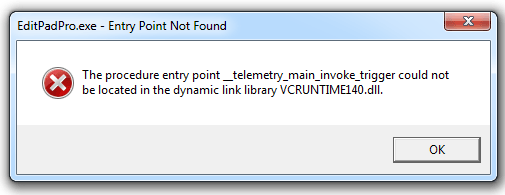
Если ошибка осталась, то есть ещё 1 вариант, как исправить её. Переустановка Visual C++ наверняка устранит надоедливую неполадку. Этот пакет вы также сможете загрузить с нашего сайта. После его установки у вас на компьютере будут все библиотеки C++, так что ошибка больше вас не побеспокоит.
Рекомендуем в первую очередь, скачать и установить полностью пакет Microsoft Visual C++ 2015. Ошибка должна сразу исчезнуть.
Как установить DLL файл вы можете прочитать на страницы, в которой максимально подробно описан данный процесс.
Источник
Вместе с самой ожидаемой игрой года пришли неприятные баги. Однако большую часть из них можно легко исправить, главное – чётко следовать инструкции.
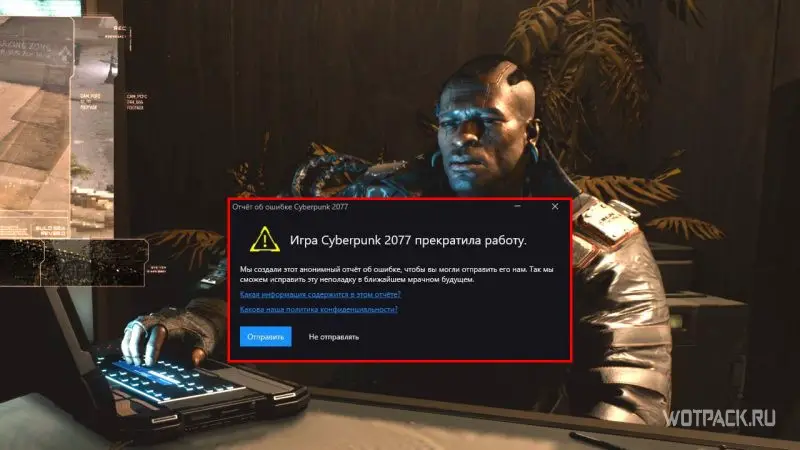
Если вы с нетерпением ждали своих первых мгновений в самом громком релизе 2020 года – игре Cyberpunk 2077, но обнаружили, что она постоянно вылетает, прежде чем вы вошли в главное меню, можем вас «поздравить». Вы столкнулись с одним из многочисленных мелких релизных багов игры. Почему же мы называем его мелким? Потому что исправить эту ошибку довольно просто. Также бывают случаи, когда Киберпанк 2077 тормозит или лагает. Посмотрите на все возможные решения ошибок Cyberpunk 2077, и в большинстве случаев уже через пару минут вы сможете насладиться игрой в полной мере.
Сроки выхода обновлений (патчей) и исправления багов в Cyberpunk 2077. Официальное заявление CD Projekt RED
Содержание
- Общие советы
- Как исправить сбой Cyberpunk 2077 при запуске
- Ошибка 0xc0000142
- Отсутствует msvcp 140.dll
- Ошибка 0xc000007b
- Ошибка LS-0019
- Если у вас слабый или несовместимый с игрой процессор — проблему поможет решить специальный фикс.
Общие советы
- Проверьте реестр на наличие ошибок, например программой Сcleaner.
- Проверьте актуальность всех драйверов. У многих производители видеокарт выпускали отдельное обновление перед выходом Киберпанка.
- Проведите перепроверку целостности файлов игры и самого Steam. Из-за нагрузки на сервера лаунчера нередко случались небольшие сбои, и часть данных могла быть утеряна.
- Сверьтесь с системными требованиями к игре. Если ваш ПК не соответствует им, значит Киберпанк может просто не запуститься.
- Отключите все приложения на компьютере, которые используют Оверлей. Особенно часто проблемы возникают из-за Uplay и Fraps.
- Попробуйте запустить игру в автономном режиме, отключившись от сети.
- Полностью переустановите Microsoft Visual C++.
- Установите актуальную версию Direct X.
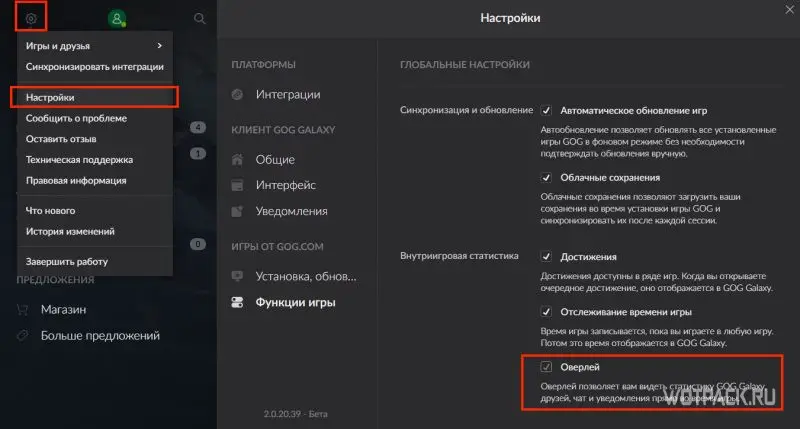
Похоже, что у многих игроков возникали сбои при запуске Cyberpunk 2077 на ПК, особенно при запуске игры от GOG – дочерней компании CD Projekt Red. После дополнительного тестирования выяснилось, что причина сбоев кроется в самом GOG, который вызывает проблемы при инициализации.
Чтобы исправить сбои Cyberpunk 2077, вам необходимо отключить оверлей GOG. Вот как это сделать:
- Откройте лаунчер GOG.
- Щелкните значок шестеренки в верхнем левом углу, а затем кликните на пункт «Настройки».
- Перейдите на вкладку «Функции игры» слева.
- Снимите флажок рядом с Оверлей.
- Выйдите из экрана настроек и перезапустите Cyberpunk 2077.
После этого вы обнаружите, что игра теперь успешно инициализируется, и вы вскоре увидите главное меню. И всё, более никаких дополнительных настроек или взаимодействий с лаунчером производить не нужно.
Ошибка 0xc0000142
Проверьте в пути по которому установлена игра наличие кириллицы (русских букв). Смените путь на английские буквы. Пример для Steam:
D:GamesSteamLibrarysteamappscommonCyberpunk 2077
Отсутствует msvcp 140.dll
Ошибка с «dll» (могут быть другие) вылезает из-за устаревшей версии или просто некорректной работы пакета Microsoft Visual C++. Скачать актуальную версию можно на официальном сайте Microsoft.
Ошибка 0xc000007b
Скорее всего потребуется переустановка игры — это наиболее вероятный способ решения проблемы.
Ошибка LS-0019
Если при запуске игры вылетает ошибка LS-0019 и пишет, что не может установить дополнительное ПО, то необходимо войти в «Прогаммы и компоненты», удалить Microsoft Visual C++ 2019 и новый не переустанавливать. Потом зайти в лаунчер Epic Games и запустить игру, позволить ей установить свою версию Microsoft Visual C++ 2019, и всё заработает.
За совет в комментариях благодарность Александру
Если у вас слабый или несовместимый с игрой процессор — проблему поможет решить специальный фикс.
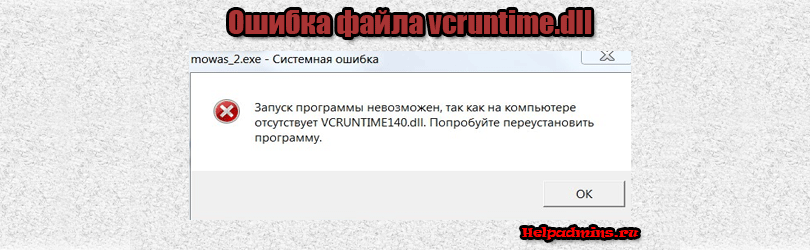
Что значит ошибка файла vcruntime140.dll и как ее исправить?
Ошибка, возникающая при отсутствующем файле vcruntime140.dll, является такой же популярной, как и ошибка файла msvcp100.dll, о которой уже была статья. Ошибка с файлом vcruntime140.dll очень похожа на нее и имеет такой же путь решения.
vcruntime140.dll что это за ошибка и как ее исправить?
А виновник всех этих ошибок при запуске игр и программ – системная библиотека MS Visual C++ Redistributable, которая отвечает за работу приложений, написанных на языке программирования Visual C++.
Если при первом запуске игры или программы вы видите сообщение о недостающем файле vcruntime140.dll, значит у вас не установлен пакет MS Visual C++ Redistributable либо его версия устарела и требуется его обновление.
Если перевести сообщение об ошибке, то там сказано, что нужно переустановить приложение, которое выдает эту самую ошибку при запуске. Сразу скажем. что можете этого не делать, так как просто напросто потеряете время. а ошибка при этом не уйдет.
Как исправить ошибку файла vcruntime140.dll?
Для этого вам нужно перейти по ссылке ниже и с официального сайта Microsoft скачать актуальную версию пакета Visual C++ Redistributable.
Скачать Visual C++ Redistributable с официального сайта
Перейдя по ссылке вам нужно будет нажать на большую красную кнопку “Скачать”.
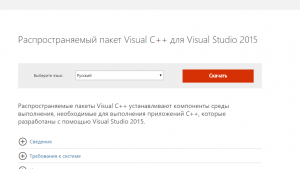
Сайт для скачивания установочного пакета с файлом vcruntime140.dll
После этого будет предложен выбор версии установочного файла Visual C++ Redistributable в зависимости от разрядности операционной системы.
О том, как узнать разрядность вашей ОС написано здесь.
Отмечаете галочкой какой файл скачать и жмете кнопку “Next” в правом нижнем углу экрана.
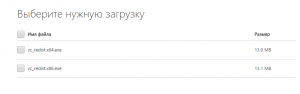
Выбор файла установки в соответствии с разрядностью вашей операционной системы
- vc_redist.x64.exe – для 64 битной ОС
- vc_redist.x86.exe – для 32 битной ОС (x86)
Далее запускаете скачанный файл, соглашаетесь с условиями и устанавливаете пакет Visual C++ Redistributable, дождавшись сообщение об окончании установки.
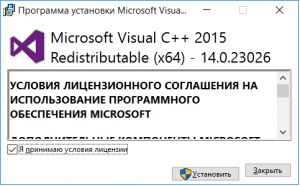
Начало установки пакета Visual C++
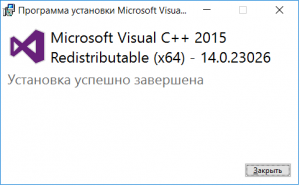
Окончание установки пакета Visual C++
После этого ошибка при запуске программ и игр об отсутствующем файле vcruntime140.dll появляться не будет.
Для того, чтобы исключить ошибки при запуске игр советуем вам регулярно обновлять еще одну важную системную библиотеку – DirectX, которая играет важную роль в работе графических приложений и трехмерных игр.
Лучшая благодарность автору — репост к себе на страничку: