
Телефоны Samsung довольно популярны в русскоговорящем регионе. Есть как дорогие модели — S серии (S20, S21) так и устройства по дешевле, А-серии (А50, А51, А52, А70). Словом, каждый может найти себе телефон по душе и в зависимости от финансовых предпочтений. Все телефоны Samsung поставляются с оболочкой OneUI, которая за годы довольно неплохо похорошела. Сказать, что OneUI довольно дружелюбна к пользователям, я бы не смог и чтобы иногда найти какие-то настройки, приходится перелопатить все пункты меню. Одной из таких настроек является установка своего звука на уведомление или смс на Samsung.
Как оказалось, пункта меню для выбора своего звука нет и может показаться, что поставить свой звук на уведомления не получится, но это не так. Все на самом деле довольно просто и в этой статье я расскажу, как сделать свой звук уведомления на Samsung.
Содержание
- Как изменить звук уведомления Samsung на свой
- Установка своего звука уведомления на приложение в Samsung
- Как установить свой звук уведомления на СМС в Samsung
- Каким образом можно поставить звук уведомления или звонка айфона на Андроид
Как изменить звук уведомления Samsung на свой
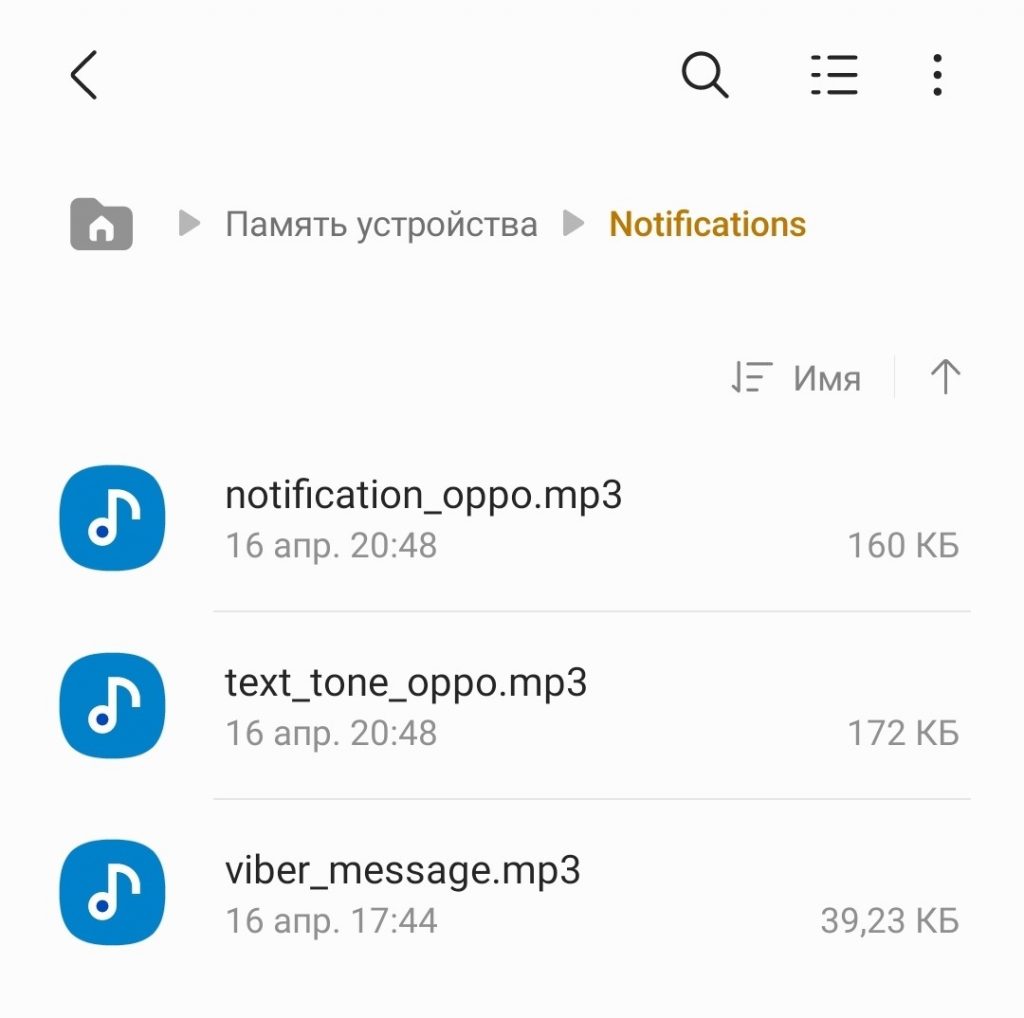
Как и писалось выше, поменять звук уведомления на свою на телефонах Samsung можно, но делается это несколько хитрым способом. Чтобы ваша мелодия появилась в списке звуков уведомления, необходимо саму мелодию скопировать в папку Notifications на телефоне через проводник. Делается это на всех телефонах, от A10 и А50, до M21 и остальные. Конкретная модель телефона самсунг не играет роли.
Для того, чтобы поставить свой звук уведомления, нужна сама мелодия. Вы, скорее всего, ее уже нашли. Можете также посмотреть у нас на сайте мелодии для оповещений от Ханца Циммера. Скачав мелодию на телефон, через приложение Мои файлы или любой другой файловый менеджер, забрасываем мелодии в папку Notifications.
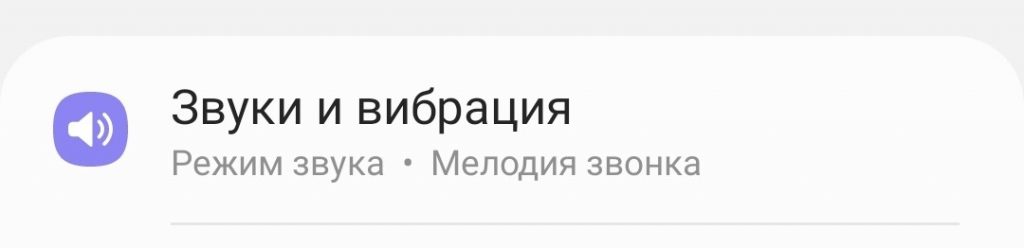
Дальше, чтобы на уведомление поставить свой звук на samsung, открываем настройки телефона. Переходим в раздел Звук и вибрация.
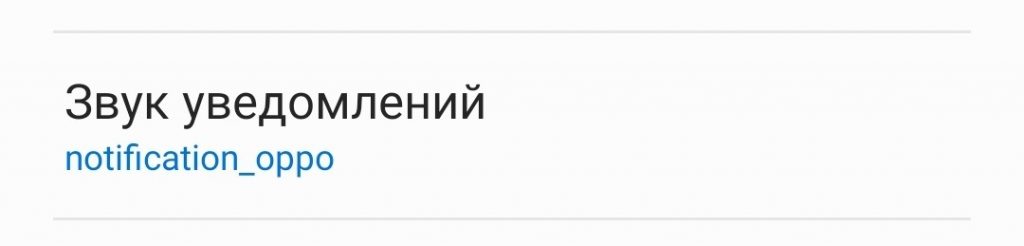
Потом в раздел звук уведомлений.
И здесь мы видим, что наш звук появился в списке.
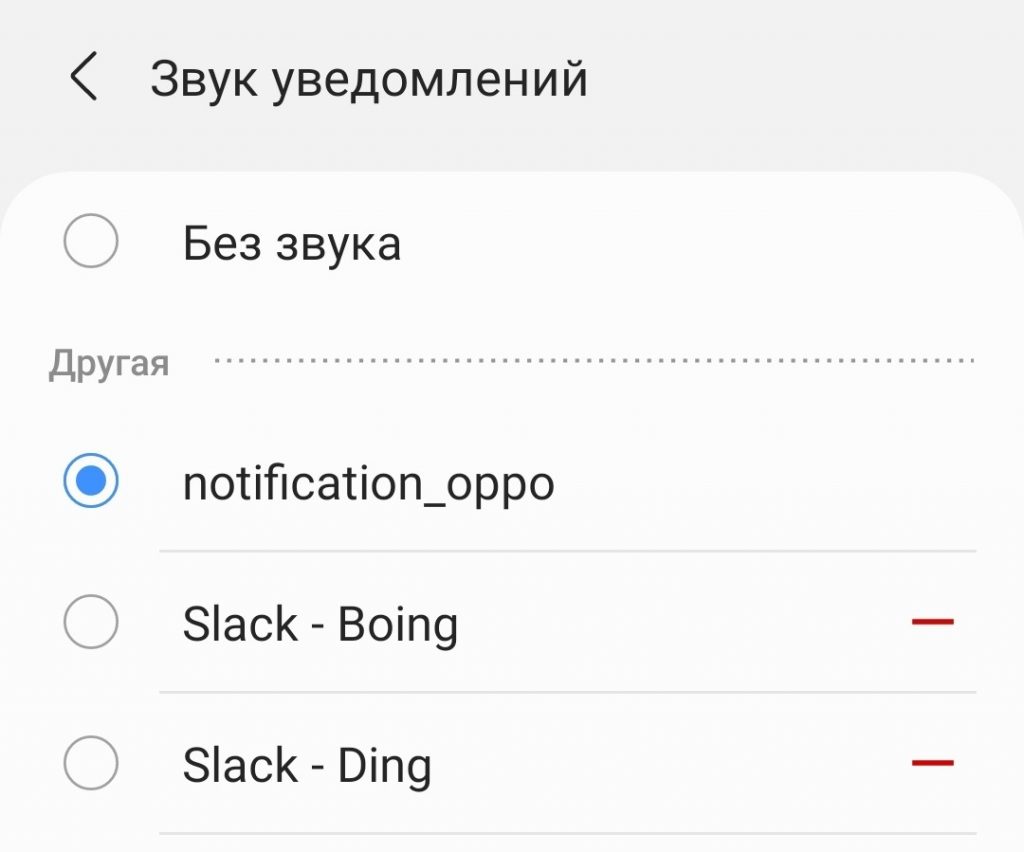
И чтобы поставить свой звук уведомления на Samsung нужно просто выбрать тот файл, который вы недавно скопировали в папку Notifications.
Как видите, все не так сложно и поставить свой звук на смс на samsung может каждый, но есть одно но. Некоторые приложения используют свои собственные звуки уведомлений, такие как Viber. И тогда приходится устанавливать звук на уведомление индивидуально.
Как поставить свой звук уведомления на приложение в Samsung
Для того, чтобы установить свой звук на уведомление приложения на Samsung делаем следующее. Открываем настройки телефона и переходим в раздел Приложения.

Находим свое приложение. Для напримера, будем менять звук уведомлений для Viber и переходим в раздел.
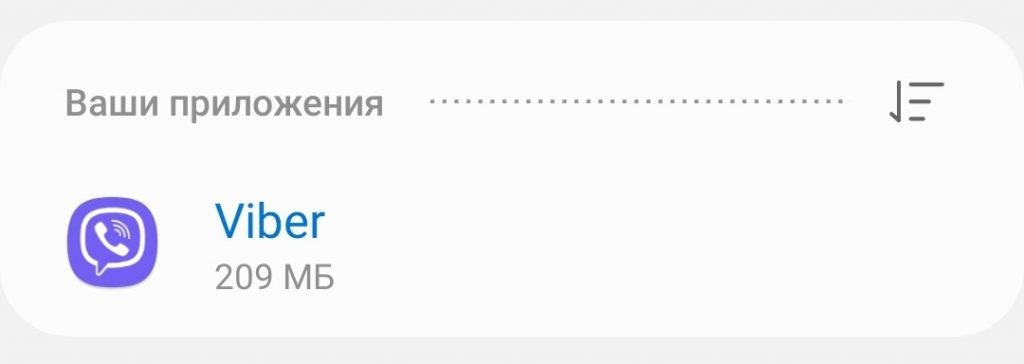
Открыв переходим в Уведомления.
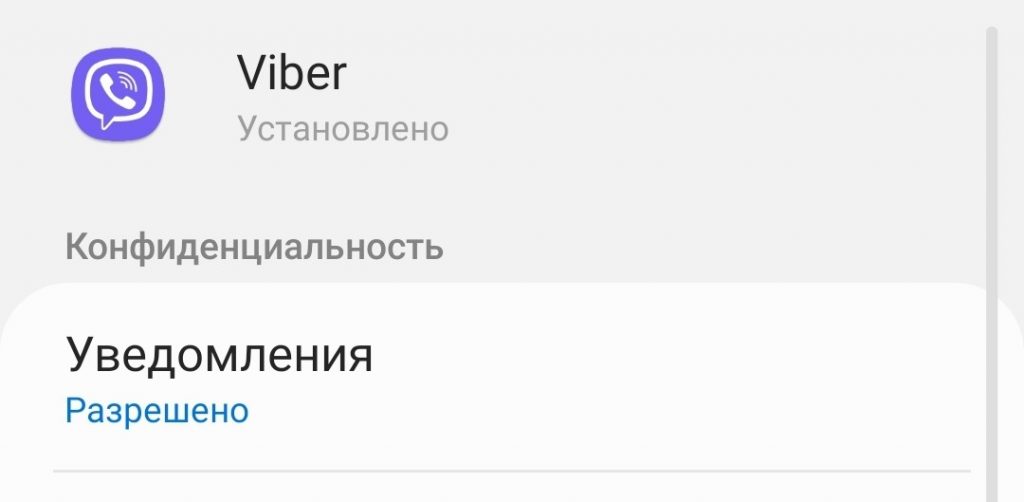
В этом разделе собраны все группы оповещений, которые есть в приложении. В разных приложениях количество групп может быть разным, но хотя бы одна точно будет.
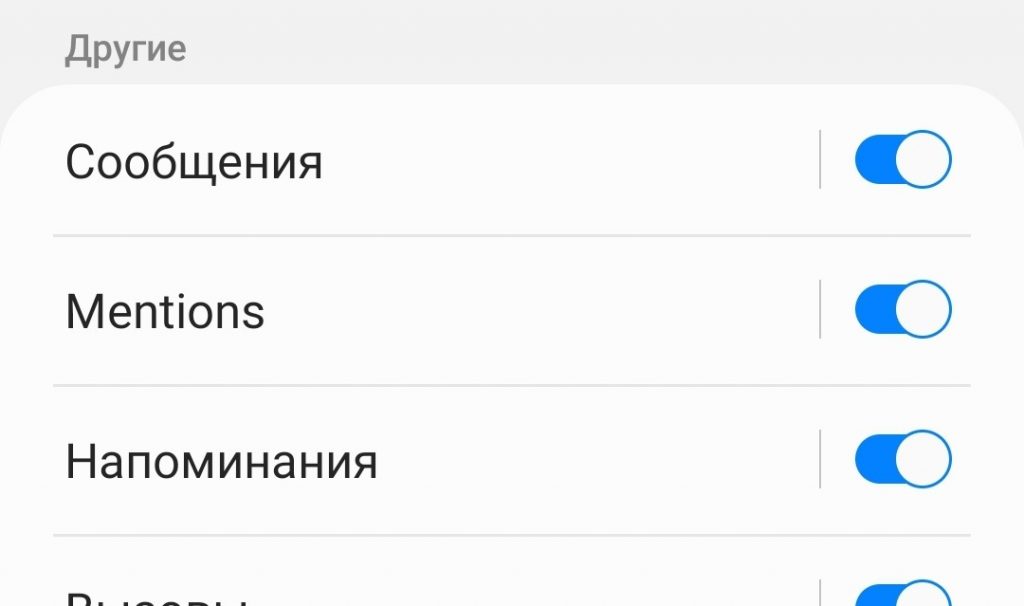
Чтобы поставить свой звук уведомления на приложение тапаем по той группе, где хотим изменить звук уведомления. Нужно тапнуть на всю область, а не на переключатель. Попадаем в раздел настройки звука.
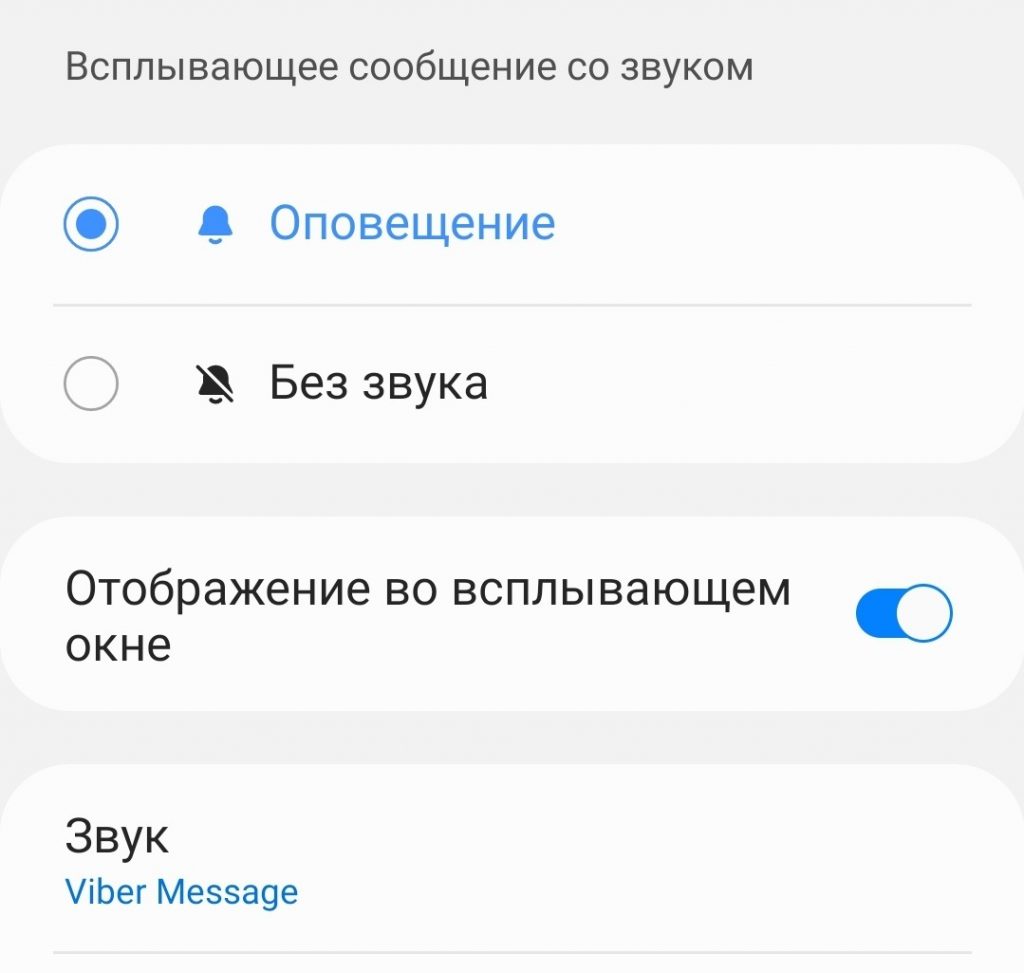
Просто открываем раздел Звук и устанавливаем свою мелодию на оповещение Viber. Так можно проделать с любой программой.
Как установить свой звук уведомления на СМС в Samsung
В телефонах Самсунг также есть возможность поставить свой звук уведомления на любой контакт
при СМС оповещении.
Для того, чтобы это сделать, нужно открыть приложение Сообщения от Самсунг и открыть переписку с тем человеком, которому вы хотите изменить звук при СМС.
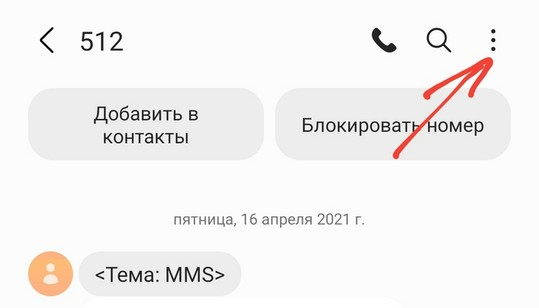
В окне переписки нажать на три точки вверху.
Появится шторка уведомлений, где нужно выбрать Звук уведомлений.
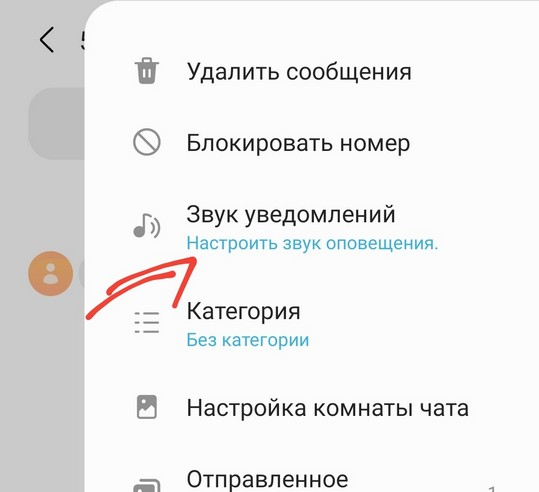
После этого остается только выбрать нужную мелодию оповещения и все. Таким образом вы установите свой звук уведомления на контакт при СМС оповещении.
Как поставить звук уведомления или звонка айфона на Андроид
Выше был описан способ установки своего звука на оповещение и таким же образом можно установить звук iPhone на телефон Андроид. Можно установить как звук оповещения, так и мелодию звонка. Каким образом это сделать и где можно скачать эти звуки, можно прочитать в нашей статье здесь.
Когда для приложения или текстового сообщения появляется уведомление, ваш Samsung Galaxy A71 отправляет вам звук и уведомление. Со временем этот рингтон нам наскучит, и мы захотим поменять его. Или иногда мы хотели бы отличать мелодию SMS от мелодии звонка приложения. В этом уроке мы расскажем, как изменить мелодию уведомлений или импортировать другие звуки. Наконец, мы подробно расскажем, как настроить эту мелодию уведомления на свой вкус с помощью приложения на вашем Samsung Galaxy A71.
Действительно, у вас есть возможность настроить по своему вкусу мелодию уведомления на вашем мобильном телефоне Android. Чтобы изменить этот рингтон, следуйте этим инструкциям:
- Зайдите в настройки вашего Samsung Galaxy A71
- Выберите звуки и вибрации
- И нажмите на мелодию уведомления или звуки уведомлений.
- Таким образом, вы можете получить доступ к списку звуков для уведомлений и прослушать их, чтобы выбрать тот, который вам подходит.
- Чтобы подтвердить, нажмите на выбранный звук, затем вернитесь в меню ИЛИ нажмите OK.
Здесь теперь мы можем слышать еще один рингтон при новом уведомлении.
Какой способ добавить новый звук для уведомлений внутри вашего Samsung Galaxy A71?
Иногда мелодии, предусмотренные для уведомлений, вам не понравятся, и вы захотите добавить свой собственный звук для уведомлений. Каким способом можно настроить мелодию звонка для уведомлений?
- Вам нужно будет выбрать и загрузить звук на свой компьютер.
- Во-вторых, вы должны подключить свой Samsung Galaxy A71 к компьютеру.
- Если вы не знаете, как передавать файлы с ПК на Samsung Galaxy A71, прочтите нашу статью.
- Скопируйте выбранный звук на свой ПК
- Перейдите на свой Samsung Galaxy A71 в проводнике Windows или Mac.
- И вставьте этот рингтон в папку вашего Samsung Galaxy A71 под названием Уведомления.
- Отключите Samsung Galaxy A71 от компьютера.
Каким способом настроить мелодию для уведомлений на свой вкус с помощью приложения?
Вы можете загружать приложения, которые позволят вам иметь новые мелодии для уведомлений, а также отличать звук уведомлений для приложений от звука для текстовых сообщений. Вы сможете выбрать приложение как Уведомления Рингтоны который можно загрузить на свой Samsung Galaxy A71. Это приложение позволит вам выбирать мелодии для уведомлений, например звуки животных или электронные звуки. Вы также можете выбрать разные мелодии для звонков и будильника.
Загрузите это приложение из магазина Google Play и установите его. Затем перейдите в это приложение, затем нажмите на понравившуюся мелодию звонка и нажмите на нее. У вас есть второй выбор, чтобы решить, с каким типом рингтона он должен работать:
- Рингтон для смартфона
- Будильник
- Уведомления
- Контакты
Вы можете найти приложения, специально предназначенные для рингтонов для WhatsApp. В противном случае, если вы больше не хотите, чтобы на вашем Samsung Galaxy A71 появлялись уведомления определенных приложений, перейдите к нашей статье.
Как отличить звук уведомлений от звука текстовых сообщений на Samsung Galaxy A71?
Теперь вы знаете, как настроить звук для уведомлений. Но иногда нам хотелось бы, чтобы звук в текстовых сообщениях и уведомлениях приложений отличался. Вы сможете скачивать такие приложения, как Лучшие бесплатные рингтоны на смс 2021 . Это приложение может помочь вам настроить мелодию звонка для объявления нового текстового сообщения на вашем Samsung Galaxy A71. Это приложение также предоставляет мелодии для ваших звонков, мелодию будильника или мелодию вашего Samsung Galaxy A71. Если вам нужны другие учебные материалы по вашему Samsung Galaxy A71, вы можете прочитать их в категории: Samsung Galaxy A71.
 По умолчанию уведомления от разных приложений Android приходят с одним и тем же выбранным по умолчанию звуком. Исключение составляют редкие приложения, где собственный звук уведомления установили разработчики. Это не всегда удобно, а возможность уже по звуку определять вайбер это, инстаграм, почта или SMS, может быть полезным.
В этой инструкции подробно о том, как настроить разные звуки уведомлений для различных приложений на Android: сначала на новых версиях (8 Oreo и 9 Pie и Android 10), где эта функция присутствует в системе, затем — на Android 6 и 7, где по умолчанию такой функции не предусмотрено. Также может быть полезным: Как изменить или поставить свой рингтон на Android.
Примечание: звук для всех уведомлений можно изменить в Настройки — Звук — Мелодия уведомления, Настройки — Звуки и вибрация — Звуки уведомлений или в аналогичных пунктах (зависит от конкретного телефона, но везде примерно одинаково). Для того, чтобы добавить собственные звуки уведомлений в список, просто скопируйте файлы мелодий в папку Notifications во внутренней памяти вашего смартфона.
Изменение звука уведомления отдельных приложений Android 9 и 8
В последних версиях Android присутствует встроенная возможность устанавливать разные звуки уведомлений для разных приложений.
Настройка выполняется очень просто. Далее скриншоты и пути в настройках приведены для Samsung Galaxy Note с Android 9 Pie, но и на «чистой» системе все необходимые шаги почти в точности совпадают.
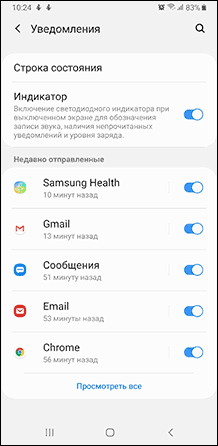
- Зайдите в Настройки — Уведомления.
- Внизу экрана вы увидите список приложений, отправляющих уведомления. Если отображаются не все приложения, нажмите по кнопке «Просмотреть все».

- Нажмите по приложению, звук уведомления которого нужно изменить.
- На экране будут показаны разные типы уведомлений, которые может отправлять это приложение. Например, на скриншоте ниже мы видим параметры приложения Gmail. Если нам нужно изменить звук уведомлений для входящей почты на указанный почтовый ящик, нажимаем по пункту «Почта. Со звуком».
- В пункте «Со звуком» выбираем нужный звук для выбранного уведомления.

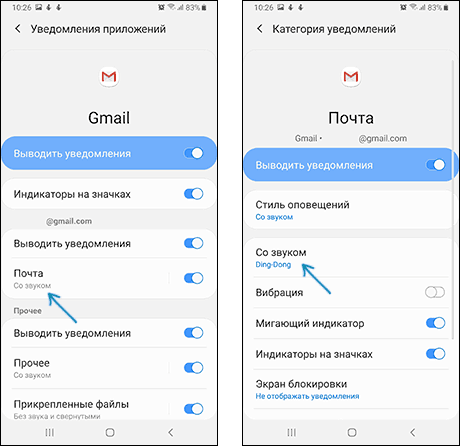
Аналогичным образом вы можете поменять звуки уведомлений для различных приложений и для разных событий в них или, наоборот, отключить такие уведомления.
Отмечу, что существуют приложения, для которых такие настройки недоступны. Из тех, что встретились лично мне — только Hangouts, т.е. их не так много и они, как правило, и без того используют собственные звуки уведомлений вместо системных.
Как изменить звуки разных уведомлений на Android 7 и 6
В предыдущих версиях Android нет встроенной функции для установки различных звуков для различных уведомлений. Однако это можно реализовать с помощью сторонних приложений.
В Play Маркет доступно несколько приложений, имеющих такие функции: Light Flow, NotifiCon, Notification Catch App. В моем случае (тестировал на чистом Android 7 Nougat) наиболее простым и работоспособным оказалось последнее приложение (на русском языке, root не требуется, исправно работает при заблокированном экране).
Изменение звука уведомления для приложения в Notification Catch App выглядит следующим образом (при первом использовании придется дать много разрешений, чтобы приложение могло перехватывать системные уведомления):
- Зайдите в пункт «Профили звука» и создайте свой профиль, нажав по кнопке «Плюс».

- Введите имя профиля, затем нажмите по пункту «Default» и выберите нужный звук уведомления из папки или из установленных мелодий.
- Вернитесь на предыдущий экран, откройте вкладку «Приложения», нажмите «Плюс», выберите приложение, для которого нужно изменить звук уведомления и установите для него созданный вами звуковой профиль.

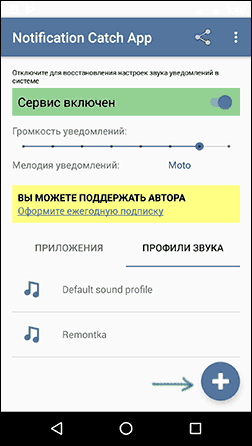
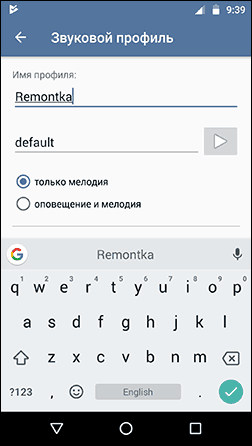
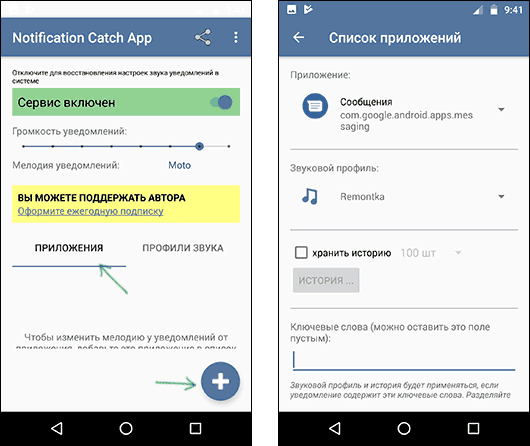
На этом всё: тем же способом вы можете добавить звуковые профили для других приложений и, соответственно, изменить звуки их уведомлений. Скачать приложение можно из Play Маркет: https://play.google.com/store/apps/details?id=antx.tools.catchnotification
Если по какой-то причине это приложение у вас не заработало, рекомендую попробовать Light Flow — оно позволяет не только менять звуки уведомлений для разных приложений, но и другие параметры (например, цвет светодиода или скорость его мигания). Единственный недостаток — не весь интерфейс переведен на русский язык.
Настройки смартфона Samsung предусматривают встроенные сигналы для уведомлений, но существует несколько альтернативных способов установить свою мелодию.
Способ 1: Системная папка
Чтобы свой звук появился в списке сигналов для уведомлений, необходимо скопировать их в системную папку через файловый менеджер. Для этого можно воспользоваться встроенным средством операционной системы:
- Запустите приложение «Мои файлы» и в блоке «Категории» выберите раздел со звуком.
- Менеджер автоматически соберет все файлы аудиоформата в одной папке. Найдите нужную мелодию и долгим нажатием выделите ее. Вы также можете выделить и другие треки для добавления. Тапните по кнопке «Копировать», расположенной на появившейся панели инструментов, после чего вернитесь в предыдущее окно.
- Нажмите на иконку лупы вверху и в строке поиска введите название папки «Notifications». При помощи отобразившегося результата откройте одноименный каталог.
- Нажмите на кнопку «Копировать сюда» внизу.
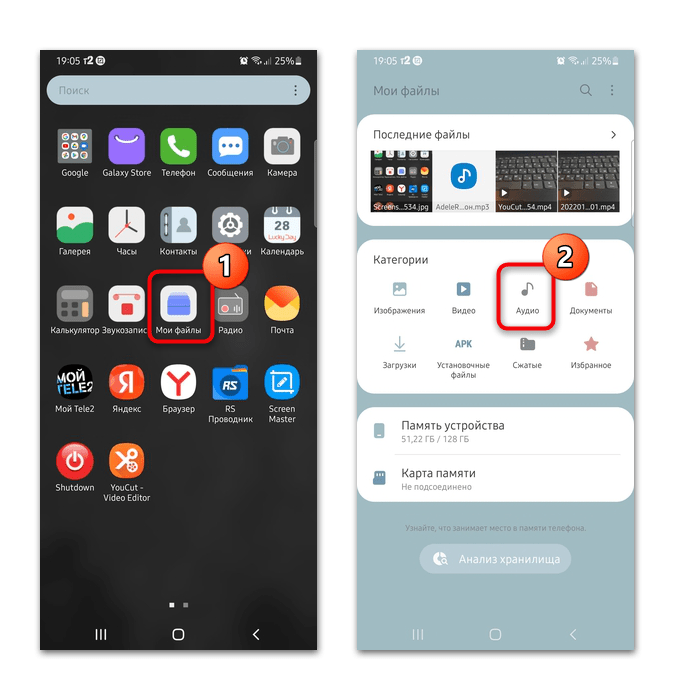
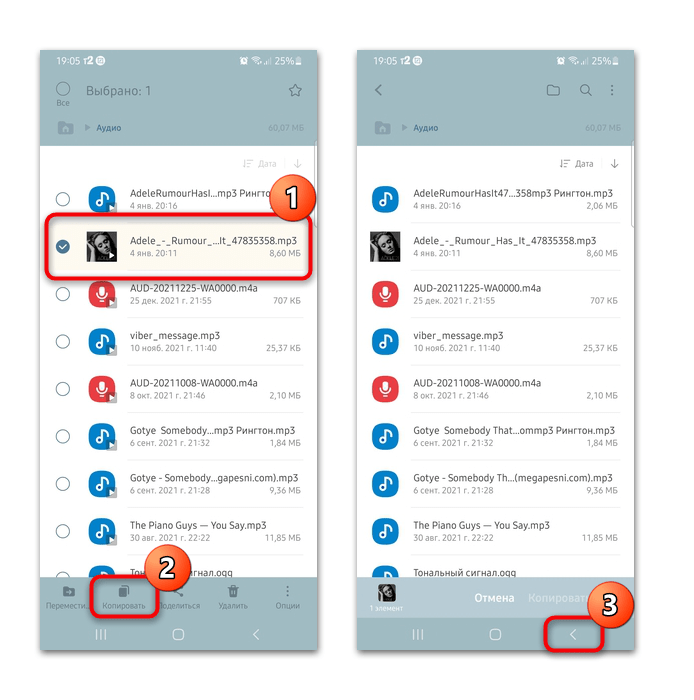
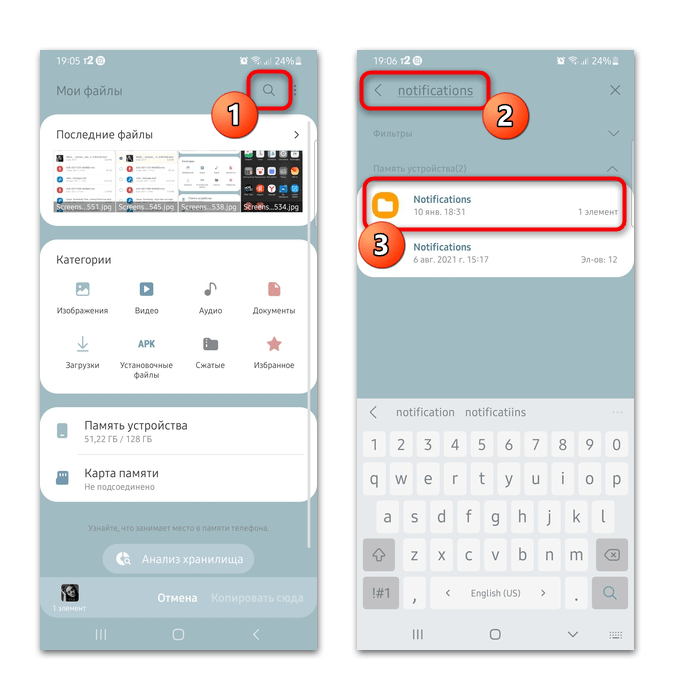
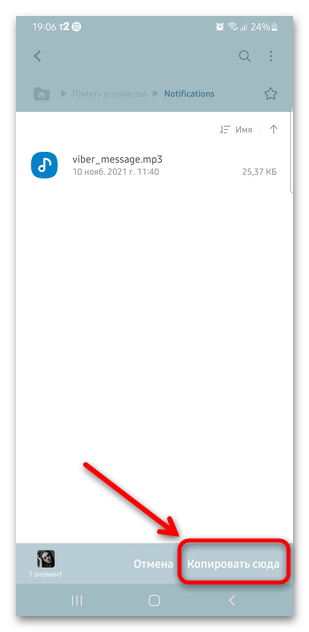
После этого поменяйте звук уведомления стандартным способом:
- Откройте «Настройки» системы, затем выберите пункт «Звуки и вибрация».
- Тапните по строке «Звук уведомлений» и выберите в списке скопированную ранее мелодию. Обычно свои звуки располагаются первыми.
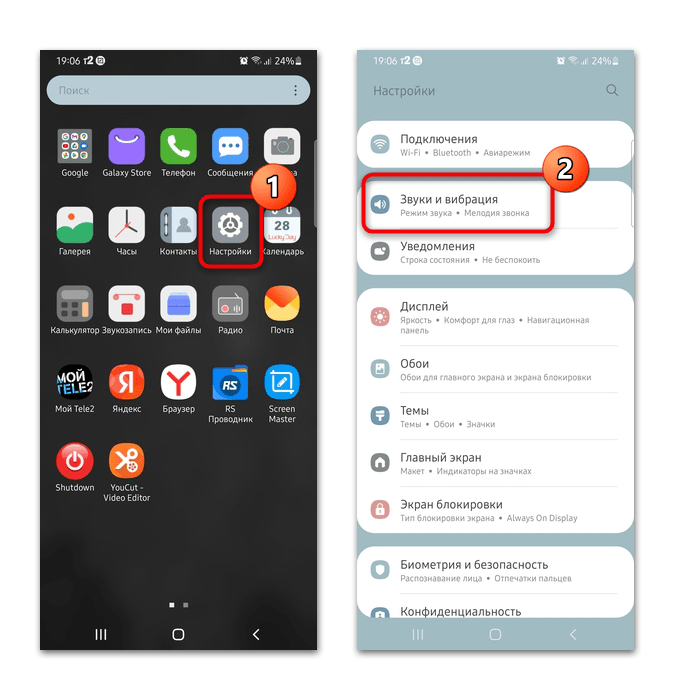
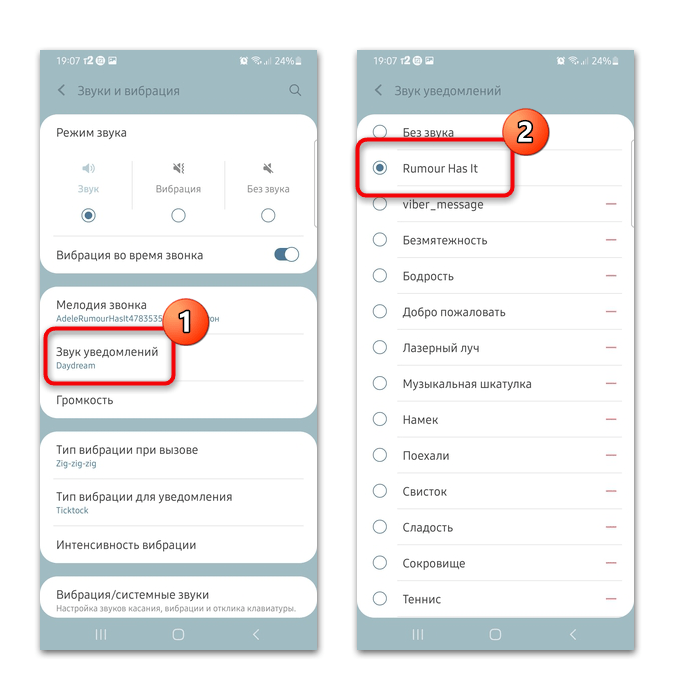
При необходимости свой звук уведомления можно удалить, если нажать на значок в виде минуса, находящийся справа от названия мелодии.
Способ 2: Файловый менеджер
Существует еще один способ поставить свой звук уведомления на Самсунге — сделать это через сторонний файловый менеджер. В качестве примера мы будем использовать Total Commander, вы вправе выбрать любой другой. В нашем отдельном материале можно найти программы для Android с ссылками для скачивания и подробным описанием.
Подробнее: Файловые менеджеры для Андроид
Скачать Total Commander из Google Play Маркета
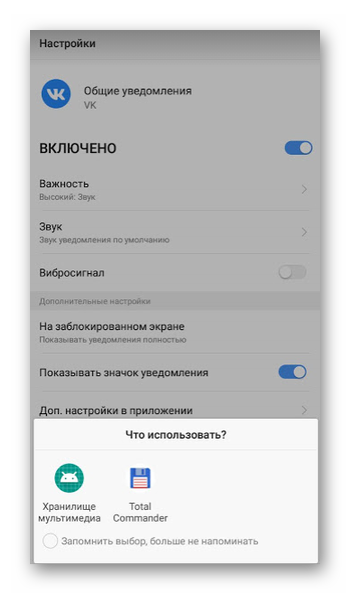
- После установки Total Commander перейдите в «Настройки» системы в раздел для изменения звуков способом, описанным выше. При нажатии на пункт «Звук уведомлений» появится всплывающее окно с выбором приложения. Тапните по файловому менеджеру, затем по кнопке «Только сейчас».
- Найдите нужный звук через проводник, используя кнопку в виде стрелки, чтобы попасть в предыдущую папку. Коснитесь трека, затем выберите кнопку «ОК» вверху.
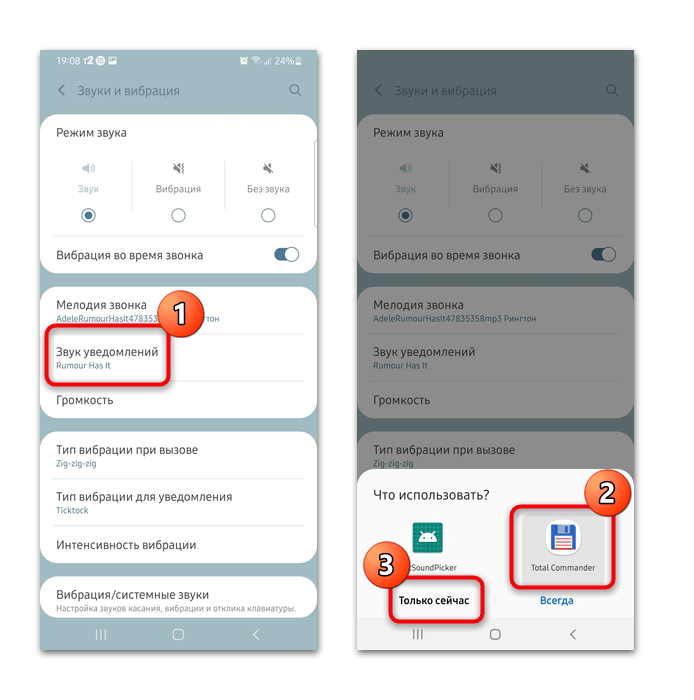
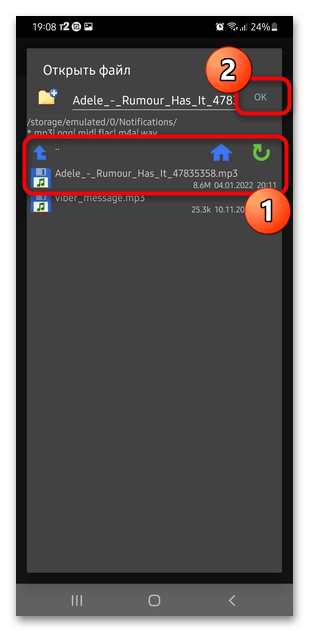
После этого выбранная мелодия станет звуком уведомления по умолчанию.

Еще статьи по данной теме:
Помогла ли Вам статья?
При общении в социальной сети ВКонтакте все уведомления озвучиваются щелчком. То есть на слух мы знаем, что пришла почта. Однако со временем сигнал надоедает и хочется чего-то новенького. К сожалению, не все знают, как изменить звук уведомлений ВК несмотря на то, что это просто. Опция доступна всем пользователям. Сменить сигнал легко, для этого не нужна помощь профи. Все зависит лишь от того, работает ли телефон на Андроид или iOS.
Содержание
- В браузере
- Что означает сигнал уведомлений
- Как отключить звуковые уведомления в ВК на Андроид
- Как сменить сигнал на Айфоне
- Где скачать новые сигналы
- Как включить и выключить звук ВКонтакте
- Возможные проблемы
- Заключение
В браузере
К сожалению, на компьютере, под управлением Windows поменять звуковой сигнал стандартным способом невозможно. Для этого нужно скачать специальное приложение через расширения браузера.
Для этого нужно выполнить следующие шаги.
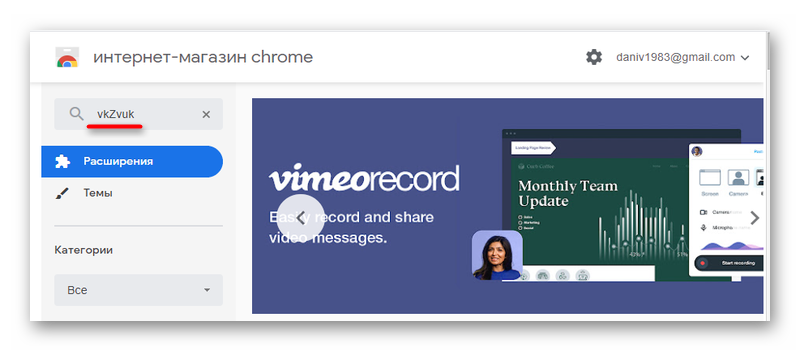
- Открыть браузер и зайти в расширения (у каждого обозревателя опция находится в разных местах).
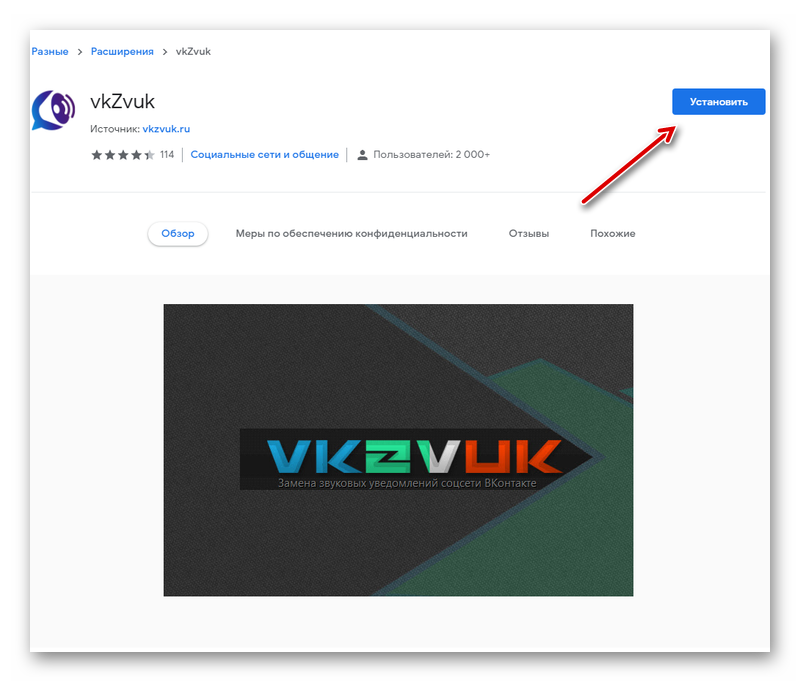
- Найти приложение vkZvuk.

- Установить его.

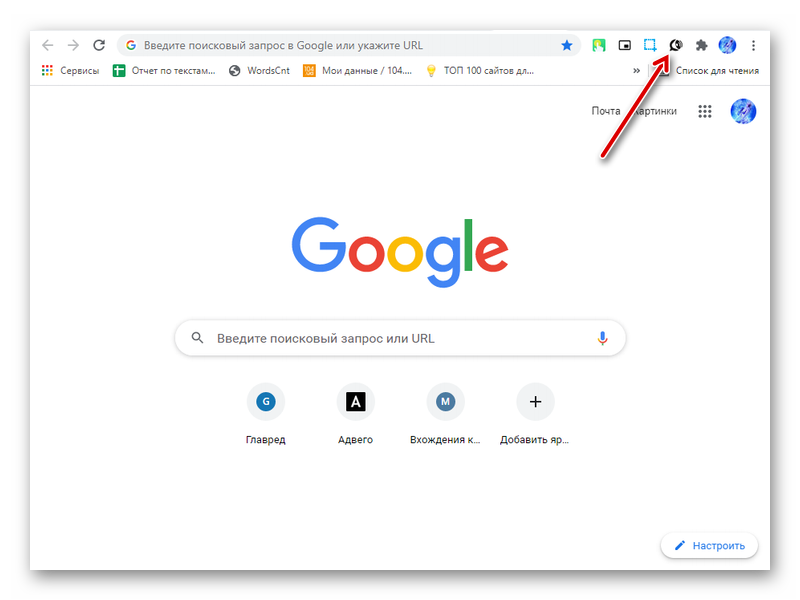
- В верхней левой части экрана появится новая иконка (чёрный логотип).

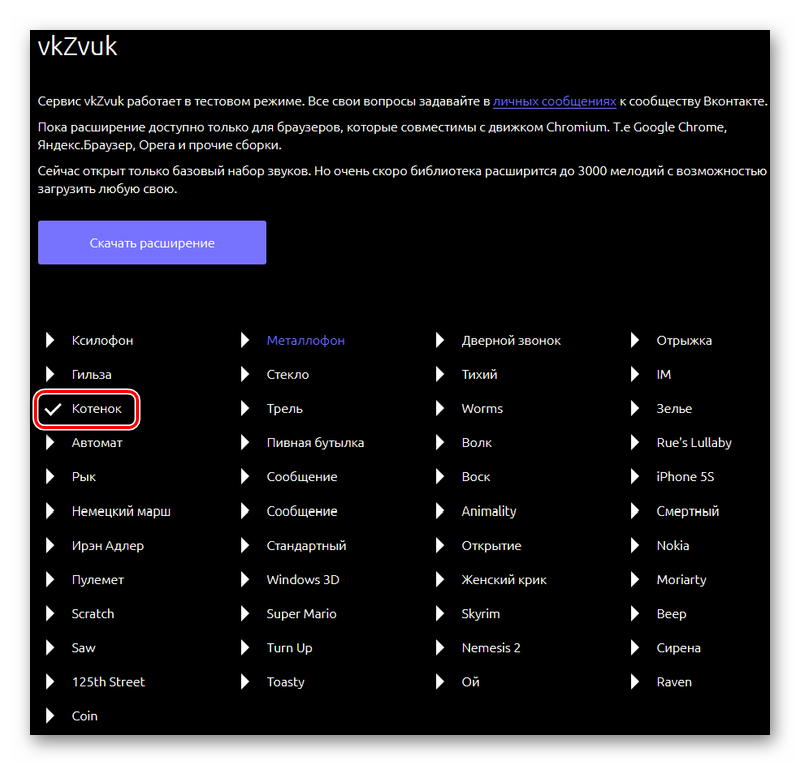
- Его нужно открыть и выбрать один из 45 сигналов.

Внимание! Для Андроида есть аналог. Он распространяется бесплатно в PlayMarket.
Эта программа поможет избежать характерных ловушек в интернете. Часто многие сайты копируют звук входящего сообщения, чтобы заманивать неопытных пользователей. Если сигнал будет отличаться, вы не попадёте на фальшивый сайт.
Что означает сигнал уведомлений
Что такое сигнал уведомлений? Это короткий отрывок мелодии, который сообщает о прибытии нового письма. Все встроенные мелодии простые и не обладают каким-либо разнообразием. Поэтому даже при частой смене звука пользователи хотят чего-то нового. Как же это решить?
Как отключить звуковые уведомления в ВК на Андроид
Для начала необходимо авторизоваться. Потом сделать следующие действия:
- Открыть уведомления на главной странице внизу страницы.

- Перейти к настройкам.

- Зайти в «Уведомления».

- Выбрать «Другие уведомления».

- Открыть вкладку «Звуки».

- Сменить сигнал.

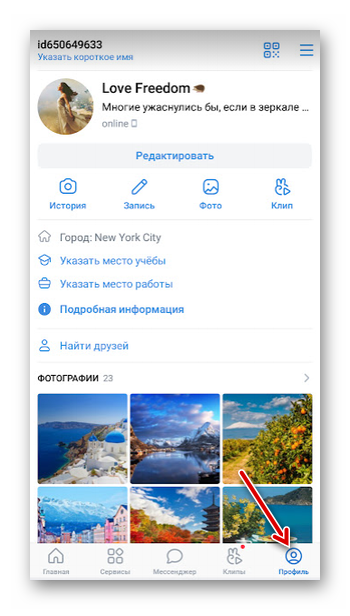
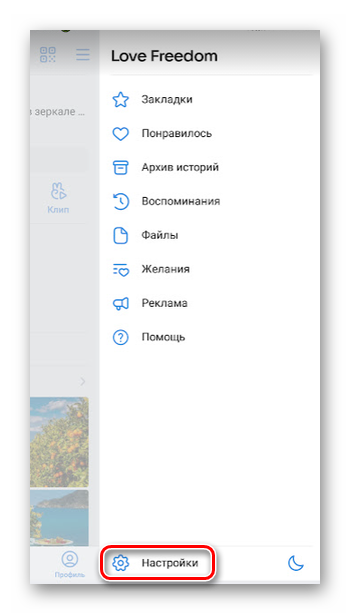
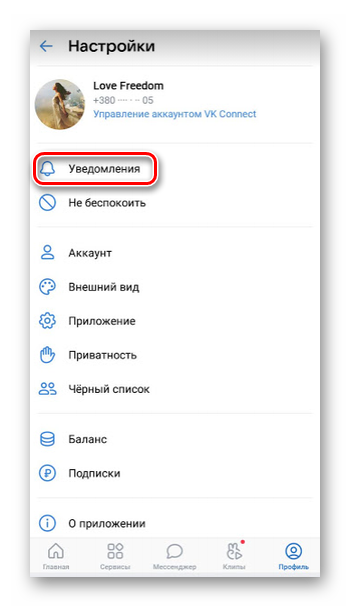
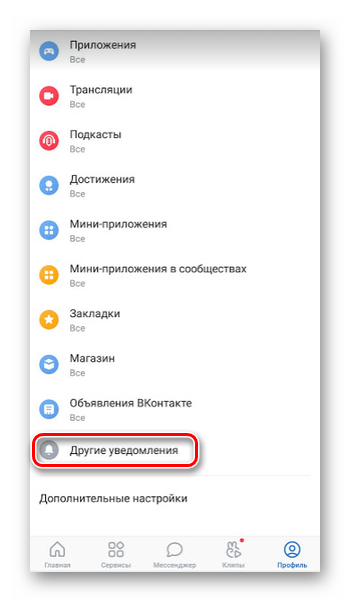
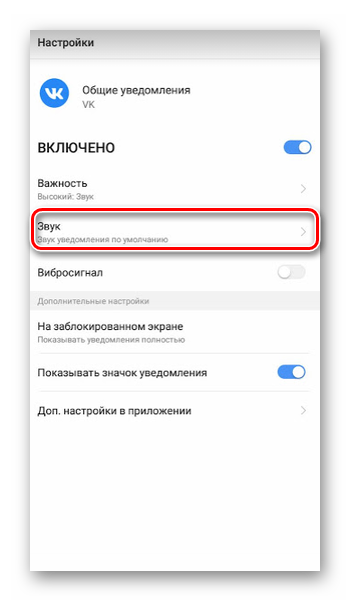
Также в настройках можно изменить следующее:
- звучание уведомлений от групповых чатов;
- включить и выключить оповещения;
- включить и выключить вибрацию;
- настроить индикаторы и идентификаторы.
На сайте этот процесс практически такой же. Только там можно включить и выключить уведомления без дополнительной настройки.
Как сменить сигнал на Айфоне
На Айфоне все сложнее. В самом приложении можно включить или выключить оповещения без дополнительных настроек. Однако сайт никто не отменял, поэтому можно легко сменить все там. С аудио и видео так же. Их работу можно перестроить через браузер.
Где скачать новые сигналы
Это работает с Samsung Galaxy Note на платформе Android 9 Pie. На других системах шаги похожи (при условии, что приложение ВК последней версии).
- Нужно зайти в «Настройки», далее в «Уведомления».
- На экране будет показан список приложений, которые можно отправлять.
- Зайти в профили звука, нажать на кнопку «+»
- Ввести имя профиля, нажать Default и сменить мелодию на любую из стоковых или установленных.
- Открыть приложения, нажать «+», выбрать нужное приложение, установить профиль.
Если это не работает, можно попробовать приложение Light Flow — поможет сменить не только звук, но и другие настройки. К сожалению, его интерфейс не переведен на русский язык.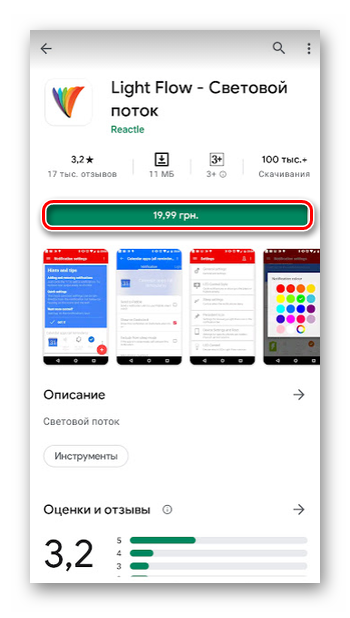
Также есть такая система, как Jailbreak. Она работает только на Айфонах и Айпадах. С ее помощью можно получить доступ к базе данных устройства. К сожалению, не все современные ПО могут такое провернуть, поэтому остается только воспользоваться сайтом.
Вообще, на Андроиде не предусмотрена установка мелодий для конкретного приложения, но с помощью сторонних инструментов можно это сделать.
Как включить и выключить звук ВКонтакте
Здесь все просто: «Настройки» / «Уведомления» / кнопка «Отключить звук». Все, больше они не будут мешать. Включается он аналогичным способом. Простым кликом по ползунку.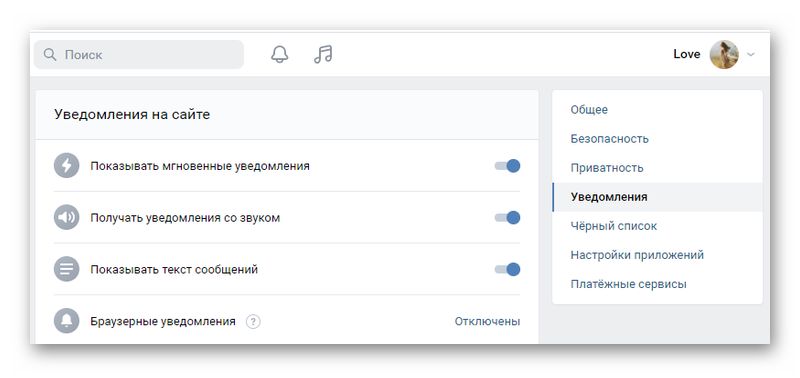
Возможные проблемы
Имеется несколько проблем с отключением и последующей установкой новой мелодии. Вот они.
- Новое звучание не устанавливается – возможно, стоит посмотреть в другой папке. Если надо, можно добавить их вручную в приложение ВКонтакте.
- Мелодия установлена, но не играет. Нужно отключить беззвучный режим, либо включить звучание оповещений через обычное меню изменения громкости (нажать на клавиши сбоку телефона)
- Звук работает, только когда открыто ВК – отключены push-сообщения. Включить их можно в настройках телефона.
Важно! Некоторые из этих способов могут не работать на старых операционных системах. В таком случае необходимо обновить ее.
Заключение
В целом, пользователи Андроид могут легко сменить звучания уведомлений ВК, тогда как пользователям iOS придется попотеть. В целом, процесс смены звука может выполнить любой желающий. Для этого не обязательно звать квалифицированного специалиста.
22.11.2018 Обновлено: 4.03.2020
Как поменять звук уведомления в ВК на Андроиде и Айфоне
Как поменять звук уведомления в ВК при использовании мобильного приложения? Многие используют одни и те же звуковые индикаторы, которые со временем вызывают раздражение. В таких случаях изменение настроек необходимо для сохранения равновесия или улучшения настроения. Внести изменения действительно возможно и для этого не требуется помощь специалиста. Процесс установки производится в зависимости от платформы, на которой работает смартфон.
Содержание
- 1 Как поменять звук уведомления в ВК на Андроид
- 2 Как поменять звук уведомления в ВК на Айфоне
- 3 Заключение
Как поменять звук уведомления в ВК на Андроид
Приложение социальной сети для мобильного приложения на платформе Android с последними версиями легко поддается настройке. Чтобы изменить стандартный звук входящего на новый в нем необходимо:
- Авторизоваться.
- Открыть на главной станице внизу вкладку по значку уведомлений.
- Перейти к настройкам. Кнопка располагается в правом верхнем углу.
- Открыть раздел «Звук» для совершения замены.

В пункте интерфейса «Настройки» также можно внести следующие коррективы:
- изменить звук для групповых чатов;
- включить или отключить уведомления;
- настроить вибрацию;
- подключить индикатор;
- подключить идентификатор (показывать имя отправляющего сообщение пользователя) и др.
Таким образом можно за несколько минут улучшить работу сервиса. Но как поменять звук сообщения в ВК на официальном сайте? Принцип внесения изменений практически полностью совпадает. Но на нем допускается отключение или включение оповещений без подключения дополнительных опций.
Как поменять звук уведомления в ВК на Айфоне
Пользователям iPhone несколько сложнее корректировать работу программы. При редактировании приложения возможно только включать или полностью отключать уведомления. Настроить устройство разрешается таким же образом – методом подключения или полного отключения. Но изменить звук уведомлений ВК возможно через сторонний ресурс Джейлбрек и ему подобные. Но манипуляции с его использованием способны ухудшить работу смартфона и заставить пользователя отказаться от официальной гарантии компании-производителя.

Перестроить таким образом работу видео- и аудиофайлов, документов через iPhone также не удастся. Но клиенты соцсети всегда могут совершить редактирование через браузер.
Заключение
Для пользователей классических смартфонов на системе Андроид улучшить работу Vk достаточно просто и быстро. Приложение обладает хорошим функционалом и массой расширений. Владельцам Айфона сложнее вносить коррективы, поскольку для них доступны только процедуры отключения и подключения оповещений без использования дополнительных опций.

Алевтина Зайцева (Написано статей: 109)
Автор аналитических статей, обзоров, руководств и инструкций. Благодаря своему образованию и опыту, Алевтина — настоящий специалист в пользовании социальными сетями и умными устройствами. Просмотреть все записи автора →
Оценка статьи:
 Загрузка…
Иногда стандартные рингтоны в телефоне надоедают или просто хочется поставить свою любимую мелодию. Рассказываем, как поставить свой звук на уведомления на Samsung — сделать это можно несколькими способами. Читайте статью дальше и легко разберётесь в интерфейсе.
Мои файлы
Самый простой способ установить свой звук на смс в Самсунг — через стандартный файловый менеджер, на Самсунге это «Мои файлы». Вы ведь уже скачали трек, который хотите поставить?
Обратите внимание, что даже у моделей одной линейки Samsung могут отличаться интерфейсы. Всё зависит от версии Android, которая установлена на вашем телефоне.
- На рабочем столе смартфона найдите приложение «Мои файлы» — это иконка в виде папки.

- На плашке «Категории» выберите раздел «Аудио».

- В списке аудиофайлов найдите тот, который хотите установить на СМС.

- Зажмите его пальцами, затем тапните по кнопке «Копировать» на появившейся внизу панели.

- Вернитесь в предыдущее окно.
- В правом верхнем углу нажмите на значок лупы и наберите «notifications», что означает «уведомления». Это название системной папки смартфона.

- Откройте папку. Внизу отобразится файл мелодии, который находится в буфере обмена. Нажмите «Копировать сюда».

Готово? Переходим ко второй части инструкции, как на Самсунг поставить свой звук уведомления.
Ранее рассказали, почему не приходят уведомления на телефон.
Устанавливаем мелодию через Настройки
Теперь, когда любимый трек уже есть в списке рингтонов, нужно установить его на СМС.
- На рабочем столе найдите системное приложение «Настройки» и откройте его.

- Перейдите в раздел «Звуки и вибрация».

- Теперь нажмите на кнопку «Звук уведомлений».

- В появившемся списке вы без труда найдёте свою мелодию, которую только что добавили. Тапните по рингтону.

Через Сообщения
А вот как ещё можно установить мелодию на смс на Самсунг А 12 или другие модели — сделаем это прямо через приложение для сообщений. Плюс способа в том, что вы сможете поставить отдельные рингтоны для каждого контакта.
- Найдите на рабочем столе смартфона иконку «Сообщения» и тапните по ней.

- Перейдите в чат с тем человеком, на которого хотите поставить звук уведомления.

- Тапните по трём точкам в правом верхнем углу экрана.

- В выпадающем меню нажмите «Звук уведомлений».

- Выберите желаемую мелодию.

Приложения с рингтонами
Есть ещё один интересный способ, как установить свой звук на уведомление на Samsung. Можно воспользоваться одним из приложений с рингтонами. Всё они устроены примерно одинаково, достичь желаемого можно буквально в два клика.
Надоели всплывающие уведомления? Рассказали, как отключить всплывающие чаты Xiaomi.
- Откройте Google Play и наберите в поисковой строке «рингтоны на СМС» или другой похожий запрос.

- Выберите из поисковой выдачи приложение. Можно ориентироваться на рейтинг скачиваний.
- Нажмите «Установить». Скоро вы узнаете, как поменять звук уведомления на своем Самсунг.

- Когда установка завершится, откройте программу.
- Из списка треков и звуков выберите понравившийся, нажав на три черточки справа или другую похожую кнопку.

- Прослушать рингтон можно, нажав на него один раз.
- В открывшемся окне «Установить как» будет предложено несколько вариантов, выберите «SMS рингтон».

- Здесь приложение может попросить разрешение на изменение системных настроек или доступ к файлам — разрешите.

- После этого трек установится.
Выяснили, как поменять звук уведомления на Samsung А 12 или других моделях этой марки. Возможность не лежит на поверхности, но теперь вы знаете способы и можете ими пользоваться.
В этой статье вы узнаете, как управлять уведомлениями и разрешениями доступа для приложений через меню Настройки на вашем смартфоне Galaxy. Например, вы можете установить разрешения доступа сразу для всех типов приложений или настроить уведомления для одного конкретного приложения.
Содержание
Как управлять уведомлениями приложений
Если уведомления приложений отключены, вы не получите уведомления от приложения. Чтобы отключить нежелательные уведомления для какого-то конкретного приложения, выполните следующие действия:
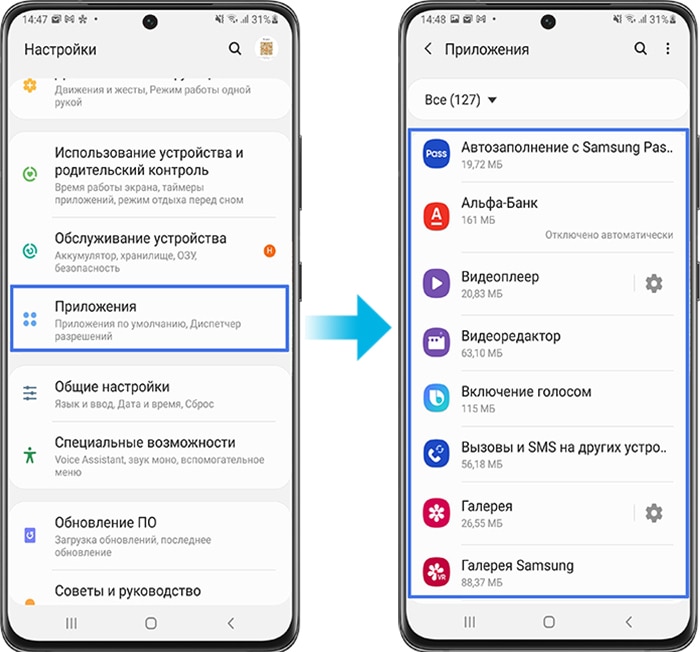
- Перейдите в Настройки и выберите Приложения.
-
Выберите нужное приложение из списка установленных.

Для поиска приложений используйте иконку поиска в правом верхнем углу.
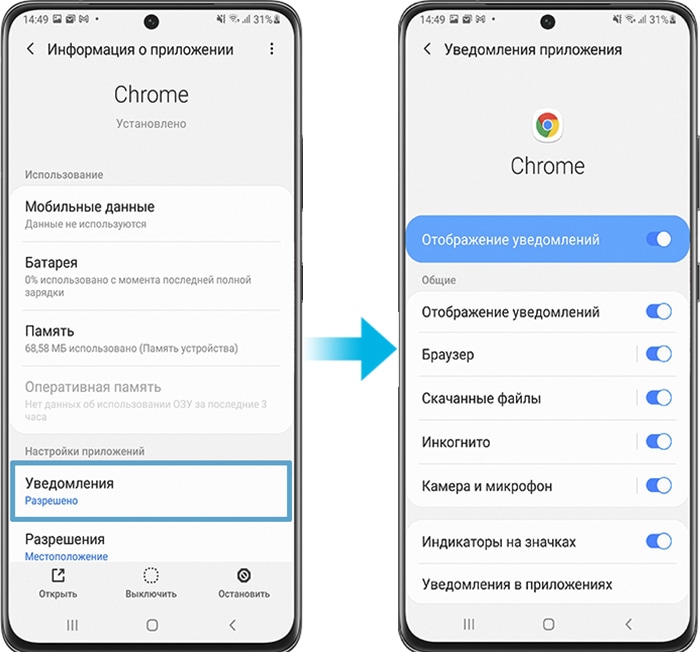
- Нажмите на Уведомления.
-
Чтобы включить / выключить уведомления, сдвиньте переключатель Отображение уведомлений вправо / влево. Выберите какие уведомления от конкретного приложения вы хотите получать, например, от Google Chrome.
Настройки уведомлений могут отличаться в различных приложениях.
Как управлять разрешениями доступа для приложений
При установке или использовании приложения, вам возможно потребуется дать разрешения на доступ к различным его функциям. Например, электронная почта может запросить разрешение на просмотр ваших контактов, чтобы импортировать контакты ваших друзей.
Если вы разрешили доступ случайно, вы всегда можете изменить настройки. Настройками доступа можно управлять через Диспетчер разрешений.
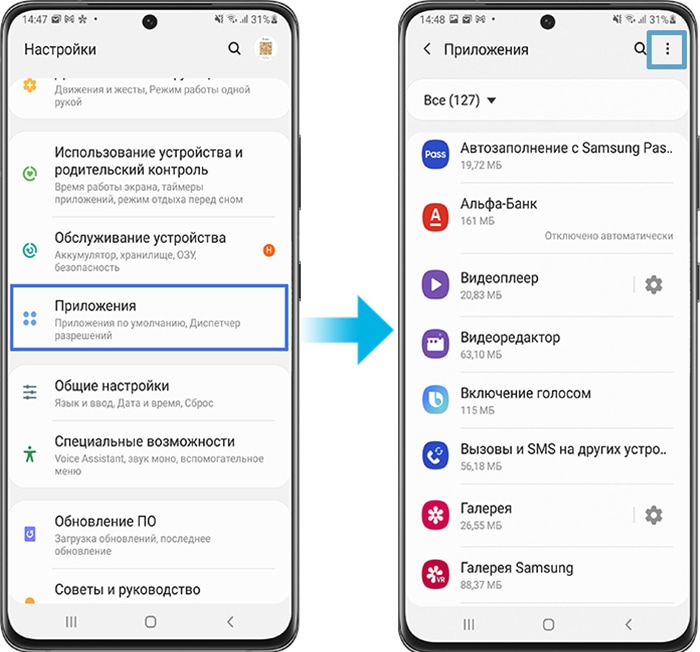
- Перейдите в Настройки и выберите Приложения.
-
Нажмите иконку Дополнительно (три вертикальные точки).
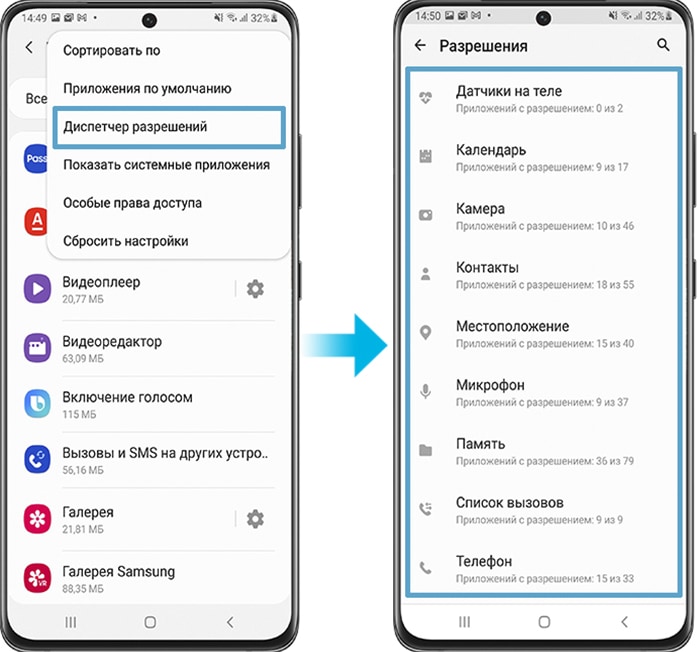
- Выберите Диспетчер разрешений.
-
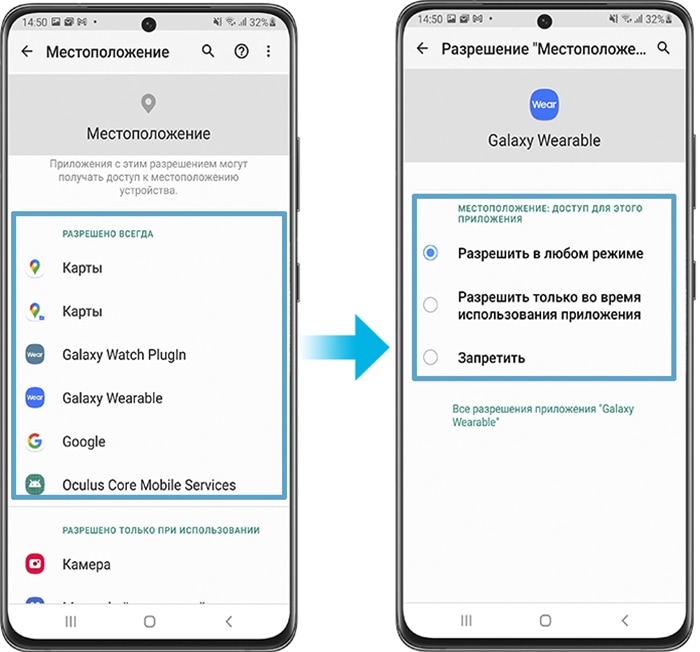
Откроется список разрешений. Выберите пункт, для которого вы хотите проверить разрешения.
- Выберите доступ к функции конкретного приложения, который вы хотите разрешить или запретить. Например, для приложения Galaxy Wearable всегда разрешать доступ к функции определения местоположения.
-
Выберите одно из следующих действий:
- Разрешать всегда: приложение получит доступ к этим данным, даже если оно не используется.
- Разрешить во время использования приложения.
- Спрашивать каждый раз.
- Запретить.
Запрет разрешений доступа может повлиять на работу некоторых приложений. В этом случае появится уведомление.
Как проверить и изменить разрешения доступа для конкретного приложения
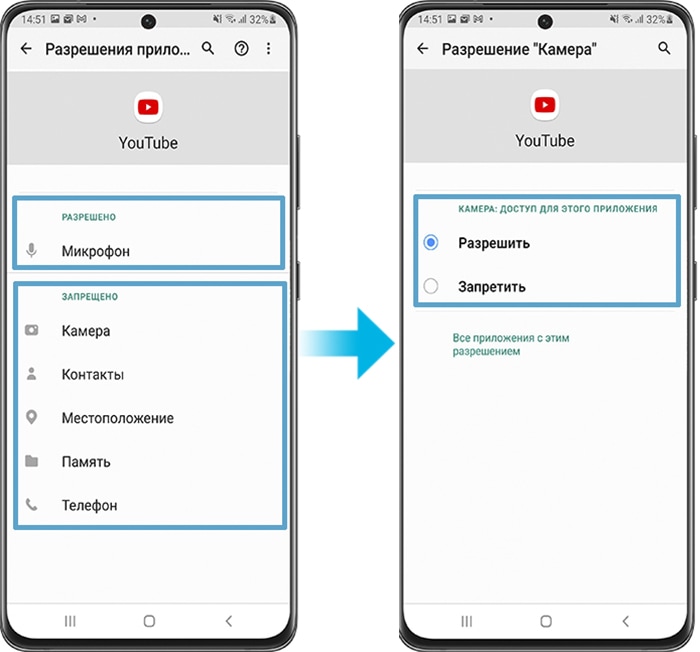
Чтобы узнать о разрешениях доступа какого-то конкретного приложения, зайдите в Приложения и выполните следующие шаги:
- Выберите нужное приложение из списка установленных, например, приложение YouTube.
- Нажмите Разрешения.
-
Проверьте разрешения доступа для приложения и выберите то, которое хотите изменить, чтобы разрешить / запретить доступ.
Как управлять уведомлениями включенных приложений
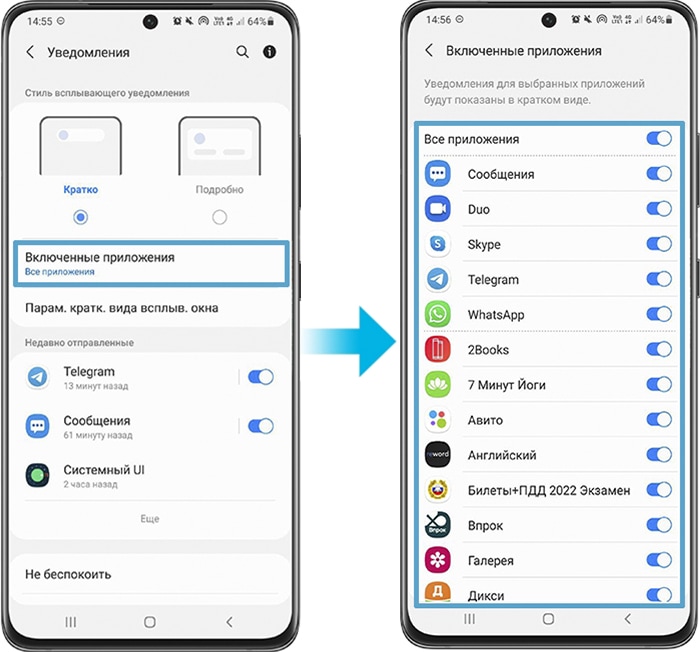
Для устройств с операционной системой Андроид 11 (и выше) почти все приложения включены в списки приложений для уведомлений. Поэтому уведомлений на экране теперь больше, чем прежде.
Для экономии заряда батареи, настройте уведомления только для необходимых приложений. Для этого зайдите в Настройки, выберите Уведомления, нажмите Включенные приложения.
Если панель уведомлений открывается с помощью сканера отпечатков пальцев / боковой клавиши
Если панель уведомлений случайно открылась, выполните следующие шаги в меню смартфона: Настройки > Дополнительные функции > Движения и жесты > Жесты датчика отпечатков.
Если функция Жесты датчика отпечатков включена, она позволяет открыть / закрыть панель уведомлений, проведя вверх / вниз по датчику отпечатков пальцев.
Если панель уведомлений иногда открывается случайно, для удобства рекомендуем отключить Жесты датчика отпечатков.
Примечание:
Скриншоты устройства и меню могут различаться в зависимости от модели устройства и версии программного обеспечения.
Пункт меню «Жесты датчика отпечатков» есть не на всех моделях.
Эти предупреждения, которые мы обычно получаем, когда кто-то отправляет нам текстовое сообщение, мы получаем e-mail или у нас есть другие новости на мобильном телефоне, которые можно настроить так, чтобы в каждом уведомлении был разный звук и, таким образом, мы могли различать их по звуку. И не только это, мы можем варьировать звук самих приложений.
По этой причине, если у вас есть Samsung Galaxy в вашем распоряжении, вы сможете воспользоваться не только функциональностью, которая интегрирована благодаря Android, но у нас также будут свои варианты Один пользовательский интерфейс прослойка южнокорейской фирмы. И все для того, чтобы мы могли использовать другой звук, а также настраивать его по своему усмотрению на мобильном устройстве. Для этого мы объясним различные способы, и у вас даже будет возможность использовать стороннее приложение для выполнения этого процесса.
Для уведомлений
Перво-наперво, пора посмотреть, как поставить разные звуки уведомлений на Samsung Galaxy . И дело в том, что параметры предупреждений могут быть изменены в каждом из приложений и, более конкретно, в каждом уведомлении различных приложений, которые у нас есть на телефоне южнокорейского бренда.
Кроме того, шаги не будут очень сложными, поскольку в основном это будет вход в его настройки, выполняя различные шаги, которые мы подробно объясним. Поэтому, чтобы вы могли направлять себя наилучшим образом, вам нужно будет выполнить тот же процесс со своего смартфона Galaxy:
- Сначала мы получаем доступ к настройкам Samsung Galaxy.
- Затем мы переходим к разделу, где написано Уведомления .
- После этого мы должны нажать на опцию «Еще», которая появится в разделе недавно отправленных.
- Затем мы войдем в меню, в котором мы увидим все приложения, которые мы установили на мобильное устройство. Следовательно, мы должны щелкнуть по каждому из них, чтобы получить доступ к другому последующему меню.
- При входе в одно из приложений мы увидим, что у нас будут разные варианты на выбор. Например, если мы войдем в WhatsApp, у нас будет возможность уведомлений о сообщениях.
- Когда мы нажимаем на эту опцию, она позволяет нам выбирать, есть ли у нее звук или отключать звук, хотя у нас будет больше опций.
- Внизу у нас будет опция «Звук». Если мы получим к нему доступ, мы сможем выберите другой тон каждый раз, когда мы получаем сообщение на телефон.
Теперь, когда мы получили доступ к расширенные параметры звука в определенном приложении нашего телефона Samsung, в нашем распоряжении будет ряд опций, которые позволят нам продолжать изменять различные аспекты, связанные со звуком приложений.
Независимый звук приложения
В One UI мы также находим нашу собственную программную опцию, известную как Другой звук приложения с которым мы могли легко добраться. И это то, что всего за пару кликов у нас будет возможность отправить звук некоторых мультимедийных приложений нашего смартфона на другое внешнее устройство, подключенное через Bluetooth, просто открыв их.
Чтобы получить это на любом мобильном телефоне Samsung , нам нужно будет выполнить следующие шаги:
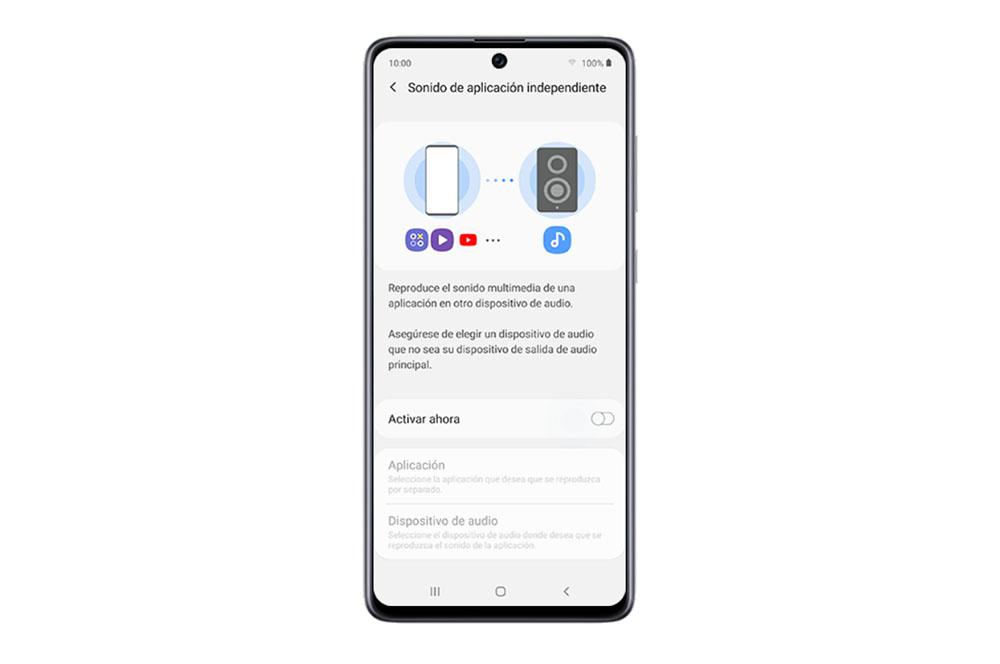
- Войдите в настройки телефона.
- Нажмите на раздел «Звук и вибрация».
- Выберите параметр «Звук автономного приложения».
- Щелкните выключателем.
- Затем нажмите «Приложения» и выберите те, которые вы хотите воспроизвести на отдельном аудиоустройстве.
- Затем вы должны нажать на аудиоустройство и выбрать то, которое вы подключили к своему мобильному устройству Galaxy.
С этого момента мультимедийный контент, который вы воспроизводите из приложения, такого как Spotify будем автоматически воспроизводить на внешнем аудиоустройстве как пока он подключен по bluetooth к вашему Samsung.
Со SoundAssistant
Персонализация — это то, что пользователи Мобильные телефоны Samsung в Испании ценят и много. Именно по этой причине производитель предоставляет нам различные варианты, чтобы мы могли настраивать все аспекты нашего телефона. Поэтому одним из инструментов, который мы находим для настройки звука на нашем мобильном устройстве, является SoundAssistant. С помощью этого программного обеспечения у нас будет возможность управлять звуком каждого приложения независимо.
И, имея возможность контролировать звук каждого приложения по телефону индивидуально будет хорошим подспорьем в любое время, пока мы пользуемся мобильным телефоном. Например, если видео воспроизводились на Instagram слишком громкие, но вы не хотите понижать звук на смартфоне в целом. По этой причине мы можем придать ему другой звук, настроив его с помощью этого инструмента, разработанного южнокорейской компанией.
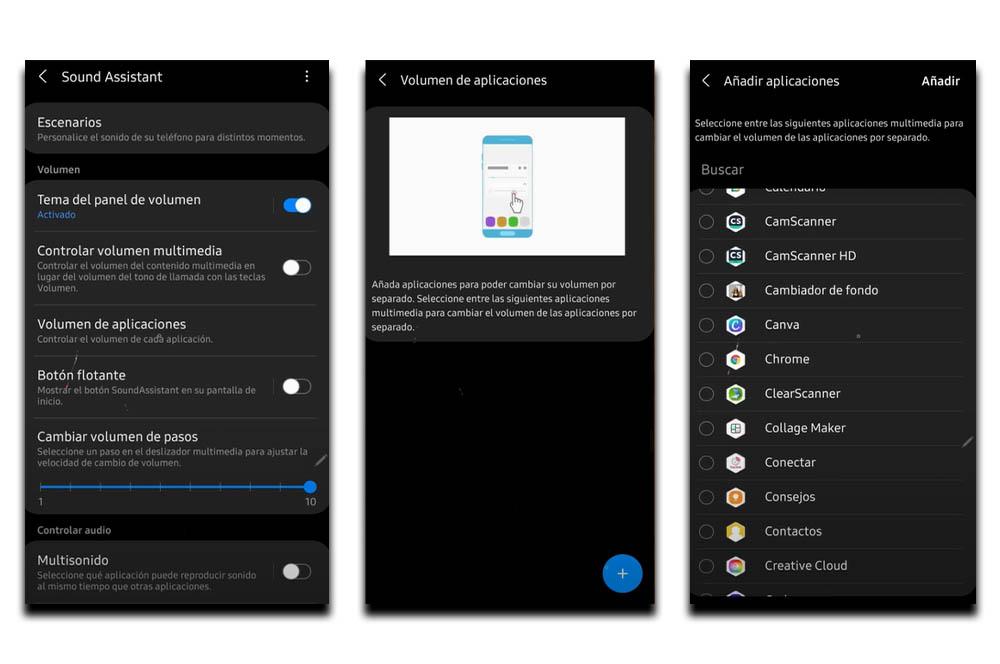
Раньше он был доступен для любого Android-устройства на Гугл игры, но теперь это стало эксклюзивно в магазине Galaxy . Кроме того, это программное обеспечение позволяет нам делать это с приложениями, которые нам нужны на нашем телефоне, поэтому мы можем иметь индивидуальный контроль над любым приложением. Для этого вам необходимо выполнить следующие шаги:
- При установке на Самсунг зайдите в Звуковой помощник .
- Войдите в раздел «Объем приложений» или «Объемы отдельных приложений».
- Щелкните значок +.
- Он покажет нам список приложений, которые у нас есть на телефоне, выберите нужное приложение или приложения.
- Наконец, нажмите на опцию Добавить.
Выбрав несколько различных приложений на своем смартфоне, с этого момента у вас будет возможность контролировать громкость этого программного обеспечения индивидуально.
Если вас не полностью убедила встроенная опция, предлагаемая смартфонами Samsung, мы всегда можем выбрать стороннюю опцию, которая поможет нам изменить звук в наших мобильных приложениях. Иногда бывает непросто изменить звук каждого уведомления или приложения.
К счастью, мы находим сторонние приложения, такие как Light Flow, которые позволят нам настроить его для достижения нашей цели. Этот бесплатный инструмент из Google Play можно скачать по следующей ссылке:
Мы сталкиваемся с программным обеспечением, которое не только позволит нам изменять звук на мобильном телефоне Samsung, но также предлагает нам возможность настраивать цвет светодиода уведомлений, если он есть в нашей Галактике, в дополнение к тому, что позволяет нам размещать персонализированный звук для каждого приложения . Таким образом, мы точно узнаем, какое уведомление пришло к нам по телефону. Таким образом, после установки на свой мобильный телефон вы должны выполнить следующие действия:
- Мы открываем Light Flow и даем ему разрешение на доступ к нашим уведомлениям.
- Затем мы нажмем плавающую кнопку «+», чтобы добавить приложение из появившегося списка.
- Затем перейдите в добавленное приложение и нажмите «Мелодия по умолчанию».
- Наконец, нам нужно будет выбрать нужный тон> ОК.
Кроме того, одной из его сильных сторон является то, что оно позволит нам использовать музыку или аудио из памяти Samsung, да, мы должны предоставить необходимое разрешение самому приложению, чтобы оно могло получить доступ к внутренней памяти нашего терминала.