
При общении в социальной сети ВКонтакте все уведомления озвучиваются щелчком. То есть на слух мы знаем, что пришла почта. Однако со временем сигнал надоедает и хочется чего-то новенького. К сожалению, не все знают, как изменить звук уведомлений ВК несмотря на то, что это просто. Опция доступна всем пользователям. Сменить сигнал легко, для этого не нужна помощь профи. Все зависит лишь от того, работает ли телефон на Андроид или iOS.
Содержание
- В браузере
- Что означает сигнал уведомлений
- Как отключить звуковые уведомления в ВК на Андроид
- Как сменить сигнал на Айфоне
- Где скачать новые сигналы
- Как включить и выключить звук ВКонтакте
- Возможные проблемы
- Заключение
В браузере
К сожалению, на компьютере, под управлением Windows поменять звуковой сигнал стандартным способом невозможно. Для этого нужно скачать специальное приложение через расширения браузера.
Для этого нужно выполнить следующие шаги.
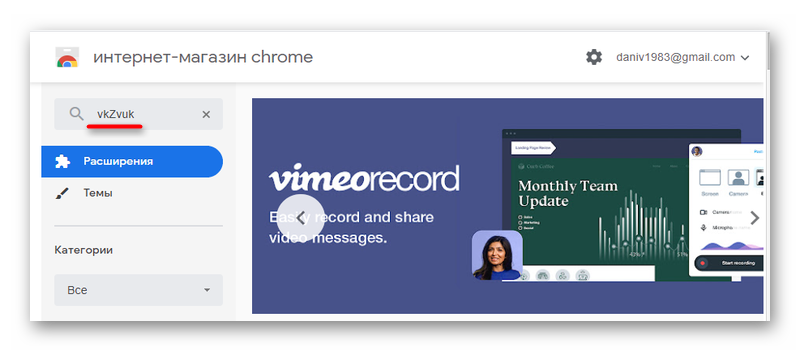
- Открыть браузер и зайти в расширения (у каждого обозревателя опция находится в разных местах).
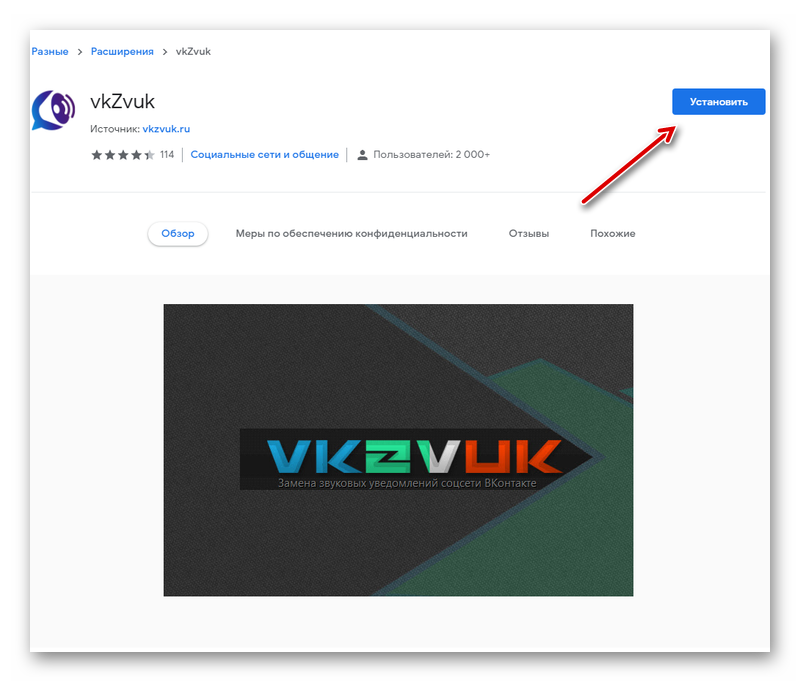
- Найти приложение vkZvuk.

- Установить его.

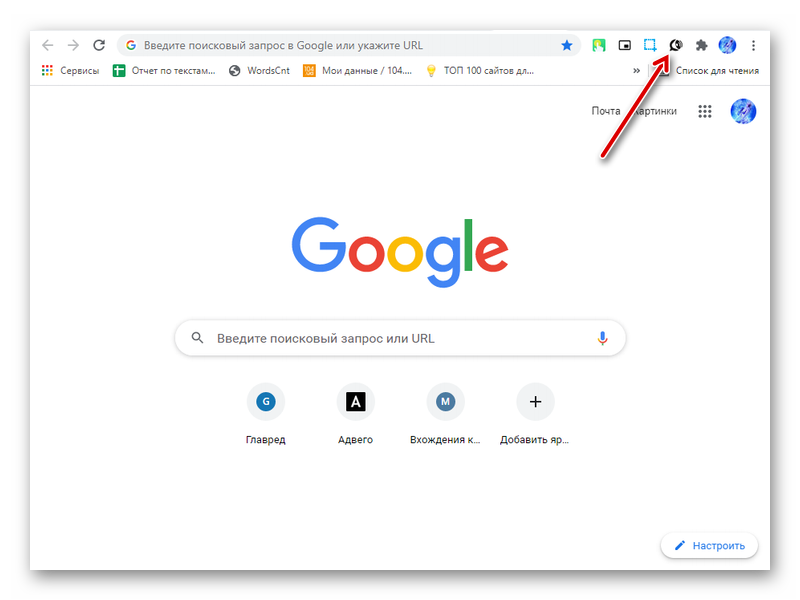
- В верхней левой части экрана появится новая иконка (чёрный логотип).

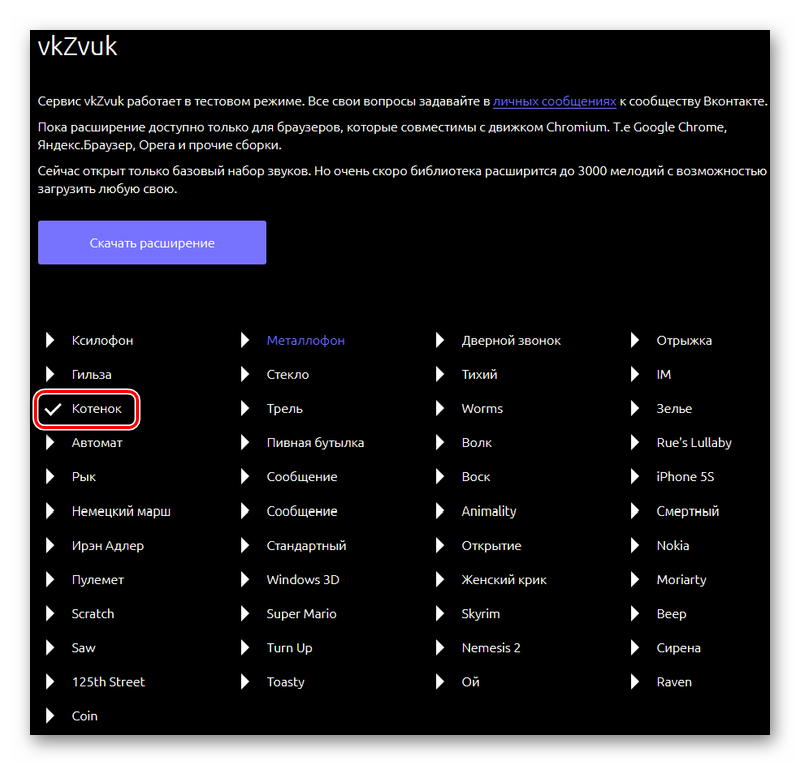
- Его нужно открыть и выбрать один из 45 сигналов.

Внимание! Для Андроида есть аналог. Он распространяется бесплатно в PlayMarket.
Эта программа поможет избежать характерных ловушек в интернете. Часто многие сайты копируют звук входящего сообщения, чтобы заманивать неопытных пользователей. Если сигнал будет отличаться, вы не попадёте на фальшивый сайт.
Что означает сигнал уведомлений
Что такое сигнал уведомлений? Это короткий отрывок мелодии, который сообщает о прибытии нового письма. Все встроенные мелодии простые и не обладают каким-либо разнообразием. Поэтому даже при частой смене звука пользователи хотят чего-то нового. Как же это решить?
Как отключить звуковые уведомления в ВК на Андроид
Для начала необходимо авторизоваться. Потом сделать следующие действия:
- Открыть уведомления на главной странице внизу страницы.

- Перейти к настройкам.

- Зайти в «Уведомления».

- Выбрать «Другие уведомления».

- Открыть вкладку «Звуки».

- Сменить сигнал.

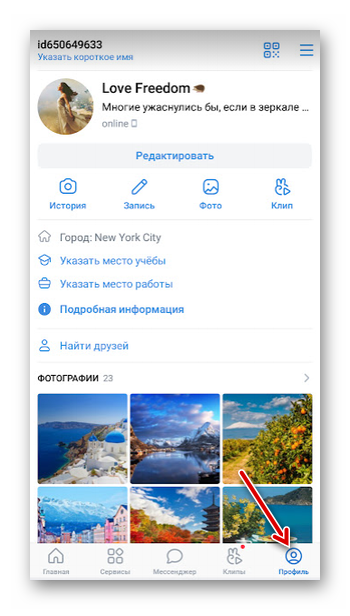
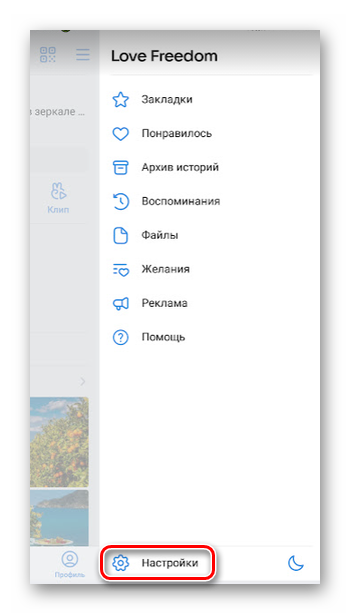
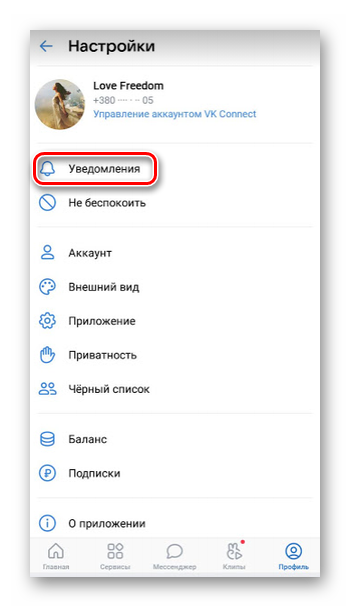
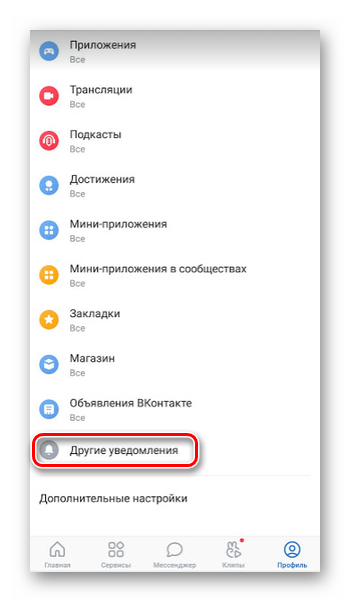
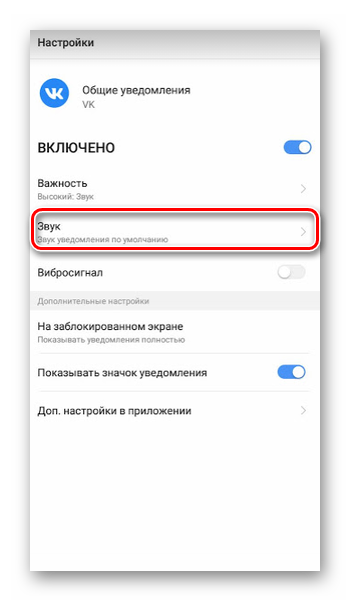
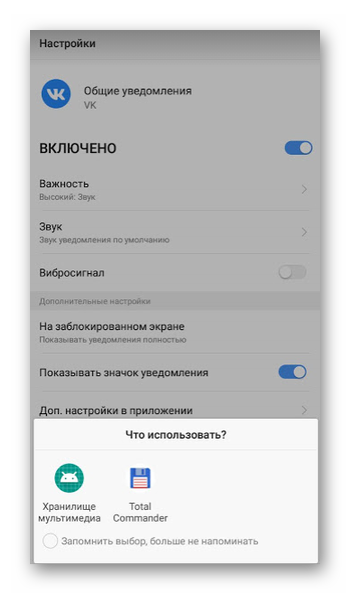
Также в настройках можно изменить следующее:
- звучание уведомлений от групповых чатов;
- включить и выключить оповещения;
- включить и выключить вибрацию;
- настроить индикаторы и идентификаторы.
На сайте этот процесс практически такой же. Только там можно включить и выключить уведомления без дополнительной настройки.
Как сменить сигнал на Айфоне
На Айфоне все сложнее. В самом приложении можно включить или выключить оповещения без дополнительных настроек. Однако сайт никто не отменял, поэтому можно легко сменить все там. С аудио и видео так же. Их работу можно перестроить через браузер.
Где скачать новые сигналы
Это работает с Samsung Galaxy Note на платформе Android 9 Pie. На других системах шаги похожи (при условии, что приложение ВК последней версии).
- Нужно зайти в «Настройки», далее в «Уведомления».
- На экране будет показан список приложений, которые можно отправлять.
- Зайти в профили звука, нажать на кнопку «+»
- Ввести имя профиля, нажать Default и сменить мелодию на любую из стоковых или установленных.
- Открыть приложения, нажать «+», выбрать нужное приложение, установить профиль.
Если это не работает, можно попробовать приложение Light Flow — поможет сменить не только звук, но и другие настройки. К сожалению, его интерфейс не переведен на русский язык.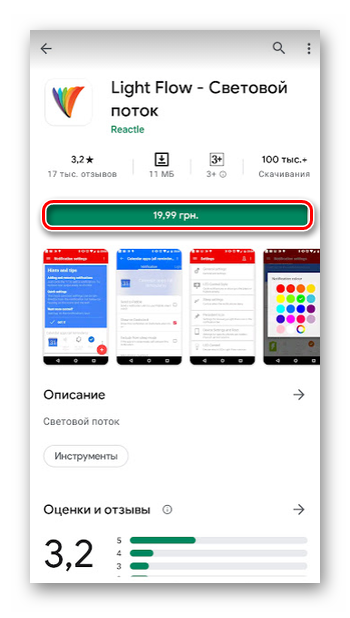
Также есть такая система, как Jailbreak. Она работает только на Айфонах и Айпадах. С ее помощью можно получить доступ к базе данных устройства. К сожалению, не все современные ПО могут такое провернуть, поэтому остается только воспользоваться сайтом.
Вообще, на Андроиде не предусмотрена установка мелодий для конкретного приложения, но с помощью сторонних инструментов можно это сделать.
Как включить и выключить звук ВКонтакте
Здесь все просто: «Настройки» / «Уведомления» / кнопка «Отключить звук». Все, больше они не будут мешать. Включается он аналогичным способом. Простым кликом по ползунку.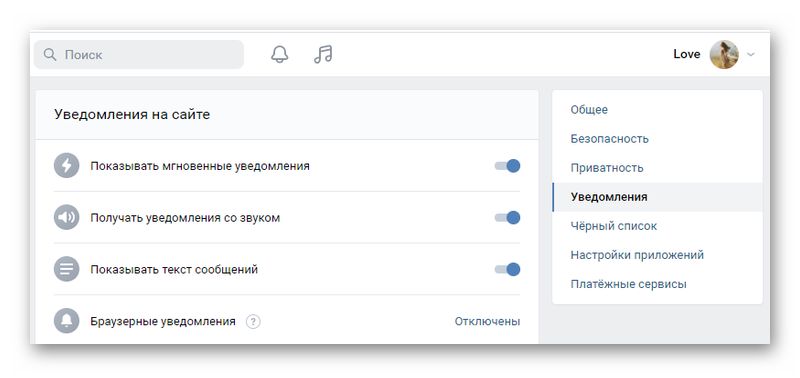
Возможные проблемы
Имеется несколько проблем с отключением и последующей установкой новой мелодии. Вот они.
- Новое звучание не устанавливается – возможно, стоит посмотреть в другой папке. Если надо, можно добавить их вручную в приложение ВКонтакте.
- Мелодия установлена, но не играет. Нужно отключить беззвучный режим, либо включить звучание оповещений через обычное меню изменения громкости (нажать на клавиши сбоку телефона)
- Звук работает, только когда открыто ВК – отключены push-сообщения. Включить их можно в настройках телефона.
Важно! Некоторые из этих способов могут не работать на старых операционных системах. В таком случае необходимо обновить ее.
Заключение
В целом, пользователи Андроид могут легко сменить звучания уведомлений ВК, тогда как пользователям iOS придется попотеть. В целом, процесс смены звука может выполнить любой желающий. Для этого не обязательно звать квалифицированного специалиста.
Звук ВК сообщения легко узнаваем, встроенные инструменты позволяют легко отключить его и включить обратно. То же самое можно сделать и на мобильных платформах. Но есть и еще одна функция – замена звукового сигнала на свой.
Что представляет собой такой звук?
Сигнал, который проигрывается в момент получения сообщения ВКонтакте – это короткая мелодия в формате mp3, которая призвана уведомить пользователя о данном событии. Она появляется, когда человек находится в сети или оффлайн. Разработчики социальной сети не предусмотрели возможности сменить этот акустический сигнал через компьютер, но благодаря сторонним решениям теперь сделать это реально.
Встроенные звуки не обладают каким-нибудь разнообразием, к тому же, они очень простые. Именно поэтому многие пользователи хотят поменять их. Ниже вы прочтете подробную инструкцию, как лучше всего решить данный вопрос.
Рекомендуем также к прочтению статью “Сообщения ВК: все что вы хотели знать об этом“.
Скачиваем новые сигналы
Чтобы установить новую мелодию на сообщения ВК, предварительно нужно ее скачать. Здесь алгоритм одинаковый для всех платформ – как компьютерных, так и мобильных операционных систем. Открываем браузер и вбиваем в поисковую строку запрос, похожий на этот: «Скачать звуки сообщений ВК».
Смотрим результаты выдачи, выбираем любой вариант (желательно, чтобы сайт находился в топе). Вот, например, один из таких сайтов.
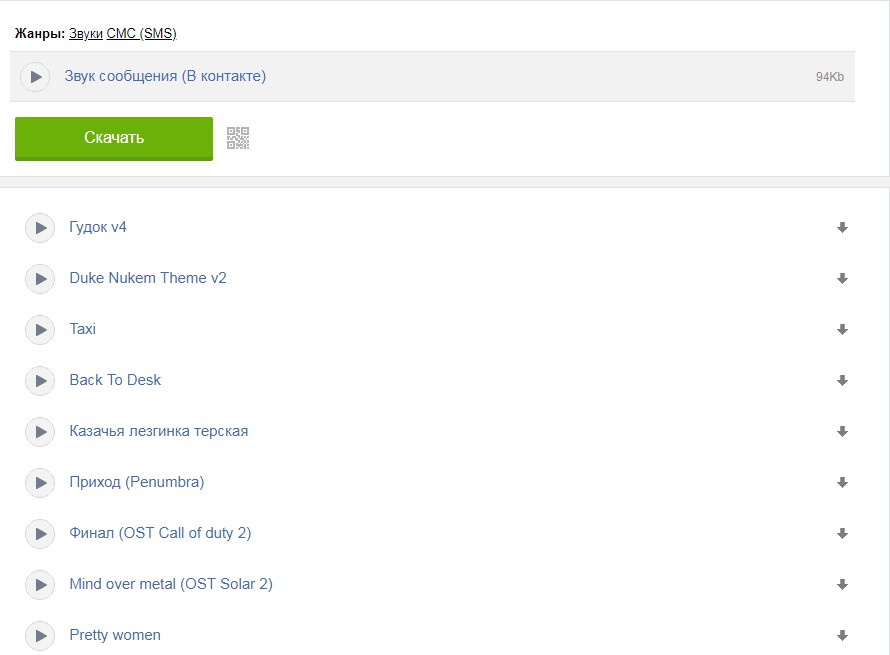
Скачиваем и запоминаем, где сохранился файл, чтобы его можно было потом найти. Важно – мобильные браузеры могут сохранять в стандартную папку Download или же создавать собственную папку, которую надо будет обнаружить.
Как включить новый звук?
Изначально рассмотрим решение вопроса для веб-версии. К сожалению, в социальной сети нет инструментов, которые представляли бы возможность изменять звуковой сигнал входящего сообщения. Соответственно, нужно будет прибегать к помощи сторонних приложений. Это, например, может быть VkOpt или vkZvuk. Во втором сервисе выбор нового уведомления выглядит следующим образом.
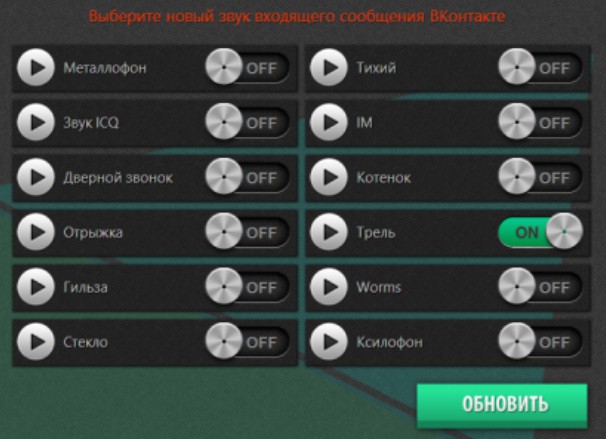
Что касается включения звука на мобильных платформах, например, Андроид или iOS, то тут все тоже достаточно просто. Сделать это можно даже через официальное мобильное приложение. Для этого надо:
- запустить программу «ВКонтакте»;
- перейти в свой профиль;
- нажать на шестеренку в верхнем правом углу;
- выбрать пункт «Уведомления»;
- выбрать «Личные сообщения».
Появляется вот такое меню:
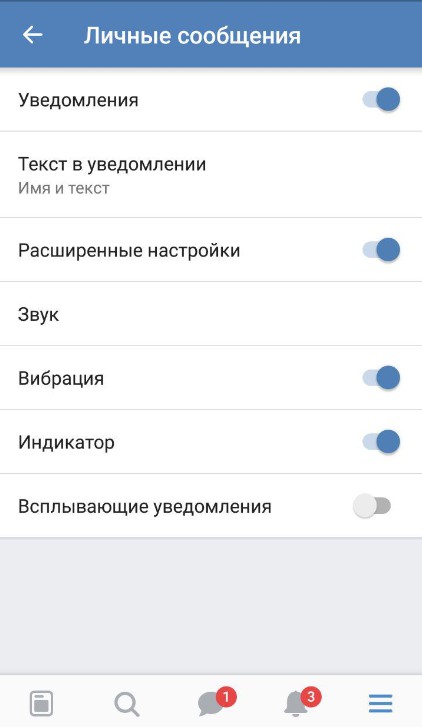
Включаем расширенные настройки, выбираем «Звук». Теперь с помощью встроенных приложений, работающих с аудиофайлами, выбираем необходимую мелодию, подтверждаем, видим конечный результат. Если приложение потребует доступ к файлам, предоставляем его – это безопасно.
Убедитесь, что галочка на пункте «Уведомления» (в разделе личных сообщений, а не в настройках) включена.
Если у вас Айфон, нужно будет сделать еще одну вещь – предварительно перейти в настройки самого телефона, найти пункт «Извещения», после чего найти в выпавшем списке необходимую социальную сеть. Активируем режим – это обязательно, без этого вам не будут приходить звуковые уведомления.
Потом переходим в приложение «ВКонтакте» и делаем то же самое.
Как отключить звук ВК на сообщения
Данную операцию можно выполнить через официальное мобильное приложение, а также через стандартную веб-версию, без использования дополнительных сервисов и расширений.
Через компьютер:
- открываем страницу ВК;
- переходим во вкладку «Сообщения»;
- листаем в самый низ, где видим строку «Включить/Выключить звуковые уведомления».
Первое слово зависит от того, включены они у вас или отключены. Просто нажимаем и получаем необходимый результат.
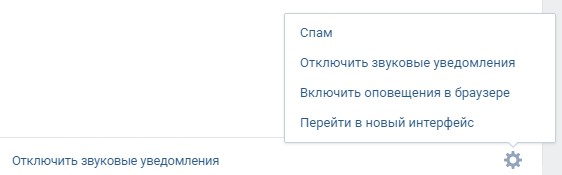
Через мобильные операционные системы:
- открываем официальное мобильное приложение «ВКонтакте»;
- переходим на свой профиль и нажимаем на шестеренку в правом верхнем углу;
- открываем пункт «Уведомления»;
- переходим в подпункт «Личные сообщения»;
- переводим ползунок «Уведомления» в неактивное положение.

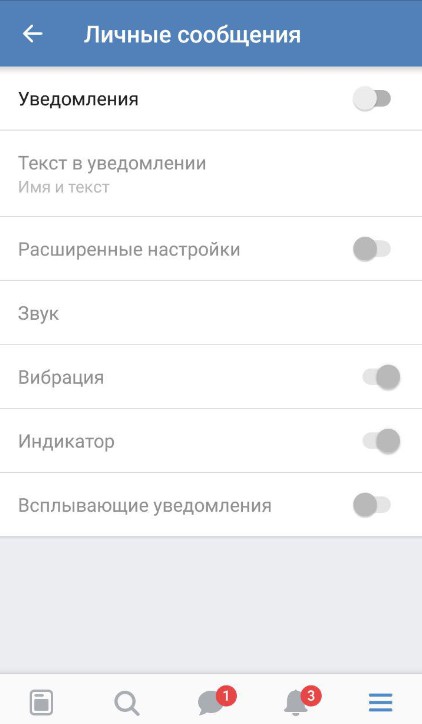
После таких простых действий новые сообщения будут приходить в полной тишине. Для «яблочных» девайсов можно и не отключать данную функцию в самом приложении. Достаточно перейти в настройки и деактивировать режим уведомлений.
Возможные проблемы и их решения
- не удается установить новый звук – возможно, вы смотрите не в той папке. При необходимости, добавьте их вручную в то приложение, которое используете в конкретный момент;
- мелодия не проигрывается – снят ползунок с уведомлений, включен режим без звука;
- звуки сообщений приходят только тогда, когда открыто мобильное приложение – у вас отключена функция PUSH-уведомлений. Необходимо установить ползунок в активное положение на соответствующем пункте меню в настройках.
Скачать, включить или отключить звук сообщений во ВКонтакте можно буквально за минуту, так как в этом нет ничего сложного. Причем делать это можно как с компьютера, так и со своего смартфона или планшета.
А о звуковых уведомлениях в Телеграм вы узнаете, если перейдете по ссылке.
При общении в социальной сети ВКонтакте все уведомления озвучиваются в один клик. То есть мы на слух знаем, что почта пришла. Однако со временем сигнал становится глухим и хочется чего-то новенького. К сожалению, не все знают, как изменить звук уведомлений ВКонтакте, несмотря на то, что это несложно. Опция доступна всем пользователям. Изменить сигнал несложно, вам не понадобится профессиональная помощь. Все зависит от того, работает ли телефон на Android или iOS.
В браузере
К сожалению, изменить звуковой сигнал стандартным способом на компьютере с Windows невозможно. Для этого вам необходимо скачать специальное приложение через расширения браузера.
Для этого выполните следующие действия.
- Откройте свой браузер и перейдите к расширениям (для каждого браузера эта опция находится в разных местах).
- Найдите приложение vkZvuk.

- Установите его.
- В левом верхнем углу экрана появится новый значок (черный логотип).
- Вы должны открыть его и выбрать один из 45 сигналов.


Внимание! Есть аналог для Android. Распространяется бесплатно на PlayMarket.
Эта программа поможет вам избежать самых распространенных ошибок в Интернете. Многие сайты часто копируют звук входящего сообщения, чтобы привлечь неопытных пользователей. Если сигнал будет другим, вы не попадете на поддельный сайт.
Что означает сигнал уведомлений
Что такое сигнал уведомления? Это короткий отрывок мелодии, извещающий о прибытии нового письма. Все встроенные песни просты и не отличаются разнообразием. Поэтому даже при частой смене звука пользователям хочется чего-то нового. Как это решить?
Как отключить звуковые уведомления в ВК на Андроид
Сначала вам нужно авторизоваться. Затем сделайте следующее:
- Открывать уведомления на главной странице внизу страницы.
- Перейдите в настройки.
- Зайдите в «Уведомления».
- Выберите «Дополнительные уведомления».
- Откройте вкладку «Звуки».
- Изменить сигнал.


Вы также можете изменить следующее в настройках:
- звуковые уведомления из групповых чатов;
- включать и отключать оповещения;
- включать и отключать вибрацию;
- настроить индикаторы и идентификаторы.
На сайте этот процесс почти такой же. Только там вы можете включать и выключать уведомления без дополнительной настройки.
Как сменить сигнал на Айфоне
На айфоне все сложнее. В самом приложении вы можете включить или отключить оповещения без дополнительных настроек. Однако сайт не был удален, поэтому вы можете легко все изменить на нем. С равным звуком и видео. Их работу можно реконструировать через браузер.
Где скачать новые сигналы
Работает с Samsung Galaxy Note на платформе Android 9 Pie. В других системах действия аналогичны (при условии, что приложение ВКонтакте является последней версией).
- Вам нужно зайти в «Настройки», затем в «Уведомления».
- На экране отображается список приложений, которые можно отправить.
- Зайдите в профили аудио, нажмите «+»
- Введите имя профиля, нажмите «По умолчанию» и измените мелодию на любую из штатных или установленных.
- Открываете приложения, нажимаете «+», выбираете нужное приложение, устанавливаете профиль.
Если это не сработает, вы можете попробовать приложение Light Flow — оно поможет вам настроить не только звук, но и другие настройки. К сожалению, его интерфейс не переведен на русский язык.
Есть еще такая система, как побег из тюрьмы. Работает только на iPhone и iPad. С его помощью вы можете получить доступ к базе данных устройства. К сожалению, не все современное программное обеспечение может это сделать, поэтому остается только использовать сайт.
Как правило, Android не требует установки рингтонов для определенного приложения, но вы можете сделать это с помощью сторонних инструментов.
Как включить и выключить звук ВКонтакте
Здесь все просто: Настройки / Уведомления / Кнопка отключения звука. Здесь они больше не будут мешать. Он загорается аналогичным образом. Простым щелчком по ползунку.
Возможные проблемы
Есть несколько проблем с отключением и установкой новой мелодии. Они здесь.
- Новый звук не устанавливается — возможно, стоит поискать в другой папке. При необходимости вы можете вручную добавить их в приложение ВКонтакте.
- Мелодия установлена, но не воспроизводится. Необходимо отключить беззвучный режим, либо включить звук уведомления через обычное меню изменения громкости (нажимайте клавиши на боковой стороне телефона)
- Звук работает только при открытом ВК — push-сообщения отключены. Вы можете включить их в настройках телефона.
Важно! Некоторые из этих методов могут не работать в более старых операционных системах. В этом случае вам необходимо обновить его.
Заключение
В общем, пользователи Android могут легко изменить звук уведомлений ВКонтакте, а пользователям iOS придется попотеть. В общем, редактировать звук может каждый. Для этого не обязательно вызывать квалифицированного специалиста.
В качестве звука уведомлений во ВКонтакте используется дефолтный аудиофайл, и понятно, что он одинаков для всех. Но многие хотят сделать звук уведомлений в ВК уникальным — например, поставить свою мелодию. Но можно ли изменить звук уведомлений?
Итак, далее подробно разберем, как поменять звук уведомлений в ВК на телефоне.
Как изменить звук уведомлений Вконтакте
Как изменить звук уведомлений Вконтакте для входящего сообщения? На компьютере это невозможно сделать в настройках своего аккаунта, так что выход только один — искать специальной расширение для браузера, которое позволяет сменить звук уведомления, например VkZvuk. Однако, подобные расширения на сегодняшний день чаще всего просто не работают и найти их непросто.
А вот на телефоне (как на Андроиде, так и на Айфоне) вы можете изменить звук уведомлений в ВК для пришедшего смс. Для этого делаем следующее:
- Отрываем приложение Вконтакте и нажимаем на значок колокольчика справа вверху;

- Затем открываем настройки уведомлений;

- Пролистываем экран вниз и выбираем вкладку «Другие уведомления»;

- И далее выбираем вкладку «Звук» (уведомления при этом должны быть включены);

- А далее вы можете выбрать звук оповещений — из аудиозаписей, сохраненных на своем телефоне, или выбрать из «родных» мелодий и звуков на смартфоне.
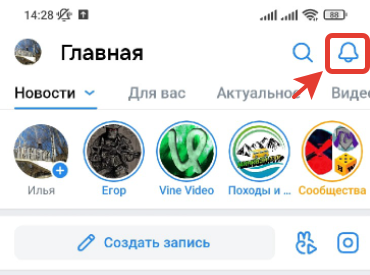
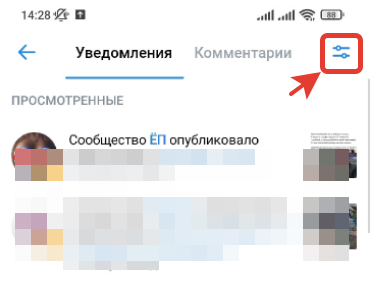
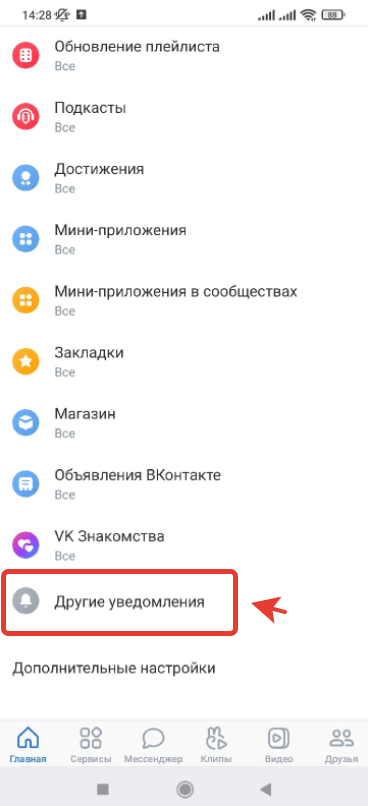
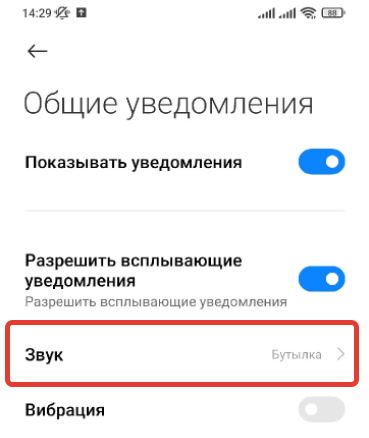
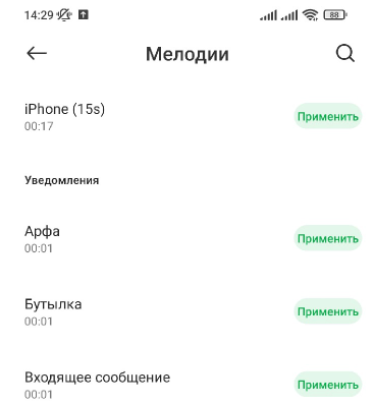
Да, не забудьте, что сначала следует скачать звук или мелодию на телефон, только после этого можно будет добавить её в качестве звука для уведомления в ВК.
Если таким образом поставить звук оповещений Вконтакте не удалось, тогда просто измените звук для всех уведомлений на телефоне. Для этого понадобится:
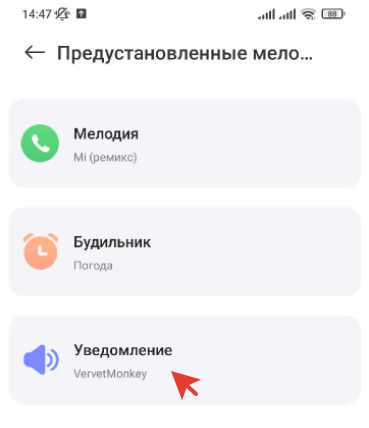
Только не забудьте, что при этом способе изменится звук всех оповещений телефона, то есть выбранный вами звук будет активирован не только для ВК, но и для смс сообщений, и для сообщений в Ватсапе, Телеграме и тд. Теперь вы в курсе, как настроить звук сообщений в ВК через настройки своего профиля на Android и iOS.
 Большинство социальных сетей отправляют своим пользователям специальные оповещения о важных событиях, которые происходят с их профилями. Это позволяет быстро реагировать на новые входящие сообщения, запросы на добавление в друзья и прочие события. При этом пользователи «ВКонтакте» могут самостоятельно удобным для себя образом настроить приходящие оповещения через специальные настройки на сайте.
Уведомления «ВКонтакте» могут поступать:
- Внутри самого сайта или приложения;
- Через используемый браузер по умолчанию;
- На телефон, закрепленный за страницей;
- На закрепленную за страницей электронную почту.
Как настроить уведомления «ВКонтакте» на компьютере?
Проще всего настраивать свою страницу и приходящие оповещения, связанные с нею, в полной компьютерной версии сайта, где можно установить параметры разных типов уведомлений.
Уведомления на сайте
Чтобы перейти в нужный раздел, для начала нужно на сайте нажать на значок с миниатюрой своей аватарки в правом верхнем углу, после чего выбрать пункт «Настройки». Здесь нужно перейти на вкладку «Уведомления». В первом же разделе «Уведомления на сайте» можно настроить возможность отображения информации о важных событиях прямо внутри интерфейса самого vk.com. Первая кнопка здесь отвечает за активацию данного типа уведомлений, с помощью второй можно настроить звук, а состояние третьей кнопки говорит о том, должен ли показываться текст сообщений в уведомлениях. В разделе «Обратная связь» можно указать, какая именно информация, касающаяся коммуникаций с другими пользователями, должна появляться в окне уведомлений (кнопка с колокольчиком в верхнем углу экрана). Здесь имеются пункты, которые отвечают за:
- Лайки и репосты записей, опубликованных пользователем;
- Комментарии к материалам пользователя, либо новые комментарии в тех обсуждениях, в которых уже участвует пользователь;
- Упоминания в историях, комментариях или беседах;
- Новые посты от других людей на стене пользователя;
- Ответы на те истории, которые опубликовал пользователь;
- Информация об опросах, в которых участвует пользователь.
В каждом из этих пунктов можно поменять параметры, установив значение «Отключены» (чтобы эти уведомления не приходили), «Все» (чтобы они работали в полной мере), либо «Только важные»).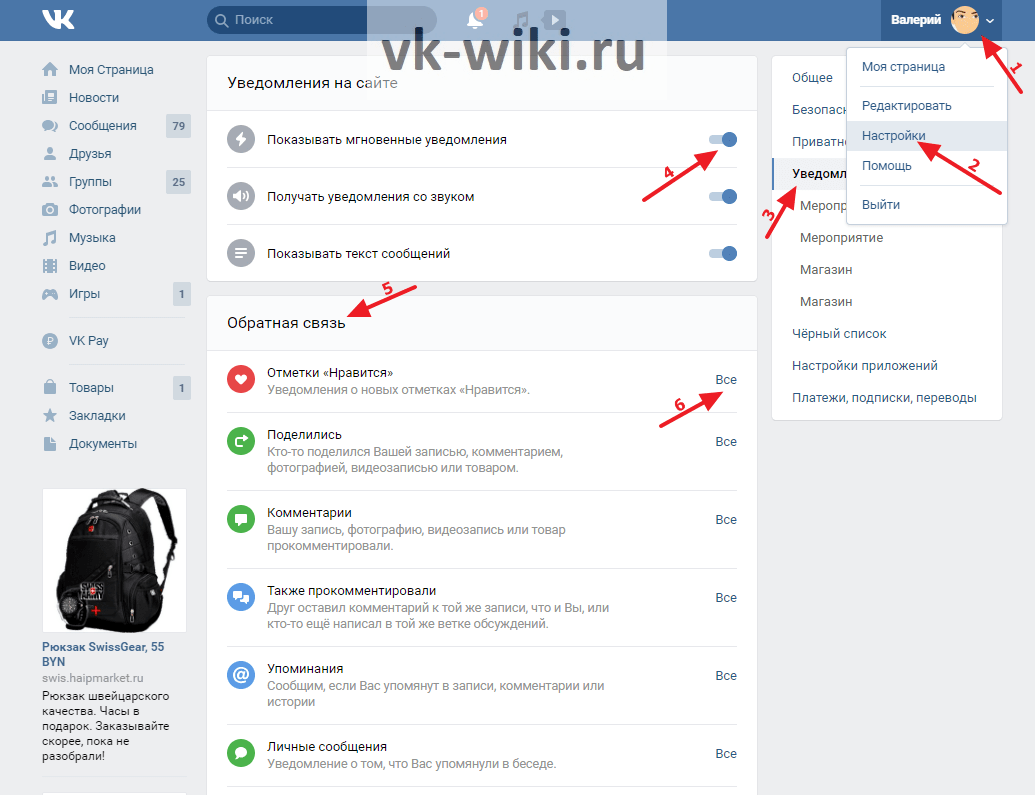
Обратите внимание!
Здесь также есть разделы «События» и «Другое» с остальными уведомлениями, которые можно настроить таким же образом.
Уведомления на Email
В нижней части страницы можно нажать на кнопку «Привязать email» (если электронная почта еще не была подключена к странице пользователя), чтобы настроить соответствующий тип уведомлений.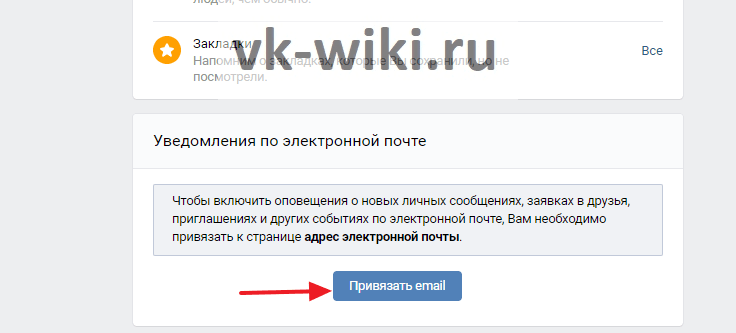
После нажатия на нее в появившемся окне нужно сначала ввести свой адрес электронной почты, после чего нажат на кнопку «Привязать страницу».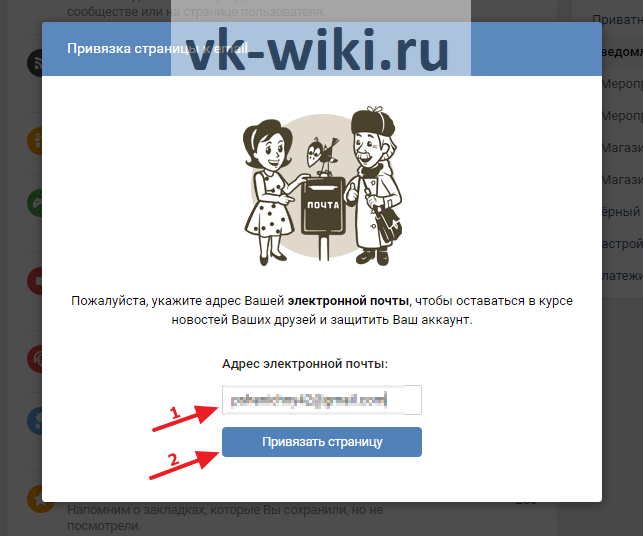
Далее сайт попросит ввести пароль от своего профиля, после чего нужно кликнуть на «Подтвердить».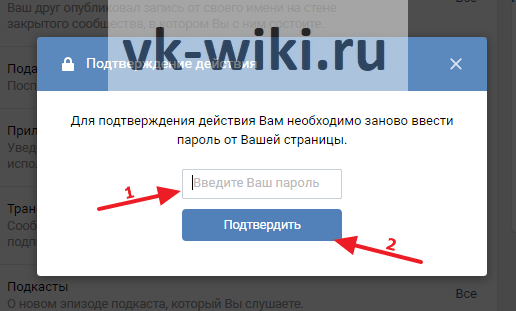
Далее нужно будет перейти в свой почтовый ящик и открыть письмо от VK. В нем будет указана ссылка, по которой требуется перейти для привязки этой почты к своей странице. Если привязка будет проведена успешно, сайт оповестит об этом специальным сообщением на странице настроек.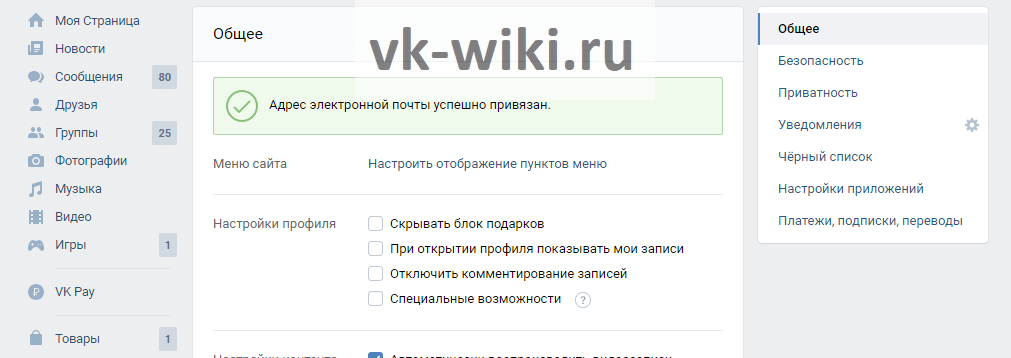
После этого можно снова вернуться в конец страницы с настройками уведомлений, где теперь появилась информация о подключенном Email, а также строка, в которой можно установить, насколько часто должны приходить уведомления на почту («Всегда», «Раз в день» или «Никогда»). Ниже здесь можно отмечать необходимые пункты галочками для того, чтобы выбрать, какие именно оповещения в итоге будут приходить на почту. Все настройки будут сохранены автоматически.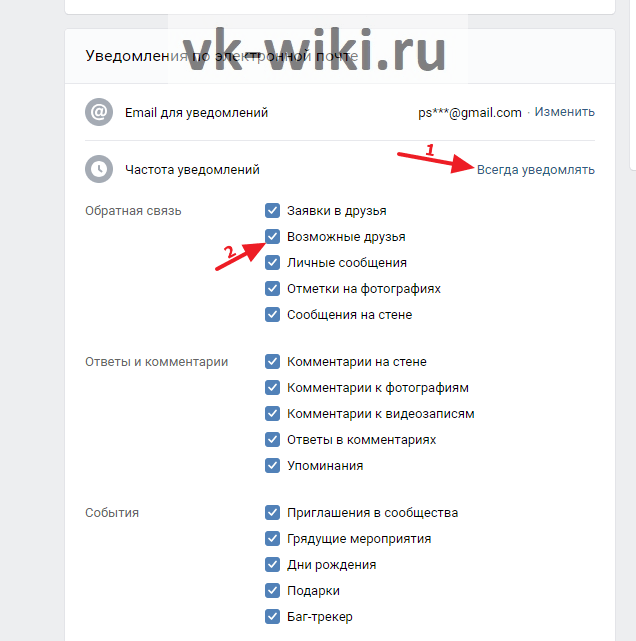
Уведомления от сообществ
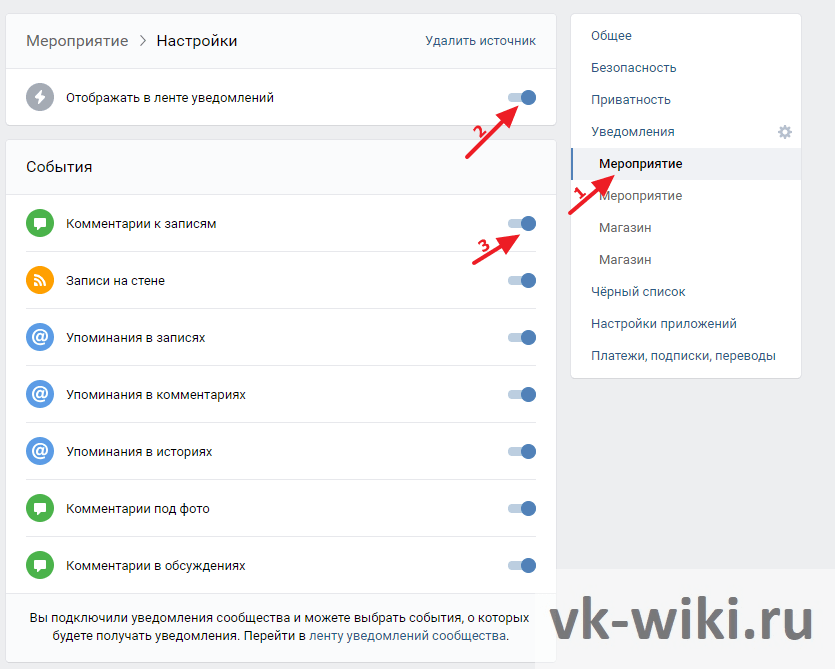
Администраторы различных сообществ «ВКонтакте» хотят быстро узнавать обо всех важных событиях, которые происходят с их публичными страницами, группами, магазинами или мероприятиями. Разработчики сайта позволяют получать все эти оповещения администраторам таких страниц в том же окне, где находятся уведомления об их профилях. Чтобы настроить эти оповещения, на вкладке «Уведомления» в настройках нужно выбрать требуемую администрируемую страницу. Здесь сначала нужно включить пункт «Отображать в ленте уведомлений», чтобы оповещения начали приходить. Далее в разделе «События» можно настроить прием следующих уведомлений:
- Новые комментарии в сообществе;
- Публикация новых записей;
- Упоминания сообщества в постах, комментариях и в историях других пользователей.

Обратите внимание!
В зависимости от того, как настроено сообщество, может отличаться список доступных уведомлений.
Уведомления о новых личных сообщениях
Пользователь также может перейти в раздел со своими сообщениями и нажать на кнопку с шестеренкой в нижней правой части экрана, чтобы вызвать специальный список, в котором можно включить приходящие оповещения в браузере (тогда соответствующие уведомления о новых сообщениях будут приходить даже в том случае, если пользователь не находится на сайте). Также здесь можно отключить звук уведомлений о сообщениях.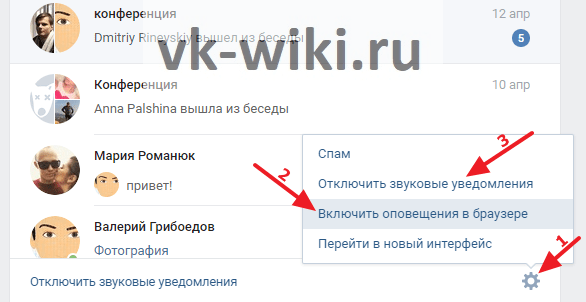
Как настроить уведомления «ВКонтакте» в приложении?
В официальном мобильном приложении пользователи тоже могут определенным образом настроить входящие уведомления разного типа. Основная часть этих параметров устанавливается в пункте «Уведомления» в разделе с настройками профиля.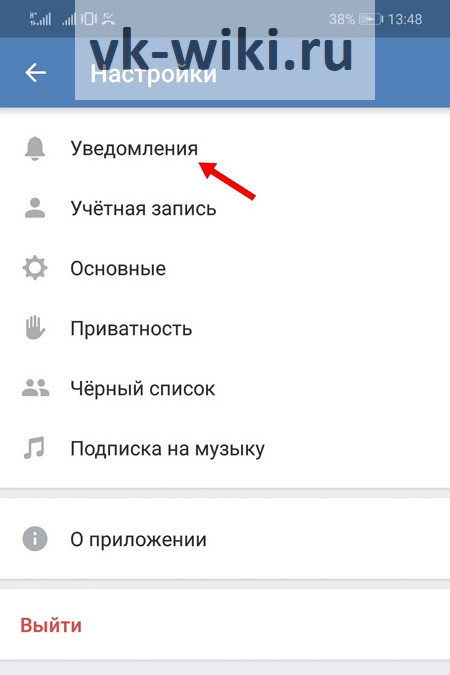
Здесь в первом пункте можно сразу же включить особый режим «Не беспокоить» на несколько часов или на сутки, в течение которых никакие уведомления пользователю приходить не будут. Далее здесь можно указать, какая именно информация должна приходить в уведомлениях на устройство о новых сообщениях (только имя отправителя, либо также и текст сообщения). В разделе «Источники» можно указать, из каких администрируемых страниц дополнительно должны приходить оповещения на устройство. Как и в компьютерной версии, здесь можно задать отдельные настройки для приема уведомлений по различным пунктам в разделах «Обратная связь», «События» и «Другое» (можно устанавливать значения «Все», «Важные» или «Никакие», а также разрешать или запрещать отправлять push-уведомления о данных событиях).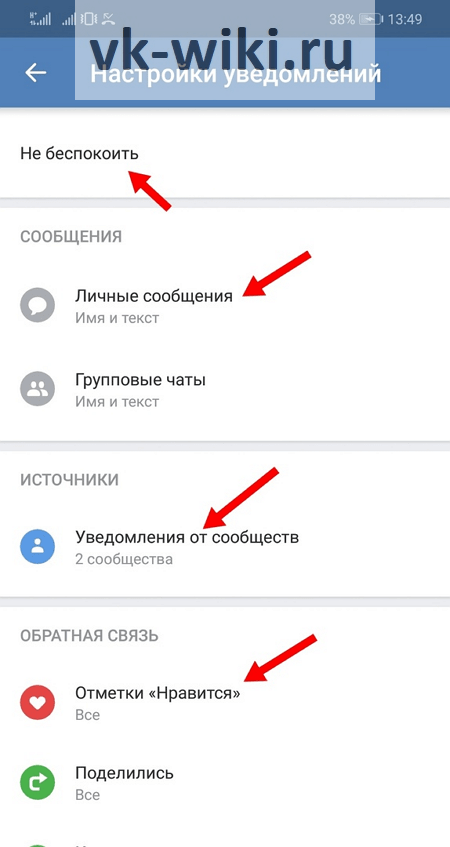
В конце этой страницы есть специальная кнопка «Дополнительные настройки». Нажав на нее, можно подключить индикатор уведомлений и задать ему цвет, а также включить или выключить общий счетчик пришедших уведомлений.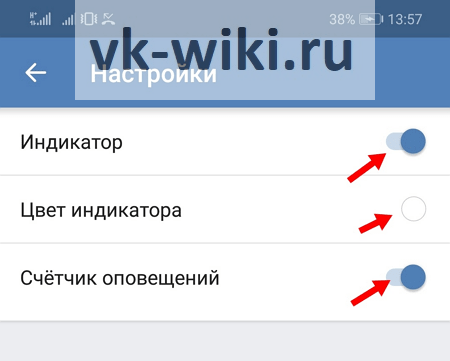
Как настроить уведомления «ВКонтакте» в мобильной версии сайта?
На сайте m.vk.com, который адаптирован специально под мобильные устройства, тоже можно специальным образом настроить входящие уведомления. Для этого на странице настроек сначала потребуется перейти в пункт «Уведомления».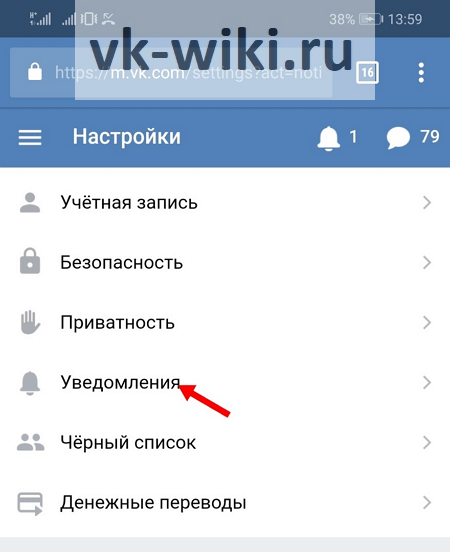
Здесь сразу же можно включить или отключить push-уведомления в первом пункте. Далее можно выбрать, из каких администрируемых сообществ могут приходить уведомления на устройство. Как в компьютерной версии и в мобильном приложении, здесь отдельно можно настраивать пункты, касающиеся разных событий в разделах «Обратная связь», «События» и «Другое».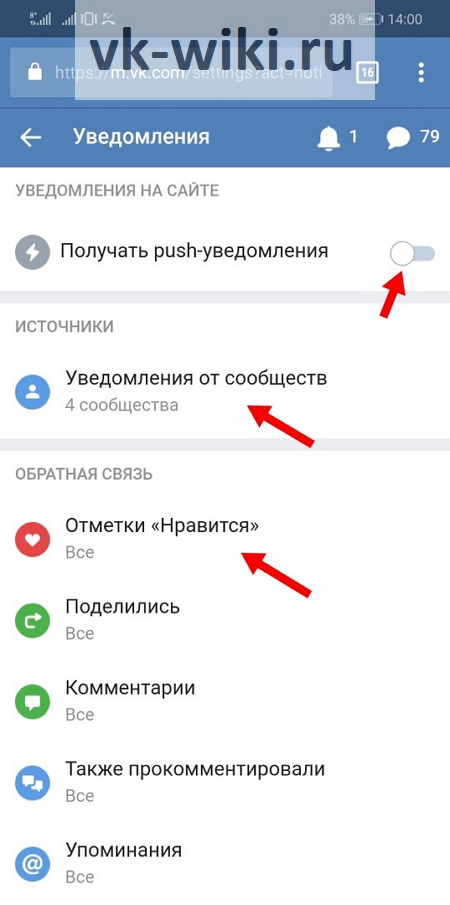
В конце этой страницы можно настроить электронную почту, на которую будут приходить уведомления, а также частоту, с которой они будут приходить. Здесь также можно отметить те события, уведомления о которых будут поступать в дальнейшем на Email.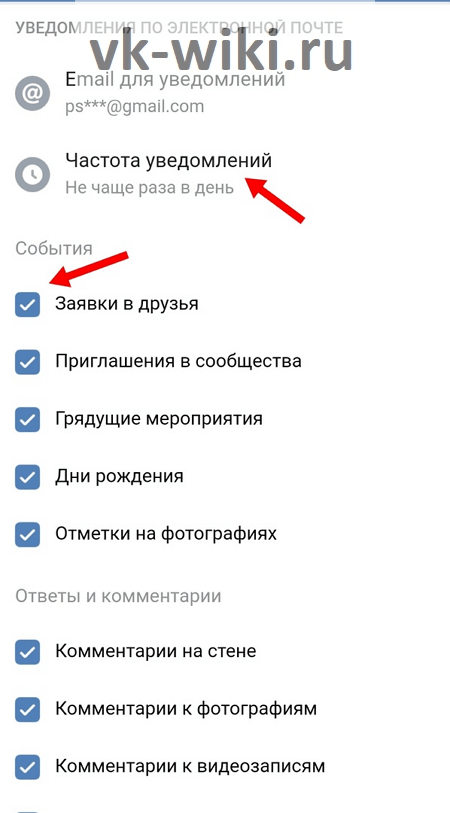
Заключение
Каждый пользователь может по-своему настроить приходящие ему уведомления «ВКонтакте». Для этого достаточно произвести соответствующие настройки. Получать уведомления можно не только о событиях, которые касаются профиля пользователя, но и о тех страницах, которые он администрирует.
Содержание
- Как я могу включить/отключить звуковые уведомления?
- Нет звука ВКонтакте. Что делать и как быть?
- Как решить проблему через телефон
- Как решить проблему на ПК: если не работает звук
- Другое: почему не работает звук ВК
- Без звука в историях
- Заключение
- Нет звука уведомлений в вк на компьютер
- Почему когда приходит сообщение в вк нет звука – Почему голосовые сообщения вконтакте воспроизводятся без звука? — Компьютеры, электроника, интернет
- Рекомендуем:
- Какие бывают аналоги наушников Apple или обзор подделок Apple AirPods 2020
- 2 шаг
- 3 шаг
- 4 шаг
- Нет звукового сопровождения, что пришло сообщение вконтакте, почему?
- Изменение сигналов уведомлений по умолчанию
- Скачиваем новые сигналы
- Изменение уведомлений WhatsApp
- Изменение уведомлений в Facebook Messenger
- Сделайте свои собственные звуки уведомлений для Андроид
- Возможные проблемы и их решения
- Автор публикации
- Если не приходят уведомления: еще один способ настройки
- Что представляет собой такой звук?
- Способы отключения оповещений ВКонтакте
- Как включить звук в контакте
- Отключаем оповещения в браузере
- Не работают голосовые сообщения в ВК
- Почему не работают голосовые сообщения в ВК с компьютера
- Что делать если голосовое сообщение в ВК не работает на компьютере
- Не работают голосовые сообщения в ВК на телефоне
- Что делать, если не работает запись голоса на телефоне?
Как я могу включить/отключить звуковые уведомления?
Это можно сделать в разделе настроек приложения, пункт «Уведомления».
Чтобы отключить звуковые уведомления в конкретном диалоге, его нужно открыть, нажать на имя собеседника (или на название групповой беседы) → «Отключить уведомления».
В последнем обновлении приложения вибрация работает точно так же, как и в системных уведомлениях iOS: если звук на телефоне включен, то будет звук и вибрация, если включен режим «без звука» — только вибрация.
Если же звук отключен в настройках уведомлений iPhone для VK, вибрации от приложения не будет. Если необходимо настроить звук и вибрацию внутри приложения, то вам необходимо перейти в «Настройки» — «Уведомления» и в пункте «В приложении» включить или выключить звук.
Важно: теперь нельзя выключить push-уведомления и оставить их работать только внутри приложения. Уведомления внутри приложения теперь напрямую зависят от включенных push-уведомлений. К сожалению, эти и другие изменения в работе уведомлений не были бы возможны без отказа от уведомлений в прежнем формате («статусная строка» и «баннер») внутри приложения.
Также теперь внутри приложения можно сразу отреагировать на оповещения — например, ответить на сообщение или принять заявку в друзья. Также появились «умные оповещения»: если сообщения были ранее прочитаны на компьютере, уведомления на телефоне исчезают.
Если уведомления включены, но по каким-то причинам не приходят, то можете обратиться насчёт этого в Поддержку, прикрепив скриншоты настроек уведомлений из приложения и настроек самого устройства.
Источник
Нет звука ВКонтакте. Что делать и как быть?


Также советую ознакомиться по теме со статьей. «Как скачать музыку с ВКонтакте на ПК — основные методы» читать далее.
Как решить проблему через телефон
Ниже разберем основные моменты из-за чего может не работать звук на телефоне.
Как решить проблему на ПК: если не работает звук
Если нет звука ВКонтакте, то нажмите вверху на название песни, которая сейчас включена, чтобы открыть музыкальный плейер ВКонтакте. Ну или перейдите в раздел музыка. Проверьте, где находиться ползунок громкости. И громкость слишком маленькая;

Другое: почему не работает звук ВК
Неслышно мои голосовые сообщения:
В приложении ВКонтакте надо разрешить доступ к микрофону. Или голосовое сообщение записано не будет. Если ты сам слышишь свои сообщения, ваш напарник не слышит их, значит решить проблему надо ему у себя, наверно что-то с громкостью.
Свои голосовки слышно а, другого человека нет:
Это скорее всего проблема с микрофоном. Он записывает голосовое сообщение, но не понимает его, его неслышно. Проблему ему нужно решить у себя. Дать доступ к приложению или браузеру и микрофону.
Без звука в историях
Вы можете найти вверху регулятор громкости, и настроить нужную вам громкость.
Заключение
Сегодня в статье мы разобрали почему нет звука ВКонтакте. Мы полностью разобрали проблему почему нет звука как на телефоне, так и на компьютере. Надеемся наша статья дала вам много полезной информации которой вы будете пользоваться.
Заходите на мой ресурс я выпускаю для вас много крутого материала. Одна из статей по теме это: как сделать репост ВКонтакте?Читайте, копите знания и всем удачи!
Источник
Нет звука уведомлений в вк на компьютер

Почему не приходят уведомления в ВК? На самом деле причин может быть несколько. Для каждого устройства есть свой вариант действий. Хоть они и схожи, я подробно расскажу о каждом из них.
☛ЧТО МОЖЕТ БЫТЬ ПРИЧИНОЙ☚
Если у вас не всплывают уведомления ВКонтакте, то причина кроется в одном из трех вариантов:
 Системный сбой соцсети.
Некорректные настройки телефона.
Некорректные настройки на вашей страничке.
Другими словами, у вас либо НЕ ВКЛЮЧЕНА ФУНКЦИЯ ОПОВЕЩЕНИЙ, либо поломка произошла на более высоком уровне. Что касается настроек, то далее я расскажу вам что и как нужно сделать.
АНДРОЙД
Сначала выясним почему не приходят уведомления о сообщениях и других событиях ВК на Андроид. Мы в состоянии проверить только два варианта. При этом не имеет значения на какой телефон не приходят уведомления ВК — Honor, Xiaomi, Самсунг или Мейзу. Последовательность действий для всех аппаратов одинакова.
Итак, выясняем почему не приходят уведомления ВКонтакте на Android.
Проверяем телефон
Первым делом нужно понять — это ВК не присылает уведомления, или они в принципе не хотят приходить на телефон. Для этого:
 Откройте меню телефона. Найдите значок «Настройки».
Войдите в раздел. Здесь обратите внимание на два пункта.
ПРОВЕРЯЕМ АККАУНТ с мобильной версии. Давайте проверим настройки вашей странички. Для этого:
 Откройте приложение и войдите в свой аккаунт.
Нажмите по трем черточкам в правом нижнем углу
А затем на значок шестеренки в самом низу.
Вы попадете в «НАСТРОЙКИ», где нужно открыть раздел «УВЕДОМЛЕНИЯ».
Здесь, открывая каждый пункт, вы можете активировать оповещения. В зависимости от того какие из них должны приходить. Push-уведомления должны быть  включены!
КОМПЬЮТЕР
Пришло время поговорить о нашем верном друге — стационарном компьютере. Что мы можем сделать, если не высвечиваются уведомления ВК при использовании веб-версии сайта? Мы также можем проверить НАСТРОЙКИ.
Выполните вход на свою страничку.
Кликните по миниатюре своей аватарки в правом верхнем углу.
Выберите пункт «Настройки».
Откройте подпункт «Уведомления».
Далее просто активируем те значения, оповещения о которых хотите видеть.
Мы исключаем вариант с неправильной настройкой, если вы выполнили все предыдущие пункты, тогда оповещения у вас должны быть гарантировано включены.
Сбои могут происходить с запоздалыми оповещениями или их отсутствием, еще по некоторым причинам.
 ДЛЯ КОМПЬЮТЕРА:
• Некорректно работает браузер. Пробуем сбросить КЕШ и перезагрузить ПК.
• Вирусы. Проверяем компьютер антивирусной утилитой.
 Откройте «Настройки»
Нажмите на «Очистить историю»
И поставьте галочку на «Изображения и другие сохраненные файлы»
Нажмите «УДАЛИТЬ ДАННЫЕ»
ЕСЛИ НИЧЕГО НЕ ПОМОГАЕТ
Если вы выполнили все инструкции, проверили все настройки, но уведомления ВКонтакте все равно не работают и не хотят приходить? Почему?
Скорее всего причина во внутреннем системном сбое. Это значит, что делать ничего не нужно. Мы просто не в состоянии повлиять на это. Модераторы, программисты и другие специалисты,скорее всего, уже решают эту проблему.
Но, при желании, вы можете связаться с ними и уточнить так ли это на самом деле.
Перейдите по ссылке  http://vk.com/support?act=new.
В верхнем окошке кратко опишите ситуацию. Например «Не приходят уведомления».
В нижнем, большом окошке, пишите ситуацию полностью. Объясните на каком устройстве произошла проблема. Какие попытки вы уже предприняли, чтобы все исправить. Давно ли это случилось.
Отправьте вопрос администрации, нажав соответствующую кнопочку.  Ответ может прийти через несколько минут, а может и через сутки. Все зависит от загруженности агентов поддержки. В любом случае, ответ вы получите и вам объяснят причину.
я рассказала вам все возможные причины почему оповещения ВК могут не приходить. Думаю что одна из этих инструкций точно поможет решить проблему.
Источник
Почему когда приходит сообщение в вк нет звука – Почему голосовые сообщения вконтакте воспроизводятся без звука? — Компьютеры, электроника, интернет
Введите имя профиля, затем нажмите по пункту «Default» и выберите нужный звук уведомления из папки или из установленных мелодий.

На этом всё: тем же способом вы можете добавить звуковые профили для других приложений и, соответственно, изменить звуки их уведомлений. Скачать приложение можно из Play Маркет: https://play.google.com/store/apps/details? >
Если по какой-то причине это приложение у вас не заработало, рекомендую попробовать Light Flow — оно позволяет не только менять звуки уведомлений для разных приложений, но и другие параметры (например, цвет светодиода или скорость его мигания). Единственный недостаток — не весь интерфейс переведен на русский язык.
Мы все любим операционную систему Android, но, к сожалению, она не предусматривает установку мелодий на отдельные приложения, так как встроенные инструменты не предусматривают такой возможности. В современном мире, большинство пользователей пользуется приложением «ВКонтакте», и хотелось бы установить отдельную мелодию на все сообщения которые приходят из этой соцсети. И если Вы еще не знаете, как изменить мелодию уведомлений в приложении «ВКонтакте» на Android, то в данном посте мы расскажем, как это можно сделать.
Рекомендуем:
Какие бывают аналоги наушников Apple или обзор подделок Apple AirPods 2020
На самом деле изменить мелодию уведомлений в приложении «ВКонтакте» очень просто. К нашему счастью разработчики программы предусмотрели такую возможность, и мы ею сейчас воспользуемся. Итак, запускаем приложение «ВКонтакте». Заходим в настройки программы, и там видим пункт «Уведомления».
Как только Вы войдете в настройки уведомлений, Вам бросится в глаза параметр Звук, именно туда нам и нужно. Так как у меня установлен «ES Проводник», то система мне предложила на выбор использовать еще и его. Если Вы будете устанавливать из стандартного списка мелодий системы, тогда выбираем Хранилище мультимедиа, но когда Вы хотите установить другую (собственную) мелодию, тогда Вам понадобиться сторонний файловый менеджер. Осталось определиться с мелодией и нажать кнопку OK.
Но на этом не заканчиваются хитрости приложения. А что если Вы захотите установить мелодию уведомлений на беседы или личные сообщения? Отличная идея, да? Так вот, в том же меню Уведомлений опускаемся ниже и видим настройки Сообщений. Тяпаем Личные сообщения и видим различные настройки, в том числе настройки мелодии сообщений. Точно так же с Сообщениями в беседах, заходим и видим настройки сообщений с бесед. Выбираем нужную мелодию и радуемся.
Надеемся, что данный пост принес пользу и Вам удалось изменить мелодию уведомлений в приложении «ВКонтакте»
Оставайтесь с нами, впереди ещё много интересного.
Друзья, мы отсортировали и выбрали, какие стоит покупать детские смарт часы с GPS трекером. Только лучшее и только лучшим… А Ваш ребенок какие будет носить?
На самом деле поменять звук сообщения Вконтакте проще простого. Устанавливаете специальное расширение для Google Chrome, выбираете новую, понравившуюся вам мелодию, и устанавливаете ее щелчком мыши. Проще простого. А сейчас давайте поподробнее.
2 шаг
Первым шагом зайдите на Интернет-магазин Google Chrome. Там вы найдете приложение vkZvuk. Просто введите это слово в поиск и вам выскочит это расширение. Установите его. Теперь с правой стороны экрана, в том месте где обычно “сидят” расширения, появиться иконка (черный квадрат, внутри его красный квадрат). Нажмите на эту иконку.
3 шаг
4 шаг
У этого расширения есть и практическая польза. Сейчас все больше сайтов в своей рекламе имитирует звук входящего сообщения Вконтакте, тем самым мы смотрим на эту рекламу, думая что это сообщение Вконтакте. Так, к примеру, сизонвар делает. Поставив уникальный звук на входящее сообщение Вконтакте вас теперь будет трудно обмануть рекламой, так как теперь вы знаете, как звучит ваш Вконтакте.
Вам надоели стандартные звуки уведомления на вашем телефоне? Хотите скрасить их чем-то более увлекательным? Тогда вы пришли в нужное место! Вот наше руководство по изменению тональных сигналов уведомлений на вашем смартфоне Андроид.
Нет звукового сопровождения, что пришло сообщение вконтакте, почему?
Нет звукового сопровождения, что пришло сообщение вконтакте, почему?
Если с этим все в порядке, то зайдите в quot;Настройкиquot;. Поставьте галочку на quot;звукеquot;. Если она стоит, можно написать в администрацию quot;ВКонтактеquot;, там проверят, где сбой.
Иногда помогает просто перезагрузка компьютера. А также выход из сети quot;ВКонтактеquot; и новый вход. Пробуйте).
И в настройках вконтакте проверьте. Может быть там данная функция не включена.
Как вариант отключен звук уведомлений в самом quot;вконтактеquot;, это можно исправить в настройках.
Так же может отключен звук в браузере.
И еще как вариант, у тебя на компе звук выключен.
P.S: Вариант с глюком в социальной сети тоже можно рассматривать. Выйдите из ВК и зайдите заново.
Хуже, когда на ноутбуке убрал звук динамиков до минимума, а потом значок из трея пропал.
Изменение сигналов уведомлений по умолчанию
Все устройства Андроид будут воспроизводить звук уведомления по умолчанию, если конкретное приложение не использует другой тон. Если вы хотите изменить звук, вот что вы должны сделать:
Появится список различных звуков уведомлений. Нажмите на тон для прослушивания, затем нажмите OK,
чтобы выбрать его. Это просто!
В зависимости от версии Андроид и производителя телефона название этого параметра может немного отличаться, возможно вам даже придется поискать этот параметр в другом месте.
Андроид, затем выбрать «
Звук»
, а затем «
Мелодия звонка по умолчанию»
. Чтобы установить звуки уведомления, вам нужно нажать «
Дополнительно»
, также в меню «
Звук»
.
В более старой модели, например, на телефоне LG G4, работающем под управлением Андроид 6.0 (Marshmallow), вам нужно будет открыть настройки Андроид, затем выбрать «Уведомления»
Скачиваем новые сигналы
Чтобы установить новую мелодию на сообщения ВК, предварительно нужно ее скачать. Здесь алгоритм одинаковый для всех платформ – как компьютерных, так и мобильных операционных систем. Открываем браузер и вбиваем в поисковую строку запрос, похожий на этот: «Скачать звуки сообщений ВК».
Смотрим результаты выдачи, выбираем любой вариант (желательно, чтобы сайт находился в топе). Вот, например, один из таких сайтов.
Скачиваем и запоминаем, где сохранился файл, чтобы его можно было потом найти. Важно – мобильные браузеры могут сохранять в стандартную папку Download или же создавать собственную папку, которую надо будет обнаружить.
Изменение уведомлений WhatsApp
Такие приложения, как Facebook или Gmail, часто имеют свои собственные звуки уведомлений, но вы можете легко изменить их, если захотите. Однако процедура может отличаться в зависимости от каждого приложения. Мы покажем вам пример с WhatsApp:
Теперь появится список с разными мелодиями. Выберите свой любимый звук, затем подтвердите свой выбор, коснувшись OK
Изменение уведомлений в Facebook Messenger
Распространенный Facebook Messenger также имеет стандартный звук уведомления, который гарантирует путаницу. Лучше всего перейти в меню на самой правой вкладке после установки и изменить его:
Facebook Messenger поставляется с широким диапазоном сигналов, но вы не можете использовать свои собственные звуки. С Facebook Messenger Lite, ресурсосберегающим эквивалентом Facebook Messenger, нет способа изменить тон. В нем вы можете настроить свой телефон на вибрацию или использование светодиода для уведомлений. Однако для индивидуальных чатов и групп в Facebook Messenger нет настраиваемых уведомлений.
Сделайте свои собственные звуки уведомлений для Андроид
Конечно, вам не нужно ограничивать себя мелодиями встроенными в Андроид, вы также можете создавать и использовать свои собственные! Подключите Андроид-смартфон к ПК, откройте основную папку внутренней памяти и перейдите в папку «Notifications
Если эта папка не существует, ее можно просто создать. Скопируйте звуковые файлы уведомлений в эту папку, и они будут доступны на вашем телефоне. Вы также можете использовать такие приложения, как Zedge, которые бесплатно предоставляют множество уведомлений.
Социальными сетями пользуется, наверное каждый. Сегодня любой активный пользователь интернета уже не может себя представить без того же самого ВКонтакте. И, конечно, эта соцсеть создала специальное приложение для iOS-гаджетов.
Но в последнее время юзеров волнует много вопросов, связанных с неправильной работой этого приложения. Случается так, что не получается прослушивать музыку или не приходят уведомления о разных событиях, случившихся в аккаунте. Как раз о последнем пойдет речь в этом материале.
А сначала немного просветимся. Для тех, кто не знает, Push-оповещения на айфоне – это информация, которая появляется во всплывающем окне, и говорит о том, что произошло некое событие. Это может быть сигнал о любом действии на вашей страничке в соцсети – пришло новое сообщение, поступил запрос на добавление контакта в друзья и многое другое.
А теперь разберемся, что делать, если не приходят уведомления ВКонтакте iPhone.
Итак, с вашим айфон 5 (или другим «яблочным» гаджетом) случилась такая неприятность, и вы теперь не можете узнать сразу, что ВКонтакте для вас поступило сообщение. Первым делом выясним, а включены ли уведомления. С этой целью проделаем следующее:
Вот таких простых действий обычно вполне хватает, чтобы служба уведомлений заработала корректно на iPhone. Но если этот метод вам не помог, попробуйте поступить таким образом:
А тем временем можно сделать настройки почты на iPhone, и узнавать о любой деятельности на вашей страничке по приходящим письмам, которые рассылает ВКонтакте.
Возможные проблемы и их решения
Скачать, включить или отключить звук сообщений во ВКонтакте можно буквально за минуту, так как в этом нет ничего сложного. Причем делать это можно как с компьютера, так и со своего смартфона или планшета.
А о звуковых уведомлениях в Телеграм вы узнаете, если перейдете по ссылке.
Звуковые уведомления в Телеграм: как настроить все под себя?
Исправляем ошибки в тексте и содержании: сообщения в Телеграм
Включаем уведомления в Телеграм
6 причин почему сообщение в Телеграм не доставлено
Проблемы со звуком и способы их устранить
[Всего: 2 Средний: 3/5]
Автор публикации
Если не приходят уведомления: еще один способ настройки
Если раньше уведомления приходили к вам вовремя, а в определенный момент перестали, нужно первым делом проверить настройки. Даже если вы сами ничего не предпринимали – это могли сделать ваши родные. Для этого нужно зайти на ресурс в сети и проверить настройки.
В специальном окошке нужно щелкнуть по разделу оповещений, где требуется установить абсолютно все галочки. Затем изменения нужно сохранить и сделать перезагрузку браузера. Если эти действия не привели к положительному результату – почистите куки и кэш, а также проверьте ПК или ноутбук на вирусы. Зайдя в настройки, так же легко догадаться, как поменять звук уведомления.
А для тех, кого волнует обратная проблема – как отключить уведомления ВКонтакте – наши дальнейшие инструкции.
Что представляет собой такой звук?
Сигнал, который проигрывается в момент получения сообщения ВКонтакте – это короткая мелодия в формате mp3, которая призвана уведомить пользователя о данном событии. Она появляется, когда человек находится в сети или оффлайн. Разработчики социальной сети не предусмотрели возможности сменить этот акустический сигнал через компьютер, но благодаря сторонним решениям теперь сделать это реально.
Встроенные звуки не обладают каким-нибудь разнообразием, к тому же, они очень простые. Именно поэтому многие пользователи хотят поменять их. Ниже вы прочтете подробную инструкцию, как лучше всего решить данный вопрос.
Рекомендуем также к прочтению статью “Сообщения ВК: все что вы хотели знать об этом“.
Способы отключения оповещений ВКонтакте
Многие юзеры любят эту соцсеть за ее простой дизайн и простой интерфейс. Например, выполнить такое действие, как отключение оповещений, здесь намного проще, чем в тех же Одноклассниках. У каждого пользователя свои привычки и предпочтения, которые отражаются на использовании сервиса. И поэтому для более удобного использования соцсети нужно знать, каким образом можно настроить определенные функции под свои запросы.
Оповещения важны при любом общении, поскольку они являются важным их атрибутом. Оповещения в сети ВКонтакте можно подстроить под индивидуальные требования. А перед тем, как узнать, как это делается, разберемся, каких типов вообще бывают сообщения на этом ресурсе.
При создании «учётки», виды оповещений по e-mail и в режиме онлайн на автомате становятся включенными. Но если ежедневно пользователь добавляет множество друзей, и частных сообщений за сутки приходит от 100 и более, такой огромный поток информации начинает мешать. Блокировать своих подписчиков в такой ситуации, конечно, не вариант. Лучше сделать гибкую настройку оповещений.
А делается это в разделе моих настроек в пункте оповещений. Напротив моментальных оповещений нужно убрать все галочки. Можно также сделать настройку слышимости новых происшествий, если вы при этом не хотите их видеть.
ВКонтакте предлагает своим пользователем очень гибкие варианты настроек. Но даже опытные юзеры даже после многолетнего пользования сервисом часто не знают, что из оповещений можно убрать отдельные происшествия. Допустим, вы желаете, чтобы система оповещала вас только о личным смс и комментариям к вашим фотоснимкам, а все другое для вас не представляет важности. Для этого в пункте оповещений нужно рядом с разделом типы событий выбрать желаемые, поставив напротив галочку, и сохранив свое решение.
И не забывайте щелкать по кнопке сохранения после каждого вашего действия.
Как включить звук в контакте
Автор Natali Abbington задал вопрос в разделе Другое
почему в контакте, оповещение сообщения приходит без звука? в настройках включено что б оповещало.. и получил лучший ответ
Отключаем оповещения в браузере
С недавних пор разработчиками была внедрена еще одна супер полезная функция. Теперь возможно отключение оповещений соцсети в браузере. Например, вы не хотите получать их в конкретное время. Допустим, вы свернули страницу и работаетев другой программе или смотрите видео. Однако, если оповещения активны, они все равно будут поступать. Но при этом выключать браузер вы не хотите, так как еще не закончили работу.
А делается это следующим образом:
Не работают голосовые сообщения в ВК
При появлении голосовых сообщений в социальной сети каждый пользователь стал использовать данную возможность. Благодаря данной функции удается сохранить много времени и избавиться от необходимости печатать текст. Достаточно нажать на одну кнопку и произнести нужные слова. В последнее время все чаще не работают голосовые сообщения в ВК. Чтобы устранить неисправности следует установить причину их возникновения и принять соответствующие меры.
Почему не работают голосовые сообщения в ВК с компьютера
Старые компьютеры могут не поддерживать функцию голосовых СМС. Не исключены технические неполадки на сервере. В таком случае рекомендуется просто подождать устранения проблем, которыми займутся разработчики социальной сети.
Что делать если голосовое сообщение в ВК не работает на компьютере
Для определения, почему в ВК не работают голосовые сообщения, следует предпринять ряд действий:
Если после применения всех рекомендаций на практике все равно не работают голосовые сообщения в ВК на компьютере, то следует обратиться в службу поддержки социальной сети.
Обязательно нужно проверить корректность настроек системы. Для этого нужно войти в раздел в меню социальной сети и открыть доступ к получению соответствующих СМС.
Не работают голосовые сообщения в ВК на телефоне
При использовании смартфонов проблемы с прослушиванием СМС возникают гораздо чаще. Связано это с тем, что многие мобильные устройства не поддерживают эту функцию. Если раньше дисфункций с сервисом не возникало, то следует искать причину на сервере. Достаточно почистить кэш или же поменять браузер на телефоне. Как правило, после проведенных действий запись голоса работает корректно.
владельцы iphone редко сталкиваются с неполадками со стороны голосовых сообщений. Чаще проблемы появляются у держателей android. Если после изменения настроек и перезагрузки телефона корректная работа не возобновляется, то, скорее всего проблема со стороны социальной сети.
Что делать, если не работает запись голоса на телефоне?
Устранить возникшие проблемы можно, обратившись в службу поддержки ВКонтакте. Опытные сотрудники дадут рекомендации, чтобы исправить имеющиеся неполадки. Чаще всего разработчик сталкивается с неполадками при использовании браузеров с включенным VPN. В таком случае скорость соединения значительно снижается. При этом файлы открываются медленно, поэтому прослушать переданную запись не представляется возможным. В таком случае кнопка воспроизведения не активна.
Часто неполадки фиксируются при использовании Internet Explorer на компьютере и на мобильном устройстве. Корректная работа возможна только на Opera, Google Chrome и Mozilla Firefox. Для того чтобы использовать представленные разработчиком социальной сети функции, соблюдайте рекомендации. Не забывайте чистить кэш и cookie, чтобы при записи и прослушивании голосовых сообщений не возникало никаких проблем.
Источник