
При общении в социальной сети ВКонтакте все уведомления озвучиваются щелчком. То есть на слух мы знаем, что пришла почта. Однако со временем сигнал надоедает и хочется чего-то новенького. К сожалению, не все знают, как изменить звук уведомлений ВК несмотря на то, что это просто. Опция доступна всем пользователям. Сменить сигнал легко, для этого не нужна помощь профи. Все зависит лишь от того, работает ли телефон на Андроид или iOS.
Содержание
- В браузере
- Что означает сигнал уведомлений
- Как отключить звуковые уведомления в ВК на Андроид
- Как сменить сигнал на Айфоне
- Где скачать новые сигналы
- Как включить и выключить звук ВКонтакте
- Возможные проблемы
- Заключение
В браузере
К сожалению, на компьютере, под управлением Windows поменять звуковой сигнал стандартным способом невозможно. Для этого нужно скачать специальное приложение через расширения браузера.
Для этого нужно выполнить следующие шаги.
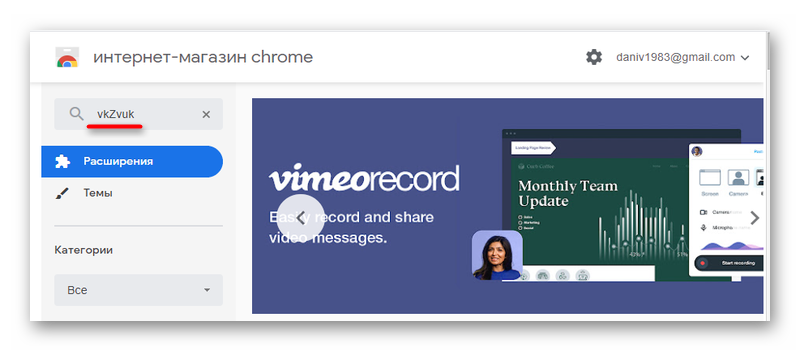
- Открыть браузер и зайти в расширения (у каждого обозревателя опция находится в разных местах).
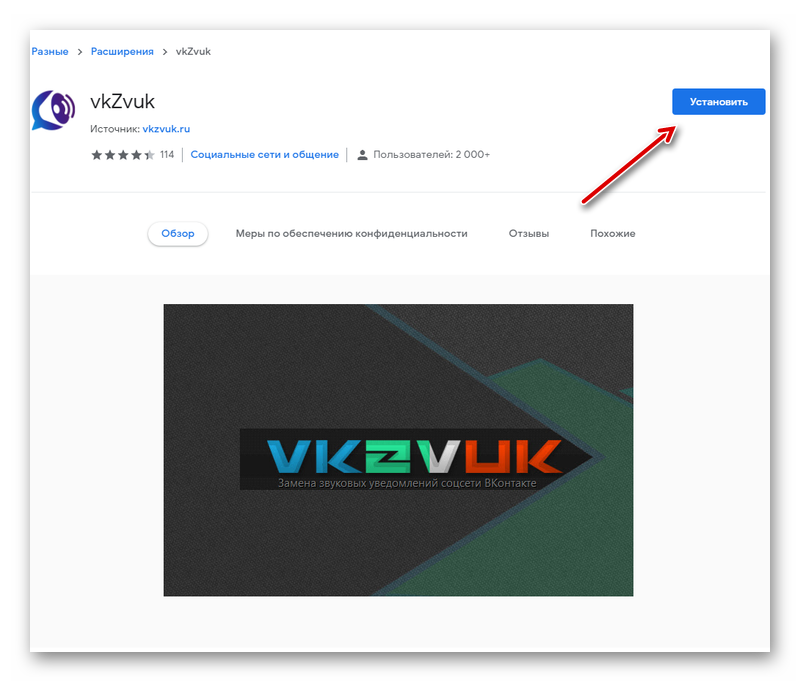
- Найти приложение vkZvuk.

- Установить его.

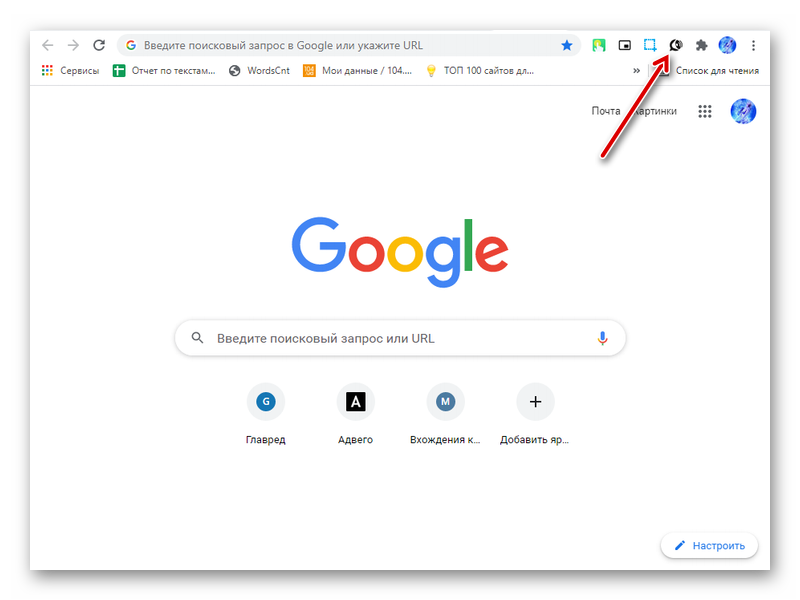
- В верхней левой части экрана появится новая иконка (чёрный логотип).

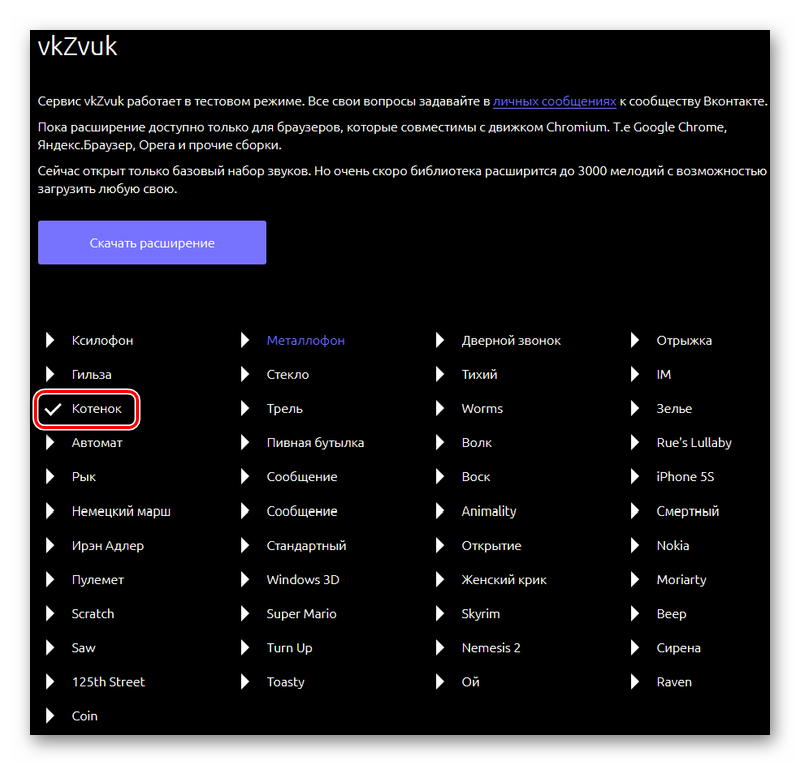
- Его нужно открыть и выбрать один из 45 сигналов.

Внимание! Для Андроида есть аналог. Он распространяется бесплатно в PlayMarket.
Эта программа поможет избежать характерных ловушек в интернете. Часто многие сайты копируют звук входящего сообщения, чтобы заманивать неопытных пользователей. Если сигнал будет отличаться, вы не попадёте на фальшивый сайт.
Что означает сигнал уведомлений
Что такое сигнал уведомлений? Это короткий отрывок мелодии, который сообщает о прибытии нового письма. Все встроенные мелодии простые и не обладают каким-либо разнообразием. Поэтому даже при частой смене звука пользователи хотят чего-то нового. Как же это решить?
Как отключить звуковые уведомления в ВК на Андроид
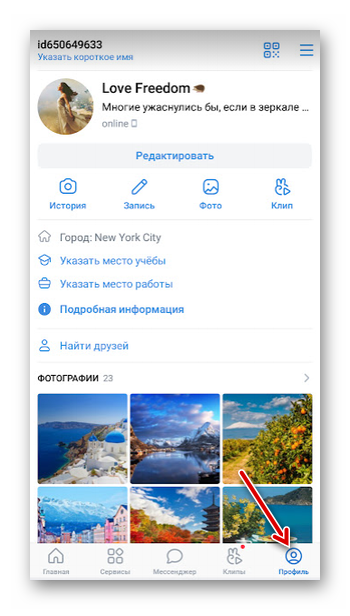
Для начала необходимо авторизоваться. Потом сделать следующие действия:
- Открыть уведомления на главной странице внизу страницы.

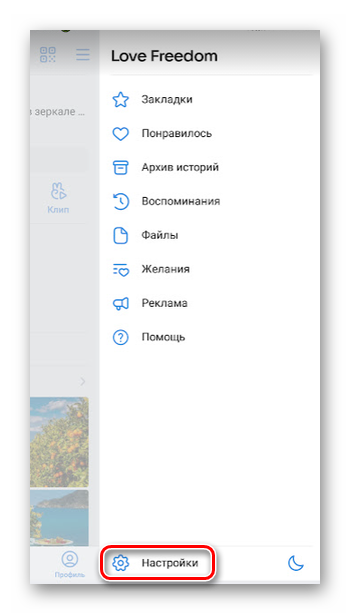
- Перейти к настройкам.

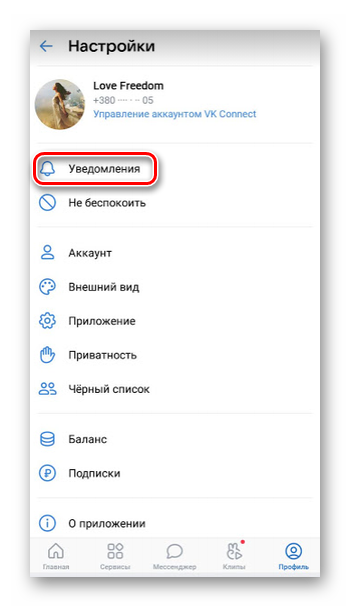
- Зайти в «Уведомления».

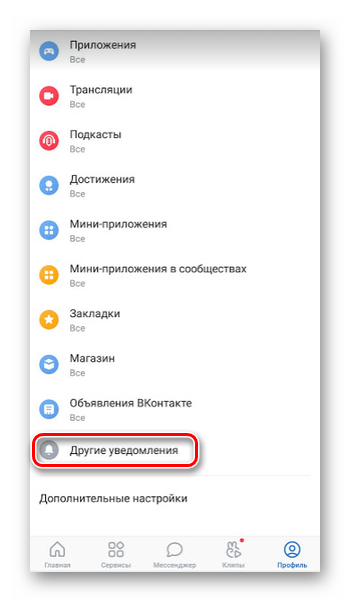
- Выбрать «Другие уведомления».

- Открыть вкладку «Звуки».

- Сменить сигнал.

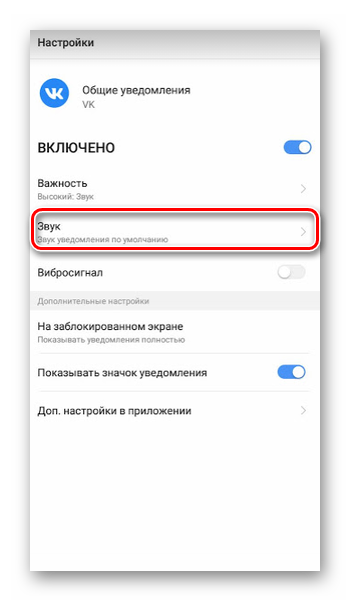
Также в настройках можно изменить следующее:
- звучание уведомлений от групповых чатов;
- включить и выключить оповещения;
- включить и выключить вибрацию;
- настроить индикаторы и идентификаторы.
На сайте этот процесс практически такой же. Только там можно включить и выключить уведомления без дополнительной настройки.
Как сменить сигнал на Айфоне
На Айфоне все сложнее. В самом приложении можно включить или выключить оповещения без дополнительных настроек. Однако сайт никто не отменял, поэтому можно легко сменить все там. С аудио и видео так же. Их работу можно перестроить через браузер.
Где скачать новые сигналы
Это работает с Samsung Galaxy Note на платформе Android 9 Pie. На других системах шаги похожи (при условии, что приложение ВК последней версии).
- Нужно зайти в «Настройки», далее в «Уведомления».
- На экране будет показан список приложений, которые можно отправлять.
- Зайти в профили звука, нажать на кнопку «+»
- Ввести имя профиля, нажать Default и сменить мелодию на любую из стоковых или установленных.
- Открыть приложения, нажать «+», выбрать нужное приложение, установить профиль.
Если это не работает, можно попробовать приложение Light Flow — поможет сменить не только звук, но и другие настройки. К сожалению, его интерфейс не переведен на русский язык.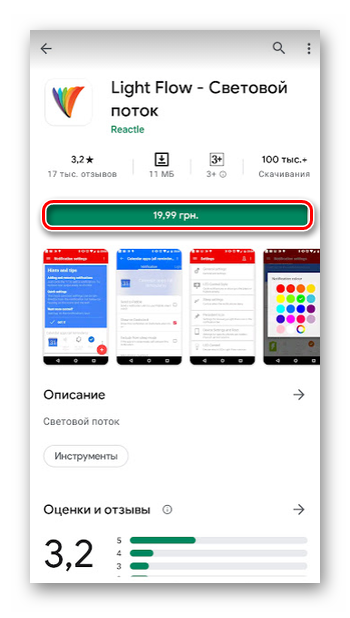
Также есть такая система, как Jailbreak. Она работает только на Айфонах и Айпадах. С ее помощью можно получить доступ к базе данных устройства. К сожалению, не все современные ПО могут такое провернуть, поэтому остается только воспользоваться сайтом.
Вообще, на Андроиде не предусмотрена установка мелодий для конкретного приложения, но с помощью сторонних инструментов можно это сделать.
Как включить и выключить звук ВКонтакте
Здесь все просто: «Настройки» / «Уведомления» / кнопка «Отключить звук». Все, больше они не будут мешать. Включается он аналогичным способом. Простым кликом по ползунку.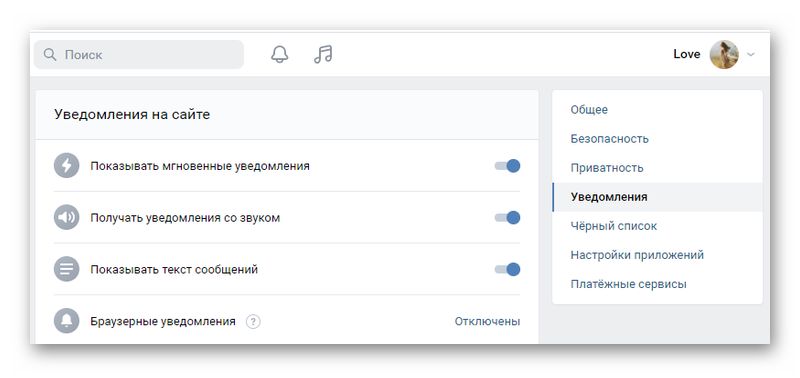
Возможные проблемы
Имеется несколько проблем с отключением и последующей установкой новой мелодии. Вот они.
- Новое звучание не устанавливается – возможно, стоит посмотреть в другой папке. Если надо, можно добавить их вручную в приложение ВКонтакте.
- Мелодия установлена, но не играет. Нужно отключить беззвучный режим, либо включить звучание оповещений через обычное меню изменения громкости (нажать на клавиши сбоку телефона)
- Звук работает, только когда открыто ВК – отключены push-сообщения. Включить их можно в настройках телефона.
Важно! Некоторые из этих способов могут не работать на старых операционных системах. В таком случае необходимо обновить ее.
Заключение
В целом, пользователи Андроид могут легко сменить звучания уведомлений ВК, тогда как пользователям iOS придется попотеть. В целом, процесс смены звука может выполнить любой желающий. Для этого не обязательно звать квалифицированного специалиста.
 По умолчанию уведомления от разных приложений Android приходят с одним и тем же выбранным по умолчанию звуком. Исключение составляют редкие приложения, где собственный звук уведомления установили разработчики. Это не всегда удобно, а возможность уже по звуку определять вайбер это, инстаграм, почта или SMS, может быть полезным.
В этой инструкции подробно о том, как настроить разные звуки уведомлений для различных приложений на Android: сначала на новых версиях (8 Oreo и 9 Pie и Android 10), где эта функция присутствует в системе, затем — на Android 6 и 7, где по умолчанию такой функции не предусмотрено. Также может быть полезным: Как изменить или поставить свой рингтон на Android.
Примечание: звук для всех уведомлений можно изменить в Настройки — Звук — Мелодия уведомления, Настройки — Звуки и вибрация — Звуки уведомлений или в аналогичных пунктах (зависит от конкретного телефона, но везде примерно одинаково). Для того, чтобы добавить собственные звуки уведомлений в список, просто скопируйте файлы мелодий в папку Notifications во внутренней памяти вашего смартфона.
Изменение звука уведомления отдельных приложений Android 9 и 8
В последних версиях Android присутствует встроенная возможность устанавливать разные звуки уведомлений для разных приложений.
Настройка выполняется очень просто. Далее скриншоты и пути в настройках приведены для Samsung Galaxy Note с Android 9 Pie, но и на «чистой» системе все необходимые шаги почти в точности совпадают.
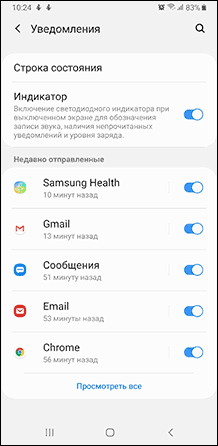
- Зайдите в Настройки — Уведомления.
- Внизу экрана вы увидите список приложений, отправляющих уведомления. Если отображаются не все приложения, нажмите по кнопке «Просмотреть все».

- Нажмите по приложению, звук уведомления которого нужно изменить.
- На экране будут показаны разные типы уведомлений, которые может отправлять это приложение. Например, на скриншоте ниже мы видим параметры приложения Gmail. Если нам нужно изменить звук уведомлений для входящей почты на указанный почтовый ящик, нажимаем по пункту «Почта. Со звуком».
- В пункте «Со звуком» выбираем нужный звук для выбранного уведомления.

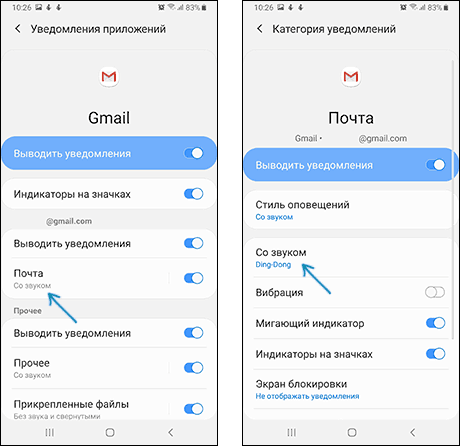
Аналогичным образом вы можете поменять звуки уведомлений для различных приложений и для разных событий в них или, наоборот, отключить такие уведомления.
Отмечу, что существуют приложения, для которых такие настройки недоступны. Из тех, что встретились лично мне — только Hangouts, т.е. их не так много и они, как правило, и без того используют собственные звуки уведомлений вместо системных.
Как изменить звуки разных уведомлений на Android 7 и 6
В предыдущих версиях Android нет встроенной функции для установки различных звуков для различных уведомлений. Однако это можно реализовать с помощью сторонних приложений.
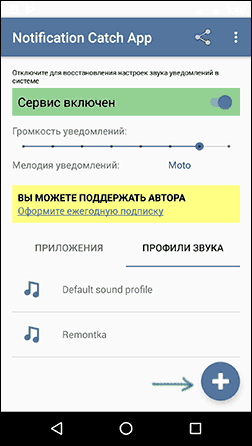
В Play Маркет доступно несколько приложений, имеющих такие функции: Light Flow, NotifiCon, Notification Catch App. В моем случае (тестировал на чистом Android 7 Nougat) наиболее простым и работоспособным оказалось последнее приложение (на русском языке, root не требуется, исправно работает при заблокированном экране).
Изменение звука уведомления для приложения в Notification Catch App выглядит следующим образом (при первом использовании придется дать много разрешений, чтобы приложение могло перехватывать системные уведомления):
- Зайдите в пункт «Профили звука» и создайте свой профиль, нажав по кнопке «Плюс».

- Введите имя профиля, затем нажмите по пункту «Default» и выберите нужный звук уведомления из папки или из установленных мелодий.
- Вернитесь на предыдущий экран, откройте вкладку «Приложения», нажмите «Плюс», выберите приложение, для которого нужно изменить звук уведомления и установите для него созданный вами звуковой профиль.

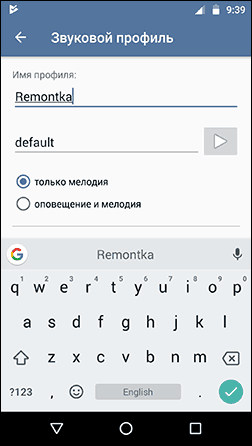
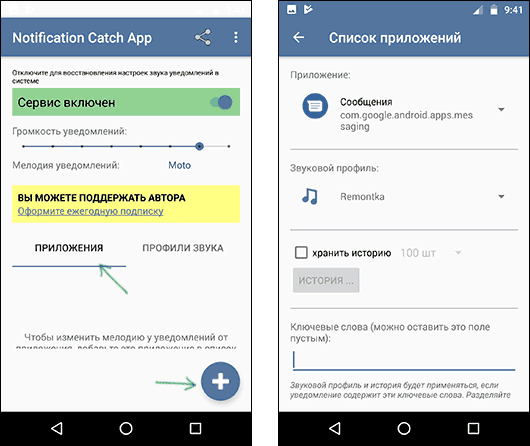
На этом всё: тем же способом вы можете добавить звуковые профили для других приложений и, соответственно, изменить звуки их уведомлений. Скачать приложение можно из Play Маркет: https://play.google.com/store/apps/details?id=antx.tools.catchnotification
Если по какой-то причине это приложение у вас не заработало, рекомендую попробовать Light Flow — оно позволяет не только менять звуки уведомлений для разных приложений, но и другие параметры (например, цвет светодиода или скорость его мигания). Единственный недостаток — не весь интерфейс переведен на русский язык.
22.11.2018 Обновлено: 4.03.2020
Как поменять звук уведомления в ВК на Андроиде и Айфоне
Как поменять звук уведомления в ВК при использовании мобильного приложения? Многие используют одни и те же звуковые индикаторы, которые со временем вызывают раздражение. В таких случаях изменение настроек необходимо для сохранения равновесия или улучшения настроения. Внести изменения действительно возможно и для этого не требуется помощь специалиста. Процесс установки производится в зависимости от платформы, на которой работает смартфон.
Содержание
- 1 Как поменять звук уведомления в ВК на Андроид
- 2 Как поменять звук уведомления в ВК на Айфоне
- 3 Заключение
Как поменять звук уведомления в ВК на Андроид
Приложение социальной сети для мобильного приложения на платформе Android с последними версиями легко поддается настройке. Чтобы изменить стандартный звук входящего на новый в нем необходимо:
- Авторизоваться.
- Открыть на главной станице внизу вкладку по значку уведомлений.
- Перейти к настройкам. Кнопка располагается в правом верхнем углу.
- Открыть раздел «Звук» для совершения замены.

В пункте интерфейса «Настройки» также можно внести следующие коррективы:
- изменить звук для групповых чатов;
- включить или отключить уведомления;
- настроить вибрацию;
- подключить индикатор;
- подключить идентификатор (показывать имя отправляющего сообщение пользователя) и др.
Таким образом можно за несколько минут улучшить работу сервиса. Но как поменять звук сообщения в ВК на официальном сайте? Принцип внесения изменений практически полностью совпадает. Но на нем допускается отключение или включение оповещений без подключения дополнительных опций.
Как поменять звук уведомления в ВК на Айфоне
Пользователям iPhone несколько сложнее корректировать работу программы. При редактировании приложения возможно только включать или полностью отключать уведомления. Настроить устройство разрешается таким же образом – методом подключения или полного отключения. Но изменить звук уведомлений ВК возможно через сторонний ресурс Джейлбрек и ему подобные. Но манипуляции с его использованием способны ухудшить работу смартфона и заставить пользователя отказаться от официальной гарантии компании-производителя.

Перестроить таким образом работу видео- и аудиофайлов, документов через iPhone также не удастся. Но клиенты соцсети всегда могут совершить редактирование через браузер.
Заключение
Для пользователей классических смартфонов на системе Андроид улучшить работу Vk достаточно просто и быстро. Приложение обладает хорошим функционалом и массой расширений. Владельцам Айфона сложнее вносить коррективы, поскольку для них доступны только процедуры отключения и подключения оповещений без использования дополнительных опций.

Алевтина Зайцева (Написано статей: 109)
Автор аналитических статей, обзоров, руководств и инструкций. Благодаря своему образованию и опыту, Алевтина — настоящий специалист в пользовании социальными сетями и умными устройствами. Просмотреть все записи автора →
Оценка статьи:
 Загрузка…
В качестве звука уведомлений во ВКонтакте используется дефолтный аудиофайл, и понятно, что он одинаков для всех. Но многие хотят сделать звук уведомлений в ВК уникальным — например, поставить свою мелодию. Но можно ли изменить звук уведомлений?
Итак, далее подробно разберем, как поменять звук уведомлений в ВК на телефоне.
Как изменить звук уведомлений Вконтакте
Как изменить звук уведомлений Вконтакте для входящего сообщения? На компьютере это невозможно сделать в настройках своего аккаунта, так что выход только один — искать специальной расширение для браузера, которое позволяет сменить звук уведомления, например VkZvuk. Однако, подобные расширения на сегодняшний день чаще всего просто не работают и найти их непросто.
А вот на телефоне (как на Андроиде, так и на Айфоне) вы можете изменить звук уведомлений в ВК для пришедшего смс. Для этого делаем следующее:
- Отрываем приложение Вконтакте и нажимаем на значок колокольчика справа вверху;

- Затем открываем настройки уведомлений;

- Пролистываем экран вниз и выбираем вкладку «Другие уведомления»;

- И далее выбираем вкладку «Звук» (уведомления при этом должны быть включены);

- А далее вы можете выбрать звук оповещений — из аудиозаписей, сохраненных на своем телефоне, или выбрать из «родных» мелодий и звуков на смартфоне.
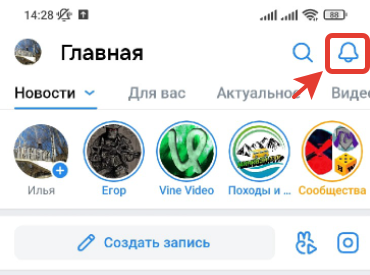
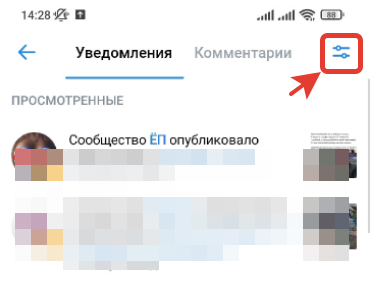
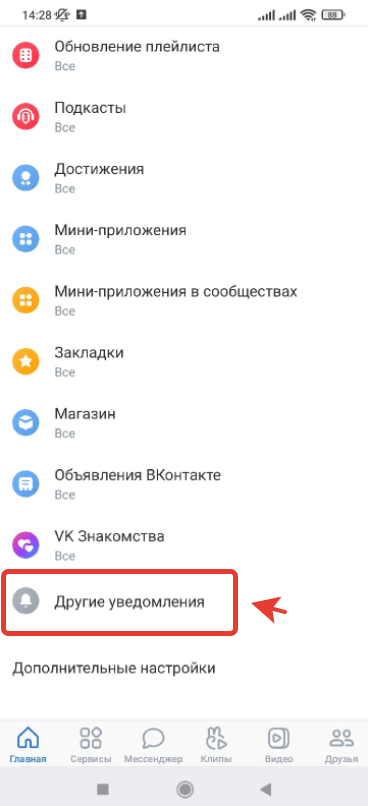
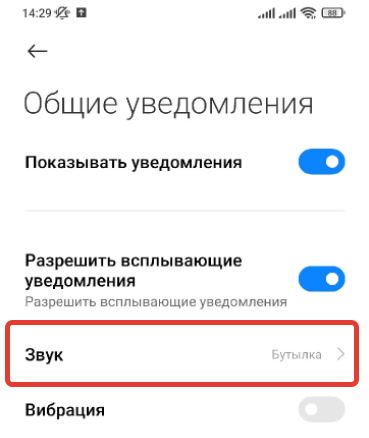
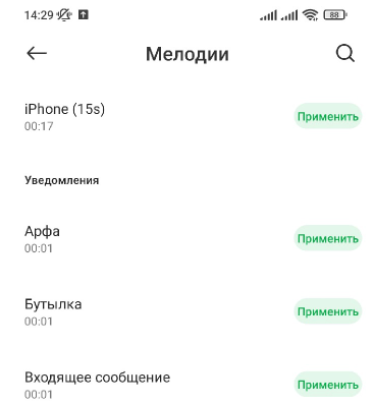
Да, не забудьте, что сначала следует скачать звук или мелодию на телефон, только после этого можно будет добавить её в качестве звука для уведомления в ВК.
Если таким образом поставить звук оповещений Вконтакте не удалось, тогда просто измените звук для всех уведомлений на телефоне. Для этого понадобится:
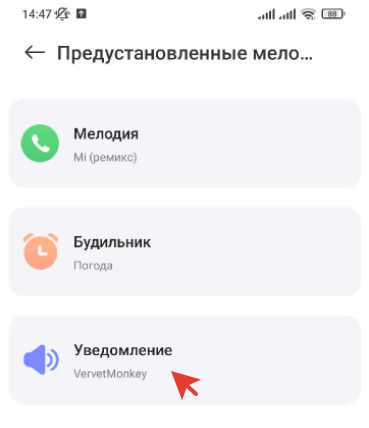
Только не забудьте, что при этом способе изменится звук всех оповещений телефона, то есть выбранный вами звук будет активирован не только для ВК, но и для смс сообщений, и для сообщений в Ватсапе, Телеграме и тд. Теперь вы в курсе, как настроить звук сообщений в ВК через настройки своего профиля на Android и iOS.
При общении в социальной сети ВКонтакте все уведомления озвучиваются в один клик. То есть мы на слух знаем, что почта пришла. Однако со временем сигнал становится глухим и хочется чего-то новенького. К сожалению, не все знают, как изменить звук уведомлений ВКонтакте, несмотря на то, что это несложно. Опция доступна всем пользователям. Изменить сигнал несложно, вам не понадобится профессиональная помощь. Все зависит от того, работает ли телефон на Android или iOS.
В браузере
К сожалению, изменить звуковой сигнал стандартным способом на компьютере с Windows невозможно. Для этого вам необходимо скачать специальное приложение через расширения браузера.
Для этого выполните следующие действия.
- Откройте свой браузер и перейдите к расширениям (для каждого браузера эта опция находится в разных местах).
- Найдите приложение vkZvuk.

- Установите его.
- В левом верхнем углу экрана появится новый значок (черный логотип).
- Вы должны открыть его и выбрать один из 45 сигналов.


Внимание! Есть аналог для Android. Распространяется бесплатно на PlayMarket.
Эта программа поможет вам избежать самых распространенных ошибок в Интернете. Многие сайты часто копируют звук входящего сообщения, чтобы привлечь неопытных пользователей. Если сигнал будет другим, вы не попадете на поддельный сайт.
Что означает сигнал уведомлений
Что такое сигнал уведомления? Это короткий отрывок мелодии, извещающий о прибытии нового письма. Все встроенные песни просты и не отличаются разнообразием. Поэтому даже при частой смене звука пользователям хочется чего-то нового. Как это решить?
Как отключить звуковые уведомления в ВК на Андроид
Сначала вам нужно авторизоваться. Затем сделайте следующее:
- Открывать уведомления на главной странице внизу страницы.
- Перейдите в настройки.
- Зайдите в «Уведомления».
- Выберите «Дополнительные уведомления».
- Откройте вкладку «Звуки».
- Изменить сигнал.


Вы также можете изменить следующее в настройках:
- звуковые уведомления из групповых чатов;
- включать и отключать оповещения;
- включать и отключать вибрацию;
- настроить индикаторы и идентификаторы.
На сайте этот процесс почти такой же. Только там вы можете включать и выключать уведомления без дополнительной настройки.
Как сменить сигнал на Айфоне
На айфоне все сложнее. В самом приложении вы можете включить или отключить оповещения без дополнительных настроек. Однако сайт не был удален, поэтому вы можете легко все изменить на нем. С равным звуком и видео. Их работу можно реконструировать через браузер.
Где скачать новые сигналы
Работает с Samsung Galaxy Note на платформе Android 9 Pie. В других системах действия аналогичны (при условии, что приложение ВКонтакте является последней версией).
- Вам нужно зайти в «Настройки», затем в «Уведомления».
- На экране отображается список приложений, которые можно отправить.
- Зайдите в профили аудио, нажмите «+»
- Введите имя профиля, нажмите «По умолчанию» и измените мелодию на любую из штатных или установленных.
- Открываете приложения, нажимаете «+», выбираете нужное приложение, устанавливаете профиль.
Если это не сработает, вы можете попробовать приложение Light Flow — оно поможет вам настроить не только звук, но и другие настройки. К сожалению, его интерфейс не переведен на русский язык.
Есть еще такая система, как побег из тюрьмы. Работает только на iPhone и iPad. С его помощью вы можете получить доступ к базе данных устройства. К сожалению, не все современное программное обеспечение может это сделать, поэтому остается только использовать сайт.
Как правило, Android не требует установки рингтонов для определенного приложения, но вы можете сделать это с помощью сторонних инструментов.
Как включить и выключить звук ВКонтакте
Здесь все просто: Настройки / Уведомления / Кнопка отключения звука. Здесь они больше не будут мешать. Он загорается аналогичным образом. Простым щелчком по ползунку.
Возможные проблемы
Есть несколько проблем с отключением и установкой новой мелодии. Они здесь.
- Новый звук не устанавливается — возможно, стоит поискать в другой папке. При необходимости вы можете вручную добавить их в приложение ВКонтакте.
- Мелодия установлена, но не воспроизводится. Необходимо отключить беззвучный режим, либо включить звук уведомления через обычное меню изменения громкости (нажимайте клавиши на боковой стороне телефона)
- Звук работает только при открытом ВК — push-сообщения отключены. Вы можете включить их в настройках телефона.
Важно! Некоторые из этих методов могут не работать в более старых операционных системах. В этом случае вам необходимо обновить его.
Заключение
В общем, пользователи Android могут легко изменить звук уведомлений ВКонтакте, а пользователям iOS придется попотеть. В общем, редактировать звук может каждый. Для этого не обязательно вызывать квалифицированного специалиста.
Телефоны Samsung довольно популярны в русскоговорящем регионе. Есть как дорогие модели — S серии (S20, S21) так и устройства по дешевле, А-серии (А50, А51, А52, А70). Словом, каждый может найти себе телефон по душе и в зависимости от финансовых предпочтений. Все телефоны Samsung поставляются с оболочкой OneUI, которая за годы довольно неплохо похорошела. Сказать, что OneUI довольно дружелюбна к пользователям, я бы не смог и чтобы иногда найти какие-то настройки, приходится перелопатить все пункты меню. Одной из таких настроек является установка своего звука на уведомление или смс на Samsung.
Как оказалось, пункта меню для выбора своего звука нет и может показаться, что поставить свой звук на уведомления не получится, но это не так. Все на самом деле довольно просто и в этой статье я расскажу, как сделать свой звук уведомления на Samsung.
Содержание
- Как изменить звук уведомления Samsung на свой
- Установка своего звука уведомления на приложение в Samsung
- Как установить свой звук уведомления на СМС в Samsung
- Каким образом можно поставить звук уведомления или звонка айфона на Андроид
Как изменить звук уведомления Samsung на свой
Как и писалось выше, поменять звук уведомления на свою на телефонах Samsung можно, но делается это несколько хитрым способом. Чтобы ваша мелодия появилась в списке звуков уведомления, необходимо саму мелодию скопировать в папку Notifications на телефоне через проводник. Делается это на всех телефонах, от A10 и А50, до M21 и остальные. Конкретная модель телефона самсунг не играет роли.
Для того, чтобы поставить свой звук уведомления, нужна сама мелодия. Вы, скорее всего, ее уже нашли. Можете также посмотреть у нас на сайте мелодии для оповещений от Ханца Циммера. Скачав мелодию на телефон, через приложение Мои файлы или любой другой файловый менеджер, забрасываем мелодии в папку Notifications.
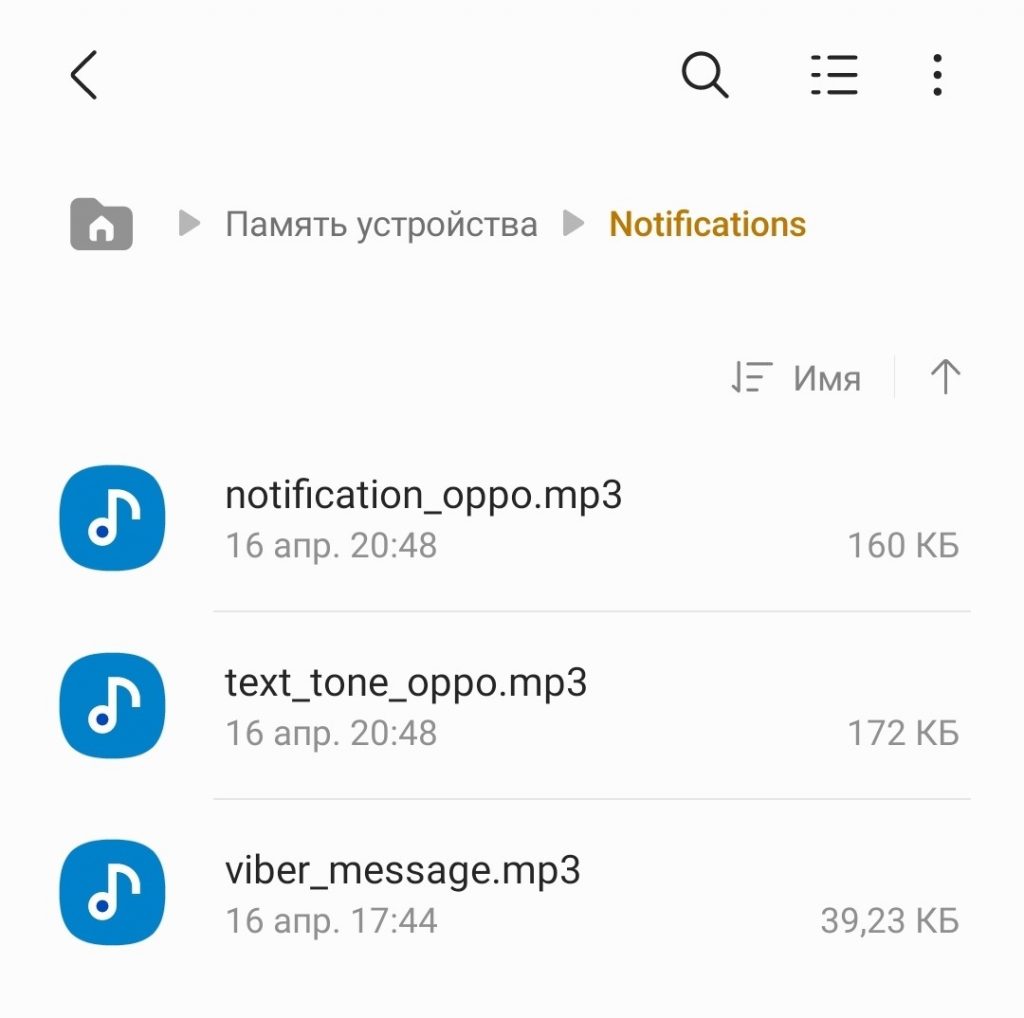
Дальше, чтобы на уведомление поставить свой звук на samsung, открываем настройки телефона. Переходим в раздел Звук и вибрация.

Потом в раздел звук уведомлений.

И здесь мы видим, что наш звук появился в списке.
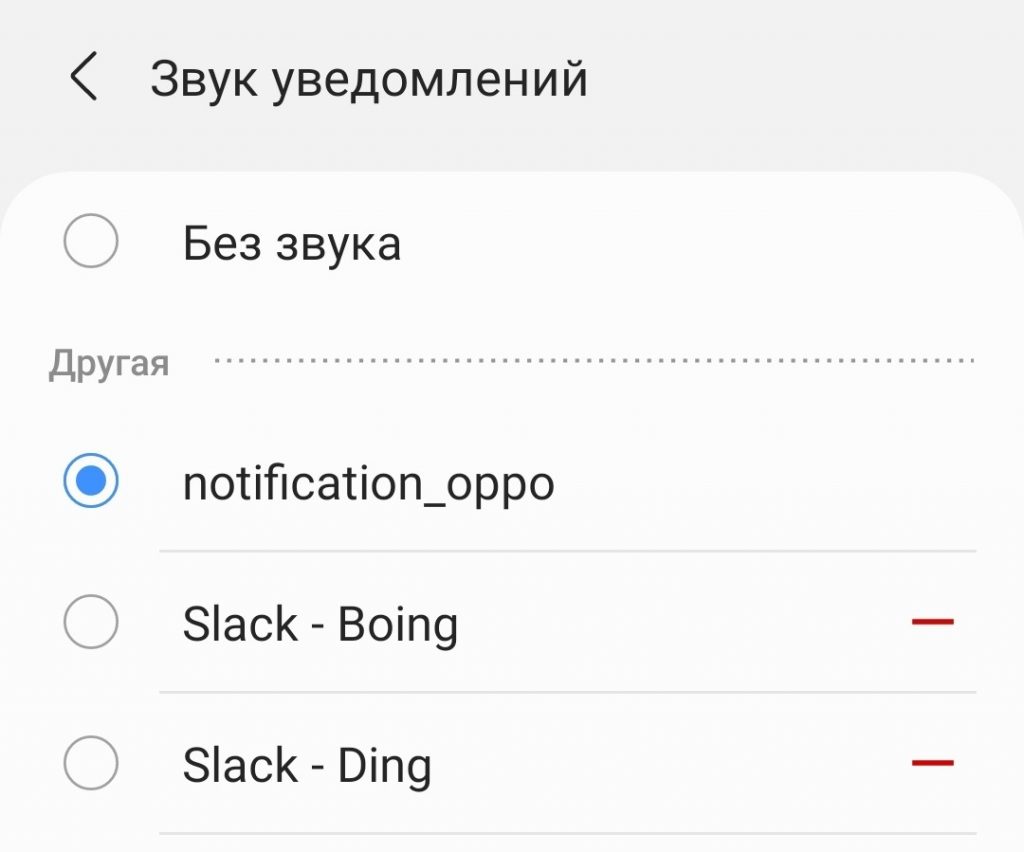
И чтобы поставить свой звук уведомления на Samsung нужно просто выбрать тот файл, который вы недавно скопировали в папку Notifications.
Как видите, все не так сложно и поставить свой звук на смс на samsung может каждый, но есть одно но. Некоторые приложения используют свои собственные звуки уведомлений, такие как Viber. И тогда приходится устанавливать звук на уведомление индивидуально.
Как поставить свой звук уведомления на приложение в Samsung
Для того, чтобы установить свой звук на уведомление приложения на Samsung делаем следующее. Открываем настройки телефона и переходим в раздел Приложения.

Находим свое приложение. Для напримера, будем менять звук уведомлений для Viber и переходим в раздел.
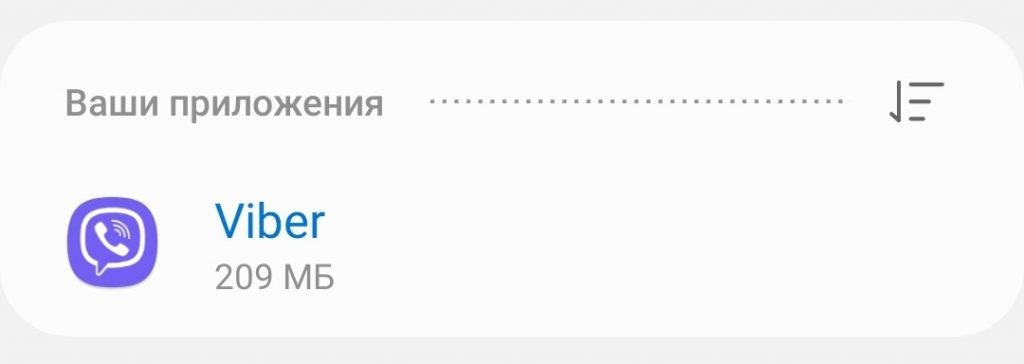
Открыв переходим в Уведомления.
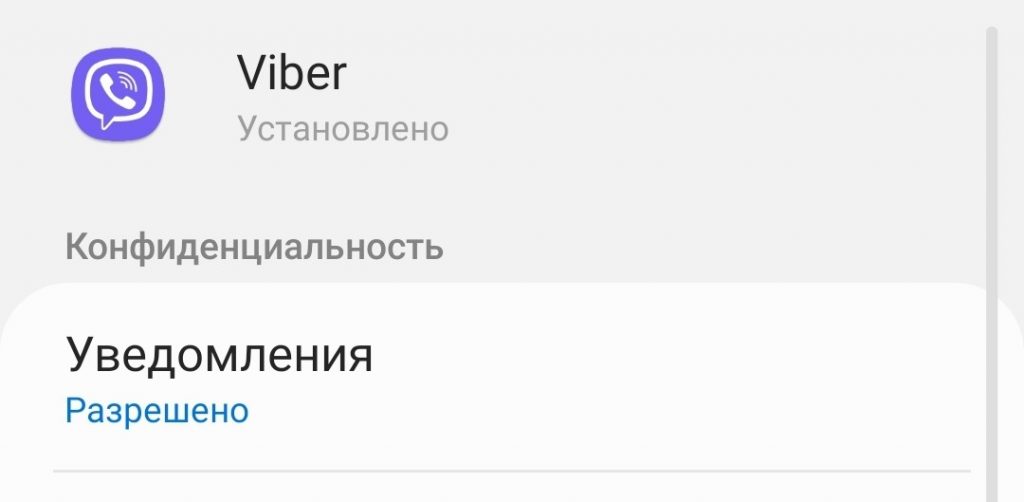
В этом разделе собраны все группы оповещений, которые есть в приложении. В разных приложениях количество групп может быть разным, но хотя бы одна точно будет.
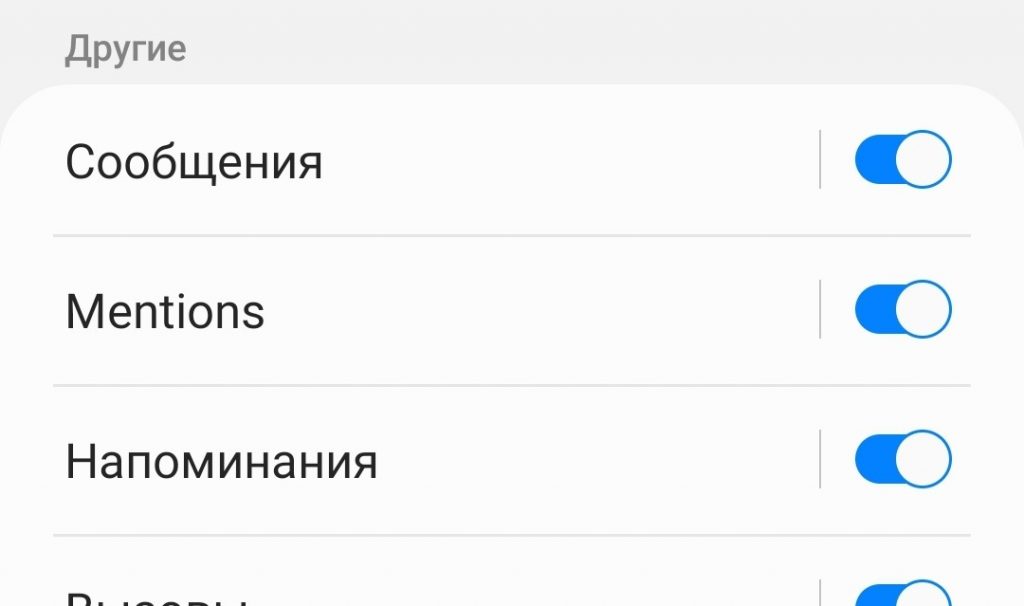
Чтобы поставить свой звук уведомления на приложение тапаем по той группе, где хотим изменить звук уведомления. Нужно тапнуть на всю область, а не на переключатель. Попадаем в раздел настройки звука.
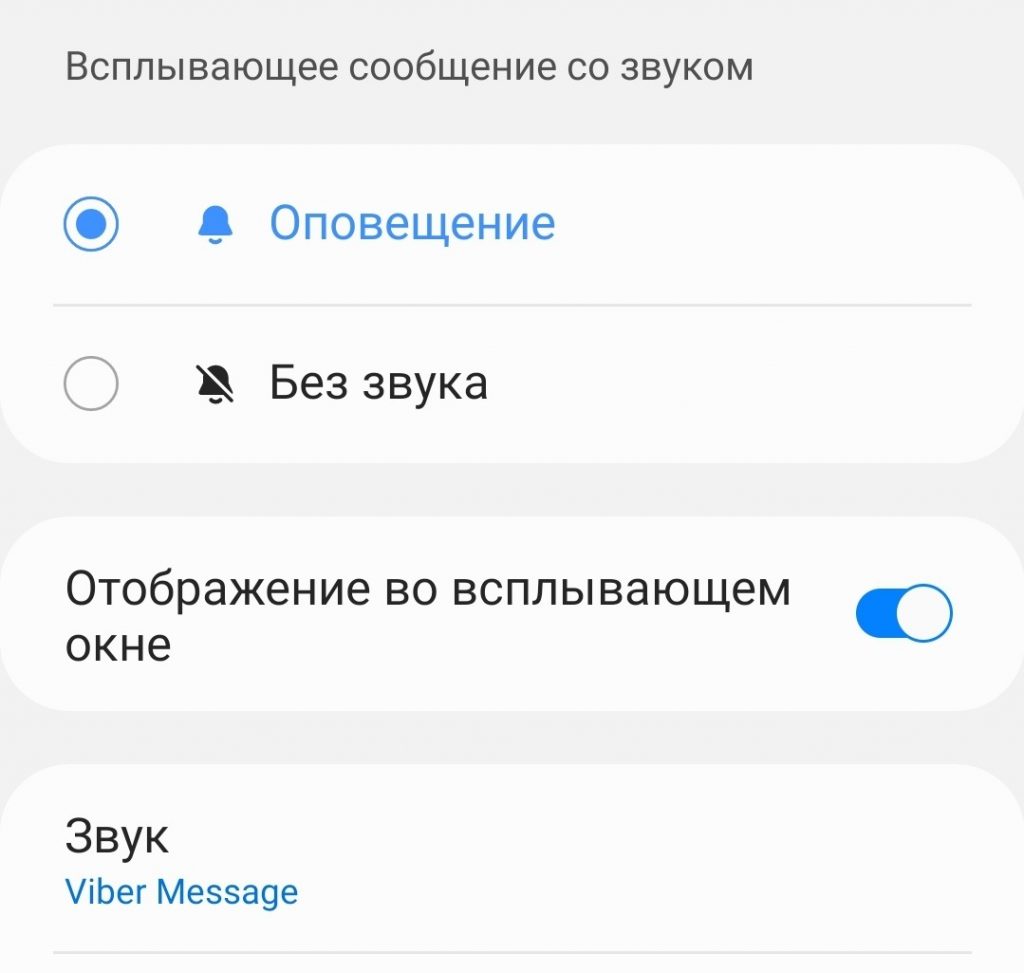
Просто открываем раздел Звук и устанавливаем свою мелодию на оповещение Viber. Так можно проделать с любой программой.
Как установить свой звук уведомления на СМС в Samsung
В телефонах Самсунг также есть возможность поставить свой звук уведомления на любой контакт
при СМС оповещении.
Для того, чтобы это сделать, нужно открыть приложение Сообщения от Самсунг и открыть переписку с тем человеком, которому вы хотите изменить звук при СМС.
В окне переписки нажать на три точки вверху.
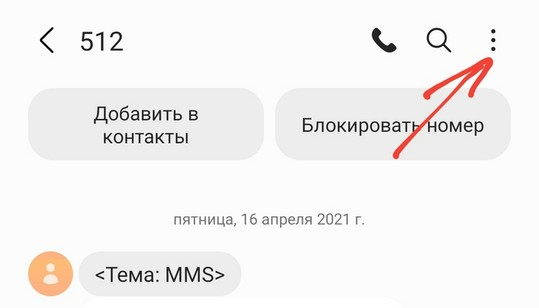
Появится шторка уведомлений, где нужно выбрать Звук уведомлений.
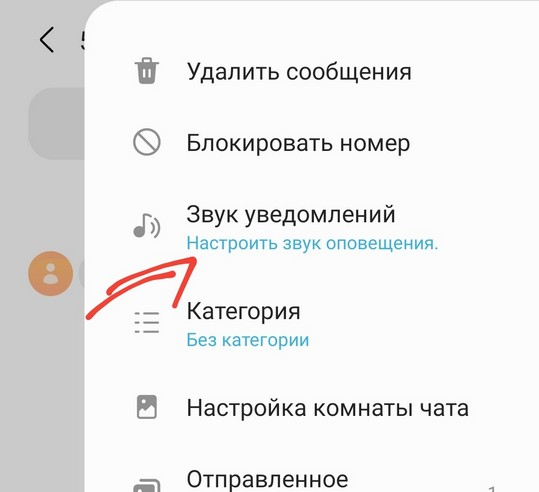
После этого остается только выбрать нужную мелодию оповещения и все. Таким образом вы установите свой звук уведомления на контакт при СМС оповещении.
Как поставить звук уведомления или звонка айфона на Андроид
Выше был описан способ установки своего звука на оповещение и таким же образом можно установить звук iPhone на телефон Андроид. Можно установить как звук оповещения, так и мелодию звонка. Каким образом это сделать и где можно скачать эти звуки, можно прочитать в нашей статье здесь.
Настройки смартфона Samsung предусматривают встроенные сигналы для уведомлений, но существует несколько альтернативных способов установить свою мелодию.
Способ 1: Системная папка
Чтобы свой звук появился в списке сигналов для уведомлений, необходимо скопировать их в системную папку через файловый менеджер. Для этого можно воспользоваться встроенным средством операционной системы:
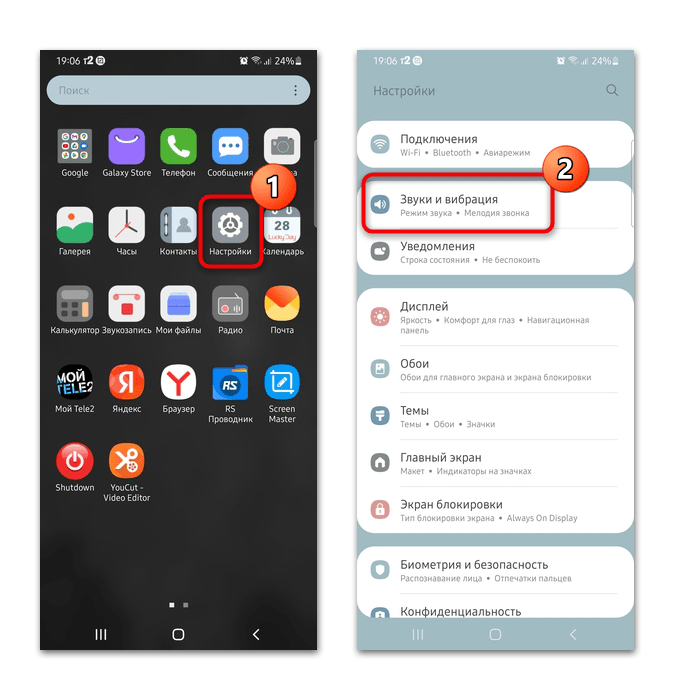
- Запустите приложение «Мои файлы» и в блоке «Категории» выберите раздел со звуком.
- Менеджер автоматически соберет все файлы аудиоформата в одной папке. Найдите нужную мелодию и долгим нажатием выделите ее. Вы также можете выделить и другие треки для добавления. Тапните по кнопке «Копировать», расположенной на появившейся панели инструментов, после чего вернитесь в предыдущее окно.
- Нажмите на иконку лупы вверху и в строке поиска введите название папки «Notifications». При помощи отобразившегося результата откройте одноименный каталог.
- Нажмите на кнопку «Копировать сюда» внизу.
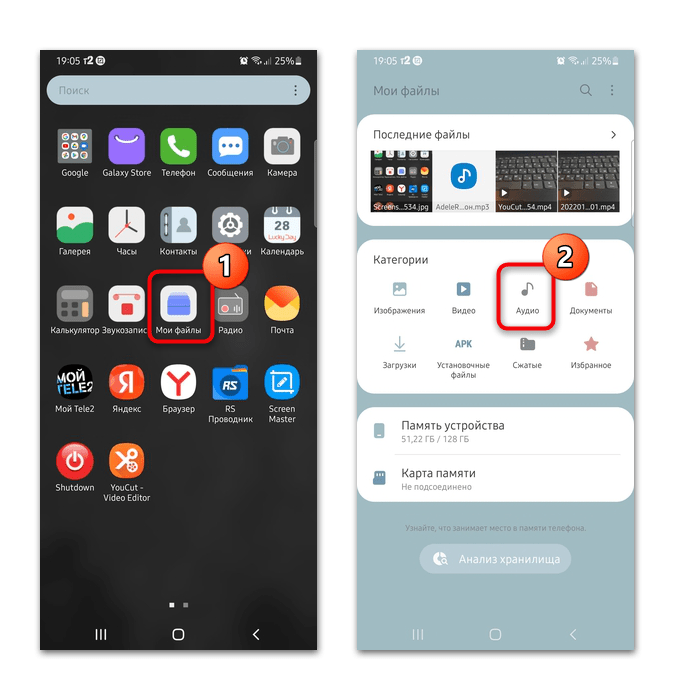
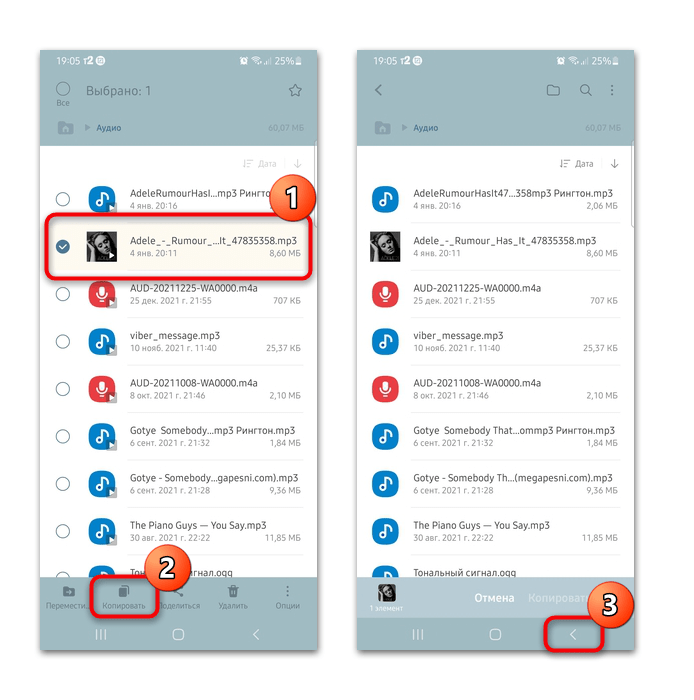
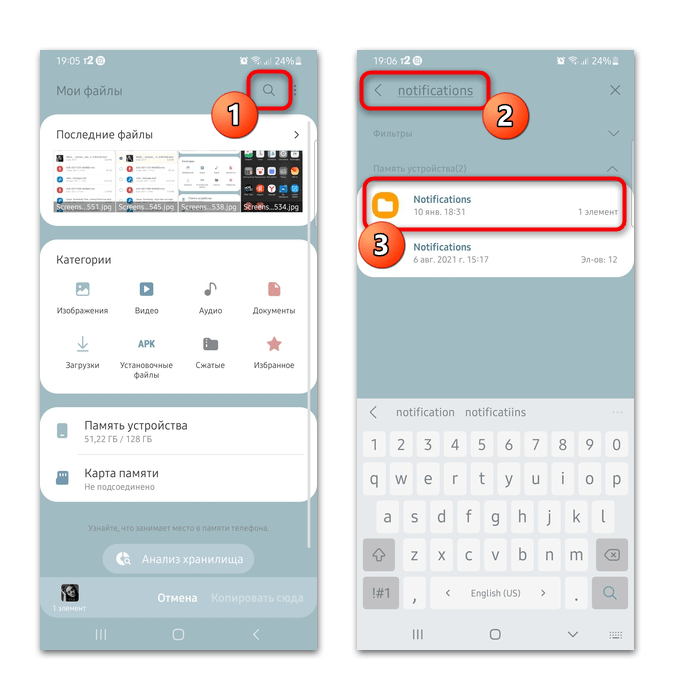
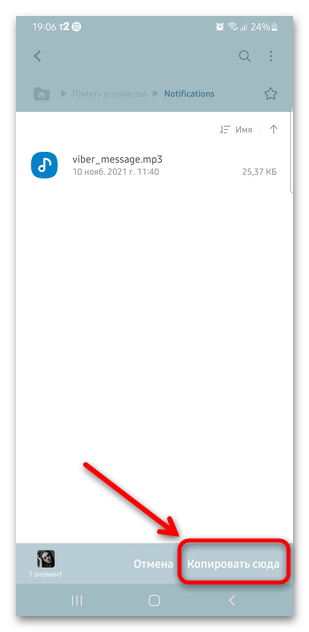
После этого поменяйте звук уведомления стандартным способом:
- Откройте «Настройки» системы, затем выберите пункт «Звуки и вибрация».
- Тапните по строке «Звук уведомлений» и выберите в списке скопированную ранее мелодию. Обычно свои звуки располагаются первыми.
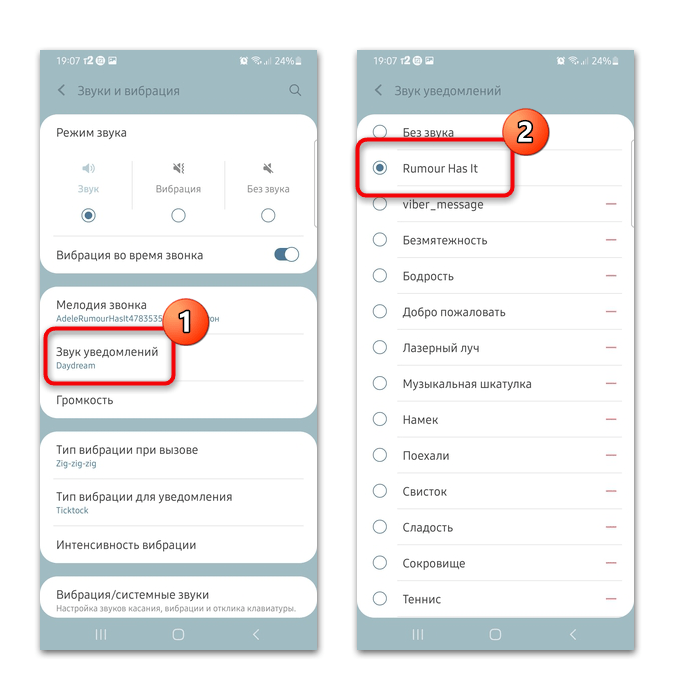
При необходимости свой звук уведомления можно удалить, если нажать на значок в виде минуса, находящийся справа от названия мелодии.
Способ 2: Файловый менеджер
Существует еще один способ поставить свой звук уведомления на Самсунге — сделать это через сторонний файловый менеджер. В качестве примера мы будем использовать Total Commander, вы вправе выбрать любой другой. В нашем отдельном материале можно найти программы для Android с ссылками для скачивания и подробным описанием.
Подробнее: Файловые менеджеры для Андроид
Скачать Total Commander из Google Play Маркета
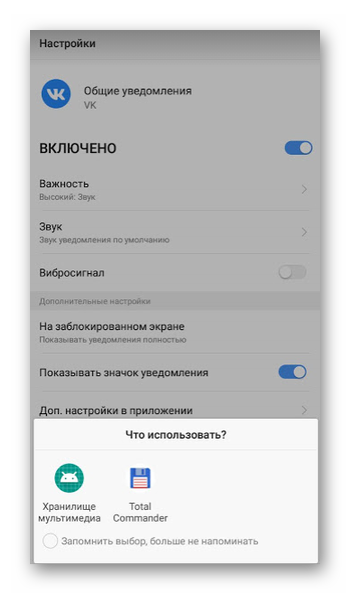
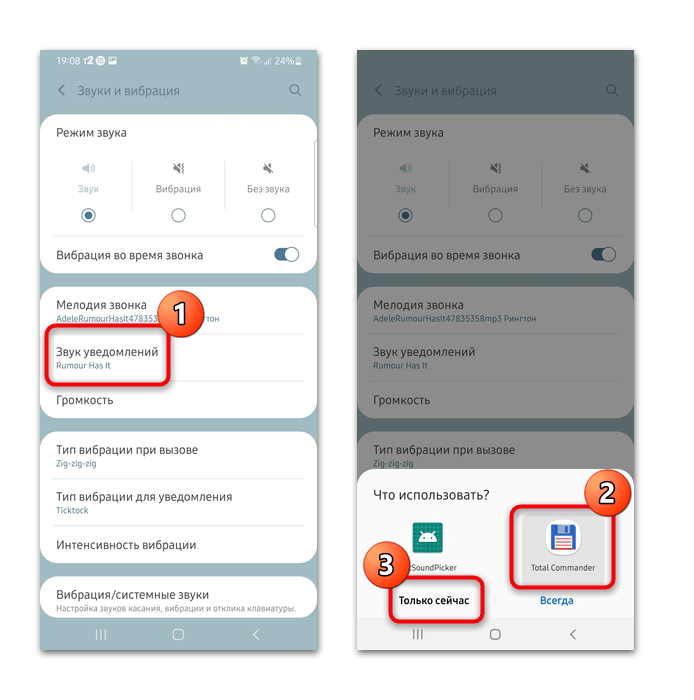
- После установки Total Commander перейдите в «Настройки» системы в раздел для изменения звуков способом, описанным выше. При нажатии на пункт «Звук уведомлений» появится всплывающее окно с выбором приложения. Тапните по файловому менеджеру, затем по кнопке «Только сейчас».
- Найдите нужный звук через проводник, используя кнопку в виде стрелки, чтобы попасть в предыдущую папку. Коснитесь трека, затем выберите кнопку «ОК» вверху.
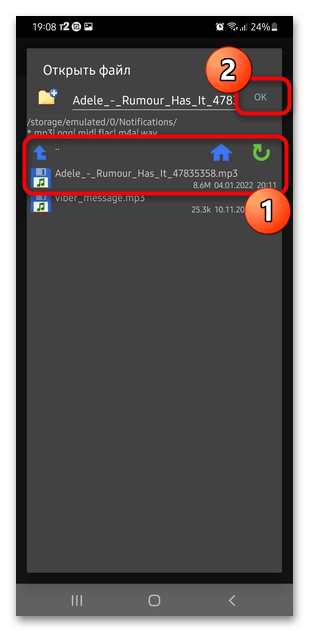
После этого выбранная мелодия станет звуком уведомления по умолчанию.

Еще статьи по данной теме:
Помогла ли Вам статья?
Звук ВК сообщения легко узнаваем, встроенные инструменты позволяют легко отключить его и включить обратно. То же самое можно сделать и на мобильных платформах. Но есть и еще одна функция – замена звукового сигнала на свой.
Что представляет собой такой звук?
Сигнал, который проигрывается в момент получения сообщения ВКонтакте – это короткая мелодия в формате mp3, которая призвана уведомить пользователя о данном событии. Она появляется, когда человек находится в сети или оффлайн. Разработчики социальной сети не предусмотрели возможности сменить этот акустический сигнал через компьютер, но благодаря сторонним решениям теперь сделать это реально.
Встроенные звуки не обладают каким-нибудь разнообразием, к тому же, они очень простые. Именно поэтому многие пользователи хотят поменять их. Ниже вы прочтете подробную инструкцию, как лучше всего решить данный вопрос.
Рекомендуем также к прочтению статью “Сообщения ВК: все что вы хотели знать об этом“.
Скачиваем новые сигналы
Чтобы установить новую мелодию на сообщения ВК, предварительно нужно ее скачать. Здесь алгоритм одинаковый для всех платформ – как компьютерных, так и мобильных операционных систем. Открываем браузер и вбиваем в поисковую строку запрос, похожий на этот: «Скачать звуки сообщений ВК».
Смотрим результаты выдачи, выбираем любой вариант (желательно, чтобы сайт находился в топе). Вот, например, один из таких сайтов.
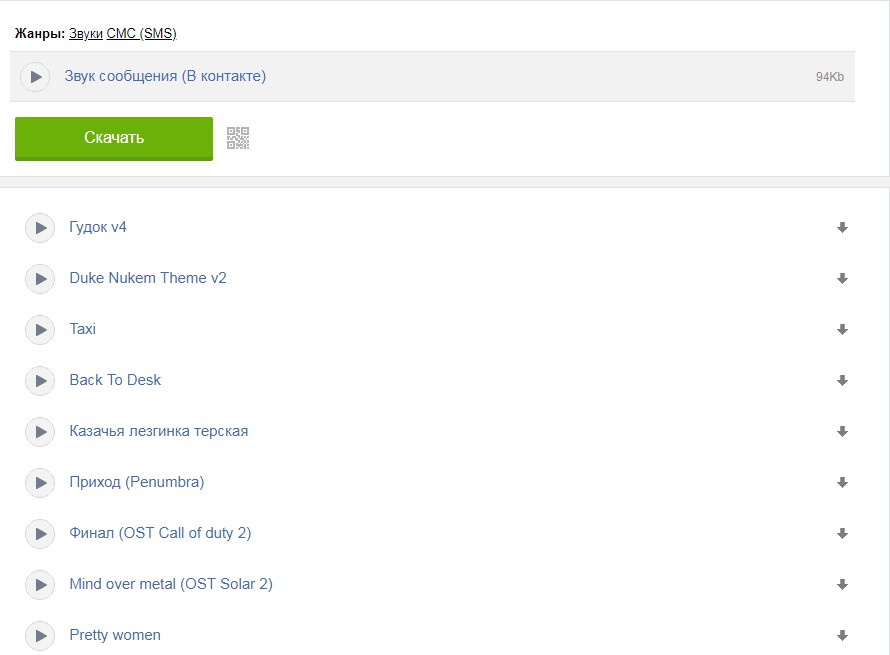
Скачиваем и запоминаем, где сохранился файл, чтобы его можно было потом найти. Важно – мобильные браузеры могут сохранять в стандартную папку Download или же создавать собственную папку, которую надо будет обнаружить.
Как включить новый звук?
Изначально рассмотрим решение вопроса для веб-версии. К сожалению, в социальной сети нет инструментов, которые представляли бы возможность изменять звуковой сигнал входящего сообщения. Соответственно, нужно будет прибегать к помощи сторонних приложений. Это, например, может быть VkOpt или vkZvuk. Во втором сервисе выбор нового уведомления выглядит следующим образом.
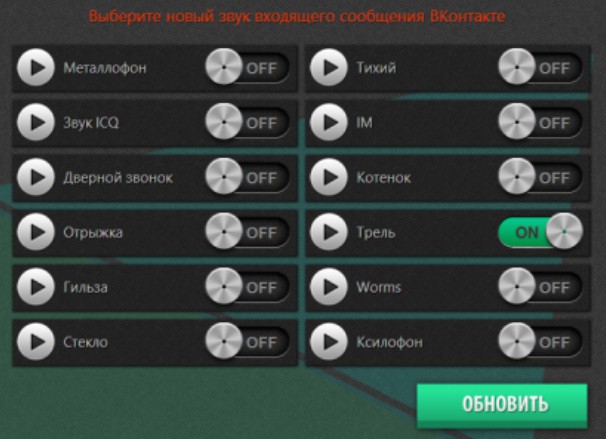
Что касается включения звука на мобильных платформах, например, Андроид или iOS, то тут все тоже достаточно просто. Сделать это можно даже через официальное мобильное приложение. Для этого надо:
- запустить программу «ВКонтакте»;
- перейти в свой профиль;
- нажать на шестеренку в верхнем правом углу;
- выбрать пункт «Уведомления»;
- выбрать «Личные сообщения».
Появляется вот такое меню:
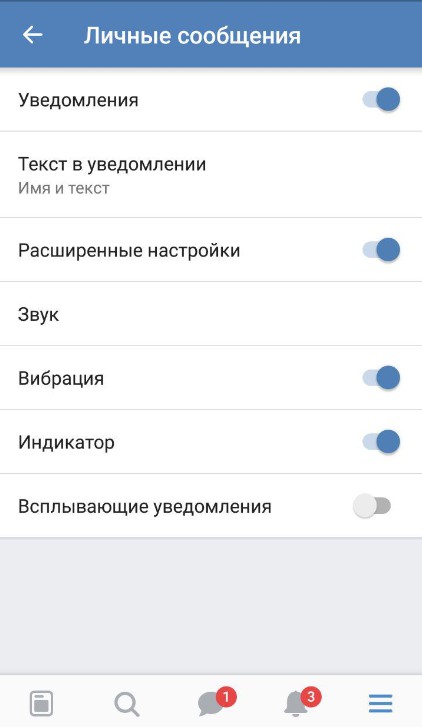
Включаем расширенные настройки, выбираем «Звук». Теперь с помощью встроенных приложений, работающих с аудиофайлами, выбираем необходимую мелодию, подтверждаем, видим конечный результат. Если приложение потребует доступ к файлам, предоставляем его – это безопасно.
Убедитесь, что галочка на пункте «Уведомления» (в разделе личных сообщений, а не в настройках) включена.
Если у вас Айфон, нужно будет сделать еще одну вещь – предварительно перейти в настройки самого телефона, найти пункт «Извещения», после чего найти в выпавшем списке необходимую социальную сеть. Активируем режим – это обязательно, без этого вам не будут приходить звуковые уведомления.
Потом переходим в приложение «ВКонтакте» и делаем то же самое.
Как отключить звук ВК на сообщения
Данную операцию можно выполнить через официальное мобильное приложение, а также через стандартную веб-версию, без использования дополнительных сервисов и расширений.
Через компьютер:
- открываем страницу ВК;
- переходим во вкладку «Сообщения»;
- листаем в самый низ, где видим строку «Включить/Выключить звуковые уведомления».
Первое слово зависит от того, включены они у вас или отключены. Просто нажимаем и получаем необходимый результат.

Через мобильные операционные системы:
- открываем официальное мобильное приложение «ВКонтакте»;
- переходим на свой профиль и нажимаем на шестеренку в правом верхнем углу;
- открываем пункт «Уведомления»;
- переходим в подпункт «Личные сообщения»;
- переводим ползунок «Уведомления» в неактивное положение.

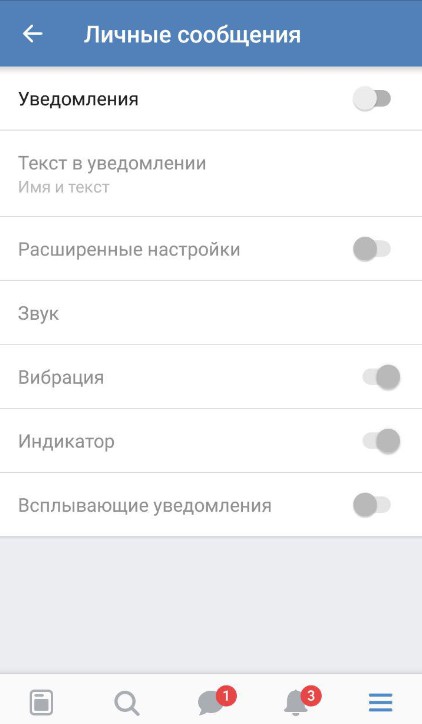
После таких простых действий новые сообщения будут приходить в полной тишине. Для «яблочных» девайсов можно и не отключать данную функцию в самом приложении. Достаточно перейти в настройки и деактивировать режим уведомлений.
Возможные проблемы и их решения
- не удается установить новый звук – возможно, вы смотрите не в той папке. При необходимости, добавьте их вручную в то приложение, которое используете в конкретный момент;
- мелодия не проигрывается – снят ползунок с уведомлений, включен режим без звука;
- звуки сообщений приходят только тогда, когда открыто мобильное приложение – у вас отключена функция PUSH-уведомлений. Необходимо установить ползунок в активное положение на соответствующем пункте меню в настройках.
Скачать, включить или отключить звук сообщений во ВКонтакте можно буквально за минуту, так как в этом нет ничего сложного. Причем делать это можно как с компьютера, так и со своего смартфона или планшета.
А о звуковых уведомлениях в Телеграм вы узнаете, если перейдете по ссылке.