
 По умолчанию уведомления от разных приложений Android приходят с одним и тем же выбранным по умолчанию звуком. Исключение составляют редкие приложения, где собственный звук уведомления установили разработчики. Это не всегда удобно, а возможность уже по звуку определять вайбер это, инстаграм, почта или SMS, может быть полезным.
В этой инструкции подробно о том, как настроить разные звуки уведомлений для различных приложений на Android: сначала на новых версиях (8 Oreo и 9 Pie и Android 10), где эта функция присутствует в системе, затем — на Android 6 и 7, где по умолчанию такой функции не предусмотрено. Также может быть полезным: Как изменить или поставить свой рингтон на Android.
Примечание: звук для всех уведомлений можно изменить в Настройки — Звук — Мелодия уведомления, Настройки — Звуки и вибрация — Звуки уведомлений или в аналогичных пунктах (зависит от конкретного телефона, но везде примерно одинаково). Для того, чтобы добавить собственные звуки уведомлений в список, просто скопируйте файлы мелодий в папку Notifications во внутренней памяти вашего смартфона.
Изменение звука уведомления отдельных приложений Android 9 и 8
В последних версиях Android присутствует встроенная возможность устанавливать разные звуки уведомлений для разных приложений.
Настройка выполняется очень просто. Далее скриншоты и пути в настройках приведены для Samsung Galaxy Note с Android 9 Pie, но и на «чистой» системе все необходимые шаги почти в точности совпадают.
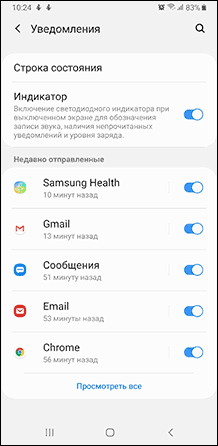
- Зайдите в Настройки — Уведомления.
- Внизу экрана вы увидите список приложений, отправляющих уведомления. Если отображаются не все приложения, нажмите по кнопке «Просмотреть все».

- Нажмите по приложению, звук уведомления которого нужно изменить.
- На экране будут показаны разные типы уведомлений, которые может отправлять это приложение. Например, на скриншоте ниже мы видим параметры приложения Gmail. Если нам нужно изменить звук уведомлений для входящей почты на указанный почтовый ящик, нажимаем по пункту «Почта. Со звуком».
- В пункте «Со звуком» выбираем нужный звук для выбранного уведомления.

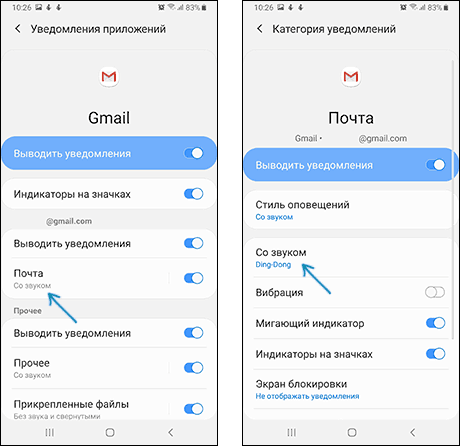
Аналогичным образом вы можете поменять звуки уведомлений для различных приложений и для разных событий в них или, наоборот, отключить такие уведомления.
Отмечу, что существуют приложения, для которых такие настройки недоступны. Из тех, что встретились лично мне — только Hangouts, т.е. их не так много и они, как правило, и без того используют собственные звуки уведомлений вместо системных.
Как изменить звуки разных уведомлений на Android 7 и 6
В предыдущих версиях Android нет встроенной функции для установки различных звуков для различных уведомлений. Однако это можно реализовать с помощью сторонних приложений.
В Play Маркет доступно несколько приложений, имеющих такие функции: Light Flow, NotifiCon, Notification Catch App. В моем случае (тестировал на чистом Android 7 Nougat) наиболее простым и работоспособным оказалось последнее приложение (на русском языке, root не требуется, исправно работает при заблокированном экране).
Изменение звука уведомления для приложения в Notification Catch App выглядит следующим образом (при первом использовании придется дать много разрешений, чтобы приложение могло перехватывать системные уведомления):
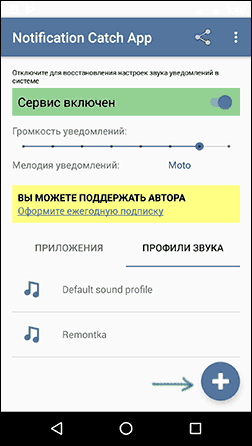
- Зайдите в пункт «Профили звука» и создайте свой профиль, нажав по кнопке «Плюс».

- Введите имя профиля, затем нажмите по пункту «Default» и выберите нужный звук уведомления из папки или из установленных мелодий.
- Вернитесь на предыдущий экран, откройте вкладку «Приложения», нажмите «Плюс», выберите приложение, для которого нужно изменить звук уведомления и установите для него созданный вами звуковой профиль.

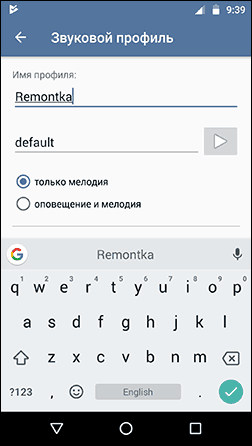
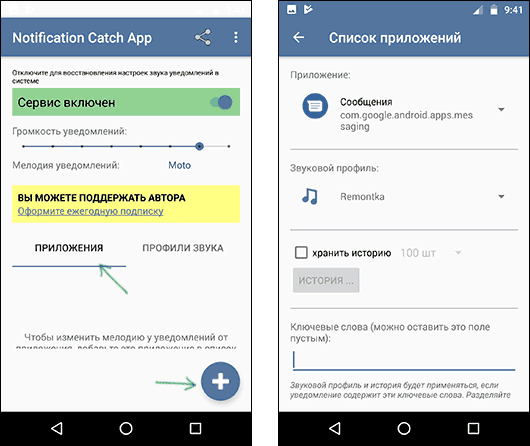
На этом всё: тем же способом вы можете добавить звуковые профили для других приложений и, соответственно, изменить звуки их уведомлений. Скачать приложение можно из Play Маркет: https://play.google.com/store/apps/details?id=antx.tools.catchnotification
Если по какой-то причине это приложение у вас не заработало, рекомендую попробовать Light Flow — оно позволяет не только менять звуки уведомлений для разных приложений, но и другие параметры (например, цвет светодиода или скорость его мигания). Единственный недостаток — не весь интерфейс переведен на русский язык.
Практически все приложения на вашем смартфоне по умолчанию имеют права на показ уведомлений, которые будут сопровождаться звуковым эффектом. Благодаря таким оповещениям можно сразу понять, что пришло сообщение в социальных сетях или мессенджерах, появился какой-то новый уровень в игре или опция, скидка в программе, важная новость и прочие события. Но зачастую в некоторых телефонах по умолчанию устанавливаются звуковые уведомления, которые сильно раздражают своим звучанием и хочется сменить их.
Если вы тоже столкнулись с такой проблемой и не знаете, как настроить звук уведомлений на Андроиде, рекомендуем до конца прочитать этот материал. Мы описали все возможные способы изменения звуковых оповещений, как для всех событий, так и для конкретных приложений.
Оглавление
- 1 Изменение звука уведомлений через настройки
- 1.1 Для Android 5,6,7
- 1.2 Для Android 8,9
- 1.3 Изменение мелодии уведомлений в Xiaomi
- 2 Как установить свою мелодию для уведомлений
- 2.1 На большинстве версий Android
- 2.2 На телефонах Xiaomi
- 3 Изменение звука уведомлений через приложения
- 3.1 Notification Catch App
- 3.2 Zedge
- 4 Изменение звука уведомлений в WhatsApp
- 5 Изменение звука уведомлений в Viber
- 6 Изменение звука уведомлений в Instagram
Изменение звука уведомлений через настройки
Изменить звук можно при помощи стандартных опций Android, но конкретные пункты меню могут отличаться, в зависимости от версии операционной системы. Мы рассмотрели для всех вариантов.
Для Android 5,6,7
Здесь же можно будет выбрать и уровень громкости. Учтите, что он может настраиваться отдельно от общей громкости вашего телефона.
Для Android 8,9
В этих версиях Андроида пункты меню немного отличаются от предыдущих версий. Поэтому порядок действий следующий:
Изменение мелодии уведомлений в Xiaomi
Как вы понимаете, в разных оболочках Android некоторые пункты меню и опции отличаются, особенно в Xiaomi. Операционная система MIUI имеет свои способы изменения мелодий, поэтому, если вы владелец китайского аппарата данной марки, действия у вас пойдут по следующему алгоритму:
Как установить свою мелодию для уведомлений
В том случае, если вас не устраивает стандартный список мелодий на телефоне, вы можете установить собственный. Опять же, здесь можно это осуществить разными способами. Мы описали для чистой версии Android и Xiaomi.
На большинстве версий Android
- Откройте любой файловый менеджер и перейдите в раздел «Внутренней памяти» своего телефона;
- Найдите директорию Notifications. Если таковая отсутствует, то создайте ее;
- Переместите в нее все необходимые звуки, которые вы хотите использовать в качестве звукового уведомления. Они должны быть в формате .mp3;
- Далее открываете «Настройки» своего телефона, переходите в пункт управления звуками для уведомлений;
- Заменяете там звук, и в качестве источника выбираете пункт «Хранилище мультимедиа», указывая путь к этому файлу;
- Новый звук появится в общем списке, и вы сможете добавлять его и в другие звуковые оповещения.
На телефонах Xiaomi
Опять же, разработчики MIUI решили добавить отдельную опцию для своих пользователей, чтобы они без проблем могли интегрировать любые звуки и песни для разных уведомлений в смартфоне, поэтому порядок действий несколько упрощен:
В дальнейшем выбранный звук будет доступен в общем списке, и вы сможете использовать его и в других случаях, например, при входящем звонке.
Изменение звука уведомлений через приложения
Есть также специализированные программы, при помощи которых можно поменять любые звуки на вашем телефоне, и мы рассмотрели несколько таких вариантов.
Notification Catch App
При помощи этой утилиты вы с легкостью сможете назначить для каждого приложения на вашем смартфоне различные звуки, причем поменять их можно будет также в несколько кликов или удалить вовсе. Профилей можно создавать неограниченное количество.
Zedge
Это универсальная утилита для изменения обоев, видеообоев, рингтонов, уведомлений на вашем смартфоне в несколько кликов. Перед вами будет собрана огромная база, где можно сразу выбрать понравившийся вариант и установить его, ничего не загружая в сторонних приложениях. В нашем случае Zedge позволяет быстро заменить звук для уведомлений любой музыкой, в том числе и новинками 2020 года.
В любой момент вы сможете поменять звуки, как для уведомлений, так и для всех остальных установок. Если вам мешает реклама, присутствует возможность покупки полной версии, где она отсутствует.
Изменение звука уведомлений в WhatsApp
Пользователям WhatsApp можно изменить звук уведомлений через настройки самого мессенджера. Для этого необходимо выполнить действия:
Изменение звука уведомлений в Viber
Изменение звука уведомлений в Instagram
Большинство из вас пользуется Instagram, и хочет быть в курсе событий, однако стандартные звуки оповещений не особо радуют, поэтому их можно заменить:
- Откройте Instagram и внизу с правой стороны нажмите на иконку своей учетной записи;

- Далее в верхней части экрана нажмите на иконку с тремя полосками, чтобы войти в меню и внизу выберите пункт «Настройки»;
- Нажмите пункт «Уведомления» и здесь выберите любой из пунктов, например, «Сообщения в Direct»;
- Пролистываете список настроек вниз и нажимаете «Дополнительные параметры»;
- Здесь для каждого типа уведомлений можно изменить звуки, например, для сообщений в Direct, лайков, комментариев;
- Мы рассмотрим на примере Direct. Нажимаете на этот пункт, чтобы получить доступ к настройкам;
- Далее кликаете по вкладке «Звук» и из списка выбираете то, что вам нужно. Здесь можно выбрать как системный вариант, так и загруженный из сторонних источников;
- На этом процесс замены звуков уведомлений в инстаграме на смартфоне с Андроидом закончен.


Изменить мелодии и звуки для уведомлений в операционной системе Android не сложно, и вариантов для этого, как видите, предостаточно. Если у вас не получится самостоятельно заменить звуки по нашим инструкциям, в комментариях укажите модель и марку вашего телефона, а также приложение или раздел, для которого вы хотите поменять звуки. Единственный совет – не устанавливайте мелодии с большой продолжительностью для уведомлений, иначе они будут сильно расходовать заряд батареи при каждом оповещении и мешать комфортной работе своим звучанием.
Поделиться ссылкой:
С таким количеством приложений, установленных на наших телефонах, поток уведомлений обязательно сбивает нас с толку. Сложно понять, какое приложение какое уведомление отправило и важно ли это. Чтобы облегчить себе жизнь, я использую разные мелодии уведомлений для каждого приложения. Желаете того же? Узнайте, как сохранить разные звуки уведомлений для разных приложений на телефонах и планшетах Android.
Использование отдельных звуков уведомлений тон, отличный от стандартного, может пригодиться в различных ситуациях. Например, когда вы готовите, управляете автомобилем или выполняете аналогичные действия, и вы не можете или не хотите прикасаться к телефону.
Давайте посмотрим, как изменить тон по умолчанию и сохранить отдельный тон уведомления для приложений Android.
Метод 1: из настроек телефона
Android 8.0 Oreo изменил подход к использованию каналов уведомлений, которые позволяют настраивать уведомления приложений для приложений индивидуально. Тем не менее, настройка изменения звука приложения по умолчанию скрыта глубоко внутри настроек.
Вот шаги, которые помогут вам изменить звук уведомления по умолчанию для любого приложения Android.
Шаг 1: Откройте «Настройки» на телефоне и выберите «Приложения и уведомления», «Установленные приложения» или «Управление приложениями» в зависимости от доступной опции.
Шаг 2: В разделе «Все приложения» нажмите на приложение, тон уведомления которого вы хотите изменить. Давайте возьмем WhatsApp в качестве примера. Нажмите на WhatsApp.
Шаг 3: Нажмите на Уведомления в WhatsApp. Если вы используете более раннюю версию Android, вы получите звук по умолчанию или параметр «Звук». Нажмите на него, чтобы изменить тон.
Однако на телефонах под управлением Android 8.0 Oreo и выше вы увидите различные каналы или категории уведомлений. Например, вы увидите такие категории, как Групповые уведомления и Уведомления о сообщениях под уведомлениями WhatsApp. Вы заметите, что перед категориями уведомлений обычно есть переключатель и прямая полоса.
Заметка: Внутри настроек Android, где бы вы ни видели прямую полосу рядом с названием настройки, это означает, что нажатие на имя настройки (а не на переключатель) откроет дополнительные настройки.
Итак, нажмите на текст уведомлений о сообщениях, чтобы открыть дополнительные настройки.
Затем нажмите «Дополнительно», а затем «Звук». Назначьте другой тон уведомления для сообщений WhatsApp от отдельных контактов. Вы также можете настроить другие параметры, связанные с уведомлениями на этом экране.
Точно так же вы можете установить другой тон для групповых сообщений WhatsApp, нажав на канал категории групповых уведомлений. Для других приложений вы увидите категории, основанные на приложении. Нажмите на категорию уведомлений, чтобы открыть параметр «Звук», чтобы изменить тон уведомления по умолчанию.
Заметка: Если приложение не поддерживает категории уведомлений, вы увидите параметр «Дополнительно» прямо в разделе «Уведомления». Нажмите «Дополнительно», а затем «Звук», чтобы изменить тон по умолчанию. В некоторых случаях вы увидите параметр «Звук» в разделе «Уведомления».
Выполните те же действия, чтобы изменить тон по умолчанию для других приложений. Возьмем еще один пример приложения Gmail.
Как установить разный тон уведомления для разных учетных записей Gmail на Android
Некоторые пользователи добавляют несколько учетных записей Gmail на свои телефоны по разным причинам. Эти учетные записи могут быть профессиональными или личными. Сохранение отдельного звука уведомления по электронной почте для каждой учетной записи поможет дифференцировать важность электронной почты.
Шаг 1: Откройте «Настройки» и перейдите в «Приложения» или «Установленные приложения».
Шаг 2: Нажмите на Gmail в разделе «Все приложения».
Шаг 3: Нажмите на Уведомления. Вас будут приветствовать различные каналы уведомлений, упорядоченные по вашей учетной записи Gmail. Нажмите на текст «Электронная почта» или «Почта» под своей учетной записью Gmail, тон уведомления которой вы хотите изменить.
Наконечник: Вы заметили прямую полосу рядом с опцией электронной почты? Не забудьте нажать текст перед прямой полосой, чтобы открыть дополнительные параметры настройки, такие как Звук.
Шаг 4: Нажмите «Дополнительно» в категории «Уведомления», чтобы открыть дополнительные параметры. Нажмите на Звук. Выберите тон, который хотите использовать. Проверьте другие настройки уведомлений Gmail, которые следует изменить.
Как изменить звук уведомления о сообщениях на Android
Чтобы изменить тон текста, перейдите в «Настройки»> «Приложения». Нажмите на приложение «Сообщения», а затем на «Уведомления». В зависимости от разных производителей вы увидите разные категории уведомлений. Нажмите Входящие сообщения или Общие в зависимости от доступной опции. Затем нажмите «Дополнительно», а затем «Звук». Измените тон.
На телефонах с двумя SIM-картами вы увидите категории уведомлений SIM 1 и SIM 2 в разделе Уведомления. Нажмите на нужную SIM-карту и перейдите в «Дополнительно»> «Звук», чтобы изменить тон уведомления.
Заметка: Вкратце, чтобы изменить тон уведомлений любого приложения, выберите «Настройки»> «Приложения»> (название приложения)> «Уведомления»> (категория уведомлений)> «Звук» (или «Дополнительно»> «Звук»).
Метод 2: из настроек приложения
Некоторые приложения для Android предлагают встроенную настройку для изменения сигналов уведомлений по умолчанию. Таким образом, вы также можете настроить тон уведомления внутри приложения. Вы даже можете настроить мелодии уведомлений для отдельных контактов, если ваше приложение позволяет это.
Допустим, вы хотите изменить мелодию звонка на своем телефоне. Для этого откройте приложение «Телефон» по умолчанию. Нажмите на трехточечный значок вверху. Выберите «Настройки».
Нажмите «Звуки и вибрация» или что-то подобное, например «Оповещения о звонках / Мелодии звонка». Нажмите на «Мелодия звонка» и выберите новую мелодию звонка.
Наконечник: Чтобы установить разные мелодии для каждого контакта, откройте приложение «Контакты» и отредактируйте свой контакт. Вы увидите поле Ringtone. Нажмите на это и выберите новую мелодию для этого контакта. Повторите шаги для других контактов. Узнайте, как установить разные мелодии сообщений для разных контактов на Android.
Точно так же, если вы хотите настроить тон уведомления WhatsApp, откройте настройки WhatsApp из приложения. Зайдите в Уведомления. Здесь вы увидите варианты уведомлений для индивидуальных и групповых сообщений. Нажмите на тон уведомления, чтобы изменить звук.
В некоторых приложениях, когда вы нажмете на настройку уведомлений, вы попадете на экран уведомлений, который вы увидите, если вы перейдете в Настройки телефона> Приложения> (название приложения)> Уведомления. В таких случаях нажмите на категорию уведомлений, как показано в способе 1 выше, чтобы изменить тон по умолчанию.
Совет профессионала: Если описанные выше способы вам не подходят, установите Приложение NotifiCon для настройки уведомлений на телефонах Android.
Привет, Google
Несмотря на то, что Google пытается упростить вещи, они на самом деле затрудняют поиск некоторых настроек. Чтобы изменить звук уведомлений по умолчанию, нужно глубоко погрузиться в настройки. Надеюсь, что в будущем все станет лучше.
Следующий:
Хотите знать, что такое режим «Не беспокоить» на телефонах Android и чем он отличается от беззвучного режима или режима полета? Найдите ответ по следующей ссылке.
Post Views: 1 667

Download Article
A simple guide to customizing your notifications and adding the notification sounds on Android
Download Article
This wikiHow teaches you how to customize your notification settings on an Android. In addition to changing your general alert sound, you can often set different notification tones for certain apps, as well as assign custom alert tones to your contacts. Androids come with pre-installed tones, but if you’re looking for something different, you can download a new one from an app like Zedge, use an existing audio file, or even create your own new tone.
-

1
Save a custom sound to your Android. There’s a variety of ways to find and save custom sounds. You can download them from a website like notificationsounds.com or you can use an app like Zedge:
- You can download Zedge for free from the Google Play Store. Although Zedge lets you assign sounds from right in the app, you’ll want to download the audio file instead so you can keep using the tones regardless of whether you have Zedge installed. When you find a sound, tap the menu icon that resembles three dots (⋮) at the top-right corner in Zedge. The tap Download.
- If you have an audio file (MP3, M4A, WAV, or OGG format) on your computer, transfer it to your Android. One of the easiest ways to do this is to attach the file to an email to yourself and download the attachment on your Android. You can also use a USB cable to transfer the file to your Android device.
- Some Android phone models only allow you to use WAV or OGG files for notifications and ringtones.
-
2
Open your file manager app. It usually has an icon that resembles a folder. If you’re using a Samsung, it’s called My Files. On a Pixel (and many other models), it’s called Files.
- Alternatively, you can download a third-party file manager, such as Cx File Explorer from the Google Play Store.
Advertisement
-
3
Create a Notifications folder if you don’t already have one. Use the file manager to navigate to your Internal Storage and scroll through its contents. Do you see a folder called «Notifications?» If not, tap the menu icon (⋮) and tap Create folder. Rename the new folder «Notifications.»
-
4
Navigate to your downloaded audio files. If you downloaded the file, it’s likely in your Download folder, but you may have saved it elsewhere. If the file was already on your Android, it may be in the Music folder.
- To find audio files downloaded from Zedge, open the Files or My Files app. Then open the following folders: Android, Data, net.zedge.android, files, and zedge.
-
5
Copy or move the audio files to your Notifications folder. Your file manager app will let you move or copy this sound file to any directory you want. To do this on a Samsung, tap and hold the audio file, select Move, navigate back to the Notifications folder, and tap Paste. Most other apps work similarly, though you may need to tap a menu after long-tapping the file.
-
6
Use your new audio file as a notification. Now that you’ve added your audio file to the correct location, you can use it as your default notification sound, for a specific app, or as a custom text alert.


Advertisement
-
1
Open your Android’s Settings
. The easiest way to do this on most Androids is to swipe down from the top of the screen and tap the gear at the top-right corner. You can also tap the Settings gear icon in your apps menu.
-
2
Tap Sound & vibration or Sound. The Settings is different for each phone make and model, but it’ll be something sound-related. This menu lets you customize all sounds on your device, including alarms, notifications, and ringtones.
-
3
Tap Notification sound or Default notification sound. This menu allows you to select a new notification sound.
- If you’re not able to find this menu, tap the magnifying glass icon in the upper-right corner and use the search bar to search «Notification sound.»
-
4
Tap a sound. Scroll through the list to see what’s available, and tap any sound to hear a preview.
- If you don’t see any sound files in the folder, check to make sure you are in the «Notifications» folder. If you are not in the «Notifications» folder, tap the back arrow in the upper-right corner to back out to «Internal Storage». Then tap the Notifications folder.
- Some phone models only allow you to use WAV and OGG file formats for ringtones and notifications. If your phone doesn’t allow you to select MP3 files as notifications and ringtones, you can convert them to WAV files using a computer or use an online converter to convert the files to an OGG or WAV files.
-
5
Tap Save or OK. This is only necessary on some Androids—others automatically change the notification tone as soon as you tap it.


Advertisement
-
1
Open your Android’s Settings
. The easiest way to do this on most Androids is to swipe down from the top of the screen and tap the gear at the top-right corner. You can also tap the Settings gear icon in your app menu.
- Not all Android models allow you to customize notification sounds for individual apps. Depending on the app, you might be able to use its built-in settings to change its notification sound. Facebook Messenger, WhatsApp, and many other messaging and email apps contain this feature.
-
2
Tap Apps & notifications, Notifications, or Apps. One of these options will display a list of apps on your Android. If you see a «Notifications» option in the Settings menu, tap that option first. If you don’t see that option, tap Apps instead.
-
3
Tap the name of the app you want to edit. This opens an information page about the app.
- If you only see a few apps listed, tap See all below the apps list.
-
4
Tap Notifications. If notifications can be changed for this app, this option will be under the «Notifications» option.
-
5
Tap a notification category. Depending on the app, you may be able to set different notification sounds for different functions of the app. For example, if you’re editing Samsung Notes, you can set different sounds for syncing, importing data, and other features.[1]
-
6
Tap Sound. You may have to tap Alert or Advanced first. A list of sounds will appear.
-
7
Tap a sound. Tapping a sound will both select it and play a preview.
-
8
Tap OK or Save when you’re satisfied. If no such option appears, just tap the back button and you’re good to go.


Advertisement
-
1
Open your text messaging app. The steps to assign different notification sounds to different contacts are a little different depending on the app you’re using. We’ll cover two of the most popular texting options: Google Messages and Samsung Messages. Other platforms should be similar.
-
2
Tap a conversation. The message exchange between you and the other person will appear.
-
3
Tap the ⋮ menu. It’s the icon with three vertical dots in the top-right corner of the screen in most apps.
-
4
Tap Details (Google Messages only). This displays the Details page on Google Messages.
- Other apps like Signal may have an option similar to «Conversation Settings».
-
5
Tap the Notifications or Custom Notifications option. If you are using Samsung Galaxy, tap Set Custom Notification. If you are using Google Messages, tap Notifications.
-
6
Tap Sound. This should open a list of available tones on most Androids.
-
7
Select a sound. Tapping a sound will both select it and play a preview.
-
8
Tap OK or Save when you’re satisfied. If you don’t see an option like this, just tap the back button to return to the previous screen. The next time the selected contact sends you a text message, you’ll hear their new custom sound.


Advertisement
Ask a Question
200 characters left
Include your email address to get a message when this question is answered.
Submit
Advertisement
-
If you’re using a Samsung, you can create a notification sound using the Voice Recorder app.[2]
Just record a sound and tap Save. The file will save to your Internal storage > Voice Recorder folder, which is good to remember since you’ll need to move it in a few moments. -
Notification tones are usually short—if you create your own, keep them at one second or close.
-
You can make your own custom ringtone on a computer. Check out How to Make Your Own Ringtone to learn how to do this on a computer using a free app called Audacity.
Thanks for submitting a tip for review!
Advertisement
About This Article
Article SummaryX
1. Save a sound to your Notifications folder if using a custom sound.
2. Open your Settings.
3. Tap Sound & vibration or Sound.
4. Tap Default notification sound.
5. Select a sound.
Did this summary help you?
Thanks to all authors for creating a page that has been read 185,224 times.
Is this article up to date?
Download Article
A simple guide to customizing your notifications and adding the notification sounds on Android
Download Article
This wikiHow teaches you how to customize your notification settings on an Android. In addition to changing your general alert sound, you can often set different notification tones for certain apps, as well as assign custom alert tones to your contacts. Androids come with pre-installed tones, but if you’re looking for something different, you can download a new one from an app like Zedge, use an existing audio file, or even create your own new tone.
-
1
Save a custom sound to your Android. There’s a variety of ways to find and save custom sounds. You can download them from a website like notificationsounds.com or you can use an app like Zedge:
- You can download Zedge for free from the Google Play Store. Although Zedge lets you assign sounds from right in the app, you’ll want to download the audio file instead so you can keep using the tones regardless of whether you have Zedge installed. When you find a sound, tap the menu icon that resembles three dots (⋮) at the top-right corner in Zedge. The tap Download.
- If you have an audio file (MP3, M4A, WAV, or OGG format) on your computer, transfer it to your Android. One of the easiest ways to do this is to attach the file to an email to yourself and download the attachment on your Android. You can also use a USB cable to transfer the file to your Android device.
- Some Android phone models only allow you to use WAV or OGG files for notifications and ringtones.
-
2
Open your file manager app. It usually has an icon that resembles a folder. If you’re using a Samsung, it’s called My Files. On a Pixel (and many other models), it’s called Files.
- Alternatively, you can download a third-party file manager, such as Cx File Explorer from the Google Play Store.
Advertisement
-
3
Create a Notifications folder if you don’t already have one. Use the file manager to navigate to your Internal Storage and scroll through its contents. Do you see a folder called «Notifications?» If not, tap the menu icon (⋮) and tap Create folder. Rename the new folder «Notifications.»
-
4
Navigate to your downloaded audio files. If you downloaded the file, it’s likely in your Download folder, but you may have saved it elsewhere. If the file was already on your Android, it may be in the Music folder.
- To find audio files downloaded from Zedge, open the Files or My Files app. Then open the following folders: Android, Data, net.zedge.android, files, and zedge.
-
5
Copy or move the audio files to your Notifications folder. Your file manager app will let you move or copy this sound file to any directory you want. To do this on a Samsung, tap and hold the audio file, select Move, navigate back to the Notifications folder, and tap Paste. Most other apps work similarly, though you may need to tap a menu after long-tapping the file.
-
6
Use your new audio file as a notification. Now that you’ve added your audio file to the correct location, you can use it as your default notification sound, for a specific app, or as a custom text alert.
Advertisement
-
1
Open your Android’s Settings
. The easiest way to do this on most Androids is to swipe down from the top of the screen and tap the gear at the top-right corner. You can also tap the Settings gear icon in your apps menu.
-
2
Tap Sound & vibration or Sound. The Settings is different for each phone make and model, but it’ll be something sound-related. This menu lets you customize all sounds on your device, including alarms, notifications, and ringtones.
-
3
Tap Notification sound or Default notification sound. This menu allows you to select a new notification sound.
- If you’re not able to find this menu, tap the magnifying glass icon in the upper-right corner and use the search bar to search «Notification sound.»
-
4
Tap a sound. Scroll through the list to see what’s available, and tap any sound to hear a preview.
- If you don’t see any sound files in the folder, check to make sure you are in the «Notifications» folder. If you are not in the «Notifications» folder, tap the back arrow in the upper-right corner to back out to «Internal Storage». Then tap the Notifications folder.
- Some phone models only allow you to use WAV and OGG file formats for ringtones and notifications. If your phone doesn’t allow you to select MP3 files as notifications and ringtones, you can convert them to WAV files using a computer or use an online converter to convert the files to an OGG or WAV files.
-
5
Tap Save or OK. This is only necessary on some Androids—others automatically change the notification tone as soon as you tap it.
Advertisement
-
1
Open your Android’s Settings
. The easiest way to do this on most Androids is to swipe down from the top of the screen and tap the gear at the top-right corner. You can also tap the Settings gear icon in your app menu.
- Not all Android models allow you to customize notification sounds for individual apps. Depending on the app, you might be able to use its built-in settings to change its notification sound. Facebook Messenger, WhatsApp, and many other messaging and email apps contain this feature.
-
2
Tap Apps & notifications, Notifications, or Apps. One of these options will display a list of apps on your Android. If you see a «Notifications» option in the Settings menu, tap that option first. If you don’t see that option, tap Apps instead.
-
3
Tap the name of the app you want to edit. This opens an information page about the app.
- If you only see a few apps listed, tap See all below the apps list.
-
4
Tap Notifications. If notifications can be changed for this app, this option will be under the «Notifications» option.
-
5
Tap a notification category. Depending on the app, you may be able to set different notification sounds for different functions of the app. For example, if you’re editing Samsung Notes, you can set different sounds for syncing, importing data, and other features.[1]
-
6
Tap Sound. You may have to tap Alert or Advanced first. A list of sounds will appear.
-
7
Tap a sound. Tapping a sound will both select it and play a preview.
-
8
Tap OK or Save when you’re satisfied. If no such option appears, just tap the back button and you’re good to go.
Advertisement
-
1
Open your text messaging app. The steps to assign different notification sounds to different contacts are a little different depending on the app you’re using. We’ll cover two of the most popular texting options: Google Messages and Samsung Messages. Other platforms should be similar.
-
2
Tap a conversation. The message exchange between you and the other person will appear.
-
3
Tap the ⋮ menu. It’s the icon with three vertical dots in the top-right corner of the screen in most apps.
-
4
Tap Details (Google Messages only). This displays the Details page on Google Messages.
- Other apps like Signal may have an option similar to «Conversation Settings».
-
5
Tap the Notifications or Custom Notifications option. If you are using Samsung Galaxy, tap Set Custom Notification. If you are using Google Messages, tap Notifications.
-
6
Tap Sound. This should open a list of available tones on most Androids.
-
7
Select a sound. Tapping a sound will both select it and play a preview.
-
8
Tap OK or Save when you’re satisfied. If you don’t see an option like this, just tap the back button to return to the previous screen. The next time the selected contact sends you a text message, you’ll hear their new custom sound.
Advertisement
Ask a Question
200 characters left
Include your email address to get a message when this question is answered.
Submit
Advertisement
-
If you’re using a Samsung, you can create a notification sound using the Voice Recorder app.[2]
Just record a sound and tap Save. The file will save to your Internal storage > Voice Recorder folder, which is good to remember since you’ll need to move it in a few moments. -
Notification tones are usually short—if you create your own, keep them at one second or close.
-
You can make your own custom ringtone on a computer. Check out How to Make Your Own Ringtone to learn how to do this on a computer using a free app called Audacity.
Thanks for submitting a tip for review!
Advertisement
About This Article
Article SummaryX
1. Save a sound to your Notifications folder if using a custom sound.
2. Open your Settings.
3. Tap Sound & vibration or Sound.
4. Tap Default notification sound.
5. Select a sound.
Did this summary help you?
Thanks to all authors for creating a page that has been read 185,224 times.
Is this article up to date?
Вам надоели стандартные звуки уведомления на вашем телефоне? Хотите скрасить их чем-то более увлекательным? Тогда вы пришли в нужное место! Вот наше руководство по изменению тональных сигналов уведомлений на вашем смартфоне Андроид.

Содержание
- Изменение сигналов уведомлений по умолчанию
- Изменение уведомлений WhatsApp
- Изменение уведомлений в Facebook Messenger
Распространенный Facebook Messenger также имеет стандартный звук уведомления, который гарантирует путаницу. Лучше всего перейти в меню на самой правой вкладке после установки и изменить его:Коснитесь своего профиля .
Выберите Сигнал уведомления .
Выберите тональный сигнал из предложенных вариантов.
Facebook Messenger поставляется с широким диапазоном сигналов, но вы не можете использовать свои собственные звуки. С Facebook Messenger Lite, ресурсосберегающим эквивалентом Facebook Messenger, нет способа изменить тон. В нем вы можете настроить свой телефон на вибрацию или использование светодиода для уведомлений. Однако для индивидуальных чатов и групп в Facebook Messenger нет настраиваемых уведомлений. Messenger – Text and Video Chat for Free Price: Free+Сделайте свои собственные звуки уведомлений для Андроид
Конечно, вам не нужно ограничивать себя мелодиями встроенными в Андроид, вы также можете создавать и использовать свои собственные! Подключите Андроид-смартфон к ПК, откройте основную папку внутренней памяти и перейдите в папку «Notifications».
Если эта папка не существует, ее можно просто создать. Скопируйте звуковые файлы уведомлений в эту папку, и они будут доступны на вашем телефоне. Вы также можете использовать такие приложения, как Zedge, которые бесплатно предоставляют множество уведомлений. Most Popular Ringtones Free Price: Free ZEDGE™ Wallpapers & Ringtones Price: Free+
А вам хватает встроенных звуков или вы будете добавлять собственные? Дайте нам знать об этом в комментариях!Изменение звуков уведомлений для приложений
- Создание ваших собственных звуков уведомлений на Android
- Блокируем ненужные категории уведомлений
- Настраиваем поведение уведомлений
- Меняем звуки уведомлений
- Учимся откладывать важные уведомления на потом
- Как настроить Push уведомления на Android?
- Варианты применения Push уведомлений
- Варианты отключения появляющихся сообщений
- Итог
Изменение сигналов уведомлений по умолчанию
Все устройства Андроид будут воспроизводить звук уведомления по умолчанию, если конкретное приложение не использует другой тон. Если вы хотите изменить звук, вот что вы должны сделать:
- 1. Откройте Настройки Андроид .
- 2. Нажмите «Звук»
- 3. Нажмите «Звук уведомлений по умолчанию».
Появится список различных звуков уведомлений. Нажмите на тон для прослушивания, затем нажмите OK, чтобы выбрать его. Это просто!
В зависимости от версии Андроид и производителя телефона название этого параметра может немного отличаться, возможно вам даже придется поискать этот параметр в другом месте.
Например, на Pixel 2 , работающем под управлением Андроид 8.0 (Oreo), вам нужно будет открыть настройки Андроид, затем выбрать «Звук», а затем «Мелодия звонка по умолчанию» . Чтобы установить звуки уведомления, вам нужно нажать «Дополнительно», также в меню «Звук» .
В более старой модели, например, на телефоне LG G4, работающем под управлением Андроид 6.0 (Marshmallow), вам нужно будет открыть настройки Андроид, затем выбрать «Уведомления», а затем «Рингтоны».
Изменение уведомлений WhatsApp
Такие приложения, как Facebook или Gmail, часто имеют свои собственные звуки уведомлений, но вы можете легко изменить их, если захотите. Однако процедура может отличаться в зависимости от каждого приложения. Мы покажем вам пример с WhatsApp:

Изменение уведомлений в Facebook Messenger
Распространенный Facebook Messenger также имеет стандартный звук уведомления, который гарантирует путаницу. Лучше всего перейти в меню на самой правой вкладке после установки и изменить его:
- Коснитесь своего профиля .
- Выберите Сигнал уведомления .
- Выберите тональный сигнал из предложенных вариантов.
Facebook Messenger поставляется с широким диапазоном сигналов, но вы не можете использовать свои собственные звуки. С Facebook Messenger Lite, ресурсосберегающим эквивалентом Facebook Messenger, нет способа изменить тон. В нем вы можете настроить свой телефон на вибрацию или использование светодиода для уведомлений. Однако для индивидуальных чатов и групп в Facebook Messenger нет настраиваемых уведомлений. Messenger – Text and Video Chat for Free Price: Free+
Сделайте свои собственные звуки уведомлений для Андроид
Конечно, вам не нужно ограничивать себя мелодиями встроенными в Андроид, вы также можете создавать и использовать свои собственные! Подключите Андроид-смартфон к ПК, откройте основную папку внутренней памяти и перейдите в папку «Notifications».
Если эта папка не существует, ее можно просто создать. Скопируйте звуковые файлы уведомлений в эту папку, и они будут доступны на вашем телефоне. Вы также можете использовать такие приложения, как Zedge, которые бесплатно предоставляют множество уведомлений. Most Popular Ringtones Free Price: Free ZEDGE™ Wallpapers & Ringtones Price: Free+
А вам хватает встроенных звуков или вы будете добавлять собственные? Дайте нам знать об этом в комментариях!
Изменение звуков уведомлений для приложений
Такие приложения, как Facebook или Gmail обладают собственными звуками уведомлений, и вы можете без труда изменить их. Отметим, что процедура может отличаться в зависимости от того или иного приложения. Для примера мы возьмем WhatsApp:
- Откройте приложение WhatsApp.
- Кликните по иконке в виде трех точек в правом верхнем углу дисплея.
- Нажмите на «Настройки», после этого на «Уведомления».
Появится перечень разных мелодий. Выберите вашу любимую мелодию и затем нажмите «ОК». Если вам не по душе доступные звуки, вы также можете создавать ваши собственные варианты.
Безусловно, вам не стоит ограничивать себя стоковыми звуковыми сигналами – вы также можете создавать и использовать ваши собственные! Подключите ваш Android-смартфон к ПК, откройте главную папку внутренней памяти и затем перейдите в папку «Уведомления». Если такая папка почему-то не существует, ее можно создать. Скопируйте ваши выбранные звуковые файлы в эту папку, и они будут доступны для выбора на вашем телефоне. Добавим, что вы также можете воспользоваться приложением Zedge, располагающим множеством бесплатных звуков для уведомлений.
А вы довольны вашими звуками для уведомлений по умолчанию? Вы планируете создать ваши собственные? Расскажите нам об этом в комментариях.
17.03.2019
Примечание: все советы по настройке уведомлений в этом материале могут быть сделаны на ОС Android версии Oreo и выше.
Блокируем ненужные категории уведомлений
Так называемые категории уведомлений были добавлены в , и они являются мощным инструментом для управления уведомлениями приложений. Категории уведомлений позволяют отключать определенные типы уведомлений (групповые сообщения в WhatsApp, уведомления от Google и т.д.). Блокируя ненужные категории уведомлений, вы можете быть уверены, что когда получите уведомление, это будет именно то, что вам нужно проверить.
Доступ к категориям уведомлений на Android Oreo и выше
- Откройте «Настройки».
- Выберите пункт «Приложения и уведомления».
- Нажмите «Показать все приложения».
- Выберите приложение, уведомления которого вы хотите настроить.
- Нажмите «Уведомления приложения»
Обратите внимание, что получить доступ к этим настройкам можно и двумя другими способами: нажать и удерживать само уведомление, когда вы его получите или несильно спайпнуть уведомление в сторону и нажать на значок шестеренки. Если вы случайно заблокировали какую-то категорию уведомлений и хотите ее вернуть, выполните действия, описанные выше.
Настраиваем поведение уведомлений
После того, как вы определились, какие уведомления вам действительно нужно получать, вы можете изменить способ их получения. По умолчанию все уведомления издают какой-то звук и всплывают в верхней части экрана. Порой такие уведомления могут отвлекать, и чтобы этого не происходило, вы можете перейти в категории уведомлений, как сказано в предыдущем пункте и перейти в пункт “Важность”.
Здесь вы можете отключить звук уведомления или оставить только всплывающее окно без звука. Таким образом, если вы ждете какого-то уведомления, вы узнаете, когда получите его, но оно не отвлечет вас неприятным звуком или всплывшим на половину экрана окном.
Меняем звуки уведомлений
Если вы привыкли и жить не можете без звуковых уведомлений, существует простой способ оптимизировать способ их получения. Установив определенный звук для важных категорий уведомлений, вы можете мгновенно понимать, когда что-то требует вашего внимания, а когда пришедшее уведомление можно смело и без последствий проигнорировать.
На этот раз нам снова понадобится зайти в категории уведомлений, как описано в первом пункте и нажать на пункт “Звук”. Теперь выберите любой рингтон, который у вас сохранен заранее или создайте свой, нажав на значок плюса в конце списка с рингтонами. Со временем вы научитесь определять виды уведомлений по одному только звуку, и если вам понравится такая концепция, вы можете применить те же настройки для входящих вызовов в приложении “Контакты”.
Учимся откладывать важные уведомления на потом
Самые важные уведомления для того и важные, что их необходимо получить и немедленно сделать то, ради чего это уведомление было инициировано. Но даже для важных уведомлений порой настает неподходящее время или, например, настроение. В таком случае уведомление можно отложить на определенный срок и, получив его повторно, наконец, ответить (или снова отложить).
Для того чтобы отложить уведомление, свайпните по нему в сторону, нажмите на значок часов и выберете время на которое хотите отложить уведомление. Таким образом, уведомлением может служить вам напоминанием.
Если у вас есть одно из устройств линейки Pixel и вы установили на него бета-версию Android Q, то у вас есть возможность попробовать новую функцию – на новых уведомлениях появляется иконка колокольчика для того, чтобы вы могли отличать свежие уведомления от тех, что томятся в строке состояния уже целую вечность.
А вы уже знакомы с этими советами? Пользуетесь уведомлениями или у вас на телефоне всегда включен «Беззвучный режим»?
Делитесь своим мнением в комментариях под этим материалом и в нашем Telegram-чате.
В среднем, на смартфон активного пользователя интернет приходит более 500 уведомлений в день. Не все приложения отправляют важные оповещения, они просто пытаются привлечь внимание для более частого использования. Рассмотрим, как настроить Push уведомления на Android с помощью разных вариантов.
Содержание
Как настроить Push уведомления на Android?
Разработчики проработали несколько вариантов корректирования, чтобы при необходимости отключить оповещения от назойливых программ или наоборот указать приоритетные приложения. Настройка пуш уведомлений в системе Андроид, осуществляется в системных параметрах. Вне зависимости от модели смартфона, в них можно войти с помощью шестерёнки в панели сверху.
Выбираем пункт «Приложения и уведомления». Название актуально для версии Android 9.0, на более ранних системах раздел может называться «Уведомления». В нём перечислены:
- Список недавно запущенных программ;
- Статистика времени использования приложений;
- Программы по умолчанию;
- Разрешения и специальный доступ.
Выбираем «Уведомления». Здесь настраивается стиль отображения сообщения на заблокированном экране телефоне, наличие значков сверху и использование сканера отпечатка пальцев для просмотра актуальных оповещений.
Как изменить рингтон для оповещений
Рассмотрим, как настроить мелодию пуш уведомления на андроид. Звук настраивает отдельно с помощью внутренних инструментов. При нажатии на пункт «Звук», откроется контекстное меню с выбором программы для подбора файла. Если на смартфоне не установлено файловых менеджеров, по умолчанию будет выбрано «Хранилище мультимедиа».
Рекомендуем ознакомиться с материалом «Как создать папку на Андроид телефонах и планшетах.» В нём приведён пример лучших файловых проводников на смартфон.
Все музыкальные файлы можно прослушать с помощью нажатия. В конце списка расположена кнопка, позволяющая добавить собственный рингтон.
Рекомендуем: Приложение Go SMS Pro
Режим не беспокоить
Этот режим позволяет отключить назойливые пуш сообщения от программ на андроиде. Пользователь создаёт собственное расписание работы функции и задаёт исключения. Например, отключить всё, кроме будильника или наоборот оставить только музыку и мультимедиа.
В панели «Исключения» задаётся список контактов, которые могут отправить сообщение или позвонить даже во время включённого режима. Если некоторые важные контакты беспокоят слишком часто, можно запустить режим с интервальным вызовом. При нём, человек не может звонить чаще, чем один раз в 15 минут.
Для информации: Режим включается в панели инструментов в верхней шторке или же при полном убавлении звука. Для это нужно перевести телефон в виброрежим с помощью регулятора громкости и сделать ещё одно нажатие вниз.
Варианты применения Push уведомлений
Оповещения могут отличаться по направленности и внешнему виду. В пример возьмём приложение социальной сети Вконтакте. Продукт имеет огромный перечень различных оповещений:
- Входящие звонки;
- Ближайшие дни рождения;
- Заявки в друзья;
- Появление новых комментариев;
- Входящие сообщения;
- Выход интересных материалов.
Перечислен далеко не весь список направленностей. В зависимости от типа, человеку предлагается сделать быстрое действие с оповещением. При появлении нового сообщения, можно отправить ответ без необходимости заходить в приложение или принять приглашение в группу.
Чтобы отключить или настроить индикацию для определенного типа оповещений в программе. Выбираем приложение из списка недавно отправленных или открываем полный перечень за 7 дней.
Нажимаем на нужный продукт и видим список с разными типами действий и ползунками отключения. Для каждого варианта настраивается отдельный звук или действие при режиме «Не беспокоить».
Статья «Clean Master на Android» поможет узнать, как контролировать свободное пространство на телефоне и держать в чистоте операционную систему.
Варианты отключения появляющихся сообщений
Существует несколько способов отключить оповещения. Ранее в материале уже было упомянуто системное средство регулировки работы уведомлений. Теперь рассмотрим их более подробно.
Рекомендуем: Скачать SHAREit бесплатно на планшет
Способ 1: В каждом приложении
Открываем панель «Уведомления» в настройках смартфона. Снизу расположен список с последними приложениями, приславшими сообщение. Чтобы отключить функцию, передвигаем ползунок справа.
Если в списке «недавних» нет нужного продукта, переходим к полному перечню. Его можно отсортировать по новизне или частоте появления оповещений.
Экспресс отключение
Есть другой, более быстрый вариант отключить уведомления. При появлении нового сообщения, открываем верхнюю шторку и зажимаем палец на оповещении. Делаем небольшой свайп в сторону, но момента, пока не появится иконка шестерёнки и часов.
Нажимаем на шестерёнку, область изменит внешний вид. Появится два пункта: «Отключить уведомления» и «Показывать». Выбираем первый.
Для информации: с помощью значка с часами, пользователь может заархивировать уведомление на некоторое время. После чего оно снова всплывёт, в виде напоминания.
Способ 2: Приложение NCleaner
Независимые компании разработали специальное программное обеспечение, которое автоматически очищает панель от «мусорных уведомлений». Найти такие программы можно Play Market. Вводим в поиске «HeadsOff» или «Notification Manager». Самый популярный вариант – это NCleaner. Скачиванием приложение и открываем его.
При запуске, приложение попросит дать доступ к панели и переведёт в специальный раздел, где необходимо активировать ползунок напротив надписи NCleaner. Теперь программа будет автоматически определять ненужные сообщения и скрывать их. При необходимости, в настройках можно изменить затрагиваемые программы.
Итог
Оповещения – это не только полезная функция, позволяющая ничего не пропустить, но и важный инструментов управления для разработчиков. Приложения постоянно присылают актуальные новости, завлекая пользователей, вне зависимости от важности и момента. Поэтому важно фильтровать поток информации, даже от важных постоянно используемых продуктов.
@appsetter
Используемые источники:
- https://mrandroid.ru/kak-izmenit-zvuk-uvedomlenij-na-vashem-telefone-android/
- https://remontka.pro/change-notification-sound-android/
- https://doitdroid.com/izmenit-zvuki-uvedomlenij-android/
- https://androidinsider.ru/polezno-znat/kak-pravilno-nastroit-uvedomleniya-v-android.html
- https://appsetter.ru/upravlenie-push-uvedomleniyami-na-android-kak-vklyuchit-i-otklyuchit.html
 Facebook Messenger поставляется с широким диапазоном сигналов, но вы не можете использовать свои собственные звуки. С Facebook Messenger Lite, ресурсосберегающим эквивалентом Facebook Messenger, нет способа изменить тон. В нем вы можете настроить свой телефон на вибрацию или использование светодиода для уведомлений. Однако для индивидуальных чатов и групп в Facebook Messenger нет настраиваемых уведомлений. Messenger – Text and Video Chat for Free Price: Free+
Сделайте свои собственные звуки уведомлений для Андроид
Конечно, вам не нужно ограничивать себя мелодиями встроенными в Андроид, вы также можете создавать и использовать свои собственные! Подключите Андроид-смартфон к ПК, откройте основную папку внутренней памяти и перейдите в папку «Notifications».
Если эта папка не существует, ее можно просто создать. Скопируйте звуковые файлы уведомлений в эту папку, и они будут доступны на вашем телефоне. Вы также можете использовать такие приложения, как Zedge, которые бесплатно предоставляют множество уведомлений. Most Popular Ringtones Free Price: Free ZEDGE™ Wallpapers & Ringtones Price: Free+
А вам хватает встроенных звуков или вы будете добавлять собственные? Дайте нам знать об этом в комментариях!


Рекомендуем ознакомиться с материалом «Как создать папку на Андроид телефонах и планшетах.» В нём приведён пример лучших файловых проводников на смартфон.


Для информации: Режим включается в панели инструментов в верхней шторке или же при полном убавлении звука. Для это нужно перевести телефон в виброрежим с помощью регулятора громкости и сделать ещё одно нажатие вниз.


Статья «Clean Master на Android» поможет узнать, как контролировать свободное пространство на телефоне и держать в чистоте операционную систему.


Для информации: с помощью значка с часами, пользователь может заархивировать уведомление на некоторое время. После чего оно снова всплывёт, в виде напоминания.


Используемые источники:
- https://mrandroid.ru/kak-izmenit-zvuk-uvedomlenij-na-vashem-telefone-android/
- https://remontka.pro/change-notification-sound-android/
- https://doitdroid.com/izmenit-zvuki-uvedomlenij-android/
- https://androidinsider.ru/polezno-znat/kak-pravilno-nastroit-uvedomleniya-v-android.html
- https://appsetter.ru/upravlenie-push-uvedomleniyami-na-android-kak-vklyuchit-i-otklyuchit.html

По умолчанию уведомления от разных приложений Android приходят с одним и тем же выбранным по умолчанию звуком. Исключение составляют редкие приложения, где собственный звук уведомления установили разработчики. Это не всегда удобно, а возможность уже по звуку определять вайбер это, инстаграм, почта или SMS, может быть полезным.
Как изменить звук уведомления на Андроиде
Содержание — Как изменить звук уведомления на Андроиде
- Изменение звука уведомления отдельных приложений Android 9 и 8
- Как изменить звуки разных уведомлений на Android 7 и 6
В этой инструкции подробно о том, как настроить разные звуки уведомлений для различных приложений на Android: сначала на новых версиях (8 Oreo и 9 Pie), где эта функция присутствует в системе, затем — на Android 6 и 7, где по умолчанию такой функции не предусмотрено.
Примечание: звук для всех уведомлений можно изменить в Настройки — Звук — Мелодия уведомления, Настройки — Звуки и вибрация — Звуки уведомлений или в аналогичных пунктах (зависит от конкретного телефона, но везде примерно одинаково). Для того, чтобы добавить собственные звуки уведомлений в список, просто скопируйте файлы мелодий в папку Notifications во внутренней памяти вашего смартфона.
Изменение звука уведомления отдельных приложений Android 9 и 8
В последних версиях Android присутствует встроенная возможность устанавливать разные звуки уведомлений для разных приложений.
Настройка выполняется очень просто. Далее скриншоты и пути в настройках приведены для Samsung Galaxy Note с Android 9 Pie, но и на «чистой» системе все необходимые шаги почти в точности совпадают.
1. Зайдите в Настройки — Уведомления.
2. Внизу экрана вы увидите список приложений, отправляющих уведомления. Если отображаются не все приложения, нажмите по кнопке «Просмотреть все».
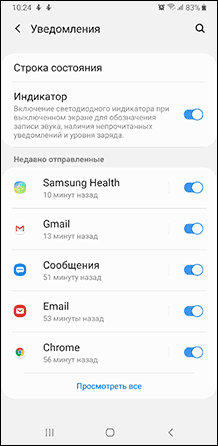
3. Нажмите по приложению, звук уведомления которого нужно изменить.
4. На экране будут показаны разные типы уведомлений, которые может отправлять это приложение. Например, на скриншоте ниже мы видим параметры приложения Gmail. Если нам нужно изменить звук уведомлений для входящей почты на указанный почтовый ящик, нажимаем по пункту «Почта. Со звуком».
5. В пункте «Со звуком» выбираем нужный звук для выбранного уведомления.
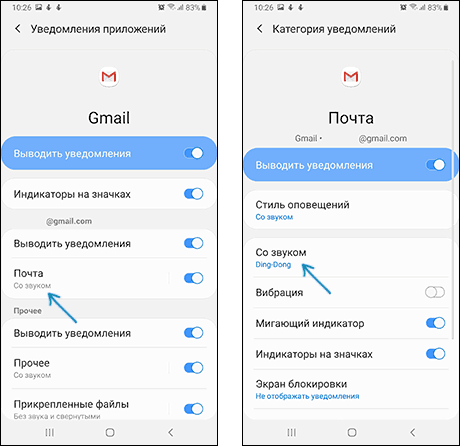
Аналогичным образом вы можете поменять звуки уведомлений для различных приложений и для разных событий в них или, наоборот, отключить такие уведомления.
Отмечу, что существуют приложения, для которых такие настройки недоступны. Из тех, что встретились лично мне — только Hangouts, т.е. их не так много и они, как правило, и без того используют собственные звуки уведомлений вместо системных.
Как изменить звуки разных уведомлений на Android 7 и 6
В предыдущих версиях Android нет встроенной функции для установки различных звуков для различных уведомлений. Однако это можно реализовать с помощью сторонних приложений.
В Play Маркет доступно несколько приложений, имеющих такие функции: Light Flow, NotifiCon, Notification Catch App. В моем случае (тестировал на чистом Android 7 Nougat) наиболее простым и работоспособным оказалось последнее приложение (на русском языке, root не требуется, исправно работает при заблокированном экране).
Изменение звука уведомления для приложения в Notification Catch App выглядит следующим образом (при первом использовании придется дать много разрешений, чтобы приложение могло перехватывать системные уведомления):
1. Зайдите в пункт «Профили звука» и создайте свой профиль, нажав по кнопке «Плюс».
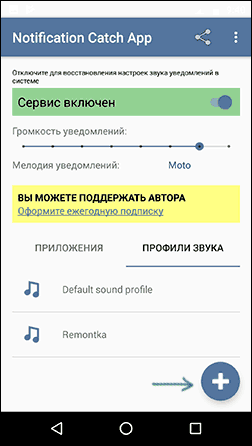
2. Введите имя профиля, затем нажмите по пункту «Default» и выберите нужный звук уведомления из папки или из установленных мелодий.
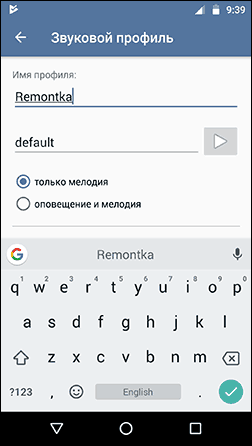
3. Вернитесь на предыдущий экран, откройте вкладку «Приложения», нажмите «Плюс», выберите приложение, для которого нужно изменить звук уведомления и установите для него созданный вами звуковой профиль.
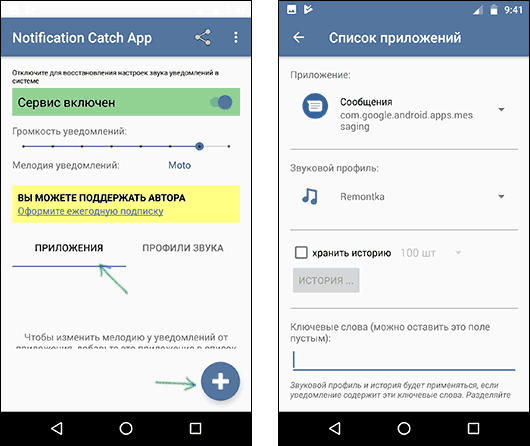
На этом всё: тем же способом вы можете добавить звуковые профили для других приложений и, соответственно, изменить звуки их уведомлений. Скачать приложение Notification Catch App можно Здесь
Если по какой-то причине это приложение у вас не заработало, рекомендую попробовать Light Flow — оно позволяет не только менять звуки уведомлений для разных приложений, но и другие параметры (например, цвет светодиода или скорость его мигания). Единственный недостаток — не весь интерфейс переведен на русский язык.
Откройте приложение «Настройки» на телефоне и найдите параметр «Приложения и уведомления». Внутри нажмите «Уведомления», затем выберите «Дополнительно». Прокрутите вниз и выберите параметр Звуки уведомлений по умолчанию. Оттуда вы можете выбрать мелодию уведомления, которую хотите установить для своего телефона.
Как настроить звуки уведомлений?
Как установить собственный звук уведомления в настройках
- Открыть настройки.
- Коснитесь Звук. …
- Коснитесь Звук уведомления по умолчанию. …
- Выберите настраиваемый звук уведомления, который вы добавили в папку «Уведомления».
- Коснитесь Сохранить или ОК.
5 ян. 2021 г.
Как изменить уведомления приложения?
Вариант 1. В приложении «Настройки»
- Откройте приложение «Настройки» вашего телефона.
- Коснитесь Приложения и уведомления. Уведомления.
- В разделе «Недавно отправленные» коснитесь приложения.
- Коснитесь типа уведомления.
- Выберите свои варианты: выберите «Предупреждение» или «Без звука». Чтобы увидеть баннер для уведомлений об уведомлениях, когда ваш телефон разблокирован, включите Pop on screen.
Почему я не могу изменить звук уведомления?
Откройте приложение «Сообщения», затем откройте меню настроек (вы найдете его в нижней части меню, открытое тремя точками в правом верхнем углу). В разделе настроек «Уведомления» вы найдете правильное место для изменения звука уведомления о текстовом сообщении.
Как изменить звук уведомления на моем Samsung?
- 1 Зайдите в Настройки> Приложения.
- 2 Коснитесь приложения, для которого нужно настроить сигнал уведомления.
- 3 Коснитесь Уведомления.
- 4 Выберите категорию, которую вы хотите настроить.
- 5 Убедитесь, что вы выбрали «Оповещение», затем нажмите «Звук».
- 6 Коснитесь звука, затем нажмите кнопку «Назад», чтобы применить изменения.
20 окт. 2020 г.
Могу ли я использовать разные звуки уведомлений для разных приложений?
Установите различный звук уведомлений для каждого приложения
Откройте приложение «Настройки» на телефоне и найдите параметр «Приложения и уведомления». … Прокрутите вниз и выберите параметр Звуки уведомлений по умолчанию. Оттуда вы можете выбрать мелодию уведомления, которую хотите установить для своего телефона.
Можете ли вы изменить звуки уведомлений приложений?
Если вы используете приложение «Сообщения» по умолчанию, коснитесь его значка, чтобы открыть его, коснитесь кнопки «Меню» в правом нижнем углу (обозначено тремя точками), затем коснитесь «Настройки». Прокрутите вниз до раздела Уведомления и нажмите Звук. Выберите новый звук уведомления из списка, затем коснитесь ОК.
Как установить разные звуки уведомлений для разных приложений на iPhone?
Откройте приложение «Настройки» на вашем iPhone.
- Прокрутите меню настроек, чтобы найти Звуки и тактильные ощущения. …
- В подменю «Звуки и шаблоны вибрации» выберите тип уведомления, для которого вы хотите изменить звук — в качестве примера воспользуемся «Тональный текст». …
- Вы можете выбирать из десятков различных звуков.
19 центов 2019 г.
Как установить разные звуки уведомлений для разных приложений s20 Fe?
Вот как это сделать:
- Перейдите в настройки.
- Затем нажмите «Приложения».
- Затем выберите приложение, в котором вы хотите изменить звук уведомления.
- Затем нажмите «Уведомления».
- Нажмите на Показать уведомления и включите его, если еще не сделали.
- Затем выберите параметр уведомления в разделе «Категории» и убедитесь, что он включен.
Как настроить звуки уведомлений на iPhone?
Перейдите в «Настройки» -> «Звуки» на вашем iPhone или iPod touch (или на iPad «Настройки» -> «Основные» -> «Звуки») и нажмите на звуковой сигнал, который вы хотите изменить. Теперь прокрутите до вашего вновь созданного звука — он будет указан в разделе «Рингтоны», но не беспокойтесь; вы можете использовать его для любых ваших предупреждений.
Как установить рингтон текстового сообщения в Android
- На главном экране коснитесь ползунка приложения, затем откройте приложение «Сообщения».
- В главном списке цепочек сообщений нажмите «Меню», затем выберите «Настройки».
- Выберите «Уведомления».
- Выберите «Звук», затем выберите тон для текстовых сообщений или выберите «Нет».
Как изменить звук уведомления для Instagram на моем Samsung?
Нажмите «Уведомления -> Instagram прямо -> Дополнительно -> Звук». (Мы используем Instagram в качестве примера.) 5. Перейдите в звуковую библиотеку по умолчанию, и отсюда вы можете выбрать, какой звук уведомления назначить для Instagram.
Как изменить звук уведомления для Messenger на Samsung?
Забудьте о приложении Messenger. Откройте настройки Android и перейдите в раздел «Уведомления и строка состояния»> «Уведомления приложений»> «Мессенджер». Теперь вы можете настроить разные звуки уведомлений для разных типов сообщений Messenger. Нажмите «Чат и звонки», а затем «Рингтон», чтобы выбрать сигнал при получении сообщения или звонка.
Где хранятся звуки уведомлений Samsung?
Вы когда-нибудь пытались узнать, где хранятся рингтоны на Android? Не беспокойтесь, мы дадим вам ответ. Что ж, мелодия звонка хранится в папке вашего телефона >> Медиа >> Аудио, и, наконец, вы можете увидеть мелодии звонка.
В какой папке находятся звуки уведомлений в Android?
Просто откройте папку внутреннего хранилища в проводнике (или через диск для вашего телефона) и добавьте файл (ы) в подпапку уведомлений (в папке мультимедиа) и папку мелодий. Песни должны появиться в списке звуков уведомлений.
Как создать свой собственный рингтон для Android?
Настройка собственной мелодии звонка в формате MP3
- Скопируйте файлы MP3 на свой телефон. …
- Выберите «Настройки»> «Звук»> «Рингтон устройства». …
- Нажмите кнопку «Добавить», чтобы запустить приложение медиа-менеджера. …
- Вы увидите список музыкальных файлов, хранящихся на вашем телефоне. …
- Выбранная вами дорожка MP3 теперь будет вашим индивидуальным рингтоном.