
На чтение 4 мин Просмотров 4.1к.
Некоторых пользователей может интересовать, почему не меняется звук уведомлений в WhatsApp. Зная, как устранить эту неполадку, можно установить мелодию для оповещений о сообщениях и входящих звонках в данном мессенджере.
Содержание
- Возможно ли изменить мелодию уведомлений и звонков в WhatsApp
- Инструкция, как установить свой рингтон на разных устройствах
- iPhone
- Установка собственной мелодии для WhatsApp на iPhone
- Android
- Обзор
Если мессенджер обновлен и работает на поддерживаемой версии Android или iOS, то звуковые сигналы для одиночных чатов, групп и входящих звонков в WhatsApp (WA) можно настроить через официальное приложение.
Все параметры уведомлений в «Ватсапе» на смартфонах сгруппированы по категориям в одном окне.
Это повышает удобство персонализации мессенджера. Отличия в настройке аудиооповещений WA на iPhone заключаются в невозможности поставить отдельный рингтон и задать интервал вибрации.
Среди причин, по которым не меняется звук уведомления в WhatsApp, можно выделить отсутствие разрешений на доступ к хранилищу мультимедиа в Android и отозванный допуск к оповещениям в системе iOS. Кроме того, если аудиофайл не поддерживается, его нельзя установить как рингтон.
Инструкция, как установить свой рингтон на разных устройствах
В качестве сигнала о входящем сообщении WhatsApp можно поставить как системный звук, находящийся в хранилище мультимедиа на Android или iOS, так и собственный аудиофайл. Последний должен иметь формат MP3 или OGG.
Если планируется в WA назначить свой рингтон, то он не должен иметь нежелательной тишины в начале и конце, иначе у пользователя, которому поступает звонок по данному мессенджеру, создастся ошибочное впечатление, что вызов сорвался. Убедиться в том, что аудиосигнал WA установился корректно, можно во время получения нового месседжа.
iPhone
В «Ватсапе» для iPhone допускается выбрать сигнал принятого сообщения в одиночном или групповом чате.
Чтобы аудиооповещения корректно работали, нужно предварительно настроить iOS следующим образом:
- Открыть общие параметры уведомлений от всех установленных приложений.
- Найти «Ватсап» в соответствующем списке.
- Активировать допуск к уведомлениям, нажав на переключатель.
- Проставить все галочки в открывшемся блоке предупреждений.
- Нажать на тумблер, активирующий оповещения WA.
После активации уведомлений из «Вотсапа» на уровне iOS потребуется вернуться в мессенджер и в его главном окне нажать на шестеренку. Затем коснуться пункта, отвечающего за конфигурирование оповещений. После этого нажать на тумблер, разрешающий вывод уведомлений о новых сообщениях, и установить музыку из предложенных вариантов.
.jpg)
Установка собственной мелодии для WhatsApp на iPhone
Чтобы поставить свой сигнал о сообщении в «Ватсапе», нужно воспользоваться утилитами iDevice Manager и Total MP3 Audio Converter. Первая программа отвечает за доступ к скрытой папке мессенджера на «айфоне», а вторая – за преобразование звукового файла в формат CAF.
Когда iPhone будет присоединен к ПК, следует:
- Запустить iDevice Manager.
- В главном окне этого менеджера разрешить доступ к устройству.
- Найти во внутреннем хранилище iPhone папку WhatsApp.app.
- В данный каталог вставить созданный в Total MP3 Audio Converter аудиофайл формата CAF.
- Закрыть iDevice Manager, отсоединить «айфон» и перезагрузить его.
Пользовательский сигнал сообщения должен появиться в соответствующем списке WA.
Android
Чтобы настроить звук для входящих звонков и сообщений WA, потребуется:
- Перейти в настройки мессенджера.
- Нажать на пункт «Уведомления».
- Убедиться в том, что проигрывание звуковых оповещений разрешено соответствующим переключателем.
- Коснуться кнопки выбора аудиофайла для сообщений.
- Выбрать желаемый сигнал из появившегося списка и нажать на «ОК».
- Вернуться в список бесед и ждать, пока придет новый месседж.
.jpg)
Аналогичным образом я настраиваю сигнал для групповых чатов, а также задаю рингтон в «Ватсапе». Для этого прокручиваю список параметров, пока нужный пункт не окажется на виду. Кроме того, я могу активировать вибрацию и настроить ее интервалы для каждой категории оповещений по отдельности.
Для добавления своих аудиоуведомлений в «Андроид»-версии WA я копирую требуемый файл с компьютера в папку Notifications внутреннего хранилища смартфона. После этого убеждаюсь в том, что заголовок нового сигнала показывается в списке общих оповещений.
В завершение настройки звуковых сигналов «Вотсапа» на «Самсунге» и других «Андроид»-смартфонах я деактивирую режим «Не беспокоить» и устанавливаю ненулевую громкость аудиоуведомлений. Для этого нажимаю соответствующую кнопку на корпусе мобильного устройства.
Обзор
В Ватсапе можно поставить свой звук уведомления для каждого индивидуального чата в вашем WhatsApp аккаунте. Ниже вы найдете шаги, описывающие то, как можно изменить звук или мелодию уведомления в Whatsapp на андроид е и айфоне.
 Зачем менять звук уведомления в WhatsApp?
 Зачем менять звук уведомления в WhatsApp?
Когда из телефона постоянно раздаются звуки уведомлений от различных приложений, то трудно понять, от какого именно приложения он исходит. Именно поэтому вам, возможно, захочется изменить звук уведомления WhatsApp на какой-нибудь другой, не похожий на звуки уведомлений от других приложений, и тогда вы точно поймете, что это уведомление пришло от Ватсап не глядя в телефон.
По правде говоря, в WhatsApp есть функция, которая позволяет устанавливать различные звуки уведомлений на разные контакты, и вы сразу определите, кто пытается связаться с вами через WhatsApp даже не глядя на имена.
Меняем звук уведомления о сообщении в WhatsApp на iPhone
Какие шаги нужно выполнить, чтобы изменить звук уведомления на iPhone или iPad
1 Откройте WhatsApp на iPhone или iPad.
2 Затем откройте чат, для которого нужно изменить звук уведомления.
3 В открывшемся окне нажмите на имя чата.

4 На странице с профилем контакта нажмите на опцию Пользовательский звук.
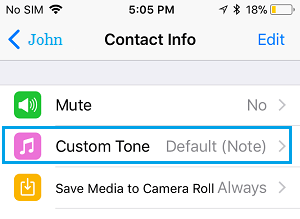
5 На следующем экране нажмите на звук, который вам нравится и нажмите сохранить в правом верхнем углу экрана.
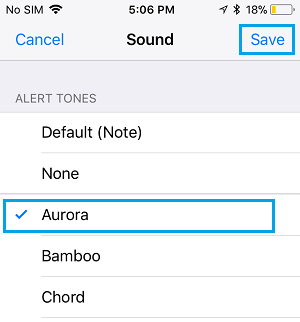
Примечание: при нажатии на звук вы сможете прослушать мелодию, поэтому вы можете пробежаться по мелодиям для того, чтобы выбрать ту, которая соответствует вашему вкусу и затем сохраните ее.
Меняем звук уведомления WhatsApp на телефоне Андроид
1 Откройте WhatsApp на телефоне или планшете Андроид.
2 Затем откройте чат, для которого вы хотите изменить звук уведомления.
3 В следующем окне нажмите на имя чата вверху.
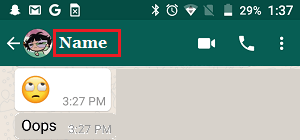
4 На странице с информацией о чате нажмите на Пользовательский звук.
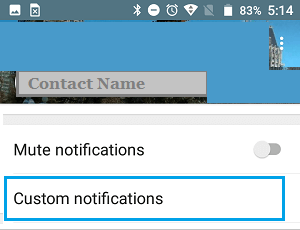
5 В следующем окне убедитесь, что использование пользовательских уведомлений включено.
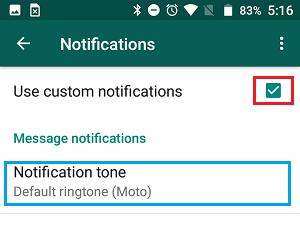
6 Нажмите на мелодию уведомления, расположенную под Уведомления о сообщениях.
7 Появится всплывающее окно, в котором нужно выбрать мелодию уведомления для данного чата в Ватсап и нажмите ок, чтобы сохранить внесенные изменения.
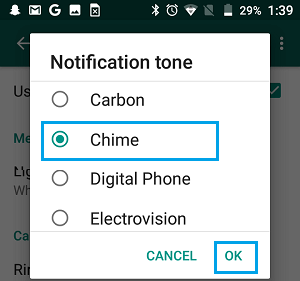
Примечание: Прослушайте несколько разных мелодий и выберите ту, которая наиболее соответствует вашему вкусу.
Многие пользователи изъявляют желание изменить звук уведомления в мессенджере WhatsApp. Это действительно очень удобная функция, ведь если человек зарегистрировался в нескольких социальных сетях, из них тоже могут приходить оповещения. Чтобы не путаться в звуках от разных приложений, можно настроить его в Ватсапе, чтобы отличать от посторонних уведомлений.
В статье мы рассмотрим, можно ли поменять звук сообщений в мессенджере WhatsApp, как это сделать на устройстве Android и на iOS.
Можно ли в Ватсапе менять звуки сообщений, звонков и системные звуки
Разработчики сервиса позаботились о комфорте клиентов: можно менять не только мелодии, но и задавать тон уведомления, подбирать оригинальный звук на каждый контакт отдельно. Это значит, что пользователи могут полностью контролировать уровень шума, который приходит из приложения. Система работает не только для звонков и сообщений, но и для системных звуков. Например, можно отрегулировать уровень громкости уведомлений от определенного собеседника, а по желанию – полностью отключить уведомления.
В настройках мессенджера есть стандартные звуки, которые можно настроить в любой момент. Если клиент предпочтет выбрать какой-то индивидуальный звук уведомления в WhatsApp, его придется загрузить из памяти устройства в приложение.
Как изменить звук уведомлений в WhatsApp на айфоне
Чтобы изменить стандартный звук сообщений и звонков в WhatsApp на айфоне, не придется скачивать никаких сторонних приложений. Пользователь может воспользоваться предложенными вариантами оповещений, а также загрузить оригинальные мелодии по желанию. Чтобы поменять стандартный звук уведомления, достаточно следовать инструкции.
Как поменять звук уведомления в WhatsApp на iPhone:
- Запустить официальный мессенджер на устройстве, перейти во вкладку «Настройки».
- Кликнуть по разделу «Уведомления».
- Выбрать один из предложенных вариантов: рингтон, сообщения или уведомления. В Ватсапе клиенты могут самостоятельно настроить громкость и мелодию не только на звонки, но и на другие оповещения. Как только звуки будут выбраны, можно кликать по кнопке «Сохранить» в правом верхнем углу экрана.
- Перезапустить устройство для корректной работы и сохранения настроек.
Описанная выше пошаговая инструкция поможет пользователям определить звук и громкость для всех чатов. Получается, что все уведомления и оповещения из WhatsApp будут звучать так, как их настроил клиент. Если хочется выбрать для каждого чата отдельный рингтон или громкость, порядок действий будет немного отличаться.
Настройка оригинального звука уведомления на отдельный контакт в Ватсапе:
- Открыть мессенджер, перейти во вкладку «Чаты».
- Выбрать один контакт, кликнув по экрану. В появившемся диалоговом окне пользователю следует нажать на фотографию (аватар) собеседника. Таким образом он перейдет в настройки этого чата, где можно проводить изменения.
- Кликнуть по опции «Пользовательский звук». На экране высветятся такие же настройки, как в случае общих настроек оповещений. Можно регулировать сообщения, выставить нестандартную мелодию или вообще отключить уведомления на некоторое время. Как только настройки будут готовы, нужно сохранить изменения в правом углу экрана.
- Перезагрузить айфон для корректной работы и сохранения новых уведомлений.
Как поменять звук входящих сообщений в Ватсапе на Андроиде
Схема действий на Андроиде не сильно отличается от других операционных систем. Пользователям также стоит знать, что изменение звуков сообщений в WhatsApp можно регулировать бесконечное количество раз. Например, если клиент хочет поставить одну из мелодий от сервиса на звонки, он может их сначала прослушать, а после – определиться с выбором. Если загружается оригинальный звук из памяти устройства, можно выбрать определенный момент трека. Как и в предыдущем случае, задача пользователя – выполнить пошаговую инструкцию.
Как поменять звук уведомления в Ватсапе на Андроиде:
- Запустить официальную версию WhatsApp, перейти во вкладку «Настройки».
- Далее кликнуть по кнопке «Уведомления». На смартфонах с ОС Android она изображена в виде зеленого колокольчика.
- В появившемся окне отредактировать мелодию оповещений. Здесь клиент может изменить звуки сообщений, групп и звонков. В этих же настройках пользователь может включить или отключить вибрацию, всплывающие уведомления и их цветовую палитру.
- Перейти во вкладку «Звук уведомления» («Мелодия»). Теперь можно смело настраивать любые звуки не только из приложения, но и из памяти устройства. Как и в других случаях, после внесения изменений следует их сохранить (галочка в правом верхнем углу экрана).
- Перезапустить смартфон для корректной работы.
Если пользователь хочет изменить звук уведомлений у определенного контакта, для этого нужно пройти несколько этапов:
- запустить приложение WhatsApp;
- перейти во вкладку «Чаты», выбрать собеседника»;
- кликнуть по его никнейму или фотографии;
- в появившемся окне перейти в раздел «Пользовательский звук»;
- настроить мелодию уведомлений по своему желанию;
- сохранить и перезапустить устройство.
Как можно заметить, схема работы на устройствах Андроид достаточно проста, тем более загружать оригинальные звуки здесь немного проще. Если сравнивать удобство использования мессенджера, то большинство пользователей считают, что интерфейс на Android более удобен для восприятия, если сравнивать его с интерфейсом от Apple.
Итак, поменять звук оповещений в мессенджере WhatsApp может любой пользователь, независимо от его устройства. Все действия происходят через настройки, где клиенты могут не только выбирать мелодии, но и регулировать громкость сообщений и частоту вибраций. Это достаточно удобная функция, особенно если хочется отличать уведомления от разных социальных сетей. Чтобы отредактировать звук в определенном чате, достаточно открыть вкладку «Пользовательский звук», где пользователь может поставить даже оригинальный рингтон из памяти своего устройства. Пользуясь пошаговыми инструкциями, каждый клиент может создавать комфортные условия для использования мессенджера WhatsApp.
Телефоны Samsung довольно популярны в русскоговорящем регионе. Есть как дорогие модели — S серии (S20, S21) так и устройства по дешевле, А-серии (А50, А51, А52, А70). Словом, каждый может найти себе телефон по душе и в зависимости от финансовых предпочтений. Все телефоны Samsung поставляются с оболочкой OneUI, которая за годы довольно неплохо похорошела. Сказать, что OneUI довольно дружелюбна к пользователям, я бы не смог и чтобы иногда найти какие-то настройки, приходится перелопатить все пункты меню. Одной из таких настроек является установка своего звука на уведомление или смс на Samsung.
Как оказалось, пункта меню для выбора своего звука нет и может показаться, что поставить свой звук на уведомления не получится, но это не так. Все на самом деле довольно просто и в этой статье я расскажу, как сделать свой звук уведомления на Samsung.
Содержание
- Как изменить звук уведомления Samsung на свой
- Установка своего звука уведомления на приложение в Samsung
- Как установить свой звук уведомления на СМС в Samsung
- Каким образом можно поставить звук уведомления или звонка айфона на Андроид
Как изменить звук уведомления Samsung на свой
Как и писалось выше, поменять звук уведомления на свою на телефонах Samsung можно, но делается это несколько хитрым способом. Чтобы ваша мелодия появилась в списке звуков уведомления, необходимо саму мелодию скопировать в папку Notifications на телефоне через проводник. Делается это на всех телефонах, от A10 и А50, до M21 и остальные. Конкретная модель телефона самсунг не играет роли.
Для того, чтобы поставить свой звук уведомления, нужна сама мелодия. Вы, скорее всего, ее уже нашли. Можете также посмотреть у нас на сайте мелодии для оповещений от Ханца Циммера. Скачав мелодию на телефон, через приложение Мои файлы или любой другой файловый менеджер, забрасываем мелодии в папку Notifications.
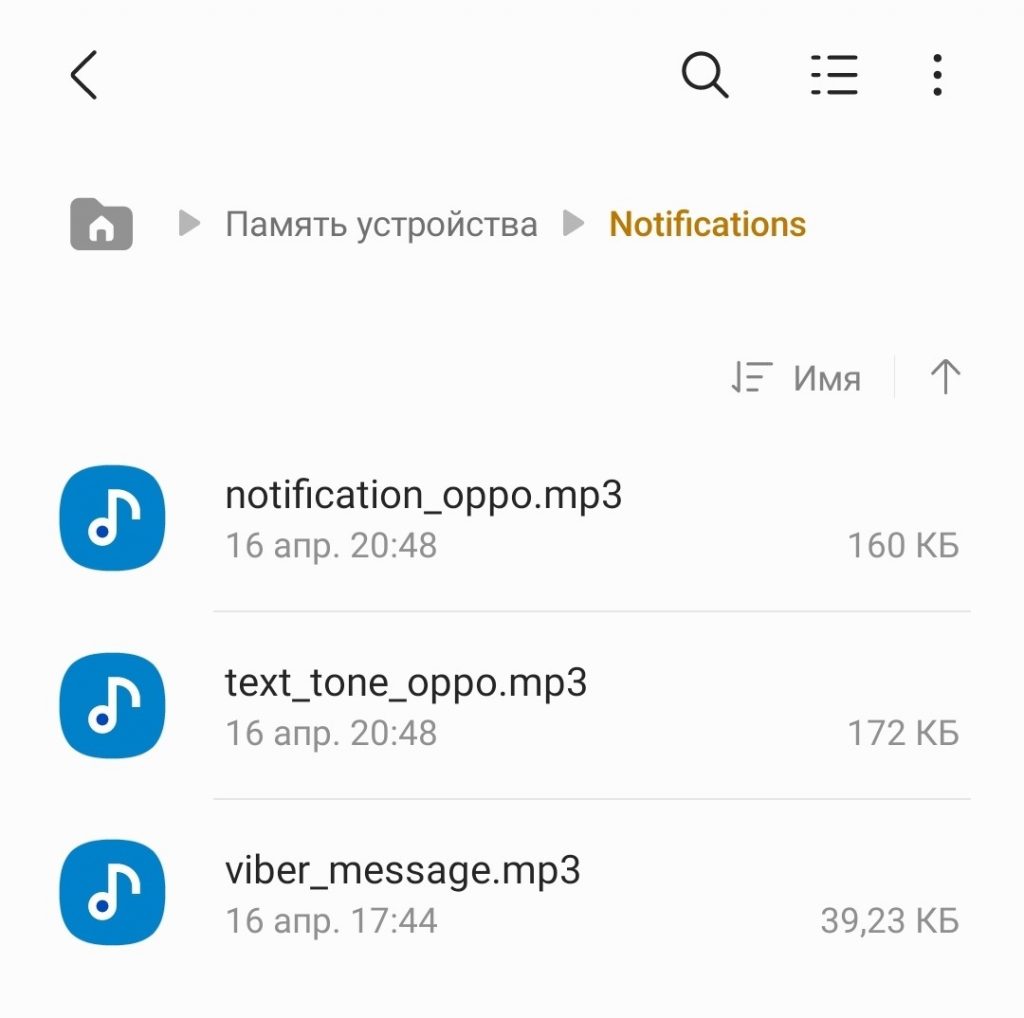
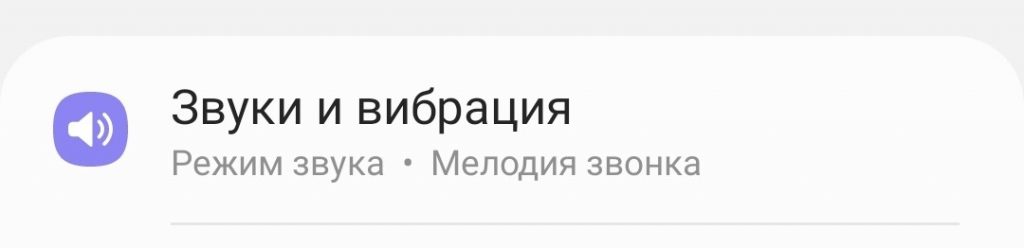
Дальше, чтобы на уведомление поставить свой звук на samsung, открываем настройки телефона. Переходим в раздел Звук и вибрация.
Потом в раздел звук уведомлений.

И здесь мы видим, что наш звук появился в списке.
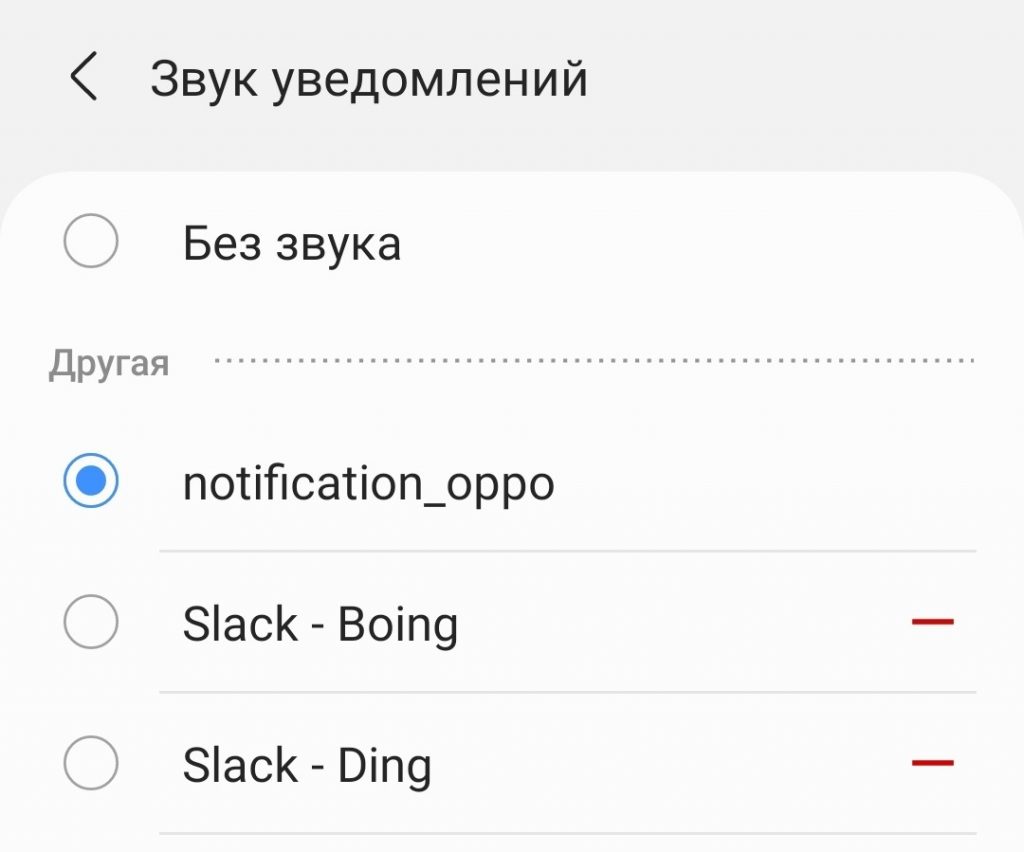
И чтобы поставить свой звук уведомления на Samsung нужно просто выбрать тот файл, который вы недавно скопировали в папку Notifications.
Как видите, все не так сложно и поставить свой звук на смс на samsung может каждый, но есть одно но. Некоторые приложения используют свои собственные звуки уведомлений, такие как Viber. И тогда приходится устанавливать звук на уведомление индивидуально.
Как поставить свой звук уведомления на приложение в Samsung
Для того, чтобы установить свой звук на уведомление приложения на Samsung делаем следующее. Открываем настройки телефона и переходим в раздел Приложения.

Находим свое приложение. Для напримера, будем менять звук уведомлений для Viber и переходим в раздел.
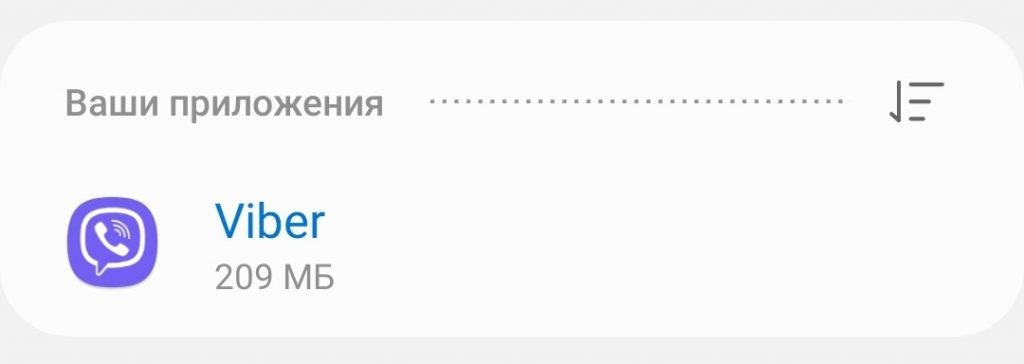
Открыв переходим в Уведомления.
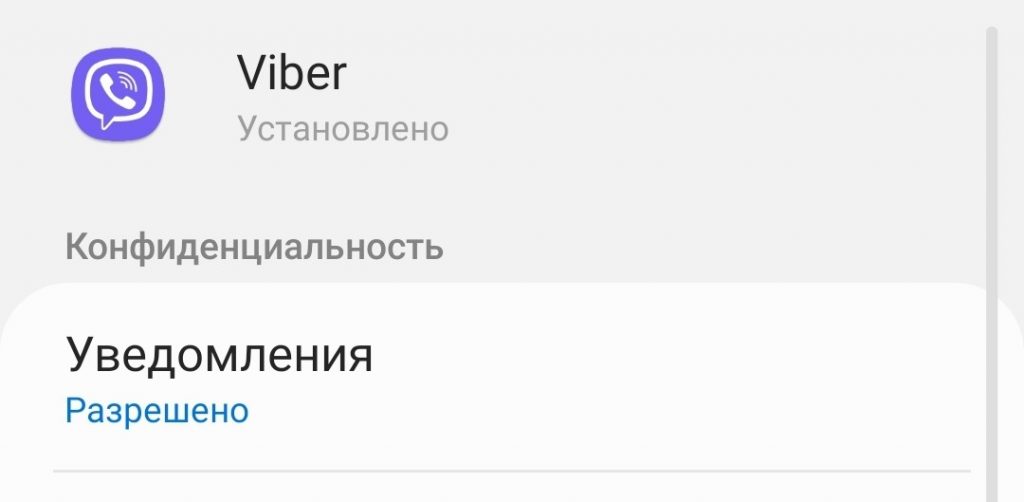
В этом разделе собраны все группы оповещений, которые есть в приложении. В разных приложениях количество групп может быть разным, но хотя бы одна точно будет.
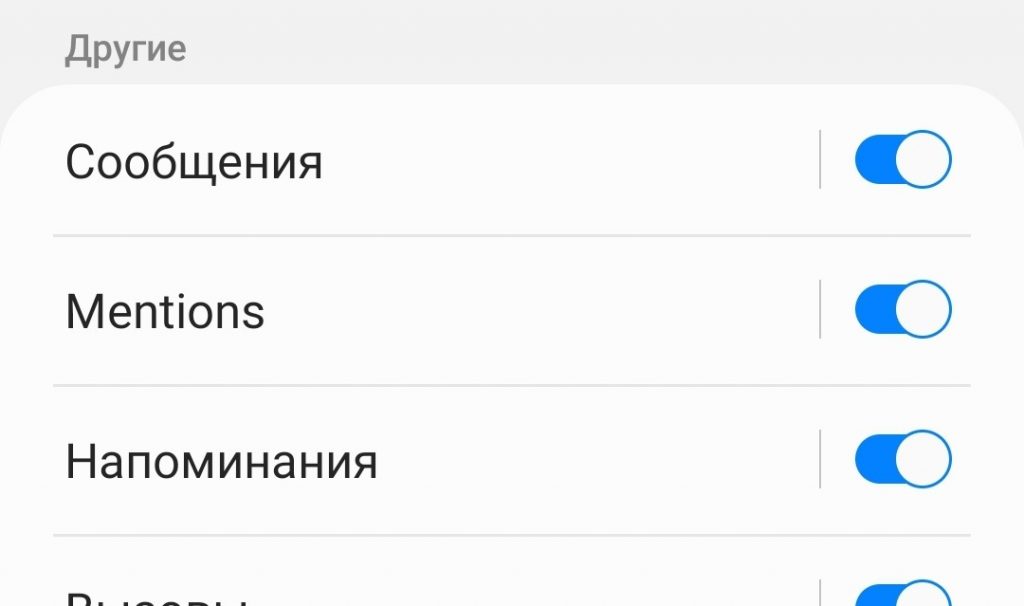
Чтобы поставить свой звук уведомления на приложение тапаем по той группе, где хотим изменить звук уведомления. Нужно тапнуть на всю область, а не на переключатель. Попадаем в раздел настройки звука.
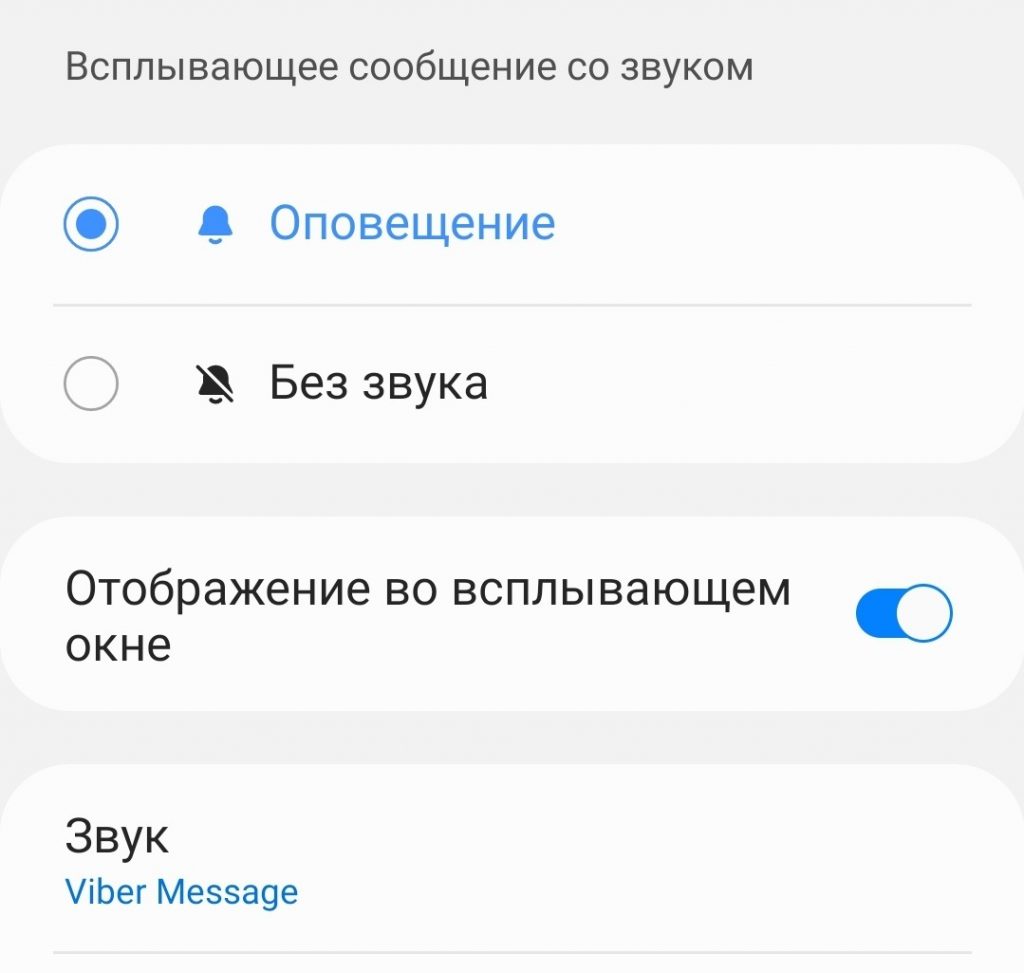
Просто открываем раздел Звук и устанавливаем свою мелодию на оповещение Viber. Так можно проделать с любой программой.
Как установить свой звук уведомления на СМС в Samsung
В телефонах Самсунг также есть возможность поставить свой звук уведомления на любой контакт
при СМС оповещении.
Для того, чтобы это сделать, нужно открыть приложение Сообщения от Самсунг и открыть переписку с тем человеком, которому вы хотите изменить звук при СМС.
В окне переписки нажать на три точки вверху.
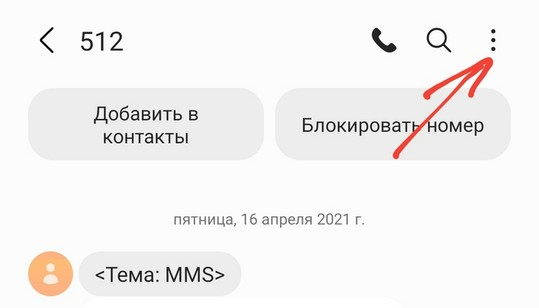
Появится шторка уведомлений, где нужно выбрать Звук уведомлений.
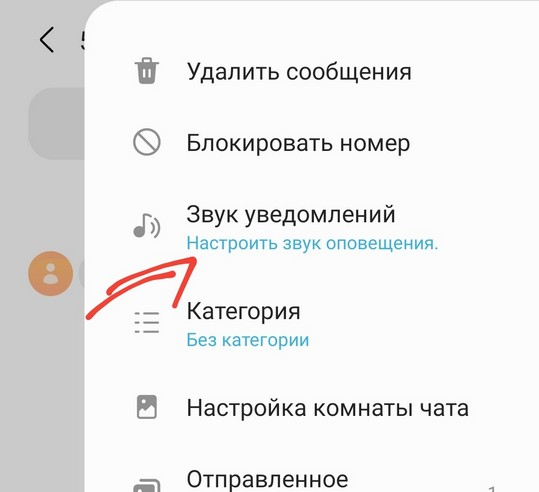
После этого остается только выбрать нужную мелодию оповещения и все. Таким образом вы установите свой звук уведомления на контакт при СМС оповещении.
Как поставить звук уведомления или звонка айфона на Андроид
Выше был описан способ установки своего звука на оповещение и таким же образом можно установить звук iPhone на телефон Андроид. Можно установить как звук оповещения, так и мелодию звонка. Каким образом это сделать и где можно скачать эти звуки, можно прочитать в нашей статье здесь.
Иногда стандартные рингтоны в телефоне надоедают или просто хочется поставить свою любимую мелодию. Рассказываем, как поставить свой звук на уведомления на Samsung — сделать это можно несколькими способами. Читайте статью дальше и легко разберётесь в интерфейсе.
Мои файлы
Самый простой способ установить свой звук на смс в Самсунг — через стандартный файловый менеджер, на Самсунге это «Мои файлы». Вы ведь уже скачали трек, который хотите поставить?
Обратите внимание, что даже у моделей одной линейки Samsung могут отличаться интерфейсы. Всё зависит от версии Android, которая установлена на вашем телефоне.
- На рабочем столе смартфона найдите приложение «Мои файлы» — это иконка в виде папки.

- На плашке «Категории» выберите раздел «Аудио».

- В списке аудиофайлов найдите тот, который хотите установить на СМС.

- Зажмите его пальцами, затем тапните по кнопке «Копировать» на появившейся внизу панели.

- Вернитесь в предыдущее окно.
- В правом верхнем углу нажмите на значок лупы и наберите «notifications», что означает «уведомления». Это название системной папки смартфона.

- Откройте папку. Внизу отобразится файл мелодии, который находится в буфере обмена. Нажмите «Копировать сюда».

Готово? Переходим ко второй части инструкции, как на Самсунг поставить свой звук уведомления.
Ранее рассказали, почему не приходят уведомления на телефон.
Устанавливаем мелодию через Настройки
Теперь, когда любимый трек уже есть в списке рингтонов, нужно установить его на СМС.
- На рабочем столе найдите системное приложение «Настройки» и откройте его.

- Перейдите в раздел «Звуки и вибрация».

- Теперь нажмите на кнопку «Звук уведомлений».

- В появившемся списке вы без труда найдёте свою мелодию, которую только что добавили. Тапните по рингтону.

Через Сообщения
А вот как ещё можно установить мелодию на смс на Самсунг А 12 или другие модели — сделаем это прямо через приложение для сообщений. Плюс способа в том, что вы сможете поставить отдельные рингтоны для каждого контакта.
- Найдите на рабочем столе смартфона иконку «Сообщения» и тапните по ней.

- Перейдите в чат с тем человеком, на которого хотите поставить звук уведомления.

- Тапните по трём точкам в правом верхнем углу экрана.

- В выпадающем меню нажмите «Звук уведомлений».

- Выберите желаемую мелодию.

Приложения с рингтонами
Есть ещё один интересный способ, как установить свой звук на уведомление на Samsung. Можно воспользоваться одним из приложений с рингтонами. Всё они устроены примерно одинаково, достичь желаемого можно буквально в два клика.
Надоели всплывающие уведомления? Рассказали, как отключить всплывающие чаты Xiaomi.
- Откройте Google Play и наберите в поисковой строке «рингтоны на СМС» или другой похожий запрос.

- Выберите из поисковой выдачи приложение. Можно ориентироваться на рейтинг скачиваний.
- Нажмите «Установить». Скоро вы узнаете, как поменять звук уведомления на своем Самсунг.

- Когда установка завершится, откройте программу.
- Из списка треков и звуков выберите понравившийся, нажав на три черточки справа или другую похожую кнопку.

- Прослушать рингтон можно, нажав на него один раз.
- В открывшемся окне «Установить как» будет предложено несколько вариантов, выберите «SMS рингтон».

- Здесь приложение может попросить разрешение на изменение системных настроек или доступ к файлам — разрешите.

- После этого трек установится.
Выяснили, как поменять звук уведомления на Samsung А 12 или других моделях этой марки. Возможность не лежит на поверхности, но теперь вы знаете способы и можете ими пользоваться.
24.07.2020
1
Инструкция по установке уникальных звуков уведомлений для разных контактов.
В популярном мессенджере WhatsApp есть много полезных функций, о которых знают далеко не все пользователи. Одна из этих опций — индивидуальный звук уведомлений.
Пользователь может установить на каждый контакт определенный звук. Благодаря этому можно узнать, от кого именно пришло сообщение: от брата, жены или лучшего друга. Это удобно — все делается через стандартные настройки приложения. Также не нужно загружать музыку — все звуки доступны в стандартной библиотеке WhatsApp.
Как установить уникальное уведомление на WhatsApp?
Первым делом нужно запустить приложение WhatsApp на смартфоне. Далее откройте переписку с нужным человеком. Откройте информацию о собеседнике или группе — для этого нажмите на имя контакта. В открывшемся меню есть раздел «Индивидуальные уведомления», который и нужно открыть.

В это меню настроек есть много полезных опций для настройки и чатов, и звонков:
Звук уведомления контакта.
- Вибрация.
- Свет.
- Опция «Приоритетные уведомления».

После выбора нужной мелодии и настроек ждите сообщений. Когда выбранный человек напишет сообщение или позвонит по WhatsApp, в качестве оповещения будет использоваться индивидуальная музыкальная композиция. Аналогичным образом можно установить индивидуальное уведомление для групповых чатов.