
Звук и музыка в HTML5:
<audio controls style="width:100%;max-width:600px;">
    <source src="/music/mark_bernes_-_zhuravli.mp3" type="audio/mp3">
    Тег audio не поддерживается вашим браузером.
</audio>
<a href="/music/mark_bernes_-_zhuravli.mp3" download="mark_bernes_-_zhuravli.mp3"><br>
Скачать песню "Журавли" в исполнении Марка Бернеса</a>.
Несколько разных форматов объединяются в один audio:
<audio controls>
    <source src="sound.ogg" type="audio/ogg" >
    <source src="sound.mp3" type="audio/mp3" >
    Ваш браузер не поддерживает тег audio!
</audio>
Атрибуты тега <audio>
- autoplay
- Автоматически запустить воспроизведение
- loop
- Зациклить воспроизведение
- controls
- Отобразить элементы управления
- preload
-
Буфферизация. Возможные значения:
- none — не использовать буфер файлов,
- auto — чтобы браузер буферизировал файл целиком,
- metadata — для загрузки лишь служебной информации (продолжительность звучания и др.).
Свойства тега <audio>
- currentTime
- Позиция курсора проигрывателя, double (секунды)
- duration
- Длительность воспроизведения, double (секунды); только чтение
- muted
- Заглушен ли звук, boolean
- paused
- Остановлено ли воспроизведение, boolean
- volume
- Уровень громкости, double (от 0 до 1)
- played
- Были ли воспроизведены интервалы полностью, возвращает объект TimeRanges
- seekable
- Интервалы, которые готовы для немедленного воспроизведения, возвращает объект TimeRanges
- buffered
- Возвращает объект TimeRanges буферизованного файла
События тега <audio>
- durationchange
- Обновлён атрибут duration
- ended
- Воспроизведение остановлено по достижению конца
- pause
- Воспроизведение было остановлено (обратите внимание на отсутствие события stop)
- play
- Файл начал проигрываться
- timeupdate
- Текущая позиция воспроизведения изменилась (обычно каждые 250 мс)
- volumechange
- Значение изменилось
- canplay
- Файл может быть воспроизведен, но, возможно, потребуется пауза, пока он загружается.
- canplaythrough
- При имеющемся темпе скачивания предполагается, что файл может быть проигран от начала до конца без перерыва.
- progress
- Браузер показывает состояние проигрывания (обычно каждые 250 мс)
Объект TimeRanges
Содержит данные о частях буферизованных участков медиафайла (один или более — сколько успело буферизоваться) и имеет свойства:
- length
- Число интервалов
- start(index
- Начальное время указанного интервала
- end(index)
- Конечное время указанного интервала (отсчитывается от начала воспроизведения)
Управление воспроизведением через JavaScript
<audio id="player" src="sound.mp3"></audio>
<div>
    <button onclick="document.getElementById('player').play()">Воспроизведение</button>
    <button onclick="document.getElementById('player').pause()">Пауза</button>
    <button onclick="audio=document.getElementById('player'); audio.currentTime=0; audio.pause(); ">Сначала</button>
    <button onclick="document.getElementById('player').volume+=0.1">Громкость +</button>
    <button onclick="document.getElementById('player').volume-=0.1">Громкость -</button>
</div>
Для создания объекта audio в javascript используется:
var audio = new Audio();
Чтобы определить, поддерживается ли данный формат файла в браузере используйте метод canPlayType(),
который возвращает одно из 3 значений:
- probably,
- maybe,
- «» (пустая строка).
var audio = new Audio();
var canPlayOgg = !!audio.canPlayType
&& audio.canPlayType('audio/ogg; codecs="vorbis"') != "";
или
var audio = document.getElementById('my-audio-id'); // получим доступ к объекту audio.
audio.canPlayType('audio/ogg');
// или сразу задав кодек:
// audio.canPlayType('audio/ogg; codecs="vorbis"');
Как вариант, объект создаётся полностью на Javascript.
var audio = new Audio();Пример отдельной кнопки play/pause
Старые форматы вставки музыки:
<embed src ="/towngold.mid" width="0" heught="0" autostart="true" volume="100">
<bgsound src="/towngold.mid" loop="100">
Пример
<script type="text/javascript">
if (navigator.appName == "Netscape") {
    document.write('<EMBED SRC ="TownGold.mid" width=0 heught=0 autostart=true volume=100>');
} else {
    document.write('<BGSOUND SRC="TownGold.mid" LOOP=100>');
}
function Music()
    {    if (navigator.appName == "Netscape")
        document.write('<EMBED SRC ="/towngold.mid" width=0 heught=0 autostart=true volume=100>')
    else
        document.write('<BGSOUND SRC="/towngold.mid" LOOP=100>')
    }
</script>
<form>
   <input TYPE="button" VALUE="Включить музыку" ONCLICK="Music()">
</form>
Поддерживаемые форматы: Ogg Vorbis, WAV PCM, MP3, AAC, Speex (зависит от конкретного браузера).
Подробнее на Wiki: Audio format support
Читать дальше: Видео на сайте

Всем привет. C Вами Андрей.
Из этого выпуска мы узнаем, каким образом можно подключить звук к HTML странице, т.е. файлы звукового формата к вашему сайту.
Существует 3 метода встраивания звуковых файлов.
Первый вам уже знаком. Это ссылка на звуковой файл — универсальный вариант, который поддерживается большинством браузеров.
<a href=»myfile.mp3″> текст ссылки </a>
По нажатию на эту ссылку, автоматически запускается стандартная программа для воспроизведения файлов указанного формата, обычно это Windows Media (воспроизводит AIFF, AU, MIDI, WAV и МРЗ — файлы). Этот вариант вам знаком, поэтому пойдем дальше.

Практический курс по верстке адаптивного сайта с нуля!
Изучите курс и узнайте, как верстать современные сайты на HTML5 и CSS3
Узнать подробнее
Второй способ заключается в использовании контейнера <embed>.
Данный контейнер обеспечивает возможность прослушивания с помощью средств воспроизведения, отображаемых прямо на Web-странице, однако пульт управления проигрыванием может выглядеть по-разному в разных браузерах.
Еще для того что б этот контейнер отображался, в браузере должен быть установлен специальный плагин. В Internet Explorer он стоит по умолчанию, а вот что касается остальных браузеров, то не у всех он может быть. Тогда его придется установить.
|
<embed src=«intro.mp3» width=«500» height=«300»></embed> |
Параметр src – обязательный, определяет имя проигрываемого файла. Остальные параметры можно не указывать. Их перечень приведен ниже.
WIDTH=n — определяет ширину консоли в пикселях.
HEIGHT=m — определяет высоту консоли в пикселях.
AUTOSTART=TRUE|FALSE — если имеет значение TRUE, воспроизведение начинается автоматически.
AUTOLOAD=TRUE|FALSE — если имеет значение FALSE, файл не загружается автоматически.
STARTTIME=»mm:ss» — воспроизведение начинается с указанного в минутах секундах момента от начала файла.
REPEAT= TRUE / FALSE — разрешает или запрещает повторять звуковой/видео клип.
PLAY LOOP=Z — если Вы указали REPEAT-TRUE, укажите здесь вместо Z количество повторений.
VOLUME=percentage — громкость воспроизведения, указанная в процентах от максимальной.
ALIGN=»value» — выравнивает консоль управления по отношению к тексту страницы. Может иметь значения CENTER, BASELINE TOP LEFT, RIGHT.
CONTROLS=»value» — задает набор органов управления консоли. Может иметь следующие значения (они объяснены далее)-CONSOLE, SMALLCONSOLE, PLAYBUTTON PAUSEBUTTON, STOPBUTTON И VOLUMELEVER.
Практический курс по верстке адаптивного сайта с нуля!
Изучите курс и узнайте, как верстать современные сайты на HTML5 и CSS3
Узнать подробнее
CONSOLE — полный набор органов управления.
SMALLCONSOLE — компактное представление консоли. Полный набор органов управления, кроме кнопки паузы.
PLAYBUTTON — только кнопка воспроизведения.
PAUSEBUTTON — только кнопка паузы.
STOPBUTTON — только кнопка остановки. При этом файл выгружается.
VOLUMELEVER — только регулятор громкости.
С параметрами разобрались.
Предлагаю вам самим попробовать применить различные параметры и посмотреть, как они работают (тут ничего сложного нет).
Третий способ – это указать звуковой файл фоновым звуком для страницы.
Синтаксис тут простой:
<bgsound
src=filename — чзвуковой файл
lоор=n — количество повторов (infinite — непрерывно)
volume — громкость (от 10000 до 0,0 — значение по умолчанию)
balance — баланс между левой и правой колонками, значение может изменяться от -10000 (максимум для левого канала) до 10000 (максимум для правого канала).
/>
Пример:
|
<bgsound src=«intro.mp3» balance=«0» loop=«infinite» volume=«5» /> |
Пожалуй, это все, что касается встраивания звука в WEB-страницу. В настоящее время активно используется технология флэш, для встраивания звука. Как с помощью нее это делать, я покажу на диске, который скоро выйдет в свет.
На этом, выпуск посвященный звуку в HTML и подключению его к сайту, закончен.

Практический курс по верстке адаптивного сайта с нуля!
Изучите курс и узнайте, как верстать современные сайты на HTML5 и CSS3
Узнать подробнее

PSD to HTML
Практика верстки сайта на CSS Grid с нуля
Смотреть
Недавно играл в онлайн-бильярд в Яндекс.Играх и столкнулся с тем, что звук фоновой музыки был слишком громким. Нужно было отрегулировать, но где это сделать в браузере Яндекс, не нашёл. Появился вопрос: можно ли изменять громкость внутри браузера или отдельно во вкладке.
Полистав справку браузер, оказалось, что нельзя. Но если у вас появилась такая задача, то решается она при помощи расширения. Где и как скачивать, написано тут.
Установка расширения настройки звука
Для Яндекса подходят дополнения из магазина Opera и Chrome. Есть несколько решений для изменения громкости в браузере. В поле зрения попадает Volume Control. По описанию и отзывам вполне подходит:
- Работает с Windows;
- Регулирует звук на каждой вкладке;
- Удобные кнопки регулировки;
- Поддерживает русский язык.

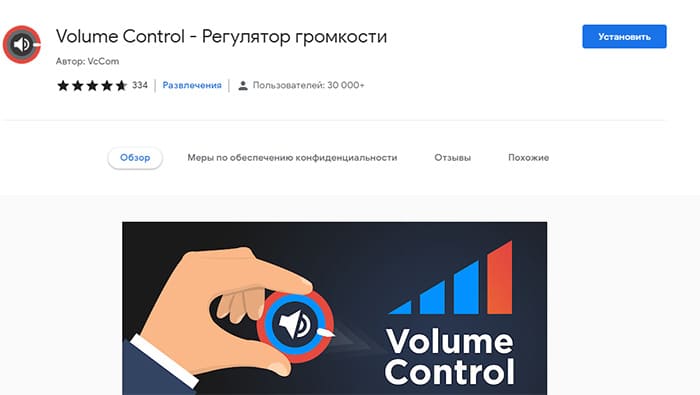
Не считая более мелких плюсов: приятный интерфейс, поддержка более 50 других языков и т.д. Обещает в добавок усилить мощность в шесть раз. Если нравится, жмите кнопку Установить.
Можно открывать аудио-вкладку в браузере и изменять звук при помощи кнопки с динамиком, которая появилась после установки расширения.
Громкость на каждой вкладке можно будет регулировать через расширение. Для удаления перейдите в меню Яндекс.Браузера и нажмите кнопку Дополнения.
Почему в браузере нет звука
Открывая вкладку с музыкой в Яндекс.Браузере звука может не быть совсем. Обратите внимание на следующие причины:
В Windows с настройкой звука может помочь утилита автоматического поиска неисправности устройство. Выберите правой кнопкой иконку с динамиком в трее, Параметры звука и нажмите кнопку Устранение неполадок.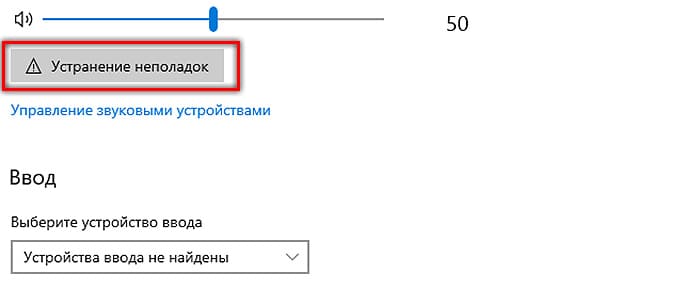 Системой будет предпринята попытка отрегулировать звук и правильно подключить устройства. Откройте вкладку с аудио в Яндекс.Браузере для тестирования звука.
Не работает микрофон в браузере Яндекс
Сперва нужно убедиться, что компьютер обнаружил устройство. Это можно сделать в тех же настройках звука.
- Перейдите по значку трея в параметры.
- Воспользуйтесь автоматической утилитой устранения неполадок.
- Если это не помогло, выберите кнопку Управление звуковыми устройствами.
- Найдите в списке название модели микрофона.
- Если он отображается, значит переходим в параметры Яндекс.Браузера.
- Откройте настройки и выберите в меню слева Сайты.
- Выберите ссылку Расширенные настройки сайтов.
- Убедитесь, что доступ к микрофону в браузере разрешён.

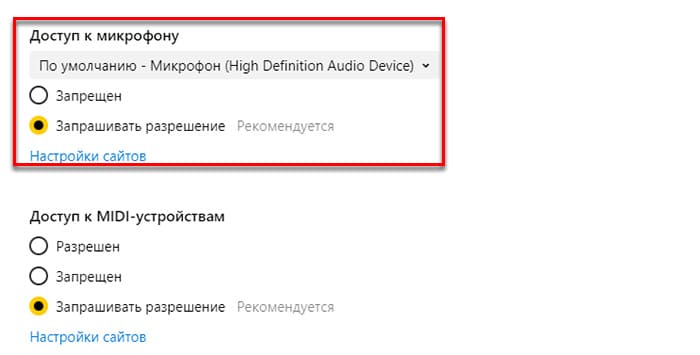
Поставьте флажок на Запрашивать разрешение или нажмите ссылку Настройки и добавьте адрес сайта, на котором микрофон будет всегда работать. Параметр позволяет формировать черные списки сайтов, на которых микрофон не будет работать.
Кроме регулировки громкости в Яндекс.Браузере можно настроить практически любой элемент: включить или выключить закладки, настроить поиск; удалить историю или очистить кэш, а также изменить другие настройки.
 Установить расширение для увеличения звука в Яндекс браузере, Гугл Хром, Опере, Firefox и Microsoft Edge может понадобиться, если вы замечаете, что громкость в некоторых роликах или на определённых сайтах оставляет желать лучшего. Конечно, можно до предела выкручивать регулятор на колонке или постоянно играть с системной громкостью — но гораздо удобнее решать проблему локально, не задействуя радикальные средства.
Помимо прочего, расширения для браузера, помогающие вывести звук на максимальную громкость, окажутся полезны в случае со слабыми динамиками ноутбука — однако в этом случае нужно приготовиться к таким неприятным артефактам, как писк, шипение и хрипы, доносящиеся из воспроизводящего устройства — довести качество аудиосигнала до приемлемого состояния помогут настройки эквалайзера для браузера.
Ситуация осложняется тем, что при просмотре видео в интернете посредством браузера вы не можете задействовать удобные встроенные инструменты регулирования громкости, предлагаемые стандартными мультимедийными проигрывателями. В статье мы предложим несколько интересных расширений для усиления аудио в интернете, работающих непосредственно в программе для просмотра интернет-страниц — выбирайте любое и убедитесь, что просмотр роликов онлайн может быть по-настоящему комфортным!
Почему очень тихий звук в браузере?
В этом разделе нашей статьи мы рассмотрим проблему тихого звучания в браузерах. Вам нужно будет проверить настройки звука в Windows. Итак, вы заметили, что звук в браузере стал тише. Почему в браузере тихий звук и что предпринять, чтобы вернуть громкость к приемлемому уровню, даже не используя всевозможные расширения-усилители, мы расскажем в следующей инструкции. Если же звуковой сигнал, в браузере исчез полностью, воспользуйтесь предлагаемой нами статьёй, что делать, если в браузере пропал звук.
Чтобы восстановить громкость аудиосигнала на ПК:
- Посмотрите на расположенную в самом низу экрана панель со значками быстрого доступа. В правом углу вы должны найти пиктограмму динамика; кликните по ней, используя правую кнопку мыши, и по предложению системы откройте «Микшер громкости».

- В окне, которое откроется после щелчка по названному пункту, вы увидите несколько ползунков громкости. Убедитесь, что общий, отвечающий за звук во всей системе, не выкручен в ноль; после этого посмотрите на шкалу, отвечающую за используемый вами браузер. Здесь вы можете настроить уровень аудиосигнала по своему вкусу — после настройки не забудьте включить ролик в браузере, чтобы проверить, есть ли изменения.

- Продолжаем рассказ, как сделать громче звук в браузере. Расширение для усиления звука в браузере пока использовать не будем — вместо этого снова щёлкните по пиктограммке, изображающей динамик, и откройте пункт «Параметры звука».
- Перейдите к «Дополнительным параметрам» и щёлкните по ссылке «Параметры… громкости приложений».

- Используя содержащуюся на новой странице шкалу, установите для аудиосигнала громкость, отличную от нулевой; после этого проверьте, правильно ли выбрано устройство вывода — скорее всего, вам понадобится выбрать в выпадающем списке вариант «По умолчанию». Если не помогло, попробуйте кликнуть по строчке «Динамики».

- Если ни один из вариантов, приведённых в списке, не даёт желаемого результата, выполните сброс текущих настроек, используя одноимённую кнопку в левом нижнем углу.
- Перезагрузки для того, чтобы сделанные вами изменения вступили в силу, обычно не требуется — а вот браузер желательно перезапустить (или вовсе выключить на время настройки).
Расширения для увеличения звука в браузере
Для Яндекс Браузера
Покажем, как увеличить громкость в браузере. Усилитель звука, дополнение для браузера от «Яндекса» можно скачать из каталогов других браузеров: «Оперы» и «Хрома». Такая совместимость плагинов позволяет использовать для усиления звука лучшие расширения, предлагаемые любителями двух других браузеров. Помимо прочего, можете поискать оригинальные плагины и непосредственно в каталоге «Яндекса» — возможно, именно там найдётся по-настоящему интересное и функциональное расширение, которое скорее всего уже будет представлено в нашей статье.
Для браузера Opera (в том числе и Опера GX)
Audio Equalizer and Amplifier

Отличное расширение, помогающее справиться с проблемой слишком тихого звука в браузере Opera, включая игровую модификацию ГХ. Позволяет не только вывести громкость звучания на максимальный уровень, но и настроить аудиосигнал таким образом, чтобы он не вызывал раздражения, не хрипел и не пищал на высоких частотах.
Помимо собственно усилителя громкости (шкала слева), вы получаете доступ к полноценному эквалайзеру на десять полосок, отвечающих за частоты 60…16000 Гц. Все они настраиваются независимо друг от друга; если не желаете тратить время на подбор параметров вручную, можете использовать пресеты — в этом расширении для браузера их более десятка.
Вот и весь ответ, как увеличить звук в браузере. Усилитель звука для браузера работает быстро, после установки не требует перезагрузки программы для просмотра интернет-страниц. Вы можете создать собственные предустановки и сохранить их, чтобы иметь возможность быстро переключаться между пресетами. Общую громкость можно регулировать для каждой предустановки — получайте точно такое звучание, какое хотите слышать!
Установить Audio Equalizer and Amplifier для Opera
Sound Booster

При помощи этого простого в использовании плагина вы можете одним движением ползунка увеличить уровень звука вплоть до 600% от исходного. К дополнительным преимуществам расширения относятся:
- Точный контроль громкости аудиосигнала: поднимайте уровень звука до 100, 200, 300, 400, 500, 600 процентов — а если нужно, выкручивайте в ноль.
- Регулирование громкости сигнала при помощи колёсика мыши: вращайте его и наблюдайте, как меняется позиция регулятора во всплывающем окне.
- Настройки усиления аудиосигнала для каждой вкладки в отдельности.
Установить Sound Booster для Opera
Для браузера Google Chrome
Volume Booster

Отличное приложение для «Гугл Хрома», при помощи которого вы сможете легко вывести громкость сигнала на требуемый уровень. После установки у вас не возникнет вопросов, как сделать увеличение звука в браузере. Расширение «Громкость» в браузере работает без сложных настроек. Плагин может усиливать аудиосигнал для каждой открытой вкладки браузера, неплохо работает как на Виндовс, так и на MacOS.
Поскольку для каждой вкладки браузера можно задавать свои параметры усиления звука, не забывайте деактивировать расширение в одной вкладке, прежде чем включать видео- или аудиоролик на другой. Не забывайте: слишком сильное увеличение громкости (более 25% шкалы) может привести к неприятным для слуха артефактам, в частности, шипению и треску.
Установить Volume Booster для Google Chrome
Ultimate Volume Booster

Устали при воспроизведении каждого отдельного ролика изменять громкость звука в операционной системе или выкручивать регулятор на колонке? Попробуйте это расширение для браузера «Хром» — оно способно поднимать уровень звучания вплоть до 600% от исходного.
Используя плагин, вы можете:
- Увеличивать громкость аудиосигнала в шесть раз (не забывайте о появляющихся при этом артефактах звучания).
- Не беспокоиться о постоянном переключении громкости: расширение способно отключаться в автоматическом режиме.
- Больше не задумываться, как усилить звук в браузере. Увеличитель громкости в браузере позволяет настраивать усиление сигнала для каждой вкладки по отдельности.
- Управлять параметрами расширения при помощи понятного дружественного интерфейса.
Установить Ultimate Volume Booster для Google Chrome
Volume Control Center

Достаточно удобный плагин для поднятия уровня громкости в Chrome до удобного для вас значения.
Расширение предлагает следующие полезные опции:
- Усиление уровня аудиосигнала до 600% по сравнению с исходным.
- Сохранение применённых настроек для быстрого включения при следующем просмотре.
- Контроль искажений звучания, позволяющий на некоторых устройствах избежать артефактов даже без задействования эквалайзера.
Установить Volume Control Center для Google Chrome
Sound Booster

Один из самых мощных плагинов-усилителей звучания, позволяющий поднять исходную громкость аудиосигнала до рекордных 800%. Отлично работает с любыми сайтами, включая «Ютуб» и «Твич», есть возможность настройки громкости для каждой отдельной вкладки.
Особенности плагина:
- Сделайте звук громче в восемь раз всего в несколько щелчком мыши.
- Удобная шкала усиления от 0 до 800 процентов.
- Рассматриваемое нами увеличение, буст звука в браузере автоматически отключается при переходе в нормальный режим.
Установить Sound Booster для Google Chrome
Volume Controller

При помощи этого плагина для «Хрома» вы сможете с большой точностью усиливать звук на каждой вкладке браузера — или использовать общую предустановку. Ничего сложного в настройках нет: вызовите всплывающее меню и переместите ползунок вдоль по шкале: вправо, чтобы поднять громкость, или влево, чтобы свести её к нулю.
Установить Volume Controller для Google Chrome
Sound Booster #2

Плагин, название которого не отличается оригинальностью, поможет быстро усилить громкость аудиосигнала в браузере до 600% от первоначальной. Расширение показывает высокую стабильность работы, не «вылетает» во время использования, не потребляет много оперативной памяти. Продукт великолепно подходит для усиления сигнала на старых ноутбуках со встроенными колонками — правда, как обычно, не позволяет полностью исключить артефакты звучания.
Установить Sound Booster #2 для Google Chrome
Audio Mi

Расширение позволяет не только усилить слабый аудиосигнал в браузере, но и настроить звучание так, чтобы минимизировать хрипение, писк и прочие неприятные побочные эффекты увеличения громкости.
Это ещё один хороший ответ, как повысить звук в браузере. Усилитель звука Хром работает безотказно: просто перемещайте ползунки по соответствующим шкалам и добейтесь идеального звучания. Для предусиления используйте расположенную слева шкалу громкости; для придания аудиосигналу необходимых параметров — выставьте значения для всех диапазонов частот. Расширение позволяет качественно усилить басы, а также предлагает несколько пресетов для разных жанров музыки, от классики и джаза до рока. Максимальная степень повышения громкости звучания — 500% от первоначального показателя.
Установить Audio Mi для Google Chrome
Sound Booster #3

Как и все перечисленные выше плагины для «Хрома», это расширение помогает эффективно и достаточно качественно усилить громкость аудиосигнала, воспроизводимого в браузере. Вы можете задавать настройки звука во всплывающем окне — вызвать его можно щелчком по иконке плагина. В меню будут представлены все вкладки браузера, в которых в настоящее время имеются мультимедийные ролики со звуковой дорожкой — меняйте уровень сигнала для каждого окошка или используйте общую предустановку. Максимальный уровень громкости звучания — 600% по сравнению с исходным сигналом.
Установить Sound Booster #3 для Google Chrome
Для браузера Mozilla Firefox
Громкость звука 600%

Хорошее расширение «Увеличение громкости в браузере» с простыми настройками, позволяющее:
- Регулировать уровень громкости аудиосигнала в «Файрфоксе» в пределах 0–600%.
- По отдельности регулировать звучание аудио- или видеороликов в каждой вкладке.
- Быстро, всего в один клик, переключаться на любую вкладку браузера.
Установить Громкость звука 600% для Firefox
SoundFixer

Согласитесь, постоянно менять громкость при просмотре роликов не слишком интересно — гораздо веселее просто наслаждаться клипами, не заботясь о регулировании аудиосигнала для каждого отдельного ролика. Просто выставьте желаемый средний уровень звучания — и забудьте о проблемах с воспроизведением контента!
К несчастью, это удобнейшее расширение не способно работать на некоторых сайтах, связанных с междоменными источниками, в частности, audio. Остаётся только порадоваться, что таких популярных сайтов, как YouTube, это ограничение не касается — наслаждайтесь просмотром видеороликов с приемлемым уровнем громкости!
Установить SoundFixer для Firefox
Sound Adjustment
В основном окне расширения, при помощи которого выполняется усиление звука в браузере, вы можете настроить три основных параметра: собственно громкость аудиосигнала, объёмность звучания, а также баланс между левым и правым каналом. Последняя функция особенно полезна в тех случаях, если одна колонка работает хуже другой. При переходе на новую вкладку настройки будут сброшены к исходному состоянию. Максимальное усиление громкости в браузере, предлагаемое расширением, составляет 500%; проще говоря, вы можете увеличить громкость впятеро по сравнению с исходной.
Не обошлось и без недостатков. Рассмотренное нами расширение помогает усиливать звук только в интернет-плеерах, работающих по протоколу HTML5. К счастью, всё больше сайтов переходит на этот формат воспроизведения — а значит, плагин в ближайшее время останется актуален.
Установить Sound Adjustment для Firefox
Для браузера Microsoft Edge
Volume Booster

Отличный предусилитель звука для браузера «Эдж», позволяющий:
- Поднять исходную громкость вплоть до 500% по сравнению с исходной.
- Регулировать объёмность звука, перемещая соответствующий ползунок.
- Рассматриваемый нами усилитель звука, расширение для браузера даёт возможность устанавливать громкость звука для каждой открытой вами вкладки.
Довольно странное ограничение, налагаемое плагином, — невозможность регулировать звучание видео- и аудиороликов в полноэкранном режиме; текущие настройки сигнала при этом сохраняются.
Установить Volume Booster для Microsoft Edge
Volume Booster Plus: Boost your sound

При помощи плагина для браузера Edge вы сможете поднять текущую громкость воспроизводимого видео или аудио вплоть до 600%, то есть в шесть раз. Настройки, применяемые в браузере, не влияют на системный звук и громкость аудиосигнала в приложениях. Пользоваться расширением можно совершенно бесплатно — без ограничений по времени и количество просматриваемых роликов.
Установить Volume Booster Plus для Microsoft Edge
Ultimate Volume Booster

Используйте этот универсальный и очень удобный в применении плагин для увеличения громкости в браузере, чтобы поднять текущую громкость проигрываемого видео- или аудиоконтента до приемлемого значения. Все настройки выполняются во всплывающем окошке, при помощи перемещения ползунков по соответствующим шкалам.
Преимущества расширения для усиления уровня звука:
- Вы можете выставить громкость до 600% от исходного параметра.
- Отлично организованный интерфейс, который можно освоить всего за пару минут.
- Автоматический сброс текущей громкости при переходе в обычный режим.
- Вы можете быстро переключаться между вкладками браузера и усиливать звучание для каждой из них, содержащей мультимедийные данные.
Как видите, ничего сложного в вопросе, как усилить тихий звук в браузере Яндекс, Google Chrome, Opera, Firefox или Microsoft Edge, нет: выбирайте любой из перечисленных плагинов — и приступайте к экспериментам!
Установить Ultimate Volume Booster для Microsoft Edge
Заключительные советы
Помимо совета проверить уровень громкости браузера в микшере Windows, мы хотим добавить еще пару пояснений. У многих пользователей Windows стоит звуковое программное обеспечение от Realtek, – возможно уровень громкости нужно регулировать там.
Также, еще одной причиной тихого звука в браузере может быть слишком высокая частота дискретизации, установленная для устройства воспроизведения звука. Найти её просто.

Нужно открыть свойства устройства воспроизведения (чаще всего это динамики) и выставить частоту дискретизации. Часто хватает 24 бит 44100Гц. На этом всё, если остались вопросы, – задавайте их в комментариях.
Николай Данилов
Пара слов об авторе от редакции smartronix.ru. Николай работает с нами с самого основания проекта. Он отлично разбирается в компьютерах и программном обеспечении. Также неплохо освоил мобильный сегмент и всегда готов подробно рассказать про особенности работы телефона и приложений.