
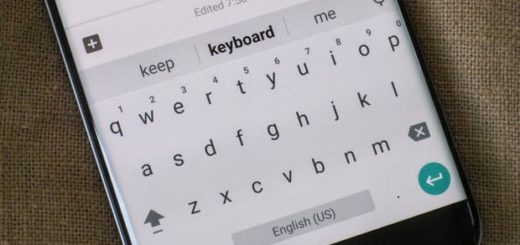
Тактильные ощущения от клавиатуры с сенсорным экраном имеют решающее значение, на мой взгляд, но мне не нравится звуки при нажатии клавиш. Может Вам и нравится звук, но вибрация скорее всего раздражает. Или Вам не нравится ни звук ни вибрация при нажатии на клавиши. В данной статье будет описана настройка Google клавиатуры. Мы расскажем как включить или отключить звук и вибрацию при нажатии, а также покажем более детальную настройку этих опций.
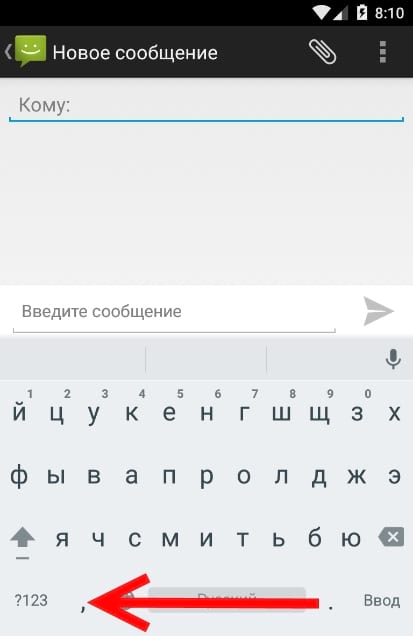
Как и все остальные опции, настройки звука находятся в параметрах клавиатуры. Чтобы попасть в эти самые настройки необходимо открыть приложение, где требуется ввод с клавиатуры (например СМС), нажмите и удерживайте клавишу, находящуюся слева от пробела и нажмите на значок шестеренки, когда он появится.
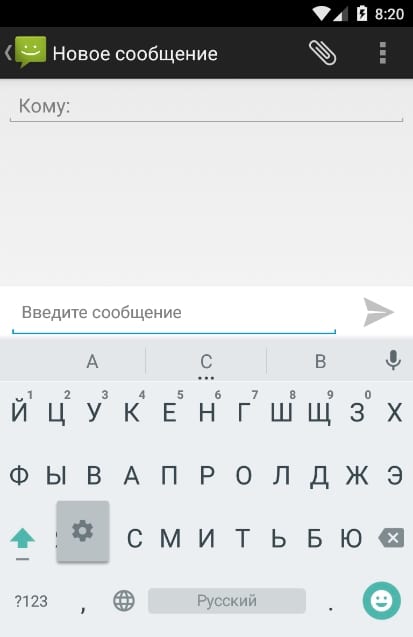
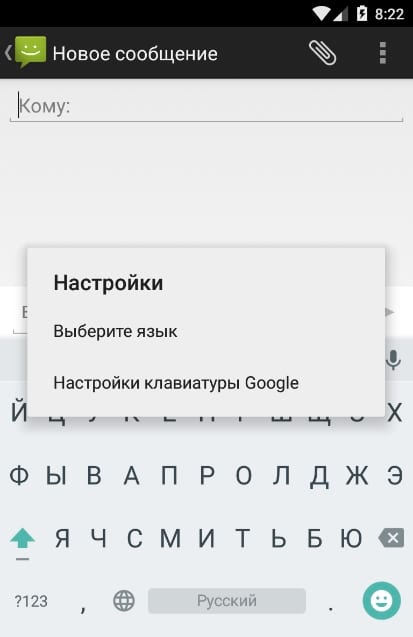
После нажатия на шестеренку появится меню с двумя вариантами: «Выберите язык» и «Настройки клавиатуры Google» (если Вы используете новую версию клавиатуры, то выберите пункт «Настройки клавиатуры Gboard»). Нажмите на второй пункт.
В этом меню откройте пункт «Настройки». Названия и расположения настроек могут меняться в зависимости от версии клавиатуры.
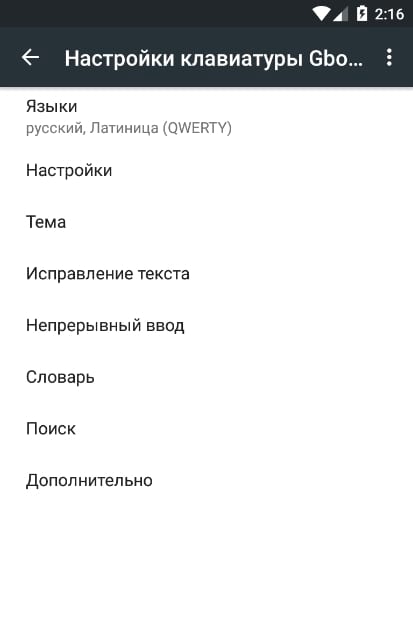
Теперь начинается настройка Google клавиатуры. Прокрутите список вниз до раздела «Нажатие клавиш». Звук клавиш отключен по умолчанию, если вы хотите включить его, то передвиньте переключатель в положение «Включено».
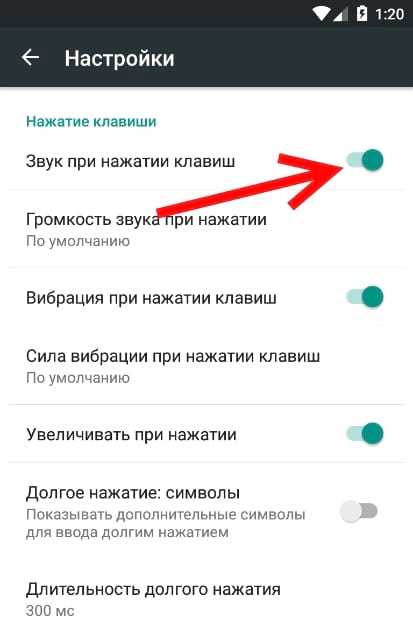
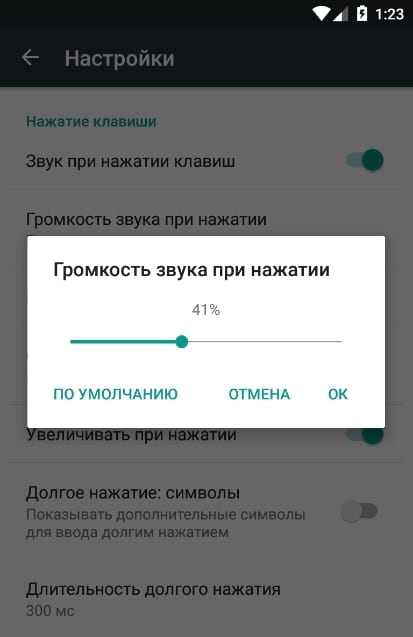
После включения звука нажатия клавиш, можно настроить громкость звука. Для этого откройте опцию, расположенную ниже, под названием «Громкость звука при нажатии». Сейчас уровень звука стоит по умолчанию, но Вы можете использовать ползунок, чтобы настроить его под себя.
Параметры вибрации находятся здесь же. «Вибрация при нажатии клавиш» включена по умолчанию, поэтому если Вам не нравится виброотклик, то можете его отключить здесь.

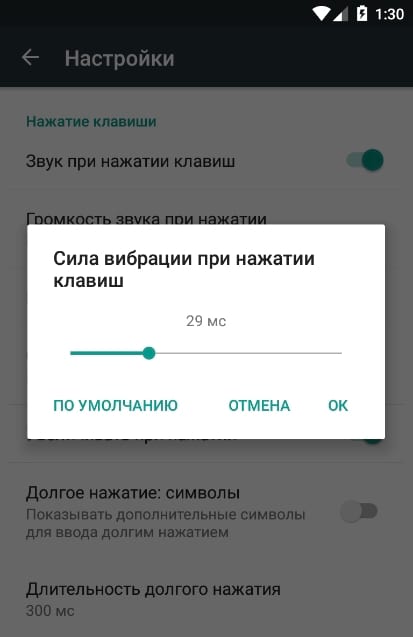
Если Вам нравится эта опция, то можете настроить силу вибрации. Сейчас стоит значение по умолчанию, но Вы можете изменить силу вибрации, как и в случае со звуком, с помощью ползунка в пункте «Сила вибрации при нажатии клавиш».
Настройка Google клавиатуры позволяет изменить такие опции как: «Увеличивать при нажатии» — увеличивает значение клавиши при нажатии, «Долгое нажатие: символы» — показывает дополнительные символы при долгом нажатии на клавишу, «Длительность долгого нажатия» — задается время, которое будет соответствовать долгому нажатию.
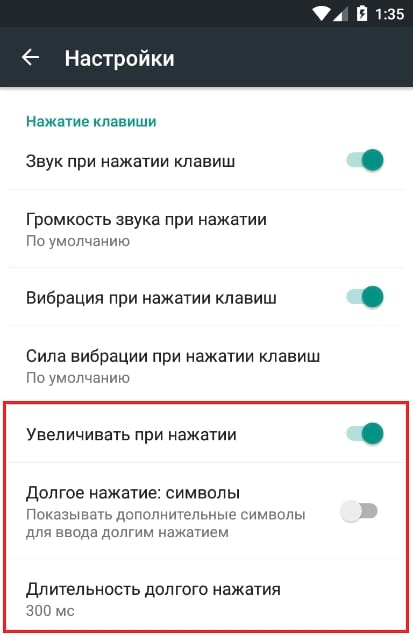
В новых версиях Google клавиатуры, скорее всего, будет больше новых настроек, так что Вы сможете изменять ее на свой вкус. Недавно мы рассказывали как поменять тему клавиатуры, если интересно — можете прочесть.

Тактильная обратная связь с клавиатуры с сенсорным экраном имеет решающее значение, на мой взгляд, но мне не нравятся звуки, когда я нажимаю клавиши. Возможно, вы не похожи на меня — может быть, звуки — это ваше дело, но вибрация раздражает. Или, может быть, вам не нравятся оба (вы восстаете!). Хорошей новостью является то, что вы не только включаете или отключите обе эти функции в Google Keyboard, но также можете регулировать каждый из них. Вот как.
Как и во всем остальном, путешествие в параметры звука и вибрации начинается в меню «Настройки клавиатуры». Это сложный вопрос, но если вы решите принять эту миссию, то долго нажмите кнопку слева от пробела. Теперь нет поворота.

Как только вы отпустите ключ, появится всплывающее окно с двумя параметрами: красная пилюля Языки и настройки клавиатуры Google. Нажмите последний.

В меню «Настройки» все, что вы когда-либо надеялись и мечтали, можно найти в разделе «Настройки». И «все, что вы когда-либо надеялись и мечтали», я имею в виду настройки вибрации и звука.

Параметры звука примерно три четверти пути вниз по меню. Он начинается с простого переключения — эта опция отключена по умолчанию, поэтому, если вам нужны звуки, перейдите к слайду.

После того, как «Звук на клавиатуре» включен, опция, расположенная ниже, позволит вам настроить, как громко звук есть. Он настроен на «Системный по умолчанию», но вы можете использовать ползунок, чтобы настроить громкость на желаемый уровень.

Настройки вибрации работают по-разному. «Вибрация при нажатии клавиши» включена по умолчанию, поэтому, если вам не нравится такая физическая обратная связь, вы можете отключить ее с помощью слайдера.

если ты делать однако, вы можете настроить, насколько жесткая (или мягкая) вибрация находится в меню чуть ниже. Я лично считаю, что «Системный дефолт» достаточно силен, но нет ничего похожего на вибрацию ударного уровня, чтобы вы знали, что живы. Идите вперед и будите все это вверх — посмотрите, как глупо это может получиться. На 100 мс мой телефон выглядит как крошечный людоед. Я не могу представить, что набираю текст примерно на три слова или около того. Но если вам это нравится, я рад, что он существует.

Здесь также есть несколько других небольших настроек: «Всплывающее нажатие», которое показывает увеличенную версию ключа при вводе его — вы знаете, визуально определить свою точность; «Голосовая вводная клавиша», в которой вы можете включить / отключить кнопку микрофона на клавиатуре; и «Key long delay delay», в котором вы можете лично определить, что означает «длительное нажатие». Я никогда не менял эту функцию. Мне не нужен такой контроль над моей собственной жизнью.

Самая новая версия Google Keyboard взяла страницу или две из плей-листа самых популярных сторонних клавиатур, что только делает эту клавиатуру еще лучше, чем раньше. Существует множество вариантов настройки, поэтому вы можете ввести тип, который вы хотите ввести (даже это можно назвать только «плохо»), что мы считаем довольно аккуратным.
Tweet
Share
Link
Plus
Send
Send
Pin
Оценка этой статьи по мнению читателей:
Около 65 миллиардов сообщений ежедневно набирают пользователи одного только Whatsapp на экране своего мобильного телефона! Добавьте сюда другие мессенджеры, переписку по e-mail, общение в соцсетях, создание заметок или работу с документами «на ходу», и окажется, что экранная клавиатура — один из самых популярных в мире инструментов для набора текста!
И то, насколько удобной и быстрой будет работа с текстом на смартфоне напрямую зависит от его клавиатуры! В этой статье мы расскажем о самых интересных и неочевидных возможностях одной из лучших клавиатур для Android под названием Gboard от компании Google.
Как установить клавиатуру Gboard?
Сделать это очень просто. Для начала необходимо скачать приложение Gboard из Play Маркета. После чего открываем его и следуем короткой инструкции:
Шаг 1. Включаем клавиатуру в настройках смартфона
Шаг 2. Выбираем Gboard в качестве основной клавиатуры
Шаг 3. Здесь можно задать разрешение на доступ к контактам, чтобы клавиатура смогла подсказывать имена и прочую информацию из вашей контактной книги при наборе теста. Делать это необязательно.
Вот и все! Но прежде чем мы перейдем непосредственно к рассмотрению самых интересных возможностей этого приложения, давайте немного настроим саму клавиатуру.
Как настроить клавиатуру Gboard?
Проще всего можно попасть в настройки непосредственно с помощью самой клавиатуры. Для этого открываем любое поле для ввода текста, чтобы появилась клавиатура, после чего зажимаем клавишу Запятая и выбираем появившуюся иконку Настройки:
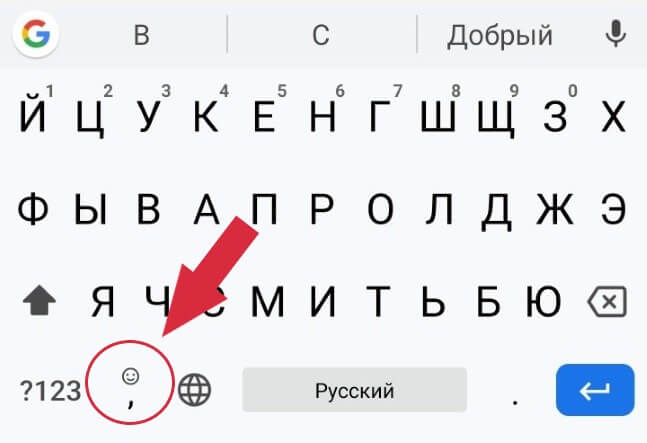
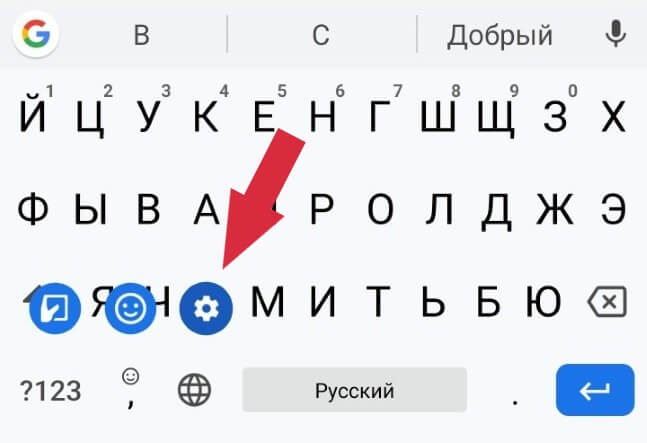
Кратко пробежимся по самим настройкам Gboard:
- Языки. Здесь можно добавить нужные раскладки клавиатуры (или, проще говоря, новые языки)
- Настройки. Различные параметры клавиатуры (звуки, размеры, клавиши). О самом интересном будет сказано дальше в статье.
- Тема. Можно выбрать внешний вид клавиатуры (светлаятемная тема или установить картинку в качестве обоев). Важным параметром является возможность включить Контуры клавиш после того, как выбрали тему.
- Исправление текста. Есть возможность включить автозамену, подсказку слов, автоматический ввод заглавных букв или знаков препинания.
- Непрерывный ввод. Здесь включается и настраивается функция ввода текста жестами.
- Голосовой ввод. Можно добавить языки распознавания голоса, включить фильтр нецензурных слов или скачать языковой пакет для распознавания голоса без подключения к интернет
- Словарь. Личный словарь автозамены. Рассмотрим эту функцию ниже
- Поиск. Можно отключить кнопку Поиска, чего делать не стоит (дальше узнаете, почему)
- Дополнительно. Настройка дополнительных параметров. Здесь можно отключить автоматическую отправку статистики в Google для улучшения Gboard
А теперь перейдем к самому интересному!
1. Трекпад
Одним из самых больших неудобств при работе с текстом на экране смартфона является управление курсором. Установить пальцем курсор в нужную позицию, чтобы исправить ошибку — задача не из легких. Но в клавиатуре Gboard клавиша Пробел является одновременно и трекпадом!
Если провести пальцем по этой клавише влево или вправо — автоматически перемещается и курсор. Обратите внимание на ошибку в слове «катором«. Чтобы ее исправить необходимо просто провести пальцем влево по клавише Пробел, пока курсор не переместится к букве а, затем исправить ее на букву о и провести пальцем вправо, чтобы вернуть курсор в конец строки:
Больше не нужно пытаться попасть пальцем в нужное место на экране, чтобы исправить опечатку.
2. Удаление текста одним движением
Иногда нужно удалить не просто одну букву или слово, а целую строку. Что делать в таком случае? Множество раз подряд нажимать клавишу Удалить, пока не сотрем нужный текст или лучше зажать эту клавишу, надеясь вовремя отпустить, чтобы не потерять пол текста?
В Gboard для этого есть специальный жест:
- Нажимаем клавишу Удалить
- Не отпуская палец, медленно проводим влево от клавиши Удалить
- Как только текст начинает выделяться по словам серым цветом — можем водить пальцем влево или вправо, чтобы выбрать нужный фрагмент
- Отпускаем палец и выделенный серым цветом фрагмент текста автоматически удаляется
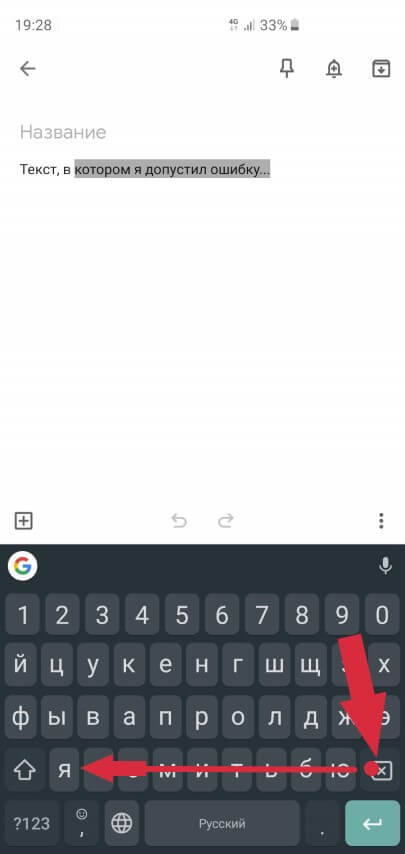
Даже если вы случайно удалили лишний текст — не проблема! Вся удаленная строка сразу же отображается в окошке Подсказок:
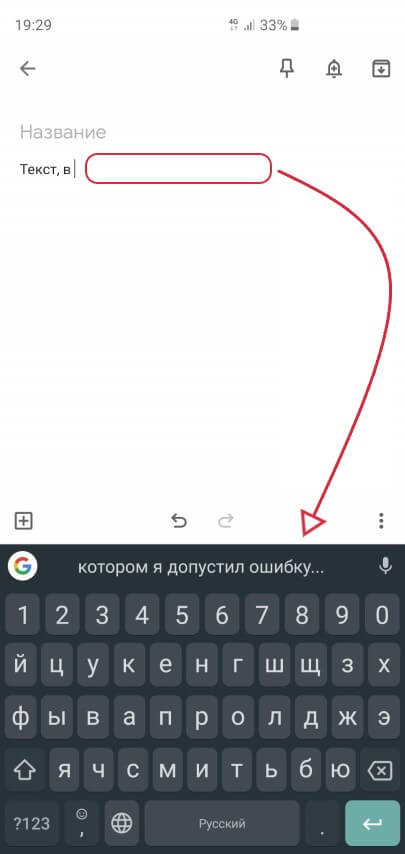
Нажав в эту область, удаленный текст вернется на свое место. Теперь можно заново удалить ненужный фрагмент.
3. Одноручный ввод
Набирать текст одной рукой, особенно во время движения, на современных смартфонах с огромными экранами, мягко говоря, неудобно. Решить эту проблему в клавиатуре Gboard можно всего одним простым действием:
- Нажимаем кнопку Ввод и не отпускаем палец, пока не появится дополнительное меню
- Движением пальца выбираем иконку Одноручного ввода
Для того чтобы вернуться к обычному режиму достаточно нажать следующую кнопку:
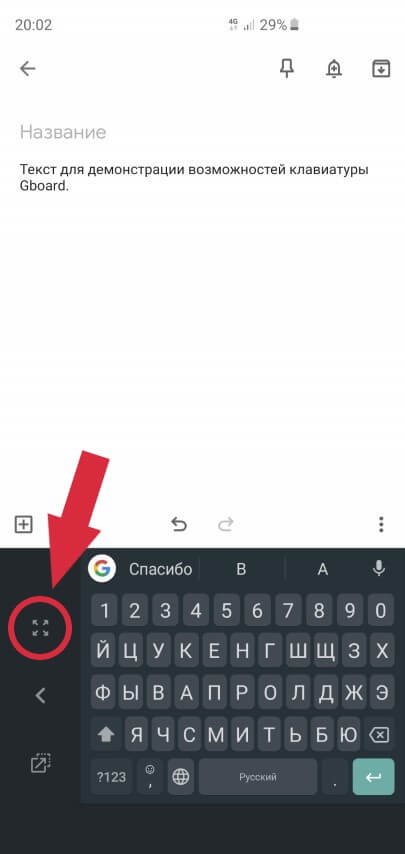
Кроме того, можно легко прижимать клавиатуру к левому или правому краю экрана (в зависимости от того, какой рукой набираете текст), нажимая соответственно кнопки < и >.
4. Отправка GIF-анимаций
Когда-то очень давно, еще во времена Windows XP и Dial-UP интернета, был очень популярен формат GIF-анимаций. Использовался он, зачастую, для оформления сайтов и создания рекламных баннеров в интернете. Но, как известно, «нет ничего нового под солнцем» и вот, спустя много лет, GIF-анимации снова в моде! Правда, уже в качестве замены классических смайликов.
Многие мессенджеры позволяют отправлять подобные короткие ролики собеседнику:

Теперь это можно делать прямо из клавиатуры, без привязки к какому-либо приложению! Для этого достаточно:
- Зажать кнопку Ввод, пока не появится дополнительное меню
- Выбрать иконку со смайликом
- Выбрать вкладку GIF
- В поле для поиска можно ввести любой текст или выбрать нужный раздел справа от этого окошка
Нажав на любую анимацию, она будет добавлена к тексту (будь-то электронное сообщение, соцсеть или мессенджер).
А если вы настоящий любитель «старой школы», тогда вкладка с текстовым изображением смайлика откроет для вас сотни «картинок» из символов:
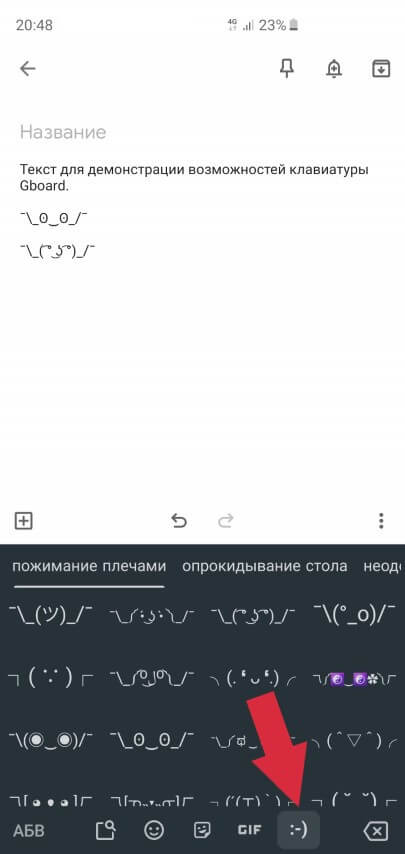
На других вкладках присутствуют как обычные смайлики, так и популярные в разных мессенджерах «наклейки».
5. Общение на иностранном языке в реальном времени
Еще одной удивительной возможностью Gboard является интеграция Google-переводчика с клавиатурой! Если вы общаетесь с человеком на иностранном языке, достаточно включить режим перевода и продолжать набирать текст на своем родном языке, а клавиатура будет сразу же отображать перевод.
Для активации переводчика необходимо сделать следующее:
- Нажимаем кнопку с логотипом Google-поиска G
- В появившемся меню нажимаем иконку Google-переводчика
- Выбираем язык для перевода, после чего вводим на своем языке нужный текст
- Перевод в режиме реального времени отображается в основном окне (мессенджера, блокнота или любого другого приложения)
Стоит отметить довольно неплохое качество машинного перевода.
6. Весь Google «под рукой»!
Если во время общения вам понадобилось узнать определенную информацию в Google или выслать собеседнику, скажем, адрес планируемой встречи — теперь все это доступно прямо… в клавиатуре! Для этого необходимо:
- Нажать кнопку с логотипом Google-поиска
- В текстовое окошко ввести нужный запрос и нажать кнопку поиска
- Выбрать нужный результат и отправить его собеседнику или закрыть
Можно отправлять как ссылку на результат (веб-страницу, Wikipedia или Google-карты), так и саму карточку в виде картинки. Второй вариант удобен, если нужно, скажем, показать фото известной личности или ее возраст:
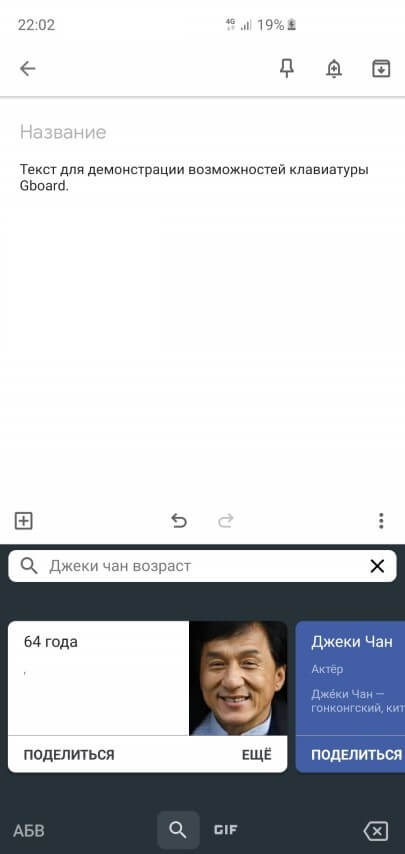
Таким образом, клавиатура Gboard способна не только упростить работу с текстом, но и сэкономить немало времени при общении!
7. Удобные настройки
Как уже было сказано вначале, клавиатура поддерживает большое количество настроек. К примеру, вы можете добавить цифровой ряд клавиш:
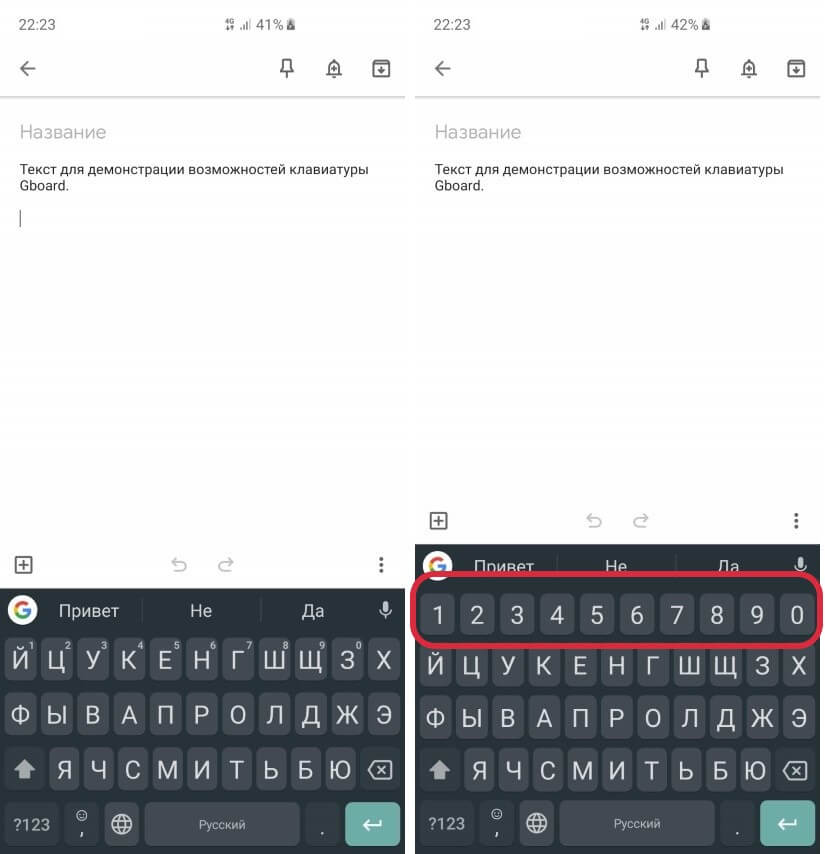
Для этого необходимо:
- Перейти в настройки Gboard (зажать на клавиатуре клавишу Запятая и выбрать иконку Настройки)
- В появившемся меню открыть пункт Настройки
- Включить опцию Ряд цифр
В этом же меню чуть ниже можно задать высоту клавиатуры и настроить отклик (звуквибрация).
Если вам приходится периодически набирать на клавиатуре один и тот же текст (адреса, имена, названия предприятий и пр.), тогда используйте Словарь Gboard. Суть его заключается в том, чтобы автоматически вместо одного слова подставлять заранее сохраненную строку. Набирая слово адрес, клавиатура будет предлагать заменить его на ваш полный почтовый адрес.
Активировать эту функцию можно следующим образом:
- Открываем настройки Gboard (зажать на клавиатуре клавишу Запятая и выбрать иконку Настройки)
- Выбираем Словарь
- Открываем Личный словарь
- Нажимаем Все языки
- Добавляем новые фразы с помощью иконки +
Вместо заключения
В данной статье мы рассмотрели далеко не все возможности клавиатуры Gboard. Но даже этих советов будет достаточно, чтобы сделать процесс набора текста более удобным и эффективным.
P.S. Не забудьте подписаться в Telegram на наш научно-популярный сайт о мобильных технологиях, чтобы не пропустить самое интересное!
Как сменить клавиатуру
- Откройте Настройки на вашем телефоне.
- Прокрутите вниз и нажмите Система.
- Нажмите «Языки и ввод». …
- Коснитесь Виртуальная клавиатура.
- Коснитесь Управление клавиатурами. …
- Коснитесь переключателя рядом с только что загруженной клавиатурой.
- Нажмите «ОК».
Как заставить мою клавиатуру перестать шуметь?
Решения
- Перейдите в настройки.
- Выберите язык и ввод.
- На вкладке настроек клавиатуры выберите настроить методы ввода.
- На клавиатуре Android выберите «Настройки».
- Снимите флажок Звук при нажатии клавиш.
- Готово.
Как отключить звук клавиатуры на моем Samsung?
Как отключить звук клавиатуры на смартфоне Samsung
- Погрузитесь в настройки.
- Выберите «Звуки и вибрация».
- Найдите звук клавиатуры.
- Сдвиньте переключатель с Вкл на Выкл.
21 июн. 2016 г.
Как поменять клавиатуру?
Откройте меню «Пуск»> «Панель управления»> «Часы, язык и регион»> «Регион и язык». Выберите Клавиатуры и языки> Сменить клавиатуру>. Отсюда вы можете добавить новый язык, установить предпочитаемый язык по умолчанию или удалить языки, которые вы не используете. И вы сделали!
Где находятся настройки клавиатуры Самсунг?
Как изменить настройки клавиатуры в Samsung Galaxy S8 + (SM-G955)?
- На главном экране проведите пальцем вверх или вниз, чтобы открыть экран приложений.
- Коснитесь Настройки.
- Проведите пальцем по экрану и коснитесь Общее управление.
- Коснитесь Язык и ввод.
- Коснитесь Экранной клавиатуры.
- Чтобы настроить клавиатуру, коснитесь имени клавиатуры.
30 окт. 2020 г.
Как мне вернуть клавиатуру в нормальное состояние?
Все, что вам нужно сделать, чтобы вернуть клавиатуру в нормальный режим, — это нажать одновременно клавиши ctrl + shift. Проверьте, вернулось ли оно к норме, нажав клавишу кавычек (вторая клавиша справа от L). Если он все еще действует, нажмите ctrl + shift еще раз. Это должно вернуть вас в нормальное состояние.
Как изменить звук на клавиатуре?
Измените звучание и вибрацию клавиатуры
- Установите Gboard на свой телефон или планшет Android.
- Откройте приложение «Настройки».
- Коснитесь Система. Языки и ввод.
- Коснитесь Виртуальная клавиатура. Gboard.
- Коснитесь «Настройки».
- Прокрутите вниз до «Нажатие клавиш».
- Звук при нажатии клавиш. Громкость при нажатии клавиши. Тактильная обратная связь при нажатии клавиш. Сила вибрации при нажатии клавиш.
Почему моя клавиатура издает звуки?
Если ваш компьютер или клавиатура издают звуковой сигнал при наборе текста, вы, вероятно, включили или активировали клавиши переключения и / или залипающие клавиши, поэтому обязательно отключите их.
Как добавить звук на клавиатуру?
- Откройте приложение «Настройки».
- Коснитесь «Язык и ввод». На телефонах под управлением Android Oreo 8.0 и выше сначала коснитесь «Система».
- Коснитесь Виртуальная клавиатура.
- Выберите Gboard.
- Коснитесь «Настройки».
- Включите звук при нажатии клавиш.
- Коснитесь «Громкость» при нажатии клавиш и настройте по своему усмотрению.
Как поменять клавиатуру Samsung?
Как переключить клавиатуру на телефоне Samsung Galaxy
- Установите заменяющую клавиатуру по своему выбору. …
- Нажмите на приложение «Настройки».
- Прокрутите вниз до общего управления.
- Нажмите на Язык и ввод.
- Нажмите на экранной клавиатуре.
- Нажмите на клавиатуру по умолчанию.
- Выберите новую клавиатуру, которую хотите использовать, коснувшись ее в списке.
12 сред. 2020 г.
Как отключить звук касания на Android?
Отключить Android Touch и звук клавиш
В главном меню нажмите «Настройки». Затем нажмите «Звук». Затем нажмите «Звук». Теперь прокрутите меню до конца и снимите флажки «Звуки клавиш» и «Звуки касания» в разделе «Система».
Как мне вернуть клавиатуру Samsung в нормальное состояние?
Чтобы сбросить клавиатуру Samsung,
- 1 На своем устройстве активируйте клавиатуру Samsung и коснитесь «Настройка».
- 2 Коснитесь Размер и раскладка клавиатуры.
- 3 Отрегулируйте размер клавиатуры или коснитесь СБРОС.
- 4 Коснитесь Готово.
25 центов 2020 г.
Могу ли я сделать так, чтобы моя клавиатура звучала как пишущая машинка?
Jingle Pilot aka Jingle Keys: тихий популярный и полностью настраиваемый. Когда вы используете клавиатуру, он издает звуки пишущей машинки. Jingle pilot также позволяет изменять звуковые схемы, и вы можете использовать свои собственные. Вы можете назначать разные звуки разным группам клавиш.
Как мне вернуть клавиатуру на английскую?
на языковой панели, которая должна появиться на панели задач рядом с часами, а затем щелкните язык, который вы хотите использовать. Сочетание клавиш: чтобы переключаться между раскладками клавиатуры, нажмите Alt + Shift. значок — это просто пример; он показывает, что язык активной раскладки клавиатуры — английский.
Как сделать клавиатуру более чувствительной?
Откройте панель управления.
- Откройте панель управления.
- Перейдите в Центр специальных возможностей.
- В разделе «Изучить все настройки» нажмите «Упростить клавиатуру».
- В разделе См. Также нажмите Настройки клавиатуры, чтобы открыть Свойства клавиатуры.
- На вкладке «Скорость» в разделе «Повторение символа» настройте задержку повтора и частоту повтора по своему усмотрению.
17 февраля. 2018 г.
На чтение 3 мин. Просмотров 6.7k. Опубликовано 18.07.2019

На мой взгляд, тактильная обратная связь от клавиатуры с сенсорным экраном крайне важна, но мне не нравятся звуки, когда я нажимаю клавиши. Возможно, вы не похожи на меня – возможно, звуки – это ваша вещь, но вибрация раздражает. Или, может быть, вам не нравятся оба (вы бунтуете!). Хорошей новостью является то, что вы не только включаете или отключаете обе эти функции в клавиатуре Google, но также можете настраивать каждую из них. Вот как.
Как и во всем остальном, путешествие по параметрам звука и вибрации начинается в меню настроек клавиатуры. Это трудная задача, но если вы решите принять эту миссию, нажмите и удерживайте кнопку слева от пробела. Там нет пути назад сейчас.

После того, как вы отпустите клавишу, появится всплывающее окно с двумя вариантами: Языки красной таблетки или Синей таблетки и настройки Google Keyboard. Нажмите последний.

В меню «Настройки» все, на что вы когда-либо надеялись и о чем мечтали, можно найти в разделе «Настройки». И под «всем, на что вы когда-либо надеялись и мечтали», я имею в виду настройки вибрации и звука.

Варианты звука находятся примерно в трех четвертях пути вниз по меню. Он начинается с простого переключения – эта опция по умолчанию отключена, поэтому, если вы хотите звуки, переместите слайд.

После того, как «Звук при нажатии клавиш» будет включен, опция, расположенная ниже, позволит вам настроить громкость звука. Он установлен на «Системное значение по умолчанию», но вы можете использовать ползунок, чтобы настроить громкость до желаемого уровня.

Настройки вибрации работают по сути одинаково. «Вибрация при нажатии клавиш» включена по умолчанию, поэтому, если вам не нравится этот вид физической обратной связи, вы можете отключить его с помощью ползунка.

Однако, если вам это нравится, вы можете отрегулировать, насколько сильно (или мягко) вибрация в меню чуть ниже. Лично я нахожу «Системные настройки по умолчанию» достаточно сильными, но нет ничего лучше вибрации на уровне удара, чтобы вы знали, что вы живы. Идите вперед и поднимите его до конца – посмотрите, как глупо это сделать. На 100 мс мой телефон чувствует себя крошечным пожирателем сорняков. Я не могу представить, чтобы печатать так больше трех слов или около того. Но если вам это нравится, я рад, что он существует.

Здесь также есть несколько других небольших настроек: «Всплывающее окно при нажатии клавиш», которое показывает увеличенную версию клавиши по мере ее ввода – вы знаете, чтобы визуально определить свою точность; «Клавиша голосового ввода», где вы можете включить/отключить кнопку микрофона на клавиатуре; и «Задержка долгого нажатия», где вы можете лично определить, что для вас означает «длительное нажатие». Я никогда не менял эту функцию. Мне не нужно так много контролировать свою собственную жизнь.

Новейшая версия Google Keyboard заняла одну или две страницы из списка самых популярных клавиатур сторонних производителей, что делает эту клавиатуру еще лучше, чем раньше. Существует множество параметров настройки, так что вы можете набирать, как вы хотите печатать (даже это можно назвать «плохо»), что, на наш взгляд, довольно изящно.
Вы хотите удалить звук клавиатуры на своем мобильном телефоне Xiaomi? Или вы предпочитаете уменьшить интенсивность звука?
Вы можете очень просто внести эти изменения и настроить клавиатуру так, как хотите, на своем мобильном телефоне. Просто прочитайте статью до конца и следуйте инструкциям.
Как изменить звук клавиатуры в Gboard
Хотя вы можете перейти в «Настройки» > «Расширенные настройки» > «Языки и ввод» > «Управление клавиатурами» > Gboard (клавиатура по умолчанию) > «Настройки», чтобы изменить громкость звука нажатия клавиш, вы можете попасть в эти настройки более простым способом.
Просто откройте клавиатуру Gboard в любом чате или окне поиска и заставьте звук изменить громкость.
Для этого коснитесь шестеренки, чтобы перейти в «Настройки», выберите «Настройки» и выберите «Звук при нажатии клавиш». В этом разделе вы найдете возможность активировать или деактивировать звук клавиатуры, а также возможность изменения громкости звука нажатия клавиш.
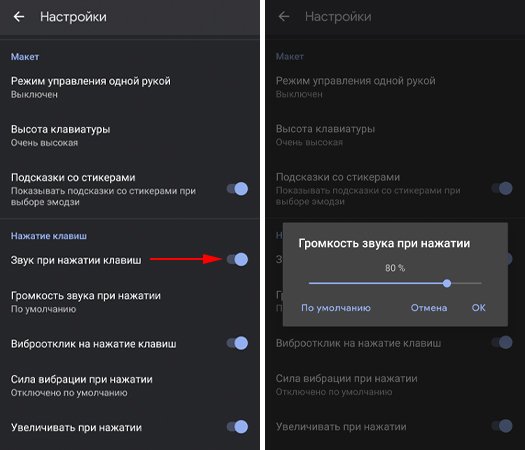
Итак, если звук вас не беспокоит, и вы просто хотите немного снизить интенсивность, вы можете использовать ползунок, чтобы отрегулировать процент громкости, который вы хотите для клавиатуры на вашем мобильном телефоне Xiaomi. И, конечно же, вы можете вносить эти изменения столько раз, сколько захотите.
Как выбрать разные звуки для клавиатуры на Xiaomi
Если вам уже наскучил звук клавиатуры по умолчанию на смартфоне Xiaomi, вы можете поискать другие альтернативы. Один из вариантов, который следует рассмотреть — это клавиатура Microsoft SwiftKey.
Эта клавиатура не только позволяет вам включать или выключать звук, но также вы можете выбирать между различными опциями. Как вы можете видеть на изображении ниже, вы можете выбирать между различными звуковыми профилями.
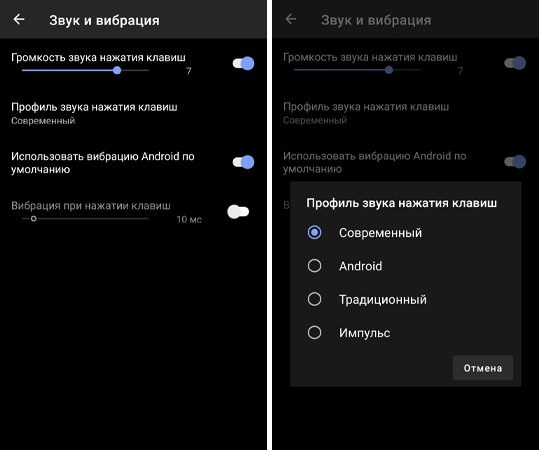
Как и в Gboard, вы также можете изменить уровень звука, который установлен по умолчанию для клавиатуры вашего смартфона. Чтобы внести эти изменения, просто откройте клавиатуру SwiftKey и выберите «Звук и вибрация».
Также стоит отметить, что вы можете менять клавиатуру столько раз, сколько захотите на своем смартфоне Xiaomi. Для этого просто перейдите в «Настройки» > «Расширенные настройки» > «Языки и ввод» > «Управление клавиатурами».