
Перейти к содержанию
Как включить или отключить динамики на мониторе
На чтение 3 мин Просмотров 8.9к. Опубликовано 23.08.2022
Обновлено 23.08.2022
Содержание
- Как включить динамики на мониторе
- Инструкция
- Как вывести звук на динамики монитора?
- Как отключить встроенные динамики на мониторе?
- Как включить звук на мониторе Делл?
- Как использовать встроенные динамики на моем мониторе?
Как включить динамики на мониторе
Конечно, монитор со встроенными динамиками не покорит вас своим чарующим звучанием и богатством красок, но он сэкономит вам одну розетку и место на столе. Сами колонки не включатся, следовательно, вам придется взять кабель и протянуть его к системному блоку.

Инструкция
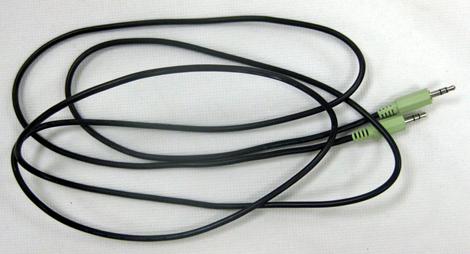
- В комплекте с монитором должно быть не менее 3 кабелей: питания, видео (DVI или VGA), аудио (3,5 мм мини-джек). Разъемы этих кабелей настолько разные, что их легко спутать (если вы все же умудрились подключить кабель VGA к аудиоразъему, то вы перепутали материнскую плату). Выбирайте кабель с разъемом mini jack. Обычно он зеленый на конце и соответствует цвету аудиовхода на материнской плате или звуковой карте. Если у вас нет шнура, приобретите его. 3,5-мм мини-джек «отец-отец» — стоит минимально и не служит никакой цели. Подключите два разъема: на мониторе и на системном блоке, затем выполните следующий шаг.
- Все объединились, но звука нет. Не беда, возможно, вы примитивно не включили его, а именно — не нажали кнопку включения. Посмотрите внимательно, он должен быть на мониторе с иконкой аудиоколонок над ним. Нажмите ее, и на экране появится изображение перечеркнутого или неперечеркнутого динамика. Подумайте, что это значит (предположительно, если зачеркнуто, то звука нет, если не зачеркнуто, то звук есть) и следуйте логике.
- Комбинация, включите ее, но звука нет. Подождите, пока вы не расстроитесь, обуздайте свой энтузиазм и зайдите в меню настроек звука операционной системы. В Windows это можно сделать из меню Пуск — Панель управления — Звук — вкладка Воспроизведение — Свойства — вкладка Уровни в новом окне. Доступ можно также получить через значок в трее с тем же значком динамика. Где-то может стоять предательская галочка напротив опции «Выключить». Если это так, удалите его. Отрегулируйте уровень громкости в программе (и, если есть, с помощью соответствующих кнопок на мониторе).
- Если звук снова отсутствует, см. пункт 1, возможно, вы перепутали входы на системном блоке. Включите аудиофайл, например MP3, и меняйте входы, пока не услышите звуки.
Как вывести звук на динамики монитора?
Это можно сделать, перейдя в «Панель управления» из меню «Пуск». В появившемся окне выберите «Звук». В появившейся панели «Воспроизведение» выберите «Свойства», а затем вкладку «Уровни». Если вы обнаружите, что динамики выключены, выполните настройку.
Как отключить встроенные динамики на мониторе?
2 Выключите внутренние динамики с помощью панели управления
- Откройте Панель управления и выберите Оборудование и звук > Управление аудиоустройствами в разделе Звук.
- На следующем экране щелкните правой кнопкой мыши список внутренних аудиоустройств (обычно это Динамики) и нажмите Отключить.
Как включить звук на мониторе Делл?
Щелкните правой кнопкой мыши кнопку Пуск и выберите Панель управления. Нажмите Оборудование и звук. Нажмите кнопку Звук. На вкладке Воспроизведение выберите аудиоустройство, которое вы хотите использовать.
Как использовать встроенные динамики на моем мониторе?
Как включить динамики монитора
- Подключите один конец кабеля 3,5 мм к порту аудиовыхода на компьютере. …
- Подключите другой конец кабеля 3,5 мм к порту аудиовхода на мониторе. …
- Посмотрите на значок звука Windows (динамик) на панели задач, чтобы убедиться, что системный звук не отключен или не слишком тих, чтобы его можно было услышать.
Источники
- https://SpeedCamupDates.ru/nyuansy/podklyuchil-monitor-propal-zvuk.html
- https://massgame.ru/kak-vklyuchit-dinamiki-na-monitore/
- https://rjalka.ru/pochemu-na-moem-monitore-net-zvuka/
- https://avtograf70.ru/raznoe/kak-podklyuchit-zvuk-na-monitore-kompyutera.html
- https://PTrade24.ru/ios/kak-podklyuchit-zvuk-k-monitoru.html
- https://KTexnika.ru/obzory/kak-vklyuchit-kolonki-na-monitore.html
- https://TopObzor10.ru/kak-vkliuchit-dinamiki-na-monitore
- https://mzoc.ru/zapchasti-i-rashodniki/vopros-kak-vklyuchit-zvuk-v-nastrojkah-monitora.html
- https://7th-studio.ru/telefony/kak-vklyuchit-dinamiki-na-monitore
Содержание
- Как добавить звук на монитор без динамиков?
- Как добавить звук на монитор?
- Можете ли вы добавить динамики к монитору?
- Есть ли у мониторов аудиовыход?
- Есть ли в мониторах HDMI динамики?
- Почему на моем мониторе нет звука?
- Есть ли в DisplayPort звук?
- Подключаю ли я динамики к ПК или монитору?
- Стоит ли покупать монитор с динамиками?
- Колонки подключаются к компьютеру или монитору?
- Могу ли я использовать разъем для наушников для динамиков?
- Что такое аудиовыход?
- Почему не работает звук через HDMI?
- Как получить звук через монитор HDMI?
- HDMI воспроизводит звук?
- Не работает встроенный динамик монитора: как это исправить
- Что следует проверить, если встроенные динамики не работают?
- Проверьте соединение
- Проверьте аудиовыход на ПК
- Проверьте драйверы монитора
- Проверьте громкость встроенных динамиков
- Как включить динамики на мониторе?
- Как переключить звук с монитора на компьютер?
- Как изменить звук с монитора на компьютер?
- Как сделать так, чтобы звук выводился из динамиков монитора?
- Как переключаться между аудиовыходами?
- Почему я не слышу звук на моем мониторе?
- Как воспроизвести звук через монитор и наушники?
- Как мне исправить звук на моем мониторе?
- Передает ли HDMI звук?
- Как мне включить звук на моем мониторе?
- Почему в моем мониторе есть разъем для наушников?
- Как мне изменить мой аудиовыход на USB?
- Как изменить аудиовыход на Zoom?
- Почему у меня не работает звук через HDMI?
- Почему HDMI не записывает звук?
- Как включить звук HDMI?
- Как включить динамики на мониторе?
- Как настроить звук на мониторе компьютера?
- Как отключить встроенные динамики на мониторе?
- Как подключить монитор с колонками?
- Как вывести звук на динамики монитора?
- Как правильно подключить звук от компьютера к телевизору?
- Как подключить звук на компьютере?
- Как настроить звук на компьютере через колонки?
- Как снять звук с HDMI?
- Как сделать так чтобы HDMI не передавал звук?
- Как переключить звук с проектора на колонки?
- Можно ли подключить колонки к монитору?
- Как включить колонки на мониторе Windows 10?
Как добавить звук на монитор без динамиков?
Как добавить звук на монитор?
Как включить мониторные динамики
Можете ли вы добавить динамики к монитору?
Если ваш монитор не имеет встроенных динамиков, но подключается через HDMI и имеет 3,5-мм выходное гнездо «в стиле наушников» [изображение], вы можете воспроизводить звук через любое внешнее устройство, которое подключается к этому порту. … Наконец, подключите другой конец кабеля RCA к входному разъему на динамиках.
Есть ли у мониторов аудиовыход?
Есть ли в мониторах HDMI динамики?
Многие мониторы имеют порты HDMI, но не имеют встроенных динамиков. Если ваш монитор имеет встроенные динамики, соединение HDMI будет автоматически воспроизводиться через ваш монитор. Если вы не хотите использовать динамики монитора, перейдите к звукам, а затем к устройствам воспроизведения и отключите монитор в качестве устройства воспроизведения.
Почему на моем мониторе нет звука?
Если динамики монитора не работают, обычно это связано с неверно настроенными настройками или кабелями. Есть несколько вещей, которые вы можете сделать, чтобы решить эту проблему, например, проверить свои соединения, отрегулировать громкость, выполнить звуковой тест или воспроизвести звук с помощью устройства, отличного от монитора.
Есть ли в DisplayPort звук?
Поддерживает ли DisplayPort также звук? Да, DisplayPort поддерживает многоканальный звук и множество дополнительных звуковых функций. Адаптеры DisplayPort-HDMI также включают возможность поддержки звука HDMI.
Подключаю ли я динамики к ПК или монитору?
TL; DR: Подключите их к ЗАДНЕЙ ЧАСТИ ПК. Ваш компьютер лучше оборудован для обработки звука, чем ваш монитор. Кроме того, мониторы принимают сигналы с компьютера и выводят их на динамики.
Стоит ли покупать монитор с динамиками?
Встроенные динамики никогда не выглядят потрясающе на мониторах, особенно на дешевых. Просто купите лучший монитор, который вы можете себе позволить, есть ли у него динамики или нет, не имеет значения.
Колонки подключаются к компьютеру или монитору?
ЖК-мониторы и другие типы плоских мониторов со встроенными динамиками подключаются либо к гнездам для задних динамиков, либо к порту USB. (Подключение динамика является дополнением к подключению монитора.) Традиционные аудиоразъемы имеют цветовую маркировку на вашем ПК.
Могу ли я использовать разъем для наушников для динамиков?
Вы можете подключить динамики, как вы заявили, к разъему для наушников. И это будет нормально, если у динамиков есть источник питания, который подключается к стене. На ум приходят колонки для ПК.
Что такое аудиовыход?
Гнездо линейного выхода, также называемое аудиовыходом и звуковым выходом, находится на звуковых картах компьютера. Он позволяет подключать к компьютеру внешние динамики, наушники или другие устройства вывода, передавая сгенерированный компьютером звук на устройства, чтобы его можно было услышать.
Почему не работает звук через HDMI?
Нет звука или звука от устройства-источника при подключении к телевизору с помощью кабеля HDMI. … Если у вас Android TV ™, проверьте формат сигнала HDMI® в настройках меню телевизора. Если он установлен на Enhanced, измените его на Standard. На пульте дистанционного управления нажмите кнопку HOME.
Как получить звук через монитор HDMI?
Метод 1. Включите и сделайте HDMI устройством воспроизведения по умолчанию
HDMI воспроизводит звук?
Кабели HDMI могут передавать видео и аудио с качеством высокой четкости с одного устройства на другое. Существует множество причин, по которым вы не можете слышать исходный звук на другом устройстве при использовании кабеля HDMI; настройки могут быть неправильными на одном из устройств, может быть неисправно оборудование или неисправен сам кабель.
Источник
Не работает встроенный динамик монитора: как это исправить
Обычно встроенные в мониторы динамики маломощные и «жестяные», а по качеству звука и мощности они не имеют ничего общего даже с самыми дешевыми динамиками на рынке. Однако немало пользователей предпочитают использовать их для экономии денег и места на столе, поскольку, конечно, это большое преимущество, если динамики относительно хорошие.
Что следует проверить, если встроенные динамики не работают?
Прежде чем думать, что динамики монитора повреждены, вам следует выполнить ряд проверок, поэтому давайте посмотрим на них, но сначала мы должны сказать очевидное: есть ли в вашем мониторе встроенные динамики? В первую очередь убедитесь, что они есть не на всех мониторах.
Проверьте соединение
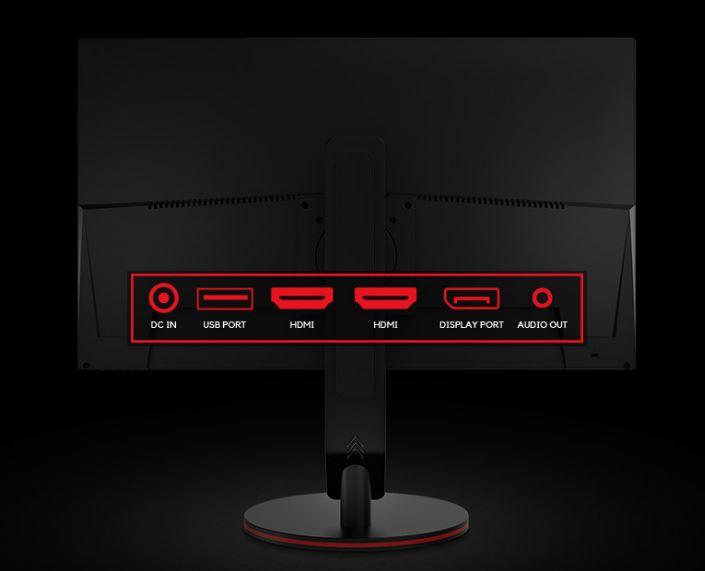
Вы должны иметь в виду, что, как показано на изображении выше, некоторые мониторы также имеют аудиовыход через мини-разъем: этот разъем предназначен для прямого подключения динамиков или наушников с аналоговым подключением и не для подключения их к Звуковая карта ПК. Если бы на мониторе был миниджек с надписью «Аудио in »означает, что это аудиовход, и к нему можно подключить звуковую карту ПК, но подавляющее большинство мониторов имеют выход, а не входной мини-разъем, так что в этом случае он не будет работать.
Проверьте аудиовыход на ПК
Второе, что вы должны проверить, это то, что на вашем компьютере выбран правильный аудиовыход. Для этого в Windows 10, щелкните правой кнопкой мыши значок динамика в правом нижнем углу на панели запуска рядом с часами и выберите опцию «Открыть настройки звука». Откроется экран, подобный тому, который вы видите ниже, и вверху под заголовком «Выберите устройство вывода» вы должны выбрать свой монитор.
В случае, если ваш монитор не отображается в списке, мы отсылаем вас к предыдущему пункту, потому что это почти наверняка означает, что он подключен неправильно, хотя это также может быть связано с проблемой в драйверах, и именно это мы увидим дальше.
Проверьте драйверы монитора
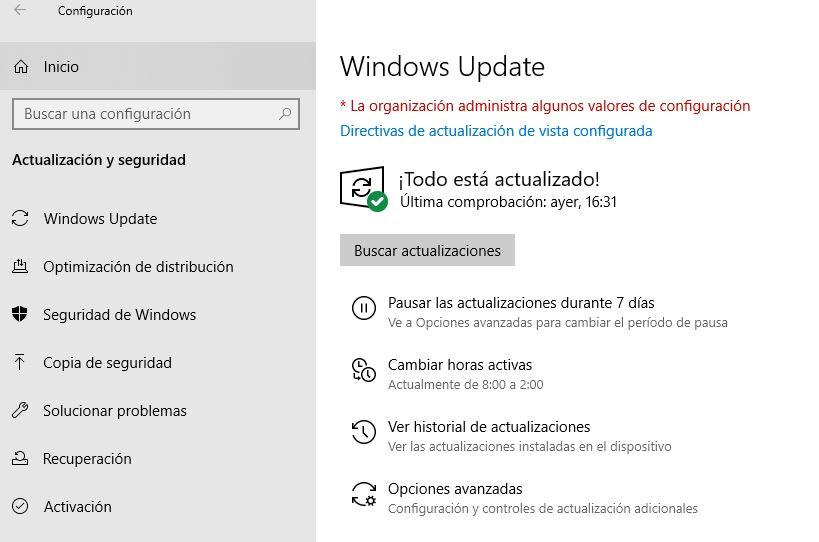
Почти все мониторы, представленные на рынке, автоматически определяются операционной системой, поэтому вам не нужно беспокоиться о драйверах, потому что они будут автоматически установлены вместе с ней. Однако могут быть проблемы, ваш монитор может быть очень новым и драйверов еще нет, или у вас может не быть необходимого обновления Windows, которое включает их. По этой причине первое, что вам нужно сделать, это обновить Windows, и для этого нажмите кнопку «Пуск» и выберите «Настройки» (значок шестеренки).
Затем перейдите в «Обновление и безопасность» и в меню слева под названием «Центр обновления Windows» убедитесь, что у вас нет обновлений, ожидающих установки.
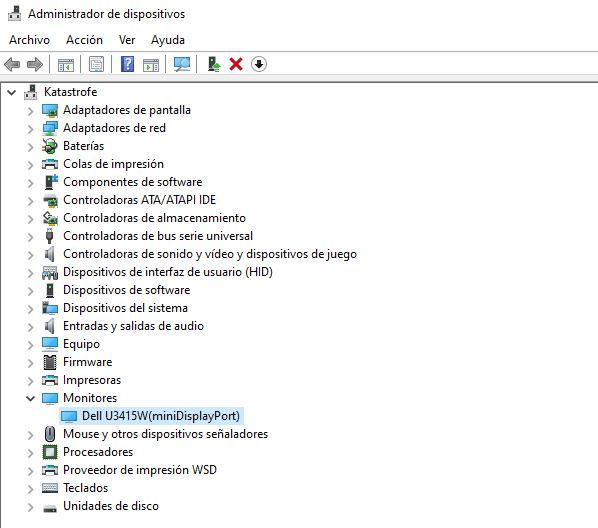
Дополнительно стоит проверить, действительно ли операционная система правильно определяет монитор. Для этого щелкните правой кнопкой мыши кнопку «Пуск» и выберите «Диспетчер устройств». В открывшемся окне найдите раздел «Мониторы» и отобразите его; там должен появиться ваш монитор.
Проверьте громкость встроенных динамиков
Последний шаг, который вы должны проверить, также является довольно очевидным, но его можно упустить из виду, и это убедиться, что громкость не уменьшена или не отключена на самом мониторе. Для этого вы должны получить доступ к собственному экранному меню монитора с помощью кнопок, которые у него будут (обычно в правом нижнем углу или с правой стороны), и в разделе Аудио (это сильно отличается в зависимости от монитора, но если он интегрирован колонки на 100% уверен, что там есть секция для настройки звука) убедитесь, что громкость не убавлена и даже не отключена.
Здесь вы также должны убедиться, что выбран источник звука (обычно отображается что-то вроде «default» или «main», как в нашем примере с монитором Dell), поскольку возможно, что ваш монитор имеет несколько аудиовходов и что он есть. выбран не правильный.
Если после выполнения всех этих проверок вы по-прежнему не можете получить звук с ПК через встроенные динамики монитора, это может быть физическая проблема, и, если возможно, мы рекомендуем сначала протестировать монитор с другим ПК или даже с консолью, по адресу Если возможно, через HDMI, и если ничего не работает, отнесите его в службу технической поддержки или обработайте гарантию.
Источник
Как включить динамики на мониторе?
Как включить динамики на мониторе?
Мониторы могут быть снабжены встроенными динамиками. Но для лучшего качества звука многие подключают внешние динамики, постоянно пользуясь которыми, можно столкнуться с очень распространенной проблемой, когда при их отключении звук с динамиков монитора (т.е. встроенных) не идет. Для того чтобы звук все-таки появился, необходимо произвести некоторые действия.
Прежде всего, нужно попробовать с помощью специального звукового шнура mini jack 3.5mm соединить аудио-гнездо монитора с аудио-гнездом на системном блоке. Это сделать совсем не сложно, так как штекер звукового шнура обычно имеет зеленый цвет. Такого же цвета гнездо нужно найти на материнской плате, и ваши динамики будут подключены. Шнур mini jack 3.5mm обычно идет в комплекте с монитором. Если такого шнура у вас нет, то его можно приобрести в любом специализированном магазине.
Отсутствие звука после произведенных манипуляций может означать, что звук просто отключен. Для того, чтобы включить его, найдите значок с изображением динамика на панели монитора. После нажатия на этот значок перед вами появится информация о включенном или выключенном состоянии динамиков. Если появившееся изображение динамика будет перечеркнуто красной чертой – значит динамики на мониторе выключены. Нажатием кнопки под изображением динамика на панели монитора переведите свои динамики в рабочее состояние. Исчезновение красной черты на картинке будет означать, что вы справились с задачей.
Если звук после всех описанных действий не появился, значит вам необходимо изменить некоторые настройки. Это можно сделать, войдя через меню «Пуск» в «Панель управления». В открывшемся окне нужно выбрать пункт «Звук». На появившейся панели «Воспроизведение» выберите «Свойства» и затем вкладку «Уровни». В случае обнаружения информации о выключенном состоянии динамиков, внесите свои коррективы. Теперь можно настроить уровень громкости и наслаждаться звуком.
Если звука все равно нет, вполне вероятно, что вход на блоке выбран неправильно. Попробуйте включить какой-либо звуковой файл и менять входы на системном блоке. Появление звука будет свидетельствовать о том, что вход выбран правильно.
Источник
Как переключить звук с монитора на компьютер?
Как изменить звук с монитора на компьютер?
Как включить мониторные динамики
Как сделать так, чтобы звук выводился из динамиков монитора?
Как включить мониторные динамики
Как переключаться между аудиовыходами?
Как переключаться между наушниками и динамиками
Почему я не слышу звук на моем мониторе?
Пожалуйста, проверьте монитор, ПК / ноутбук и соединение.
Убедитесь, что на мониторе не отключен звук и не уменьшена громкость. 2. Проверьте настройки ПК / портативного компьютера: … При подключении с помощью кабеля VGA убедитесь, что аудиокабель подключен к порту AUDIO / LINE / HEADPHONE OUT и подключен к AUDIO / LINE IN монитора.
Как воспроизвести звук через монитор и наушники?
Как воспроизводить звук на динамиках и наушниках на ПК
Как мне исправить звук на моем мониторе?
Как я могу исправить проблемы со звуком после добавления второго монитора?
Передает ли HDMI звук?
HDMI известен своим качеством видео, но он также может передавать звук без необходимости использования нескольких кабелей. HDMI поддерживает форматы Dolby TrueHD и DTS-HD для 7.1-канального звука без потерь и качества кинотеатра. HDMI 1.4 также поддерживает канал возврата звука, который передает звук с ТВ-тюнера на ресивер.
Как мне включить звук на моем мониторе?
Просто нажмите кнопку динамика, чтобы развернуть панель громкости. Затем щелкните значок динамика слева от ползунка, чтобы включить звук.
Почему в моем мониторе есть разъем для наушников?
Гнездо для наушников в мониторе предназначено для максимально дешевой передачи динамика / наушников от цифрового источника. Да, вы можете подключить динамики к монитору LG. Убедитесь, что вы выбрали выход HDMI на экран в качестве аудиоустройства по умолчанию.
Как мне изменить мой аудиовыход на USB?
Как сделать так, чтобы звук воспроизводился через USB-гарнитуру?
Как изменить аудиовыход на Zoom?
Вы можете получить доступ к настройкам звука и протестировать звук, когда уже находитесь на собрании.
Почему у меня не работает звук через HDMI?
Убедитесь, что громкость увеличена. Вам также может потребоваться войти в меню приставки и выбрать HDMI в разделе «Настройки звука» или «Кодирование звука», чтобы передать звук на телевизор. Более ранние версии прошивки приставки неправильно обрабатывали автоматические подключения HDMI.
Почему HDMI не записывает звук?
Убедитесь, что кабель HDMI надежно подключен к устройству-источнику и устройству, к которому он подключается. Если устройство подключено ненадежно, вы можете увидеть изображение, но не услышите звук. … Если используемый кабель HDMI изношен или поврежден, попробуйте использовать другой кабель HDMI.
Как включить звук HDMI?
Источник
Как включить динамики на мониторе?
Это можно сделать, войдя через меню «Пуск» в «Панель управления». В открывшемся окне нужно выбрать пункт «Звук». На появившейся панели «Воспроизведение» выберите «Свойства» и затем вкладку «Уровни». В случае обнаружения информации о выключенном состоянии динамиков, внесите свои коррективы.
Как настроить звук на мониторе компьютера?
Начните с того, что в Главном меню (кнопка Пуск) выберите пункт Панель управления>Оборудование и звук. В разделе Звук щелкните на ссылке Настройка громкости. На экране появится диалоговое окно Микшер громкости.
Как отключить встроенные динамики на мониторе?
Откройте панель управления и выберите Оборудование и звук > Управление звуковыми устройствами в разделе Звук. На следующем экране щелкните правой кнопкой мыши список внутренних аудиоустройств (обычно это Динамики) и нажмите Отключить. Нажмите Применить и OK, чтобы сохранить эту настройку.
Как подключить монитор с колонками?
Видеовход монитора (VGA или DVI) подключим к необходимому выходу видеокарты обычным образом, как если бы монитор был без колонок. Звуковой вход монитора подключаем к входящему в его комплект шнуру. С противоположной стороны подключаем этот шнур к выходу звуковой карты ПК, который предназначен для подключения колонок.
Как вывести звук на динамики монитора?
Это можно сделать, войдя через меню «Пуск» в «Панель управления». В открывшемся окне нужно выбрать пункт «Звук». На появившейся панели «Воспроизведение» выберите «Свойства» и затем вкладку «Уровни». В случае обнаружения информации о выключенном состоянии динамиков, внесите свои коррективы.
Как правильно подключить звук от компьютера к телевизору?
Выберите на телевизоре нужный HDMI вход в качестве источника, что бы появилось изображение с компьютера. Проверьте, не скручен и не выключен ли звук на самом телевизоре. Дальше, на компьютере, нажмите правой кнопкой мыши на значок управления звуком на панели уведомлений. Выберите пункт «Устройств воспроизведения».
Как подключить звук на компьютере?
Как настроить звук на компьютере через колонки?
Откройте «Пуск» и перейдите в «Панель управления». Выберите параметр «Звук». Во вкладке «Воспроизведение» нажмите правой кнопкой мыши на используемую колонку и выберите «Настроить динамики». В открывшемся окне вам потребуется выполнить настройку звуковых каналов.
Как снять звук с HDMI?
Для этого нужно запустить «Панель управления» и найти там подменю «Звук», или просто ввести этот запрос в меню «Пуск». Чтобы выводить звук через HDMI разъем видеокарты, следует выбрать звуковой процессор видеокарты (AMD Audio) и нажать на нем кнопку «По умолчанию».
Как сделать так чтобы HDMI не передавал звук?
Во вкладке «Устройства» выбираем «Сопутствующие параметры»- «Параметры звука». Перед нами на вкладке «Воспроизведение» возникает общий список, в котором необходимо выбрать «Цифровое аудио HDMI» (нижняя вкладка). После нажатия на нем правой кнопкой мыши, нажимаем на пункт «Свойства».
Как переключить звук с проектора на колонки?
Как сделать так, чтобы звук шел через динамики проектора? Инструкция.
Можно ли подключить колонки к монитору?
Как можно увидеть из всего приведённого, в принципе подключить колонки к монитору возможно. Самым простым вариантом является подключение при наличии встроенных в монитор колонок или гнезд для наушников. В противном случае необходимо прибегать к различному роду ухищрениям.
Как включить колонки на мониторе Windows 10?
Чтобы его использовать, щелкните правой кнопкой мыши на значок динамика в системном трее и выберите Открыть микшер громкости. С помощью видимых здесь ползунков, вы можете регулировать отдельно усиление звука для системы и каждого запущенного приложения, использующего звук.
Источник
FAQ
Устранение неисправности — Нет звука/Шум из динамиков/Искажение голоса/Неконтролируемая громкость
Нет звука
1. Пожалуйста, убедитесь, что аудио разъем на устройстве подключен в верный вход/выход на ПК.
Есть два вида аудиоразъемов:
а) аудио вход 
 (зеленый): Его нужно использовать, если Вы хотите подключить к ПК устройство по VGA или DVI, но хотите проигрывать звук из монитора.
б) вход для наушников 
 (черный): Его нужно использовать для подключения наушников и других внешних устройств для выхода звука.
Примечание: разъем для наушников не имеет функции записи.
2. Проверьте, имеет ли монитор встроенные динамики или есть необходимость подключить внешние колонки/наушники через черный порт.
3. Если Вы хотите передать звук через видеокабель, пожалуйста, убедитесь, что используете HDMI-HDMI, или DisplayPort-DisplayPort кабель для подключения к ПК. Потому что VGA / DVI переключатель будет отфильтровывать аудиосигнал от HDMI или DP.
4. Если у Вашего ПК нет разъема HDMI или DP порта, пожалуйста, подключите аудиокабель к PC для помощи.
5. Проверьте натсройки динамиков в ПК:
а) Выберите ваш монитор как устройство воспроизведения звука поумолчанию.
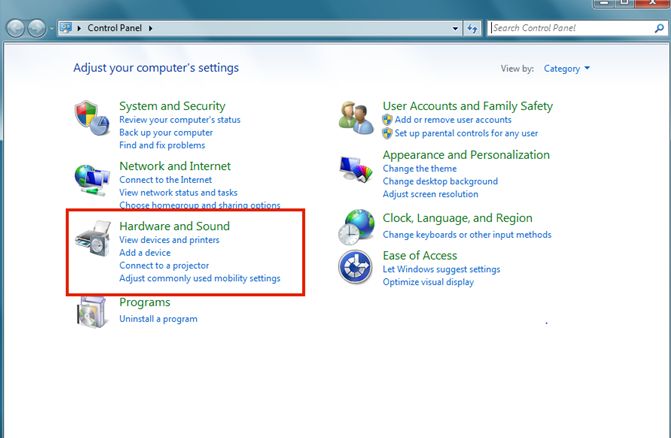
Перейдите в Панель управления > Звуки и Аппаратная часть > Звук> Изменить звук системы
В Windows 10.
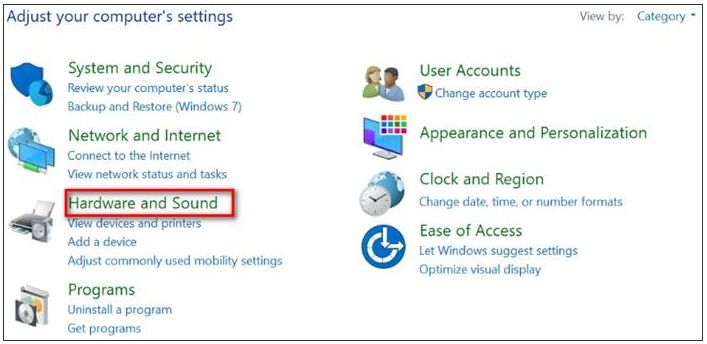
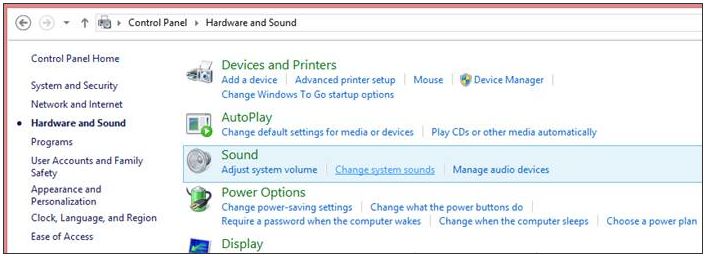
В Windows 7
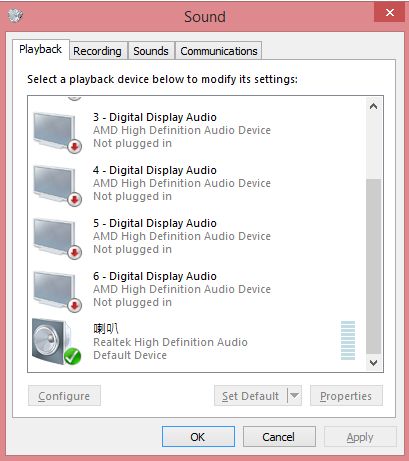
б) Если вы не видите в списке выбора звука вашего монитора, перейдите в Диспетчер устройств в Панели управления. Удалите и установите устройство повторно и проверьте аудио-вход и выход на распознование подключенного устройства. Также, убедитесь, что звуковая карта на самом компьютере активна и работает нормально.
(NB/PC Realtek аудио-чип как пример приведен ниже)
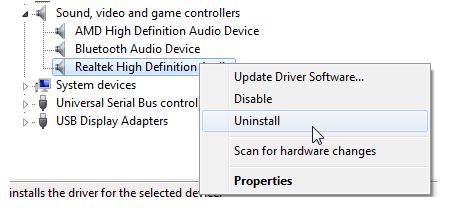
6. Проверьте настройки динамиков OSD
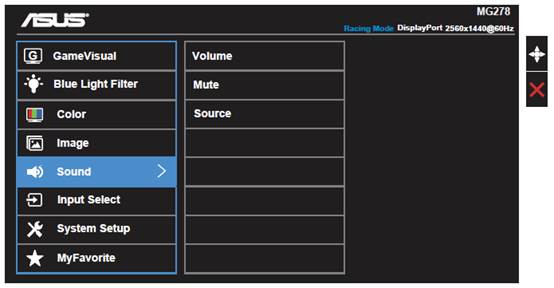
- OSD -> Звук-> Mute ВЫКЛ
- OSD -> Звук-> Источник Line in / HDMI / DisplayPort
Неконтролируемая громкость
1. Пожалуйста, проверьте шаг 5; убедитесь, что это единственное аудиоустройство, которое подключено.
Шум динамиков или Искаженный звук
1. Пожалуйста, убедитесь, что звуковая карта в ПК установлена верно и работает исправно.
2. Отодвиньте мобильные устройства подальше, т.к. они могут создавать помехи в работе динамиков.
3. 3.5mm разъем для наушников (черный) на мониторах ASUS LCD поддерживает стандарт TRS коннекторов/ кабелей. Мы рекомендуем вам использовать кабель стандарта 3.5mm TRS.
Если вы подключаете TRRS кабель в разъем 3.5 мини-джек ASUS LCD монитора, вы можете услышать электрический белый шум на заднем фоне от микрофонного пина на кабеле TRRS.
|
|
|
|
Слева направо 3.5mm TRS аудио-кабель (ASUS) / TRS кабель(iPod) / TRRS кабель (iPhone) |
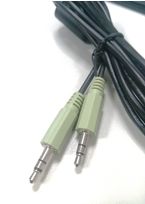
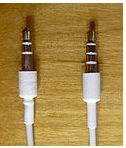
4. Выполните сброс настроек на мониторе.
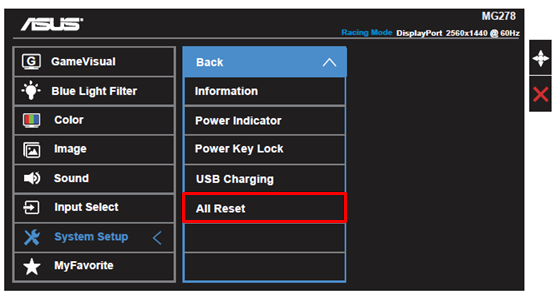
Если проблема сохранилась, свяжитесь, пожалуйста, с сервисными центрами Asus.
-
Категория
Электропитание/ Аккумулятор, LCD Монитор/ Сенсорный экран /Дисплей -
Тип
Product Knowledge
Эта информация была полезной?
Yes
No
- Приведенная выше информация может быть частично или полностью процитирована с внешних веб-сайтов или источников. Пожалуйста, обратитесь к информации на основе источника, который мы отметили. Пожалуйста, свяжитесь напрямую или спросите у источников, если есть какие-либо дополнительные вопросы, и обратите внимание, что ASUS не имеет отношения к данному контенту / услуге и не несет ответственности за него.
- Эта информация может не подходить для всех продуктов из той же категории / серии. Некоторые снимки экрана и операции могут отличаться от версий программного обеспечения.
- ASUS предоставляет вышеуказанную информацию только для справки. Если у вас есть какие-либо вопросы о содержании, пожалуйста, свяжитесь напрямую с поставщиком вышеуказанного продукта. Обратите внимание, что ASUS не несет ответственности за контент или услуги, предоставляемые вышеуказанным поставщиком продукта.
Компьютеров без мониторов, наверное, не бывает. Точно не бывает, если это домашний или рабочий компьютер, а не какой-нибудь специализированный компьютер, установленный в некоей системе управления. Все обычные компьютеры имеют мониторы. Даже, порой, может быть не один, а два и более мониторов на одном компьютере.
Если работать дома, то ноутбук можно использовать в качестве системного блока. Тогда к нему предстоит подключить внешний монитор, клавиатуру и мышь.
У мониторов могут быть собственные настройки параметров: яркости, громкости и другие.
Содержание (кликабельно):
1. О настройках монитора в операционных системах
2. Где искать кнопки автономной настройки монитора
3. Настраиваем громкость звука на мониторе со встроенной акустической системой
4. Автономные настройки яркости и контрастности изображения на мониторе
5. Вход в меню первого уровня в настройках монитора
6. Переход в меню второго уровня в настройках монитора
7. Регулировка яркости монитора и других параметров монитора на примере регулировки яркости
8. Завершение регулировки яркости монитора и других параметров монитора на примере регулировки яркости
9. Какие бывают настройки монитора в меню настроек первого уровня
10. На мониторе иначе выглядят кнопки настроек, чем описано в статье: что делать
Немного о настройках монитора в операционных системах
И в операционной системе Windows, как впрочем, и в других операционных системах, например iOS или Линукс, есть настройки мониторов. В Windows настройки монитора находятся в Панели управления, в iOS – в Настройках. Пользуясь настройками, можно поменять разрешение экрана, масштаб изображения, отрегулировать цвета, установить яркость и контрастность изображения, сделать многое другое.
Тех настроек монитора, которые имеются в операционной системе, обычно хватает, чтобы отрегулировать изображение, как хочет пользователь компьютера.
Однако бывает так, что на экране монитора вообще нет «картинки», или эту картинку не удается настроить, как следует. Подобная ситуация встречается довольно редко. Поскольку современные мониторы устроены так, что они автоматически «распознают», что они подключены к компьютеру. Далее, следуя логике «послушности», мониторы подключаются к компьютеру. А затем столь же «послушно» отрабатывают получаемые сигналы из компьютера, в том числе сигналы настройки различных параметров изображения.
Но все же бывают случаи, когда монитор, увы, ничего не показывает, или показывает не так, как этого хочется. Тогда можно вспомнить о том, что
практически, каждый монитор имеет собственные настройки, с помощью которых есть шанс сделать на нем изображение таким, как нам нужно.
Где находятся кнопки для автономной настройки монитора
Если приходится настраивать монитор с помощью его собственных настроек, не прибегая к помощи Windows или другой операционной системе, тогда говорят, что применяются автономные настройки монитора. Почему «автономные»? Да потому, что такие настройки выполняются с помощью собственных (аппаратных и программных) возможностей монитора совершенно отдельно, и это не связано с компьютером никак. То есть «автономно».
Правда, часто бывает так, что невозможно запустить процедуры автономной настройки монитора, если он не подключен к компьютеру, и компьютер не включен. Тем не менее, это все-таки автономные настройки, так как они абсолютно не связаны с настройками монитора в Windows (или в иной операционной системе – сокращенно ОС).
Допустим, что нам потребовалось настроить монитор компьютера автономно (независимо) от настроек Windows (или другой ОС). Тогда для этого нам понадобятся кнопки для настройки, имеющиеся почти у каждого монитора. Эти кнопки могут располагаться в разных местах монитора. Единого стандарта расположения кнопок нет. Обычно кнопки находятся внизу монитора, или на его подставке, но могут быть и иные варианты конструкции монитора.
Например, на рис. 1 показано, что кнопки настройки монитора расположены внизу на подставке монитора.
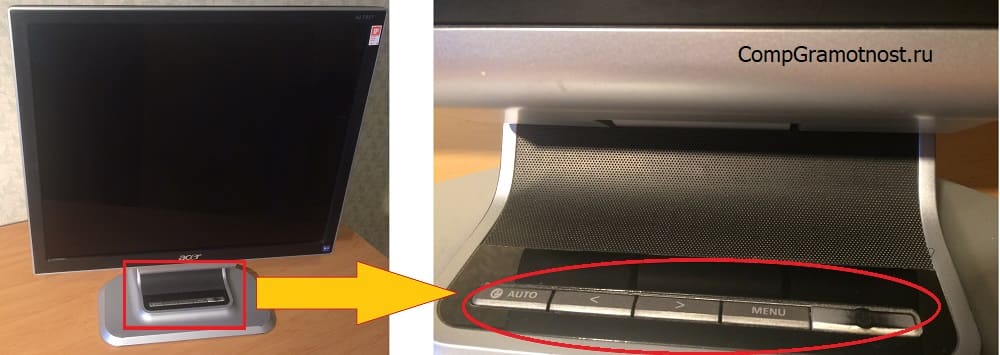
Рис. 1 (Кликните для увеличения). Кнопки настройки монитора. Слева направо: «Авто», стрелка влево, стрелка вправо, «Меню» и «Сеть».
Настройка громкости звука на мониторе со встроенной акустической системой
Некоторые современные мониторы имеют встроенные звуковые колонки. Предположим, что пользователь является обладателем монитора «со звуком». При этом звук из компьютера может быть выведен на монитор с помощью отдельного провода или с помощью интерфейса HDMI. Тогда возникает необходимость регулировать громкость звука именно на мониторе.
Обычно звук регулируют опять же с помощью настроек операционной системы (Windows, iOS и др.). Но не всегда этого достаточно, чтобы получить тихий или, наоборот, громкий звук.
Для регулировки громкости встроенных динамиков монитора нужно знать, какими кнопками для этого пользоваться. В мониторе, показанном на рис. 1, громкость звука регулируется кнопками «стрелка влево» (тише) и «стрелка вправо» (громче). В увеличенном виде данные кнопки показаны на рис. 2. На другом мониторе кнопки могут располагаться в других местах, и быть совершенно другими – единого стандарта на вид и расположение кнопок нет.
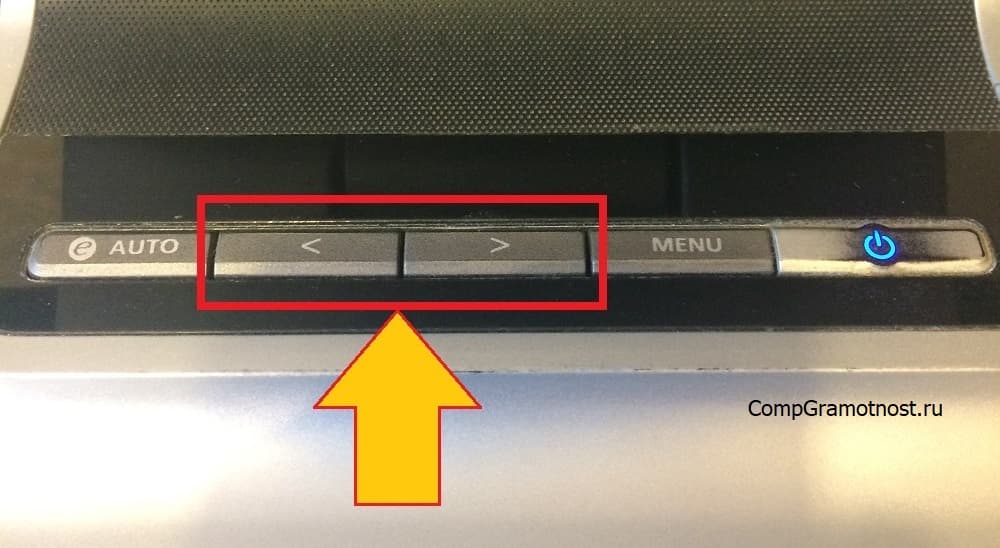
Рис. 2. Кнопки регулировки громкости звука на встроенных динамиках монитора компьютера. На другом мониторе расположение и наименования кнопок могут отличаться от представленного изображения.
Выполняется регулировка интуитивно понятным способом. В любой момент, когда требуется изменить громкость звука, пользователь нажимает однократно на одну из двух кнопок, выделенных на рис. 2. И далее неоднократное нажатие на кнопку «стрелка влево» постепенно снижает громкость звучания. А неоднократное нажатие на кнопку «стрелка вправо», наоборот, увеличивает громкость.
Во время регулировки звука на экране монитора может появиться «картинка», например, как показано на рис. 3.
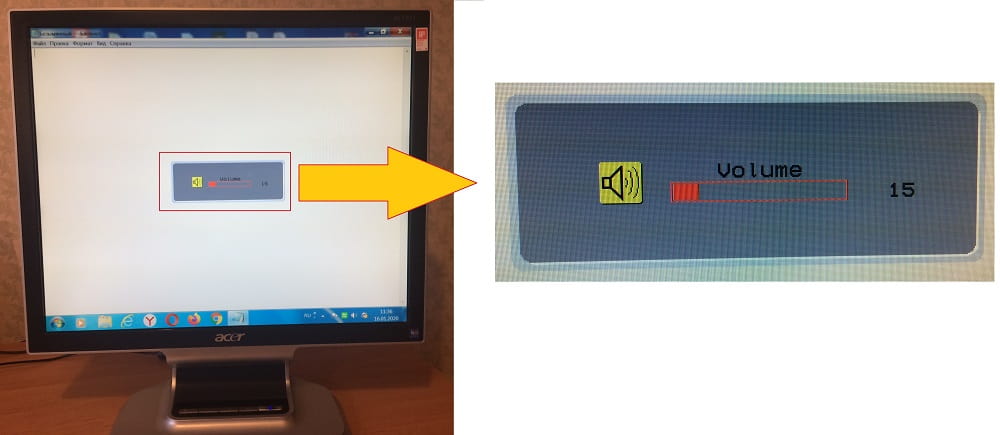
Рис. 3 (Клик для увеличения). Возможное изображение движка, демонстрирующего регулировку громкости звука встроенных динамиков монитора. На другом мониторе изображение движка регулировки громкости может отличаться от данного изображения.
Картинки для настроек монитора не меняют информацию на экране пользователя
Данная картинка, хоть и выводится на экране монитора, но она никак не связана с теми «картинками», что сам компьютер выводит на экран монитора. Картинка движка выводится как бы «поверх» того изображения, что выводится на экран монитора при работе компьютера. Этот движок никоим образом не изменяет картинку их компьютера, он лишь временно «накладывается» поверх компьютерной картинки.
После завершения регулировки громкости звука, движок автоматически исчезает с экрана без каких-либо последствий для картинки из компьютера. И если пользователь в момент любой настройки монитора, например, редактировал свои рисунки, то настроечные изображения никоим образом не «испортят» ничего из нарисованного пользователем компьютера. Все изображения настроек исчезнут с экрана, как только настройки будут выполнены.
Автономные настройки яркости и контрастности изображения на мониторе
Обычно пользователям хватает имеющихся в Windows и в других операционных системах настроек яркости изображения монитора. Чаще всего не требуется прибегать дополнительно к автономным настройкам, имеющимся на мониторе. Однако бывает так, что настройки яркости слишком малы, необходимо усилить яркость монитора. То же самое касается и контрастности изображения. Далеко не всегда есть возможность регулировать контрастность с помощью тех настроек монитора, которые имеются в операционной системе.
Тогда на помощь приходят автономные настройки параметров монитора с помощью специальных кнопок, расположенных на самом мониторе компьютера. Здесь для настроек нам потребуется уже четыре кнопки из пяти. А для настройки громкости звука встроенных колонок монитора были задействованы только две кнопки.
Вход в меню первого уровня в автономных настройках монитора
Рассмотрим подробнее, как настройки яркости и контрастности можно выполнить с помощью кнопок на мониторе компьютера. Первое, что нужно сделать перед началом настроек – это нажать на кнопку «Меню» (рис. 4):
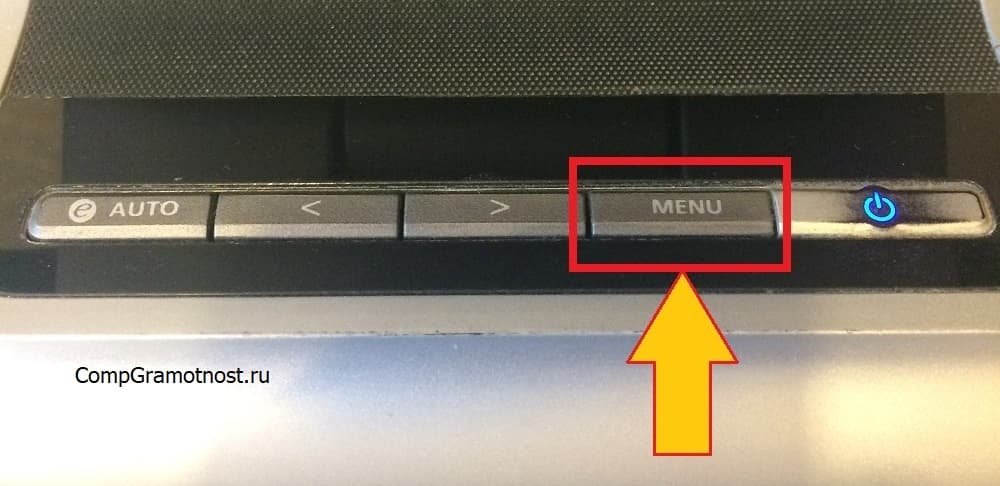
Рис. 4. Кнопка «Меню» настроек монитора. На другом мониторе расположение и наименование кнопки может отличаться от приведенного.
На экране монитора появится картинка меню настроек, например, как показано на рис. 5:
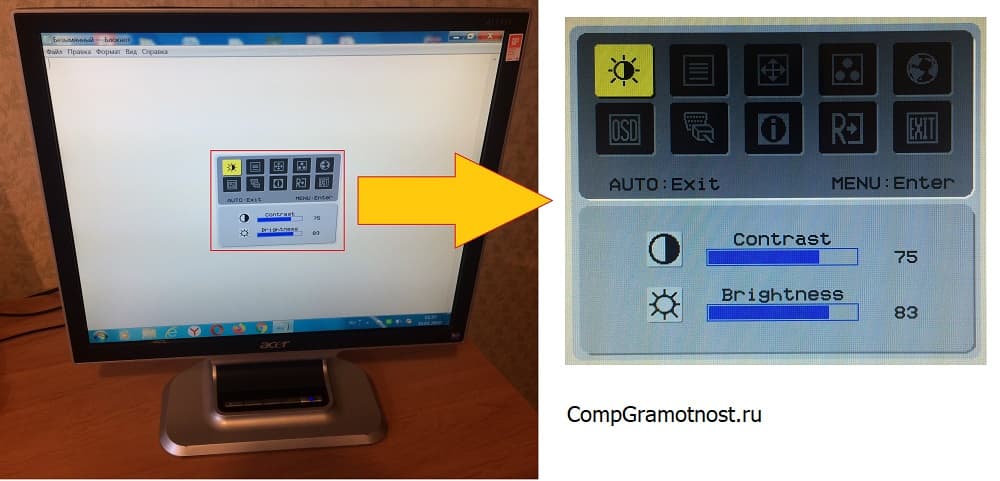
Рис. 5 (Клик для увеличения). Пример меню автономных настроек монитора. На другом мониторе вид меню может быть совершенно иным, чем на приведенном рисунке.
На каждом конкретном мониторе вид меню автономных настроек может быть самый различный. Здесь всё зависит от компании производителя, монитора, его типа, модели и прочего. Тут нет единого стандарта «картинки», как мы привыкли видеть в настройках операционных систем. Это автономные настройки монитора, не имеющие ничего общего с операционными системами компьютеров и, практически, никак с ними не связанные.
На приведенной картинке (рис. 5) в верхнем поле меню расположены изображения настроек «верхнего уровня». В данном случае выделена настройка, касающаяся яркости и контрастности монитора. Затемнены остальные настройки, о которых будет сказано позже.
В нижнем поле меню расположены детальные настройки следующего уровня. Для варианта настроек яркости и контрастности в нижнем поле можно видеть настройки «Contrast» (контрастность) и «Brightness» (яркость). Названия в меню выполнены на английском языке. Есть возможность поменять язык в меню с помощью этого же самого меню – об этом будет сказано ниже. Пока же остановимся на англоязычном меню, ибо для данного монитора нет русскоязычного меню.
Переход в меню второго уровня в автономных настройках монитора компьютера
Чтобы перейти к настройкам второго уровня (чтобы «перескочить» из верхней половины картинки меню в нижнюю часть меню) снова нужно нажать на кнопку «Меню» (рис. 4). Тогда картинка меню поменяется и примет вид, как показано на рис. 6.
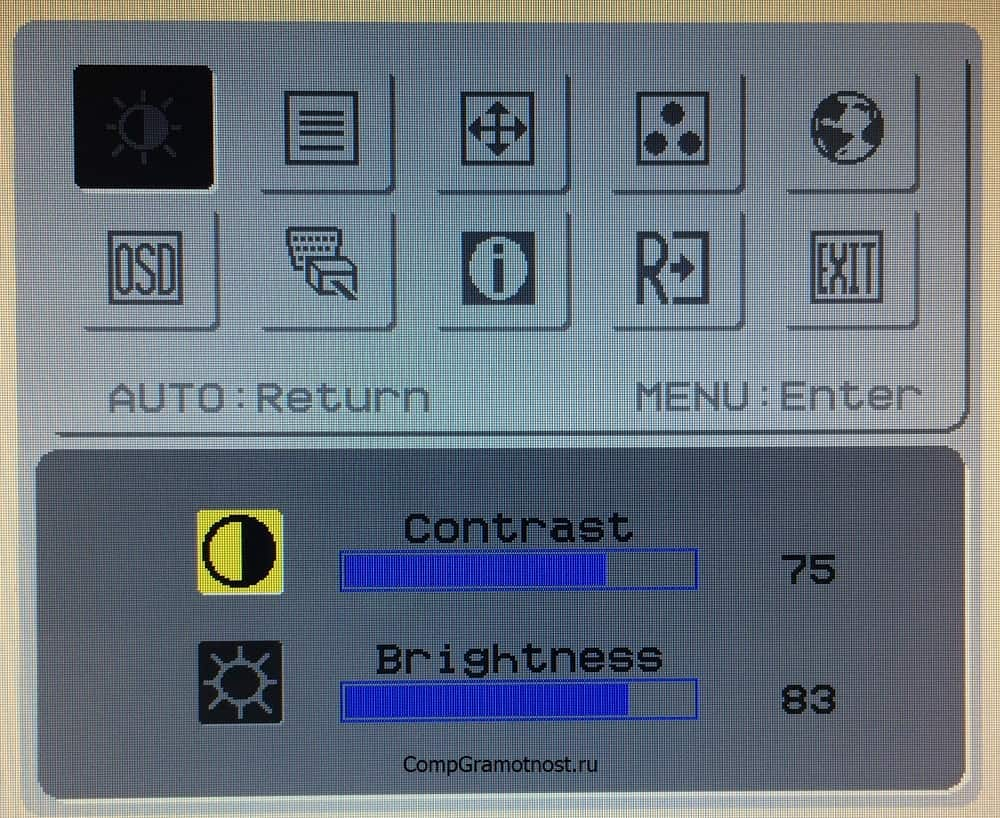
Рис. 6 (Клик для увеличения). Картинка меню второго уровня для настройки яркости и контрастности изображения. На другом мониторе вид меню может быть совершенно иным, чем на приведенном рисунке.
Теперь у нас выделен значок настройки контрастности (рис. 6). Переходить с контрастности на яркость и наоборот можно с помощью кнопок «стрелка влево» и «стрелка вправо» (рис. 2). Правда, на рис. 2 мы регулировали уровень звука на встроенных колонках, но теперь эти же самые кнопки служат для перехода с контрастности на яркость и наоборот.
В более современных мониторах, на самом деле, опций меню второго уровня настроек яркости и контрастности может быть намного больше. Настраивать можно цветность изображения и массу других световых и цветовых параметров.
Общий принцип пользования меню настроек одинаковый:
для перехода из меню первого уровня на второй уровень жмем кнопку «Меню» (рис. 4),
а для перемещения между опциями меню второго уровня жмем кнопки «стрелка влево» и «стрелка вправо» (рис. 2).
Автономная регулировка яркости монитора и других параметров на примере регулировки яркости
Пока еще мы не изменили яркость или контрастность. У нас была только возможность перемещать выделение меню между «Яркость» и «Контрастность». Допустим, нужно настроить яркость. Тогда останавливаемся (с помощью «стрелка влево» и «стрелка вправо» – рис. 2) на опции «Яркость» (Brightness), и вновь нажимаем кнопку «Меню» (рис. 4). При этом полоска «Яркость» становится красной, ее длину можно менять стрелками (влево и вправо). Таким нехитрым, но совсем не очевидным образом, мы попадаем уже в третий уровень меню (рис. 7):
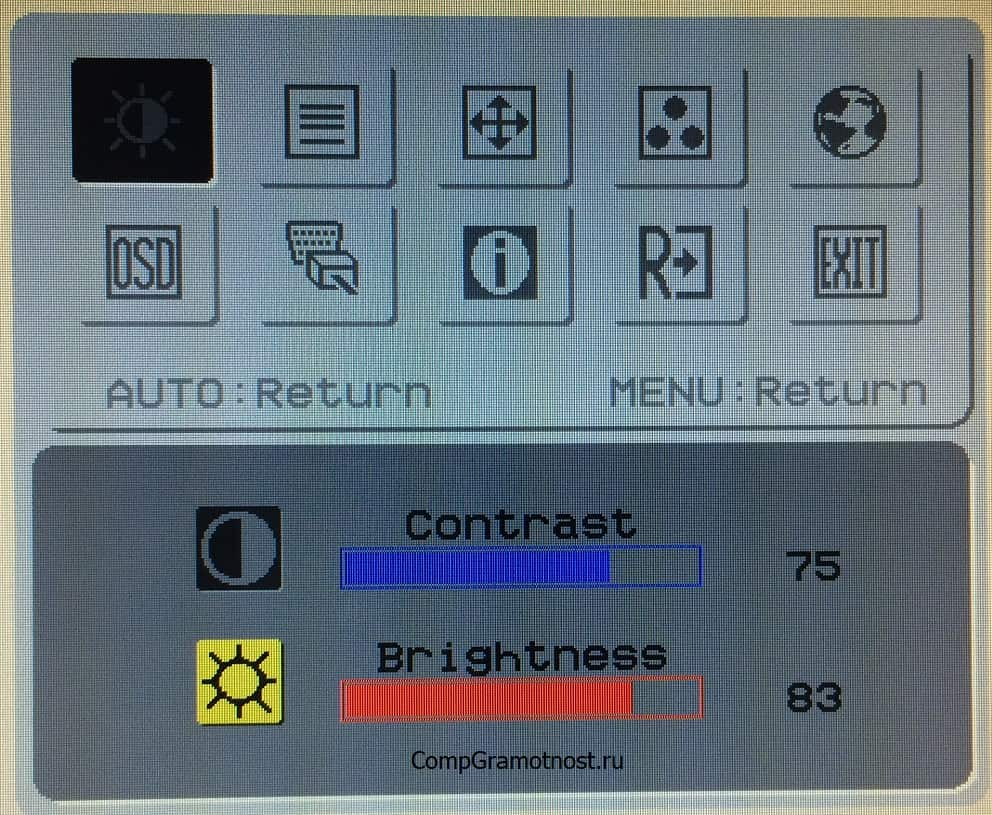
Рис. 7. Картинка меню третьего уровня для настройки яркости изображения. На другом мониторе вид меню может быть совершенно иным, чем на приведенном рисунке.
И вот только теперь можно регулировать яркость изображения. В первоначальном виде (рис. 7) значение яркости установлено на 83 (это означает 83% от максимального значения яркости). Нажимая на «стрелку влево» (рис. 2), можно уменьшать яркость вплоть до значения 0 «ноль». А «стрелка вправо» (рис. 2) позволяет увеличивать яркость даже до максимальной цифры 100, что соответствует максимальной яркости данного монитора.
Допустим, мы установили новое значение яркости – 87% (рис. 8). Отличие рисунка 8 от предыдущего рис. 7 только в том, что цифра значения яркости вместо 83 стала 87, и немного удлинился красный движок яркости. Тем не менее, это означает, что яркость увеличена с помощью средств на мониторе, но без применения настроек операционной системы.
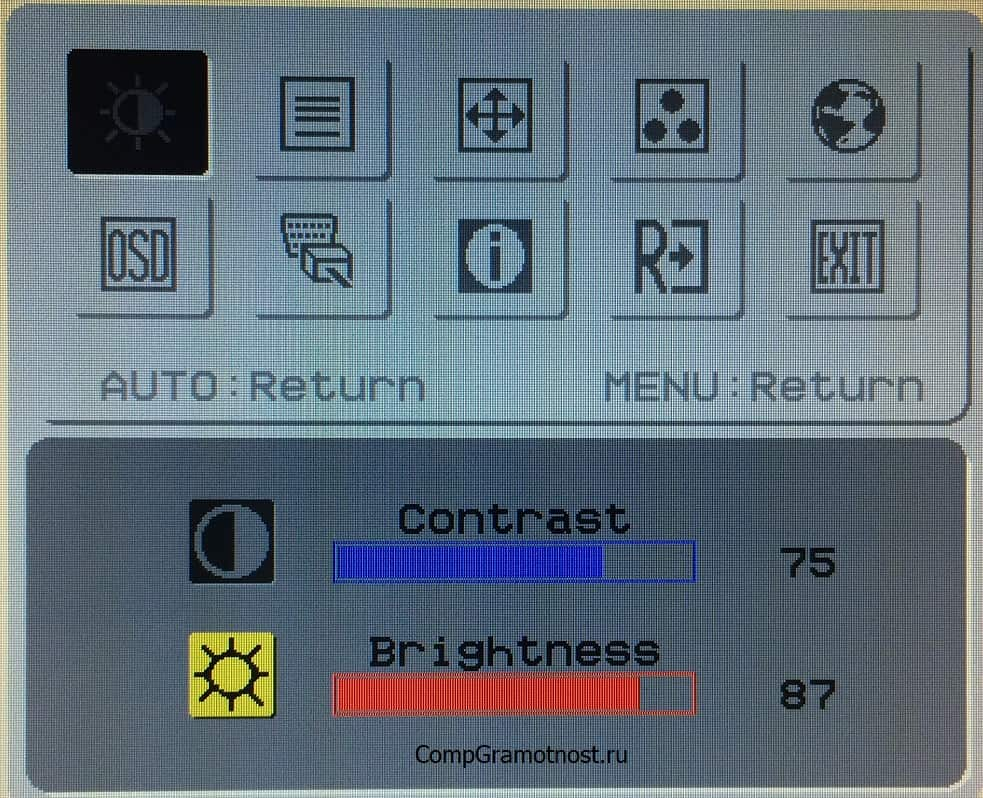
Рис. 8. Картинка меню третьего уровня для настройки яркости изображения, где яркость изображения увеличена до 87%.
Аналогичным образом настраиваются все без исключения параметры монитора компьютера, которые есть в меню автономных настроек. Логика одинаковая:
- заходим в меню автономных настроек первого уровня, выбираем соответствующую настройку первого уровня;
- переходим в меню второго уровня, и выбираем соответствующий параметр для его последующей настройки;
- переходим в режим настройки выбранного параметра;
- настраиваем параметр;
- и завершаем автономную настройку параметра – как завершить настройку параметра см. далее.
Завершение автономной регулировки яркости монитора и других параметров на примере регулировки яркости
Для завершения автономной регулировки яркости, как впрочем, и других аналогичных параметров монитора, служит кнопка «Авто» (рис. 9), которую мы пока еще ни разу не использовали в аппаратной настройке. Кнопка «Авто» действует во многом аналогично клавише «ESC» на клавиатуре компьютера. В компьютерах обычно «ESC» используется для «возврата назад», для возврата «наверх» на один уровень меню. Так и кнопка «Авто» на мониторе используется для возврата на один уровень меню вверх (назад).
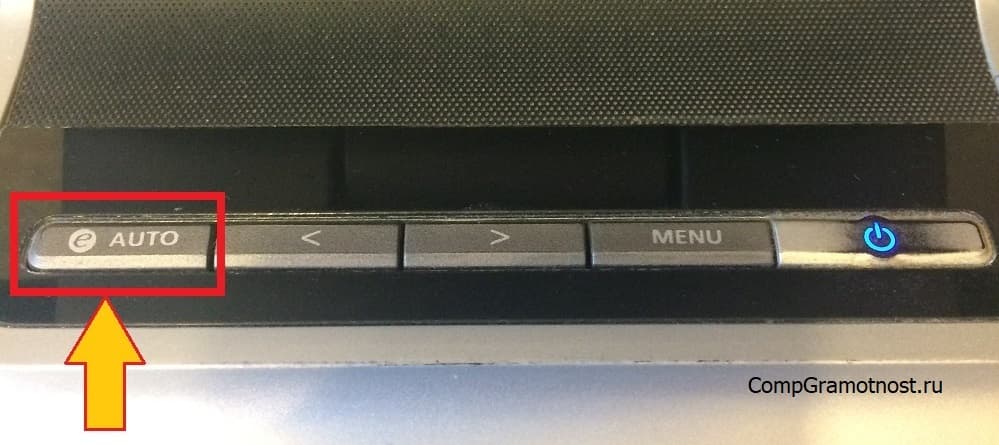
Рис. 9. Кнопка «Авто» настроек монитора. На другом мониторе расположение и наименование кнопки может отличаться от приведенного.
После нажатия на кнопку «Авто» (рис. 9) «картинка» меню возвратится к виду, как было показано на рис. 6. А еще одно нажатие на кнопку «Авто» (рис. 9) вернет «картинку» меню к виду, как изображено на рис. 5. Мы снова окажемся в самом начале настроек. Но при этом настройки яркости монитора будут изменены – этот путь автономной настройки яркости мы уже прошли.
Последнее нажатие на кнопку «Авто» вообще отключит меню автономных настроек монитора. Если случайно лишний раз нажать на «Авто», то таким образом можно случайно выйти из меню настроек. Тогда вернуться к автономным настройкам можно с помощью кнопки «Меню» (рис. 4).
Какие бывают автономные настройки монитора в меню настроек первого уровня
Для монитора, выбранного в нашем примере, на первом уровне автономных настроек можно видеть 10 значков, 10 опций для настроек первого уровня (рис. 5). Для каждого такого значка, если переместиться на него с помощью кнопок «стрелка влево» и «стрелка вправо» (рис. 2), будут показаны значки и движки для настроек второго уровня. На второй, а затем на третий уровень настроек мы перемещаемся с помощью кнопки «Меню» (рис. 4). А обратно с уровня на уровень двигаемся с помощью кнопки «Авто» (рис. 9).
Какие могут быть автономные настройки первого уровня монитора? У разных производителей настройки могут отличаться. Отличаются они даже у одного и того же производителя, но в разных моделях мониторов, в разных типах мониторов. Универсальности нет. Но на данном примере совершенно конкретного монитора можно в общих чертах увидеть, что это за автономные настройки (кроме уже рассмотренных выше настроек яркости и контрастности монитора).
Меню первого уровня настроек на конкретном мониторе
Итак, можно видеть следующие значки меню первого уровня автономных настроек параметров монитора компьютера (см. рис. 10, 11, 12):
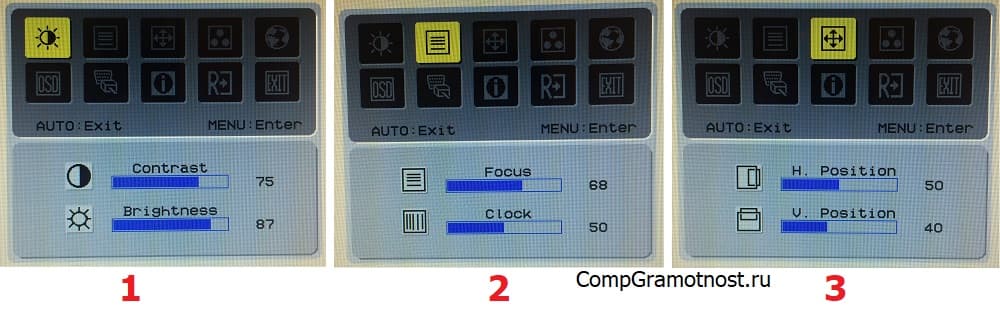
Рис. 10 (Клик для увеличения). Настройки: 1 – яркости и контрастности монитора;
2 – фокусировки (резкости, четкости) изображения;
3 – центровки изображения.
На другом мониторе вид меню может быть совершенно иным, чем на приведенном рисунке.
Цифра 1 на рис. 10 – это уже рассмотренные выше автономные настройки яркости и контрастности монитора.
2 – автономные настройки фокусировки (резкости, четкости) изображения. Позволяют сделать изображение максимально четким для заданного режима разрешения экрана монитора.
3 на рис. 10 – настройки центровки изображения. Позволяют расположить изображение максимально по центру экрана монитора или, наоборот, сдвигать изображение относительно центра вверх/вниз и влево/вправо.
Настройки языка меню, тонов и масштаба изображения
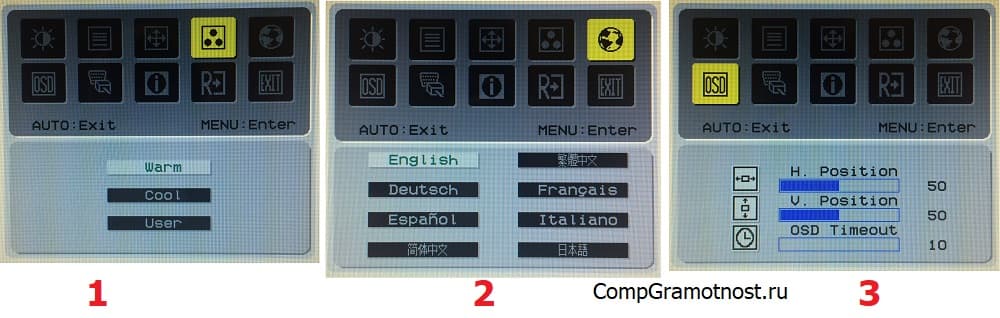
Рис. 11. Настройки:
1 – тонов изображения;
2 – языка меню настроек;
3 – масштаба изображения по вертикали и по горизонтали.
1 на рис. 11 – настройки тонов изображения. Позволяют сделать изображение в теплых тонах или, наоборот, в холодных тонах.
2 – настройки языка меню настроек. Здесь можно изменить язык меню монитора. По умолчанию обычно стоит русский язык, если он есть в настройках, или английский язык, если в настройках нет русского языка. Те, кому удобнее работать на других языках, например, на немецком языке, могут поменять язык меню.
Даже китайский язык есть (а как же без китайского языка в наше время?!). Только лучше не устанавливать такой язык, кто с ним не знаком, ибо потом, глядя на непонятные иероглифы, будет крайне трудно вернуть меню к прежнему виду.
3 на рис. 11 – настройки масштаба изображения по вертикали и по горизонтали. Тут настраивается пропорциональность изображения по вертикали и по горизонтали. Изображение можно «приплюснуть» или, наоборот, растянуть по двум измерениям. Подобные настройки полезны чтобы, например, на «квадратном» мониторе старого типа попробовать сымитировать современное, растянутое по горизонтали изображение.
Текущее разрешение монитора, способ подключения к компьютеру, серийный номер
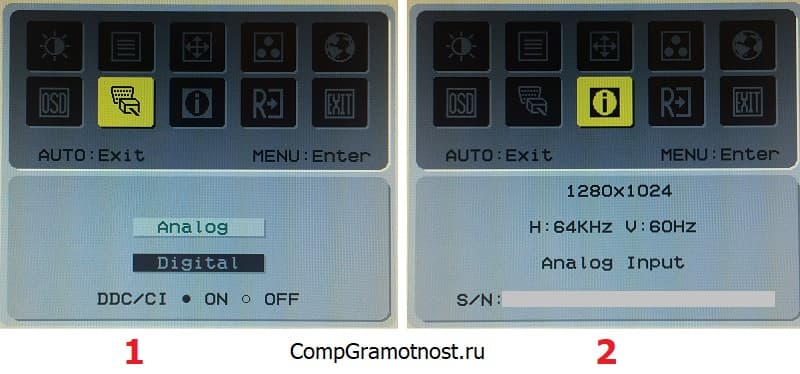
Рис. 12. Настройки способа подключения монитора к компьютера (цифра 1). Информация о текущем разрешении монитора, способе его подключения к компьютеру, о серийном номере (цифра 2).
Цифра 1 на рис. 12 – настройки способа подключения монитора к компьютеру. У монитора могут быть разные варианты подключения к компьютеру (интерфейсы VGA – аналоговое подключение, DVI – цифровое подключение, HDMI – мультимедийное подключение и другие). Данные настройки позволяют определить, каким именно способом монитор должен быть подключен к компьютеру.
2 на рис. 12 – информация о текущем разрешении монитора. В данном случае разрешение устанавливается и настраивается только с помощью средств операционной системы. Здесь же мы видим только информацию, не более того, без возможности изменения параметров. Также приведена информация о способе подключения монитора к компьютеру, о его серийном номере.
Параметры монитора по умолчанию и выход из меню
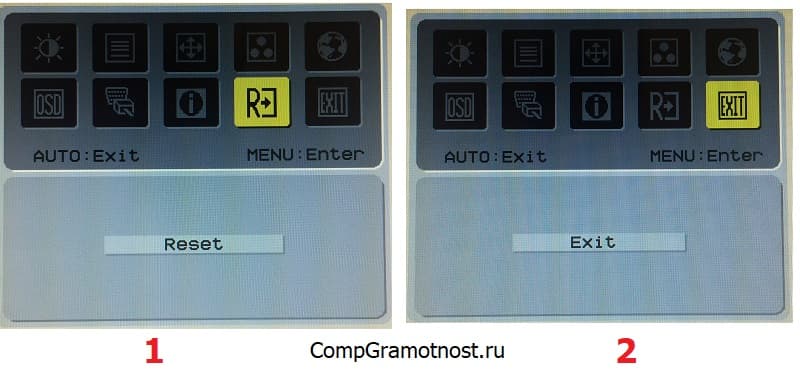
Рис. 13. Установка параметров монитора «по умолчанию» (цифра 1). Выход из меню автономных настроек монитора компьютера (цифра 2).
Цифра 1 на рис. 13 – установка параметров монитора «по умолчанию». Данная опция меню применяется, если в результате автономных настроек не удалось хорошо настроить монитор. Тогда лучше его вернуть к тому состоянию, что были у него до начала ручных автономных настроек.
2 на рис. 13 – выход из меню автономных настроек монитора компьютера.
Пункты, обозначенные цифрой 2 на рис. 12, а также цифрой 2 на рис. 13 не являются, по сути, автономными настройками монитора. Но они нужны в меню для того, чтобы оно имело «завершенный вид». А также, чтобы этим меню можно было пользоваться и выполнять все действия, включая просмотр настроек, и выход из режима автономных настроек.
Что делать, если на мониторе совсем иначе выглядят кнопки автономных настроек, чем описано в статье
Обычно мониторы, как впрочем, и иное оборудование для домашнего или офисного использования, имеет интуитивно понятный вид и интерфейс. Нужно поэтому ориентироваться на внешний вид кнопок, на надписи этих кнопок, и попытаться понять замысел конструкторов и производителей монитора.
Также можно «методом тыка» попробовать понажимать на кнопки монитора, если уж иначе не удается понять их предназначение. Обычно освоение кнопок монитора не занимает много времени. После нескольких неудачных попыток, пользователь понимает смысл, заложенный в кнопки производителем. Далее уже дело техники.
Главное, не нужно спешить пользоваться кнопками автономных настроек монитора. Они нужны, скорее, «на всякий случай». Ибо большинство требуемых настроек монитора можно сделать, не пользуясь автономными кнопками – это делается с использованием настроек операционных систем (Windows, iOS, Vista и т.п.)
Таким образом, кнопки автономных настроек параметров монитора нужны только тогда, когда по каким-то причинам не помогают настройки монитора с помощью средств операционной системы компьютера.
Маленький опрос
Прошу принять участие в голосовании. Выберите один вариант ответа из четырёх и нажмите на кнопку «Голос». Спасибо за участие!
Можно не голосовать и просто нажать на кнопку «Просмотреть результаты».
 Загрузка …
Другие материалы:
1. Как изменить яркость экрана ноутбука?
2. Выключается монитор в Windows 10: Электропитание компьютера или ноутбука
3. Не видна часть экрана или часть окна ушла за экран
4. Как из одного компьютера сделать два?
5. Почему гаснет экран при просмотре телепрограммы через Интернет?
Получайте актуальные статьи по компьютерной грамотности прямо на ваш почтовый ящик.
Уже более 3.000 подписчиков
.
Важно: необходимо подтвердить свою подписку! В своей почте откройте письмо для активации и кликните по указанной там ссылке. Если письма нет, проверьте папку Спам.
Откройте настройки звука, нажмите «Панель управления звуком» и отключите устройства, от которых вы хотите избавиться.
Как выключить динамики монитора?
В окнах внизу экрана я щелкаю правой кнопкой мыши значок аудио и выбираю что-то вроде устройств вывода. Затем выберите мониторные динамики из списка, щелкните его правой кнопкой мыши и нажмите запрещать.
Динамики можно отключить в настройках звука на компьютере. Если вы используете Windows 10, щелкните динамик на панели задач. Просто засуньте ползунок громкости отобразится устройство воспроизведения. Вы можете щелкнуть раскрывающийся список, там будут отображены параметры вашей системы.
Как отключить звук порта дисплея?
Щелкните правой кнопкой мыши аудиовыход, соответствующий динамикам монитора, и нажмите «Отключить».. » Если вы не уверены, какой аудиовыход используют динамики монитора, щелкните устройство правой кнопкой мыши и выберите «Тест», чтобы воспроизвести образец звука.
Как отключить внутренние динамики в Windows 10?
1. Откройте Панель управления и перейдите в раздел «Оборудование и звук»> «Управление аудиоустройствами» в разделе «Звук». 2. На следующем экране щелкните правой кнопкой мыши список устройств внутреннего динамика (обычно обозначается как «Speakers») и нажмите «Отключить».
Как выключить динамики HDMI?
Перейдите в диспетчер устройств, откройте Аудиовходы и выходы, затем Отключите звуковой драйвер HDMI. Это лучший способ изменить звуковое устройство по умолчанию для вашего ПК. Откройте Панель управления -> Оборудование и звуки -> Звук и установите динамик по умолчанию, нажмите ОК, чтобы сохранить настройки.
Как выключить динамики на моем мониторе Dell?
Левой рукой возьмитесь за дальний левый конец планки динамика. Слегка нажмите на ручку тонкого металлического язычка, левой рукой сдвинув планку динамика вправо. После того, как вы слегка сдвинете панель динамика вправо, защелкивание замков динамик монитора отключится.
Как выключить монитор?
Щелкните правой кнопкой мыши в любом месте рабочего стола, выберите разрешение экрана. Щелкните по дисплею, который хотите выключить. В раскрывающемся списке «Несколько дисплеев» выберите «отключить этот дисплей»».
Как включить звук монитора?
Щелкните правой кнопкой мыши имя монитора или элемент «Динамики» и выберите «Включить», если они отображаются серым цветом в списке устройств. Щелкните значок Кнопка «Установить по умолчанию» , чтобы включить динамики монитора в качестве динамиков компьютера по умолчанию.
Как удалить звуковое устройство?
Перейдите в Панель управления Аппаратное обеспечение и SoundSound. На вкладке воспроизведения выберите устройство, которое хотите отключить. Щелкните его правой кнопкой мыши и выберите Отключить из контекстное меню. Это отключит устройство вывода звука.
Как отключить вывод звука на GPU?
Проблемы со звуком Nvidia HDMI
- Откройте панель управления NVIDIA. …
- Щелкните «Экран»> «Настроить цифровой звук».
- На экране отображается любой обнаруженный и настроенный звук Nvidia и соответствующий монитор.
- Вы можете попробовать отключить звук Nvidia на этом экране и запустить игру.
Передается ли звук через DisplayPort?
Поддерживает ли DisplayPort также звук? Да, DisplayPort поддерживает многоканальный звук и множество дополнительных звуковых функций. Адаптеры DisplayPort-HDMI также включают возможность поддержки звука HDMI.
Как отключить звук графического процессора?
Если вы хотите отключить его и вместо этого переключиться на звуковую карту, сделайте следующее:
- Кнопка Пуск.
- Панель Управления.
- Оборудование и звук.
- Звук.
- Щелкните правой кнопкой мыши звуковое соединение Nvidia HDMI и выберите отключить.
- Щелкните правой кнопкой мыши звуковую карту в том же меню и убедитесь, что она выбрана в качестве основного устройства.
Как узнать, есть ли в моем компьютере встроенные динамики?
Как проверить динамики вашего ПК
- Щелкните правой кнопкой мыши значок громкости в области уведомлений.
- Во всплывающем меню выберите «Устройства воспроизведения». …
- Выберите устройство воспроизведения, например динамики вашего ПК.
- Щелкните кнопку Настроить. …
- Щелкните кнопку Test. …
- Закройте различные диалоговые окна; вы прошли тест.
Как отключить внутренний динамик, но по-прежнему использовать наушники в Windows 10?
Правильно Нажмите на значок звука на панели задач выберите параметры воспроизведения, отмените выбор параметра для динамиков и выберите параметр для наушников.
Как включить внутренние динамики?
С помощью клавиш со стрелками влево и вправо выберите вкладку Безопасность, а затем выберите Безопасность устройства. Рядом с System Audio выберите Device is available. Перейдите в «Дополнительно», а затем выберите «Параметры устройства». Рядом с Internal Speaker выберите Enabled.
Бывают ситуации, когда пользователь сталкивается с тем, что на мониторе LG пропал звук. В таком случае необходимо разобраться и выяснить, какие могут быть причины и способы решения, как включить звук на устройстве.
Некоторые мониторы, как жидкокристаллические, так и трубочные, оборудованы встроенными колонками. Подобно отдельным колонкам, встроенные могут быть подключены к звуковой карте компьютера стереофоническим кабелем.
В комплекте с монитором LG стандартно идут 3 провода:
- для питания;
- для видео (DVI кабель либо VGA);
- звуковой, стереофонический кабель (mini jack 3.5mm).
Разъемы этих проводов отличаются и перепутать их сложно. Звуковой провод со штекером mini jack обозначается зеленым цветом на конце и соответствует цвету аудиовхода на материнской плате панели монитора или аудиокарте. Необходимо проверить, правильно ли подключен провод в гнезда на мониторе и системном блоке компьютера, неверное подключение может являться причиной того, что на мониторе пропал звук.
Если звук не появился, возможно, вы перепутали вход на системном блоке. В этом случае необходимо включить звуковой файл, например, MP3 и менять вход на устройстве до тех пор, пока не услышите в динамиках монитора LG звук.
Если провод подключен верно, но звук все равно отсутствует, проверьте, включена ли кнопка «Вкл» звука. Кнопка «Вкл» должна быть на передней панели управления монитора, а над ней изображен значок аудиодинамика. Нажмите на нее, после чего над ней потухнет светодиод, либо на экране также появится обозначение динамика, но не перечеркнутого. Это обозначает, что сейчас звук включен. Повторное нажатие кнопки приведет к включению диода, либо появится обозначение перечеркнутого динамика, в таком случае звук отключен. На некоторых мониторах отдельной кнопки для режима работы динамика нет – эта функция включается и отключается через меню компьютера.
Если на мониторе LG воспроизведение звука по-прежнему отсутствует, необходимо зайти в меню настроек звука операционной системы:
- Нажмите кнопку «Пуск» на мониторе компьютера и перейдите в раздел «Панель управления».
- Далее выберите пункт «Звук», и в нем перейдите во вкладку «Воспроизведение».
- Во вкладке «Воспроизведение» выберите пункт «Свойства».
- После этого необходимо выбрать в новом окне вкладку «Ярусы». Возможно, на кнопке громкости «Выкл» стоит галочка, снимите ее, если это так.
- Настройте ярус громкости в программе и, если имеются, соответствующие кнопки на мониторе.
Пропасть звук может и при подключении компьютера к телевизору через кабель HDMI. Такая проблема считается довольно распространенной, связана она, скорее, с неумением обращаться с оборудованием, чем с неполадками кабеля HDMI.
Чтобы понять, в чем причина отсутствия воспроизведения звука, в первую очередь нужно проверить в какой именно порт HDMI кабель подключен к компьютеру. Если HDMI порт имеет приставку «DVI», то звук он выводить не будет, поскольку через DVI звук не передается, в таком случае необходимо будет воспользоваться переходником DVI-HDMI.
Причинами пропажи звука, при подключении компьютера к телевизору через кабель HDMI, могут стать следующие:
- В большинстве случаев пропажа звука заключается в установленном низком уровне громкости на устройстве. Настроенную в данный момент громкость можно посмотреть в микшере компьютера или в настройках телевизора.
- Случайно включен режим «без звука», так как эти кнопки располагаются на передней панели управления монитора LG.
- Отсутствие необходимого программного обеспечения, иными словами, отсутствие драйверов для требуемого кабеля HDMI или телемонитора на устройстве-доноре.
- Звуковое устройство, которое отвечает за вывод и обработку звука, имеет поломанные драйвера.
- Поломка драйверов видеокарты.
- Также ошибка может возникать из-за того, что компьютер «не готов» к передаче звука. В таком случае необходимо указать подходящее устройство вручную в свойствах, после того как его подключили через кабель HDMI.
Обычно пропажа звука возникает из-за кривых и поломанных драйверов. В таком случае драйвера необходимо переустановить. Лучше всего сначала полностью удалить устройство, а потом поставить свежие драйвера. В противном случае компьютер будет ссылаться на то, что они уже установлены:
- Подключите ноутбук или компьютер к интернету.
- Далее откройте «Диспетчер устройств». Чтобы быстро попасть туда – посмотрите на вашу клавиатуру и найдите на ней две кнопки: «Win» (может иметь значок Windows) и английскую кнопку «R». После того как вы найдете их, нажмите одновременно две кнопки. Откроется вспомогательное окно, в котором необходимо прописать: devmgmt.msc.
- Зайдите в раздел «Звуковые, игровые и видеоустройства» и удалите вашу аудиокарту. Можно удалить вообще все устройства.
- Далее найдите на панели управления в самом верху кнопку «Обновления конфигурации оборудования» и нажмите на нее.
- Драйвера должны автоматом скачаться из интернета и установиться на компьютер.
- Если это не поможет, то удалите звуковой драйвер «NVIDIA» и «AMD», и проделайте то же самое.
Если и данные действия не помогли, то, значит, стоит обновить драйвера на видеокарту и звуковую карту вручную. Дело в том, что на серверах Microsoft есть не все драйвера, а иногда они устанавливаются с ошибкой. Чтобы установить и обновить драйвера, необходимо выполнить следующие действия:
- Для начала необходимо узнать полное название видеокарты. Для этого в том же самом «Диспетчере устройств» зайдите в раздел «Видеокарты».
- Далее зайдите в «Свойства» видеокарты и посмотрите полное наименование на вкладке «Сведения». Хотя название может отображаться и сразу в разделе.
- Также вам нужно знать точный тип вашей системы. Для этого зайдите в «Свойства» «Моего компьютера» и посмотрите строку «Тип системы» (32-х или 64-х битная).
- Далее зайдите на официальный сайт поддержки. Выставите все параметры и нажмите «Поиск».
- Загрузите драйвер на компьютер, установите его и перезагрузите устройство.
Если звук от компьютера так и не включается на устройстве, можно выполнить дополнительно следующие действия:
- Проверьте, чтобы кабель HDMI был целостным, без надрывов и переломов.
- Найдите другое подходящее гнездо на телевизоре и попробуйте подключиться к нему. Не забудьте перевести сигнал на нужный выходной порт на телевизоре. Если вы что-то передаете на устройство через кабель HDMI, то вам нужен вход (IN), а не выход (OUT).
Содержание
- Настройка звука в Windows 10. Вывод звука на разные устройства для отдельных приложений
- Параметры звука Windows 10
- Настройки устройств воспроизведения и громкости для приложений в Windows 10
- Как переключить звук с компьютера на колонки?
- Как переключить звук с проектора на колонки?
- Как переключить звук с динамиков на монитор?
- Как переключить звук на компьютере?
- Куда подключить колонки к компьютеру?
- Как подключить блютуз колонку к проектору?
- Как вывести звук с ноутбука на проектор?
- Как переключить звук с динамиков на наушники?
- Как отключить встроенные динамики на мониторе?
- Как отключить наушники от компьютера и включить звук в компьютере?
- Как отключить звук на компьютере с помощью клавиатуры?
- Можно ли подключить обычные колонки к компьютеру?
- Как подключить колонки Дефендер к компьютеру?
- Как подключить компьютер к стереосистеме?
- Как правильно подключить и настроить колонки к компьютеру под Виндовс 10
- Варианты подключения с различными интерфейсами
- Mini-jack
- Через USB
- Пошаговая инструкция подключения колонок на Виндовс 10
- Подготовка
- Подключение
- Установка драйверов и кодеков
- Системные настройки
- Настройка Realtek
- Выбор устройства по умолчанию
- Как настроить колонки на компьютере Windows 10
- Подключение колонок 2.1
- Подключение колонок 5.1
- Подключение колонок разных производителей
- Возможные проблемы
- Полное отсутствие звука
- Идет плохой звук
Настройка звука в Windows 10. Вывод звука на разные устройства для отдельных приложений
Заметил, что после очередного обновления Windows 10, в параметрах появились новые настройки звука. Кроме обычного, старого окна где можно поменять настройки устройств воспроизведения и записи, теперь открываются «Параметры звука». И там появилась возможность настроить разные устройства вывода и ввода звука для отдельных приложений. И настроить громкость звука для каждой программы отдельно. Такая возможность появилась после обновления до версии 1803 в апреле 2018 года.
Думаю, что многим может пригодится возможность отдельно выставлять уровень громкости для разных проигрывателей, браузеров, системных звуков и т. д. Более того, теперь можно выводить звук на разные устройства одновременно. Например, звук с видеоплеера можно вывести на телевизор, или монитор по HDMI (если у вас, например, к ноутбуку подключен монитор). В это же время можно смотреть видео в браузере, или слушать музыку через проводные, или Bluetooth наушники. А системные звуки, или музыку из другого приложения выводить на встроенные динамики, или подключенные к компьютеру колонки. Windows 10 позволяет все это делать без каких-то сторонних программ.
Я уже все проверил – все отлично работает. Windows 10 автоматически определяет приложения, которые выводят звук и отображает их в настройках. А мы уже можем выбрать отдельные устройства вводы и вывода звука для этого приложения. Ну и изменять громкость.
Параметры звука Windows 10
Начнем с регулировки общей громкости. Это, конечно, совсем для новичков – но пускай будет. В трее нажимаем на иконку звука и изменяем громкость.

В этом же окне будет написано, для какого устройства мы изменяем громкость. Громкость регулируется для устройства, которое установлено по умолчанию. Можно нажать на него и быстро изменить устройство вывода звука по умолчанию.
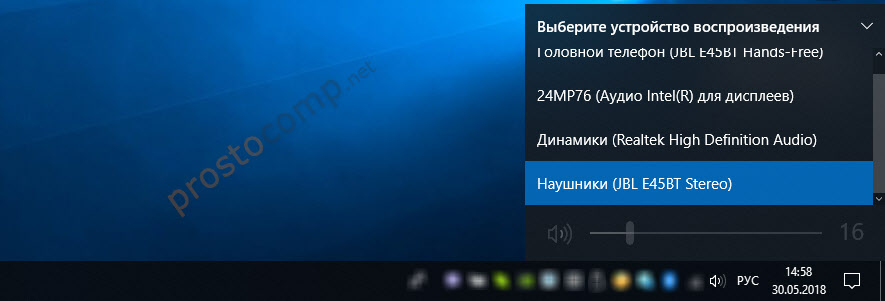
Чтобы открыть настройки, нажмите на иконку правой кнопкой мыши и выберите «Открыть параметры звука».

Откроется окно с основными настройками звука в Windows 10. Там можно изменить устройства ввода и вывода, отрегулировать громкость, проверить микрофон и открыть «Другие параметры звука».
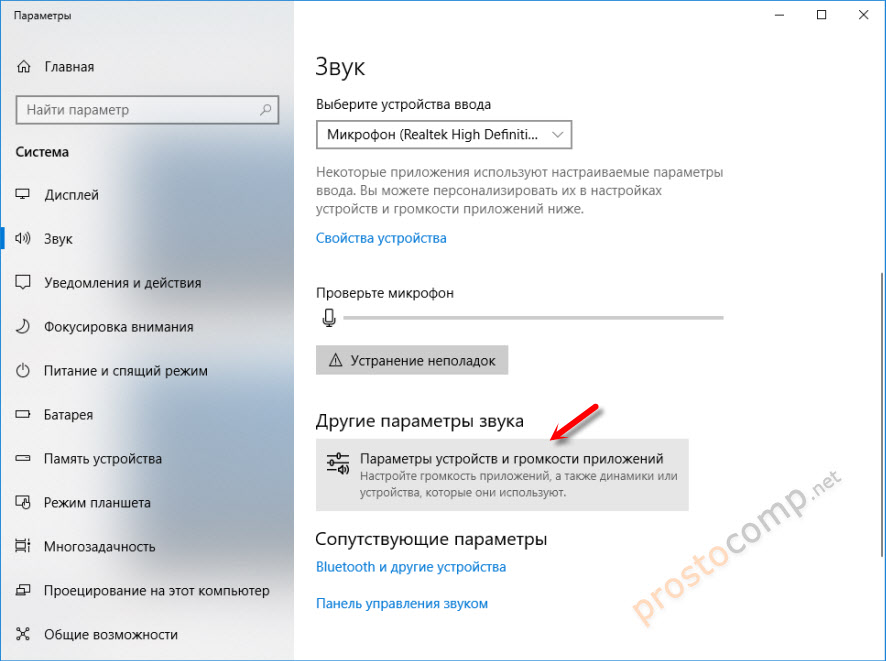
И уже в окне «Параметры устройств и громкости приложений» можно менять настройки громкости приложений, или динамики и микрофоны, которые они используют.
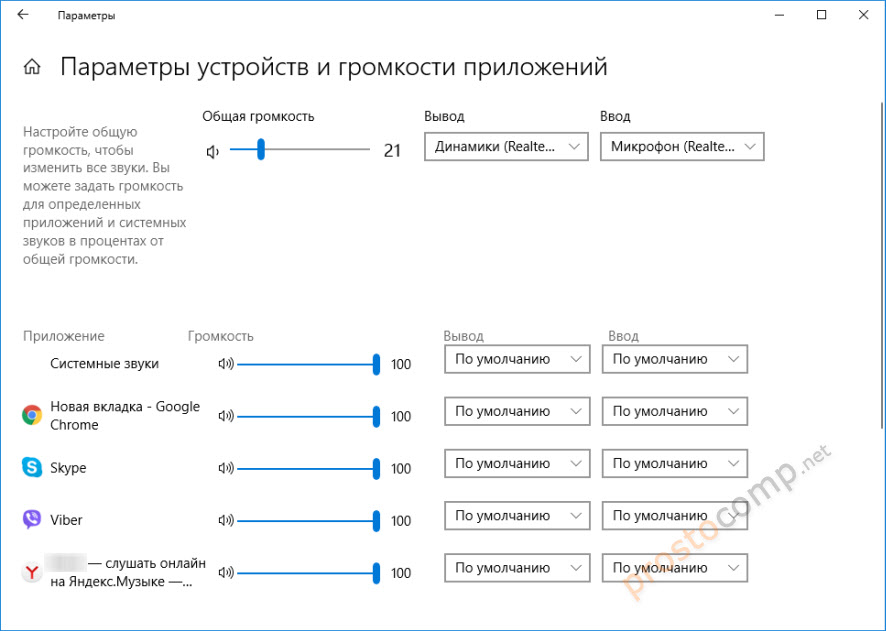
А чтобы открыть старое окно управления устройствами воспроизведения, нужно в параметрах открыть «Панель управления звуком».

Старый «Микшер громкости», кстати, тоже на месте.
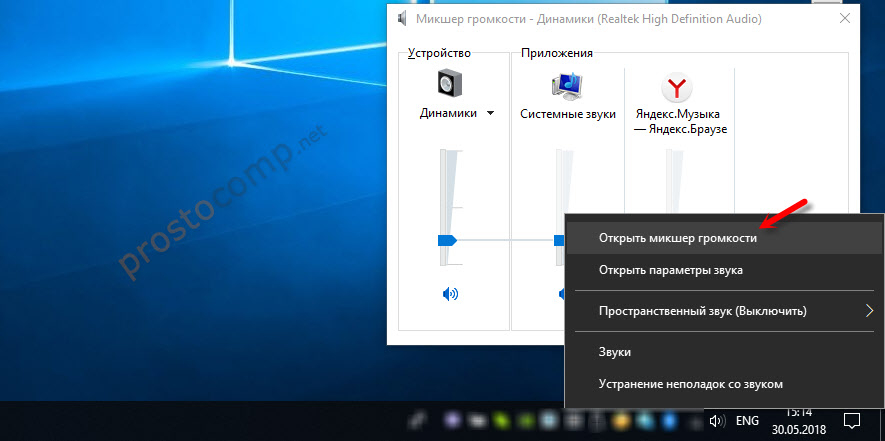
Давайте теперь подробнее рассмотрим новые настройки для разных приложений.
Настройки устройств воспроизведения и громкости для приложений в Windows 10
В параметрах, в разделе «Звук» нажимаем на «Параметры устройств и громкости приложений» (показывал выше) и переходим в окно с расширенными настройками.
Сначала там идут обычные настройки общей громкости и устройств вывода и ввода звука по умолчанию.
Ниже будет отображаться список приложений, для которых можно изменять параметры звука. Там отображаются приложения, которые воспроизводят, или записывают звук (на данный момент). Для каждого приложения можно изменить громкость, выбрать отдельное устройство вывода звука (динамики, колонки, наушники), или ввода (микрофоны).
На скриншоте ниже вы можете видеть, что я для браузера, в котором слушаю музыку, назначил вывод звука на Bluetooth наушники. А для проигрывателя «Кино и ТВ» выбрал в качестве устройства вывода – динамики монитора (это может быть телевизор), который подключен по HDMI. При этом остальные программы и системные звуки будут работать со встроенными в ноутбуке динамиками (так как они выбраны по умолчанию). Или с колонками, если у вас стационарный компьютер.
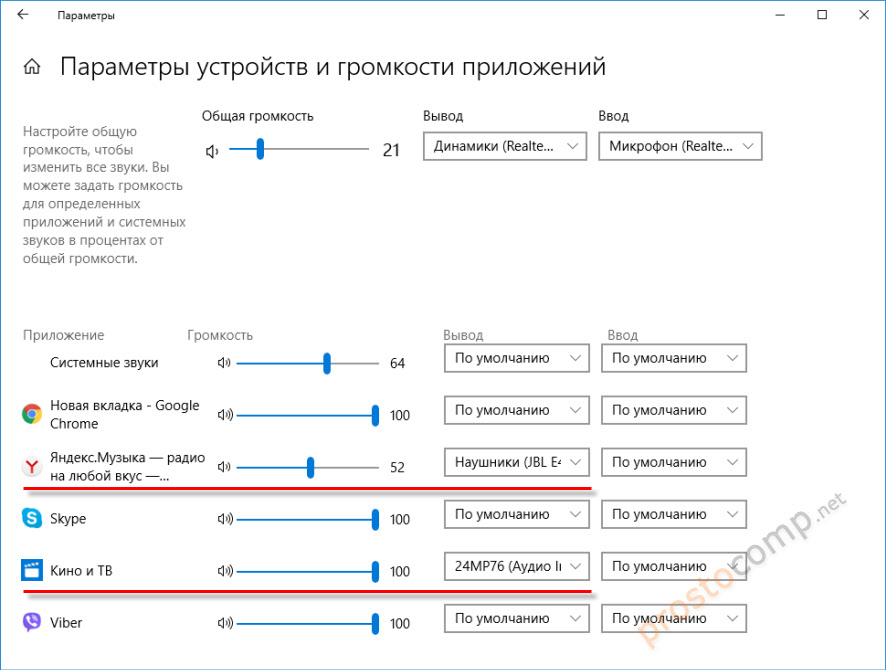
Чаще всего, в качестве второго устройства для вывода звука с компьютера, или ноутбука используют именно наушники. В таком случае, вам может пригодится статья: Не работают наушники на компьютере. Почему не идет звук на наушники.
Если у вас возникли какие-то проблемы с настройками звука в Windows 10, то задавайте вопросы в комментариях под статьей.
Источник
Как переключить звук с компьютера на колонки?
Как попасть в панель управления звуковоспроизводящих устройств в Windows. В правом нижнем углу экрана найдите часы, слева от них будет значок «Динамик», нажмите на него правой кнопкой мыши. В всплывающем меню нужно выбрать пункт «Звуки» и нажать на него левой кнопкой мыши.
Как переключить звук с проектора на колонки?
Как сделать так, чтобы звук шел через динамики проектора? Инструкция.
Как переключить звук с динамиков на монитор?
Это можно сделать, войдя через меню «Пуск» в «Панель управления». В открывшемся окне нужно выбрать пункт «Звук». На появившейся панели «Воспроизведение» выберите «Свойства» и затем вкладку «Уровни». В случае обнаружения информации о выключенном состоянии динамиков, внесите свои коррективы.
Как переключить звук на компьютере?
Можно настроить уровень громкости системных звуков. Начните с того, что в Главном меню (кнопка Пуск) выберите пункт Панель управления>Оборудование и звук. В разделе Звук щелкните на ссылке Настройка громкости. На экране появится диалоговое окно Микшер громкости.
Куда подключить колонки к компьютеру?
Как подключить блютуз колонку к проектору?
Чтобы подключить беспроводную акустику к проектору, вам понадобится Bluetooth. Самый простой способ — использовать проектор со встроенной функцией Bluetooth. Если его нет, то вам необходимо подключить колонки к устройству потоковой передачи или приобрести адаптер Bluetooth или аудиокабель.
Как вывести звук с ноутбука на проектор?
Подключаем ноутбук к проектору по HDMI ( у проектора нет данного разьёма, нужно использовать переходник DVI-HDMI) → Включаем проектор. На ноутбуке выставляем разрешение 1024х768 для корректного вывода изображения.
Как переключить звук с динамиков на наушники?
Как попасть в панель управления звуковоспроизводящих устройств в Windows. В правом нижнем углу экрана найдите часы, слева от них будет значок «Динамик», нажмите на него правой кнопкой мыши. В всплывающем меню нужно выбрать пункт «Звуки» и нажать на него левой кнопкой мыши.
Как отключить встроенные динамики на мониторе?
Откройте панель управления и выберите Оборудование и звук > Управление звуковыми устройствами в разделе Звук. На следующем экране щелкните правой кнопкой мыши список внутренних аудиоустройств (обычно это Динамики) и нажмите Отключить. Нажмите Применить и OK, чтобы сохранить эту настройку.
Как отключить наушники от компьютера и включить звук в компьютере?
Перейдите в меню Пуск >> Настройки >> Панель управления и зайдите в настройки аудиоустройств. Перейдите во вкладку громкости и посмотрите не стоит ли галочка отключения звука.
Как отключить звук на компьютере с помощью клавиатуры?
Для регулировки звука на клавиатуре используются функциональная клавиша Fn, а для регулировки звучания клавиши «F» с нарисованными на них значками. Для использования этой функции необходимо зажать кнопку Fn и нажать кнопку регулирующую громкость. Также с помощью этих клавиш можно полностью отключить звук.
Можно ли подключить обычные колонки к компьютеру?
После того, как колонки установлены и подключены к электропитанию, можно начинать подключать их к компьютеру. … Два тюльпана на кабеле нужно воткнуть в соответствующие им разъемы на правой колонке. А 3.5 мм штекер подключается к компьютеру. Разъем для подключения колонок на компьютере обычно выделяется зеленым цветом.
Как подключить колонки Дефендер к компьютеру?
Как видно на изображении, это гнезда типа RCA или «Тюльпаны». Для того чтобы соединить их с компьютером, потребуется переходник с RCA на miniJack 3.5 mm (AUX) типа «male-male». Один конец переходника включается в «тюльпаны» на сабвуфере, а второй — в разъем для НЧ колонки на звуковой карте ПК.
Как подключить компьютер к стереосистеме?
Подключите белый штекер к белому разъему, а красный штекер к красному разъему. Найдите красно-белый разъем «AUX IN» на задней панели стереосистемы. Красный разъем – правый канал, белый разъем – левый канал. Подключите другой конец RCA кабеля к стереосистеме.
Источник
Как правильно подключить и настроить колонки к компьютеру под Виндовс 10
Стационарные компьютеры, в отличие от ноутбуков, не оснащены собственной акустикой. И владельцу, чтобы просматривать видео, играть и прослушивать музыку, потребуется соответствующее аудиоустройство. Подключить колонки к компьютеру Windows 10 – не проблема, если речь идет об обычной акустике, работающей по принципу «Plug and play» (подключил и пользуйся). С дорогими девайсами дела обстоят иначе, потребуется дополнительная настройка.

Варианты подключения с различными интерфейсами
Компьютерные акустические системы оснащены разными интерфейсами, посредством которых выполняется коммутация. Здесь все зависит от производителя акустики. Преимущественно аудиооборудование подключается через разъем mini-jack 3.5 мм, портативные модели – по USB или HDMI.
Mini-jack
Когда подключаются колонки, звук с них обычно выводится через интерфейс мини-джек – это гнездо диаметром 3.5 мм на задней или передней панели компьютера. Такой разъем предусмотрен на большинстве аудиоустройств.
Порядок подключения колонок к ноутбуку прост. Берется штекер мини-джек и вставляется в соответствующее гнездо в ноутбуке или системном блоке ПК. Для удобства оно окрашено в зеленый, впрочем, как и сам штекер. Если речь идет об обычных колонках, дополнительно настраивать ничего не нужно – подключил и наслаждайся звуком. Но при необходимости регулируется громкость, усиление и другие параметры.
К слову, акустику с мини-джек 3.5 мм подключают не только к компьютеру, но и другим устройствам, воспроизводящим звуки, например, айфону и другим телефонам. В гнездо 3.5 ммвставляются и наушники.

Через USB
По интерфейсу ЮСБ, как правило, подключаются портативные колонки к ПК или ноутбуку. Он, как и mini-jack, распространен. Еще в порт USB вставляют «флешки» или периферийные устройства – мышки, клавиатуры. С компьютером акустика соединяется так же просто, как и в случае с гнездом 3.5 мм – вставляют штекер в нужный порт на панели ПК.

Модели аудиоустройств разные: одни питаются от компа, другие от розетки. Поэтому, если предусмотрен кабель с вилкой – ее подключают к электросети. Звук сразу заработает, если нет – смотрят, нет ли на корпусе колонок кнопки питания.
Посредством этого интерфейса подключаются всевозможные мультимедийные устройства, вплоть до мониторов и телевизоров. Также через него соединяются полноформатные акустические системы. Подключение колонок в этом случае тоже не вызывает вопросов – вставляют HDMI-кабель в соответствующий разъем на компьютере. Также потребуется подсоединить аудиоустройство к розетке.

Тем не менее, производители редко выбирают интерфейс HDMI для выпускаемых моделей. Объясняется это тем, что в компьютерах количество этих портов ограничено, и какие-то из них уже заняты другими устройствами. Конечно, если речь не о навороченной «машине».
Если на аудиоустройстве отсутствует линейный вход RCA, для связи с компьютером используют шнур, на обоих концах которого разъемы mini-jack 3.5 мм. АУКС кабелем соединяется выход звуковой карты ПК или ноутбука с гнездом акустики, которое помечено как AUX.
Пошаговая инструкция подключения колонок на Виндовс 10
Манипуляции кажутся простыми, и все же, у владельцев компьютеров возникают сложности. Дело в том, что бюджетные модели подсоединяются легко – через аудиовыход. С навороченной акустикой сложнее, и порядок действий отличается. Порой без соответствующих знаний и навыков не обойтись, поэтому на тематических порталах и публикуются пошаговые инструкции.
Подготовка
На первом этапе следует правильно расположить колонки для достижения наилучшего эффекта. Что учесть: размер и конфигурацию помещения, количество источников звука, наличие сабвуфера. Если подсоединяются аналоговые колонки типа 2.0, их расставляют по бокам от монитора. Система 2.1 предполагает сабвуфер, который «обогащает» звук. Саб, воспроизводящий звуки низких частот (бассы), располагают произвольно, ориентируясь на звучание.
Провода при подключении не должны натягиваться, так как из-за этого появятся помехи, шумы, штекер постоянно будет выскакивать, а то и разъем испортится. По тем же причинам не допускается скручивание шнуров.
Подключение
Основной момент – непосредственно подсоединение акустики к компьютеру. В материнской плате последнего и имеются нужные выходы, в разъемы которых вставляются штекеры. Колонки с одним кабелем подключают в гнездо зеленого цвета, рядом с которым надпись Line Out.

Выход на материнской плате сзади, а также спереди компьютера. К последнему подключиться можно, но не рекомендуется. Практика показывает, что используя это гнездо, качество звука ухудшается, появляются помехи. Особенно это касается аудиоустройств без усилителя.
К слову, при наличии компьютера-моноблока, подсоединить колонки можно к монитору. А если динамики работают по беспроводной технологии Блютуз – дела обстоят еще проще. Такая техника «связывается» с ПК без шнуров.
Если аудиосистема габаритная, повышенной мощности, она предполагает подключение и к розетке, для питания.
Установка драйверов и кодеков
Прежде чем настраивать подключенное устройство, проверяют, есть ли в Виндовс необходимые кодеки и драйвера, обеспечивающие корректную работу колонок. На «десятке» они устанавливаются автоматически, если нет – загружают с официального сайта производителя. Также программное обеспечение идет в комплекте с аудиоустройством – на диске. Помимо драйверов на динамики, нужны также «дрова» на звуковую карту, иначе компьютер «не увидит» колонки. Как показывает практика, оптимально ПО Realtek.
Чтобы проверить наличие драйверов, жмут «Пуск», переходят в «Панель управления», где выбирают «Диспетчер устройств».

Искомая строка – «Звуковые, видео и игровые устройства». Если там желтый восклицательный знак или красный кружок – обновляют.

Для этого правой кнопкой мыши кликают по «проблемному» девайсу и в контекстном меню выбирают «Обновить драйвер». Откроется диалоговое окно, где жмут «Автоматически» (для поиска подходящего ПО понадобится интернет).

Если в комплекте к звуковому оборудованию шел диск, его вставляют в дисковод, а в диалоговом окне выбирают пункт «Выполнить поиск драйверов на этом компьютере», и указывают путь.
После установки драйверов система попросит перезагрузить компьютер (не всегда).
Бывает, системные звуки воспроизводятся, а звука музыки, клипов или фильмов нет. Дело в отсутствии или неправильной работе кодеков. Для устранения этой проблемы надо установить бесплатный программный пакет K-lite Codec Pack. Другая ситуация, если звуков нет при проигрывании роликов на YouTube или прослушивании онлайн-радио. Проверяют, установлен ли на ПК Adobe Flash Player.
Системные настройки
Аудиоустройство настраивается через соответствующий раздел Виндовс 10. Открывают «Панель управления».

Нужный раздел называется «Звук».

Откроется список с устройствами, воспроизводящими звук. Ищут подключенные колонки. Если они работают, рядом будет зеленая галочка. Кликнув по устройству, жмут «Настроить».

Есть акустические системы с несколькими динамиками. Отталкиваясь от этого, выбирают метод воспроизведения звука. В окне справа отображена схема размещения колонок. Для проверки звучания кликают по изображению динамика. Если все в норме, жмут «Далее».

Когда аудиосистема с динамиками с расширенным диапазоном частот, их отмечают в следующем окне и жмут «Далее».

Завершив первоначальную настройку кликают «Готово».

Затем переходят в свойства колонок.

Первая вкладка – «Общие». Здесь задают название, меняют значок при необходимости. Ниже раздел «Контроллер», через который открываются свойства драйверов. Еще ниже – «Применение устройства» – для включения-отключения колонок.

Вторая вкладка – «Уровни», где задается громкость звучания.

Если в аудиосистеме колонок несколько, жмут «Баланс» и регулируют уровень громкости для каждой.

Третья вкладка – «Enhancements», что на русском «улучшения». В зависимости от модели аудиосистемы, будут доступны те или иные опции, среди которых: выравнивание звука, эквалайзер, моделирование окружения, коррекция помещения и т.д.

Нажав «More Settings», откроются настройки улучшений.

Это регулирование частот, выбор предустановленных пресетов.

Кнопка «Restore Defaults» выставляет настройки по умолчанию.

Четвертая вкладка – «Дополнительно». Если позволяют параметры звуковой карты и аудиосистемы, тут повышают качество звучания. Также в этой вкладке задается монопольный режим – одновременное воспроизведение звука только в одной программе.

Последняя вкладка – «Пространственный звук», но для активации функции потребуется специальная гарнитура, ПО и программа. На этом настройка закончена, для сохранения жмут «Применить» и закрывают окно.

Настройка Realtek
Формат большинства звуковых карт – HD Audio. «Пакет софта», т.е. программного обеспечения, необходимого для их работы, преимущественно Realtek HD. С помощью этой утилиты, предустановленной в Windows, настраивают звук. При необходимости, скачивается с официального сайта разработчика.
Открыть ее можно через «Панель управления». Во вкладке «Конфигурация динамиков» общие настройки звука и активация широкополосных колонок.

Эквалайзер с пресетами – во вкладке «Звуковой эффект».

Третья – «Стандартный формат», здесь выбирают формат звучания.

Если системных возможностей для настройки звука недостаточно, прибегают к сторонним программам, которые под это «заточены». В интернете большой их выбор.
Выбор устройства по умолчанию
Бывает, что Виндовс неправильно определяет, куда подавать звук. Вместо одного разъема выбирает другой, и колонки «молчат». Переключить звук можно в свойствах:
Для сохранения настроек щелкают «Применить» – «Ок».
Как настроить колонки на компьютере Windows 10
Подключение колонок 2.1
Акустика 2.1 – это две колонки и сабвуфер, сзади корпуса которого четыре «тюльпана», т.е. RCA разъема 3.5 мм. Пара красных и пара белых, для передачи звука на конкретную колонку. Подключение выполняется комплектными кабелями с соблюдением полярности – цвет к цвету.
Есть аудиосистемы, где вместо гнезд и штекеров шнуры, подсоединяемые клеммами, или вовсе кабеля, которые привинчивают к контактам на сабвуфере.
Сабвуфер подключают к компьютеру кабелем с разъемом 3.5 мм, который вставляют в соответствующее гнездо зеленого цвета.
Подключение колонок 5.1
5.1 – система объемного звука из шести колонок, и одним линейным выходом на звуковой карте не обойдешься. На картах, рассчитанных на подключение акустики 5.1, предусмотрены разъемы для сабвуфера, фронтальных, тыловых и центральной колонки.
Присоединение выполняется комплектными кабелями:
Есть аудиосистемы, соединяемые с компьютером одним кабелем – коаксиальным или оптическим S/PDIF.
Подключение колонок разных производителей
Разницы в подключении нет – используются кабеля, стандартные 3.5 мм или оптические, коаксиальные. Все зависит от характеристик аудиосистемы. Например, колонки Sven SPS-619, мощностью 20 Вт, подключаются к ПК через порт mini-jack 3.5 мм. «Прокачанные» модели, на 540 Вт, например, Edifier S760D, предусматривают соединение через стерео и многоканальные аналоговые входы, цифровой коаксиальный и три оптических.
Выпускают и беспроводные колонки, подсоединяемые к источнику звука по Bluetooth. Компактных размеров портативная колонка JBL выдает звук порой более четкий, чем компьютерная акустика. Правда модуль беспроводной связи есть не на каждой материнской плате. В таких случаях используют USB Bluetooth адаптер.
Возможные проблемы
Настроить колонку кажется простая задача, но сложности все же бывают. Есть банальные моменты, а есть существенные, связанные с технической неисправностью устройства.
Полное отсутствие звука
В первую очередь определяют, дело в колонках или компьютере. Если на корпусе колонки горит лампочка, значит питание подается. Банальная причина отсутствия звука – он выключен в трее. Решение – кликнуть по значку динамика и установить уровень громкости выше 0.

Также проверяют в настройках звука, выставлены ли колонки как устройство по умолчанию. Если нет, открывают свойства подключенной аудиосистемы и включают «Использовать это устройство».

Хуже, если дело в «отжившем свое» разъеме или штекере – это техническая причина неисправности.
Идет плохой звук
Нередко причина тихого или «хрипящего» звука – драйвера, неподходящие к звуковой карте, установленные по ошибке. Решение – зайти на сайт производителя карты, указать модель и загрузить последнее ПО. Иногда проблему помогает решить встроенное в Windows «Средство устранения неполадок».
Когда звук все-равно с шумами и искажениями, проверяют кабеля, правильно ли подсоединены. Возможно, один не до конца вставлен в гнездо, или из-за перегиба вышел из строя. Если замена кабеля не дала улучшений, вероятнее, звуковая карта или колонки испортились.
В инструкции рассмотрен принцип подключения и основные настройки колонок. Количество доступных для регулировки параметров зависит от характеристик аудиосистемы, ее компоновки, суммарной мощности. В случае с «напичканными» моделями предусмотрены фирменные программы с расширенным функционалом. Звук – то что вокруг, поэтому стоит уделить время его настройке.

Радиоинженер (по первому высшему образованию). С раннего детства слушаю разнообразную музыку. Всегда интересовался звуковоспроизводящей аппаратурой, которую обновлял множество раз. Я увлеченный любитель и музыка по жизни всегда со мной. Увлекаюсь HI-Fi уже более 20 лет.
Источник
Если дома есть компьютер или ноутбук, с него можно легко настроить воспроизведение на телевизор. Но иногда бывает, что звук воспроизводится не на телевизоре, а на колонках компьютера. Устранить проблему поможет простая пошаговая инструкция по переключению звука.
Содержание:
- Как переключить звук с HDMI на колонки в Windows 10
- Вывод звука с микрофона на колонку
- Переключение звука с компьютера на колонки
- Настройка вывода звука на 2 устройства
Как переключить звук с HDMI на колонки в Windows 10
Для начала нужно перейти в панель управления устройствами воспроизведения аудио. Для этого в нижнем углу экрана находят значок часов, а слева от них будет располагаться значок «Динамик». Нужно кликнуть на него правой кнопкой мыши. Появится всплывающее окно, в котором выбирают пункт «Звуки» и кликают по нему левой кнопкой мыши.
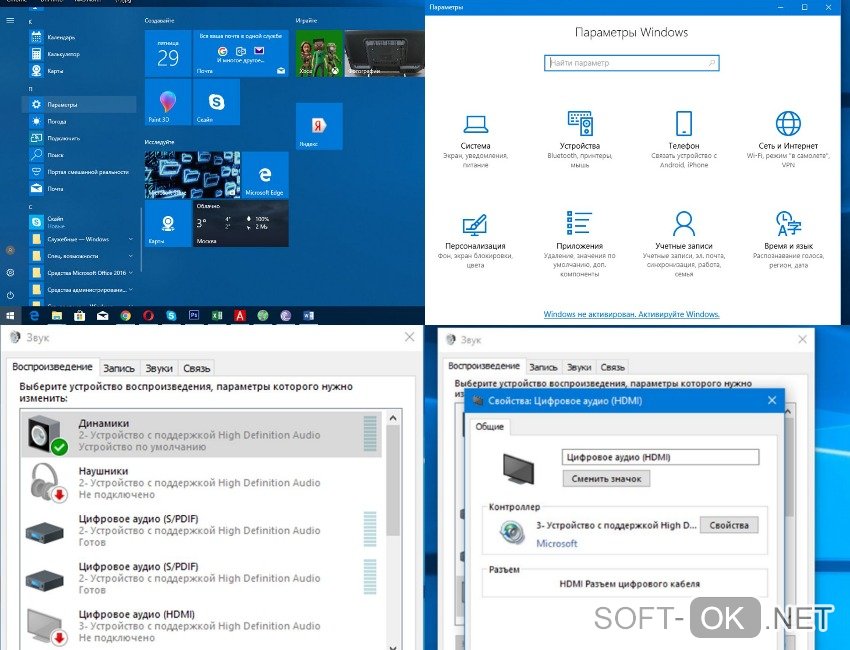
Чтобы переключить звук с HDMI на колонки в операционной системе Windows 10, нужно:
- зайти в параметры звука;
- перейти в «Панель управления звуком»;
- выбрать пункт «Устройства воспроизведения».
Все остальные настройки звука не отличаются от стандартных параметров, поэтому даже у новичков не возникнет сложностей. Единственное, что придется сделать — это найти в списке открывшегося окна устройство воспроизведения (телевизор). Как правило, он обозначен как «Цифровое устройство аудио (HDMI)».
Вывод звука с микрофона на колонку
Переключить звук с микрофона на колонки еще проще. Для этого в списке подключенных аудиоустройств нужно найти микрофон, и кликнуть по нему правой кнопкой мыши. Далее необходимо открыть вкладку «Свойства».
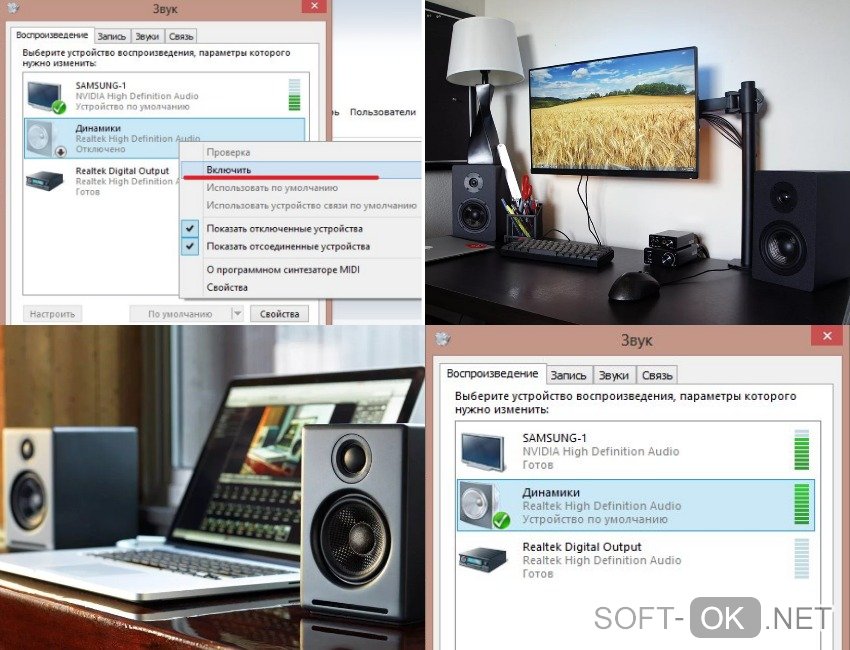
В открывшемся окне переходят во вкладку «Прослушать» и поставить галочку напротив пункта «Прослушивать с данного устройства». После включения этой функции звук будет выводится не на микрофон, а на колонки или наушники.
Переключение звука с компьютера на колонки
Для переключения звука с компьютера на колонки в первую очередь придется перейти в панель управления устройств воспроизведения звука в операционной системе Windows 10.
Для этого в правом нижнем углу экрана находят значок часов. Слева от него располагается значок «Динамик». По нему нужно кликнуть правой кнопкой мыши. Перед пользователем откроется окно, в котором необходимо выбрать вкладку «Звуки» и кликнуть по нему левой кнопкой мыши.
В дальнейшем пользователь сможет переключаться между наушниками и колонками всего в несколько кликов. Для этого нужно нажать правой кнопкой мыши на иконку Audio Switcher в области уведомлений. Далее появится всплывающий список, в котором остается только выбрать нужное устройство воспроизведения.
Настройка вывода звука на 2 устройства
Иногда бывает, что звук нужно выводить на два устройства воспроизведения одновременно. Для этого понадобится две звуковые карты, а штатные средства операционной системы Windows поможет вывести звук на несколько устройств.
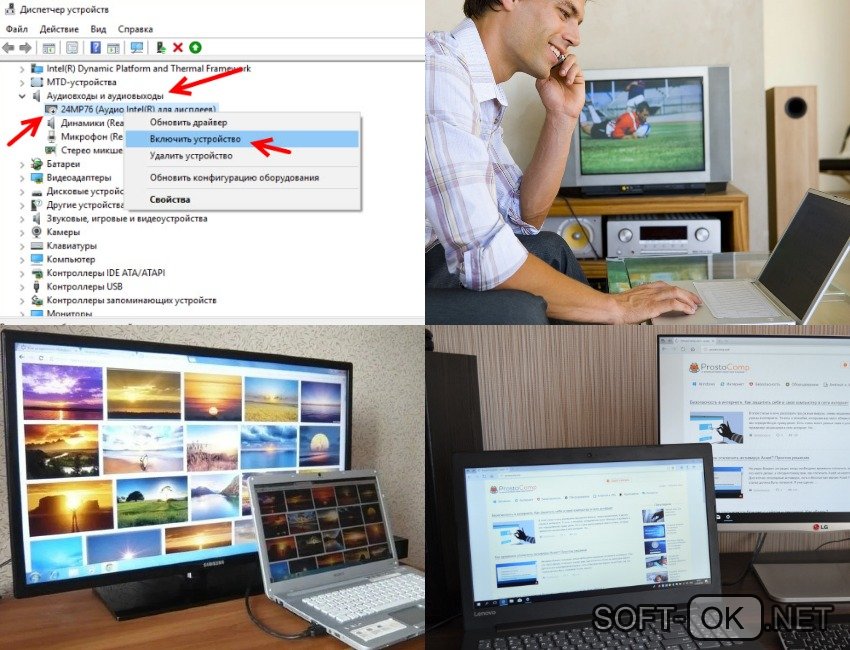
Для этого пользуются программным стереомикшером. Его нужно включить, выбрать вкладку «Свойства», а в ней — пункт «Прослушать». Затем выбирают вкладку «Воспроизводить с данного устройства». Остается только выбрать одно или несколько устройств воспроизведения, поставить напротив них галочки и кликнуть на кнопку «ОК» для запуска звука.
Больше информации о том, как переключить звук с HDMI на колонки можно найти в видео.
Комментарии1