
Содержание
- Настройка звука на ПК
- Способ 1: Сторонние программы
- Способ 2: Стандартные средства
- Устранение проблем
- Заключение
- Вопросы и ответы
Корректное воспроизведение звука на ПК – одно из важнейших условий комфортной работы и проведения досуга. Настройка звуковых параметров может вызывать затруднения у неопытных пользователей, кроме того, в работе компонентов зачастую возникают неполадки, и компьютер становится «немым». В этой статье поговорим о том, как настроить звук «под себя» и как справиться с возможными проблемами.
Настройка звука на ПК
Настраивается звук двумя способами: с помощью специально предназначенных для этого программ или системного средства для работы с аудиоустройствами. Обратите внимание, что ниже речь пойдет о том, как отрегулировать параметры на встроенных звуковых картах. Так как в комплекте с дискретными может поставляться собственное программное обеспечение, то и его настройка будет индивидуальной.
Способ 1: Сторонние программы
Программы для настройки звучания широко представлены в сети. Они делятся на простые «усилители» и более сложные, с множеством функций.
- Усилители. Такой софт позволяет превышать возможные уровни громкости, предусмотренные в параметрах акустической системы. Некоторые представители также имеют встроенные компрессоры и фильтры, позволяющие снизить помехи в случае чрезмерного усиления и даже несколько повысить качество.
Подробнее: Программы для усиления звука
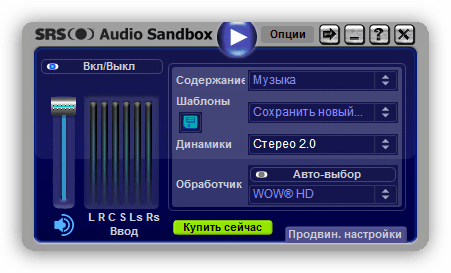
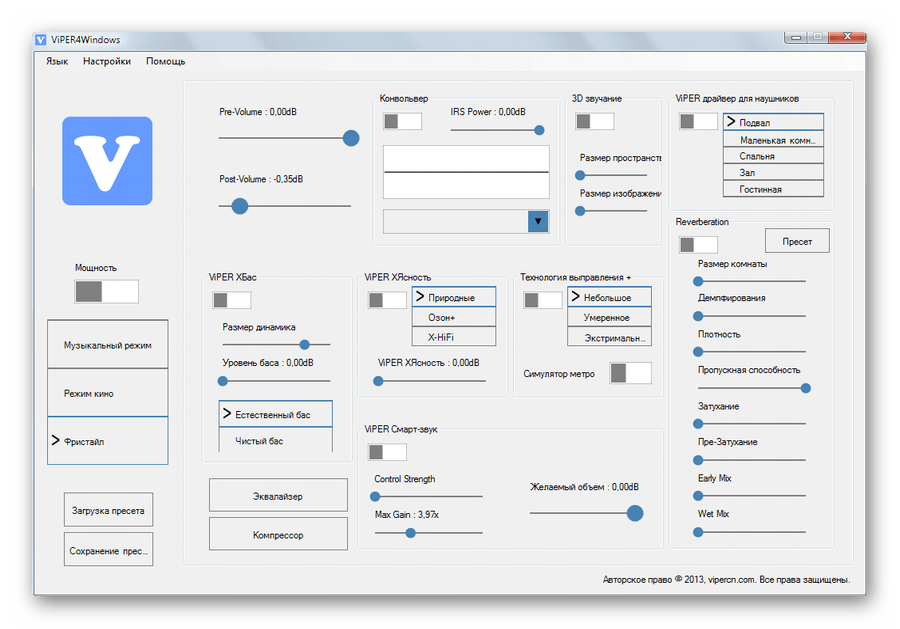
- «Комбайны». Эти программы представляют собой полноценные профессиональные решения для максимального улучшения звучания практически любых аудиосистем. С их помощью можно добиться эффектов объема, «вытянуть» или убрать частоты, настроить конфигурацию виртуального помещения и многое другое. Единственный минус такого софта (как это ни странно) – богатый функционал. Неправильные настройки могут не только не улучшить звучание, но и ухудшить его. Именно поэтому стоит предварительно выяснить, какой параметр за что отвечает.
Подробнее: Программы для настройки звука

Способ 2: Стандартные средства
Встроенная системная оснастка для настройки аудио не обладает феноменальными возможностями, но именно она является основным инструментом. Далее разберем функции этого средства.
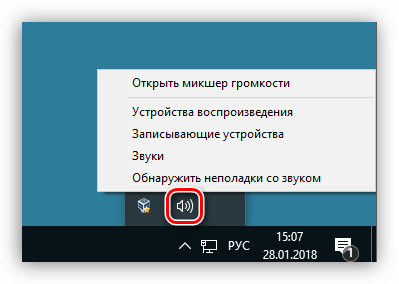
Получить доступ к настройкам можно из «Панели задач» или системного трея, если нужный нам значок «спрятался» туда. Все функции вызываются правым кликом мыши.
Устройства воспроизведения
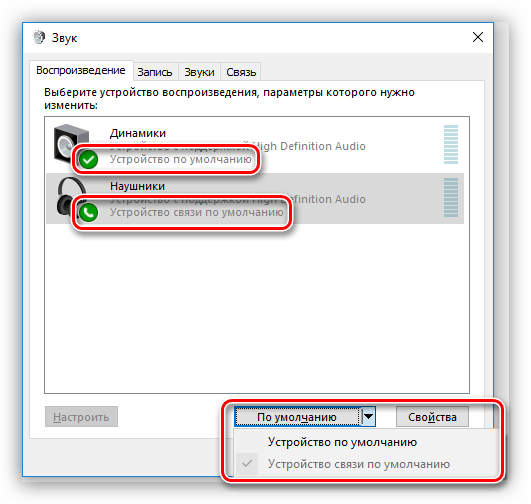
В этом списке находятся все устройства (в том числе и не подключенные, если на них имеются драйвера в системе), которые способны воспроизводить звук. В нашем случае это «Динамики» и «Наушники».
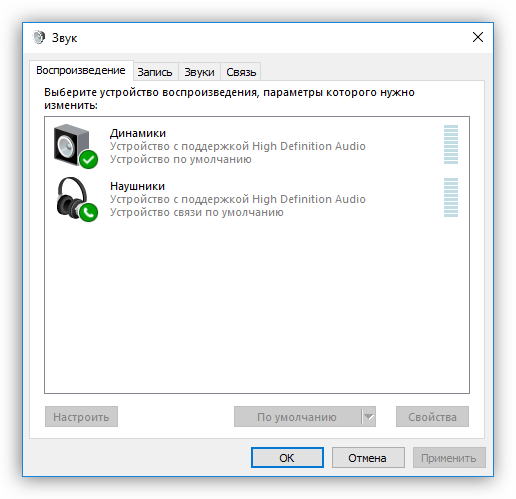
Выберем «Динамики» и нажмем «Свойства».
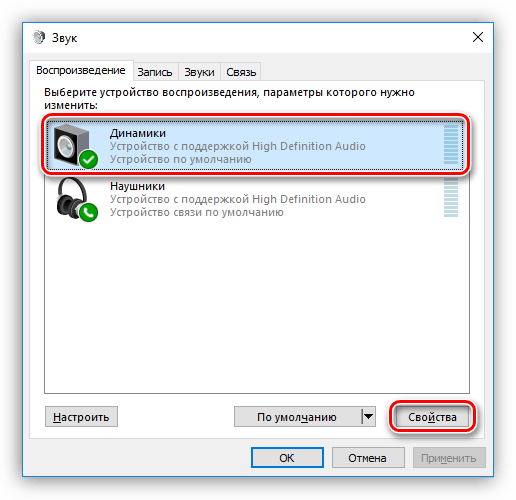
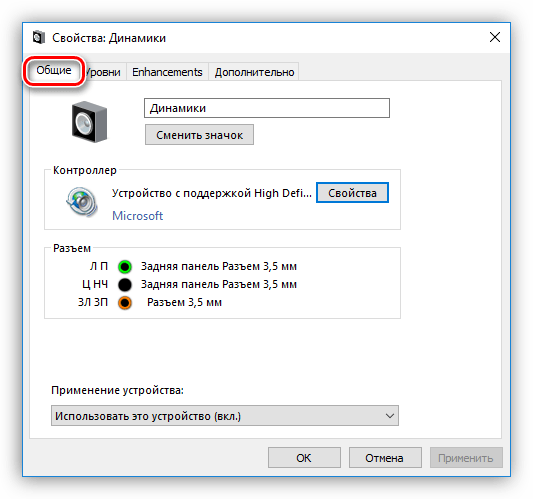
- Здесь, на вкладке «Общие», можно сменить название устройства и его значок, просмотреть информацию о контроллере, выяснить, к каким разъемам оно подключено (непосредственно на материнской плате или передней панели), а также отключить его (или включить, если отключено).

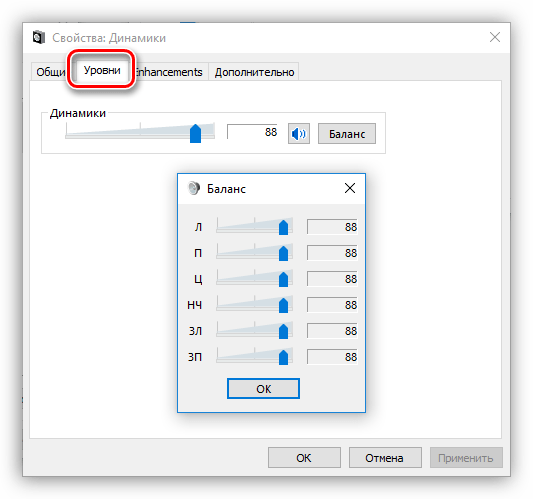
- Вкладка «Уровни» содержит ползунок настройки общей громкости и функцию «Баланс», которая позволяет вручную настроить силу звучания на каждой колонке в отдельности.
- В разделе «Enhancements» (некорректная локализация, вкладка должна называться «Дополнительные возможности») можно включить различные эффекты и настроить их параметры, если такое предусмотрено.
- «Управление басами» («Bass Boost») позволяет настраивать низкие частоты, а конкретно, усиливать их на определенное значение в заданном диапазоне частот. Кнопка «Просмотр» («Preview») включает функцию предварительного прослушивания результата.
- «Виртуальное объемное звучание» («Virtual Surround») включает соответствующий названию эффект.
- «Коррекция звучания» («Room Correction») позволяет сбалансировать громкость колонок, руководствуясь задержкой передачи сигнала от динамиков к микрофону. Последний в данном случае играет роль слушателя и, понятное дело, должен быть в наличии, и подключен к компьютеру.
- «Выравнивание громкости» («Loudness Equalization») уменьшает воспринимаемые перепады громкости, основываясь на особенностях человеческого слуха.
- На вкладке «Дополнительно» можно настроить битность и частоту дискретизации воспроизводимого сигнала, а также монопольный режим. Последний параметр дает возможность программам самостоятельно воспроизводить звук (некоторые без этого могут просто не работать), не прибегая к аппаратному ускорению или использованию системного драйвера.

Частота дискретизации должна быть настроена для всех устройств одинаково, иначе некоторые приложения (например, Adobe Audition) могут отказаться распознавать и синхронизировать их, что выражается в отсутствии звука или возможности его записи.
Примечание: если меняете настройки, не забудьте нажать кнопку «Применить», иначе они не вступят в силу.
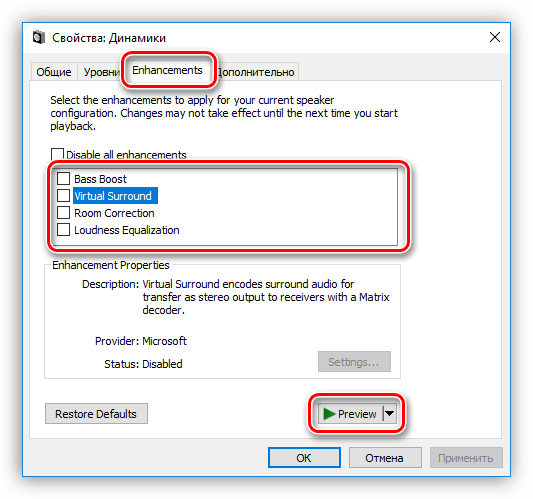
Обратите внимание, что включение любого из описанных выше эффектов может привести к временному отключению драйвера. В этом случае поможет перезагрузка устройства (физическое отключение и включение динамиков в разъемы на материнской плате) или операционной системы.


Теперь нажмем кнопку «Настроить».
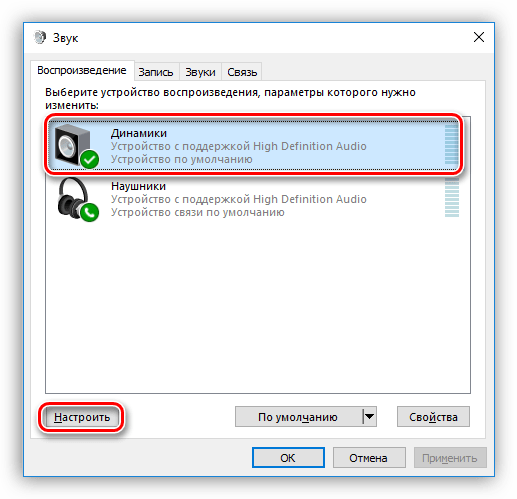
- Здесь настраивается конфигурация акустической системы. В первом окне можно выбрать количество каналов и расположение колонок. Работоспособность динамиков проверяется нажатием кнопки «Проверка» или кликом по одному из них. После завершения настройки следует нажать «Далее».

- В следующем окне можно включить или отключить некоторые динамики и также проверить их работу кликом мыши.
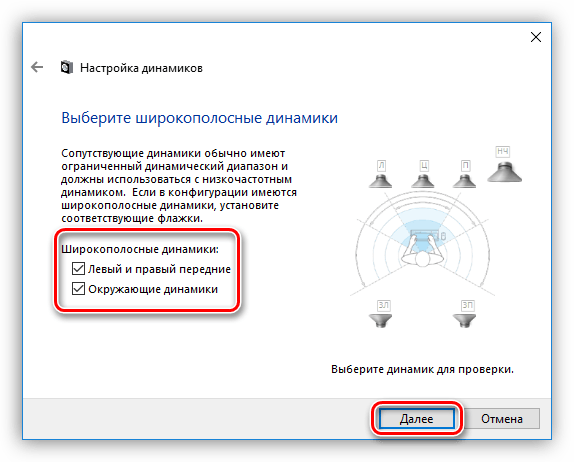
- Далее предоставляется выбор широкополосных динамиков, которые будут являться основными. Эта настройка важна, так как многие акустические системы имеют в своем составе колонки с разным динамическим диапазоном. Выяснить это можно, прочитав инструкцию к устройству.
На этом настройка конфигурации завершена.
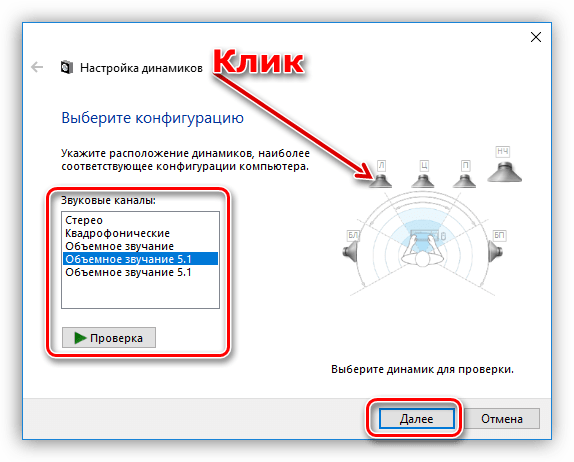
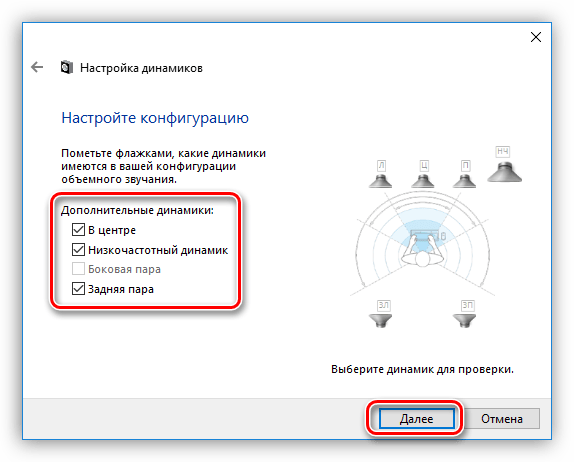
Для наушников доступны только настройки, содержащиеся в блоке «Свойства» с некоторыми изменениями функций на вкладке «Дополнительные возможности».
Умолчания
Умолчания для устройств настраиваются следующим образом: на «Устройство по умолчанию» будет выводиться весь звук из приложений и ОС, а «Устройство связи по умолчанию» будет включаться только во время голосовых вызовов, например, в Скайпе (первое в этом случае будет временно отключено).
Читайте также: Настраиваем микрофон в Skype
Устройства записи
Переходим к устройствам записи. Нетрудно догадаться, что это «Микрофон» и, возможно, не один. Также это может быть просто «Устройство USB», если микрофон находится в веб-камере или подключен через USB звуковую карту.
Читайте также: Как включить микрофон на Windows
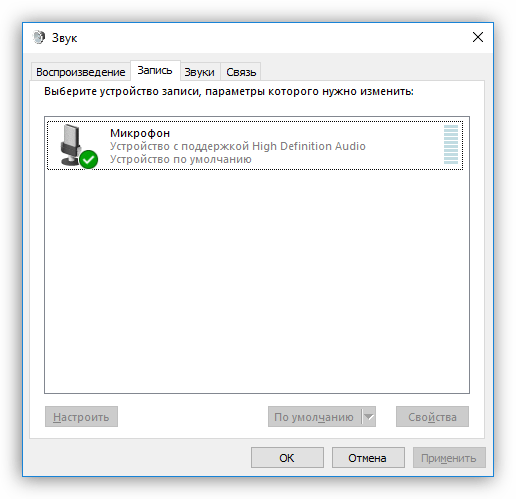
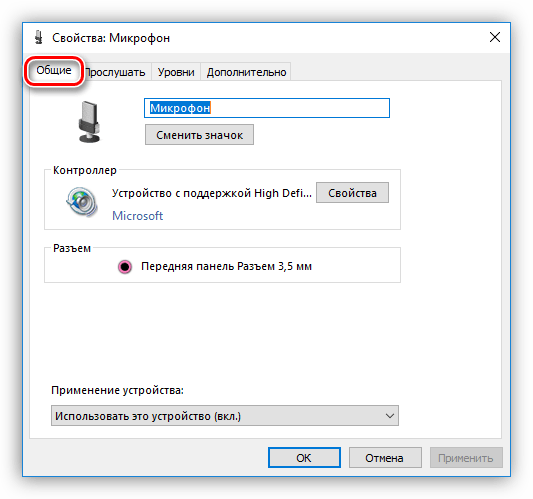
- В свойствах микрофона находится та же информация, что и в случае с динамиками – название и значок, сведения о контроллере и разъеме, а также «выключатель».
- На вкладке «Прослушать» можно включить параллельное воспроизведение голоса с микрофона на выбранном устройстве. Здесь же настраивается отключение функции при переключении питания на аккумулятор.
- Вкладка «Уровни» содержит два ползунка – «Микрофон» и «Усиление микрофона». Эти параметры настраиваются индивидуально для каждого устройства, можно добавить только то, что чрезмерное усиление может привести к повышенному улавливанию посторонних шумов, от которых довольно сложно избавиться в программах для обработки звука.
Подробнее: Программы для редактирования аудио
- На вкладке «Дополнительно» находятся все те же настройки – битность и частота дискретизации, монопольный режим.
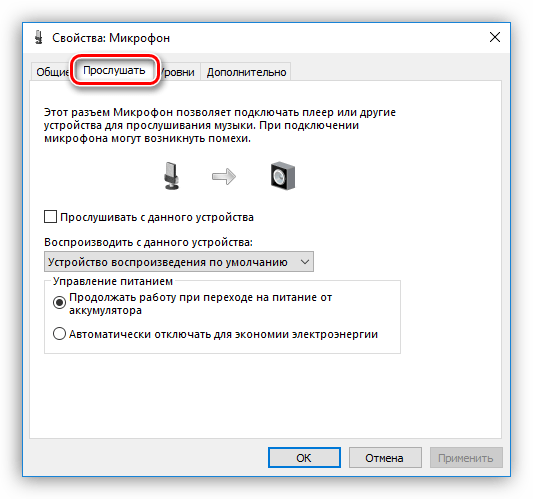
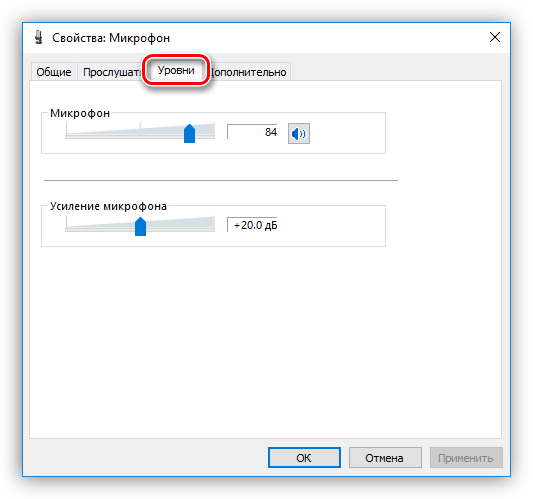
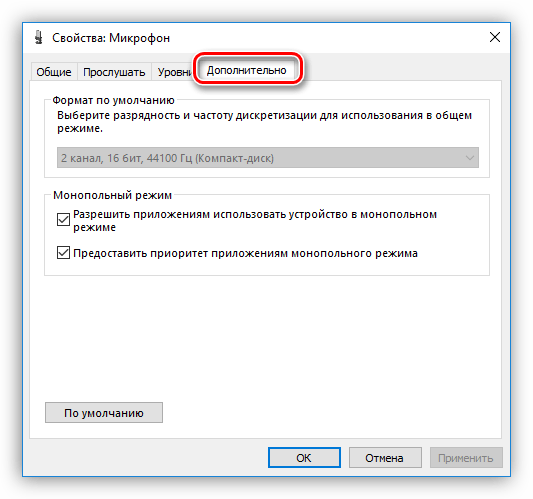
Если нажать на кнопку «Настроить», то мы увидим окно с надписью, гласящей, что «распознавание речи не предусмотрено для этого языка». К сожалению, на сегодняшний день средства Windows не могут работать с русской речью.
Читайте также: Управление компьютером голосом в Windows

Звуковые схемы
На звуковых схемах подробно останавливаться не будем, достаточно сказать, что для каждого события можно настроить свой системный сигнал. Сделать это можно, нажав на кнопку «Обзор» и выбрав на жестком диске файл формата WAV. В папке, которая открывается по умолчанию, имеется большой набор таких сэмплов. Кроме того, на просторах интернета можно найти, скачать и установить другую звуковую схему (в большинстве случаев в скачанном архиве будет инструкция по установке).

Связь
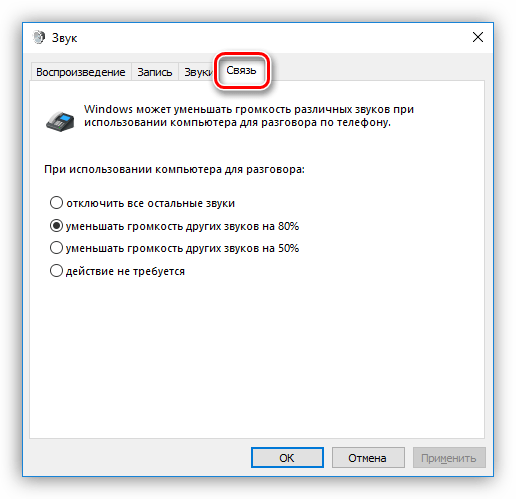
Раздел «Связь» содержит настройки уменьшения громкости или полного отключения постороннего звука при голосовом вызове.
Микшер
Микшер громкости позволяет настраивать общий уровень сигнала и громкость в отдельных приложениях, для которых предусмотрена такая функция, например, браузер.

Средство устранения неполадок
Данная утилита поможет в автоматическом режиме исправить неверные настройки на выбранном устройстве или дать совет по устранению причин сбоя. В случае если проблема кроется именно в параметрах или неправильном подключении устройств, то такой подход может избавить от проблем со звуком.

Устранение проблем
Чуть выше мы говорили о стандартном средстве устранения неполадок. Если оно не помогло, то для устранения проблем необходимо выполнить ряд действий.
- Проверить уровни громкости – как общий, так и в приложениях (см. выше).
- Выяснить, включена ли служба аудио.

- Поработать с драйверами.

- Отключить звуковые эффекты (об этом мы также говорили в предыдущем разделе).
- Просканировать систему на наличие вредоносных программ.

- В крайнем случае, возможно, придется переустановить операционную систему.
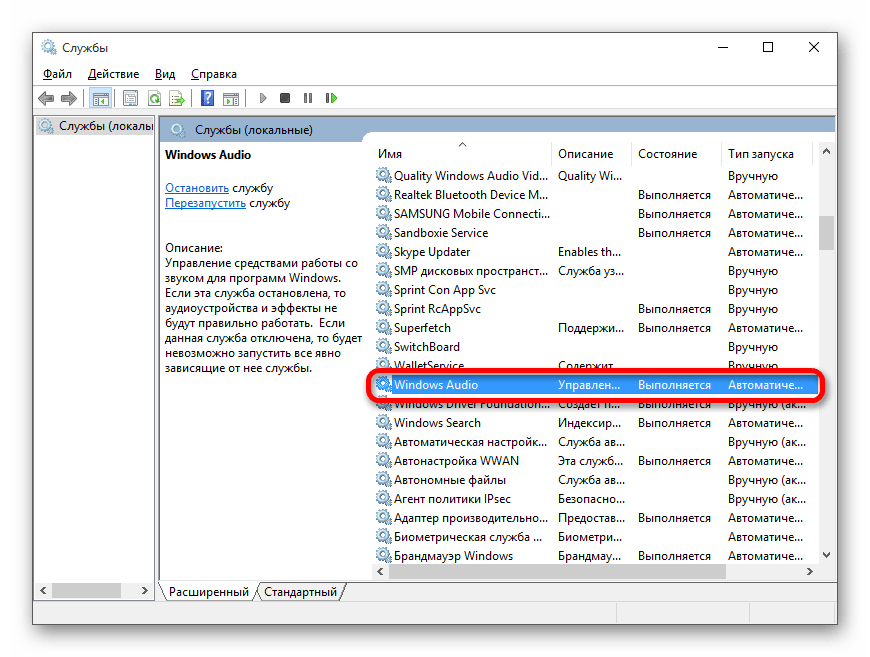
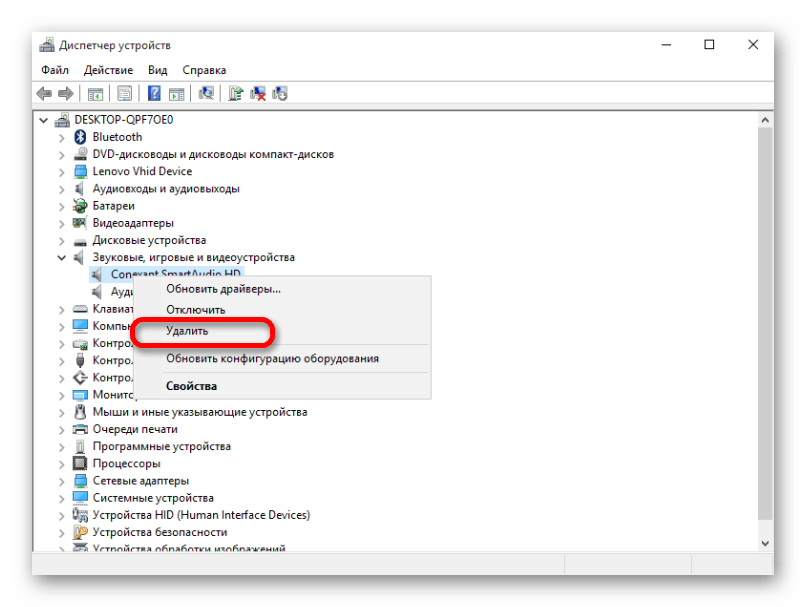
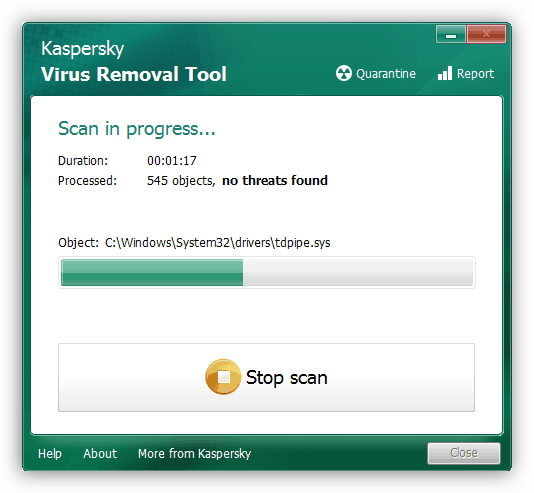
Подробнее:
Решение проблем со звуком в Windows XP, Windows 7, Windows 10
Причины отсутствия звука на ПК
Не работают наушники на компьютере с Виндовс 7
Устранение проблемы неработоспособности микрофона в Windows 10
Заключение
Информация, приведенная в данной статье, призвана помочь вам быть с настройками звука ПК или ноутбука «на ты». После досконального изучения всех возможностей софта и стандартных средств системы, можно понять, что ничего сложного в этом нет. Кроме того, эти знания позволят избежать многих проблем в будущем и сэкономить массу времени и сил на их устранении.
Если у вас возникли проблемы со звуком, воспользуйтесь следующими рекомендациями. Советы перечислены в определенном порядке — начните с первого, проверьте, помог ли он, и переходите к следующему.
Перед началом работы
Сначала запустите автоматическое средство устранения неполадок звука в приложении «Техническая поддержка». Приложение «Техническая поддержка» автоматически проводит диагностику и выполняет нужные действия для устранения большинства проблем со звуком.
Открыть приложение «Техническая поддержка»
Если приложению «Техническая поддержка» не удается устранить проблему со звуком, попробуйте следующие решения:
Если доступно несколько устройств вывода звука, убедитесь в том, что выбрано нужное. Для этого выполните следующие действия.
-
Щелкните значок Динамики на панели задач.
Примечание: Если значок Динамики не виден, он может находиться в области переполнения. Выберите Показать скрытые значки , чтобы проверить эту область.
-
После этого щелкните стрелку , чтобы открыть список звуковых устройств, подключенных к компьютеру.
-
Убедитесь в том, что звук воспроизводится на предпочитаемом вами звуковом устройстве, таком как динамик или наушники.
Если это не помогло, переходите к следующему совету..
Возможно, это средство устранит проблемы со звуком автоматически.
Запуск средства устранения неполадок:
-
В поле Поиск на панели задач введите средство устранения неполадок звука, затем выберите Поиск и устранение неполадок с воспроизведением звука в результатах поиска, чтобы запустить средство устранения неполадок.
-
Нажмите кнопку Далее, выберите устройство, для которого следует устранить неполадки, затем продолжите работу со средством устранения неполадок.
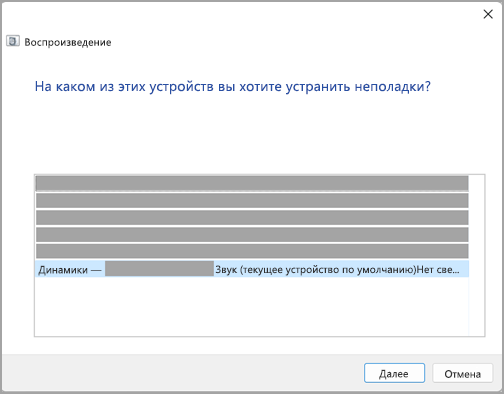
Также можно запустить средство устранения неполадок из раздела параметров звука.
-
Нажмите кнопку Пуск > Параметры > Система > Звук > Устранение распространенных проблем со звуком и выберите Устройства вывода или Устройства ввода.
Если запуск средства устранения неполадок не помог, переходите к следующему совету.
Проверка наличия обновлений:
-
Выполните одно из следующих действий:
-
Если отображается состояние «Установлены все доступные обновления», перейдите к следующему совету.
-
Если отображается состояние «Доступны обновления», щелкните Установить сейчас.
-
-
Выберите обновления, которые необходимо установить, а затем нажмите кнопку Установить.
-
Перезагрузите компьютер и проверьте, правильно ли работает звук.
Если это не решило проблему, переходите к следующему совету.
Выполните следующие действия.
-
Проверьте надежность подключения динамиков и наушников к разъемам. Убедитесь, что все кабели подключены.
-
При наличии нескольких разъемов 5 мм для подключения, особенно в системе объемного звука, убедитесь, что все кабели подключены к правильному разъему.
-
Если не ясно, к какому разъему необходимо подключить тот или иной кабель, обратитесь к изготовителю оборудования или попытайтесь по очереди найти наиболее очевидные выходные разъемы и проверьте, работают ли они.
Примечание: В некоторых системах для аудиовыхода используется разъем зеленого цвета, а для микрофонного входа — разъем розового цвета. Также могут использоваться маркировки «наушники» или «микрофон».
-
-
Убедитесь, что питание включено.
-
Убедитесь, что параметр «Отключить звук» не включен. Попробуйте установить более высокий уровень громкости с помощью всех регуляторов.
Примечание: У некоторых динамиков и в некоторых приложениях используются собственные регуляторы громкости. Обязательно проверьте их все.
-
Попробуйте подключить динамик и наушники к другому USB-порту.
-
Возможно, что динамики не будут работать, когда подключены наушники. Отключите наушники и посмотрите, помогло ли это.



Если проблемы со звуком сохранились, ознакомьтесь со следующими разделами, чтобы получить дополнительные сведения об устранении неполадок.
Проверьте, не отключен ли звук для звуковых устройств и не отключены ли эти устройства.
-
Нажмите и удерживайте (или щелкните правой кнопкой мыши) значок Динамики на панели инструментов, затем выберите Открыть микшер громкости.
Примечание: Если значок Динамики не виден, он может находиться в области переполнения. Выберите Показать скрытые значки , чтобы проверить эту область.
-
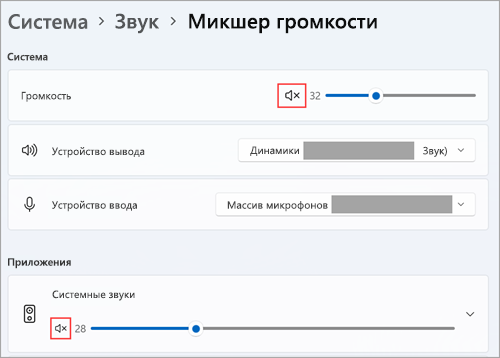
Вы увидите набор элементов управления громкостью для ваших устройств. Убедитесь, что ни на одном из них не отключен звук. Если звук отключен, рядом с элементов управления будет отображаться красный крестик. Чтобы включить звук, одно из следующих действий:
-
Выберите регулятор громкости и установите нужный уровень громкости.
-
Щелкните значок Включить динамики.
-
-
Проверьте свойства устройства и убедитесь, что устройства не были отключены по ошибке. Нажмите кнопку Пуск > Параметры > Система > Звук .
-
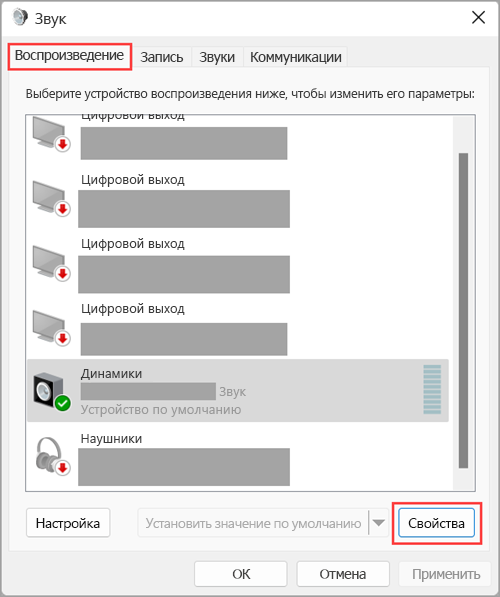
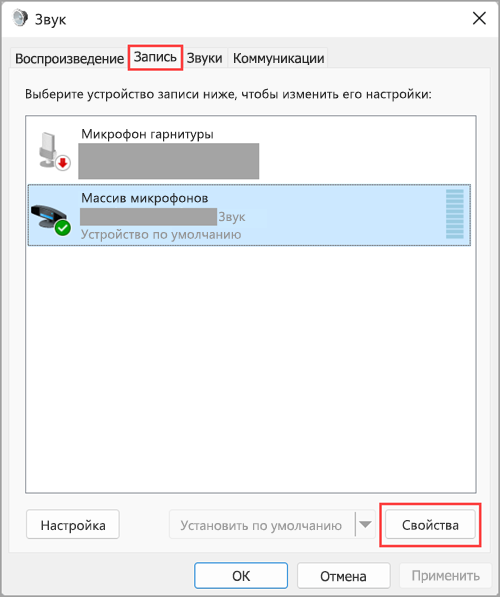
В разделе Дополнительно выберите Дополнительные параметры звука, затем перейдите на вкладку Воспроизведение (вывод) или Запись (ввод).
-
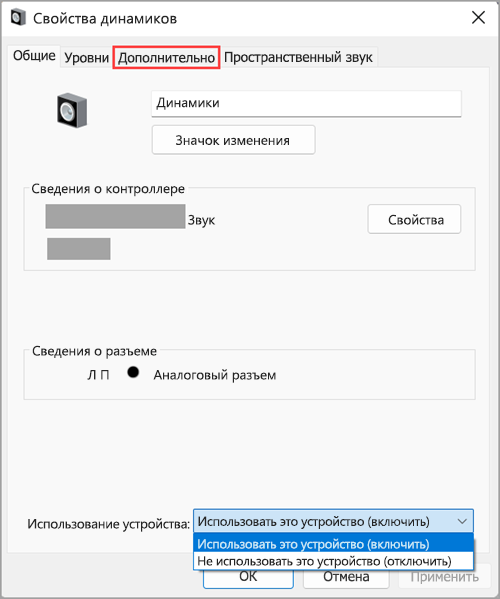
Выберите устройство и нажмите кнопку Свойства.
-
Убедитесь, что рядом с параметром Использование устройства в списке устройств ввода и вывода установлен флажок Использовать это устройство (включить).
Если это не решило проблему, переходите к следующему совету.
Аппаратные проблемы могут быть вызваны устаревшими или неработоспособными драйверами. Убедитесь, что аудиодрайвер обновлен, и при необходимости обновите его. Если это не сработает, попробуйте удалить аудиодрайвер (он будет переустановлен автоматически). Если это не поможет устранить проблему, попробуйте воспользоваться универсальным аудиодрайвером, который поставляется вместе c Windows. Если у вас возникли проблемы со звуком после установки обновлений, попробуйте выполнить откат драйвера звукового устройства.
Автоматическое обновление аудиодрайвера:
-
В поле поиска на панели задач введите диспетчер устройств, а затем выберите его в списке результатов.
-
Нажмите стрелку рядом с разделом Звуковые, игровые и видеоустройства, чтобы развернуть его.
-
Нажмите и удерживайте (или щелкните правой кнопкой мыши) название звуковой платы или звукового устройства, например наушников или динамиков, выберите Обновить драйвер, затем выберите Автоматический поиск драйверов. Следуйте инструкциям на экране, чтобы завершить обновление.

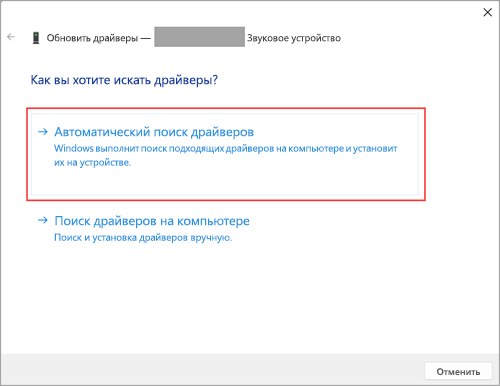
Если Windows не находит новый драйвер, найдите его на веб-сайте изготовителя устройства и выполните сопутствующие указания. Если это не поможет устранить проблему, попробуйте удалить аудиодрайвер.
Удаление аудиодрайвера:
-
В поле поиска на панели задач введите диспетчер устройств, а затем выберите его в списке результатов.
-
Нажмите стрелку рядом с разделом Звуковые, игровые и видеоустройства, чтобы развернуть его.
-
Нажмите и удерживайте (или щелкните правой кнопкой мыши) название звуковой платы или звукового устройства, выберите Удалить устройство, установите флажок Попытаться удалить драйвер для этого устройства и нажмите кнопку Удалить.
-
Перезапустите компьютер.
Примечание: Перед перезапуском обязательно сохраните документы и все остальные текущие данные.
-
При перезапуске автоматически появится запрос на переустановку звукового драйвера на компьютере.
-
Чтобы перезапустить компьютер, нажмите кнопку Пуск > Завершение работы > Перезагрузка .
-
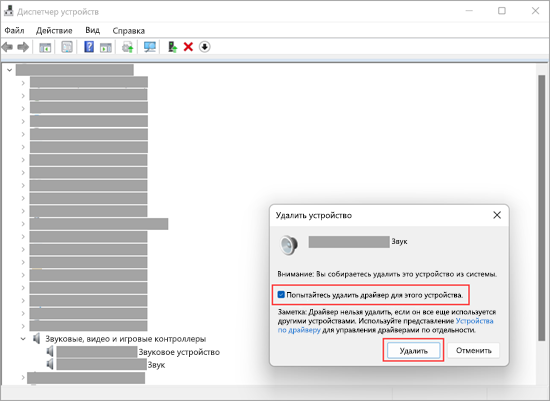
Если это не поможет устранить проблему, попробуйте воспользоваться универсальным аудиодрайвером, который поставляется вместе c Windows.
Использование универсального аудиодрайвера, который поставляется вместе c Windows:
-
В поле поиска на панели задач введите диспетчер устройств, а затем выберите его в списке результатов.
-
Щелкните стрелку Звуковые, игровые и видеоустройства, чтобы развернуть этот раздел.
-
Нажмите и удерживайте (или щелкните правой кнопкой мыши) название звуковой платы или звукового устройства, выберите Обновить драйвер > Найти драйверы на этом компьютере > Выбрать драйвер из списка уже установленных драйверов.
-
Выберите звуковое устройство, драйвер которого требуется обновить, нажмите кнопку Далее, а затем следуйте инструкциям по его установке.

Если эти действия не устранили проблему со звуком, перейдите на веб-сайт изготовителя устройства и установите самые последние аудиодрайверы для вашего устройства. Ниже приведен пример страницы скачивания драйвера на веб-сайте производителя звукового устройства.

Если после установки обновлений возникли проблемы со звуком
Если звук работал до запуска Центра обновления Windows, а теперь не работает, попробуйте выполнить откат аудиодрайвера.
Откат аудиодрайвера:
-
В поле поиска на панели задач введите диспетчер устройств, а затем выберите его в списке результатов.
-
Нажмите стрелку рядом с разделом Звуковые, игровые и видеоустройства, чтобы развернуть его.
-
Нажмите и удерживайте (или щелкните правой кнопкой мыши) название звуковой платы или звукового устройства, затем выберите Свойства.
-
Перейдите на вкладку Драйвер и выберите Откатить.
-
Прочтите и выполните инструкции, затем нажмите кнопку Да, если требуется откатить аудиодрайвер.

Если откат звукового драйвера не помог или оказался невозможен, вы можете попытаться восстановить компьютер из точки восстановления системы.
Восстановление компьютера из точки восстановления системы:
При установке обновлений Майкрософт в системе мы создаем точку восстановления системы на случай возникновения проблем. Попробуйте восстановить систему до этой точки и проверьте, помогло ли это устранить проблемы со звуком. Дополнительные сведения см. в разделе «Восстановление из точки восстановления системы» статьи Параметры восстановления в Windows.
Если вы подключаетесь к звуковому устройству, такому как наушники или динамики, с помощью USB или HDMI, возможно, вам потребуется задать это звуковое устройство как используемое по умолчанию. Если вы используете внешний монитор без встроенных динамиков, убедитесь, что этот монитор не выбран в качестве устройства вывода звука по умолчанию. В этом случае не будет звука. Это можно проверить при задании устройства вывода звука по умолчанию. Вот как это сделать.
-
Введите панель управления в поле поиска на панели задач, а затем в списке результатов выберите «Панель управления».
-
В разделе «Панель управления» выберите Оборудование и звук > Звук.
-
На вкладке Воспроизведение нажмите и удерживайте (или щелкните правой кнопкой мыши) название звукового устройства, выберите Использовать по умолчанию, затем нажмите кнопку ОК.

Если настройка звукового устройства по умолчанию не дала результатов, дополнительные советы по устранению неполадок см. в следующих разделах.
Иногда наличие дополнительных средств звука может привести к проблемам со звуком. Их отключение может помочь устранить проблему.
-
Введите панель управления в поле поиска на панели задач, а затем в списке результатов выберите «Панель управления».
-
В разделе «Панель управления» выберите Оборудование и звук > Звук.
-
На вкладке Воспроизведение нажмите и удерживайте (или щелкните правой кнопкой мыши) Устройство по умолчанию, затем выберите Свойства.
-
Перейдите на вкладку Дополнительно и снимите флажок Включить дополнительные средства звука или Включить звуковые эффекты (в зависимости от того, какой из этих флажков отображается), нажмите кнопку Применить, затем попробуйте воспроизвести звук с помощью звукового устройства.
-
Если этот метод не поможет, на вкладке Воспроизведение нажмите и удерживайте (или щелкните правой кнопкой мыши) другое устройство по умолчанию (если оно есть) и выберите Свойства. Снимите флажок Включить дополнительные средства звука или Включить звуковые эффекты (в зависимости от того, какой из этих флажков отображается), нажмите кнопку Применить, затем снова попробуйте воспроизвести звук. Выполните это для каждого стандартного устройства.
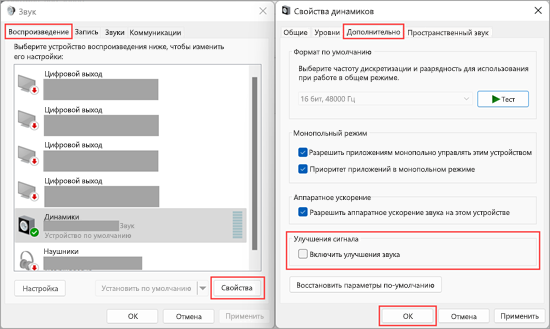
Если выключение дополнительных средств звука не дало результатов, дополнительные инструкции по устранению неполадок см. в следующих разделах.
-
Введите службы в поле поиска на панели задач, а затем в списке результатов выберите «Службы».
-
Выберите каждую из следующих служб, нажмите и удерживайте ее (или щелкните правой кнопкой мыши), выберите Перезапустить, затем нажмите кнопку Да.
-
Windows Audio
-
Средство построения конечных точек Windows Audio
-
Удаленный вызов процедур (RPC)
-

Если перезапуск этих служб не решит проблему, дополнительные инструкции по устранению неполадок см. в следующих разделах.
-
Введите панель управления в поле поиска на панели задач, а затем в списке результатов выберите «Панель управления».
-
В разделе «Панель управления» выберите Оборудование и звук > Звук.
-
На вкладке Воспроизведение нажмите и удерживайте (или щелкните правой кнопкой мыши) Устройство по умолчанию, затем выберите Свойства.
-
На вкладке Дополнительно в разделе Формат по умолчанию измените этот параметр, нажмите кнопку ОК, затем снова проверьте звуковое устройство. Если это не помогло, попробуйте еще раз изменить данный параметр.

Если использование других форматов аудио не дало результатов, дополнительные инструкции по устранению неполадок см. в следующих разделах.
После установки ряда обновлений необходимо перезапустить устройство.
Чтобы проверить наличие установленных обновлений, ожидающих перезагрузки, выполните следующие действия.
-
Сохраните документы и закройте все приложения.
-
Нажмите кнопку Пуск > Завершение работы . Если есть обновления, ожидающие установки, вы увидите параметры Обновить и перезапустить и Обновить и завершить работу.
-
Выберите один из этих параметров перезапуска, чтобы применить обновления.
Требуется справка по Центру обновления Windows? См. статью Устранение неполадок при обновлении Windows.
Если перезапуск не дал результатов, дополнительные инструкции по устранению неполадок см. в следующем разделе.
Некоторые проблемы со звуком могут быть вызваны проблемой с аудиокодеком IDT High Definition Audio. Это можно исправить при помощи ручного обновления драйверов, позволяющего выбрать нужный звуковой драйвер.
Примечание: Не все системы имеют аудиокодек IDT High Definition Audio.
Чтобы убедиться в наличии этого аудиокодека и обновить драйвер вручную, выполните следующие действия.
-
В поле поиска на панели задач введите диспетчер устройств, а затем выберите его в списке результатов.
-
Щелкните стрелку Звуковые, игровые и видеоустройства, чтобы развернуть этот раздел.
-
Найдите аудиокодек IDT High Definition Audio. Если он есть в списке, нажмите и удерживайте его (или щелкните правой кнопкой мыши), выберите Обновить драйвер, Найти драйверы на этом компьютере > Выбрать драйвер из списка уже установленных драйверов.
-
Вы увидите список предустановленных драйверов. Выберите Устройство с поддержкой High Definition Audio и нажмите кнопку Далее.
-
Нажмите кнопку Пуск > Параметры > Конфиденциальность и безопасность.
-
В разделе Разрешения приложений выберите Микрофон.
-
Убедитесь, что переключатели Доступ к микрофону и Разрешить приложениям доступ к микрофонувключены.
-
Если возникла проблема с определенным приложением, прокрутите вниз список в разделе Разрешить приложениям доступ к микрофону и убедитесь, что переключатель для этого приложения также включен.
Если доступно несколько устройств вывода звука, убедитесь в том, что выбрано нужное. Для этого выполните следующие действия.
-
Щелкните значок Динамики на панели задач.
Примечание: Если значок Динамики не виден, он может находиться в области переполнения. Выберите Показать скрытые значки , чтобы проверить эту область.
-
После этого щелкните стрелку , чтобы открыть список звуковых устройств, подключенных к компьютеру.
-
Убедитесь в том, что звук воспроизводится на предпочитаемом вами звуковом устройстве, таком как динамик или наушники.
Если это не помогло, переходите к следующему совету..
Возможно, это средство устранит проблемы со звуком автоматически.
Запуск средства устранения неполадок:
-
В поле поиска на панели задач введите средство устранения неполадок звука, затем в списке результатов выберите Поиск и устранение неполадок при воспроизведении звука и нажмите кнопку Далее.
-
Выберите устройство, проблему с которым требуется устранить, и продолжите работу со средством устранения неполадок.

Средство устранения неполадок также можно запустить из раздела параметров звука. Нажмите кнопку Пуск > Параметры > Система > Звук > Устранение неполадок.
Если запуск средства устранения неполадок не помог, переходите к следующему совету.
Проверка наличия обновлений:
-
Выполните одно из следующих действий:
-
Если отображается состояние «Установлены все доступные обновления», перейдите к следующему совету.
-
Если отображается состояние «Доступны обновления», щелкните Установить сейчас.
-
-
Выберите обновления, которые необходимо установить, а затем нажмите кнопку Установить.
-
Перезагрузите компьютер и проверьте, правильно ли работает звук.
Если это не решило проблему, переходите к следующему совету.
Выполните следующие действия.
-
Проверьте надежность подключения динамиков и наушников к разъемам. Убедитесь, что все кабели подключены.
-
При наличии нескольких разъемов 5 мм для подключения, особенно в системе объемного звука, убедитесь, что все кабели подключены к правильному разъему.
-
Если не ясно, к какому разъему необходимо подключить тот или иной кабель, обратитесь к изготовителю оборудования или попытайтесь по очереди найти наиболее очевидные выходные разъемы и проверьте, работают ли они.
Примечание: В некоторых системах для аудиовыхода используется разъем зеленого цвета, а для микрофонного входа — разъем розового цвета. Также могут использоваться маркировки «наушники» или «микрофон».
-
-
Убедитесь, что питание включено.
-
Убедитесь, что параметр «Отключить звук» не включен. Попробуйте установить более высокий уровень громкости с помощью всех регуляторов.
Примечание: У некоторых динамиков и в некоторых приложениях используются собственные регуляторы громкости. Обязательно проверьте их все.
-
Попробуйте подключить динамик и наушники к другому USB-порту.
-
Возможно, что динамики не будут работать, когда подключены наушники. Отключите наушники и посмотрите, помогло ли это.
Если проблемы со звуком сохранились, ознакомьтесь со следующими разделами, чтобы получить дополнительные сведения об устранении неполадок.
Проверьте, не отключен ли звук для звуковых устройств и не отключены ли эти устройства.
-
Нажмите и удерживайте (или щелкните правой кнопкой мыши) значок Динамики на панели инструментов, затем выберите Открыть микшер громкости.
Примечание: Если значок Динамики не виден, он может находиться в области переполнения. Выберите Показать скрытые значки , чтобы проверить эту область.
-
Вы увидите набор элементов управления громкостью для ваших устройств. Убедитесь, что ни на одном из них не отключен звук. Если звук отключен, то рядом с элементом управления громкостью появится красный круг с линией. В этом случае выберите регулятор громкости для включения звука.
-
Проверьте свойства устройства и убедитесь, что устройства не были отключены по ошибке. Нажмите кнопку Пуск > Параметры > Система > Звук .
-
Выберите звуковое устройство, а затем Свойства устройства. ВыберитеСвойства устройства для устройств ввода и вывода звука.
-
Убедитесь, что для устройств ввода и вывода снят флажок Отключить.




Если это не решило проблему, переходите к следующему совету.
Аппаратные проблемы могут быть вызваны устаревшими или неработоспособными драйверами. Убедитесь, что аудиодрайвер обновлен, и при необходимости обновите его. Если это не сработает, попробуйте удалить аудиодрайвер (он будет переустановлен автоматически). Если это не поможет устранить проблему, попробуйте воспользоваться универсальным аудиодрайвером, который поставляется вместе c Windows. Если у вас возникли проблемы со звуком после установки обновлений, попробуйте выполнить откат драйвера звукового устройства.
Автоматическое обновление аудиодрайвера:
-
В поле поиска на панели задач введите диспетчер устройств, а затем выберите его в списке результатов.
-
Нажмите стрелку рядом с разделом Звуковые, игровые и видеоустройства, чтобы развернуть его.
-
Нажмите и удерживайте (или щелкните правой кнопкой мыши) название звуковой платы или звукового устройства, например наушников или динамиков, выберите Обновить драйвер, затем выберите Автоматический поиск обновленных драйверов. Следуйте инструкциям на экране, чтобы завершить обновление.

Если Windows не находит новый драйвер, найдите его на веб-сайте изготовителя устройства и выполните сопутствующие указания. Если это не поможет устранить проблему, попробуйте удалить аудиодрайвер.
Удаление аудиодрайвера:
-
В поле поиска на панели задач введите диспетчер устройств, а затем выберите его в списке результатов.
-
Нажмите стрелку рядом с разделом Звуковые, игровые и видеоустройства, чтобы развернуть его.
-
Щелкните правой кнопкой мыши название звуковой платы или звукового устройства, выберите Удалить устройство,установите флажок Удалить драйвер для этого устройства и нажмите кнопку Удалить.
-
Перезапустите компьютер.
-
Примечание. Перед перезапуском обязательно сохраните документы и другие текущие данные.
-
При перезапуске автоматически появится запрос на переустановку звукового драйвера на компьютере.
-
Чтобы перезапустить компьютер, нажмите кнопку Пуск > Завершение работы > Перезагрузка .
-

Если это не поможет устранить проблему, попробуйте воспользоваться универсальным аудиодрайвером, который поставляется вместе c Windows.
Использование универсального аудиодрайвера, который поставляется вместе c Windows:
-
В поле поиска на панели задач введите диспетчер устройств, а затем выберите его в списке результатов.
-
Нажмите стрелку рядом с разделом Звуковые, игровые и видеоустройства, чтобы развернуть его.
-
Нажмите и удерживайте (или щелкните правой кнопкой мыши) название звуковой платы или звукового устройства, выберите Обновить драйвер > Найти драйверы на этом компьютере > Выбрать драйвер из списка уже установленных драйверов.
-
Выберите звуковое устройство, драйвер которого требуется обновить, нажмите кнопку Далее, а затем следуйте инструкциям по его установке.
Если эти действия не привели к устранению проблемы со звуком, посетите веб-сайт производителя устройства и установите последние версии драйверов для вашего устройства. Ниже приведен пример страницы скачивания драйвера на веб-сайте производителя звукового устройства.
Если после установки обновлений возникли проблемы со звуком
Если звук работал до запуска Центра обновления Windows, а теперь не работает, попробуйте выполнить откат аудиодрайвера.
Откат аудиодрайвера:
-
В поле поиска на панели задач введите диспетчер устройств, а затем выберите его в списке результатов.
-
Нажмите стрелку рядом с разделом Звуковые, игровые и видеоустройства, чтобы развернуть его.
-
Нажмите и удерживайте (или щелкните правой кнопкой мыши) название звуковой платы или звукового устройства, затем выберите Свойства.
-
Перейдите на вкладку Драйвер и выберите Откатить.
-
Прочтите и выполните инструкции, затем нажмите кнопкуДа, если требуется откатить аудиодрайвер.
Если откат звукового драйвера не помог или оказался невозможен, вы можете попытаться восстановить компьютер из точки восстановления системы.
Восстановление компьютера из точки восстановления системы:
При установке обновлений Майкрософт в системе мы создаем точку восстановления системы на случай возникновения проблем. Попробуйте восстановить систему до этой точки и проверьте, помогло ли это устранить проблемы со звуком. Дополнительные сведения см. в разделе «Восстановление из точки восстановления системы» статьи Параметры восстановления в Windows.
Если вы подключаетесь к звуковому устройству, такому как наушники или динамики, с помощью USB или HDMI, возможно, вам потребуется задать это звуковое устройство как используемое по умолчанию. Если вы используете внешний монитор без встроенных динамиков, убедитесь, что этот монитор не выбран в качестве устройства вывода звука по умолчанию. В этом случае не будет звука. Это можно проверить при задании устройства вывода звука по умолчанию. Вот как это сделать.
-
Введите панель управления в поле поиска на панели задач, а затем в списке результатов выберите «Панель управления».
-
В разделе «Панель управления» выберите Оборудование и звук > Звук.
-
На вкладке Воспроизведение нажмите и удерживайте (или щелкните правой кнопкой мыши) название звукового устройства, выберите Использовать по умолчанию, затем нажмите кнопку ОК.
Если настройка звукового устройства по умолчанию не дала результатов, дополнительные советы по устранению неполадок см. в следующих разделах.
Иногда наличие дополнительных средств звука может привести к проблемам со звуком. Их отключение может помочь устранить проблему.
-
Введите панель управления в поле поиска на панели задач, а затем в списке результатов выберите «Панель управления».
-
В разделе «Панель управления» выберите Оборудование и звук > Звук.
-
На вкладке Воспроизведение нажмите и удерживайте (или щелкните правой кнопкой мыши) Устройство по умолчанию, затем выберите Свойства.
-
На вкладке Улучшения установите флажок Отключить все дополнительные средства звука или Отключить все звуковые эффекты (в зависимости от того, какой из этих флажков отображается), нажмите кнопку ОК, затем попробуйте воспроизвести звук с помощью звукового устройства.
-
Если этот метод не поможет, на вкладке Воспроизведение нажмите и удерживайте (или щелкните правой кнопкой мыши) другое устройство по умолчанию (если оно есть) и выберите Свойства. На вкладке Улучшения установите флажок Отключить все дополнительные средства звука или Отключить все звуковые эффекты (в зависимости от того, какой из этих флажков отображается), нажмите кнопку ОК, затем снова попробуйте воспроизвести звук. Выполните это для каждого стандартного устройства.

Если выключение дополнительных средств звука не дало результатов, дополнительные инструкции по устранению неполадок см. в следующих разделах.
-
Введите службы в поле поиска на панели задач, а затем в списке результатов выберите «Службы».
-
Выберите каждую из следующих служб, щелкните ее правой кнопкой мыши и нажмите кнопку Перезапустить.
-
Windows Audio
-
Средство построения конечных точек Windows Audio
-
Удаленный вызов процедур (RPC)
-
Если перезапуск этих служб не решит проблему, дополнительные инструкции по устранению неполадок см. в следующих разделах.
-
Введите панель управления в поле поиска на панели задач, а затем в списке результатов выберите «Панель управления».
-
В разделе «Панель управления» выберите Оборудование и звук > Звук.
-
На вкладке Воспроизведение нажмите и удерживайте (или щелкните правой кнопкой мыши) Устройство по умолчанию, затем выберите Свойства.
-
На вкладке Дополнительно в разделе Формат по умолчанию измените этот параметр, нажмите кнопку ОК, затем снова проверьте звуковое устройство. Если это не помогло, попробуйте еще раз изменить данный параметр.
Если использование других форматов аудио не дало результатов, дополнительные инструкции по устранению неполадок см. в следующих разделах.
После установки ряда обновлений необходимо перезапустить устройство.
Чтобы проверить наличие установленных обновлений, ожидающих перезагрузки, выполните следующие действия.
-
Сохраните документы и закройте все приложения.
-
Нажмите кнопку Пуск > Завершение работы . Если у вас есть ожидающие установки обновления, отобразится сообщение Обновить и перезагрузить и Обновить и завершить работу.
-
Выберите один из этих параметров перезапуска, чтобы применить обновления.
Требуется справка по Центру обновления Windows? См. статью Устранение неполадок при обновлении Windows.
Если перезапуск не дал результатов, дополнительные инструкции по устранению неполадок см. в следующем разделе.
Некоторые проблемы со звуком могут быть вызваны проблемой с аудиокодеком IDT High Definition Audio. Это можно исправить при помощи ручного обновления драйверов, позволяющего выбрать нужный звуковой драйвер.
Примечание: Не все системы имеют аудиокодек IDT High Definition Audio.
Чтобы убедиться в наличии этого аудиокодека и обновить драйвер вручную, выполните следующие действия.
-
В поле поиска на панели задач введите диспетчер устройств, а затем выберите его в списке результатов.
-
Нажмите стрелку рядом с разделом Звуковые, игровые и видеоустройства, чтобы развернуть его.
-
Найдите аудиокодек IDT High Definition Audio. Если он есть в списке, нажмите и удерживайте его (или щелкните правой кнопкой мыши), выберите Обновить драйвер, Найти драйверы на этом компьютере > Выбрать драйвер из списка уже установленных драйверов.
-
Вы увидите список предустановленных драйверов. Выберите Устройство с поддержкой High Definition Audio и нажмите кнопку Далее.
-
Выберите Пуск > Параметры > Конфиденциальность , а затем выберите Микрофон в меню слева.
-
В разделе Разрешить доступ к микрофону на этом устройстве выберите Изменить. Убедитесь, что переключатель установлен в положение Вкл..
-
Если у вас возникла эта проблема с конкретным приложением, прокрутите список вниз до пункта Выбрать приложения Microsoft Store, которые могут получать доступ к микрофону и убедитесь, что переключатель рядом с этим приложением также переведен в положение Вкл..
 Всем всего доброго!
По своему опыту могу сказать, что пользователи, чаще всего, сталкиваются с проблемой тихого звука при переустановке ОС Windows (реже при замене оборудования на новое).
Вообще, тихий-тихому рознь: если вы прибавляете громкость на 100%, а звук едва слышно — то проблема налицо, но, если вы ожидаете от бюджетного ноутбука громкость как от муз. центра — то здесь без комментариев, моя статья вам вряд ли поможет 😎.
В общем, ниже хочу привести несколько причин из-за которых звук может «портиться» (треск, скрежет, шипение) и снижаться его громкость. Также дам несколько советов по увеличению громкости ☝.
Итак…
📌 Ремарка!
Если у вас совсем нет звука — рекомендую ознакомиться с этой заметкой
*
Содержание статьи
- 1 Причины тихого звука. Как усилить звук!
- 1.1 «Тонкая» настройка звука: тонкомпенсация и связь
- 1.1.1 Теперь о более интересном: о связи
- 1.1.2 Пару слов про тонкомпенсацию
- 1.2 Проверка разъемов и проводов
- 1.3 Проверка и обновление драйверов
- 1.4 Настройка аудио-драйвера: на примере Realtek
- 1.5 Кодеки, видео- и аудио-проигрыватели
- 1.6 Программы для усиления громкости
- 1.1 «Тонкая» настройка звука: тонкомпенсация и связь

→ Задать вопрос | дополнить
Причины тихого звука. Как усилить звук!
«Тонкая» настройка звука: тонкомпенсация и связь
В первую очередь, я все же рекомендую сделать две вещи:

Щелчок правой кнопкой мышки по значку звука в трее, рядом с часами — Windows 11
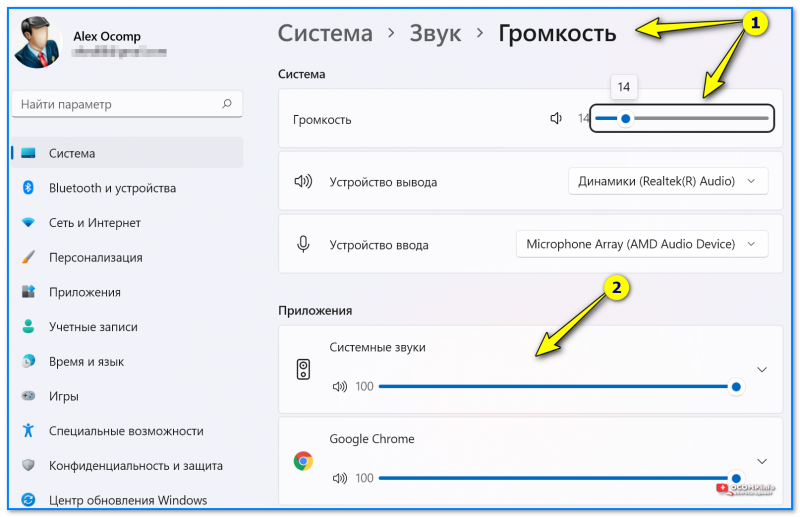
Громкость — параметры Windows 11
*
Теперь о более интересном: о связи
Есть такая опция в Windows, как «связь» — суть в том, что «умная» Windows уменьшает громкость при использовании компьютера для разговоров (т.е. как бы делает плюс для вас — чтобы вы лучше слышали собеседника).
Но, бывает так, что эта опция работает из рук вон плохо — и звук она уменьшает всегда, а не только во время разговоров…
Чтобы проверить это:
- вариант 1: нажмите Win+R, и используйте команду: mmsys.cpl;
- вариант 2: зайдите в панель управления Windows и откройте раздел «Оборудование и звук/Звуки» (см. скриншот ниже 👇).

Оборудование и звук — звук
После, перейдите во вкладку «Связь» и поставьте ползунок «действий не требуется». Сохраните настройки и перезагрузите компьютер (последнее действие обязательно!). После чего протестируйте, какая стала громкость.
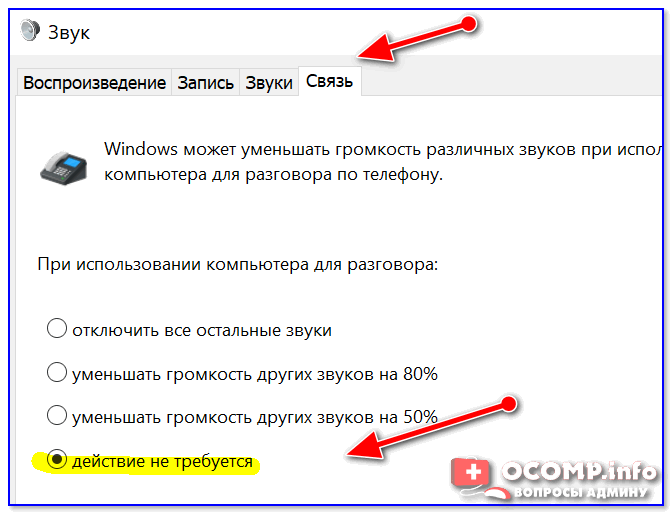
Звук — действий не требуется
*
Пару слов про тонкомпенсацию
Есть в Windows еще одна опция, которая может существенно повлиять на громкость. Речь идет про тонкомпенсацию — спец. опция для устранения различия громкости с учетом особенности человеческого восприятия. При проблемах с тихим звуком — рекомендую эту опцию включить.
Для этого нужно зайти в панель управления, и открыть раздел «Оборудование и звук/звук»: во вкладке «Воспроизведение» выбрать свой источник звука (динамики, наушники) и перейти в их свойства (см. скриншот ниже, стрелка 1-2 👇).
*
Альтернативный вариант для открытия настроек звука: нажать Win+R, и использовать команду mmsys.cpl
*
Затем открыть вкладку «Улучшения» и в свойствах найти опцию «Тонкомпенсация» — включить ее, сохранить настройки и проверить качество звука вновь (кстати, в Windows 8.1 эта опция обзывается немного по-другому — «Дополнительные возможности/выравнивание громкости»).
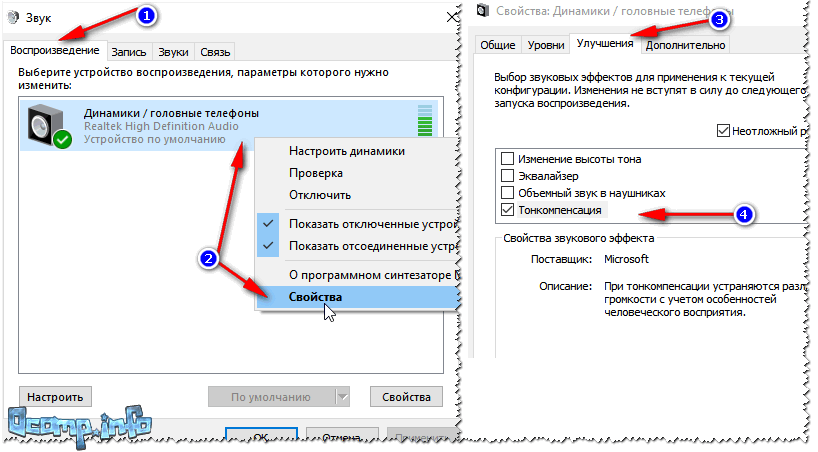
Тонкомпенсация
*
Проверка разъемов и проводов
Одной из самых частых причин искажения звука, появления шума, треска, снижение громкости — является плохой контакт между динамиками колонок (наушников) и звуковой карты компьютера.
Возникает это, чаще всего, из-за «разбитых» разъемов и штекеров, а также повреждения изоляции проводов (пример надорванного провода у наушников показан на фото ниже 👇). При появлении таких дефектов — рекомендую заменить провод (либо перепаять, если имеется такой опыт…).
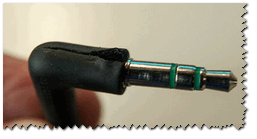
Надорванный провод у наушников
Вообще, надрыв провода может быть и «не видимый» — т.е. оплетка сверху будет невредима, в то время как медная жила внутри будет повреждена. Попробуйте покрутить провод, и если звук, то пропадает, то появляется, идут искажения — проблема на лицо.
Так же проверить наушники (колонки) можно подключив их к другому ПК, планшету, муз. центру и т.д.

Подключение Bluetooth receiver к колонкам муз. центра
Если проблема связана с разъемами на звуковой карте — тут либо ремонт, либо использовать внешнюю звуковую карту. Сейчас, например, есть такие «малютки» размером с обычную флешку, в то время как многие из них могут выдать качество звука ничуть не хуже встроенных звуковых карт.
👉 В помощь!
Купить дешево различную мелочь (вроде звуковой карты) можно на AliExpress
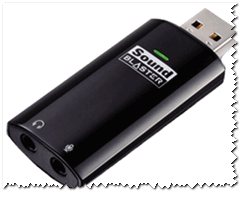
Внешняя звуковая карта
*
Проверка и обновление драйверов
В каждой 3-4-й проблеме со звуком — виноваты драйвера! Точнее их отсутствие, либо неправильно выбранная версия для данной ОС.
Вообще, чаще всего, при проблемах с драйвером звука — звука вообще нет (извиняюсь за тавтологию). Но бывает так, что стояла (например) Windows 7 — а потом она была обновлена до Windows 8/10. По моим наблюдениям, после такого обновления, и бывают проблемы со звуком…
Для начала рекомендую открыть 📌 диспетчер устройств. Самый простой и быстрой способ сделать это: нажать WIN+R, ввести devmgmt.msc, нажать OK.

Запуск диспетчера устройств — devmgmt.msc
В диспетчере устройств откройте вкладку «Звуковые, игровые и видеоустройства». В этой вкладке должна отобразиться ваша звуковая карта (например, на скрине ниже — Realtek High Definition Audio).
👉 Если вместо этого — вкладка пустая, либо видите значок «Неизвестное устройство» со знаком вопроса  — значит драйвера нет.
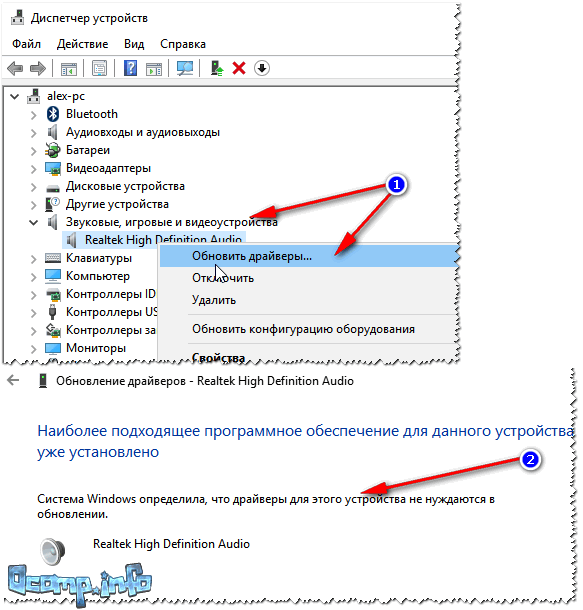
Обновление драйверов в Windows
*
📌 Важно!
При проблемах с аудио-драйверами — рекомендую ознакомиться со следующей статьей
*
Чтобы обновить драйвер в Windows: просто щелкните правой кнопкой мышки по устройству (для которого обновляете драйвера), и в контекстном меню выберите «Обновить драйверы» (стрелка-1-2 на скрине выше).
📌 Примечание!
Обновлять драйвера можно и в автоматическом режиме — для этого вам нужна спец. утилита
Например, на скрине ниже представлена программа 📌Driver Booster, при помощи которой обновить звуковой драйвер можно за 1 клик мышкой… Удобно? Удобно!

Обновить всё — игровые компоненты, звуковые и игровые устройства и пр. / Driver Booster
*
Настройка аудио-драйвера: на примере Realtek
Громкость так же зависит от настроек аудио-драйвера (да и от версии самого драйвера, но об этом было рассказано чуть выше ☝). Настройки предлагаю рассмотреть на основе одного из самых популярных драйверов — Realtek…
👉 В помощь!
Нет значка от диспетчера Realtek HD! Как войти в панель управления Realtek, а то никак не могу настроить звук
Выбор устройства
Когда вы подключаете какое-нибудь устройство ко входу звуковой карты, как правило, всплывает сообщение от драйвера Realtek, с просьбой указать, что за устройство вы подключили. От правильно выбранного типа устройства — зависит, в том числе, и уровень громкости.
В некоторых случаях помогает принудительное переключение типа устройства: с наушников на динамики (либо наоборот). Попробуйте оба варианта.
Примечание: чтобы вызвать окно выбора типа подключаемого устройства — попробуйте вынуть штекер от колонок (наушников) из звуковой карты, и снова вставить его.
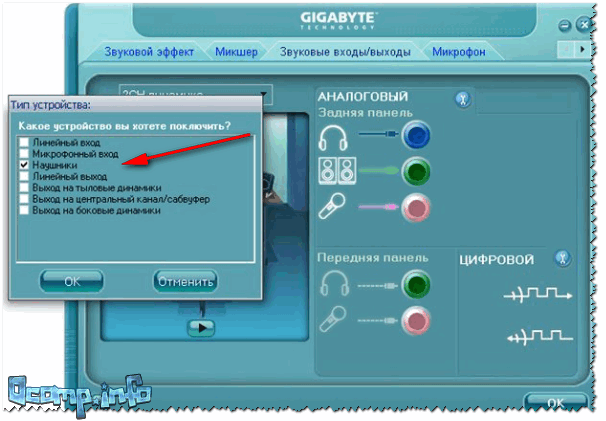
Realtek-наушники
Настройка уровня громкости воспроизведения
В панели управления звуковой картой Realtek — есть несколько ползунков громкости (что-то наподобие микшера в Windows). Например, если ползунок Front у вас стоит на 60% (и колонки подключены к лицевой стороне системного блока) — то пока вы его не поднимите на 100%, звук громче у вас не станет!
Поэтому простой совет: откройте микшер в Realtek и выставите все ползунки громкости (которые там будут) на 100%!

Realtek — громкость на максимум
👉 Дополнение!
Если у вас наушники (колонки) подключены к передней панели системного блока, попробуйте их подключить к задней стороне.
*
Кодеки, видео- и аудио-проигрыватели
Если у вас слабый звук только при просмотре фильмов или прослушивании музыки, то вероятнее всего — дело в аудио- видео-кодеках (либо в проигрывателях).
Здесь совет простой: УДАЛИТЬ полностью все кодеки из системы и попробовать поставить набор от 👉 K-Lite Codec Pack (полное описание доступно по ссылке).
Причем, при установке обязательно включите режим «Lots of stuff», как на скрине ниже. Так вы получите все нужные и современные кодеки на сегодняшний день!

Как установить кодеки правильно…
Кстати, обратите внимание на проигрыватель VLC — он не только хорошо при проигрывании сетевого видео, но и при просмотре видео с жесткого диска. В нем есть опция по увеличению громкости звука до 125%!
👉 В помощь!
1) Лучшие кодеки для Windows — моя подборка
2) 10 бесплатных проигрывателей для Windows — моя подборка
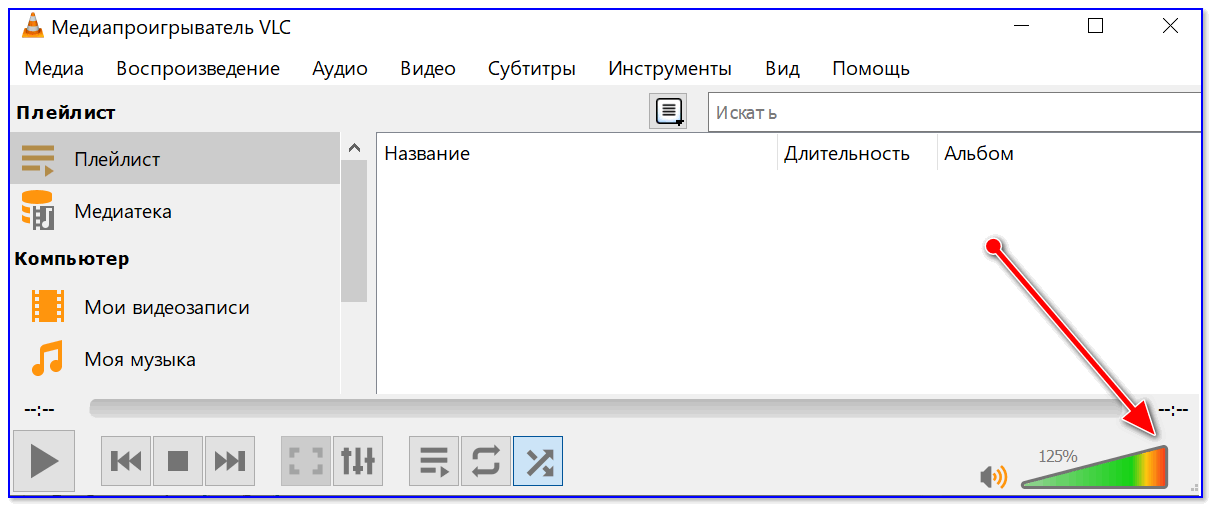
VLC — громкость на уровне 125%
*
Программы для усиления громкости
Последнее, что порекомендую — это попробовать запустить специальные программы для усиления звука. Им у меня на блоге посвящена целая статья (ссылка ниже)!
👉 В помощь!
Программы для усиления громкости на компьютере — моя подборка
Вообще, рекомендую попробовать программу Sound Booster (ее скриншот приведен ниже). Главные ее достоинства:
- установил, один раз настроил, и она работает (запускается при каждом включении компьютера);
- усиливает громкость до 500%!
- поддерживает все популярные программы, игры, проигрыватели и т.д.: Skype, ICQ, Windows Media Player и т.д.

Усиление громкость на 500%!
*
На этом у меня пока все…
Надеюсь, хоть одна рекомендация у вас сработает!
За дополнения по теме — заранее благодарен.
Удачи!
👋
Первая публикация: 14.12.2016
Корректировка: 2.01.2022


Полезный софт:
-
- Видео-Монтаж

Отличное ПО для создания своих первых видеороликов (все действия идут по шагам!).
Видео сделает даже новичок!
-
- Ускоритель компьютера

Программа для очистки Windows от «мусора» (удаляет временные файлы, ускоряет систему, оптимизирует реестр).
Правильная настройка и устранение неполадок аудиосистемы позволят получить максимально качественный и чистый звук. Следует учесть, что неверно настроенные колонки, наушники, сабвуфер и другие элементы аудиосистемы компьютера будут звучать неравномерно.
Часто отсутствие звука, шипение или перебои в воспроизведении звуковых дорожек свидетельствуют о неверном функционировании звуковой карты или старых драйверах системы.
Не работает аудиосистема. Возможные причины и способы решения проблемы
Прежде чем начинать восстановление и ремонт аудиосистемы, следует разобраться в причине и характере поломки. Неполадки могут возникать как на программном, так и на аппаратном уровне.
Для начала проверьте правильно ли подключены колонки. Со схемой подключения колонок можно ознакомиться с помощью указанного ниже изображения:
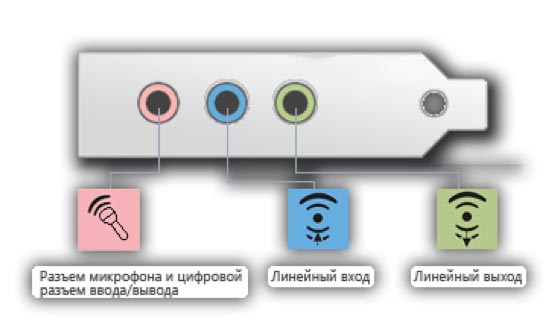
На первом этапе диагностики следует попробовать подключить другие колонки к компьютеру, если они будут работать нормально, то проблема заключается в том, что колонки сломаны. Если ни одни из колонок не воспроизводят музыкальные дорожки, следует проверить тип звуковой видеокарты, которая подключена к материнской плате вашего компьютера. Для этого нужно открыть корпус системного блока персонального компьютера. Затем следует найти звуковую видеокарту на плате и посмотреть ее модель и версию. Для совершения процедуры проверки модели аудиокарты можно также использовать стороннее программное обеспечение, например, программу CPU-Z, которая позволяет просмотреть все технические характеристики процессора, не вскрывая корпуса персонального компьютера.
После определения типа звуковой карты проверьте на сайте ее производителя какие типы колонок она поддерживает. Существуют несколько типов звуковых колонок:
- Модели звуковых карт типа 2.1
- Модели звуковых карт типа 5.1
- Тип 7.1
Если тип подключенной колонки соответствует требованиям звуковой карты, а звука все еще нет, нужно проверить правильно ли установлено и настроено драйверное программное обеспечение. Несколько советов по правильной установке драйверов:
- Скачивайте все ПО исключительно с сайтов производителей видеокарты или аудиосистем.
- Старайтесь скачивать архивы драйверного ПО. Они всегда содержат все необходимый набор ПО, который необходим для нормального функционирования системы.
Все вышеприведенные варианты помогают устранить основные причины отсутствия звука в колонках.
Тестирование и настройка звука в колонках
Если колонки заработали, но звук оставляет желать лучшего, нужно настроить его с помощью стандартных инструментов операционной системы MS Windows. Для того чтобы начать тестирование и настройку звуковых параметров зайдите в панель управления системой, использовав меню Пуск.
Зайдите в звуковое меню (чтобы ускорить процесс поиска нужной иконки в панели управления воспользуйтесь мгновенным поиском в правом верхнем углу). Выберите из списка установленных звуковых устройств нужные колонки и проверьте в опциях правильно ли установлены драйвера (если нет – переустановите их) и корректно ли они подключены.
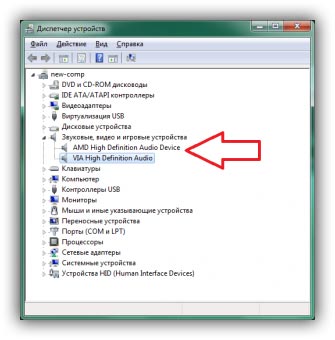
Протестируйте звук на разной громкости на предмет излишнего шипения или других перебоев в звучании.
Если в колонки встроен микрофон обязательно проверьте качество записи звука. Это можно сделать с помощью самого обычного диктофона. Если такой программы нет в списке стандартного предустановленного программного обеспечения вашей ОС, можно скачать стороннее ПО. Хорошими аналогами стандартному диктофону есть программы EasyRecorder, RecordMe, StartRecord. Прежде чем запускать программу и записывать что-либо, проверьте включен ли микрофон в параметрах звука (панель управления системойàзвук).
Настройка эквалайзера
Качественная акустика имеет большое значение для каждого пользователя персонального компьютера или ноутбука. Действительно хорошего звучания вашей любимой музыке и звуковым дорожкам фильмов может придать специальный эквалайзер.
Перед началом настройки эквалайзера следует проверить правильное подключение аудиосистемы к звуковой карте. Также проверьте корректно ли функционируют все драйвера и другой предустановленный софт, необходимый для аудио.
Эквалайзер можно использовать стандартный, он встроен в каждую операционную систему виндовс, однако, сторонние эквалайзеры, как правило, имеют более широкий функционал и качество коррекции звука. Рассмотрим, как использовать встроенный эквалайзер и какие сторонние программы достойны вашего внимания.
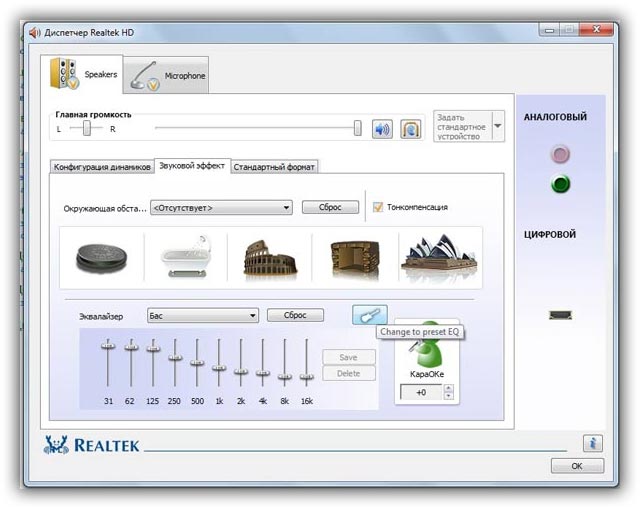
Процесс настройки встроенного эквалайзера:
- Зайдите в меню Звук в Панели управления компьютером (более подробно этот шаг описан в первом пункте статьи).
- На вкладке меню под названием Воспроизведение
- Среди появившегося списка звуковых устройств выберите динамик. Откройте меню динамика.
- В открывшемся окошке выбираем пункт свойств – он откроет еще одно окно.
- В новом окне выберите закладку под названием уровни. Откроется меню регулировки разных параметров звучания аудиосистемы. Настройка звука на компьютере подразумевает изменение появившихся параметров. В данном меню есть возможность настроить звук отдельно для каждой из двух подключенных колонок. Постарайтесь настроить наиболее приятный уровень звучания.
- Перейдите на вкладку Улучшение. В появившемся списке чекбоксов отметьте галочкой эквалайзер. После выполнения этого действия вам будет доступна функция управления эквалайзером звуковой карты. Все изменения будут автоматически сохранены системой. Также можно вернуться к первоначальным настройкам параметров эквалайзера.
Стандартное окно настройки встроенного в систему эквалайзера выглядит следующим образом:
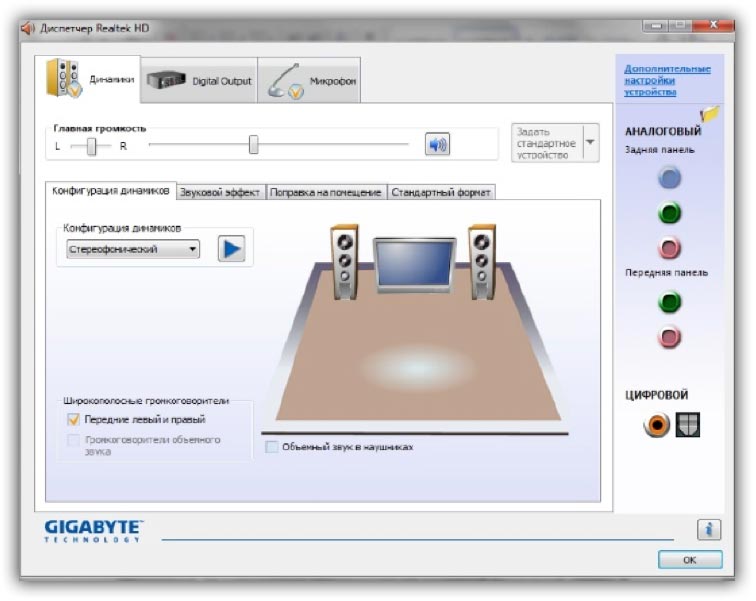
Настройки эквалайзера достаточно обширны и позволяют настроить звук согласно типу помещения и персональным предпочтениям в звучании.
Стороннее ПО для настройки эквалайзера компьютера:
- Equalizer APO. Программа с широким и расширенным функционалом звукового эквалайзера. Подходит для операционных систем виндоус. Программа предоставляет пользователю возможность работы с огромным количеством звуковых фильтров, каналов. Доступна опция подключения к смежным звуковым программам. Утилита не нагружает работу процессора, при этом позволяет максимально быстро адаптировать уровень звука согласно персональным предпочтениям пользователя ПК.
- Программа представляет собой звуковой эквалайзер, который предназначен для размещения на рабочем столе операционной системы. Позволяет настроить звук по типу помещения и отображает звуковые колебания непосредственно на рабочем столе.
Настройка сабвуфера на компьютере
Сабвуфер – это неотъемлемый и самый мощный элемент профессиональной акустики. Главной особенностью сабвуфера является то, что это устройство может пропускать звуковые волны низких частот. Общий диапазон частот сабвуфера составляет от 15 до 200 Герц.
Сабвуфер используют в профессиональных звуковых аудиосистемах, однако, все большее количество пользователей персональных компьютеров и ноутбуков покупают сабвуферы для домашнего использования. Сабвуфер может подключаться к колонкам. Следует учесть, что для эффекта наилучшего звучания колонки должны иметь как можно большую мощность.
В первую очередь обратите внимание на размещения сабвуфера в пределах помещения. Неправильное расположение устройства может ухудшить конечное звучание. Наилучший вариант для размещения сабвуфера – угол. Именно в углу звук будет иметь наиболее глубокий эффект. Устанавливайте сабвуфер как минимум на расстоянии одного метра от колонок.
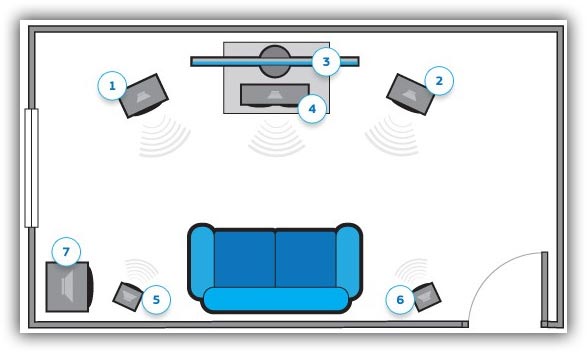
Поле подключения всех проводков сабвуфера к компьютеру следует совершить ряд стандартных действий: установить драйверное программное обеспечение и при желании воспользоваться сторонней программой для настройки звука на сабвуфере.
ПО, которое поможет настроить звучание сабвуфера:
- JBL-SpeakerShop – рассчитывает наиболее приятный уровень звучания. Обладает встроенным модулем расчета фильтров.
- Speaker Workshop — позволяет настроить все акустические параметры. Имеет приятный пользовательский интерфейс и быструю скорость выполнения функций.
- Perfect Box. Особенностью программы является интерфейс типа систем ДОС. Это может составить неопытным пользователям некие неудобства в работе.
- WinSpeakerz – программа имеет стандартный функционал и продуманный пользовательский интерфейс.
Настройка звучания подключенных к аудиосистеме наушников
Наушники также являются элементом аудиосистемы. Их звучание очень легко настроить даже неопытному пользователю. Чтобы начать настройку подключенных к компьютеру наушников, следуйте нижеприведенной инструкции:
- Перейдите к рабочему столу операционной системы.
- На панели инструментов кликните правой кнопкой мыши на значке динамика.
- Из предложенного меню выберите вкладку под названием устройства воспроизведения.
- В открывшемся окне следует выбрать вкладку воспроизведения звука и настроить параметр по своему усмотрению либо применить стандартные настройки, поставив галочку возле чекбокса «По умолчанию».
Если вы используете беспроводные наушники, то убедитесь, что система распознала и установили их автоматически, в противном случае установите все драйвера самостоятельно. Это можно сделать, воспользовавшись установочным диском или скачав нужное ПО с сайта производителя ваших наушников.
-
Небольшие технические трудности. В ближайшее время мы появимся в сети и сайт станет чуточку лучше
6 причин тихого звука в Windows: Как исправить
Почему в Windows может быть тихий звук? Причин много — от неустановленных драйверов, до отключенных служб.
Как это исправить — рассмотрим в статье.
Драйвера
Если ПК тихо воспроизводит системные звуки или музыку – первое что нужно сделать – успокоиться, и проверить установлены ли драйвера на звуковой карте вашего компьютера.
Зайдите в Пуск – Панель управления – Диспетчер устройств – Звук.

Панель управления

Диспетчер устройств
Посмотрите внимательно – установлены или нет необходимые драйверы на звуковой карте.
Возле иконки на которой отображен динамик – больше не должно быть никаких дополнительных значков.
В случае, если установленный драйвер устарел – ОС Windows — сама скачает из интернета – необходимый драйвер и установить его.
Кроме того, если драйвер присутствует, но звука все-таки не слышно – это сигнал того, что драйвер работает некорректно, и вам следует откатить прежний драйвер и переустановить его заново.
Если же «дрова» устарели, в поисковой системе наберите название звуковой карты вашего ПК и скачайте необходимую версию для операционной системы.
Затем инсталлируйте этот драйвер.
После завершения установки – компьютер предложит вам перегрузить компьютер, чтобы новые изменения вступили в силу.
Следуйте подсказкам компьютера.

Обновление драйверов
Возможно, возникнет необходимость в переустановке самого драйвера, поскольку установленные драйвера не подходят к вашей звуковой карте.
Тихий звук ПК может быть из-за того, что к компьютеру подключены сторонние устройства, которые способны воспроизводить звук.
Например, наушники.
Уровень звука
Среди всех прочих причин тихого звука на вашем ПК – стоит отметить причину низкого уровня на регуляторе уровня громкости Windows.
Откройте иконку возле часов — уровень громкости должен быть включен, хотя бы на 50%.

Регулятор громкости
Служба Audio
Следующей причиной почему на ПК может быть тихим звук – потому что на компьютере установлено неверное устройство, воспроизведения которое установлено по умолчанию.
В панели управления – откройте вкладку оборудование и звук, и вам нужно выбрать необходимый девайс, название которого соответствует вашей звуковой карте.
Если предыдущие советы не увенчались успехом — посмотрите, подключен ли ваш ПК к службе windows audio.
Откройте эту службу, в подменю «Тип Запуска», выберите автоматически — нажмите Применить – Запустить – Ок.
Иногда эта служба не запускается в автоматическом режиме.
Иногда, по непонятным причинам эта служба не хочет запускается автоматически.

Запуск службы Windows Audio
Не работает звук после переустановки Windows
Если в Windows 10 — проблема со звуком схожа так как и в windows 7, существует способ который поможет вернуть звук в нормальное положение.
Зайдите в BIOS, откройте вкладку Integrated, посмотрите на параметры звуковой карты, она может быть неактивной.
Нажмите Enter, сохраните настройки и выйдите из БИОСа.

Включение звука в BIOS
Но бывает такое, что звук есть, но очень тихий.
Не ошибусь, если скажу что большое количество людей сталкиваются с подобной проблемой.
Иногда решить её сложновато: приходится устанавливать пару версий драйверов проверить оборудование на работоспособность колонки, а также проводить необходимые настройки системы.
Рассмотрим причины из-за которых может быть тихий звук.
Плохие контакты

Панель разъёмов компьютера
Очень часто данное явление происходит со старыми компьютерам или ноутбуками в разъёмы которых часто было вставлено стороннее оборудование.
Из- за этого контакты сильно повреждаются и становятся плохими из-за этого вы наблюдаете тихий звук.
Нужно заметить на многих наушниках есть регулятор громкости и на него стоит на него обратить внимание.
Но в любом случае рекомендую обратить внимание на разъёмы, проводов и работоспособности динамиков или наушников.
Для этого их можно подключить к телефону или другому ПК или ноутбуку.

Колонки
Конфликт драйверов
Примерно половина программных проблем зависит от драйверов, они то слетают то устаревают и их нужно переустановить или обновить.
Также необходимо обратить момент на неправильно выбранные версии драйверов, что тоже играет немаловажную роль.
Бывают даже конфликты драйверов из- за которых и может страдать громкость а то и вовсе пропасть звук на компьютере.
Как обновить драйвера описано выше.
Как исправить проблему со звуком на Windows 10
Что может произойти со звуком
Усиления звука при помощи кодеков
Очень часто при установке драйверов в ручном режиме или в автоматическом есть специальный софт — кодеки.
K-lite codec pack

K-lite codec pack
Одним из самых распространённых и часто используемых аудио и видео кодеков «K-lite codec pack».
Если он у вас уже установлен, то это отлично если же нет, то его несложно найти в интернете.
Это всеядный проигрыватель, который воспроизводить даже DVD диски в системе Виндовс.

Интерфейс K-lite codec pack
Для того чтобы настроить «K-lite codec pack», вам надо запустить в этой программу какой ни-будь тихий фильм.
Потом с трее рядом с часами открыть синий значок кодека который отвечает за настройку аудио, по нему надо дважды кликнуть и впоследствии откроется меню.
Здесь заходим на вкладку «Volume» и ставим галочки на «NORMAL» , «REGIN VOLUME» и «SHOW CURENT VOLUME».
Протягиваете ползунов «MASTER VOLUME « до конца в право.
После сохраняете, нажимая ENTER или OK.
Этот метод один из самых распространённых и прост в применении но этим можно и не ограничиваться.
Кроме того, ниже представлено несколько программ для увеличения громкости компьютера или ноутбука.
Скачать
Sound Booster

Sound Booste
Эта программа на русском языке, способна увеличивать стандартную громкость звука.
Доступ к меню настроек происходит через значок в трее.
Звук в любом приложении, которое проигрывается в системе, можно усилить в пятнадцать раз.
Очень удобное управление программой.
Можно управлять звуком при помощи слайдера, появляющегося при клике по иконке программы который размещён в трее.
Также есть функция настройки горячих клавиш для быстрого и лёгкого использования.
Автозапуск программы будет полезен при ежедневном использовании, когда динамики вашего компьютера слишком тихие и их мощности недостаточно.
Программа постоянно отслеживает текущий уровень сигнала, предотвращая повышение максимального уровня тем самым предотвращая искажения.
В Sound Booster используется несколько методов усиления: вставка в код приложения и глобальные эффекты.
Каждый из методов имеет свои преимущества и недостатки.
Для того чтобы покрыть максимально все источники звучания, оба метода включены по умолчанию.
Кроме этого есть режим «Супер усиление» который, прибавит громкость но может вызвать небольшие искажения.
Рекомендуется опробовать различные методы работы приложения.

Внешний вид Sound Booster
Скачать
Audio Amplifier Pro

Audio amplifier Pro
Инструмент для регулировки звучания аудио и видео файлов.
Бывает, что у записанной композиции или видеоклипа низкий объём звука, как бы громко вы не устанавливали бегунок громкости на проигрывателе.
Утилита способна повысить или уменьшить тональность звукового ряда файла буквально в пару кликов.
Берёте файл и ставите в процентах нужный вам уровень (от исходного ) и запускаете преобразование, уже через пару секунд получите новый файл с отличным звучанием.
Кроме этого программа позволяет нормализировать уровень звучания видео и аудио ряда в плейлисте.
Последнее в этом разделе будет Андроид приложение, которое просто увеличивает громкость стандартных динамиков на 30%.
При этом делает это она эффективно, секрет в том, что алгоритм программы способен снимать ограничение установленное производителем телефона на громкость звука.

Внешний вид Audio Amplifier Pro
Скачать
Hear
Основные настройки программы Hear.
3D- Sound. В программе есть функция виртуального управления качеством звука фильма. Звучание будет проходить со всех сторон даже сзади.
Эквалайзер — поможет вам достичь студийного совершенства звучания с помощью многополосного эквалайзером со встроенным в нём пиковым лимитером. Вы получите максимальный контроль управления частотами.
Спикер Коррекция — функция управления резонансом динамиков для увеличения диапазонов частот и усилить звучание. Центр управления каналами — обеспечивает, обширные возможности регулировки громкости и ширины звучания. Концерт в вашем доме с эффектом «живого» присутствия. Виртуальный сабвуфер — Теперь вы будете использовать ваши динамики, чтобы повысить уровень низких частот. Атмосфера — изысканные реверберации можно настроить для звучания из любого места. Звук будет слышаться, очень глухо. Контроль Fideliti — восстановление частоты утраченной при записи. Fidelity делает музыку такой качественной у вас будет впечатление что вы находитесь в концертном зале.

Внешний вид программы Hear
Молниеносная обработка всех звуковых файлов ПК.
Благодаря этой программе звук становится чистым и качественным.
Качественно воспроизводит имеющийся музыкальный контент.
Достаточно простой и понятный интерфейс программы который будет ясен даже ребенку.
Также вы будете слушать контент в наушниках ощущая объём и все прелести многоканального звучания.
Простой интерфейс не даст, запутается в большом количестве настроек.
Уже при первом запуске вы ощутите разницу в звучании вашей системы.
Скачать
Srs Audio Sandbox

Внешний вид SRS.Audio.Sandbox
Srs Audio Sandbox — обработка всех звуков ПК «на лету».
Качественно воспроизводит имеющийся музыкальный контент.
Достаточно простой и понятный интерфейс программы который будет ясен даже ребенку.
Скачать
Вывод
В статье были описаны способы решения проблемы со звуком в системах виндовс и методы борьбы с плохим и тихим звучанием.
Была сделана подборка топовых программ для усиления и повышения качества звука на ПК и ноутбуке.
Эти программы сыскали популярность и авторитет между пользователями, какой именно программой пользоваться решаете именно вы.
Если же ваши попытки сделать звук громче — не увенчались успехом, — отнесите компьютер в сервисный центр и покажите профессионалам – проблема может быть со звуковой картой, которую нужно просто заменить.
Как увеличить звук на ноутбуке!
Как быстро и просто увеличить звук на компьютере.
Главная » Уроки и статьи » Windows
Этот урок покажет вам как изменить системные звуки в Windows и программах на свои, путем изменения звуковой темы Windows 7.
Windows 7 использует файлы .wav для звуковых событий. Папка по умолчанию для хранения системных звуков находиться в C:/Windows/Media.
Убедитесь, что .wav файлы, которые Вы хотите использовать, разблокированы, чтобы их можно было использовать.
Чтобы изменить стандартные звуки Windows 7 нужно зайти в их настройки способами предложенными ниже:
1. Откройте Панель управления (полный вид – без категорий)
A) Нажмите на значок звука.
B) Перейдите на вкладку Звуки. (См. скриншот ниже — шаг 2).
ИЛИ
A) Щелкните правой кнопкой по Volume (маленький белый динамик) значок в нижнем правом углу монитора.
B) Нажмите на звуки.

2. Включение или выключение звука автозагрузки Windows
А) Поставьте или снимите галочку с – Проигрывать мелодию запуска Windows . (См. скриншот ниже)

3. Изменение звуковых событий
A) Выберите программное событие в блоке по середине окна. (См. скриншот выше)
В) Нажмите на кнопку «Обзор», чтобы выбрать другую мелодию.
ПРИМЕЧАНИЕ: По умолчанию в Windows 7 звуковые файлы находятся в C:/Windows/Media.
Перейдите к .WAV файлу который вы хотите установить для звукового события и нажмите на кнопку «Открыть». (См. скриншот ниже)
C) Нажмите на кнопку «Применить».

4. Для проверки проиграйте звук
A) Выберите событие, которое вы хотите услышать.
В) Нажмите на кнопку «Проверить».
5. Изменение Звуковой схемы
A) Нажмите на «Звуковую схема» (на стрелку раскрывающегося списка меню). (См. скриншот ниже)
В) Выберите звуковую схему, которую вы хотите.
C) Нажмите на кнопку «Применить».

6. Как сохранить звуковую схему
Примечание: Сохранение звуковой схемы будет полезно при частой смене мелодий.
A) Нажмите на кнопку «Сохранить как».
Б) Введите имя звуковой схемы (тему) и щелкните OK. (См. скриншот ниже)

7. Удаление звуковой схемы
ПРИМЕЧАНИЕ: Вы не можете удалять стандартные звуки и схемы Windows.
A) Нажмите на кнопку «Звуковая схема» для раскрытия списка тем.
В) Выберите схему, которую вы хотите удалить.
C) Нажмите на кнопку «Удалить».
D) Нажмите «Да» для подтверждения.

Когда закончите, нажмите на кнопку OK, чтобы закрыть окно звука.
Вот мы и увидели все стандартные настройки звука Windows 7.
Понравилось? Поделись с друзьями!
Дата: 14.12.2011
Автор/Переводчик: Linchak
В статье есть ссылки — они выделены синим цветом с подчеркиванием — на них кликнуть и читать тоже.
Статьи к изучению:
Доработка современной активной 5.1 системы Microlab H-500D
Компьютер как музыкальный сервер
или «Как вывести звук с компа»
Компьютерный звук. Советы профессионала
FAQ по Звуку
Цифровое представление аналогового аудиосигнала. Краткий ликбез
Файлы MP3 с Яндекс Музыки можно скачивать через расширение для chrome Скачать музыку с качеством 320 kbps joint stereo, такой формат используется в файлах сервиса Яндекс музыка при активной подписке. Объединенное стерео позволяет выжать максимум из mp3, так как даже при 320 кбит/c получаем на каждый канал именно 320, а не 160 кбит/c как при обычном стерео, которых для качественного звучания ВЧ недостаточно!
Из ноутбука лучше слушать музыку от аккумулятора, то есть отключенным от сети.
Наушники желательно использовать с сопротивлением не ниже 120 Ом.
1. Настройка Windows. Выбираем формат по умолчанию: 24 бит, 48000 Гц (Студийная запись). Громкость везде на максимум 100%.
Чтобы выводить звук без изменений бит в бит — нужно установить громкость в системе Windows и во всех проигрывателях на максимум 100% и отключить все улучшайзеры. Самый качественный звук в Windows только при выборе такого формата по умолчанию: 24 или 32 бит (максимум, поддерживаемый устройством), 48000 Гц (Студийная запись). Снять галку «Включить дополнительные средства звука».
Неважно что формат файлов музыки 16/44, мы говорим про звуковую систему Windows и аппаратные возможности звуковой карты, поэтому нужно ставить 24/48!
Регулировку громкости производить только на усилителе или наушниках!
Советую прочитать: Влияние программной регулировки громкости
Дело в том, что когда громкость везде на максимум и снижается только в самом конце тракта регулировкой на усилителе, тогда заметно чище звучание, так как передается полный динамический диапазон и лучше отношение сигнал/шум, так как все наведенные помехи будут намного ниже по уровню относительно сигнала и снизятся регулятором громкости в самом конце перед УМ. Когда же громкость понижается в начале звукового тракта (хоть в проигрывателе, хоть в системе), то снижается динамический диапазон, а уровень помех близок к уровню сигнала и поэтому качество звучания будет заметно хуже!
Если нет регулировки громкости на усилителе или наушниках, то только тогда регулируем громкость в системе.
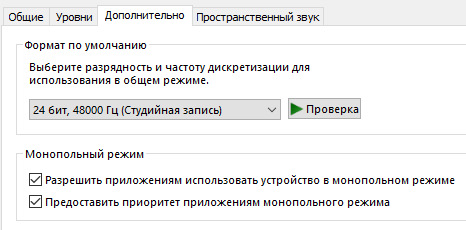
24/48
Нужно установить ВЕЗДЕ на всех устройствах записи и воспроизведения 24/48 — это, как показывает практика, самый достоверный метод вывода звука. Дело в том, что кварцевый генератор практически у всех звуковых карт стоит на 24576 кГц, а не 22579,2 кГц (22,5792 МГц = 44,1 кГц * 512) — это означает, что младшая частота будет равна 48 кГц, и к ней нужно приводить все частоты, а аппаратная передискретизация (ресемплинг) в 48 кГц силами карты делается хуже (с искажениями и грязью на ВЧ), чем программная силами ресемплера от Windows или своего (SoX). Да и большинство приложений используют 48 кГц: все фильмы идут с 48 кГц, системные звуки, игры. Частоты сэмплов, отличные от 48 кГц (но кратные 48, то есть 96 и 192 кГц) идут без принудительного ресемплинга в 48 кГц (но только при отключенном эффект-процессоре, который работает всегда на 48 кГц).
Основную громкость установить на максимум 100%, регуляторы уровня каналов (Front, Rear и т.д.) устанавливаем в максимальное положение 100%. Только тогда будет выводиться звук без изменений.
Все ненужные источники (микрофон, линейный вход) — уводим на минимум 0% и отключаем по правому клику (они при уровне выше 1/3 дают шипение).
Тембры ставим в ноль, бывает они сбиты в минус. Ползунки должны стоять по нулям так, чтобы при нажатии на клавиатуре стрелки <- влево сразу сдвигался ползунок влево в минус, а при нажатии вправо – только при втором нажатии ползунок сдвигался вправо, проходя пустую зону нуля.
В Win 7-8-10-11 для аналогового выхода есть кнопка «Настроить», там есть пункт «Выберите широкополосные динамики»: есть галки «Левый и правый передние», «Окружающие динамики». Эта настройка актуальна для систем с сабвуфером: 2.1, 4.1, 5.1 и 7.1. Нужно поставить все галки. Когда эти галки сняты, то для многоканального звука в Windows указывается что нужно срезать низкочастотную составляющую ниже 200 Гц с каналов и подавать её на саб. При стерео выводе данная функция не работает, не смотря на галку.
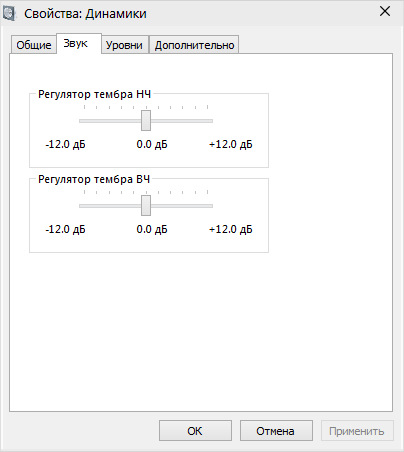
Тембры по нулям
Для Windows 7 нужно установить хотфикс для встроенного ресемплера: Windows6.1-KB2653312-x64.msu (352 кб) из 441959_intl_x64_zip.exe, который убирает завал и грязь на ВЧ. На вывод через «ASIO» или «WASAPI Exclusive» со своим ресемплером — не влияет. На общий вывод и на запись с ASIO 24/96 через «WUH» — влияет очень хорошо (подробно здесь: prosound.ixbt.com/news/oc…8/w7-convertion-bug.shtml). Без этого исправления микшер Windows 7 срезает частоты выше 15 кГц — отсюда и разное звучание плееров. С новым ресемплером слышны такие тонкости, как малейший шорох и малейший фон в записи.
Почему нужно устанавливать 24-32 бит написано в статье: О шумящем микшере Windows (WASAPI shared). Если выбрать 24-32 бит, то высокие частоты звучат не так грубо, а так, как и должны звучать. Если подаются данные с меньшим количеством бит (16 вместо 24) в микшер, то младшие биты (8) просто забиваются нулями, поэтому не важно что у нас 16-ти битные записи: смело ставим 24 или 32 бит, то есть максимум.
Цифровой звук состоит из семплов. Таких семплов 44100 на секунду звуковой дорожки. Каждый семпл — это число. В зависимости от битности оно может иметь 24 или 16 разрядов. В обоих случаях максимальное значение этого числа соответствует 100% громкости. Для 24 битной дорожки максимальное значение семпла 2^24 (2 в 24 степени), для 16 битной 2^16 степени. Внутри электроники числа записаны в двоичной системе с помощью битов. Например, число 8 соответствует такой комбинации битов: 1000, 9 соответствует 1001, 13 это 1101. Апскейл до 24 бит производится с помощью простого умножения каждого семпла на число 2^24/2^16 = 256. Т.е. семпл со значением 8 в 16 битной дорожке станет семплом со значение 8*256 = 2048 в 24 битной. В двоичной системе это 1000 и 1000 0000 0000 соответственно.
В итоге получается, что биты будут нулевые, т.к. умножение на 256 — это по сути добавление 8 нулей в конце двоичного числа. stereo.ru/p/wdu96-realnay…yy-bit-dvuh-nebityh-dayut
Дело в том, что все звуки, даже 16-битные преобразовываются звуковой подсистемой Windows «WASAPI Shared» в 32 бита с плавающей точкой а затем, в процессе понижения разрядности до 16 бит, к сигналу подмешивается шум дизеринга. Всё бы хорошо: при 24-битном источнике дизеринг просто необходим — но вот дело в том, что даже при 16-битном формате исходного аудио, всё равно при преобразовании 16->32fp->16 подмешивается 1-битный шум, что сужает динамический диапазон примерно на 6 дБ.
Благо, практически все звуковые карты сегодня поддерживают 24-32-битный вывод — при нем дизеринг не понадобится и не будет включаться. В случае же отсутствия поддержки звуковой картой 24 бит, для побитового воспроизведения 16-битного материала можно воспользоваться выводом в режиме exclusive — в обход обработчиков WASAPI. Уровень шума квантования при 16-ти и 24-х битах даже при записи ОЧЕНЬ разный: у самой карты в режиме 16-ти бит намного больше шума!
2. Настройка звуковой карты на примере Creative Sound Blaster Audigy 5/Rx. EAX Studio, CMSS, ВАР (Bit-Accurate Playback).
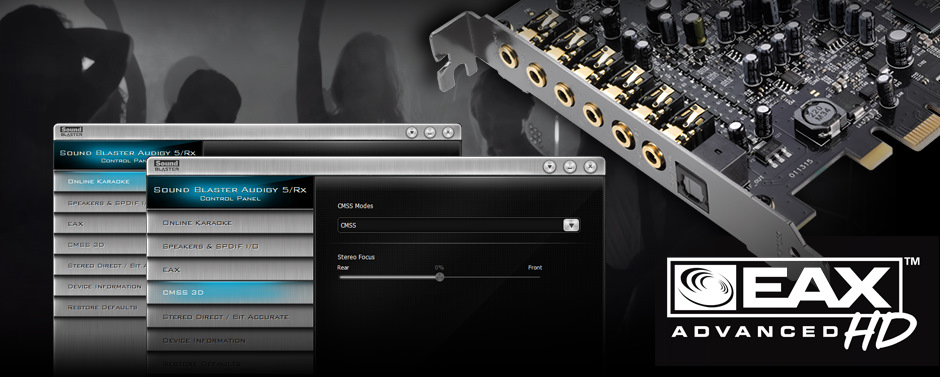
Audigy 5/Rx
Огромное значение имеет звуковая карта, даже при выводе в цифре через S/PDIF. Рекомендую Creative Sound Blaster Audigy 5/Rx (SB1550) — у нее самый натуральный и нейтральный звук из недорогих внутренних звуковых карт, потому что стоит очень музыкальный ЦАП CS4382, хорошая обвязка и питание, цифровой сигнальный процессор (DSP) E-MU 10K3 плюс качественный усилитель для наушников на микросхеме MAX97220A, раскачает наушники с сопротивлением в 600 Ом (на остальные каналы стоят ОУ попроще), ЦАП один на все каналы.
Нужно иметь ввиду, что часто бывают проблемы с нестабильной работой драйвера Creative на материнских платах Gigabyte!
Лучше не использовать найденный системой драйвер, а скачивать драйвер для Sound Blaster Audigy 5/Rx (SB1550) с официального сайта: Audigy series driver 3.01.0046
Если вам нужны настройки редиректа баса из стерео на сабвуфер, то можно установить драйвер с полным паком от Daniel Kawakami: SB Audigy Series Support Pack 7.0 или Audigy Support Pack 8.0 (Refresh), в нем есть «Creative EAX Console» вместе с «Bass Redirection».
Если у вас ранее была в системе звуковая карта Creative, то необходимо обязательно выполнить полное удаление драйвера Creative из системы для исключения нестабильной работы нового драйвера.
В последние версии (ревизии) карты стали ставить более качественный ЦАП CS4382ACQZ вместо CS4382. У него питание 2,5 В вместо 3,3 В. При более высоком питании у CS4382A грязь на высоких, но здесь питание на него снижено стабом U16, так что все ок.
У меня выводится звук в цифре по оптике и используется ЦАП ресивера: Burr-Brown РСМ1680 (192/24, 100 дБ, THD+N=0,002%), у которого на слух ВЧ детальнее, чем у CS4382, возможно потому что вывожу по оптике, благодаря хорошей обвязке и качественному питанию Audigy Rx.
1. В панели управления Creative нужно отключить все эффекты, микрофоны выставить по нулям.
В Audigy Rx в DSP стоит более новый блок P17V, который отличается от P16V поддержкой 44,1 кГц без пересчета сигнала: выполняется лишь пересчет частоты тактового генератора, а не ресемплинг. Ресемплинг только при двух потоках с разными частотами или задействовании эффектов в DSP.
Внимание! По умолчанию в драйвере Audigy Rx для аналогового выхода всегда включен эффект реверберации «Reverb», поэтому звучание такое объемное, но нечеткое на ВЧ и это слышно на хорошей акустике при аналоговом подключении или в наушниках!
Чтобы отключить эффект-процессор, следует выключить все эффекты (EAX, CMSS, Bass Redirect, Crystalizer и CMSS-3D).
Для этого на закладке EAX, нажимаем на кнопку «EAX Studio» и там нажимаем кнопку «Отключить все эффекты». CMSS, CMSS-3D (Creative Multi Speaker Surround) — это просто эмуляция, которая раскладывает стереосигнал 2.0 на виртуальные 5.1, то есть 5 сателлитов и сабвуфер. Это не реальные 6 каналов!
«Оригинальный звук» (Original Sound) оставляем на максимуме, а «Реверберация» (Reverb) и «Хор» (Chorus) уводим влево в минимум.
На закладке «Источник» для всех источников при выборе сверху «Формат Wave» и «Оригинальный звук» (Original Sound) оставляем на максимуме, а «Реверберация» (Reverb) и «Хор» (Chorus) уводим влево в минимум.
Если «Оригинальный звук» (Original Sound) не оставить на максимуме, то при снятой галке Bit-Accurate звука не будет! В режиме Bit-Accurate все эти настройки обходятся и не влияют и звук будет даже со всеми в 0.
Сохраняем настройку, например, как «Off». Если не сохранить, то при перезагрузке настройки слетят!
На закладке «CMSS 3D» отключаем CMSS.
Звучание ВЧ станет намного четче! При этом, при выключенных эффектах, CMSS OFF и тембрах в 0 звук будет такой же, как и при установленной галке «Bit-Accurate» или как при выводе через ASIO 96/24!
Можно просто поставить галку «Bit-Accurate Playback» (BAP), так BAP направляет только один поток через блок P17V карты, на который не действуют никакие эффекты процессора EMU10K3, но могут быть артефакты звука и нестабильная работа. Отключам «Bit-Accurate Playback» (BAP), если планируется слушать музыку через ASIO 24/96 (чтобы звук не затыкался при одновременном проигрывании через асио и в общем режиме) или играть в игры. Включаем BAP только если всегда будет выводиться звук в общем режиме (чтобы гарантированно обойти DSP). Галка BAP влияет только на аналог «Динамики». «Выход SPDIF» битперфектный (BitPerfect), DSP карты на него не влияет!
На закладке «Онлайн-караоке» микрофоны уводим влево в минимум и выключаем.
Режим общения задействует «Микрофон» и «Линейный вход», а Режим пения – «What U Hear». В итоге запись с эффектом задействуется только в Режиме пения с источника записи «What U Hear» (Что Вы Слышите)! Переключая по очереди режимы в панели Creative — переходим в панель звука в виндовс и для каждого режима выставляем 24/48: для микрофона и линейного входа, а также для «What U Hear». Так как нам не нужны эффекты, то после всех действий в панели Creative выставляем переключатель вниз в «Режим общения».
2. Выставить частоту цифрового выхода (PCM) = 48 кГц.
Внимание! Чтобы гарантированно сохранить настройки — нужно отправить систему в сон или гибернацию, затем включить и перезагрузить.
В BIOS материнской платы нужно выбрать S4/S5 (Гибернация/Выключен) режим выключения.
В свойствах папки Creative (C:Program Files (x86)Creative) снять галку «Только для чтения». Там же, на закладке «Безопасность» нажимаем кнопку «Изменить», там выбираем «Пользователи» и ставим галку напротив Разрешить — «Изменение», нажимаем ОК.
Если у вас 5.1-система с сабвуфером без возможности выбрать частоту среза и есть желание самому регулировать частоту среза и уровень, то можно задействовать «Bass Redirection», когда частоты ниже 80 Гц (а обычно стоит 150 Гц и в итоге саб гудит вместо баса) срезаются с фронта и подаются на выход сабвуфера. Можно выбрать частоту среза 80 Гц и саб перестанет гудеть и локализоваться. Да, на сателлиты останется более высокий срез в предусилителе саба, но это не страшно — разносить частоты можно и это делает звучание только чище.
Для этого нужно установить сборку утилит драйвера Audigy Support Pack 8.0 (Refresh). Затем в панели Creative нужно выбрать конфигурацию динамиков: «Акустическая система 5.1», галку BAP при этом нужно снять, чтобы работал DSP! Далее в «Creative EAX Console» перейти в «Bass Redirection».
Вывод звука в цифровом виде из компьютера. Влияние джиттера на качество звука.
Аналоговый выход звуковой карты уступает цифровому выходу S/PDIF (коаксиальному (COAXIAL) или оптическому Toslink (OPTICAL)), к тому же для вывода 5.1 звука в аналоге нужно 6 экранированных кабелей, а при выводе в цифре нужен только один тонкий кабель.
Если цифроаналоговое преобразование выполняется в компьютере с помощью звуковой карты, то это отрицательно сказывается на звуке, в том числе по причине некачественного питания карты.
В то же время даже при выводе в цифре важно иметь качественную передающую часть! Два тезиса, подтверждающие это:
1. Вывод сигнала из материнской платы со встроенной звуковой карты с S/PDIF дает невысокое качество звука из-за джиттера и это слышно. Подробное объяснение — в гл. 1. «Настольный компьютер» статьи Компьютер как музыкальный сервер
2. На HDMI выход материнской платы или видеокарты непрерывный цифровой поток поступает с очень высоким уровнем джиттера, который, к сожалению, не позволяет получить качественный звук высокой точности Hi-Fi, так как цифровой аудиосигнал подвержен негативным влияниям: нестабильность собственного тактового генератора ПК, шум на шине заземления, различные помехи и т.п. Подробно здесь: pcaudiophile.ru/music-ser…uter-music-server?start=2
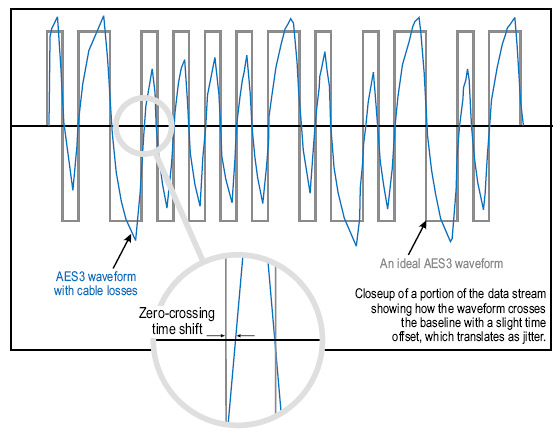
Джиттер приводит к размыванию фронтов импульсов, из-за этого получаем потери на ВЧ
Проблема передачи потока единиц и ноликов заключается в том, что этот поток должен быть максимально синхронизирован по времени. И любые временные задержки приводят к искажениям и как следствие к грязи. Чем точнее по времени передается поток единиц и ноликов, тем чище и прозрачнее будет звук.
Еще следует учесть, что встроеннные ЗК из-за копеечных компектующих и несовершенства драйверов какую-то часть единиц и ноликов могут потерять.
Поэтому при выводе потока в цифровом виде на внешний ЦАП через коаксимальный или оптический S/PDIF, асинхронный USB или AES3 (AES/EBU) нужно так же использовать качественные компоненты с хорошим питанием и стабильным генератором.
Основное различие между стандартами соединения компьютера и ЦАПа через S/PDIF, AES3 (AES/EBU) или же через USB состоит в способе передачи данных. В первом случае данные от компьютера передаются на ЦАП в виде непрерывного потока после программного проигрывателя. В случае с USB поток данных вначале разбивается на пакеты, а затем уже передаётся на вход USB ЦАПа, в котором он должен снова приобрести вид непрерывного потока перед цифроаналоговым преобразованием.
Использование интерфейса S/PDIF для вывода звука из компьютера
Нужно обязательно в настройках звука Windows сделать устройством вывода по умолчанию «Выход SPDIF».
При выводе по оптике (Toslink) из Audigy Rx на внешний ЦАП (англ. DAC) ресивера получаем очень хорошее качество, но только если использовать в настройках звука Windows стандартный вывод в S/PDIF с названием «Выход SPDIF» — сделать его по умолчанию, а с плеера foobar2000 выводить в «WASAPI (event) : Выход SPDIF (Sound Blaster Audigy 5/Rx)» — тогда поток битперфектный, или в стандартный вывод DirectSound. Многоканал «DTS» и «Dolby Digital» так тоже работают.
Если же звук выводить через линейный выход («Динамики»), пусть даже через ASIO, (т.е. когда сама карта конвертирует в S/PDIF) то качество звучания с S/PDIF существенно хуже!
Оптический выход работает независимо от настроек для аналогового выхода. Галка Bit-Accurate влияет только на аналог. Выход SPDIF битперфектный (BitPerfect), DSP карты на него не влияет. Поскольку из ASIO туда доступа нет, нужно использовать WASAPI Exclusive (event).
Все, кто сравнивали, высказывались однозначно, что цифра со встроенной ЗК (что оптика, что коаксиал) дает мутный звук, который более 5 минут сложно слушать и это не удивительно, поскольку у нее нет стабильного клокинга для S/PDIF, следовательно джиттер достаточно большой.
Джиттер появляется в приемнике, который переводит оптические сигналы в электрические. Уровень шума в нем весьма велик, что порождает большой джиттер. Если кабель имеет меньше потерь, то это снижает джиттер. Однако, гораздо большее влияние может оказывать разъем. Небольшие люфты в нем могут вызывать снижение уровня сигнала. А если еще вибрации кабеля будут в такт с музыкой, то люфт приведет к модуляции джиттера сигналом.
Небольшие исследования характеристик оптических передатчиков и приемников, кабелей стандарта Toslink
В Audigy RX отличный оптический выход, с ним соперничает только оптика на материнских платах с 8-канальным HDA чипом VIA VT1708S, но проигрывает в детальности.
Оптический кабель имеет гальваническую развязку, коаксиальный — нет. Коаксиал бывает красит звук и резковато звучит, хотя сначала кажется более детальным. По коаксиалу грязь с компа по земляной шине попадает в аналоговые цепи ЦАП (DAC), если нет гальванической развязки, как в USB-конвертерах (транспортах) — в них такой проблемы нет.
Бывает что оптические приемники плохие даже в дорогих аппаратах — вот тогда на ЦАП лучше по коаксиалу выводить. В ресиверах Yamaha оптика отличная и таких проблем нет.
В теории, качество сигнала по оптическому кабелю может изменяться по 2 причинам: — перегиб кабеля, — темное волокно. Со временем стекло мутнеет, поэтому чем новее волокно, тем чище сигнал. Оптический кабель нужен качественный и дорогой, чтобы сигнал не портил.
Вывод многоканального 5.1 звука через цифровой выход S/PDIF
Нужно обязательно в настройках звука Windows сделать устройством вывода по умолчанию «Выход SPDIF».
Если же устройством вывода по умолчанию в системе будет аналоговый выход «Динамики», то цифровой поток на оптическом выходе будет всегда несжатым и лишь стерео PCM 2.0 и с плохим качеством, а сжатый поток 5.1 не передастся, то есть многоканала при передаче по цифре не будет! Нужно иметь это ввиду при выводе в цифре через оптику!
Установленный драйвер для звуковой карты должен быть от производителя, а не от Microsoft.
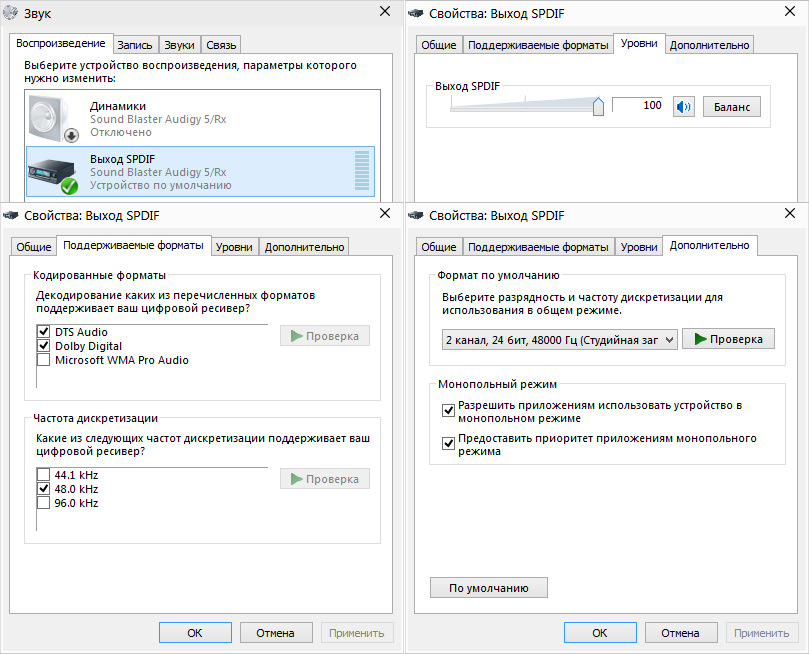
Настройки для качественного вывода по оптике
В настройках утилиты карты отключить «Bit-Accurate».
В новой панели управления Creative на примере звуковой карты Sound Blaster GC7 нужно обязательно в настройках в разделе Микшер — Устройство перевести переключатель вместо «Stereo Mix» в «Сквозная передача звука по S/PDIF»:
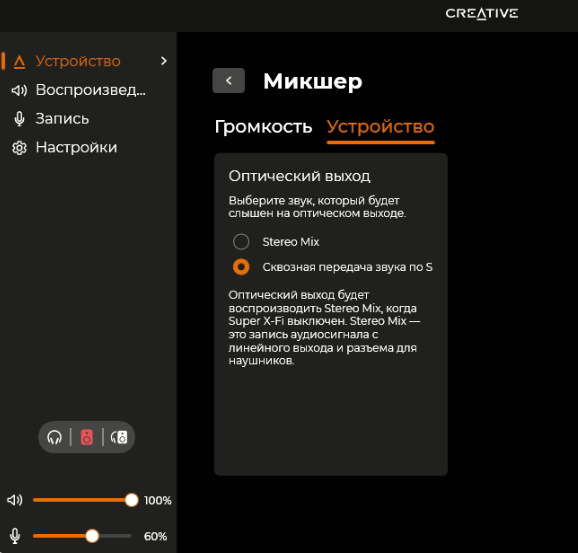
Сквозная передача звука по S/PDIF
У звуковых карт обычно нет декодеров многоканального звука в формате DD и DTS, а программное декодирование всегда уступает аппаратному (встроенным декодерам в AV-ресивере, активной акустике типа microlab H-500D, или звуковой карте с аппаратным декодированием).
Внимание! Интерфейс S/PDIF(оптический, коаксиальный) изначально рассчитан на передачу стереосигнала, «вмещает» (в отличие от HDMI 2.1) в несжатом формате PCM (pulse code modulation) не более 2-х каналов!
Только в сжатых форматах «Dolby Digital» (DD) или «Digital Theatre System» (DTS) через S/PDIF передается полноценный шестиканальный звук 5.1, поэтому для просмотра фильмов с 5.1-звуком нужно передавать по оптике сжатый битовый поток bitstream как есть без декодирования («Сквозная передача звука по S/PDIF»), который затем будет декодировать декодер AV-ресивера или 5.1-системы.
Для этого нужно открыть настройки кодеков «K-Lite Codec Pack» (если не установлен, то качаем Mega или Full версию отсюда www.codecguide.com) с помощью утилиты «Codec Tweak Tool» («C:Program Files (x86)K-Lite Codec PackToolsCodecTweakTool.exe»)
Идем в меню «Пуск» — «K-Lite Codec Pack» — «Codec Tweak Tool» (или в «Configuration — LAV Audio»):
Там нажать кнопку «DirectShow Filters», далее нажать «LAV Audio Decoder», поставить все галки «Bitstreaming (S/PDIF, HDMI)» для «Dolby Digital (AC-3)» и «DTS» и нажать кнопку ОК, чтобы декодировал именно сам AV-ресивер или microlab H-500D. Так же сделать по кнопке «LAV Audio Decoder (х64)», если есть». Есть нюанс — при передаче потока в сжатом формате Dolby Digital или DTS громкость не регулируется в системе, только на ресивере.
Если используете VLC media player, то необходимо в его меню Инструменты — Настройки — Аудио напротив «Сквозной вывод HDMI/SPDIF» выбрать «Включено» и нажать кнопку Сохранить.

Настройки Bitsreaming LAV Audio Decoder
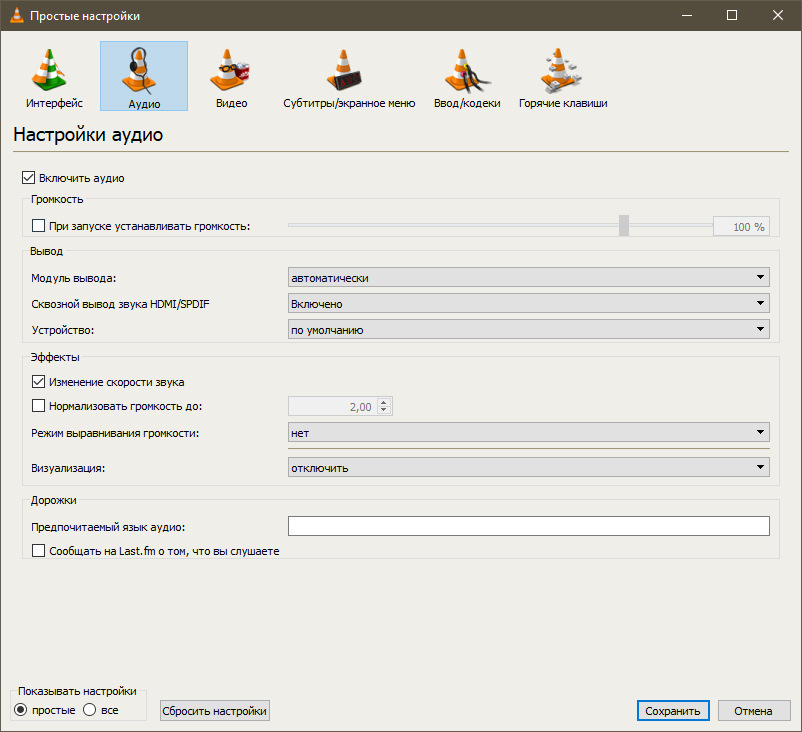
Настройка Сквозной вывод HDMI/SPDIF в VLC media player
Настройка Dynamic Range Compression (DRC) — сжатие динамического диапазона (компрессия) работает только для аналоговых выходов и только в плеере MPC-HC (x64): чем выше значение в % — тем тише эффекты и лучше слышно голос.
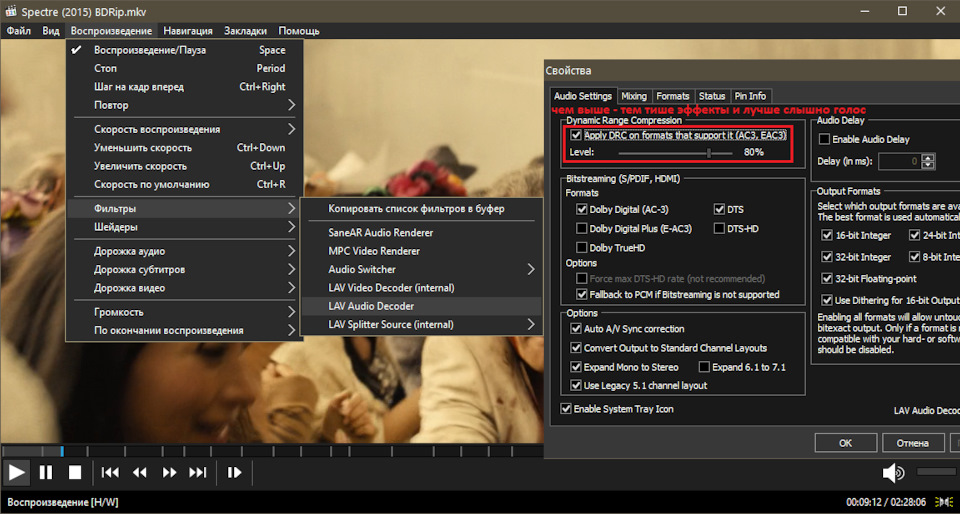
Полный размер
Настройка DRC только для аналоговых выходов в плеере MPC-HC: чем выше значение в % — тем тише эффекты и лучше слышно голос
Если выводите звук из телевизора по оптике — обязательно в настройках ТВ нужно переключить вывод звука на внешнюю акустическую систему, иначе по прежнему будет передаваться только стерео 2.0 (PCM), а не сжатый поток многоканала 5.1! В настройке цифрового выхода ТВ нужно выбрать «Авто» или «Bitstream», «Сквозной» вместо «PCM», а вместо «Динамики ТВ» выбрать «Аудиосистема», либо выключить «Динамики ТВ». Если оставить «Динамики ТВ» включенными, то вместо 5.1 сжатого звука DOLBY DIGITAL будет по прежнему идти стерео в формате несжатого PCM 2.0!
Из смарт ТВ на ОС Андроид 5.1 звук можно получить только из приложений, например Кинопоиск, Kinopub, либо ставим клиент TorrServe, в нем ставим сервер TorrServer, устанавливаем программу, которая будет давать описание фильмов и торрентов NUM.
Внимание! В Кинопоиске звук 5.1 будет только если выбрать звуковую дорожку «Русский 5.1» и только в приложении и только по оптике.
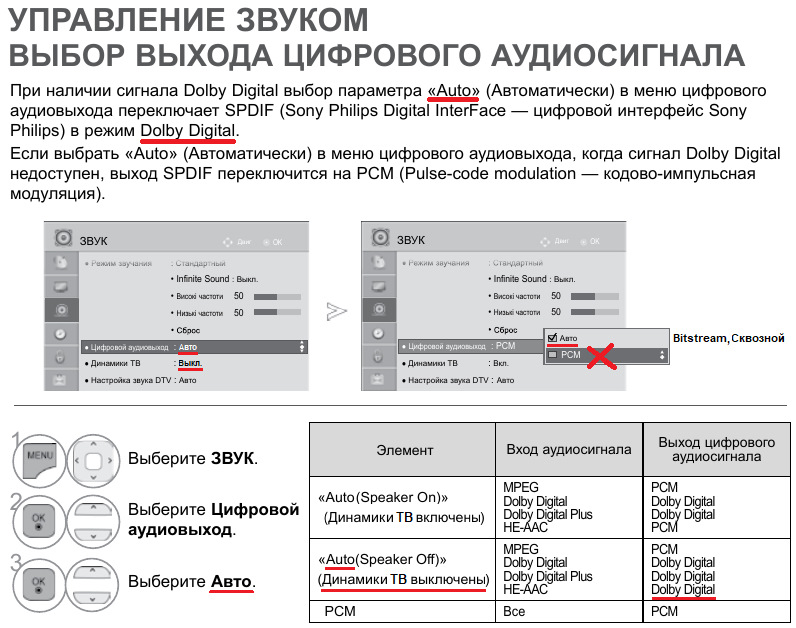
Настройки ТВ для вывода многоканального звука по оптике
В связи с тем, что SPDIF имеет максимальную ширину полосы пропускания в 1536Kbps, SPDIF выход не пригоден для передачи несжатого многоканального звука, но всегда можно настроить пересжатие многоканального звука на лету в AC3 640Kbps, что конечно не пойдёт звуку на пользу, но это единственный способ передать многоканальный звук на ресивер из несовместимых с большинством моделей форматов (AAC/FLAC/…)
После этого включаем фильм с многоканалом — должен на дисплее AV-ресивера или цифровой 5.1-системы загореться индикатор DIGITAL или DTS.
Скачиваем, например, фильм Салют-7 через uTorrent и запускаем его в плеере MPC-HC (x64) или в стандартном Windows Media Player и получаем индикатор DIGITAL на дисплее AV-ресивера или цифровой 5.1-системы вместо ProLogic II или Neo:6 Music.
Внимание! Не стоит путать реальный 5.1 «DOLBY DIGITAL» с «Dolby ProLogic II» — последний лишь для эмуляции из стерео 2.0!
Мы декодируем реальный сжатый битовый поток bitstream 5.1 как есть («DOLBY DIGITAL» или «DTS»), а не эмулируем из стерео 2.0 многоканал 5.1 звуковым процессором DSP («Dolby ProLogic II» или «DTS Neo:6») или программно, используя технологии кодирования в реальном времени «Dolby Digital Live» или «DTS Connect» (которые есть смысл использовать только для игр).
Галка «Виртуальное окружение» в панели Realtek, как и CMSS, CMSS-3D (Creative Multi Speaker Surround) — это просто эмуляция, которая раскладывает стереосигнал 2.0 на виртуальные 5.1 (5 сателлитов и сабвуфер). Это не реальные 6 каналов!
Нужно скачивать фильмы с 6-ю каналами с торрента через uTorrent.
Внимание! Скачивать нужно фильмы, у которых в описании указан формат аудио: «48 kHz, AC3 Dolby Digital, 3/2 (L, C, R, l, r) + LFE ch» или «AC 6 ch». Затем правый клик на скачанном .avi или .mkv файле с фильмом и в выпадающем меню кликаем на MediaInfo, проматываем ниже и смотрим сколько там каналов Channel(s). Должен быть формат AC-3 и 6 каналов!
Внимание! AAC не поддерживается! Будет только стерео!
Чтобы открыть сайт rutracker.org, нужно установить расширение Доступ к Рутрекеру или friGate для Google Chrome.
Если в фильме несколько аудиодорожек с разной озвучкой и нет звука, то нужно скачать по ссылке в правом верхнем углу MatroskaSplitter и установить. После этого при проигрывании фильма по значку в области уведомления можно выбирать конкретную звуковую дорожку.
В браузере (Chrome, Firefox и т.д.) видео всегда только в стерео. Никакого 5.1 на YouTube нет — там формат аудио «M4A (MPEG-4 Audio Layer)», который является улучшенной версией MP3 и всегда стерео 2.0!</b>
5.1 не получается вывести через браузеры по причине защиты авторских прав, раньше можно было обойти это надстройками, но уже прикрыли. Ранее был способ смотреть фильмы в 5.1 через плеер SMPlayer, вставив ссылку с YouTube. Так как YouTube иногда обновляет что-то у себя, приходится обновлять SMPlayer для обновления плагина для YouTube, соответственно могут быть проблемы с воспроизведением какое-то время до выхода обновления для него. Ссылка на официальный сайт: www.smplayer.info
Для Chrome ранее помогало дописывание в ярлыке в строке запуска: «C:Program Files (x86)GoogleChromeApplicationchrome.exe» —disable-audio-output-resampler —force-wave-audio —try-supported-channel-layouts
В играх звуковой цифровой поток идет в PCM, поэтому по оптике получим только стерео 2.0.
Для получения всех 6 каналов по оптике нужны технологии программного кодирования в реальном времени (на лету): «Dolby Digital Live» или «DTS Connect» (с помощью которых 6 каналов пакуются в формат «DD» или «DTS» в реальном времени и отправляются в сжатом виде на выход SPDIF), при этом громкость в системе не будет регулироваться (всегда на максимуме).
В играх реальный 5.1 звук будет или при аналоговом выводе 6 кабелями в тюльпаны, или при цифровом выводе 1 кабелем, но только при использовании кодирования в реальном времени «Dolby® Digital Live!» (DDL) звуковой картой типа Creative Sound Blaster X-Fi Surround 5.1 Pro.
Для встроенных звуковых карт нужно устанавливать взломанный драйвер Realtek Dolby Digital Live (5.1 Surround): pikabu.ru/story/aktivatsi…_bilde_windows_10_5419749
Ссылка на яндекс-диске Realtek DDLive.rar
В настройках звука в Дополнительно необходимо выбрать формат по умолчанию: Dolby Digital Live.
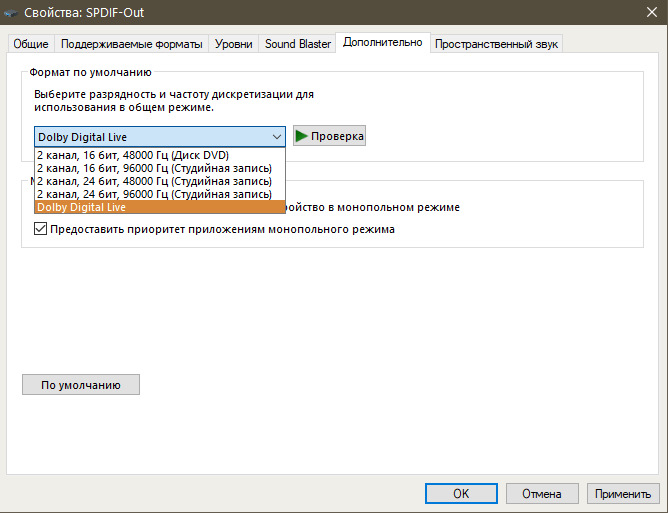
Вывод со сжатием в реальном времени (на лету) в формате Dolby Digital Live (DDL)
EAX работал в Windows XP. В следующих Windows нужно ставить утилиту Creative ALchemy или помещать специальный dxsound.dll в папку с программой, чтобы поиграть с объемным звуком в старые игры, например, FarCry. В новых играх нет, так как 3D звук не поддерживается современными Windows.
Сборник мифов про игровой звук
Программный звук против аппаратного. О суррогатах от Creative
Разница между программной и аппаратной реализацией EAX не только в загрузке процессора! На 100% сам ощутил как в программной реализации EAX заметны искажения звука на высоких частотах, неестественность и низкое качество имитации изменения звука в зависимости от помещений. Проверил на старой игре Will Rock сначала на карте Creative Audugy Rx с аппаратной поддержкой EAX, где все звучало как нужно, а затем на Creative Sound Blaster X-Fi Surround 5.1 Pro с программным EAX, где все звучало однообразно и без нормальных ВЧ. Так что рекомендую использовать звуковые карты именно с аппаратной поддержкой EAX и прописывать путь к игре в утилите ALchemy
Эмуляция 5.1 звука из стерео 2.0
Dolby ProLogic II может разложить стерео на виртуальные 5.1, но эффект не тот.
Лучший эффект у моего ресивера YAMAHA RX-V659 для стерео дает DSP-алгоритм декодера DTS «Neo:6 Music»- у него не стянуты в центр каналы стерео, как в Dolby Pro Logic II. Только у DTS Neo:6 в режиме Music сигналы фронтальных каналов минуют декодер и воспроизводятся в оригинальном стерео, без потерь качества звучания, а только каналы пространственного звучания добавляют объем.
Параметры — Ширина центра
Главное эти две настройки убрать в ноль: CENTER IMAGE = 0.0, CENTER WIDTH = 0
Для фильмов оставляю их равными 0.3, 3 и PANORAMA ON
www.drive2.ru/b/492869832119681345/
Правильное подключение 5.1 акустики
Ниже показано правильное подключение 5.1 акустики к аналоговым выходам звуковой карты. Нужно 3 провода jack 3.5 — RCA.
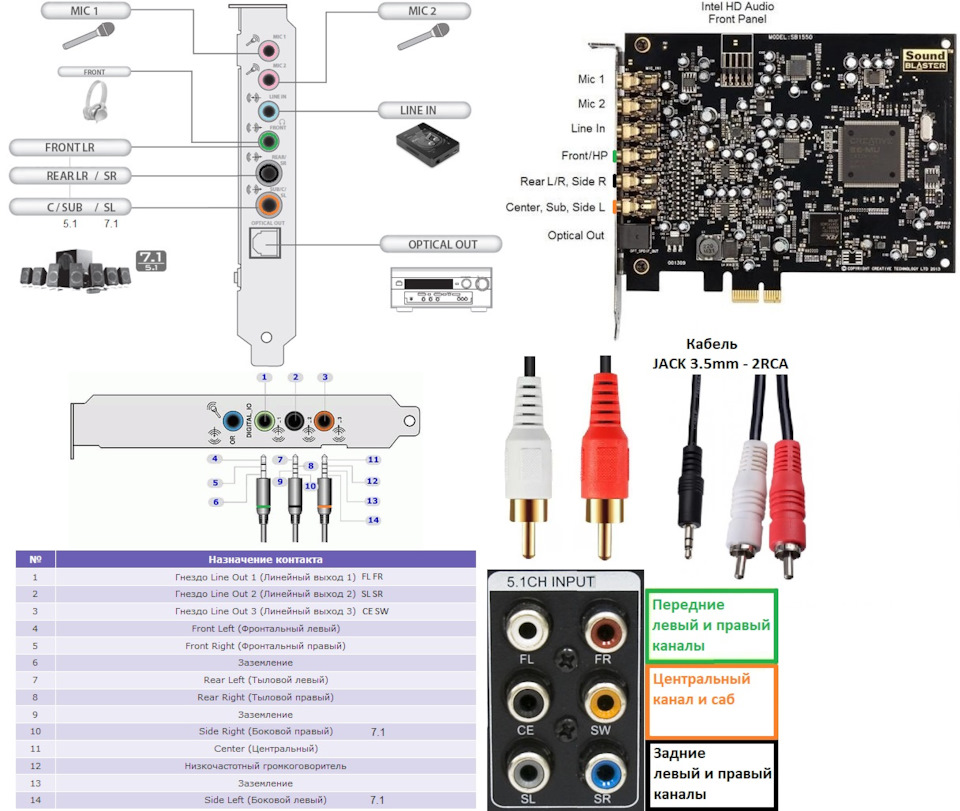
Полный размер
Правильное подключение 5.1 акустики к выходам звуковой карты
При подключении 5.1 акустики к 7.1 ресиверу провода тыловых колонок подключать к винтовым зажимам SURROUND, а не к SURROUND BACK.

Полный размер
Правильное подключение 5.1 акустики к 7.1 ресиверу
Карта Creative Audigy поддерживает декодирование DD и DTS, но начиная с Windows Vista Creative больше не поставляют драйвер с декодерами. Да и тот декодер, который был для Windows XP — тоже был программным: чтобы им декодировать — нужно было установить сам декодер DVD, такой как WinDVD, PowerDVD или nVidia PureVideo. Чтобы декодировать средствами звуковой карты в настройках программного декодера нужно выбрать перенаправление на SPDIF без декодирования. Чтобы декодировать с помощью AV-ресивера или активной акустической системы (только при цифровом подключении) нужно в настройках карты выбрать SPDIF Passthrough (Doldy Digital / DTS Digital Out) — в этом режиме сжатый звук передается через SPDIF без изменений.
Внимание! Если в ресивере включена Hi-Fi программа «7CH Stereo», то она микширует даже многоканальный источник к 2 каналам, а затем выводит звук через все каналы — поэтому с ней НЕ БУДЕТ ДЕКОДИРОВАНИЯ DD или DTS при просмотре фильмов с 5.1 каналами, так как она не отключается при поступающем сжатом формате DD и остается стерео! Сначала её нужно отключить!
Отключение рекламы в uTorrent
Настройки — Настройки программы (Ctrl+P). В открывшемся окне выберите пункт «Дополнительно».
В списке переменных можно выбрать «true» или «false» и внизу переключить это значение, либо двойным кликом по переменной. Для быстрого поиска переменных можете ввести их в поле «Фильтр».
1. Переключить все указанные ниже переменные в значение false:
offers.left_rail_offer_enabled
offers.sponsored_torrent_offer_enabled
offers.content_offer_autoexec
offers.featured_content_badge_enabled
offers.featured_content_notifications_enabled
offers.featured_content_rss_enabled
bt.enable_pulse
distributed_share.enable
gui.show_plus_upsell
gui.show_notorrents_node
После этого нажмите «OK», но чтобы до конца убрать всю рекламу нужно проделать еще один шаг.
Скрытые настройки uTorrent. В главном окне uTorrent удерживая клавиши Shift+F2 зайти в Настройки программы — Дополнительно.
2. Переключить все указанные ниже скрытые переменные в значение false:
gui.show_gate_notify
gui.show_plus_av_upsell
gui.show_plus_conv_upsell
gui.show_plus_upsell_nodes
После этого, нажмите OK, выйдите из uTorrent (не просто закройте окно, а именно выйдите — меню Файл — Выход). И запустите программу снова, в этот раз вы увидите uTorrent без рекламы.
Использование асинхронного интерфейса USB для вывода Hi-Fi стереозвука из компьютера или ноутбука
Вывести качественно и недорого звук из ноутбука или компьютера можно только в цифре на внешний ЦАП с помощью транспорта-конвертера USB-S/PDIF (coaxial, toslink) именно с асинхронным типом передачи данных USB Audio 2.0 Async, который преобразует пакетный поток в непрерывный с обратной связью, благодаря чему компьютер и ЦАП работают согласованно и получается отличное качество звучания.
Конвертер переводит цифровой сигнал из пакетной формы в потоковую для последующего преобразования с помощью внешнего ЦАПа. Даже при выводе по аналогу на наушники или тюльпаны RCA его ЦАП ES9023 выдает отличный звук, намного лучше встроенных, дискретных и внешних звуковых карт.
Транспорт всё по новой перетактовывает, для этого в нем 3 качественных тактовых генератора + гальваническая развязка, так что дальше с такого транспорта идет хорошая чистая цифра, даже если она изначально берется с убогого по начинке ПК.
Качественные доступные конвертеры продаются на али в виде плат конвертеров без корпусов на чипе CM6631A, который заметно лучше чем XMOS.
Хорошее описание и сравнение его здесь: hifi-audio.ru/archives/6101
hifi-audio.ru/archives/10900
Если нужно выводить качественное стерео, то лучшее решение — USB-конвертер (транспорт) на CM6631A вместе с ЦАП Sabre ES9023 в одном корпусе (CM6631A USB-S/PDIF & DAC Sabre ES9023) с SITIME crystal:
HIFI аудио CM6631A цифровой интерфейс 32/24 бит 192K звуковая карта USB к I2S IIS SPDIF оптический коаксиальный выход декодер DAC плата
USB чип CM6631A лучше, чем XMOS XU208.
ЦАП Sabre ES9023 более точный. ЦАП Asahi Kasei AK4493S более музыкальный.
Вот на обычном подешевле, можно брать и его: HIFI CM6631A цифровой интерфейс 32/24 бит 192K звуковая карта USB к I2S / SPDIF коаксиальный выход ES9023 декодер обновленный аудио DAC
Полный размер
Hi-Fi аудио CM6631A цифровой интерфейс 32 / 24Bit 192K звуковая карта USB к I2S IIS SPDIF оптический коаксиальный выход декодер DAC плата
Определяется в системе как «USB2.0 High-Speed True HD Audio», Windows автоматически устанавливает драйвер «C-MEDIA Inc.» 10.0.12.10 от 16.07.2018 вместе с ASIO (CMUSBDACASIO64.dll), работает стабильно, в отличие от Креатив и Асус. Ссылка на драйвер: USB Audio Class 1.0 and 2.0 DAC Device Driver.rar
Выдает очень качественный звук в наушниках и на колонках благодаря ЦАПу Sabre 9023, лучше любых звуковых карт Креатив и им подобных, а тем более Асус.
Имеет 3 тактовых генератора для исключения джиттера, гальваническую развязку, отсекающую информационный мусор и наводки питания, что позволяет подключить коаксиальным, а не оптическим кабелем к усилителю и получить максимальное качество звука.
У меня из ноутбука через этот USB-конвертер по коаксиальному кабелю на ЦАП ресивера идет — звук очень детальный! К ноутбуку подключен по USB, а выход снимаю с коаксиального S/PDIF. Плюс наушники Sennheiser HD 569 подключил к выходу jack 3.5 — периодически слушаю в наушниках не включая ресивер — отличное качество ОУ.
hifi-audio.ru/archives/6101
www.audiomania.ru/content/art-7417.html
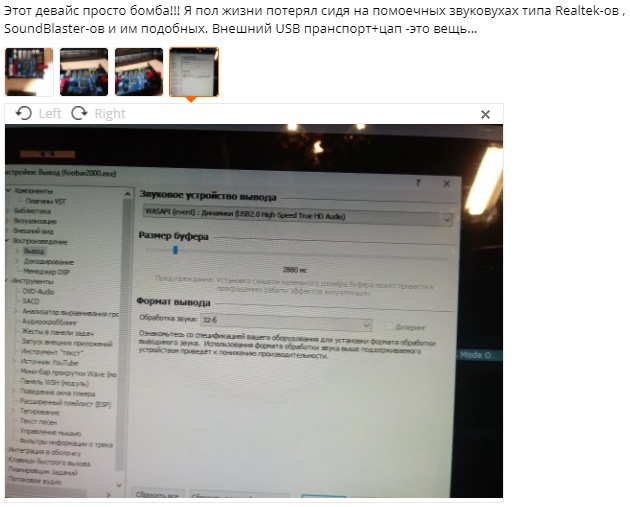
Отзыв о CM6631A USB-S/PDIF & DAC ES9023
Если же нужно выводить именно многоканальный 5.1 звук из ноутбука для просмотра фильмов, то придется использовать, например, внешнюю звуковую карту Creative Sound Blaster X-Fi Surround 5.1 Pro (лучше брать именно MODEL NO. SB1095 с надписью THX или SBX — в ней есть драйвер ASIO и система обработки звука THX TruStudio Pro, а не первую ревизию SB1090 с надписью X-Fi). Между THX и SBX нет разницы, SBX просто чуть свежее, другая маркировка. Важна именно модель 1095.
Все EAX-эффекты нужно сразу же отключить в «Creative Audio Control Panel», чтобы не нагружать ЦП, потому что в данной карте вся обработка производится на программном уровне, так как во всех звуковых USB-картах Creative стоит RISC-процессор CA0189-2AG с частотой 100 МГц, который не имеет аппаратной обработки звука.
ЦАП Sabre ES9023 USB-конвертера самый детальный, 6-канальный ЦАП CS4361 X-Fi Surround 5.1 Pro менее детальный, CS4382 Audigy Rx музыкальнее, но с еще меньшими деталями.
У меня у ресивера YAMAHA RX-V659 стоит ЦАП РСМ1680 — он где-то посередине, оптимальный.
Программный интерфейс передачи данных ASIO для обхода микшера Windows
Audigy 5/Rx имеет три ASIO драйвера:
• Creative ASIO — WDM мост драйвер, то же самое, что и ASIO4ALL. Драйвер работает через WDM с бОльшей задержкой.
• SBAudigy5/Rx ASIO — ASIO драйвер для работы в 48/16
• SBAudigy5/Rx ASIO 24/96 — ASIO драйвер для работы с 96/24
На ASIO 48/16 распространяются все эффекты, накладываемые DSP EMU10K3 на звук.
В ASIO 96/24 звук выводится через блок P17V без эффектов потому, что сам DSP EMU10K3 не способен наложить эффекты на частоту дискретизации 96 кГц без передискретизации в 48 кГц.
При выводе через ASIO 24/96 в Creative Audigy Rx обходятся все эффекты звуковой карты (если они включены), а также обходится микшер Windows!
ВАР (Bit Accurate Playback) на ASIO 24/96 не влияет! Если не использовать ASIO, то BAP лучше включить.
Только для интерфейса ASIO 24/96 реализован автомат опорной частоты. Повсеместно распространено мнение, что автомат включается/выключается галочкой «Bit-Accurate», это не так, никакой связи при тестировании выявлено не было. Опорная частота цифрового выхода отдельно не выбирается, она всегда равна основной.
ASIO 24/96 удобен тем, что гарантированно обходит DSP — поэтому игры с EAX и фильмы будут идти через DSP в 24/48, а Foobar2000 будет проигрывать стерео в варианте «как есть» через блок P17V. Притом параллельно ASIO через блок P17V будут играть и другие звуки через DSP, галка Bit-Accurate должна быть снята для этого.
В ASIO 96/24 ползунком в системе регулируется аппаратная громкость карты, Wave микшер не задействован. Это драйвер карты учитывает при выводе звука положение системного регулятора громкости (Master Volume). Спецификация ASIO не запрещает этого делать. Чтобы выводить звук без изменений — нужно везде ставить громкость на 100%.
Audigy Rx воспроизводит не только звуки инструментов и голоса, но и то пространство, в котором это всё расположено. У Rx можно отметить хорошее соотношение слитности звучания с хорошей маскировкой мелких деталей. Сейчас у меня по оптике подключен ресивер Yamaha RX-V659 — очень чисто звучит на ВЧ, заметно лучше чем по аналогу. ЦАП ресивера Burr-Brown РСМ1780 (192/24, 106дБ, THD+N=0,002%) звучит детальнее, чем ЦАП звуковой карты Audigy Rx CS4382, который немного съедает детали, делая звучание более музыкальным.
С данной картой точно НЕ нужно:
1) использовать частоту 96 кГц в Windows, кроме ASIO.
2) использовать автомат частоты BAP (Bit Accurate Playback), потому что с ним проблем больше чем плюсов. А побитово в 24/96 можно вывести через ASIO.
3) использовать CMSS, так как бывают артефакты звука.
3. Настройка проигрывателя Foobar2000
У foobar2000 есть масса методов борьбы с клиппингом — ReplayGain, Advanced Limiter и другие DSP, регулятор громкости. В случае вывода через WASAPI shared (DS) сработает лимитер Windows.
Скачиваем настроенный плеер foobar2000 by Audiophile (сборка)
Софт
«File — Preferences Playback»
В «Replay Gain» отключаем процессинг: выбираем «none»
В «DSP Manager» добавляем «Resampler (SoX)» с 48000 и качеством Best и добавляем «Advanced Limiter».
В «Output» выбираем вывод через «WASAPI (event)» и формат «24-bit»
Если не хочется заморочек, то просто выбираем вывод через DirectSound («DS») — это WASAPI Shared в Windows. О ресемплинге звука.
Он дает хорошее качество звука, если отключены все эффекты и стоит 24/48 везде.
Инструкция по правильному выводу звука в Audigy Rx через Foobar2000
forum.ixbt.com/topic.cgi?id=12:54830:158#158
Идем в Playback и отключаем процессинг: выбираем none
Идем в DSP Manager, включаем плагин-ресемплер для программного пересчёта частоты семплирования SSRC (software sample rate conversion): «SSRC X» или «SoX» и настраиваем его на 96000 Гц. Выбираем пресет otachan Ultra. Параметр DF можно вручную задать меньше, это позволит сделать бескомпромиссное качество, но больше загрузит процессор.
Кстати, самый быстрый и качественный ресемплер — «SoX» в режиме Best.
Dithering использовать только если воспроизводится материал с разрядностью большей чем поддерживается оборудованием (например проигрывание 24-битных записей на 16-битной звуковой). Для звуковых карт с разрядностью 24 бит и выше эта функция не нужна (следовательно она и недоступна)
Следом желательно в цепочке DSP поставить «Advanced Limiter» ниже ресемплера.
Насчет регулировки громкости — повышение разрядности уменьшает уровень искажений вносимых регулятором громкости, советую прочитать: Влияние программной регулировки громкости
ПРИМЕЧАНИЕ: плагин Channel Mixer (если Вы таковой используете), должен располагаться после ресемплера.
На второй закладке находятся настройки Upmix’a (так называется преобразование с повышением количества каналов). Тут надо выбрать режим Surround, причем установить положение регулятора Volume для Rear на 1.00, в противном случае может возникать клиппинг.
На четвертой закладке мы видим настройки для сабвуфера. Тут установим перенаправление частот ниже 100 Гц со всех каналов на канал сабвуфера.
В меню Output выбираем наш ASIO 24/96. Buffer length ставим 500 мс. В ASIO ставим задержку 10 ms.
Наслаждаемся полученным результатом.
Если есть треск в звуке, значит процессора не хватает, попробуйте увеличить задержку в ASIO до 20-80 мс, вызвав её панель двойным кликом в этом меню. Если не поможет — пробовать увеличивать DF в ресемплере пока не пропадет треск. На материнках Gigabyte треск лечится ценой потери производительности видеоподсистемы, то есть установкой карты в тот PCI-E слот, который управляется контроллером процессора.
Все решения:
1. Проверить плотность контакта карты и слота PCI-E.
2. Переставить карту в другой слот PCI-E или даже в слот PCI-E x16, желательно так, чтобы карте было назначено свое собственное, никем более не используемое прерывание.
3. Изменить параметр «PCI Latency Timer (CLK)» на «64» или «128» вместо «32» в BIOS компьютера. После входа в биосе Gigabyte нужно нажать Ctrl + F1 и в самих меню появляются скрытые настройки. В меню «Advanced Chipset Features» установить значение AGP Aperture Size = 128 Мб.
4. Панель Управления — Электропитание — выставить «Высокая производительность».
5. Плохое питание DSP у карты — самовозбуждение на выходе стабилизатора AMS1117-1.5 и в итоге глючит процессор и отправляет мусор на ЦАП. Подсох кондёр С192 на выходе стабилизатора — подпаиваем с обратной стороны к нему 47мкФ 16В и треск исчезает.
Второй лучший режим вывода звука после ASIO — это «WASAPI (event)» 24 бит + в DSP Manager ресемплинг в 48 с помощью ресемплера SoX, в нём нет никаких косяков.
Большинство приложений для вывода звука в Windows 7-10 (хотят они того, или нет) используют режим «WASAPI Shared» (это видимость DirectSound для совместимости со старыми программами). Но есть и другой режим — «WASAPI Exclusive». В этом режиме отбрасывается всё, что лежит между Application Programming Interface и Kernel Streaming Transport — грубо говоря, звук идет непосредственно от приложения через интерфейс WASAPI на звуковую карту. Но так как в этом режиме отключен микшер WASAPI, а к микшеру звуковой карты доступа всё равно нет (ибо нет DirectSound), то при использовании приложением этого эксклюзивного режима, воспроизведение любого другого источника через WASAPI становится невозможным. Но зато мы получаем по-битовый вывод аудио на звуковую карту. У «WASAPI Exclusive» существует два режима буферизации — Event и Push. Event более совершенный и лучше совместим с USB устройствами, но поддерживается не всеми звуковыми картами. Если же воспроизведение в нем работать отказывается, необходимо переключиться на режим Push.
В поле «Output data format» надо установить максимальную разрядность, при которой будет работать воспроизведение (чаще всего — 24, 32 бит).
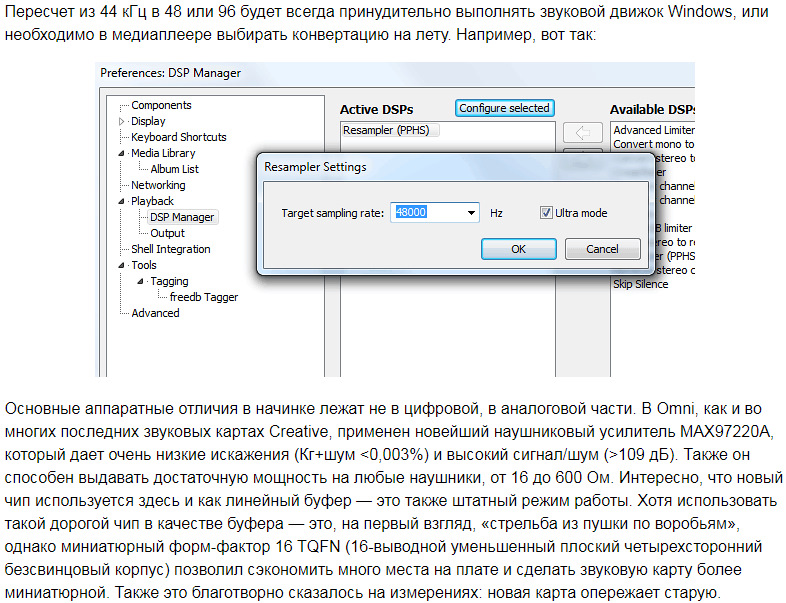
Настройки ресемплера
Как узнать что звук идет в обход микшера Windows?
Узнать, что воспроизводимый звук гарантированно идет в обход общего режима (через «ASIO» или «WASAPI (event)») и соответственно в обход микшера Windows можно по отсутствию бегающего зеленого индикатора уровня в окне значка «Громкость» панели задач справа внизу и дополнительно по отсутствию значка проигрывателя в самом микшере Windows (запускается из области уведомлений по клику на значок «Громкость», а там во всплывающем окне снизу на гиперссылку «Микшер»).
При воспроизведении звука в общем режиме «WASAPI Shared» через микшер Windows этот зеленый индикатор уровня есть всегда и двигается (когда в настройках визуальных эффектов стоит галка «Анимированные элементы управления и элементы внутри окна»).
Ползунком в системе регулируется аппаратная громкость карты, Wave микшер не задействован. Это драйвер карты учитывает при выводе звука положение системного регулятора громкости (Master Volume). Чтобы выводить звук без изменений — нужно ставить громкость на 100%.
Быстро открыть микшер можно так:
нажать вместе клавиши Win+R — откроется поле ввода «Выполнить» — в него ввести:
SndVol
Быстро открыть настройку визуальных эффектов можно так:
SystemPropertiesPerformance
Включить старый классический регулятор громкости в Windows 10 с микшером и зеленым индикатором уровня можно, внеся в реестр следующий параметр
[HKEY_LOCAL_MACHINESOFTWAREMicrosoftWindows NTCurrentVersionMTCUVC]
«EnableMtcUvc»=dword:00000000
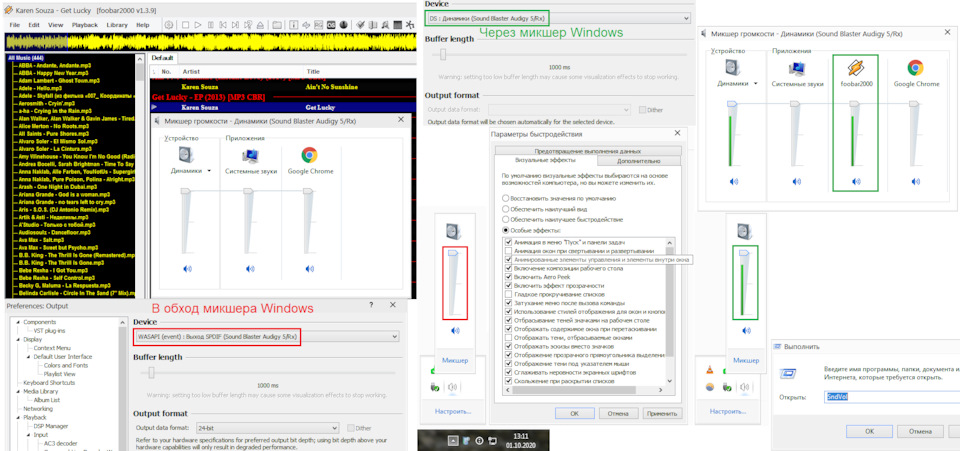
Полный размер
Звук в обход микшера и через микшер
Рекомендации по воспроизведению MP3 аудиоматериала в Foobar2000
Для получения наилучшего результата, перед воспроизведением MP3 рекомендуется выполнить следующие действия.
Выделите треки mp3 в библиотеке или плейлисте foobar2000, нажмите на выделенном правую кнопку мыши и выберите из раскрывшегося списка
Utils -> Verify Integrity. Произведется сканирование треков на наличие ошибок. При наличии ошибок в файлах формата MP3 foobar2000 может их исправить.
Если Вы увидите ошибку вроде «Reported length is inaccurate…», выделите треки для которых отобразилась данная ошибка, нажмите правую кнопку и выберите
Utils -> Fix VBR MP3 Header, после обработки проверьте трек еще раз, ошибка должна отсутствовать.
Если при проверке Вы наблюдаете ошибку вида «MPEG Stream error…», её можно исправить с помощью опции
Utils -> Rebuild MP3 Stream.
После выполнения операции исправления ошибки не забывайте повторно проверять треки.
Некоторые приемы улучшения звука в foobar2000 (видео)
Настройка проигрывателя Winamp
audiophilesoft.ru/publ/my…inamp_research/11-1-0-256
В настройках воспроизведения включить только галки: 24 бит (остальные снять) и ReplayGain, выставить +0,0 дБ.
audiophilesoft.ru/publ/so…/winamp_vs_foobar/4-1-0-1
Лучше забыть про Winamp, особенно если у вас звуковая карта Creative, так как давно заметил, что винамп сбивает звуковые настройки и по выводе в цифре по оптике не работает bitstream и нет Dolby Digital на ресивере. Лучше использовать foobar2000 — он заметно лучше по качеству звука.
Тестирование возможности побитового вывода звука в Windows 7 и выше
Патч «Windows6.1-KB2653312-x64» для Windows 7 делает отличным ресемплер (SRC) винды.
Для Windows 8 и далее никаких манипуляций не нужно.
НО SRC винды не настолько хорош, как хотелось бы.
Напомню, что начиная с Windows Vista все звуки через «WASAPI Shared» приводятся к одной частоте и битности (которая выбирается в панели управления, лучшая — 24/48), смешиваются (вся обработка выполняется ЦП), а на звуковую карту поток поступает уже в готовом виде.
«WASAPI Shared» включает в себя т.н. resampler MFT (Media Foundation Transform). Этот ресемплер довольно качественно выполняет преобразование частоты всех поступающих на него аудио сигналов до значения, указанного в свойствах звукового устройства Windows. API позволяет изменять качество алгоритма ресемплирования от 1 до 60 (значение по умолчанию — 30). Для случаев, когда сигнал превышает допустимый уровень, Windows применяет специальный лимитер (Limiter APO), по принципу работы аналогичный «Advanced Limiter» в DSP foobar2000.
В настройках вывода foobar2000 вот что понимается:
«DS» (DirectSound) — это «WASAPI Shared» (общий режим), а «WASAPI (event)» — это «WASAPI Exclusive» (эксклюзивный режим), правда при его использовании звуки всех остальных приложений отключаются, как и при «KS» — Kernel Streaming в Windows XP. Побитовый вывод возможен при использовании «DS» («WASAPI Shared»), но не всегда. «KS» не рассматриваем, так как он работает нестабильно.
Галка BAP направляет только один поток через блок P17V карты, на который не действуют никакие эффекты DSP EMU10K3. Если в настройках звука винды выставить 24/48 и отключить все эффекты карты, то галку BAP можно и не ставить — эффект будет тот же, так как DSP работает на частоте 48 кГц, а мы ее и даем карте, поэтому не будет включаться НЧ-фильтр, срезающий продукты обработки.
В обход микшера и ресемплера винды качественный побитовый вывод на Audigy Rx дают только 2 режима: «ASIO 24/96» и «WASAPI (event)» (но только при установленной галке BAP или с отключенными эффектами карты). Им неважно что стоит в настройках системы, им не страшен шумящий в 16 бит микшер винды и неотключаемый в 24 бит дизеринг.
Вывод звука через «DS» тоже дает хороший звук, но он идет через микшер и ресемплер Windows и побитовый вывод не гарантирован.
Для качественного воспроизведения нужно использовать только их, при этом если использовать асио, то галку BAP нужно снять (так как она все равно на него не влияет), чтобы звук не затыкался при параллельных звуках (пока не перещелкнуть в настройках винды выбор частоты и битности на другую и затем обратно на 24/48).
Первое главное преимущество при использовании «ASIO 24/96» в том, что на него не влияют никакие эффекты DSP EMU10K3, и это сразу без всяких настроек, что дает максимальное качество и удобство.
Второе его преимущество в том, что параллельно могут звучать другие звуки через подсистему «WASAPI shared», так как в асио поток идет отдельно через блок P17V звуковой карты.
Минус при использовании «WASAPI (event)» в том, что параллельно никакие звуки не будут звучать. Нужно тоже использовать свой ресемплер, иначе карта будет синтезировать 44,1 кГц, потому как у нее родная частота 48 кГц. Со снятой галкой BAP и вовсе будет ужасный ресемпл 44,1 в 48 кГц силами карты с искажениями на ВЧ.
Преимущество при использовании лишь «WASAPI (event)» в том, что можно обойтись без ресемплера, но только при установленной галке BAP, иначе будет некачественный пересчет. Вывести звук через «ASIO 24/96» без ресемплера в 96 кГц не получится.
В режиме «DS» параллельно могут звучать другие звуки, так как все звуки в один поток микширует kmixer винды, но этот режим можно рассматривать для качественного воспроизведения только с галкой BAP.
Преимущество использования своего ресемплера в том, что он позволяет получить лучший по качеству звук (так как алгоритмы SSRC оказывают влияние на звук, заменяя часть цифрового фильтра в ЦАП). Дело в том, что стандартный resampler MFT настроен на среднее качество и это никак не изменить.
Используя «ASIO 24/96» или «WASAPI (event)» в обход SRC винды и свой ресемплер в 48 кГц 24 бит можно получить бескомпромиссное качество звука. Если кто-то слышит артефакты, то у него кривые настройки или артефакты в голове.
Плюс при использовании «DS» («WASAPI Shared») лишь в том, что незаметно используется стандартный ресемплер Windows без лишних настроек.
В итоге у нас для Audigy Rx есть два преимущества побитового вывода в режиме «ASIO 24/96» перед только одним преимуществом вывода в режиме «WASAPI (event)».
Проверил сам качество работы синтеза 44,1 и ресемплера в 48 кГц у звуковой карты Audigy Rx на тестовом файле «SB_test.wav» (44,1/16 для выявления некачественной передискретизации) в разных режимах вывода. Внимание! Файл может сжечь твитеры на высокой громкости!
Скачать аналогичный файл «udial.flac» можно здесь: audiophilesoft.ru/articles/hq__pc_sound/udial.flac
Статья: audiophilesoft.ru/publ/my/hq_pc_sound/11-1-0-24
Этот семпл состоит из последовательности тональных сигналов с наложенным на неё синусоидальным сигналом, частота которого плавает в пределах 19—20 кГц:
В случае некачественного софтового ресемплинга при воспроизведении этого семпла вы услышите скрежет, шум, или другие искажения.
Настройки: 24/48, отключены все эффекты, тембры в 0, режим ВАР включался и отключался (для уверенности в переключении частоты и битности системы менял в винде на 24/44,1 и тут же обратно на 24/48).
Режимы вывода в foobar и качество звука:
С ресемплером:
— «ASIO 24/96» с ресемплером на 96 кГц — всегда чистый звук, галка ВАР не влияет на асио.
— «WASAPI (event)» с ресемплером на 48 кГц — всегда чистый звук, что с ВАР, что без него.
Без ресемплера:
— «DS» — чистый звук, что с ВАР, что без него, так как штатный ресемплер Windows подает на карту родную частоту 48 кГц.
— «WASAPI (event)» с ВАР — слышны негромкие искажения, похожие на звук сирены. Карта не очень хорошо синтезирует 44,1 кГц.
— «WASAPI (event)» без ВАР — слышен жуткий скрежет! Карта некачественно ресемплирует силами DSP 44,1 кГц в 48 кГц.
Итог
Для побитового вывода звука в обход микшера операционной системы в любом случае нужен свой ресемплер (так как у большинства звуковых карт стоит кварц на 24576 кГц). В «ASIO 24/96» — на 96 кГц, а в «WASAPI Exclusive (event)» — на 48 кГц (чтобы DSP не гнал 96 обратно в родные 48 кГц).
Если не хочется заморачиваться с ресемплером, но нужен качественный вывод звука, то нужно выводить в общем режиме «DS» с выбранным форматом 24/48 в идеале с установленной галкой ВАР.
Это относится только к аналоговому выходу «Динамики» и НЕ относится к цифровому выходу «Выход SPDIF». При выводе в цифре звук выводится побитово как есть, без искажений!
Два способа вывести из компьютера цифровой сигнал на ЦАП для получения качественного звука
а) потоковый сигнал с выхода S/PDIF или AES/EDU высококачественной звуковой карты/платы цифрового вывода (проекты ПК Аудиофил I, II и III); www.pcaudiophile.ru/index.php?id=26
б) пакетный сигнал с выхода USB или IEEE 1394 (FireWire, i-Link) при работе в асинхронном режиме напрямую или при помощи внешней звуковой карты Sound Blaster X-Fi Surround 5.1 Pro или конвертера USB-S/PDIF на чипе CM6631A, так как качество входа USB на усилителе обычно невысокое.
Правильное подключение наушников к выходу звуковой карты
Если имеется как минимум троекратный запас по громкости с выхода, например звуковой карты (2 Вольта) на наушники, то есть смысл его снизить уже в самом конце тракта и регулировать там, тем самым улучшив сигнал/шум, но главное — не ухудшить демпфирование. А громкость на звуковой карте выставить на максимум!
Выходное сопротивление Creative Audigy 5/Rx равно 21,5 Ом.
Например, имеем хорошие закрытые наушники Sennheiser HD 569 с низким сопротивлением 23 Ом, громкость звуковой карты приходится ставить для комфортного уровня: 10-20%.
Чтобы не питать наушники от источника тока и, соответственно, не уменьшать коэффициент демпфирования наушников = Rнаушников / Rвыходное усилителя (вызывая гудение на 100 Гц, снижая глубокий бас), нужно чтобы сопротивление делителя не было большим. Т.е в районе нескольких Ом, в идеале в 8 раз меньше сопротивления наушников.
Поэтому подключать наушники нужно не через последовательный резистор на 100 Ом и даже не через высокоомный потенциометр, а через оптимальный делитель напряжения с коэффициентом 1,5 с металлопленочными 1 % точности резисторами 10 Ом последовательно и 20 Ом на землю для L и для R канала. Наушники будут подключены параллельно нижнему плечу делителя, то есть параллельно нижним R2 на 20 Ом и они будут демпфировать наушники. Итого нужно 2 резистора на 10 Ом и 2 резистора на 20 Ом для L и R каналов.
1/(21,5+10(R1)) + 1/20(R2) = 1/R выходное итоговое сопротивление после 1,5 делителя R = 12 Ом!
Для ОУ нагрузка остается примерно такой же, как и при прямом подключении низкоомных наушников на 23 Ом:
10 Ом + (1/R = 1/20 + 1/23) = 10 Ом + 10,7 Ом = 20,7 Ом — лишь на 2 Ом меньше.
Схема делителя 1,5 для наушников
Делитель напряжения с коэффициентом 1,5 в 1,8 раз улучшил демпфирование наушников (убрал гудящий бас) по сравнению с непосредственным подключением к выходу звуковой карты, заодно уменьшив лишнюю громкость и шумы, тем самым значительно улучшив отношение сигнал/шум.
Такой делитель нужно распаять в самом конце тракта, то есть на самих наушниках слева и справа или максимально близко к ним.
Удобно использовать регулятор громкости Sennheiser HZR 62, который изначально представляет собой потенциометр на 540 Ом от наушников HD62TV, в котором внутри нужно допаять делитель на наушники: 10 Ом последовательно перед потенциометром и 20 Ом на выходе из него параллельно на землю.
Регулятор громкости Sennheiser HZR 62
Либо можно использовать Простой усилитель для наушников:
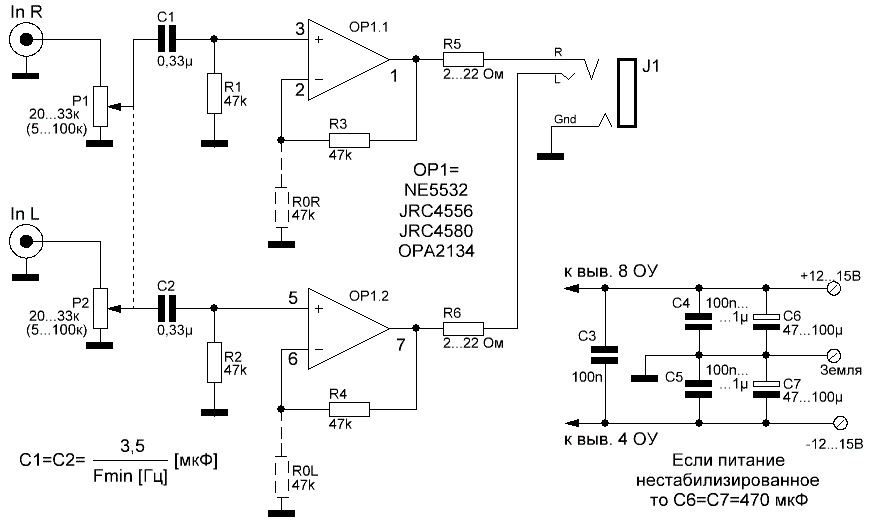
Схема усилителя для наушников
В ресивере Yamaha RX-V659, например, как и в большинстве усилителей выход после ОУ на наушники подключен через защитные резисторы 100 Ом (Headphone Jack Rated Output / Impedance: 150 mV / 100 Ω), что сильно раздемпфирует низкоомные наушники и приводит к завалу басов и бубнению на 100 Гц на низкоомных наушниках. Можно конечно воткнуть параллельно резистор на 20 Ом, но тогда и громкость упадет сильно. Так что этот выход рассчитан под высокоомные наушники. Разработчики могли бы для защиты поставить всего 10 Ом вместо 100.
Вот почему наушники желательно использовать с сопротивлением не ниже 120 Ом.
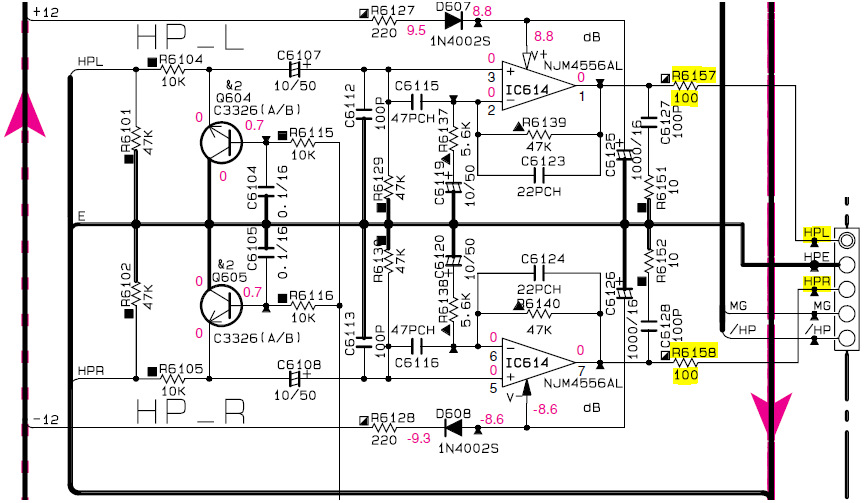
Выход ОУ на наушники в Yamaha RX-V659
Вывод звука без проводов через блютуз приемник UGREEN Bluetooth 5.1 aptX
Можно использовать AptX Bluetooth UGREEN — блютуз версии 5 приёмник на хорошем чипе — такой использую на кухне — звук отличный! На смартфоне громкость при этом на максимум выставлять!
Именно aptX style обязательно, предпоследний вариант комплектации с тюльпанами, кабель в комплекте тоже хороший!
UGREEN Bluetooth RCA приемник 5,1 aptX HD 3,5 мм разъем Aux беспроводной адаптер
Брать нужно именно версию Bluetooth 5.1 aptX с тюльпанами, они лучше чем jack 3,5.
Полный размер
Блютуз приемник UGREEN версия Bluetooth 5.1 aptX с тюльпанами
Можно еще использовать такой: Приемопередатчик Bluetooth 5,0 UGREEN, aptX, HD, CSR8675, 3,5 мм, SPDIF, Bluetooth, AUX, аудиоадаптер
У него 2 режима работы:
1. Принимаем по БТ и выводим по RCA (3.5) и Toslink.
2. Заводим сигнал по RCA (3.5) и оптике и транслируем по Bluetooth.
Универсальная система с нейтральным неутомляющим звучанием
На текущий момент у меня от компьютера через Audigy Rx по 3 метровому оптическому кабелю EMK GZ-A Carbon fiber shell SPDIF Toslink подключен Hi-Fi ресивер Yamaha RX-V659 — звучание прозрачное, нет никаких шумов и наводок!
Несмотря на наличие режима 44,1 кГц в настройках карты для аналогового и для цифрового выхода S/PDIF, для Creative и для всех встроенных звуковых карт традиционно имеется пересчёт 44,1->48, а затем ещё раз в 44,1 кГц, поэтому при использовании «WASAPI Exclusive» в проигрывателе в обход общего режима винды даже при выводе в цифре рекомендуется использовать SSRC плагин SoX на 48 кГц.
При выводе в общем режиме в настройках звука панели управления Windows для устройства «Выход SPDIF» нужно установить формат 24 бит 48 кГц (24/48)!
Сейчас не проблема сделать из клока любую частоту, там нет ресемпла, а есть синтезатор частот. При этом при выводе звука по аналогу слышно, когда он преобразует некратно, для S/PDIF это влияние практически не проявляется из-за ФАПЧ в приемнике (ресивере). Но в любом случае, во избежание ненужных передискретизаций при аналоговом выводе или проблем с синхронизацией при передаче цифрового сигнала лучше всегда выбирать режим 24 бит 48 кГц, что я и делаю!
Пишут что наилучший результат получается при использовании гнезда MD на ресивере и оптического кабеля Monitor Cable Optical Glass Fiber.
В качестве фронтальной акустики использую фазолинейные полочники KEF Q1 16,5 см Hi-Fi c технологией «точечного источника» Uni-Q как и у дорогих Dual Concentric фирмы Tannoy, на тыл — биполярные Wharfedale DFS, центр Celestion CSC, саб остался от Microlab A-H500D. Фронтальные полочники и ресивер с максимальной оценкой 5.0 на Яндекс Маркете. KEF очень чувствительные (91 дБ), у них отличная масштабность и чистота звука. Стерео слушаю в режиме Pure Direct, в нем усиление идет по кратчайшему пути и только на фронт — нижней частоты колонок 45 Гц хватает и без саба.
Резиновые подвесы всех динамиков обработал проверенным средством Doctor Wax DW5343 — это реально дает эффект, улучшается микродинамика.
Акустический кабель для фронта и центра использую проверенный луженый неокисляющийся из бескислородной меди с множеством мелких жил SCT-25-2.50, акуст.кабель 2х2.50мм кв.c басжилой, луж., желт-прозр.. Для тыла использую потоньше SCT-25-1.50, акуст.кабель 2х1.50мм кв.c басжилой, луж., желт-прозр.. Черная полоса на нем — это минус, а на соседней жиле направление надписи и стрелки указывают направление от ресивера к колонкам и подключается к плюсу.
При высоком коэффициенте демпфирования (низком выходном сопротивлении усилителя) сопротивление кабеля и разъемов начинает играть значительную роль. Для кабеля длиной 2м сопротивление 0,05 Ом — вполне пристойный показатель. Но для усилителя с выходным сопротивлением 0,01 Ом демпинг-фактор на нагрузке 4 Ом с таким кабелем снизится с 400 до 66!
Далее идет аудиофилия, толк от которой небольшой, а возни много.
Оптимизация операционной системы Windows 7-8-10 для аудио
Оптимизация работы процессора
Как известно, различные алгоритмы работы процессора, заложенные в ОС, заставляют его всё время перескакивать с выполнения одного задания на другое, создавая иллюзию параллельного выполнения разных работ. Выбор алгоритма работы процессора оказывает влияние на выполнение заданий, связанных с аудиоприложениями и, в конечном счёте, на качество звука. Оптимизация расписания работы процессора позволяет передать приоритет использования ресурсов процессора от программ к прикладным процессам, к которым относится аудио. Она даёт ощутимую прибавку в качестве звука при воспроизведении файлов высокого разрешения. Открыть настройку параметров быстродействия можно так: ввести в (клавиши Win+R) — Выполнить: SystemPropertiesPerformance и перейти на закладку Дополнительно → в группе Распределение времени процессора → Оптимизировать работу выбрать: служб, работающих в фоновом режиме.
Дополнительная тонкая регулировка распределения времени процессора с помощью файла реестра.
Эта настройка предложена одним из разработчиков аудиофильского программного проигрывателя Jplay, который провёл сравнение различных комбинаций распределения времени выполнения заданий и выбрал соотношение, позволяющее получить наиболее качественный звук. Регулировка может быть выполнена с помощью специального файла следующим образом: Пуск → в строке поиска regedit → regedit.exe → подтвердить Да → развернуть ветку HKEY_LOCAL_MACHINESystemCurrentControlSetControlPriorityControl → щёлкнуть один раз PriorityControl → щёлкнуть два раза Win32PrioritySeparation → в окне «Изменение параметра DWORD (32 бита)» вместо цифры 2 (или 18, если уже выполнили настройку выше) записать 14 → ОК.
Отключение неиспользуемых аудиоустройств
Пуск → Панель управления → Диспетчер устройств → в окне «Диспетчер устройств» развернуть Звуковые, видео и игровые устройства → правая клавиша Устройство с поддержкой High Definition Audio → Удалить → OK.
Развернуть Системные устройства. В списке устройств последовательно щёлкнуть правой клавишей по Встроенному динамику и Контроллеру High Definition Audio (Microsoft) → Отключить → ОК.
Включение высокой производительности и настройка плана электропитания
Пуск → Панель управления → Электропитание → внизу Показать дополнительные планы → Высокая производительность.
Ссылки
Исходная статья: Настройка звука на компьютере на максимальное качество
Организация качественного вывода звука на компьютере
Наиболее распространенные заблуждения на тему цифрового звука
Ещё раз о печальной правде: откуда на самом деле берётся хорошее звучание?
Наушники и выходной импеданс усилителя

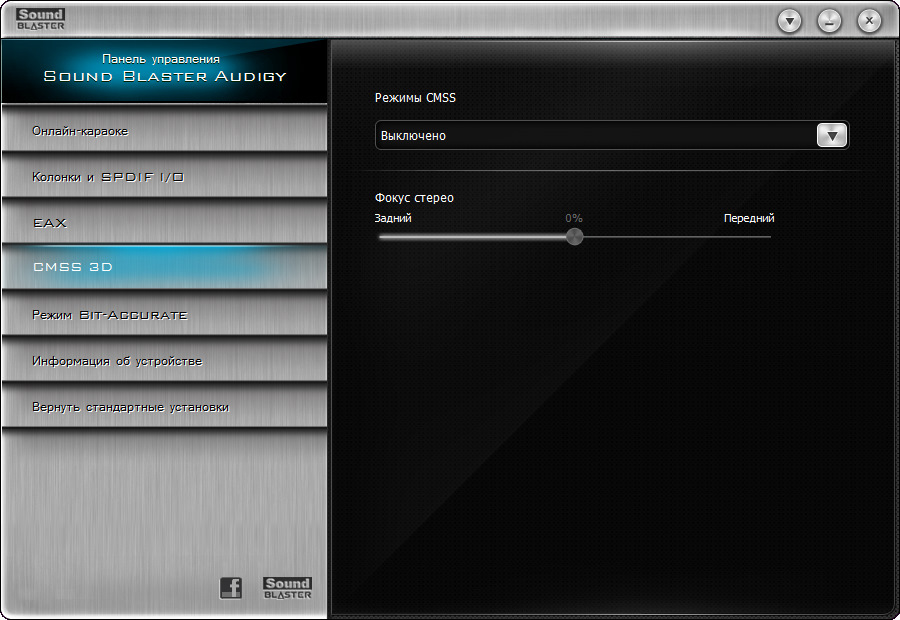
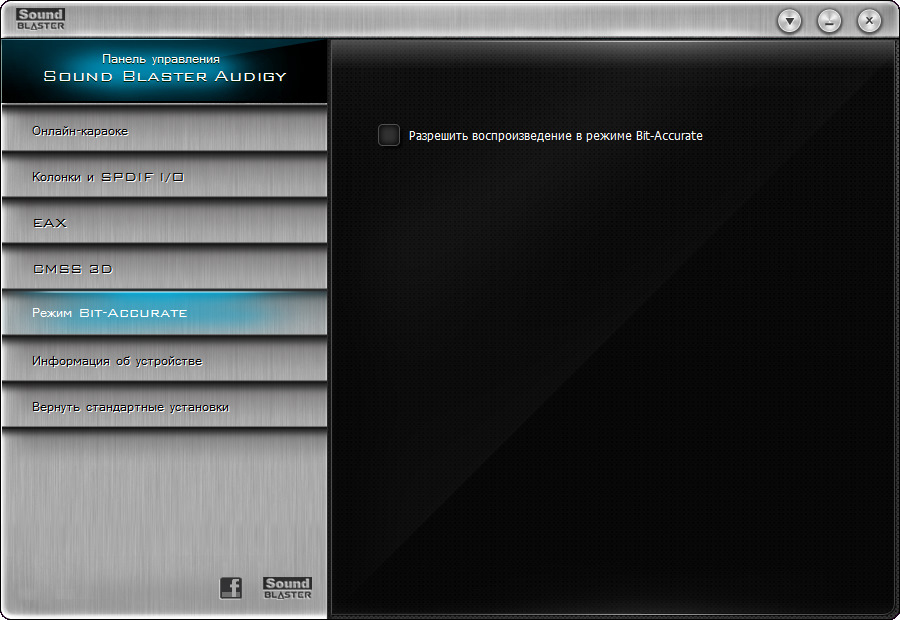
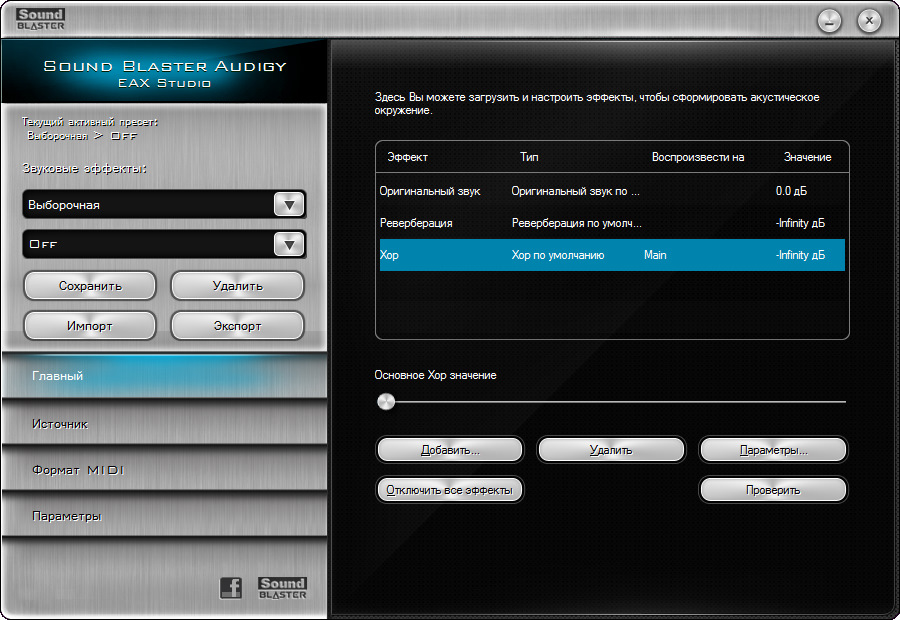
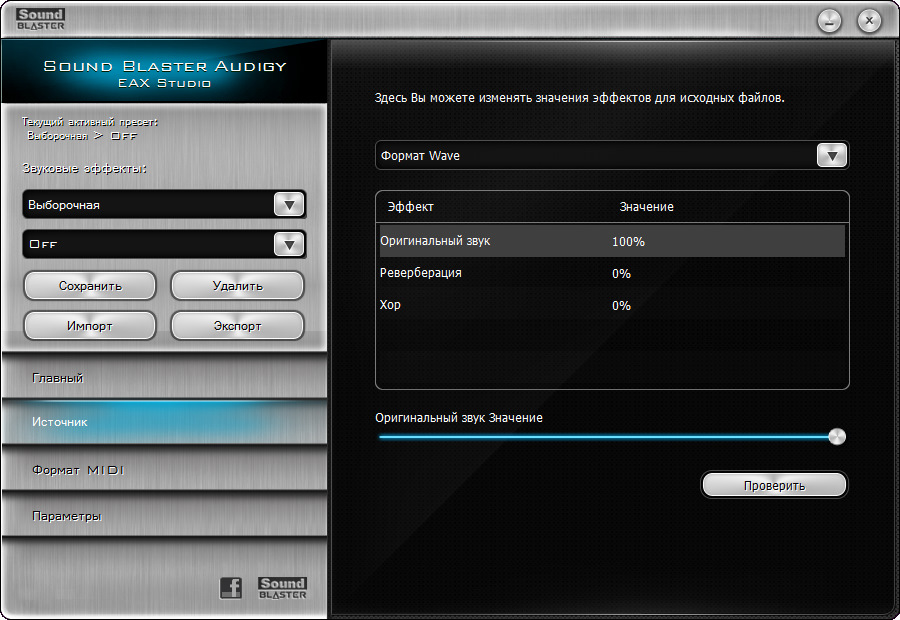
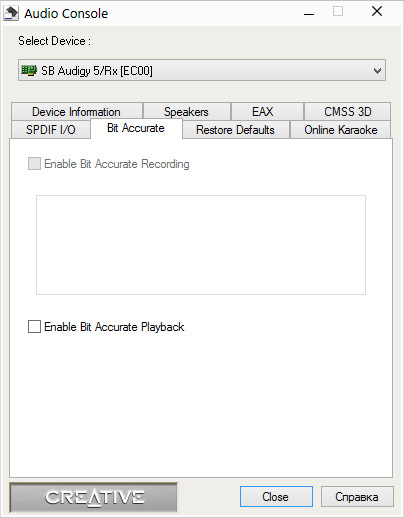

Все мы очень часто используем наши компьютеры для развлечений. Посмотреть на ноутбуке фильм, сериал или поиграть в игру — обычное дело в выходные или после работы. Но, для всего этого нужен звук. Если вы не знаете, как настроить звук на компьютере, то эта статья для вас.
Любое приложение или игра всегда сопровождается звуковыми эффектами
Первое, с чего стоит начать — убедиться, что звук включён или уровень громкости достаточный, чтобы его расслышать. Справа, в нижнем углу экрана, на панели задач вы можете обнаружить пиктограмму, изображающую динамик. Нажав на неё левой кнопкой мыши, увидите шкалу, на которой и отображается уровень звука. Перемещая её выше или ниже (на новых системах влево и вправо), вы можете сделать громче или тише.
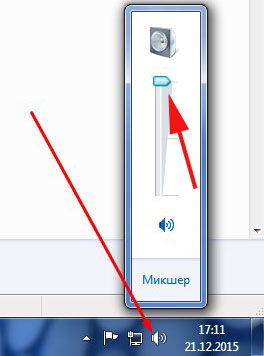
В случае если вы используете дополнительное звуковое оборудование — колонки, проверьте правильность их физического подключения к компьютеру. Может быть так, что всё верно подключено к соответствующему разъёму, однако, при этом устройство не воспроизводит звук. Проблема может быть в том, что в настройках звука ПК не выбрано это устройство. Чтобы исправить это досадное недоразумение кликните правой кнопкой мыши по всё той же пиктограмме с динамиком и в появившемся меню выберите «Устройства воспроизведения». Если в этом списке у вас отображается несколько устройств, то попробуйте назначить воспроизводящим другое. Выбрав нужное в списке, нажмите «Свойства». В открывшемся окне, на вкладке «Общие» установите «Использовать это устройство (вкл.)» в пункте «Применение устройства». Перейдя на соседнюю вкладку «Уровни» можно отрегулировать уровень громкости колонок. Чтобы проверить звук, зайдите во вкладку «Дополнительно». Там вы найдёте кнопку «Проверка», кликнув по которой можно услышать звук из выбранного вами ранее устройства. Обязательно проверяйте уровень звука на самих колонках, настроив всё в системе, может оказаться, что регулятор громкости на звуковом оборудовании установлен на минимум.
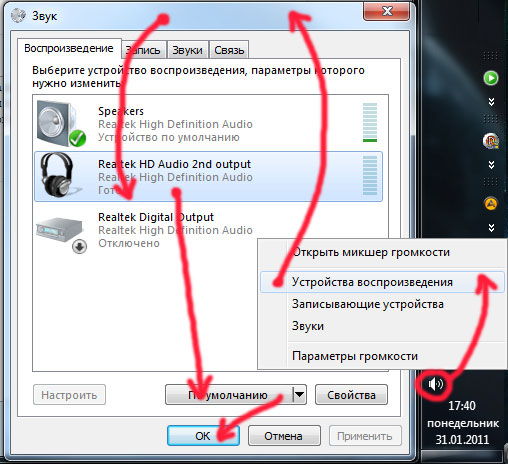
Следующим нюансом при настройке звука на ПК являются, конечно же, драйверы, очень часто проблема кроется именно в них. Без правильно установленных драйверов аппаратное обеспечение вашего компьютера не будет работать как следует. Чтобы разобраться действительно ли в этом всё дело — откройте «Панель управления», затем «Оборудование и звук» и нажмите «Диспетчер устройств». После этого перед вами откроется окно со списком практически всего аппаратного обеспечения вашего ПК. В этом списке необходимо найти «Звуковые, игровые и видеоустройства».
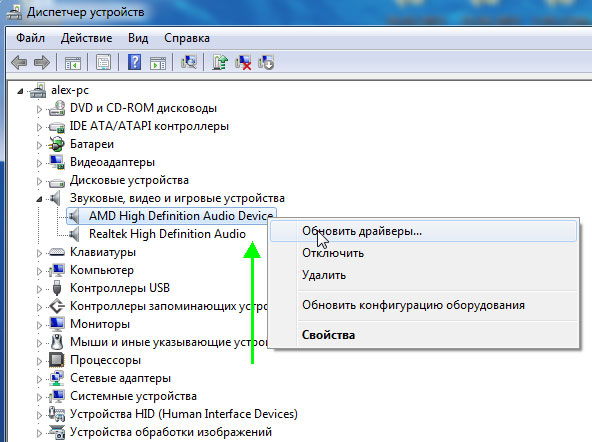
Если таковой пункт присутствует, а рядом с ним стоит восклицательный знак — это значит, что драйвер отсутствует либо работает некорректно. Всё что нужно сделать — установить соответствующий драйвер. Скачать его можно на сайте производителя вашего ноутбука. Если вы пользуетесь стационарным ПК, то придётся искать по модели звуковой карты. Облегчить задачу вам может специальное программное обеспечение, которое само находит все необходимые драйверы, одной из таких утилит является Everest. Переустановка также может исправить проблему, если вы устанавливали драйвера ранее. Может быть и так, что простое обновление исправит все неприятности.
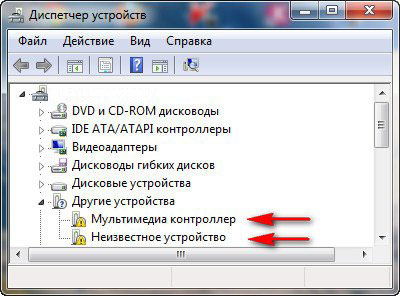
Если же этот пункт и вовсе отсутствует — это может значить, что либо у вас компьютер без звуковой карты (что, разумеется, маловероятно), либо ПК не видит звуковую карту или она неисправна. Тут нужно проверять карту на работоспособность, и, если она не работает, заменить на другую. Есть ещё один вариант — попробовать включить устройство через BIOS. Детальнее об этом способе ниже.
Ещё один вариант — когда все системные звуки работают как надо, но во время просмотра видео звук по какой-то причине отсутствует. Здесь всё дело в кодеках. Решить эту проблему может инсталляция проигрывателей для аудио и видео, например, VLC Media Player, KMP, скачайте K-Lite Codec Pack. После установки звук в видео должен появиться, только не забудьте в свойствах видеофайла указать нужное приложение, которое будет его воспроизводить.
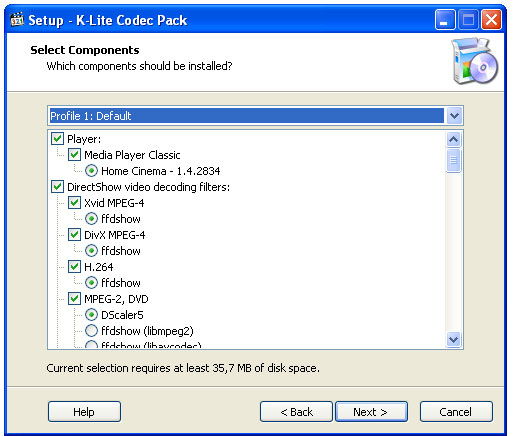
Теперь перейдём к вышеупомянутой настройке в BIOS. Вообще, следует отметить, что подобное встречается крайне редко, поскольку по умолчанию звуковая карта включена. Однако, бывает всякое. Чтобы перейти в BIOS необходимо нажать определённую клавишу или их комбинацию во время включения ПК. Как правило, это F2 или Delete, однако, есть и другие варианты. Всё это зависит от марки производителя ноутбука. Найти эту информацию можно в интернете. Теперь, когда вы зашли в BIOS вам нужно найти пункт «Integrated Peripherals» или нечто похожее на это, так как, в зависимости от версии, названия могут отличаться. В открывшемся списке выберите нужное аудиоустройство и проверьте включено ли оно. Рядом вы можете изменить «Disabled» (Выключено) на «Enabled» (Включено) или «Auto» (автоматически). Лучше устанавливайте «Enabled».
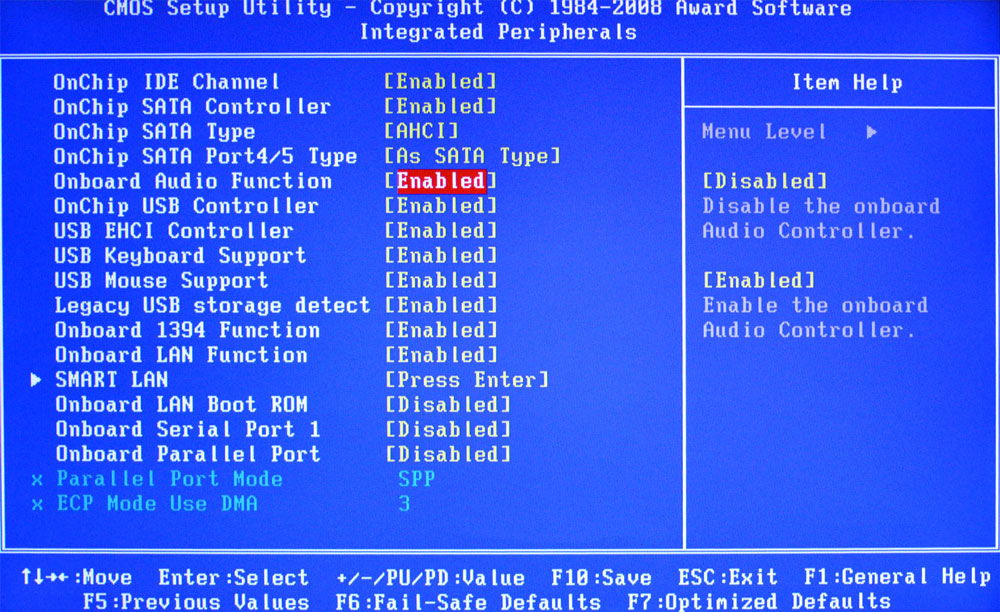
Провести настройку звука на компьютере можно не только используя встроенные средства. При установке драйверов, частенько устанавливается специальное программное обеспечение для управления параметрами звука. Такой программой является Realtek HD. Найти её вы можете на панели задач или просто ввести название в поиске. В окне этой утилиты вы увидите всё информацию о подключённых аудиоустройствах и их параметрах, которые можно изменять.
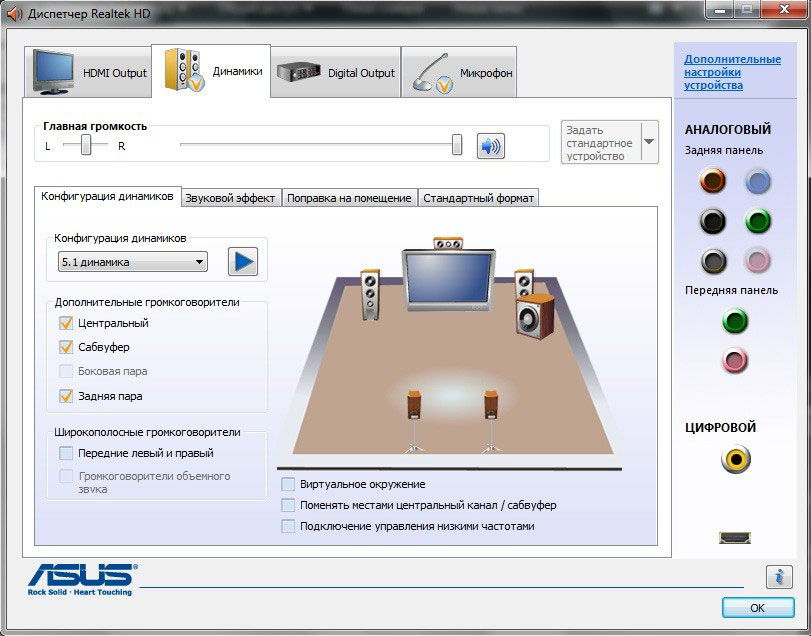
Следующая возможная причина отсутствия звука — вирусы. В современном мире существует настолько огромное число самого разнообразного вирусного программного обеспечения, что просто нельзя не рассматривать этот вариант, когда на компьютере работает что-то не так, как нужно. Обязательно устанавливайте качественное, а главное, лицензионное антивирусное ПО и следите за его обновлениями. На рынке существует достаточное количество мощных бесплатных антивирусов, поэтому, если вы не хотите тратить на это деньги, совершенно необязательно устанавливать пиратское ПО.
Если ни один из перечисленных советов не помог, то, возможно, звуковая карта вашего ПК неисправна и её следует заменить либо отправить ноутбук на «чистку», где его хорошенько продуют от пыли, это также может помочь решить неисправность.
Как вы можете убедиться, нюансов в настройке звука на ПК, как и возникающих с этим проблем, достаточно много. Решение каждой из них не представляет ничего сложного и не отнимает много времени, единственное, что важно найти именно подходящий способ. Пишите в комментариях своё мнение о том, помогла ли вам статья и о своём опыте в подобных ситуациях.