
Во время прослушивания голосовых сообщений громкость звука в WhatsApp недостаточна, чтобы что-нибудь расслышать. Как оказалось – это частая проблема среди пользователей мессенджера. Попробуем решить её разными методами.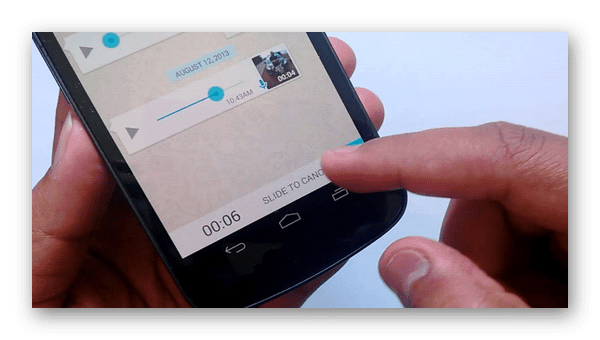
Содержание
- Из-за чего в Ватсапе звук голосовых сообщений тихий?
- Как настроить звук для WhatsApp
- Чистка микрофона от пыли
- Восстановление настроек Ватсапа
- Видеоинструкция
Из-за чего в Ватсапе звук голосовых сообщений тихий?
Распространённой причиной тихого звука является недостаточно качественные комплектующие мобильного устройства, с помощью которых были записаны голосовые сообщения. Встроенный микрофон записывает звук с шумом, помехами – это признаки бюджетного модуля. Вероятно, системные настройки не помогут увеличить громкость. Это может также говорить также о том, что микрофон в телефоне повреждён или вышел из строя. Помочь решить эту проблему помогут специалисты в сервисном центре. В домашних условиях это сделать практически невозможно.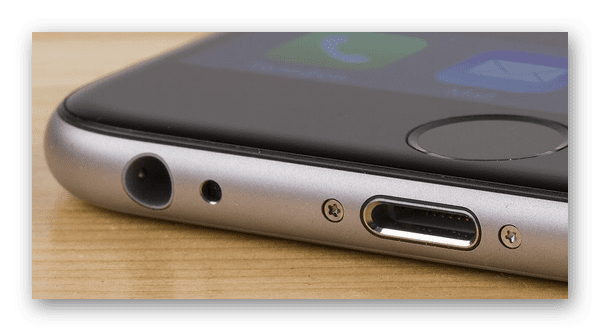
В мобильном телефоне микрофон имеет отдельное отверстие, через которое внешние звуки или речь человека попадает внутрь корпуса. Забитый канал пылью или грязью также может стать причиной того, что записанный звук голосового сообщения плохо слышно.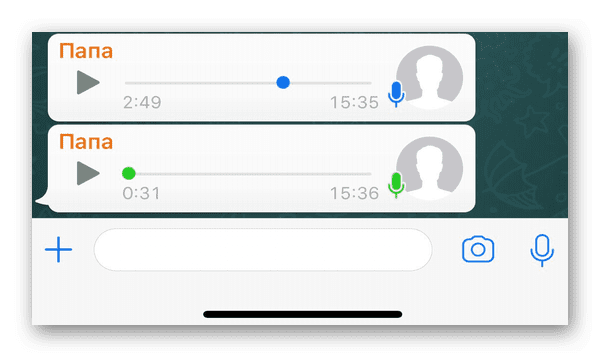 Прежде чем делать выводы и обращаться за помощью необходимо проверить параметры обоих устройств – на котором голос был записан и на том, на котором было прослушано сообщение.
Читайте также: как изменить сообщения в Ватсапе?
Как настроить звук для WhatsApp
Помехой в работе приложения служит некоторые функции, которые были заблокированы во время его установки на телефоне. Мессенджеру Ватсап нужно открыть доступ ко всем пунктам, которые требуются для стабильной работы.
- На экране смартфона нажмите на иконку настроек;
- Выберите в списке настроек пункт «Все приложения»;

- Найдите в перечне иконку WhatsApp и нажмите;

- Выберите на экране параметров «Разрешения»;

- Измените положение всех переключателей на статус «Вкл».
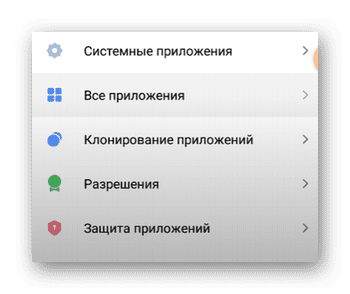
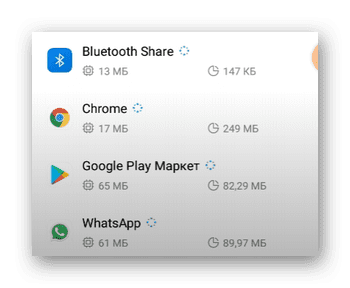
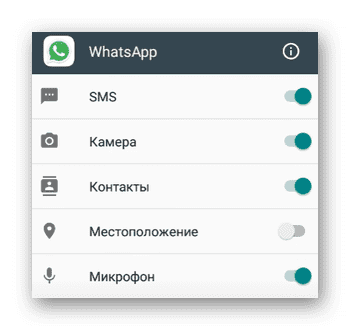
Когда эти настройки будут включены, перейдите к голосовому сообщению в Ватсапе. Необходимо запустить его воспроизведение и выбрать иконку микрофона в плеере. Появится возможность изменить громкость. Если голосовое сообщение воспроизводится тихо в WhatsApp, вы можете увеличить уровень этим способом.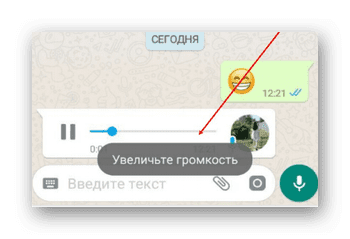
Во время воспроизведения сообщения оно может быть тихим из-за того, что вы закрыли область в телефоне для выхода звука рукой. В телефонах динамик размещается в нижней части, сбоку, на задней крышке внизу. За громкость в приложении отвечают кнопки регулировки на корпусе телефона. При прослушивании выберите кнопку + и удерживайте до максимального уровня. Проверить работу динамика можно также с помощью других приложений, в которых есть встроенный проигрыватель аудио.
Это интересно: что можно написать в сведениях Ватсап?
Чистка микрофона от пыли
Тихий звук в Ватсап и во время прослушивания других аудио может говорить о том, что пришло время почистить динамик телефона. Новые модели телефонов уже обзавелись системным приложением для чистки устройства от пыли. Они работают за счёт устройства внутри, которое отвечает за вибрацию. Во время включения небольшой электромотор включает непрерывную работу вибратора, за счёт чего частицы грязи отстают от поверхности сетки динамика и других отверстий. Эту функцию можно найти через настройки.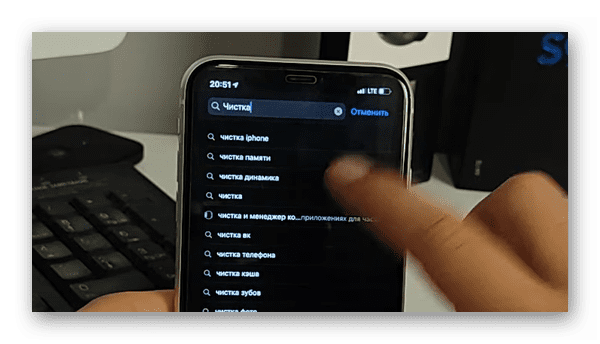
В смартфоне напишите в строке поиска слово «Чистка» и выберите эту функцию в результате. Включите её и подождите, пока завершится процесс вибрации. В приложении могут быть задействованы низкочастотные звуки, которые также способствую удалению пыли из корпуса. Если нет такой опции в вашем телефоне, используйте видео на YouTube или музыкальные треки с низкими частотами звука при полной громкости. Не стоит полагаться только на приложение, найдите отверстие динамика в телефоне и прочистите его любым тонким деревянным предметом. Для этого хорошо подойдёт обычная зубочистка.
Это может быть полезным: что означают галочки в Ватсап — одна и две?
Восстановление настроек Ватсапа
Сброс параметров приложения может решить проблему тихого звука голосовых сообщений, если были изменены настройки или произошли системные сбои. Положительный результат может дать перезагрузка приложения. Для этого необходимо открыть список работающих приложений в телефоне и закрыть Ватсап. Если проблему этим не удалось решить, перейдите в настройки WhatsApp и удалите кэш и данные. Затем понадобится полностью удалить приложение из системы и закачать новое.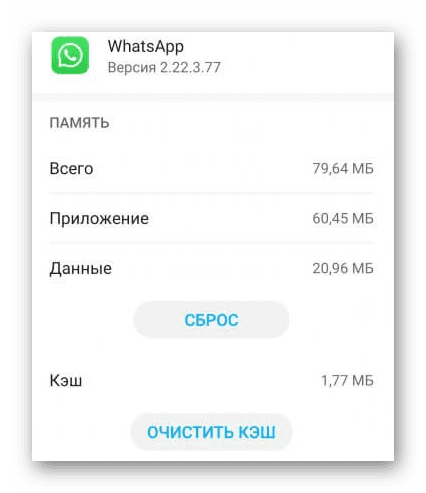
После завершения установки войдите в свой аккаунт, добавив номер телефона. Если у вас есть резервные копии сохранённых сообщений или прочих файлов, не загружайте их до того, как проверите громкость голосовых. Звуковые режимы в телефоне «не беспокоить», «без звука», «вибрация» также могут влиять на громкость воспроизведения. Отключите их, если они активны в вашем устройстве.  Переустановка WhatsApp полезна тем, что на устройство будет загружена последняя версия приложения. В случае, если вы не перезагружали его, проверьте наличие новых версий в маркете для вашего телефона.
Видеоинструкция
Проблемы со звуком WhatsApp при прослушивании голосовых сообщений поможет исправить данное видео.
«WhatsApp» — один из самых популярных мессенджеров не только в России, но и в мире. Разработчики приложения не почивают на лаврах, а постоянно совершенствуют функционал своего детища, внедряя в него всё новые и полезные инструменты. Одним из таких инструментов стало функция ускорения проигрывания голосового сообщения, позволяющая сэкономить время при воспроизведении аудио месседжей от любящих монологи собеседников. Запустив какое-либо голосовое сообщение, мы можем услышать, что оно проигрывается ускорено, вызывая дискомфорт при прослушке. Почему в Ватсап проигрывается ускоренное голосовое сообщение, и как это отключить? Расскажем в нашем материале.
- Ускоренные голосовые сообщения в Ватсап
- Как ускорить сообщения в Ватсап
- Почему в Ватсап используется ускоренное голосовое сообщение
- Как вернуть воспроизведение голосовых сообщений в обычном режиме 1x в Ватсап?
- Заключение
Ускоренные голосовые сообщения в Ватсап
Разработчики «WhatsApp» официально представили функцию ускоренного воспроизведения голосовых сообщений в июне 2021 года. Слухи о внедрении возможности быстрого воспроизведения появились еще в марте 2021 года, после чего данная функция стала доступна в бета-версии. В июне же такая возможность стала доступна всем пользователям мессенджера «WhatsApp» (Андроид, iOS).
В своём заявлении разработчики WhatsApp заявили:
«В наши дни очень востребованы любые советы и хитрости, способные помочь в экономии времени. Вот почему голосовые сообщения в WhatsApp являются особенно полезным инструментом для многозадачных людей, у которых мало времени, или у которых есть семья или друзья в разных часовых поясах».
По мнению разработчиков, ускорение голосовых сообщений в Ватсап может быть полезно в следующих обстоятельствах:
- Ускоренное прослушивание чересчур длинных сообщений. В случае, когда ваш собеседник любит поговорить, ускоренное воспроизведение аудиосообщения сможет существенно сэкономить ваше время;
- Ускоренный поиск нужной информации в голосовом сообщении. Прослушав 10-минутный монолог, вы можете встретить в нём деталь, которая вас впоследствии заинтересует. Чтобы быстро отыскать эту деталь стоит воспользоваться ускоренным плейбеком в Ватсап;
- Повышенное потребление информации. Увеличив скорость воспроизведения вы сможете повысить скорость восприятия информации на единицу времени.
Функция ускоренного воспроизведения ныне доступна в мобильной версии Ватсап, стационарной (WhatsApp Desktop), а также на «WhatsApp Web».
Также отметим, что введение данной функции немного запоздало. В конкуренте Ватсап – мессенджере «Телеграмм» функция ускоренного воспроизведения доступна уже несколько лет.
Это полезно знать: как сделать так, чтобы в Ватсап не было видно, что я в сети.
Как ускорить сообщения в Ватсап
Для того, чтобы воспользоваться ускоренным воспроизведением в Ватсап, необходимо сделать следующее:
- Откройте ваш WhatsApp;
- Нажмите на значок воспроизведения голосового сообщения, которое хотите ускорить;
- Тапните на 1x в голосовом сообщении, чтобы изменить скорость воспроизведения его на 1,5x. (данный значок появится, когда вы нажмете кнопку воспроизведения);
- Коснитесь значка 1,5x, чтобы изменить его на 2x (двойная скорость воспроизведения;
- Тапните на значок 2х для возврата к обычной скорости 1х, используемой по умолчанию.
Таким образом вы сможете последовательно переключаться между тремя представленными режимами воспроизведения голосовых сообщений.
Почему в Ватсап используется ускоренное голосовое сообщение
В некоторых случаях получив голосовое сообщение в Ватсап и запустив его, мы можем обнаружить, что оно воспроизводится на ускоренном режиме. Такая ситуация может быть вызвано следующими причинами:
- Сбой в работе мессенджера Ватсап;
- Последний раз вы прослушивали звуковые сообщения на ускоренном режиме и мессенджер сохранил такой формат воспроизведения;
- Наблюдаются проблемы в обработке кэша приложения;
- Аудиосообщение было записано в быстрой манере разговора, создавая таким образом впечатление, что воспроизведение аудиосообщения было ускорено;
Давайте рассмотрим, как устранить проблему убыстренного воспроизведения голосовых сообщений в WhatsApp.
Это также пригодится: как восстановить переписку в Ватсап на Андроид после удаления.
Как вернуть воспроизведение голосовых сообщений в обычном режиме 1x в Ватсап?
Для решения возникшей проблемы рекомендуем выполнить следующее:
- Убедитесь, что вы имеете дело именно с ускоренным голосовым сообщением, а не с быстрой речью собеседника. Особенно это актуально, если собеседник новый, особенности его речи вам не известны, он (она) чем-то взволнован, напряжен и так далее;
- Убедитесь, что при воспроизведении голосового сообщения отображается базовая скорость (1х). Если показана повышенная скорость – 1,5 или 2,0, тапните на данный значок до возврата скорости на базовое значение;
- Очистите кэш вашего мессенджера Ватсап. Для этого перейдите в настройки вашего телефона, выберите там «Приложения», в перечне найдите «WhatsApp» и нажмите на него. В данных настройках тапните на «Память». На открывшейся странице нажмите на кнопку «Очистить кэш»;
Тапните на надпись «Очистить кэш» - Перезагрузите ваш смартфон. Иногда тривиальная перезагрузка может решить проблему с ускоренным воспроизведением голосовых сообщений в Ватсапе;
- Переустановите приложение Ватсап. Если ничего не помогло, и голосовое от разных собеседников воспроизводится на ускоренном режиме, стоит переустановить данный мессенджер на своём телефоне. Перед переустановкой стоит позаботиться сохранением базы текущих сообщений. Для этого тапните на кнопку с тремя вертикальными точками вверху справа, выберите «Настройки» — «Чаты» — «Резервная копия чатов» — «Резервное копирование».
При удалении приложения согласитесь на сохранение ваших данных. После удаления приложения перейдите в Плей Маркет (Эп Стор), и установите приложение наново. Согласитесь на восстановление базы данных с резервной копии, и вы получите свежую версию приложения с имеющимися у вас данными;
- Обратитесь в техническую поддержку Ватсап. Для этого перейдите на страницу поддержки по адресу https://www.whatsapp.com/contact/ и с помощью специальной формы обратной связи опишите существующую дисфункцию. Через некоторое время на ваш е-мейл поступят возможные решения упомянутой проблемы.
Заключение
В нашем материале мы разобрали, почему в мессенджере Ватсап могут воспроизводится ускоренные сообщения, и как их можно отключить. Поскольку ускоренное воспроизведение является сбоем в работе приложения, рекомендуем выполнить перечень указанных нами советов, позволяющих исправить рассмотренную в статье дисфункцию Если же большинство из перечисленных вариантов не помогло, полностью переустановите приложение. Во многих случаях это позволяет избавиться от проблемы, и нормализовать работу вашего Ватсап.
Иногда пользователи смартфонов на ОС Андроид жалуются на неприятные звуковые эффекты. Часто возникает вопрос, почему во время прослушивания входящего голосового сообщения в приложении Ватсап звучит звук уведомления. Он повторяется каждые 2 секунды, что сильно раздражает и сбивает с толку. В этой статье мы хотим рассказать о том, как от него избавиться.
Содержание
- Почему звучит звук уведомления в WhatsApp во время голосового сообщения
- Сохранение копии чатов в Ватсапе для прослушивания входящих сообщений
- Каким образом убрать звуки уведомлений из голосовых в WhatsApp
- Отключения звука в Ватсапе через настройки смартфона
- Видео-инструкция
Почему звучит звук уведомления в WhatsApp во время голосового сообщения
Многие пользователи сталкиваются с тем, что при нажатии на кнопку «Play» становится слышно повторяющийся шум. Он неприятным образом накладывается на голосовое сообщение, мешая его прослушивать. Примечательно, что обычно такие неполадки наблюдаются только у пользователей операционной системы Андроид. На Айфонах подобной проблемы не возникает.
Менять настройки на боковой части корпуса бесполезно, поскольку слова собеседника тоже либо становятся неразличимыми, либо уведомления их заглушают. Звуки в чате WhatsApp воспроизводятся с той же громкостью, с которой телефон оповещает своего владельца о новых сообщениях.
Мы рекомендуем бороться с этой проблемой следующим образом:
- Сделайте резервную копию диалогов в Ватсап, чтобы их не потерять.
- Удалите приложение со своего смартфона.
- Загрузите новую версию программы из магазина Play Market.
- Установите ее на телефон.
После этого проблема должна исчезнуть. Если этого не произошло, попробуйте другой метод.
Читайте также: Ватсап не обновляется на Андроид телефоне — что делать?
Сохранение копии чатов в Ватсапе для прослушивания входящих сообщений
После установки обновленной версии приложения история сообщений может пропасть. Однако не каждому пользователю будет сразу понятно, как создать резервную копию чатов в WhatsApp.
Рассмотрим, что для этого требуется сделать:
- Активируйте нужный Google-аккаунт.
- Поставьте сервисы Гугл Плэй.
- Очистите достаточно места на телефоне, чтобы его хватило на копию чатов.
- Убедитесь в наличии стабильного интернет-подключения.
- Откройте приложение Ватсап.

- Нажмите на 3 точки, которыми обозначена кнопка «Другие опции».

- Перейдите в «Настройки».
- Тапните на клавишу «Чаты».
- Нажмите на строчку «Резервная копия».
- Выберите опцию «На Google-Диск».
- Установите частоту сохранения копий. Подойдет любая строчка, кроме «Никогда».
- Определите, на какой Гугл-аккаунт будут сохраняться все созданные копии.
- Если вы ни одного аккаунта не подключили, нажмите на кнопку «Добавить». Далее впишите свой логин и пароль.
- Выберите сеть, тапнув на клавишу «Использовать». Чтобы проконтролировать расходы, желательно не использовать мобильный интернет.


Впоследствии вы сможете изменить и частоту резервного копирования чатов, и аккаунт для их сохранения. Однако если вы это сделаете, то доступ к предыдущим логам пропадет. Чтобы этого не произошло, заранее выгрузите их в другое место.
Это может быть полезным: Скачать прикольные стикеры для Ватсапа.
Каким образом убрать звуки уведомлений из голосовых в WhatsApp
Настройку оповещений можно произвести прямо из приложения.
Итак, как отключить в Ватсапе звуки уведомлений, которые звучат при прослушивании голосовых сообщений:
- Зайдите в WhatsApp.
- Нажмите на кнопку в виде трех точек «Другие опции». Она находится сверху, на панели действий.
- Зайдите в «Настройки».
- Откройте «Уведомления».
- Тапните по строчке «Звуки в чате».
- Переведите ползунок в выключенное положение или уберите с нее галочку.
- Ниже задайте режим «Без звука».

Посмотрите также чуть ниже. Там вы найдете строчку «Вибрация». Нажмите на нее, чтобы отключить даже беззвучные оповещения.
Отключения звука в Ватсапе через настройки смартфона
Заходить в WhatsApp для изменения параметров необязательно. Можно попробовать отключить лишние звуки и через настройки самого смартфона. При этом последовательность действий будет примерно одинаковой.
Для этого поступайте так:
- Зайдите в «Настройки» телефона. Нужная кнопка обычно находится на первой странице рабочего стола. Однако вы могли переместить их и в другое место.
- Найдите строчку «Уведомления» и нажмите на нее. Она может находиться в блоке «Система и устройство».
- Тапните по надписи «Уведомления приложений».
- Разыщите в списке WhatsApp и нажмите на него.
- Найдите строку «Настройки приложения» и тапните по ней.
- Перейдите в «Уведомления».
- Отключите «Вибрацию» или «Звуки в чате».


На телефоне Samsung A50 нужно сделать следующее:
- Из «Уведомления приложений» перейти к Ватсапу.
- Тапнуть на «Звуки медиа».
- Установить в качестве стиля оповещений «Без звука и вибрации».
Алгоритм действий может немного различаться в зависимости от того, какой моделью смартфона вы пользуетесь. Однако операционки на Андроиде устроены в целом схожим образом. Если вы не можете найти точные совпадения с упомянутыми в статье названиями разделов, попробуйте нажимать на похожие формулировки.
Видео-инструкция
В видео будет подробно рассмотрено, почему же при прослушивании нового голосового сообщения в мессенджере Ватсап звучит звук уведомления.
Перейти к содержанию
На чтение 2 мин Просмотров 2.1к. Опубликовано 28.09.2022
Обновлено 28.09.2022
Если вы получили голосовое сообщение в WhatsApp, оно будет воспроизводиться через динамик мобильного телефона, как только вы нажмете кнопку воспроизведения. Однако иногда вы находитесь среди людей и не хотите или не можете воспроизвести голосовое сообщение вслух. Мы покажем вам, как тихо прослушивать голосовое сообщение WhatsApp.
При этом вам не нужно копаться в настройках WhatsApp, и вам не нужно доставать наушники из кармана, чтобы это сделать.
WhatsApp: тихое воспроизведение голосового сообщения
Чтобы тихо прослушать голосовое сообщение, выполните следующие действия:
- Сначала запустите голосовое сообщение, нажав кнопку воспроизведения, как обычно.
- Затем быстро поднесите телефон к уху, как если бы вы хотели позвонить.
- Воспроизведение переключается с громкого динамика мобильного телефона на динамик для наушников, который также используется при разговоре по телефону.
WhatsApp использует датчик приближения вашего мобильного телефона для переключения между громкими и тихими вариантами. Датчик должен присутствовать на всех смартфонах среднего класса. В зависимости от модели смартфона вам необходимо как можно точнее поднести устройство к уху, но при этом по возможности не прикасайтесь ухом к экрану, так как это может привести к прерыванию воспроизведения.
Качество голосовых сообщений
Качество звука при воспроизведении через наушник немного хуже, чем у динамика. Но если отправитель говорит четко, трудностей с пониманием возникнуть не должно. В качестве альтернативы вам остается обходной путь через наушники. Если к аксессуару подключен аксессуар, голосовое сообщение будет воспроизводиться смартфоном через подключенные наушники так же, как и большинство других звуков. Хотите прослушать голосовое сообщение в лучшем качестве, скопируйте соответствующий голосовой файл на свой компьютер (Android) или отправьте его по электронной почте (iPhone), чтобы затем прослушать его через большие компьютерные динамики.
Мессенджер WhatsApp имеет удобную функцию, позволяющую пользователю отправлять звуковые сообщения своему собеседнику. Это достаточно полезная опция, ведь часто донести информацию с помощью текстового сообщения получается не сразу. Можно сделать вывод, что голосовое SMS в приложении «Ватсап» позволяет не только правильно изложить мысль, но и сэкономить время, если сообщение оказывается большим. В связи с появлением данной функции возникли проблемы: некоторые клиенты мессенджера не могут прослушать или отправить SMS из-за неполадок, которые могут неожиданно появиться на любом устройстве.
В статье мы рассмотрим, почему во время воспроизведения голосового сообщения в Ватсапе слышен посторонний звук, мешающий прослушать месседж, почему при прослушивании голосового сообщения звучит звук уведомлений, что делать, чтобы устранить неполадки.
Почему слышны посторонние звуки в Ватсапе при голосовом сообщении и как их убрать
Чтобы избавиться от надоедливых звуков при прослушивании голосового файла, стоит найти причину их появления. Например, в некоторых случаях мобильное устройство может быть подвержено контакту с водой, сбились настройки либо просто перестал функционировать динамик. Существует большое количество методов, позволяющих выявить причину возникновения неполадок самостоятельно, без помощи мастера.
Стоит отметить, что появление постороннего звука при прослушивании сообщения – распространенный случай. Если в определенный момент владелец смартфона столкнулся с такой проблемой, паниковать не стоит. Иногда достаточно спросить собеседника, правильно ли он записывает голосовое сообщение. Помехи в голосовом сообщении в Ватсапе могут быть в чужом телефоне. Крайне не рекомендуется проводить самостоятельный осмотр устройства, не разобравшись в проблеме. Некоторые пользователи могут быть настолько озадачены проблемой, что начинают разбирать смартфон на части, чистить динамик острыми предметами и т. д.
Специалисты рекомендуют клиентам мессенджера WhatsApp в первую очередь обратить внимание на распространенные ошибки, которые уже случались ранее у других пользователей. Ответы на интересующие вопросы можно найти в разделе «Настройки», а далее – «Часто задаваемые вопросы».
Причины возникновения посторонних звуков при голосовых сообщениях в Вастапе:
- технические неполадки;
- сбой в системе сервиса WhatsApp;
- внутренние проблемы мобильного устройства или нестабильное соединение с интернетом.
В списке указаны самые распространенные проблемы, с которыми может столкнуться любой клиент. Для устранения неполадок необходимо четко следовать инструкциям, а при отсутствии результата – обращаться к специалистам.
Технические неполадки
Иногда шумы в голосовых сообщениях в Ватсапе могут быть вызваны техническими недочетами. Если распознать сообщение собеседника удается с трудом или не удается вообще, рекомендуется проверить связь на мобильном устройстве. Если соединение не было прервано, скорее всего, неполадки связаны с телефоном отправителя или получателя письма. Для полной проверки понадобится помощь собеседника. Именно он должен провести небольшую диагностику. В ходе записи голосового сообщения нужно уточнить, не соприкасался ли его микрофон с одеждой, ладонью или губами. Это одна из ошибок, которые допускают пользователи: слишком близко подносят записывающее устройство к себе, тем самым ухудшая качество звука.
Если в процессе записи не было выявлено ошибок, стоит продолжить проверку. Для уверенности можно попросить собеседника отправить звуковое SMS в двух разных мессенджерах. Задача получателя – прослушать информацию и отметить, наблюдаются ли такие же помехи в сторонних приложениях. Если в других программах голосовое слышно хорошо, стоит продолжить поиски неполадки.
Владелец смартфона, у которого слышны помехи, должен также провести небольшую проверку. Можно попросить друзей или знакомых отправить несколько голосовых сообщений через разные сервисы (включая WhatsApp), а после – прослушать каждое. При отсутствии ошибок можно сделать вывод о том, что настоящая проблема кроется где-то в телефоне отправителя. Трудности прослушивания могут образоваться из-за динамиков: если в них попали сторонние объекты, качество звука может значительно ухудшиться. Если при воспроизведении других видео или голосовых сообщений помехи сохранились, можно обратиться в сервисный центр за помощью. Специалисты должны не только провести консультацию, но и почистить устройство при необходимости.
Важно понимать, что голосовые SMS с посторонним звуком могут быть вызваны тем, что собеседник находится в шумном месте. Из-за огромного потока шумов и помех может создаться впечатление, что проблема в смартфоне, когда на деле она отсутствует. Можно также попросить отправителя записать звук заново в тихом месте и прослушать его заново – дополнительная осторожность не помешает.
Сбой в работе приложения WhatsApp
Некоторые пользователи время от времени обращаются к сервису WhatsApp с тем, что они слышат характерный звук (пикание) во время прослушивания голосового сообщения. Как оказалось, в большинстве случаев это сбой в работе мессенджера. Пытаться исправить ошибку самостоятельно – бессмысленно, ведь при отсутствии доступа к настройкам ничего не получится. Единственное, что может сделать пользователь, – убедиться в наличии сбоя. Для этого нужно попробовать повторить те же действия (отправить или прослушать звуковое SMS) в одном из сторонних приложений. Если такая ошибка проявляется лишь в Ватсапе, придется решать возникшую проблему.
Чтобы избавиться от сбоя в сервисе WhatsApp, нужно:
- Удалить приложение, предварительно сохранив нужную информацию. Если такая ситуация застала клиента Ватсапа врасплох, лучше всего избавиться от сбоя. Чтобы не потерять чаты и контакты в приложении, рекомендуется создать резервную копию программы. Для этого пользователь должен перейти во вкладку «Меню», далее выбрать настройки. В открытом окне указать на кнопку «Чаты», кликнуть по следующей кнопке – «Резервная копия чатов», а после – «Резервное копирование». После этого начнется процесс сохранения истории чатов и всех материалов, присутствующих в них (аудио, видео, документов и т. д.).
- Избавиться от установленной программы. После резервирования данных нужно перейти на домашний экран устройства, вызвав функцию мини-меню. Для этого надо кликнуть по иконке мессенджера WhatsApp, удерживая палец некоторое время. Появится небольшое окно, в котором нужно выбрать вариант «Удалить», а затем – «ОК» (подтверждение действия).
- Скачать сервис «Ватсап» повторно. Владельцы Android-устройств должны зайти в Google Play Market, а обладатели техники Apple – в App Store. В строке поиска нужно указать официальное название сервиса WhatsApp, дождавшись загрузки и установки приложения.
- Последний шаг – принять условия политики и конфиденциальности WhatsApp. Так как заранее была создана резервная копия, проходить долгую проверку с кодом и номером телефона не придется. Клиенту нужно лишь кликнуть по кнопке «Принимаю условия» и немного подождать. В некоторых случаях бывало такое, что сбой в системе произошел из-за устаревшей версии мессенджера. Поэтому хороший совет для пользователей: вовремя обновлять программы, если есть такая возможность. В переустановленном WhatsApp проблема должна исчезнуть. В идеале можно отправить голосовое сообщение знакомым и поинтересоваться, пропал ли посторонний звук.
Проблемы с работой смартфона или нестабильное интернет-соединение
Если при воспроизведении аудиосообщения в Ватсапе звук остается нечетким или имеет помехи, самое время проверить качество интернета. Некоторые пользователи отмечают, что при использовании мобильной связи 4G такая проблема наблюдается довольно часто. В итоге получается, что у клиента есть два варианта: либо дело в работе смартфона, либо это просто реакция устройства на плохое интернет-соединение.
Если при воспроизведении голосовых сообщений в Ватсапе наблюдается низкое качество звука, следует:
- Перезагрузить передачу мобильных данных на устройстве. Для этого нужно кликнуть по значку мобильной связи два раза, т. е. включить и выключить. Промежуток между действиями может занимать несколько секунд. Вполне возможно, что за это время смартфон сможет подключиться к другой вышке, с более чистым сигналом.
- Проверить наличие ошибок вблизи работающих устройств. Если голосовое записывалось и прослушивалось возле функционирующей микроволновки или холодильника, вероятность услышать помехи очень высока. Клиент мессенджера должен удалиться от этого места на небольшое расстояние (желательно ближе к окну) и повторить действия.
- Обратить внимание на смартфоны других людей. Если рядом находится друг или знакомый, можно попросить его воспроизвести голосовое SMS с целью выяснения причины появления неполадок. В случае возникновения ошибки у другого пользователя рекомендуется обратиться в поддержку поставщика услуг связи.
Если окажется, что ни одна из указанных причин не является источником сбоя, скорее всего, ошибка кроется в работе устройства или его «железе». Для устранения неполадок рекомендуется обратиться в сервисный центр, описав свою проблему.
Почему звучит звук уведомления в Ватсапе во время голосового сообщения
Одна из распространенных ошибок в работе WhatsApp – слышен звук уведомления вместо голосового сообщения. Можно представить ситуацию: пользователю нужно записать чистое звуковое SMS без помех, но на фоне подаются сигналы из других приложений. Это становится проблемой, особенно если хочется избавиться от надоедливого звука уведомлений навсегда. К сожалению, сделать это невозможно, но есть несколько хитрых методов, позволяющих клиенту минимизировать уровень шума. Для этого нужно лишь изменить настройки уведомлений на устройстве. Выполняемые действия помогут клиенту устранить звуковой сигнал, который перекрывает голос.
Чтобы изменить настройки в смартфоне, нужно выполнить следующие шаги:
- Перейти в настройки.
- Открыть вкладку «Звуки и вибрация».
- Найти вариант «Громкость», который представлен в виде 4 шкал. Каждая шкала (полоска) отвечает за уровень шума в некоторых приложениях. Пользователь должен найти вариант «Уведомления», передвинув ползунок влево. Чтобы убрать звук полностью, нужно перетянуть его в указанную сторону по максимуму. Вообще рекомендуется оставлять ползунок на небольшом расстоянии, чтобы уведомления оставались тихими, но слышимыми. Вероятно, избавиться от звука при записи голосового сообщения в Ватсапе полностью не получится, но это значительно снизит уровень шума.
Стоит заметить, что в некоторых источниках указана следующая информация: проблема звука уведомлений во время голосового SMS в Ватсапе наблюдается лишь у владельцев смартфонов на Android. Подобных случаев с техникой Apple обнаружено не было.
Как убрать звук сообщения при воспроизведении аудио в WhatsApp
В случае если предложенный метод решения проблемы не принес результата, можно попробовать отключить звук уведомлений от SMS полностью. Конечно, это может быть не всегда удобно, но это единственный вариант избавиться от лишнего шума.
Как отключить звук уведомлений от сообщений в WhatsApp:
- Запустить приложение WhatsApp, при этом выбрав вкладку «Меню». В мессенджере данная кнопка находится в правой верхней части экрана (три точки).
- В появившемся окне кликнуть по варианту «Настройки».
- Откроется рабочая область, в которой нужно указать вариант «Уведомления». Как только вкладка будет открыта, следует обратить внимание на раздел «Звуки в чате». Чтобы избавиться от отвлекающих уведомлений, нужно просто кликнуть один раз на ползунок, тем самым переведя его в выключенный режим.
Выполнив три простых действия, пользователь может на долгое время забыть о надоедливых уведомлениях и наслаждаться записью голосовых сообщений. Если не хочется упустить что-то важное, включить звук не составит труда – нужно повторить те же самые действия, переведя ползунок в рабочий режим.
Мессенджер «Ватсап» считается одним из самых удобных приложений для общения. Сервис позволяет своим клиентам совершать звонки в аудио- и видеоформатах, обмениваться фотографиями и документами, записывать голосовые сообщения. Чтобы работать или проводить время с близкими было удобнее, рекомендуется заранее настроить звук уведомлений, если он отвлекает внимание. Стоит отметить, что время от времени у пользователей могут возникнуть проблемы при прослушивании или отправке голосовых сообщений в виде постороннего шума. Не стоит пугаться, ведь в большинстве случаев устранить неполадку можно в считаные минуты. Для этого нужно следовать инструкциям, тем самым проверяя свое устройство. В любой момент можно обратиться в раздел «Техподдержка», где специалисты ответят пользователям на интересующие вопросы.
У мессенджера WhatsApp много классных опций, о которых многие пользователи не знают. Например, ускоренное прослушивание аудиосообщений. Проигрывание голосового сообщения в ускоренном темпе позволяет сэкономить время получателя. Но иногда слушать ускоренное голосовое сообщение дискомфортно. Разберемся, почему в Ватсапе голосовое сообщение ускоренное, как выбирать скорость воспроизведения и как его отключить.

Почему сообщения ускоряются
Чтобы отключить неудобную опцию, нужно понять, почему она запустилась.
— Произошел сбой в работе Ватсапа.
— Предыдущее прослушивание было в ускоренном режиме, такая настройка осталась по умолчанию. В таком случае нужно отключить ускорение и выбрать другую скорость.
— Некорректная обработка кэша Ватсап.
Как отключить ускорение сообщений в Ватсап
Как вернуть скорость голосовых сообщений на 1x в Ватсап?
Воспользуйтесь следующей инструкцией, чтобы отключить ускорение:
— Посмотрите в верхнюю часть экрана. Там расположена полоса — дорожка воспроизведения сообщения.
— Слева овал, в котором указана скорость голосового. 1х — обычная скорость. 1,5х, 2.0х — обозначение ускорения сообщения.
— Если указано значение ускорения, просто тапните по овалу, чтобы отключить ускорение и изменить скорость воспроизведения.
Если ускоренное воспроизведение отключено, но голосовое сообщение звучит слишком быстро, обрывочно, вероятно загвоздка в кэше. Нужно очистить кэш.
— Откройте настройки телефона.
— Выберите строку «Приложения».
— Перейдите к пункту приложение WhatsApp.
— Среди опций выберите «Очистить кэш».
Если проблема не устраняется, попробуйте следующие варианты:
— Перезагрузите смартфон. Перезагрузка часто помогает решить большинство проблем и сбоев в программах и мессенджерах.
— Переустановите Ватсап заново. Также популярные способ возвращения нормальной работы программы. Обновление могло не установиться по каким-то причинам, из-за чего мессенджер работает некорректно.
— Очистите память смартфона, возможно отсутствие свободного места в хранилище нарушает работу приложения.
Официальное заявление разработчиков WhatsApp об ускоренных голосовых:
Разработчики сказали, что сейчас популярны любые способы экономии времени и приложения, которые помогают в этом, востребованы больше. Ускоренные голосовые сообщения — одна из основных опций Ватсап у многозадачных людей, которые ценят свое время.
Ватсап-маркетинг
Многие предприниматели переходят на новый способ продаж — через мессенджеры. Сейчас рождается новая маркетинговая система — мессенджер-маркетинг. Создаются чат-боты — автоматизированные продающие воронки. Некоторые предприниматели доводят потенциальных клиентов до покупки в чат-боте, приводя их из социальных сетей.
Чтобы привести в Ватсап клиента из социальной сети потребуется вставить в шапку профиля или ссылку на Ватсап или мультиссылку, содержащую переходы в чаты нескольких мессенджеров.
Как это работает
В ускоренном темпе пройдем по пути пользователя от профиля в социальной сети Инстаграм до покупки на сайте-мультиссылке.
— Человек заходит на страницу Инстаграм блога.
— Что она видит? Ленту, в которой не будет искать информацию о покупке. Шапку профиля, в которой должно быть четко описано, что предлагает аккаунт. В шапке видит также ссылку, по которой приглашают перейти. Пользователи уже привыкли к мультиссылкам, охотно переходят по ним, зная, что увидят в новом окне.
— Переходит на страницу, видит мини-лендинг с вашей фотографией/логотипом, тезисным описанием продукта/услуги, отзывами, видеопрезентацией.
— Изучает рекламную информацию
— Переходит в чат с вами в мессенджере Ватсап, Телеграм или другом доступном. Получает вашу консультацию или попадает в чат-бот и продающую воронку.
— Принимая решение о покупке, легко ее совершает простым нажатием на кнопку на том же лендинге-мультиссылке.
Как сделать собственный сайт
Чтобы повысить количество продаж в социальных сетях, а также вовлекать потенциальных клиентов в диалог в Ватсап, не потребуется много времени или найм дорогостоящих специалистов по веб-разработке. Вы все сможете сделать самостоятельно.
— Зарегистрируйтесь в сервисе Hipolink – это конструктор мини-сайтов мультиссылок.
— Регистрация позволит создать учетную запись и попасть в личный кабинет с конструктором страницы.
— Создайте из специально заготовленных блоков страницу — это как собрать конструктор: выбирайте нужную опцию, вставляйте на страницу. При необходимости опцию можно отключить в любой момент.
— После создания страницы, сохраните её
— Скопируйте адрес сайта и разместите его у себя в шапке блога Инстаграма или описании профиля Ватсапа и Телеграмма.
Содержание
- Не слышно голосовое сообщение в Ватсапе, как исправить?
- У отправителя не работает микрофон
- Установлена минимальная громкость
- Проблема с датчиком приближения
- К смартфону подключена гарнитура
- WhatsApp: как прослушать голосовое сообщение в толпе
- Почему нельзя прослушать голосовое сообщение в WhatsApp
- Причины почему не получается прослушать голосовое сообщение
- Как решить проблемы с прослушиванием голосового сообщения
- WhatsApp: тихое прослушивание голосовых сообщений
- WhatsApp: тихое воспроизведение голосового сообщения
- Качество голосовых сообщений
- Причины, по которым не воспроизводятся и не прослушиваются аудиосообщения в «Ватсапе»
- Основные причины, почему не прослушиваются аудиосообщения в WhatsApp
- Отключен звук
- Подключена гарнитура
- Закрыт датчик приближения
- Проблемы с интернет-соединением
- Недостаточно памяти на телефоне
- Проблемы с микрофоном собеседника
- Устаревшая версия мессенджера
- Способы решения проблем
- На Android
- На iPhone
- Обзор
Не слышно голосовое сообщение в Ватсапе, как исправить?
Получили голосовое сообщение в мессенджере WhatsApp, но в динамике тишина – проблема, с которой сталкивается ограниченное число пользователей. Все потому что причины довольно просты, со сбоями в работе сервиса это никак не связано. В большинстве случаев проблема кроется в работе самого смартфона или в неправильных настройках громкости. Мы рассмотрели все возможные случаи и разработали к ним пошаговые инструкции.
У отправителя не работает микрофон
Работа микрофона в настройках WhatsApp никак не регулируется. Отправитель может догадаться об этом из-за жалоб, что его никто не слышит. Запись голосового сообщения в WhatsApp закончится получением пустого сообщения – мессенджер никак не реагирует на сломавшийся микрофон. Нет звука от конкретного отправителя (с другими все нормально) – сообщите ему об этом текстовым сообщением.

Установлена минимальная громкость
Не слышен голос из входящего голосового сообщения – следуйте инструкции:
- Откройте чат с нужным собеседником;
- Нажмите на голосовое сообщение для воспроизведения;
- Прибавьте громкость непосредственно во время прослушивания – звук должен появиться.
Если звук так и не появился, проверьте динамик смартфона, так как он мог выйти из строя – запустите музыку, попробуйте прослушать сообщение от любого другого собеседника, либо попробуйте позвонить. Неисправный динамик подлежит ремонту в ближайшем сервисе.
Проблема с датчиком приближения
В смартфонах реализован интересный функционал – можно прослушивать сообщение по громкой связи, либо через разговорный динамик. Переключение производится автоматически, стоит только поднести устройство к уху. За это отвечает датчик движения, расположенный рядом с фронтальной камерой и разговорным динамиком.
Отсутствие звука может объясняться тем, что прямо на датчике лежит палец. Уберите руки с верхней части смартфона и попробуйте прослушать сообщение еще раз.
К смартфону подключена гарнитура
Иногда пользователи забывают о подключенной Bluetooth-гарнитуре, пытаясь прослушать сообщение. Оно проигрывается, но без звука. Попытки прибавить громкость ничего не дают, звука нет. Возможно вы просто забыли отключить гарнитуру (или беспроводную колонку на нулевой громкости). Чтобы удостовериться в этом, просто отключите Bluetooth в смартфоне и попробуйте прослушать сообщение еще раз.
Источник
WhatsApp: как прослушать голосовое сообщение в толпе
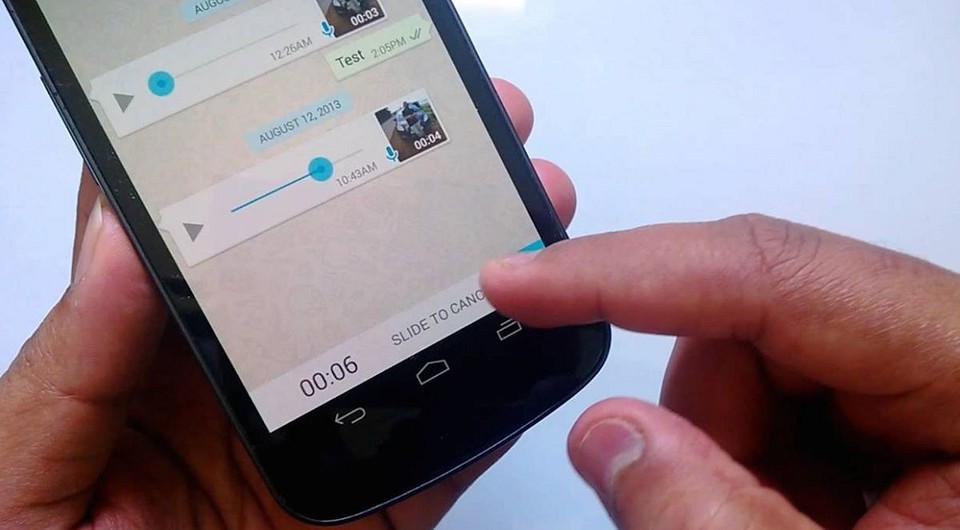
Голосовые сообщения в WhatsApp довольно удобны, если вы при этом не находитесь в толпе. Если вы хотите прослушать сообщение так, чтобы оно было слышно только вам, а не всем окружающим, есть блестящий трюк. Он работает не только на всех смартфонах Android, но и на iPhone.
В контактах большинства пользователей WhatsApp всегда найдется хоть один человек, который постоянно отправляет голосовые сообщения. Естественно, нам любопытно и мы нажимаем кнопку воспроизведения, чтобы услышать сообщение. Жаль, что при этом все окружающие также смогут услышать новости.
Однако есть функция, благодаря которой вы сможете обойтись в этой ситуации без наушников: просто нужно определенным образом держать телефон у уха.
 Всегда есть кто-то, кто присылает в Watsapp голосовые сообщения
Динамик смартфона расположен в нижней части устройства. Через него обычно и воспроизводятся все музыкальные и голосовые сообщения. Но вы можете использовать и обычный динамик для телефонной связи. Он расположен рядом с камерой в верхней части смартфона. На практике это очень просто.
- Если вы получили голосовое сообщение, нажмите кнопку воспроизведения, как обычно.
- Поднесите мобильный телефон к уху точно так же, как вы делаете это при звонке.
 Просто поднесите телефон к уху, как вы это делаете при приеме телефонного звонка
Теперь телефон автоматически переключится на верхний динамик. Чем быстрее вы поднесете телефон к уху, тем меньше людей услышит голосовое сообщение – обычно это занимает менее половины секунды.
Совет. Лучше всего попробовать эту функцию на старом голосовом сообщении. Тогда вы при получении нового сообщения будете знать, как именно это работает.
Читайте также:
Фото: компания-производитель, pixabay
Источник
Почему нельзя прослушать голосовое сообщение в WhatsApp
Пользователи WhatsApp иногда жалуются на то, что не могут открыть и прослушать направленное им голосовое сообщение от собеседника. Выясняем причины проблемы и способы ее устранения.

Причины почему не получается прослушать голосовое сообщение
Чаще всего причиной, по которой не получается прослушать голосовое сообщение от собеседника, является невнимательность пользователя.
Наиболее распространенные причины:
- Нет разрешения на использование гарнитуры телефона;
- Гаснет экран из-за датчика движения;
- Громкость не отрегулирована;
- Работает гарнитура.

Рассмотрим каждую из причин по отдельности.
Отсутствие соответствующих разрешений. Зачастую при установке WhatsApp и первичном его использовании пользователь не подтверждает запрос на использование микрофона, камеры и динамиков телефона. Этот отказ сохраняется в настройках и не позволит в дальнейшем на полную пользоваться функциями мессенджера.
Датчик движения. На некоторых моделях телефонов датчик движения либо слишком чувствительный, либо не отрегулирован.
Громкость. Признаться, это одна из самых распространенных причин: зачастую пользователь просто отключил громкость телефона до отметки «0» и забыл об этом.
Подключенная гарнитура. Bluetooth-гарнитура – удобное и невероятно практичное устройство, позволяющее освободить владельцу руки и продолжать пользоваться телефоном при этом. Но порой, наушники остаются в одной комнате, а телефон с владельцем – в другой, а Bluetooth все еще работает.
Есть еще одна причина, которая никак не связана с пользователем самого телефона. В этом случае, при воспроизведении аудиосообщения выдается «Ошибка». Это означает, что пользователь, отправивший сообщение, пользуется устаревшей версией мессенджера.

Как решить проблемы с прослушиванием голосового сообщения
Предлагаем способы решения проблемы по каждой причине.
Если нет необходимых разрешений:
- Разблокировать телефон, открыть раздел «Настройки»;
- Открыть список приложений и найти WhatsApp;
- Рядом с иконкой «Микрофон» нажать бегунок в рабочее состояние «Включить».

Проблема решена всего в три шага.
Если проблема в датчике движения:
- Открыть WhatsApp;
- Попробовать запустить аудиосообщение;
- При потухшем экране убрать руку с поверхности экрана или убрать от уха.

Таким образом, держа экран телефона на расстоянии от руки или лица, датчик движения не станет активироваться и сообщение будет прослушано.
При отсутствии громкости:
- Открыть WhatsApp;
- Открыть чат с аудиосообщением и запустить его;
- Отрегулировать громкость телефона с помощью клавиш «Громкость» или индикатора «Громкость».
Если это не помогло, нужно проверить состояние динамиков. Они могут засоряться, и их периодически нужно чистить, желательно мягкой сухой щеткой.
При подключенной гарнитуре:
- Открыть раздел «Настройки» в телефоне или быструю «Панель управления» сверху;
- Выбрать «Bluetooth»;
- Отключить беспроводное соединение.

Теперь можно снова попробовать запустить аудиофайл, который больше не будет воспроизводиться через наушники.
При устаревшей версии Ватсап у собеседника попросить его:
- Зайти в магазин приложений PlayMarket или AppStore, в зависимости от ОС;
- Нажать кнопку «Обновить»;
- Отправить сообщение заново.
Источник
WhatsApp: тихое прослушивание голосовых сообщений
Если вы получили голосовое сообщение в WhatsApp, оно будет воспроизводиться через динамик мобильного телефона, как только вы нажмете кнопку воспроизведения. Однако иногда вы находитесь среди людей и не хотите или не можете воспроизвести голосовое сообщение вслух. Мы покажем вам, как тихо прослушивать голосовое сообщение WhatsApp.
При этом вам не нужно копаться в настройках WhatsApp, и вам не нужно доставать наушники из кармана, чтобы это сделать.
WhatsApp: тихое воспроизведение голосового сообщения
Чтобы тихо прослушать голосовое сообщение, выполните следующие действия:
- Сначала запустите голосовое сообщение, нажав кнопку воспроизведения, как обычно.
- Затем быстро поднесите телефон к уху, как если бы вы хотели позвонить.
- Воспроизведение переключается с громкого динамика мобильного телефона на динамик для наушников, который также используется при разговоре по телефону.
WhatsApp использует датчик приближения вашего мобильного телефона для переключения между громкими и тихими вариантами. Датчик должен присутствовать на всех смартфонах среднего класса. В зависимости от модели смартфона вам необходимо как можно точнее поднести устройство к уху, но при этом по возможности не прикасайтесь ухом к экрану, так как это может привести к прерыванию воспроизведения.
Качество голосовых сообщений
Качество звука при воспроизведении через наушник немного хуже, чем у динамика. Но если отправитель говорит четко, трудностей с пониманием возникнуть не должно. В качестве альтернативы вам остается обходной путь через наушники. Если к аксессуару подключен аксессуар, голосовое сообщение будет воспроизводиться смартфоном через подключенные наушники так же, как и большинство других звуков. Хотите прослушать голосовое сообщение в лучшем качестве, скопируйте соответствующий голосовой файл на свой компьютер (Android) или отправьте его по электронной почте (iPhone), чтобы затем прослушать его через большие компьютерные динамики.
Источник
Причины, по которым не воспроизводятся и не прослушиваются аудиосообщения в «Ватсапе»
По ряду причин периодически люди не могут прослушать голосовое сообщение в WhatsApp. Чаще всего причинами подобной ошибки оказываются низкая скорость интернет-соединения, отсутствие свободной памяти на мобильном устройстве, отключенный звук.
Основные причины, почему не прослушиваются аудиосообщения в WhatsApp
Проблемы делятся на 3 группы:
- возникшие по вине отправителя;
- связанные с телефоном получателя;
- появившиеся из-за особенностей сети.
Отключен звук
Сначала проверьте, включен ли звук на смартфоне. Убедитесь, что подобрали подходящий уровень громкости. Для этого воспользуйтесь клавишей, расположенной на левой стороне мобильного устройства.
Подключена гарнитура
Если подключены наушники, через динамик текст не будет слышно. Отключите гарнитуру либо прослушайте послание с ее помощью.
Если звук пропал в наушниках, убедитесь, что они правильно подключены.
Откройте настройки телефона для проверки. При необходимости отключите девайс, затем подключите повторно.
Закрыт датчик приближения
Если желаете прослушать сообщение через динамик, но при его включении экран гаснет, а громкость резко снижается, вы закрываете датчик приближения.
Он располагается в верхней части смартфона. Положите устройство на стол. Избегайте прикосновений к его верхней половине во время прослушивания сообщений.
Проблемы с интернет-соединением
При нестабильной работе сети аудио не загружается. По этой причине телефон не воспроизводит послание. Если вы подключены к домашней сети, попробуйте перезагрузить роутер.
Для этого выключите его на полминуты, после чего включите снова. При использовании мобильного интернета смените локацию либо переключитесь на общественную сеть.
Недостаточно памяти на телефоне
Если оперативная память переполнена, сообщение невозможно загрузить, обработать. Из-за этого невозможно прослушать его. Рекомендуется удалить ненужные файлы, неиспользуемые приложения, почистить кэш. Для экономии времени лучше воспользоваться функцией «Оптимизация». Информация при этом сохранится.
Проблемы с микрофоном собеседника
В ситуации, когда сообщение воспроизводится, но голос слишком тихий, затруднение возникает по вине собеседника. Человек мог прикрыть динамик пальцем, находиться в локации с сильным фоновым шумом или использовать смартфон со сломанным микрофоном. В такой ситуации попросите продублировать текстом основные тезисы.
 Проверяйте корректную работу динамиков.
Устаревшая версия мессенджера
Голосовые перестают воспроизводиться, если приложение давно не обновлялось. Проверьте в настройках смартфона, какая версия установлена. При необходимости скачайте более новую. В некоторых ситуациях придется удалить социальную сеть, затем скачать и установить на мобильный повторно.
Способы решения проблем
Способы решения проблем немного отличаются в зависимости от операционной системы.
На Android
Попробуйте перезагрузить телефон. Если после этого голосовое плохо слышно, подключите наушники.
В ситуации, когда через них получается прослушать его на нормальной громкости, проблему создает неисправный динамик.
Приложите мобильное устройство к уху. Если из динамика тихо слышится голос, протрите дисплей, снимите защитный чехол. Возможно, сработал датчик приближения. Подобное нередко отмечается на телефонах Xiaomi.
Если после всех действий прослушать послание не получается, неполадка может исходить от самой социальной сети.
На iPhone
Владельцам гаджетов с ОС iOS, которые не могут прослушать голосовое сообщение в WhatsApp, рекомендуется вставить наушники в разъем, затем извлечь. Кроме того, следует отключить соединение Bluetooth.
Обзор
Источник
Мессенджеры давно и надолго вошли в нашу жизнь. Общение без границ – отнюдь не преувеличение, сегодня даже пенсионеры используют короткие сообщения, если не хотят тревожить родных и друзей/подруг лишними звонками. А для молодёжи это вообще преобладающий способ общения. WhatsApp относится к категории самых востребованных приложений данной направленности, огромной популярностью этот мессенджер от Facebook пользуется и в России. И разработчики делают всё от них зависящее, чтобы разнообразить функционал программы, внедряя в неё всё новые «фишки», делающие общение более простым и удобным.

В числе последних нововведений следует назвать функцию, позволяющую регулировать скорость воспроизведения голосовых сообщений. Нужно сказать, что части пользователей это новшество не понравилось, многие сочли функцию полезной, большая же часть о ней просто не знает. Сегодня мы решили этот пробел в знаниях восполнить, рассказав о том, почему ускорение аудиосообщений в WhatsApp появилось и как этой функцией управлять.
Для чего может понадобиться ускорение воспроизведения аудио
Сразу отметим, что функция работает только в одном направлении. Скорость воспроизведения относительно обычного звучания можно только увеличивать и, конечно же, возвращать к исходному состоянию. Замедлять звучание вы не сможете.
Чем же руководствовались разработчики, обновляя функционал мессенджера?
Нужно сказать, что в Facebook появление новой возможности преподносят как весомое достижение. Сомнительное утверждение, если принять во внимание тот факт, что у конкурента, мессенджера Telegram, возможность ускорения речевых сообщений использовалось на момент анонса функции уже несколько лет.
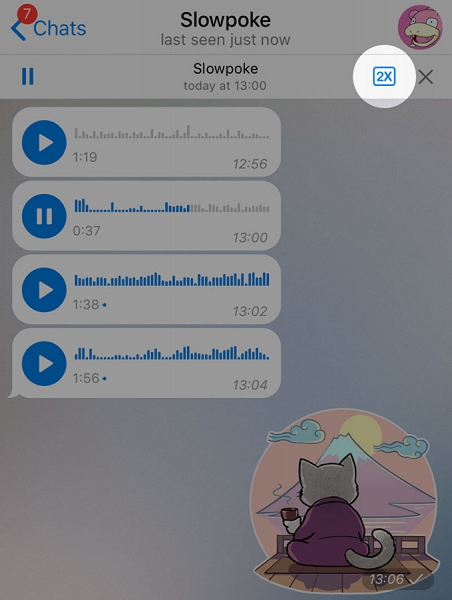
Так или иначе, но слухи о внесении соответствующих изменений в функционал WhatsApp начали циркулировать ещё весной 2021 года, и в начале лета ускорением воспроизведения голоса уже могли воспользоваться тестеры бета-версии. Вскоре такая возможность стала общедоступной, появившись на обеих мобильных платформах, Android и iOS, а затем в десктопной версии мессенджера и даже в веб-варианте коммуникатора.
Итак, почему в WhatsApp появилось ускоренное воспроизведение голосового сообщения? Разработчики, как и положено, утверждают, что такое решение продиктовано временем, и его полезность даже не подлежит обсуждению. В качестве аргументов в пользу появления данной функции приводятся утверждения, что в наш век тотального дефицита времени растрачивать этот ресурс на разговоры непозволительно, а мозг человека вполне способен распознавать речь, воспроизводимую на двукратной скорости. В конце концов есть же люди, для которых такая «скорострельность» является нормой!

С практической точки зрения возможность прослушивания ускоренной речи может пригодиться в следующих случаях:
- для более быстрого воспроизведения слишком длинных аудиосообщений. Наверняка в вашем окружении имеются собеседники, которые просто любят поговорить, и доля полезной информации в их разговорах, как правило, невелика. Убыстряя такую речь, можно достигнуть двукратной экономии времени;
- если вы прослушиваете учебный или познавательный монолог, в котором вас интересуют только некоторые моменты. В этом случае ускорение плейбека также помогает сократить время на поиски нужного фрагмента, снижая градус раздражённости от прослушивания всего сообщения;
- возможность усваивать большее количество полезной информации за единицу времени. Можно не сомневаться, что если бы все телевизионные новостные программы предлагали такую возможность, ею бы пользовалась половина населения.
Правда, с этими утверждениями согласны не все.
Как замедлить скоростное воспроизведение звуковых сообщений
В силу ряда объективных и субъективных причин ускоренный режим при запуске мессенджера может оказаться активированным, и тогда при воспроизведении голосовых сообщений вы обнаружите, что скорость в WhatsApp увеличена и не соответствует нормальной.
Это может происходить, если:
- в работе мессенджера в текущем или предшествующем сеансе произошёл программный сбой;
- вы просто забыли, что перед этим прослушивали голос в ускоренном режиме, и при выходе из приложения забыли вернуть скорость к нормальному показателю. WhatsApp это запомнил;
- иногда подобный казус случается из-за проблем с обработкой кэшированных данных мессенджера;
- может встретиться даже такой случай, когда голосовое сообщение изначально было записано в ускоренной манере, которую можно принять за программное искажение.
Для тех, кого такой поворот событий не устраивает, предлагаем варианты, как исправить такое непредвиденное ускорение в WhatsApp:
- для начала нужно убедиться, что у вас активирован скоростной режим воспроизведения. Иногда действительно можно столкнуться с собеседником, для которого характерна скоропалительная манера речи, особенно если ранее вы с этим человеком никогда не общались;
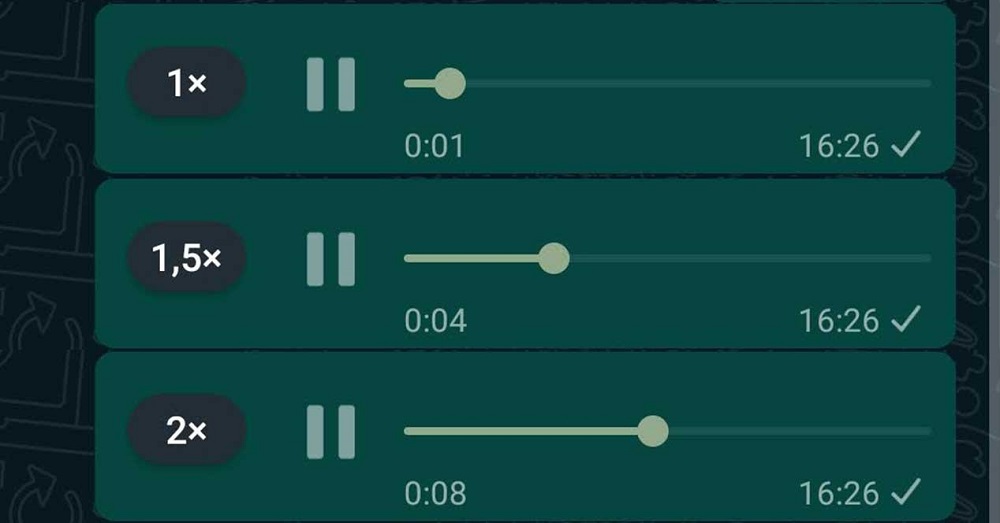
- если ваши подозрения подтвердились, то есть режим воспроизведения речи оказался ускоренным (1,5х/2х), нужно просто вернуться к значению по умолчанию. Как это сделать, мы расскажем ниже;
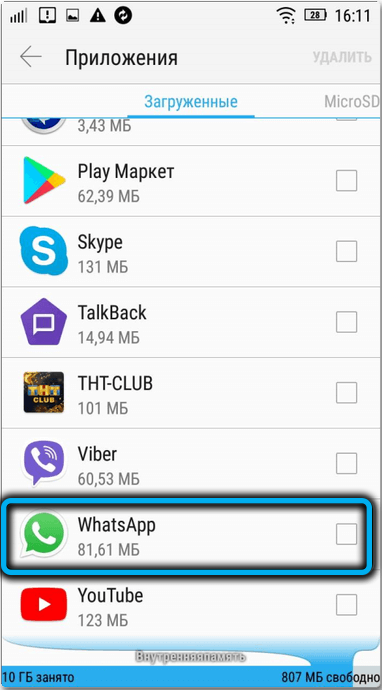
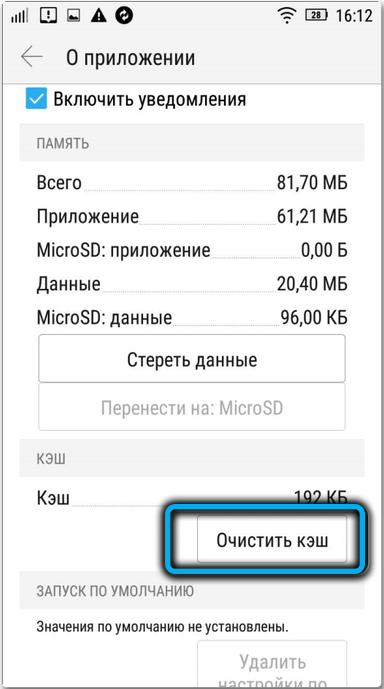
- если ускоренная запись не включена, но на самом деле голос воспроизводится слишком быстро или рывками, – с большой вероятностью можно говорить о проблемах с кэшем приложения. Чтобы исправить ситуацию, нужно зайти в настройки смартфона, кликнуть по пункту «Приложения», найти в открывшемся списке WhatsApp, кликнуть по нему, а затем по кнопке «Очистить кэш»;


- в некоторых случаях помогает простая перезагрузка смартфона, которая решает проблемы на уровне приложений и операционной системы. Это же действие следует предпринять и после того, как вы выполнили очистку кэша в настройках телефона;
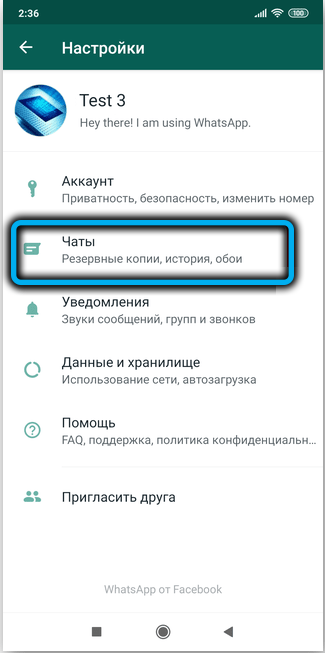
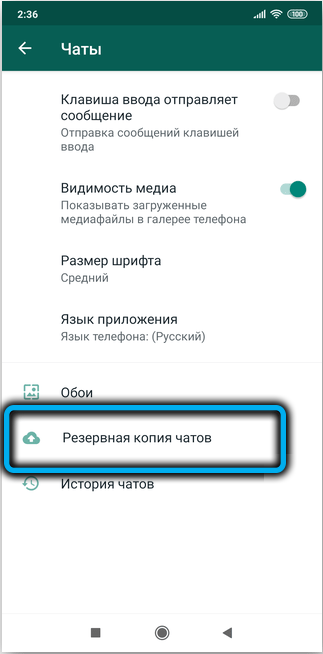
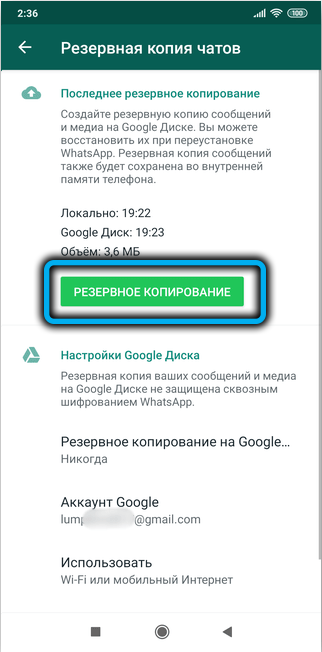
- в редких случаях, когда ничто из перечисленного не помогает, то есть голосовые сообщения постоянно или периодически воспроизводятся в ускоренном режиме, можно переустановить сам WhatsApp. Чтобы не потерять имеющуюся переписку, необходимо её предварительно сохранить. Для этого нужно в запущенном приложении нажать на иконку меню (три точки, расположенные вертикально вверху справа), выбрать пункт «Настройки», перейти в подпункт «Чаты», нажать «Резервное копирование чатов» и тапнуть по кнопке «Осуществить резервное копирование».


После переустановки мессенджера, во время процедуры первичной нас тройки, WhatsApp попросит вас восстановить резервную копию, если таковая имеется. Соглашаетесь с этим предложением, выбрав для восстановления сохранённую резервную копию.
Как изменить скорость воспроизведения аудиосообщения в WhatsApp
А теперь рассмотрим, как осуществляется настройка функции ускорения озвучиваемых голосовых сообщений в WhatsApp:
Как видим, ускорять воспроизведение аудиосообщений и возвращать скорость в обычный режим в WhatsApp предельно просто. Настолько, что этот режим часто активируется случайно.