
Иногда ваша PlayStation 4 может сталкиваться с некоторыми проблемами при подключении к сети интернет. Например, когда вы играете в многопользовательскую игру, вы часто можете отключаться от игровой сессии, или же страдать от высокого пинга. Если вы проверили ваше сетевое соединение, и у вас оказалось все в порядке, возможно, у вас есть проблемы с настройкой NAT на ps4. Фактически, изменение типа NAT может быть эффективным способом для избавления выше перечисленных проблем.
В этой статье я расскажу вам, какие существуют типы NAT, как посмотреть тип nat на ps4 и как поменять nat на ps4 для лучшего сетевого подключения.
Что такое NAT на PS4
Если коротко, NAT — это технология преобразования сетевых адресов. Она переводит IP-адреса всех ваших устройств в вашем доме в общедоступные (все делается очень быстро в вашем маршрутизаторе). NAT является необходимой вещью, поскольку он может сэкономить много адресов, количество которых не бесконечное.
В основном существует три типа NAT:
- Тип 1 (Открытый): Это полностью открытый тип. Вы напрямую подключаетесь к интернету. Ваша PS4 имеет наименьшую вероятность сбоя, что отлично подходит для игр. Вы можете подключаться ко всем пользователям с разными типами NAT. Недостатком является то, что ваше соединение может быть небезопасным.
- Тип 2 (Умеренный): Ваша PS4 подключается к интернету при помощи маршрутизатора. По сравнению с открытым типом, у вас будет более высокая задержка и более медленное соединение. Но вы все равно можете почти без проблем играть игры, которые требуют интернет соединение.
- Тип 3 (Строгий): Это самый строгий тип. Ваша PS4 подключается к интернету при помощи маршрутизатора. Вероятность отключения максимальная. Вы можете подключаться только к пользователям с открытым NAT. Некоторые ваши онлайн-функции PS4 могут не работать.
Если вы используете 3й тип NAT, рекомендуется изменить его, чтобы увеличить скорость сети PS4. Поэтому, если у вас паршивая связь при игре в онлайн игры на PS4, рекомендуется проверить, какой тип nat использует ваша консоль.
Как проверить тип NAT на PS4
На самом деле очень легко проверить ваш тип NAT на PlayStation 4. Для этого следуйте следующим шагам:
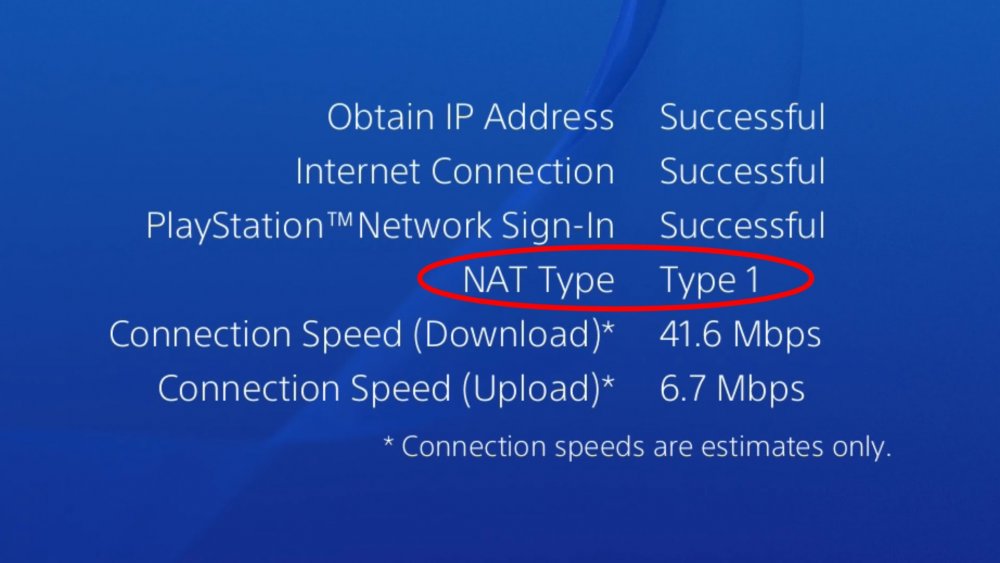
- Откройте «Настройки» > «Сеть» > «Просмотр состояния подключения»
- Внизу вы можете увидеть ваш тип NAT
Как изменить тип NAT на PS4
Вы не можете изменять тип NAT непосредственно на вашей консоли. Для этого вам потребуется изменить некоторые параметры вашего маршрутизатора. Эти настройки могут отличаться в зависимости от модели используемого маршрутизатора, но в большинстве случаев все действия похожи. Поэтому перед началом работы вам необходимо подготовить компьютер и руководство к вашему маршрутизатору.
Ниже приведена подробная инструкция по изменению типа NAT:
- Получите доступ к панели администратора вашего маршрутизатора через веб-браузер. Для этого введите указный в инструкции вашего маршрутизатора адрес в строку браузера. На большинстве маршрутизаторов это 192.168.1.1. Если этот адрес не подходит, вы можете посмотреть на этикетке вашего маршрутизатора или в руководстве пользователя.
- После открытия этой страницы вам нужно будет ввести имя пользователя и пароль для авторизации. Опять же, вы можете найти их на этикетке вашего маршрутизатора или в руководстве.
-
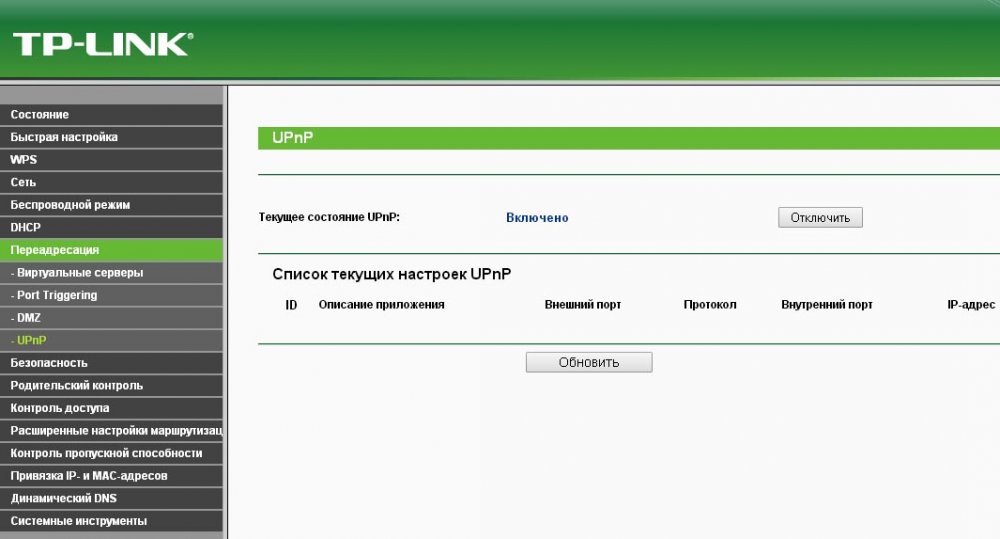
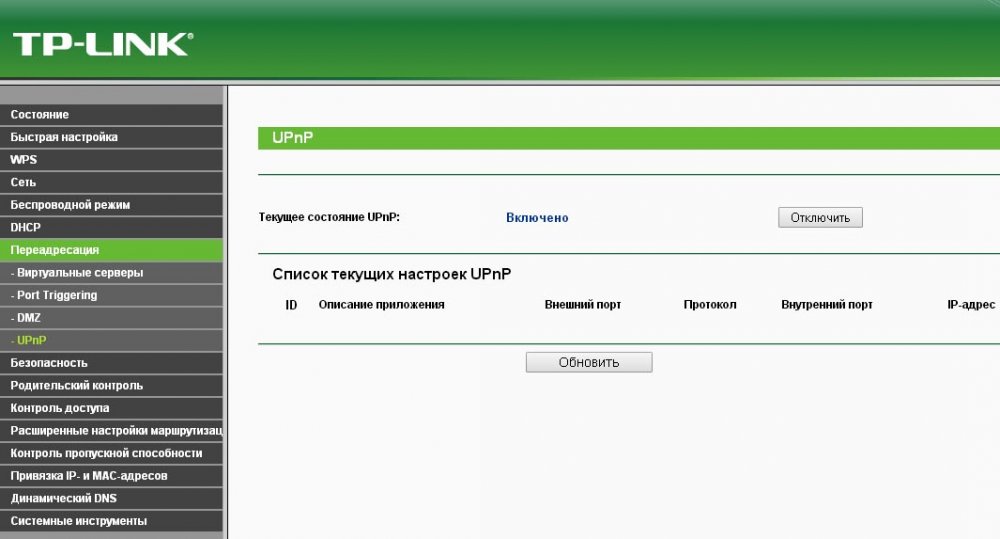
В настройках маршрутизатора включите UPnP. Расположение UPnP зависит от того, какой маршрутизатор вы используете. В моем TP LINK данная функция расположена во вкладке «Переадресация».

- Существует два способа изменить свой тип NAT. Один из них заключается в том, чтобы поместить ваш IP адрес в DMZ, что может быть опасным методом. Другой — перенаправить некоторые порты. Рассмотрим каждый метод отдельно.
Изменить NAT при помощи DMZ
DMZ — это подсеть, которая находится между небезопасным интернетом и вашей надежной домашней сетью. Устройства в этой зоне имеют лучшую связь с сетями за пределами, но они становятся уязвимы для атак из интернета. Вы должны подумать дважды, прежде чем переходить к приведенным ниже шагам.
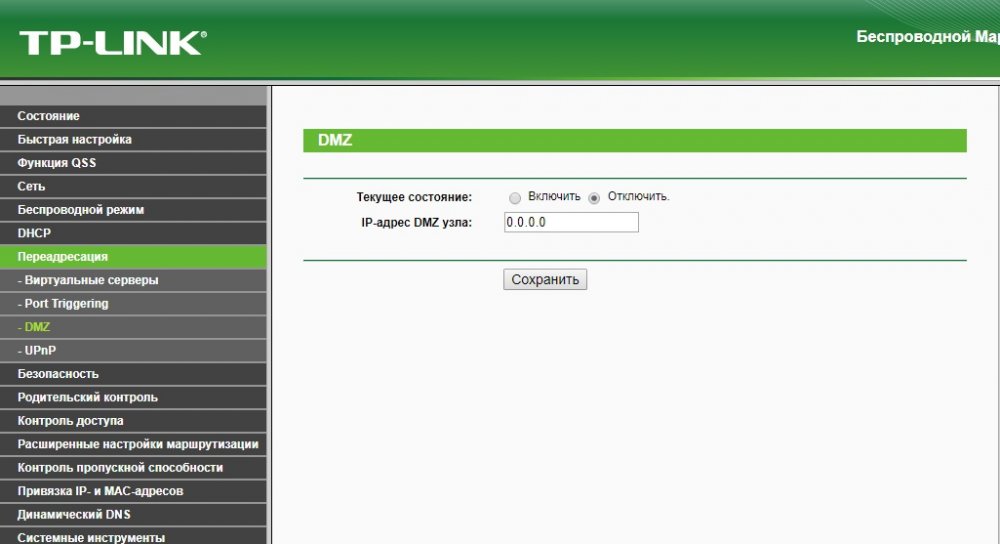
- Найдите настройку DMZ на вашем маршрутизаторе. В моем случае она находится во вкладке «Переадресация».
- Включите DMZ и введите IP-адрес вашей PS4. Затем сохраните изменения.
- Проверьте, изменился ли ваш тип NAT на вашей PS4
Изменить NAT при помощи переадресации портов на PS4:
- Перейдите в раздел настроек маршрутизатора, где вы можете перенаправлять порты. Обычно это называется «Переадресация портов» или «Виртуальные серверы».
- Добавьте следующие пользовательские порты и сохраните свои изменения:
- TCP: 80, 443, 3478, 3479, 3480
- UDP: 3478, 3479
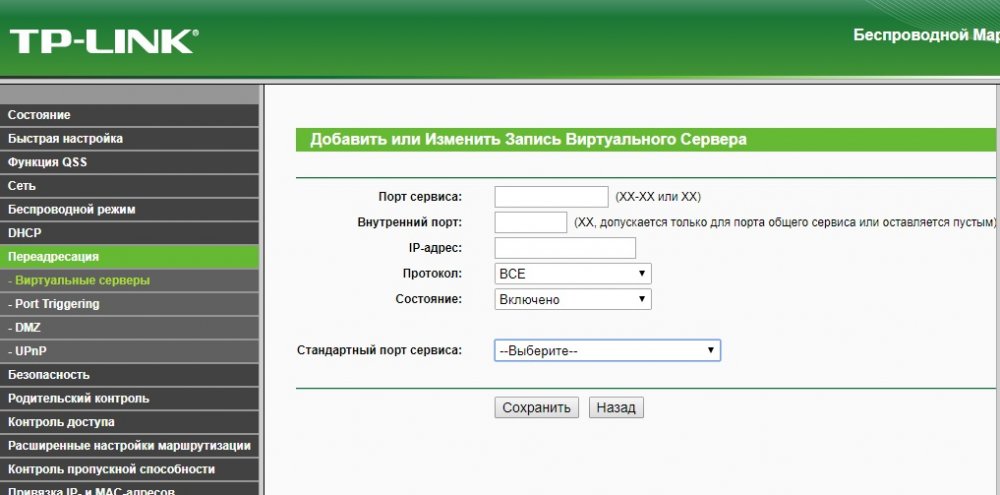
Обратите внимание, что вы должны указать имя и назначить свой IP-адрес PS4 для каждого из этих портов.
После перенаправления портов и перезагрузки консоли проверьте тип NAT на вашей PS4. Вы должны обнаружить, что теперь вы используете соединение NAT 2го типа. Также могут быть дополнительные порты, которые необходимо перенаправить для определенных игр. Для этого вы должны обратиться к онлайн-поддержки рассматриваемой игры.
Иногда, когда вы играете онлайн, вы можете обнаружить, что часто отключаетесь от онлайн-игр. Известно, что PS4 и PS3 имеют эти проблемы. Игроку может потребоваться изменить несколько настроек, чтобы получить максимальную отдачу от онлайн-игр. Чтобы решить проблему отключения на PS, необходимо изменить преобразование сетевых адресов, обычно известное как NAT. Как изменить тип Nat для PS4?
Как только NAT будет изменен, будет заметно улучшение в интересующей игре. Типы NAT различаются в зависимости от типа используемых устройств. Пользователи могут изменить тип NAT для PS4 с одного типа на другой.
Как изменить тип Nat для PS4?
Как узнать тип NAT для PS4
Пользователи должны знать, какой тип NAT должны иметь их устройства, чтобы вносить наиболее удобные изменения. Пользователям необходимо знать свой тип NAT, чтобы изменить его на наиболее удобный. Существует много типов NAT, которые могут включать следующие, упомянутые ниже.
NAT Тип 1:
В основном это вызвано маршрутизатором или брандмауэром. Когда DMZ включена, возникнут проблемы с NAT. Это означает, что вы не подключены к стабильному маршрутизатору.
NAT типа 2 или средний:
Это означает, что PS3 и PS4 подключены правильно, и у вас не должно возникнуть проблем при игре в предпочтительную игру.
NAT Type 3 или строгий:
Это позволяет пользователям подключаться к PSN и выполнять загрузки.
Чтобы найти подходящий тип NAT, пользователь может зайти в «Настройки» и выбрать опцию «Настройки сети». Выберите тест интернет-соединения. Как только вы обнаружите тип NAT, вам будет проще изменить тип NAT для PS4 используя следующие шаги:
Шаг 1: Узнайте, как подключиться к маршрутизатору, выполнив поиск по IP-адресу, назначенному маршрутизатору. Адрес можно ввести в предпочтительном веб-браузере.
Для этого пользователь должен ввести логин и пароли администратора. Эту информацию можно найти на нижней части маршрутизатора или в руководстве, прилагаемом к маршрутизатору.
Шаг 2: Включите функцию UPnP на маршрутизаторе. Это можно сделать двумя способами. Сначала установите статический IP-адрес и назначьте DMZ или откройте несколько портов и назначьте его консоли.
Шаг 3: Способ переадресации портов будет отличаться от маршрутизатора к маршрутизатору. Откройте наиболее удобный порт, который определяется типом игры, в которую будет играть игрок.
Шаг 4: Открытие портов автоматически изменит тип NAT, включая текущий тип NAT.
Способ 2:
DMZ — это сеть, которая позволяет устройствам получать подключения извне, но остается уязвимой для злоумышленников и манипуляторов данных. Чтобы изменить настройки NAT, пользователь может:
Шаг 1: Найдите настройки DMZ в меню маршрутизатора. Настройки маршрутизатора предоставляют подробную информацию о настройках DMZ.
Шаг 2: Включите DMZ и введите IP-адрес PS4.
Шаг 3: Откройте опцию настроек на PS4 и посмотрите, отличается ли тип NAT.
Шаг 4: Введите IP-адрес в браузере устройства, чтобы изменения вступили в силу. Они автоматически изменяют NAT игровых устройств.
Перенаправление портов — более безопасный метод, но он не всегда работает. Если пользователь предпочитает перенаправлять меню портов, метод, представленный здесь, может действовать как руководство:
Шаг 1: Найдите меню портов переадресации в настройках роутера. Имя зависит от типа маршрутизатора, но обычно указывается виртуальные серверы.
Шаг 2: Вставьте настраиваемые порты переадресации. Существует несколько типов, включая 80 TCP, 3478 TCP и UDP, 3479 TCP и 3480 TCP. Пользователь должен назначить имя и IP-адрес каждому порту для упрощения навигации.
Шаг 3: Проверьте тип NAT на PS4, чтобы определить, были ли применены изменения.
После внесения этих изменений ваш тип NAT обычно переключается на тип 2 независимо от метода. Чтобы переключиться на полностью открытый тип, необходимо удалить маршрутизатор для PS4 для связи с Интернетом.
Как работает NAT
Трансляция сетевых адресов — это метод, при котором сетевой адрес устанавливает общедоступный IP-адрес для всех устройств в одной сети. Тип NAT уменьшает количество IP-адресов в одной частной сети.
Одним из преимуществ типа NAT является его способность скрывать ваш частный IP-адрес, что обеспечивает безопасное использование сети. Это удобно для внутренних подключений, например для работы в Интернете.
Как настроить NAT на IP-адресе
Иногда маршрутизатор не может распознать, для какого внутреннего IP-адреса предназначено соединение. Внешние соединения могут быть подключены к любому IP-адресу, используемому для лобби многопользовательской игры.
Какая польза от NAT?
При игре в любую игру для PS пользователь должен быть подключен к порту, необходимому для подключения к Интернету. Пользователь должен убедиться, что порты могут быть подключены к нескольким устройствам.
Подведение итогов
Играть в игры на любой PlayStation — увлекательное занятие. У игроков должна быть полнофункциональная PlayStation, чтобы они могли максимально использовать возможности PlayStation. Изменения, внесенные в последние настройки NAT, обеспечивают пользователям наиболее удобное подключение. Я надеюсь, что вышеупомянутое руководство помогло вам ответить на ваш вопрос: «Как изменить тип Nat для PS4». Интернет — это жизненно важный аспект, который дает пользователям потрясающие возможности во время игры.
Тип NAT различается, и пользователь может настроить его на наиболее подходящий тип для своих игровых нужд. Из представленных выше методов пользователь может выбрать наиболее удобный тип NAT. PS4 — захватывающая игровая приставка с производительностью, подходящей для многих пользователей. Пользователи могут выбрать лучшие игры, соответствующие их игровым потребностям. Онлайн-игры для многих выгодны тем, что пользователи могут подключаться к игрокам через Интернет.
Испытывая трудности с вашим устройством, ознакомьтесь с нашим «Как»О том, как решить некоторые из этих проблем.
Хуже проблем с подключением ничего не бывает, верно? Все мы ощутили пригорание в пятой точке, играя в Overwatch или ведя рейд в Destiny, когда внезапно персонажи начинают замирать и сбиваться, пинг взлетает, и ваши шансы на победу тают. Так что сегодня мы расскажем вам, как с этим справиться.
Изменение типа NAT PS4 может быть легким, простым и удивительно эффективным способом борьбы с этими провалами соединения. NAT означает «перевод сетевых адресов», и, если не углубляться в технические термины, по сути это способ для PS4 соединяться с хост-серверами без постоянной переадресации хостов.
Если даже это для вас слишком запутанно, не теряйтесь, потому что мы собираемся объяснить метод изменения типа NAT шаг за шагом, и это вполне может исправить ваше нестабильное соединение. Это неплохое решение, если у вас возникли проблемы с подключением к PSN (например, зависшая страница магазина), с отключением во время онлайн-игр или просто во время просмотра, или у вас высокий пинг и куча лагов.
Сначала проверьте существующий тип NAT. Вы можете сделать это, перейдя на страницу настроек PS4, затем выбрав Сеть, а затем Просмотреть состояние подключения. Ваш тип NAT будет указан внизу страницы и должен быть одним из 3 типов. Если вы не видите одного из них в списке, вам, к сожалению, может потребоваться обратиться за помощью к специалисту. Однако в 99,99% случаев вы увидите один из них:
- Открытый — ваш NAT полностью открыт. Это означает, что вы, вероятно, не будете испытывать проблем с соединением, но ваша сеть наиболее уязвима. Если ваше соединение в порядке, возможно, стоит изменить его на один из других типов.
- Умеренный — настройка по умолчанию. Какой-то трафик приоритетен, какой-то не проходит. Это соединение используется в большинстве PS4 и маршрутизаторов.
- Строгий — если у вас возникли проблемы, это одна из вероятных причин. Как и следовало ожидать, «Строгий» — это жесткая настройка, которая, вероятно, будет мешать большинству домашних подключений к Интернету на PS4.
Теперь перейдем к технической части. Вам потребуется доступ к странице администратора маршрутизатора. Они отличаются зависимости от модели и поставщика. Адрес обычно находится на задней панели маршрутизатора, и обычно это что-то вроде «192.168.0.1». Но лучше взгляните на устройство или руководство к нему, тобы наверняка.
После входа в меню администратора маршрутизатора найдите параметр «Universal Plug’n’Play» (или UPnP). Опять же, его место положение может отличаться. Включите его (если он еще не включен). Есть два способа дальнейшей настройки, но мы посмотрим на самый безопасный – нам же не нужно, чтобы что-нибудь случилось с вашей PS4.
Далее вам нужно совершить «переадресацию портов». Она заключается в создании исключений в домашней сети брандмауэра для игровых консолей и других устройств, имеющих доступ к интернету. Мы не можем дать однозначную инструкцию, ведь все маршрутизаторы разные, но эта ссылка должна помочь вам.
Как только вы нашли нужную инструкцию, Sony посоветовала, какие конкретные порты, по ее мнению, следует открыть, чтобы оптимизировать соединение. Список следующий:
- TCP: 80, 443, 3478, 3479, 3480
- UDP: 3478, 3479
После завершения этого процесса перезагрузите PS4. Обычная перезагрузка должна пройти как надо, но если вы не заметили никаких изменений после простого перезапуска, выполните принудительную перезагрузку (нажмите и удерживайте кнопку питания в течение нескольких секунд). Проверьте настройки интернета, и вы увидите, что тип NAT переключился со строгого на умеренный. Это должно позволить вам спокойно играть онлайн. Не забудьте про PS Plus!
Слишком запутанно? Дайте нам знать, и если мы пропустили что-нибудь, и что у вас получилось!
Если вы испытываете необычные задержки и разрывы соединения, играя в PS4 онлайн с друзьями, проблема может быть не в вашем интернет-провайдере, особенно если другие ваши действия в Интернете кажутся без изменений.
Также см. Нашу статью Как изменить разрешение PS4 Remote Play и частоту кадров на Mac
Вместо этого обычно возникает проблема с неверно установленным типом NAT. Поскольку тип NAT является мерой безопасности, он иногда может стать чрезмерно защищающим вашу сеть и отключить все соединения, поступающие извне.
В этой статье объясняется, что такое тип NAT, как он влияет на ваше соединение PS4 и как его изменить с помощью маршрутизатора.
Трансляция сетевых адресов (NAT) — это метод, при котором сетевое устройство (в основном брандмауэр) устанавливает публичный IP-адрес для всех устройств в одной сети. Тип NAT уменьшает количество IP-адресов в одной частной сети.
Одним из основных преимуществ типа NAT является его способность скрывать ваш частный IP-адрес, тем самым обеспечивая безопасность вашей сети. Это удобно для внутренних подключений, таких как просмотр интернета, проверка входящих сообщений или присоединение к игре. Поскольку подключение было инициировано изнутри сети, данные будут беспрепятственно поступать в вашу сеть и выходить из нее.
Однако это не тот случай, когда соединения инициируются извне. Иногда маршрутизатор не может распознать, для какого внутреннего IP-адреса предназначено соединение. К внешним связям относятся присоединение к многопользовательским игровым лобби, внутриигровые групповые чаты и другие многопользовательские действия.
Типы NAT
Существует три различных типа NAT, которые вы можете установить для своей сети.
- Тип 1 — Открытый: открытый тип NAT даст вам лучший игровой опыт, но полностью откроет ваше соединение. Это побеждает единственную цель NAT, которая стремится закрыть его и сделать его безопасным. Итак, если вы хотите сделать ваше соединение уязвимым в обмен на бесперебойную игру в Интернете, вам следует выбрать этот тип.
- Тип 2 — Умеренный: это идеальный баланс между безопасностью и подключением для вашего PS4. Устройство останется за маршрутизатором и сможет получать внешние соединения. Вы можете подключиться ко всем онлайн-играм и загружать материалы онлайн, не беспокоясь о своей безопасности.
- Тип 3 — Строгий. Если у вас возникают проблемы с онлайн-играми для PS4, тип NAT, вероятно, установлен на 3. Это означает, что консоль находится за маршрутизатором и брандмауэром, а сетевые порты не поступают. Вы можете подключиться к другим играм и игрокам, но никто не может подключиться к вам. Например, вы никогда не сможете разместить онлайн-игру с NAT типа 3.
Как проверить тип NAT на PS4
Проверка вашего типа NAT является простым процессом. Вам нужно будет включить PS4 и выполнить следующие действия.
- Откройте меню «Настройки».
- Выберите сеть.’
- Перейдите к «Просмотр состояния подключения».
- Дождитесь завершения проверки и найдите тип NAT в самом низу экрана.
- Запишите где-нибудь свой IP-адрес, а также шлюз по умолчанию. Они понадобятся вам, если вы хотите изменить тип NAT.

Изменение типа NAT
Вы не сможете изменить тип NAT непосредственно на PS4. Единственный способ изменить это — через настройки вашего роутера. Поскольку эти параметры могут варьироваться от маршрутизатора к маршрутизатору, вам необходимо знать тип маршрутизатора и подготовить руководство (или найти его в Интернете), прежде чем продолжить.
- Откройте браузер на ПК.
- Введите адрес «Шлюз по умолчанию», который вы записали в предыдущем разделе.
- Нажмите Enter, чтобы открыть меню роутера.
- Введите свои учетные данные, чтобы вы могли получить доступ к настройкам.
- Найдите в настройках опцию «UPnP» и включите ее. Это означает «Универсальный Plug and Play» и позволяет различным устройствам в аналогичных сетях распознавать друг друга.
После этого есть два способа изменить тип NAT — либо вы поместите свое устройство в демилитаризованную зону, либо откроете порты переадресации.
Способ 1: установка PS4 в DMZ
DMZ — это сеть, которая находится на грани между безопасным (ваша домашняя сеть) и незащищенным (остальная часть интернета). Это означает, что ваше устройство сможет получать подключения извне, но будет оставаться подверженным злоумышленникам и краже данных.
Выполните следующие шаги, чтобы поместить консоль в DMZ:
- Найдите настройки DMZ в меню вашего роутера.
- Включите DMZ и введите IP-адрес PS4 (вы уже записали его).
- Сохраните новые модификации.
- Откройте «Настройки» на PS4 и посмотрите, отличается ли ваш тип NAT.
Способ 2: пересылка портов
Переадресация портов — более безопасный метод, но он не работает все время. Вот как это делается:
- Найдите меню портов переадресации в настройках вашего роутера. Имя зависит от типа вашего маршрутизатора, но обычно это «Виртуальные серверы», «Переадресация портов» или что-то подобное.
- Вставьте пользовательские порты переадресации.
- Это числа и типы (TCP или UDP), которые вам нужно добавить: 80 (TCP), 443 (TCP), 3478 (TCP и UDP), 3479 (TCP и UDP) и 3480 (TCP). Вы должны назначить имя и IP-адрес (тот же, что вы записали) для каждого отдельного порта.
- Подтвердите изменения.
- Проверьте тип NAT на вашем PS4.
После внесения этих изменений тип NAT обычно переключается на тип 2 независимо от метода. Чтобы переключиться на полностью открытый тип, вам нужно удалить маршрутизатор или подключить его, чтобы только ваш PS4 мог обмениваться данными с сетью. Это не рекомендуется.
Нет больше задержки
Если вы успешно изменили тип NAT, вы должны немедленно увидеть улучшения в онлайн-играх. Это связано с тем, что внешние данные могут беспрепятственно поступать в ваше частное соединение без каких-либо помех или задержек.
Самое приятное, что NAT Type 2 по-прежнему будет защищать вашу сеть, пока вы играете в игры или просматриваете онлайн. Тем не менее, вы всегда должны сканировать ваше интернет-соединение на предмет нежелательных данных или недостатков безопасности.
Как вы защищаете свою сеть? Будете ли вы принимать дополнительные меры безопасности, если вы переключитесь на NAT типа 1 или 2? Поделитесь своим мнением в комментариях ниже.

Download Article
Download Article
Your Playstation 4’s NAT type determines the number of features that you can access and use when playing your favorite games on arguably the most popular current-gen console today. A type 3, or Strict NAT, will still allow you to play offline, but you’re then going to have to miss out on all the online multi-player fun (at least for games like Destiny as well as the COD and Battlefield series). Ideally, you would want a type 2, or Moderate NAT, to be able to use in-game voice chat as well as to access the PSN Store. To set your PS4’s NAT to type 2, you’ll have to make sure that your router is properly configured first.
-
1
Check your connections. Make sure that your modem is powered on and connected to your router (which should also be powered on). Check if your computers as well as the PS4 is able to get online.
-
2
Plug-in a computer to your router. If a computer isn’t plugged in to your router yet, then make sure that you have one connected via an ethernet (RJ-45) cable. This is going to be the computer that we’ll use for configuring the router.
Advertisement
-
3
Access your modem/router’s setup page. Once your computer (laptop/desktop) is connected, open up your browser and type in http://192.168.1.1 on its address field. Press ↵ Enter and it should now ask your for a username and password. The default for most routers is admin for both the username and password.
- You can technically use any device that supports modern browsers like Firefox, Chrome, or even Internet Explorer/Edge (the latest versions) for this step.
- The default username and password for some routers can be found on the routers themselves. This information is usually found together with the router’s serial number.
- 192.168.1.1 is the default IP address of most routers. There are routers though that have completely different default IP addresses. Before accessing the router’s setup page, make sure to refer to your router’s documentation.
-
4
Turn on UPnP. For this step, you’ll need to refer to your router manufacturer’s manual to look for your router’s network settings (or something similar) option. You’ll then need to make sure that UPnP (universal plug and play) is enabled from there.
-
5
Access the Port Forwarding page. After enabling your router’s UPnP option, go ahead and look for a tab/option called port forwarding (usually found under the Network Settings or Applications and Gaming tab on your router’s setup page).[1]
-
6
Forward TCP and UDP ports. Once in this port forwarding tab, you’ll then need to indicate the TCP and UDP ports that have to be forwarded/opened. For the PS4, the TCP and UDP port ranges you’ll want to be opened are 80, 443, 465, 983, 3478-3480, 3658, 5223, 6000-7000, 9293, 10070-10080.[2]
-
7
Save the changes. Once you’ve forwarded the necessary ports, don’t forget to save the changes and close out your browser.


Advertisement

-
1
Restart the PS4. To refresh the network settings on your PS4, turn it off and then back on. This will force the PS4 to reconnect to the router’s reconfigured network.
-
2
Access its Network Settings. After restarting the PS4, go to its dashboard and go to Settings. Scroll down and look for the Network Settings option. You should now see your PS4 IP address settings as well as its NAT Type set to 2 or Moderate.
-
3
Test out your connection. Now go ahead and test your connection by accessing the PSN Store or by playing a multiplayer game online while using Voice Chat.


Advertisement
Add New Question
-
Question
What if I’m connected to my smartphone’s hotspot for WiFi?

If connected to your smartphone hotspot, the NAT type will always be 3.

Ask a Question
200 characters left
Include your email address to get a message when this question is answered.
Submit
Advertisement
-
You can use the same procedure for the Playstation 3, Vita, and TV (which is essentially just a Vita minus the touchscreen and controllers).
Thanks for submitting a tip for review!
Advertisement
References
About This Article
Thanks to all authors for creating a page that has been read 87,179 times.
Did this article help you?
Download Article
Download Article
Your Playstation 4’s NAT type determines the number of features that you can access and use when playing your favorite games on arguably the most popular current-gen console today. A type 3, or Strict NAT, will still allow you to play offline, but you’re then going to have to miss out on all the online multi-player fun (at least for games like Destiny as well as the COD and Battlefield series). Ideally, you would want a type 2, or Moderate NAT, to be able to use in-game voice chat as well as to access the PSN Store. To set your PS4’s NAT to type 2, you’ll have to make sure that your router is properly configured first.
-
1
Check your connections. Make sure that your modem is powered on and connected to your router (which should also be powered on). Check if your computers as well as the PS4 is able to get online.
-
2
Plug-in a computer to your router. If a computer isn’t plugged in to your router yet, then make sure that you have one connected via an ethernet (RJ-45) cable. This is going to be the computer that we’ll use for configuring the router.
Advertisement
-
3
Access your modem/router’s setup page. Once your computer (laptop/desktop) is connected, open up your browser and type in http://192.168.1.1 on its address field. Press ↵ Enter and it should now ask your for a username and password. The default for most routers is admin for both the username and password.
- You can technically use any device that supports modern browsers like Firefox, Chrome, or even Internet Explorer/Edge (the latest versions) for this step.
- The default username and password for some routers can be found on the routers themselves. This information is usually found together with the router’s serial number.
- 192.168.1.1 is the default IP address of most routers. There are routers though that have completely different default IP addresses. Before accessing the router’s setup page, make sure to refer to your router’s documentation.
-
4
Turn on UPnP. For this step, you’ll need to refer to your router manufacturer’s manual to look for your router’s network settings (or something similar) option. You’ll then need to make sure that UPnP (universal plug and play) is enabled from there.
-
5
Access the Port Forwarding page. After enabling your router’s UPnP option, go ahead and look for a tab/option called port forwarding (usually found under the Network Settings or Applications and Gaming tab on your router’s setup page).[1]
-
6
Forward TCP and UDP ports. Once in this port forwarding tab, you’ll then need to indicate the TCP and UDP ports that have to be forwarded/opened. For the PS4, the TCP and UDP port ranges you’ll want to be opened are 80, 443, 465, 983, 3478-3480, 3658, 5223, 6000-7000, 9293, 10070-10080.[2]
-
7
Save the changes. Once you’ve forwarded the necessary ports, don’t forget to save the changes and close out your browser.
Advertisement
-
1
Restart the PS4. To refresh the network settings on your PS4, turn it off and then back on. This will force the PS4 to reconnect to the router’s reconfigured network.
-
2
Access its Network Settings. After restarting the PS4, go to its dashboard and go to Settings. Scroll down and look for the Network Settings option. You should now see your PS4 IP address settings as well as its NAT Type set to 2 or Moderate.
-
3
Test out your connection. Now go ahead and test your connection by accessing the PSN Store or by playing a multiplayer game online while using Voice Chat.
Advertisement
Add New Question
-
Question
What if I’m connected to my smartphone’s hotspot for WiFi?
If connected to your smartphone hotspot, the NAT type will always be 3.
Ask a Question
200 characters left
Include your email address to get a message when this question is answered.
Submit
Advertisement
-
You can use the same procedure for the Playstation 3, Vita, and TV (which is essentially just a Vita minus the touchscreen and controllers).
Thanks for submitting a tip for review!
Advertisement
References
About This Article
Thanks to all authors for creating a page that has been read 87,179 times.
Did this article help you?
Иногда ваша PlayStation 4 может столкнуться с некоторыми проблемами с подключением, когда вы играете в многопользовательскую игру — вы можете часто отключаться от игровых сессий или страдаете от высокой скорости пинга. Если вы проверили сетевое соединение, и это нормально, возможно, возникли проблемы с настройкой типа PS4 NAT. Фактически, изменение типа NAT может быть эффективным способом улучшения состояния вашей сети PS4.
В этой статье показано, что такое NAT Type, где вы можете просмотреть его состояние и как вы можете изменить его для улучшения сетевого подключения PS4.
Что такое тип NAT?
NAT коротка для Трансляция сетевых адресов. Это метод, который «переводит» IP-адреса всех ваших устройств в вашем доме в общедоступные (все это делается очень быстро на вашем маршрутизаторе). NAT необходим, потому что он может сохранить много адресов, так как их количество намного меньше, чем достаточно.
Существует в основном три типа NAT:
Тип 1 (Открытый): Это полностью открытый тип. Вы напрямую подключаетесь к интернету. У вашего PS4 меньше всего шансов на отключение и большую задержку в играх. И вы можете подключиться ко всем типам пользователей NAT. Недостатком является то, что ваше соединение может быть небезопасным.
Тип 2 (Умеренный): Ваш PS4 подключается к Интернету с помощью маршрутизатора. По сравнению с открытым типом, у вас будет большая задержка и более медленное соединение. Но вы все равно можете подключиться к большинству игроков там.
Тип 3 (Строгий): Это самый строгий тип. Ваш PS4 подключается к Интернету с помощью маршрутизатора. Шансы на отключение самые высокие. Вы можете подключаться только к игрокам открытого типа. И некоторые из ваших онлайн-функций PS4 могут не работать.
Если вы используете NAT Type 3, рекомендуется изменить его, чтобы увеличить скорость сети PS4. Так что, если у вас плохое соединение, когда вы играете в многопользовательские игры на PS4, вы можете проверить, использует ли ваша консоль неправильный тип NAT.
Как проверить тип NAT на PS4?
Очень легко проверить, в каком NAT Type установлена ваша PlayStation 4.
На вашем PS4:
1) Идти к настройки > сеть > Просмотр состояния подключения.
2) После теста вы можете увидеть Тип NAT внизу.
ВАЖНЫЙ: Пожалуйста, также запишите Айпи адрес а также Шлюз по умолчанию. Они понадобятся вам в следующих шагах.

Как изменить тип NAT?
Вы не можете изменить тип NAT непосредственно на PS4. Изменение типа NAT требует изменения некоторых настроек вашего роутера. И эти настройки могут отличаться в зависимости от марки и модели используемого вами маршрутизатора. Поэтому вам необходимо подготовить компьютер и руководство по эксплуатации вашего маршрутизатора, прежде чем начать.
Ниже приведены подробные шаги для изменения типа NAT:
1) На вашем компьютере откройте веб-браузер, а затем введите в поле адреса IP-адрес шлюза по умолчанию (Шлюз по умолчанию, который вы только что записали). После этого нажмите Войти на вашей клавиатуре.

Один из наиболее часто используемых адресов шлюзов.
2) Введите имя пользователя а также пароль чтобы получить доступ к вашему роутеру.
3) В настройках вашего роутера включить UPnP *. (Расположение UPnP зависит от того, какой маршрутизатор вы используете. Если вам нужна помощь, вы можете обратиться к руководству, чтобы узнать больше о поиске и включении UPnP.)
UPnP обозначает Универсальный подключи и играй. Это протокол, который позволяет устройствам в сети обнаруживать друг друга.

Настройка UPnP на маршрутизаторе.
4) Есть два способа изменить тип PS4 NAT. Одним из них является положить его в DMZ, который может быть опасным методом. Другой должен открыть некоторые порты пересылки. Вы можете нажать на одну из ссылок, чтобы перейти к методу, который вы хотите выбрать.
а) Чтобы поставить PS4 в DMZ:
ВАЖНЫЙ: ДМЗ (демилитаризованная область) — это подсеть, которая находится между небезопасным Интернетом и вашей надежной домашней сетью. Устройства в этой зоне лучше взаимодействуют с внешними сетями, но они будут уязвимы для атак из интернета. Вы должны дважды подумать, прежде чем переходить к шагам ниже.
я. Найти Настройка DMZ на вашем маршрутизаторе (вам может потребоваться проверить руководство по вашему маршрутизатору).
II. Включите DMZ и введите IP-адрес вашего PS4 Вы только что записали в настройку DMZ. Затем сохраните и примените ваши изменения.

Настройка DMZ на роутере.
III. Проверьте, не изменился ли ваш тип NAT для PS4, а также исправно ли сетевое соединение.
б) Для переадресации портов на PS4:
я. Перейдите в раздел настроек роутера, где вы можете форвард порты. (Обычно это называется «Переадресация портов», «Виртуальные серверы», «Приложения». И снова, ваше руководство поможет вам найти его.)
II. Добавьте пользовательские порты переадресации:
Номера и типы (TCP / UDP) портов, которые вы собираетесь ввести, перечислены ниже (все рекомендованные Sony):
80 (TCP), 443 (TCP) 3478 (TCP а также UDP) 3479 (TCP а также UDP) 3480 (TCP)
Обратите внимание, что вы должны дать название и назначьте свой PS4 IP-адрес к каждому из этих портов.
III. Примените свои изменения.
внутривенно Проверьте, изменился ли тип NAT на вашей PS4 и улучшился ли ваш опыт многопользовательской игры.
Содержание
- Типы NAT на PlayStation и Xbox
- NAT1, NAT типа 1 или открытый NAT
- NAT2, NAT типа 2 или умеренный NAT
- NAT3, NAT типа 3 или строгий NAT
- Как открыть порты для консоли
- Открытые порты, переадресация портов или переадресация портов
- DMZ
- UPnP
Когда у нас есть консоль, такая как PlayStation или Xbox, если мы посмотрим на раздел состояния сети, мы сможем увидеть тип NAT, который у нас в настоящее время есть на консоли. В зависимости от типа NAT, который у нас есть, он сообщит нам, доступны ли мы через Интернет или должны ли мы открывать порты на маршрутизаторе (переадресация портов), чтобы избежать проблем. Наличие правильного NAT имеет важное значение в области игр, в противном случае мы не сможем подключиться к серверам для игры в сети или что пользовательский интерфейс будет не таким хорошим, как должен быть. В двух консолях преимущественно, PlayStation и Xbox, у нас есть всего три типа NAT, эти NAT относятся к тому, как консоль подключается к Интернету.
NAT1, NAT типа 1 или открытый NAT
В этом типе NAT консоль подключается напрямую к Интернету, то есть сама консоль будет иметь общедоступный IP-адрес, поэтому все порты будут открыты, поскольку у нас не будет NAT любого типа на нашем маршрутизаторе. Консоли позволяют использовать основные методы сетевого подключения, такие как DHCP и PPPoE, но они не могут использовать VLAN для подключения к оптоволоконным операторам в Испании, поэтому, если вы собираетесь подключить консоль напрямую к Интернету, вы должны удалить этот тег VLAN. используя управляемый коммутатор, или что маршрутизатор вашего оператора позволяет вам перевести его в режим моста, удалив этот тег из VLAN, возможны оба метода.
В общем, очень странно иметь NAT типа NAT1 в нашей консоли, потому что это означает, что мы будем подключать консоль напрямую к Интернет-соединению, либо к ONT, если это оптоволокно, либо к кабельному модему. Если вы выполните эту конфигурацию, вы не сможете подключить какое-либо другое устройство к Интернет-соединению, и каждый раз, когда вы захотите воспроизвести и получить NAT1, вам придется удалить маршрутизатор и выполнить настройку, если у вас нет специально выделенного подключения. для игр, которые у вас всегда будут настроены и готовы к работе.
Логично, что в этом типе NAT1 нет необходимости открывать порты, потому что из-за отсутствия какого-либо типа NAT из-за прямого подключения к Интернету и наличия общедоступного IP-адреса нет портов для открытия.
NAT2, NAT типа 2 или умеренный NAT
В этом типе NAT консоль подключается к Интернету через маршрутизатор, то есть у нас будет частный IP-адрес локальной сети, а маршрутизатор будет тем, кто будет подключаться к Интернету, а мы будем позади NAT. Если у нас есть NAT2, это означает, что у нас есть открытые порты на маршрутизаторе, перенаправленные на нашу консоль, поэтому у нас не будет проблем с подключением или размещением игр. Этот тип NAT2 является наиболее распространенным для любого пользователя, потому что у нас есть маршрутизатор, который отвечает за подключение к Интернету и позволяет нам одновременно подключать все устройства в нашем доме.
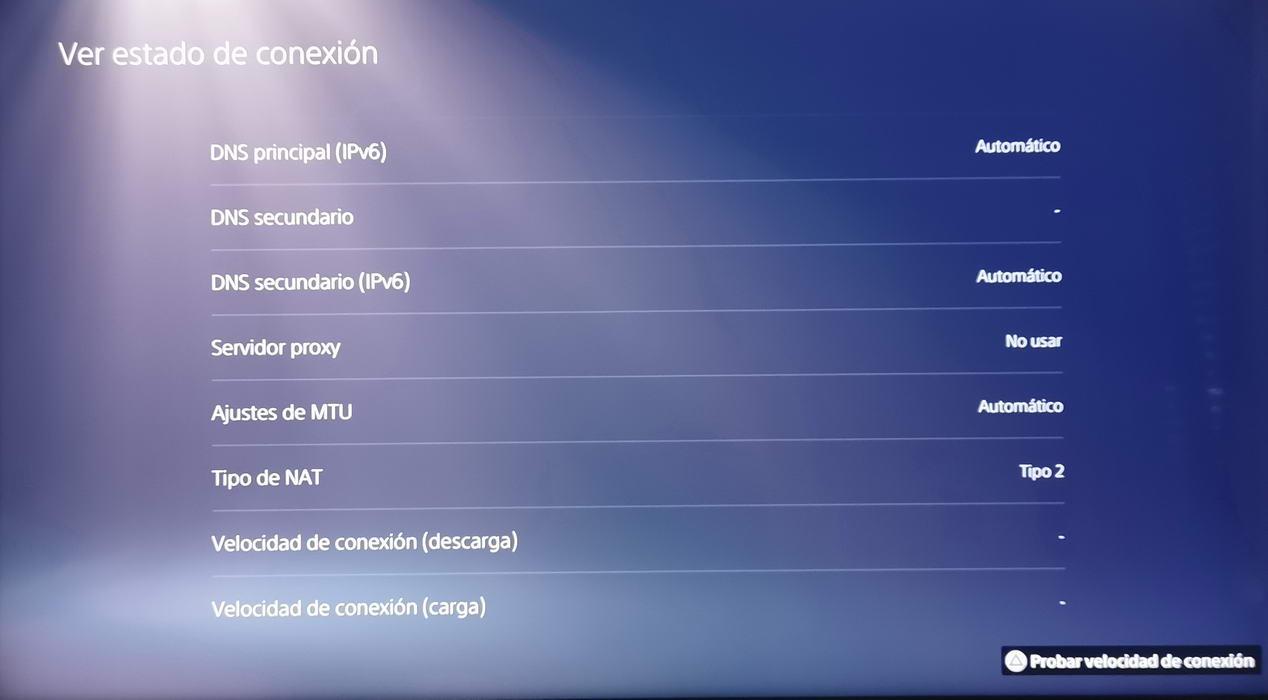
Чтобы использовать NAT типа NAT2, необходимо открыть порты (переадресация портов или переадресация портов) в сторону консоли. Мы также могли бы открыть DMZ нашего маршрутизатора, который будет отвечать за открытие всех портов, кроме тех, которые специально открыты при переадресации портов, правило DMZ всегда будет помещено в конец списка правил маршрутизатора. Наконец, если консоль поддерживает это, порты также могут быть открыты через UPnP, если он активирован в маршрутизаторе.
NAT3, NAT типа 3 или строгий NAT
В этом типе NAT консоль подключается к Интернету через маршрутизатор, как и в предыдущем случае, то есть у нас будет частный IP-адрес локальной сети, и именно маршрутизатор будет подключаться к Интернету. и мы будем за NAT. Если у нас есть NAT3, это означает, что у нас не открыты порты на маршрутизаторе, поэтому у нас будет много проблем с подключением, мы не сможем играть онлайн или будем делать это с ограничениями в некоторых играх.
Этот тип NAT — тот, которого вы всегда должны избегать, он наиболее распространен, когда мы находимся за маршрутизатором, и у нас нет портов, открытых правильно. Если ваш оператор использует CG-NAT, этот тип NAT3 будет тем, что у вас будет, даже если вы откроете порты на домашнем маршрутизаторе, потому что ваш домашний маршрутизатор не будет иметь общедоступный IP-адрес, маршрутизируемый через Интернет, а скорее у него будет собственный роутер оператора. В этом случае, если у вас есть CGNAT, лучше всего позвонить оператору, чтобы он отвел вас и предоставил вам общедоступный IP-адрес, в противном случае вы не сможете играть во многие игры, общаться с людьми в группах, и у вас будет отключения в случайных играх, говорят, у вас будет много проблем.
Как открыть порты для консоли
В случае, если у вас есть NAT1, вам не нужно будет открывать порты, потому что консоль будет подключаться напрямую к Интернету и будет иметь общедоступный IP-адрес. Если у вас есть NAT2, рекомендуется открыть порты, которые вы собираетесь использовать в различных онлайн-играх, или для выполнения различных действий, таких как групповой чат и т. Д. Если у вас есть NAT3, вы должны открыть порты на маршрутизаторе. чтобы автоматически переключаться на NAT2 и не иметь проблем с онлайн-играми.
Место, где порты «открываются», находится в маршрутизаторе и по направлению к консоли, перед открытием портов настоятельно рекомендуется выполнить одно из следующих двух действий:
- Настроить фиксированный IP в консоли : эта конфигурация должна выполняться непосредственно в консоли, она состоит из ввода фиксированного IP-адреса в меню «Сеть» с указанием IP-адреса подсети маршрутизатора с использованием типичной маски подсети 255.255.255.0 и шлюза по умолчанию, который IP-адрес маршрутизатора, обычно 192.168.1.1. Также необходимо указать DNS-серверы, настоятельно рекомендуется использовать Google (8.8.8.8, 8.8.4.4) или Cloudflare (1.1.1.1 и 1.0.0.1).
- Настроить статический DHCP на роутере : эта настройка выполняется на маршрутизаторе, она заключается в переходе в раздел «DHCP-сервер» маршрутизатора. DHCP-сервер — это тот, который будет отвечать за предоставление нам всех частных IP-адресов. В этом разделе мы увидим меню «Статический DHCP» или что-то подобное, оно состоит из помещения MAC-адреса нашей консоли (MAC-адреса карты Ethernet или WiFi) вместе с частным IP-адресом, который нам нужен. Таким образом, маршрутизатор всегда будет предоставлять консоли один и тот же частный IP-адрес.
После того, как мы выполнили это действие по установке фиксированного IP-адреса или настройке «Статического DHCP» маршрутизатора, мы увидим, как открывать порты.
Открытые порты, переадресация портов или переадресация портов
Если мы не хотим иметь проблемы с нашими играми, в идеале нужно открыть порты для нашей консоли и открывать только те порты, которые нам нужны для правильной игры. По соображениям безопасности никогда не рекомендуется открывать больше портов, чем будет использовано. На всех роутерах есть меню для открытия портов, это меню можно вызывать по-разному:
- Экспедирование портов
- Перенаправление портов
- Виртуальный сервер или виртуальный сервер
- Перенаправление портов
В зависимости от того, какой у вас роутер, у вас будет то или иное меню. Следует иметь в виду, что вам нужно будет заполнить всю эту информацию, чтобы открыть порты:
- Протокол: вам придется выбирать между TCP и UDP, обычно все игры используют TCP.
- Внутренний IP-адрес: это IP-адрес консоли, обычно 192.168.1.X, тот, который вы ввели на предыдущем шаге.
- Внешний IP-адрес: пусто, заполнять его не нужно.
- Внешний IP-порт: это порт, который вы должны открыть для консоли.
- Внутренний IP-порт: он должен быть таким же, как и предыдущий, есть маршрутизаторы, позволяющие открывать разные внутренние и внешние порты. В случае с консолями внешнее и внутреннее должны быть одинаковыми.
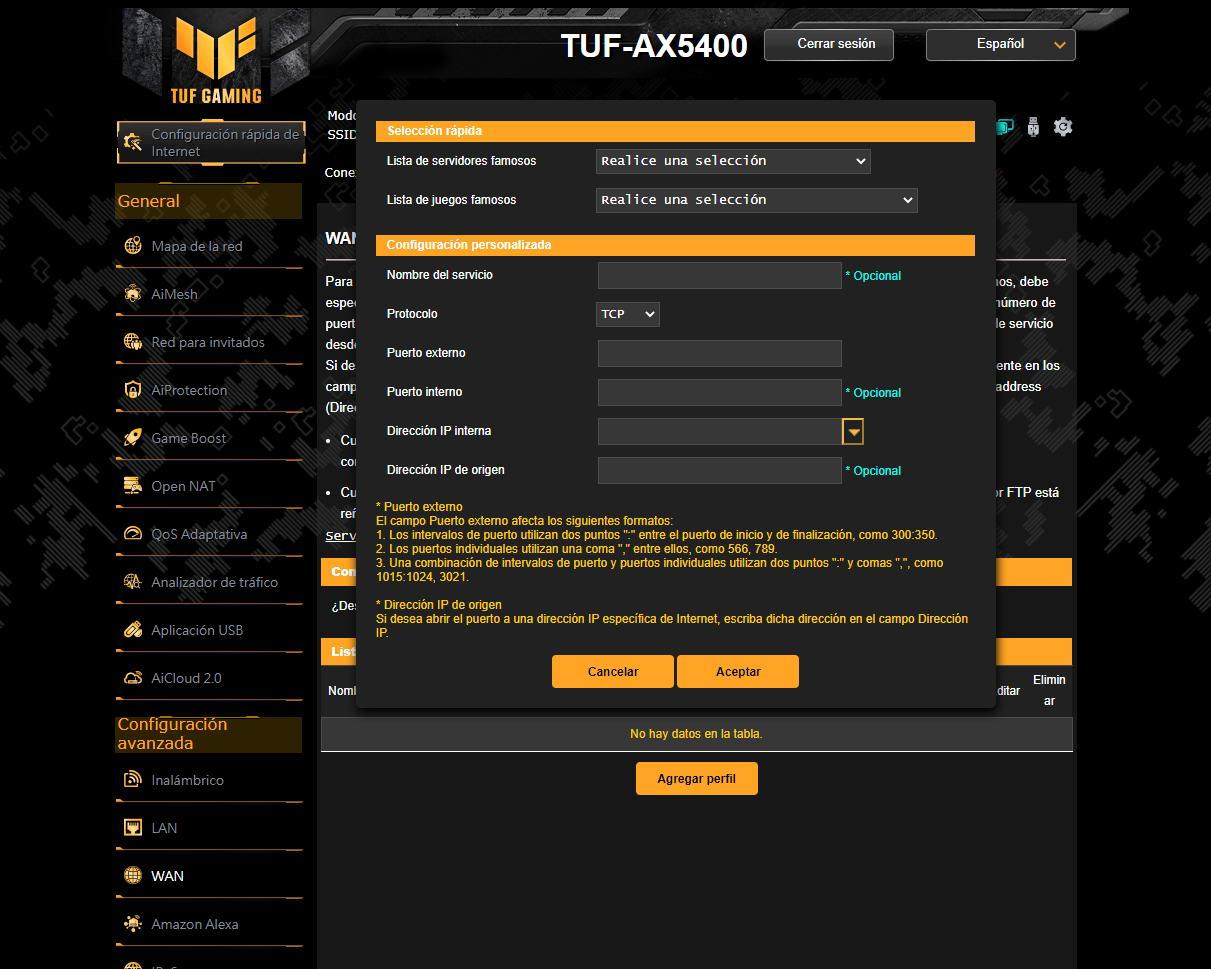
Как только мы все заполнили, мы применим изменения, и у нас уже будет открытый порт. В том случае, если вам нужно открыть несколько портов одновременно, вам придется выполнить одно и то же действие несколько раз, по одному правилу для каждого порта.
Есть роутеры, ориентированные на игры, вроде некоторых ASUS модели, которые позволяют легко и быстро открывать порты с помощью технологии «Open NAT». По сути, это большая база данных с портами, используемыми различными играми для PlayStation, Xbox или ПК, и она откроет их для нужного нам IP-адреса. Вместо того, чтобы исследовать порты TCP или UDP различных игр, нам нужно будет выбрать только игру.
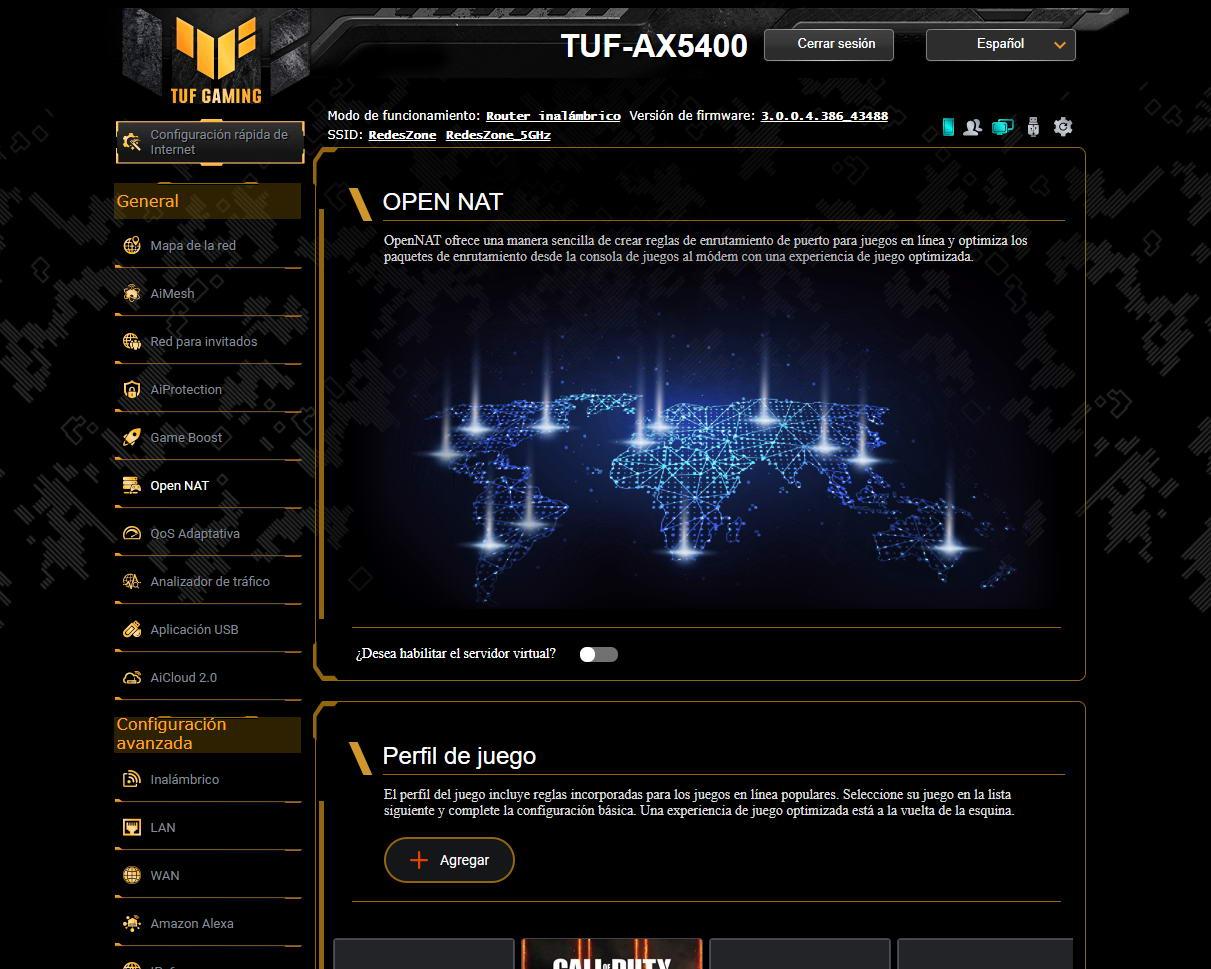
Мы можем добавить новые игровые профили, если их нет в списке игр, однако самые популярные игры находятся здесь.
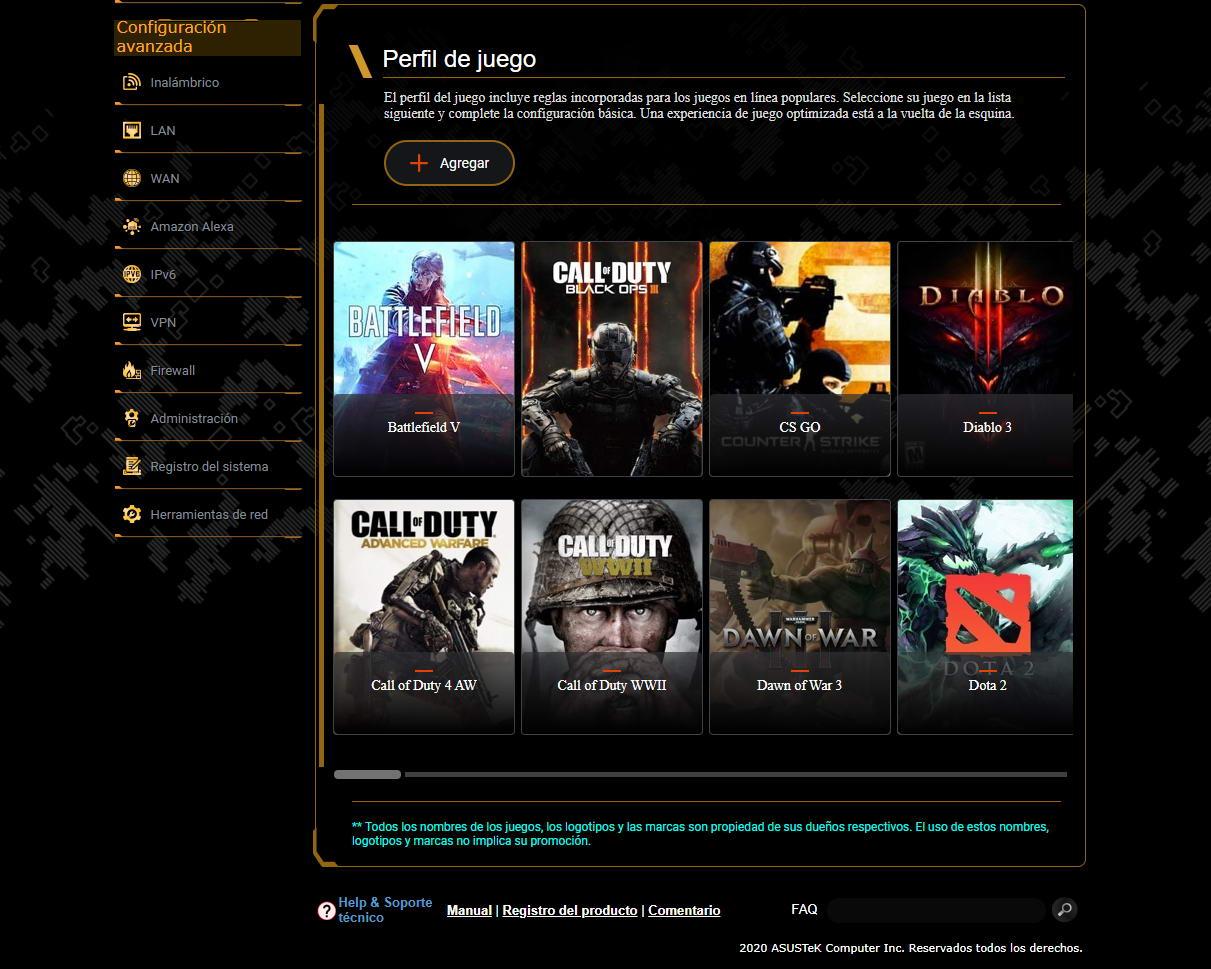
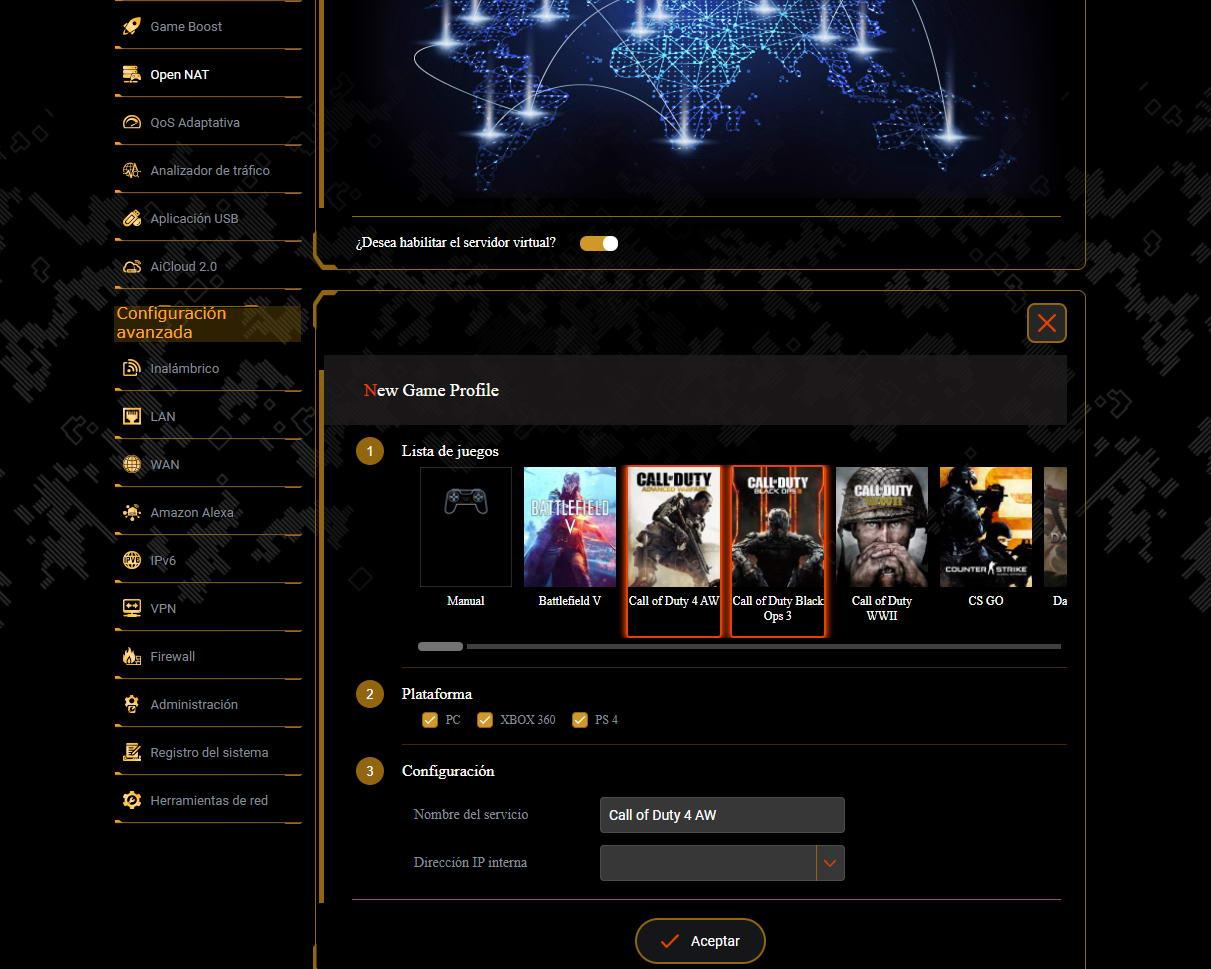
Все, что нам нужно сделать, это выбрать одну или несколько игр, выбрать платформу (консоль или ПК) и ввести внутренний IP-адрес или выбрать имя хоста консоли и нажать «Применить». Таким образом, нам не придется иметь дело с разными протоколами, количеством портов и т. Д.
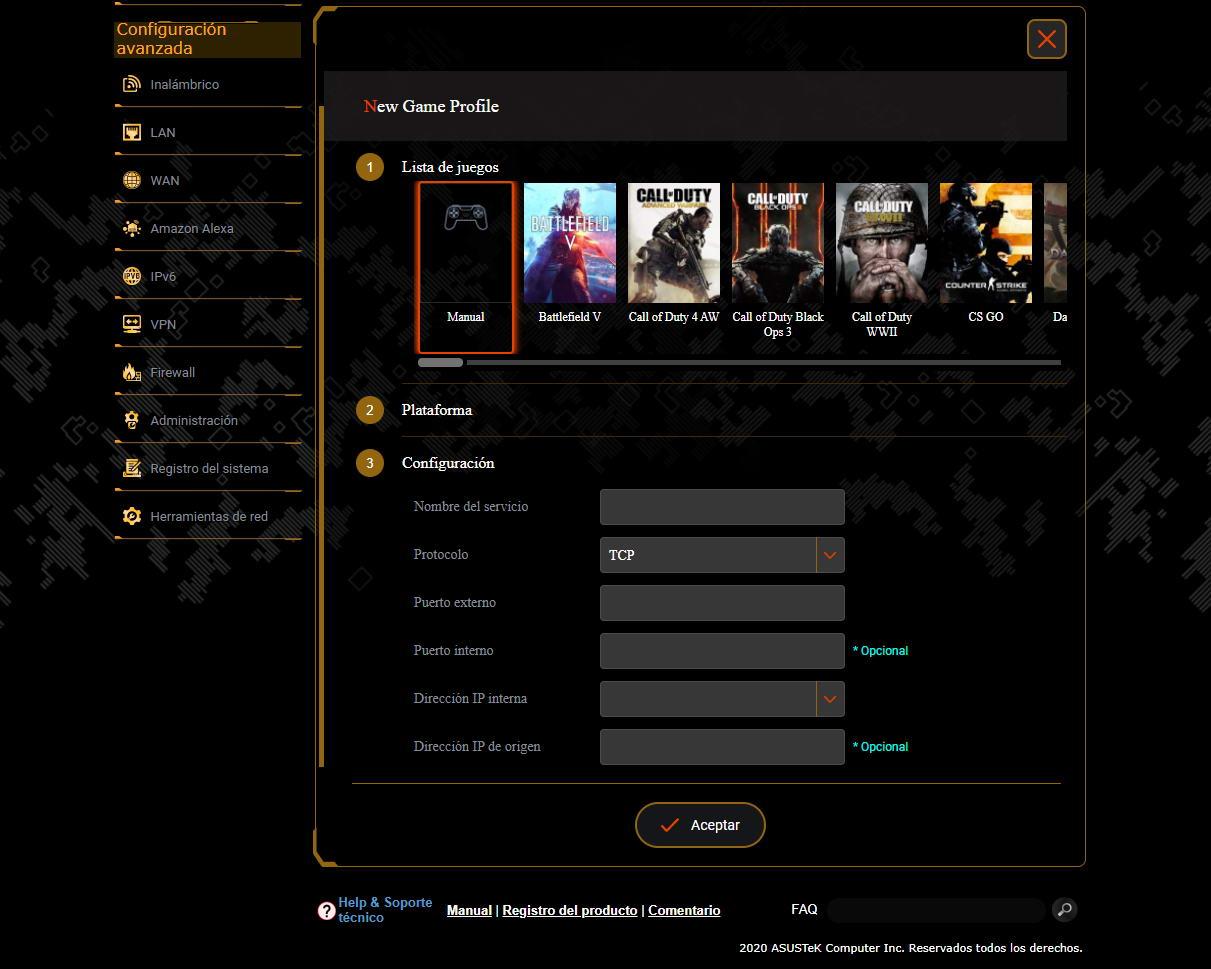
Если вы хотите выполнить более ручную настройку, либо вы перейдете в главное меню, чтобы открыть порты, либо мы все еще здесь, но они запросят у нас точно те же данные, которые мы видели ранее.
Это лучший способ открыть порты для консоли, отрицательная часть заключается в том, что нам придется переходить по портам, открывая их в NAT.
DMZ
DMZ — хороший вариант для открытия портов консоли, хотя это не рекомендуется делать, если вашей игровой платформой является ПК, по соображениям безопасности. DMZ состоит из открытия всех портов, кроме тех, которые мы специально открыли в NAT, таким образом, если у нас есть несколько портов, открытых для сервера NAS, и мы открываем DMZ для консоли, он откроет все порты, кроме те, что настроены для NAS.
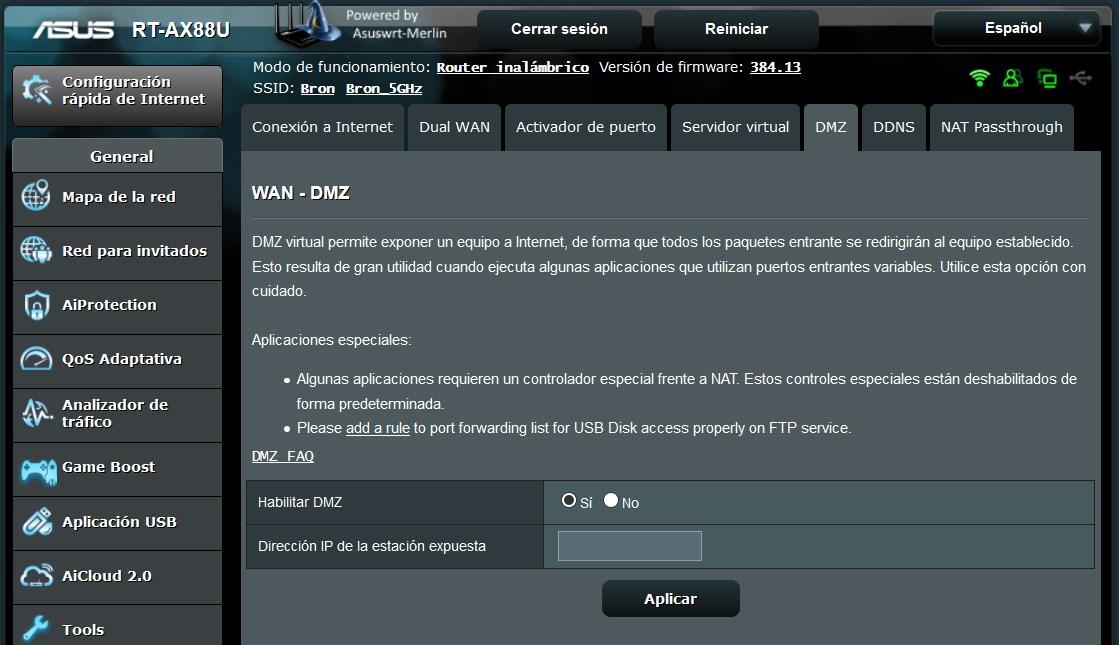
Если вы используете консоль, такую как PlayStation или Xbox, открытие DMZ — это вариант, чтобы не усложнять нашу жизнь открытием портов, нам просто нужно поместить IP-адрес нашей консоли в меню маршрутизатора, и автоматически у нас будет все порты открыты. В случае, если вы используете ПК и открываете DMZ для этого ПК, рекомендуется, чтобы ПК был брандмауэр чтобы заблокировать весь нежелательный трафик, однако из соображений безопасности мы рекомендуем не открывать DMZ для ПК, если только вы не знаете, что делаете.
UPnP
Последний метод открытия портов в NAT — это протокол UPnP. Этот протокол отвечает за автоматическое и динамическое открытие портов в зависимости от запросов, сделанных различными устройствами в локальной сети. Если ваше игровое устройство поддерживает UPnP и на маршрутизаторе он включен, все порты откроются автоматически, и вам не придется беспокоиться об открытии портов вручную или открытии DMZ.
По нашему мнению, мы всегда рекомендуем отключать UPnP прямо на маршрутизаторе из соображений безопасности. Возможно, что в вашей сети есть какое-то оборудование, открывающее порты с помощью UPnP без вашего ведома, или оно делает это, когда вы этого не хотите. Существуют маршрутизаторы, которые позволяют активировать UPnP по запросу на определенных устройствах, а не глобально, например FRITZ! Коробочные роутеры. Эти маршрутизаторы позволяют нам включить «автономную переадресацию портов», которая в основном заключается в активации UPnP на нужных нам компьютерах.
Как вы видели, у нас есть разные типы NAT в консолях и разные способы открытия этих портов, и у нас нет никаких проблем при подключении к нашим онлайн-играм. Мы надеемся, что объяснения помогут вам, если у вас есть какие-либо вопросы, вы можете оставить нам комментарий, и мы поможем вам решить любую проблему с NAT.
На чтение 4 мин. Просмотров 69 Опубликовано 31.05.2021
12
Иногда на вашей PlayStation 4 могут возникать проблемы с подключением, когда вы играете в многопользовательскую игру – вы можете часто отключаться от игровых сессий или страдаете от высокого пинга. Если вы проверили сетевое соединение и все в порядке, возможно, возникли проблемы с настройкой типа NAT для PS4. Фактически, изменение типа NAT может быть эффективным методом улучшения статуса вашей сети PS4.
В этой статье показано, что такое тип NAT, где вы можете просмотреть его статус и как вы можете изменить его для лучшее сетевое соединение PS4.
Содержание
- Что такое тип NAT?
- Как проверить тип NAT на PS4?
- Как изменить тип NAT?
Что такое тип NAT?
NAT – это сокращение от Преобразование сетевых адресов . Это метод, который «переводит» IP-адреса всех ваших домашних устройств в общедоступные (все это делается очень быстро в вашем маршрутизаторе). NAT необходим, потому что он может сохранить много адресов, поскольку их намного меньше, чем достаточно.
В основном существует три типа NAT:
Тип 1 (открытый): Это полностью открытый тип. Вы напрямую подключаетесь к Интернету. У вашей PS4 наименьшая вероятность отключения и высокая игровая задержка. И вы можете подключаться ко всем типам пользователей NAT. Обратной стороной является то, что ваше соединение может быть небезопасным.
Тип 2 (умеренный): ваша PS4 подключается к Интернету через маршрутизатор. По сравнению с открытым типом у вас будет более высокая задержка и более медленное соединение. Но вы все равно можете подключиться к большинству игроков.
Тип 3 (строгий): Это самый строгий тип. Ваш PS4 подключается к Интернету с помощью маршрутизатора. Шансы на отключение самые высокие. Вы можете подключиться только к игрокам открытого типа. И некоторые из ваших сетевых функций PS4 могут не работать.
Если вы используете NAT типа 3, рекомендуется изменить его, чтобы вы могли увеличить скорость сети PS4. Поэтому, если у вас плохое соединение при игре в многопользовательские игры на PS4, вы можете проверить, использует ли ваша консоль неправильный тип NAT.
Как проверить тип NAT на PS4?
Очень легко проверить, какой тип NAT используется на вашей PlayStation 4.
На вашей PS4:
1) Перейдите в Настройки > Сеть > Просмотр состояния подключения .
2) После теста вы можете увидеть Тип NAT внизу.
ВАЖНО: Также запишите IP-адрес и шлюз по умолчанию . Они понадобятся вам на следующих этапах.

Как изменить тип NAT?
Вы не можете изменить тип NAT непосредственно на PS4. Для изменения типа NAT необходимо изменить некоторые настройки вашего роутера.. И эти настройки могут отличаться в зависимости от марки и модели используемого вами роутера. Поэтому перед началом работы вам необходимо подготовить компьютер и руководство к маршрутизатору.
Ниже приведены подробные инструкции по изменению типа NAT:
1) На вашем компьютере откройте веб-браузер и введите в поле адреса IP-адрес шлюза по умолчанию (шлюз по умолчанию, который вы только что записали). После этого нажмите Enter на клавиатуре.

2) Введите имя пользователя и пароль для доступа к вашему маршрутизатору.
3) В настройках маршрутизатора включите UPnP * . (Расположение UPnP зависит от того, какой маршрутизатор вы используете. Если вам нужна помощь, вы можете обратиться к руководству, чтобы узнать больше о расположении и включении UPnP.)
UPnP означает Universal Plug and Play . Это протокол, который позволяет устройствам в сети обнаруживать друг друга.

4 ) Есть два способа изменить тип NAT для PS4. Один из них – поместить его в DMZ , что может быть опасным методом. Другой – открыть несколько портов пересылки . Вы можете щелкнуть одну из ссылок, чтобы перейти к желаемому методу.
a) Чтобы разместить PS4 в DMZ:
ВАЖНО: DMZ ( демилитаризованная зона ) является подсеть, которая находится между небезопасным Интернетом и вашей надежной домашней сетью. Устройства в этой зоне лучше взаимодействуют с внешними сетями, но они будут уязвимы для атак из Интернета . Вам следует дважды подумать, прежде чем переходить к шагам ниже.
i. Найдите настройку DMZ на вашем маршрутизаторе (возможно, вам потребуется проверить руководство к маршрутизатору).
ii. Включите DMZ и введите IP-адрес вашей PS4 , который вы только что записали в настройках DMZ. Затем сохраните и примените изменения.

iii. Отметьте, чтобы проверьте, изменился ли ваш тип NAT PS4 и работает ли сейчас сетевое соединение.
b) Для переадресации портов на PS4:
i. Перейдите в раздел настроек вашего маршрутизатора, где вы можете переадресовывать порты . (Обычно это называется «Переадресация портов», «Виртуальные серверы», «приложения». И снова ваше руководство поможет вам найти его.)
ii. Добавьте настраиваемые порты переадресации:
Номера и типы (TCP/UDP) портов, которые вы собираетесь ввести, перечислены ниже (все они рекомендованы Sony ):
80 ( TCP ), 443 ( TCP ), 3478 ( TCP и UDP ), 3479 ( TCP и UDP ), 3480 ( TCP )
Обратите внимание, что вы должны дать имя и назначить свой IP-адрес PS4 каждому из этих портов.
iii. Примените изменения.
iv. Убедитесь, что тип NAT на вашей PS4 изменится, и если ваш опыт многопользовательской игры станет лучше.

Источник: Android Central
Трансляция сетевых адресов (NAT) является важной частью подключения к многопользовательским онлайн-играм, решая, как обрабатывается входящий трафик. Для геймеров ваш тип NAT может сыграть огромную роль в том, с кем вы можете играть, устанавливая барьеры, если он не настроен правильно. Существует множество причин, по которым у вас могут быть строгие или даже двойные типы NAT, отображаемые в вашей сети, но с помощью переадресации портов вы можете легко преодолеть препятствия. Это не единственный метод — для многих достаточно будет просто включить Universal Plug and Play (UPnP) на своем маршрутизаторе. Вот как это сделать на PlayStation 4.
Как перенести вашу PlayStation 4 вперед
Порты, которые необходимо открыть для PlayStation, чтобы получить открытый NAT, одинаковы, но фактический процесс может отличаться от маршрутизатора к маршрутизатору. Шаги постоянны, но вам, возможно, придется покопаться в настройках роутера, чтобы найти то, что вам нужно.
-
Откройте приложение « Настройки» на PlayStation 4.

Источник: Android Central
-
Далее прокрутите вниз и выберите Сеть.
Источник: Android Central
-
Выберите Просмотр состояния подключения.
Источник: Android Central
- Запишите IP-адрес вашей консоли. Это потребуется позже в процессе переадресации порта.
- Запишите MAC-адрес вашей консоли. Это также может потребоваться для последующих шагов.
- Войдите в настройки управления вашего роутера. Хорошее место для начала, если вы еще этого не сделали, — это проверить свой роутер, так как многие могут иметь информацию на наклейке.
- Вручную назначьте статический IP-адрес консоли PS4, используя данные четвертого и, возможно, пятого шагов, в зависимости от вашего маршрутизатора. Например, в Google WiFi вы найдете его в разделе «Дополнительные сети» сопутствующего приложения.
- Найдите правила переадресации портов для вашего маршрутизатора. Опять же, используя Google WiFi в качестве примера, вы также найдете это в разделе «Дополнительные сети»
-
Добавьте правила для TCP 80, 443, 3478, 3479, 3480 и UDP 3478, 3479. Для получения дополнительной информации об этом обратитесь к сетевому руководству Sony .


Теперь перезагрузите все, чтобы убедиться, что все запущено правильно, и вы должны увидеть улучшение в вашем типе NAT.
Выполните первые три шага выше, чтобы проверить это. Существует три типа NAT, которые можно найти на PlayStation 4: 1 — открытый, 2 — умеренный и 3 — строгий. Посмотрите, на что изменится ваш результат, когда вы закончите. В моем случае я использовал этот метод и сумел устранить двойной NAT, вызванный использованием Google Wifi с маршрутизатором ISP, который нельзя перевести в режим только модема.
Хотя вы можете не думать, что ваш тип NAT так же важен, как скорость интернета, вы ошибаетесь. Такие игры, как Call of Duty и Fortnite, известны своей жесткостью в зависимости от вашего типа NAT, и совсем недавно Warframe не позволил мне играть, пока я не устраню проблемы двойного NAT. Так что, безусловно, стоит что- то делать.
Дополнительные аксессуары
На самом деле PlayStation и доступ к вашему маршрутизатору — это все, что вам нужно, но приличный кабель Ethernet значительно ускорит ваше соединение и обеспечит более высокую скорость загрузки и возможность подключения при игре в онлайн-игры.
DanYee Cat 7 Ethernet кабель (8 долларов от Amazon)
Плетеный шнур и разъемы премиум-класса делают кабель DanYee Cat 7 отличным выбором для ваших потребностей PlayStation 4. Цена тоже подходит.

Google WiFi (244 доллара в Amazon)
Google WiFi — это отличная система маршрутизаторов, которая создает сеть Wi-Fi вокруг вашего дома. Это дает вам лучшее покрытие везде в вашем доме.

Мы можем заработать комиссию за покупки, используя наши ссылки. Узнайте больше