
NAT (происходит от английского термина Network Address Translation, который переводится как «преобразование сетевых адресов») при помощи этой функции в сетях TCP/IP преобразовываются IP-адреса транзитных пакетов. Он есть у всех роутеров, имеет название port forwarding.
Преимущество данной технологии в том, что не надо изменять конфигурацию маршрутизаторов и окончательных узлов внутренней сети. Эти технологии не применяются там, где в работе с внешними сетями задействовано много внутренних узлов.
Static NAT
Как правило, не используется физическими лицами для их потребностей, а применяется компаниями, в которых есть много IP адресов с необходимостью, чтобы они для некоторых серверов оставались постоянными и были доступны из вне. Чтобы открыть какой-нибудь сервис (почта, сайт и т.д.) необходимо знать 2 параметра: IP адрес (DNS имя) и порт. При этом порт обычно не вводится (если он не был изменен), поскольку программы вводят его автоматически и, следовательно, пользователь даже не задумывается о его наличии. Для того чтобы другие пользователи глобальной паутины могли работать с определённым компьютером, им необходимы знать его IP (DNS имя) и порт сервиса.
Если у человека статический Network Address Translation и один компьютер в сети, то знать порт не обязательно, достаточно будет знания IP. Чтобы ограничить доступ, нужна установка межсетевого экрана.
Чтобы было понятнее, можно провести такую аналогию: IP адрес — это чей-то дом, а порт – его квартира. Чтобы человека нашли, нужно знать и то и другое.
Как это работает. Допустим, провайдер выдал 4 IP для 3-х серверов. Роутеру назначается первый, а остальные достаются серверам. Чтобы на них смогли попасть достаточно указать внешние IP, например, второй, а роутер всё равно перенаправит на первый сервер. Человек попадает на сервер, работает на нём, но не знает, что его адрес иной. Запись будет храниться об этом в таблице NAT.
Есть положительные моменты: адреса пользователя не видны, но он сам виден из интернета. Минусы: любому другому пользователю будет просто совершить попытку взлома его компьютера.
Dynamic NAT
В отличие от статического имеет одно исключение: из глобальной паутины нет возможности увидеть сервера, с которыми производится работа. Клиент получает несколько IP, но здесь их распределяет роутер. Когда клиент находится в интерне, роутер сам выбирает среди полученных один адрес, выдаёт его и заносит в таблицу Network Address Translation. Но сама запись долго не хранится, когда пользователь вышел из интернета она вытирается из таблицы.
Большим недостатком является то, что необходимое число входов в глобальную паутину не может быть больше количества IP адресов, которые выдал провайдер. Пока не найдутся свободные, новые пользователи не смогут подключиться к компьютеру. Но по сравнению с первым типом есть большое превосходство, другие пользователи не смогут свободно зайти на жёсткий диск компьютера, так как адреса постоянно меняются. Также самим клиентам не надо распределять IP адреса, их распределит роутер.
Port Address Translation (PAT), NAT Overload и Masquerading
Данный тип актуальнее физическому лицу, поскольку выдается единственный внешний адрес, а пользователь только назначает порт любому серверу. Скажем, кому-то необходимо, чтобы к нему могли зайти в торрент, для этого понадобятся не только внутренние, но и внешние порты. Программой используется внутренний порт только на компьютере, на котором она установлена. С других же машин будут подключаться к внешнему порту, находящемуся на роутере. Очень часто, но не всегда они совпадают.
У данного метода есть преимущество: доступ открыт для определённой программы, все остальное закрыто. А недостаток в том, что очень часто порты нужно настраивать вручную.
Как изменить тип NAT
Нужно зайти на свой роутер. Для этого, в браузере набираем 192.168.1.1 или 192.168.0.1 (или другую комбинацию в зависимости от маршрутизатора). Вводим логин и пароль. Там смотрим свой IP и настройки сети.
Затем необходимо обратиться к провайдеру интернет-подключения, сообщить данные, которые смотрели в роутере и он всё перенастроит.
Терминология NAT
Для NAT важно различать внутреннюю и внешнюю сеть. К внутренней относятся все сети, которые необходимы в преобразовании, к внешней – все остальные сети.
Система имеет 4 разновидности адресов:
- внутренний и внешний локальный;
- внутренний и внешний глобальный.


В задачи внутреннего входит преобразование механизмов NAT, внешний служит адресом устройства, куда необходимо войти. Под локальным понимают тот, который бывает во внутренних, а глобальным – во внешних сетях.
Как проверить находится ли компьютер за NAT
Для этого достаточно определить IP компьютера пользователя. Если какой-то адрес попадает в диапазоны (используются только для локальных сетей):
- 10.0. 0. 0 — 10. 255.255.255;
- 172.Х. 0. 0 — 172. Х.255.255 (Х принимает значение от 16 до 31);
- 192.168. Х. 0 — 192.168.Х.255 (Х чаще всего 0 или 1, принимает значения от 0 до 255).
Это значит, что данный компьютер находится в локальной сети и пользователь в NAT.
Настройки NAT, как сделать его открытым
Чтобы настроить NAT в роутере, нужно зайти в браузер, набрать 192.168.1.1 или 192.168.0.1 (адрес роутера) после чего потребуется ввести логин с паролем (обычно Admin/Admin). Затем находится поле Configuration (настройки), потом Network (сеть) и Routing (маршруты или маршрутизация). В новом окне выбирают Policy Routing (новое правило). Здесь задаются условия маршрутизации. Выбрать можно по различным свойствам, таким, как: пользователи, интерфейсы, IP-адрес источников или получателей, порт назначения.
Задаем условия трафика, там есть несколько назначений: Auto перенаправит трафик в глобальный интерфейс, который указан по умолчанию, Gateway на адрес, имеющийся в настройках, Trunk — на несколько интерфейсов, Interface – на тот интерфейс, который указан.
На сервере настраивается следующим образом: в начале находится Диспетчер сервера, на который щёлкают мышкой, потом в новом окошке на добавить роли и компоненты, затем далее, устанавливают удалённый доступ, потом добавить компоненты и продолжить. Затем выбирают службы ролей и отмечают маршрутизация, нажимают на далее. В самом конце на закрыть.
После подключения компьютера к серверу необходимо его настроить в NAT. В меню пуск находится окно администрирование — маршрутизация и удалённый доступ. Для активации нужно нажать на «включить маршрутизацию и удалённый доступ». Затем на «далее» и выбрать преобразование сетевых адресов NAT. Потом нажимаем на интернет и включаем базовые службы назначения. Продолжаем несколько раз нажимать на «далее» и последний раз на «готово».
Сделать NAT открытым может помочь провайдер с которым клиент заключил договор на поставку интернет услуг, просто необходимо обратиться к нему с этим вопросом.
Технология NAT loopback и NAT Traversal
Суть NAT loopback в том, что если пакет попадает из внутренней сети на IP-адрес роутера, то такой пакет будет принят, как внешний и на него будут распространяться брандмауэрные правила для внешних соединений. После успешного прохождению пакета через брандмауэр вступит в работу Network Address Translation, который будет посредником для двух внутрисетевых машин. Получается следующее:
- снаружи локальной сети можно узнать о настройках сетевой службы;
- зайти на сервер по имени домена, который находится в локальной сети. Без функции loopback (или hairpinning) данные действия были бы невозможными, нужно было бы для любого домена настраивать файл hosts;
- основной минус – увеличение нагрузки на роутер с хабом.
NAT Traversal – это возможности у сетевых приложений определить то, что они располагаются за границами устройства. В этом случае Network Address Translation оказывает содействие в том, чтобы определить внешний IP-адрес данного устройства и сопоставлять порты, чтобы NAT пересылал используемые приложениями пакеты с внешнего порта на внутренний. Все эти процессы выполняются автоматически. Без них пользователю пришлось бы вручную сопоставлять настройки портов и вносить в разные параметры изменения. Но есть и минусы – нужно проявлять осторожность для таких приложений – они обладают возможностями широкого контроля над устройствами, а следовательно могут появится уязвимости.
Download PC Repair Tool to quickly find & fix Windows errors automatically
Sometimes while playing games, you experience annoying lags in the network. It makes all the difference in gaming. NAT or Network address translation is responsible for this. In this guide, we explain what NAT is and how to change NAT type on a Windows 11/10 PC.

What is Network Address Translation (NAT)
Network Address Translation (NAT) is a process where an IP address is mapped to a different address by modifying the network address information. NAT works in the router and translates the private addresses into a single public IP address. Your router becomes the mediator between your IP address and the internet in this process.
Your internet might slow down with strict NAT settings which are not visible in normal browsing. But, you can experience it while gaming. To beat this, there are three NAT types, they are:
- NAT Type 1 (Open) – This type has no restrictions in sending or receiving data as it has no firewall. It offers better speeds and very little buffering or lag, it is not a safe option as it do not have firewall protection which makes your network vulnerable to attacks.
- NAT Type 2 (Moderate) – This type is more secure than Type 1. A few ports are open and have a firewall to protect your network. Compared to Type 1, the internet may slightly slow down.
- NAT Type 3 (Strict) – This type is a more strict and secure NAT type. This type protects your network from attacks and is set by default in most routers. The internet is slower than the other two types.
Let’s see how we can change the NAT type on PC.
You can change the NAT type on a Windows 11/10 PC in different ways. They are:
- Port forwarding
- Network Discovery method
- UPnP method
- Using a Configuration file
Let’s get into the details of each method.
1] Port forwarding
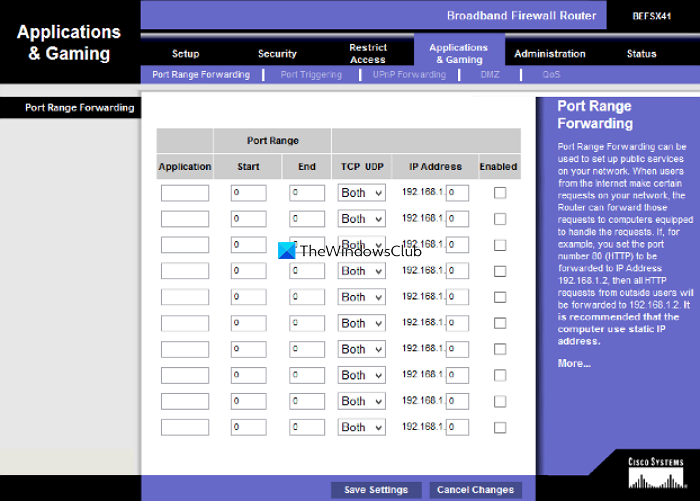
This is one of the easiest methods to change the NAT type on a PC. Before going into this process, you need to find out which ports are being used by the games you play. To find the ports used by an application or game,
- Type Win+R on your keyboard and type cmd and press Enter
- Then, type
tasklist | findstr [application/game name]and press Enter. You need to replace [applcation/game name] with the actual name. You will see the port number. Note it down.
Now, to change the NAT type in the port-forwarding method,
- Access your router configuration page and find the Port Forwarding option
- Enter the port numbers you have noted in the first section and IP address in the next column.
- Now, select both UDP and TCP options
- Save the settings and restart the router.
Now the NAT Type has changed.
2] Network Discovery method
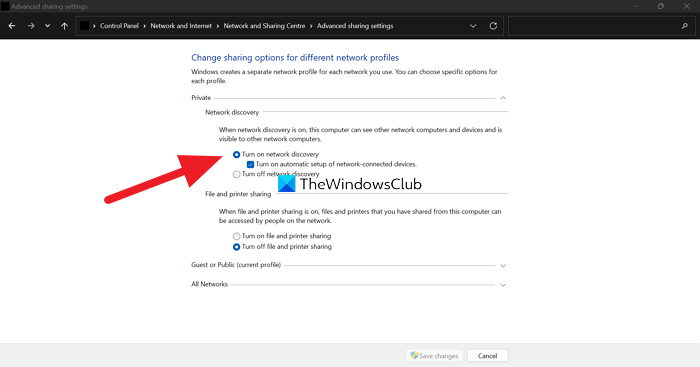
To change the NAT type in this method,
- Open Control Panel from the Start menu
- Click on Network & Internet, then on Network and Sharing Centre
- Now, click on Change advanced sharing settings on the left side panel
- Now, check the button beside Turn on network discovery and Save changes at the bottom
3] UPnP method
Universal Plug and Play (UPnP) method is done in the router settings. It helps devices discover one another on a network by enabling automatic port forwarding. UPnP method makes you vulnerable on the network and is not a safe method. Before going into the process, make sure your IP address is static.
To change the NAT type in the UPnP method,
- Open your router settings on a browser
- Find UPnP and turn it on.
That’s it. Your NAT Type is now changed.
4] Using a Configuration file
To change the NAT Type in this method,
- Open your router configuration page on a web browser
- Find Save or Restore Configuration options in the settings
- Save the file on your PC, and make another copy for backup
- Open the Configuration file and find “last bind“
- Then, type “bind application=CONE(UDP) port=1111-1111” by replacing the port number with the port numbers used by the game or application. Save the file.
- Then, in the router settings, click on Save or Restore Configuration and load the edited file.
- Restart your router to apply the changes.
These are the different ways using which you can change the NAT type on a PC. Also, if you don’t want to get into all these, you can use a VPN to bypass NAT types. A VPN gives you complete security by encrypting your traffic and data in a tunnel.
How do I check my NAT-type PC?
NAT Type is visible on the router settings page. You need to access router settings with the address and credentials according to your router make on a browser and see the NAT type.
Is there a way to change the NAT type?
There are different ways to change the NAT type. They are, by Port forwarding, by Network Discovery method, by UPnP method, or by Using a Configuration File. You can also use a VPN to bypass NAT settings.
Related read: Fix slow Internet speed on Windows 11/10 computer.

Guru Mandadi is a tech enthusiast and a movie buff who loves writing about computers and movies. He dreams of living a month devoid of all tech and modern-day advancements in a forest.
Download PC Repair Tool to quickly find & fix Windows errors automatically
Sometimes while playing games, you experience annoying lags in the network. It makes all the difference in gaming. NAT or Network address translation is responsible for this. In this guide, we explain what NAT is and how to change NAT type on a Windows 11/10 PC.
What is Network Address Translation (NAT)
Network Address Translation (NAT) is a process where an IP address is mapped to a different address by modifying the network address information. NAT works in the router and translates the private addresses into a single public IP address. Your router becomes the mediator between your IP address and the internet in this process.
Your internet might slow down with strict NAT settings which are not visible in normal browsing. But, you can experience it while gaming. To beat this, there are three NAT types, they are:
- NAT Type 1 (Open) – This type has no restrictions in sending or receiving data as it has no firewall. It offers better speeds and very little buffering or lag, it is not a safe option as it do not have firewall protection which makes your network vulnerable to attacks.
- NAT Type 2 (Moderate) – This type is more secure than Type 1. A few ports are open and have a firewall to protect your network. Compared to Type 1, the internet may slightly slow down.
- NAT Type 3 (Strict) – This type is a more strict and secure NAT type. This type protects your network from attacks and is set by default in most routers. The internet is slower than the other two types.
Let’s see how we can change the NAT type on PC.
You can change the NAT type on a Windows 11/10 PC in different ways. They are:
- Port forwarding
- Network Discovery method
- UPnP method
- Using a Configuration file
Let’s get into the details of each method.
1] Port forwarding
This is one of the easiest methods to change the NAT type on a PC. Before going into this process, you need to find out which ports are being used by the games you play. To find the ports used by an application or game,
- Type Win+R on your keyboard and type cmd and press Enter
- Then, type
tasklist | findstr [application/game name]and press Enter. You need to replace [applcation/game name] with the actual name. You will see the port number. Note it down.
Now, to change the NAT type in the port-forwarding method,
- Access your router configuration page and find the Port Forwarding option
- Enter the port numbers you have noted in the first section and IP address in the next column.
- Now, select both UDP and TCP options
- Save the settings and restart the router.
Now the NAT Type has changed.
2] Network Discovery method
To change the NAT type in this method,
- Open Control Panel from the Start menu
- Click on Network & Internet, then on Network and Sharing Centre
- Now, click on Change advanced sharing settings on the left side panel
- Now, check the button beside Turn on network discovery and Save changes at the bottom
3] UPnP method
Universal Plug and Play (UPnP) method is done in the router settings. It helps devices discover one another on a network by enabling automatic port forwarding. UPnP method makes you vulnerable on the network and is not a safe method. Before going into the process, make sure your IP address is static.
To change the NAT type in the UPnP method,
- Open your router settings on a browser
- Find UPnP and turn it on.
That’s it. Your NAT Type is now changed.
4] Using a Configuration file
To change the NAT Type in this method,
- Open your router configuration page on a web browser
- Find Save or Restore Configuration options in the settings
- Save the file on your PC, and make another copy for backup
- Open the Configuration file and find “last bind“
- Then, type “bind application=CONE(UDP) port=1111-1111” by replacing the port number with the port numbers used by the game or application. Save the file.
- Then, in the router settings, click on Save or Restore Configuration and load the edited file.
- Restart your router to apply the changes.
These are the different ways using which you can change the NAT type on a PC. Also, if you don’t want to get into all these, you can use a VPN to bypass NAT types. A VPN gives you complete security by encrypting your traffic and data in a tunnel.
How do I check my NAT-type PC?
NAT Type is visible on the router settings page. You need to access router settings with the address and credentials according to your router make on a browser and see the NAT type.
Is there a way to change the NAT type?
There are different ways to change the NAT type. They are, by Port forwarding, by Network Discovery method, by UPnP method, or by Using a Configuration File. You can also use a VPN to bypass NAT settings.
Related read: Fix slow Internet speed on Windows 11/10 computer.
Guru Mandadi is a tech enthusiast and a movie buff who loves writing about computers and movies. He dreams of living a month devoid of all tech and modern-day advancements in a forest.
Вы только что приобрели новую замечательную игру, и пришло время для захватывающего матча с вашим другом. Вы подключаетесь и начинаете играть, но внезапно начинаете терять очки из-за раздражающей задержки. Одним из виновников может быть тип NAT, поэтому ниже мы расскажем, как изменить его на вашем ПК.
Что такое NAT и каково его назначение?
Трансляция сетевых адресов (NAT) — это метод изменения IP-адреса путем изменения информации в заголовке пакета данных. Сетевые пакеты — это пакеты информации, которые составляют ваш трафик, когда он проходит через устройство маршрутизации.
NAT работает в маршрутизаторе и позволяет ему преобразовывать частные адреса всей сети в один публичный IP-адрес. Это превращает маршрутизатор в посредника между вашей частной сетью и Интернетом.
NAT-маршрутизатор можно сравнить с офисным коммутатором. Каждый отдел имеет свой собственный внутренний номер, который не виден посторонним (частный IP). Исходящие звонки обычно отображают один и тот же публичный номер (публичный IP). Подобно секретарю, NAT может направлять звонки конкретным абонентам в различные отделы, используя их порты, при этом гарантируя, что эти соединения легитимны.
NAT используется для следующих целей:
- Для предотвращения исчерпания адресов IPv4. Изначально NAT использовался для сохранения доступных IP-адресов, поскольку их количество ограничено. С ростом числа интернет-пользователей для каждого из них не хватает IP-адресов. Интернет-провайдеры используют шлюзы NAT для присвоения одного IP-адреса всей сети, а не одному устройству. Например, в вашей сети может быть много подключенных устройств (например, ноутбук, несколько мобильных телефонов, IoT-устройства). Если бы каждое из них имело уникальный адрес, ситуация потребовала бы гораздо больше IP-адресов. Но с NAT-шлюзами провайдеры присваивают всей сети один IP вместо нескольких;
- Чтобы скрыть ваш частный IP. NAT также скрывает ваши частные IP-адреса, отображая вместо них публичный IP. В результате IP-пакеты кажутся исходящими от устройства маршрутизации;
- Для защиты. NAT также действует как брандмауэр и может решать, какие данные могут проходить в вашу локальную сеть.
- Проблемы с подключением NAT
- Более строгие настройки NAT могут замедлить скорость вашего интернета. Хотя это не будет большой проблемой для ежедневного просмотра веб-страниц, это снижение может быть гораздо более заметным во время игр. Поскольку NAT выполняет функции брандмауэра, он может замедлить вашу скорость, ограничивая поток определенных пакетов.
Кроме того, устройства с маршрутизаторами NAT обычно не имеют сквозного соединения и не поддерживают определенные интернет-протоколы. Поэтому некоторые пакеты могут не доходить до места назначения, что может привести к проблемам с интернет-соединением.
Что такое тип NAT?
К сожалению, не существует общепринятой в отрасли классификации различных типов NAT, которые пользователи часто видят на своих устройствах. Обычно они описывают, насколько строгой является конфигурация NAT в контексте вашего устройства. Функции NAT и технические характеристики могут отличаться в зависимости от устройства, поэтому мы рекомендуем проверить их перед изменением настроек.
Открытый NAT
Открытый NAT не имеет никаких ограничений. Все устройства могут свободно отправлять и получать данные, и у него нет брандмауэра. Он также легко соединяется с другими типами NAT.
Хотя открытый NAT гарантирует бесперебойную работу в Интернете с минимальными задержками и буферизацией, это не очень безопасный вариант. Он не обеспечивает защиту брандмауэра, поэтому при его использовании вы более уязвимы для хакерских атак.
Умеренная NAT
Этот NAT более безопасен и оставляет открытыми только несколько портов. Он также использует брандмауэр для защиты вашей сети. Хотя он более безопасен, он также может немного замедлить работу вашего интернета.
Строгая NAT
Это самый строгий и самый безопасный тип NAT. Он ограничивает данные, поступающие в сеть, а также является самым безопасным из трех. Строгий NAT защищает вас от различных атак и включен по умолчанию в большинстве маршрутизаторов.
Его недостатком является то, что он замедляет работу интернета, и вы можете испытывать больше задержек во время игр. Этот тип может подключаться только к сетям с открытым NAT, поэтому вы можете чаще сталкиваться с проблемами подключения.
Как изменить тип NAT на компьютере
Вот несколько способов изменить тип NAT.
1. Включите UPnP
Universal Plug and Play (UPnP) — это набор протоколов, которые помогают устройствам в вашей сети находить друг друга. Он также позволяет автоматически перенаправлять порты.
Перед включением UPnP убедитесь, что вы включили статический IP-адрес. Шаги могут отличаться в зависимости от модели маршрутизатора, но обычно они выглядят следующим образом:
Откройте панель управления маршрутизатора в браузере и войдите в систему;
Перейдите к настройкам и установите UPnP в положение on.
Помните, что использование UPnP делает вас гораздо более уязвимым в Интернете. В устройствах UPnP обычно отсутствуют механизмы аутентификации, что делает вас более уязвимыми для кибератак. Кроме того, они подвержены так называемой лазейке CallStranger, что позволяет злоумышленникам использовать их для DDoS, перечислений и других атак. Чтобы избежать этих угроз, обязательно внедряйте последние обновления для системы UPnP.
2. Используйте Windows Network Discovery
Если вы используете Windows, вы можете использовать Network Discovery для изменения NAT:
1. Нажмите кнопку меню Пуск;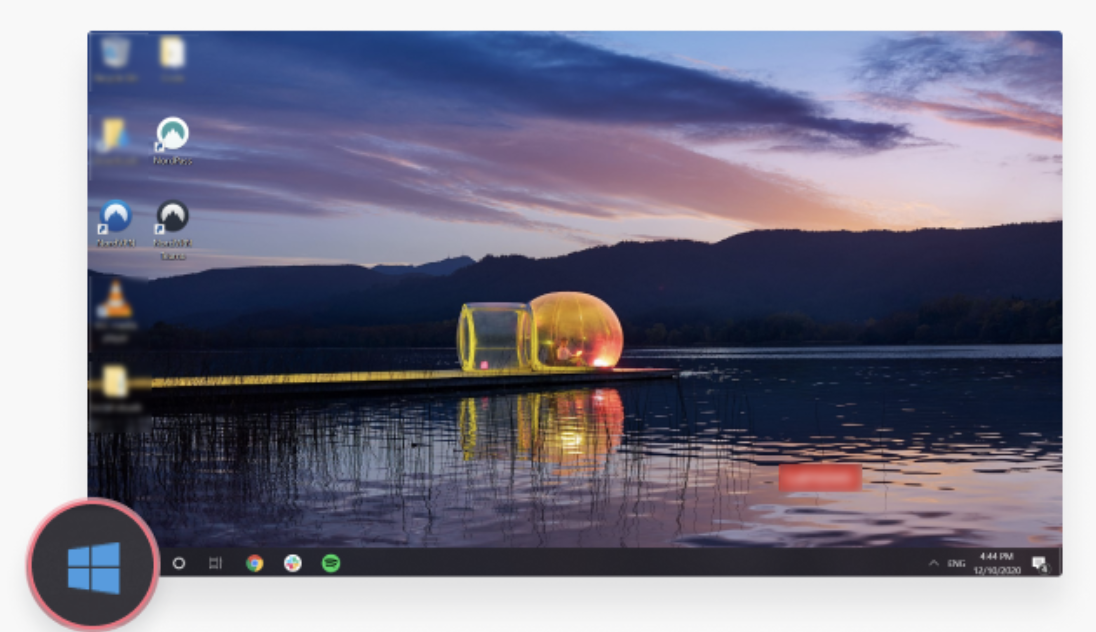
2. Перейдите в раздел Настройки;

3. Нажмите Сеть и интернет;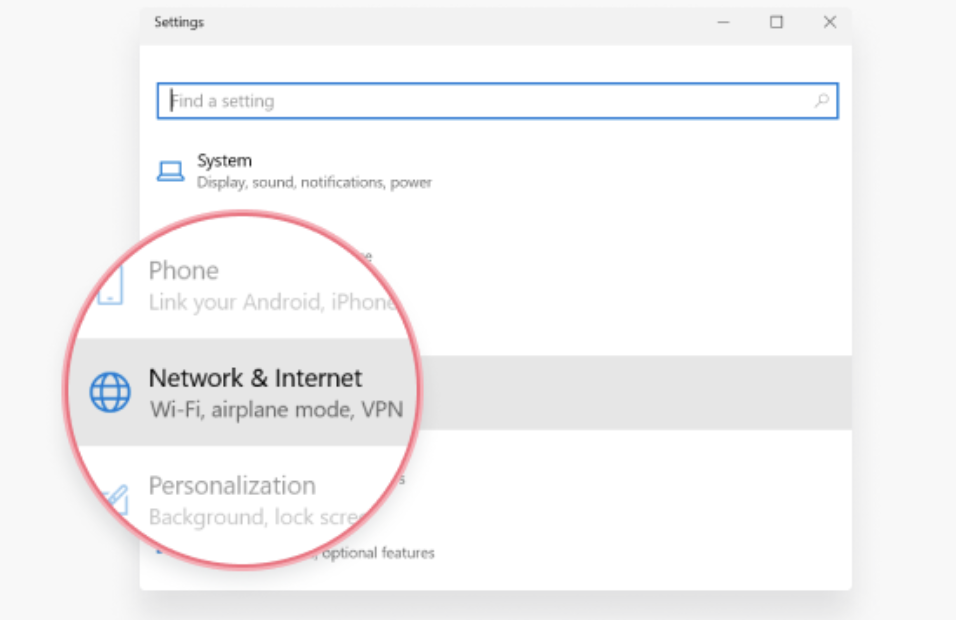
4. Выберите Wi-Fi;
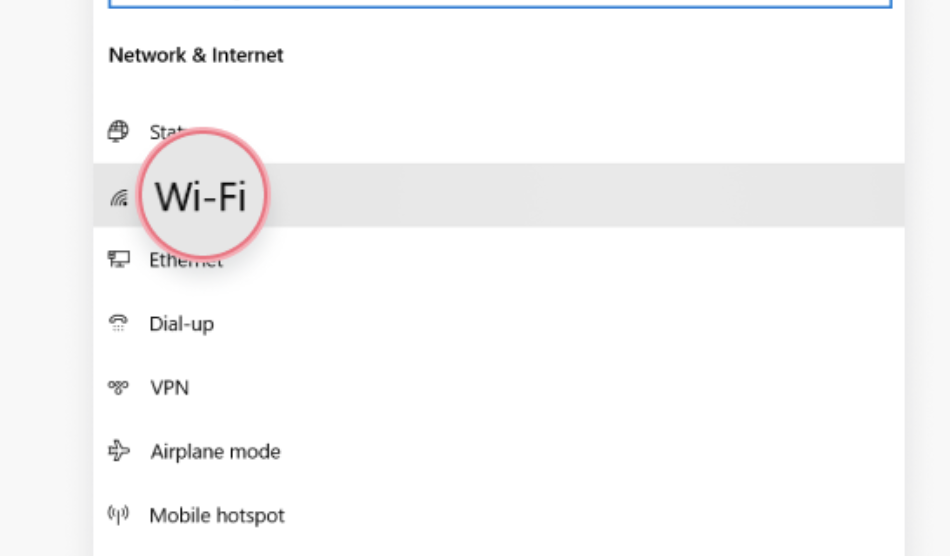
5. Затем нажмите Изменить дополнительные параметры общего доступа;

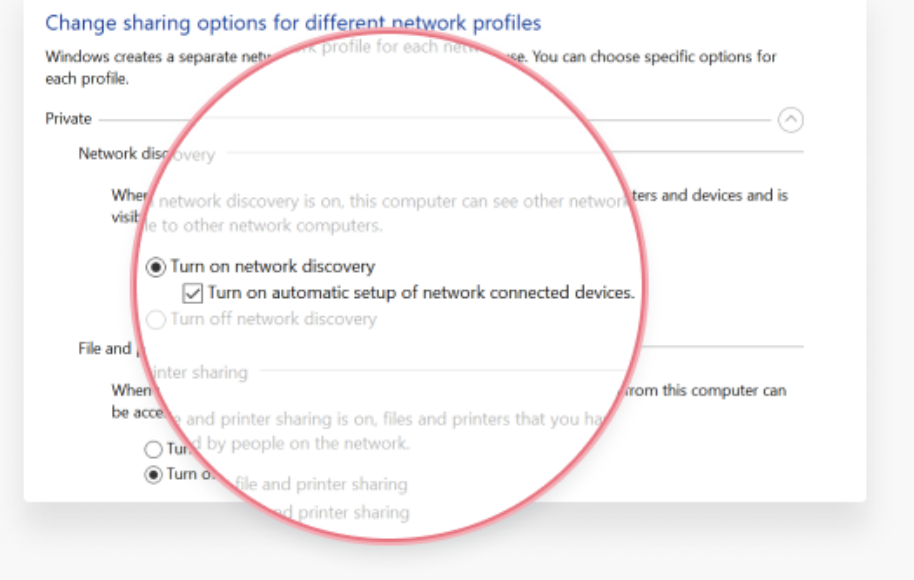
6. Включите опцию Включить обнаружение сети и установите флажок Включить автоматическую настройку подключенных к сети устройств.
3. Используйте проброс портов
Это один из самых простых методов изменения NAT. Сначала включите функцию переадресации портов в настройках маршрутизатора. Вот как это сделать:
- Вы, вероятно, найдете опцию переадресации портов в разделе настроек панели управления вашего маршрутизатора. Включите ее;
- Затем вам следует узнать номера портов, которые используют ваши игры, и внести их в список. Не забудьте добавить рядом свой IP-адрес;
- Выберите устройство, на которое вы хотите указать;
- Выберите опции TCP и UDP;
- Сохраните изменения и перезагрузите маршрутизатор.
4. Использование файла конфигурации
Для этого метода вам необходимо:
- Перейти на панель конфигурации маршрутизатора;
- Найти «Сохранить или восстановить конфигурацию» или аналогичную опцию;
- Выбрать опцию резервного копирования конфигурации;
- Сохранить файл, когда появится соответствующее окно;
- Создайте дополнительную копию файла для резервного копирования;
- Откройте файл;
- Затем найдите «последнюю привязку»;
- В поле «last bind» введите «bind application=CONE(UDP) port=5555-5555» (замените номера портов на те, которые использует ваша игра). Если вы хотите открыть несколько портов, добавьте необходимое количество строк с разными номерами портов ниже той, которую вы ввели;
- Сохраните файл, вернитесь на панель конфигурации маршрутизатора и найдите опцию, где можно загрузить конфигурацию с жесткого диска. Затем загрузите файл, который вы только что изменили;
- Нажмите кнопку Восстановить конфигурацию или опцию с аналогичным названием;
- Перезагрузите маршрутизатор после загрузки конфигурации.
Всем привет! Сегодня мы поговорим про то, что же такое NAT в роутере. Как вы, наверное, все знаете, большинство адресов в интернете использует IPv4 версию. Эти адреса имеют диапазон от 0.0.0.0 до 255.255.255.255. Если подсчитать, то у нас есть больше 4-х миллиардов айпишников. Вроде бы достаточно много, но на деле с ростом клиентов интернета свободных адресов почти уже не осталось. Приплюсуем сюда тот факт, что многие IP зарезервированы, а на планете активно развивается мобильный интернет, который забирает львиную долю IPv4.
Но как получается всем подключаться к интернету и не оставаться в стороне? – Для этих целей и используется NAT (Network Address Translation – трансляция сетевых адресов). А теперь о самой сетевой технологии более подробно в статье.
Содержание
- Что такое NAT и как работает и зачем он нужен
- Термины NAT
- Типы NAT
- Статический (Static) NAT
- Динамический (Dynamic) NAT
- PAT (Port Address Translation)
- Плюсы и минусы IP NAT
- Видео
- Как настроить и включить NAT на роутере
- Задать вопрос автору статьи
Если у вас есть дома роутер, то вы уже используете технологию NAT. Чтобы вам было понятнее для чего она нужна, давайте рассмотрим простой пример. Представим, что вам нужно в квартиру провести интернет. Вы звоните провайдеру, он приходит и прокидывает вам кабель. Помимо всего, чтобы работать в глобальной сети вам нужен внешний айпишник, его также предоставляет только провайдер.
Конечно вы можете воткнуть кабель в ноутбук или компьютер, тогда никакого NAT (в вашей квартире) не будет, так как ваш комп будет напрямую подключен к интернету сети. Но если помимо вас, интернетом хотят пользоваться и другие жильцы квартиры, то вам нужно установить Wi-Fi роутер. Не будете же вы каждому жителю проводить интернет-кабель и отдельно платить за каждого.
Кабель подключается к выделенному WAN порту. Далее к роутеру уже можно подключить телефоны, планшеты, ноутбуки, компьютеры, телевизоры и многое другое. Маршрутизатор выступает неким шлюзом между вашей домашней и глобальной интернет сетью.
Роутер каждому устройству дома выдает свой локальный IP. Например:
- 192.168.1.10 – Компьютер папы.
- 192.168.1.11 – Телефон сына.
- 192.168.1.12 – Планшет жены.
- 192.168.1.13 – ноутбук дочери.
Шлюз, он же роутер, имеет сразу два адреса:
- Внутренний – 192.168.1.1
- Внешний – его выдает провайдер и он может иметь любой вид. Например, 175.67.87.223.
Все жители квартиры сразу могут иметь доступ к интернету с одного внешнего адреса за счет роутера. Как я уже и говорил, таких внешних айпишников в интернете очень мало – всего 4 294 967 296.
NAT – это технология, которая позволяет переводить вот такие вот локальные адреса во внешние и получать ответ из интернета. В итоге каждый житель квартиры, находясь внутри локальной сети, и используя за счет роутера внешний IP – может выходить в интернет.
Если говорить грубо, то NAT – это как дверь в квартире, каждый может её использовать, чтобы выйти в открытый мир. В итоге пользователей в интернете становится куда больше чем 4 миллиарда, но количество самих адресов остается всегда одним и тем же.
NAT позволяет скрывать внутренние айпишники от интернета, и их никто не сможет увидеть. Это мы рассмотрели случай, когда подключена небольшая семья. А представим, что нужно подключить офис из сотни или даже тысячи человек. Для организации просто не целесообразно подключать каждому пользователю свой интернет с внешним IP. Да и это не нужно. Достаточно использовать маршрутизатор, в котором уже по умолчанию будет работать NAT.
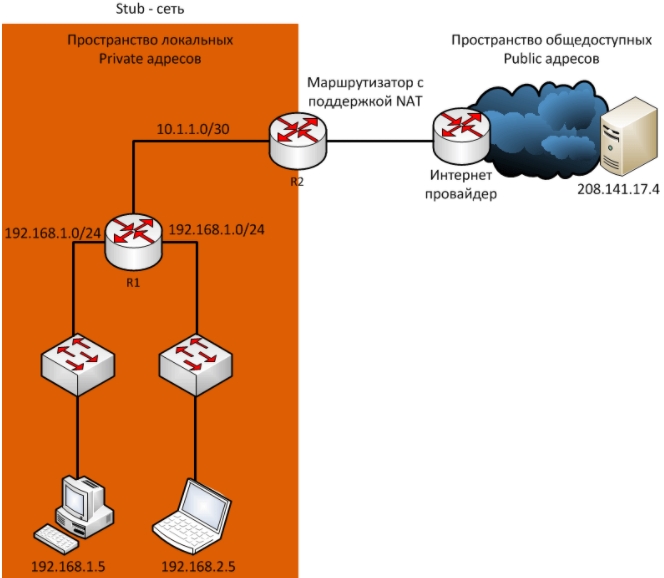
Схема достаточно простая, давайте рассмотрим пример.
- Компьютер из домашней сети с ИП 192.168.1.10 отправил запрос на какой-то сайт.
- Запрос пришел на роутер (192.168.1.1).
- Роутер не может использовать свой локальный адрес, поэтому переводит запрос и использует внешний адрес.
- Сайт получает запрос с внешним IP и на него отсылает ответ.
- Роутер принимает ответ от сайта, и уже отправляет его на компьютер, но уже используя внутренний айпишник.
Как видите, NAT постоянно переводит внутренний адрес во внешний и обратно. Если локальная сеть имеет только один выходной маршрутизатор, который может быть связан с внешней сетью, то такую сеть называют Stub сетью.
Термины NAT
В сфере NAT есть различная терминология, которую вы можете встретить в настройках маршрутизатора или на схемах подключения.
Есть 4 вида NAT адресов:
- Insidelocal – внутренний локальный адрес, который прописывается в первичном запросе от клиента.
- Insideglobal – внешний айпишник роутера.
- Outsidelocal – внутренний глобальный адрес сервера в интернете. Внутренний он, потому что он прописывается в первичном запросе от компьютера во внутренней сети.
- Outsideglobal – внешний глобальный. IP запроса на конечный сервер, который записан во внешнем запросе от роутера.
Пока ничего не понятно? Сейчас постараюсь рассказать на примере. Давайте рассмотрим пример NAT адресации. Смотрим на картинку ниже.
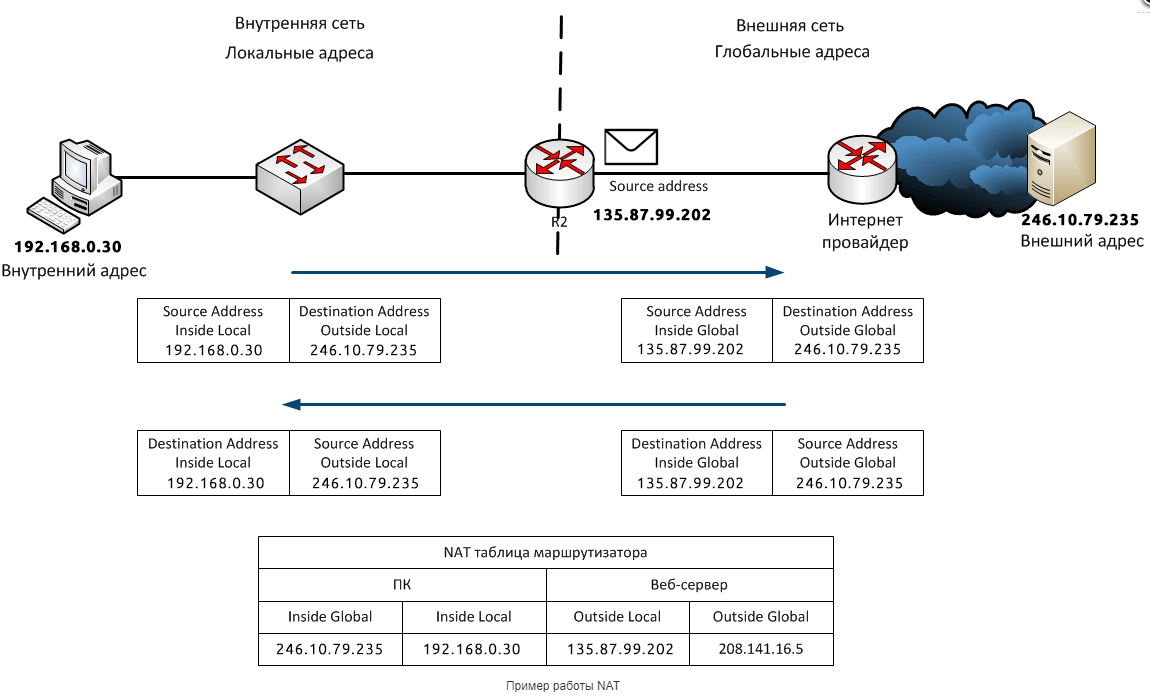
- У нас есть компьютер с (Inside Local) адресом 192.168.0.30, который находится с домашней сети.
- Он посылает запрос на сервер с (Outside Local) адресом 246.10.79.235.
- Маршрутизатор принимает ответ и переводит запрос:
(Inside Local) 192.168.0.30 -> (Outside Local) 246.10.79.235
В
(Inside Global) 135.87.99.202 -> (Outside Global) 246.10.79.235
- Когда сервер получает запрос, он отсылает ответ и все запросы переделываются в обратном порядке. Чтобы роутеру было понятно от кого пришел ответ и кому отправить запрос, он все данные записывает в свою таблицу маршрутизации.
Типы NAT
Статический (Static) NAT
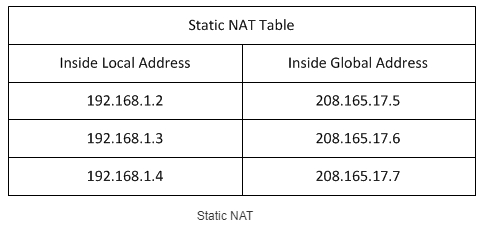
Статический NAT – это когда у каждого локального внутреннего адреса, есть свой глобальный адрес. Часто используется для Web-серверов. Весь трафик при этом проходит аналогично через один узел, и у каждого устройства есть свой как локальный, так и глобальный IP.
Динамический (Dynamic) NAT
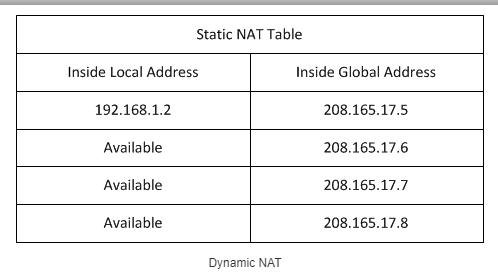
У нас есть пул внутренних айпишников, который постоянно присваивается разные глобальные внешние адреса. Внешние IP присваиваются по принципу, какой есть свободный, тот и назначается маршрутизатором. Очень часто используется в городских сетях провайдерами, именно поэтому ваши глобальные IP постоянно меняются. Чтобы немного расширить эту тему, советую более подробно почитать про белые и серые IP.
PAT (Port Address Translation)
Самая популярная форма NAT. Про неё я в самом начале и говорил. Когда нескольким локальным адресам назначается один глобальный. То есть когда вся семья, грубо говоря, использует один внешний IP. Чтобы маршрутизатор понял, кому именно посылать ответ от сервера, на который ранее был запрос, он использует в своем запросе номер порта. И по нему отсылает ответ нужному локальному пользователю.
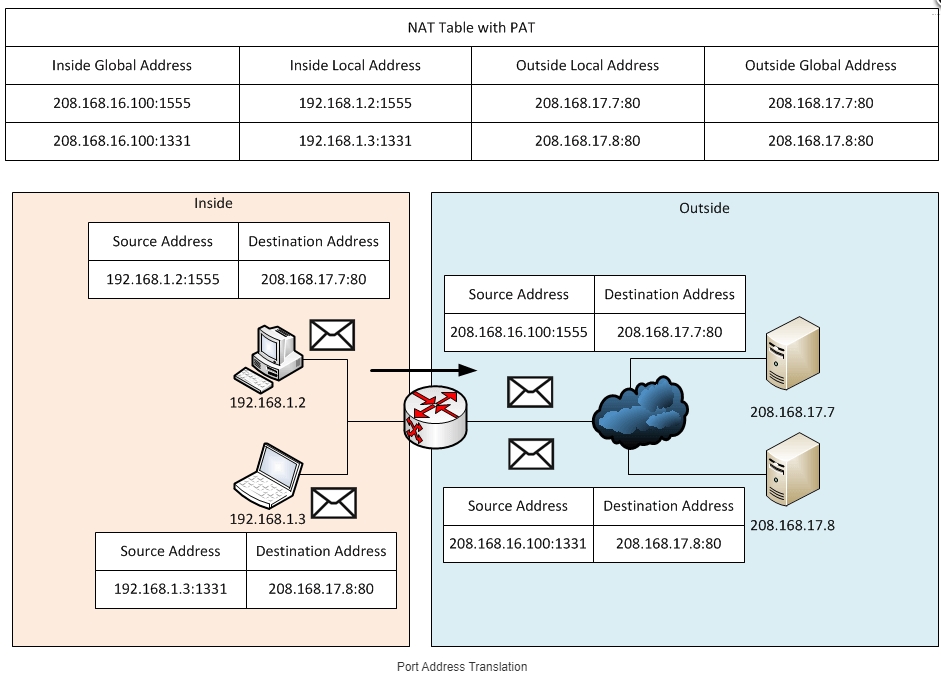
Посмотрите на картинку выше. Как видите при запросе на выделенный сервер, помимо того, что роутер переводит адреса, он еще в запросе добавляет номер порта. То есть ответ от сервера также имеет этот порт, который потом уже используется для того, чтобы ответ получил нужный компьютер.
Плюсы и минусы IP NAT
- Офисы, а также домашние сети при большом количестве клиентов могут использовать всего один или несколько внешних интернет-адресов.
- Повышается надежность локальной сети, где контроль за пропускной способностью и трафиком отслеживает роутер.
- Снижает стоимость, которая нужна для приобретения внешних IP.
- Контроль внешнего и внутреннего доступа к обоим сетям.
- Увеличивается задержка запроса, так как маршрутизатору нужно постоянно делать NAT перевод адресов.
- В больших сетях, где идет многоуровневая NAT адресация, сложно найти место поломки, так как IP постоянно изменяется.
Видео
Если вам что-то было не понятно, или вам лень читать, то советую посмотреть это полезное видео.
Как настроить и включить NAT на роутере
Стандартный NAT уже работает в режиме PAT и его настраивать не нужно. То есть вы просто настраиваете интернет и Wi-Fi на маршрутизаторе. Другой вопрос, если дома вы решили организовать Web, игровой или почтовый сервер. А быть может вы хотите подключить камеры видеонаблюдения и следить за домом или квартирой, отдыхая на Бали. Вот тут нам понадобится проброс портов – об смотрите статью про порты. Там коротко рассказано, что такое порты, для чего они нужны и как их пробросить.
Многие пользователи, имея роутер, думают, что он нужен только для того, чтобы подключиться к интернету смогли только они сами. На самом же деле он выполняет ещё и функцию подключения к серверу других пользователей. В этой статье мы расскажем, что такое NAT в маршрутизаторе, для чего он нужен и как его настроить.
Содержание статьи
- NAT в роутере — что это?
- Настройка
- Настройка обратной петли
- Типы nat
- Как изменить тип
NAT в роутере — что это?
Network Address Translation с английского переводится как «трансляция сетевых адресов» — это процесс перевода внутренних адресов во внешние адреса. Если данная функция не будет настроена, то роутер заблокирует доступ к любым портам всем входящим соединениям из глобальной сети Интернет, при настроенных же параметрах – будет разрешать.
Настройка
Чтобы самостоятельно настроить nat в роутере, необходимо выполнить следующий ряд действий:
- Запустить любой браузер на компьютере и в поисковой строке набрать адрес данного устройства 192.168.1.1 либо 192.168.0.1.
- Затем ввести логин и пароль Admin/ Admin. После, можно будет заменить данный логин и пароль своими.
- В открывшемся окне выбрать Настройки — Сеть – Маршрутизация (маршруты) и нажать на Новое правило, которое позволит задать условия маршрутизации любым способом. Бывает пять способов: через DNS имя, порт, трансляцию по определённому пользователю, сетевой интерфейс либо подмену адреса по адресу источника.
- Далее необходимо задать условия трафика, одним из четырёх предложенных вариантов (Auto, Gateway, Trunk, Interface) и нажать «Далее» и «Закрыть».
После выполнения данного ряда действий, маршрутизатор готов к работе.
Бывают случаи, когда настроить nat нужно и на компьютере. Для этого через «Пуск» следует зайти в «Панель управления» и запустить «Сетевые подключения». Выбрать новое сетевое устройство и кликнуть по нему правой клавишей мышки, в «Свойствах» выбрать «Дополнительно». И установить галочки напротив «Разрешить др. пользователям сети использовать данное подключение» и нажать Ок.
Настройка обратной петли
Смысл обратной петли nat loopback состоит в том, что если пакет попадает из внутренней сети на внешний IP-адрес роутера, он считается пришедшим извне — а значит, работают правила брандмауэра, относящиеся к внешним соединениям. Если же пакет успешно проходит сквозь брандмауэр, то срабатывает nat, который становится посредником между двумя компьютерами, находящимися в внутри одной сети.
Внимание! Без функции nat loopback нельзя было бы узнать о настройках сетевой службы либо зайти на сервер. Для каждого домена необходимо было бы настраивать файл hosts вручную.

Типы nat
Существует несколько типов Network Address Translation. Рассмотрим каждый из них детально:
 Static NAT используют только компании, так как у них много IP адресов, которые не изменяются и должны быть всегда доступны извне. Например, для того, чтобы открыть какой-нибудь сайт, необходимо знать его IP адрес и порт, но так как порт всегда автоматически вводится специальной программой, знать нужно только DNS имя. Адреса пользователя в интернете не видны.
- Dynamic NAT. Когда пользователь находится в интернете, то роутер сам выбирает среди полученных IP адресов только один, а затем заносит его в таблицу nat. Данная запись сразу же стирается, как только пользователь выходит из сети.
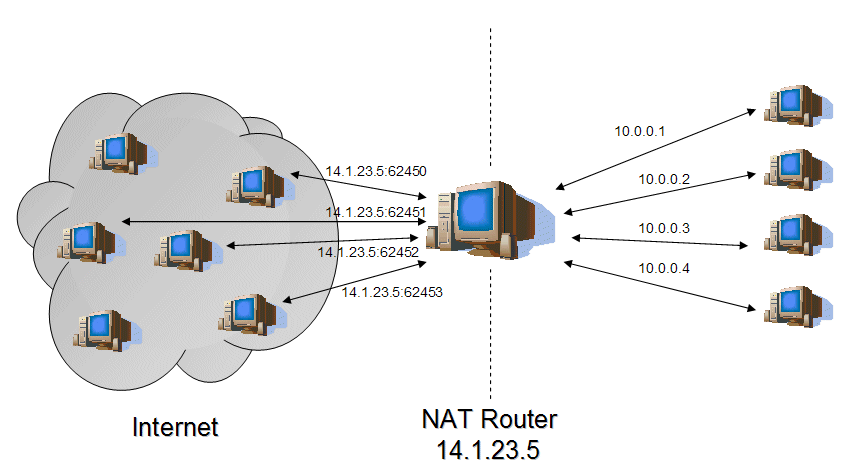
- PAT либо NAT Overload. Данный тип подходит больше пользователям в виде физических лиц. Поскольку выдаётся единственный внешний адрес и два порта (внутренний и внешний), которые указывают сами пользователи. Зайти на данный сервис можно только с помощью определённой программы.
 Static NAT используют только компании, так как у них много IP адресов, которые не изменяются и должны быть всегда доступны извне. Например, для того, чтобы открыть какой-нибудь сайт, необходимо знать его IP адрес и порт, но так как порт всегда автоматически вводится специальной программой, знать нужно только DNS имя. Адреса пользователя в интернете не видны.
Важно! Зачастую порты нужно настраивать вручную.
Как изменить тип
 Для того чтобы поменять тип NAT с одного на другой необходимо зайти на свой маршрутизатор, введя в поисковой строчке браузера комбинацию 192.168.1.1 либо 192.168.0.1., и ввести свой логин и пароль. Затем посмотреть свой IP адрес и настройки сети своего устройства. После чего необходимо обратиться к провайдеру интернет-подключения, для того чтобы он перенастроил ваш роутер на нужный вам тип. Для этого ему необходимо будет сообщить все данные.
Introduction
This document describes how to configure the Network Address Translation (NAT) on a Cisco router.
Prerequisites
Requirements
This document requires a basic knowledge of the terms used in connection with NAT.
Components Used
The information in this document is based on these software and hardware versions:
-
Cisco 2500 Series Routers
-
Cisco IOS®Software Release 12.2 (10b)
The information in this document was created from the devices in a specific lab environment. All of the devices used in this document started with a cleared (default) configuration. If your network is live, ensure that you understand the potential impact of any command.
Conventions
Refer to Cisco Technical Tips Conventions for more information on document conventions.
Quick Start Steps to Configure and Deploy NAT
Note: In this document, when the internet, or an internet device is referred to, it means a device on any external network.
When you configure NAT, it is sometimes difficult to know where to begin, especially if you are new to NAT. These steps guide you to define what you want NAT to do and how to configure it:
-
Define NAT inside and outside interfaces .
-
Do users exist off multiple interfaces?
-
Are there multiple interfaces available to the internet?
-
-
Define what you want to accomplish with NAT.
-
Do you want to allow internal users to access the internet ?
-
Do you want to allow the internet to access internal devices (such as a mail server or web server)?
-
Do you want to redirect TCP traffic to another TCP port or address ?
-
Do you want to use NAT during a network transition (for example, you changed a server IP address and until you can update all the clients you want the non-updated clients to be able to access the server with the original IP address as well as allow the updated clients to access the server with the new address)?
-
Do you want to use to allow networks that overlap to communicate ?
-
-
Configure NAT in order to accomplish what you defined previously. Based on what you defined in step 2, you need determine which of the next features to use:
-
Static NAT
-
Dynamic NAT
-
Overloading -
Any combination of these features.
-
-
Verify the NAT operation.
Each of these NAT examples guides you through steps 1 through 3 of the Quick Start Steps in the previous image. These examples describe some common scenarios in which Cisco recommends you deploy NAT.
Define NAT Inside and Outside Interfaces
The first step to deploy NAT is to define NAT inside and outside interfaces. You can find it easiest to define your internal network as inside, and the external network as outside. However, the terms internal and external are subject to arbitration as well. This figure shows an example of this.
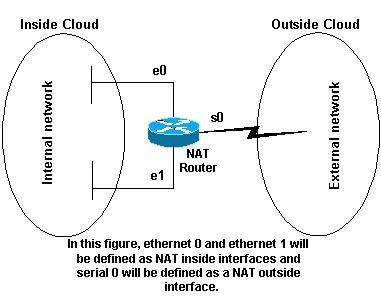 NAT Topology
Examples
1. Allow Internal Users to Access the Internet
Is possible that you want to allow internal users to access the internet, but you do not have enough valid addresses to accommodate everyone. If all communication with devices in the internet originate from the internal devices, you need a single valid address or a pool of valid addresses.
This figure shows a simple network diagram with the router interfaces defined as inside and outside.
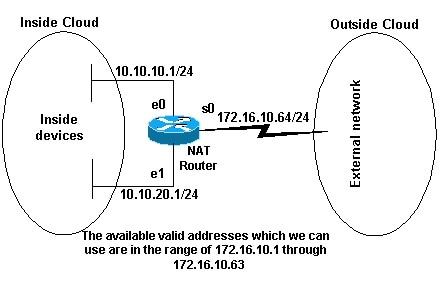 Available Valid Addresses
In this example, you want NAT to allow certain devices (the first 31 from each subnet) on the inside to originate communication with devices on the outside and translates their invalid address to a valid address or pool of addresses. The pool has been defined as the range of addresses 172.16.10.1 through 172.16.10.63.
You can now configure NAT. In order to accomplish what is defined in the previous image, use dynamic NAT. With dynamic NAT, the translation table in the router is initially empty and gets populated once traffic that needs to be translated passes through the router. As opposed to static NAT, where a translation is statically configured and is placed in the translation table without the need for any traffic.
In this example, you can configure NAT to translate each of the inside devices to a unique valid address, or to translate each of the inside devices to the same valid address. This second method is known as overloading . An example of how to configure each method is given here.
Configure NAT to Allow Internal Users to Access the Internet
| NAT Router |
|---|
interface ethernet 0 ip address 10.10.10.1 255.255.255.0 ip nat inside !--- Defines Ethernet 0 with an IP address and as a NAT inside interface. interface ethernet 1 ip address 10.10.20.1 255.255.255.0 ip nat inside !--- Defines Ethernet 1 with an IP address and as a NAT inside interface. interface serial 0 ip address 172.16.10.64 255.255.255.0 ip nat outside !--- Defines serial 0 with an IP address and as a NAT outside interface. ip nat pool no-overload 172.16.10.1 172.16.10.63 prefix 24 !--- Defines a NAT pool named no-overload with a range of addresses |
Note: Cisco highly recommends that you do not configure access lists referenced by NAT commands withpermit any. If you use permit any in NAT, it consumes too many router resources which can cause network problems.
Notice in the previous configuration that only the first 32 addresses from subnet 10.10.10.0 and the first 32 addresses from subnet 10.10.20.0 are permitted by access-list 7 . Therefore, only these source addresses are translated. There can be other devices with other addresses on the inside network, but these are not translated.
The final step is to verify that NAT is operates as intended .
Configure NAT to Allow Internal Users to Access the Internet with Overload
| NAT Router |
|---|
interface ethernet 0 ip address 10.10.10.1 255.255.255.0 ip nat inside !--- Defines Ethernet 0 with an IP address and as a NAT inside interface. interface ethernet 1 ip address 10.10.20.1 255.255.255.0 ip nat inside !--- Defines Ethernet 1 with an IP address and as a NAT inside interface. interface serial 0 ip address 172.16.10.64 255.255.255.0 ip nat outside !--- Defines serial 0 with an IP address and as a NAT outside interface. ip nat pool ovrld 172.16.10.1 172.16.10.1 prefix 24 |
Notice in the previous second configuration, the NAT pool ovrld only has a range of one address. The keyword overload used in the ip nat inside source list 7 pool ovrld overload command allows NAT to translate multiple inside devices to the single address in the pool.
Another variation of this command is ip nat inside source list 7 interface serial 0 overload , which configures NAT to overload on the address that is assigned to the serial 0 interface.
When overloading is configured, the router maintains enough information from higher-level protocols (for example, TCP or UDP port numbers) to translate the global address back to the correct local address. For definitions of global and local address, refer to NAT: Global and Local Definitions .
The final step is to verify that NAT is operates as intended .
2. Allow the Internet to Access Internal Devices
You can need internal devices to exchange information with devices on the internet, where the communication is initiated from the internet devices, for example, email. It is typical for devices on the internet to send email to a mail server that resides on the internal network.
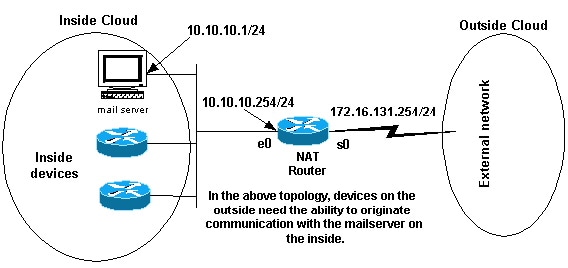 Originate Communications
Configure NAT to Allow the Internet to Access Internal Devices
In this example, you first define the NAT inside and outside interfaces, as shown in the previous network diagram.
Second, you define that you want users on the inside to be able to originate communication with the outside. Devices on the outside must be able to originate communication with only the mail server on the inside.
The third step is to configure NAT. To accomplish what you have defined, you can configure static and dynamic NAT together. For more information on how to configure this example, refer to Configure Static and Dynamic NAT Simultaneously . The final step is to verify that NAT operates as intended .
3. Redirect TCP Traffic to Another TCP Port or Address
A web server on the internal network is another example of when it can be necessary for devices on the internet to initiate communication with internal devices. In some cases, the internal web server can be configured to listen for web traffic on a TCP port other than port 80. For example, the internal web server can be configured to listen to TCP port 8080. In this case, you can use NAT to redirect traffic destined to TCP port 80 to TCP port 8080.
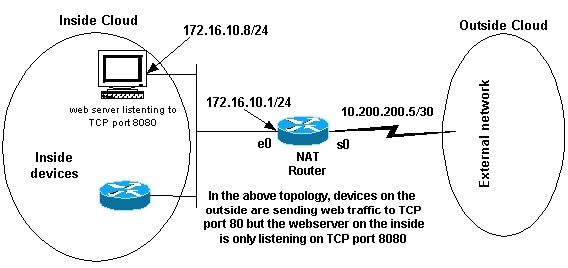 Web Traffic TCP Port
After you define the interfaces as shown in the previous network diagram, you can decide that you want NAT to redirect packets from the outside destined for 172.16.10.8:80 to 172.16.10.8:8080. You can use a static nat command in order to translate the TCP port number to achieve this. A sample configuration is shown here.
Configure NAT to Redirect TCP Traffic to Another TCP Port or Address
| NAT Router |
|---|
interface ethernet 0 ip address 172.16.10.1 255.255.255.0 ip nat inside !--- Defines Ethernet 0 with an IP address and as a NAT inside interface. interface serial 0 ip address 10.200.200.5 255.255.255.252 ip nat outside !--- Defines serial 0 with an IP address and as a NAT outside interface. ip nat inside source static tcp 172.16.10.8 8080 172.16.10.8 80 !--- Static NAT command that states any packet received in the inside |
Note: The configuration description for the static NAT command indicates any packet received in the inside interface with a source address of 172.16.10.8:8080 is translated to 172.16.10.8:80. This also implies that any packet received on the outside interface with a destination address of 172.16.10.8:80 has the destination translated to 172.16.10.8:8080.
The final step is to verify that NAT operates as intended .
show ip nat translations
Pro Inside global      Inside local       Outside local      Outside global
tcp 172.16.10.8:80     172.16.10.8:8080   ---                ---
4. Use NAT For a Network Transition
NAT is useful when you need to readdress devices on the network or when you replace one device with another. For instance, if all devices in the network use a particular server and this server needs to be replaced with a new one that has a new IP address, the reconfiguration of all the network devices to use the new server address takes some time. In the meantime, you can use NAT in order to configure the devices with the old address to translate their packets to communicate with the new server.
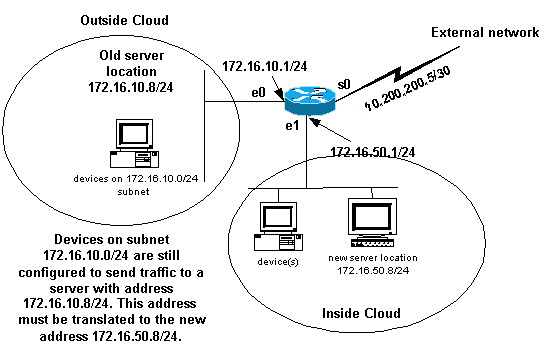 NAT Network Transition
Once you have defined the NAT interfaces as the previous image illustrates, you can decide that you want NAT to allow packets from the outside destined for the old server address (172.16.10.8) to be translated and sent to the new server address. Note that the new server is on another LAN, and devices on this LAN or any devices reachable through this LAN (devices on the inside part of the network), must be configured to use the new server IP address if possible.
You can use static NAT to accomplish what you need. This is a sample configuration.
Configure NAT for Use Through a Network Transition
| NAT Router |
|---|
interface ethernet 0 ip address 172.16.10.1 255.255.255.0 ip nat outside !--- Defines Ethernet 0 with an IP address and as a NAT outside interface. interface ethernet 1 ip address 172.16.50.1 255.255.255.0 ip nat inside !--- Defines Ethernet 1 with an IP address and as a NAT inside interface. interface serial 0 ip address 10.200.200.5 255.255.255.252 !--- Defines serial 0 with an IP address. This interface is not |
Note: The inside source NAT command in this example also implies that packets received on the outside interface with a destination address of 172.16.10.8 has the destination address translated to 172.16.50.8.
The final step is to verify that NAT operates as intended .
5. Use NAT for Networks that Overlap
Networks that overlap result when you assign IP addresses to internal devices that are already used by other devices within the internet. These networks also result when two companies, both of whom use RFC 1918 IP addresses in their networks, merge. These two networks need to communicate, preferably without all of their devices readdressed.
Difference between One-to-One and Many-to-Many Mapping
A static NAT configuration creates a one-to-one mapping and translates a specific address to another address. This type of configuration creates a permanent entry in the NAT table as long as the configuration is present and enables both inside and outside hosts to initiate a connection. This is mostly useful for hosts that provide application services like mail, web, FTP and so forth. For example:
Router(config)#ip nat inside source static 10.3.2.11 10.41.10.12
Router(config)#ip nat inside source static 10.3.2.12 10.41.10.13
Dynamic NAT is useful when fewer addresses are available than the actual number of hosts to be translated. It creates an entry in the NAT table when the host initiates a connection and establishes a one-to-one mapping between the addresses. But, the mapping can vary and it depends upon the registered address available in the pool at the time of the communication. Dynamic NAT allows sessions to be initiated only from inside or outside networks for which it is configured. Dynamic NAT entries are removed from the translation table if the host does not communicate for a specific period of time which is configurable. The address is then returned to the pool for use by another host.
For example, complete these steps of the detailed configuration:
-
Create a pool of addresses
Router(config)#ip nat pool MYPOOLEXAMPLE 10.41.10.1 10.41.10.41 netmask 255.255.255.0
-
Create an access-list for the inside networks that has to be mapped
Router(config)#access-list 100 permit ip 10.3.2.0 0.0.0.255 any
-
Associate the access-list 100 that select the internal network 10.3.2.0 0.0.0.255 to be natted to the pool MYPOOLEXAMPLE and then overload the addresses.
Router(config)#ip nat inside source list 100 pool MYPOOLEXAMPLE overload
Verify the NAT Operation
Once you have configured NAT, verify that it operates as expected. You can do this in a number of ways: with a network analyzer, show commands, or debug commands. For a detailed example of NAT verification, refer to Verify NAT Operation and Basic NAT .
Conclusion
The examples in this document demonstrate quick start steps can help you configure and deploy NAT.
These quick start steps include:
-
Define NAT inside and outside interfaces.
-
What do you want to accomplish with NAT.
-
Configure NAT in order to accomplish what you defined in Step 2.
-
Verify the NAT operation.
In each of the previous examples, various forms of the ip nat inside command were used. You can also use the ip nat outside command in order to accomplish the same objectives, but keep in mind the NAT order of operations. For configuration examples that use the ip nat outside commands, refer to Sample Configuration that Uses the IP NAT Outside Source List Command and Sample Configuration that Uses the IP NAT Outside Source Static Command .
The previous examples also demonstrated these actions:
| Command | Action |
|---|---|
| ip nat inside source |
|
| ip nat outside source |
|
Related Information
- NAT: Local and Global Definitions.
- NAT Support Page
- IP Routed Protocols Support Page
- IP Routing Support Page
- IP Addressing Services
- NAT Order of Operation
- Frequently Asked Questions about Cisco IOS NAT
- Technical Support & Documentation — Cisco Systems