
Максим Сандаков
17.01.2022
Может кто объяснить, что в этой странной sony подразумевают вообще под NAT1/2/3? Вот я вроде с сетями работаю и для меня это полнейшая загадка.
Ответить
Развернуть ветку
yaboroda
17.01.2022
Довольно странная херня ))
NAT1 — отсутствие NAT, прямое подключение консоли к проводу с белым адресом
NAT2 — NAT с настроенным пробросом некоторых необходимых портов до соньки
NAT3 — NAT без проброшенных портов
Ограничения в связи с ненастроенным натом:
— нельзя быть хостом в мультиплеере (очевидно, только для игр с хостом на домашней консоли, я вообще не знал, что на консолях такое бывает)
— а так же будут некоторые неназванные ограничения для чатов и видео.
Ответить
Развернуть ветку
Максим Сандаков
17.01.2022
То есть nat 1 это отсутствие nat, nat 2 это домашний роутер с белой статикой, а nat 3 это домашний роутер без статики на сером адресе? Ну ок. Странно правда, что проблемы у них с этим возникают.
Ответить
Развернуть ветку
Никита Карпеев
17.01.2022
Автор
правильно понимаю, что без белого ip nat 2 сделать не получится? Пробовал пробрасывать порты и без толку
Ответить
Развернуть ветку
Game Upgrade
17.01.2022
Не заработает, если провайдер изначально отдаёт тебе серый айпишник с заблоченными портами, то хоть завключайся UPnP, толку не будет.
Ответить
Развернуть ветку
Максим Сандаков
17.01.2022
Ииии это ничего не объясняет с технической точки зрения, просто пустой набор слов.
Ответить
Развернуть ветку
Максим Сандаков
17.01.2022
Так вот именно, что раз блять даже сетевой инженер не может разобраться в хероборе, которую сони выдает при диагностике своим клиентам, то как в этом должен разбираться обычный человек?) А уж пытаться углубиться в чью-то вымышленную терминологию относительно уже сто лет в обед как описанным в общедоступной документации вещам я вообще считаю каким-то бредом.
Ответить
Развернуть ветку
Многолетний коктейль
17.01.2022
немного не так.
Нат1 ты получишь только если тебе проведут какую-то прямую сеть от провайдера. В многоквартирных домах такое вряд ли доступно.
Нат2 норм, нат3 кал с серым айпи.
Ответить
Развернуть ветку
Zemine
17.01.2022
Нат 3 говно. Тут больше знать нечего
Ответить
Развернуть ветку
Максим Сандаков
17.01.2022
Ну я такой ответ принять не могу) Что это значит, когда консоль сидит за провайдерским CG-NAT? Так это самый обыкновенный случай, извините но ipv4 адресов публичных нет, чтобы провайдеры каждому их выдавали бесплатно и по умолчанию. Но такая ситуация у всех операторов в мире, уж сомневаюсь, что sony намеренно создает сетевой сервис, который не умеет работать с NAT.
Ответить
Развернуть ветку
Лысый завод
17.01.2022
Я тоже не совсем понимаю, какая в них разница(
Есть знающие люди? А то я на NAT 2 сижу. Стоит волноваться?
Ответить
Развернуть ветку
Многолетний коктейль
17.01.2022
нет, нат2 нормальная штука.
Ответить
Развернуть ветку
Аккаунт удален
17.01.2022
Комментарий недоступен
Ответить
Развернуть ветку
Jed Oj
17.01.2022
Как вариант можешь закинуть консоль в DMZ на роутере. В зависимости от роутера тебе для этого может понадобится присвоить статичный айпи консоли или если роутер позволяет сразу мак адрес юзать. Так можно поступить с любой консолью и вроде как при таком раскладе лучше по сайтам не лазить, так как защита нулевая.
Ответить
Развернуть ветку
Читать все 23 комментария
Тип NAT определяет ваш игровой опыт в Интернете и обычно является источником головной боли для консольных игроков.
PlayStation 5 — это настоящая консоль нового поколения с потрясающей графикой, великолепным дизайном и контроллером DualSense, но, как и любая другая подключенная технология, время от времени она может испытывать проблемы с подключением.
Самая большая проблема, с которой сталкивается большинство консольных игроков, — это тип NAT, который может ограничивать людей, с которыми вы можете играть онлайн, что приводит к более длительным сеансам сопоставления и затрудняет общение с друзьями в групповом чате. Если эти проблемы кажутся вам знакомыми, скорее всего, это связано с умеренным или строгим NAT.
Это плохая новость, но хорошая новость заключается в том, что вы можете изменить свой тип NAT на Open на PS5 — для этого вам просто нужно запустить в мире переадресации портов. Это немного сложно, но мы расскажем вам весь процесс здесь.
Как изменить тип NAT на PS5
Чтобы изменить тип NAT на PS5, вам сначала нужно проверить, какой тип NAT у вас в настоящее время. Как только вы вооружитесь этой информацией, вы сможете решить, нужно ли вам открывать порты на вашем маршрутизаторе, чтобы улучшить свои впечатления от онлайн-игр.
Как проверить текущий тип NAT на PS5
Первый шаг — проверить текущий тип NAT на вашей PS5 и понять, что это значит для ваших онлайн-игр. Чтобы просмотреть тип NAT на PS5:
- На PS5 перейдите в меню настроек (шестеренка в правом верхнем углу главного меню).
- Выберите сеть.
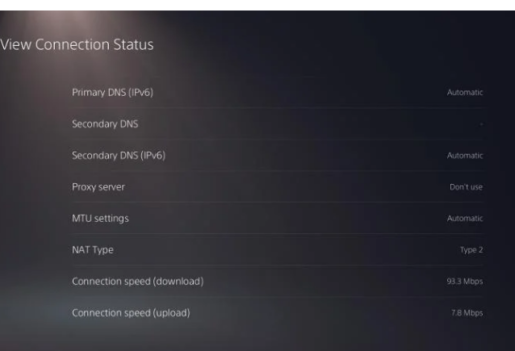
- В меню «Состояние подключения» выберите «Просмотр состояния подключения» или «Проверить подключение к Интернету» — оба будут отображать текущий тип NAT вместе с другой базовой информацией, такой как скорость загрузки и выгрузки, доступ к PSN и т. Д.
- Вы увидите NAT Type 1, 2 или 3, включенный в PS5, более известный как Open, Moderate и Strict соответственно.
В простейшей форме тип NAT определяет подключения, которые вы можете установить с консоли: Open (1) может подключаться ко всему, Moderate (2) может подключаться как к Open, так и к Moderate, а Strict (3) может подключаться только к Open .
Это определит не только то, с какими друзьями вы можете играть в сетевых многопользовательских играх, но и такие простые функции, как голосовой чат. Если вы используете строгий NAT, вы не сможете слышать друзей из других типов строгого или умеренного NAT в групповых чатах, что создает довольно неудобный опыт.
Однако, если вы используете Open NAT и у вас все еще возникают проблемы, вероятно, это связано с чем-то другим — возможно, ваше соединение Wi-Fi или сеть PlayStation (или конкретный игровой сервер, к которому вы пытаетесь получить доступ) дает сбой.
Тем, кто работает с умеренным или строгим NAT, вам придется использовать процесс под названием Port Forwarding, чтобы решить эту проблему.
Как использовать переадресацию портов на PS5
Для тех, кто плохо знаком с миром сетей, переадресация портов позволяет открывать различные цифровые порты на вашем маршрутизаторе, которые отвечают за входящий и исходящий поток данных. Проблема многих геймеров заключается в том, что консоли, включая PS5 и Xbox Series X, хотят использовать традиционно закрытые порты на маршрутизаторах, что вызывает проблемы с NAT, с которыми вы, вероятно, столкнетесь.

Чтобы получить Open NAT на вашей PS5, вам нужно будет открыть разные порты на вашем маршрутизаторе. Проблема в том, что доступ к административной области вашего роутера и, в частности, к меню переадресации портов варьируется от производителя к производителю, поэтому мы можем предоставить только общую схему процесса.
- Перейдите на страницу администратора вашего роутера и войдите в систему, указав свои данные.
- Войдите в меню переадресации портов.
- Добавьте новый порт со следующими данными:
TCP: 1935, 3478-3480
UDP: 3074, 3478-3479
На этом этапе вам также могут потребоваться IP-адрес и MAC-адрес консоли — их можно найти в том же меню, что и Тип NAT на PS5. - Сохраните настройки и перезапустите роутер.
- Перезагрузите PS5.
- Проверьте подключение PS5 к Интернету, выполнив действия, описанные в предыдущем разделе.
Теперь ваш тип NAT должен быть открыт и готов к игре в многопользовательские онлайн-игры без проблем с подключением. Если он остается неизменным, убедитесь, что в меню «Переадресация портов» введены правильные данные — даже одно неверное число остановит его работу, как планировалось.
NAT на PlayStation 5

В разделе настройки конфигурации вашего PlayStaton 5 , вы сможете узнать, каков статус подключения вашей консоли к маршрутизатору. В зависимости от сложностей, возникающих при доступе к Интернету, ваша консоль будет предлагать больше или меньше проблем, и с целью узнать, каков точный статус вашего соединения, меню покажет вам значение, чтобы вы знали все в данный момент. если что-то не работает должным образом.
Чтобы узнать это, достаточно взглянуть на NAT нашей консоли, и, таким образом, мы можем узнать, что именно происходит между вашим маршрутизатором и вашей консолью. В зависимости от значения (от 1 до 3) ваша консоль будет обнаруживать более или менее проблемы при подключении к другим игрокам, поэтому лучше всего, чтобы у вас все было правильно настроено, чтобы это никак не повлияло на вашу работу в сети.

Первое, что вам нужно сделать, это узнать, какой тип NAT у вас есть в данный момент, поэтому, чтобы узнать, перейдите непосредственно к настройкам вашей консоли и введите Cеть раздел. Оказавшись внутри, выберите «Просмотр состояния подключения» и прокрутите вниз, пока не найдете параметр «Тип NAT».

Вы также можете выполнить тест подключения, чтобы просмотреть все значения, убедиться, что ваш PS5 правильно подключается к Интернету, мгновенно выполнить тест NAT и проверить, какую скорость выгрузки и загрузки вы можете достичь с текущим подключением.

В этом разделе вы можете найти 3 типа NAT:
- Тип 1: Консоль напрямую подключена к Интернету, и кабель не проходит через какой-либо маршрутизатор. Это достигается путем прямого подключения консоли к модему подключения вашего оптоволоконного провайдера или ONT.
- Тип 2: Это самый распространенный. Ваша консоль проходит через маршрутизатор, и он должен открыть соответствующие порты, чтобы консоль могла без проблем подключиться.
- Тип 3: Это худшая конфигурация, которую вы можете найти. Этот NAT указывает на то, что ваша консоль недоступна из Интернета, поэтому вы не сможете разместить ее, чтобы остальные игроки могли подключиться к вашей игре. В таких случаях, как правило, мало что можно сделать, поскольку единственное решение — связаться с интернет-провайдером и попытаться отключить CG-NAT.
Какие порты открывать для PS5

Если вы столкнулись с NAT 2-го типа, поздравляем. Единственное, что вам нужно, это открыть порты, чтобы все прошло гладко. В соответствии с PlayStation, официальные порты, необходимые PS5 для безупречной работы в сети, следующие:
- TCP : 80, 443, 3478, 3479, 3480
- UDP : 3478, 3479
Чтобы открыть порты, вам необходимо получить доступ к маршрутизатору и ввести соответствующие параметры для изменения переадресации портов. Это немного сложная настройка, но с соответствующими инструкциями вы сможете это сделать. Проблема в том, что каждый маршрутизатор отличается, поэтому лучше всего обратиться к своему интернет-провайдеру и попросить помощи в выполнении этих шагов.
Поделитесь этой статьей: Трансляция сетевых адресов (NAT) (NAT) — это способность маршрутизатора преобразовывать общедоступный IP-адрес в частный IP-адрес и наоборот. … После успешного открытия портов тип NAT изменится на «Открытый» или «Умеренный».
Кстати, какой тип NAT лучше?
Тип открытого NAT (тип 1) лучше всего подходит для консольных игр.
Итак, как изменить тип NAT на PS4?
После подключения к сети просто нажмите кнопку X на панели в голосовом режиме «Проверить подключение к Интернету» и дождитесь, пока консоль завершит тест. Вы найдете информацию, которую ищете, рядом с записью типа NAT.
При этом как перейти на NAT типа 1?
Чтобы настроить NAT типа 1 с оператором, который позволяет это, вам просто нужно подключить PS4 к маршрутизатору через кабель Ethernet и установить соединение вручную.
Что за NAT для PS4?
Как вы, возможно, догадались, поэтому оптимально, чтобы игровая консоль была типа Open NAT (Тип 1), так как она обеспечивает наиболее свободную и открытую передачу данных из внешнего мира на вашу консоль без фактической остановки или фильтрации маршрутизатора. трафик.
Как изменить тип NAT на PS5?
— Выберите активацию нашей PS5.
— Приступите к загрузке PS5 Dashborard.
— Перемещайтесь, пока не дойдете до настроек в верхней части экрана с правой стороны.
— Выберите «Сеть» и оттуда «Состояние подключения».
Как изменить тип NAT на PS4?
Как изменить тип NAT? Вы не можете изменить NAT Enter напрямую на PS4. При изменении типа NAT необходимо изменить некоторые параметры вашего роутера.
Как изменить тип NAT в Call of Duty?
Вы должны увидеть параметр настройки на главной странице администратора или в обратной ссылке на страницу «медиа». После того, как вы включили UPnP, вы сможете назначить свой тип NAT для DMZ (демилитаризованной зоны) вашего маршрутизатора и настроить его на откройте или введите 1 на PS4.13.03.2020.
Как изменить тип Xbox NAT?
Идите к генералу. Затем перейдите на страницу настроек сети. В правой части экрана будет отображаться ваш тип NAT. Что вы можете попробовать изменить тип NAT: попробуйте очистить постоянное хранилище на Xbox One и перезапустите Xbox.
Почему PS4 NAT типа?
Тип NAT решает проблему отсутствия уникальных адресов IPv4 в мире путем преобразования общедоступного IP-адреса (82.10.250.19) в частный IP-адрес и диапазон (192.168.0.1-255), чтобы затем он мог пересылать частный IP-адрес. адреса (локальная сеть), которые вы видите на картинке на каждом устройстве…
Как изменить тип NAT на PS5?
— Выберите активацию нашей PS5.
— Приступите к загрузке PS5 Dashborard.
— Перемещайтесь, пока не дойдете до настроек в верхней части экрана с правой стороны.
— Выберите «Сеть» и оттуда «Состояние подключения».
Как сделать так, чтобы PS5 открыла NAT?
— Выберите активацию нашей PS5.
— Приступите к загрузке PS5 Dashborard.
— Перемещайтесь, пока не дойдете до настроек в верхней части экрана с правой стороны.
— Выберите «Сеть» и оттуда «Состояние подключения».
Какой порт лучше всего подходит для Xbox One?
Порт 3544 (UDP) 25.12.2015
Это наиболее распространенный способ изменить тип NAT, не усложняя себе жизнь. Вам просто нужно проверить модель своего роутера и порты игры, в которую вы хотите играть. Вам нужно перейти на домашнюю страницу вашего роутера и найти в списке опцию переадресации портов.
Как изменить тип NAT?
Это наиболее распространенный способ изменить тип NAT, не усложняя себе жизнь. Вам просто нужно проверить модель своего роутера и порты игры, в которую вы хотите играть. Вам нужно перейти на домашнюю страницу вашего роутера и найти в списке опцию переадресации портов.
Что такое NAT типа 2?
Тип 2: Система подключена к Интернету через маршрутизатор. Тип 3: система подключена к Интернету через маршрутизатор.
Узнайте больше статей в наших разделах учиться et Компьютер и Интернет. Не забудьте поделиться статьей с друзьями!

Пользователи как PlayStation 5, так и PlayStation 4 могут время от времени сталкиваться с большим количеством ошибок и проблем с производительностью на своих консолях. Хотя большинство этих проблем легко решить, есть несколько, которые невероятно раздражают, поскольку не имеют постоянного решения.
Одной из ошибок, с которой обычно сталкиваются пользователи на этой консоли, является код «Ошибка типа NAT», который обычно возникает, если на консоли установлено соединение NAT Type 3.

Обычно это происходит, когда маршрутизатор не может перенаправить порты на PlayStation 5 либо из-за того, что используемый вами маршрутизатор слишком устарел, либо из-за того, что сеть, которую вы ‘re нанимает довольно ограничительный в своих услугах.
Наличие NAT типа 3 может затруднить онлайн-игры, поскольку он не позволит вам войти на определенные серверы или встать в очередь с друзьями в определенных играх, что может привести к ошибке «Ошибка типа NAT».
Сегодняшнее руководство будет в частности, рассмотрим некоторые способы, которые вы можете использовать для исправления ошибки «Ошибка типа NAT» на PlayStation 5.
Исправление ошибки «Ошибка типа NAT» на PlayStation 5
Есть не так уж много вещей, которые вы можете сделать, когда дело доходит до устранения этой ошибки на вашей консоли PlayStation 5. В настоящее время есть два обходных пути, которые вы можете попробовать:
1) Изменение типа NAT вашего интернета
Одним из самых простых решений будет прямое изменение типа NAT вашего интернета. и установите что-то вроде NAT Type 2, что настоятельно рекомендуется несколькими владельцами PlayStation 5.
Вы можете сделать это, напрямую связавшись со своим интернет-провайдером, и вам, возможно, придется изменить свой интернет-маршрутизатор в процессе.
NAT Type 2 предлагает наилучшие возможности онлайн-игр, в то же время обеспечивая подключение к некоторым очень нужная безопасность. Хотя он не такой строгий, как NAT типа 3, он также не такой открытый, как NAT типа 1.
2) Включение UPnP
Это скорее исправление маршрутизатора, где вы должны включить функцию UPnP (Universal Plug and Play). Это одна из самых важных функций для стабильной многопользовательской игры на PlayStation 5, так как при игре в определенную игру с включенной этой функцией ваш маршрутизатор должен иметь возможность автоматически управлять используемыми портами.
Это поможет. вы пропускаете процесс ручного перенаправления маршрутизатора каждый раз. Для этого вам потребуется записать IP-адрес вашего сервиса, а затем перейти по этому адресу с помощью ПК или мобильного устройства.
Здесь у вас будет возможность включить UPnP, после чего вы должны перезагрузить маршрутизатор для настроек. для обновления.
После сброса маршрутизатора вам нужно будет идентифицировать его в сетевых настройках PlayStation 5. Если проблема на стороне вашего маршрутизатора, даже если у вас есть соединение NAT типа 1 или 2, использование этого метода, скорее всего, решит проблему.
Если ваш маршрутизатор не поддерживает функцию UPnP, вы можете хотите переключиться на модель, которая делает это.

- Форум
- Раздел PlayStation
- Технические вопросы PlayStation 4
- Как изменить тип подключения на NAT 1 (открытый)?

-
02.05.2017, 12:18
#1
PS4 — Beshanye_Trusy
0
Как изменить тип подключения на NAT 1 (открытый)?
Привет господа, у меня есть страшная проблема
.
Купил я радугу (Rainbow six siege) и пишет «Строгий NAT». Как сделать открытый ? у меня сейчас стоит NAT 2.
Изза NAT’а немогу с другом разговаривать в тусовке по микрофону да и в саму игру, тоесть ко мне не может подключиться в игру в радугу в команду.
Использую телефон как роутер и раздаю Wi-Fi.
Обращаюсь к знатокам, как можно изменить NAT на открытый в телефоне ?И да, напишите какой NAT у вас, проверить можно в настройках сети на плоечке. Спасибо.
-
02.05.2017, 13:50
#2
-
02.05.2017, 14:18
#3
0
Вроде как еще должен провайдер привязать у себя как-то мак адрес консоли, вот что-то такое я слышал. Ну и естественно проводное подключение консоли к роутеру, все порты роутера должны быть открыты. Белый IP адрес. У меня лично NAT2, ни в одной игре за 10 лет я не столкнулся с какими-либо ограничениями, может какая-то проблема с твоим провайдером?
-
02.05.2017, 15:01
#4
0
Нет никакого преимущества NAT1 перед NAT2, главное препятствие в онлайн играх это NAT3. Если нет желания морочиться с открытием всех портов, можно обратится к провайдеру и заказать услугу Стационарного или как его ещё иногда называют Белого IP, услуга платная, у каких-то провайдеров это разовый платёж 100-200 руб., у других провайдеров (мой например) оплата помесячная. Такой IP может, но не панацея, значительно улучшить качество игры по сети. И естественно где только возможно нужно уходить от Вай-Фая на кабели, чем больше проводов тем лучше качество.
Всегда был NAT2, белый IP, никакого вай-фая, только кабели (не так давно делал ремонт, всё что можно запихнул в стены). Везде игра по сети без каких-либо проблем. Иногда бывает не самый лучший пинг, но это уже совсем другая история.Последний раз редактировалось Дмитрий; 02.05.2017 в 15:06.
-
02.05.2017, 17:41
#5
Бумажный охотник за трофеями
0
Нет никакого преимущества NAT1 перед NAT2
разница есть , просто вы с ней еще несталкивались , и автор темы яркий пример тому что даже при нат 2 могут быть ограничения в играх .
-
02.05.2017, 19:21
#6
Chevrolet Camaro, 2014, 6.2 AТ, Купе 405 л.с.
-
02.05.2017, 23:00
#7
0
Сообщение от samsunggts7562
разница есть , просто вы с ней еще несталкивались , и автор темы яркий пример тому что даже при нат 2 могут быть ограничения в играх .
Если ты в чём-то не разбираешься, то лучше не пытаться вставлять свои три копейки, получится глупость (читай свой пост).
ВиФи и мобильный инет — вот и проблема автора темы!
Совершенно верно. Играть через мобильный телефон и ждать хорошего коннекта, это не серьёзно.
-
02.05.2017, 23:57
#8
0
Если нет желания морочиться с открытием всех портов, можно обратится к провайдеру и заказать услугу Стационарного или как его ещё иногда называют Белого IP
Как тебе выделенный IP-адрес откроет порты? Это как бы разные вещи.
Сообщение от Crazy_panties
Использую телефон как роутер и раздаю Wi-Fi.
Обращаюсь к знатокам, как можно изменить NAT на открытый в телефоне ?Перестать раздавать инет с телефона и подключить проводом от нормального провайдера PS4. С телефона невозможно сделать, то что вы хотите.
-
03.05.2017, 00:15
#9
0
Как тебе выделенный IP-адрес откроет порты? Это как бы разные вещи.
Когда ты получаешь выделенный IP, провайдер автоматом открывает тебе все порты.
-
03.05.2017, 01:20
#10
0
Когда ты получаешь выделенный IP, провайдер автоматом открывает тебе все порты.
Если бы все было так просто я был бы рад. В реальности очень многие провайдеры не дают обычным пользователям статический NAT в классическом его представлении (который подразумевает все открытые порты), они тебе просто дают выделенный (фиксированный, статический) IP-адрес, который будет привязан к твоему подключению. Поднял сессию с провайдером и получил тот же IP-адрес, но порты остаются как на динамике. Я впервые столкнулся с подобной подменой когда настраивал плату VOIP-шлюза на миниатс на интернет канале с выделенным IP. И долго не мог понять почему у меня часть портов закрыта и трафик не проходит. Скорее всего они так делают в целях безопасности и нужно, если это возможно, договариваться с провайдером.
Для примера с PS3 даже возьму Bad Company, с выделенным IP и NAT2 невозможно было пригласить человека в свой отряд пока оба! не пробросили у себя порты на роутере. Приглашение было так же возможно когда я сделал NAT1 у себя и он остался с не проброшенными портами.
С нетерпением жду когда уже придёт IPv6 и NAT уйдет в прошлое, как и все наши проблемы с коннектами на приставках и упростится сетевая маршрутизация. Ну или хотя бы все провайдеры станут использовать внутри сети NAT64 для начала.
-
23.08.2017, 14:18
#11
Начинающий охотник за трофеями
0
Была такая же проблема с Siege. Плойка у меня подключена к инету через wi-fi, в настойках показывает NAT2. В Siege показывало «Умеренный NAT». решил проблему следующим образом:
1) в настройках домашнего роутера (провайдер МГТС) открыл несколько портов, список которых нашел на сайте ubisoft.
2) также в роутере присвоил моей плойке статичный (постоянный) ip-адрес.
Теперь в Siege показывает «Открытый NAT», в настойках плойки остался NAT2 (через wi-fi).ТС конечно это не поможет, поскольку у него мобильный инет.
Последний раз редактировалось Spank3r; 23.08.2017 в 14:22.
-
25.08.2017, 22:42
#12
0
Как тебе выделенный IP-адрес откроет порты? Это как бы разные вещи.
Выделенный/Белый IP — свободно виден в глобальной сети, далее открытие портов уже зависит от пользователя (какие он приложения запустит на своем устройстве и насколько правильно они прописаны в правилах обработки траффика).
-
02.12.2017, 15:26
#13
Начинающий охотник за трофеями
0
Здравствуйте.
Раньше были проблемы в Destiny (не подключался к серверам по долгу, бывало по часу приходилось нажимать «повторить» чтоб войти в игру). NAT тип 2. Открытие портов на роутере не помогало, проблема решилась только покупкой «белого» IP адреса.
Есть мнение, что NAT тип 1 можно получить и через роутер, но для этого нужно либо самому работать в интернет-провайдере, либо иметь там хорошие связи, ибо вряд ли кто-то вам предоставит такие услуги.
Предупреждаю сразу, что всё что я напишу далее — просто теория и мной пока непроверена.
В общем схема такая: сессия вашего интернет подключения (допустим ваш провайдер работает по протоколу PPPoE) создаётся на головном оборудовании провайдера в ядре сети, а не на вашем роутере, далее создаётся определенный VLAN и пробрасывается через всю цепочку коммутаторов к вам, а уже на вашем роутере этот VLAN принимается на определенный порт. В этот порт и включаем консоль кабелем. Отмечу, что для этого требуется поддержка VLANов роутером, не каждый это умеет.
Есть ещё одна проблема: консоль и все остальные устройства подключенные к роутеру будут находится в разных подсетях, что приведет к невозможности играть в игры, где нужно управлять смартфоном. Не буду вдаваться в подробности и тонкости настройки, но теоретически эту проблему можно обойти на роутере компании MikroTik.
Пока такого железа под рукой нет, да и не до VLANов как-то. После нового года планируется покупка такого роутера, там уже буду экспериментировать, как что-то будет известно сообщу. Может быть найдутся другие энтузиасты и попробуют сделать это раньше меня))


 Как изменить тип подключения на NAT 1 (открытый)?
 .
.




- Форум
- Раздел PlayStation
- Технические вопросы PlayStation 4
- Как изменить тип подключения на NAT 1 (открытый)?
Информация о теме
Пользователи, просматривающие эту тему
Эту тему просматривают: 1 (пользователей: 0 , гостей: 1)
Метки этой темы
Ваши права

- Вы не можете создавать новые темы
- Вы не можете отвечать в темах
- Вы не можете прикреплять вложения
- Вы не можете редактировать свои сообщения
- BB коды Вкл.
- Смайлы Вкл.
- [IMG] код Вкл.
- [VIDEO] code is Вкл.
- HTML код Выкл.
Правила форума
Online gaming generally works well for most of the time. Sometimes you just get days where your network wants to get in the way of all your fun. The problem boils down to firewalls. This can block you from joining friends, cause lag and impact the overall experience.
The PlayStation will measure how restricted it is when communicating with the outside world with a value known as a NAT type. The scale on PS5 goes from 1-3 with 1 being the most open and unrestrictive and 3 being closed and will most definitely cause difficulty for those wanting to play online with others.
Note: There is currently an issue with the PS5 system that will prevent you from being able to get NAT type 1. Click here to read more.
In order to get NAT type 1 on the PS5, you will need to modify some settings on your console and also on your home router. This guide will explain how to perform the actions on the PS5 and I will give as good of an explanation for the router side of things after. Since there are so many brands of router, all with their own UI, its impossible to write a one size fits all guide for this.
Configure PS5 To Use Static IP
In order to get rid of NAT type 3 or to change from NAT type 2 to NAT type 1, you will need to have a static IP. The default, automatic configuration will mean your IP will change every time you connect. You will not be able to set up the network properly if the IP keeps changing, so you will need to use a static IP with the PS5.
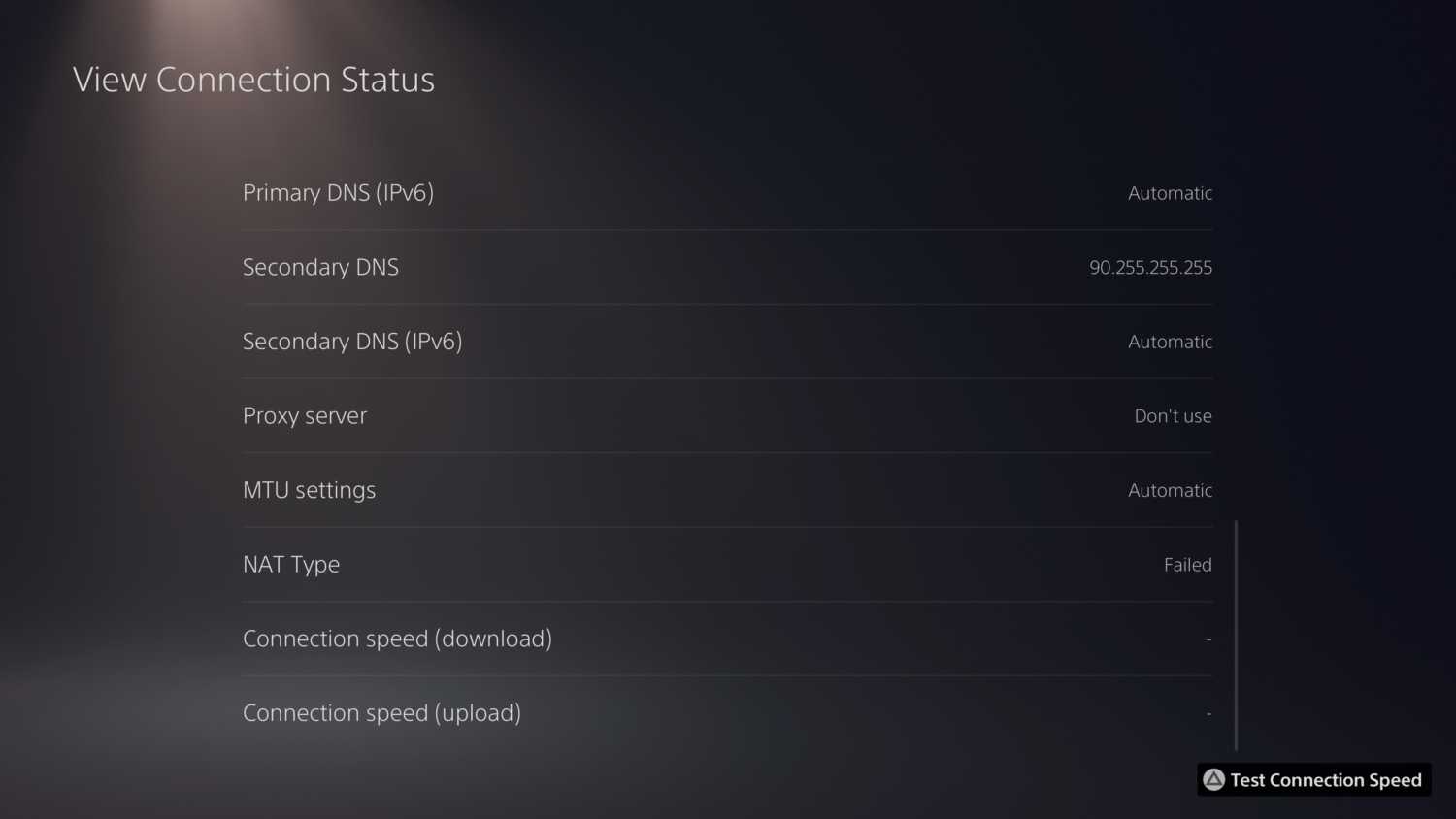
Check Current Network Details
The first thing you need to do is check your current network details. This is needed so you know what information you have to manually enter. Since this can be different for each brand of router, you need to check this out. Navigate to the following
Settings->Network->View Connection Status
Modify Your Current Network Connection
Head into the settings menu of the PS5. Navigate to the following path in order to be able to edit the current internet connection that you are using.
Settings->Network->Setup Internet Connection->{Select connected network}->Advanced Settings
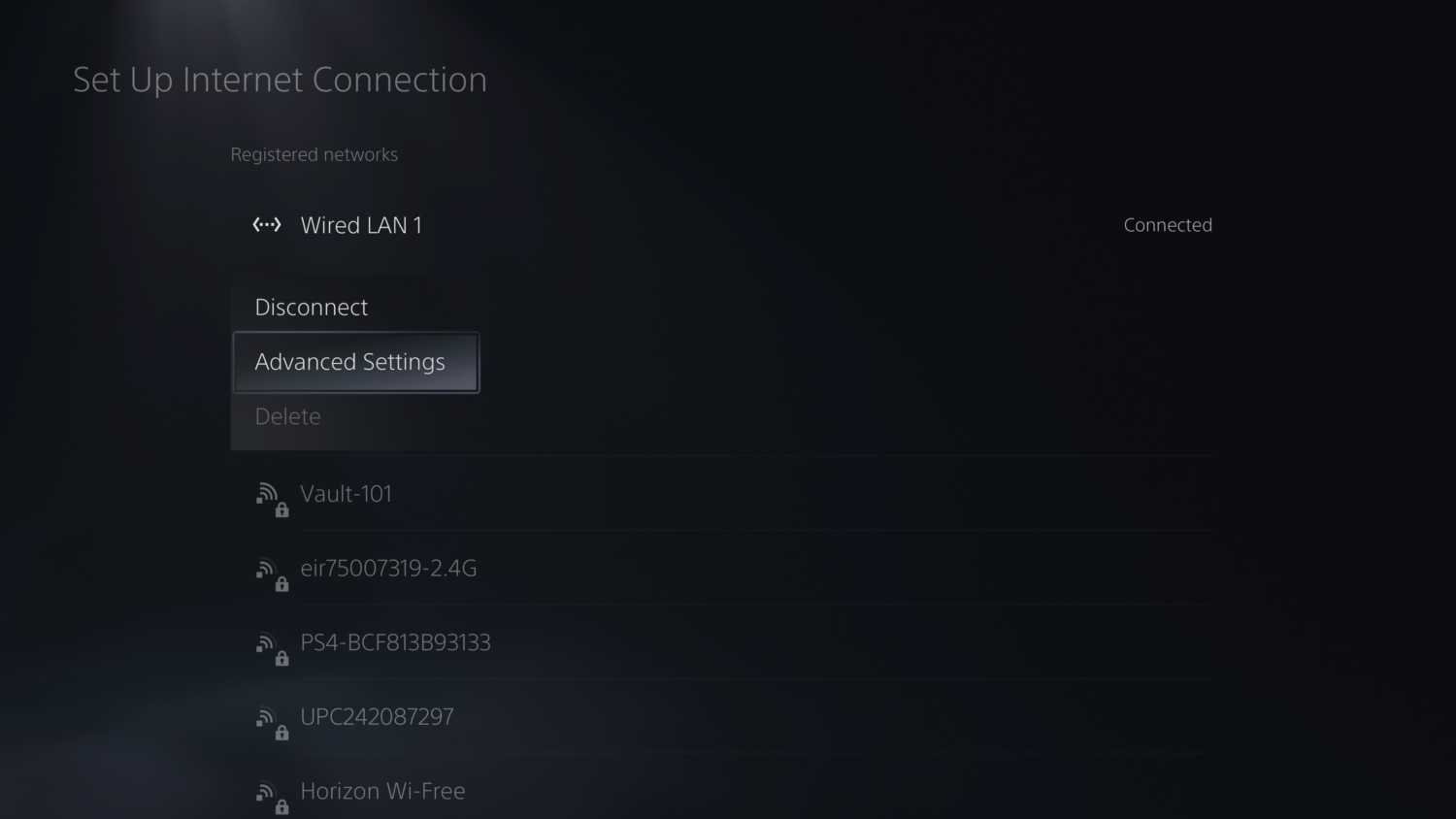
Click on the current connection. For me, this is the Wired LAN connection. You may be connected to a wifi connection. The process is the exact same, it does not matter whether you are connected via wifi or a wired connection.
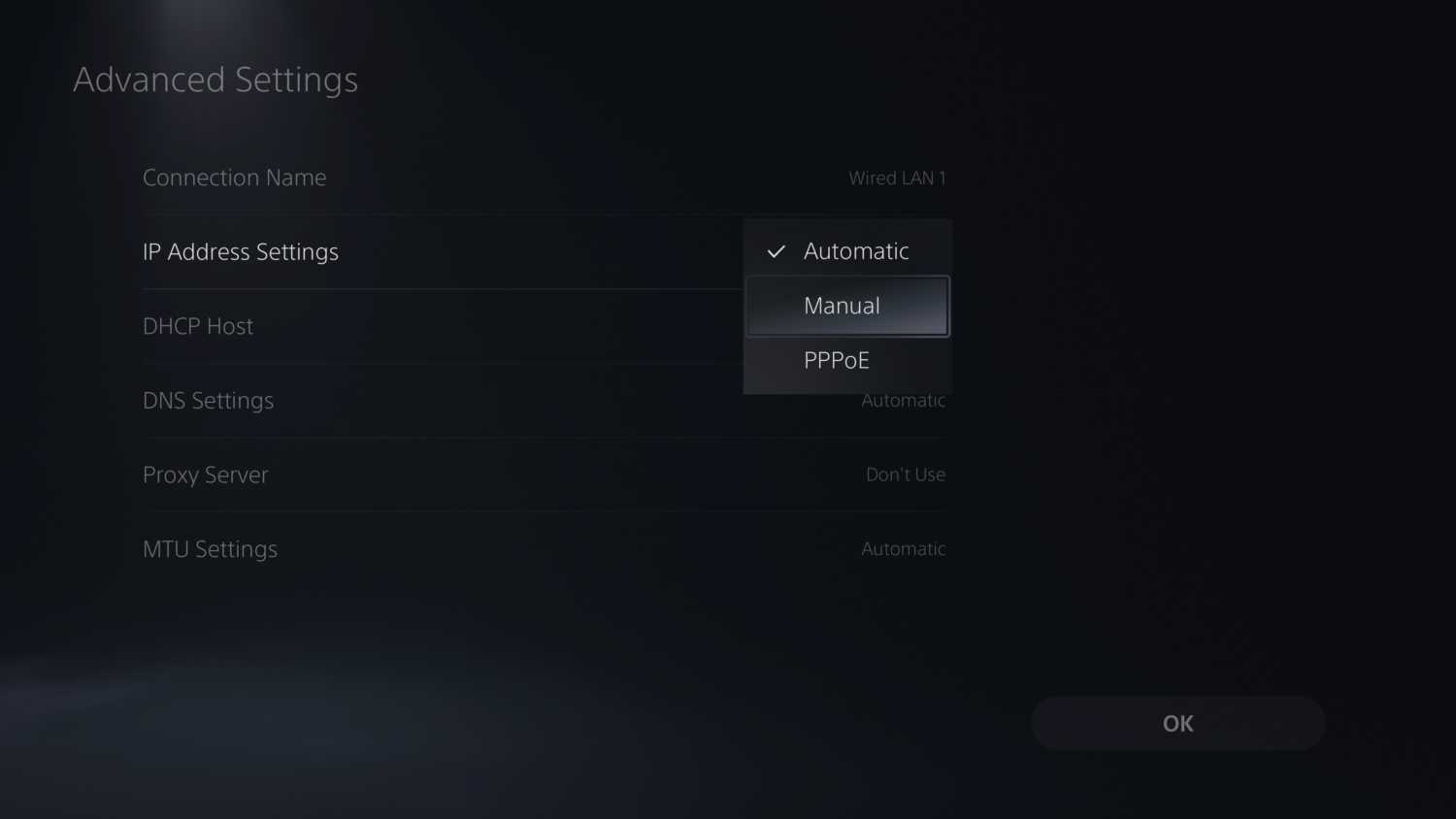
You should have recorded several values when you viewed the connection status at the start of this guide. You will want to enter all of the same information you saw on this page with the exception of the IPv4 value. For this I recommend you change it to something much higher. In my case, I picked 192.168.1.150. The reason for this is that it is highly unlikely the DHCP in your router will grant this IP to another device, always leaving it free for the PS5 to use.
This probably sounds complicated, but the bottom line is to change the IP to a much higher value. If your router allows you to exclude IPs from DHCP, this is the best solution but it can be complicated to do this if you are not familiar with your home broadband router.
Run A Connection Test
Once you have set all of the manual fields, head back to the base network menu and run a connection test. As you can see from the image below, It has gone from a failed NAT to Type 2. Now I need to open the ports on the router.
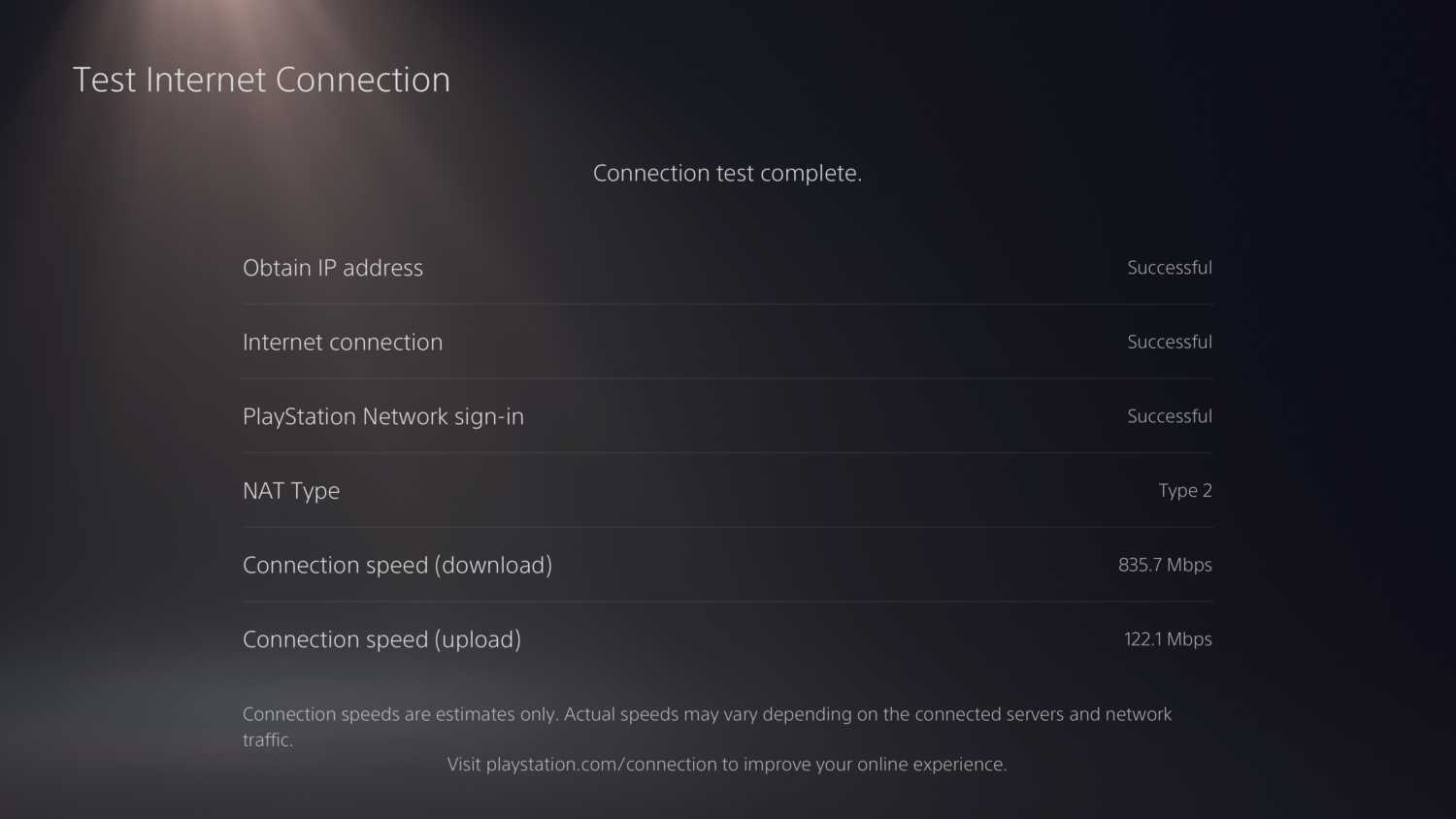
There appears to be a problem with the PS5 gaining NAT type 1 at times. For some, it works right away, for others it does not. Some tests have completely disabled the router’s firewall (something you should not do) and the PS5 still reports Type 2. If this happens to you, ignore it. So long as the ports are open, you are good to go!
PS5 Port Forwarding For PSN
Now onto the part that can be very easy or incredibly difficult, depending on how much you know about routers. I can’t provide a whole lot of specific information here as every router has a different process and UI. The general idea is the same on them all however.
The default gateway address you got from the connection status page is likely the home page of your router. Enter this into a web browser and it will allow you to login. You will need to know the login for this. Most of the time the login details are printed on a sticker underneath the router.
Google search “{router name/model} port forwarding”. This should give you the exact guide you need for your model of router. You need to open the following ports in order to get NAT type 1 wth the PS5.
TCP: 1935,3478-3480
UDP: 3074,3478-3479
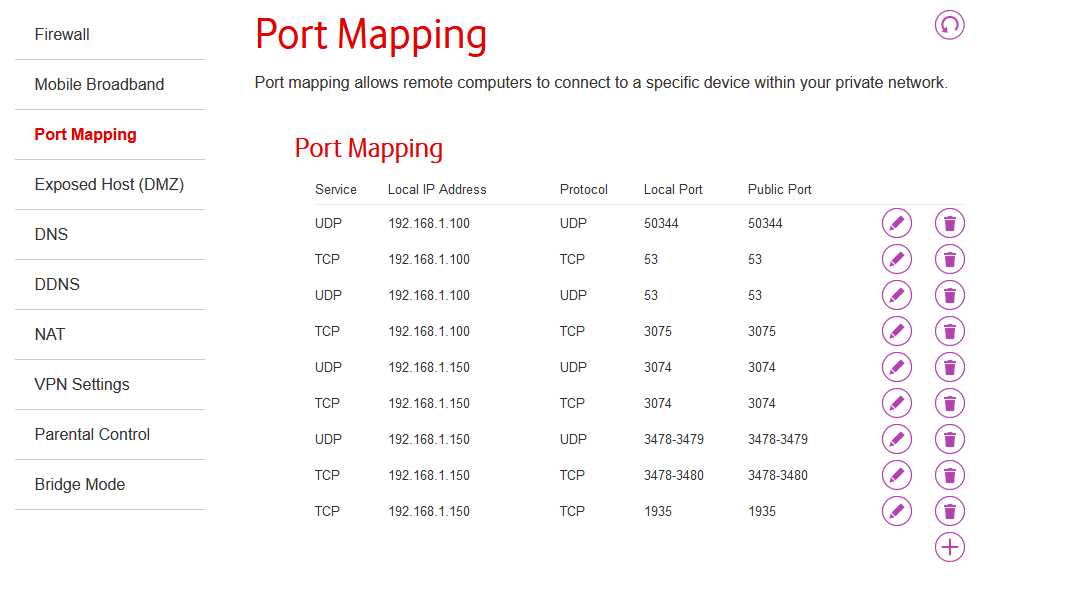
If you have any trouble with this part, please leave a comment below and I will do my best to help you get this part sorted out for the brand of router that you use.
The NAT Type configuration is the built-in security option coming from your router. If it affects the connectivity of your consoles, you may want to change NAT type on PS4.
When you play online games, you use peer-to-peer connections. That means one player is the host, and the other’s join the games as guests. The host, as you expect, is the player who creates the lobby or the server.
NAT (Network Address Translation) type represents what type of users you can join as a guest. It also represents what type of network features your console can use to its fullest.
There’re three NAT types: Open, Moderate, and Strict. Your configuration results from the built-in configuration of your router or your network’s gateway.
Open users can connect with anyone and use network features without issue. Moderate NAT types can connect with Open and Moderate and use its network features with no problem. The Strict type can throttle voice chat, downloads, updates, online gaming, and more. Moreover, it can only connect to Open NAT types.
Here’s a chart showcasing connection availability between NAT types:
| NAT Type | Open | Moderate | Strict |
|---|---|---|---|
| Open | Yes | Yes | Yes |
| Moderate | Yes | Yes | No |
| Strict | Yes | No | No |
Overall, if you find issues connecting or interacting with other players, you may want to change NAT type on PS4/5. This includes adjusting some settings on your router.
Changing the NAT Type
Changing the NAT type involves five processes:
- Checking your PS’s NAT Type
- Enabling UPnP on your router’s page
- Assigning a static IP and a public DNS to the PS
- Port forwarding the PS
You may think “Open” is the ideal NAT type, but it may render your network vulnerable. Because of that, we’re doing configurations that would take you to NAT Type 2 (Moderate).
How to Check NAT Type on PS4 and PS5
The first part is easy, and you’ve probably already done it various times.
- Turn on your PS
- Go to Settings
- Go to Network
- View Connection Status


The NAT type is at the bottom of the page. If you see Type 3, you’ll need to do the follow-up steps. It would be better to leave it as it is for every other option.
How to Enable UPnP on Your Router
UPnP (Universal Plug n’ Play) is a setting that facilitates communication between two devices. In essence, once you connect to another system, the router should understand the connection is safe by default.
Some routers have the configuration off by default. You need to turn it on, and you’d need to access the router page to do it.
Here’re the steps to enable UPnP:
Open your router’s admin panel

Access your router’s administration panel through your web browser. You have to enter your router’s specific URL to access the page. More instructions are below. In summary, though, you can type the following address on your web browser and press enter the IP Address, i.e., 192.168.1.1.
Log in as the Admin

After you access the site, log in. If you have created the user before, please input your credentials.
If you can log in to the site, it means you’re the administrator. So, login-in takes you straight to a page where you can configure key network settings.
Bear in mind every router brand features a different page, but the UPnP option is present always.
Look for the UPnP Setting
Inside the admin panel, look for the UPnP setting. This is generally on the following sections (depending on your router):
- Media
- Advanced
- Advanced Users
- Advanced Settings
- Administration
- Media Settings
In my case (Mercusys Admin panel), I follow these steps:
- Click on the Advanced tab at the top right
- Then, expand Advanced users on the left panel

- Click on UPnP on the drop-down menu

Turn on UPnP

Lastly, turn on Universal Plug and Play. It’s commonly a switch, a button, or a checkbox.
There are two ways to change NAT Type on PlayStation from here on out. The first way is putting your PS on the DMZ. We do not recommend this dangerous method, as it sends your console to a demilitarized zone. It’s a risk to your security network.
The second method is opening forwarding ports. However, this process would fall apart if you don’t put a static IP to your console.
How to Put a Static IP and a Public DNS on the PS4/5?
Your port forwarding may fall apart if you don’t add a static IP to your device.
Your router sets dynamic IP addresses to your devices every time they log in to the network. A dynamic IP address randomizes the last numbers, and the router assigns these numbers.
A static IP is a set number you decide for a certain device. It will never change, and thus it can be more stable.
Additionally, we’re adding a public DNS server for your PS. The address we choose comes from Google, and it’s a public server the company offers to make worldwide connections faster.
Here’re the steps to set a static IP for your console:
- Turn on your console
- Go to Settings
- Go to Network
- Go to View Connection Status
- Write down the following numbers: Subnet Mask, Default Gateway, IP Address.
- Go back, and select Set Up Internet Connection
- Select LAN or Wi-Fi
- Select Custom type
- On IP Address Settings, choose Manual
- Add a new IP number. It’s the IP address you wrote down, but add 50 or 100 to the last number. For example, if the IP is “192.168.0.01,” add “192.168.51.” You can also raise the last digit by 100.
- For DNS, add the following numbers: 8.8.8.8 as Primary DNS, 8.8.4.4 as Secondary DNS
- Add the Default Gateway and Subnet Mask data you wrote down
- Complete the steps
- Reset the console


These two changes can improve your speed and stability. Also, they allow you to port forward the PS4/PS5. Be sure to write down the static IP address you selected for your PS.
Lastly, another common public DNS you can use is:
Primary DNS: 4.2.2.1
Secondary DNS: 4.2.2.6
How to Open Port Forwarding Ports for Your PS?
Port Forwarding allows devices and services in private networks to easily connect to other devices in public or private networks.
In the gaming world, it’s a common process that makes your PCs and consoles more accessible to other systems on the internet. Therefore, it can improve connection, wait times, and online gameplay.
For the PS, it means sending the connection to specific ports, so it works without issue.
Here’re the steps to port forward your PS:
Log in to Your Router’s Admin Panel

We’re going back to the router admin’s panel, as before.
Find Port Forwarding Rules
Every router manufacturer has its own software with different interfaces. We’ll link you to various router-specific instructions down below either way.
That said, the general idea is looking for the port forwarding rules. We encourage you to find an online guide to help you with your specific models.
In essence, you have to search the forwarding ports options or port forwarding rules options.
Usually, it’s under the following sections:
- Port Forwarding
- Virtual Servers
- Applications
- Advanced Applications
- Apps & Gaming
- Port Range Forwarding
- NAT Forwarding
- Port Triggering
For my Mercusys router, here’re the steps:
- Click on the Advanced tab at the top right
- Click on Advanced Users at the left panel
- Select Virtual Server on the drop-down menu

Frequently, the option you’re looking for allows you to add servers and ports. Moreover, it should be near the UPnP settings.
Add a Custom Port

First, click on the “Add Virtual Server” or similar button. You may see it as “Add Rule,” “Add Port,” or similar.
Input the Port Data

Then, you’re to input specific data on the Rules or Virtual server. In particular, you need to type specific Sony ports, so your PS recognizes a friendlier connection automatically.
The ports Sony recommends are:
TCP: 80, 443, 3478, 3479, 3480
UDP: 3478, 3479
80(TCP), 443(TCP), 3478(TCP and UDP), 3479(TCP and UDP), 3480(TCP)
With this information, the full datasheet should look like so:
| Common Server | External Port | Internal Port | IP Address | Protocol |
|---|---|---|---|---|
| Don’t use | 80 | 80 | Your PlayStation’s static IP | UDP, or TCP/UPD, or Both, or All |
Please note that you can use any Sony numbers for External and Internal ports. However, both numbers have to be the same.
Then, your Protocol choice must match the port information. In other words:
- If you choose 3480 (TCP), then you should choose All.
- If you use a TCP and UDP number, you can use the Both, the All, or the TCP/UDP option.
- If you use a UDP number, you should choose UDP or All as your protocol.
Also, ensure you’re using the static IP address you added for your PlayStation 4. That’s why I told you to write down the number and why the rule may fall down if you don’t use a static IP. The rule won’t work anymore when the router changes your PS’s dynamic address.
Save the Settings

Lastly, save the settings. The next time you start your PlayStation, it should immediately go to Sony’s ports, therefore changing the NAT type.
Some games may need different ports to work, though. For example, medieval multiplayer game Chivalry 2 requires the following ports to work on PS:
TCP: 3478-3480
UDP: 3074, 3478-3479