
Если у вас проблемы с подключением, когда вы играете в онлайн-игры на своем Xbox One или Series X, это может быть что-то вроде типа NAT вашей системы.
Вы спросите, что такое тип NAT? Это означает преобразование сетевых адресов, и, проще говоря, это связано с тем, как ваш Xbox One связывается с вашим маршрутизатором и подключается к Интернету.
Итак, если вы испытываете такие проблемы, как задержка в игре, медленное соединение, вылет из игры во время игры или невозможность размещать многопользовательские онлайн-игры, это может быть связано с типом NAT что ваша консоль использует.
К счастью, это легко проверить через Xbox, и есть несколько простых шагов, которые вы можете предпринять, чтобы решить проблему. Давайте разберем различные типы NAT и рассмотрим доступные решения по устранению неполадок.
Xbox One может предложить три типа NAT:
- Открытый NAT: это лучший тип NAT, позволяющий без проблем подключаться к другим игрокам. Вы также можете проводить многопользовательские игры с пользователями любого типа NAT.
- Умеренный NAT: в основном это нормально, но не идеально — подключение к играм медленнее, задержки игры более вероятны, и вы не будете размещать игры большую часть времени.
- Строгий NAT: это худший тип NAT — вы можете подключаться только к игрокам Open Nat, задержка в игре будет намного хуже, и вы часто будете отключены в середине игры.
Ваш Xbox One автоматически использует процесс под названием Universal Plug ‘n’ Play (UPnP) для эффективного взаимодействия с вашим маршрутизатором. Обычно это означает, что вы можете играть в Xbox Live с открытым типом NAT, не настраивая его самостоятельно. Однако это не всегда удается.
Как проверить свой тип NAT на Xbox One
Проверить, какой тип NAT ваш Xbox использует для подключения к онлайн-играм, несложно. В некоторых играх, таких как Call Of Duty и Fifa , эта информация отображается во внутриигровом сетевом меню. Если игра этого не делает, просто выполните следующие простые шаги:
- Нажмите кнопку Xbox на геймпаде, чтобы открыть небольшое меню «Руководство».
- Прокрутите до раздела «Профиль и система» (который представлен вашим собственным изображением профиля).
- Выберите «Настройки», а затем «Настройки сети».
- Вы найдете свой тип NAT в разделе «Текущее состояние сети».
Как изменить тип NAT на Xbox One
Если ваш тип NAT — умеренный или строгий, это, скорее всего, объяснит любые проблемы с подключением, с которыми вы сталкиваетесь. Тем не менее, есть несколько простых способов изменить тип NAT, не прибегая к последним утомительным мерам, связанным с настройками маршрутизатора.
- Перейдите в меню «Настройки» и перейдите в «Настройки сети». Выберите «Проверить тип NAT» и при необходимости обновите.
- Выполните полный сброс Xbox One, нажав и удерживая кнопку питания. После перезагрузки консоли повторно проверьте многопользовательское соединение в «Сетевых настройках». Это должно продлить аренду UPnP и повысить ваш тип NAT.
- Если это не сработает, перейдите в «Настройки сети» и выберите «Дополнительные настройки». Теперь выберите «Выбор альтернативного порта» и переключитесь с «Автоматический» на «Ручной». Вы увидите список разных номеров портов — попробуйте выбрать другие, чтобы узнать, предоставляет ли какой-либо из них тип открытого NAT.
Наконец, чтобы повысить ваши шансы на защиту открытого типа NAT при каждом входе в систему, включите режим энергосбережения на консоли Xbox. Перейдите в меню «Настройки» и выберите «Общие», затем «Режим питания и запуск». В параметре «Режим питания» отключите «Мгновенное включение» и включите «Энергосбережение».
Это приведет к увеличению времени запуска, но это означает, что ваш Xbox будет продлевать аренду UPnP при каждом включении.
Как изменить тип NAT на Xbox Series X/S
Тем из вас, кому посчастливилось приобрести консоль Xbox следующего поколения, повезло. Метод изменения и проверки типа NAT на Xbox Series X точно такой же, как если бы это был Xbox One.
Все это часть желания Microsoft продолжить экосистему Xbox с помощью игр следующего поколения. Различные продукты Xbox One, такие как контроллеры, полностью совместимы с Series X, и наоборот.
Действительно, благодаря прямой совместимости, например, Halo Infinite будет воспроизводиться на Xbox One, когда он выйдет в конце этого года.

Загрузить PDF
Загрузить PDF
В этой статье мы расскажем вам, как на Xbox изменить тип NAT (Network Address Translation — преобразование сетевых адресов). Большинство пользователей предпочитают «открытый» (open) NAT, который позволяет подключаться к другим консолям, но иногда сеть устанавливает тип NAT как «умеренный» (moderate) или «строгий» (strict), что может привести к проблемам с подключением.
-

1
Включите телевизор, Xbox One и контроллер. Нажмите и удерживайте кнопку «Guide» на подключенном контроллере.
- Также можно нажать кнопку питания на передней панели Xbox One, чтобы включить консоль, хотя вам все равно придется включить контроллер.
-
2
Нажмите кнопку «Guide» на контроллере. Она помечена логотипом Xbox и находится в центре контроллера. В левой части экрана телевизора откроется боковая панель.
-
3
Прокрутите вниз, выберите «Настройки»
, а затем нажмите A. Откроется дополнительная боковая панель.
-
4
Выберите Все настройки, а затем нажмите A. Эта опция находится вверху боковой панели. Откроется страница настроек.
-
5
Перейдите на вкладку Сеть, выберите Параметры сети, а затем нажмите A. Откроется страница «Параметры сети».
-
6
Выясните тип NAT. Найдите строку «Тип NAT» (NAT Type) — если в ней есть слово «строгий» (strict) или «умеренный» (moderate), перейдите к следующему разделу этой статьи.
- Если вы видите слово «открытый» (open), проблемы с Xbox LIVE не связаны с типом NAT. Попробуйте связаться со своим интернет-провайдером или устранить неполадки в сети самостоятельно.
Реклама


-
1
Отключите Ethernet-кабель, который соединяет маршрутизатор с модемом. Просто вытащите Ethernet-кабель из разъема на задней панели маршрутизатора.
- Если маршрутизатор и модем представляют собой одно устройство, пропустите этот шаг.
-
2
Найдите кнопку «Reset» (Сброс) на маршрутизаторе. Обычно эта кнопка находится на задней или нижней панели маршрутизатора.
- Кнопка «Сброс» очень маленькая.
-
3
Перезагрузите маршрутизатор. С помощью разогнутой скрепки (или аналогичного предмета) нажмите и удерживайте кнопку «Сброс» в течение тридцати секунд.
-
4
Отпустите кнопку через тридцать секунд. Маршрутизатор уйдет на перезагрузку, а его светодиоды будут мигать.
-
5
Подождите, пока маршрутизатор перезагрузится. Когда маршрутизатор включится, его светодиоды будут гореть (не мигая).
-
6
Подключите маршрутизатор к модему. Просто вставьте Ethernet-кабель в разъем на задней панели маршрутизатора.
- Если маршрутизатор и модем представляют собой одно устройство, пропустите этот шаг.
-
7
Найдите основной пароль маршрутизатора. Он указан на нижней или задней панели маршрутизатора в строке «password» (пароль) или «network/security key» (сетевой ключ). Пароль необходим, чтобы подключить Xbox к интернету.
-
8
Нажмите кнопку «Guide» на контроллере Xbox.
-
9
Подключитесь к сети. Для этого:
- выберите «Настройки» > «Сеть» > «Параметры сети» > «Параметры беспроводной сети», выберите активную сеть и введите пароль.
-
10
Выясните тип NAT. Если тип NAT «открытый», перезапуск сети устранил неполадки. Если нет, перейдите к следующему разделу.
Реклама


-
1
Определите IP-адрес маршрутизатора. Чтобы изменить тип NAT на «открытый», перейдите на страницу конфигурации маршрутизатора. Ваши действия будут зависеть от операционной системы:
- в Windows откройте меню «Пуск», нажмите «Параметры» > «Сеть и интернет» > «Параметры сети» и найдите IP-адрес в строке «Основной шлюз».
- в Mac OS X откройте меню Apple, нажмите «Системные настройки» > «Сеть» > «Дополнительно» > «TCP/IP» и найдите IP-адрес в строке «Маршрутизатор».
-
2
Откройте веб-браузер. В нем можно открыть страницу конфигурации подключенного маршрутизатора.
-
3
Введите IP-адрес маршрутизатора. Сделайте это в адресной строке браузера, а затем нажмите клавишу ↵ Enter.
-
4
Введите имя пользователя и пароль, чтобы открыть страницу конфигурации маршрутизатора. Страницы конфигурации многих маршрутизаторов защищены основными именем пользователя и паролем (например, «admin» и «password»), которые можно найти в инструкции к маршрутизатору.
- Если вы изменили основные учетные данные и не помните их, перезапустите сеть.
- Если вам не было предложено ввести имя пользователя и пароль, вы сразу перейдете на страницу конфигурации маршрутизатора.
-
5
Найдите настройки UPnP. Имейте в виду, что интерфейс страницы конфигурации зависит от модели маршрутизатора.
- «UPnP» означает «Universal Plug and Play», поэтому ищите одноименный раздел.
- Настройки UPnP чаще всего находятся в разделе «Advanced» (Дополнительно).
-
6
Найдите опцию «UPnP». Она позволяет подключенным устройствам автоматически открывать порты, необходимые для подключения к интернету.
-
7
Активируйте UPnP. Для этого установите флажок или нажмите на ползунок, а затем щелкните по «Save» (Сохранить) или «Apply» (Применить).
-
8
Перезагрузите Xbox. Просто нажмите на кнопку питания Xbox, подождите, пока консоль выключится, а затем снова включите ее.
-
9
Выясните тип NAT. Если тип NAT «открытый», у вас не будет проблем с подключением к Xbox LIVE.
- Если тип NAT все еще «строгий» или «умеренный», перейдите к следующему разделу.
Реклама


-
1
Откройте страницу конфигурации маршрутизатора. Для этого выполните действия, описанные в начале предыдущего раздела.
-
2
Добавьте IP-адрес Xbox One в список «Reserved» (Зарезервировано). Как и в случае включения UPnP, этот процесс зависит от модели маршрутизатора. Как правило, нужно открыть список подключенных устройств, выбрать имя своей Xbox One и нажать «Reserve» (Зарезервировать).
- Список может называться «Static IP» (Статический IP-адрес).
-
3
Перезагрузите консоль. Когда она снова появится в сети, назначьте ей статический IP-адрес.
-
4
Нажмите кнопку «Guide». Она помечена логотипом Xbox и находится в центре контроллера. В левой части экрана телевизора откроется боковая панель.
-
5
Прокрутите вниз, выберите «Настройки»
, а затем нажмите A. Откроется меню.
-
6
Выберите Все настройки, а затем нажмите A. Эта опция находится в меню. Откроется меню «Настройки».
-
7
Перейдите на вкладку Сеть и выберите Параметры сети, а затем нажмите A. Откроются сетевые настройки Xbox One.
-
8
Выберите Дополнительные настройки и нажмите A. Эта опция находится в левой части страницы.
-
9
Обратите внимание на информацию об IP-адресе. Запишите цифры, которые найдете в следующих строках:
- «IP-адрес»;
- «Маска подсети»;
- «Шлюз»;
- «DNS».
-
10
Выберите Параметры IP и нажмите A. Эта опция находится в левой части страницы. Откроются настройки IP-адреса.
-
11
Введите IP-адрес, а затем нажмите ☰. Отобразится текущий IP-адрес.
-
12
Введите адрес маски подсети, а затем нажмите ☰. Обычно, это 255.255.255.0 или что-то подобное. [1]
-
13
Введите адрес шлюза, а затем нажмите ☰. Как правило, адрес шлюза похож на IP-адрес.
-
14
Дважды введите IP-адрес. Введите IP-адрес и нажмите ☰, а затем еще раз введите IP-адрес и нажмите ☰. Вы перейдете на страницу дополнительных настроек.
-
15
Выберите Параметры DNS, а затем нажмите A. Вы найдете эту опцию в левой части страницы.
-
16
Дважды введите DNS-адрес. Введите DNS-адрес и нажмите ☰, а затем еще раз введите DNS-адрес и нажмите ☰.
-
17
Нажмите B. Изменения будут сохранены, а интернет-соединение протестировано. Если вы правильно ввели все цифры, Xbox One останется подключенной к интернету.
-
18
Выясните тип NAT. Если тип NAT «открытый», назначение статического IP-адреса устранило неполадки.
- Если тип NAT все еще «строгий» или «умеренный», перейдите к следующему разделу.
Реклама


-
1
Откройте страницу конфигурации маршрутизатора. Это необходимо, чтобы вручную настроить переадресацию портов. Чтобы открыть указанную страницу, выполните действия, описанные в начале раздела Как включить UPnP.
-
2
Найдите раздел «Advanced» (Дополнительно). В этом разделе находятся настройки переадресации портов. Он может называться «Advanced Setup» (Дополнительные настройки) или аналогичным образом.
- Чтобы получить дополнительную информацию о переадресации портов, прочитайте эту статью.
-
3
Перейдите в раздел «Port Forwarding» (Переадресация портов). Если вам не удается найти его, введите в поисковую систему модель своего маршрутизатора, чтобы получить точные инструкции.
-
4
Откройте необходимые порты. Откройте следующие порты, чтобы Xbox One подключилась к Xbox LIVE:
- 53 (TCP/UDP)
- 80 (TCP)
- 88 (UDP)
- 500 (UDP)
- 1863 (TCP/UDP)
- 3074 (TCP/UDP)
- 3075 (TCP/UDP)
- 3544 (UDP)
- 4500 (UDP)
- 16000 (TCP/UDP)
- Используйте тот же статический IP-адрес, который вы назначили консоли в предыдущем разделе.
-
5
Перезагрузите Xbox. Когда вы настроите переадресацию портов, перезапустите Xbox, чтобы консоль подчинялась новому правилу переадресации портов.
-
6
Выясните тип NAT. Если тип NAT «открытый», вы подключитесь к Xbox LIVE.
-
7
Свяжитесь со своим интернет-провайдером, если все еще испытываете проблемы с подключением. Настройки интернет-соединения, выполненные провайдером, могут вызвать проблемы с NAT. Если вышеописанные методы не работают, позвоните в службу технической поддержки своего провайдера.
Реклама


Советы
- Рекомендуем назначить консоли статический IP-адрес, чтобы уменьшить помехи от других устройств и, таким образом, улучшить игровой процесс.
Реклама
Предупреждения
- Ввод неправильного IP-адреса (или любого другого значения, например, маски подсети) приведет к сетевой ошибке.
Реклама
Об этой статье
Эту страницу просматривали 65 010 раз.
Была ли эта статья полезной?
Wondering how to refresh or change NAT Type on Xbox One and Xbox Series X/S? We will show you!
If you’re having trouble with your connection when playing games online on your Xbox One or Series X, it could be down to a little something known as your system’s NAT Type.
What exactly is a NAT Type, we hear you ask? Well, it stands for Network Address Translation and, in simple terms, it’s to do with how your Xbox One communicates with your router and connects to the internet. So, if you’re experiencing issues such as game lag, slow connection, being kicked out of games during play, or being unable to host online multiplayer games, it could be down to the NAT Type that your console is using.

Luckily, it’s easy to check this via your Xbox, and there are a couple of simple steps you can take to resolve the problem. Let’s break down the different NAT Types and take a look at the troubleshooting solutions available…
What do the different NAT Types mean: Which NAT Type is best?
There are three NAT Types that your Xbox One might offer:
- Open NAT: This is the best NAT Type, enabling you to connect to other players with no issues. You can also host multiplayer games with users of any NAT Type.
- Moderate NAT: This is mostly ok, but not ideal – connection to games is slower, game lag is more likely and you won’t host games most of the time.
- Strict NAT: This is the worst NAT Type – you can only connect with Open Nat players, game lag will be much worse and you’ll often end up being disconnected in the middle of a game.
Your Xbox One automatically uses a process called Universal Plug ‘n’ Play (UPnP) to communicate effectively with your router. This usually means you can play Xbox Live on an Open NAT Type without having to configure it yourself. However, this isn’t always successful…
Read More: Xbox Remote Play Not Working: How To Fix Xbox Remote Play Not Connecting To Console
How to check your NAT Type on Xbox One
It’s easy to check which NAT Type your Xbox is using to connect you to online games. Some games, such as the Call Of Duty and FIFA titles, will display this information on the in-game network menu. If the game doesn’t do this, just follow these simple steps…
- Press the Xbox button on your controller to bring up the little ‘Guide’ menu
- Scroll across to the ‘Profile & System’ section (which is represented by your own profile picture).
- Select ‘Settings’ and then ‘Network settings’.
- You’ll find your NAT Type under ‘Current Network Status’.
Read More: Xbox Remote Play Not Working: How To Fix Xbox Remote Play Not Connecting To Console
How to change your NAT Type on Xbox One
If your NAT Type is Moderate or Strict, this will likely explain any connectivity issues that you’re experiencing. However, there are a couple of easy ways to try to change your NAT Type without the fiddly last resort of messing with your router settings.
- Go to the Settings menu and navigate to Network settings. Select Test NAT Type and refresh if necessary.
- Do a hard reset on your Xbox One by pressing and holding the power button. Once your console has rebooted, re-test your multiplayer connection in ‘Network settings’. This should renew your UPnP leases and boost your NAT Type.
- If that doesn’t work, head to Network settings and select Advanced settings. Now select Alternate port selection and switch from Automatic to Manual. You’ll see a list of different port numbers – try selecting different ones to see if any of them provide you with an Open NAT Type.
Finally, to boost your chances of securing an Open NAT Type whenever you log on, enable the Energy Saver power mode on your Xbox. Head to the Settings menu and select General, then Power mode & startup. In the Power mode option, turn off Instant On and enable Energy-saving.
This will result in longer startup times, but it means your Xbox will renew its UPnP lease every time you power on.
Read More: How To Download Xbox Games In Sleep Mode While Xbox Is Turned Off
How to change NAT Type on Xbox Series X/S
For those of you lucky enough to have picked up a next-gen Xbox console, you’re in luck. The method for changing and checking your NAT Type on the Xbox Series X or Series S is exactly the same as if it was an Xbox One.
This is all part of Microsoft’s desire to continue its Xbox ecosystem through the next generation of gaming. A variety of Xbox One products, such as the controllers, are completely compatible with the Series X, and vice versa.
Does NAT Type Affect Ping?
Your NAT type won’t directly influence your ping. But the wrong NAT type can lead to problems with connecting with others, which would potentially have the same impact as an increase in ping.
Typically, the wrong NAT can lead to issues such as slow speeds, chat problems, issues with multiplayer, and even being disconnected entirely from online games.
So follow the tips we outlined above, to make sure you have the correct NAT type.
Wondering how to refresh or change NAT Type on Xbox One and Xbox Series X/S? We will show you!
If you’re having trouble with your connection when playing games online on your Xbox One or Series X, it could be down to a little something known as your system’s NAT Type.
What exactly is a NAT Type, we hear you ask? Well, it stands for Network Address Translation and, in simple terms, it’s to do with how your Xbox One communicates with your router and connects to the internet. So, if you’re experiencing issues such as game lag, slow connection, being kicked out of games during play, or being unable to host online multiplayer games, it could be down to the NAT Type that your console is using.
Luckily, it’s easy to check this via your Xbox, and there are a couple of simple steps you can take to resolve the problem. Let’s break down the different NAT Types and take a look at the troubleshooting solutions available…
What do the different NAT Types mean: Which NAT Type is best?
There are three NAT Types that your Xbox One might offer:
- Open NAT: This is the best NAT Type, enabling you to connect to other players with no issues. You can also host multiplayer games with users of any NAT Type.
- Moderate NAT: This is mostly ok, but not ideal – connection to games is slower, game lag is more likely and you won’t host games most of the time.
- Strict NAT: This is the worst NAT Type – you can only connect with Open Nat players, game lag will be much worse and you’ll often end up being disconnected in the middle of a game.
Your Xbox One automatically uses a process called Universal Plug ‘n’ Play (UPnP) to communicate effectively with your router. This usually means you can play Xbox Live on an Open NAT Type without having to configure it yourself. However, this isn’t always successful…
Read More: Xbox Remote Play Not Working: How To Fix Xbox Remote Play Not Connecting To Console
How to check your NAT Type on Xbox One
It’s easy to check which NAT Type your Xbox is using to connect you to online games. Some games, such as the Call Of Duty and FIFA titles, will display this information on the in-game network menu. If the game doesn’t do this, just follow these simple steps…
- Press the Xbox button on your controller to bring up the little ‘Guide’ menu
- Scroll across to the ‘Profile & System’ section (which is represented by your own profile picture).
- Select ‘Settings’ and then ‘Network settings’.
- You’ll find your NAT Type under ‘Current Network Status’.
Read More: Xbox Remote Play Not Working: How To Fix Xbox Remote Play Not Connecting To Console
How to change your NAT Type on Xbox One
If your NAT Type is Moderate or Strict, this will likely explain any connectivity issues that you’re experiencing. However, there are a couple of easy ways to try to change your NAT Type without the fiddly last resort of messing with your router settings.
- Go to the Settings menu and navigate to Network settings. Select Test NAT Type and refresh if necessary.
- Do a hard reset on your Xbox One by pressing and holding the power button. Once your console has rebooted, re-test your multiplayer connection in ‘Network settings’. This should renew your UPnP leases and boost your NAT Type.
- If that doesn’t work, head to Network settings and select Advanced settings. Now select Alternate port selection and switch from Automatic to Manual. You’ll see a list of different port numbers – try selecting different ones to see if any of them provide you with an Open NAT Type.
Finally, to boost your chances of securing an Open NAT Type whenever you log on, enable the Energy Saver power mode on your Xbox. Head to the Settings menu and select General, then Power mode & startup. In the Power mode option, turn off Instant On and enable Energy-saving.
This will result in longer startup times, but it means your Xbox will renew its UPnP lease every time you power on.
Read More: How To Download Xbox Games In Sleep Mode While Xbox Is Turned Off
How to change NAT Type on Xbox Series X/S
For those of you lucky enough to have picked up a next-gen Xbox console, you’re in luck. The method for changing and checking your NAT Type on the Xbox Series X or Series S is exactly the same as if it was an Xbox One.
This is all part of Microsoft’s desire to continue its Xbox ecosystem through the next generation of gaming. A variety of Xbox One products, such as the controllers, are completely compatible with the Series X, and vice versa.
Does NAT Type Affect Ping?
Your NAT type won’t directly influence your ping. But the wrong NAT type can lead to problems with connecting with others, which would potentially have the same impact as an increase in ping.
Typically, the wrong NAT can lead to issues such as slow speeds, chat problems, issues with multiplayer, and even being disconnected entirely from online games.
So follow the tips we outlined above, to make sure you have the correct NAT type.
На чтение 3 мин Просмотров 400 Опубликовано 7 января, 2022
Содержание
- Узнайте, как изменить тип NAT на консоли Xbox One, из этого руководства.
- Как изменить тип NAT на Xbox One
- Шаги по изменению типа сети
Узнайте, как изменить тип NAT на консоли Xbox One, из этого руководства.
У вас возникли проблемы с присоединением к нескольким лобби, многопользовательской игре или общением с другими игроками на Xbox One? Тогда причиной этого может быть ваш тип NAT. если ваш тип NAT не совпадает с типом других игроков, у вас возникнут вышеуказанные проблемы. Но что такое тип NAT на консоли Xbox One? Что ж, это метод, при котором несколько устройств могут быть подключены к Интернету через одно физическое соединение с вашим провайдером. В этом руководстве я покажу вам, как изменить тип NAT на Xbox One.
Как изменить тип NAT на Xbox One

Прежде чем я подробно расскажу, как изменить тип NAT на Xbox One, мы должны знать, какие типы NAT доступны. Вот эти типы: Открытый, Умеренный и Строгий. Открытый тип NAT позволяет присоединяться к многопользовательским играм и размещать их, а также общаться в чате с кем угодно в этой сети для Xbox One. У них нет ограничений, поэтому можно обойти упомянутые проблемы. Умеренный тип NATпохож на открытый тип NAT, но имеет несколько ограничений. Они не могут общаться со всеми, присоединяться ко всем многопользовательским играм и, скорее всего, не являются хозяевами лобби. Последний тип NAT, Strict, может использоваться только для чата и чата. играйте с игроками, использующими открытый тип NAT на Xbox One. Они также не могут быть хостом.
Шаги по изменению типа сети
Поскольку это уже рассмотрено, вот как вы можете изменить тип NAT вашего Xbox One:
- Прежде всего нажмите кнопку Guide на геймпаде Xbox.
- Оттуда перейдите в Настройки, а затем Системные настройки.
- Под ним выберите Устройства и усилители Потоковая передача. Теперь нажмите Blu-ray.
- Перейдите в раздел Постоянное хранилище и очистите его. После этого перезапустите свой Xbox One.
- После этого вернитесь в Системные настройки и выберите < сильный>Общие -> Настройки сети.
- В этом разделе проверьте, какой у вас тип NAT. Если он Открыттогда вы можете остановиться прямо здесь, а если это не так, следуйте приведенным ниже инструкциям.
- В настройках сети перейдите к Дополнительные настройки. Затем перейдите к Выбор альтернативного порта.
- Выберите вариант Вручную и Выбрать порт.
- Будет несколько номеров портов, выберите тот, который изменится на нужный тип NAT.
- Теперь перезагрузите ваш Xbox.< /li>
- Еще один способ изменить тип NAT на Open на Xbox live — это выключить консоль и беспроводной маршрутизатор примерно на 5–10 минут, а затем загрузить их вверх.
- Это должно изменить его на Открытый тип NAT.
Это были шаги по изменению вашего типа NAT на Xbox One. В большинстве ситуаций вы должны держать его открытым для наилучшего опыта и избегать строгого типа NAT. Надеюсь, это гайд помогло вам. Вы также можете ознакомиться с другими нашими руководствами, такими как Устранение неполадок с погашением подарочного кода Xbox.
Сетевая трансляция адресов (NAT) играет огромную роль в процессе подключения к многопользовательским играм на Xbox One. Здесь принимается решение, как обрабатывается входящий трафик. Для геймеров NAT может играть огромную роль при выборе, с кем они могут играть, устанавливая барьер между игроками. С помощью проброса портов можно быстро изменить тип NAT.
Зачем нужен Open NAT на Xbox One
При подключении к Xbox Live для доступа к сетевым играм вы можете увидеть типы NAT. Это отображает вашу совместимость с другими игроками. Ограничительные типы NAT могут привести к проблемам с подключением к многопользовательским играм. Увидеть влияние NAT на связь можно благодаря Xbox Support. Здесь показывается совместимость между разными типами NAT и почему Open NAT является лучшим выбором.
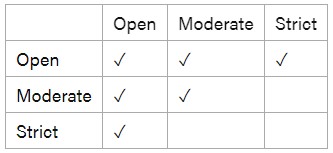
Пользователи с Open NAT обычно имеют лучшее подключение к Xbox Live. Однако, многие пользователи испытывают затруднения с открытием NAT. Обычным решением являются проброс портов, чтобы игровой трафик попадал непосредственно на вашу консоль.
Что такое проброс портов
Порты представляет собой цифровые каналы маршрутизатора, которые сортируют входящий и исходящий интернет-трафик. Проброс портов делает консоль более доступной из интернета, позволяет трафику попадать на неё. Используя созданные пользователем правила для проброса определённых портов, можно значительно улучшить связь. Что ещё важнее, проброс портов можно настраивать для каждого сервиса или игры, улучшая связь для разных ситуаций.
В общем, проброс портов зачастую может решить многие связанные с задержками в играх проблемы.
Как сделать проброс портов на Xbox One
Чтобы выжать максимум из сервиса их Xbox Live, нужно выполнить проброс определённых рекомендуемых Microsoft портов. Эти порты используются Xbox One и обеспечивают попадание на консоль входящего трафика Xbox Live. Указанные ниже шаги позволят выполнить проброс портов, хотя могут быть отличия в зависимости от модели маршрутизатора.
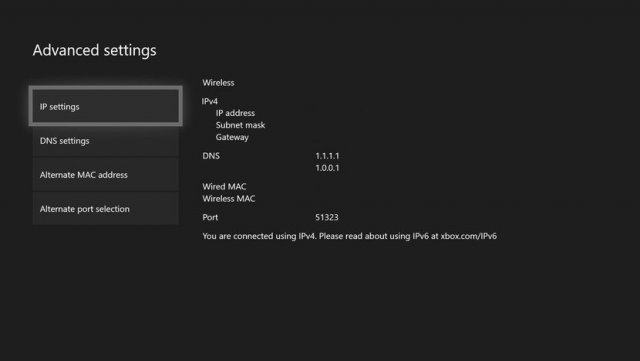
- Откройте приложение Параметры на Xbox One.
- Выберите вкладку Сеть.
- Выберите Расширенные настройки.
- Обратите внимание на IP-адрес консоли. Он потребуется позднее при пробросе портов.
- Также обратите внимание на MAC-адрес.
- Откройте страницу для ввода логина маршрутизатор. Чтобы узнать как, выполните поиск в интернете для вашей модели маршрутизатора.
- Войдите в настройки маршрутизатора при помощи логина и пароля.
- Вручную присвойте адреса Xbox One, которые вы увидели выше. Конкретный процесс присвоения адреса может зависеть от модели маршрутизатора.
- Откройте приложение Параметры на Xbox One.
- Откройте вкладку Сеть.
- Нажмите плитку Проверить сетевое соединение.
- Следующее за указаниями на экране и убедитесь в подключении Xbox One к вашей сети.
- Открыть инструменты проброса портов на маршрутизаторе.
- Откройте следующие порты:
UDP: 88, 500, 3544, 4500
TCP & UDP: 3074 - Откройте приложение Параметры на Xbox One.
- Откройте вкладку Сеть.
- Нажмите на плитку Проверить тип NAT. Теперь здесь должен быть Open NAT.
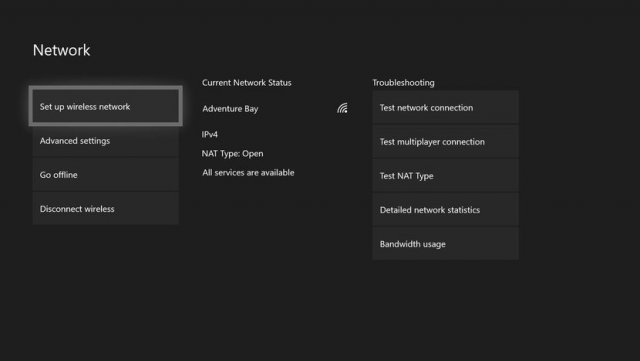
Если будут проблемы, убедитесь в правильности IP и MAC-адресов и правильном выборе портов и протоколов.
Подробное пошаговое руководство о том, когда и как необходимо активировать режим NAT и статический IP-адрес на Xbox One.
Постоянный или статический IP-адрес для Xbox One
Если вы испытываете сложности при работе с мультиплеером и чатами, то, скорее всего, вам необходимо активировать режим NAT и статический IP-адрес на Xbox One, так как на данный момент он отключен или активирован только лишь частично. Для того, чтобы сменить тип NAT на Открытый (Open) с частично открытого (Moderate) или полностью закрытого (Strict), вам необходимо присвоить вашей консоли стабильный IP-адрес и перенаправить некоторые порты вашего роутера. Эта подробная инструкция поможет решить возникающую проблему с сетевым соединением и вернуть нормальное функционирование отдельных режимов и игр на вашей консоли.
Присвоение постоянного IP для Xbox One позволит быть уверенным в том, что она сохранит стабильный сетевой адрес, даже если вы произведете перезагрузку и конфигурация сети не собьется. Некоторые модели роутеров допускают задание IP в панели управления для конкретных устройств вручную. Вам стоит проверить, есть ли такая возможность в вашей модели. Если эта возможность не предусмотрена в роутере, вы всегда можете произвести необходимые настройки в меню вашей Xbox One.
Присвоение статического IP-адреса для Xbox One в настройках роутера
Поищите в панели управления вашего роутера опцию, где можно задать IP конкретного девайса вручную. В разных моделях это может происходить по-разному. Если такая опция в настройках роутера присутствует, то все, что вам нужно назначить там конкретный IP-адрес для вашей консоли и больше никаких настроек на самой Xbox One производить не нужно. Роутер теперь будет самостоятельно следить за тем, чтобы Xbox получала строго один и тот же выбранный IP даже если вы выключите и снова включите консоль и не назначит его никакому другому девайсу.
В том случае, когда ваше сетевое оборудование не дает возможность мануальной настройки и присвоения адресов конкретным устройствам, вам понадобится задать постоянный IP непосредственно в самой консоли. Если же поддержка присутствует, то проделав пошагово все, как мы указываем в нашей инструкции, вы сможете сделать все, что необходимо в панели управления вашего роутера:
Шаг 1: Вы можете попробовать присвоить нынешний IP вашей консоли в качестве постоянного. Просмотреть, какой из них выдан сетевым оборудованием для Xbox One, можно в расширенных настройках консоли. Для того, чтобы увидеть этот конкретный IP, включите Xbox One и пройдите по пути, описанному ниже:
- Перейдите на домашний экран и нажмите кнопку Меню на джойстике Xbox
- Войдите в категорию Настройки

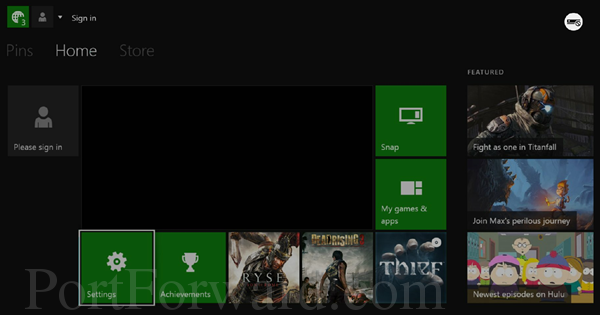
- Войдите в раздел Сеть

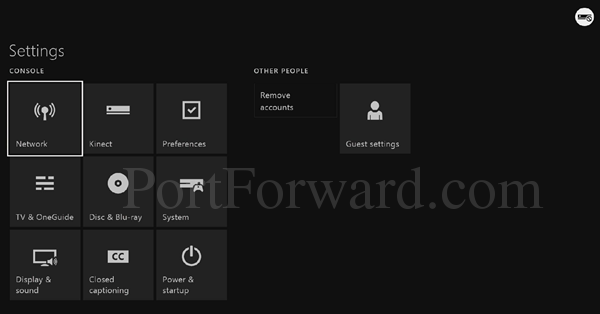
- Найдите и войдите в раздел Расширенные настройки

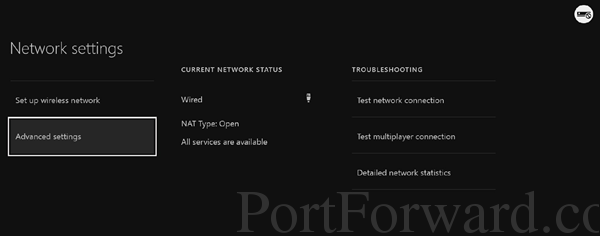
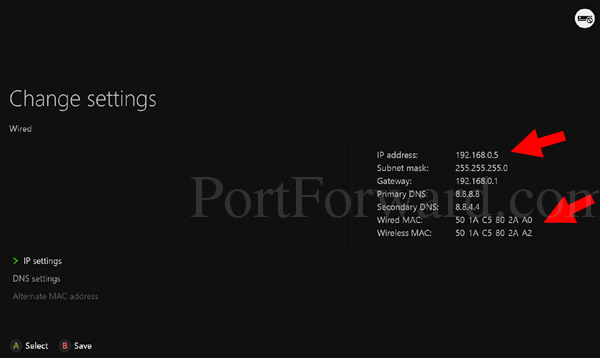
- В блоке конфигурации IP вы увидите конкретный адрес, с которым работает Xbox в данный момент. Запишите его, так как он понадобится вам в дальнейшем при настройке роутера.
- Также вы увидите Проводной MAC-адрес и Беспроводной MAC-адрес, указанные чуть ниже. MAC-адрес — это уникальный номер сетевой карты вашей консоли, который присваивается еще на производстве и абсолютно уникален у каждого девайса. Сохраните где-либо этот 12-значный код, соответствующий тому типу подключения, которым подключена к сети Xbox One (либо она подключена кабелем, либо же по Wi-Fi). В конфигурации роутера вам также понадобится указать этот MAC-адрес и в связке с конкретным IP.

Шаг 2: При помощи браузера компьютера войдите в окно настроек вашего роутера и назначьте IP-адрес, записанный вами в первой части инструкции, на постоянной основе для консоли Xbox One.
Вот пример того, как выглядит эта процедура в одной из популярных моделей роутеров:
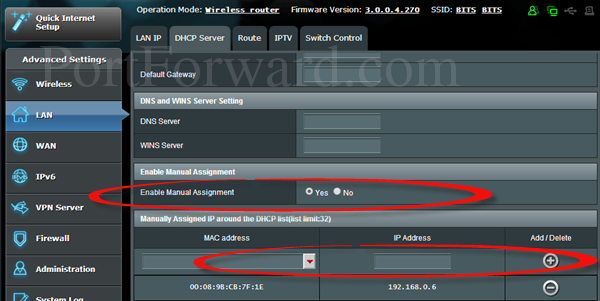
На скриншоте окна настроек роутера Asus вы видите поле ввода для указания IP-адреса и ниже выпадающее меню для выбора MAC-адреса. Используйте значения, записанные вами в первом шаге этой инструкции.
Некоторые роутеры не дают возможности резервировать IP из существующей базы DHCP (это список тех IP, которые роутер постоянно автоматически присваивает тем или иным девайсам после их повторного подключения к сети). В случае, когда ваш роутер один из таких, то задать IP уже используемый вашей консолью в качестве стабильного (статического) не удастся. Придется выбрать какой-либо адрес, который не используется в данный момент.
Шаг 3: После назначения статического IP-адреса для вашей консоли, необходимо протестировать соединение, чтобы убедиться, что все настроено должным образом и работает. Для того, чтобы провести тест, вам понадобится:
- В меню Xbox One выбрать категорию Настройки
- Выбрать раздел Сеть
- Найти и войти в пункт Тестировать сетевое соединение

- Дождитесь полного завершения тестирования. Этот процесс проверит соединение вашей консоли с локальной и глобальной сетью.
- После завершения тестирования вы должны увидеть на экране сообщение о том, что все работает должным образом («It’s all good»).
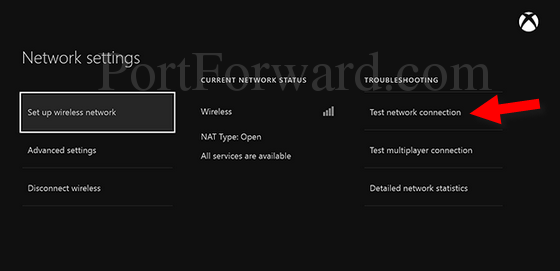
Шаг 4: Вам также понадобится перенаправить (или открыть) порты в настройках вашего роутера, чтобы весь трафик, проходящий через конкретные порты, направлялся на конкретный внутренний IP-адрес. Чтобы активировать открытый тип NAT (Open NAT), вам необходимо открыть следующие порты для вашей Xbox One:
- TCP: 53, 80, 3074
- UDP: 53, 88, 500, 3074, 3544, 4500
Шаг 5: Когда процедура присвоения постоянного IP и открытия портов для конкретного адреса будет завершена, вам следует еще раз протестировать соединение вашей консоли с сетью. Чтобы провести этот тест, проследуйте по следующему пути в меню Xbox One:
- Откройте Настройки
- Выберите Сеть
- Выберите Тестирование сетевого соединения
- Дождитесь появления результатов теста
- Среди полученных результатов должно быть сообщение о статусе NAT — открытый, частично открытый или закрытый (Open, Moderate, Strict).
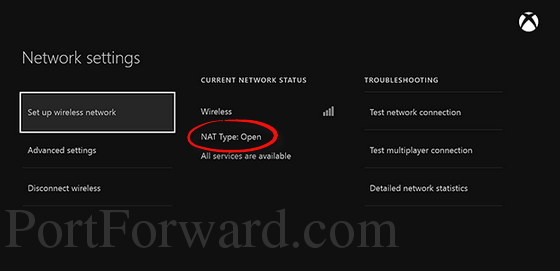
Если тип NAT находится в состоянии Открытый (Open), значит, вы все сделали правильно и все работает корректно. Это довольно сложная процедура и не каждый может с ней справиться. Но вам это удалось и теперь вы можете полноценно пользоваться сетевым режимом в играх и свободно общаться в чатах с любыми другими пользователями. Удачной игры!
Если же тип NAT не Открытый, то вам потребуется пройти все шаги инструкции с самого начала и проверить все ли вы правильно внесли в конфигурации консоли и роутера и не закралась ли где-то ошибка или не пропущен ли где-то символ или точка. Особо внимательно проверяйте правильность указанных значений IP и MAC.
В случае, если несмотря ни на что, настроить консоль и роутер нужным образом так и не удается, убедитесь, что сама ваша локальная сеть настроена правильно. Проблемы также могут возникать тогда, когда в одной сети работает одновременно два или больше роутера. Чтобы проверить наличие дополнительных роутеров и правильность их конфигурации, вам потребуется скачать и запустить утилиту Router Detector (http://portforward.com/help/router-detector.htm). Довольно принципиально иметь единственный роутер, иначе появление проблем при прохождении инструкции практически неизбежно.
Настройка статического IP-адреса в меню консоли Xbox One
Если модель вашего роутера не разрешает пользователям присвоение IP конкретному девайсу вручную, то инструкция, приведенная ниже, поможет вам проделать такую же операцию, но уже в меню консоли Xbox One:
Шаг 1: Для начала найдите значения IP, шлюза и сетевой маски, используемых сетевой картой консоли в данный момент. Для этого проследуйте по следующему пути:
Шаг 2: Войдите в панель управления вашим роутером, используя браузер компьютера. Найдите и запомните какой диапазон IP-адресов использует роутер для автоматического присвоения вашим устройствам. База этих адресов называется DHCP.
Ниже для примера приведен скриншот панели управления роутера Linksys и на нем обозначено как выглядит указание диапазона адресов DHCP.
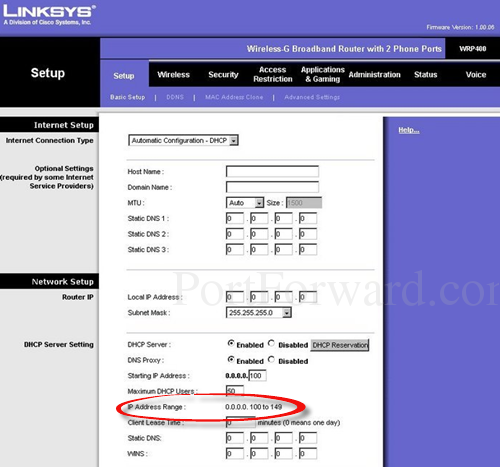
Шаг 3: Вам необходимо выбрать цифру в промежутке между 2 и 254, которая при этом находится вне диапазона DHCP вашего роутера. Именно эта цифра будет частью статического IP-адреса вашей консоли.
По примеру, приведенному на скриншоте, можно сделать вывод, что диапазон адресов, которые использует этот роутер, это значения от 100 до 149. Эти адреса он назначает устройствам в локальной сети автоматически. Значит, для Xbox можно взять значение, например, 201. Таким образом, готовый адрес будет иметь примерно такой внешний вид — 192.168.1.201. А вот еще пара правил на всякий случай:
- Если DHCP вашего роутера находится в диапазоне от 200 до 254, то стоит выбирать значение между 2 и 50.
- Если роутер использует адреса от 50 до 200, то выбирайте между 2 и 49.
Шаг 4: Чтобы проверить правильность выбранного вами адреса, можно сделать следующие операции на вашем компьютере:
- Откройте меню Пуск
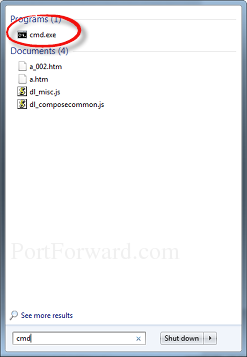
- В поисковой строке этого меню наберите cmd
В результатах поиска найдите глазами программу cmd.exe и запустите ее.
- Наберите в открывшемся окне команду ping
- Нажмите пробел
- Наберите после пробела тот IP-адрес, который вы выбрали для вашей Xbox и нажмите Enter.

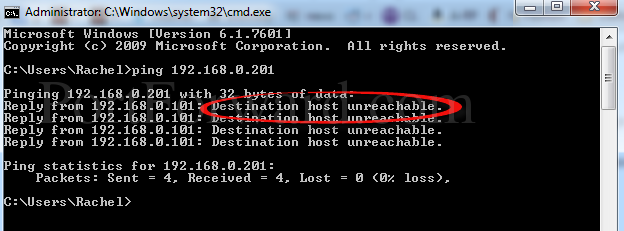
Если адрес пингуется, но ответ от него не приходит, такой IP адрес свободен, и вы можете его использовать для присвоения вашей Xbox One в качестве статического. Если же после пингования с этого IP приходит ответ, то это означает, что он занят и используется каким-то устройством в вашей сети. А значит, вам необходимо придумать другой адрес и проверить его таким же образом. На скриншоте ниже показан пример того, как выглядит проверка занятого адреса:
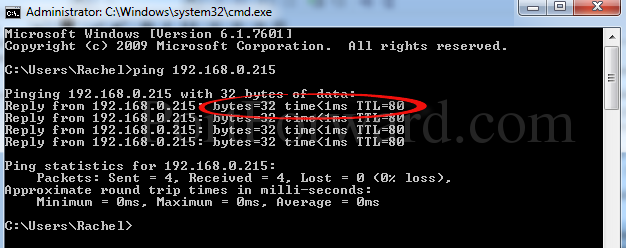
Шаг 5: Далее, вернитесь в настройки консоли, чтобы внести новый IP-адрес и закрепить его на постоянной основе.
Шаг 6: Обязательно протестируйте соединение с сетью:
- Снова вернитесь в Настройки сети и выберите пункт Тестирование сетевого соединения
- Этот тест проверит статус сети. Обязательно дождитесь завершения процесса тестирования.
- Как только тест завершится, вы, скорее всего, увидите сообщение о том, что все в порядке и сеть настроена корректно («It’s all good»).
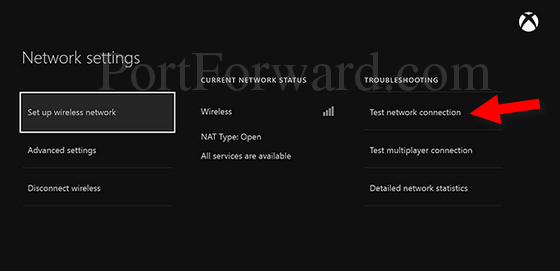
Шаг 7: После этого вам необходимо настроить перенаправление или открытие конкретных портов в вашем роутере, чтобы направить трафик из некоторых портов на конкретный внутренний IP-адрес. Чтобы получить открытый статус NAT вам необходимо перенаправить следующие порты в настройках роутера на статический адрес, который вы присвоили Xbox One:
- TCP: 53, 80, 3074
- UDP: 53, 88, 500, 3074, 3544, 4500
Шаг 8: После назначения статического IP-адреса консоли Xbox One и перенаправления портов в вашем роутере, вы можете провести итоговое тестирование сети. В главном меню вашей консоли пройдите по следующему пути:
- Выберите раздел Настройки
- Откройте категорию Сеть
- Выберите пункт Тестирование сетевого соединения
- Дождитесь завершения процедуры
- В результатах тестирования обратите внимание на статус NAT. Он может быть Открытый, Частично открытый или Закрытый (Open, Moderate или Strict соответственно).
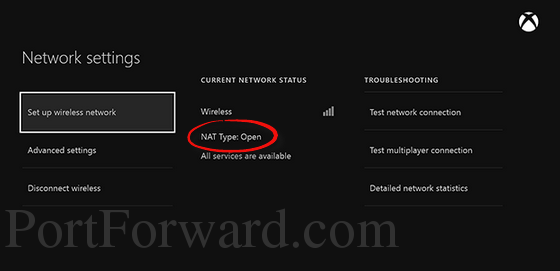
Если вы все сделали правильно и строго следовали этой инструкции, тип NAT должен быть в итоге Открытым. Именно этого мы и добивались. Сделать это нелегко и под силу не каждому, но, если тип NAT Открытый, значит, вам все удалось, и теперь ваша сеть и настройки консоли оптимизированы для корректной работы. Теперь вы получите доступ к любым сетевым режимам в играх и сможете общаться в чатах с любыми пользователями. Наслаждайтесь игрой!
Если же тип NAT отличается от Открытого, вам стоит проверить правильность настроек. Особо внимательно проверяйте значения IP-адресов, шлюза, маски подсети и DNS, указанные вами при настройке.
Для многопользовательских игр в Xbox Live очень важен открытый NAT вашей сети. Иначе может не работать голосовой чат или сетевые игры (поиск, создание, подключение).
NetworkAddressTranslation – это технология для экономии и преобразования IP адресов в сетях TCP-IP.
«Все настройки» – «Сеть» – «Параметры сети»
NAT имеет важное значение для совместных баталий и общения игроков A и B в Xbox-Live:
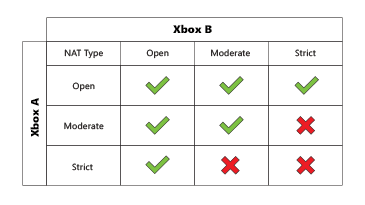
- Открытый (open) – позволяет создавать и подключаться к сетевым играм без ограничений.
- Умеренный, ограниченный (moderate) – работает с открытым и другим умеренным НАТ-ом. Редко позволит создать сервер.
- Строгий, закрытый (strict) – сможет подключиться только к открытому NAT-у, и только для подключения к другим пользователям.
Тип NAT не влияет на работоспособность сетевых игр, размещающихся в облачном хранилище, например Forza Motorsport 5 и Titanfall.
Одновременное нажатие комбинации LB+LT+RB+RT, выведет расширенную статистику. Иногда, переключает НАТ в открытый тип!
Как открыть NAT на Xbox One?
- Перезагрузите ваш WiFi роутер, модем, шлюз и другое сетевое оборудование, а также игровую приставку. Это самое простое решение, но и помогает оно не всегда.
- Включите UPnP в модеме или роутере. Это специальный режим для синхронизации работы различных маршрутизаторов. Не используйте совместно с включенной функцией DMZ.
- Подключите X-ONE к роутеру через кабель Ethernet. Иногда помогает побороть умеренный/строгий тип, особенно если до этого он был открытым. Кроме того, для сетевых шутеров рекомендуется использовать Ethernet подключение или WiFi на 5ГГц, так как пинги через WiFi на 2.4ГГц (большинство дешевых модемов) всегда высокие и в любой момент могут подскочить, из-за чего появятся тормоза.
- Пропишите статический IP для XBOX. Обычно, все настройки раздает ваш модем. Для этого используется DHCP служба, которая автоматом присваивает ip-шники всем устройствам (ноутбук, телефон, планшет, приставки, телевизор). Зайдите в настройки ИксБокса и пропишите руками: IP, маску, шлюз и DNS сервера (все параметры кроме IP будут одинаковыми на всех устройствах).
- Откройте или пробросьте порты в модеме. Необходимые порты для XboxLive указаны в таблице ниже. Каждый роутер имеет собственные параметры и настройки. Используйте поисковую фразу для гугла или яндекса, например: «открыть порты d-link dir 300».
- Включите DMZ для консоли. Данная настройка выведет приставку за пределы вашего файрвола, сразу во внешнюю сеть. На Боксе нужно использовать статические параметры IP, а в роутере для него включить DMZ. Не активируйте эту настройку совместно с пробросом портов и UPnP.
- Подключить внешний (статический) IP адрес. Если ваш провайдер предоставляет такую услугу, то подключение внешки поможет открыть НАТ в 99% случаев. В других случаях, проблема будет крыться в вашем провайдере, стоит долбить их службу поддержки или менять оператора. Имейте в виду, что данная услуга платная!
| Номера портов | Для 360 | Для ONE |
|---|---|---|
| 53 (TCP / UDP) | + | + |
| 80 (TCP) | + | + |
| 88 (UDP) | + | + |
| 500 (UDP) | + | |
| 1863 (TCP /UDP) | + | + |
| 3074 (TCP/ UDP) | + | + |
| 3075 (TCP/UDP) | + | |
| 3544 (UDP) | + | |
| 4500 (UDP) | + | |
| 16000 (TCP/UDP) | + |
Похожие статьи по теме:
- Как подключить интернет к Xbox One (2 способа)
- Советы, если Xbox не подключается к WiFi сети и интернету.
На чтение 11 мин. Просмотров 3.2k. Опубликовано 03.09.2019
Чтобы в полной мере насладиться многопользовательской игрой на Xbox One, ваша сеть должна быть правильно настроена.
Если это не так, вы можете получить сообщение В Xbox One ваша сеть скрыта за сообщением NAT с ограниченным портом.
Эта ошибка не позволит вам получить доступ к определенным многопользовательским функциям, поэтому давайте посмотрим, как это исправить.
Содержание
- Ваша сеть находится за сообщением NAT с ограниченным портом на Xbox One, как это исправить?
- Исправление – Xbox One «Ваша сеть находится за NAT с ограниченным портом»
- Решение 1 – Переадресация/запуск ваших портов
- Решение 2 – Используйте функцию DMZ
- Решение 3 – Включить UPnP
- Решение 4 – Повторите тестирование интернет-соединения
- Решение 5. Временно отключите брандмауэр вашего маршрутизатора.
- Решение 6 – Отключить настройки UPnP
- Решение 7. Включите функцию точки доступа и включите UPnP
- Решение 8. Обновите прошивку вашего роутера
- Решение 9 – Изменить настройки фильтрации NAT
- Решение 10. Вместо этого используйте беспроводное соединение
- Решение 11. Включите мостовой режим на вашем модеме
Ваша сеть находится за сообщением NAT с ограниченным портом на Xbox One, как это исправить?
Прежде чем мы начнем, давайте быстро объясним, что такое NAT и как он работает. NAT означает преобразование сетевых адресов, и оно выполняется вашим маршрутизатором.
Эта функция позволяет всем устройствам в вашей домашней сети получить доступ к вашему внешнему IP-адресу, назначенному вашим провайдером.
В Xbox One есть три варианта NAT: «Открытый», «Умеренный» и «Строгий».
Умеренный NAT даст вам в вашей сети скрытое сообщение NAT с ограничением порта , и поэтому важно переключить его на Open NAT, чтобы избежать подобных проблем в будущем.
Исправление – Xbox One «Ваша сеть находится за NAT с ограниченным портом»
- Переадресация/запуск ваших портов
- Использовать функцию DMZ
- Включить UPnP
- Повторите тестирование интернет-соединения
- Отключить настройки UPnP
- Включите функцию точки доступа и включите UPnP
- Обновите прошивку вашего роутера
- Изменить настройки фильтрации NAT
- Вместо этого используйте беспроводное соединение
- Включите мостовой режим на вашем модеме
Решение 1 – Переадресация/запуск ваших портов
Чтобы удалить это сообщение, рекомендуется переадресовать или активировать определенные порты.
Проблемы с NAT могут возникнуть, если определенные порты не переадресованы, но вы можете легко это изменить. Для переадресации портов вам необходимо получить доступ к настройкам конфигурации вашего маршрутизатора и назначить статический IP-адрес вашему Xbox One.
После этого вам необходимо переадресовать следующие порты:
- Порт 88 (UDP)
- Порт 3074 (UDP и TCP)
- Порт 53 (UDP и TCP)
- Порт 80 (TCP)
- Порт 500 (UDP)
- Порт 3544 (UDP)
- Порт 4500 (UDP)
Порты переадресации различны для каждого маршрутизатора, поэтому мы настоятельно рекомендуем вам ознакомиться с руководством к маршрутизатору для получения подробных инструкций. Некоторые пользователи рекомендуют запускать порты в диапазоне 88-88, 3074-3074 и т. Д.
Немногие пользователи сообщили, что исправили эту проблему, перенаправив также следующие порты:
-
ЧИТАЙТЕ ТАКЖЕ: поддержка Dolby Atmos будет введена для Xbox One S
- Порт 16000 (UDP и TCP) для вечеринок и встреч
- Порт 1863 (UDP и TCP) для проблем с Kinect, Skype и видео
- Порты 3075 и 3076 для Call of Duty Ghosts и некоторых других игр
После переадресации портов вам просто нужно подключиться к вашей сети на Xbox One. Убедитесь, что вы не вводите статическую информацию о сети. Вместо этого настройте сетевую конфигурацию на «Автоматически» на Xbox One.
Таким образом, ваш маршрутизатор выполнит все необходимые настройки для вашей консоли.
Теперь вам нужно проверить сетевое соединение, чтобы убедиться, что все работает правильно. Для этого выполните следующие действия:
- Перейдите в Настройки и выберите Сеть . Вы должны увидеть соответствующую информацию о вашем сетевом подключении.
- В разделе Устранение неполадок выберите Проверить сетевое соединение . Подождите, пока сканирование проверяет ваше интернет-соединение. После этого выберите Продолжить .
- Теперь выберите Проверить многопользовательское соединение в разделе Устранение неполадок .
- Когда вы увидите результаты сканирования, удерживайте LB + LT + RB + RT на вашем контроллере.
- Вы увидите новый экран с подробным отчетом о сети.
- Найдите параметр состояния Подробный NAT . Подождите минуту или две, и подробный статус NAT изменится. Если он меняется на тип OPEN NAT , это означает, что проблема решена.
Немногие пользователи сообщили, что вам нужно перезагрузить маршрутизатор при переадресации портов, чтобы изменения вступили в силу. Для этого выполните следующие простые шаги:
- Нажмите кнопку питания на маршрутизаторе, чтобы выключить его.
- Подождите 30 секунд или больше.
- Нажмите кнопку питания еще раз и подождите, пока маршрутизатор полностью не включится.
- После этого запустите Xbox One и проверьте, решена ли проблема.
- ЧИТАЙТЕ ТАКЖЕ: Исправлено: «Для этой игры вам нужно быть онлайн» ошибка Xbox
Решение 2 – Используйте функцию DMZ
Некоторые маршрутизаторы поддерживают функцию DMZ, также известную как Демилитаризованная зона, и вы сможете решить различные проблемы с сетью с помощью Xbox One, просто включив эту функцию.
Эта функция работает аналогично переадресации портов, но вместо переадресации определенных портов она перенаправляет все порты на Xbox One.
Для использования этой функции сначала вам необходимо получить доступ к странице конфигурации вашего маршрутизатора и назначить статический IP-адрес вашей консоли. Если у вас включена переадресация портов или запуск, обязательно отключите их.
После этого найдите функцию DMZ и включите ее. Чтобы включить эту функцию, вам может потребоваться ввести статический IP-адрес вашего Xbox или его MAC-адрес.
Удалите все сетевые настройки, которые есть на вашем Xbox One, и убедитесь, что для вашей конфигурации сети установлено значение «Автоматически». Теперь вам нужно проверить сетевое соединение.
Мы подробно объяснили, как это сделать в нашем предыдущем решении, поэтому обязательно ознакомьтесь с ним. Не забудьте нажать LB + LT + RB + RT на вашем контроллере после завершения сканирования сети, чтобы увидеть подробные результаты.
Подождите пару минут и проверьте, изменяется ли статус подробного NAT на «Открыть».
Следует отметить, что использование функции DMZ намного проще, чем переадресация определенных портов, но имейте в виду, что не все маршрутизаторы поддерживают эту функцию.
Перед включением функции DMZ обязательно ознакомьтесь с руководством по эксплуатации вашего маршрутизатора и посмотрите, поддерживается ли эта функция вашим устройством.
Решение 3 – Включить UPnP
Немногие пользователи сообщили, что эту проблему можно решить с помощью UPnP, также известного как Universal Plug and Play. Эта функция позволяет сетевым устройствам обнаруживать друг друга и легко устанавливать соединение.
Чтобы включить эту функцию, вам нужно получить доступ к странице конфигурации вашего маршрутизатора и очистить все настройки переадресации портов и DMZ. Теперь найдите и включите функцию UPnP.
При включении этой функции ваш маршрутизатор должен автоматически определять порты, которые использует Xbox One, и включать их без необходимости какой-либо ручной настройки.
После включения этой функции перейдите на Xbox One и установите для конфигурации сети значение Автоматически.
Проверьте подключение к сети и нажмите комбинацию кнопок LB + LT + RB + RT . Подождите минуту или две и проверьте статус подробного NAT.
- ЧИТАЙТЕ ТАКЖЕ: что делать, если Xbox не может найти микрофон [ИСПРАВЛЕНИЕ ЭКСПЕРТА]
Хотя UPnP позволяет автоматически настраивать Xbox One для работы с маршрутизатором, лишь немногие пользователи сообщали о проблемах с ним.
По их словам, эта функция не работает, если вы используете режим мгновенного включения питания на Xbox, поэтому вам придется переключиться в режим энергосбережения. Для этого выполните следующие действия:
- Нажмите кнопку Меню на вашем контроллере.
- Перейдите в Настройки> Питание и запуск .
- В разделе Параметры питания выберите Режим питания и нажмите кнопку A на контроллере.
- Выберите Энергосбережение .
После включения режима энергосбережения на UPnP должно работать без проблем, и Ваша сеть находится за NAT-ограниченным портом, сообщение будет удалено.
Имейте в виду, что энергосберегающий режим полностью отключит вашу консоль, поэтому он будет запускаться немного медленнее при нажатии кнопки питания.
Мы также должны упомянуть, что функция UPnP не требует назначения статического IP-адреса для вашего Xbox.
Тем не менее, немногие пользователи сообщили, что назначение статического IP-адреса и включение UPnP устранило проблему для них, поэтому вы можете попробовать это.
Решение 4 – Повторите тестирование интернет-соединения
Немногие пользователи сообщили, что вы можете решить эту проблему, просто повторив тест подключения к Интернету несколько раз. По их словам, вам нужно повторять это, пока вы не получите Open NAT или Ваша сеть находится за конусным сообщением NAT .
Для получения подробных инструкций о том, как проверить подключение к Интернету, обязательно посетите Решение 1 .
Решение 5. Временно отключите брандмауэр вашего маршрутизатора.
Ваш маршрутизатор поставляется с собственным брандмауэром, который предназначен для защиты вас от злонамеренных пользователей и атак, но иногда конфигурация вашего брандмауэра может повлиять на вашу многопользовательскую работу.
Чтобы решить эту проблему, вам нужно открыть страницу конфигурации вашего маршрутизатора и отключить брандмауэр. После выключения брандмауэра проверьте, не появляется ли ваша сеть за NAT-ограниченным портом, сообщение на вашем Xbox One.
Отключение брандмауэра маршрутизатора – это всегда угроза безопасности, но если отключение брандмауэра устраняет проблему на вашем Xbox One, вам необходимо включить брандмауэр и проверить конфигурацию брандмауэра, чтобы определить, почему ваш брандмауэр блокирует Xbox One.
Решение 6 – Отключить настройки UPnP
Немногие пользователи сообщили, что функция UPnP приводила к тому, что Ваша сеть находится за сообщением NAT с ограниченным портом, чтобы появиться на их консоли.
Как мы уже упоминали, эта функция должна автоматически настраивать все сетевые устройства, включая Xbox One, но иногда могут возникать определенные проблемы.
После отключения функции UPnP проблема должна быть решена.
Решение 7. Включите функцию точки доступа и включите UPnP
Несколько пользователей сообщили, что они исправили эту проблему на своем Xbox One, просто изменив конфигурацию своего маршрутизатора.
По их словам, все, что вам нужно сделать, это включить функцию точки доступа на вашем маршрутизаторе и включить UPnP. После этого проблема должна быть решена.
Решение 8. Обновите прошивку вашего роутера
Ваш маршрутизатор отвечает за конфигурацию сети и весь сетевой трафик, но иногда, чтобы получить максимальную производительность от вашего маршрутизатора, вам необходимо обновить его прошивку.
Новая прошивка приносит новые функции, а в некоторых случаях обновление прошивки на вашем маршрутизаторе может исправить проблемы с вашим Xbox One.
Пользователи сообщили, что Ваша сеть находится за NAT с ограниченным портом . Проблема была решена после установки последнего обновления прошивки для их маршрутизатора, поэтому вы можете попробовать это сделать.
Имейте в виду, что обновление встроенного программного обеспечения является сложной процедурой, и вам следует ознакомиться с инструкцией по эксплуатации вашего маршрутизатора, прежде чем пытаться обновить встроенное ПО на маршрутизаторе.
Если вы не будете осторожны, вы можете нанести непоправимый вред вашему роутеру, поэтому будьте особенно осторожны Мы настоятельно рекомендуем DriverFix автоматически загружать на компьютер все устаревшие драйверы.
. Загрузите DriverFix с официальной веб-страницы .
Отказ от ответственности : некоторые функции этого инструмента не являются бесплатными.
- ЧИТАЙТЕ ТАКЖЕ: Исправлено: ошибка Xbox One «Сетевые настройки блокируют чат пользователя»
Решение 9 – Изменить настройки фильтрации NAT
Как мы уже упоминали, конфигурация вашего модема может вызвать эту и многие другие проблемы, связанные с сетью, в Xbox One.
По мнению некоторых пользователей, вы можете устранить в вашей сети проблему NAT с ограниченным портом, просто изменив настройки фильтрации NAT на вашем модеме.
Для этого вам необходимо выполнить следующие шаги:
- Откройте страницу конфигурации вашего модема.
- Перейдите в Расширенные настройки> Настройка WAN .
- Найдите NAT-фильтрацию и измените его на Открыть .
- Отключите SIP ALG и сохраните изменения.
Эта процедура может немного отличаться на вашем модеме, поэтому мы настоятельно рекомендуем вам проверить ваше руководство по эксплуатации для получения подробных инструкций.
Решение 10. Вместо этого используйте беспроводное соединение
Как беспроводные, так и проводные подключения имеют свои преимущества, и хотя использование проводного подключения позволяет получить доступ к Интернету без каких-либо помех или потери данных, многие пользователи предпочитают использовать беспроводное подключение из-за его простоты.
Фактически, если вы используете проводное соединение, вы можете столкнуться с В вашей сети скрыто сообщение NAT с ограниченным портом на вашем Xbox One.
Пользователи сообщили, что после переключения на беспроводную сеть их NAT изменился на Открытый, и эта проблема была полностью решена.
Решение 11. Включите мостовой режим на вашем модеме
Некоторые модемы также могут работать как беспроводные маршрутизаторы, но иногда это может вызвать проблемы с некоторыми устройствами, такими как Xbox One. Чтобы решить эту проблему, вам нужно включить опцию Bridged Mode на вашем модеме.
Эта опция отключит функции маршрутизатора вашего модема, и вы не сможете использовать Wi-Fi, так что имейте это в виду.
После включения режима моста вам просто нужно подключить консоль к модему с помощью кабеля Ethernet и проверить, устраняет ли это проблему.
Чтобы узнать, как включить мостовой режим на модеме, обязательно ознакомьтесь с его инструкцией по эксплуатации.
Ваша сеть находится за сообщением NAT с ограничением порта . Это не ошибка, но это сообщение может помешать запуску некоторых многопользовательских функций.
В некоторых случаях это сообщение может серьезно повлиять на вашу многопользовательскую игру, но мы надеемся, что вам удалось решить эту проблему с помощью одного из наших решений.