
На чтение 3 мин Просмотров 555 Опубликовано 11 октября, 2022
Найдите исправление для вашего соединения в Warzone!
Warzone привлекла большое количество поклонников и огромную базу игроков. Это делает подключение к игре и ее серверам очень важной частью игры. Некоторые игроки сталкивались с проблемами из-за того, что у них были установлены строгие или умеренные типы NAT. Это соединение не является оптимальной настройкой для игр, так как оно сильно влияет на их игровой процесс из-за задержки или невозможности играть с друзьями. Для этого есть исправления, которые можно увидеть ниже.
Вот как изменить тип NAT в Warzone.
Как изменить тип NAT, чтобы открыть &# 8211; COD Warzone
В Warzone обычно в начале для вашего типа NAT установлено значение «Умеренный», что иногда может привести к тому, что вы не сможете подключиться к своим друзьям. Это также может привести к немного большей задержке, чем обычно, поскольку это соединение приводит к тому, что вы подключаетесь к серверам, которые находятся дальше, что увеличивает ваш пинг.
![COD Warzone: как изменить тип NAT для открытия [РЕШЕНИЕ]](https://votguide.ru/wp-content%20/uploads/2022/10/4951da1270e34737fdc224e97831b7bb.jpg)
Чтобы исправить это, вам нужно будет сделать что-то под названием «Порт Переадресация».
Первым шагом является получение IP-адреса шлюза. Для этого нажмите клавишу Windows+R, чтобы открыть командную строку, и введите:
ipconfig | findstr /i “Gateway”
Вы найдете строку чисел, например 192.168.0.1. Это ваш IP-адрес шлюза.
![COD Warzone: как изменить тип NAT Открыть [РЕШЕНИЕ]](https://votguide.ru/wp-content/uploads/2022/10/1403ac8fe4528bdb29d38b18e580a0f7.jpg)
Затем вам нужно будет установить статический IP-адрес, отредактировав настройки сети, затем сохраните и выйдите.
- Измените настройки IP с «Автоматически» на «Вручную».
- Включите на IPv4
- Измените свой IP-адрес и убедитесь, что он отличается от других статических IP-адресов в вашей сети.
Например, 192.168.0.101.
Теперь, наконец, пришло время перенаправить порты. Введите IP-адрес шлюза, который вы нашли ранее, в URL-адрес вашего веб-браузера. Это приведет вас к экрану входа в систему вашего маршрутизатора. Внешний вид этого будет варьироваться от пользователя к пользователю из-за того, что у людей разные маршрутизаторы и интернет-провайдеры.
Найдите раздел «Переадресация портов» и выберите параметр, позволяющий создать новое правило. Это должен быть экран, похожий на этот.
![COD Warzone: How To Измените тип NAT на открытый [РЕШЕНИЕ]](https://votguide.ru/wp-content/uploads/2022/10/dbe4e06b97bf4dd0624ec3708bd748a3.jpg)
Настройте параметры следующим образом:
- Локальный IP-адрес должен совпадать со статическим IP-адресом, который вы установили ранее.
- Установите для всех портов значение 3074
- Установите для протокола значение Both
- Установите для параметра Enabled значение On
И теперь вы можете добавить правило.
![COD Warzone: как изменить тип NAT на Откройте [РЕШЕНИЕ]](https://votguide.ru/wp-content/uploads/2022/10/e0b4065dc0d1beb1a17fe8d79aa128dc.jpg)
Перезагрузите маршрутизатор, и как только вы снова войдете в Warzone, вы увидите, что ваш тип NAT теперь установлен на «Открытый». Теперь вы можете играть в игру без проблем с подключением!
Call of Duty: Warzone — последний игрок на арене бесплатных игр на поле боя от одной из самых популярных игровых игр — Call of Duty (COD). Игра вышла 10 марта 2020 года для всех игровых консолей, таких как PS4, Xbox One, а также для ПК. Как и любая другая игра с наложенным платежом, Call of Duty: Warzone стала довольно популярной среди геймеров. На самом деле, из-за такой популярности, несколько пользователей сообщили о проблемах с подключением во время игры в онлайн-игру.
И если вы также являетесь одним из тех пользователей, которые ищут решение этой проблемы, тогда вы находитесь в нужном месте, поскольку в этом посте мы расскажем вам, как изменить тип NAT в Call of Duty: Warzone. Тип NAT может показаться немного сложным, но когда вы играете в любую онлайн-игру, важно настроить маршрутизатор на открытый тип NAT. Некоторым пользователям повезло, и они смогли изменить настройки маршрутизатора, чтобы открыть тип NAT, просто сбросив настройки. маршрутизаторы, но для тех, кто все еще ищет способ изменить тип NAT, выполните действия, указанные в это руководство. Итак, давайте взглянем на саму статью:
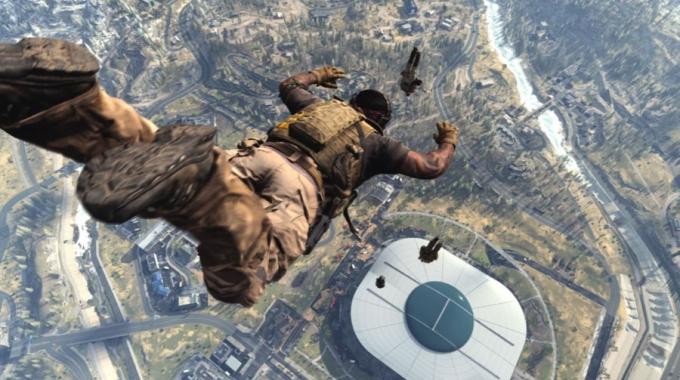
Как изменить тип NAT в Call of Duty: Warzone
Обратите внимание, что вам нужно изменить тип NAT Call of Duty: Warzone на открытый или тип 1.
- Откройте страницу администратора вашего маршрутизатора, которая находится на задней панели маршрутизатора.
- Введите учетные данные, написанные на задней панели маршрутизатора.
- После того, как вы вошли на страницу администратора вашего маршрутизатора, вам необходимо включить UPnP, что означает Universal Plug and Play.
- Теперь, когда UPnP включен, вы сможете изменить тип NAT на DMZ (демилитаризованная зона) вашего маршрутизатора. Установите его на Тип 1 или откройте.
- Это оно!
Это изменит тип NAT, и теперь вы увидите, что проблема онлайн-игры будет решена. Сообщите нам в комментариях ниже, помогло ли это вам исправить ваш тип NAT в Call of Duty: Warzone. До следующего поста… Ура!
Статьи по Теме
- Как активировать вид с камеры от третьего лица в Call of Duty Warzone?
- Call of Duty Warzone не использует видеокарту Nvidia: как исправить?
- Как исправить перегрев PS4 Pro во время игры в Call of Duty Warzone?
- Лучшее снаряжение для FAL в Call of Duty Warzone
- Лучшее снаряжение для АК-47 в Call of Duty Warzone
- Лучшее снаряжение для M4A1 в Call of Duty Warzone
- Лучшее снаряжение для MP7 и M13 в Call of Duty Warzone
- Проблема с наведением мыши? Лучшие настройки мыши для Call of Duty Warzone
- Call of Duty Warzone всегда получает ошибку: есть ли исправление?
- Исправить ошибку Call of Duty Warzone или Modern Warfare GPU не поддерживается
- Голосовой чат Warzone CrossPlay не работает: как исправить?
- Подбор игроков в Call of Duty Warzone зависит от уровня навыков?
- Как сообщить о хакерах или читерах в Call of Duty Warzone?
- Как отключить кросс-игру в Call of Duty: Warzone
Сертифицированный специалист по цифровому маркетингу Six Sigma и Google, работавший аналитиком в ведущей ТНК. Энтузиаст технологий и автомобилей, который любит писать, играть на гитаре, путешествовать, кататься на велосипеде и отдыхать. Предприниматель и блоггер.
 Call of Duty Warzone — Modern Warfare: как исправить строгий или умеренный NAT
Сегодня мы представляем вам руководство Call of Duty Warzone — Modern Warfare, в котором мы поговорим о том, как исправить строгий или умеренный NAT.
Если игра показывает нам NAT как строгий или модерируемый, это означает, что у нас будут проблемы, например, с голосовым чатом, он не позволяет нам присоединиться к лобби, разрывы игрового соединения и мы не сможем найти игры , несмотря на престиж этого названия, проблемы все еще не решены, теперь, чтобы узнать, как разрешить строгий или модерируемый NAT, уместно принять во внимание следующие детали.
Как исправить строгий или умеренный NAT в Call of Duty Warzone — Modern Warfare?
Конечно, имеем, что NAT позволяет защиту внутренней сети маскировать IP машин соответствующей сети, что позволяет не видеть внутренние IP нашей сети, тогда они не смогут подключиться к То же самое, важно, чтобы о том, как решить строгий или умеренный NAT в Call of Duty Warzone — Modern Warfare, мы знаем прежде всего проблемы, которые они представляют, и для этого нам помогут следующие детали.
- Открыто:с этим мы можем без проблем подключиться ко всем функциям, связанным с игровой сетью.
- Умеренный: в этом случае мы не можем разместить игру, и есть даже препятствия чтобы присоединиться к играм игроков.
- Строгий: это худший NAT в Call of Duty Warzone — Modern Warfare, он не позволяет нам подключаться к пользователям, у которых есть открытый NAT, мы никогда не будет хостом в играх.
Что касается того, как разрешить строгий или умеренный NAT, они идентифицируются как типы NAT 1, 2 и 3 в указанном порядке, поэтому мы будем знать, какой из них открывается в игре.
Читайте также:
Нам предлагается несколько решений в ответ на то, как разрешить строгий или умеренный NAT, являющийся конфигурацией UPnP и переадресацией портов, учитывая, что изменение обеих конфигураций невозможно, поэтому при включенном UPnP мы не можем использовать переадресацию портов, что мы подойдет для Call of Duty Warzone — Modern Warfare заключается в тестировании каждого решения по одному.
Важно, чтобы мы понимали, что представляют собой оба решения с точки зрения того, как разрешить строгий или умеренный NAT в Call of Duty Warzone — Modern Warfare, поскольку UPnP — это протоколы, которые позволят устройствам в локальной сети обнаруживать друг друга и, таким образом, установить соединение, при этом ясно, что оно не зависит от конфигурации присутствующих устройств, теперь в переадресации портов оно используется практически для возможности подключения компьютеров в Интернете, даже его можно использовать для того, чтобы компьютер был за маршрутизатором, брандмауэром или NAT с помощью другого компьютера, в таком случае это что-то простое, где маршрутизатор перенаправляет сетевые пакеты, входящие с одного порта, на другой порт с того же компьютера, с помощью прокси-сервера может подключиться к нашему компьютер с другим, чтобы у него был доступ в Интернет.
Что касается того, как решить строгий или умеренный NAT для изменения NAT с умеренного и строгого на открытый, у нас есть порты, для которых мы играем в Call of Duty Warzone — Modern Warfare на ПК, это TCP 3074, 27014-27050 и UDP 3074, 3478. , 4379-4380, 27000 27031, 27036.
Что мы будем делать сейчас, чтобы исправить строгий или умеренный NAT на ПК, так это перейти к настройкам Windows, по сети, Интернету и статусу, мы нажмем на свойства, чтобы изменить их с частного на общедоступный один за другим, после этого мы должны видеть тип NAT наш, видеть его в открытом означает, что проблема решена, а в остальном надо пробовать больше решений, типа входа в панель администрирования роутера, имея что такие подробности есть в этом же, там даже будет страница с данными, а если конфигурация UPnP не обслуживалась в Call of Duty Warzone — Modern Warfare, мы должны перейти к переадресации портов, которая была указана ранее.
В случае с PlayStation у нас есть то, что с точки зрения того, как разрешить строгий или умеренный NAT в Call of Duty Warzone — Modern Warfare выражены NAT по типу 1, 2 и 3, остальное то же самое, и порты для PS4 и PS5 — TCP 1935, 3478–3480 и UDP 3074, 3478–3479.
Что мы будем делать, так это получить доступ к модему и его конфигурации, необходимо перейти на 192.168.1. 1, через панель администрирования маршрутизатора содержит данные одинаковые, наклейка с такими данными, мы перейдем в расширенную настройку, где мы проверим, включен ли UPnP, если нет, мы включим его, в случае, если порты закрыты мы увидим, что наш тип NAT затронут в Call of Duty Warzone — Modern Warfare, нам нужно будет найти через Google порты, открытые для нашего модема, после того, как мы получим числа, мы должны решить, как решить строгий или умеренный NAT добавляем данные в новые порты с помощью администрирования нашего модема.
В случае Xbox у нас есть то, как решить строгий или умеренный NAT, порты для этой консоли: TCP 3074 и UDP 88, 500, 3074-3075, 3544, 4500, а для конфигурации нам нужно перейти на 192.168. .1. 1 чтобы войти в конфигурацию нашего модема, мы ищем панель администрирования маршрутизатора, которая находится там же в наклейке, затем мы идем в расширенную настройку, где мы проверяем, активирован ли UPnP, если нет, мы должны его включить, конечно, порты будут закрыты, в то время как наш NAT затронут, что приводит нас к поиску в Google открытых портов, с полученными номерами мы добавляем их в наш модем с помощью расширенной конфигурации, которая имеет панель администрирования.
Важно, чтобы мы внесли коррективы в порты, если у нас нет проблем с играми в Call of Duty Warzone — Modern Warfare важно подчеркнуть, что для тех, кто на ПК, они есть не так сильно влияет на проблемы NAT, поэтому вполне возможно, что мы можем спокойно играть, избегая проблем.
Наконец, теперь, когда мы знаем, как исправить строгий или умеренный NAT, можно вернуться к обычному игровому процессу в Call of Duty Warzone — Modern Warfare.
Теги:cod modern warfare, cod mwПлатформа(ы): Microsoft Windows PC, PlayStation 4 PS4, Xbox OneЖанр(ы): Шутер от первого лицаРазработчики: Infinity WardИздатели: ActivisionРежим: Одиночная игра, многопользовательская игра, совместная игра возрастной рейтинг (PEGI): 18+Официальный сайт: https://www.callofduty.com/
Другие теги
видеоигра, геймплей, цена, 60fps, steam
Modern Warfare NAT — исправление ошибок: строгий и умеренный NAT
Modern Warfare — это многопользовательская игра. И для того, чтобы без проблем подключаться к другим игрокам онлайн, играм нужен чистый путь в интернет. Если по какой-то причине у вас его нет, игра покажет ваш тип NAT как строгий или умеренный. Приводит к таким проблемам, как проблемы с голосовым чатом, лобби и разрыв связи с игрой.
Наличие открытого NAT гарантирует, что вы сможете общаться с людьми, присоединяться к взаимосвязанным VOIP-серверам, размещать многопользовательские лобби и так далее. В основном все, что требует вашего подключения к интернету.

Давайте разберемся, что такое Open / Moderate и Strict NAT и какие проблемы они будут вызывать.
- Открыто — легко присоединяйтесь к играм, голосовым чатам, ведите многопользовательские лобби и выполняйте функции, связанные с игрой по сети.
- Умеренный — вы никогда не будете выбраны в качестве хозяина игры, и у вас будут проблемы с присоединением к матчам, проводимым другими игроками.
- Строгий — Строгий тип NAT является худшим вариантом. Если у вас есть этот тип NAT, вы сможете подключаться только к пользователям Open NAT. Кроме того, Вы никогда не будете выбраны в качестве хозяина игры.
Вы можете узнать, какой у вас тип NAT, открыв игру.
Изменение типа NAT с умеренного и строгого на открытый
Для PS4
Порты для PS4 — 80, 443, 465, 983, 3478-3480, 3658, 5223, 6000-7000, 9293, 10070-10080.
- Перейдите на 192.168.1.1 для доступа к настройкам модема.
- Войдите в админ панель роутера. Детали для того же самого могут быть расположены на самом маршрутизаторе. Там должна быть наклейка с этими деталями.
- Перейдите в Дополнительные настройки> Проверьте, включен ли UPnP. Если нет, то включите его.
- Из-за закрытых портов ваш тип NAT может быть затронут. Просто Google онлайн и поиск открытых портов для вашего модема. Например: «Пере адресация порта Tenda AC10»
- Когда у вас есть номера портов, добавьте их в качестве новых портов с помощью панели администратора модема.
Для Xbox One
Порты для Xbox — 53, 3074, 53, 88, 500, 3544, 4500
- Перейдите на 192.168.1.1 для доступа к настройкам модема.
- Войдите в админ панель роутера. Детали для того же самого могут быть расположены на самом маршрутизаторе. Там должна быть наклейка с этими деталями.
- Перейдите в Дополнительные настройки > Проверьте, включен ли UPnP. Если нет, то включите его.
- Из-за закрытых портов ваш тип NAT может быть затронут. Просто Google онлайн и поиск открытых портов для вашего модема. Например: «Переадресация порта Tenda AC10»
- Когда у вас есть номера портов, добавьте их в качестве новых портов с помощью панели администратора модема.
Для ПК
Проблемы с NAT обычно не сильно влияют на пользователей ПК. У меня сам есть Moderate NAT, но я могу играть в игры очень хорошо.
Если вас не устраивают все эти технические подробности, ниже приведено видео, которое поможет вам лучше понять все это.
Я не рекомендую вам настраивать порты, если у вас нет проблем с поиском матчей и игр.
Мы уже писали руководства по фиксации лагов, ошибки DEV, сбои в этой игре. В игре, безусловно, было очень весело, режим управления — один из лучших.
Это немного похоже на Destiny 2, но намного лучше, поскольку есть награды за серию, а перестрелка в целом лучше в Call of Duty.
Оставьте комментарий ниже, если это руководство помогло вам.
Modern Warfare: строгий и умеренный NAT — исправление ошибок
Просмотров сегодня: 18 237
Когда ваш статус NAT в Call of Duty Vanguard имеет значение «Умеренный» или «Строгий», это означает, что соединение между вашим компьютером и игровыми серверами не является оптимальным. В большинстве случаев статус NAT может быть связан с тем, что соответствующие порты закрыты в настройках вашей сети.
Call of Duty Vanguard, как и любая другая игра, использует определенные порты для установления соединения с игровым сервером. Порты играют жизненно важную роль, поскольку они обеспечивают дверь для любого подключения к вашему компьютеру.
Статус NAT Strict или Moderate не является оптимальным, и вы можете столкнуться с некоторыми трудностями при попытке играть в игру с таким подключением. Если быть точным, игроки столкнулись с проблемами при присоединении к лобби друга или приглашении друзей в лобби, если уж на то пошло. Кроме того, поиск игр в таком сценарии также может быть проблематичным.
Эта статья познакомит вас с несколькими способами, которые помогут вам решить упомянутую проблему, поскольку она помогла другим игрокам. Однако, прежде чем мы начнем, важно знать причины указанной проблемы. Поэтому начнем с этого.
- Ограничение портов. Основная причина, по которой может возникнуть проблема, заключается в том, что игра не может правильно установить соединение через назначенные порты. Это может произойти из-за политик безопасности вашей сети. Чтобы это исправить, вы должны вручную открыть порты в настройках маршрутизатора.
- Vanguard не разрешен через брандмауэр. Еще одна причина, которая может вызвать упомянутую выше проблему, — это ваш брандмауэр Защитника Windows. Брандмауэр отвечает за управление входящими и исходящими запросами с вашего компьютера. Если Call of Duty Vanguard не может плавно установить соединение без вмешательства брандмауэра Windows, это может повлиять на вашу связь и, таким образом, привести к ухудшению работы. В таком случае вам придется разрешить COD Vanguard вручную в настройках брандмауэра Windows.
- Использование UPnP. Некоторые пользователи сообщают, что столкнулись с проблемой из-за использования UPnP или его включения в настройках маршрутизатора. Если этот случай относится к вам, вам придется отключить UPnP в настройках маршрутизатора, чтобы решить проблему.
Теперь, когда мы рассмотрели возможные причины упомянутой проблемы, давайте начнем с различных методов, которые помогут вам решить ее.
1. Разрешить COD Vanguard через брандмауэр Windows.
Первое, что вы должны сделать, столкнувшись с указанной проблемой, — убедиться, что игра находится в белом списке брандмауэра Защитника Windows. Брандмауэр Защитника Windows является важнейшим компонентом операционной системы Windows, поскольку все входящие и исходящие соединения должны проходить через брандмауэр. Брандмауэр служит агентом безопасности, который защищает вас от неизвестных подключений.
Если COD Vanguard не разрешен через брандмауэр Windows, вам придется добавить его в список разрешенных приложений вручную. Сделав это, брандмауэр Защитника Windows разрешит все ссылки, необходимые игре для более плавной игры. Вы можете сделать это очень быстро через панель управления. Следуйте инструкциям, приведенным ниже, чтобы сделать это:
- Сначала откройте панель управления, выполнив поиск в меню «Пуск».
- Когда откроется окно панели управления, перейдите в «Система и безопасность».
- Там нажмите на предоставленную опцию брандмауэра Защитника Windows.
- Теперь слева нажмите «Разрешить приложение или функцию через брандмауэр Защитника Windows».
- Это приведет вас к списку приложений, разрешенных через ваш брандмауэр. Если вы не видите COD Vanguard в списке, вам нужно будет добавить его вручную.
- Для этого нажмите кнопку «Разрешить другое приложение».
- В последующем диалоговом окне нажмите кнопку «Обзор».
- Затем перейдите в каталог установки игры и выберите файл vanguard.exe.
- Следуйте за ним, нажав кнопку Типы сети.
- Убедитесь, что в следующем диалоговом окне установлены флажки «Общий» и «Частный». Нажмите «ОК».
- Наконец, нажмите кнопку «Добавить», чтобы позволить Vanguard пройти через брандмауэр.
- Посмотрите, изменился ли ваш статус NAT сейчас.
Перенаправление портов или сопоставление портов полезно, когда некоторые видеоигры не могут работать правильно. Если вы не знаете, на вашем маршрутизаторе по умолчанию открыты некоторые порты. Однако большинство портов не открыты, и вы должны открывать их вручную. В таком случае вам придется открывать порты, необходимые приложению, вручную.
Некоторые пользователи сообщают, что могут решить проблему, удалив порты, ранее переадресованные в настройках маршрутизатора для других игр Call of Duty, таких как Cold War. Если это относится к вам, зайдите в настройки маршрутизатора и удалите предыдущую переадресацию портов, которую вы, возможно, сделали для других игр COD. Как только вы закончите с этим, обязательно перезагрузите маршрутизатор. Посмотрите, решит ли это проблему.
3. Вручную открыть порты для COD Vanguard
Если удаление ранее открытых портов у вас не получилось, вам придется открыть порты, требуемые Call of Duty Vanguard, вручную. Конкретные порты могут различаться в зависимости от платформы, на которой вы играете. Однако не волнуйтесь; мы упомянем всю эту информацию ниже.
Процедура для этого может незначительно отличаться в зависимости от марки вашего маршрутизатора. Тем не менее, большая часть из них должна быть простой. Следуйте инструкциям ниже, чтобы открыть порты:
- Сначала откройте шлюз по умолчанию вашего маршрутизатора на вкладке браузера. Обычно это 192.168.1.1 или 192.168.0.1.
- Чтобы получить доступ к настройкам, вам нужно будет войти в систему. Эти учетные данные доступны на задней панели вашего маршрутизатора. Поэтому, если вы не уверены в пароле, вы можете получить его оттуда.
- После входа в систему вам нужно будет перейти в «Дополнительные настройки». Расположение этой опции может различаться в зависимости от марки вашего маршрутизатора.
- В разделе «Дополнительные настройки» перейдите к «Переадресация NAT».
- После этого нажмите на опцию «Виртуальные серверы» слева.
- Чтобы открыть порт, нажмите кнопку «Добавить».
- Теперь, в зависимости от платформы, на которой вы играете в COD Vanguard, порты могут немного отличаться. Используйте приведенную ниже информацию, чтобы открыть порты для соответствующей платформы.
- Сделав все это, снова запустите Call of Duty Vanguard, чтобы проверить, существует ли проблема.
4. Отключить UPnP
Universal Plug and Play — это сетевой протокол, который позволяет устройствам в вашей сети автоматически обнаруживать друг друга. Это избавит вас от хлопот ручного вмешательства или настройки.
Некоторые пользователи сообщают, что им удалось решить проблему самостоятельно, отключив протокол UPnP. Вы можете сделать это через страницу настроек маршрутизатора, к которой вы обращались ранее. Как и в случае с переадресацией портов, процедура отключения UPnP зависит от марки используемого вами маршрутизатора. Это то, что вы найдете в меню дополнительных настроек.
Если вы не можете найти его, просто зайдите в Google и найдите отключение UPnP на маршрутизаторе соответствующей марки. После отключения UPnP откройте игру, чтобы увидеть, изменился ли статус NAT.
5. Используйте демилитаризованную зону
Наконец, если ни один из вышеперечисленных методов не решил проблему, вы можете попробовать поместить свой компьютер или консоль в демилитаризованную зону в качестве крайней меры. Мы бы не рекомендовали это, но это все же вариант на последнюю надежду. Если вы не знаете, DMZ или Dematerialized Zone — это подсеть вашей сети, открытая для Интернета. Это включает в себя риски безопасности, которые вы должны быть готовы взять на себя.
Для этого вам понадобится статический IP-адрес. Если у вас есть статический IP-адрес, вы можете добавить его в DMZ в настройках маршрутизатора. Обычно вы можете найти параметр DMZ в разделе NAT Forwarding в большинстве случаев, так что именно здесь вы должны искать сразу. Если у вас нет статического IP-адреса, вы можете установить статический IP-адрес для своего устройства. Или вы можете столкнуться с проблемой добавления вашего устройства в DMZ при каждом перезапуске.
Если это не сработает и для вас, это означает, что вы находитесь за NAT операторского класса; в этом случае вам придется связаться с вашим интернет-провайдером, чтобы решить эту проблему.
Call of Duty Vanguard, новое предложение во франшизе Call of Duty, также страдает от сетевых проблем. Одной из таких проблем является NAT, которая создает проблемы для пользователей при попытке подключения к другим игрокам. Сеть нуждается в четком пути для подключения к другим пользователям. В случае возникновения проблем, игра будет показывать тип NAT как строгий или умеренный. Это приводит к проблемам с голосовым чатом, лобби и разрыву игровых соединений.
Наличие открытого NAT позволяет вам общаться с людьми, подключаться к взаимосвязанным VOIP-серверам, организовывать многопользовательские лобби и так далее. Все, что требует подключения к Интернету.
Какие проблемы создают Строгий и Умеренный NAT?
Давайте разберемся, что такое Open/Moderate и Strict NAT и какие проблемы они создают.
- Открытый — Беспрепятственное подключение к играм, голосовым чатам, многопользовательским лобби и выполнение функций, связанных с игровой сетью.
- Умеренный — Вы никогда не будете выбраны ведущим игры, и вам будет трудно присоединиться к матчам, проводимым другими игроками.
- Строгий — Строгий тип NAT является наихудшим. Если у вас такой тип NAT, то вы сможете подключаться только к пользователям с открытым NAT. Кроме того, вы никогда не будете выбраны в качестве ведущего игры.
Вы можете узнать, какой у вас тип NAT, открыв игру.
Изменение типа NAT Авангарда с Умеренного/Строго на Открытый
Порты для пользователей ПК:
- TCP: 3074, 27014-27050
- UDP: 3074-3079
Для пользователей ПК:
- Перейдите в Настройки Windows > Сеть и Интернет > Состояние
- Нажмите на Свойства
- Переключитесь поочередно между частным и публичным.
Проблемы с NAT обычно не сильно влияют на пользователей ПК. У меня есть Moderate NAT, но я могу играть в игры просто отлично. Вы можете воспользоваться нашим руководством по пробросу портов, чтобы решить эту проблему.
Для PS4 и PS5
Порты для PS4 и PS5:
- TCP: 1935, 3478-3480
- UDP: 3074-3079, 3478-3479
Примечание: Указанные порты следует использовать только в том случае, если настройка UPnP не помогла решить вашу проблему.
- Перейдите по адресу 192.168.1.1 для доступа к настройкам модема
- Войдите в панель администратора маршрутизатора. Данные для этого можно найти на самом маршрутизаторе. Там должна быть наклейка с этими данными.
- Перейдите в раздел «Дополнительные настройки» > Проверьте, включен ли UPnP. Если нет, то включите его. Проверьте, исправлена ли проблема с NAT. Если нет, перейдите к следующему шагу.
- Из-за закрытых портов может быть нарушен тип NAT. Перейдите к этому руководству и прочитайте, как открыть порты для вашего маршрутизатора.
- Получив номера портов, добавьте их в качестве новых портов с помощью панели администратора модема.
Для Xbox One/S
Порты для Xbox — 53, 3074, 53, 88, 500, 3544, 4500
Примечание: Указанные порты следует использовать только в том случае, если настройка UPnP не устранит вашу проблему.
- Перейдите по адресу 192.168.1.1 для доступа к настройкам модема
- Войдите в панель администратора маршрутизатора. Данные для этого можно найти на самом маршрутизаторе. Там должна быть наклейка с этими данными.
- Перейдите в раздел «Дополнительные настройки» > Проверьте, включен ли UPnP. Если нет, то включите его.
- Из-за закрытых портов ваш тип NAT может быть нарушен. Перейдите к этому руководству и прочитайте, как открыть порты для вашего маршрутизатора.
- Получив номера портов, добавьте их в качестве новых портов с помощью панели администратора модема.
Вот как можно исправить проблемы с NAT в Call of Duty Vanguard. Напишите в комментариях ниже, помогло ли вам это.
Гайды
11 января 2023
0

 (1 396 голосов)
Онлайн серии от 2 до Black Ops 4. Смотрим, что работает, а что не работает – «чиним»!
Косплей…диска?! Выдающийся образ от смышленого игрока (фотка с Pinterest).
В сети часто встречаются противоречивые сообщения от фанатов. Например, на Реддите игрок пишет, что он спокойно подключается к матчам, а его сосед, живущий на той же улице пониже — не может. Кто-то покупает дорогую игру из-за мультиплеера и, раздосадованный от невозможности поиграть по сети, оставляет в Xbox магазине отрицательный отзыв. Касательно отзывов, их часто стирают волнами, и уже новые покупатели попадают в халепу.
Скрины захвачены с Xbox One X, режим PvP.
Call of Duty 2 2005 г.
Ленинград, Сталинград, Минск, Москва… В двойке пахнет СССР.
Call of Duty 3 2006 г.
Немультяшная отдушина закрытой Battlefield Heroes 2009 г.
Call of Duty 4: Modern Warfare 2007 г. Ее у меня нет, вместо нее будет ремастер!
Call of Duty: World at War 2008 г.
Упрощенный танковый бой, за секунду до «Есть пробитие!»
Call of Duty: Modern Warfare 2 2009 г.
Не работает поиск.
Call of Duty: Black Ops 2010 г.
Мечты сбываются! 5-звездочный отель «El Royale», Гавана, Республика Куба.
Call of Duty: Modern Warfare 3 2011 г.
Call of Duty: Black Ops II 2012 г.
Call of Duty: Ghosts 2013 г.
Отдавай жетончик, милок. Я перепутал игры.
Call of Duty: Advanced Warfare 2014 г.
Девочки со смузи разбежались. Увы и ах! Курорт Санторини, Греция.
Call of Duty: Black Ops III 2015 г.
Call of Duty: Infinite Warfare 2016 г.
Ммм, футуризм. Почаще бы Activision меняла сеттинги. От камней и палок до мехов и воздушных битв. Что им там мешает сделать высокобюджетную игру про путешествия во времени?
Call of Duty: Modern Warfare Remastered 2016 г.
Когда очутился или живешь за пределами МКАД и не в Питере.
Call of Duty: WWII 2017 г.
Тактикульно защищаю отряд от пуль и огня.
Call of Duty: Black Ops 4 2018 г.
Все Call of Duty распределены по трем зонам:
- Зеленая. Modern Warfare Remastered, Black Ops 4, WWII и Infinite Warfare. Самые популярные части из старых COD. Отдельные режимы могут пустовать (взять Call of Duty: WWII, в игре имеется режим «Наземная война» (огромные карты на 18 человек, мини-батла), в него уже не играют).
- Желтая. Black Ops, Ghosts и COD 3. Популяция небольшая, но затруднений с подключением не наблюдалось. На выходных количество играющих увеличивается c 60 до 300 человек в Black Ops и c 50 до 200 в Ghosts.
По COD 3. В браузере серверов открыто несколько сессий, большинство — американские. Бывают изредка европейские сервера (частные, от пользователей), тогда пинг пониже (в пункте Connection Quality — 5 звездочек) и игроков набирается от 4 до 8 человек (из 24 максимальных мест). Также советую немного подкрутить яркость, а то сумерки стоят на стандартной яркости и врагов не видно бывает.
- Красная. Black Ops II, Advanced Warfare, World at War, COD 2, Black Ops III, Modern Warfare 2 и Modern Warfare 3. Плохой матчмейкинг или недостаточное количество игроков для старта онлайн-игры.
Решение проблем с подключением к играм от фанатов Call of Duty:
1. Сделайте NAT открытым (у вас повысится шанс подключаться к матчам из COD желтой и красной зоны).
2. Удалите дополнительные материалы (я не советую для всех COD так делать, но это общепринятое правило в сообществе при долгом поиске).
Связано с болячкой еще со времен поколения Xbox 360 и PS 3. Игроков сегрегируют на «простачков» (обладатели стандартного издания) и «элиту» (купившие DLC карты). Владельцы обычного издания встречаются друг с другом в матчмейкинге, точно так же поиск работает у владельцев премиум DLC карт.
3. Ищите матчи в режиме «Командный бой». В старых частях 99% игроков тусуются именно там.
4. Просматривайте или создавайте публикации «Поиск группы».
Посмотрим на каждую COD из красной зоны поближе.
Black Ops II
Статистика: 71 человек играют по будням, 264 на выходных. Чем больше человек, тем меньше занимает поиск. Что делать, если ничего не ищет? Обычно игроки удаляют дополнительные карты.
Снова ничего не находит? В списках игр перед нажатием на плейлист приглядитесь к нижней части экрана и вы увидите надпись «X Настройки поиска», выберите другой тип — «Стандарт» или «Любое».
В DLC картах есть свой шарм. На «Любом» поиске удается порой найти игры на DLC картах.
Когда, допустим, такая ситуация, что набралось в лобби 4 человека и не хватает 2 игроков до старта, то я как бы помогаю игре и начинаю приглашать других игроков (NAT у меня открытый) в игру. У Black Ops 2 есть фича, когда нажимаешь на Y, то открывается социальный хаб, оттуда я отправляю приглашения всем, кого недавно встречал в игре.
Листая список, у некоторых отображается «Подключиться к игре». Их тип команды — открытый, к ним в катку можно забуриться без поиска.
Advanced Warfare
а) версия Xbox One. Сообщество совсем маленькое. На Xbox маркете в продаже расширенные издания. Они не подходят. Чтобы найти игру, необходимо удалить все дополнения, иначе безрезультатный поиск. В будни искать матч проблематично, повезет, когда хоть 5 человек еще найдутся для матча 3 на 3, а на выходных ждать матч меньше, даже полное лобби собирается.
б) версия Xbox 360.
Попытки тщетны найти игру. Бывает, заходят 1-2 человека, но матч не может начаться из-за недостатка игроков.
World at War и COD 2
В них даже на выходных сложно пробиться в лобби.
При этом с дополнениями у World at War неоднозначная ситуация. Пару раз меня закидывало в сессии и выбрасывало перед загрузкой матча, потому что не было установленных дополнительных карт. Когда я понимал, что на той стороне — команда, у которой DLC, то докачивал карты, чтобы войти в лобби к играющим.
Call of Duty 2 — игра про дуэли. Больше 1 человека редко встретите в комнате ожидания. Даете ему зеленый сигнал, нажимая X «Ready to start», и играете. Только один раз посчастливилось играть вчетвером.
Black Ops III
Поиск матчей онлайн не работает. Уже год, как патчем Activision сломало игру и не пытается исправлять. В избранном плейлисте показывает 22% игроков, в Командном бою — 0%. Никуда не попасть.
Версия Xbox 360 не работает по обратной совместимости. Не смог проверить жив ли там онлайн по причине, что давно нет 360-го.
Как все-таки поиграть в BO III?
Через социальный хаб. В нем нужно найти «Популярные группы». Вступите в ту, где люди онлайн, и просматривайте состав группы, ища тех, к кому можно присоединиться. Со списками, в которых много человек онлайн, игра вылетает при проверке и закрывается, тогда смотрите другие группы с меньшим количеством человек.
Modern Warfare 2 и 3
Сломанный онлайн. Сообщество решило проблему через костыли — Discord (ссылка для MW 2 , ссылка для MW 3).
Из дискорда узнаете геймертаг и вводите его в Чат—Приватный чат. Смотрите профиль игрока и присоединяетесь. Не показывается долго надпись «Войти в текущий сеанс»? Зайдите на профиль заново или пробуйте другой геймертаг.
Предупреждаю, что среди дискордников много ветеранов из MW 2 и 3. Они досконально знают карты, так что на некоторых простраивают немыслимые для нуба маршруты и бегают, не касаясь земли, передвигаясь как шимпанзе с ветки на ветку, прыгая по основаниям крыш, заборов и т.д. Это цветочки, настоящая боль, когда противники – квикскоперы (мгновенно убивают «без прицеливания» снайперкой).
Люди на форумах до сих пор ведут споры скилл ли это или баг. Мое мнение: снайперка не должна быть эффективнее дробовика на ближней дистанции. Я видел, как квикскопер за пару секунд расправился с 3 окружившими его игроками: мы образовали треугольник…пока я подбегал к точке, чтобы он попал в поле обзора, он по очереди разделался с двоими и сверхбыстро развернулся в мою сторону и положил.
Цифры! В мае 2016 г. игру Call of Duty: Black Ops добавили в программу обратной совместимости. На Amazon продажи игры выросли на 13,400%. Black Ops обогнал свежий Doom и занял в чарте игр 2 место, уступая лишь новинке месяца Uncharted 4: A Thief’s End.
Где взять дополнения для Call of Duty: Black Ops 2010 г.? Русский стор под санкциями. Допы с припиской RU (а вам нужны будут они, потому что локализованные) лежат в Чехии!
По обратке на Xbox 360 вам могут повстречаться читеры. В основном люди балуются модификациями, чтобы быстрее открыть прокачку. Самое плохое, когда к вам в лобби попадает взломщик игры, который всех перестреливает после нескольких секунд начала матча и катка закрывается. За 6 часов игры в дилогию Black Ops я повстречал одного читера в BO 2, но его быстро турнули из лобби в следующем матче.
Что касается соединения с серверами, то здесь все индивидуально и зависит от вашего расположения. Очень много жалоб от других, что теряют соединение при игре и пинг у них высокий, отчего нет смысла играть.
Я нахожусь в зеленой сетке, с пингом к серверам Activision 85-95. Из всех частей COD самая проблемная регистрация попаданий у меня в Black Ops 4. Почему-то мне комфортнее играть с плохим соединением в показателе сети в старых частях, нежели в BO 4 с хорошей сетью. В четверке, чтобы хоть как-то вывозить, я играл от бедра с лазерным указателем и не выходил на длинную дистанцию. Были слухи, что игроки с низким пингом ругали компенсацию задержек для игроков с высоким пингом в предпоследних IW и WW II, из-за этого разрабы ее убрали в BO 4, а зря.
Так или иначе, мультиплеер старых Call of Duty доступен для игры на Xbox в 2023 г. Любопытно, как дела на других платформах? Располагаете инфой – делитесь!
Обновлено: 09.02.2023
Наличие открытого NAT гарантирует, что вы сможете общаться с людьми, присоединяться к взаимосвязанным VOIP-серверам, размещать многопользовательские лобби и так далее. В основном все, что требует вашего подключения к интернету.
Давайте разберемся, что такое Open / Moderate и Strict NAT и какие проблемы они будут вызывать.
Вы можете узнать, какой у вас тип NAT, открыв игру.
Изменение типа NAT с умеренного и строгого на открытый
Для PS4
- Перейдите на 192.168.1.1 для доступа к настройкам модема.
- Войдите в админ панель роутера. Детали для того же самого могут быть расположены на самом маршрутизаторе. Там должна быть наклейка с этими деталями.
- Перейдите в Дополнительные настройки> Проверьте, включен ли UPnP. Если нет, то включите его.
- Из-за закрытых портов ваш тип NAT может быть затронут. Просто Google онлайн и поиск открытых портов для вашего модема. Например: «Пере адресация порта Tenda AC10»
- Когда у вас есть номера портов, добавьте их в качестве новых портов с помощью панели администратора модема.
Для Xbox One
- Перейдите на 192.168.1.1 для доступа к настройкам модема.
- Войдите в админ панель роутера. Детали для того же самого могут быть расположены на самом маршрутизаторе. Там должна быть наклейка с этими деталями.
- Перейдите в Дополнительные настройки > Проверьте, включен ли UPnP. Если нет, то включите его.
- Из-за закрытых портов ваш тип NAT может быть затронут. Просто Google онлайн и поиск открытых портов для вашего модема. Например: «Переадресация порта Tenda AC10»
- Когда у вас есть номера портов, добавьте их в качестве новых портов с помощью панели администратора модема.
Для ПК
Проблемы с NAT обычно не сильно влияют на пользователей ПК. У меня сам есть Moderate NAT, но я могу играть в игры очень хорошо.
Если вас не устраивают все эти технические подробности, ниже приведено видео, которое поможет вам лучше понять все это.
Я не рекомендую вам настраивать порты, если у вас нет проблем с поиском матчей и игр.
Это немного похоже на Destiny 2, но намного лучше, поскольку есть награды за серию, а перестрелка в целом лучше в Call of Duty.
Возникает у юзеров после очередного обновления, после первой установки игры.
Фикс довольно прост.
Вручную выставите DNS Google:
Зайдите в «Центр управления сетями и общим доступом», выбираете «Изменения параметров сетевого адаптера». Далее зайдите в «сетевые подключения», нажмите ПКМ на активном подключении к интернету, выберите свойства. Здесь вы увидите список протоколов, выбираете «TCP/IPv4» и нажимаете «свойства». Во вкладке «общее» выставляете «Использовать следующие адреса DNS-серверов» и вписываете в поле «предпочитаемый» — 8.8.8.8, в поле «альтернативный» — 8.8.4.4.
Если же это не помогло — используйте VPN.
Вообще, практически любые проблемы, связанные с загрузкой файлов в MW 2019 исправляются с помощью VPN.
Далее по мере возникновения проблем в колде буду выкладывать рабочие способы их решения.
У меня NAT то открытый, то умеренный. Кто как открывал? Понимаю, что можно загуглить, но хотелось бы «живые» решения от самого лучшего и абсолютно нетоксичного сообщества узнать.
И бонусный вопрос: где, мать его, тамагочи?
Как вам новые карты?
Обе две херня.
Обе две моща.
Vacant хрень, Shipment гуд.
Vacant гуд, Shipment хрень.
ШУТ ХАУС МНЕ ЗАПИЛИ!
Показать результаты
Переголосовать
Проголосовать
Показать ещё
44 комментария
Популярные
По порядку
Написать комментарий.
поставить статический ip (заявка провайдеру)
Открыть порты в настройках роутера. Под все роутеры расписать или тут уже погуглишь?
сохранить изменения.
Статический айпи не нужен. Зачем лишний баблос платить за то, что решается пробросом портов на роутере?
Металлический хичхакер
Тактактак, какие порты, какие протоколы?
Ну смотри.
Во-первых, почему бесполезно выделять статический айпи — потому что у тебя на роутере будет висеть один айпи всегда вместо его изменения раз в несколько дней. В твоей локальной сети за роутером ничего не поменяется и для колды принципиально ничего не изменится.
Я хз, какой именно диапазон портов использует колда, но по идее можно в настройках роутера просто этот диапазон задать жестко (ищи по Port Forwarding), чтобы пакеты на него шли на те же порты на заданный локальный IP твоего компа с игрой. Протокол при этом может быть любой. Тогда по идее можно сделать вид, что у тебя нет NAT.
Но это может повлиять на приложения с других устройств в локальной сети, если у тебя такие есть. ред.
Обычно это так не работает. Во-первых, хрен знает что имеет ввиду CoD когда выдает статус NAT. Во-вторых расово верному NAT все равно, какие ты порты пробрасываешь на своем роутере. Некоторые провайдеры вешают тебе условно белый IP и ты можешь по нему зайди прокинутым портом, но обычно — нет, и прокидывай или не прокидывай результата не будет. Белый IP зачастую помогает, и если есть проблемы, то это самый простой способ решить проблему. Но опять же, нужно понимать что это и не выставить в итоге свой роутер с adminadmin голой жопой в интернет.
Значит, мне просто с провайдером повезло, и он мне выдал хоть и динамический, но не серый :shrug:
Твой динамический такойже серый как и все остальные, и он преобразуется NAT провайдера вобще в другой адресс в сети.
Это можно проверить открыв какой нибудь Спидтеест или Вебсайт где показывается твой внешний IP, и он будет различаться между твоим динамическим который светится у тебя на маршрутизаторе.
Когда какая-то прога пишет что он Открытый, то можешь смело на это забить, потому-что он у тебя физически и фактически Умеренный, по другому не бывает )
Металлический хичхакер
У меня два компа, оба в колду играют. Спасибо за развёрнутый ответ, думаю все таки стоит конкретные порты выяснить, может даже в поддержке спросить в конце концов.


Call of Duty: Modern Warfare 2 — Multiplayer
Call of Duty: Modern Warfare 2 — Multiplayer
Call of Duty: Modern Warfare 2 — Multiplayer > Общие обсуждения > Подробности темы
5 июл. 2014 в 7:23
Тип Nat закрытый.
5 июл. 2014 в 10:24
Открытый Nat-type дает тебе только возможность быть хостом, что не всем и нужно-то, ибо это мало на что влияет, только на пинг. Не стоит волноваться емли он меньше 90, или в пределах 120 мс.
Успокойся, и не паникуй. Если не соображаешь, используй google, он ответит на все твои вопросы. Или пользуйся поиском по форуму стима, ибо вопросы по Nat-type тут везде и всюду. Везде одно и то же.
Удачи.
5 июл. 2014 в 10:35
Спасибо тебе добрый человек. Все подробно и по делу))))))
17 мая. 2016 в 3:32
А на десятой винде такое работает?
Открытый Nat-type дает тебе только возможность быть хостом, что не всем и нужно-то, ибо это мало на что влияет, только на пинг. Не стоит волноваться емли он меньше 90, или в пределах 120 мс.
Успокойся, и не паникуй. Если не соображаешь, используй google, он ответит на все твои вопросы. Или пользуйся поиском по форуму стима, ибо вопросы по Nat-type тут везде и всюду. Везде одно и то же.
Удачи.
Читайте также:
- Лост арк кадан прохождение
- Party hard солянка 1 2 как пройти
- Прохождение сталкер с александром маньковым
- Дигги адвентуре прохождение достопримечательности парижа
- Как получить катану на 3 дня в варфейс