
Команда ip — это новая сетевая утилита командной строки, которая используется для назначения IP-адреса сетевому интерфейсу или настройки/обновления сетевых переменных в системе Linux.

Она является частью пакета iproute2 и решает такие задачи, как подключение или отключение сетевых интерфейсов, назначение и удаление IP-адресов и маршрутов, управление ARP-кэшем и многое другое.
Команда ip во многом похожа на старую команду ifconfig, но она значительно мощнее, в нее добавлено больше функций и возможностей.
Команда ifconfig устарела и была заменена командой ip во всех современных дистрибутивах Linux. Однако команда ifconfig по-прежнему работает и доступна для большинства дистрибутивов Linux.
Как настроить статический IP-адрес (IPv4)
Для настройки статических IP-адресов в Linux необходимо обновить или отредактировать файл конфигурации сети, чтобы назначить системе статический IP-адрес. Вы должны быть суперпользователем с командой su (switch user) из терминала или командной строки.
Open and edit the network configuration files for (eth0 or eth1) using your favorite text editor. For example, assigning IP Address to eth0 interface as follows.
Откройте и отредактируйте файлы сетевой конфигурации для (eth0 или eth1) с помощью вашего любимого текстового редактора. Например, назначить IP-адрес интерфейсу eth0 можно следующим образом.
[[email protected] ~]# vi /etc/sysconfig/network-scripts/ifcfg-eth0
DEVICE="eth0"
BOOTPROTO=static
ONBOOT=yes
TYPE="Ethernet"
IPADDR=192.168.50.2
NAME="System eth0"
HWADDR=00:0C:29:28:FD:4C
GATEWAY=192.168.50.1
Для Ubuntu / Debian / Linux Mint
Назначьте статический IP-адрес интерфейсу eth0, отредактировав конфигурационный файл /etc/network/interfaces для внесения постоянных изменений, как показано ниже.
auto eth0
iface eth0 inet static
address 192.168.50.2
netmask 255.255.255.0
gateway 192.168.50.1
Затем перезапустите сетевые службы после ввода всех данных с помощью следующей команды.
# systemctl restart NetworkManager.service
Or
# /etc/init.d/networking restart
1. Как назначить IP-адрес определенному интерфейсу?
Следующая команда используется для назначения IP-адреса определенному интерфейсу (eth1).
# ip addr add 192.168.50.5 dev eth1
$ sudo ip addr add 192.168.50.5 dev eth1
Примечание: К сожалению, все эти настройки будут потеряны после перезагрузки системы.
2. Как проверить IP-адрес?
Для получения подробной информации о сетевых интерфейсах, такой как IP-адрес, MAC-адрес, используйте следующую команду, как показано ниже.
# ip addr show
$ sudo ip addr show
Пример вывода
1: lo: <LOOPBACK,UP,LOWER_UP> mtu 16436 qdisc noqueue state UNKNOWN
    link/loopback 00:00:00:00:00:00 brd 00:00:00:00:00:00
    inet 127.0.0.1/8 scope host lo
    inet6 ::1/128 scope host
       valid_lft forever preferred_lft forever
2: eth0: <BROADCAST,MULTICAST,UP,LOWER_UP> mtu 1500 qdisc pfifo_fast state UNKNOWN qlen 1000
    link/ether 00:0c:29:28:fd:4c brd ff:ff:ff:ff:ff:ff
    inet 192.168.50.2/24 brd 192.168.50.255 scope global eth0
    inet6 fe80::20c:29ff:fe28:fd4c/64 scope link
       valid_lft forever preferred_lft forever
3: eth1: <BROADCAST,MULTICAST,UP,LOWER_UP> mtu 1500 qdisc pfifo_fast state UNKNOWN qlen 1000
    link/ether 00:0c:29:28:fd:56 brd ff:ff:ff:ff:ff:ff
    inet 192.168.50.5/24 scope global eth1
    inet6 fe80::20c:29ff:fe28:fd56/64 scope link
       valid_lft forever preferred_lft forever
3. Как удалить IP-адрес?
Следующая команда удалит назначенный IP-адрес с заданного интерфейса (eth1).
# ip addr del 192.168.50.5/24 dev eth1
$ sudo ip addr del 192.168.50.5/24 dev eth1
4. Как включить сетевой интерфейс?
Флаг «up» с именем интерфейса (eth1) включает сетевой интерфейс. Например, следующая команда активирует сетевой интерфейс eth1.
# ip link set eth1 up
$ sudo ip link set eth1 up
5. Как отключить сетевой интерфейс?
Флаг «down» с именем интерфейса (eth1) отключает сетевой интерфейс. Например, следующая команда отключит сетевой интерфейс eth1.
# ip link set eth1 down
$ sudo ip link set eth1 down
6. Как проверить таблицу маршрутизации?
Введите следующую команду для проверки информации таблицы маршрутизации системы.
# ip route show
$ sudo ip route show
Пример вывода
10.10.20.0/24 via 192.168.50.100 dev eth0
192.168.160.0/24 dev eth1  proto kernel  scope link  src 192.168.160.130  metric 1
192.168.50.0/24 dev eth0  proto kernel  scope link  src 192.168.50.2
169.254.0.0/16 dev eth0  scope link  metric 1002
default via 192.168.50.1 dev eth0  proto static
7. Как добавить статический маршрут?
Зачем нужно добавлять Static или Manual маршруты, потому что трафик не должен проходить через шлюз по умолчанию. Нам нужно добавить статические маршруты, чтобы трафик шел наилучшим способом к места назначения.
# ip route add 10.10.20.0/24 via 192.168.50.100 dev eth0
$ sudo ip route add 10.10.20.0/24 via 192.168.50.100 dev eth0
8. Как удалить статический маршрут?
Чтобы удалить назначенный статический маршрут, просто введите следующую команду.
# ip route del 10.10.20.0/24
$ sudo ip route del 10.10.20.0/24
9. Как добавить постоянные статические маршруты?
Все вышеперечисленные маршруты будут потеряны после перезагрузки системы. Чтобы добавить постоянный статический маршрут, отредактируйте файл /etc/sysconfig/network-scripts/route-eth0 (Мы сохраняем статический маршрут для (eth0).
Для RHEL / CentOS / Fedora и Rocky Linux / AlmaLinux
# vi /etc/sysconfig/network-scripts/route-eth0
и добавьте следующие строки, сохраните и выйдите. По умолчанию файл route-eth0 будет отсутствовать, его необходимо создать.
10.10.20.0/24 via 192.168.50.100 dev eth0
Для Ubuntu/Debian/Linux Mint
Откройте файл /etc/network/interfaces и в конце добавьте постоянные статические маршруты. IP-адреса могут отличаться в вашей системе.
$ sudo vi /etc/network/interfaces
auto eth0
iface eth0 inet static
address 192.168.50.2
netmask 255.255.255.0
gateway 192.168.50.100
#########{Static Route}###########
up ip route add 10.10.20.0/24 via 192.168.50.100 dev eth0
Затем перезапустите сетевые службы после ввода всех данных с помощью следующей команды.
# systemctl restart NetworkManager.service
Or
# /etc/init.d/networking restart
Шлюз по умолчанию может быть указан глобально или в конфигурационных файлах для конкретного интерфейса. Преимущество шлюза по умолчанию заключается в том, что если в системе имеется более одной сетевой карты. Вы можете добавить шлюз по умолчанию «на лету», как показано ниже.
# ip route add default via 192.168.50.100
$ sudo ip route add default via 192.168.50.100
За дополнительной информацией, пожалуйста, обратитесь к странице руководства, выполняя man ip из терминала/в командной строке.
Содержание
Сетевые настройки
Ubuntu поставляется с набором графических утилит для настройки ваших сетевых устройств. Этот документ предназначен для серверных администраторов и сфокусирован на управлении вашей сетью через командную строку.
Интерфейсы Ethernet
Интерфейсы Ethernet идентифицируются системой с использованием имен ethX, где X является числовым значением. Первый интерфейс обычно обозначается как eth0, второй как eth1, и все последующие с увеличивающимися номерами по порядку.
Определение Ethernet интерфейсов
Для быстрого определения всех доступных сетевых интерфейсов вы можете использовать команду ifconfig как показано ниже.
ifconfig -a | grep eth
eth0      Link encap:Ethernet  HWaddr 00:15:c5:4a:16:5a
Другое приложение, которое может помочь идентифицировать все доступные вашей системе сетевые интерфейсы, это команда lshw. В примере ниже lshw показывает один Ethernet интерфейс с логическим именем eth0 вместе с информацией по шине, деталями драйвера и всеми поддерживаемыми возможностями.
sudo lshw -class network
  *-network
       description: Ethernet interface
       product: BCM4401-B0 100Base-TX
       vendor: Broadcom Corporation
       physical id: 0
       bus info: pci@0000:03:00.0
       logical name: eth0
       version: 02
       serial: 00:15:c5:4a:16:5a
       size: 10MB/s
       capacity: 100MB/s
       width: 32 bits
       clock: 33MHz
       capabilities: (snipped for brevity)
       configuration: (snipped for brevity)
       resources: irq:17 memory:ef9fe000-ef9fffff
Логические имена интерфейсов Ethernet
Логические имена интерфейсов настраиваются в файле /etc/udev/rules.d/70-persistent-net.rules. Если вы захотите определить какой интерфейс получит определенное логическое имя, найдите строку по совпадению физического MAC адреса интерфейса и измените значение NAME=ethX на желаемое логическое имя. Перегрузите систему для применения изменений.
Настройки интерфейса Ethernet
ethtool — это программа, которая показывает и изменяет настройки сетевых карт, такие как автоопределение, скорость порта, режим дуплекса и функция Wake-on-LAN (пробуждение системы через сеть). Эта программа не устанавливается по умолчанию, но доступна к установке из репозиториев.
sudo apt-get install ethtool
Ниже приведен пример как посмотреть возможности карты и настроить параметры интерфейса Ethernet.
sudo ethtool eth0
Settings for eth0:
        Supported ports: [ TP ]
        Supported link modes:   10baseT/Half 10baseT/Full
                                100baseT/Half 100baseT/Full
                                1000baseT/Half 1000baseT/Full
        Supports auto-negotiation: Yes
        Advertised link modes:  10baseT/Half 10baseT/Full
                                100baseT/Half 100baseT/Full
                                1000baseT/Half 1000baseT/Full
        Advertised auto-negotiation: Yes
        Speed: 1000Mb/s
        Duplex: Full
        Port: Twisted Pair
        PHYAD: 1
        Transceiver: internal
        Auto-negotiation: on
        Supports Wake-on: g
        Wake-on: d
        Current message level: 0x000000ff (255)
        Link detected: yes
Изменения, сделанные с использованием команды ethtool, временные и будут утеряны после перезагрузки. Если вы хотите сохранить настройки, просто добавьте требуемую команду ethtool в строку pre-up в файле /etc/network/interfaces.
Ниже приведен пример как интерфейс, определенный как eth0, может быть постоянно настроен на скорость порта 1000Мб/с в режиме полного дуплекса.
auto eth0
iface eth0 inet static
pre-up /sbin/ethtool -s eth0 speed 1000 duplex full
Несмотря на то, что пример выше показывает интерфейс, настроенный статично, это работает и с другими методами, такими как DHCP. Этот пример слишком примитивен, чтобы продемонстрировать всю важность и возможности использования строки pre-up по отношению к настройке интерфейсов.
Адресация IP
Следующая секция описывает процесс настройки IP адреса вашей системы и шлюза по умолчанию, необходимые для подключения к локальной сети и интернету.
Временное назначение IP адреса
Для временной настройки сети вы можете использовать стандартные команды, такие как ip, ifconfig и route, которые присутствуют также и в других системах на базе GNU/Linux. Эти команды позволят изменить настройки, которые будут применены мгновенно, но они не будут постоянными и будут утеряны после перезагрузки.
Для временной настройки IP адреса вы можете использовать команду ifconfig следующим образом. Только замените IP адрес и маску подсети на соответствующие требованиям вашей сети.
sudo ifconfig eth0 10.0.0.100 netmask 255.255.255.0
Для проверки настройки IP адреса eth0 вы можете использовать команду ifconfig таким образом:
ifconfig eth0
eth0      Link encap:Ethernet  HWaddr 00:15:c5:4a:16:5a
          inet addr:10.0.0.100  Bcast:10.0.0.255  Mask:255.255.255.0
          inet6 addr: fe80::215:c5ff:fe4a:165a/64 Scope:Link
          UP BROADCAST RUNNING MULTICAST  MTU:1500  Metric:1
          RX packets:466475604 errors:0 dropped:0 overruns:0 frame:0
          TX packets:403172654 errors:0 dropped:0 overruns:0 carrier:0
          collisions:0 txqueuelen:1000
          RX bytes:2574778386 (2.5 GB)  TX bytes:1618367329 (1.6 GB)
          Interrupt:16
Для настройки шлюза по умолчанию вы можете использовать команду route следующим образом. Измените адрес шлюза по умолчанию на требуемый для вашей сети.
sudo route add default gw 10.0.0.1 eth0
Для проверки настройки шлюза по умолчанию используйте команду route таким образом:
route -n
Kernel IP routing table
Destination     Gateway         Genmask         Flags Metric Ref    Use Iface
10.0.0.0        0.0.0.0         255.255.255.0   U     1      0        0 eth0
0.0.0.0         10.0.0.1        0.0.0.0         UG    0      0        0 eth0
Если вам требуется DNS для временной настройки сети, вы можете добавить IP адреса DNS серверов в файл /etc/resolv.conf. Пример ниже показывает как указать два DNS сервера в /etc/resolv.conf, которые могут быть заменены на сервера использующиеся в вашей сети. Более пространное описание настройки DNS клиента приведено в следующей секции.
nameserver 8.8.8.8
nameserver 8.8.4.4
Если вам больше не требуется эта конфигурация и вы хотите отменить все IP настройки интерфейса, вы можете использовать команду ip с опцией flush как показано ниже:
ip addr flush eth0
Сброс IP настроек с использованием команды ip не очистит содержимое /etc/resolv.conf. Вам придется удалять или менять эти значения вручную.
Динамическое присвоение IP адреса (клиент DHCP)
Чтобы настроить ваш сервера на использование DHCP для динамического присвоения адреса, добавьте dhcp метод в адресную секцию inet для соответствующего интерфейса в файле /etc/network/interfaces. Пример ниже предполагает, что вы настраиваете ваш первый интерфейс Ethernet, обозначенный как eth0.
auto eth0
iface eth0 inet dhcp
Добавив настройку интерфейса как показано выше, вы можете вручную включить интерфейс командой ifup, которая активизирует процесс DHCP через dhclient.
sudo ifup eth0
Для отключения интерфейса вручную вы можете воспользоваться командой ifdown, которая запустит процесс освобождения DHCP и остановки интерфейса.
sudo ifdown eth0
Статическое присвоение IP адреса
Для настройки вашей системы под использование статического присвоения IP адреса добавьте метод static в секцию inet для соответствующего интерфейса в файле /etc/network/interfaces. Пример ниже предполагает, что вы настраиваете ваш первый интерфейс Ethernet, обозначенный как eth0. Измените значения адреса, маски сети и шлюза для соответствия требованиям вашей сети.
auto eth0
iface eth0 inet static
address 10.0.0.100
netmask 255.255.255.0
gateway 10.0.0.1
Добавив настройку интерфейса как показано выше, вы можете вручную включить интерфейс командой ifup.
sudo ifup eth0
Для отключения интерфейса вручную вы можете воспользоваться командой ifdown.
sudo ifdown eth0
Интерфейс Loopback (обратной петли)
Интерфейс loopback определяется системой как lo и по умолчанию задает адрес 127.0.0.1. Он может быть выведен командой ifconfig.
ifconfig lo
lo        Link encap:Local Loopback
          inet addr:127.0.0.1  Mask:255.0.0.0
          inet6 addr: ::1/128 Scope:Host
          UP LOOPBACK RUNNING  MTU:16436  Metric:1
          RX packets:2718 errors:0 dropped:0 overruns:0 frame:0
          TX packets:2718 errors:0 dropped:0 overruns:0 carrier:0
          collisions:0 txqueuelen:0
          RX bytes:183308 (183.3 KB)  TX bytes:183308 (183.3 KB)
По умолчанию может присутствовать две строки в /etc/network/interfaces отвечающих за автоматическую настройку интерфейса loopback. Рекомендуется оставить эти настройки без изменений пока не возникнет специфической причины для их изменения. Пример этих двух строк приведен ниже.
auto lo
iface lo inet loopback
Разрешение имен
Под разрешением имени по отношению к IP сетям подразумевается процесс определения IP адреса по имени хоста, упрощающий идентификацию ресурса в сети. Данная секция раскрывает как правильно настроить вашу систему для разрешения имен с помощью DNS и статических записей имен хостов.
Настройка клиента DNS
Традиционно файл /etc/resolv.conf был статическим файлом настроек, который очень редко требовалось изменять или он менялся автоматически по запросам DHCP клиента. В настоящее время компьютер может переключаться с одной сети на другу слишком часто и структура resolveconf теперь используется для отслеживания этих изменений и автоматического обновления настроек разрешений. Это выглядит как промежуточный слой между программами, которые предоставляют информацию от серверов имен, и приложениями, которым она требуется. Resolvconf делает доступной информацию через подключение сценариев, связанных с настройкой сетевых интерфейсов. Наиболее значимое отличие для пользователя в том, что любые ручные изменения /etc/resolv.conf будут потеряны при перезаписи по каждому срабатыванию триггеров resolveconf. Вместо этого resolveconf использует ловушки клиента DHCP и /etc/network/interfaces для генерации списка серверов имен и доменов, чтобы положить в /etc/resolv.conf, который теперь является символьной ссылкой:
/etc/resolv.conf -> ../run/resolvconf/resolv.conf
Для настройки разрешений добавьте IP адреса серверов имен, соответствующие вашей сети, в файл /etc/network/interfaces. Вы также можете добавить необязательный список подбора DNS суффиксов для получения доменных имен. Для каждой другой разрешенной опции настройки resolv.conf вы можете добавить внутри абзаца по отдельной строке с этой опцией с префиксом имени dns-. Результирующий файл может выглядеть так:
iface eth0 inet static
    address 192.168.3.3
    netmask 255.255.255.0
    gateway 192.168.3.1
    dns-search example.com
    dns-nameservers 192.168.3.45 192.168.8.10
Опции поиска также могут использоваться разные доменные имена, таким образом DNS запросы будут дополняться ими в том порядке, как они вводились. Например, ваша сеть может иметь несколько поддоменов для поиска; родительский домен example.com и два поддомена sales.example.com и dev.example.com.
Если у вас несколько доменов, в которых вы собираетесь искать, ваша конфигурация может выглядеть так:
iface eth0 inet static
    address 192.168.3.3
    netmask 255.255.255.0
    gateway 192.168.3.1
    dns-search example.com sales.example.com dev.example.com
    dns-nameservers 192.168.3.45 192.168.8.10
Если вы попытаетесь проверить хост с именем server1, ваша система автоматически запросит DNS по их полным доменным именам (FQDN) в следующем порядке:
-
server1.example.com
-
server1.sales.example.com
-
server1.dev.example.com
Если совпадений не будет, DNS сервер предоставит результат notfound и запрос DNS потерпит неудачу.
Статические имена хостов
Статические имена хостов — это локально определенные соотношения «имя хоста-IP», находящиеся в файле /etc/hosts. Значения, определенные в файле hosts, по умолчанию превалируют над DNS. Это означает, что если система пытается разрешить имя и находит его в /etc/hosts, она не будет пытаться смотреть записи в DNS. В некоторых конфигурациях, особенно когда доступ в интернет не требуется, сервера, соединенные с ограниченным количеством ресурсов, могут просто использовать статический список имен вместо DNS.
Далее приведен пример файла hosts, где ряд локальных серверов определены обычными именами хостов, алиасами и их эквивалентами полных имен (FQDN).
127.0.0.1	localhost
127.0.1.1	ubuntu-server
10.0.0.11	server1 vpn server1.example.com
10.0.0.12	server2 mail server2.example.com
10.0.0.13	server3 www server3.example.com
10.0.0.14	server4 file server4.example.com
В примере выше обратите внимание, что каждый сервер имеет алиас в добавок к их правильным коротким и полным именам. server1 соотносится с именем vpn, server2 определен как mail, server3 как www и server4 как file.
Настройка переключения сервиса имен
Последовательность, в которой ваша система выбирает метод разрешения имен по IP адресам управляется настроечным файлом переключателя сервиса имен (NSS) /etc/nsswitch.conf. Как отмечено в предыдущей секции, обычно статические имена хостов, определенные в системном файле /etc/hosts, имеют приоритет перед разрешением имен через DNS. Далее пример строки, отвечающей за этот порядок перебора имен хостов в файле /etc/nsswitch.conf.
hosts: files mdns4_minimal [NOTFOUND=return] dns mdns4
-
files сперва пытается разрешить статическое имя хоста в /etc/hosts.
-
mdns4_minimal пытается разрешить имя с использованием параллельного (multicast) DNS.
-
[NOTFOUND=return] означает, что любой ответ notfound, предшествующий процессу mdns4_minimal, должен считаться значимым (авторитетным) и что система не будет пытаться продолжать искать ответ.
-
dns представляет собой наследуемый последовательный (legacy unicast) DNS запрос.
-
mdns4 представляет параллельный (multicast) DNS запрос.
Для изменения последовательности вышеупомянутых методов разрешения имен вы можете просто заменить строку hosts: на значение по вашему выбору. Например, если вы предпочитаете использовать последовательный DNS до параллельного DNS, вы можете изменить строку в /etc/nsswitch.conf как показано ниже:
hosts: files dns [NOTFOUND=return] mdns4_minimal mdns4
Строительство мостов 

Соединение нескольких интерфейсов — наиболее продвинутая настройка, но очень полезная во множестве сценариев. Один вариант — установка взаимодействия между несколькими сетевыми интерфейсами и затем использование защитного экрана (firewall) для фильтрования трафика между двумя сегментами сети. Другой сценарий — использование связывания на системе с одним интерфейсом для разрешения виртуальным машинам иметь прямой доступ во внешнюю сеть. Следующий пример раскрывает последний сценарий.
Перед настойкой взаимодействия вам потребуется установить пакет bridge-utils. Для установки пакета введите в терминале:
sudo apt-get install bridge-utils
Далее настройте взаимодействие, отредактировав /etc/network/interfaces:
auto lo
iface lo inet loopback

auto br0
iface br0 inet static
        address 192.168.0.10
        network 192.168.0.0
        netmask 255.255.255.0
        broadcast 192.168.0.255
        gateway 192.168.0.1
        bridge_ports eth0
        bridge_fd 9
        bridge_hello 2
        bridge_maxage 12
        bridge_stp off
Введите значения соответствующие вашим физическому интерфейсу и сети.
Теперь перезапустите сеть для разрешения взаимодействия интерфейсов:
sudo /etc/init.d/networking restart
Теперь новый мост между интерфейсами поднят и работает. Утилита brctl предоставит полезную информацию о статусе моста, определяет какие интерфейсы участвуют во взаимодействии и т.д. Смотрите man brctl для дополнительной информации.
Ссылки
-
Страница Ubuntu Wiki Network содержит ссылки на заметки по более продвинутым настройкам сети.
-
Страница resolvconf man содержит больше информации по resolvconf.
-
Страница interfaces man содержит детали по дополнительным опциям для /etc/network/interfaces.
-
Страница dhclient man содержит детали по большему количеству опций для настройки DHCP клиента.
-
Для дополнительной информации по настройке DNS клиента смотрите страницу resolver man. Также 6 глава руководства O’Reilly Администрирования сетей Linux является хорошим источником по разрешению имен и настройке сервиса имен.
-
Для дополнительной информации по сетевому связыванию смотрите страницу brctl man и страницу Net:Bridge от Linux Foundation.
Протокол TCP/IP определяет порядок обмена данными между вашим компьютером и другими компьютерами.
Чтобы упростить управление параметрами TCP/IP, рекомендуется использовать автоматический протокол DHCP. При использовании DHCP IP-адреса автоматически назначаются компьютерам в сети (если сеть поддерживает эту функцию). Если вы используете DHCP, то при перемещении компьютера в другое расположение вам не потребуется изменять параметры TCP/IP. При использовании DHCP не нужно вручную настраивать параметры TCP/IP, например DNS и WINS.
Включение DHCP и изменение других параметров TCP/IP
-
Нажмите кнопку «Пуск», а затем введите параметры. Выберите параметры >сети & Интернете.
-
Выполните одно из следующих действий:
-
Для Wi-Fi сети выберите Wi-Fi > управление известными сетями. Выберите сеть, для которой необходимо изменить параметры.
-
Для сети Ethernet выберите Ethernet, а затем выберите сеть Ethernet, к которой вы подключены.
-
-
Рядом с назначением IP-адреса выберите «Изменить».
-
В разделе «Изменение параметров IP-адресов сети» или «Изменение параметров IP-адреса» выберите «Автоматический (DHCP) или «Вручную«.
-
Указание параметров IPv4 вручную
-
В разделе «Изменение параметров IP-адреса сети » или «Изменить параметры IP-адреса» выберите «Вручную», а затем включите протокол IPv4.
-
Чтобы указать IP-адрес, введите параметры IP-адреса в полях IP-адреса, маски подсети и шлюза.
-
Чтобы указать адрес DNS-сервера, в полях Предпочитаемый DNS-сервер и Альтернативный DNS-сервер введите адреса основного и дополнительного DNS-серверов.
-
Чтобы указать, следует ли использовать зашифрованное (DNS по протоколу HTTPS) или незашифрованное подключение к указанному DNS-серверу или серверам, для DNS по протоколу HTTPS выберите нужный параметр:
-
Отключено. Все запросы DNS будут отправляться на DNS-сервер, незашифрованный в виде открытого текста по протоколу HTTP.
-
Включен (автоматический шаблон): запросы DNS шифруются и отправляются на DNS-сервер по протоколу HTTPS. Запросы DNS будут использовать параметры по умолчанию для автоматического шаблона или пытаться обнаружить их автоматически.
-
On (manual template): DNS-запросы шифруются и отправляются на DNS-сервер по протоколу HTTPS. Они будут использовать параметры, которые вы введете в поле шаблона DNS по протоколу HTTPS .
-
-
Если вы используете DNS по протоколу HTTPS (автоматический или ручной шаблон), включите или отключите резервный текст в виде обычного текста:
-
Если он включен, запрос DNS будет отправлен незашифрованным, если его невозможно отправить по протоколу HTTPS.
-
Если он отключен, запрос DNS не будет отправлен, если он не может быть отправлен по протоколу HTTPS.
-
-
-
Указание параметров IPv6 вручную
-
В разделе «Изменение параметров IP-адреса сети » или «Изменение параметров IP-адреса» выберите «Вручную», а затем включите протокол IPv6.
-
Чтобы указать IP-адрес, введите параметры IP-адреса в полях ip-адреса, длины префикса подсети и шлюза.
-
Чтобы указать адрес DNS-сервера, в полях Предпочитаемый DNS-сервер и Альтернативный DNS-сервер введите адреса основного и дополнительного DNS-серверов.
-
Чтобы указать, следует ли использовать зашифрованное (DNS по протоколу HTTPS) или незашифрованное подключение к указанному DNS-серверу или серверам, для DNS по протоколу HTTPS выберите нужный параметр:
-
Отключено. Все запросы DNS будут отправляться на DNS-сервер, незашифрованный в виде открытого текста по протоколу HTTP.
-
Включен (автоматический шаблон): запросы DNS шифруются и отправляются на DNS-сервер по протоколу HTTPS. Запросы DNS будут использовать параметры по умолчанию для автоматического шаблона или пытаться обнаружить их автоматически.
-
On (manual template): DNS-запросы шифруются и отправляются на DNS-сервер по протоколу HTTPS. Они будут использовать параметры, которые вы введете в поле шаблона DNS по протоколу HTTPS .
-
-
Если вы используете DNS по протоколу HTTPS (автоматический или ручной шаблон), включите или отключите резервный текст в виде обычного текста:
-
Если он включен, запрос DNS будет отправлен незашифрованным, если его невозможно отправить по протоколу HTTPS.
-
Если он отключен, запрос DNS не будет отправлен, если он не может быть отправлен по протоколу HTTPS.
-
-
-
Если выбрать параметр Автоматически (DHCP), параметры IP-адресов и адрес DNS-сервера устанавливаются автоматически маршрутизатором или другой точкой доступа (рекомендуется).
-
Если выбрать параметр Вручную, вы сможете вручную задать параметры IP-адресов и адрес DNS-сервера.
-
-
После внесения необходимых изменений, нажмите кнопку Сохранить.
Примечание: Чтобы установить IPv4, запустите командную строку с правами администратора, введите netsh interface ipv4 install, а затем нажмите клавишу ВВОД.
Включение DHCP и изменение других параметров TCP/IP
-
Нажмите кнопку Пуск и выберите Параметры > Сеть и Интернет.
-
Выполните одно из следующих действий:
-
Для Wi-Fi сети выберите wi-Fi > управление известными сетями. Выберите сеть, параметры которой нужно изменить, а затем выберите Свойства.
-
Для сети Ethernet выберите Ethernet, а затем выберите сеть Ethernet, к которой вы подключены.
-
-
В разделе Назначение IP нажмите кнопку Изменить.
-
В разделе Изменить параметры IP выберите параметр Автоматически (DHCP) или Вручную.
-
Указание параметров IPv4 вручную
-
В разделе Изменить параметры IP выберите параметр Вручную и включите параметр IPv4.
-
Чтобы указать IP-адрес, в полях IP-адрес, Длина префикса подсети и Шлюз введите параметры IP-адресов.
-
Чтобы указать адрес DNS-сервера, в полях Предпочитаемый DNS-сервер и Альтернативный DNS-сервер введите адреса основного и дополнительного DNS-серверов.
-
-
Указание параметров IPv6 вручную
-
В разделе Изменить параметры IP выберите параметр Вручную и включите параметр IPv6.
-
Чтобы указать IP-адрес, в полях IP-адрес, Длина префикса подсети и Шлюз введите параметры IP-адресов.
-
Чтобы указать адрес DNS-сервера, в полях Предпочитаемый DNS-сервер и Альтернативный DNS-сервер введите адреса основного и дополнительного DNS-серверов.
-
-
Если выбрать параметр Автоматически (DHCP), параметры IP-адресов и адрес DNS-сервера устанавливаются автоматически маршрутизатором или другой точкой доступа (рекомендуется).
-
Если выбрать параметр Вручную, вы сможете вручную задать параметры IP-адресов и адрес DNS-сервера.
-
-
После внесения необходимых изменений, нажмите кнопку Сохранить.
Примечание: Чтобы установить IPv4, запустите командную строку с правами администратора, введите netsh interface ipv4 install, а затем нажмите клавишу ВВОД.
Включение DHCP и изменение других параметров TCP/IP
-
Выполните одно из следующих действий:
-
В Windows 8.1 нажмите кнопку Пуск, начните вводить Просмотр сетевых подключений, а затем в отобразившемся списке выберите Просмотр сетевых подключений.
-
В Windows 7 откройте раздел Сетевые подключения. Для этого нажмите кнопку Пуск и выберите Панель управления. В поле поиска введите адаптер, а затем в разделе Центр управления сетями и общим доступом выберите Просмотр сетевых подключений.
-
-
Щелкните правой кнопкой мыши подключение, которое вы хотите изменить, и выберите Свойства. Если требуется ввести пароль администратора или подтвердить действие, введите пароль или предоставьте подтверждение.
-
Откройте вкладку Сеть . В разделе Отмеченные компоненты используются этим подключением выберите либо IP версии 4 (TCP/IPv4), либо IP версии 6 (TCP/IPv6), а затем нажмите кнопку Свойства.
-
Чтобы указать параметры IP-адреса IPv4, выполните одно из указанных ниже действий.
-
Чтобы автоматически получать параметры IP-адреса с помощью DHCP, выберите Получить IP-адрес автоматически, а затем нажмите кнопку ОК.
-
Чтобы указать IP-адрес, выберите Использовать следующий IP-адрес, а затем в полях IP-адрес, Маска подсети и Основной шлюз введите параметры IP-адреса.
-
-
Чтобы указать параметры IP-адреса IPv6, выполните одно из указанных ниже действий.
-
Чтобы автоматически получать параметры IP-адреса с помощью DHCP, выберите Получить IP-адрес автоматически, а затем нажмите кнопку ОК.
-
Чтобы указать IP-адрес, выберите Использовать следующий IPv6-адрес, а затем в полях IPv6-адрес, Длина префикса подсети и Основной шлюз введите соответствующие параметры IP-адреса.
-
-
Чтобы указать параметры адреса DNS-сервера, выполните одно из указанных ниже действий.
-
Чтобы автоматически получать адрес DNS-сервера с помощью DHCP, выберите Получить адрес DNS-сервера автоматически, а затем нажмите кнопку ОК.
-
Чтобы указать адрес DNS-сервера, выберите Использовать следующие адреса DNS-серверов, а затем в полях Предпочитаемый DNS-сервер и Альтернативный DNS-сервер введите адрес основного и дополнительного DNS-серверов.
-
-
Чтобы изменить дополнительные параметры DNS, WINS и IP-адреса, нажмите кнопку Дополнительно.
Примечание: Чтобы установить IPv4, запустите командную строку с правами администратора, введите netsh interface ipv4 install, а затем нажмите клавишу ВВОД.
Нужна дополнительная помощь?
Для доступа к сетевым картам в Linux используются так называемые интерфейсы. Интерфейсы это не файлы устройств и их нет в каталоге /dev. Интерфейсы создаются динамически и не всегда связаны с сетевыми картами. Например интерфейс ppp0 — это интерфейс VPNа, организованного по протоколу PPTP, а интерфейс lo это виртуальная сетевая карта с адресом localhost (127.0.0.1). В Linux имена интерфейсов традиционно состоят из мнемонического типа интерфейса и его порядкового номера. Карты ethernet доступны через интерфейсы eth0, eth1 и т.д. В системах, использующих systemd способ именования другой — интерфейсы имеют имена вида enp2s0 (en -Ethernet, p — PCI, 2 — номер на шине) Список всех интерфейсов можно посмотреть командой ifconfig -a или ip link.
Привязка интерфейса к карте
При наличии нескольких сетевых карт возникает вопрос о порядке их нумерации. В CentOS 6 эта задача возложена на подсистему обнаружения и конфигурации устройств — udev. В системах с systemd правила именования встроены в udev, но могот быть переопределены, как написано ниже.
Конфигурационный файл переименования интерфейсов обновляется автоматически при первом обнаружении очередной сетевой карты и находится в файле /etc/udev/rules.d/70-persistent-net.rules. Файл состоит из строк такого содержания:
# PCI device 0x1af4:0x1000 (virtio-pci)
SUBSYSTEM=="net", ACTION=="add", DRIVERS=="?*", ATTR{address}=="52:54:00:29:24:1e", ATTR{type}=="1", KERNEL=="eth*", NAME="eth0"
Видно, что нумерация опирается на аппаратный (MAC) адрес карты. Если в компьютере заменить карту, то интерфейс eth0 станет недоступным, а новая карта получит имя eth1. Если есть желание вручную назначить имена картам, то можно отредактировать этот файл, выставив желаемые соответствия между MAC адресами именами интерфейсов (возможно потребуется перезагрузка).
ifcfg
Классическая утилита конфигурации сетевых интерфейсов ifcfg
#просмотр списка активных интерфейсов
ifcfg

#просмотр конфигурации конкретного интерфейса
ifcfg eth0

#просмотр списка доступных интерфейсов
ifcfg -a

#настройка ip адреса и активация интерфейса
ifconfig eth0 192.168.0.1 netmask 255.255.255.0 up

#деактивация интерфейса
ifconfig eth0 down
route
Настройка таблицы маршрутизации route
#добавление шлюза по умолчанию
route add default gw 192.168.0.1

#добавление маршрута в локальную сеть
 route add -net 192.56.76.0 netmask 255.255.255.0 dev eth0

#добавление маршрута в удаленную сеть
route add -net 192.57.66.0 netmask 255.255.255.0 gw 192.168.0.2

#удаление маршрута
route del -net 192.57.66.0 netmask 255.255.255.0 gw 192.168.0.2

#просмотр таблицы маршрутизации
route
#или
netstat -r
ip
В современных дистрибутивах линукса на смену ifconfig и route приходит универсальная утилита ip
#просмотр списка доступных интерфейсов
ip link

#просмотр статистики по интерфейсам
ip -s link

#просмотр ip адресов
ip addr

#просмотр таблицы маршрутизации
ip route
DNS
Адреса серверов DNS и имя локального домена вписываются в файл /etc/resolv.conf
search example.com
nameserver 8.8.8.8
Ручная настройка сети в CentOS 6
Общие настройки сети
Файл /etc/sysconfig/network используется стартовыми скриптами и содержит ключевые параметры — нужна ли сеть, нужно ли конфигурировать IP v6, имя компьютера. Сюда можно вписать шлюз по умолчанию, но CentOS 6 ориентируется на динамическое подкючение к сетям через WiFi и вписывает его в конфигурацию подходящего интерфейса.
NETWORKING=yes
NETWORKING_IPV6=no
HOSTNAME=wwww.example.com

GATEWAY=10.10.10.1
Конфигурация интерфейса
Файлы в каталоге /etc/sysconfig/network-scripts с именами вида ifcfg-eth0
Интерфейс, получающий адрес по DHCP
# динамическая конфигурация интерфейса
ONBOOT="yes"
DEVICE="eth0"
BOOTPROTO="dhcp"
Ручная конфигурация
# статическая конфигурация интерфейса
ONBOOT="yes"
DEVICE="eth1"
BOOTPROTO="static"
IPADDR=145.14.137.221
PREFIX=24
# конфигурация шлюза и DNS
GATEWAY=192.168.1.1
DEFROUTE=yes
DNS1=192.168.1.14
# NM - NetworkManager - графическая оболочка + автоматизация настроек
NM_CONTROLLED="no"
Дополнительный IP адрес на интерфейсе eth1
ONBOOT=no
DEVICE=eth1:0
BOOTPROTO=static
IPADDR=172.16.12.6
NETMASK=255.255.0.0
# следующие два параметра можно не писать
# они вычисляются из IP и маски
BROADCAST=172.16.255.255
NETWORK=172.16.0.0
Инициализация VLAN на eth1
DEVICE=eth1.72
VLAN=yes
VLAN_TRUNK_IF=eth1
BOOTPROTO=static
IPADDR=10.10.0.1
NETMASK=255.255.255.192
ONBOOT=yes
Настройка DNS
Файл /etc/resolv.conf
# мой домен, для подстановки в короткие имена
search example.com
# сервер DNS
nameserver 8.8.8.8
Ручная настройка имен хостов файл /etc/hosts
127.0.0.1               localhost.localdomain localhost ANY
::1             localhost6.localdomain6 localhost6

194.87.0.50           www.ru
Настройка брандмауэра
Файл /etc/sysconfig/system-config-firewall правила для настройки программой system-config-firewall
Файл /etc/sysconfig/iptables текущие правила, сохраненные на случай перезагрузки.
После ручного изменения правил их можно сохранить командой service iptables save
На чтение 5 мин Просмотров 34.8к. Опубликовано 06.12.2018 Обновлено 20.11.2022
В статье описал инструкцию по ручной настройке сетевой карты. Показал, как можно прописать IP-адрес, маску подсети, основной шлюз и адреса DNS-серверов в зависимости от ОС: Windows 10, Windows 7, macOS.
Содержание
- Примеры для настройки
- Как зайти в подключения
- Windows 10
- Windows 7
- Настройка
- Выбор параметров
- macOS
Примеры для настройки
Есть несколько ситуаций для которых требуется подобные параметры:
- Если сетевая автоматически не получает IP-адрес модема, роутера и нужно зайти в интерфейс устройства.
- Для более стабильной работы интернета. Обычно актуально для старых моделей маршрутизаторов, где некорректно работает или совсем нет функции DHCP — раздача IP-адресов, чтобы исключить обрывы.
- Если стоит цепочка из оборудования, например ADSL модем, затем роутер и только потом компьютер. Иногда для подобной настройки на одном из устройств выключают DHCP, поэтому нужно вручную прописать сетевую, чтобы зайти на него.
- Если у вашего провайдера статический IP-адрес или нужно настроить VPN с компьютера. Встречается редко, обычно провайдеры выдают настройки автоматически.
Стандартно настройки на сетевом (LAN) и беспроводном подключениях (Wi-Fi) выставлены автоматом.
Как зайти в подключения
В разных версиях ОС интерфейс частично отличается.
Есть единый способ, который подойдет ко всем версиям Windows. Нажмите Win + R, введите команду ncpa.cpl и выберите ее. После этого откроются «Сетевые подключения», можно сразу перейти к настройке.
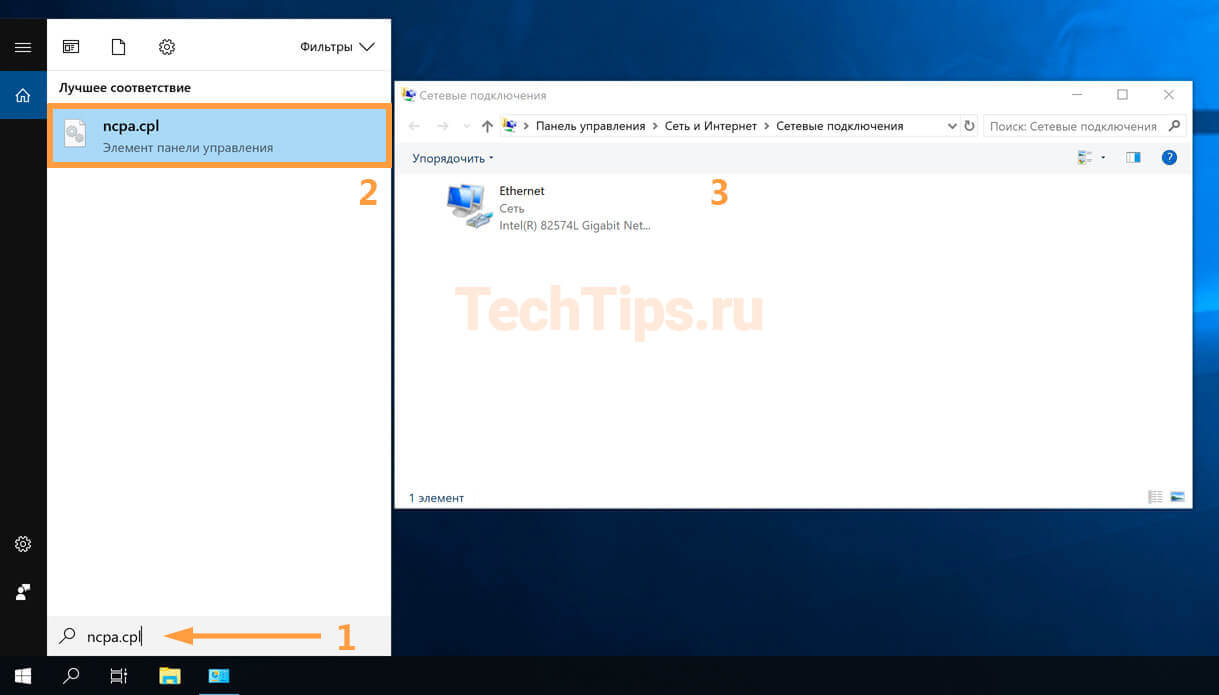
Если этот вариант не сработает, ниже представлены пара способов как зайти в настройки под Windows 10 и Windows 7.
Windows 10
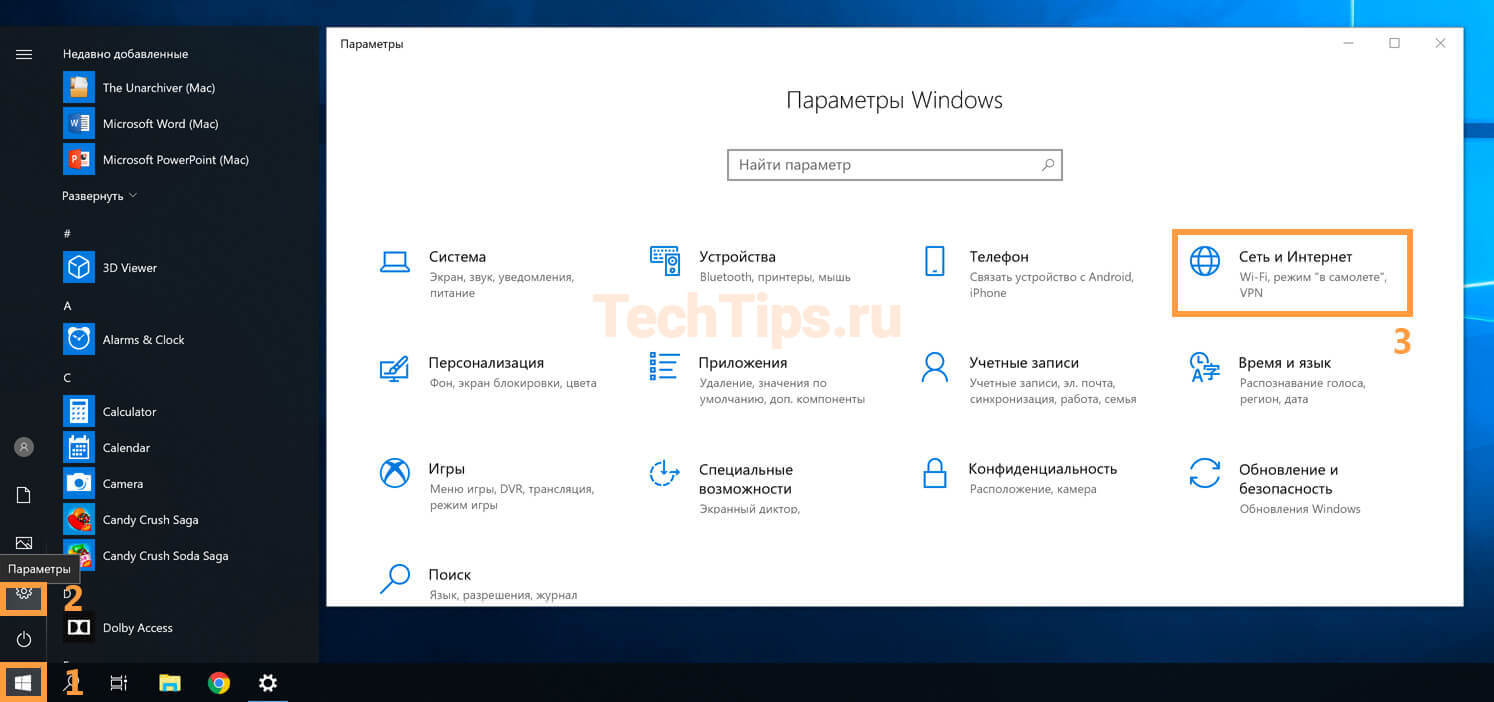
Первый способ: нажмите на «Пуск» — левый нижний угол рабочего стола, затем зайдите в «Параметры» – «Сеть и Интернет».
Второй способ: нажмите на значок интернета в правом нижнем углу, возле часов, правой кнопкой мыши. Затем на «Открыть Параметры сети и Интернет» левой.
Значок интернета меняет внешний вид, в зависимости от конфигурации компьютера и работы интернета. Возможные варианты:


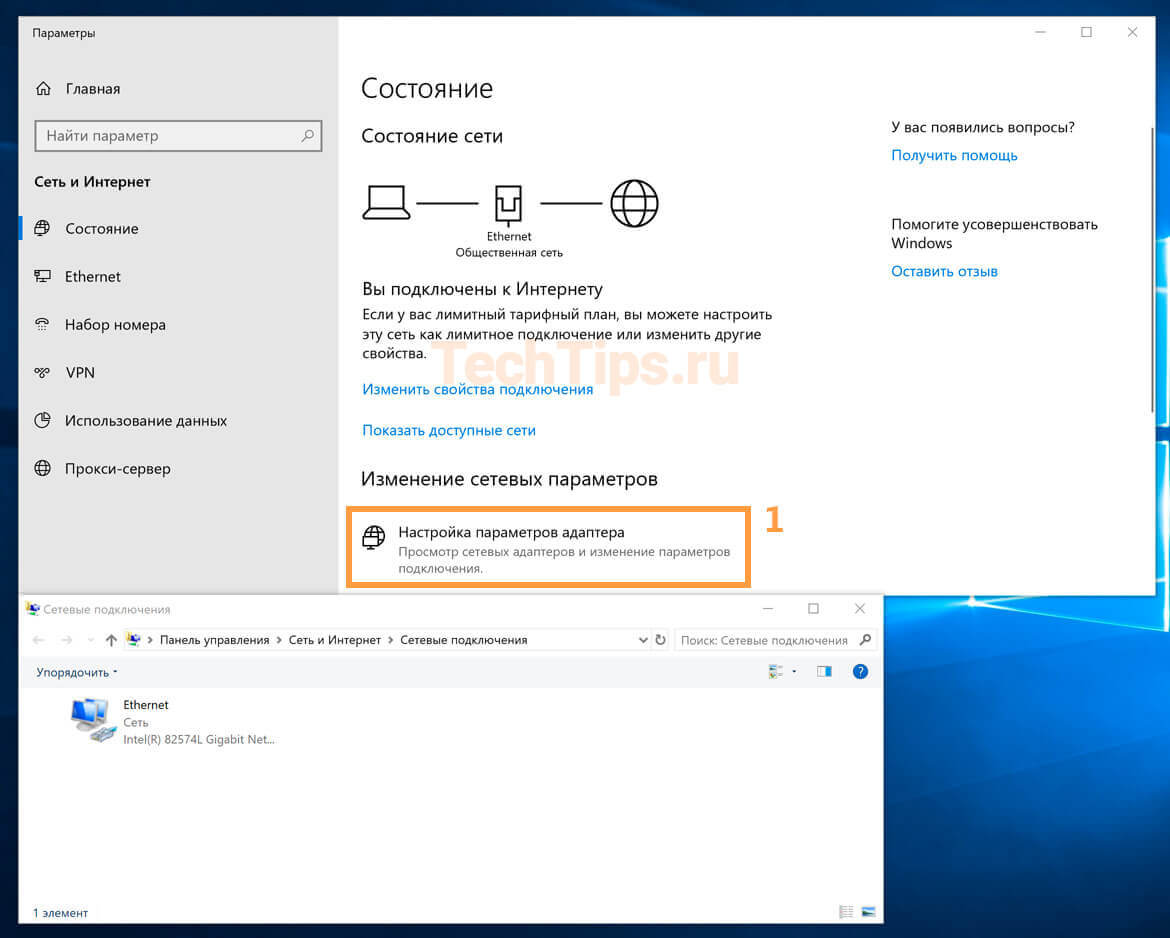
В обоих случаях появится окно состояния сети, нажмите на «Настройка параметров адаптера», откроются «Сетевые подключения».
Windows 7
Первый способ: нажмите на «Пуск», выберите «Панель управления». Убедитесь, что в параметре «Просмотр» выбраны «Мелкие значки», нажмите на «Центр управления сетями и общим доступом».
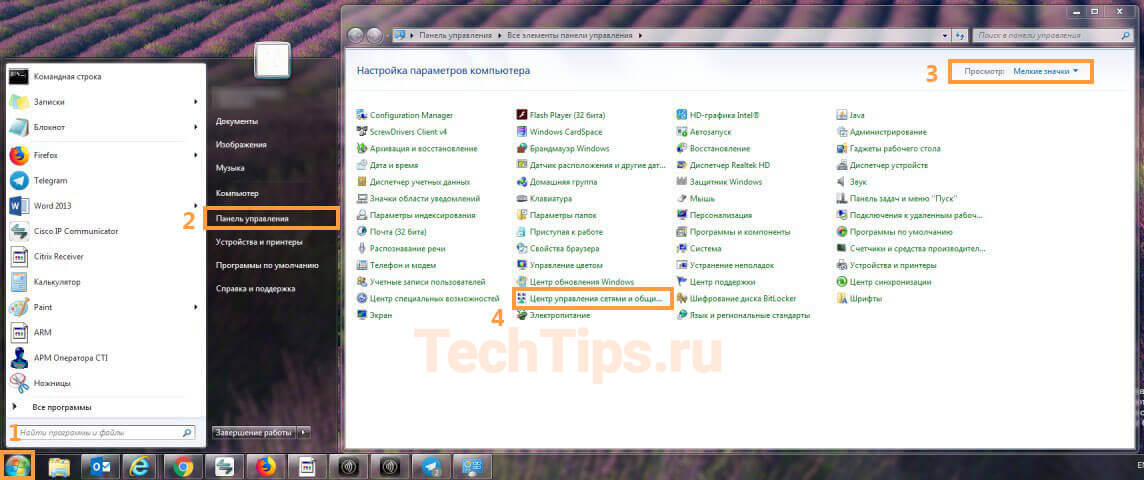
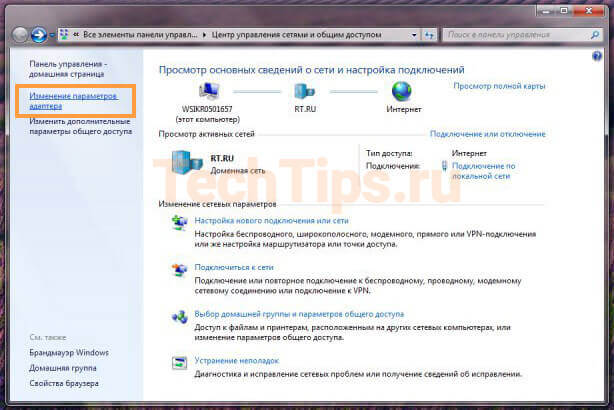
Второй способ: нажмите на значок интернета в правом нижнем углу правой кнопкой мыши, затем на «Центр управления сетями и общим доступом».

Нажмите на «Изменение параметров адаптера», после этого откроются «Сетевые подключения».
Настройка
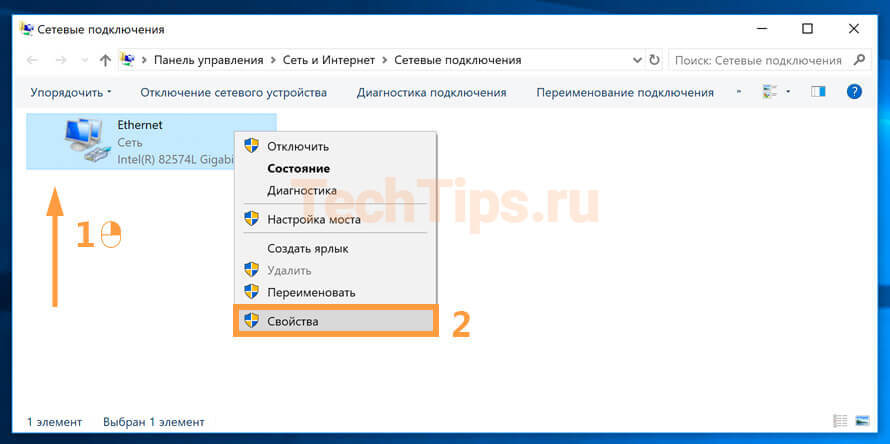
В сетевых подключениях на значок «Ethernet» нажмите правой кнопкой мыши, выберите «Свойства».
Другие варианты значка: «Интернет», «Подключение по локальной сети» или «Беспроводное сетевое соединение» если хотите настроить Wi-Fi адаптер.
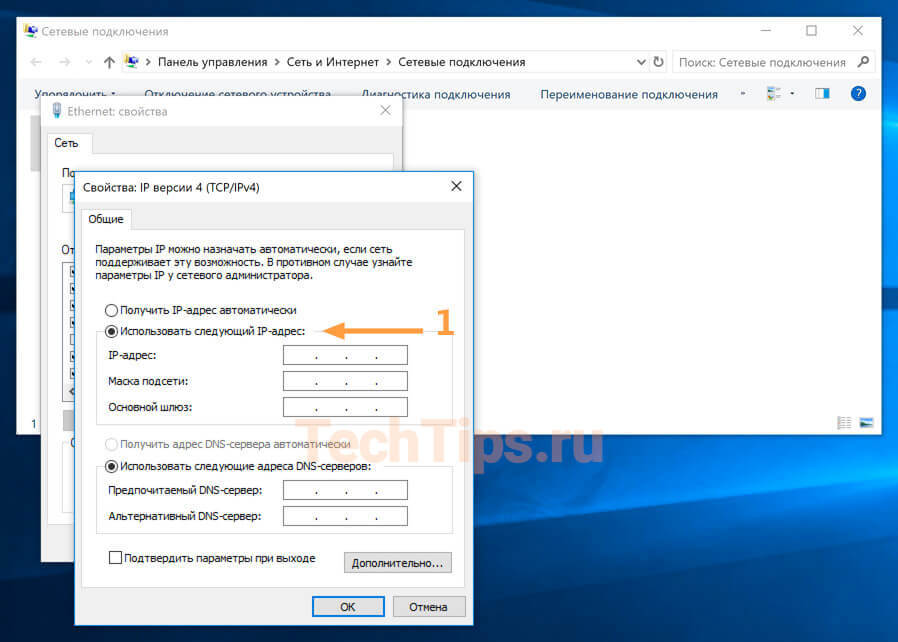
Нажмите на «Протокол Интернета версии 4 (TCP/IPv4)» или «IP версии 4 (TCP/IPv4)». На нем должна стоять галочка, если ее нет — поставьте. Нажмите «Свойства».

Поставьте переключатель на «Использовать следующий IP-адрес», поля станут доступными для ввода. В них можно будет указать IP-адрес, маску подсети, основной шлюз, предпочитаемый и альтернативный адреса DNS-серверов.
Выбор параметров
В зависимости от задачи адреса будут разные, рассмотрим самый частый вариант — зайти на роутер.
- IP-адрес зависит от модели роутера, к примеру, если у вас оборудование фирмы D-Link, адрес роутера — «192.168.0.1». Вам нужно последнюю цифру заменить на любую из диапазона от 2 до 254, к примеру — 5. Получится адрес: «192.168.0.5». Если адрес роутера «192.168.1.1», то IP-адрес будет «192.168.1.5». Адрес роутера часто пишут с тыльной стороны оборудования, если не найдете, поищите в интернете по запросу: основной шлюз «модель вашего роутера».
- Маска подсети прописывается автоматом после ввода IP-адреса: «255.255.255.0».
- Основной шлюз — адрес самого роутера, распространенные варианты: «192.168.0.1» и «192.168.1.1».
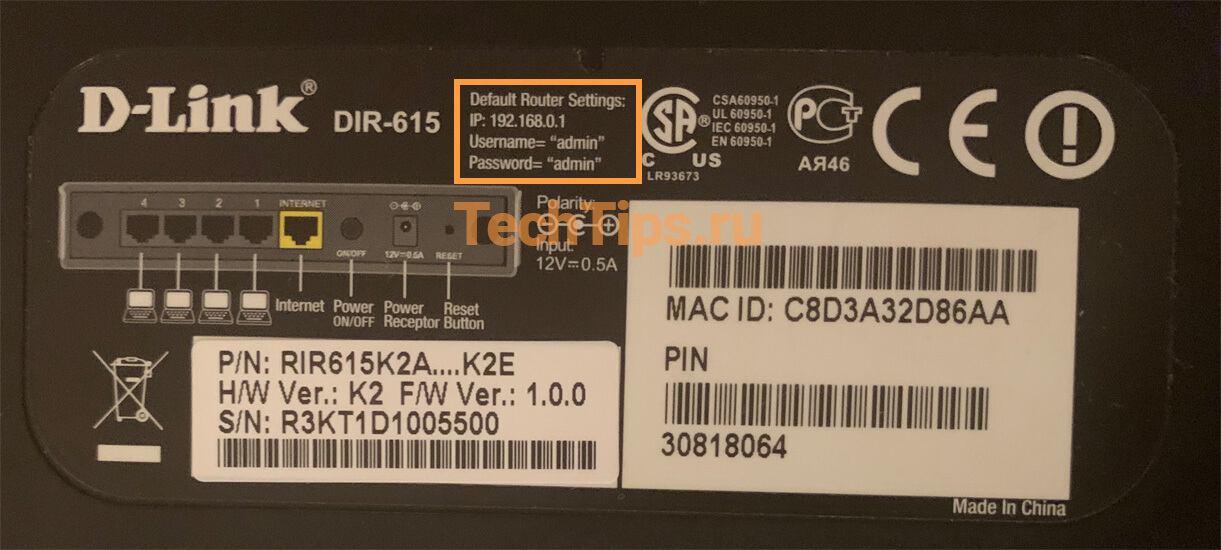
Пример параметров под D-Link и ZyXEL.
| D-Link | ZyXEL | |
|---|---|---|
| IP-адрес | 192.168.0.5 | 192.168.1.5 |
| Маска подсети | 255.255.255.0 | 255.255.255.0 |
| Основной шлюз | 192.168.0.1 | 192.168.1.1 |
Если у вас есть адреса DNS-серверов — вписывайте их, в остальных случаях можно воспользоваться публичными DNS Google: предпочитаемый DNS-сервер — «8.8.8.8», альтернативный — «8.8.4.4». Поставьте галочку на пункте «Подтвердить параметры при выходе», итоговые настройки:
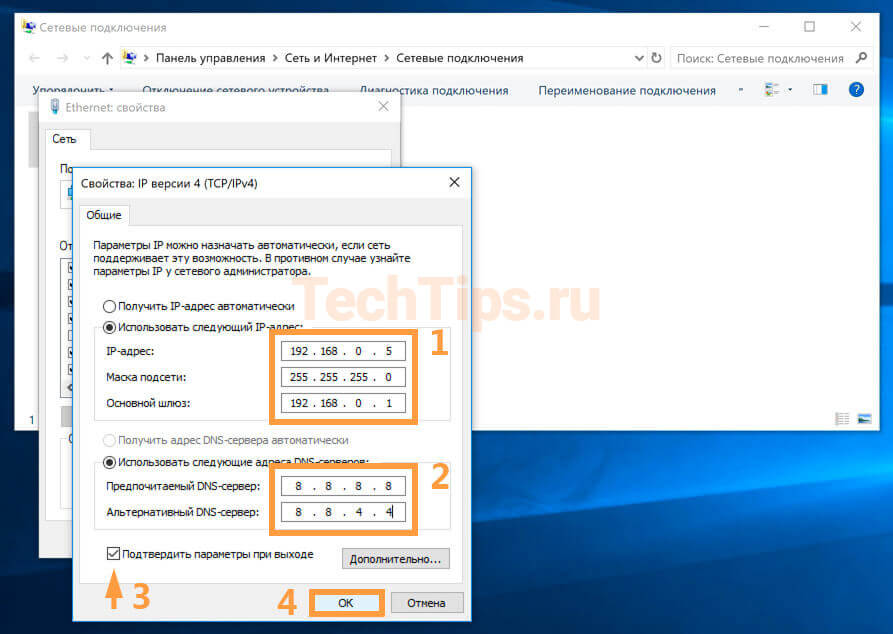
Нажмите «ОК», если сразу не получится открыть интерфейс роутера — перезагрузите компьютер.
macOS
Общий алгоритм расписан выше, здесь кратко покажу куда зайти, чтобы изменить параметры сетевой карты на macOS.
Нажмите на значок интернета на верхней панели справа, рядом с часами, затем на «Открыть настройки сети». В зависимости от типа подключения выберите параметр слева: сетевое (Ethernet) или беспроводное (Wi-Fi).
Для подключения по кабелю в «Конфигурация IPv4» выберите «Вручную», впишите IP-адрес, маску подсети и основной шлюз (маршрутизатор).
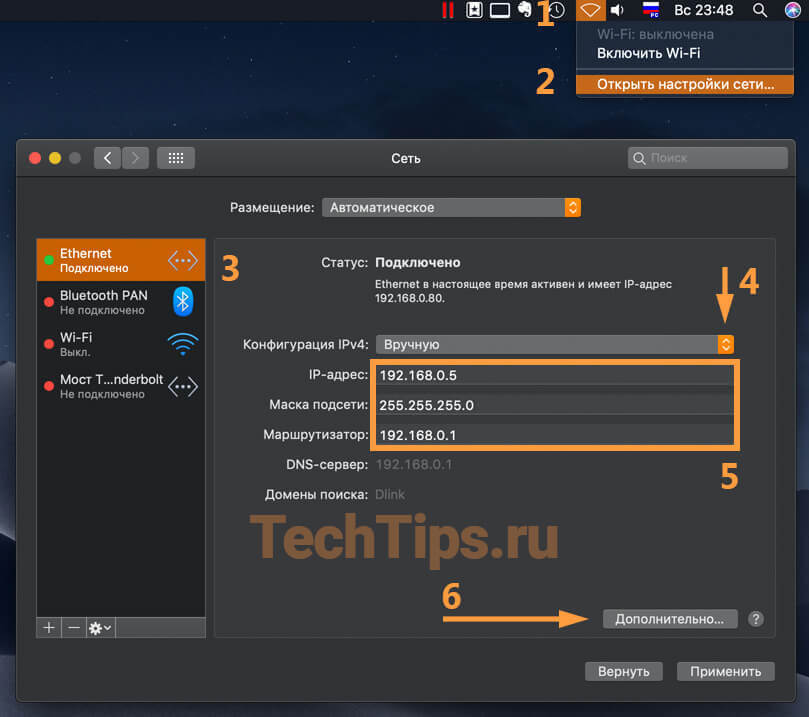
Чтобы прописать адреса DNS-серверов нажмите «Дополнительно», выберите «DNS», нажмите + в поле «DNS-серверы». Нажмите «ОК», затем «Применить».
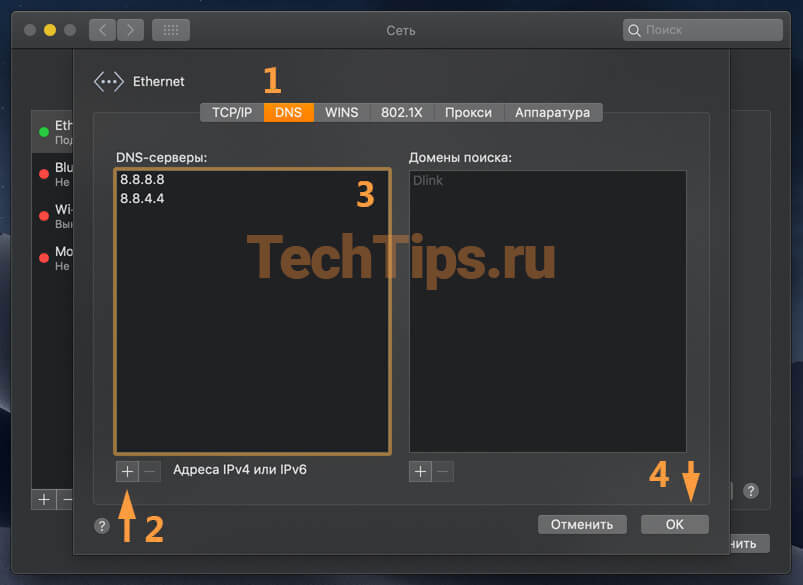
Для Wi-Fi — сразу нажмите «Дополнительно», для IP-адреса, маски и шлюза выберите «TCP/IP», для адреса DNS-сервера — «DNS». Параметры DNS настраиваются так же, как и по кабелю.
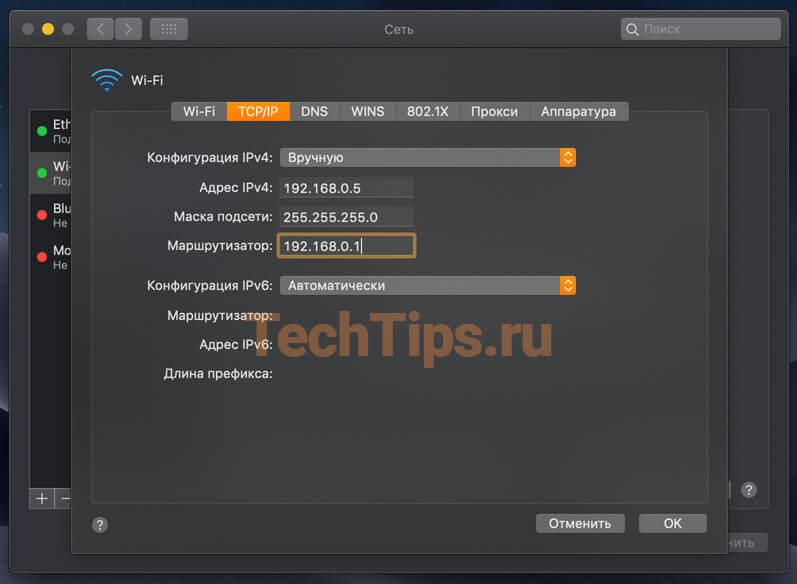
После внесения изменений нажмите «Применить», параметры сети изменятся.
Выводы, в статье описал:
- случаи, когда нужно прописывать сетевые параметры вручную;
- как зайти в настройки сетевого адаптера в зависимости от системы;
- где и какие параметры указать при конфигурации.
Если возникли вопросы по настройке — пишите в комментариях, постараемся помочь.
Содержание
- Вариант 1: Включение и отключение
- Способ 1: «Диспетчер устройств»
- Способ 2: Системные «Параметры»
- Способ 3: «Командная строка»
- Способ 4: BIOS
- Вариант 2: Настройка протокола TCP/IPv4
- Решение возможных проблем
- Запуск автоматической диагностики проблем
- Сброс сетевых настроек
- Удаление драйвера сетевого адаптера (для опытных)
- Ошибка «Сетевой адаптер не имеет допустимых параметров настройки IP»
- Ошибка «DHCP не включен на сетевом адаптере Ethernet»
- Не виден сетевой принтер
- Не виден сетевой кабель
- Вопросы и ответы
Вариант 1: Включение и отключение
Существует несколько способов, позволяющих вручную включить или отключить сетевой адаптер. Для этого потребуется воспользоваться штатными средствами операционной системы.
Деактивация, а затем повторное включение сетевого адаптера позволяет решить некоторые проблемы с подключением к интернету, поскольку происходит обновление конфигурации оборудования.
Способ 1: «Диспетчер устройств»
Самый простой способ включить или отключить сетевой адаптер – это использовать встроенный инструмент «Диспетчер устройств». Через него можно просмотреть подробную информацию об установленных компонентах компьютера, а также обновить конфигурацию системы.
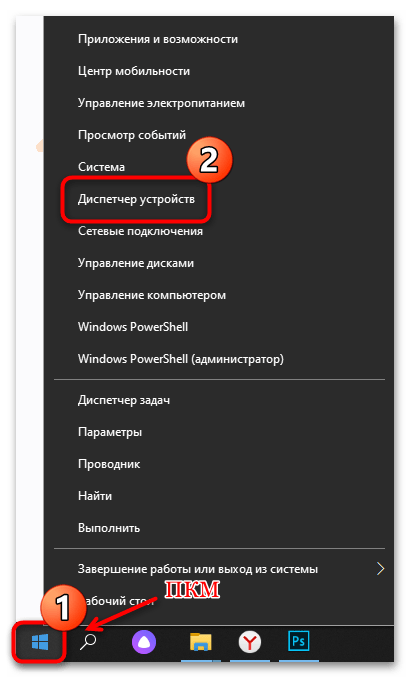
- Откройте «Диспетчер устройств». Для этого проще всего воспользоваться системным поиском, но в Windows 10 и 11 можно нажать на иконке системы на нижней панели правой кнопкой мыши и выбрать соответствующий пункт.
- В появившемся окне раскройте меню «Сетевые адаптеры». Найдите тот компонент, который надо включить или отключить. В различных конфигурациях системы он может называться по-разному, но слово «Wireless» в названии говорит о том, что это беспроводной адаптер, или Wi-Fi. Щелкните правой кнопкой мыши по оборудованию. В меню останется выбрать соответствующую функцию: «Отключить устройство» или «Задействовать».
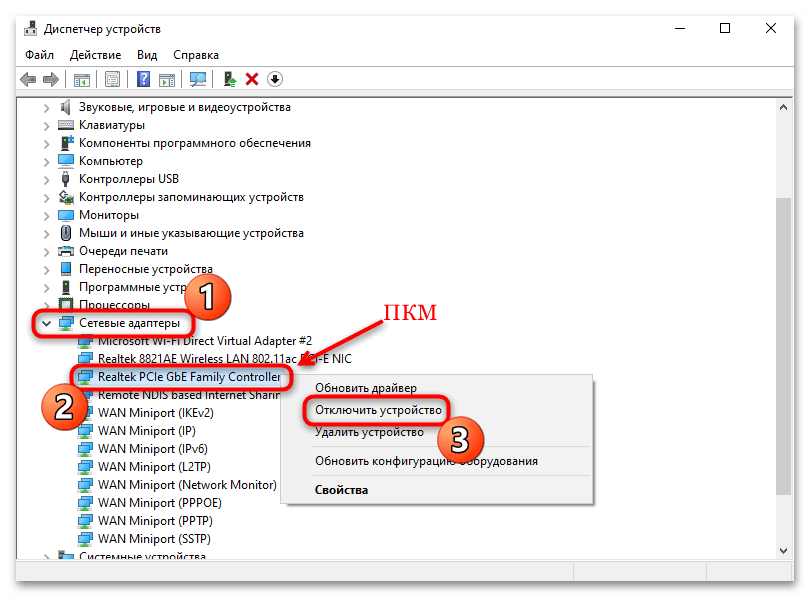
Неактивное устройство обычно помечается значком в виде стрелки и подсвечивается серым цветом.
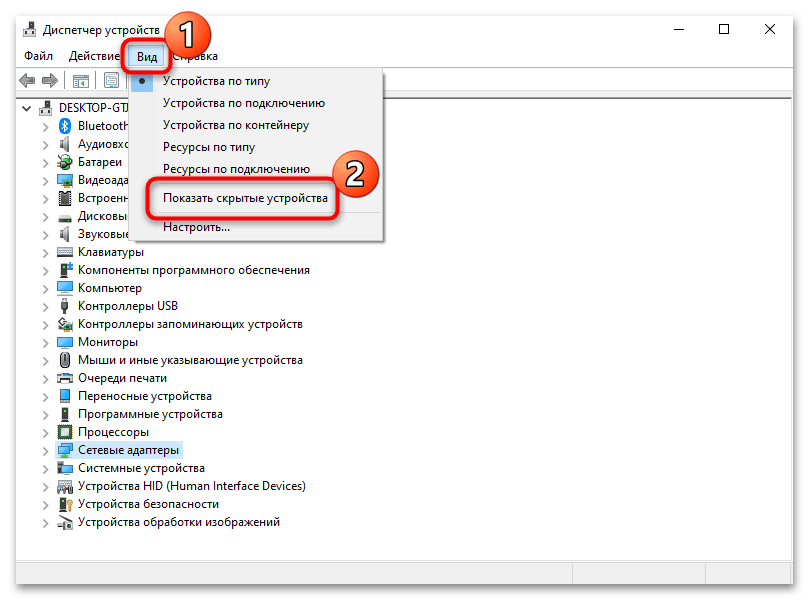
Если в списке сетевых адаптеров нет нужного устройства, то он может быть по умолчанию скрыт. Чтобы отобразить все компоненты, нажмите по вкладке «Вид» на верхней панели, затем выберите соответствующую опцию из меню.
Способ 2: Системные «Параметры»
В Windows 10 имеется специальное приложение для гибкой настройки операционной системы. Его функциональность аналогична «Панели управления», но при этом имеет расширенные возможности. В некоторых случаях через «Параметры» осуществляется прямой переход в нужный раздел уже упомянутой «Панели управления».
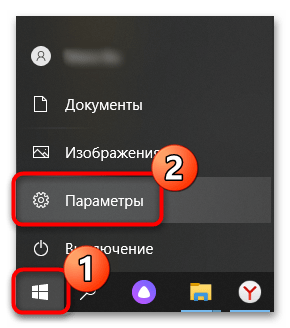
- Перейдите в «Параметры». Щелкните по главному меню и выберите иконку в виде шестерни.
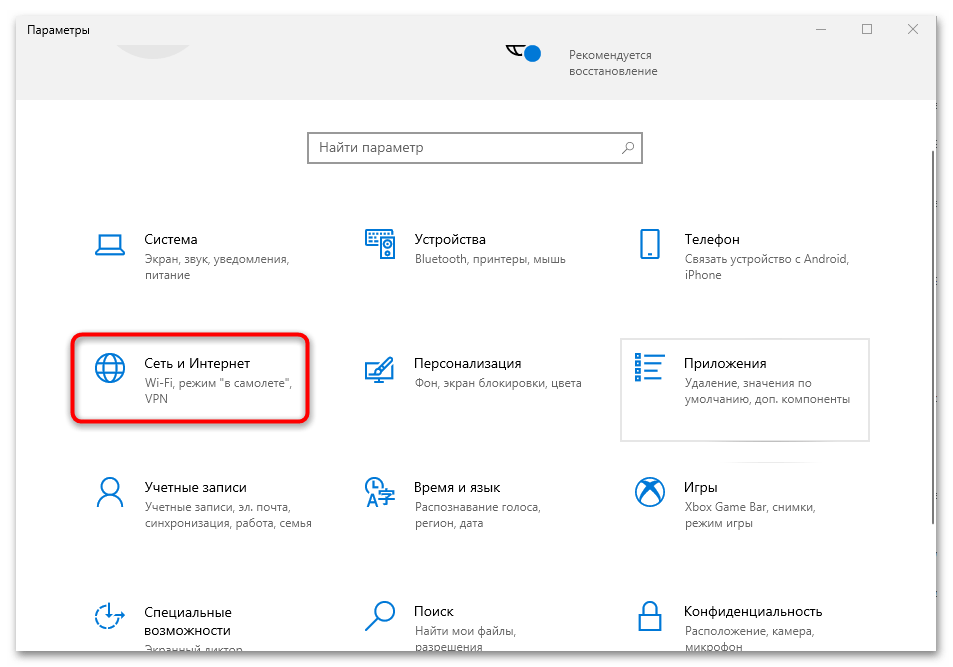
- Отобразится окно, где выберите «Сеть и Интернет».
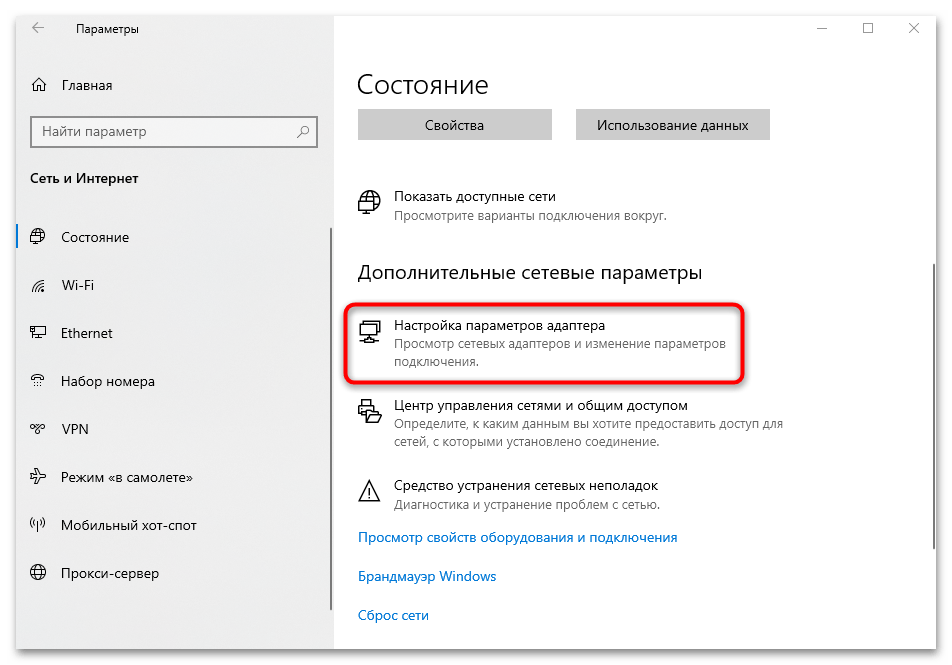
- Нажмите на строку «Настройка параметров адаптера».
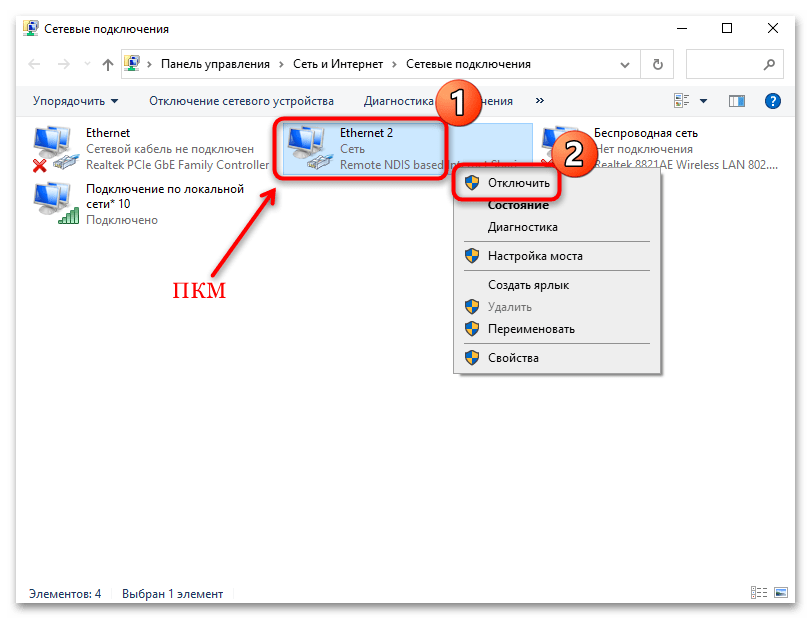
- Запустится окно «Панели управления». В списке используемых адаптеров найдите используемый и щелкните по нему правой кнопкой мыши. В зависимости от состояния устройства, выберите нужную опцию включения или отключения.
Способ 3: «Командная строка»
Еще один способ управления состоянием сетевого адаптера – это «Командная строка». С помощью штатного инструмента, который предусмотрен во всех операционных системах, можно выключать и включать устройства специальными командами:
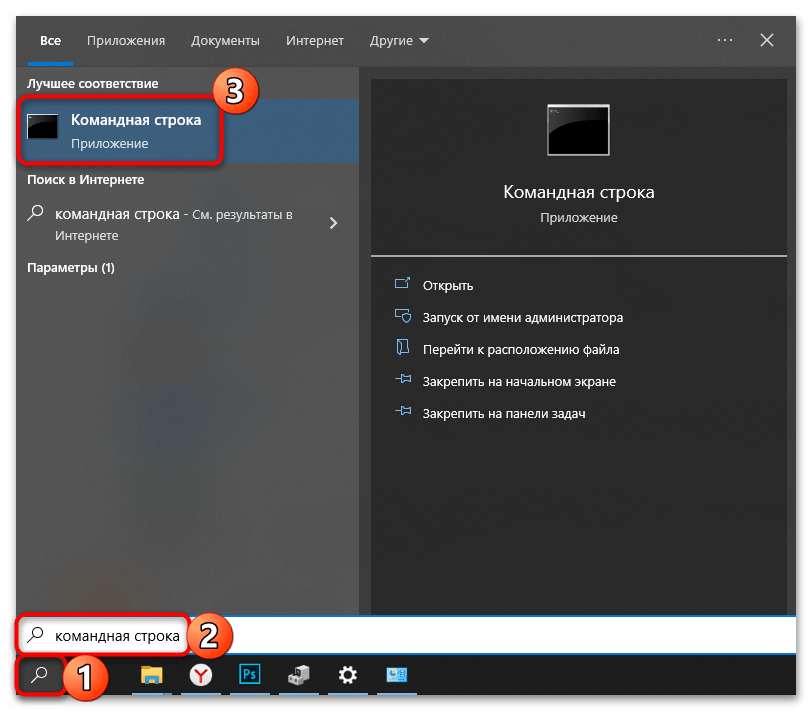
- Запустите «Командную строку» от имени администратора. Для этого можете использовать поиск в «Пуске».
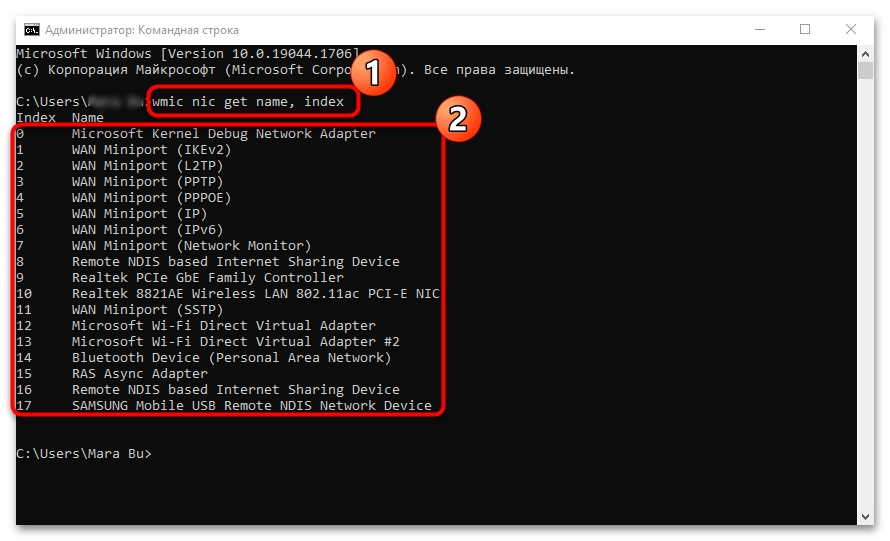
- Пропишите команду
wmic nic get name, index. Нажмите на клавишу «Enter», чтобы отправить ее. Отобразятся все подключенные сетевые адаптеры с индексами: найдите тот, с которым надо работать, и запомните цифровое значение слева. - Чтобы отключить устройство, введите в «Командной строке» следующее:
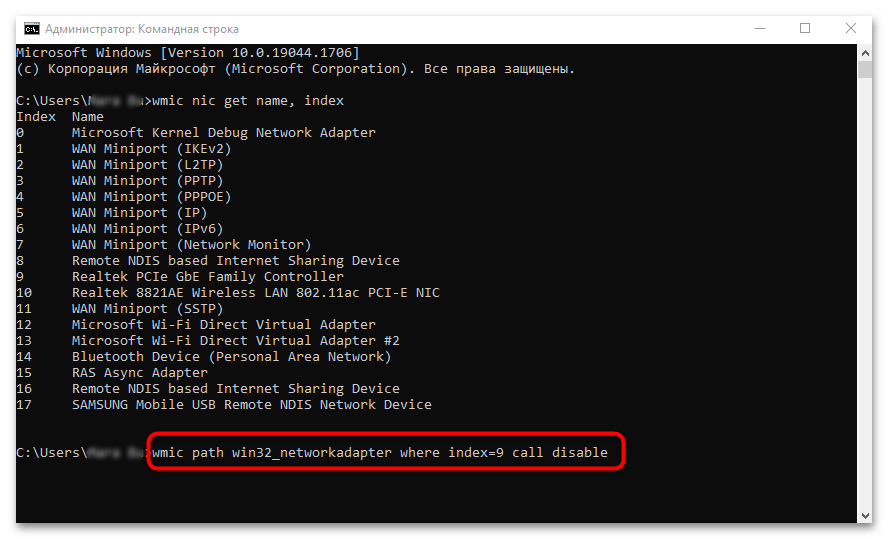
wmic path win32_networkadapter where index=X call disable, где под значением индекса X введите нужную цифру. Нажмите на клавишу «Enter».
Чтобы вновь активировать сетевой адаптер, потребуется написать команду
wmic path win32_networkadapter where index=X call enable, где X – индекс устройства. Затем нажмите на клавишу ввода. При необходимости проделайте Шаг 2, чтобы посмотреть цифровые значения.

Способ 4: BIOS
Через базовое меню ввода-вывода компьютера или ноутбука можно настраивать работу установленных компонентов, включая активацию или выключение оборудования. Этот способ подойдет, если настройка сетевого адаптера в Windows 10 штатными средствами не удалась.
Читайте также: Как вызвать BIOS на ноутбуке / на компьютере
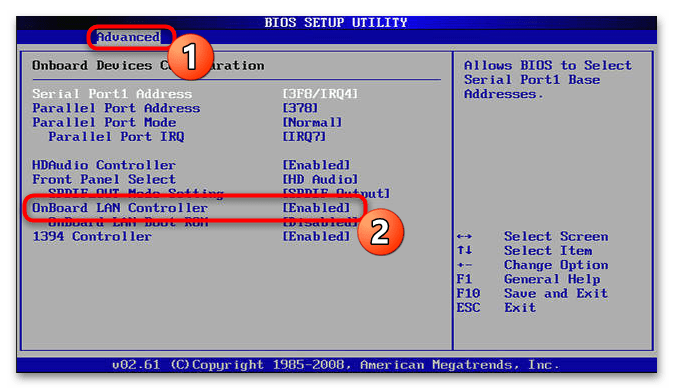
Алгоритм действий зависит от типа BIOS. В самом распространенном — AMI BIOS — сетевой адаптер располагается в меню «Advanced». С помощью клавиш со стрелками на клавиатуре перейдите на вкладку, выберите пункт «Onboard Device Configuration», затем найдите пункт «OnBoard LAN Controller» и переведите его состояние в «Enabled» — включен или «Disabled» — отключен. В некоторых случаях искомый пункт с LAN-адаптером отобразится сразу в списке раздела «Advanced»
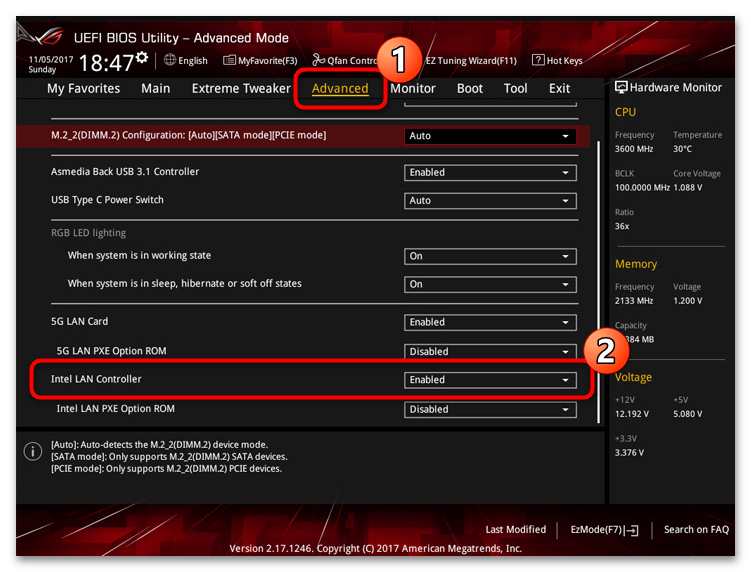
Более современная вариация базовой системы – это UEFI-интерфейс. Иногда он локализован на русский язык. Для работы с сетевым адаптером перейдите на вкладку «Advanced» или «Дополнительно», где скрывается пункт «Onboard Device Configuration», который в свою очередь также имеет несколько настроек. Параметр «LAN Controller» — это сетевой адаптер. Переведите его состояние в нужное значение.
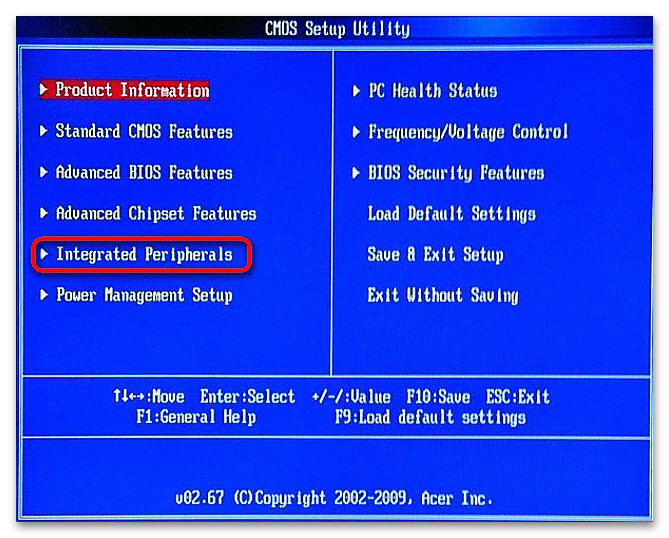
В устаревшем, но до сих пор используемом Award BIOS преимущественно используется пункт «Integrated Peripherals».
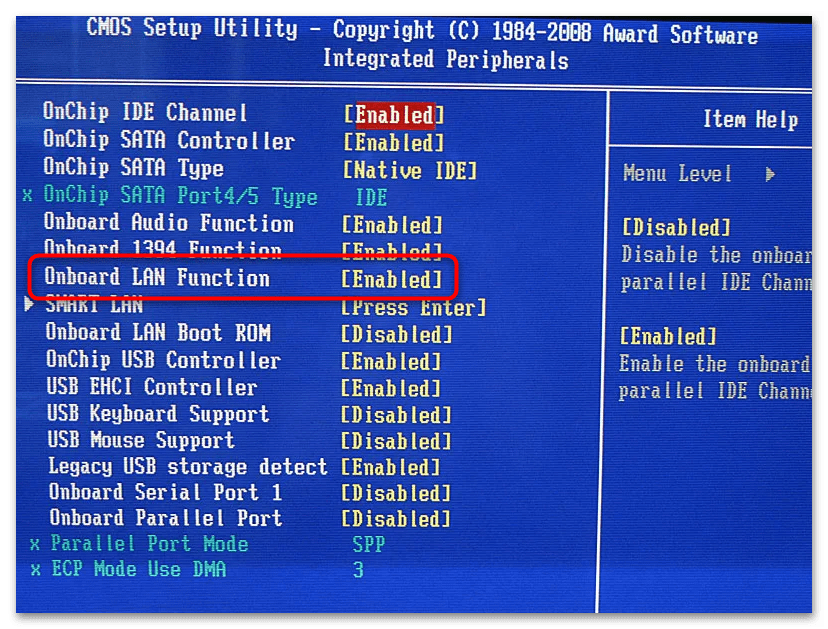
В новом окне найдите пункт «OnChip Device Function» или раздел с похожим названием. Он подразумевает работу с подключенными устройствами, включая сетевые адаптеры. Затем потребуется отыскать пункт «Onboard LAN Device». Напротив его названия отображается состояние компонента. «Disabled» означает, что устройство выключено, а «Auto» или «Enabled» — активно. Выделите строку клавишей «Enter», затем выберите нужный пункт.
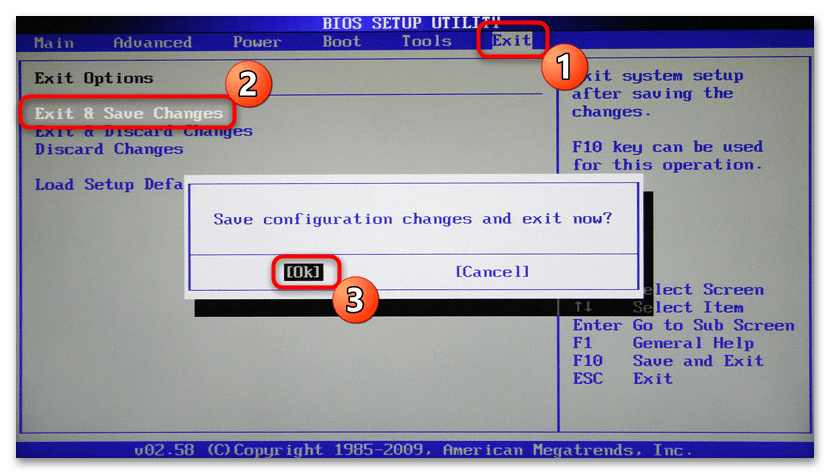
Во всех случаях выйти из BIOS требуется с сохранением настроек. Для этого выберите вкладку «Exit», затем пункт «Save and Exit» и подтвердите действие. Или, для быстрого сохранения, нажмите на клавиатуре «F10».
Вариант 2: Настройка протокола TCP/IPv4
Если для выхода в интернет используется роутер, то решить некоторые проблемы или улучшить качество соединения с сетью поможет настройка протокола TCP/IPv4. Установить нужные параметры серверов можно вручную с помощью встроенных средств:
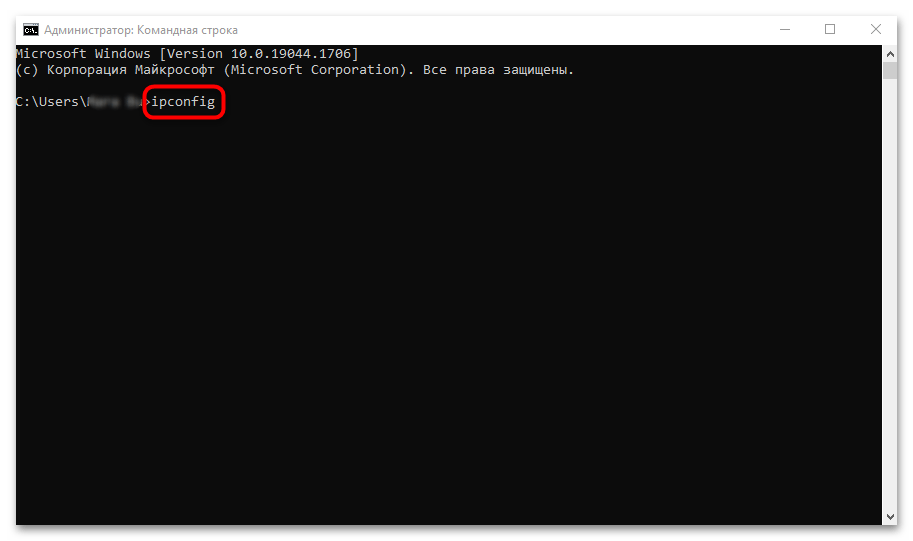
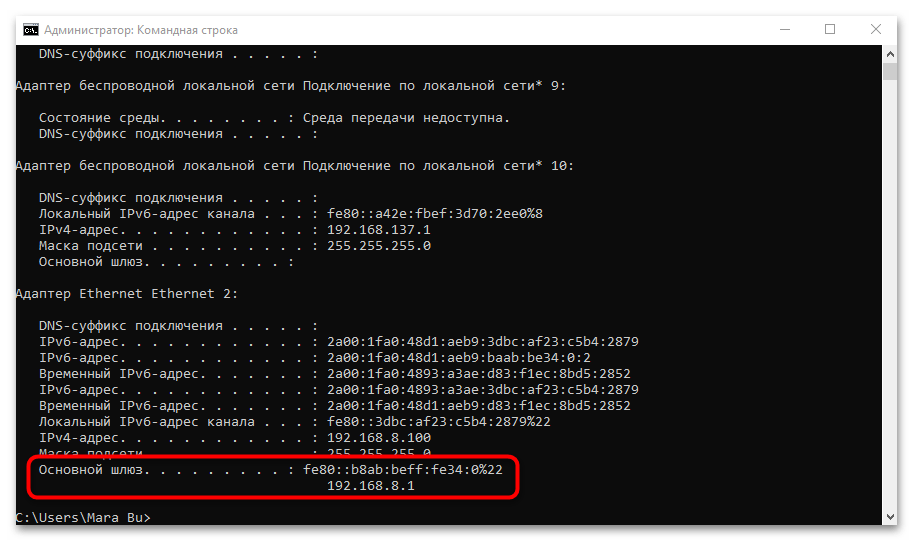
- Для начала необходимо посмотреть IP-адрес роутера через компьютер, к которому он подключен. Запустите средство «Командная строка», затем пропишите команду
ipconfigи нажмите на клавишу «Enter». - Запомните или запишите значение параметра «Основной шлюз». Он пригодится для установки серверов DNS.
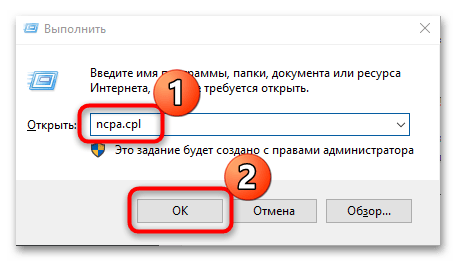
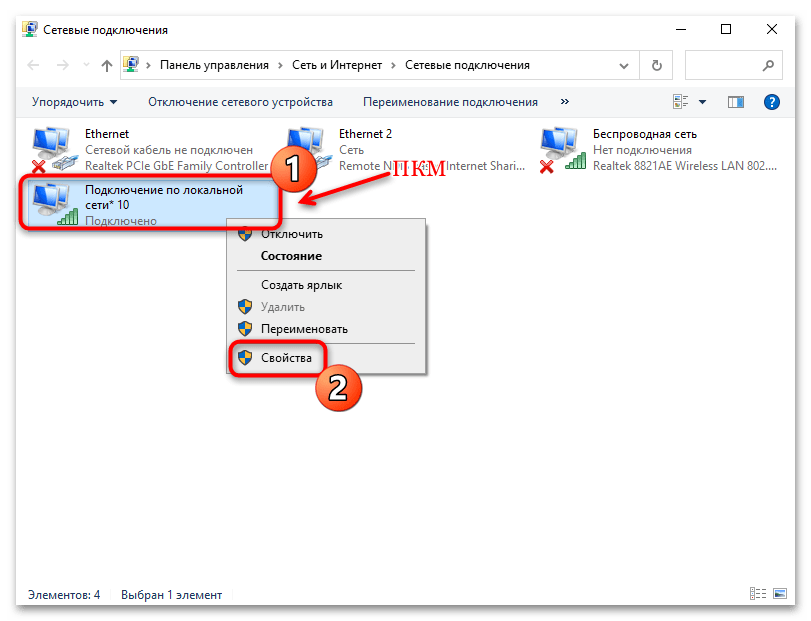
- Перейдите в окно с сетевыми подключениями. Для этого можно вызвать диалоговое окно «Выполнить» сочетанием клавиш «Win + R», затем написать
ncpa.cplи нажать на кнопку «ОК». - В новом окне найдите используемое сетевое подключение и щелкните по его названию правой кнопкой мыши. Через контекстное меню откройте раздел «Свойства».
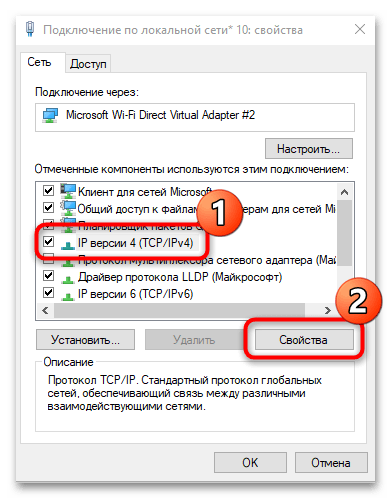
- Найдите строчку «IP версии 4 (TCP/IPv4)», выделите ее одиночным нажатием левой кнопкой мыши, затем щелкните по кнопке «Свойства».
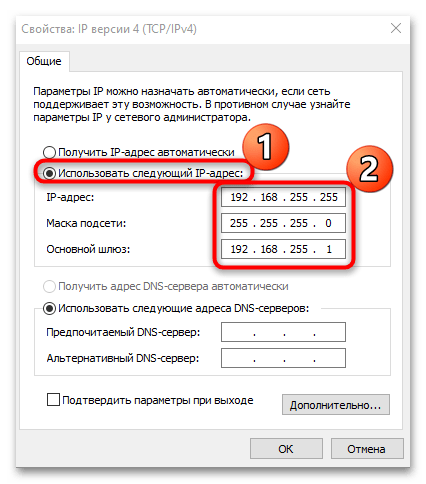
- В разделах с IP-адресом и DNS-сервером получение параметров установлено автоматически. Чтобы вписать их вручную, сначала отметьте пункт «Использовать следующий IP-адрес». В строке «IP-адрес» напишите то значение, которое было отображено в «Командной строке», но при этом последнюю цифру поменяйте на любую другую из диапазона от 0 до 255. Маска подсети установится автоматически, а в строке «Основной шлюз» надо ввести именно то значение из «Командной строки» без изменения.
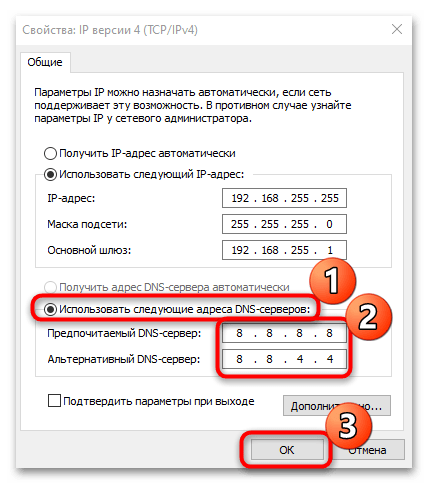
- В разделе DNS можно использовать различные серверы. Например, более всего популярен от Google – «8.8.8.8» в качестве основного, а для дополнительного – «8.8.4.4». Нажмите на кнопку «ОК», чтобы изменения настроек вступили в силу.
Читайте также: Что делать, если упала скорость интернета в Windows 10
Решение возможных проблем
Если после настройки сетевого драйвера возникли неполадки, то их в большинстве случаев можно решить самому.
Запуск автоматической диагностики проблем
Встроенные инструменты Windows умеют распознавать причину неисправности и предлагают решение проблемы. Чтобы запустить инструмент «Диагностика неполадок», достаточно нажать правой кнопкой мыши по иконке сетевого подключения в трее, затем из появившегося меню выбрать соответствующую функцию.

Откроется системное окно, через которое можно следить за прогрессом анализа и проверки системы на наличие ошибок. Если таковые будут найдены, то встроенный мастер отобразит их и предложит варианты исправления.
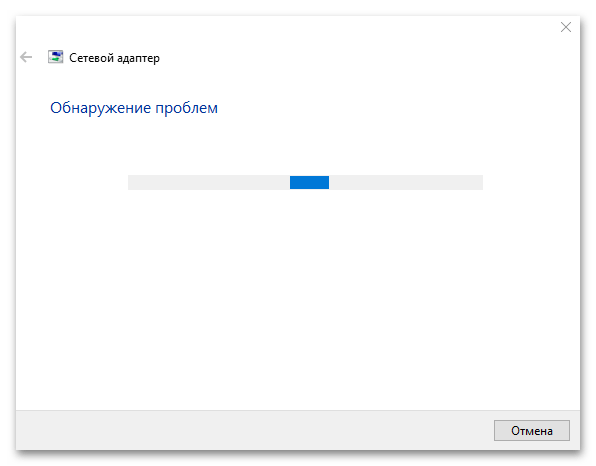
Пара популярных ошибок, которые могут быть обнаружены данным средством, будут описаны немного ниже.
Сброс сетевых настроек
Есть такие неполадки, которые самостоятельно пользователю обнаружить и устранить не удается. В этой ситуации лучшим решением станет сброс сетевых настроек. Это очень простая процедура, требующая нескольких несложных действий и перезагрузки компьютера. При следующей загрузке Windows все параметры возвращаются к стандартным, в результате чего устраняются локальные ошибки типа невозможности подключиться (или даже увидеть) компьютер, подключенный к этой же сети, или даже восстанавливается доступ в интернет.
Подробнее: Сброс сетевых настроек в Windows 10
Удаление драйвера сетевого адаптера (для опытных)
Штатными инструментами можно удалить сетевой адаптер, решив таким образом некоторые ошибки системы, связанные со сбоем в работе устройства. Однако предварительно скачайте драйвер с сайта производителя, иначе после удаления выйти в интернет уже не получится. Для восстановления корректной работы потребуется скачать и установить драйвер для оборудования. В нашем отдельном материале подробно описаны способы, как это сделать с помощью сторонних решений или через официальный сайт производителя компонента.
Подробнее: Как скачать драйвер для сетевого адаптера в Windows 10
Само удаление драйвера выполняется очень просто:
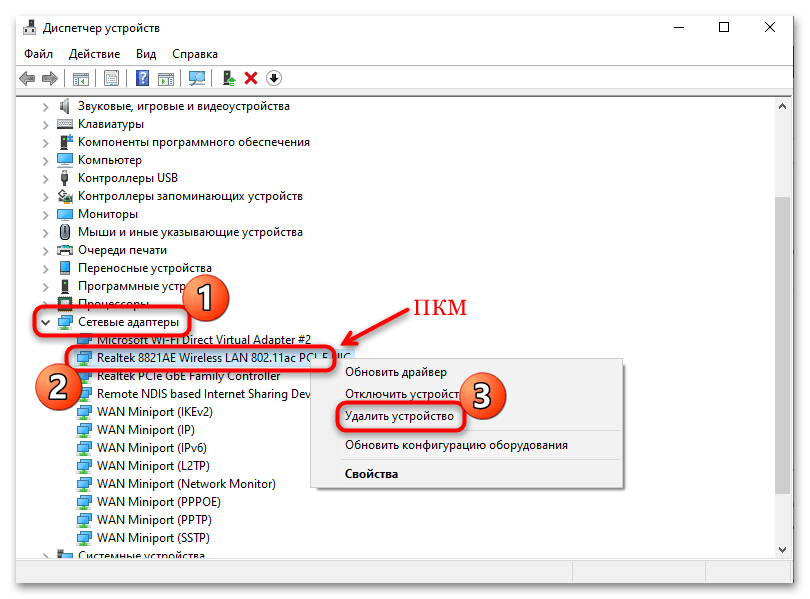
- Перейдите в «Диспетчер устройств» Windows 10. Раскройте меню «Сетевые адаптеры» и щелкните правой кнопкой мыши по названию нужного компонента. Из меню выберите пункт «Удалить устройство».
- В новом окне подтвердите действие.
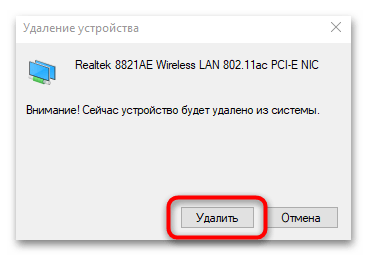
После этого программные компоненты для сетевого адаптера будут удалены из системы, а доступ в интернет — приостановлен. Перезагрузите ПК, установите заранее скачанный драйвер для сетевого адаптера, чтобы интернет снова заработал.
Ошибка «Сетевой адаптер не имеет допустимых параметров настройки IP»
Если у вас появилась такая ошибка (обычно ее находит средство обнаружения проблем), вероятнее всего, вы ошиблись при вводе параметров для выхода в интернет. Иногда она может возникнуть и сама, в результате неправильной работы ОС. Так или иначе, ее довольно просто устранить, и обо всех доступных способах мы рассказали в одноименной статье.
Подробнее: Устранение ошибки «Сетевой адаптер не имеет допустимых параметров настройки IP»
Ошибка «DHCP не включен на сетевом адаптере Ethernet»
Как и предыдущая, эта проблема также бывает обнаружена средством поиска неполадок в работе сетевого адаптера, но автоматически устранить ее Windows может не всегда. Ее возникновению предшествуют самые разные сбои в системе, чаще всего не критические. У нас есть отдельная инструкция, где рассмотрены разные решения, начиная с самых простых действий и заканчивая специфическими.
Подробнее: Решение проблемы «DHCP не включен на сетевом адаптере Ethernet» в Windows 10
Не виден сетевой принтер
Если вы зашли в эту статью, чтобы найти решение по вопросу видимости сетевого принтера, то в большинстве случаев адаптер тут не при чем. Вам понадобится откорректировать кое-какие настройки Windows, чтобы получить возможность пользоваться средством печати в таком формате.
Подробнее: Что делать, если Windows 10 не видит сетевой принтер
Не виден сетевой кабель
Бывает и такое, что при подключении сетевого кабеля тот не распознается компьютером, и виноват в этом далеко не всегда сетевой адаптер. Проблема может крыться и в других причинах. Развернуто об этом можете прочитать тут:
Подробнее: Устранение причин отсутствия сетевого кабеля в ОС Windows