
Разбираемся.
Project Zomboid – популярный микс «выживача» и RPG в сеттинге зомби-апокалипсиса, который до сих пор популярен у игроков, несмотря на изначальный релиз в 2013 году. Игра до сих пор обновляется и пользуется популярностью у игроков.
Одна из фишек Проекта Зомбоид – создание собственных серверов и игра на серверах других игроков. Рассказываем, как создать сервер в Проджект Зомбоид. Благо разработчики упростили этот процесс по сравнению с релизной версии Project Zomboid.
Как создать сервер в Проект Зомбоид
Чтобы создать сервер в Project Zomboid выполните следующие действия:
- В нижнем правом углу главного меню нажмите на кнопку «сервер»
- Появится окно для настройки сервера Проджект Зомбоид. В этом окне впишите любое нужно вам название сервера, а затем выберите требуемую память сервера в соответствующем пункте меню
- Сколько выбрать памяти для сервера Project Zomboid? Зависит от того, сколько игроков будет находиться на сервере. Считается, что 1 Гб памяти сервера должно хватить на трех человек
- Если вы хотите изменить настройки сервера Project Zomboid по умолчанию, нажмите на кнопку «изменить настройки» рядом с названием вашего сервера. В этом меню доступно огромное количество настроек сервера: моды, ПвП, Приват базы, чат и другие важные для некоторых игроков пункты
- Если вы создаете сервер первый раз, то в принципе можно оставить настройки сервера Проект Зомбоид по умолчанию: разработчики сделали дефолтные настройки достаточно сбалансированными. После того, как вы поиграете достаточное количество раз, можете менять аспекты геймплея более осознанно
- Чтобы запустить сервер в Проджект Зомбоид, после настройки всех нужных вам параметров нажмите на кнопку «запуск» в нижнем правом углу
Вот та же самая инструкция в картинках:


* * *
Теперь вы знаете, как создать сервер в Проект Зомбоид. Делитесь советами по созданию и настройке серверов в комментариях, а также читайте больше материалов по игре.
Читы для Project Zomboid – чит-коды и консольные команды для Проект Зомбоид
Оружейный магазин в Project Zomboid – оружие в Проект Зомбоид
Install Project Zomboid Dedicated Server
To install a new pzserver, first you have to choose a system username for that server. Each pzserver instance needs a different username. Let’s assume you want to use the username pzserver1. Run the following command to create the new user, and replace pzserver1 with whatever username you choose:
sudo useradd --create-home --shell /bin/bash pzserver1
Set a password for user pzserver1:
Add user pzserver1 to group pzst:
sudo usermod -aG pzst pzserver1
Login as user pzserver1:
Type this to get the list of available commands:
Now that you’re connected as pzserver1, you can run the following command to install your new pzserver:
Start pzserver:
When you run pzserver start for the first time, it will ask you to choose a username/password for the admin user and the port of the server.
Configuring Project Zomboid Dedicated Server
Configuring Ports
If you will run multiple pzservers on the same machine, you have to configure a different port for each server. Furthermore, each server needs exactly one port, plus one extra port per player configured on the server. So for example if you have a pzserver running on port 16261 and you configure 32 players, your other pzservers can’t use a port in the range 16261-16293.
Run the following command to edit pzserver configuration:
And change the value of the DefaultPort option according to your needs:
If you need to use RCON, you have to set the option RCONPassword and RCONPort. You also have to use a different port for each of your pzservers. So for example if using RCON your configuration should look like this:
RCONPort=27015
RCONPassword=yourRconPassword
Adding Mods
If you want to enable mods on your server you have to edit the configuration and add your mods to the WorkshopItems option. For each mod you have to add the Workshop ID of the mod, using semicolon ( ; ) as delimiter. The Workshop ID can be found on Steam Workshop when visiting the page for the mod.
For example if you want to install the mod Just Throw Them Out The Window, available here:
https://steamcommunity.com/sharedfiles/filedetails/?id=2659216714
you just have to copy-paste the value of the id field of your browser address bar, in this case 2659216714. Let’s assume you also want to add the mod Quick Item Action available here:
https://steamcommunity.com/sharedfiles/filedetails/?id=2642486124
whose Workshop ID is 2642486124. Then your configuration should look like this:
WorkshopItems=2659216714;2642486124
Sandbox Settings
In order to edit your server sandbox settings run the following command:
Spawn Points and Regions
If you want to change the spawn points where player can land in the game run the following command:
For spaw regions, run the following command:
Restarting Project Zomboid Dedicated Server
If you need to restart your pzserver run the following command:
Stopping Project Zomboid Dedicated Server
If you want to stop your pzserver run the following command:
Killing Project Zomboid Dedicated Server
In case your pzserver is not responding to other commands, you might want to kill the process.
Beware though because it won’t perform a clean shutdown of the pzserver!!!
WARNING: Data loss is to be expected if you use this command!
WARNING: It might very well corrupt your saved game!
WARNING: Only use this command as a last resort!
Install Project Zomboid Dedicated Server
To install a new pzserver, first you have to choose a system username for that server. Each pzserver instance needs a different username. Let’s assume you want to use the username pzserver1. Run the following command to create the new user, and replace pzserver1 with whatever username you choose:
sudo useradd --create-home --shell /bin/bash pzserver1
Set a password for user pzserver1:
Add user pzserver1 to group pzst:
sudo usermod -aG pzst pzserver1
Login as user pzserver1:
Type this to get the list of available commands:
Now that you’re connected as pzserver1, you can run the following command to install your new pzserver:
Start pzserver:
When you run pzserver start for the first time, it will ask you to choose a username/password for the admin user and the port of the server.
Configuring Project Zomboid Dedicated Server
Configuring Ports
If you will run multiple pzservers on the same machine, you have to configure a different port for each server. Furthermore, each server needs exactly one port, plus one extra port per player configured on the server. So for example if you have a pzserver running on port 16261 and you configure 32 players, your other pzservers can’t use a port in the range 16261-16293.
Run the following command to edit pzserver configuration:
And change the value of the DefaultPort option according to your needs:
If you need to use RCON, you have to set the option RCONPassword and RCONPort. You also have to use a different port for each of your pzservers. So for example if using RCON your configuration should look like this:
RCONPort=27015
RCONPassword=yourRconPassword
Adding Mods
If you want to enable mods on your server you have to edit the configuration and add your mods to the WorkshopItems option. For each mod you have to add the Workshop ID of the mod, using semicolon ( ; ) as delimiter. The Workshop ID can be found on Steam Workshop when visiting the page for the mod.
For example if you want to install the mod Just Throw Them Out The Window, available here:
https://steamcommunity.com/sharedfiles/filedetails/?id=2659216714
you just have to copy-paste the value of the id field of your browser address bar, in this case 2659216714. Let’s assume you also want to add the mod Quick Item Action available here:
https://steamcommunity.com/sharedfiles/filedetails/?id=2642486124
whose Workshop ID is 2642486124. Then your configuration should look like this:
WorkshopItems=2659216714;2642486124
Sandbox Settings
In order to edit your server sandbox settings run the following command:
Spawn Points and Regions
If you want to change the spawn points where player can land in the game run the following command:
For spaw regions, run the following command:
Restarting Project Zomboid Dedicated Server
If you need to restart your pzserver run the following command:
Stopping Project Zomboid Dedicated Server
If you want to stop your pzserver run the following command:
Killing Project Zomboid Dedicated Server
In case your pzserver is not responding to other commands, you might want to kill the process.
Beware though because it won’t perform a clean shutdown of the pzserver!!!
WARNING: Data loss is to be expected if you use this command!
WARNING: It might very well corrupt your saved game!
WARNING: Only use this command as a last resort!
Содержание
- 1. Как создать обычный сервер для игры с друзьями
- 2. Как подключиться к общему серверу
- 3. Есть ли в игре кроссплей
- 4. Как играть на одном экране
- 5. Как использовать глобальный чат в мультиплеере
- 6. Как использовать голосовой чат. Как общаться с другими игроками в мультиплеере
Project Zomboid — многопользовательская игра в жанре survival horror. Выживать вместе гораздо легче, поэтому для кооперативной игры каждый пользователь может самостоятельно подключиться к чужому многопользовательскому серверу или позвать друзей на свой. В этом руководстве мы подробно расскажем как создать сервер и пригласить других игроков.
- Гайд для новичков Project Zomboid. Как выжить на ранней стадии игры, какие перки выбрать при создании персонажа и как использовать автомобиль и построить базу
- Как добывать еду в лесу и использовать первые собранные предметы в Project Zomboid
- Как прокачать навык «Строительство» в Project Zomboid. Где найти молоток, гвозди, пилу и как подключить бочку к раковине для питьевой воды
- Гайд по автомобилям в Project Zomboid: где найти и как завести машину без ключа
- Как избежать укусов и заражения (инфекции) в Project Zomboid. Как отключить смерть от укуса и какие моды позволяют вылечить героя
- Как создать или подключиться к серверу в Project Zomboid. Гайд по сетевой игре. Как играть на одном экране и общаться в голосовом чате
- Как избавиться от депрессии в Project Zomboid при помощи еды, развлечений, общения и антидепрессантов
Как создать обычный сервер для игры с друзьями
Для создания личного сервера для совместной игры с друзьями необходимо сделать несколько простых действий. В первую очередь запустите игру и воспользуйтесь инструкцией по запуску сервера для многопользовательской игры:
- В главном меню перейдите в раздел «Свой сервер».
- Нажмите на «Настройка» и используйте кнопку «Создание новых настроек».
- В пункте «Введите имя для новых настроек» наберите желаемое название для текущего сервера и нажмите «Далее» для подтверждения действия.
- В следующем окне сразу же откроется раздел «Детали», где пользователь может настроить первоначальные параметры сервера. Не рекомендуется менять значение «DefaultPort». В разделе «PublicName» игрок может ввести имя сервера. Также проверьте, чтобы в пункте «Public» маркер был неактивным (отсутствовала зелёная галочка), иначе сервер может отобразиться в общем списке и к игре начнут подключаться другие пользователи.
- При желании настройте разнообразные параметры игрового мира в других разделах.
- Нажмите кнопку «Сохранить» и «Назад» для возвращения к начальному экрану запуска сервера.
- В разделе «ОЗУ на сервер» установите значение используемой оперативной памяти для работоспособности сервера. Для стабильной игры рекомендуется использовать 4 Гб и более. Чем больше — тем лучше. Учтите, что для каждого игрока необходимо выделить 200 Мб. Например для добавления 8 игроков желательно выделить 6 Гб ОЗУ. При недостаточной количество оперативной памяти у компьютера не рекомендуется выбирать большие значения и полностью загружать устройство. Это может привести к различным ошибкам в работе компьютера и сервера.
- Нажмите кнопку «Запустить» в правом нижнем углу экрана для загрузки сервера.
- Подождите некоторое время и не покидайте открытое окно.
- После полноценной загрузки сервера игроку предоставится возможность выбрать стартовую локацию и создать персонажа, как в одиночной игре.
- Выполните все действия и нажмите «Играть».
- После загрузки игрового мира нажмите кнопку «Esc» для перехода в меню.
- Щёлкните на «Пригласить друга», в открывшемся окне выберите друга и нажмите клавишу «Пригласить».
Учтите, что при создании такого сервера самостоятельно подключиться к серверу друга не получится. Каждый раз хосту придётся приглашать всех пользователей вручную.
Как подключиться к общему серверу
В Project Zomboid пользователи постоянно создают новые серверы, поэтому у игрока не возникнет трудностей при поиске подходящей игры. Для подключения к открытому общему многопользовательскому серверу выполните следующие действия:
- Запустите Project Zomboid и перейдите в главном меню в раздел «Сетевая».
- Переключите вкладку на «Интернет» и выберите подходящий сервер по желанию. Для этого щёлкните на него левой кнопкой мыши.
- В пункте «Имя» введите имя пользователя, а в строке «Пароль» наберите любой набор символов. Это позволит сохранить ваш никнейм только для вас. Не забудьте на всякий случай куда-нибудь записать указанные данные.
- Нажмите кнопку «Сохран», если хотите запомнить сервер и поместить его во вкладку «Избранные».
- Нажмите кнопку «Зайти на сервер» для подключения к нему.
- После открытия окна «Файлы мастерской сервера» нажмите кнопку «Установить», чтобы загрузить недостающие модификации.
- После загрузки всех файлов выберите точку появления, создайте персонажа и нажмите «Играть» для входа в игру.
Учтите, что в названии или в описании сервера могут указаны символы «PvP». Это означает, что в этой игре другие игроки могут сражаться между собой. В общем списке также отображается информация о каждом сервере и об установленных на него модификациях. Для некоторых из них пользователи создали открытые Discord-сервера.
В списке отображаются только Steam-сервера. Для подключения к LAN или WAN серверу потребуется самостоятельно ввести его данные (имя, IP, порт, пароль). После ввода точной информации необходимо сохранить сервер и запустить его из избранных.
Есть ли в игре кроссплей
На данный момент игра вышла только на PC, поэтому в неё можно играть только на Windows, Linux и MacOS. Возможно в дальнейшем разработчики выпустят игру на других платформах, однако сейчас об этом информации нет.
Как играть на одном экране
В Project Zomboid реализована функция разделённого экрана, с помощью которой пользователи могут играть на одном устройстве вдвоём. Для её включения необходимо наличие контроллера, например, Xbox. Выполните следующие действия для включения разделённого экрана:
- Запустите игру и перейдите в раздел «Одиночная игра».
- Выполните стандартные процедуры по созданию персонажа, выбору стартовой локации и запустите игровой мир.
- Подключите контроллер и нажмите клавишу действия («A» у Xbox, «X» у PlayStation, «B» у Nintendo).
- В правом верхнем углу появится список действий. Щёлкните левой кнопкой мыши на пункте «Добавить игрока».
- Выберите место появления второго игрока и создайте нового героя. Если выбрать «Возле игрока 1», то второй пользователь начнёт игру рядом с первым.

С этого момента экран монитора разделится на две части. Первый игрок будет управлять персонажем при помощи клавиатуры и мыши, а второй — контроллером. Не забудьте проверить работоспособность всех клавиш геймпада в настройках игры. Для этого нажмите «Esc» и перейдите в «Настройки». Откройте раздел «Контроллер» и используйте разнообразные кнопки для проверки устройства. Также здесь можно настроить чувствительность контроллера.
В таком режиме игра будет проецировать события на обоих игроков. Если один из героев захочет пить, то это придётся делать и второму. Также после смерти первого пользователя-хоста игра будет завершена.
Как использовать глобальный чат в мультиплеере

После подключения к серверу игрок может общаться с другими пользователями. Для этого нажмите клавишу «Enter» или «T» (английская раскладка), чтобы открыть окно чата. Введите «/all» без кавычек, наберите желаемый текст и нажмите «Enter» для отправки сообщения каждому пользователю в игровом мире. Если всё сделано правильно, то в окне чата отобразится отправленное сообщение оранжевым цветом.
Стоит учитывать, что на некоторых серверах эта функция может отсутствовать, однако в большинстве случаев общий чат включён. Обратите внимание, что отправлять сообщения можно даже после смерти героя.
Как использовать голосовой чат. Как общаться с другими игроками в мультиплеере
В игре присутствует полноценный голосовой чат, с помощью которого игроки могут общаться друг с другом в игровом мире. Для активации этой функции выполните следующие шаги:
- Запустите игру и в главном меню и перейдите в раздел «Настройки».
- Откройте вкладку «Аудио» и в пункте «VOIP включён» выберите «Да» в выпадающем списке.
- В разделе «Выберите микрофон» щёлкните на нужное устройство с используемым микрофоном.
- В пункте «Режим VOIP» установите «Активация голосом» для автоматического включения микрофона для разговора с другими игроками или «Активация кнопкой» для ручного запуска устройства.
- Нажмите клавишу «Применить» в нижнем части экрана для сохранения изменений.
- При выборе режима «Активация кнопкой» перейдите во вкладку «Управление» и найдите раздел «Голос».
- Установите нужную клавишу активации микрофона в пункте «Передача голоса». По умолчанию выбрана кнопка «Левый Alt».
- Сохраните изменения при помощи клавиши «Применить». С этого момента игрок сможет общаться с другими пользователями на сервере.
Другие гайды
- Впечатления от Project Zomboid. Хардкорный зомби-апокалипсис, в котором невозможно выжить
- Как добывать еду в лесу и использовать первые собранные предметы в Project Zomboid
- Как избавиться от депрессии в Project Zomboid при помощи еды, развлечений, общения и антидепрессантов
Если вы играете Project Zomboid, это руководство о том, как настроить выделенный сервер с помощью Windows Server 2019, давайте посмотрим, как это сделать.
Выбрать и арендовать выделенный сервер / VPS для PZ.
Вы можете найти различных поставщиков серверов, чтобы купить сервер в Интернете, просто выполнив поиск хостов «выделенный сервер».
Для запуска многопользовательского сервера существует несколько требований:
- Настоятельно рекомендуется иметь SSD-накопитель.
- 4+ ядерный процессор.
- Оперативная память: не менее 4 ГБ + 100-200 МБ на игрока и не менее 2 ГБ для самой системы.
- Публичный IP-адрес провайдера сервера.
Установите «Windows Server 2019».
После того, как вы приобрели VPS или выделенный сервер, вы можете получить доступ к панели управления. control со своего сервера на странице провайдера.
Выберите «Windows Server 2019» и установите его на свой сервер. (если еще не установлен)
Подключитесь к вашему серверу по RDP.
- Проверьте IP и логин / пароль для подключения к вашей системе на сайте вашего хостинг-сервера.
- Откройте приложение подключения к удаленному рабочему столу. (Если ваша система — Linux, установите внешнюю программу для подключения к вашему серверу через RDP)
- Введите свой IP и логин / пароль.

- Нажмите «Подключиться».
Система обновлений.
- Проверьте наличие обновлений и обновите свою серверную систему Windows.
- Перезагрузите систему.
- Подождите и переподключитесь к серверу по RDP
Установите «выделенный сервер» Project zomboid» через steamCMD.
- Выполнять SteamCMD на вашем сервере Windows
https://developer.valvesoftware.com/wiki/SteamCMD - Разархивировать SteamCMD в папке вашего сервера Windows
Например: C:steamCMDsteamCMD.exe - Бегать steamcmd.exe
- Введите следующие команды:
force_install_dir “Directory of the install, for example C:/PzServer”
login anonymous
app_update 380870 -beta b41multiplayer validate
// Это установит сервер
quit
Открытые порты
- Откройте брандмауэр Windows.
- Зайдите в расширенные настройки.
- Выберите правила входа.
- Добавьте правила для этих портов:
UDP: 16261, 8766, 8767
Если вы не знаете, как это сделать, вы можете посмотреть видео в конце (последний абзац этого руководства).
Настройте объем оперативной памяти для вашего сервера PZ.
- Откройте папку выделенного сервера
C: SteamCMD steamприложения общие Project Zomboid Выделенный сервер
- открывает StartServer64.bat в текстовом редакторе.
- Измените следующие параметры:
Удалите параметр -xms
Измените -Xmx на объем оперативной памяти, необходимый для вашего сервера.
Пример: -Xmx6G
Рекомендуемый объем оперативной памяти: 3–4 ГБ при запуске + 100–200 МБ на плеер.
Итак, если вы хотите играть в команде из 10 игроков, вам потребуется (4 + 0.2 * 10) = 6 ГБ ОЗУ. - Сохраните и закройте этот файл.
Настройте параметры сервера PZ.
- Чтобы папка Zomboid появилась (где будут храниться конфигурации), необходимо запустить сервер, выполнив файл StartServer64.bat.
- Подождите, пока на консоли не появится надпись «Введите новый пароль администратора».
- Введите и подтвердите свой пароль администратора.
Позже вы можете подключиться к серверу, войдя в систему с именем пользователя «admin» и используя этот пароль.
ВАЖНО — Не теряйте этот пароль! - Теперь подождите, пока не увидите следующий текст. (просмотреть изображение)

- Закройте консоль (сервер прекратит работу)
- Откройте папку C:UsersYourPCUsernameZomboidServer
- Здесь вы можете изменить файлы конфигурации сервера. Настройте сервер так, как хотите.
Настроить сервер
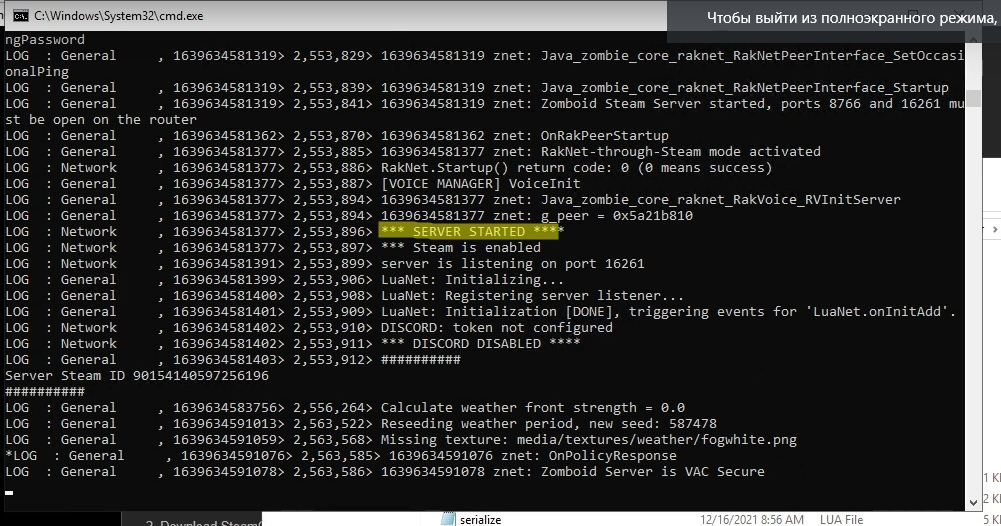
Запустите сервер.
- Запускаем StartServer64.bat
- Подождите, пока сервер запустится.
- Сделанный! Ваш сервер PZ активен!
Не закрывайте консоль! (это выключит сервер)
Вы можете закрыть свой Программа PDR — сервер продолжит работу.
Подключитесь к серверу PZ со своего ПК.
- Начало Project Zomboid
- В главном меню нажмите «Присоединиться», затем введите информацию о своем сервере в правой части экрана.
- Имя сервера: имя вашего сервера.
- IP: IP вашего арендованного сервера.
- Локальный IP-адрес: пропустите.
- Порт: 16261 (это порт по умолчанию, без изменений)
- Пароль сервера: пароль сервера (если вы собираетесь его использовать)
- Описание: используйте описание, если хотите для своего сервера, оно выйдет только вам.
- Имя пользователя учетной записи: введите свой ник для использования на сервере.
- Пароль учетной записи: введите пароль, который вы хотите использовать на сервере.
Чтобы войти в систему как администратор, введите «admin» в имени учетной записи и введите пароль учетной записи администратора, который вы ввели при первом запуске сервера.
- Нажмите «Сохранить», сервер должен появиться во вкладке «Избранное».
- Подключитесь к серверу.
- Наслаждайтесь!
Видео
Это все, чем мы сегодня делимся Project Zomboid — Как настроить выделенный сервер (Windows Server 2019), не стесняйтесь оставлять комментарий ниже. Увидимся!
Кредит для Айтерон, чтобы Спиффо y a
хлеб
Artículo оригинальный
последние известия
Готовы к новому забегу и новому выделенному серверу Project Zomboid? Нет ничего лучше, чем попытаться выжить в толпе, царапающей ваши двери, с несколькими близкими друзьями. Будь то смех, когда ваш друг спотыкается о забор и быстро превращается в открывающийся ночной буфет, или планирование идеальной базы для раскрашивания в яркие цвета и украшения украденными микроволновками, всегда лучше, когда у вас есть контроль над всеми правилами вашего прохождения.
Поэтому, если вы и ваши друзья хотите, чтобы ваши зомби были бегунами, никогда не возрождались или даже чтобы ящики с боеприпасами появлялись в каждом холодильнике, вам нужно настроить свой собственный выделенный сервер в Project Zomboid. Вот как это сделать.
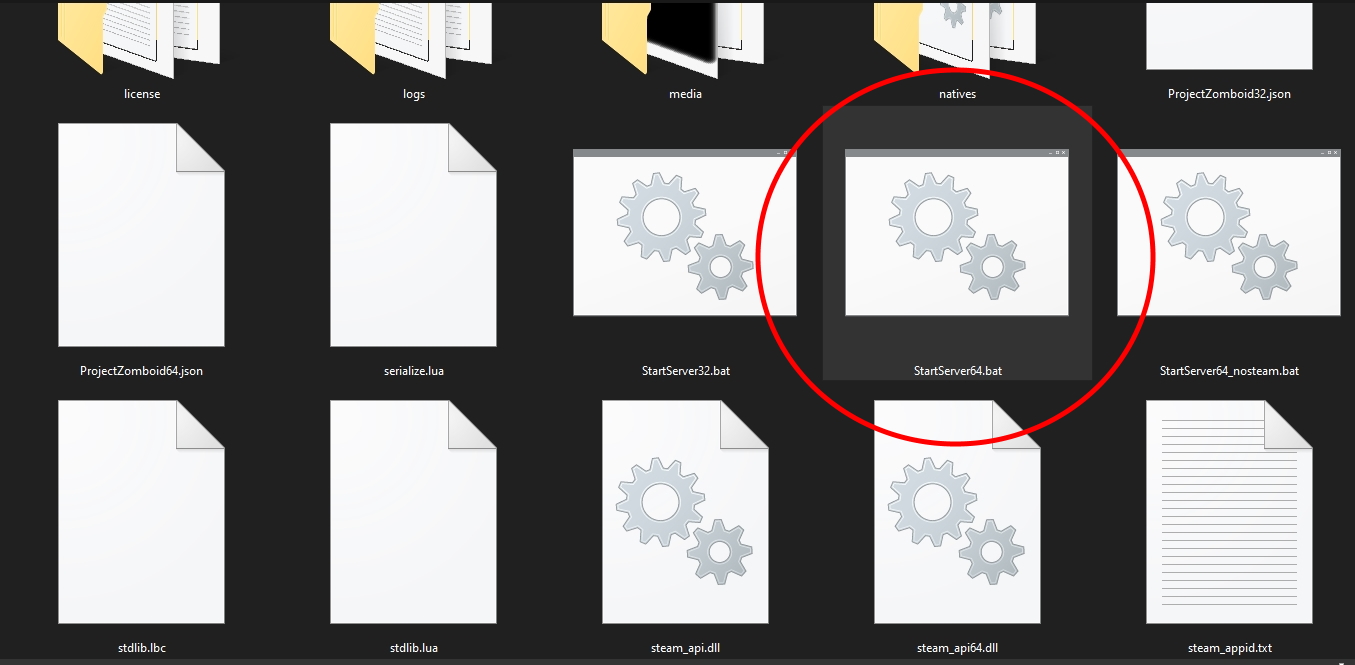
- Первое, что нужно сделать, это зайти в Steam, чтобы загрузить программное обеспечение для выделенного сервера. Вам придется отфильтровать «Инструменты» вместо «Игры» и найти выделенный сервер Project Zomboid, чтобы установить его. Пока у вас есть Project Zomboid, он у вас автоматически. Это всего 3 ГБ, так что это не займет много времени.
- После установки перейдите в «Свойства», затем выберите «Локальные файлы» и «Обзор», после чего вы попадете в папку установки.
- В папке установки найдите файл «StartServer64.bat» и запустите его.
- В открывшемся окне командной строки он на мгновение запустится, а затем попросит вас создать пароль администратора, а затем повторно ввести его для подтверждения.
- Вам также может быть предложено разрешить выделенный сервер через брандмауэр, поэтому дайте разрешение, если его попросят.
- Когда сервер будет завершен и запущен, вы увидите уведомление внутри окна, информирующее вас о том, что сервер запущен, а затем еще несколько строк.
- Не забудьте оставить командную строку открытой, чтобы сервер не работал. Теперь вы можете запустить сам Project Zomboid.
- В главном меню выберите опцию Host.

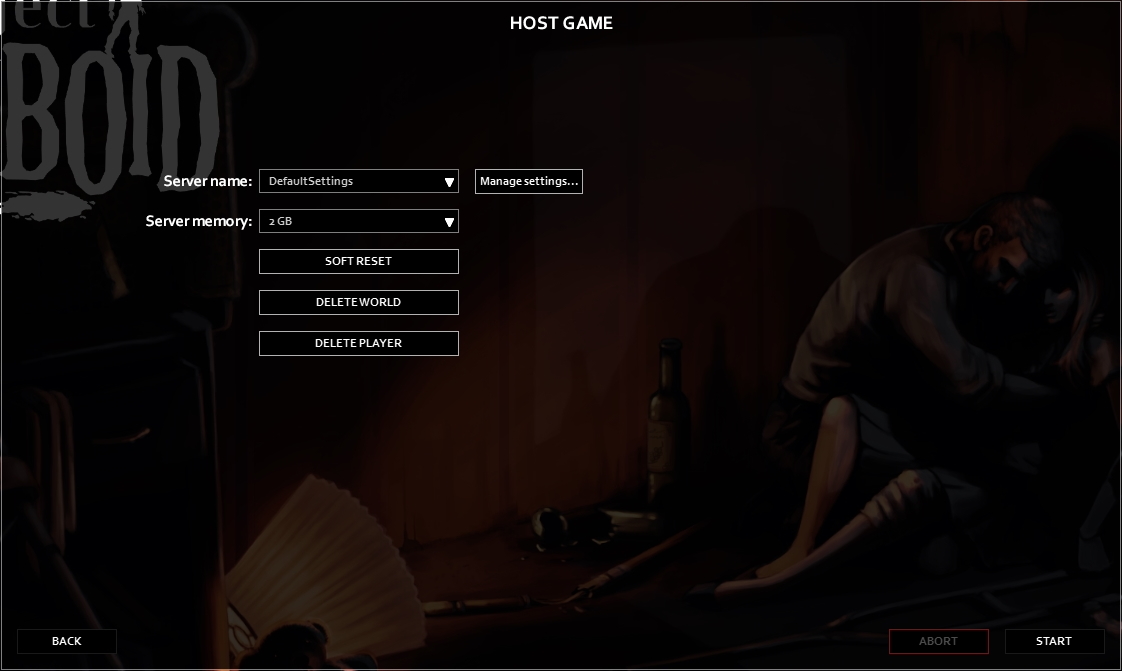
- Отсюда настройте свою оперативную память — 2 ГБ вполне достаточно для вас и пары друзей — и используйте «Управление настройками», чтобы изменить буквально все на вашем сервере, от того, как действуют зомби, до используемой карты, серверных модов, PVP и правил грабежа. и нерестится.
- Ваше первое редактирование должно состоять в том, чтобы перейти к «Управление настройками», «Редактировать выбранные настройки», а затем «Сведения» (выбор по умолчанию) и изменить имя и пароль для вашего сервера, чтобы вы знали, что это такое, и могли сообщить друзьям.
- Сходите с ума, настроив что-нибудь еще, что вы хотели бы, а затем приступайте к действию!
Как мне найти сервер, если я не собираюсь его размещать?
Все, что вам нужно сделать, это выбрать «Присоединиться» в главном меню, а затем щелкнуть вкладку «Интернет», и у вас будет возможность просматривать доступные общедоступные серверы в любое время. Каждый сервер будет отображать, какие моды он использует (если они есть), а хорошо поддерживаемые будут иметь описание, которое включает такие вещи, как правила или общее представление о том, на что похожи настройки серверов. Относитесь к этому списку как к каталогу вариантов, которые можно обсудить с друзьями или решить самостоятельно, и обязательно проверьте, сколько игроков также находится на сервере.
Просмотров 1.4к. Опубликовано 06.04.2022
На данный момент игра вышла только на PC, поэтому в неё можно играть только на Windows, Linux и MacOS. Возможно в дальнейшем разработчики выпустят игру на других платформах, однако сейчас об этом информации нет.
Как создать или подключиться к серверу в Project Zomboid. Гайд по сетевой игре. Как играть на одном экране и общаться в голосовом чате
Project Zomboid — многопользовательская игра в жанре survival horror. Выживать вместе гораздо легче, поэтому для кооперативной игры каждый пользователь может самостоятельно подключиться к чужому многопользовательскому серверу или позвать друзей на свой. В этом руководстве мы подробно расскажем как создать сервер и пригласить других игроков.
Гайды по Project Zomboid
Для создания личного сервера для совместной игры с друзьями необходимо сделать несколько простых действий. В первую очередь запустите игру и воспользуйтесь инструкцией по запуску сервера для многопользовательской игры:
- В главном меню перейдите в раздел «Свой сервер».
- Нажмите на «Настройка» и используйте кнопку «Создание новых настроек».
- В пункте «Введите имя для новых настроек» наберите желаемое название для текущего сервера и нажмите «Далее» для подтверждения действия.
- В следующем окне сразу же откроется раздел «Детали», где пользователь может настроить первоначальные параметры сервера. Не рекомендуется менять значение «DefaultPort». В разделе «PublicName» игрок может ввести имя сервера. Также проверьте, чтобы в пункте «Public» маркер был неактивным (отсутствовала зелёная галочка), иначе сервер может отобразиться в общем списке и к игре начнут подключаться другие пользователи.
- При желании настройте разнообразные параметры игрового мира в других разделах.
- Нажмите кнопку «Сохранить» и «Назад» для возвращения к начальному экрану запуска сервера.
- В разделе «ОЗУ на сервер» установите значение используемой оперативной памяти для работоспособности сервера. Для стабильной игры рекомендуется использовать 4 Гб и более. Чем больше — тем лучше. Учтите, что для каждого игрока необходимо выделить 200 Мб. Например для добавления 8 игроков желательно выделить 6 Гб ОЗУ. При недостаточной количество оперативной памяти у компьютера не рекомендуется выбирать большие значения и полностью загружать устройство. Это может привести к различным ошибкам в работе компьютера и сервера.
- Нажмите кнопку «Запустить» в правом нижнем углу экрана для загрузки сервера.
- Подождите некоторое время и не покидайте открытое окно.
- После полноценной загрузки сервера игроку предоставится возможность выбрать стартовую локацию и создать персонажа, как в одиночной игре.
- Выполните все действия и нажмите «Играть».
- После загрузки игрового мира нажмите кнопку «Esc» для перехода в меню.
- Щёлкните на «Пригласить друга», в открывшемся окне выберите друга и нажмите клавишу «Пригласить».
Учтите, что при создании такого сервера самостоятельно подключиться к серверу друга не получится. Каждый раз хосту придётся приглашать всех пользователей вручную.
Project Zomboid — многопользовательская игра в жанре survival horror. Выживать вместе гораздо легче, поэтому для кооперативной игры каждый пользователь может самостоятельно подключиться к чужому многопользовательскому серверу или позвать друзей на свой. В этом руководстве мы подробно расскажем как создать сервер и пригласить других игроков.
Гайд по многопользовательской игре Project Zomboid — как размещать серверы, играть и присоединяться к ним?
Гайды
Project Zomboid — это действительно весело, когда вы играете в многопользовательскую игру с друзьями, с возможностью организовывать, играть и присоединиться к серверам. Хотя это может быть чрезвычайно захватывающим, понимание и освоение многопользовательских функций этой блестящей игры может быть непростой задачей на начальном этапе. Чтобы положить конец этой дилемме, мы составили это полный гайд по многопользовательской игре специально для вас. Это комплексное гайд познакомит вас со всеми функциями и возможностями многопользовательской игры.
Гайд по многопользовательской игре Project Zomboid – Как размещать, играть и улучшать Присоединиться к серверам?
Как играть на сервере Project Zomboid?
Чтобы играть в мультиплеер с друзьями на сервере Project Zomboid вам нужно открыть клиентское приложение Steam. Отсюда откройте свою библиотеку Steam и найдите Project Zomboid в раскрывающемся списке игр. Найдя игру, щелкните ее правой кнопкой мыши и выберите Свойства.. Сделав это, выберите БЕТА-ВЕРСИИ, а затем выберите b41multiplayer из вариантов.
Далее вам нужно обновить игру (только если есть какие-либо обновления). доступный). Затем просто запустите игру.
Оказавшись в игре, вам нужно будет открыть параметры многопользовательской игры и выбрать правильный вариант. Для начала вам нужно решить, к какому типу сервера вы хотите присоединиться. Первый тип — это хост-сервер. Чтобы присоединиться к одному из них, вам потребуется приглашение от Паровой друг. Следующий тип сервера — выделенный сервер. Чтобы попасть на такой сервер, вам нужно ввести его имя или IP-адрес на вкладке Интернет.
После того, как вы сделаете эти выборы, вам нужно введите описание для определенных параметров многопользовательской игры.
- Имя сервера – Введите здесь имя сервера, к которому вы хотите присоединиться.
- IP– Введите IP-адрес сервера, если вы присоединяетесь с IP-адресом сервера.
- Локальный IP-адрес – Здесь ничего вводить не нужно
- Порт – Введите здесь 16261 (указан номер порта по умолчанию)
- Пароль сервера – Если у сервера есть пароль, вам нужно будет ввести его здесь.
- Описание – Здесь ничего вводить не нужно.
- Имя пользователя учетной записи – Введите здесь свой псевдоним
- Пароль учетной записи– Введите пароль к своей учетной записи здесь
Как разместить сервер для игры в Project Zomboid с друзьями?
Чтобы разместить сервер для игры в Project Zomboid с друзьями в мультиплеер, сначала нужно убедиться, что игра открыта. Затем вам нужно перейти в главное меню и нажать Хост. Оказавшись здесь, нажмите Управление настройками, затем Создать новые настройки, затем Настройте свой сервер., а затем Сохранить. Теперь нажмите Назад, а затем Старт.
Чтобы пригласить друзей на этот сервер, все, что вам нужно сделать, это нажать Escape. strong>, а затем Пригласить. Кроме того, вы также можете пригласить друзей через Steam.
Прежде чем приступить к созданию сервера, вам необходимо уделить пристальное внимание распределению ОЗУ. Мы рекомендуем минимальное выделение 2 ГБ и 4 ГБ.для хорошего опыта.
Простое правило, которому вы можете следовать, это выделение дополнительных 200 МБ для каждого игрока, которого вы планируете пригласить на свой сервер. Например, если вы планируете добавить 5 игроков и у вас уже есть 4 ГБ выделенной памяти, вам потребуется выделить 5 ГБ ОЗУ (4 ГБ + 5×200 МБ = 5 ГБ).
Стоит учитывать, что на некоторых серверах эта функция может отсутствовать, однако в большинстве случаев общий чат включён. Обратите внимание, что отправлять сообщения можно даже после смерти героя.
Как создать сервер в Project Zomboid
Чтобы стать хостом и создать сервер для игры с друзьями, вам нужно выполнить следующие действия:
- Запустите игру и пройдите в настройках в раздел «Свой сервер».
- Кликните на «Создание новых настроек».
- Выберите имя серверу, нажмите «Далее» и перейдите в раздел «Детали».
- Если не хотите, чтобы к игре присоединялись другие пользователи, уберите галочку напротив пункта Public.
- Введите первоначальные настройки мира, нажмите «Сохранить» и вернитесь к начальному экрану.
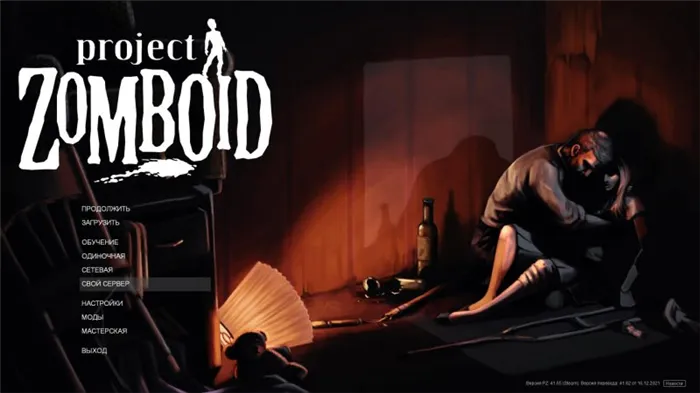
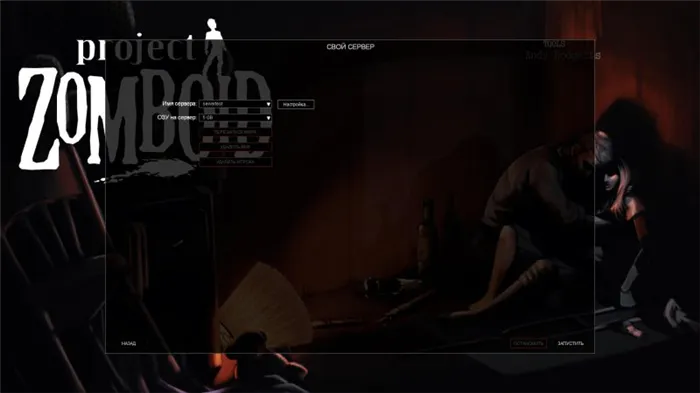
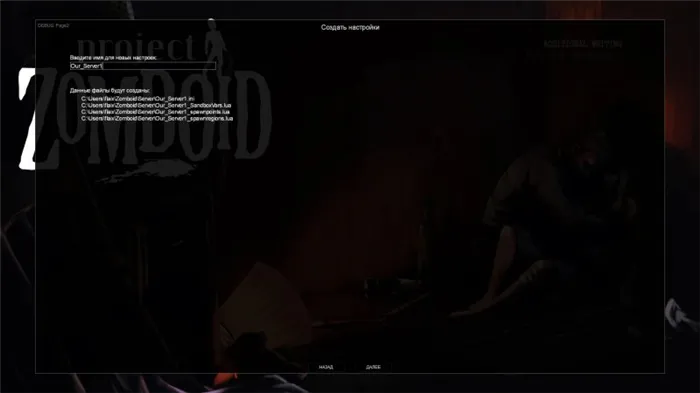
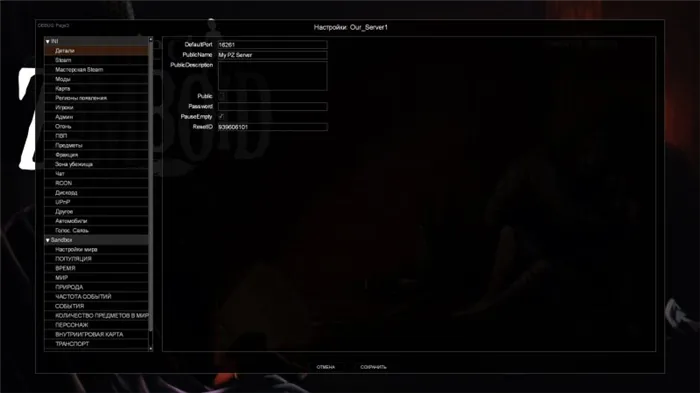
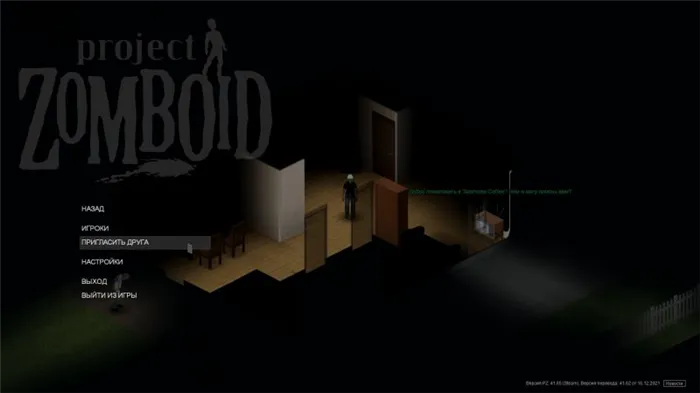
Теперь вам нужно выбрать количество задействованной оперативной памяти для того, чтобы ваш сервер работал стабильно. Рекомендуем выделить на это более 4 Гб (по 200 Мб для каждого игрока), но и весь ресурс ПК тоже не задействуйте, так как это может привести к сбоям в работе системы.
Следом вам нужно нажать на кнопку «Запустить» и дождаться, пока ваш мир будет полностью сгенерирован и загружен. На старте игра предложит вам выбрать стартовую локацию и создать персонажа, после чего вы можете нажать на кнопку Esc и потом кликнуть на «Пригласить друга», чтобы отправить инвайт своему товарищу. Вы должны будете отправлять приглашения всем, кого хотите видеть в игре, никаким другим способом они присоединиться к вам не смогут.
Как подключиться к серверу в Project Zomboid
Если вы хотите поиграть с другими игроками на публичных серверах, вам нужно сделать следующее:
- Перейти в раздел «Сетевая» в главном меню.
- Зайти в «Интернет» и выбрать сервер.
- Выберите имя и пароль для своего персонажа (это позволит сохранить вашего героя на случай, если вы вернетесь на сервер).
- После этого нажимайте на «Зайти на сервер».
- Когда откроется окно «Файлы мастерской сервера» нажмите на «Установить», чтобы загрузить на ПК недостающие данные.
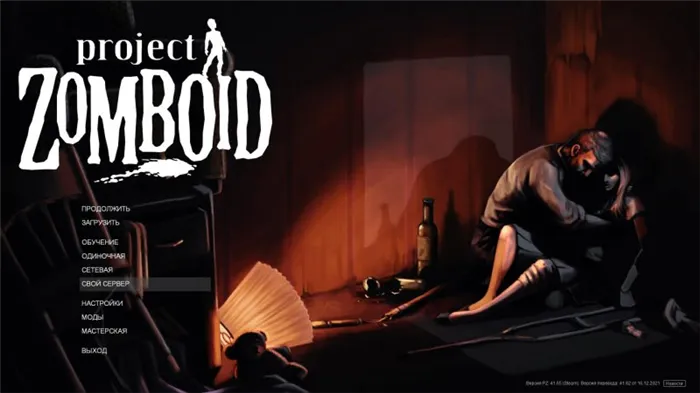
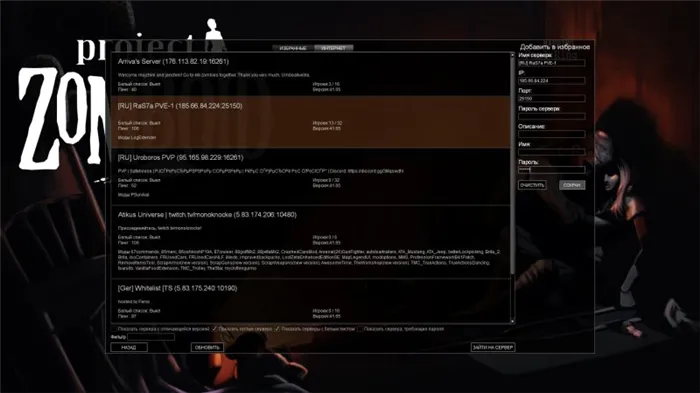
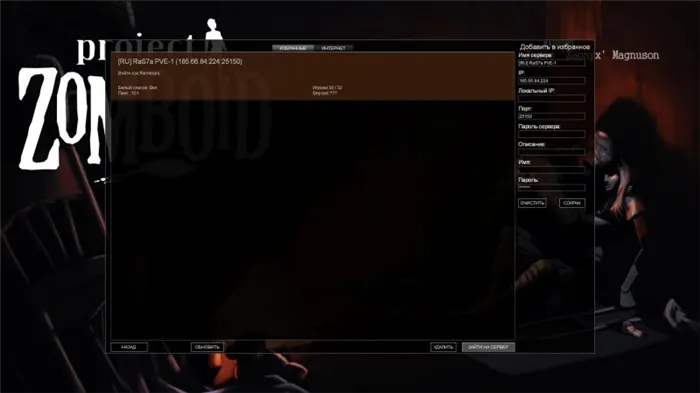
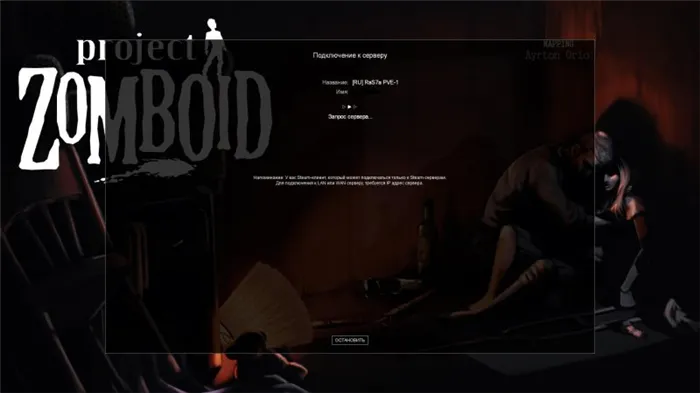
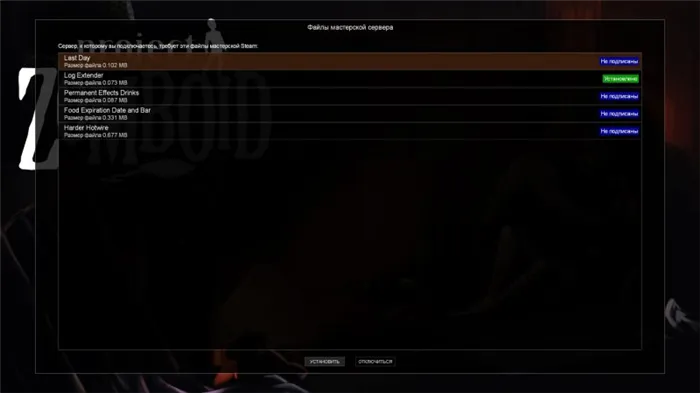
Учитывайте, что в настройках сервера хост может установить возможность игрокам сражаться друг с другом (будет стоять пометка «PvP»). Также рядом с названием вы увидите список присутствующих на сервере модификаций.
Очевидно, это означает, что хостинг сервера может быть довольно напряженным для вашей системы. По этой причине мы рекомендуем вам использовать совместный сервер, только если у вас есть необходимые ресурсы.
Это опасный мир снаружи
Как только все будут включены, вы быстро поймете, что не появлялись каждый раз в одном и том же месте. Это нормально! Даже если это так, часть очарования этой игры заключается в том, чтобы позаботиться о себе, перемещаясь по игровой карте и выясняя безопасное место, чтобы встретиться и сформировать свою группу выживших. Как только вы это сделаете, вы обнаружите, что вам нужно научиться адаптироваться и преодолевать зараженные ландшафты Кентукки.
Project Zomboid Build 41 выпущен 20 декабря 2021 года, и многопользовательский режим стал хитом как для игроков, так и для стримеров. Разработчики игры, The Indie Stone, напомнили игрокам, что, несмотря на это улучшение, они всегда работают над улучшением игрового процесса в будущем. Настройка многопользовательской игры может быть немного сложной, а навигация по меню при желании разместить свой собственный сервер может сбивать с толку, но мы будем рады помочь предоставить любую информацию, которую мы можем предоставить на этом пути.
Чтобы поговорить с игроками во время сессии на публичном сервере, вам нужно зайти в чат, нажав на Enter (или английскую букву «Т»), после чего прописать /all и дальше набрать желаемый текст. Если вы все сделали правильно, ваше сообщение отобраться в окне чата оранжевым цветом и его увидят все, кто присутствует в матче в данный момент.
__________
Правила чата
1. Админ всегда прав.
2. Запрещены маты и оскорбления сочатовцев.
3. Запрещены флуд, спам и .
4. Запрещается решать и писать о проблеме(или обновлении) игры в чате (для этого есть форум и тема с игрой)
Последнее с форума
Изменена: Вчера, 16:08. | Причина: 41.66 >>> 41.67 Unstable + фикс
Project Zomboid — игра, которая нахоидится в разработке стыка жанров survival horror и ролевой игры, которая о зомби-апокалипсисе. The Indie Stone — компания занимающаяся игрой. Основные привилегии игры — это просторный и меняющийся мир, новую систему создания вещей, возможность и крайняя необходимость взаимодействия с другми персонажами, игроками. Борьба с депрессией, паранойей, голодом и прочим.
Локальная сеть / подключение по IP.
1.1) Скачать игру Project Zomboid торрент (Beta Version build 41.67).
1.2) Скачать онлайн фикс Project Zomboid (ЛАН фикс)
Запуск Project Zomboid по сети в мультиплеер:
2.2) Входим в одну комнату с напарником
2.3) Запускаем игру через ProjectZomboid32.exe
2.4) Join Server => В поле UserName: вписываем желаемый НИК.
3.1) Свой Сервер => Настраиваем сервер и жмём Запустить => Выполняем финальные настройки => Сообщаем друзьям IP сервера.
Подключение к Сетевой Игре:
4.1) Справа Пишем IP адрес (в поле IP ) сервера и его порт, жмём ADD => После того как сервер появится в списке выбираем его и жмём JOIN SERVER .
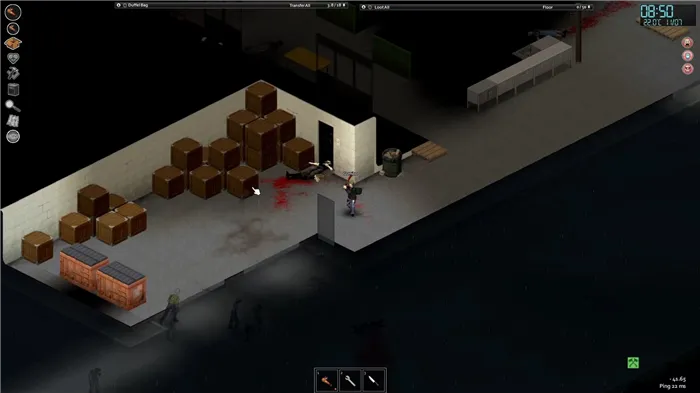
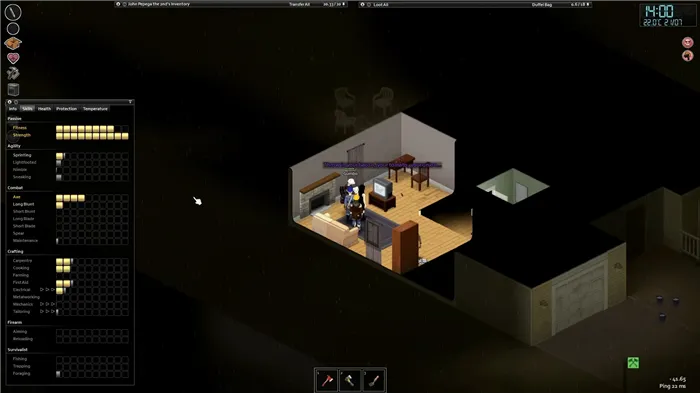
Дополнительная Информация и возможные проблемы:
— Так как игра в стадии Бета тестирования возможны баги и глюки.
= Информация от rusickFFF
= Если при присоединении ошибка Сервер должен позволить вам присоединиться:
хосту(создателю сервера) => «ESC» — пригласить друзей и они смогут присоединиться через приглашение.
= Если спавнитесь у друга с копией его персонажа :
нужно сменить ник в папке игры, в файле Project Zomboidsettingsa ccount_name.txt
Из папки с игрой запускаем файл ProjectZomboidServer.bat Если у вас 32 битная система,то откройте файл в текстовом документе,и уберите в начале цифры 64 и вместо 2048 поставьте 1024 => после запуска файла потребуется ввести предпочитаемый пароль админа.
— Если возникают проблемы при старте игры — установите jre-6u45-windows-i586.exe из папки redist .
На чтение 2 мин Просмотров 11.5к. Опубликовано 14.08.2021
Обновлено 14.08.2021
Как вы, наверное, знаете, Project Zomboid – это уникальная, в своем роде, игра, обладающая множеством различных механик и возможностей. Но иногда хочется немного «схалтурить», создать свой сервер, где тебе не обязательно будет «качаться», где ты сможешь играть с друзьями и обладать тем лутом, который тебе необходим. Все это можно сделать на своем сервере, а как его создавать – вы и узнаете в этой статье.
Сразу скажем, что изначально требовалось проводить огромное количество разной работы. Но, начиная с патча v37.14, создать свой сервер в Project Zomboid стало намного легче.
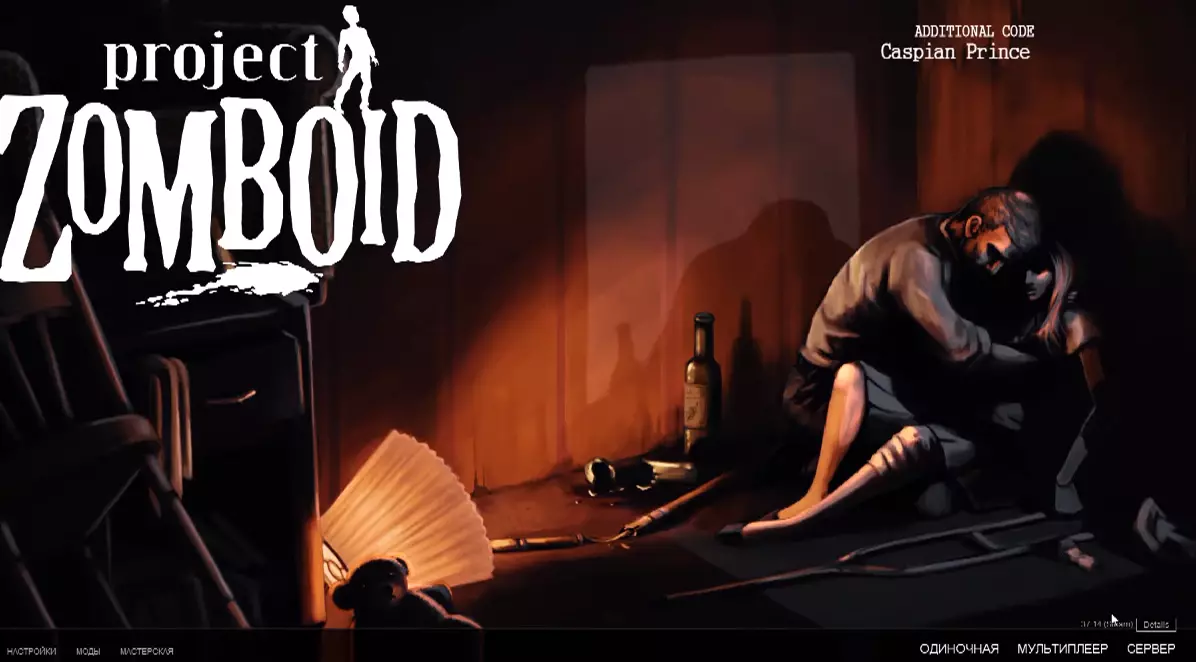
Чтобы создать свой сервер, в главном меню, в нижнем правом углу, вы увидите слово «сервер». После этого у вас откроется табличка с настройками сервера. Дайте ему какое-нибудь имя, после чего выберите память сервера. Исходите из того, что стандартно там стоит 1 Гб, но этого хватит примерно на 3 человек. Так что дальше считайте сами.
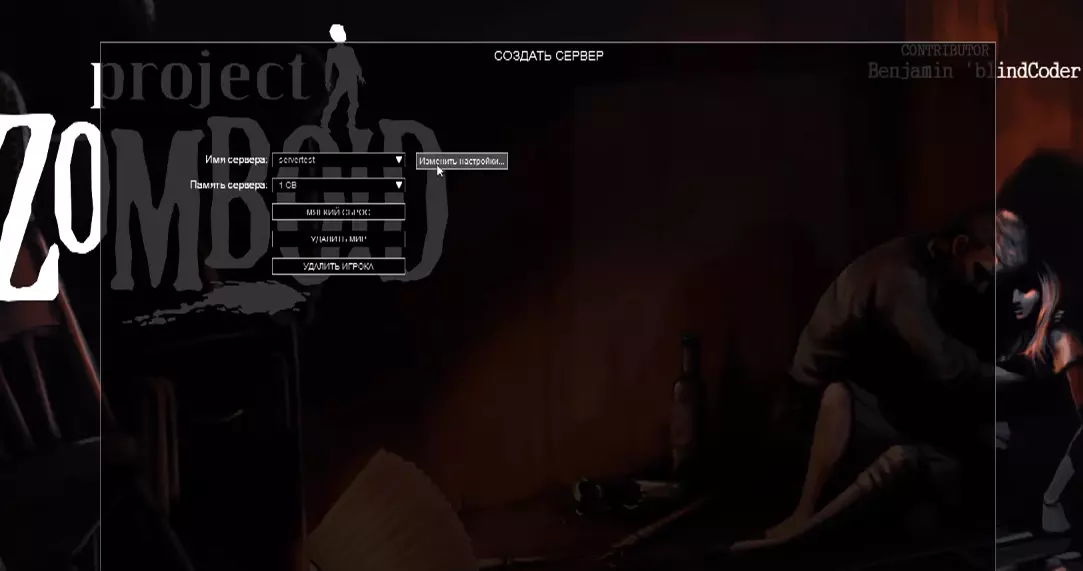
Около имени сервера вы увидите пункт «изменить настройки». Перейдите туда, если вам нужно что-то изменить в стандартных настройках сервера. Единственный момент – в разделе «ПвП» поставьте галочку у соответствующего пункта. Это будет означать, можете ли вы биться с другими игроками или нет. Тоже самое можно сделать и с приватбазами.
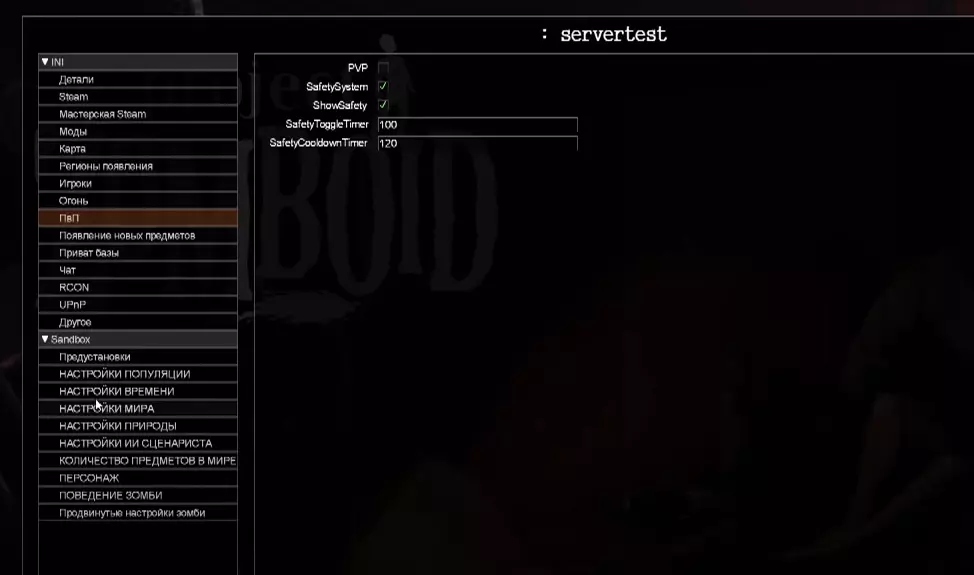
Дополнительно можете настроить другие особенности сервера, включая точки появления игроков, количество зомби и т.д. По умолчанию все выставлено достаточно сбалансированно, но если у вас собственные предпочтения, то можете их выставить. Все достаточно просто и удобно.
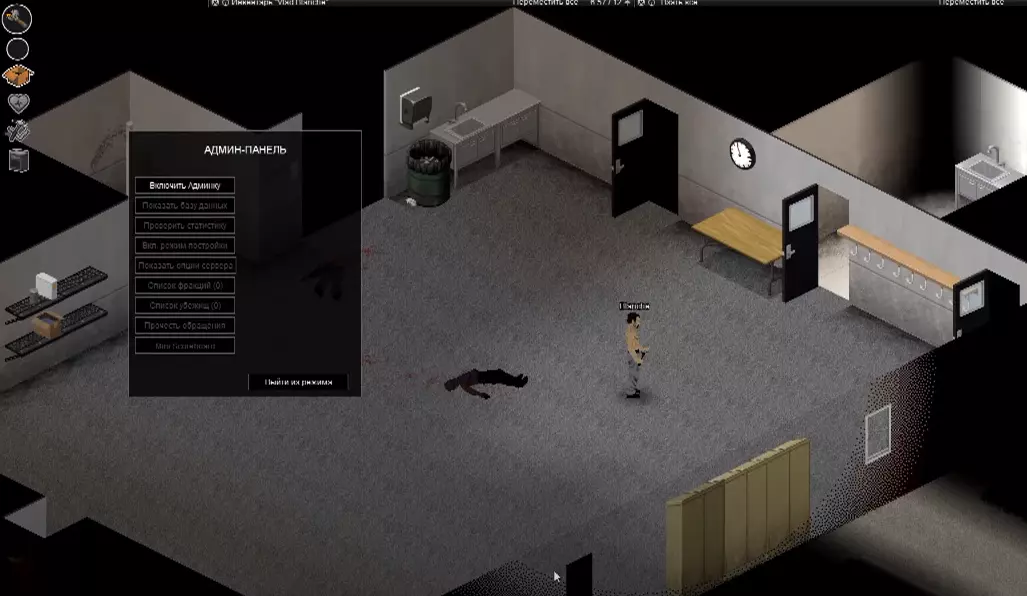
Остается только вернуться в предыдущее меню, и в нижнем правом углу нажать «запуск». Вот, собственно, и все. Админ-панель вызывается кнопкой из главного меню. Там вы можете включать и выключать админку, а также, при необходимости, звать других игроков.
На этом мы заканчиваем данную статью и прощаемся с вами, всем удачи и до новых встреч.
( 33 оценки, среднее 1.36 из 5 )