
Security Microsoft Defender Antivirus Панель мониторинга учетной записи Майкрософт Еще…Меньше
Примечание: В предыдущих версиях Windows 10 Безопасность Windows называется Центр безопасности Защитника Windows.
Функция «Семья» в Безопасности Windows предоставляет удобный доступ к средствам управления цифровой жизнью ваших детей. Используйте функцию «Семья» для поддержания устройств ваших детей в чистом и обновленном до последней версии Windows 10 состоянии, а также для защиты ваших детей, когда они находятся в сети.
Чтобы открыть «Семью», нажмите кнопку Пуск , затем выберите Параметры > Обновление и безопасность > Безопасность Windows > Семья .
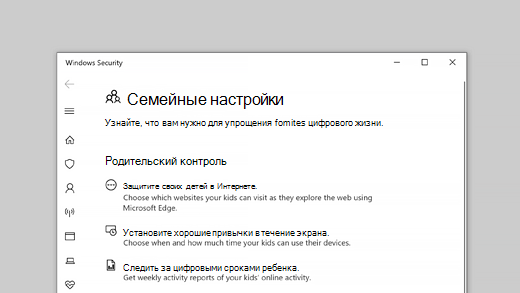
Чтобы настроить параметры семьи или настроить функцию семьи, выберите параметрыпросмотра семьи, чтобы перейти на веб-сайт «Семья» на странице account.microsoft.com или загрузить новое приложение Microsoft Family Safety. (Вам может быть предложено войти с помощью учетной записи Майкрософт.) Там вы сможете:
-
Создать семью или добавить людей, проживающих вместе с вами, к существующей семье.
-
Получить отчеты о действиях ваших детей в Интернете, даже блокировать недопустимые веб-сайты, приложения или игры.
-
Ограничить время использования компьютера детьми, создав расписание когда и как долго они могут использовать устройства.
-
Выдать детям деньги для совершения покупок в Microsoft Store. Также вы можете увидеть, сколько денег они потратили и на что.
Функция Просмотр устройств показывает все устройства, на которые вы и ваша семья выполнили вход с помощью учетной записи Майкрософт и позволяет просматривать состояние работоспособности и безопасности для каждого из них. Следует помнить, что только взрослые в семье могут просматривать все устройства. Для своих устройств вы сможете загружать приложения и получать поддержку. Для любого мобильного устройства с Windows (например, телефона, ноутбука или планшета) вы сможете использовать функцию Поиск телефона, если оно будет потеряно. (Вам, возможно, также потребуется включить эту функцию со своего устройства. Дополнительные сведения см. в разделе Поиск и блокировка потерянного устройства с Windows.)
Примечание: Все эти функции или их часть могут быть недоступны в некоторых странах.
Нужна дополнительная помощь?
Learn to set up your Microsoft Family app
by Alexandru Poloboc
With an overpowering desire to always get to the bottom of things and uncover the truth, Alex spent most of his time working as a news reporter, anchor,… read more
Updated on October 17, 2022
Reviewed by
Vlad Turiceanu

Passionate about technology, Windows, and everything that has a power button, he spent most of his time developing new skills and learning more about the tech world. Coming… read more
- Microsoft’s Family is a great way to protect your kids and other family members.
- However, knowing your way around this software can really make the difference.
- The settings for the Family app are easily accessible and simple to set and modify.
- Here’s how you can quickly access the settings menu for the Microsoft Family app.

- Easy migration: use the Opera assistant to transfer exiting data, such as bookmarks, passwords, etc.
- Optimize resource usage: your RAM memory is used more efficiently than in other browsers
- Enhanced privacy: free and unlimited VPN integrated
- No ads: built-in Ad Blocker speeds up loading of pages and protects against data-mining
- Gaming friendly: Opera GX is the first and best browser for gaming
- Download Opera
Being the leader of a family means so much more than simply providing for the ones that matter the most to you in this world.
It also means making sure they are always protected, whether, from immediate real-world threats, or the virtual kind, that can harm people over time.
Kids can sometimes be reckless and staying on top of all situations will be its own reward over time. But how can you control all these things?
Microsoft says it’s through the Family Safety app, which gives you some control over the virtual lives of your easily distracted offspring.
The Family application is free and you can get it from the Microsoft Store anytime you want.
Knowing how to manage your family’s needs is important, so we’re about to show you how to navigate the Family app settings.
How can I change the Microsoft Family settings?
1. In order to change the settings, preferences, and permission for your family, you need to start by going to your Windows settings.
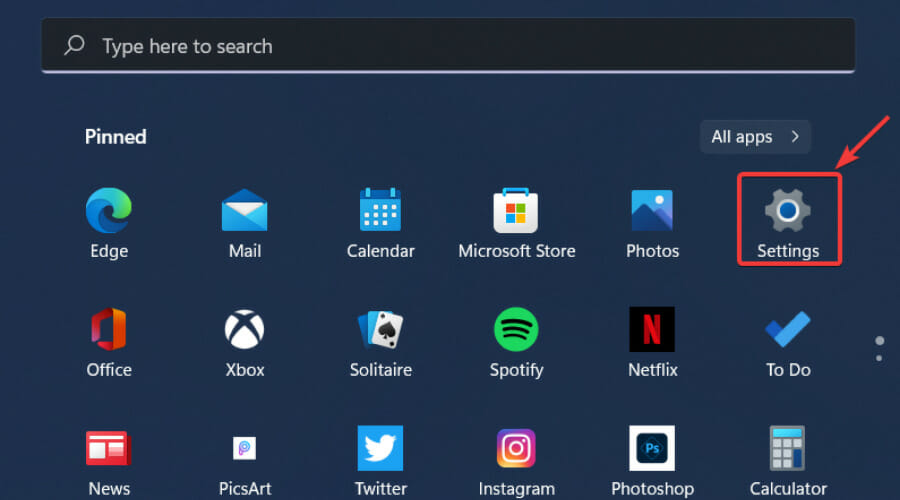
2. Open the Start menu and access Settings.
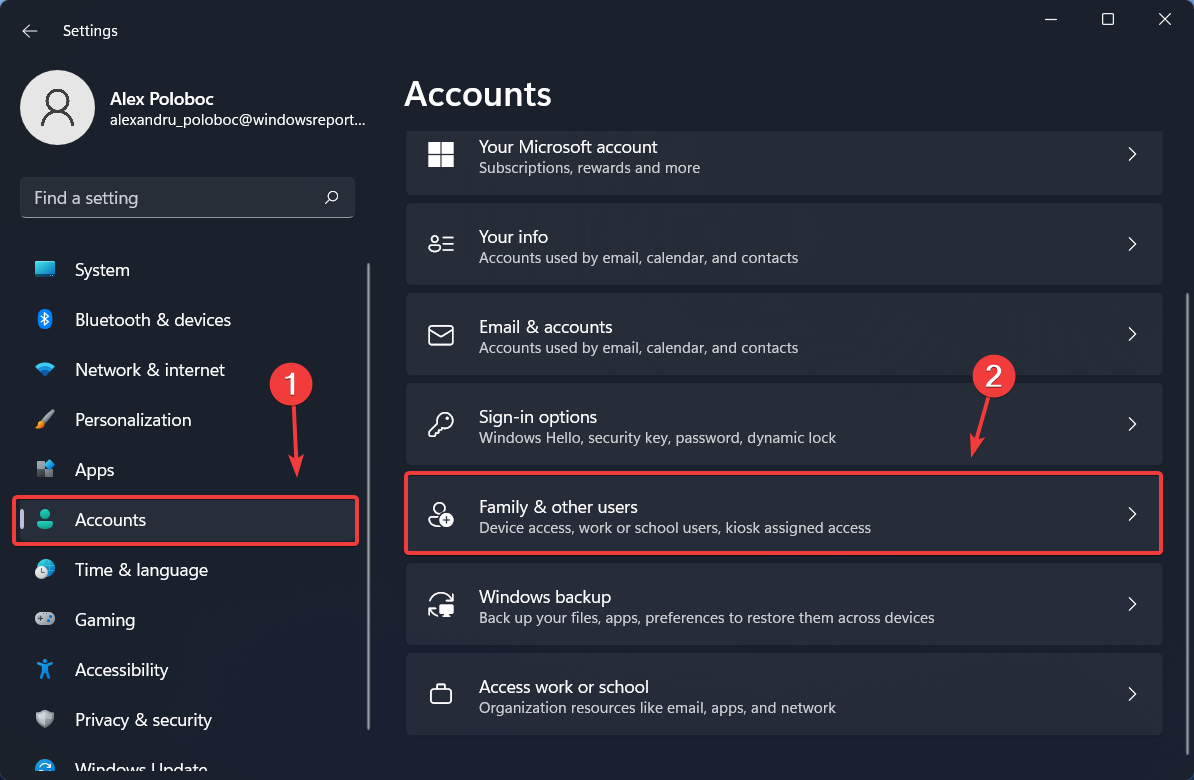
3. Select Accounts and then click on Family & other users.
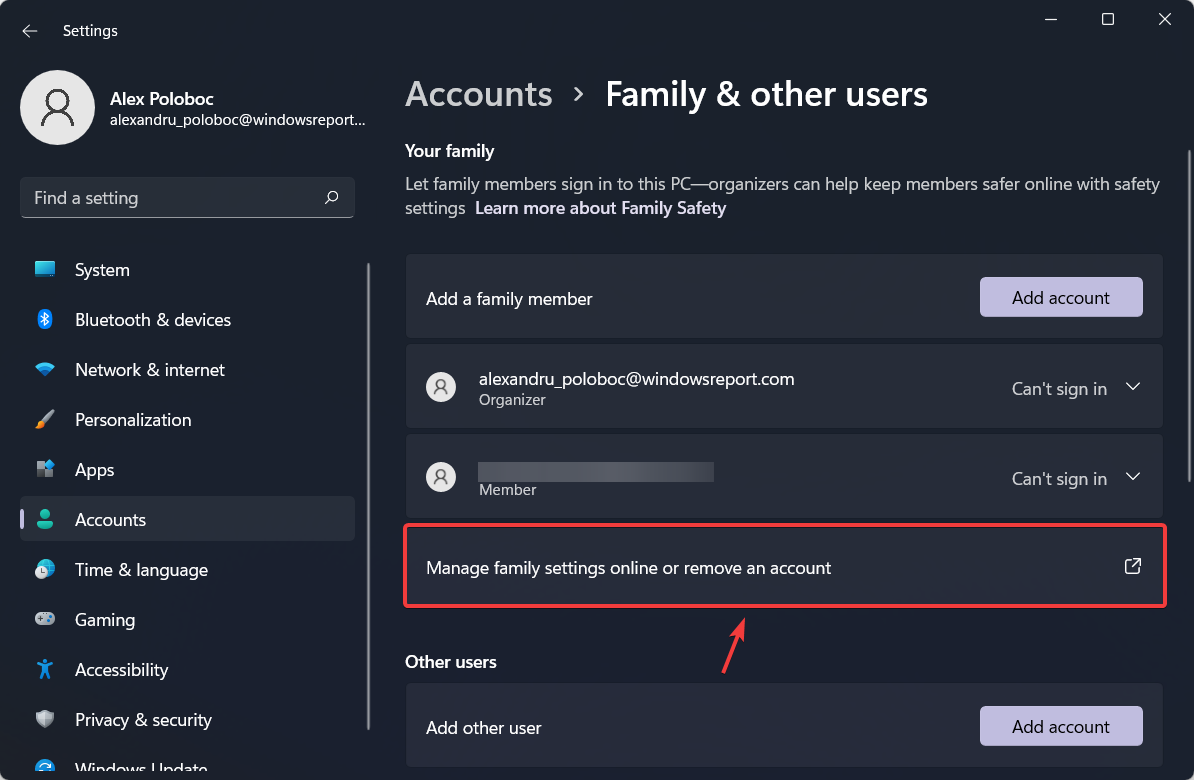
4. Click on Manage family settings online or remove an account.
5. Access the desired setting from the main account page.
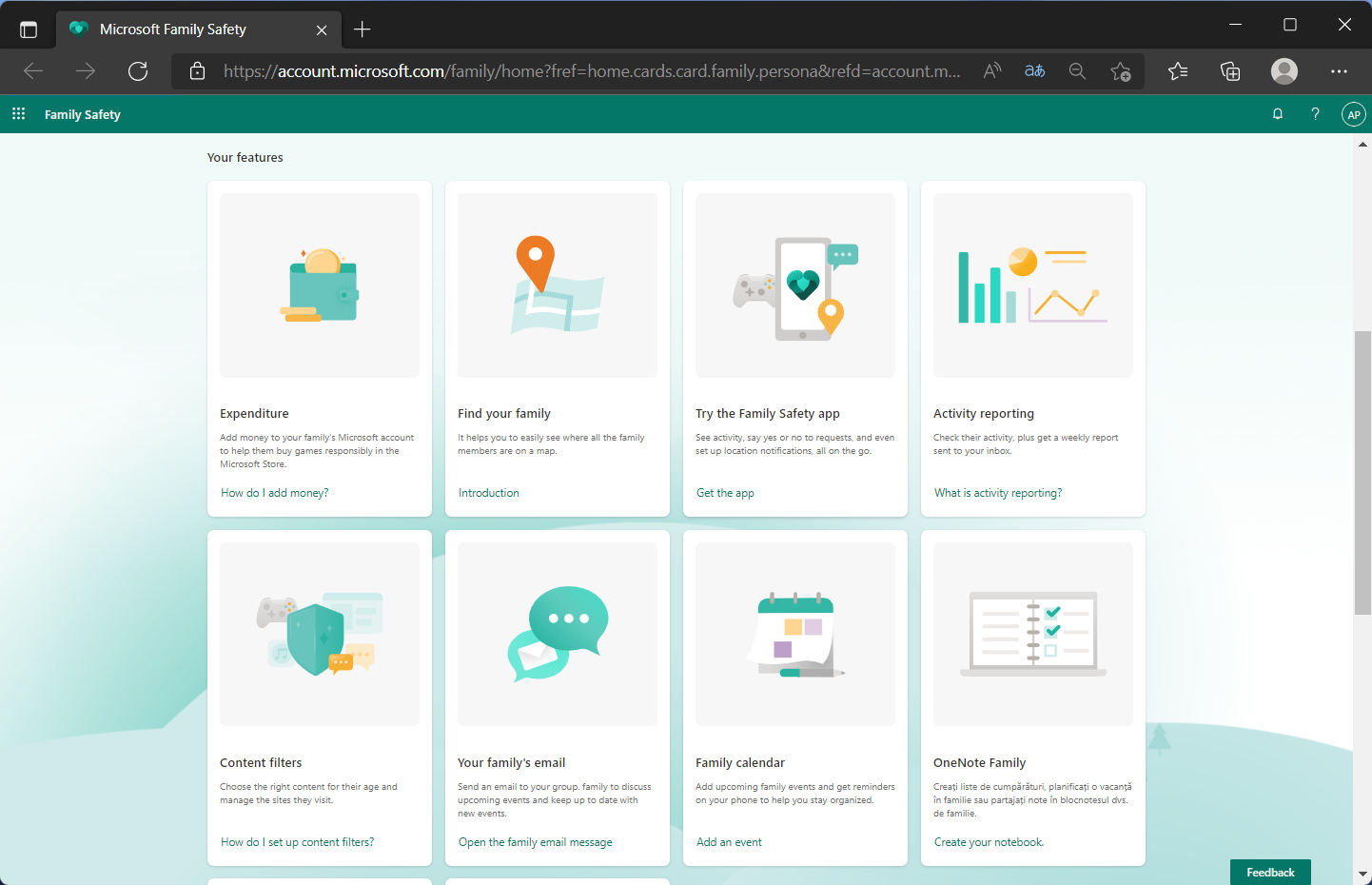
It is quite simple to change your Microsoft Family settings from your PC. Needless to say, you get the same amount of control and you’re able to tweak the same settings by using the application as well.
You don’t necessarily have to access the browser version to be able to make the tweaks you want. It’s entirely up to you what version you choose to use
- Microsoft SharePoint Has Stopped Working: How to Fix it
- Windows Media Center Download: Everything you Need to Know
How can I set Microsoft Family settings for individual family members?
We’re glad you asked that question because the answer is simple and we are about to share the entire process with you as well.
If you want to personalize these settings and manage individual permission, all you have to do is:
- Click on the family member whose settings you want to change.

- Access and modify any part of the profile you deem necesary.
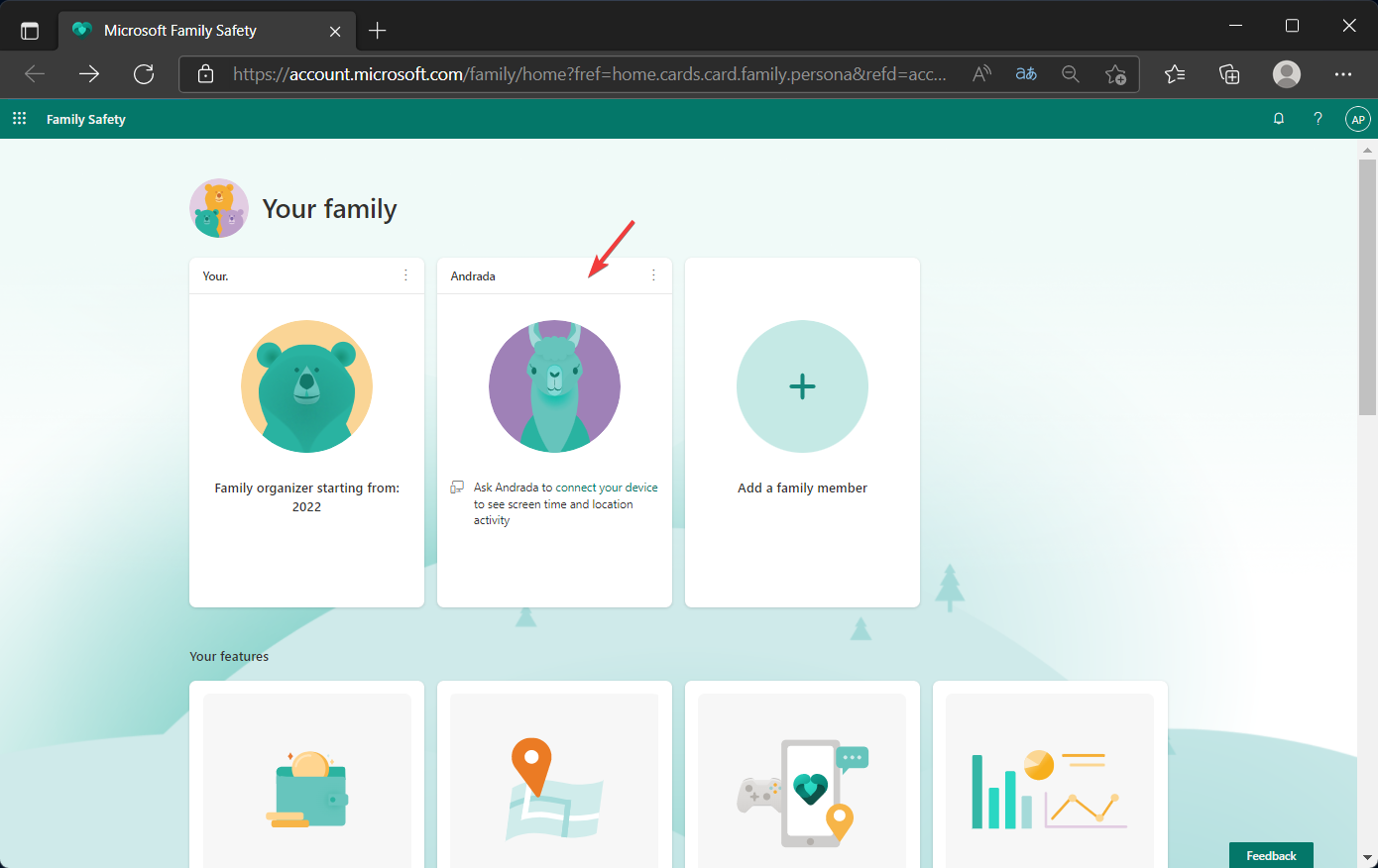
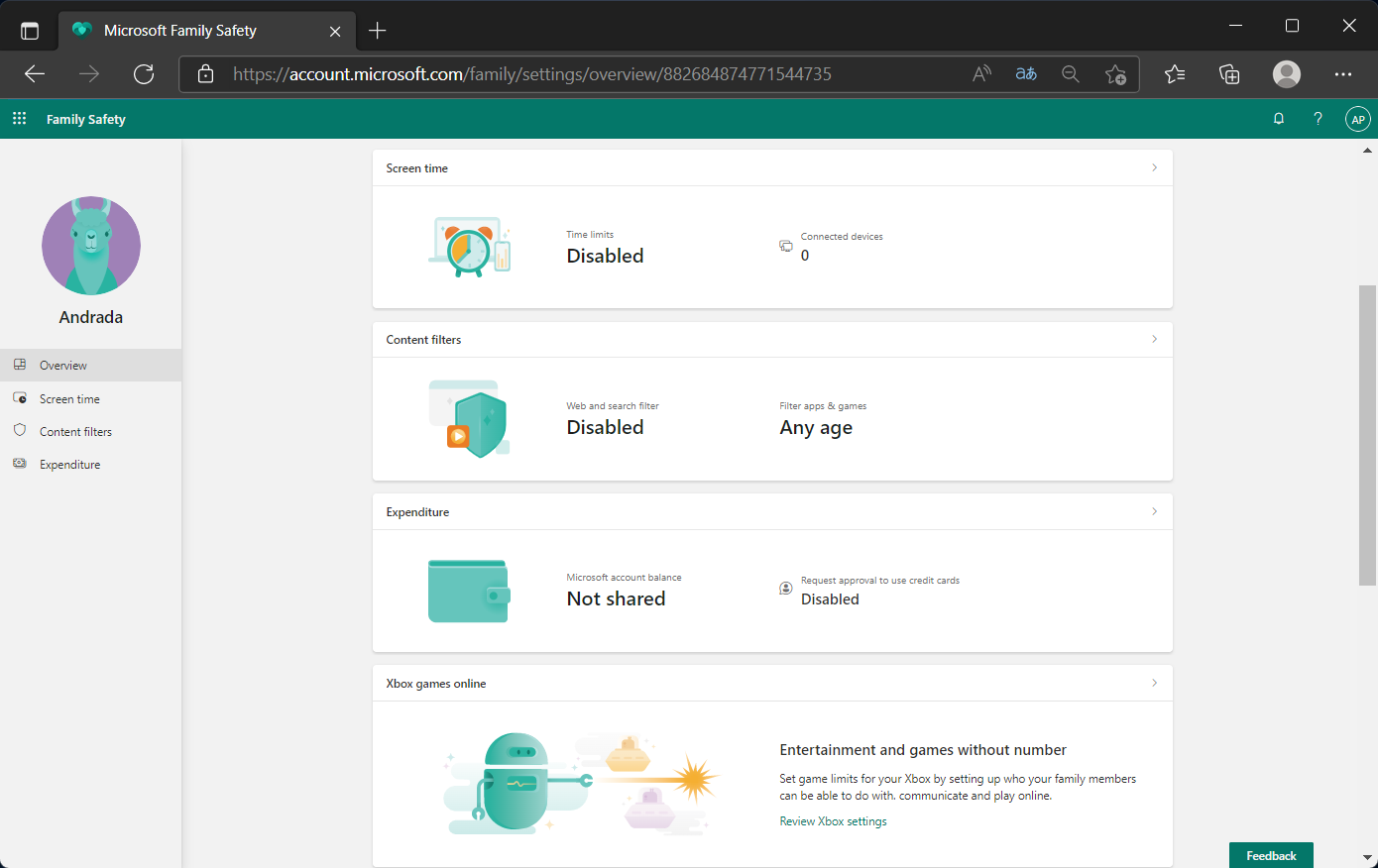
From this panel you can modify permissions for purchasing, how much screen time everyone gets, or what content is permitted and forbidden.
You can also track your family’s mobile devices, just in case you don’t know someone’s whereabouts, and locating that person becomes urgent.
Have you managed to properly tweak the Family app settings? Share your experience with us in the comments section below.
Still having issues? Fix them with this tool:
SPONSORED
If the advices above haven’t solved your issue, your PC may experience deeper Windows problems. We recommend downloading this PC Repair tool (rated Great on TrustPilot.com) to easily address them. After installation, simply click the Start Scan button and then press on Repair All.

Newsletter
Learn to set up your Microsoft Family app
by Alexandru Poloboc
With an overpowering desire to always get to the bottom of things and uncover the truth, Alex spent most of his time working as a news reporter, anchor,… read more
Updated on October 17, 2022
Reviewed by
Vlad Turiceanu
Passionate about technology, Windows, and everything that has a power button, he spent most of his time developing new skills and learning more about the tech world. Coming… read more
- Microsoft’s Family is a great way to protect your kids and other family members.
- However, knowing your way around this software can really make the difference.
- The settings for the Family app are easily accessible and simple to set and modify.
- Here’s how you can quickly access the settings menu for the Microsoft Family app.
- Easy migration: use the Opera assistant to transfer exiting data, such as bookmarks, passwords, etc.
- Optimize resource usage: your RAM memory is used more efficiently than in other browsers
- Enhanced privacy: free and unlimited VPN integrated
- No ads: built-in Ad Blocker speeds up loading of pages and protects against data-mining
- Gaming friendly: Opera GX is the first and best browser for gaming
- Download Opera
Being the leader of a family means so much more than simply providing for the ones that matter the most to you in this world.
It also means making sure they are always protected, whether, from immediate real-world threats, or the virtual kind, that can harm people over time.
Kids can sometimes be reckless and staying on top of all situations will be its own reward over time. But how can you control all these things?
Microsoft says it’s through the Family Safety app, which gives you some control over the virtual lives of your easily distracted offspring.
The Family application is free and you can get it from the Microsoft Store anytime you want.
Knowing how to manage your family’s needs is important, so we’re about to show you how to navigate the Family app settings.
How can I change the Microsoft Family settings?
1. In order to change the settings, preferences, and permission for your family, you need to start by going to your Windows settings.
2. Open the Start menu and access Settings.
3. Select Accounts and then click on Family & other users.
4. Click on Manage family settings online or remove an account.
5. Access the desired setting from the main account page.
It is quite simple to change your Microsoft Family settings from your PC. Needless to say, you get the same amount of control and you’re able to tweak the same settings by using the application as well.
You don’t necessarily have to access the browser version to be able to make the tweaks you want. It’s entirely up to you what version you choose to use
- Microsoft SharePoint Has Stopped Working: How to Fix it
- Windows Media Center Download: Everything you Need to Know
How can I set Microsoft Family settings for individual family members?
We’re glad you asked that question because the answer is simple and we are about to share the entire process with you as well.
If you want to personalize these settings and manage individual permission, all you have to do is:
- Click on the family member whose settings you want to change.
- Access and modify any part of the profile you deem necesary.
From this panel you can modify permissions for purchasing, how much screen time everyone gets, or what content is permitted and forbidden.
You can also track your family’s mobile devices, just in case you don’t know someone’s whereabouts, and locating that person becomes urgent.
Have you managed to properly tweak the Family app settings? Share your experience with us in the comments section below.
Still having issues? Fix them with this tool:
SPONSORED
If the advices above haven’t solved your issue, your PC may experience deeper Windows problems. We recommend downloading this PC Repair tool (rated Great on TrustPilot.com) to easily address them. After installation, simply click the Start Scan button and then press on Repair All.
Newsletter
Быть лидером семьи означает гораздо больше, чем просто обеспечивать тех, кто больше всего важен для вас в этом мире. Это также означает, что они всегда должны быть защищены, будь то непосредственные угрозы реального мира или виртуальные угрозы, которые могут причинить вред людям с течением времени.
Иногда дети могут быть безрассудными, и со временем оставаться в курсе всех ситуаций будет само по себе наградой. Но как вы можете контролировать все эти вещи? Microsoft говорит, что это через приложение Family Safety, которое дает вам некоторый контроль над виртуальной жизнью вашего легко отвлекаемого потомства.
Очень важно знать, как управлять потребностями вашей семьи, поэтому мы собираемся показать вам, как перемещаться по настройкам приложения «Семья».
Как я могу изменить настройки приложения Family?
В первую очередь необходимо установить приложение Family. Не волнуйтесь, это бесплатно, и вы можете получить его в Магазине Microsoft в любое время.
Теперь, чтобы изменить настройки, предпочтения и разрешения для вашей семьи, вам нужно начать с настроек Windows.
- Откройте меню «Пуск» и войдите в « Настройки».
- Выберите « Учетные записи », а затем нажмите «Семья и другие пользователи».
- Нажмите «Управление семейными настройками онлайн» или «Удалить учетную запись».
- Доступ к нужной настройке с главной страницы учетной записи.
Излишне говорить, что вы получаете такой же контроль и можете настраивать те же параметры с помощью приложения.
Вам не обязательно иметь доступ к браузерной версии, чтобы иметь возможность делать нужные настройки. Это полностью зависит от вас, какую версию вы решите использовать.
Как настроить параметры для отдельных членов семьи?
Мы рады, что вы задали этот вопрос, потому что ответ прост, и мы также собираемся поделиться с вами всем процессом.
Если вы хотите персонализировать эти настройки и управлять отдельными разрешениями, все, что вам нужно сделать, это:
- Нажмите на члена семьи, настройки которого вы хотите изменить.
- Получите доступ и измените любую часть профиля, которую вы считаете необходимой.
На этой панели вы можете изменить разрешения на покупку, количество экранного времени, которое каждый получает, или какой контент разрешен, а какой запрещен.
Вы также можете отслеживать мобильные устройства вашей семьи на тот случай, если вы не знаете чьего-либо местонахождения, и поиск этого человека становится срочным.
Вам удалось правильно настроить параметры семейного приложения? Поделитесь с нами своим опытом в разделе комментариев ниже.
Используйте параметры для всей семьи, чтобы содержать устройства ваших детей в чистоте и обновлять до последней версии Windows 10, а также для защиты детей, когда они находятся в сети. Чтобы открыть параметры «Семья», нажмите «Пуск» и выберите «Параметры»> «Обновление и безопасность»> «Безопасность Windows»> «Параметры семьи».
Как изменить настройки семейной безопасности Microsoft?
Вы также можете убедиться, что ваш ребенок видит только соответствующие возрасту игры, контент и веб-сайты.
- Перейдите на Xbox.com и войдите в свою учетную запись (это должна быть учетная запись для взрослых). …
- Выберите Дополнительные параметры, затем выберите Настройки Xbox.
- Выберите Конфиденциальность и безопасность в Интернете.
- Выберите тег игрока для учетной записи вашего ребенка.
Отключить настройки семьи в Windows 10
Чтобы отключить семейные настройки для ребенка в вашей семье, войдите в систему на account.microsoft.com/family. Затем выберите один из следующих вариантов: Удалите их из семейных настроек выбрав «Удалить», затем выбрав их учетную запись, а затем снова выбрав «Удалить».
Как удалить Семейную безопасность?
1. Вы можете удалить Семейную безопасность с устройства вашего ребенка, как и любое другое приложение. Коснитесь и удерживайте приложение на главном экране и подождите, пока для вас не появится значок «X». для удаления.
Как мне изменить настройки моей семьи в Windows?
Добавить семейные аккаунты
- Открыть настройки.
- Нажмите «Аккаунты».
- Щелкните Семья и другие пользователи.
- В разделе «Ваша семья» выберите параметр «Добавить члена семьи». Источник: Windows Central.
- Выберите опцию Добавить участника.
- Укажите адрес учетной записи Microsoft. …
- Нажмите кнопку Далее.
- Нажмите кнопку «Подтвердить».
Как изменить настройки безопасности в Интернете Microsoft?
Выполните следующие действия, чтобы изменить настройки конфиденциальности и безопасности:
- Перейдите на Xbox.com и войдите в свою учетную запись.
- Выберите свой тег игрока.
- Выберите настройки Xbox. …
- Выберите Конфиденциальность и безопасность в Интернете.
- Выберите вкладку «Безопасность в сети Xbox One / Windows 10» или вкладку «Конфиденциальность». …
- Выберите Сохранить перед выходом или переключением на другую вкладку.
Как изменить настройки многопользовательской игры Microsoft?
Ответы (1)
- Перейдите на вкладку Безопасность в сети Xbox One / Windows 10.
- Установите для параметра Присоединяться к многопользовательским играм значение Разрешить.
- Вы также можете изменить другие настройки, прежде чем нажать кнопку «Сохранить».
- Сыграйте в игру еще раз.
Как снять ограничения с моего ноутбука?
Контроль учетных записей
- Щелкните «Пуск | Панель управления | Система и безопасность | Центр событий.»
- На левой панели выберите «Изменить настройки контроля учетных записей пользователей». …
- Перетащите ползунок на «Никогда не уведомлять». Нажмите «ОК», а затем перезапустите, чтобы отключить UAC на ПК.
Как отключить семейную ссылку?
Удалить участника.
- На телефоне или планшете Android скажите «Окей, Google, откройте настройки Ассистента» или перейдите в настройки Ассистента.
- Коснитесь вас. Ваш народ.
- Коснитесь члена семьи, которого хотите удалить.
- Отключите Семейную группу.
- В правом нижнем углу нажмите «Сохранить».
- Следуйте инструкциям на экране.
Почему функции семейства Microsoft продолжают появляться?
Ответы (1)
Необходимо ОТКЛЮЧИТЬ настройки семьи на вашем ПК с Windows, чтобы остановить всплывающее окно функций семейства Microsoft. Вы можете обратиться к этой статье о том, как удалить участников из семейства Microsoft, перезагрузить устройство и проверить, появляется ли снова всплывающее окно.
Как мне удалить себя из семьи Microsoft?
Щелкните Дополнительные параметры под членом семьи, которого вы хотите удалить из семейной группы. Выберите Удалить из семейной группы> Удалить.
Как отключить родительский контроль в Windows?
Как отключить родительский контроль в Windows?
- Щелкните Пуск, Панель управления, щелкните Учетные записи пользователей.
- Щелкните Семейная безопасность, щелкните Настроить родительский контроль для любого пользователя.
- На панели задач слева щелкните Параметры семейной безопасности.
- Выберите «Никогда», чтобы отключить уведомление родительского контроля (или)
Как установить родительский контроль?
Настроить родительский контроль
- Откройте приложение Google Play.
- В правом верхнем углу нажмите на значок профиля.
- Коснитесь Настройки Семья. Родительский контроль.
- Включите Родительский контроль.
- Чтобы защитить родительский контроль, создайте PIN-код, который ваш ребенок не знает.
- Выберите тип контента, который хотите отфильтровать.
- Выберите, как фильтровать или ограничивать доступ.
Как установить ограничения в Windows 10?
Безопасный онлайн-доступ с родительским контролем Windows 10
Чтобы включить родительский контроль для вашего ребенка, перейдите в строку поиска Windows и введите ‘семейные варианты‘и нажмите на эти параметры в настройках. Создайте учетную запись для своего ребенка и включите родительский контроль.
Как мне добавить мой компьютер в систему семейной безопасности?
добавление нового устройства в семейную безопасность
- На начальном экране введите Семейная безопасность.
- Нажмите «Настройки».
- Щелкните значок Семейной безопасности.
- В нижней части окна нажмите Управление настройками на веб-сайте Семейной безопасности. Ваш браузер по умолчанию направит вас на веб-сайт Семейной безопасности.
- Войдите в систему, используя родительскую учетную запись.

Версия 10 продолжила традицию уважения операционной системой Windows виртуального пространства каждого из пользователей и предложила усовершенствованный не только визуально, но и технически инструментарий для работы нескольких человек с компьютером. Разделяя пользователей на своих и чужих, своим пользователям – членам семьи – Windows 10 в связке с аккаунтом Microsoft предлагает больше возможностей. Больше – не значит лучше для одних, но точно выгоднее и удобнее для других. Поскольку Windows 10 предусматривает управление функцией родительского контроля в веб-интерфейсе аккаунта Microsoft, родители, как далеко бы они ни находились от детей, могут оперативно менять ранее установленные условия – ослаблять их или усиливать, вплоть до блокировки доступа к системе. Но, обо всем подробнее: ниже рассмотрим специфику создания учетных записей семьи и управления ими, а также работу функции родительского контроля в системе Windows 10.
Содержание:
- Учетные записи членов семьи в Windows 10;
- Создание учетной записи взрослого члена семьи;
- Создание учетной записи ребенка;
- Создание учетных записей членов семьи в веб-интерфейсе аккаунта Microsoft;
- Управление учетными записями членов семьи;
- Родительский контроль в Windows 10.
1. Учетные записи членов семьи в Windows 10
В Windows 10 часть системных настроек перекочевала в приложение «Параметры», а их аналоги в панели управления либо дублируются, либо упразднены. Панель управления по-прежнему предусматривает функции изменения типа, имени и удаления учетных записей пользователей, а вот создавать их Windows 10 позволяет только внутри приложения «Параметры». Только в приложении «Параметры» доступны возможности по созданию новых учетных записей, переключению с локальных на учетные записи с подвязкой к аккаунту Microsoft, настройке параметров синхронизации, смене пароля, установке пин-кода, подсоединению к ресурсам с места работы или учебы. Итак, запускаем приложение «Параметры».

И выбираем «Учетные записи».

Далее нам нужна вкладка «Семья и другие пользователи». Что эта вкладка содержит?
Графа «Другие пользователи» есть не что иное, как функционал для добавления обычных учетных записей – как локальных, так и тех, что подключаются к аккаунту Microsoft. Пользователь не из круга семьи может быть либо стандартным пользователем, либо администратором. Детям учетные записи в Windows 10 создаются только в рамках работы с учетными записями из круга семьи.
Для создания учетных записей из круга семьи предназначена первая графа «Ваша семья». Работать с этой графой можно при условии, что текущая учетная запись Windows 10, кроме наличия прав администратора, в обязательном порядке подключена к аккаунту Microsoft, он же должен быть в наличии у каждого члена семьи. Ибо в нем – вся суть учетных записей семьи. Если на одном компьютере настроить работу с учетными записями семьи, их данные будут синхронизированы и на других компьютерах. И для этого потребуется подключить аккаунт Microsoft лишь одного из членов семьи. Единственное условие – на всех используемых семьей компьютерах должна быть установлена Windows 10, а не более ранняя версия системы.
Учетные записи семьи делятся на учетные записи взрослых и детей. Каждый взрослый член семьи может иметь доступ к настройкам родительского контроля в веб-интерфейсе своего аккаунта Microsoft. Такое равноправие родителей в воспитательном процессе дети могут использовать в своих целях – то, что не разрешил, к примеру, папа, может разрешить мама, если чадо сумеет выставить ситуацию в правильном свете или надавить на жалость.
2. Создание учетной записи взрослого члена семьи
Чтобы создать учетную запись члена семьи, в графе «Ваша семья» жмем «Добавить члена семьи».

Выбираем в данном случае взрослого, вводим в поле формы его электронный адрес, он же логин его аккаунта Microsoft и жмем «Далее».

Нажимаем «Подтвердить».

Увидим уведомление, что этому пользователю на его почту отправлено приглашение присоединиться к семье.

Для завершения процесса этот пользователь должен зайти на почту, открыть письмо от Microsoft Family и нажать содержащую в нем кнопку «Примите приглашение».

Кнопка по ссылке приведет в веб-интерфейс его аккаунта Microsoft, где нужно еще раз подтвердить желание вступить в семью, нажав надпись «Вход и присоединение».

3. Создание учетной записи ребенка
Как и в предыдущем случае, чтобы добавить учетную запись ребенка, в графе «Ваша семья» жмем кнопку добавления нового члена семьи. В открывшемся далее окошке выбираем ребенка и в поле формы вводим адрес его электронной почты. Жмем «Далее».

Подтверждаем добавление пользователя.

Ждем приглашения на почте ребенка.

На почту ребенка, как и в случае с созданием учетной записи взрослого члена семьи, от Microsoft Family придет приглашение, которое необходимо принять.

4. Создание учетных записей членов семьи в веб-интерфейсе аккаунта Microsoft
Еще одно преимущество функционала учетных записей семьи в составе Windows 10 – возможность их добавления в веб-интерфейсе аккаунта Microsoft. Войдя в таковой в окне браузера, любой взрослый член семьи может добавить другого члена – взрослого или ребенка. Причем добавлять новых членов семьи взрослые могут вне зависимости от того, чей аккаунт Microsoft подключен к используемым компьютерам с Windows 10. В разделе «Семья» нужно жать надпись либо «Добавить взрослого», либо «Добавить ребенка».

Далее в поле формы необходимо ввести электронный адрес взрослого или ребенка и нажать «Отправить приглашение».

Взрослый или ребенок, чья учетная запись только что была добавлена, должен зайти в свой почтовый ящик и принять приглашение в письме от Microsoft Family. После чего на всех синхронизируемых компьютерах с Windows 10 появится новая учетная запись взрослого или ребенка. Но вход в нее будет запрещен. Разрешить доступ может только администратор каждого отдельного компьютера, используемого в семье. Для этого администратору необходимо отправиться в раздел учетных записей, открыть вкладку «Семья и другие пользователи» и нажать кнопку «Разрешить» возле учетной записи добавленного члена семьи.

Разрешение дополнительно подтверждается с правами администратора.

5. Управление учетными записями членов семьи
Некоторые действия с учетными записями семьи, как и с обычными учетными записями, доступны в панели управления Windows 10. Учетные записи можно удалять, а также изменять тип с администратора на стандартного пользователя и наоборот. Единственное преимущество панели управления в этом плане – это функция удаления учетных записей, поскольку в приложении «Параметры» сделать этого нельзя.
Удалим с помощью панели управления Windows учетную запись ребенка или взрослого. Жмем клавиши  +X, выбираем «Панель управления», заходим в раздел «Учетные записи пользователей».

Выбираем «Удаление учетных записей пользователей».

Из перечня существующих учетных записей кликаем ту, что подлежит удалению, и, собственно, удаляем ее…

полностью или с сохранением данных папок пользовательского профиля.

Удаление учетных записей семьи в приложении «Параметры» не предусмотрено, поскольку эта функция отправлена в веб-интерфейс аккаунта Microsoft каждого члена семьи. К этому моменту еще вернемся, а пока что разберем возможности вкладки «Семья и другие пользователи».
Как и в панели управления, здесь можно сменить тип учетной записи с администратора на стандартного пользователя и наоборот.

Вместо удаления учетной записи из круга семьи администратор может ее временно (или навсегда) заблокировать – т.е. запретить взрослому или ребенку заходить в систему на текущем компьютере с Windows 10.

В любой момент тот же администратор может снять запрет входа в систему и разрешить взрослому или ребенку использовать компьютер.

Больше возможностей управления учетными записями семьи получим в веб-интерфейсе аккаунта Microsoft, в разделе «Семья». Администратор компьютера в этот раздел может попасть по прямой ссылке внизу вкладки «Семья и другие пользователи».

Члена семьи, если тот больше таковым не является или просто не пришелся ко двору, можно удалить, нажав опцию «Удаление из семьи».

После этого учетная запись взрослого или ребенка будет удалена на всех синхронизированных с семьей компьютерах с Windows 10.
Для взрослых на этом возможности учетных записей семьи заканчиваются. А вот для детей, по сути, только начинаются. Ведь главной фишкой такого единения семьи является родительский контроль детей.
6. Родительский контроль в Windows 10
Преимущество родительского контроля в системе Windows 10 заключается в том, что родители будут иметь к нему доступ в любой точке земного шара, где есть Интернет. При этом не нужно устанавливать в систему никаких дополнительных компонентов типа Windows Live, как это было во времена расцвета Windows 7. В то же время функция родительского контроля при отсутствии Интернета будет абсолютно бесполезной. Локально родители смогут лишь по общему принципу ограничить учетную запись ребенка, сменив тип администратора на стандартного пользователя.
С Интернетом дела будут обстоять лучше. В разделе «Семья» веб-интерфейса своего аккаунта Microsoft каждый из родителей сможет увидеть учетные записи всех добавленных детей, по каждому из них просмотреть данные и внести настройки в их работу с компьютером.

«Недавние действия» – в этом разделе включается кнопка отчетов о действиях, чтобы родители могли периодически просматривать, какие сайты их ребенок посещает. Пользоваться режимом приватности браузера ребенок не может.

Раздел «Просмотр веб-страниц» – это фильтр сайтов. Помимо того, что учетная запись ребенка и так предусматривает фильтрацию с блокировкой веб-ресурсов для взрослых, родители могут заблокировать отдельные неугодные сайты. Введя их веб-адреса в таблицу «Всегда блокировать эти», взрослые лишат ребенка возможности посещать такие отдельные сайты. Более жесткий контроль можно устроить с помощью таблицы «Всегда разрешать эти». Внесенные в эту таблицу сайты будут разрешены к просмотру, но все прочие – заблокированы.

Единственный нюанс – система отслеживания активности ребенка и блокировки сайтов предназначена только для двух штатных браузеров Windows 10 Microsoft Edge и Internet Explorer. Все сторонние браузеры придется блокировать вместе с неугодными программами и играми. А для этих целей как раз предназначен раздел «Приложения, игры, мультимедиа», где предусматривается блокировка запрещенных ребенку программ и игр. В этом разделе также можно выставить возраст ребенка, и тому придется довольствоваться контентом из магазина Windows согласно системе возрастных рейтингов.
«Таймер работы с устройством» – раздел, где родители могут ограничивать работу ребенка с компьютером. На каждый день недели устанавливается определенное число часов, которые ребенок может использовать в удобное для него время, но, например, не ранее и не позднее определенного времени. В качестве наказания компьютер может быть заблокирован на весь день.

Microsoft предусмотрела и механизм отхода от правил. Дети могут выпросить у родителей дополнительное время работы с компьютером. Как только они увидят на экране уведомление о том, что их время истекло, в этом же уведомлении могут воспользоваться кнопкой «Получить дополнительное время».

Взрослым на почту придет письмо от Microsoft Family с сообщением, что чадо просит еще времени работы с компьютером. В этом письме также будут предложены готовые варианты с временем продления сеанса.

По ссылке с выбранным вариантом родитель перейдет в свой аккаунт Microsoft, где сможет оформить разрешение на продление сеанса работы ребенка с компьютером.

В числе прочих возможностей родительского контроля в веб-интерфейсе аккаунта Microsoft – раздел «Журнал покупок» для отслеживания покупок в магазине Windows, которые совершал ребенок, и функция «Поиск ребенка». Функция поиска ребенка работает в связке с мобильными устройствами на базе Windows 10 Mobile. Если в таковых выполнен вход с помощью одного и того же аккаунта Microsoft ребенка, родители смогут контролировать его перемещение по карте или определить, где тот оставил свой телефон.
Как видим, Microsoft предлагает весьма неплохой набор возможностей для родительского контроля. Такие возможности могли бы уже потеснить сторонние платные программы для родительского контроля, если бы не одно «но». Microsoft пока что работает над улучшением функционала родительского контроля, и на момент написания этой статьи полноценно работающей оказалась лишь функция таймера работы ребенка с компьютером. Что же, будем ждать конечного формата стараний Microsoft.
Отличного Вам дня!
Как удалить администратора семейной группы?
После создания семейной группы вы сможете: использовать общий способ оплаты, если он настроен, для покупок в Google Play; использовать семейные сервисы, такие как Google One, Семейная библиотека Google Play и семейная подписка на YouTube TV.
Как отключить Family Link без родителей?
- Зайти в настройки и найти опцию Google.
- Нажать на «Управление аккаунтом Google»
- Данные и персонализация
- Удалить аккаунт Google.
- Всё подтверждаем и удаляем аккаунт.
- Удалить Family Link.
- Восстановить аккаунт если в этом аккаунте были игровые аккаунты либо что-то.
Как изменить возраст ребенка в аккаунте Google?
- Войдите в аккаунт Google.
- В разделе «Личные данные» нажмите на раздел, который хотите изменить.
- Следуйте инструкциям на экране.
Как убрать администратора в гугл?
- Войдите в Google Мой бизнес
- Нажмите на значок настроек или на значок меню и выберите Управление.
- Нажмите X рядом с нужным именем.
- В появившемся окне нажмите Удалить.
Как убрать из администраторов устройства?
Благодарю. Перейдите в раздел НАСТРОЙКИ-> Местоположение и безопасность-> Администратор устройства и отмените выбор администратора, который вы хотите удалить. Теперь удалите приложение.
Как удалить аккаунт в гугле на телефоне?
Откройте настройки телефона. Нажмите АккаунтыЕсли этого пункта нет, нажмите Пользователи и аккаунты.. Удалить аккаунт. Если на устройстве нет других аккаунтов Google, в целях безопасности вам потребуется ввести PIN-код, пароль или графический ключ.
Как удалиться из семейной группы?
- Откройте приложение Google Play .
- Нажмите на значок профиля в правом верхнем углу экрана.
- Выберите Настройки Семья Участники семейной группы.
- Нажмите на имя участника.
- В правом верхнем углу экрана нажмите «Ещё» Удалить участника Удалить.
Как выйти из семейной группы YouTube?
- Войдите в аккаунт в сервисе YouTube TV.
- Нажмите на фото своего профиля, перейдите в Настройки , а затем – к пункту Семейный доступ .
- Выберите Управление.
- Нажмите Удалить семейную группу.
- Введите пароль и выберите Подтвердить.
Как удалить аккаунт из семьи?
- Перейдите на Family.Microsoft.com.
- Войдите в систему с помощью учетной записи Майкрософт.
- Найдите свое имя, выберите пункт покинуть группу семействаи подтвердите.
Как настроить семейную библиотеку?
- Откройте приложение Google Play .
- В левом верхнем углу нажмите на значок «Меню» Аккаунт Семейная подписка Создать Семейную библиотеку.
- Следуйте инструкциям на экране. Если вы не состоите в семейной группе, вам сначала нужно ее создать.
Как создать Гугл семью?
- Войдите в аккаунт Google на компьютере.
- Откройте страницу семейной группы.
- Нажмите Начать Создать семейную группу.
- Следуйте инструкциям, чтобы добавить участников и настроить Семейную библиотеку.
Что входит в подписку Google One?
Напомним, Google One представляет собой переработанную подписку на облачное хранилище Google Drive, Gmail и Google Фото. В нём добавлен вариант с 200 ГБ и подешевел вариант на 2 ТБ. Google One позволяет подключить в рамках одной подписки до пяти членов семьи и оплачивать её по общему счету.
Как сменить администратора семейной группы?
Чтобы отключить родительский контроль в приложении Family Link, вам нужно:
- Открыть приложение Family Link на телефоне родителя, с которого все и настраивали.
- Выбрать нужную учетную запись
- Зайти в Настройки, затем в Информацию от аккаунте
- Выбрать пункт Отключить родительский контроль
Как отключить Family Link без родителей?
Как удалить Family Link на телефоне ребёнка без родителей?
- Зайти в настройки и найти опцию Google.
- Нажать на «Управление аккаунтом Google»
- Данные и персонализация
- Удалить аккаунт Google.
- Всё подтверждаем и удаляем аккаунт.
- Удалить Family Link.
- Восстановить аккаунт если в этом аккаунте были игровые аккаунты либо что-то.
Как покинуть семейную группу Гугл?
В приложении Google One
- Откройте приложение Google One .
- В верхней части экрана нажмите Настройки.
- Нажмите Настройки семейной группы Управление семейной группой.
- В правом верхнем углу нажмите на значок Ещё Выход из семейной группы Покинуть группу.
- Введите пароль и нажмите Подтвердить.
Что дает семейная группа Гугл?
Семейные сервисы Google
После создания семейной группы вы сможете: использовать общий способ оплаты, если он настроен, для покупок в Google Play; использовать семейные сервисы, такие как Google One, Семейная библиотека Google Play и семейная подписка на YouTube TV.
Как убрать администратора в гугл?
Чтобы удалить администратора (вы также можете удалить сами себя), выполните следующие действия:
- Войдите в Google Мой бизнес
- Нажмите на значок настроек или на значок меню и выберите Управление.
- Нажмите X рядом с нужным именем.
- В появившемся окне нажмите Удалить.
Как перестать быть администратором семейной группы?
- Если вы используете устройство Android, скажите «Окей, Google, открой настройки Ассистента» или перейдите в настройки Ассистента.
- Нажмите Вы …
- Выберите участника семейной группы, которого хотите удалить.
- Отключите параметр Семейная группа.
- В правом нижнем углу экрана нажмите Сохранить.
- Следуйте инструкциям на экране.
Как отключить приложение Family Link?
Удалить приложение Family link можно, прибегнув к следующему алгоритму:
- Удалить гугл-аккаунт своего ребенка.
- Запустить на устройстве данную программу.
- Выбрать вашего ребенка.
- Зайти в «Управление настройками», далее — «Информация об аккаунте»
- Нажать — «Удалить аккаунт».
Как отключить родительский контроль без пароля?
Отключение родительского контроля на Android
- В Google Play Маркете откройте меню и перейдите на страницу «Настройки».
- Дальше нужно нажать по строке «Родительский контроль» в блоке «Личные».
- Измените положение ползунка «Родительский контроль» на «Выкл».
Где находится родительский контроль на андроид?
На устройстве Android ребенка
- Откройте приложение «Настройки» на устройстве ребенка.
- Нажмите Google. Родительский контроль.
- Нажмите Начать.
- Выберите Ребенок или подросток.
- Нажмите Далее.
- Выберите аккаунт ребенка или создайте новый.
- Нажмите Далее …
- Следуйте инструкциям по настройке родительского контроля.
Как отключить Family Link не удаляя аккаунт?
Как отключить родительский контроль
- Откройте приложение Family Link. на своем устройстве.
- Выберите имя ребенка, для которого вы хотите отключить родительский контроль.
- Нажмите Настройки Информация об аккаунте Отключить родительский контроль.
- Подтвердите действие.
- Нажмите Отключить и следуйте инструкциям на экране.
Как удалить аккаунт из семьи?
Если вы используете Windows или семейную безопасность на своем компьютере, вы можете удалить учетную запись из группы «семья».
…
- Перейдите на Family.Microsoft.com.
- Войдите в систему с помощью учетной записи Майкрософт.
- Найдите свое имя, выберите пункт покинуть группу семействаи подтвердите.
Как снять семейный доступ?
Исключение участников из группы семейного доступа
- Перейдите в раздел «Настройки» > [ваше имя] > «Семейный доступ».
- Нажмите имя участника группы семейного доступа, чью учетную запись нужно исключить.
- Нажмите «Удалить этого пользователя ([имя члена вашей семьи])».
Что дает подписка Google One?
Google One включает такие функции, как дополнительное платное пространство в хранилище Google Диска, доступ к технической поддержке приложений Google, семейный доступ, резервное копирование и восстановление данных с мобильного устройства, а также другие преимущества, предоставляемые компанией Google или сторонними …
Как поменять администратора в Family Link?
Как отключить администратора устройства Family Link?
Как отключить родительский контроль
- Откройте приложение Family Link. на своем устройстве.
- Выберите имя ребенка, для которого вы хотите отключить родительский контроль.
- Нажмите Настройки Информация об аккаунте Отключить родительский контроль.
- Подтвердите действие.
- Нажмите Отключить и следуйте инструкциям на экране.
Как убрать администратора в гугл?
Чтобы удалить администратора (вы также можете удалить сами себя), выполните следующие действия:
- Войдите в Google Мой бизнес
- Нажмите на значок настроек или на значок меню и выберите Управление.
- Нажмите X рядом с нужным именем.
- В появившемся окне нажмите Удалить.
Как покинуть семейную группу Гугл?
В приложении Google One
- Откройте приложение Google One .
- В верхней части экрана нажмите Настройки.
- Нажмите Настройки семейной группы Управление семейной группой.
- В правом верхнем углу нажмите на значок Ещё Выход из семейной группы Покинуть группу.
- Введите пароль и нажмите Подтвердить.
Как сменить администратора семейной группы Гугл?
В приложении Google One
- Откройте приложение Google One .
- В верхней части экрана нажмите Настройки.
- Выберите Настройки семейной группы …
- Нажмите Управление родительскими разрешениями.
- Выберите участника, которого вы хотите назначить родителем или у которого хотите удалить эту роль.
- Нажмите Подтвердить.
Как отключить Family Link без родителей?
Как удалить Family Link на телефоне ребёнка без родителей?
- Зайти в настройки и найти опцию Google.
- Нажать на «Управление аккаунтом Google»
- Данные и персонализация
- Удалить аккаунт Google.
- Всё подтверждаем и удаляем аккаунт.
- Удалить Family Link.
- Восстановить аккаунт если в этом аккаунте были игровые аккаунты либо что-то.
Как убрать из администраторов устройства?
Благодарю. Перейдите в раздел НАСТРОЙКИ-> Местоположение и безопасность-> Администратор устройства и отмените выбор администратора, который вы хотите удалить. Теперь удалите приложение.
Как убрать администратора с телефона?
Инструкция для других версий Android
Выберите пункт «Другие параметры безопасности»; Откройте раздел «Администраторы устройства»; Деактивируйте переключатель приложения, которое имеет доступ к правам администратора; Подтвердите действие, нажав кнопку «Выключить».
Как удалить приложение Family Link?
Удалить приложение Family link можно, прибегнув к следующему алгоритму:
- Удалить гугл-аккаунт своего ребенка.
- Запустить на устройстве данную программу.
- Выбрать вашего ребенка.
- Зайти в «Управление настройками», далее — «Информация об аккаунте»
- Нажать — «Удалить аккаунт».
Как сменить администратора в гугл?
Как назначить роль администратора
- Войдите в Консоль администратора Google. …
- На главной странице консоли администратора выберите Пользователи.
- Выберите пользователя, которому хотите назначить роль администратора.
- Выберите раздел Права и роли администратора.
Как удалить аккаунт Google Workspace?
Войдите в Консоль администратора Google. Используйте аккаунт администратора (он не заканчивается на @gmail.com). Управление аккаунтом. Нажмите Удалить аккаунт.
Как удалить аккаунт из семьи?
Если вы используете Windows или семейную безопасность на своем компьютере, вы можете удалить учетную запись из группы «семья».
…
Раздел «Параметры семьи» в приложении «Безопасность Windows» в Windows 10 предоставляет вам легкий доступ к инструментам для управления цифровой жизнью ваших детей. В этом посте мы объясним, что такое «Семейные опции» в Windows 10 и как вы можете отключить или скрыть его.
Область защиты «Параметры семьи» в Windows 10 — это одна из семи областей, которые защищают ваше устройство и позволяют указать, как вы хотите, чтобы ваше устройство было защищено в Центре безопасности Защитника Windows.
Эти семь областей включают:
Функция «Семейные параметры» в Windows Security обеспечивает легкий доступ к инструментам для управления цифровой жизнью ваших детей. Используйте параметры для всей семьи, чтобы содержать устройства ваших детей в чистоте и обновлять до последней версии Windows 10, а также для защиты детей, когда они находятся в сети.
Он состоит из двух разделов, которые позволяют:
- Просмотр настроек родительского контроля
- Краткий обзор устройств вашей семьи.
Чтобы изменить настройки семьи или создать семью, выберите Просмотреть настройки семьи, чтобы перейти на семейный веб-сайт на account.microsoft.com. Вас могут попросить войти в свою учетную запись Microsoft.
Область параметров семьи может быть скрыта от пользователей. Это может быть полезно, если вы как администратор не хотите, чтобы они видели эту область или имели к ней доступ. Если вы решите скрыть область защиты учетной записи, она больше не будет отображаться на домашней странице Центра безопасности Windows, а ее значок не будет отображаться на панели навигации сбоку от приложения.
Показать или скрыть параметры семьи в Windows Security через GPEDIT
- Запустить gpedit чтобы открыть редактор групповой политики
- Перейдите в Конфигурация компьютера> Административные шаблоны> Компоненты Windows> Безопасность Windows> Параметры семейства.
- Открой Скрыть область параметров семьи параметр
- Установите для него значение Включено.
- Щелкните ОК.
Скрыть параметры семьи в безопасности Windows через реестр
- Дважды щелкните загруженный Hide-Family-options.reg файл, чтобы объединить его.
- Нажмите Запустить в командной строке. Нажмите да в командной строке UAC и хорошо чтобы разрешить слияние.
- Перезагрузите компьютер, чтобы применить.
- Теперь вы можете удалить загруженный файл .reg.
Показать параметры семьи в безопасности Windows через реестр
- Дважды щелкните загруженный Показать-Family-options.reg файл, чтобы объединить его.
- Нажмите Запустить в командной строке. Нажмите да в командной строке UAC и хорошо чтобы разрешить слияние.
- Перезагрузите компьютер, чтобы применить.
- Теперь вы можете удалить загруженный файл .reg.
Вы можете щелкнуть здесь, чтобы загрузить заархивированные файлы реестра с наших серверов.
.