
Разработчики из купертино уделяют большое внимание безопасности пользователей iPhone. Специально для этого в iOS предусмотрена опция Экстренный вызов. Она позволяет быстро совершить звонок в местную службу спасения и уведомить о случившемся ЧП ваших родственников.
Рекомендуем заблаговременно настроить данную фишку и научиться ей пользоваться.
📌 Спасибо re:Store за полезную информацию. 👌
Как настроить Экстренный вызов
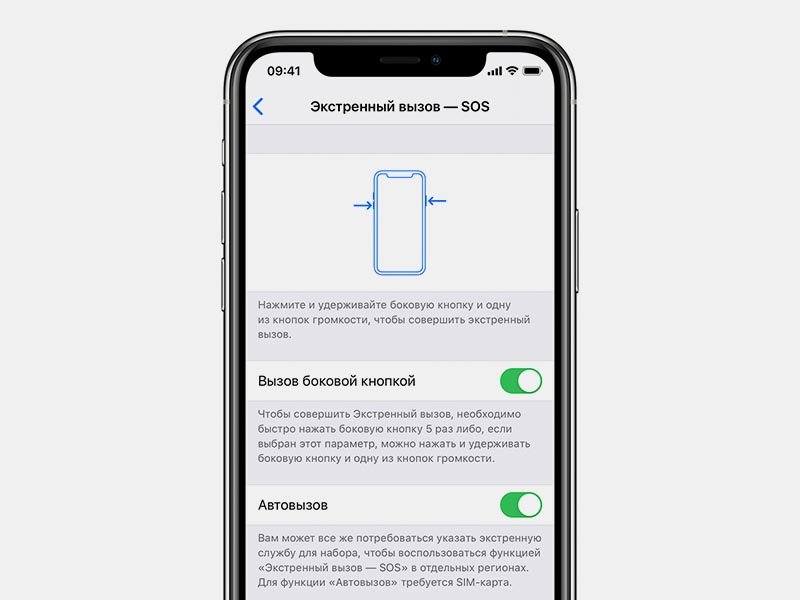
Для того, чтобы в нужный момент воспользоваться фишкой, следует заранее настроить ее.
1. Перейдите в Настройки – Экстренный вызов-SOS.
2. Нажмите на кнопку Настроить контакты на случай ЧП.
3. Будет предложено создать Медкарту в приложении Здоровье. Рекомендуем не игнорировать данный шаг и правильно указать все необходимые данные.
4. В разделе Контакты на случай ЧП укажите один или несколько контактов родственников, которые смогут получать уведомление об экстренной ситуации.
5. Активируйте переключатель На заблокированном экране, чтобы данные из медицинской карты можно было изучить без разблокировки iPhone.
Теперь в экстренной ситуации вы сможете быстро совершить вызов в экстренную службу, а родственники или друзья узнают об этом.
Как совершить Экстренный вызов
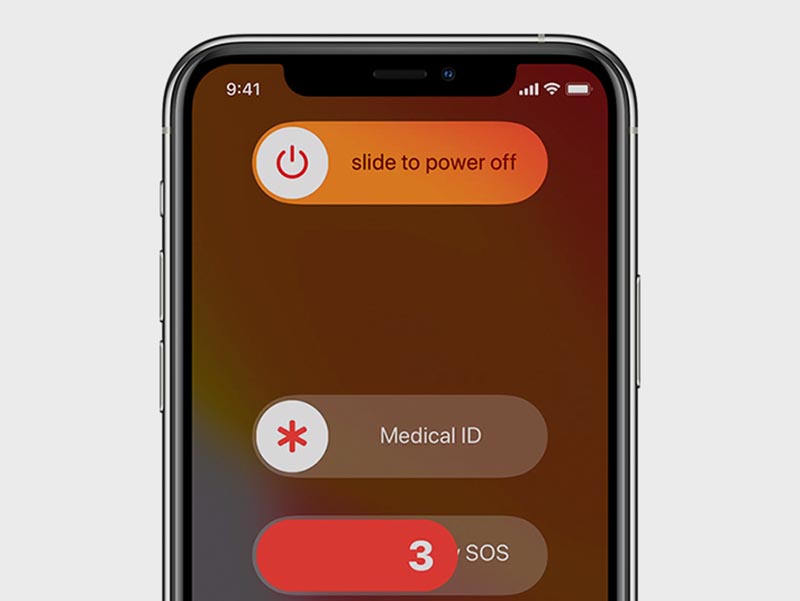
► На всех моделях iPhone с Face ID (iPhone X и новее), на iPhone 8/8 Plus и iPhone SE 2020 для совершения экстренного вызова нужно зажать боковую кнопку и любую из клавиш регулировки громкости. Через несколько секунд появится индикатор активации режима, iPhone издаст предупредительный сигнал и произведет обратный отсчет. После его окончания будет совершен экстренный вызов.
► Можно настроить активацию экстренного вызова пятикратным нажатием на боковую клавишу. Для этого следует перейти в Настройки – Экстренный вызов-SOS и включить опцию Вызов боковой кнопкой.
► На всех более старых моделях iPhone следует зажать кнопку питания и пять раз перетянуть ползунок Экстренный вызов — SOS. После этого будет совершен вызов в экстренную службу.
► Кроме этого можно совершить вызов при помощи голосового ассистента. Для этого произнесите: «Привет Сири, соверши экстренный вызов». Кроме этого можно сказать: «Привет Сири, позвони моему контакту в экстренных случаях».
Такая возможность доступна начиная с iOS 14.5, а для работы должна быть активирована настройка по пути Настройки – Siri и Поиск – Слушать «Привет, Siri».
После активации режима iPhone совершить вызов в экстренную службу вашего региона, а указанным контактам поступит уведомление о вызове. Если при этом включена возможность делиться геопозицией, будет отправлено и ваше местоположение.

 (10 голосов, общий рейтинг: 4.70 из 5)
🤓 Хочешь больше? Подпишись на наш Telegram.

iPhones.ru
Эта опция может сильно помочь и даже спасти жизнь.
- Apple,
- iOS,
- iPhone,
- restore,
- инструкции,
- фишки

Артём Суровцев
@artyomsurovtsev
Люблю технологии и все, что с ними связано. Верю, что величайшие открытия человечества еще впереди!
У каждого пользователя должны быть настроены контакты на случай ЧП. Вам тоже стоит выделить время на то, чтобы настроить их на своём смартфоне.

Если у вас будут настроены контакты на случай ЧП, вы значительно облегчите себе жизнь. Не важно, случится ли у вас ЧП на самом деле. Всегда лучше перестраховаться.
Ниже мы расскажем вам о нескольких быстрых способах настроить контакты на случай ЧП на своём iPhone. Займёт это всего пару минут. Советуем выделить на это время.
Контакты на случай ЧП в приложении Здоровье
Если у вас болезнь, при которой может потребоваться незамедлительная помощь, вы можете создать Медкарту в приложении Здоровье. В ней же можно выбрать и контакты на случай ЧП.
1) Откройте приложение Здоровье и выберите свой профиль в правом верхнем углу.
2) Выберите пункт Медкарта. Если у вас не настроена Медкарта, вам будет предложено её настроить.
3) В правом верхнем углу экрана нажмите Править и пролистайте до пункта Контакты на случай ЧП.
4) Нажмите значок плюс, чтобы добавить контакт.
5) Выберите нужный контакт, а затем выберите, кем они вам приходятся.
6) Можно добавить несколько контактов. Когда закончите, нажмите Готово.

Контакты на случай ЧП в приложении Контакты
Самый быстрый способ настроить контакты на случай ЧП – через приложение Контакты.
1) Откройте приложение Контакты и выберите нужный контакт.
2) Пролистайте вниз и нажмите Добавить в контакты на случай ЧП.
3) Выберите нужный номер, если их у контакта несколько.
4) Теперь осталось выбрать, кем вам приходится контакт.
Контакты на случай ЧП в приложении Телефон
Добавлять контакты на случай ЧП легко можно и из списка звонков.
1) Откройте приложение Телефон и выберите вкладку Недавние или Избранные.
2) Рядом со звонком от нужного контакта нажмите значок «i».
3) Пролистайте вниз и выберите Добавить в контакты на случай ЧП.
4) Если номеров у контакта несколько, выберите один.
5) Теперь выберите, в каких вы отношениях с контактом.
Контакты на случай ЧП в приложении Настройки
Если вы любите делать всё через приложение Настройки, если и такой вариант.
Зайдите в Настройки > Экстренный вызов – SOS и нажмите Изменить контакты на случай ЧП.

Удаление, добавление и изменение контактов на случай ЧП
Если вы хотите добавить, удалить или изменить контакты на случай ЧП, это можно сделать там же, где вы их и добавили.
Все контакты на случай ЧП отмечены красным значком в приложении Контакты, так что вы сразу их найдёте.

Настроить контакты на случай ЧП на iPhone очень важно, так что не поленитесь и выделите на это время.
Здоровье
You can set up this feature using a combination of Contacts and the Health App
Updated on December 1, 2022
What to Know
- In Health app: Set up Medical ID > profile > Medical ID > Edit > add emergency contact > choose contact.
- Add on iPhone: Contacts > choose contact > Add to Emergency Contacts > set relationship to you > Done.
- Access emergency contacts: Hold Side + Volume Up buttons > Medical ID > choose phone number.
This article explains how to set up the Emergency Contacts feature on your iPhone, and how to access those numbers when you need them.
How Do I Set Up Emergency Contacts on iPhone?
Among the many useful things that the pre-installed Health app offers is Emergency Contacts. By adding Emergency Contacts to your iPhone, you can quickly contact the most important people in your life. To add Emergency Contacts in Health, follow these steps:
-
To add Emergency Contacts this way, you’ll need to set up a Medical ID first (something we strongly recommend; it’s very useful!).
-
Open the Health app.
-
Tap your profile photo in the top right.
-
Tap Medical ID.
-
Tap Edit.
-
Tap add emergency contact.
-
Browse or search your address book for the contact you want to add and tap them.
-
Tap their relationship to you.
-
Tap Done to save the new emergency contact.
Want to make sure that a call from your emergency contacts can get through to you even if you’ve got Do Not Disturb enabled? Go to the person in your Phone or Contacts app > Edit > Ringtone > move Emergency Bypass slider to on/green.
How Do I Add an Emergency Contact on My iPhone?
The Health app isn’t the only place you can add emergency contacts. You can do it right from the Phone app where you manage contacts, too. Here’s how:
-
Tap the Phone app.
-
Tap Contacts or Recents.
-
- If you’re in Contacts, tap the person’s name.
- If you’re in Recents, tap the i next to their name.
-
Tap Add to Emergency Contacts.
If the person has more than one phone number stored, choose which phone number to use for the emergency contact.
-
Tap the contact’s relationship to you.
-
This opens your Medical ID in the Health app. Review the addition and tap Done to save the change.
To remove an Emergency Contact, go to Health > profile photo > Medical ID > Edit > tap the red icon next to the contact you want to remove > Delete.
How Do I Get Emergency Contacts on My Locked iPhone?
Hopefully you won’t need to use these instructions, but if there’s an emergency and you need to access your—or someone else’s—emergency contacts to make an emergency call on an iPhone, follow these steps:
-
Press and hold the Side and Volume Down buttons.
-
Release the buttons when the slide to power off / Medical ID / Emergency SOS options appear.
-
Slide Medical ID left to right.
-
The user’s Medical ID appears. Tap one of the phone numbers in the Emergency Contacts section to call that contact.
FAQ
-
How do I turn off emergency alerts on iPhone?
To turn off emergency alerts, open Settings > Notifications > scroll to the bottom of the screen. There you’ll see options under Government Alerts heading that you can turn off. To deliver these notifications silently, select Emergency Alerts and turn off the switch next to Always Play Sound.
-
How do I make an emergency call on iPhone?
Hold the Side button and a Volume button, or press the Side button five times. Swipe right on SOS, then the emergency call will go through after a short countdown.
Thanks for letting us know!
Get the Latest Tech News Delivered Every Day
Subscribe
You can set up this feature using a combination of Contacts and the Health App
Updated on December 1, 2022
What to Know
- In Health app: Set up Medical ID > profile > Medical ID > Edit > add emergency contact > choose contact.
- Add on iPhone: Contacts > choose contact > Add to Emergency Contacts > set relationship to you > Done.
- Access emergency contacts: Hold Side + Volume Up buttons > Medical ID > choose phone number.
This article explains how to set up the Emergency Contacts feature on your iPhone, and how to access those numbers when you need them.
How Do I Set Up Emergency Contacts on iPhone?
Among the many useful things that the pre-installed Health app offers is Emergency Contacts. By adding Emergency Contacts to your iPhone, you can quickly contact the most important people in your life. To add Emergency Contacts in Health, follow these steps:
-
To add Emergency Contacts this way, you’ll need to set up a Medical ID first (something we strongly recommend; it’s very useful!).
-
Open the Health app.
-
Tap your profile photo in the top right.
-
Tap Medical ID.
-
Tap Edit.
-
Tap add emergency contact.
-
Browse or search your address book for the contact you want to add and tap them.
-
Tap their relationship to you.
-
Tap Done to save the new emergency contact.
Want to make sure that a call from your emergency contacts can get through to you even if you’ve got Do Not Disturb enabled? Go to the person in your Phone or Contacts app > Edit > Ringtone > move Emergency Bypass slider to on/green.
How Do I Add an Emergency Contact on My iPhone?
The Health app isn’t the only place you can add emergency contacts. You can do it right from the Phone app where you manage contacts, too. Here’s how:
-
Tap the Phone app.
-
Tap Contacts or Recents.
-
- If you’re in Contacts, tap the person’s name.
- If you’re in Recents, tap the i next to their name.
-
Tap Add to Emergency Contacts.
If the person has more than one phone number stored, choose which phone number to use for the emergency contact.
-
Tap the contact’s relationship to you.
-
This opens your Medical ID in the Health app. Review the addition and tap Done to save the change.
To remove an Emergency Contact, go to Health > profile photo > Medical ID > Edit > tap the red icon next to the contact you want to remove > Delete.
How Do I Get Emergency Contacts on My Locked iPhone?
Hopefully you won’t need to use these instructions, but if there’s an emergency and you need to access your—or someone else’s—emergency contacts to make an emergency call on an iPhone, follow these steps:
-
Press and hold the Side and Volume Down buttons.
-
Release the buttons when the slide to power off / Medical ID / Emergency SOS options appear.
-
Slide Medical ID left to right.
-
The user’s Medical ID appears. Tap one of the phone numbers in the Emergency Contacts section to call that contact.
FAQ
-
How do I turn off emergency alerts on iPhone?
To turn off emergency alerts, open Settings > Notifications > scroll to the bottom of the screen. There you’ll see options under Government Alerts heading that you can turn off. To deliver these notifications silently, select Emergency Alerts and turn off the switch next to Always Play Sound.
-
How do I make an emergency call on iPhone?
Hold the Side button and a Volume button, or press the Side button five times. Swipe right on SOS, then the emergency call will go through after a short countdown.
Thanks for letting us know!
Get the Latest Tech News Delivered Every Day
Subscribe
Все время от времени сталкиваются с экстренными ситуациями: возникает пожар, автомобиль попадает в аварию, близкому человеку становится плохо.
Чтобы минимизировать ущерб, нужно вовремя вызвать службу спасения. Разберёмся, как это сделать на мобильном телефоне.
Если вы попали в чрезвычайную ситуацию, попробуйте набрать номер самостоятельно.
Откройте приложение “Телефон” и введите один из следующих телефонов на выбор:
- 112 — единый номер службы спасения, куда нужно обращаться при пожарах, автомобильных авариях, протечке газа, терактах и катастрофах;
- 101 — вызов пожарной службы;
- 102 — вызов полицейского наряда;
- 103 — вызов бригады скорой помощи;
- 104 — вызов службы газа.
При вызове постарайтесь не нервничать и максимально спокойно рассказать о произошедшей ситуации. Опишите все подробности и не вешайте трубку, пока диспетчер не запишет все данные.
Отвечайте на поставленные вопросы точно и чётко. Обязательно назовите точный адрес, также можете описать приметы места, чтобы вас было легче найти.
Эта опция, автоматически встроенная во все устройства Apple, позволит легко и быстро отправить тревожный сигнал на номер экстренной помощи вашего региона.
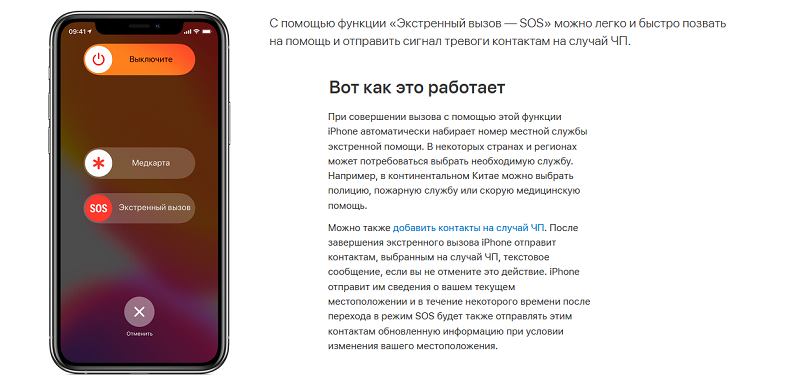
Также она позволяет добавить контакты из вашей телефонной книги, которым в случае ЧП будут отправляться сообщение и данные о вашем местоположении.
Чтобы совершить экстренный вызов, выполните такие действия:
- Нажмите и удерживайте кнопку выключения вместе с любой из кнопок регулировки громкости, пока на экране устройства не появится ползунок “Экстренный вызов — SOS”.
- Перетащите ползунок, чтобы вызвать помощь, или продолжайте удерживать кнопки. Тогда прозвучит звуковой сигнал, а когда он завершится, звонок в службы экстренной помощи будет совершён автоматически.
Если вы используете iOS версии 7.0 или более раннюю версию, вместо зажимания кнопок громкости и выключения вам нужно быстро нажать на кнопку выключения пять раз.
Если вы начали звонок случайно, его можно отменить. В зависимости от версии системы, сделайте следующее:
- Отпустите зажатые клавиши выключения и громкости, чтобы обратный отсчёт отменился;
- Нажмите на кнопку “Стоп” на экране, а после выберите вариант “Остановить вызов”;
- Нажмите на красный значок трубки для завершения вызова, а после подтвердите, что хотите прекратить звонок.
Кроме того, после сброса звонка нужно будет отключить функцию предоставления местоположения в SOS-режиме.
Для этого нажмите на строку состояния и выберите пункт “Не делиться SOS-геопозицией”.
Чтобы добавить контактные данные на случай чрезвычайной ситуации, сделайте следующее:
- Откройте приложение “Здоровье” и нажмите на изображение вашего профиля Apple ID.
- Зайдите в раздел “Медкарта” и нажмите на кнопку “Править”.
- Прокрутите страницу до раздела “Контакты на случай ЧП”.
- Нажмите на кнопку добавления.
- Выберите нужный контакт и тип отношений с ним.
- Нажмите на кнопку “Готово”.
Чтобы убрать контакт из этого списка, вы можете нажать на кнопку удаления рядом с определённым именем и подтвердить удаление в новом окне. Нажмите “Готово”, чтобы сохранить изменения.
В отличие от iOS, в устройствах Android экстренные звонки совершаются таким способом:
- Проведите вверх по заблокированному экрану.
- Нажмите на кнопку “Экстренный вызов”.
- Введите нужный номер и нажмите на клавишу вызова.
Важный нюанс: экстренными номерами считаются только те, которые были сохранены в системе заранее. К примеру, если на вашем устройстве установлен номер 911, а не 112, вы не сможете вызвать службу спасения в этом режиме.

Также вы можете совершить 5 быстрых нажатий на кнопку питания. Вызов на номер службы спасения будет совершён автоматически, а всем контактам из вашего SOS-списка придёт сообщение с геолокацией.
По умолчанию эта опция отключена. Её можно включить в настройках, в разделе “Экстренная помощь”.
Чтобы изменить номер службы спасения или добавить в список дополнительные контакты, сделайте следующее:
- Откройте стандартное приложение “Настройки”.
- Найдите раздел “Пароли и безопасность”, “Информация о безопасности” или аналогичный вариант. Он может находиться во вкладке “О телефоне”, “Блокировка экрана” или располагаться отдельно.
- Зайдите во вкладку “Экстренная помощь” и включите функцию вызова при помощи кнопки блокировки.
- Нажмите на кнопку “Экстренные контакты”.
- Нажмите на кнопку “Добавить” в нижней части экрана и выберите контакт из своей телефонной книги.
В список нельзя добавлять номера не из приложения “Контакты”. Сначала придётся создать контакт “Служба спасения” с номером 112, и только потом добавить его для быстрого вызова.
Для удаления лишних контактов нажмите на кнопку “Изменить”, а после — на красную иконку рядом с именем.
Вызвать службу спасения на смартфоне можно несколькими способами. Для начала вы можете позвонить по нужному номеру, используя приложение “Телефон”.
Если этот способ не подходит, можно использовать быстрые клавиши или звонок на номер при заблокированном экране. На Android эта опция реализована несколько хуже, чем на iOS, но при необходимости дозвониться в службу спасения можно с любого мобильного устройства.
Последние годы Apple борется не только за цифровую безопасность своих пользователей, но и физическую, добавляя в Apple Watch различные функции, которые анализируют состояние здоровья и могут уведомить и неприятных заболеваниях. А обнаружение падения в часах легко может спасти жизнь. Но не все владельцы Айфонов пользуются Apple Watch, и поэтому в Купертино решили задействовать для этого еще и сам смартфон. Поэтому, начиная с iPhone 14, в Айфонах появилась функция обнаружения аварий.

Экстренные службы других стран жалуются, что много ложных вызовов от горнолыжников. Но может, не такие они и ложные?
❗️ПЕРЕД ЧТЕНИЕМ СТАТЬИ РЕКОМЕНДУЕМ ПОДПИСАТЬСЯ НА НАШ ДЗЕН
Если владелец телефона попал в серьезное ДТП, то система может в автоматическом режиме вызвать экстренные службы с указанием местоположения и связаться с контактом, который указан в качестве экстренного в медкарте. Рассказываю, как обнаружение аварий спасло жизнь моему другу.
Распознавание аварий на iPhone
Обнаружение аварий включено на всех моделях iPhone 14 по умолчанию. Поэтому, если владелец нового смартфона не знает о том, что такая функция существует, он даже не будет подозревать, что Айфон в определенный момент времени может вызвать экстренные службы или сообщить о каком-то происшествии избранному контакту. Именно такая ситуация и произошла с моим другом на минувших выходных. Правда, к аварии она не имела никакого отношения.
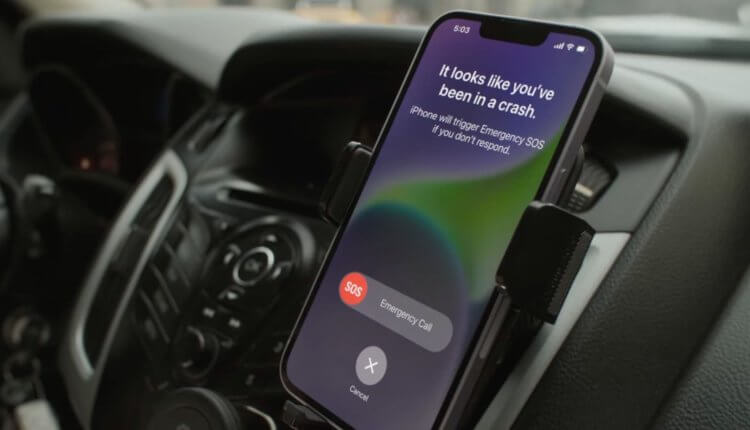
Если вы не отреагируете на уведомление, то оповещение будет отправлено в экстренные службы и контакту на случай ЧП автоматически.
Так как относительно недалеко от Новосибирска находится горнолыжный курорт, то многие ездят туда на выходные, чтобы покататься на горных лыжах и сноуборде. Расстояние небольшое, зато эмоций хватит надолго. Как раз на Новый год себе в подарок товарищ купил новенький iPhone 14. И вот в субботнее утро он решил с утра пораньше пойти покататься на сноуборде по свеженькому снежку. Надо отметить, катать он пошел один, а жена в это время отправилась на завтрак.
❗️ПОДПИСЫВАЙТЕСЬ НА НАШ ТЕЛЕГРАМ-КАНАЛ, ЧТОБЫ НЕ ПРОПУСТИТЬ САМЫЕ СВЕЖИЕ НОВОСТИ
И каково было ее удивление, когда через некоторое время ей на Айфон пришло уведомление, что ее муж попал в серьезную аварию и ему срочно требуется помощь. При этом она прекрасно знала, что он не поехал куда-то на машине, и от этого удивление и нарастающая паника стали еще больше. Благо, что в уведомлении были примерные координаты места так называемой аварии. Попытавшись что-то выяснить у спасателей, она поняла, что кроме как ей, никому такое уведомление не приходило.
Экстренный вызов на iPhone
В итоге совместными усилиями мужа нашли на склоне живым и практически невредимым спустя полтора часа после получения уведомления. А произошло следующее: под свежим снегом он не заметил небольшой трамплин и неожиданно для себя подлетел. А так как был к этому не готов, то и приземлиться нормально не смог. Падение получилось жестким, и из человека просто, грубо говоря, выбило дух, что он какое-то время даже не мог пошевелиться. За это время Айфон отправил сообщение жене. Причем, по его словам, он прекрасно слышал, что сейчас оно будет отправлено, но ничего сделать не мог.
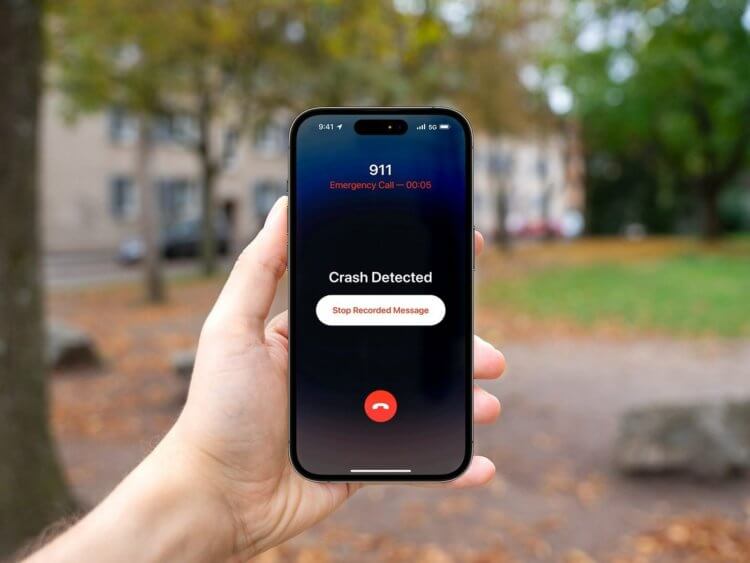
Вот так выглядит запись сообщения при определении аварии.
Как только он пришел в себя и хотел было позвонить супруге, смартфон просто отключился на холоде. А с учетом не самого лучшего состояния после падения, он стал потихоньку спускаться вниз. На спуске он и встретился со спасателями, которые его искали. Удивительно оказалось то, что по умолчанию Айфон должен был отправить уведомление не только жене, но и в экстренные службы. Как вы уже могли заметить, этого не произошло.
❗️ПОДПИСЫВАЙСЯ НА ТЕЛЕГРАМ-КАНАЛ СУНДУК АЛИБАБЫ. РЕБЯТА ЗНАЮТ ТОЛК В КРУТЫХ ТОВАРАХ С АЛИЭКСПРЕСC
По какой причине так случилось, непонятно. Возможно, что из-за того, что в России официально устройства с этой функцией не продаются и соответствующая настройка со стороны Apple не была произведена. А возможно, что это глюк в конкретном случае. Но надо отдать должное, эта функция действительно может спасать жизни. В этой ситуации человек практически не пострадал, немного пересидел в гостинице, пришел в себя и вернулся обратно на гору. В других случаях такого счастливого конца могло бы не быть, и каждая минута была бы на вес золота.
Контакт на случай ЧП в Айфоне
Поэтому, если вы живете в России и пользуетесь любым смартфоном из линейки iPhone 14, то обязательно доведите настройку до конца. Так как гарантировать вам автоматический вызов экстренных служб никто не может, то стоит настроить специальный контакт для связи через медкарту. Делается это следующим образом:
- Откройте приложение “Здоровье” и перейдите на вкладку “Обзор”.
- Нажмите на значок профиля в правом верхнем углу.
- Выберите “Медкарта” под фотографией профиля.
- В правом верхнем углу нажмите на “Править”.
- Максимально заполните всю информацию о себе и укажите контакты на случай ЧП.
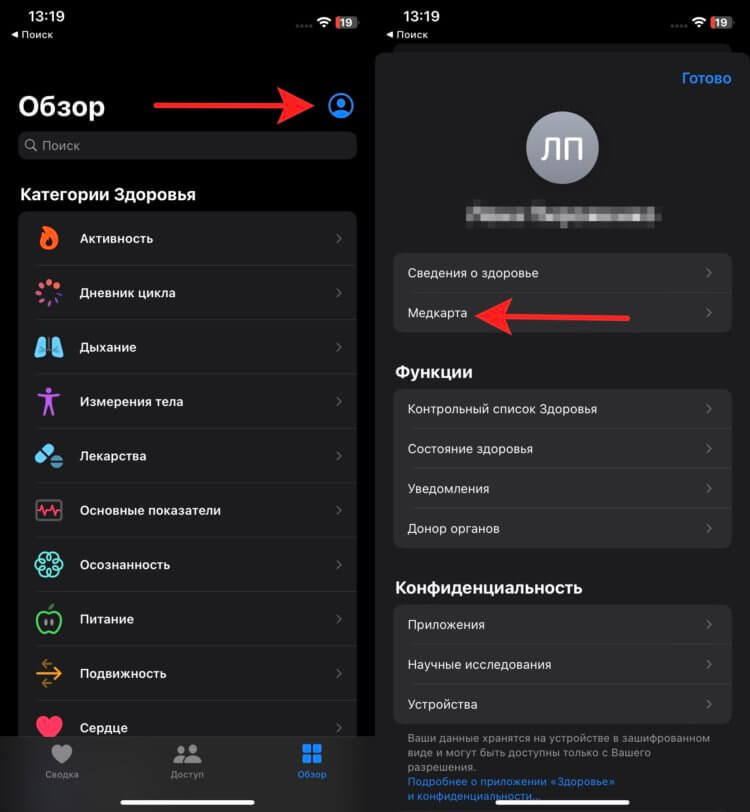
Настроить контакт на случай ЧП можно очень быстро.
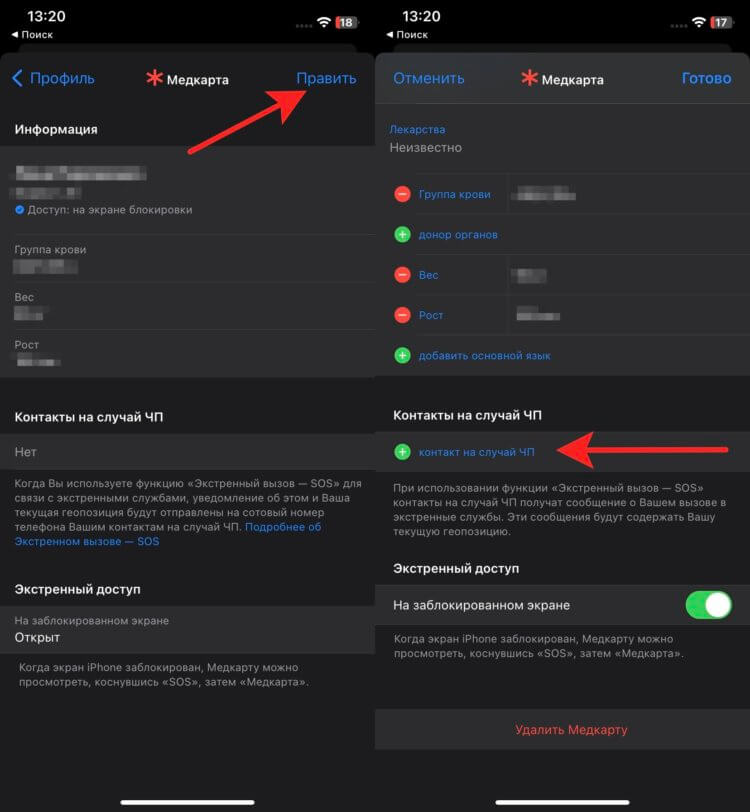
Благодаря этим настройкам вам точно кто-нибудь придет на помощь.
❗️ПОДПИШИСЬ НА НАШ ПУЛЬС. БУДЕШЬ УЗНАВАТЬ ВСЕ НОВОЕ САМЫМ ПЕРВЫМ
Теперь, даже если в экстренные службы сигнал по какой-то причине не уйдет, то выбранным контактам сообщение будет направлено гарантировано. И это может вам сильно помочь в чрезвычайной ситуации. Конечно, обнаружение аварий не должно срабатывать, когда человек катается на горных лыжах или сноуборде, но даже в такой ситуации оно может пригодиться. Как по мне, Apple стоит доработать эту функцию и официально признать, что она может использоваться и в таких ситуациях. Тогда пользы от нее будет еще больше, чем сейчас.
iPhone 14Безопасность AppleСмартфоны Apple