

Корневой сертификат — это файл, в котором указаны данные удостоверяющего центра (УЦ). Например, название УЦ, его ИНН и адрес, срок действия сертификата, какой алгоритм шифрования использует УЦ.
К этим данным обращается криптопровайдер, когда проверяет действительность электронной подписи пользователя. Если не установить корневой сертификат на компьютер, где используется электронная подпись, то подпись не будет работать корректно.
Чтобы быстро установить корневой сертификат и настроить компьютер, используйте бесплатный сервис Контур.Веб-диск. Он скачает все плагины и файлы, необходимые для правильной работы электронной подписи.
Удостоверяющий центр использует корневой сертификат, чтобы:
- выдавать сертификаты электронной подписи (ЭП, она же ЭЦП) пользователям, например, гендиректору организации или нотариусу,
- отзывать эти сертификаты, подписывая корневым сертификатом список отозванных (аннулированных) сертификатов.

Если вы еще не получили электронную подпись, оформите ЭП в удостоверяющем центре, который прошел аккредитацию. В УЦ Контура есть подписи для сотрудников и руководителей, торгов, отчетности и личных дел.
Заказать
Корневой сертификат участвует в «цепочке доверия». «Цепочка доверия» — это взаимосвязь нескольких сертификатов, которая позволяет проверить, действительна ли электронная подпись и можно ли доверять сертификату ЭП.
Рассмотрим «цепочку доверия», сформированную для квалифицированного сертификата электронной подписи:
1. Корневой сертификат Минцифры РФ (ранее — Минкомсвязь РФ).
Это верхнее звено «цепочки доверия». Минцифры РФ осуществляет функции головного удостоверяющего центра в России. Оно наделяет другие удостоверяющие центры, прошедшие аккредитацию, правом выдавать квалифицированные сертификаты ЭП — выдает им собственные сертификаты, подписанные корневым сертификатом Минцифры РФ.
Например, в Windows корневой сертификат можно найти через «Управление сертификатами» — «Доверенные корневые центры сертификации» — «Сертификаты».
2. Сертификат удостоверяющего центра. Официально его называют «промежуточный сертификат», но распространено также название «корневой сертификат УЦ».
Среднее звено «цепочки доверия». УЦ получает этот сертификат от Минцифры РФ, когда становится аккредитованным. С помощью своего промежуточного сертификата УЦ выдает квалифицированные сертификаты пользователям: организациям, их сотрудникам, простым физлицам (п.2.1 ст.15 63-ФЗ).
В Windows промежуточный сертификат хранится в «Управление сертификатами» — «Промежуточные центры сертификации» — «Сертификаты».
3. Личный сертификат пользователя — квалифицированный сертификат электронной подписи.
Конечное звено «цепочки». Пользователь обращается в УЦ и получает там квалифицированный сертификат ЭП (он же КЭП, ЭП или ЭЦП). В его сертификате указаны данные «вышестоящих» сертификатов — УЦ и Минцифры.
В Windows личный сертификат можно найти через «Управление сертификатами» — «Личное».
Все сертификаты должны быть установлены в хранилище сертификатов (на компьютер) и действительны. Только тогда криптопровайдер сможет проверить доверие к сертификату пользователя и действительность электронной подписи, сформированной на основе этого сертификата.

Выше мы описали «цепочку доверия» для квалифицированных сертификатов. Поскольку такие сертификаты могут выдавать только аккредитованные УЦ, то в цепочке три звена: Минцифры — аккредитованный УЦ — пользователь. Именно такую связь можно увидеть, если открыть личный сертификат пользователя на вкладке «Путь сертификации» (см. скриншот выше).
Для неквалифицированных сертификатов ЭП «цепочка доверия» может состоять только из двух звеньев: УЦ — пользователь. Это возможно потому, что УЦ для выдачи неквалифицированных сертификатов не нужна аккредитация. Звенья такой «цепочки» будут называться: «корневой сертификат» и «пользовательский (личный) сертификат»
Все сертификаты УЦ Контура можно скачать на сайте удостоверяющего центра в разделе «Корневые сертификаты». Там представлены сертификаты для всех удостоверяющих центров, входящих в группу компаний СКБ Контур: СКБ Контур, «Сертум-Про», «ЦИБ‑Сервис» и РСЦ «Инфо‑Бухгалтер».
Программа установки всех сертификатов импортирует корневой сертификат Минцифры и промежуточные сертификаты УЦ. Подключение к интернету на момент установки не требуется.
Да, можно, но работать она не будет. Корневой и промежуточный сертификат является тем ключом, к которому обращается криптопровайдер при проверке подлинности подписи. Для признания ключа действительным в системе должен быть установлен корневой сертификат. В противном случае пользователь увидит окно с уведомлением об ошибке.
Это актуально как для ЭП, хранящейся на компьютере, так и для ЭП на токене, с небольшой разницей:
- при работе с ЭП на компьютере, корневой сертификат устанавливается один раз, обычно при первой установке ЭП,
- если ЭП хранится на токене, то корневой сертификат необходимо устанавливать на тот компьютер, с которым предстоит работать.
Корневой сертификат представляет собой файл, который содержит свойства и данные:
- серийный номер,
- сведения об УЦ,
- сведения о владельце сертификата,
- сроки его действия,
- используемые алгоритмы
- открытый ключ электронной подписи,
- используемые средства УЦ и средства электронной подписи,
- класс средств ЭП,
- ссылка на сертификат «вышестоящего» УЦ, который выдал данный сертификат (для промежуточного сертификата),
- ссылка на реестр аннулированных (отозванных) сертификатов (для промежуточного сертификата),
- электронную подпись УЦ, выдавшего сертификат.
Какой срок действия корневого сертификата удостоверяющего центра
Корневой сертификат УЦ Минцифры действует 18 лет. Промежуточный сертификат аккредитованного УЦ действует 15 лет — это дольше, чем действие любого пользовательского сертификата ЭП, который такой УЦ выдаст клиенту. Пользовательские сертификаты выдаются обычно на 12, 15 месяцев.
УЦ сам следит за сроками действия своих промежуточных и корневых сертификатов, чтобы не доставить неудобств клиентам. УЦ Контура обновляет сертификаты в среднем раз в год — это необходимо, чтобы соблюдать требования эксплуатационной документации к срокам ключей электронной подписи на сертифицированные средства УЦ и ЭП. Обновление происходит незаметно для пользователей и не влияет на их работу.
Если вы еще не получили электронную подпись, оформите ЭП в удостоверяющем центре, который прошел аккредитацию. В УЦ Контура есть подписи для сотрудников и руководителей, торгов, отчетности и личных дел.
Заказать
Для начала работы с электронной подписью необходимо установить корневые и промежуточные сертификаты УЦ. У клиентов УЦ Контура установка обычно происходит автоматически — во время автонастройки компьютера. Ниже мы опишем и автоматический, и ручной способ.
Автоматическая установка — наиболее простой и быстрый способ, который не требует специальных знаний и навыков от вас:
- Откройте любой удобный браузер, это может быть Google Chrome, Mozilla Firefox, Internet Explorer или другой.
- Зайдите в сервис автоматической настройки рабочего места Контур.Веб-диск.
- Действуйте по указаниям сервиса: он продиагностирует ваш компьютер, найдет каких плагинов и файлов не хватает, предложит их установить. Вместе с ними установит необходимые корневые и промежуточные сертификаты.
Установка вручную — более долгий вариант, который пригодится техническим специалистам для решения ошибок с корневым сертификатом. Для него нужно самостоятельно выбрать и скачать сертификаты с сайта УЦ Контура.
- Перейдите в раздел «Корневые сертификаты». Дальше возможны два варианта.
- Скачайте все сертификаты разом. Для этого на странице с сертификатами Удостоверяющего центра нажмите на ссылку «Программа для установки всех корневых сертификатов», откройте архив и выберите один из файлов:
- Certificates_Kontur_Admin.exe — если у вас есть права администратора компьютера, сертификаты установятся для всех пользователей компьютера;
- Certificates_Kontur_User.exe — если прав администратора у вас нет, сертификаты установятся только для текущего пользователя.
- Скачайте каждый сертификат отдельно.
- Выберите год, когда был выдан промежуточный сертификат УЦ Контура. Чтобы найти дату, откройте личный сертификат пользователя, выберите вкладку «Путь сертификации» и откройте промежуточный сертификат.
- Напротив нужного сертификата нажмите кнопку «Скачать» и установите его в систему.
Если вы еще не получили электронную подпись, оформите ЭП в удостоверяющем центре, который прошел аккредитацию. В УЦ Контура есть подписи для сотрудников и руководителей, торгов, отчетности и личных дел.
Заказать
Если возникли ошибки — при установке корневого сертификата или при работе с электронной подписью — обратитесь в нашу техподдержку. Специалисты помогут разобраться в проблеме. Звоните на 8 800 500-05-08 или пишите по контактам Центра поддержки, указанным в правом нижнем углу страницы.
Из нашей статьи вы узнаете:
При работе с ЭЦП во время подписи документов может понадобиться установка нового сертификата с использованием «КриптоПро CSP» — например, когда у ЭЦП закончился срок, произошла смена главного бухгалтера или директора предприятия, либо необходима установка нового сертификата после оформления в удостоверяющем центре.
Для корректной работы может потребоваться установка личного и корневого сертификата в КриптоПро. Чтобы это сделать придерживайтесь следующей инструкции.
Установка личного сертификата
Для того чтобы установить сертификат с помощью «КриптоПро CSP», выполните следующий алгоритм:
- запустите «КриптоПро», кликнув на иконку на рабочем столе или запустив из меню, перейдя по пути «Пуск» — «Программы» — «КриптоПро» — «КриптоПро CSP»);
- зайдите во вкладку «Сервис»;
- нажмите левой кнопкой мыши на иконку «Просмотреть сертификаты в контейнере»;
- найдите после нажатия кнопки «Обзор» контейнер с вашим сертификатом;
- выберите необходимый контейнер и подтвердите своё действие кнопкой «ОК» и затем «Далее»;
- проверьте правильность информации о сертификате внутри контейнера;
- нажмите кнопку «Установить».
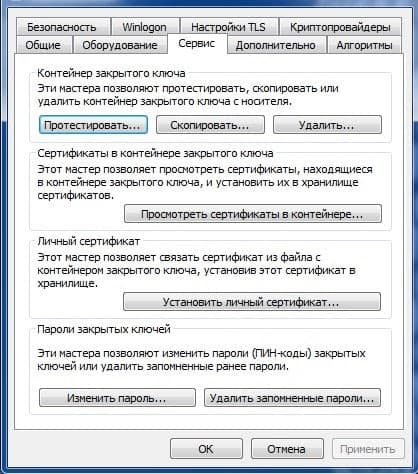
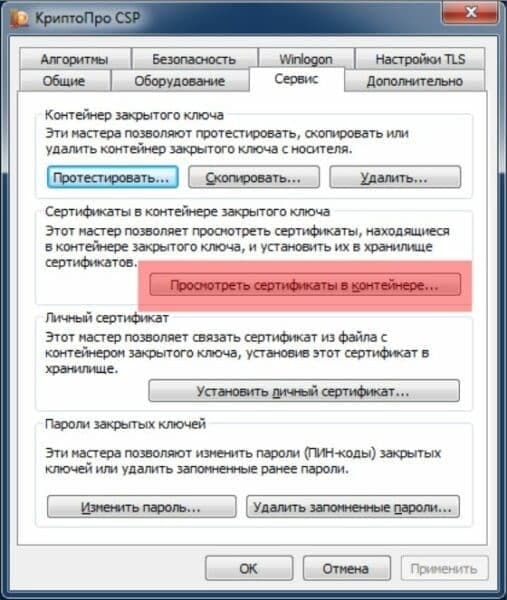
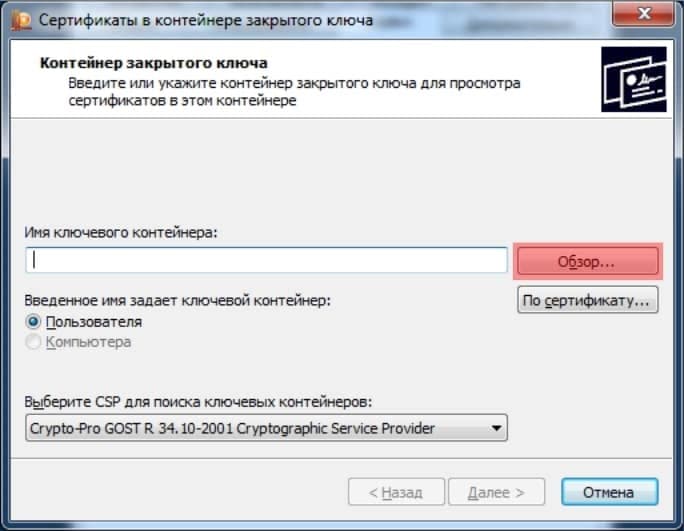
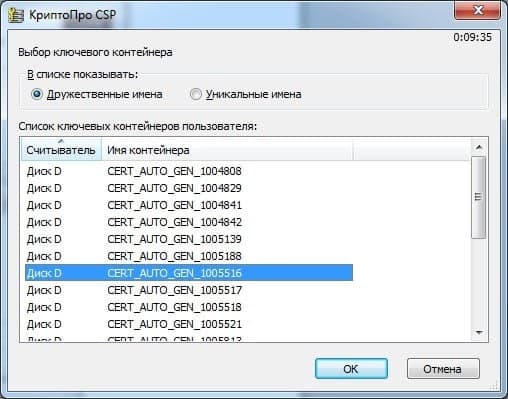
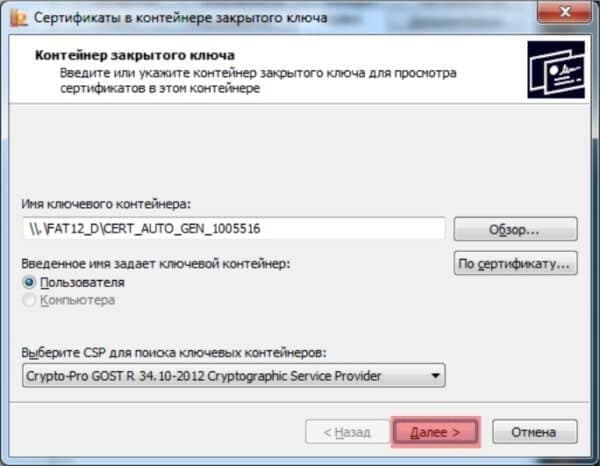
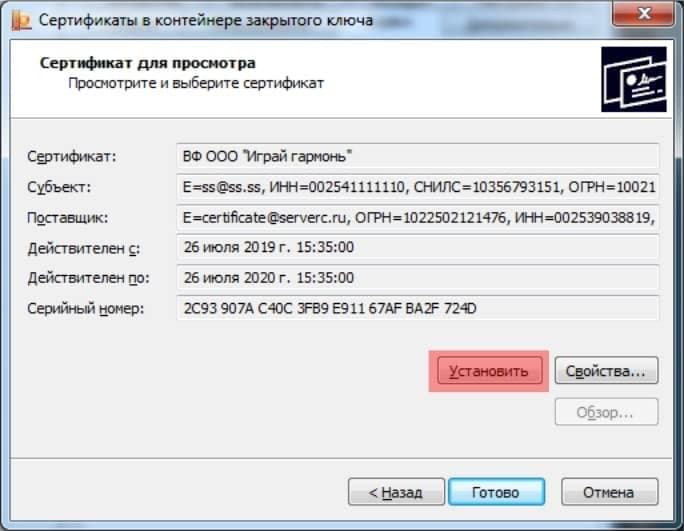
Обратите внимание, что при установке система запоминает последний контейнер, с которого была проведена операция. Например, если вы установили личный сертификат из реестра вашего компьютера, а потом повторили процедуру с флешки, то при отсутствии последней система не сможет найти контейнер.
Как установить корневой сертификат КриптоПро
Для корректной работы сервера надо установить предварительно корневой сертификат в ваше хранилище. Для его получения необходим тестовый центр по сертификации продукта, куда можно попасть при наличии прав администратора. Также для предотвращения проблем необходимо добавить адрес интернет-сайта в список доверенных. Запросите сертификат, загрузив его из сертификационного центра. Чтобы его установить, откройте его и выполните следующие действия:
- зайдите в раздел «Общие»;
- выберите пункт «Установить сертификат»;
- следуйте за шагами мастера по установке, который поможет выполнить операцию.
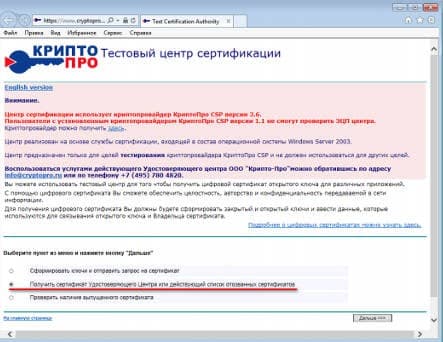
Если процесс пройдёт корректно, то корневой сертификат появится в хранилище среди доверенных центров.
Как установить контейнер закрытого ключа в реестр
- Подключите к компьютеру носитель с сертификатом.
- Перейдите в «Пуск» → «Панель управления» → «КриптоПро CSP», откройте вкладку «Сервис» и нажмите «Скопировать».
- Нажмите «Обзор…», выберите контейнер с сертификатом, нажмите «ОК» и «Далее».
- Введите pin-код, затем нажмите «ОК».
- Оставьте имя контейнера по умолчанию или введите новое.
- В окне «Устройства» выберите «Реестр» и нажмите «ОК».
- Установите пароль для контейнера.
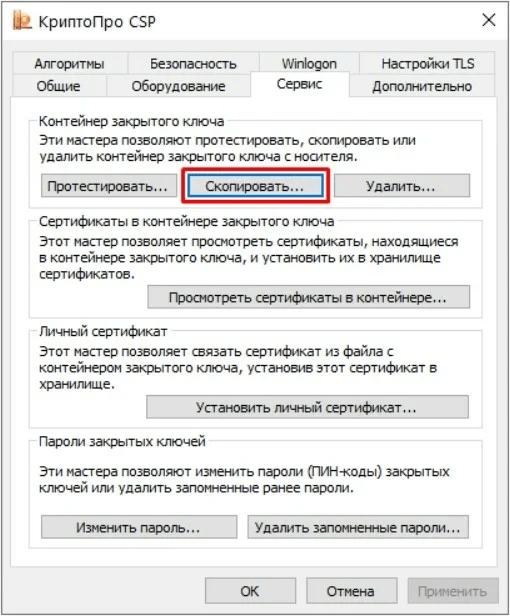
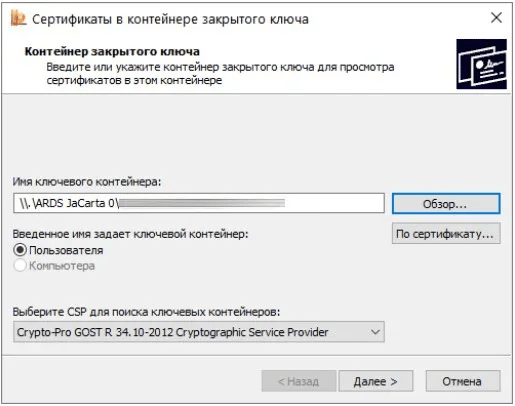
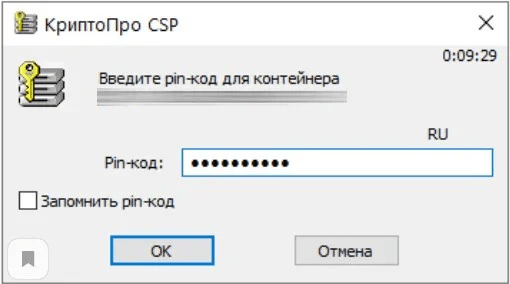
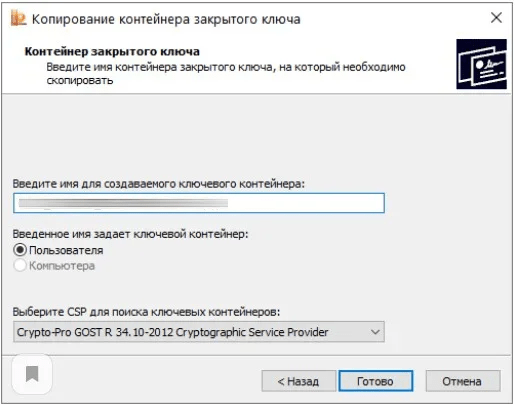
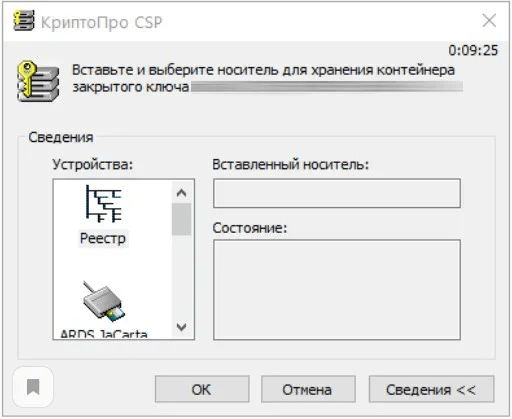

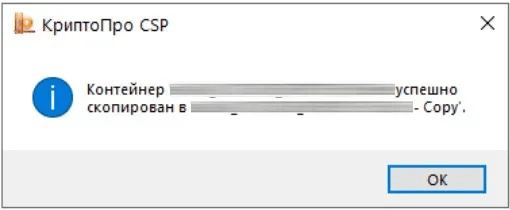
После успешного копирования контейнера личный сертификат нужно установить в хранилище «Личные».
Ошибки при установке
Довольно распространённой проблемой при установке становится зависание компьютера. Обычно это связано с установкой нелицензионного ПО, наличием ошибок или отсутствием критических обновлений. Также проблемы могут возникнуть в следующих случаях:
- попытка установить недействительный сертификат;
- указание неверного пути к файлу;
- истечение срока действия сертификата.
Для корректной работы рекомендуем использовать только лицензионное ПО. Приобрести его и получить комплексную техническую поддержку можно в компании «Астрал-М». Мы входим в число официальных дилеров компании «КриптоПро», что подтверждает информация на сайте разработчика. Обращаясь в «Астрал-М», вы получаете:
- поддержку в режиме 24/7;
- оперативное оформление ЭЦП;
- любую форму оплаты;
- консультации по выбору подписи и типа лицензии;
- возможность оформления ЭЦП в офисе клиента и в ускоренном формате.
Для приобретения электронной подписи или криптопровайдера заполните форму обратной связи, чтобы наш специалист связался с вами.
Содержание
- Этап 1: Получение сертификатов
- Этап 2: Установка новых сертификатов в Windows 7
- Вопросы и ответы

Этап 1: Получение сертификатов
Так как поддержка Windows 7 пользовательских редакций прекращена, единственный способ получения необходимых обновлений – это выгрузка таковых на актуальной системе, в частности, Windows 10 последних версий.
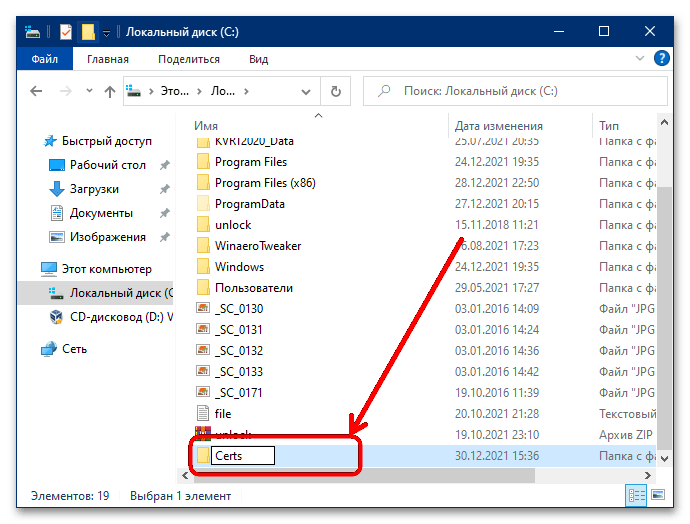
- Первым делом создайте каталог, куда будут выгружены сертификаты (например, папка на диске C: под названием Certs).
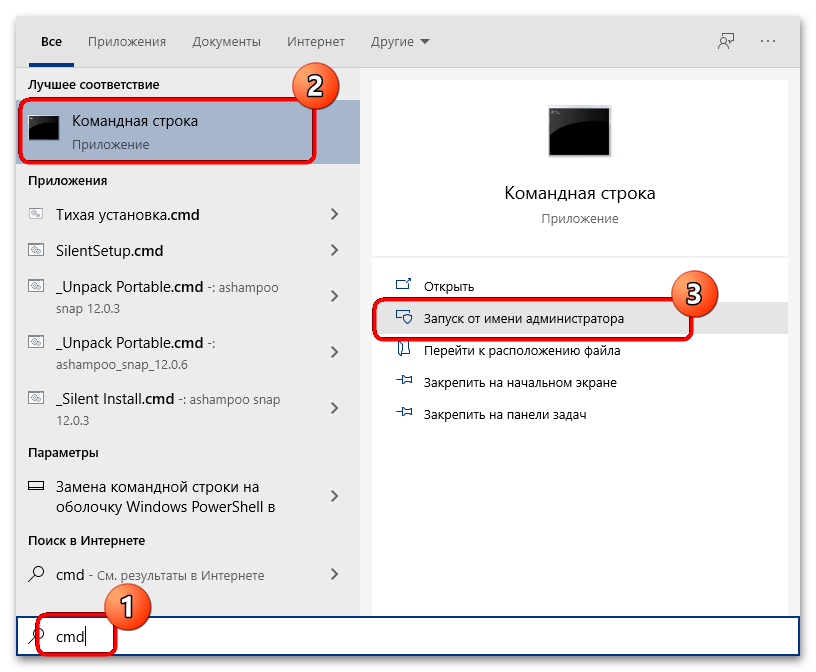
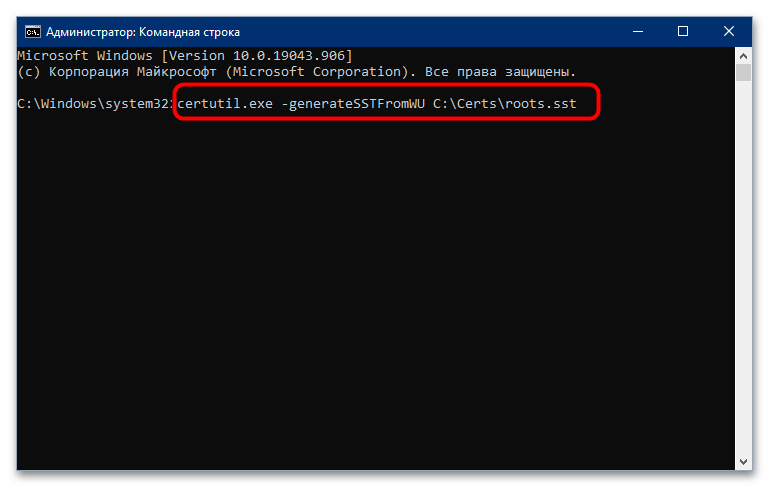
- Далее понадобится запустить «Командную строку» с привилегиями администратора – в «десятке» проще всего будет найти оснастку в «Поиске» по запросу
cmdи воспользоваться опциями запуска.Подробнее: Как открыть «Командную строку» от администратора в Windows 10
- Далее введите команду следующего вида:
certutil.exe -generateSSTFromWU *полный путь к целевой папке*roots.sstВместо
*полный путь к целевой папке*введите адрес каталога, созданного на шаге 1. Проверьте правильность ввода всех аргументов и нажмите Enter. - После сообщения о завершении работы откройте нужную директорию – в ней должен появиться файл roots.sst.
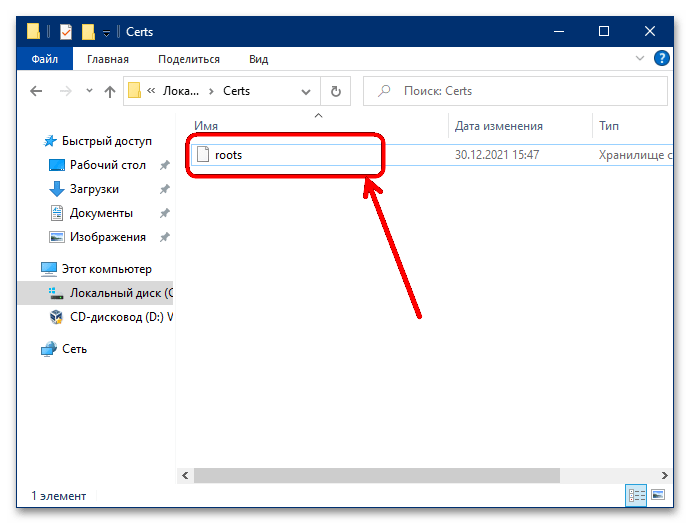
Скопируйте этот файл и перенесите его на компьютер с «семёркой».
Для того чтобы успешно выполнить рассматриваемую процедуру, понадобится загрузить специальную утилиту, которая называется rootsupd – она доступна по ссылке далее.
Скачать rootsupd для Windows 7
- Выберите любой подходящий вам каталог, куда сохраните полученный на первом этапе пакет сертификатов и туда же распакуйте архив с утилитой для обновления.
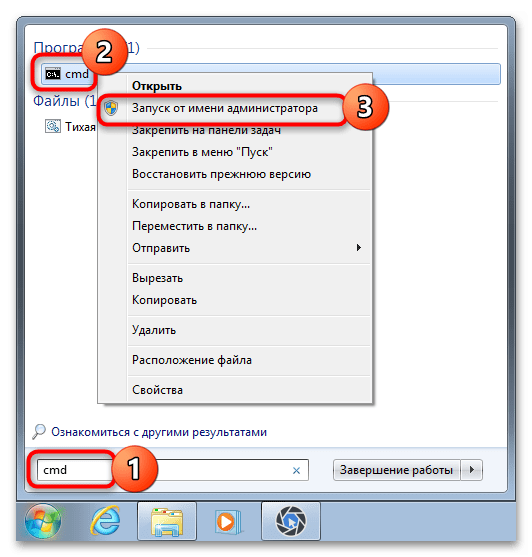
- Запустите интерфейс ввода команд от администратора – как и в случае с «десяткой», откройте «Пуск», выбрать поиск, в который введите запрос
cmd, а после обнаружения результата кликните по нему правой кнопкой мыши и выберите вариант «Запуск от имени администратора».Подробнее: Как запустить «Командную строку» от имени администратора в Windows 7
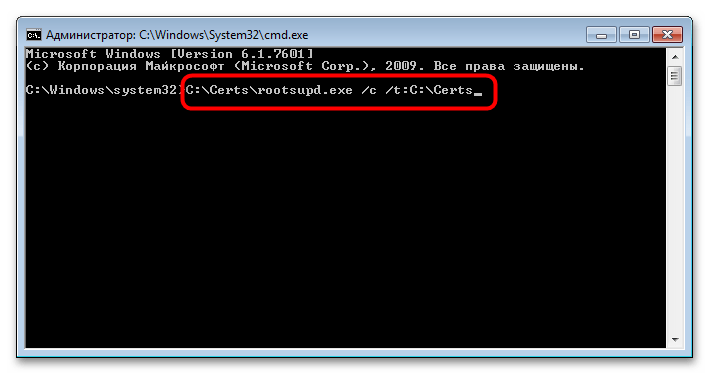
- Далее напишите в окне «Командной строки» следующее:
*папка с сертификатом и утилитой*rootupd.exe /c /t:*папка с сертификатом и утилитой*Вместо
*папка с сертификатом и утилитой*укажите полный путь к каталогу, выбранному на шаге 1, проверьте правильность ввода и нажмите Enter.
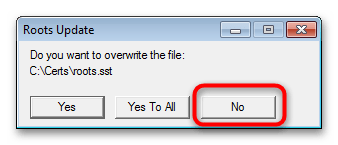
Появится небольшое окно с предложением перезаписать файл – нам это не требуется, поэтому выберите «No».
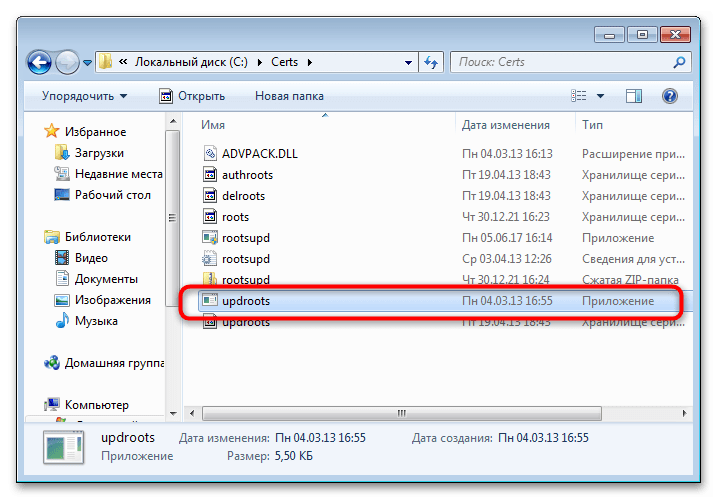
- После этих действий откройте папку с утилитой и сертификатами – там должны появиться новые элементы, в том числе исполняемый файл с именем updroots. Если он есть, можно продолжать выполнение процедуры, если отсутствует, повторите действия из третьего шага и внимательнее введите необходимые значения.
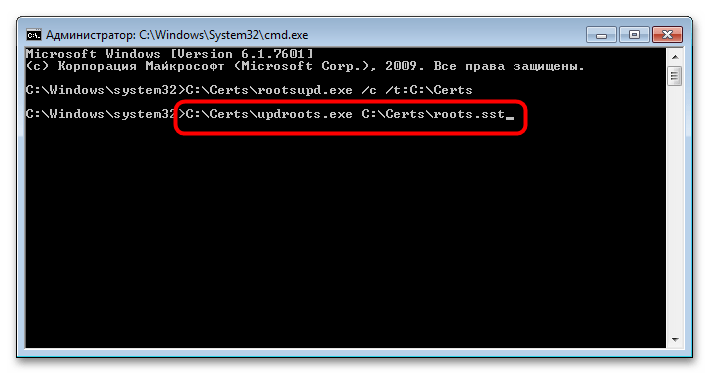
- Вернитесь к окну «Командной строки» и пропишите там такую команду:
*папка с сертификатом и утилитой*updroots.exe *папка с сертификатом и утилитой*roots.sstУбедитесь, что все аргументы указаны верно, затем выполните команду нажатием на Enter.
- Утилита никак не сигнализирует о выполнении задачи, поэтому единственный способ убедиться в работоспособности – открыть поддерживаемый браузер и удостовериться в том, что сайты и веб-приложения, которые раньше выдавали ошибки, теперь функционируют нормально.
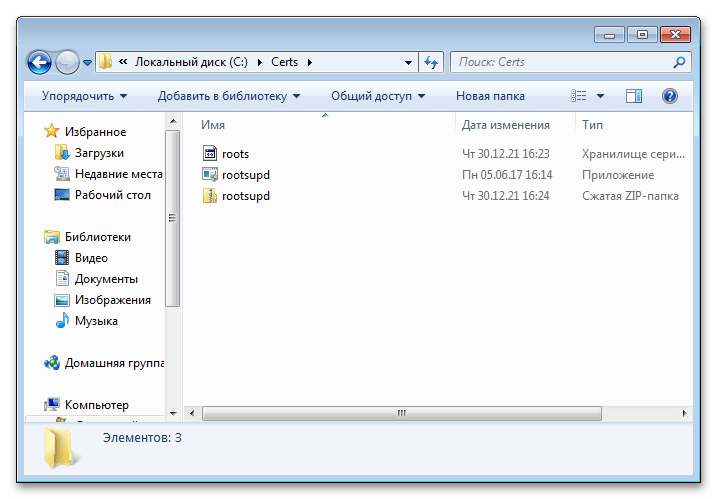

Если вы по-прежнему наблюдаете сбои, это означает, что какое-то из действий Этапа 2 выполнено неверно, и процедуру понадобится повторить.
Еще статьи по данной теме:
Помогла ли Вам статья?
В конце прошлого года сайт Сбербанка начал сообщать о возможных проблемах с доступом к сервисам компании при отсутствии сертификатов НУЦ Минцифры России. И с каждым месяцем таких сайтов становится все больше, из-за их постепенного перехода на российские TLS-сертификаты. Сегодня мы расскажем, зачем нужна установка сертификата Минцифры, где его взять и как установить.
Содержание
- Что это такое
- Как понять, установлен ли такой сертификат
- Как установить доверенный корневой сертификат Минцифры на Windows
- Как решить возможные проблемы
- Можно ли обойтись без установки сертификатов
Что это такое
Любой браузер по умолчанию использует TLS-сертификаты, которые помогают шифровать передаваемые сайтам данные при подключении к ним по протоколу HTTPS. Ну а в итоге жизнь мошенников сильно затрудняется, и, например, при попытке подключения к фишинговому сайту браузер сможет предупредить вас о проблемах с безопасностью и не даст совершить ошибку, предоставив свои данные не тем людям.
В общем, TLS-сертификат — это хорошо и безопасно. Проблема в том, что в большинстве своем такие сертификаты выдавались зарубежными компаниями, а в прошлом году они перестали сотрудничать с российскими органами и компаниями со всеми вытекающими отсюда последствиями вроде отсутствия доступа к сервисам Сбербанка через интернет-банк — браузер просто не может проверить надежность сайта и по умолчанию помечает его в качестве подозрительного.

Решение проблемы есть, и их даже несколько. Вы можете перейти на использование российских Яндекс.Браузер и Atom, которые по умолчанию поддерживают отечественные сертификаты. Но тем, кто привык к Chrome, Firefox, Safari и другим зарубежным браузерам может быть некомфортно работать в непривычной программе. Поэтому вы можете вручную установить сертификаты Минцифры для Сбербанк и сайтов других организаций в любой удобный вам браузер. Рекомендации по переходу на последние, кстати, были разработаны совместно с ФСБ.
Как понять, установлен ли такой сертификат
Для этого достаточно перейти на официальный сайт Сбербанка по этой ссылке. Здесь вы увидите уже знакомое многим предупреждение о скором переходе всех сервисов Сбера на российские сертификаты НУЦ Минцифры, а чуть ниже появится такая плашка:
Если вы ее видите, значит, у вас нет нужного сертификата. Пора это исправить.
Как установить доверенный корневой сертификат Минцифры на Windows
Установить необходимые сертификаты можно через сайт Госуслуг. Причем авторизация в сервисе вам для этого не понадобится. Для ручной установки просто перейдите на сайт по этой ссылке. Здесь вам еще раз предложат установить Яндекс.Браузер и Atom, но если вам это не нужно, пролистайте страницу чуть вниз.
- Выберите операционную систему, в которую вы хотите установить сертификат, и кликните по соответствующему пункту меню левой кнопкой мыши. Мы же в качестве примера разберем процесс установки сертификата на компьютер под управлением Windows.
- Сразу же после этого вы увидите на экране подробную инструкцию по установке сертификата.
- Нажмите кнопку «Скачать корневой сертификат» и сохраните его на компьютер.
- Найдите загруженный файл сертификата, кликните по нему правой кнопкой мыши и выберите «Установить сертификат» в открывшемся контекстном меню.
- Подтвердите установку сертификата, еще раз нажав кнопку «Открыть».
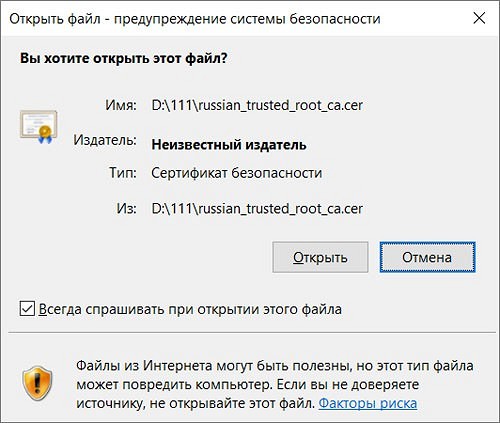
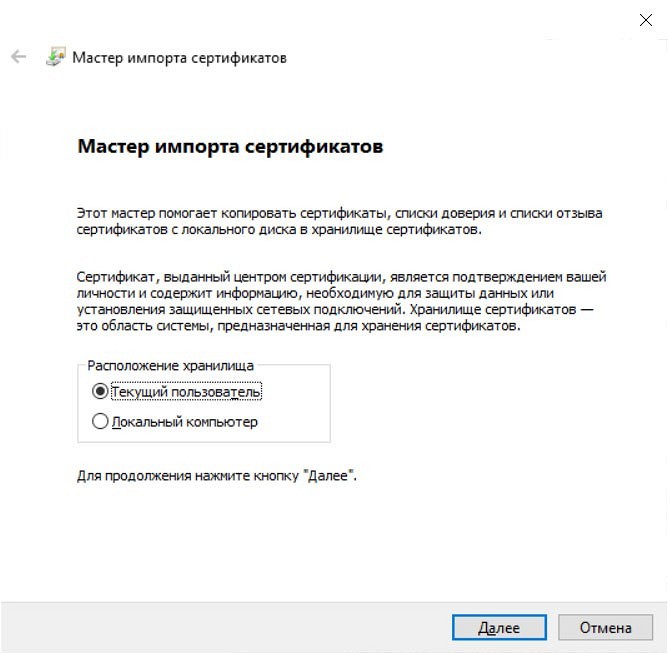
- Выберите «Текущий пользователь» в мастере импорта сертификатов.
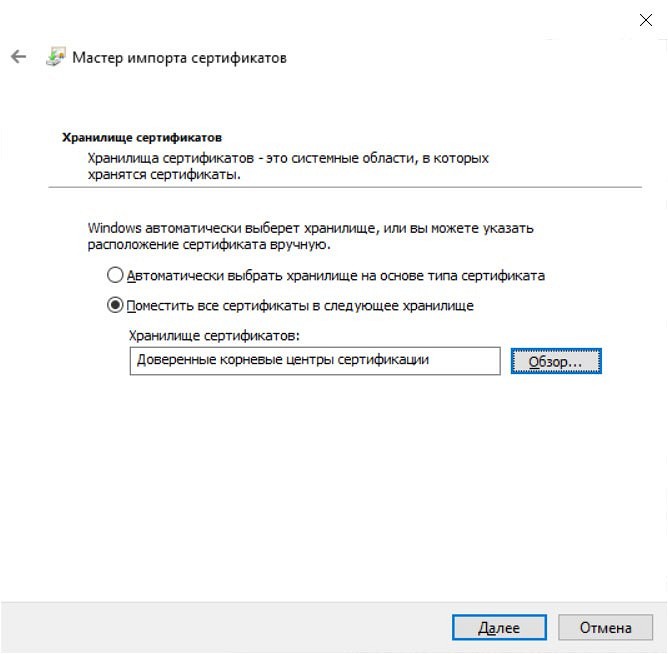
- В следующем окне выберите «Поместить все сертификаты в соответствующее хранилище». Нажмите кнопку «Обзор» и выберите «Доверенные корневые центры сертификации» (rootca).
- Нажмите «Далее» и еще раз подтвердите установку сертификата.
Помимо корневого вам потребуется установить еще и электронной выпускающий сертификат. Для этого пролистайте уже открытую нами страницу на Госуслугах еще ниже, найдите раздел «Установите выпускающий сертификат» и нажмите кнопку «Скачать выпускающий сертификат». Но будьте внимательны, процедура его установки немного отличается от рассмотренной выше в плане хранилища такого сертификата.
Сначала точно также найдите загруженный сертификат и выберите «Установить сертификат» в контекстном меню, которое откроется после клика по нему правой кнопкой мыши. После этого подтвердите установку сертификата для текущего пользователя, но на следующем шаге оставьте установленный по умолчанию пункт «Автоматически выбрать хранилище на основе типа сертификата».
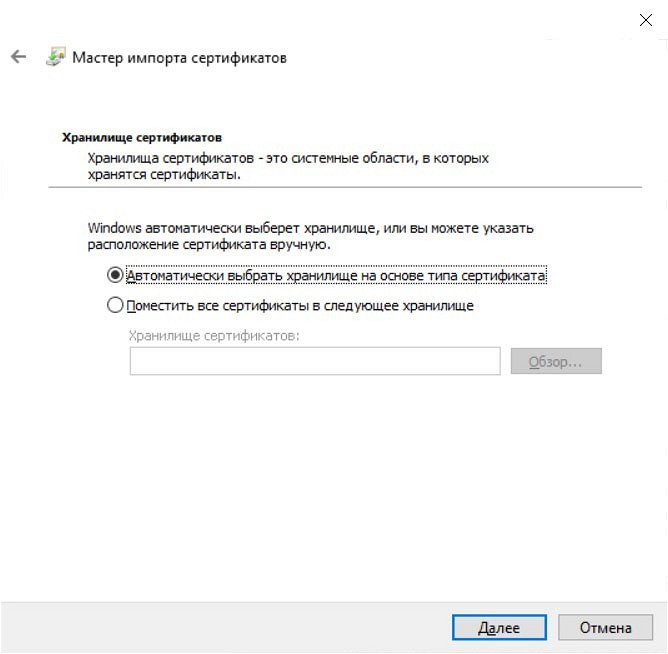
Для корректной работы сертификатов перезапустите браузер. Ну а проверить, установились ли нужные нам сертификаты, можно на уже знакомой странице сайта Сбербанка. Если вы увидите сообщение о том, что сертификаты установлены и ваши данные защищены, все прошло хорошо.
Установка российских сертификатов на смартфоны и планшеты под управлением Android и iOS мало отличается от рассмотренного выше алгоритма, а подробные инструкции о том, как это сделать, есть на Госуслугах. Единственный нюанс касается платформы Android, некоторые браузеры для которой просто не умеют работать с отечественными сертификатами. Но об этом мы расскажем чуть ниже.
Как решить возможные проблемы
В некоторых случаях даже правильно установленный сертификат может отказаться работать. Но для решения этой проблемы достаточно просто очистить кэш браузера и перезагрузить нужную страницу. Причем это касается как компьютеров под управлением Windows, так и смартфонов на базе iOS.
С Android все немного сложнее. Некоторые браузеры вроде Opera, Firefox и фирменного браузера Xiaomi просто не могут работать с российскими сертификатами. Никакие настройки тут не помогут, и в этом случае вы не сможете обойтись без перехода на другой браузер. Как минимум, для открытия чувствительных сайтов вроде того же Сбербанка.
Можно ли обойтись без установки сертификатов
Если вы не хотите разбираться в том, как установить доверенный корневой сертификат Минцифры, то без этого пока можно обойтись. Современные браузеры лишь предупреждают о подозрительном статусе сайта без сертификата, а блокировка доступа к нему ограничивается банальной «защитой от дурака».
Для ее обхода достаточно нажать кнопку «Подробнее» при появлении уведомления об отсутствии у сайта сертификата, после чего кликнуть «Посетить веб-сайт» и подтвердить это действие. Другой вопрос в том, что в какой-то момент такая лазейка может быть закрыта, и вы можете потерять доступ к сайтам Сбербанка и Госуслуг, а также не сможете пользоваться другими государственными сервисами. А значит и с установкой сертификата лучше всего не тянуть. Тем более, что, как вы уже поняли, ничего сложного в этом нет.
Если же делать этого все равно ой как не хочется, вы можете установить Яндекс.Браузер или Atom в качестве резервного браузера и использовать его для входа на сайты без сертификатов.
Читайте также
- Как добавить музыку в Яндекс Музыку
- Локальная учетная запись Windows: как ее создать, удалить или изменить
Для проверки подлинности электронной подписи на компьютере, где и используется ЭЦП, обязательно должен устанавливаться корневой сертификат удостоверяющего центра. Это открытый ключ, по которому криптопровайдер понимает, какая именно организация выдала электронную подпись и к чьему реестру необходимо обращаться для проверки актуальности ЭЦП. Более того, только при наличии установленного в системе корневого сертификата на компьютер можно скопировать персональную электронную подпись (в виде открытого ключа, сгенерированного с помощью USB‑токена). Где получить и как установить корневой сертификат удостоверяющего центра?
Где взять корневой сертификат

Мнение эксперта
Александра Степанова
Консультант по подбору ЭЦП
Корневой сертификат удостоверяющего центра выдается самой организацией, которая и зарегистрировала электронную подпись. Как правило, предоставляют сам файл на CD-накопителе или же предлагают его скачать на официальном сайте.
Если удостоверяющий центр не предоставил необходимый файл при выдаче ЭЦП – следует обращаться к нему за получением информационной помощи. Также нередко корневые сертификаты можно скачать на официальном сайте УЦ (к примеру, кто получал ЭЦП в «Контур», то может скачать их по адресу https://ca.kontur.ru/about/certificates).
Необходимо обратить внимание, что срок действия корневых сертификатов также ограничен и составляет 12 месяцев с даты их регистрации (выдачей занимается Минкомсвязи, его наличие у УЦ подтверждает, что организация аккредитована). Соответственно, в начале нового календарного года необходимо проводить инсталляцию нового ключа удостоверяющего центра, чтобы продолжать нормально пользоваться электронной подписью.
Можно ли установить ЭЦП без корневого сертификата
Без корневого сертификата электронную подпись установить тоже получится, но такой ключ не будет признаваться в качестве действительного. Соответственно, подписать документ не получится (КриптоПро CSP будет выдавать ошибку, ссылаясь на невозможность проверить подлинность ЭЦП).
 Без корневого сертификата электронную подпись установить тоже получится, но такой ключ не будет признаваться в качестве действительного. Соответственно, подписать документ не получится (КриптоПро CSP будет выдавать ошибку, ссылаясь на невозможность проверить подлинность ЭЦП).
Это актуально и для онлайн-сервисов, где выполняется авторизация через ЭЦП. Все это работать не будет даже при считывании открытого ключа непосредственно из USB-накопителя через КриптоАРМ (без интеграции корневого ключа в систему). Операционная система точно так же будет выдавать ошибку, ссылаясь на невозможность проверить подлинность подписи.
Какая информация содержится в корневом сертификате
Что такое корневой сертификат удостоверяющего центра? Это файл, где сохранена сервисная информация об удостоверяющем центре с указанием даты его действия, сервисным интернет-адресом (через который можно связаться с реестром организации). Все эти данные предоставляются в шифрованном виде, которые использует КриптоПро CSP для проверки подлинности открытой персональной ЭЦП.
Основное назначение корневого ключа – это именно проверка подлинности открытого ключа ЭЦП. Открытую подпись гражданина в теории можно украсть, но воспользоваться ею без сертификата от удостоверяющего центра – не получится. То есть, вся эта схема сделана так, чтобы предотвратить факты использования чужой ЭЦП мошенниками или просто третьими лицами.
Как установить
Как установить корневой сертификат удостоверяющего центра?
Понадобится сам файл с расширением .crt. Если он распространяется в форме архива – сперва файл необходимо разархивировать (для этого подойдет приложение WinRAR или 7Z). Затем для установки корневого сертификата необходимо следовать шагам инструкции:
- Необходимо правой кнопкой кликнуть на файл с расширением .crt;
- Выбрать «Установить сертификат», после чего запустится «Мастер импорта»;
- Нажать «Далее»,
- Выбрать «Поместить все сертификаты в выбранной хранилище»;
- Из диалогового окна выбрать «Доверенные корневые центры сертификации», нажать ОК (пункт «Показать только физические хранилища» не должен быть отмечен галкой);
- Нажать «Далее», на предупреждение системы об установке ключа неизвестного назначения можно не обращать внимание и просто закрыть данное окно, затем – кликнуть на «Готово».
В том случае, если пользователь попытается провести установку корневого сертификата удостоверяющего центра, срок действия которого уже истек, то при попытке его импорта система выдаст ошибку.
После установки корневого ключа настоятельно рекомендуется перезагрузить компьютер. В противном случае – могут возникать ошибки при запуске КриптоПро CSP (довольно частая проблема при использовании Windows XP устаревших редакций, которые официально уже не поддерживаются разработчиком ПО).
Установка в Linux
В современных дистрибутивах Linux установка корневых сертификатов удостоверяющих центров выполняется ничуть не сложнее, нежели в среде Windows. Потребуется файл с расширением .crt, достаточно по нему дважды кликнуть мышкой и выбрать «Установить» (подтвердить выбор необходимо введением пароля пользователя).
При возникновении каких-либо проблем рекомендуется воспользоваться консольной утилитой certmgr. Установка из терминала ключей удостоверяющего центра выполняется по следующей команде: certmgr -inst -store root -file <путь к файлу с расширением .crt>. После ввода данной команды также необходимо указать пароль Root (так как файл интегрируется в корневой раздел диска).
Возможные проблемы и пути их решения
Первое, на что стоит обратить внимание если не устанавливается корневой сертификат удостоверяющего центра – это на лицензию операционной системы. В пиратских версиях Windows функционал, отвечающий за установку и работу с сертификатами, довольно часто полностью обрезан или нарушена целостность хранилищ (из-за некоторых отключенных служб). Поэтому начать следует именно с установки лицензионной версии Windows.
Ошибка с правами
Если при попытке установки корневого сертификата удостоверяющего центра возникает ошибка на недостаточность полномочий пользователя, то это означает, что в систему необходимо войти под логином администратора и выполнить установку в таком режиме. Если речь идет о компьютере, подключенного к локальной сети предприятия, то сертификат импортируется в хранилище сервера.
Windows не может проверить подлинность сертификата
Такая ошибка возникает при использовании устаревшей редакции Windows 7. Необходимо обновить ОС до редакции Service Pack 1 и выполнить импорт сертификата удостоверяющего центра ещё раз.
Также следует упомянуть, что разработчики КриптоПро CSP рекомендуют использовать 64-битные версии операционных систем. Это актуально для Windows 7 и выше. Windows XP последней редакции (Service Pack 3) никогда не выходила в 64-битной вариации, но там с установкой сертификатов никаких подобных проблем не возникает.
Данная ошибка также часто встречается в Windows Vista (кроме редакции Service Pack 2). Решение – обновить операционную систему или установить более актуальную версию. Все это относится не только к пользовательским версиям Windows, но и к серверным.
Ошибка импорта сертификата
Если Windows выдает ошибку при попытке выполнения импорта сертификата во внутреннее хранилище, то это может указывать на:
- использование несовместимого дистрибутива криптопровайдера (следует использовать КриптоПро CSP версии 3.5 или выше);
- копия открытого ключа уже установлена в систему (проверить список можно через КриптоПро CSP из панели управления Windows);
- ошибки в работе с реестром (рекомендуется выполнить восстановление системы или чистку реестра с помощью специального ПО, типа C&CLeaner);
- срок действия корневого сертификата удостоверяющего центра истек (необходимо импортировать действующий, а не отозванный);
- файл ключа поврежден (его целостность проверяется с помощью хеширования, на сайтах удостоверяющих центров может указываться хеш-сумма для проверки).
Если все вышеуказанные причины устранены, но ошибка все равно возникает, то следует выполнить переустановку операционной системы с очисткой всего хранилища ранее установленных пользователем сертификатов.
Обновление корневого сертификата удостоверяющего центра
При наступлении нового календарного года необходимо самостоятельно устанавливать обновленные ключи удостоверяющих центров на компьютеры, где используется ЭЦП (операционная система выдаст соответствующее напоминание при запуске).
Выполнить обновление можно двумя методами:
- Вручную загрузить и установить необходимый ключ.
- С помощью специального ПО, распространяемого удостоверяющими центрами (таковое есть, к примеру, в «Контур»).
Установка нового сертификата ничем не отличается от описанной выше. Удалять старый ключ удостоверяющего центра не обязательно – он все равно будет считаться системой как недействительный, использоваться он не будет.
Также некоторые удостоверяющие центры выпускают специальные программы для автоматической установки всех необходимых корневых сертификатов. Информацию на этот счет можно получить в самом УЦ или на их официальном сайте. Для установки обновленных ключей действующее интернет-подключение не нужно, актуальность файла будет автоматически проверена при первом подключении к сети. Такая проверка проводится всего один раз за весь срок действия корневого сертификата.
Итого, как установить корневой сертификат удостоверяющего центра для КриптоПро? Как и любой другой ключ, потребуется лишь указать в качестве хранилища «Доверенные корневые центры». В противном случае – ключ будет импортирован как персональный, для проверки электронной подписи он использоваться не будет.

Установка корневого сертификата в браузер стала необходимой в связи с переходом на российские сертификаты в доменной зоне ru. Для безопасности персональных данных, многие сайты государственных учреждений и банков стали переходить на использование сертификатов безопасности от Министерства цифрового развития, связи и массовых коммуникаций Российской Федерации.
Если Вы не знаете как установить корневой сертификат или нет возможности по какой то другой причине, рекомендуется использовать яндекс браузер или браузер атом.

Яндекс браузер знаком многим, а вот о браузере атом я услышал впервые.
Что если не устанавливать корневой сертификат от Минцифры РФ ?
Если не устанавливать корневой сертификат от Минцифры РФ, то в последствии при переходе на многие сайты РФ, вы будете предупреждены о не безопасном посещении этих сайтов.
Ваше соединение с ними будет не защищено, а значит не безопасно, в плане сохранности ваших данных.
Далее вы не сможете зайти на сайты Государственных учреждений РФ — госуслуги, налоговая и т.п. Не сможете зайти в личный кабинет онлайн банков.
Будем надеяться, что в будущем, разработчики браузеров по умолчанию будут включать сертификат от Минцифры РФ в браузеры.
Если вы используете браузер не от яндекса и не атом, то сертификат вам придется установить вручную.
Скачиваем корневой сертификат от Минцифры РФ
Для установки корневого сертификата в операционную систему вашего устройства, переходите по этой ссылке на сайт Госуслуги и скачайте два сертификата для своей операционной системы. Там же будет инструкция по их установке, для каждой операционной системы.
В этом списке нет операционной системы Linux.
Так как у меня операционная система Linux, я буду устанавливать корневой сертификат в браузер которым пользуюсь.
Для установки сертификата в браузер скачиваем необходимый сертификат на Госуслугах по этой ссылке. На сайте выбираем для скачивания интересующий нас корневой сертификат, самая нижняя ссылка.

Сертификат скачается в виде архива, его нужно распаковать, разархивировать.

После распаковки в папке RootCA_SSL_RSA находится необходимый нам коренной сертификат
в виде файла root_ssl_rsa2022

Устанавливаем коренной сертификат в браузер Mozilla Firefox
В браузере в правом верхнем углу открываем меню — настройки

В окне настроек открываем вкладку Приватность и защита, прокручиваем в самый низ и выбираем — просмотр сертификатов

В окне управления сертификатов, выбираем импорт. В открывшемся окне выбираем ранее скаченный коренной сертификат и нажимаем открыть.

После выбора сертификата и нажатии открыть, в окне загрузки сертификата, поставьте две галочки и нажмите ОК

В результате произойдет импорт коренного сертификата.
Для проверки, установленного корневого сертификата, можно пройти на сервис сбербанка и нажать кнопку проверить.

Если сертификат установлен правильно, то после нажатия на «Проверить» — вы увидите одобрение

Установка сертификатов в браузер Chromium, Google-Chrome и Vivaldi
Так как все три браузера: Chromium, Google-Chrome и Vivaldi основаны на браузере Chromium — установка сертификата в них будет одинакова.
Далее будет показано на примере браузера Chromium, что одинаково и для Google-chrome и для Vivaldi.
Необходимо зайти в настройки браузеров — центр сертификации.
Для этого в браузерах Chrmium и Google-chrome в строке адреса введите путь
chrome://settings/certificatesДля браузера Vivaldi
vivaldi://settings/certificatesВыбрать пункт конфиденциальность и безопасность, далее вкладка центры сертификации.
Выбираем импорт и указываем на скаченный файл — сертификат.

При выборе файла сертификата не забываем выбрать в проводнике «показывать все файлы», чтоб увидеть и выбрать нужный нам файл

После выбора сертификата, нажимаем открыть. В появившемся окне импорта, ставим все галочки и нажимаем ОК

Для проверки, установленного корневого сертификата, можно пройти на сервис сбербанка и нажать кнопку проверить.
Дополнение от 10 декабря 2022г
Для установки в браузер достаточно двух сертификатов, которые предоставляются по ссылкам корневой и выпускающий сертификаты, предоставленные сайтом сбербанка. Так же они предоставляют свои инструкции для всех версий операционных систем по этой ссылке.
На этом все, если есть, что сказать или поделится опытом — пишите в комментариях.
Всем Удачи!
27 сентября 2022