

Некоторые владельцы телефонов Xiaomi и Redmi, до этого пользовавшиеся смартфонами других брендов или не пользовавшиеся смартфонами в принципе, испытывают сложности с освоением функционала недавно приобретенных телефонов. В частности, такие пользователи интересуются особенностями использования телефонной книги (меню «Контакты»). Специально для них мы и подготовили статью, в которой расскажем об основных функциях этого меню. В частности, подскажем, как добавить, изменить и удалить контакты на Xiaomi и Redmi. Заодно объясним, как объединить контакты на Xiaomi, чтобы убрать дубли из списка контактов на Xiaomi.
Содержание
- Основные функции меню «Контакты» на Xiaomi
- Как добавить контакт на Xiaomi
- Как изменить контакт на Xiaomi
- Как объединить контакты на Xiaomi
- Как удалить контакт на Xiaomi
Основные функции меню «Контакты» на Xiaomi
В понимании большинства пользователей смартфонов меню «Контакты» является синонимом телефонной книги, но такое определение не совсем верно. По сути, раздел «Контакты» позволяет не просто хранить данные об абонентах, но и детально настраивать отображение информации в соответствии с запросами владельцев смартфонов. То есть с помощью меню «Контакты» можно внести изменения в текущие записи, перенести контакты с Xiaomi на Xiaomi или другой телефон, установить параметры отображения контактов и даже восстановить контакты с минимальными затратами времени и усилий. Там же можно добавлять аккаунты других сервисов, тем самым объединяя контакты, сохраненные на телефоне, в «облаке» и в мессенджерах.
Таким образом, меню «Контакты» на Xiaomi – это полноценный раздел, предназначенный не только для хранения информации (как телефонная книга), но и для ее редактирования, установки различных настроек и внесения всевозможных изменений, направленных на удобство управления сохраненными контактами. Чтобы рассмотреть все возможности раздела, понадобится затратить немало времени. Именно поэтому мы и составили целый перечень статей (преимущественно технического направления), посвященных освоению упомянутого меню. Ссылки на некоторые из этих статей прикреплены внизу страницы. При желании рекомендуем ознакомиться. Сегодня же мы будем рассказывать только о базовых опциях – добавлении, изменении (редактировании), объединении и удалении контактов. Представим краткие инструкции к названным процедурам и опишем нюансы их проведения.

Как добавить контакт на Xiaomi
В настоящий момент добавить контакт на телефон Xiaomi можно несколькими способами. Далее рассмотрим самые простые варианты:
- Добавление по номеру из журнала вызовов. Если вы звонили на незаписанный номер (или принимали с него звонок), то можно добавить контакт в Xiaomi, используя этот номер, сохраненный в журнале вызовов. Для этого надо открыть перечень исходящих или входящих (по ситуации) звонков, найти нужный номер и нажать на стрелочку справа от него. Далее в открывшемся окне необходимо нажать на кнопку «Новый» и заполнить появившиеся поля (как минимум нужно указать имя). После этого останется выбрать место сохранения (телефон, SIM-карта или выбранный облачный сервис) и нажать на галочку в правом верхнем углу экрана.
- Добавление всех данных вручную. Нужно открыть приложение «Телефон», выбрать меню «Контакты» и нажать на кнопку «+» в правом нижнем углу. Дальнейшие действия аналогичны первому способу – надо вписать номер и имя контакта (при желании можно заполнить и другие поля), затем выбрать место хранения контакта (целесообразно выбрать именно облачный сервис) и подтвердить создание контакта нажатием соответствующей кнопки.
При добавлении контакта необязательно указывать сразу все данные. Их можно добавить позже, в любой удобный для пользователя момент. Дополнительно рекомендуем сохранять контакты не на SIM-карту. Во-первых, там ограничено число записываемых контактов. Во-вторых, память симки позволяет указывать мало информации об абонентах (зачастую только имя и номер). Вдобавок со временем при сохранении может появиться ошибка «Не удалось сохранить контакт» на Xiaomi, и тогда все равно придется переходить на альтернативные источники хранения контактных данных (телефон или «облако»).

Как изменить контакт на Xiaomi
Периодически у пользователей возникает вопрос «Как изменить контакт на Xiaomi». Обычно это случается в ситуациях, когда информация об абоненте становится частично неактуальной (например, человек меняет фамилию или номер телефона) или если требуется внести в карточку контакта дополнительные данные (например, указать отчество или место работы). Изменение контактов на Xiaomi является довольно простой задачей и производится в несколько действий – в соответствии с далее изложенным алгоритмом:
- зайдите в приложение «Телефон» и выберите вкладку «Контакты»;
- найдите нужного абонента, а затем перейдите в меню редактирования контакта (способ зависит от модели телефона – или нажмите на кнопку справа от контакта, или удерживайте нажатие на имени контакта в телефонной книге);
- внесите новые данные и подтвердите изменения с помощью нажатия галочки.
После выполнения перечисленных действий на экране появится уведомление «Контакт сохранен». Появление сообщения «Не удалось сохранить изменения в контакте» на Xiaomi будет означать, что изменения внесены не были. Чаще всего это связано с тем, что контакт сохранен на SIM-карте и для новых данных попросту нет места. В таких ситуациях достаточно переместить контакт на телефон Xiaomi или в личную учетную запись на облачном сервисе от Mi или Google.

Как объединить контакты на Xiaomi
При определенных обстоятельствах на телефонах Xiaomi могут появляться дубли контактов. К примеру, такое случается при синхронизации контактов из разных источников. А поскольку телефоны дубли контактов автоматически не удаляют, то пользователям приходится решать этот вопрос вручную. Далее представим самый простой способ объединения контактов на Xiaomi:
- перейдите по уже знакомому пути «Системные приложения – Контакты»;
- зайдите в «Настройки», выберите «Обслуживание контактов – Объединение дубликатов», нажмите «Объединить»;
- укажите контакты, требующие объединения, и подтвердите действие.

В части случаев объединение производится по-другому (зависит от версии MIUI), однако нужная функция в любом случае находится в настройках меню «Контакты», потому найти ее труда не составляет.
Если объединить контакты на Xiaomi вышеприведенным способом не получилось, то попробуйте еще один вариант. Подробности представлены на видео.
Как удалить контакт на Xiaomi
Произвести удаление контактов на Xiaomi (и на Redmi) достаточно просто. По сути, нужно лишь включить на телефоне Xiaomi список контактов, выбрать ненужную запись и зайти в нее. Далее понадобится нажать на изображение трех точек в правом верхнем углу дисплея и в выпадающем меню выбрать «Удалить». На этом удаление контакта в Xiaomi будет завершено.
Также пользователям смартфонов Xiaomi доступно пакетное удаление (одновременное удаление большого количества контактов). Для активации опции необходимо пройти по адресу «Системные приложения – Контакты – Управление контактами» и выбрать опцию «Пакетное удаление». После этого останется вручную указать ненужные контакты и удалить их. Если требуется удалить все контакты на Xiaomi, то при выборе целесообразно нажать кнопку «Выбрать все». Такой шаг сэкономит немало времени.

Телефонная книга в Xiaomi (Redmi) не просто список имён с номерами телефонов, это полноценный инструмент для занесения всех известных данных о человеке или компании, которые могут понадобится владельцу.
О том, какие данные можно прикрепить к контакту на Xiaomi и как это сделать расскажу ниже.
Найдите приложение «Контакты» на рабочем столе телефона и запустите его. Также можно запустить приложение «Телефон» и переключить вкладку «Вызовы» на «Контакты».

Мы видим список всех записей в телефонной книге смартфона, выберите один, который необходимо изменить.


Войдя в него, вы увидите фотографию (если вы её прикрепили ранее), номера телефонов, адрес электропочты и прочие данные. Чтобы начать вносить изменения нажмите на иконку в правом нижнем углу.
В верхней части экрана, сразу под местом под фото, расположено меню с тремя кнопками:

- «Отправить» – позволяет передать контакт в виде файла, текста или QR-кода
- «Журнал вызовов» – позволяет просмотреть историю звонков для текущей записи
- «В избранное» – позволяет занести контакт в избранное, чтобы доступ к нему был мгновенным
Вы в режиме редактирования, в нём возможно изменять уже заполненные поля, такие как телефоны, адрес или электропочта.

Чтобы создать новое поле с новым типом записи, которого ещё нет, прокрутите список вниз и нажмите на кнопку «Добавить поле». В списке на добавление вы увидите только те пункты, которых ещё нет у контакта.

Список полей, доступных для создания в контакте на Xiaomi:
- Номер телефона (домашний, мобильный, рабочий)
- Адрес (домашний, рабочий)
- Имя, Фамилия, Отчество, Псевдоним
- Должность
- Адрес электронной почты
- Сайт
- Аккаунты в мессенджерах
- День рождения
- Адрес для вызова с помощью интернет
- Статус отношений
- Примечание
Как видите, типов полей достаточно, чтобы полностью описать человека, и иметь возможность позвонить или написать ему через любые средства связи.
Также можно добавить фотографию, которая будет сопровождать контакт во время входящего или исходящего вызова, это удобно, ведь увидеть фото на экране легче и приятнее, чем вглядываться в мелкие буквы. Для этого нажмите на имя, после чего появится всплывающее меню с вариантами выбора источника фотографии. Я выбрал галерею, после чего подобрал удачное фото и нажал на иконку “Галочка” в правом верхнем углу.


Для каждой записи возможно выбрать собственный рингтон для входящего звонка, для этого в режиме редактирования нужно нажать на кнопку «Мелодия по умолчанию», после чего появится список доступных рингтонов.

В приложение «Контакты» встроен удобный способ поделиться записью с помощью QR-кода. Зайдя в запись, промотайте список вниз и нажмите на кнопку «QR-код». На экране появится код, который нужно просканировать вторым телефоном, и тогда контакт скопируется на него без необходимости в ручном заполнении. Фото скопировано не будет.

Об авторе: MiMaster
Привет, меня зовут Тимур. Я с детства увлекался компьютерами и IT-Индустрией, мне это нравится, это моя страсть. Последние несколько лет глубоко увлёкся компанией Xiaomi: идеологией, техникой и уникальным подходом к взрывному росту бизнеса. Владею многими гаджетами Xiaomi и делюсь опытом их использования, но главное — решением проблем и казусов, возникающих при неожиданных обстоятельствах, на страницах сайта mi-check.ru
Содержание
- Способ 1: Контакты MIUI
- Вариант 1: Смартфон
- Вариант 2: Компьютер
- Способ 2: Контакты Google
- Вариант 1: Смартфон
- Вариант 2: Компьютер
- Вопросы и ответы
Способ 1: Контакты MIUI
На большинстве смартфонов Xiaomi взаимодействие с контактами осуществляется через одноименное этим объектам фирменное приложение, которое, по сути, является частью операционной системы MIUI. Управлять сохранёнными в «Контактах» сведениями, включая установку фото профилей, здесь несложно, а при условии привязанности смартфона к Mi Аккаунту возможно и удалённо.
Вариант 1: Смартфон
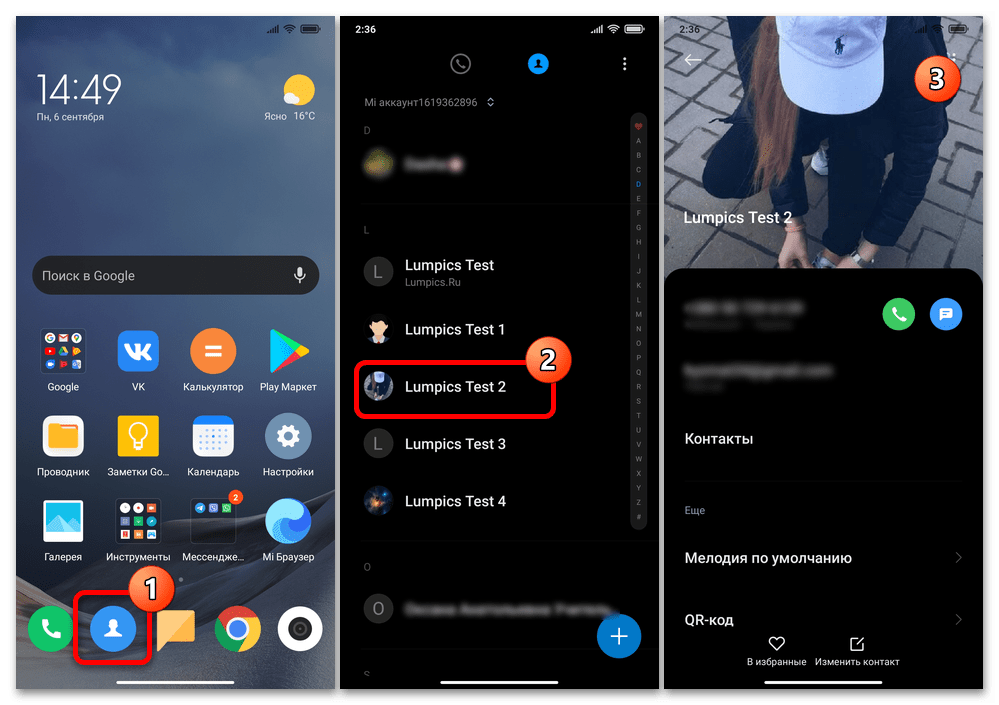
Наиболее короткий, простой и распространённый алгоритм установки фотографии или любого другого изображения на сохранённый в среде MIUI контакт включает всего несколько шагов:
- Прежде чем переходить к непосредственной установке фото для своих контактов средствами системного MIUI-приложения «Контакты», рекомендуется активировать в последнем опцию демонстрации назначенных записям аватарок, иначе дальнейшие манипуляции не будут иметь особого смысла с точки зрения информативности списка внесённых в адресную книгу сведений:
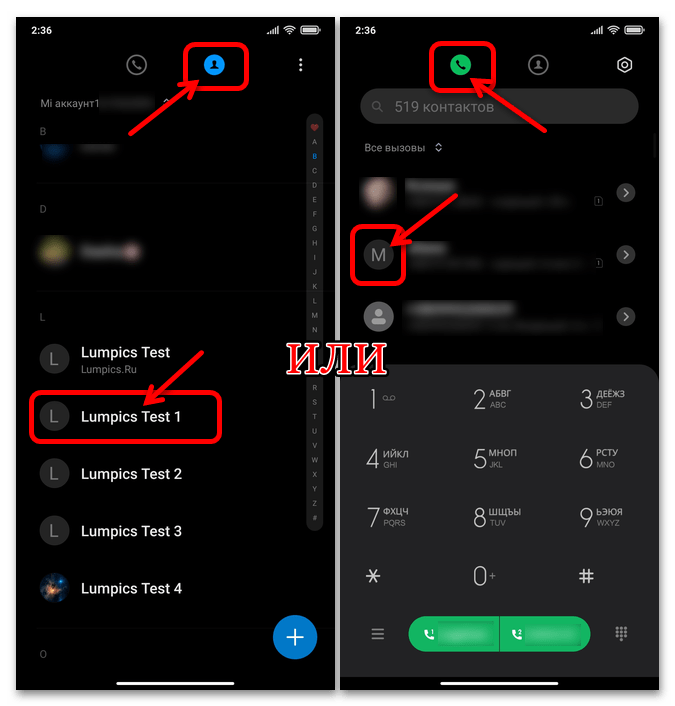
- Откройте профиль, к которому вы хотите добавить (или сменить идентифицирующее в данный момент) изображение. Это можно сделать, коснувшись имени или значка контакта в адресной книге, а также, тапнув по его аватарке в журнале вызовов.
- Далее два варианта действий:
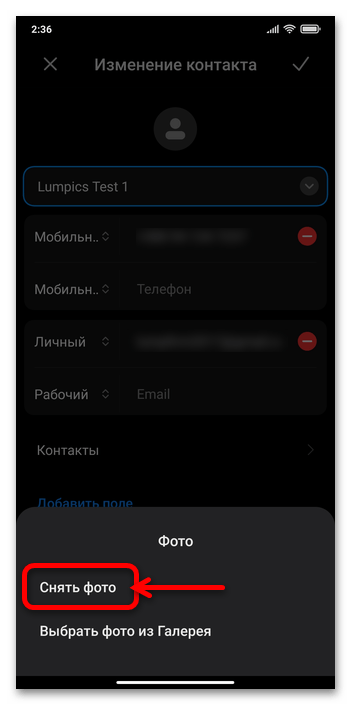
- В появившемся внизу экрана смартфона меню выберите метод получения присваиваемой контакту фотографии. Здесь всегда доступно два варианта:
- «Снять фото» — нажмите, если желаете сделать снимок контакта камерой девайса.

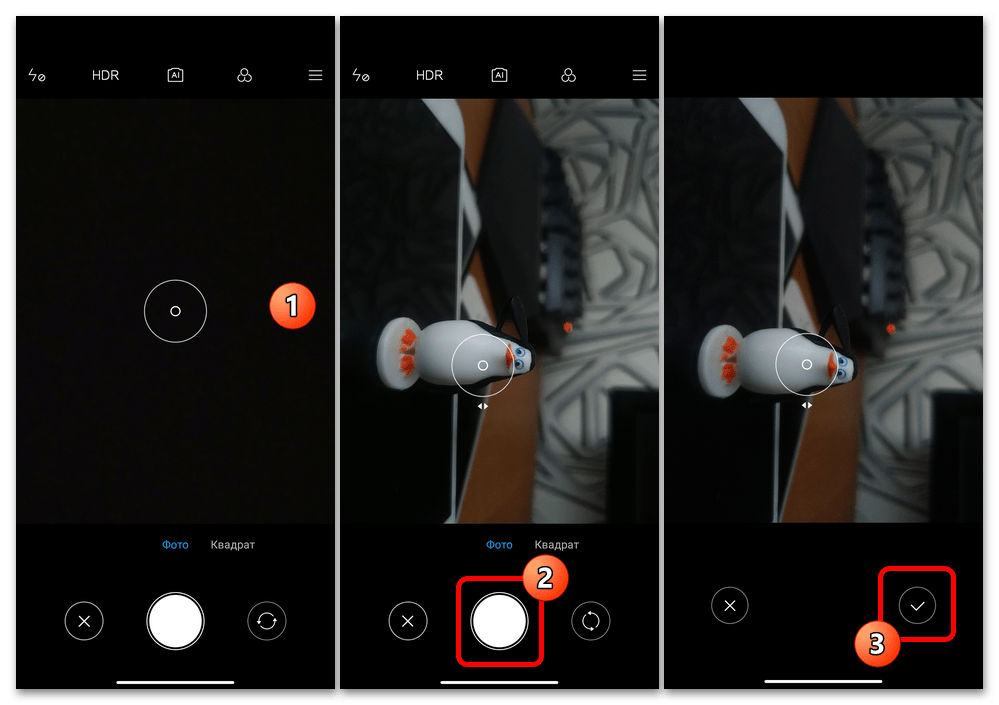
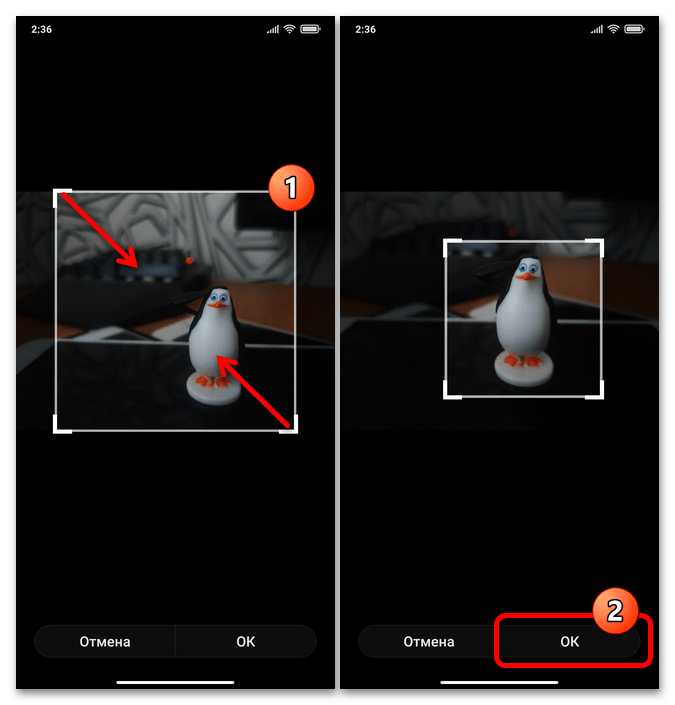
Сфотографируйте объект, используя инструментарий запустившегося приложения Камера. Если получить подходящий для установки на контакт снимок не получится с первого раза, нажмите на круглую кнопку с крестиком и повторите процедуру. Добившись приемлемого результата, тапните по кнопке с галочкой.

На следующем экране, при необходимости сдвигая границы окружающей изображение рамки, выполните его обрезку, а затем нажмите «ОК».
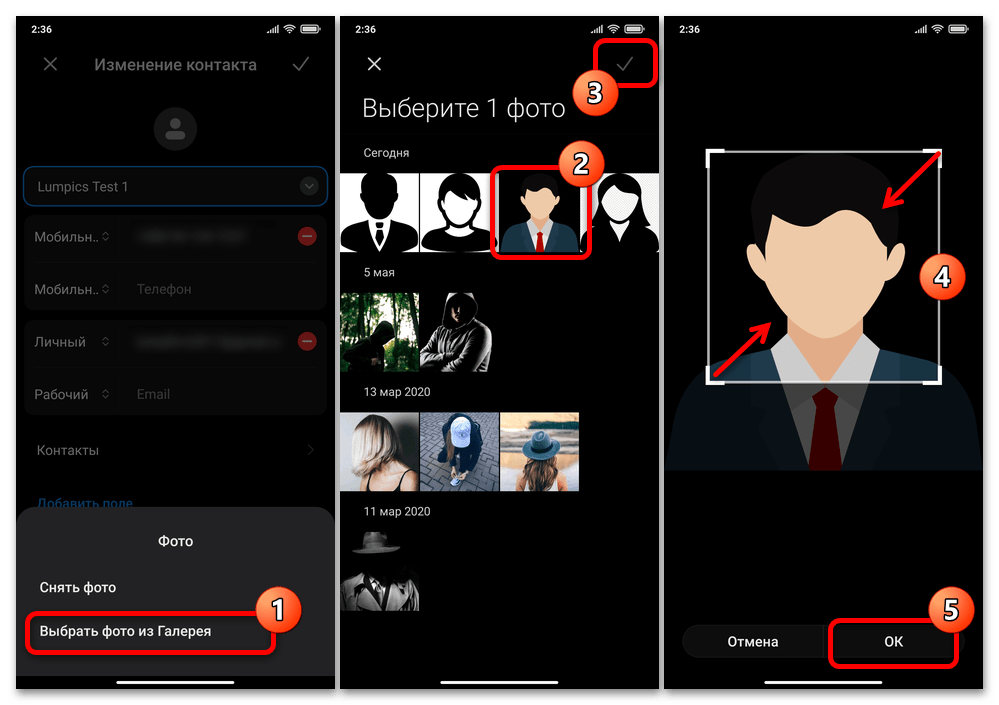
- «Выбрать фото из Галереи» — коснитесь, когда добавляемое в карточку контакта фото сохранено в памяти вашего смартфона. Перемещаясь по «Альбомам», отыщите подходящую картинку и тапните по её превью. Далее, если нужно, выполните обрезку, нажмите «ОК».

- «Снять фото» — нажмите, если желаете сделать снимок контакта камерой девайса.
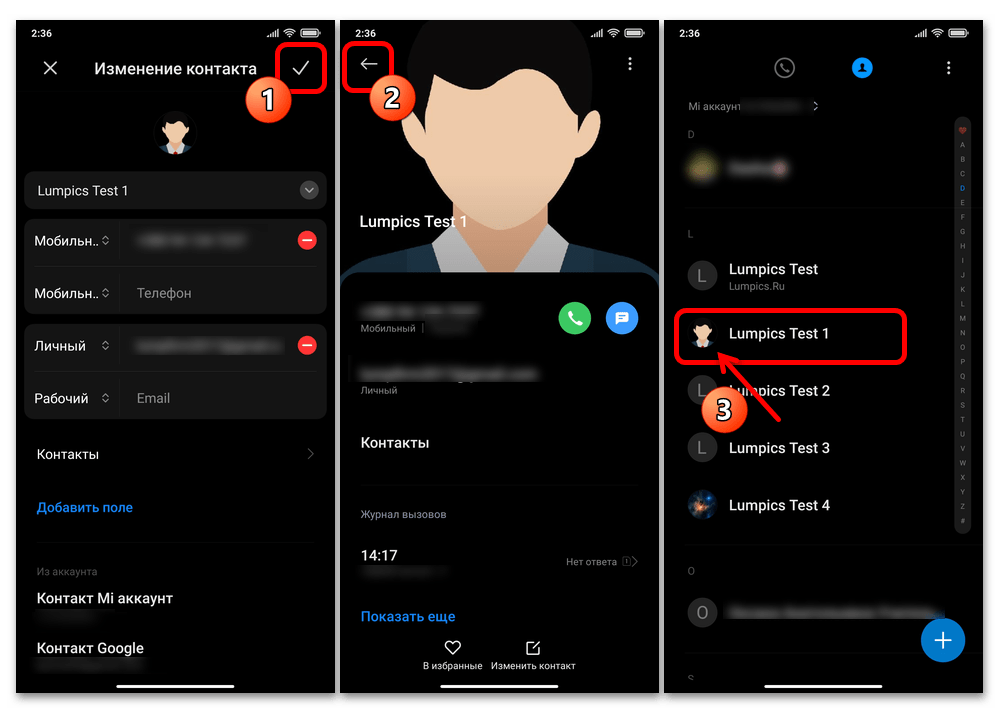
- На этом всё, если операция по присвоению фото записи в адресной книге осуществлялась с экрана «Изменение контакта», коснитесь галочки «Готово» вверху справа и переходите к оценке результата.
Вариант 2: Компьютер
Сервис «Контакты» является частью экосистемы Xiaomi, а это означает, что за счёт выгрузки копии адресной книги в облачное хранилище есть возможность оперировать записями в ней с любого устройства, а не только на смартфоне, где данные используются непосредственно. К примеру, когда нужно назначить фото множеству ваших контактов за один раз, может быть удобным сделать это через десктопный браузер.
Результативно осуществить следующую инструкцию получится, только если на смартфоне Xiaomi выполнен вход в Mi Аккаунт и активирована синхронизация «Контактов» с Mi Cloud! Последняя включается в том числе с целью резервного копирования информации, поэтому для обеспечения выгрузки копии адресной книги в облако можно выполнить относительно контактов инструкцию из уже опубликованной на нашем сайте статьи по теме создания бэкапов:
Подробнее: Как синхронизировать данные со смартфона Xiaomi c Mi Cloud

Официальный сайт облачного сервиса Mi Cloud
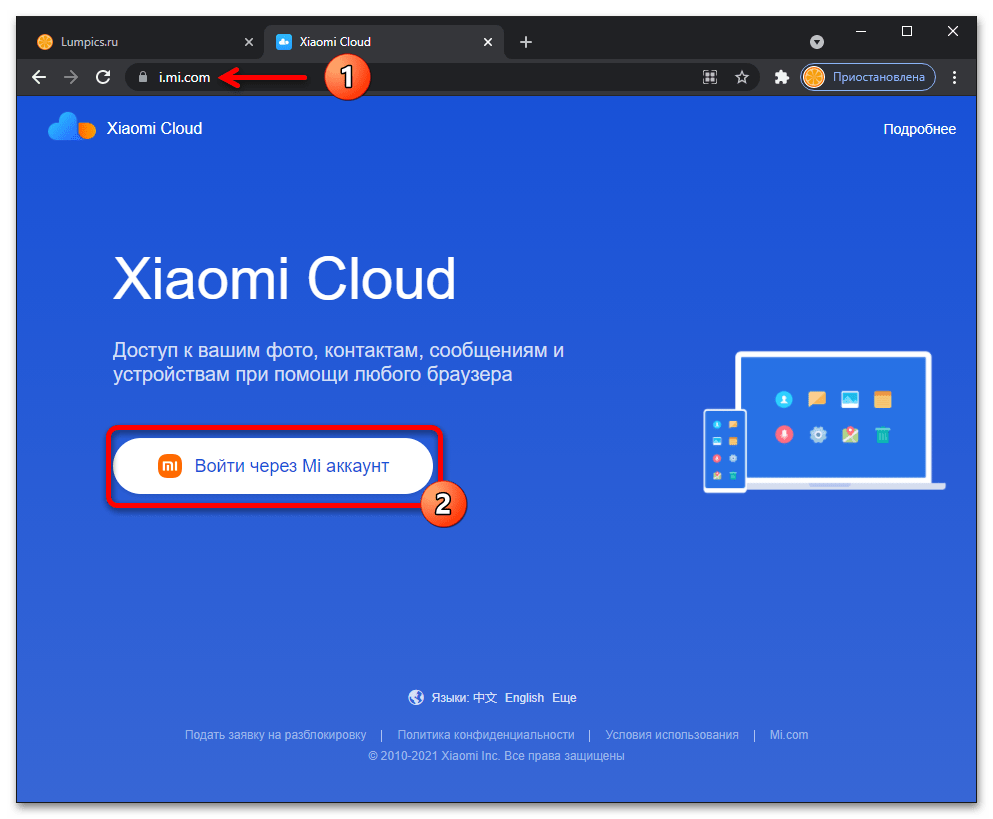
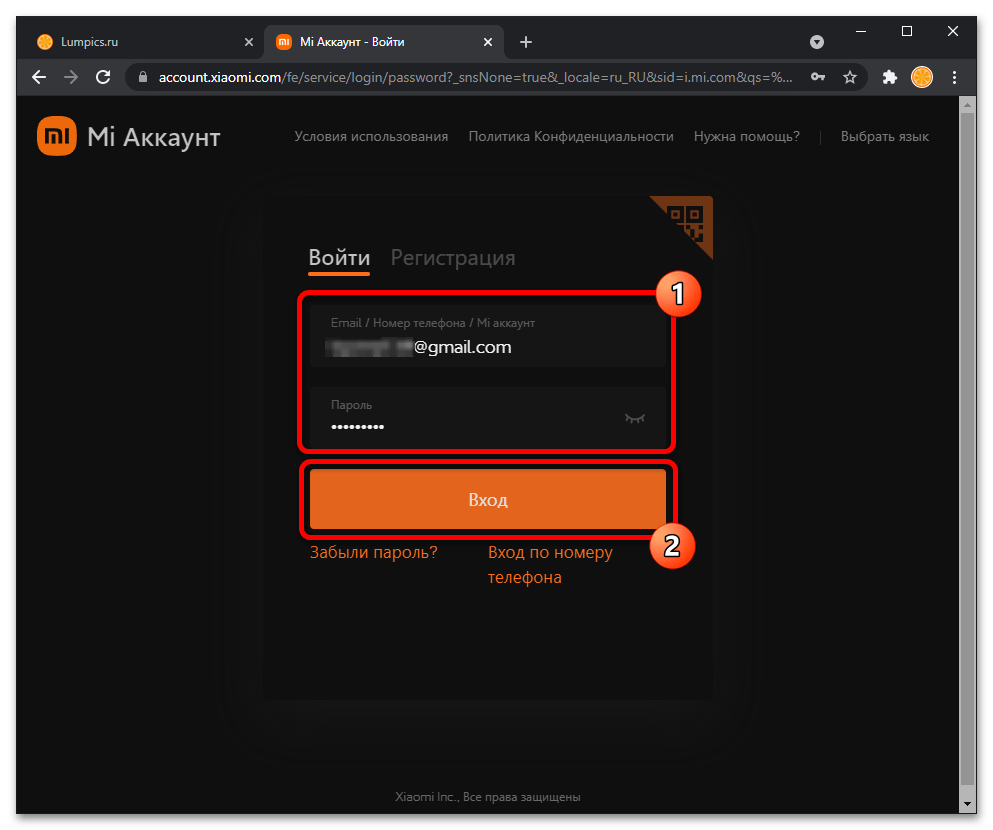
- В любом браузере на компьютере перейдите по представленной выше ссылке и кликните по кнопке «Войти через Mi аккаунт».
- Заполнив поля открывшейся формы значениями логина и пароля вашего (внесённого в смартфон) Mi Аккаунта и затем щёлкнув «Войти», авторизуйтесь в сервисе.

Читайте также: Как узнать свой Mi Аккаунт
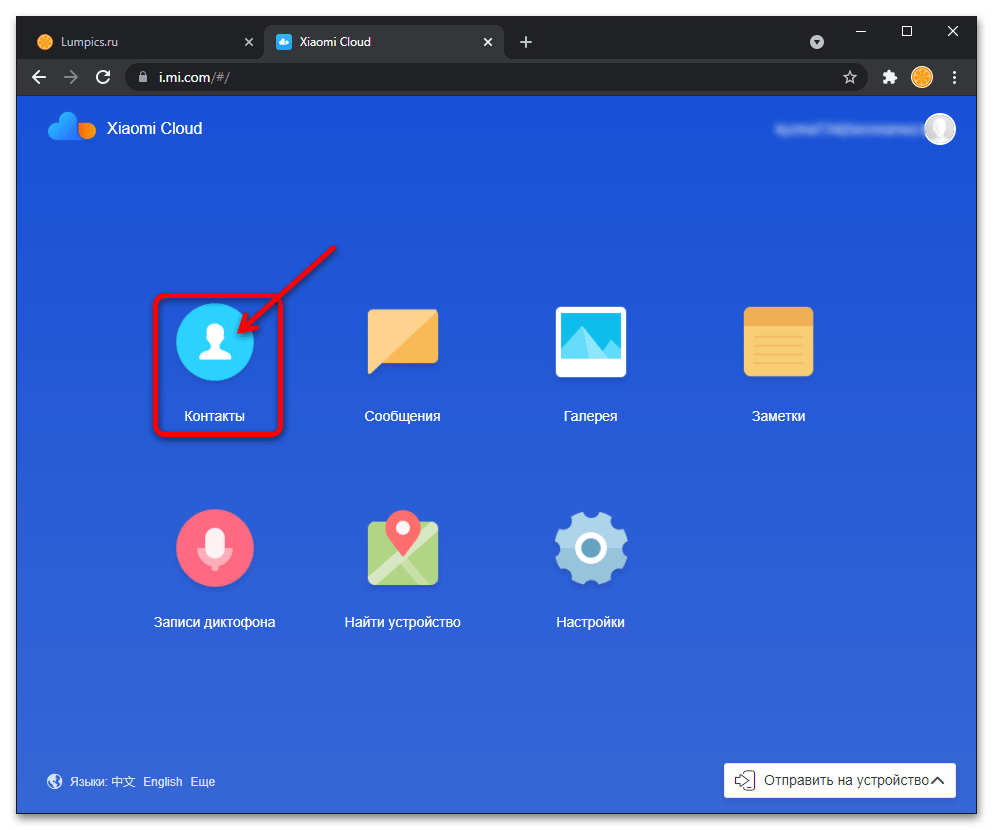
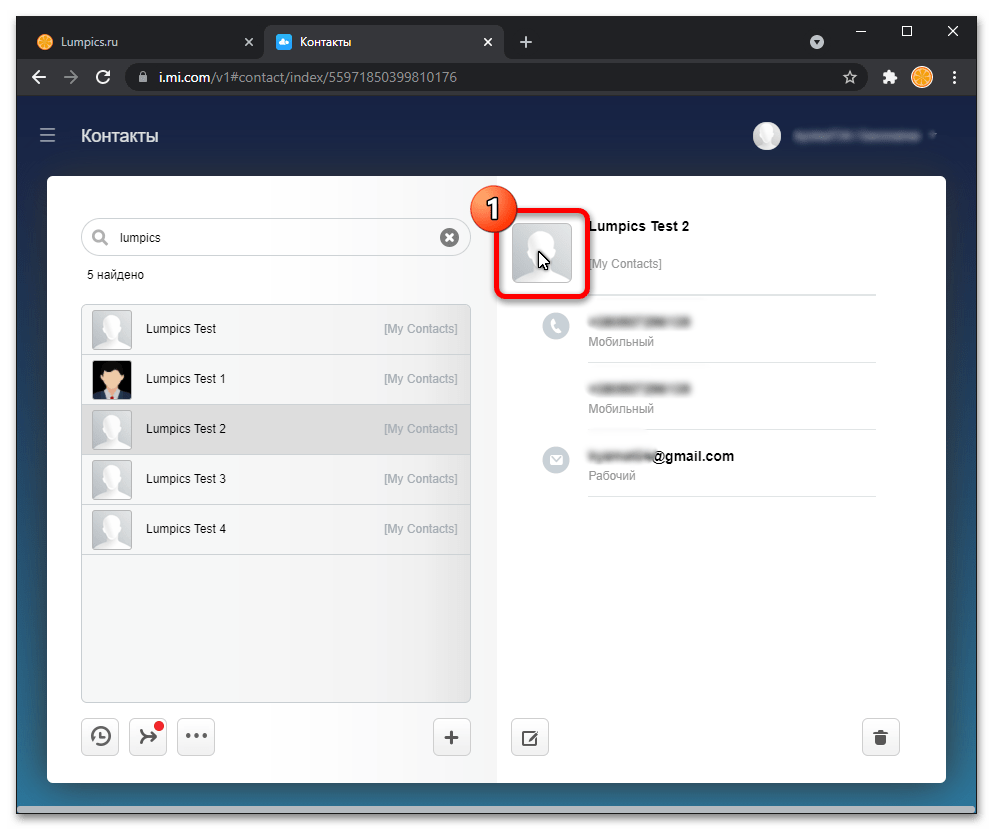
- Нажмите на первый в перечне сервисов блок – «Контакты».
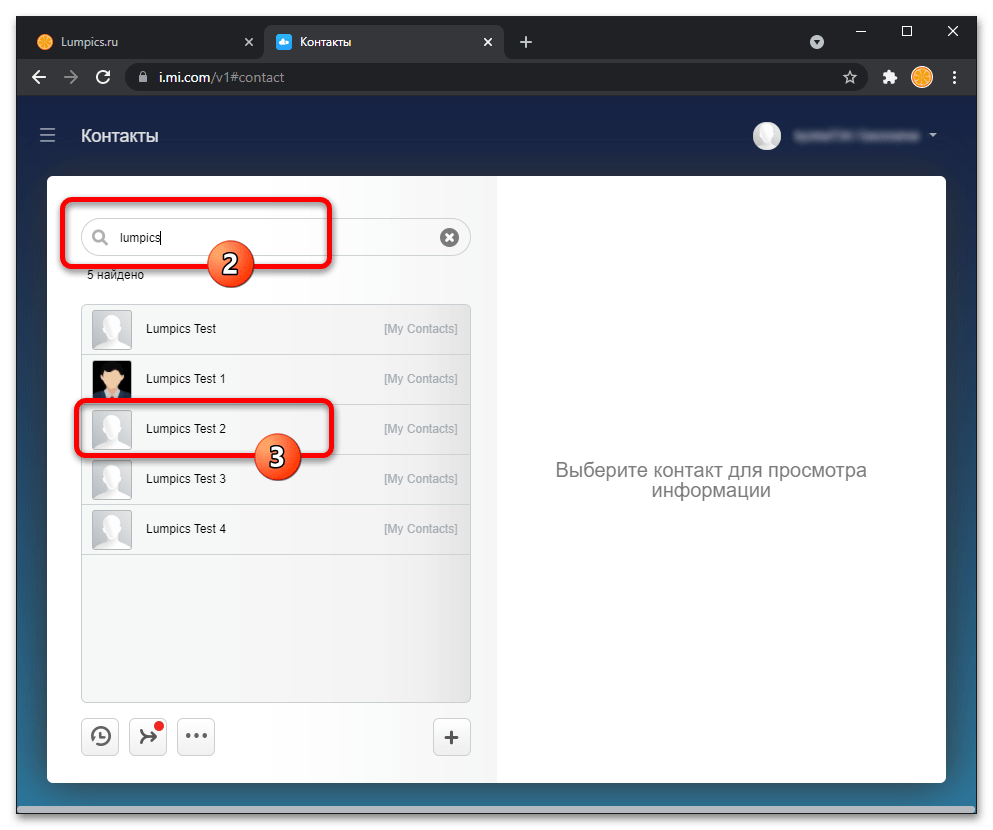
- Прокручивая список записей вашей адресной книги в левой части страницы,
или при помощи поля «Поиск контактов» найдите имя целевого пользователя, кликните по нему.
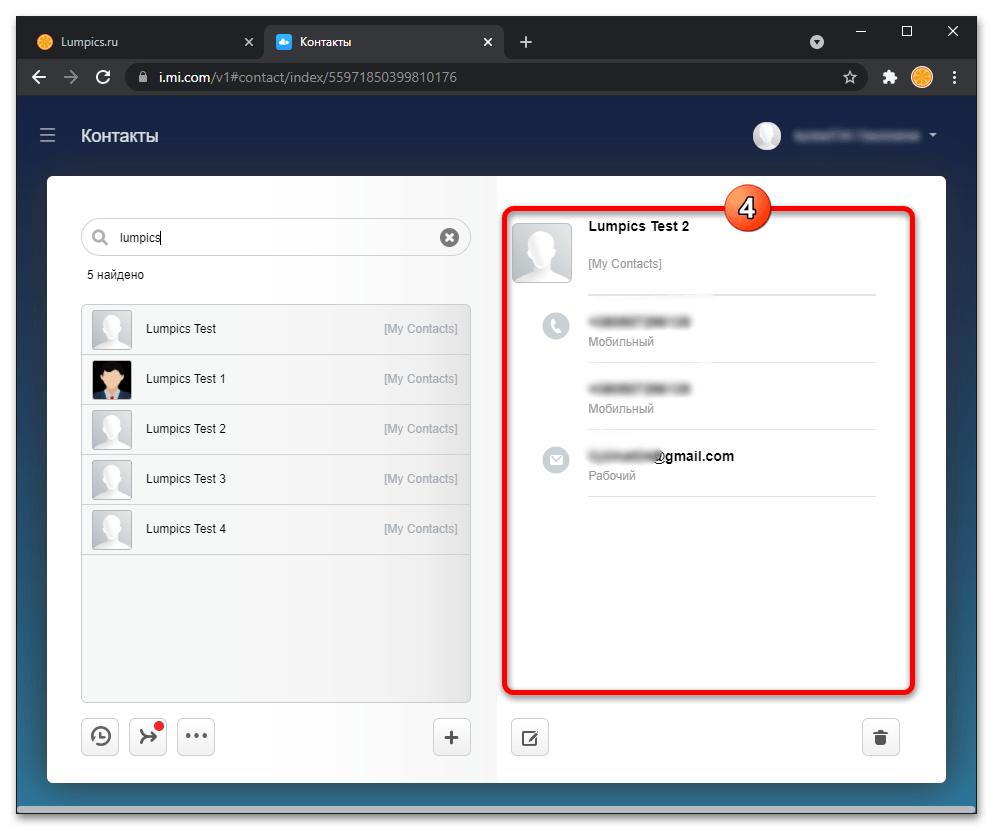
В результате в области справа отобразится карточка контакта.
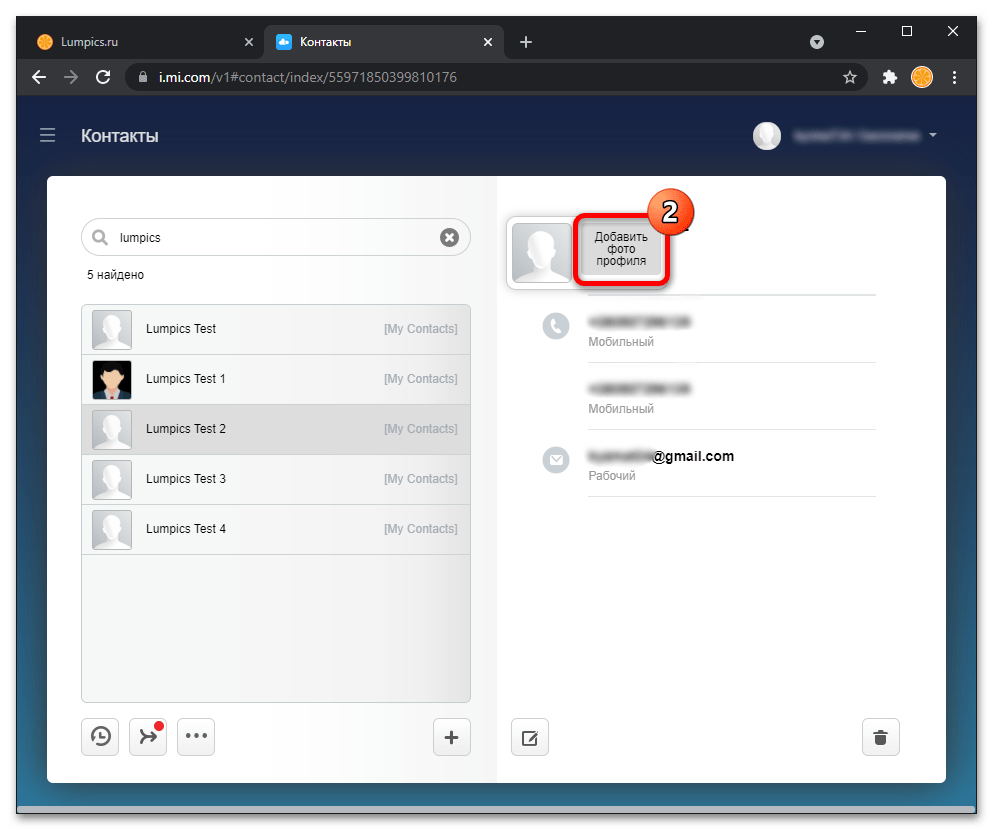
- Наведите курсор мыши на квадратную область для фотографии слева области с именем пользователя в карточке,
затем щёлкните по всплывшей кнопке «Добавить фото профиля».
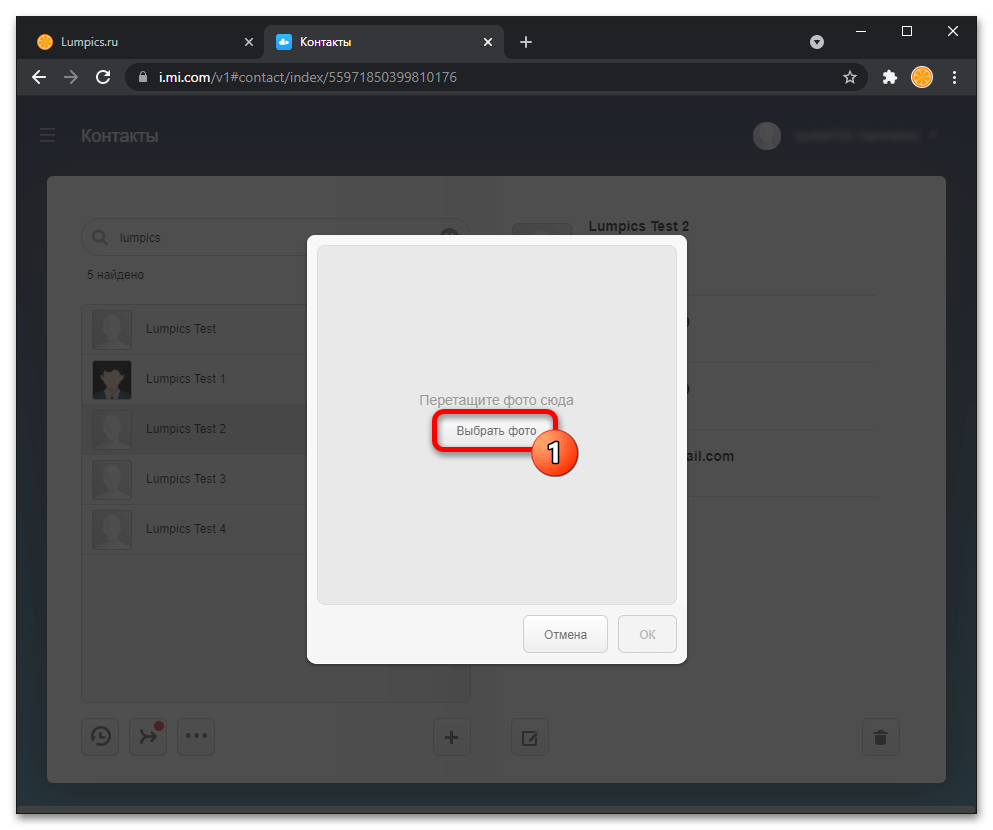
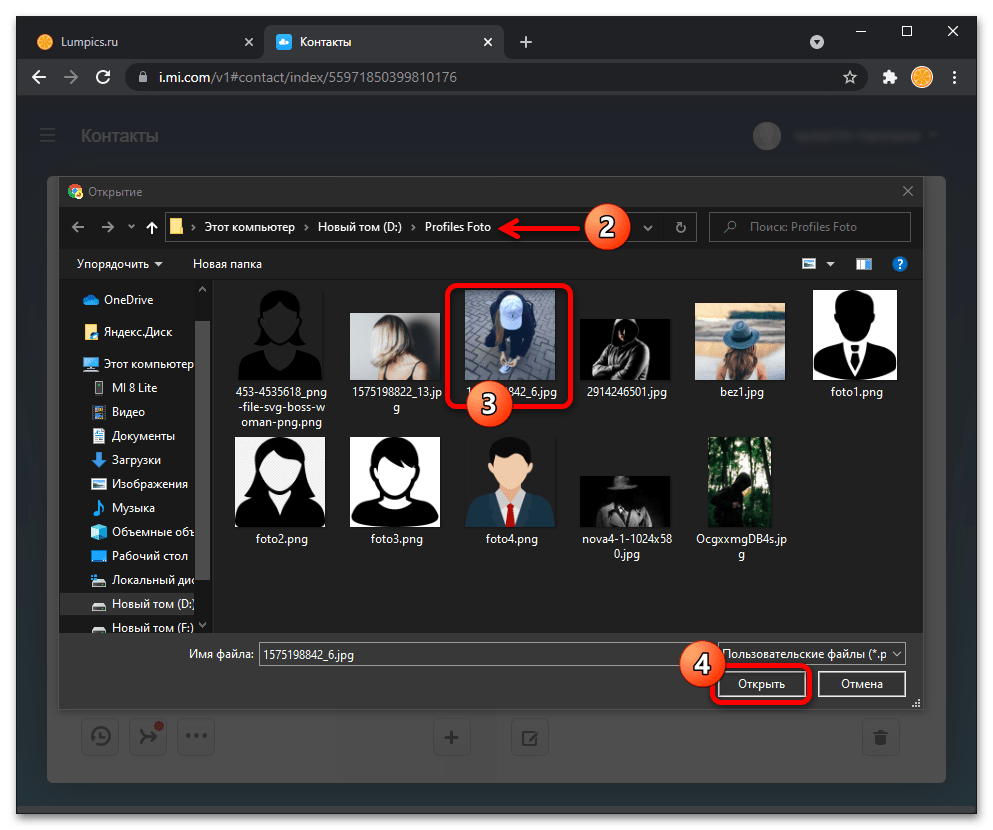
- Далее или выполните указание из основной области отобразившегося поверх веб-страницы окна, то есть перетащите в него файл изображения из Проводника Windows, или кликните по кнопке «Выбрать фото»,
затем переместитесь в папку, где располагается фотография, щёлкните по её миниатюре, чтобы выделить, и нажмите «Открыть».
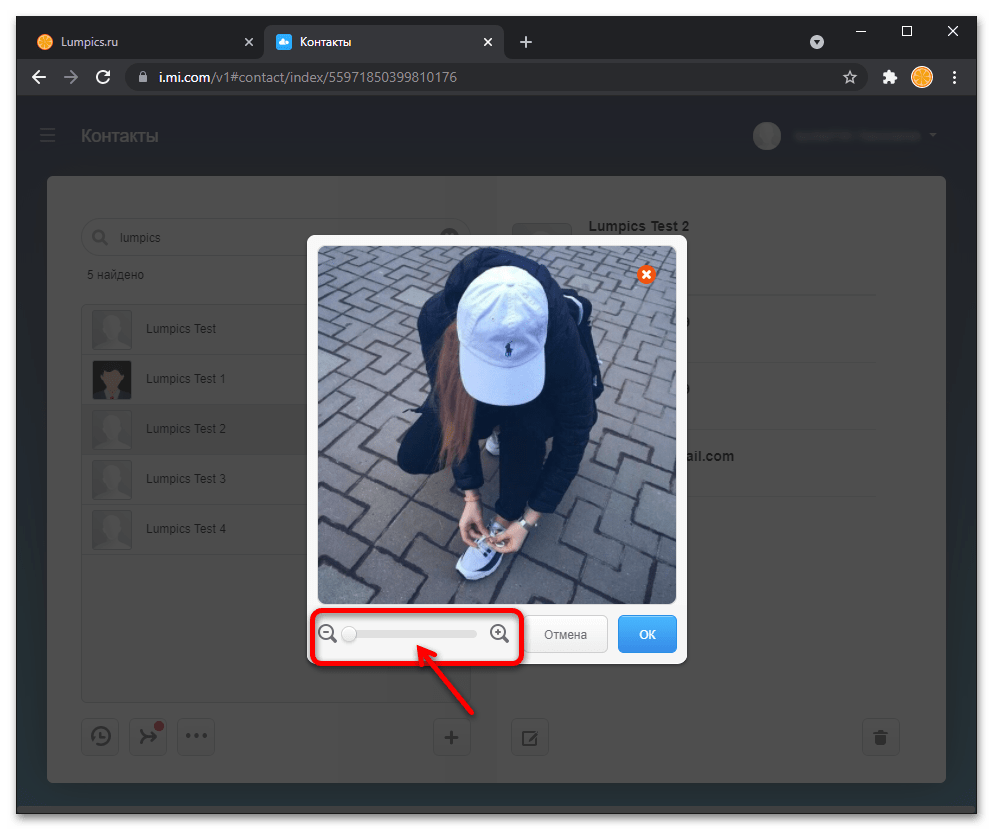
- По желанию отрегулируйте масштаб присваиваемой записи в адресной книге картинки, кликая по кнопкам «+» и «-» под превью загруженного на сайт изображения.
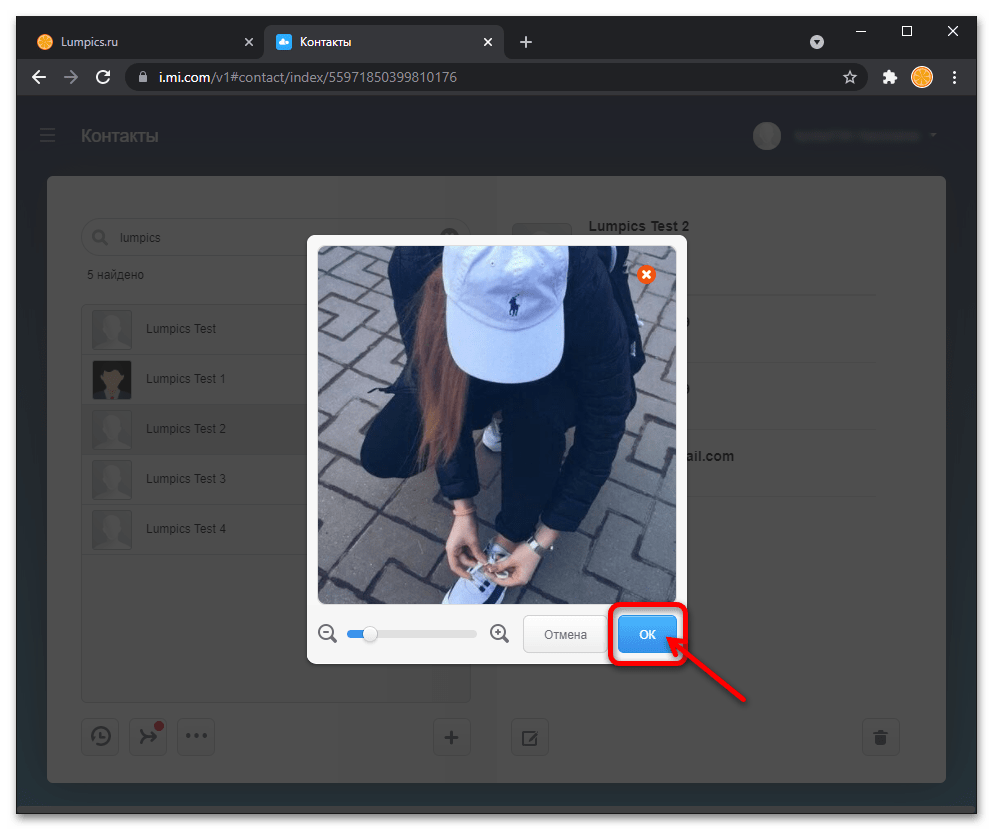
- Для выгрузки фото в сервис нажмите «ОК» в окне предпросмотра и
немного подождите.
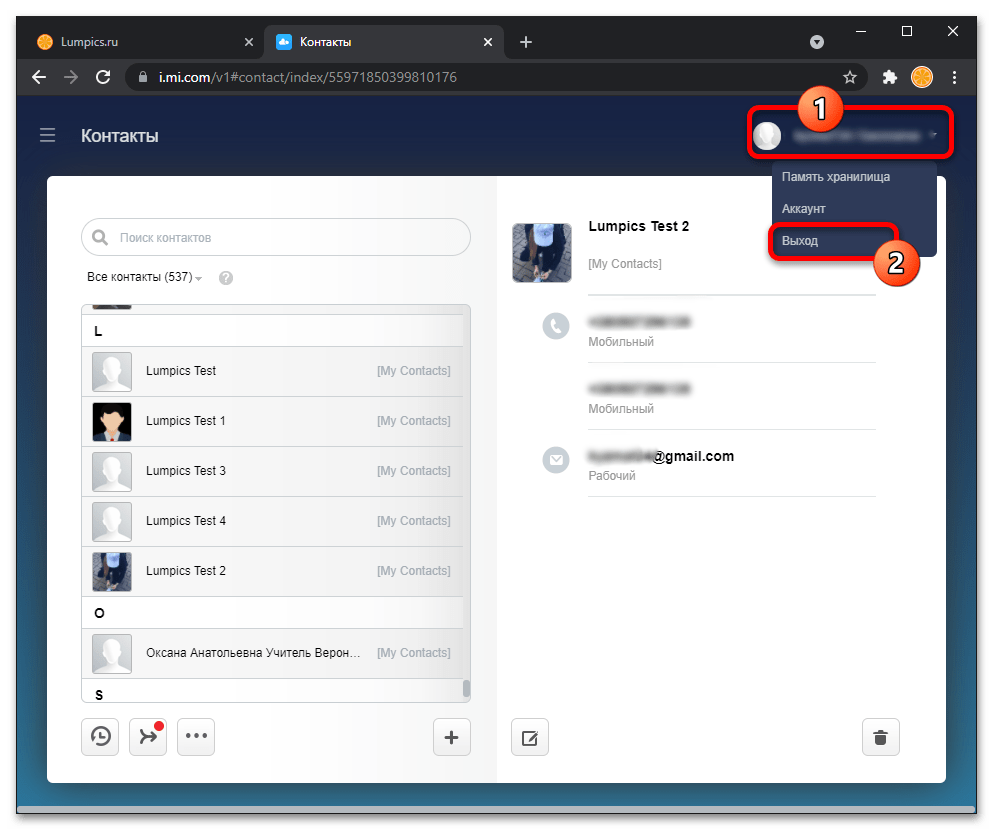
- Пройдя вышеописанный путь относительно других контактов, оснастите фотографиями и их. Завершив все манипуляции, кликните по имени своего Ми Аккаунта в правом верхнем углу страницы, выберите «Выход» в отобразившемся меню.
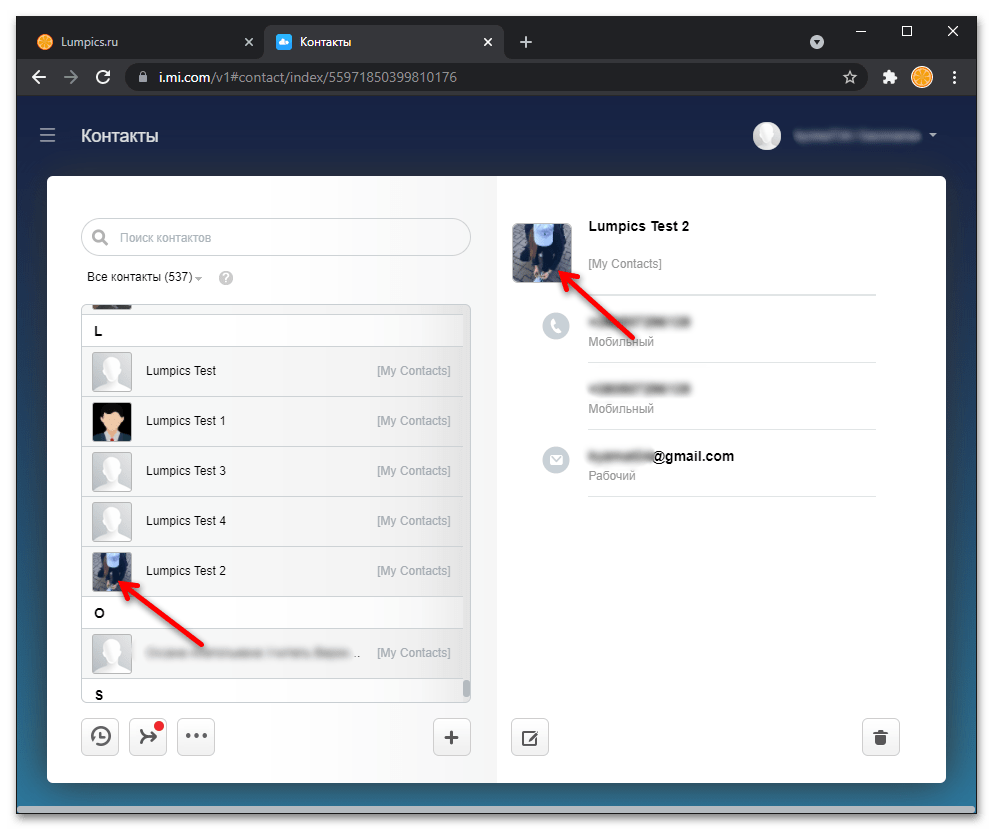
- Теперь можно убедиться, что установленное на контакт через сайт Xiaomi Cloud фото передано (за счёт синхронизации) на смартфон, а значит отображается в открываемой через MIUI-приложение «Контакты» карточке со сведениями о том или ином лице.

Способ 2: Контакты Google
По определённым причинам во всё большем количестве сборок MIUI для разных актуальных моделей смартфонов Xiaomi, Redmi и Poco фирменная звонилка производителя заменена на Google Телефон, поставляемый вместе со средством для работы с контактами. Кроме того, приложение Google Контакты может быть инсталлированным пользователем самостоятельно, и если на вашем девайсе сложилась такая ситуация, установку идентифицирующих записи адресной книги фотографий следует осуществлять по одному из двух алгоритмов.
Вариант 1: Смартфон
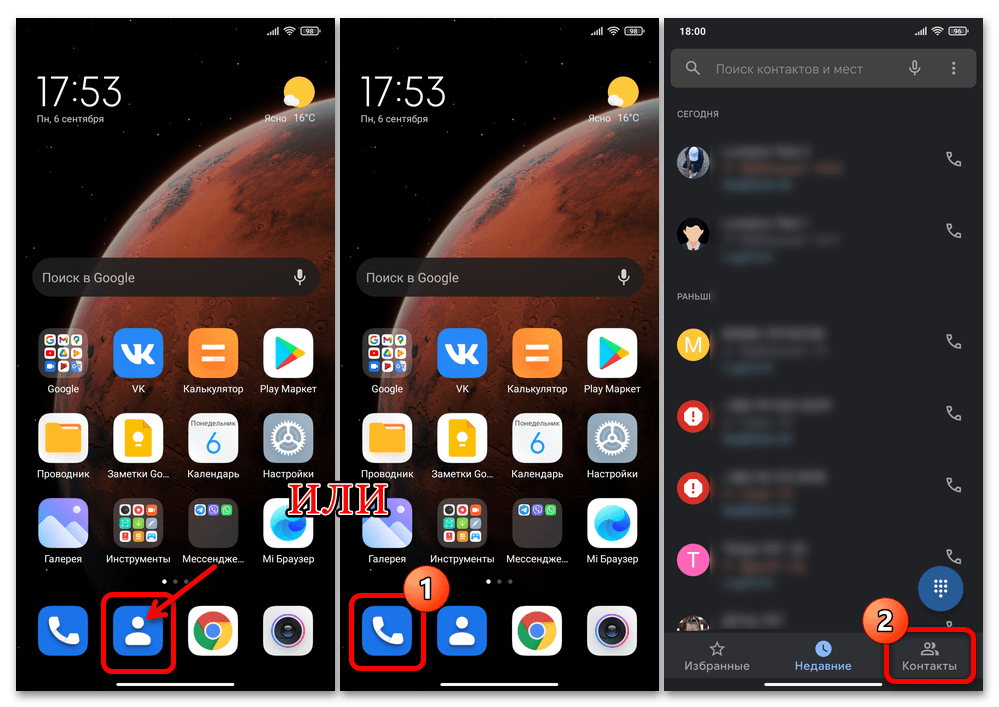
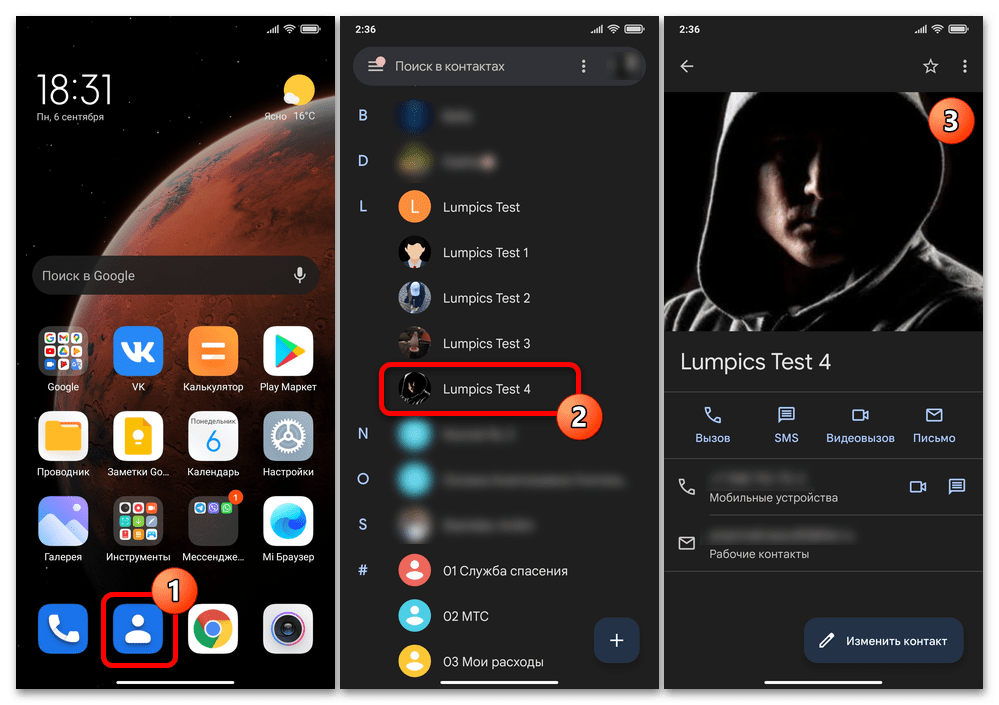
- Перейдите в приложение Контакты с рабочего стола девайса или переместитесь на вкладку со списком записей адресной книги в Гугл Телефоне.
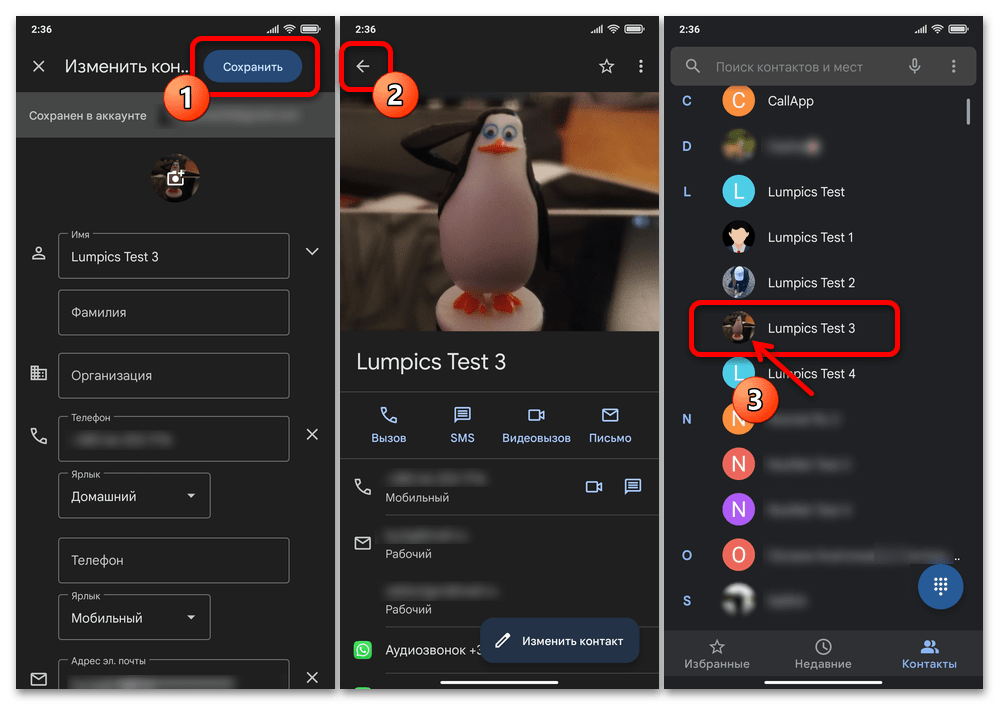
- Коснитесь имени пользователя, которому хотите назначить фото, тапните по расположенной внизу справа открывшегося экрана кнопке «Изменить контакт».
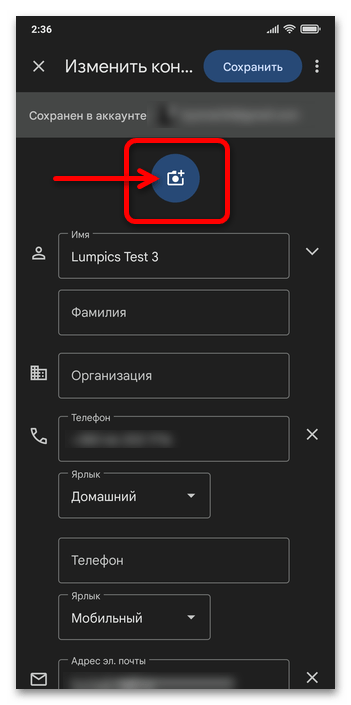
- Вверху страницы с данными контакта нажмите на обозначенную «+» (или уже заполненную изображением) область для фото.
- Далее выберите в меню метод добавления картинки и выполните соответствующие манипуляции:
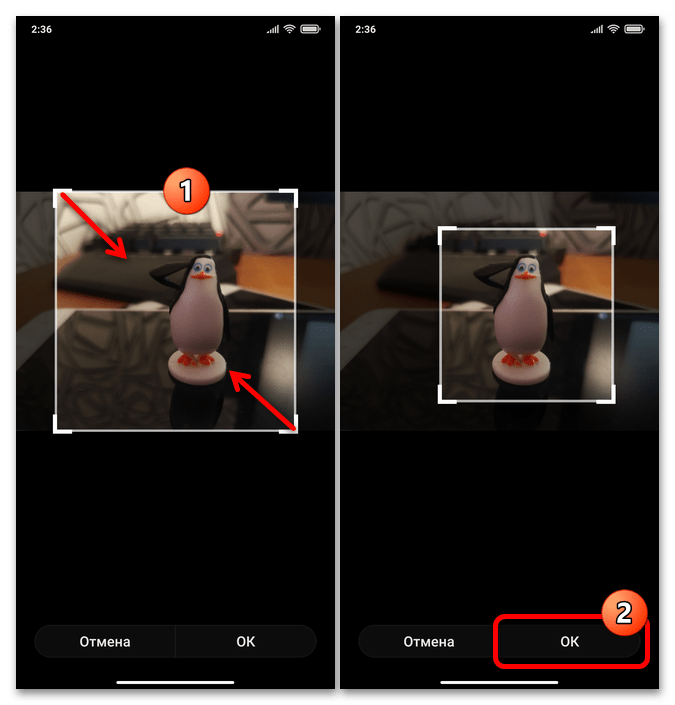
- Далее, если нужно, выполните обрезку изображения. Тапните «OK» чтобы инициировать добавление фото в карточку контакта.
- Теперь осталось «Сохранить» сведения, коснувшись соответствующей кнопки в правом верхнем углу экрана «Изменить контакт», и вернуться «Назад» к основному перечню записей адресной книги.

Вариант 2: Компьютер
В некоторых ситуациях с сохранёнными на смартфоне записями адресной книги удобно работать с ПК или ноутбука (в аспекте решения нашей задачи, к примеру, когда устанавливаемые на контакты фото хранятся на компьютере). Сервисы Google позволяют очень просто реализовать такой подход, но требуется, чтобы на мобильном девайсе была активирована функция синхронизации рассматриваемых сведений с аккаунтом в экосистеме «корпорации добра».
Читайте также: Включение синхронизации данных на Android-девайсе с Аккаунтом Google
Веб-сайт сервиса Google Аккаунт
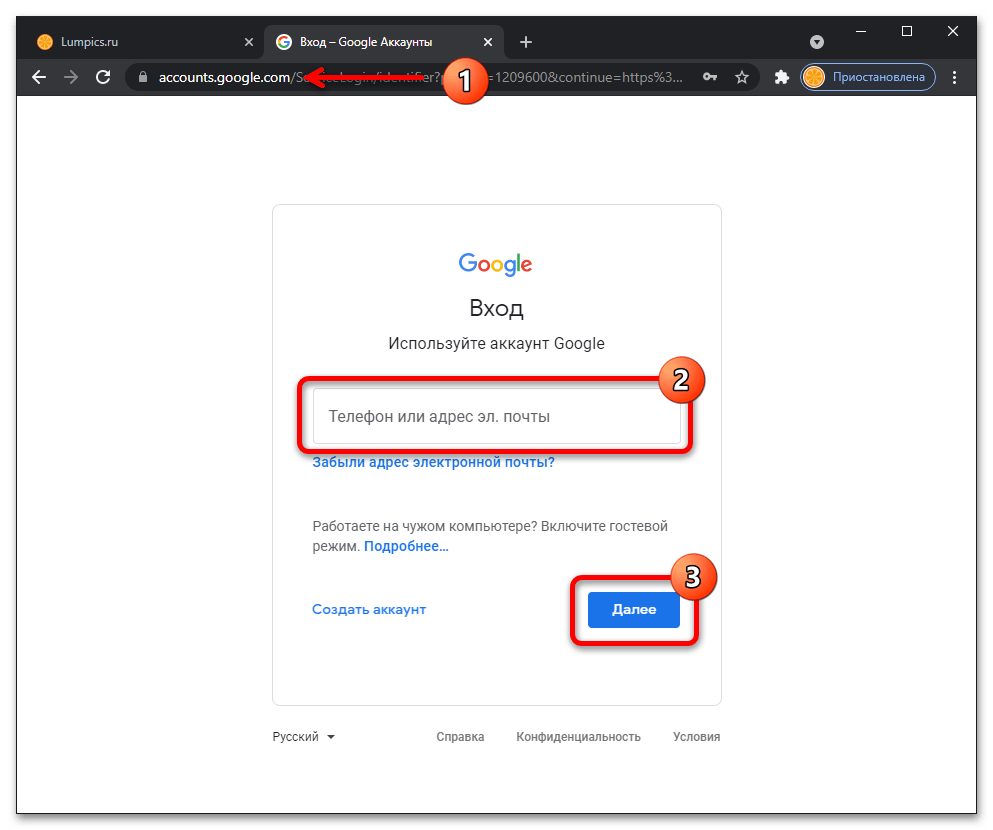
- Открыв представленную выше ссылку в браузере на компьютере, перейдите на веб-сайт управления Google Аккаунтом.
Авторизуйтесь в сервисе, предоставив ему данные привязанной к вашему смартфону Xiaomi учётки в экосистеме «корпорации добра».
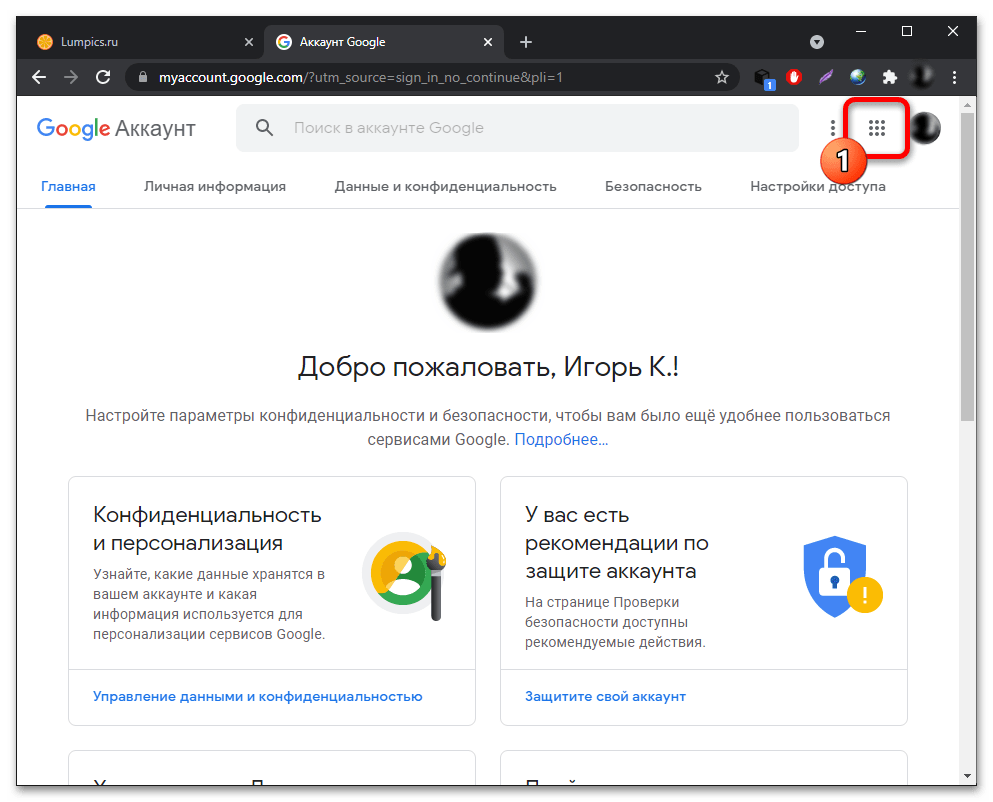
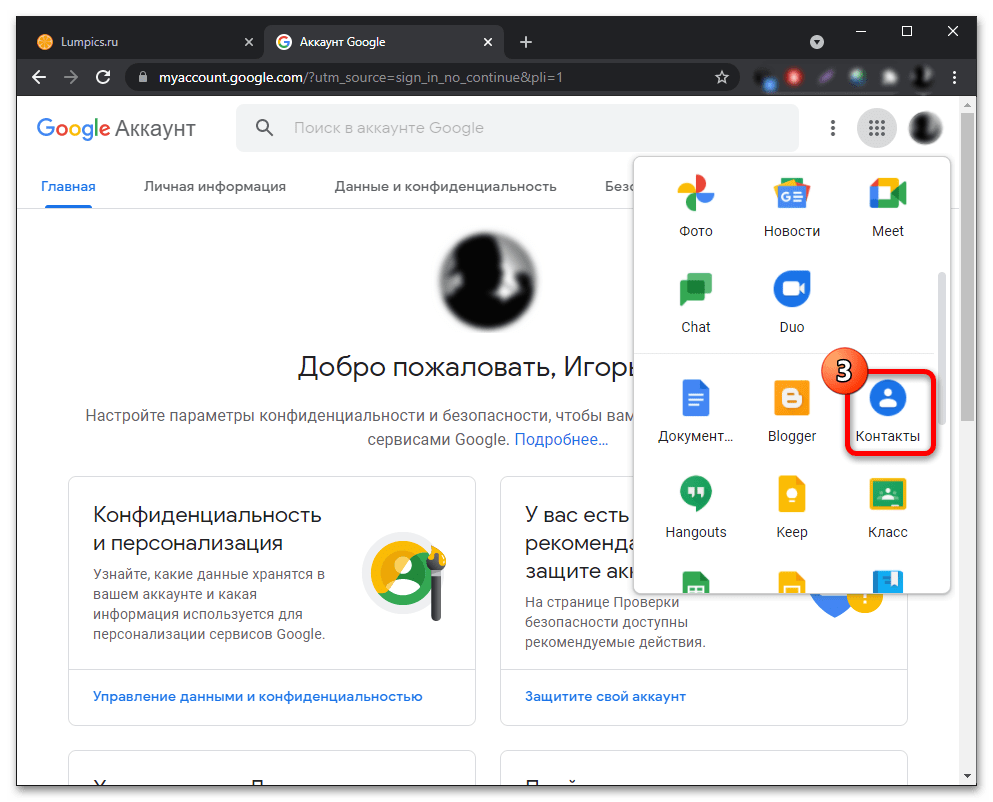
- Кликните по кнопке «Приложения Google» вверху справа веб-страницы (перед фото вашего профиля),

найдите иконку «Контакты» в отобразившейся панели и нажмите на неё.
В результате откроется доступ к сохранённой в облаке Google вашей адресной книге
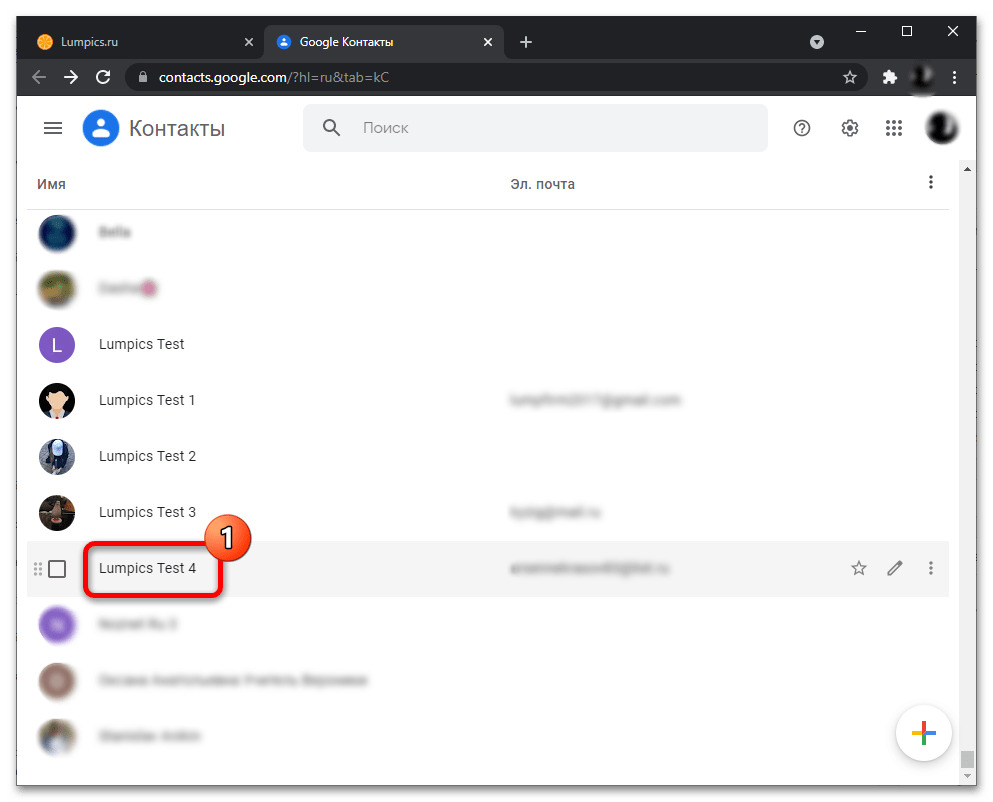
- Перейдите к редактированию целевой карточки контакта, кликнув по имени последнего, а затем
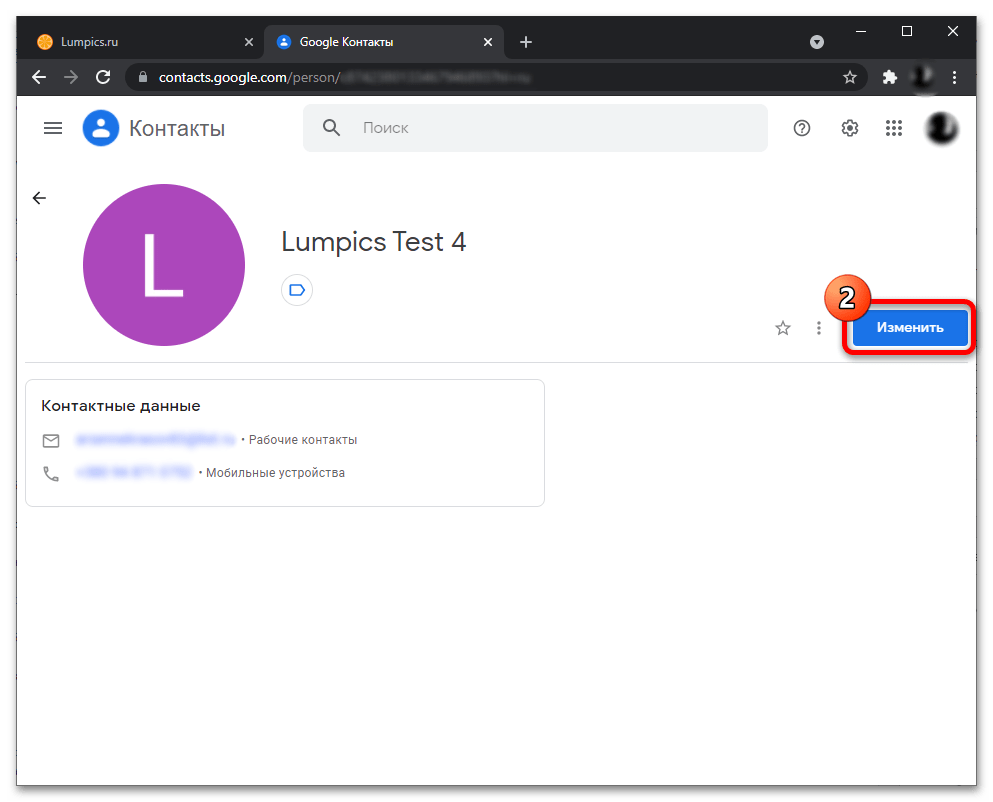
нажав на кнопку «Изменить» на отобразившейся странице с данными.
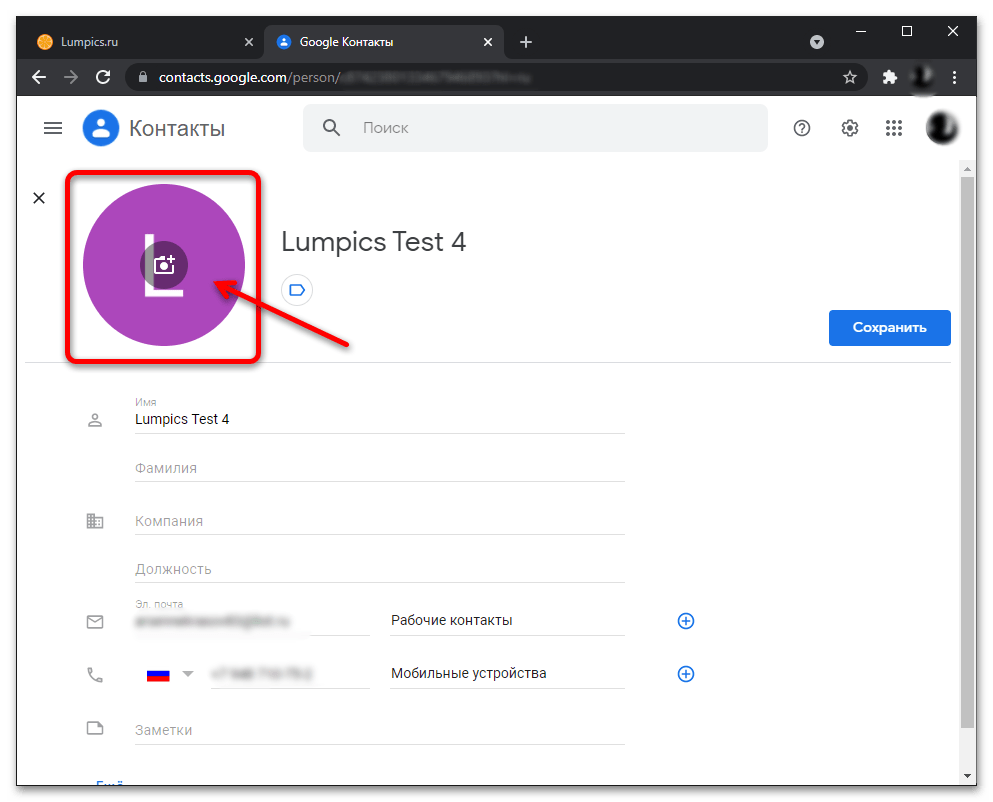
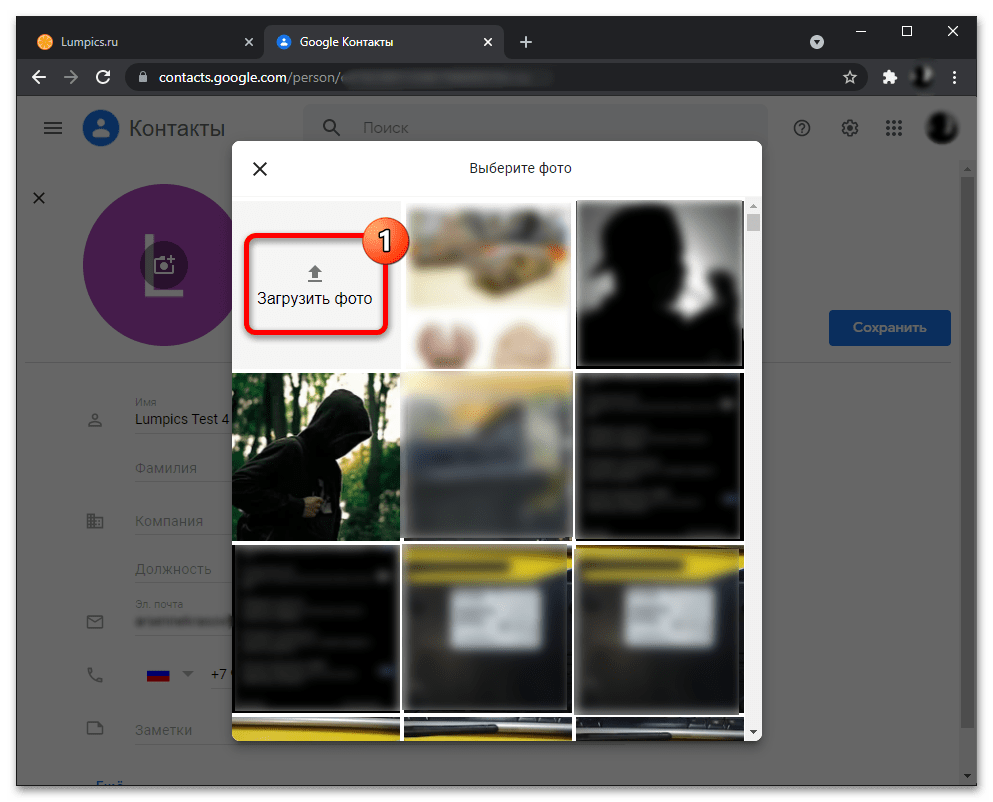
- Щёлкните мышкой в круглой, предназначенной для фото профиля, области над списком сведений.
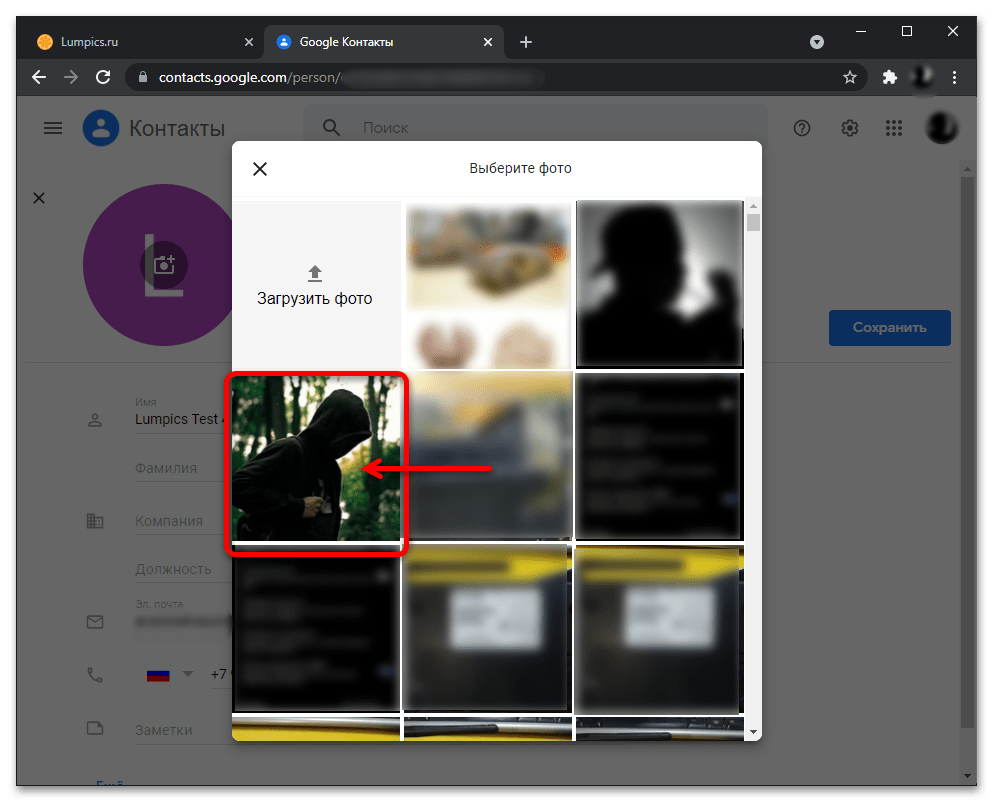
- В открывшемся окне можно выбрать изображение из наличествующих в вашем облаке Google Фото – если таковое имеется, нажмите на его превью.
Для назначения контакту файла изображения с диска компьютера кликните по блоку «Загрузить фото»,
затем переместитесь в содержащий картинку каталог, выделите её и нажмите «Открыть».
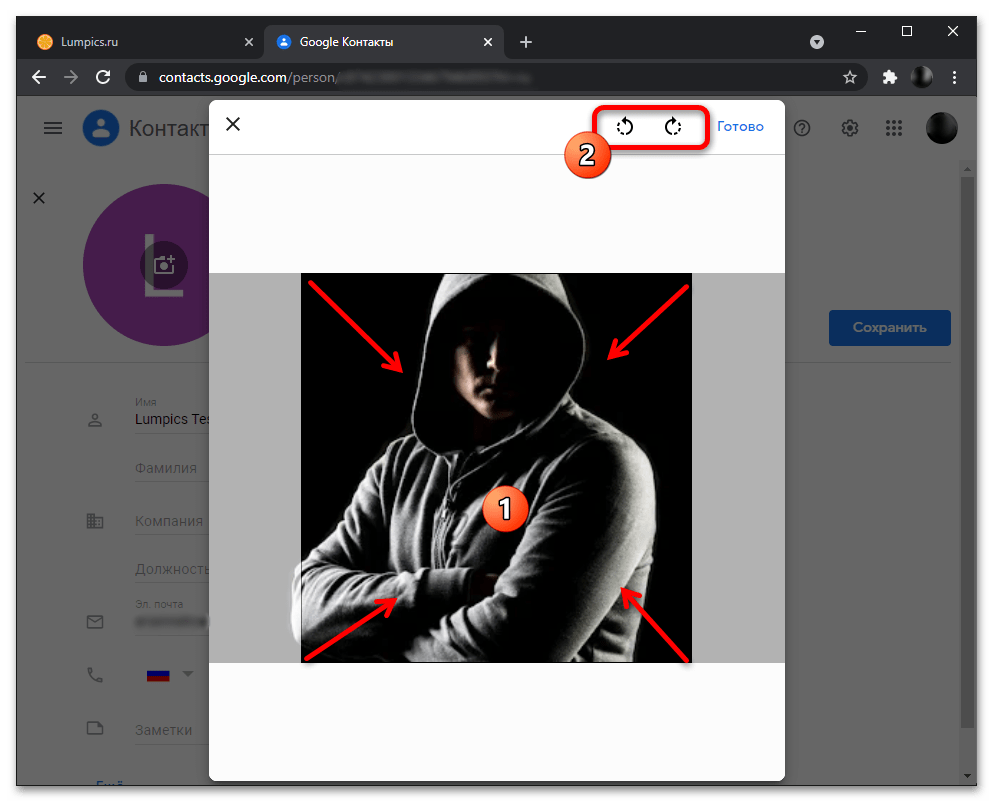
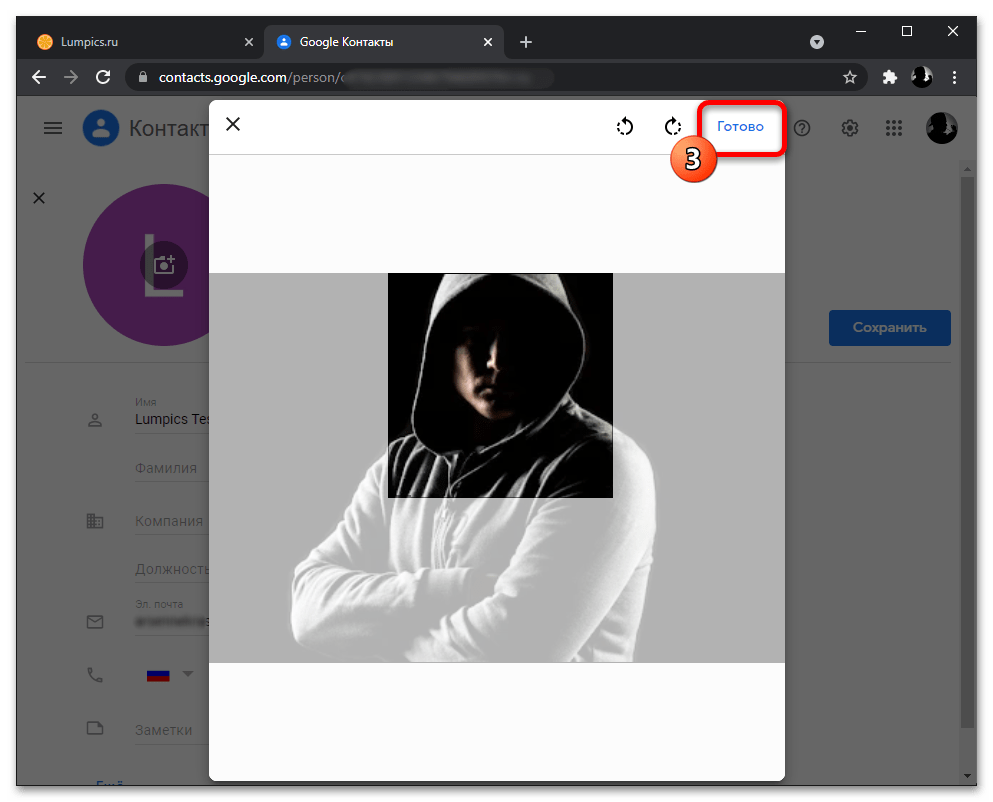
- Далее появится возможность выполнить обрезку, изменить масштаб и осуществить поворот изображения.
При необходимости сделайте это и затем кликните «Готово».
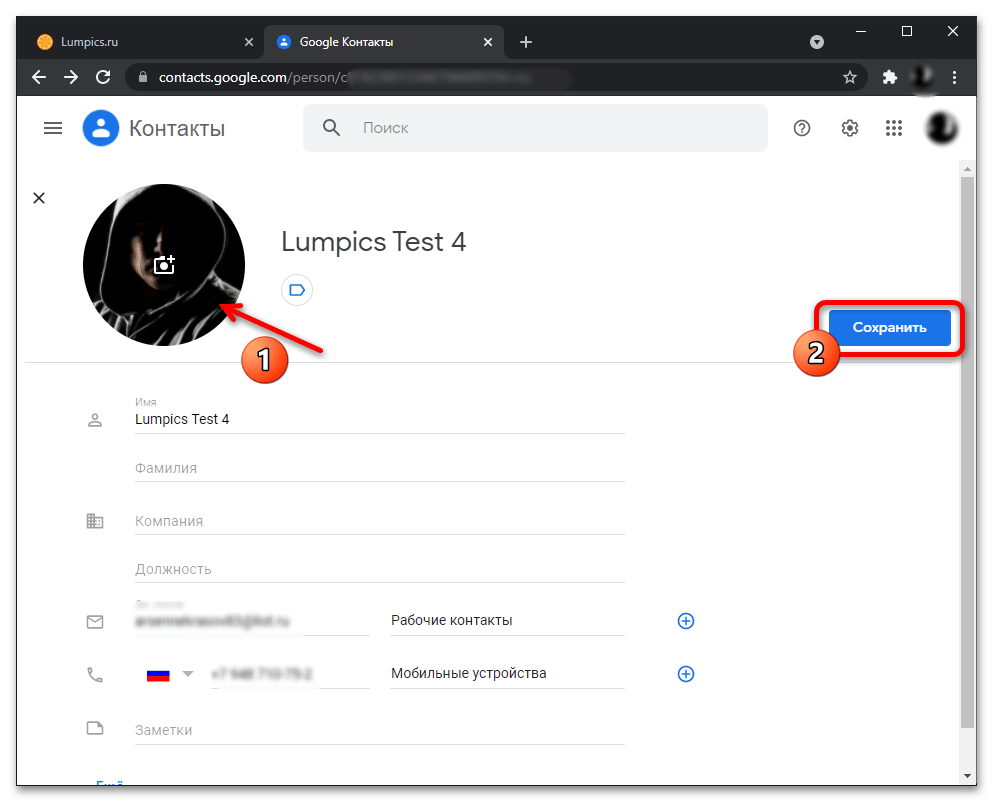
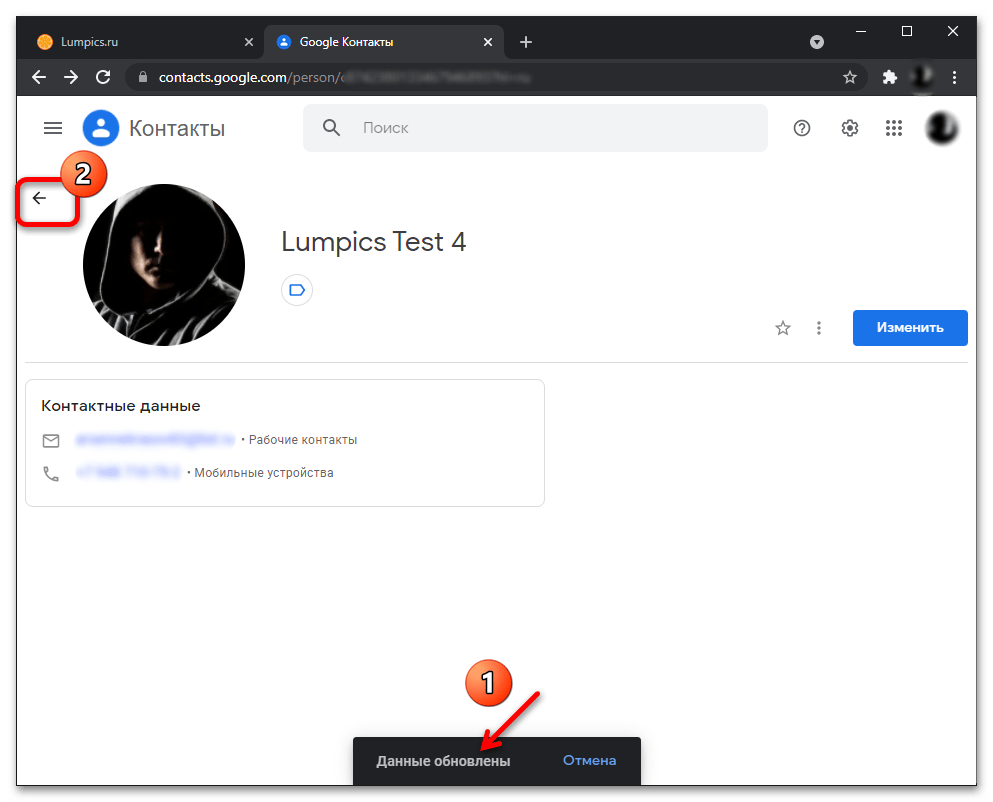
- Немного подождите, пока выбранная вами фотография отобразится в области для аватарки на странице с данными контакта, затем щёлкните «Сохранить».
- На этом практически всё, можно переместиться «Назад» к адресной книге и выполнить установку фото для других контактов.
- Завершив установку фото для всех того требующих профилей средствами веб-приложения Google Контакты, возьмите смартфон и откройте адресную книгу, — через непродолжительное время функция синхронизации данных выполнит свою работу и загруженные вами на сайте изображения отобразятся и в приложении на мобильном девайсе.



Еще статьи по данной теме:
Помогла ли Вам статья?
Настраиванием отображение контактов в MIUI 12 на смартфоне Xiaomi. Все способы выполнения настройки и возможные трудности при совершении этого действия.
Комментарии:
- Вот отображение контактов в MIUI 12 – самая сложная штука для меня. Я человек советский, в телефонах вообще не шарю. Хорошо, что дети подсказали. Отображать только контакты из выбранной учетной записи. На вашем телефоне Xiaomi найдите и запустите приложение «Контакты». Нажмите кнопку меню, Настройки, Настройки отображения, Настройка списков контактов. Нажмите на учетную запись, контакты которой вы хотите отобразить.
- Пожалуй, самая неприятная вещь в телефонах, это отображение контактов в MIUI 12. Пытался настроить и все без толку. Хорошо, дочь помогла. На вашем Redmi найдите и запустите приложение «Контакты». Нажмите кнопку Меню. Нажмите Настройки. Выберите Настройки отображения. Сдвиньте переключатель Показывать контакты SIM-карты вправо.
У пользователей смартфонов Xiaomi возникают самые разные ситуации, и одной из них является некорректное отображение контактов в MIUI 12. Как показывает практика, такая проблема обычно возникает из-за неправильной синхронизации телефонной книги. Также могут быть проблемы из-за сим-карты и прочих компонентов. Рассмотрим основные из них и изучим все особенности процесса синхронизации контактов. Так, например, весьма распространена ситуация, когда почему-то оказываются видны только контакты из памяти устройства, а СИМ-карта недоступна или вышла из строя. Телефоны поддерживают возможность выполнения настроек для корректного отображения данных.
Простое решение
Одним из вариантов подсветить все контакты в телефонной книге является выбор опции отображения через строчку «все контакты». Она расположена в настройках приложения «Контакты» в разделе фильтров. Но на аппаратах Xiaomi это выполняется несколько сложнее. Рассмотрим в этой статье несколько вариантов выполнения этой операции. Перечень действий будет следующим:
- Сначала откройте приложение «Контакты».
- Также можно попасть в него, кликнув по иконке приложения «Телефон».
- Кнопка для входа в контакты находится сверху в правом углу.
- Далее, нужно вывести меню настроек приложения «Контакты». Появится оно только после удержания в течение нескольких секунд соответствующую кнопку в виде трех точек.
- В раскрывшемся меню найдите пункт «Отображение», на некоторых устройствах он будет называться «Настройка отображения».
- Далее, в раскрывшемся списке опций найдите строчку «Фильтр контактов». В нем будет доступен выбор всех контактов, хранящихся в памяти, на СИМ-карте и на других носителях. Здесь можно выбрать как все сразу, так и только с определенного типа хранилища. Соответственно, для отображения всех контактов, нужно кликнуть по строчке «Все контакты».
После выполнения выше описанных действий вы должны наблюдать все контактные данные, хранящиеся во всех видах памяти устройства. Если они все равно не видны, то проверьте СИМ-карту на другом телефоне. Возможно, в ней имеется аппаратный сбой.
Дополнительная информация:
Как объединить дубликаты контактов на Xiaomi – Способы.
Инструкция: Как сохранить контакты на Xiaomi (Redmi).
Входящий звонок на Xiaomi не отображается на весь экран — Решения.
ПОСЛЕДНИЕ ЗАПИСИ В РУБРИКЕ
Post Views:
8 764
Как изменить контакт на xiaomi redmi 9 для общения и показа номера имени или картинки собеседника. А, также возможные ошибки при установки контакта в Редми 9.
Как изменить контакт на xiaomi redmi 9
Не все знают, как выполняется такая операция в записной книжке телефона Xiaomi. Нередко пользователи меняют имя контакта на Сяоми. А когда им звонят, то все равно определяется лишь номер, но не имя звонящего человека.
Интересует владельцев гаджета и тема – как поставить фото контакта в Хиаоми. Или, почему не выявляется имя абонента при звонке на Ксаоми.
Решение проблемы: что и как делать
Сегодня адресная телефонная книга в гаджетах являет собой базу данных и довольно подробную. В этом «сборнике» можно хранить почти все сведения об абонентах. Узнаем, какую информацию возможно прикрепить к контакту смартфона.
Прежде всего, заходим в приложение «Телефон», переключаемся на «Контакты».
Теперь ищем необходимого абонента, на информационной страничке (со сведениями о нем) кликаем «Редактировать» (соответствующая кнопка – справа внизу на экране).
Затем можно менять либо добавлять новый номер. Доступно и заполнение любых иных, информационно наполненных полей.
Далее приводим их перечень:
- телефонный номер (рабочий, мобильный, домашний);
- е-почта;
- ФИО и псевдоним;адрес (работа, дом);
- account в мессенджерах;сайт;
- статус отношений;данные для вызова посредством интернета;
- день рождения;
- примечание.
Как можно заметить, разновидностей полей достаточно для максимально полного описания человека:
- Есть возможность набрать его по телефону либо написать ему, воспользовавшись теми или иными средствами связи.
Чтобы завершить редактирование, нажимаем кнопку, где изображена «галочка» (пользователь может увидеть ее в углу справа на экране). Когда все сделано правильно, согласно инструктажу, внизу всплывет сообщение о сохранении контакта.
Важно знать, что добавление максимального количества данных на один контакт. Допустимо только тогда, когда его сохранили в память гаджета либо на Гугл-аккаунт.
Добавляем фотоизображение
Такая опция также доступна. Фотография станет своеобразным сопровождением контакта, когда будет идти входящий звонок или вызов исходящий.
Функция очень удобна. Владелец смартфона видит изображение на экране и сразу узнает, кто именно сейчас его набирает. Это намного приятнее и легче, нежели всматриваться в мелкий шрифт. Услуга ремонт смартфона redmi note 7, запчасти в наличии, тысячи пользователей уже сделали телефон у нас!
Необходимо нажать на имя, всплывет меню с вариациями выбора фото источника. Подбор можно сделать из галереи, взять оттуда более всего импонирующую фотографию, кликнуть иконку «Галочка» в углу справа. Операция выполнена.