
Откройте диск или раздел в проводнике Windows 7, щелкните правой кнопкой мыши папку или файлы, которыми вы хотите поделиться, и выберите «Поделиться»> «Определенные люди…». … Выберите «Все» в раскрывающемся меню «Общий доступ к файлам», нажмите «Добавить» для подтверждения.
Как переместить корневую файловую систему на новый диск?
разрешение
- Используйте носитель, чтобы перейти в режим восстановления системы. …
- Скопируйте данные на уровне блока (а) или файловой системы (б) в зависимости от предпочтений со старого диска на новый. …
- Настройка загрузочной метки раздела с помощью fdisk (a) или parted (b)…
- Обновление устаревшего GRUB (a) на SLE11 или GRUB2 (b) на SLE12.
Как изменить корневую точку монтирования?
Сначала узнайте ссылку на раздел. Запустите sudo blkid и обратите внимание на UUID раздела. Затем вам нужно изменить файл / etc / fstab, чтобы он указывал на желаемую точку монтирования. Запустите sudo xdg-open / etc / fstab и добавьте строку или измените строку, относящуюся к разделу.
Как перейти с одного раздела на другой?
Перемещение файла обратно на новый раздел
- Откройте «Проводник».
- Нажмите «Этот компьютер» на левой панели.
- В разделе «Устройства и диски» дважды щелкните временное хранилище.
- Выберите файлы для перемещения. …
- Нажмите кнопку «Переместить в» на вкладке «Главная».
- Щелкните опцию Выбрать местоположение.
- Выберите новый диск.
- Нажмите кнопку «Переместить».
Корневая файловая система каталог верхнего уровня файловой системы. Он должен содержать все файлы, необходимые для загрузки системы Linux, до монтирования других файловых систем. Он должен включать все необходимые исполняемые файлы и библиотеки, необходимые для загрузки оставшихся файловых систем.
Как перенести Linux на новый жесткий диск?
Когда я переключаюсь на новый жесткий диск, я это делаю так:
- создать желаемую схему разделов на новом диске.
- загрузитесь с Live CD / USB или установите, спасите и т. д.
- смонтируйте старые разделы жесткого диска, которые нужно скопировать, например, в / mnt / a.
- смонтируйте новый раздел (разделы) жесткого диска для приема файлов, скажем, в / mnt / b.
Как переместить загрузочный раздел в gparted?
Как это сделать…
- Выберите раздел с большим количеством свободного места.
- Выберите раздел | Отобразится параметр меню «Изменить размер / переместить», и откроется окно «Изменить размер / переместить».
- Щелкните левую часть раздела и перетащите его вправо, чтобы свободное пространство уменьшилось вдвое.
- Щелкните Изменить размер / Переместить, чтобы поставить операцию в очередь.
Как мне найти недостающие точки монтирования в Linux?
Чтобы отобразить только точку монтирования, в которой смонтирована файловая система с меткой «/ boot» или «/», используйте следующую команду. # findmnt -n –raw –evaluate –output = target LABEL = / boot ИЛИ # findmnt -n –raw –evaluate –output = target LABEL = /
Как изменить крепление системы?
к изменение что собой представляет монтировать вариант для / home:
- Отредактируйте / etc / fstab как root.
- Добавьте параметр noatime в строку, соответствующую / home: / dev / hda5 / home ext3 defaults, acl, noatime 0 2.
- Для того, чтобы изменение эффективно, вы можете либо перезагрузиться (на что вы насмехаетесь), либо перемонтировать / домой.
Как смонтировать путь в Linux?
Монтирование файлов ISO
- Начните с создания точки монтирования, это может быть любое место, которое вы хотите: sudo mkdir / media / iso.
- Подключите ISO-файл к точке монтирования, введя следующую команду: sudo mount /path/to/image.iso / media / iso -o loop. Не забудьте заменить / path / to / image. iso на путь к вашему файлу ISO.
Как мне переместить файлы из одного раздела в другой в Linux?
Чтобы переместить или переместить папку / var в новый раздел в Linux, выполните следующие действия:
- Добавьте к серверу новый жесткий диск. …
- Смонтируйте новую файловую систему в / mnt из YaST:
- Перейти в однопользовательский режим:…
- Скопируйте данные из var только в новую смонтированную файловую систему:…
- Переименуйте текущий каталог / var для резервного копирования:
Как мне получить доступ к другому разделу в Linux?
Просмотр определенного раздела диска в Linux
Для просмотра всех разделов определенного жесткого диска используйте опцию ‘-l’ с именем устройства. Например, следующая команда отобразит все разделы диска устройства / dev / sda. Если у вас разные имена устройств, просто напишите имя устройства как / dev / sdb или / dev / sdc.
Как мне переместить свой дом в корневой каталог?
1 Ответ
- sudo mkdir / media / rt. …
- sudo mount / dev / sda3 / media / rt. …
- cd / media / rt. …
- sudo chroot –userspec = имя_пользователя: имя_пользователя. …
- sudo cp / etc / fstab /etc/fstab.bak. …
- sudo gedit / etc / fstab. …
- Найдите следующие две строки: # / home был на / dev / sda4 во время установки UUID = / home ext4 по умолчанию 0 2.
Как файлы хранятся в Linux?
В Linux, как и в MS-DOS и Microsoft Windows, программы хранится в файлах. Часто вы можете запустить программу, просто набрав ее имя файла. Однако это предполагает, что файл хранится в одном из ряда каталогов, известных как путь. Каталог, включенный в эту серию, считается находящимся на пути.
Что такое корневой диск?
Корневой каталог или корневая папка, описывает самую верхнюю папку на разделе жесткого диска. Если ваш бизнес-компьютер содержит один раздел, этот раздел будет диском «C» и будет содержать множество системных файлов.
Содержание
- Инструкция по изменению локального диска в Windows
- Зачем переименовать
- Видео: переименовуем диск
- Общая методика
- Контекстное меню
- Управление компьютером
- Изменение и выбор буквы
- Видео: изменить букву диска в Windows
- Как переименовать жесткий диск в Windows XP
- Windows 7
- Windows 8
- Возможно ли изменить загрузочный раздел диска (С)
- Установка диска D в качестве основного в Windows 10
- Вариант 1: Изменение места сохранения файлов
- Вариант 2: Изменение загружаемой операционной системы
- Помогла ли вам эта статья?
- Поделиться статьей в социальных сетях:
- Еще статьи по данной теме:
Инструкция по изменению локального диска в Windows
Разные возникают ситуации. Иногда после переустановки OS, при подключении нескольких винчестеров или в результате программного сбоя может возникнуть необходимость срочно сменить букву, имя раздела или диска.
Казалось бы, несложная операция! Однако существует множество нюансов, которых стоит придерживаться или, наоборот, избегать, выполняя переименование.
Зачем переименовать
Переименовать разделы жесткого диска может понадобиться, как минимум, для удобства, в особенности, когда вам приходится работать с множеством жестких и переносных накопителей. Чтобы не запутаться в разделах и устройствах, можно каждому дать свое имя в зависимости от назначения или содержимого, и это значительно упростит вашу работу.
Кроме того, переименовать локальный диск бывает просто необходимо. Такие ситуации возникают, когда операционная система была установлена с подключенным накопителем, который не используется постоянно на этом компьютере. В таком случае, Windows учтет занятость назначенной устройству буквы, в результате чего привычная для DVD-Rom буква D или E превратиться в X.

Столкнувшись с такой проблемой, есть два варианта решения:
Похожая ситуация может возникнуть при работе с несколькими программами, через которые можно открывать образы. Каждое из приложений создаст свой виртуальный диск и соответственно назначит ему букву, после чего их уже станет слишком много.
Но ведь вам может понадобиться одновременная работа с 2-3 образами, при этом еще можно посчитать разделы вашего винчестера или нескольких и прибавить туда подключенные напрямую и по сети устройства (DVD-Rom, флешка, дисковод, сетевые папки). Работа с таким списком не только вызовет трудности с поиском необходимого раздела или оборудования, но и может стать причиной сбоя, в результате которого некоторые буквы перепутаются.
Видео: переименовуем диск
Общая методика
Сменить имя локального раздела может понадобиться каждому пользователю и в любую секунду.
Сделать это можно двумя простыми способами:

Стоит уточнить, что для изменения настроек понадобятся права администратора системы.
Контекстное меню
Самый простой и надежный способ, доступный во всех версиях операционной системы Windows, – воспользоваться контекстным меню папки.
Для выполнения необходимой задачи нужно последовательно выполнить такие действия:


Отредактировать метки большинства дисков и устройств можно, выделив необходимое в папке «Мой компьютер» и нажав клавишу «F2» на клавиатуре.
Сменить имя можно для любого устройства и раздела, и системный диск – не исключение. Название не повлияет на месторасположение файлов и путь, который ведет к ним. Также это действие никак не влияет на систему, поэтому можно экспериментировать.
Управление компьютером
Второй способ немного сложнее.
Для того чтобы переименовать метку тома диска через меню управления персональным компьютером, нужно выполнить следующее:


В меню управления ПК также можно попасть при помощи команды «compmgmt.msc». Для этого необходимо её запустить функцией «Выполнить» или воспользовавшись строкой поиска в Windows 7 и выше.
Изменение и выбор буквы
Если необходимо изменить букву и соответственно порядок отображения устройства или раздела в списке, нужно учесть, что это может повлиять на систему и запускаемые приложения. После выполненной операции могут перестать открываться программы, установленные на этот локальный диск, а также те, которые ссылаются на него или хранят там часть информации, например, базы данных.
Для изменения буквы необходимо выполнить последовательность действий:

После того как были выполнены изменения необходимо перезапустить компьютер для их применения. Если в пункте 7 вы выберите действие «Удалить», это может привести к тому, что раздел перестанет отображаться в перечне папки «Мой компьютер», или буква будет задана автоматически после перезапуска системы.
Кнопку «Удалить» рекомендуется использовать только в случае, если есть необходимость внесения изменений для нескольких локальных разделов, чтобы освободить букву на некоторое время и позже назначить её для другого раздела.
Видео: изменить букву диска в Windows
Как переименовать жесткий диск в Windows XP
OS Windows XP самая простая в управлении и знакома практически всем пользователям. Если понадобилось изменить букву (A-Z) жесткого диска, вам будут нужны права администратора, но если необходимо просто изменить метку тома они не понадобятся. Можно воспользоваться способом назначения имени через контекстное меню.
Для этого необходимо выполнить следующую последовательность действий:

После таких изменений не нужно перезагружаться и можно работать дальше. Имя для жесткого диска можно использовать любое, как на латинице, так и кириллицей. Однако если вы работаете со старыми приложениями, которые запускаются через оболочку MS-DoS или командную строку, рекомендуется не применять русскоязычные названия.
Для того чтобы произвести смену буквы локального или сетевого диска, можно применить описанную ранее операцию, после чего понадобится перезапуск системы.
Windows 7
Процесс изменения имени в Windows 7 практически ничем не отличается. Если вам понадобится редактировать букву жесткого диска, следует учесть некоторые особенности. Для того чтобы внести изменения в метку тома, не нужно перезапускать свою учетную запись. Однако для редактирования буквы понадобятся права Администратора. Поэтому если она под паролем, вам будет предложено ввести данные авторизации.
Найти опцию «Управление дисками» в этой версии OS можно двумя способами: воспользовавшись строкой поиска в меню «Пуск», вбив туда соответствующую фразу, или через панель управления. Меню немного может отличаться от Windows XP.
Для того чтобы приступить к выбору буквы, необходимо выполнить следующую последовательность действий:


После этого все действия соответствуют Windows XP, то есть необходимо только выбрать букву, подтвердить действия и перезапустить систему.
Windows 8
В операционной системе Windows 8 пользовательский интерфейс подвергся более глобальным изменениям. Однако большинство функций, приложений и возможных действий остались с прежними названиями.

Плиточный интерфейс не дает возможности использования меню «Пуск» так же, как раньше. Поэтому зайти в «Панель управления» проще, воспользовавшись строкой поиска, которая выводится в центральном окне при запуске системы. Туда необходимо ввести фразу, которая будет соответствовать необходимой опции, и нажать кнопку «Найти».

В данном случае можно использовать «Панель управления», «Параметры» или сразу «Управление компьютером». Меню «Параметры» можно также вызвать, нажав левой кнопкой манипулятора в правом углу экрана в области панели задач.

Остальные действия по изменению имени или буквы диска практически не имеют отличий от Windows 7.
Возможно ли изменить загрузочный раздел диска (С)
Загрузочный раздел диска можно изменить, редактируя параметры записей реестра. Зачастую это приводит к неработоспособной операционной системе. Несмотря на это, способ изменить букву системного диска существует. Это можно сделать, переустанавливая Windows.
Также данную операцию можно выполнить при помощи программ, которые могут управлять загрузочной областью и позволяют редактировать параметры жесткого диска, не форматируя его. К такому ПО относятся Acronis, Partition Magic.

Если вы все-таки решитесь редактировать реестр, будьте предельно осторожны, поскольку одна неправильная запись или измененный параметр могут привести к тому, что операционная система больше не запустится. Создайте перед этим копию файла реестра и точку восстановления OS Windows.
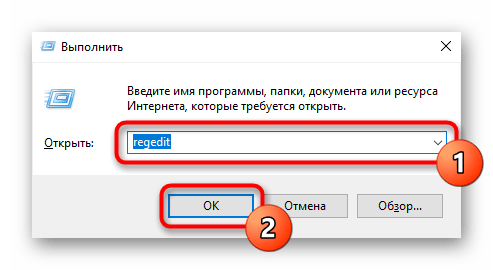
Редактировать записи реестра можно, выполнив команду «regedit» в строке поиска меню «Пуск», или командой «Выполнить».
Изменять параметры локальных дисков необходимо по следующему пути:

Для изменения буквы загрузочного диска нужно сменить С на любую другую.
Если у вас возникла необходимость изменить имя или букву любого диска, это всегда можно сделать, тем самым обеспечив себе более быстрое и удобное обращение с хранилищами данных.
Источник
Установка диска D в качестве основного в Windows 10
Под «установкой диска D основным» понимается 2 разных задачи: сохранение всех файлов на этот диск или автоматическая загрузка второй операционной системы, установленной на D, при включении компьютера. Далее мы разберем оба варианта, а вы сразу же переходите к тому, который отражает ваш запрос.
Вариант 1: Изменение места сохранения файлов
Сейчас практически у всех пользователей жесткий диск разбит на два логических (C и D), либо этими буквами именуются действительно два разных накопителя. В обоих случаях, особенно в связке SSD + HDD, где твердотельный накопитель маленького объема, на системном диске C рано или поздно перестает хватать места для скачивания любых пользовательских файлов. Операционная система Windows 10 позволяет изменить их место сохранения на диск D. После этого критически важные обновления для ОС продолжат скачиваться на C, а вот все малозначимые и не влияющие на работоспособность Виндовс файлы начнут сохраняться на D.
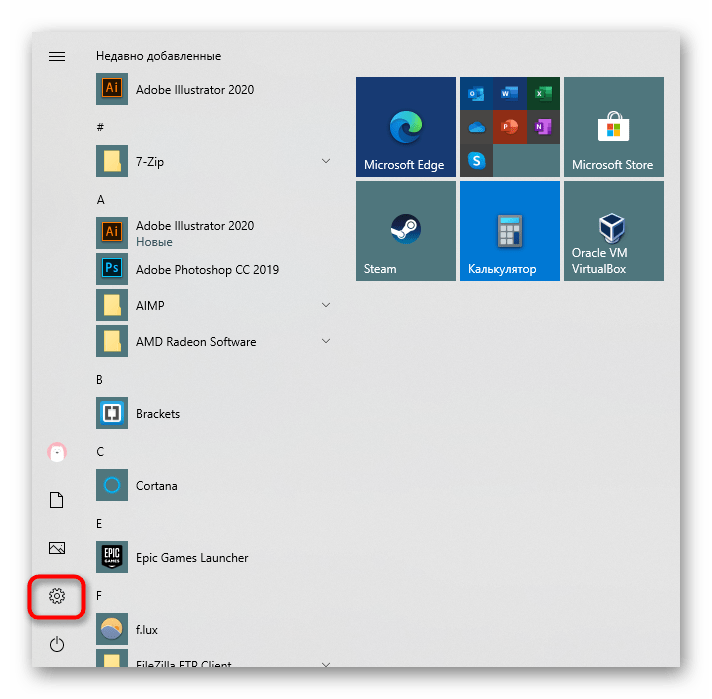
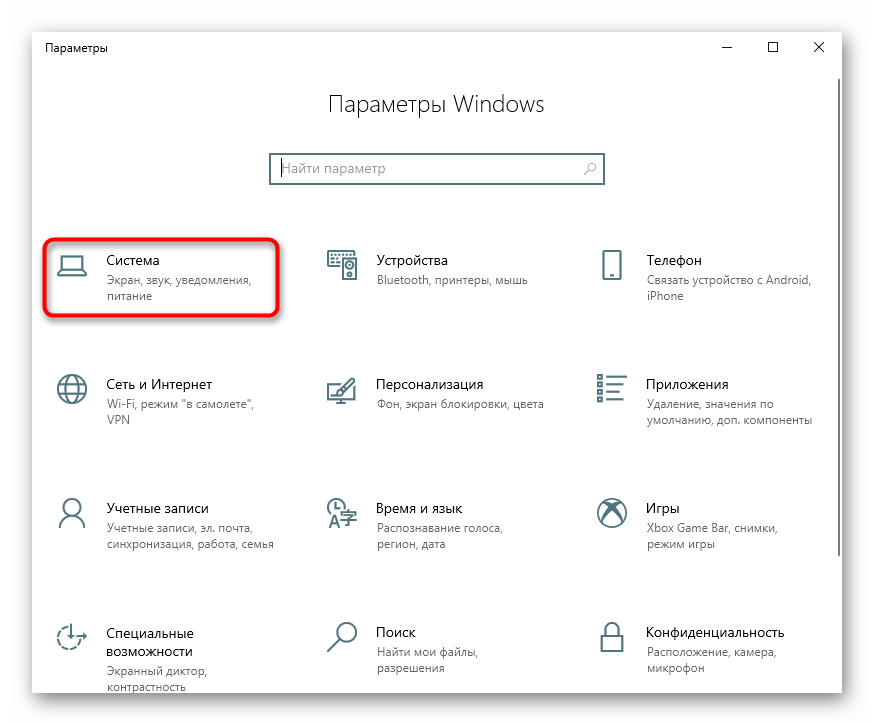
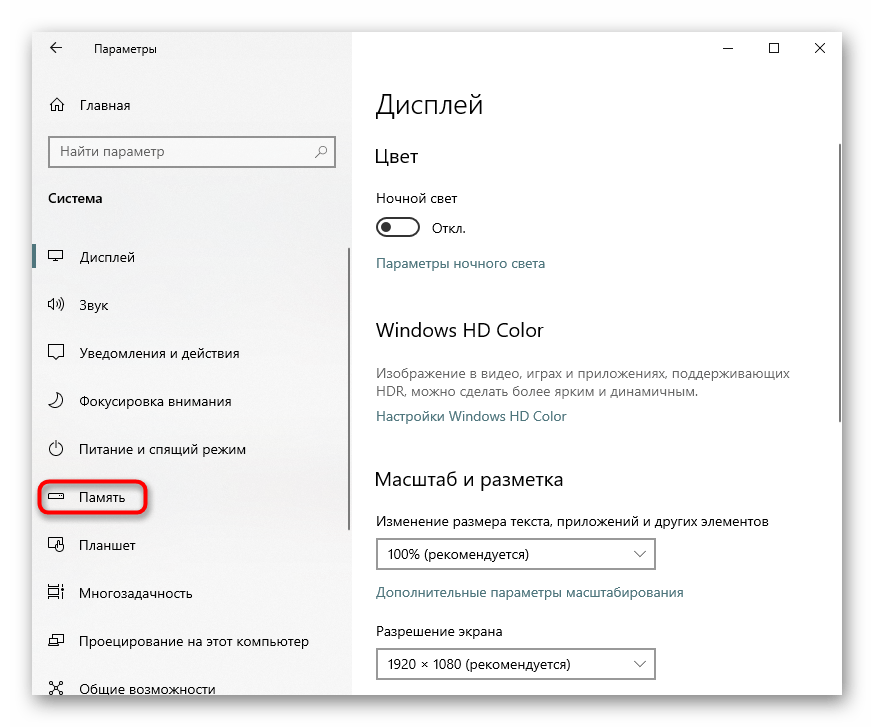

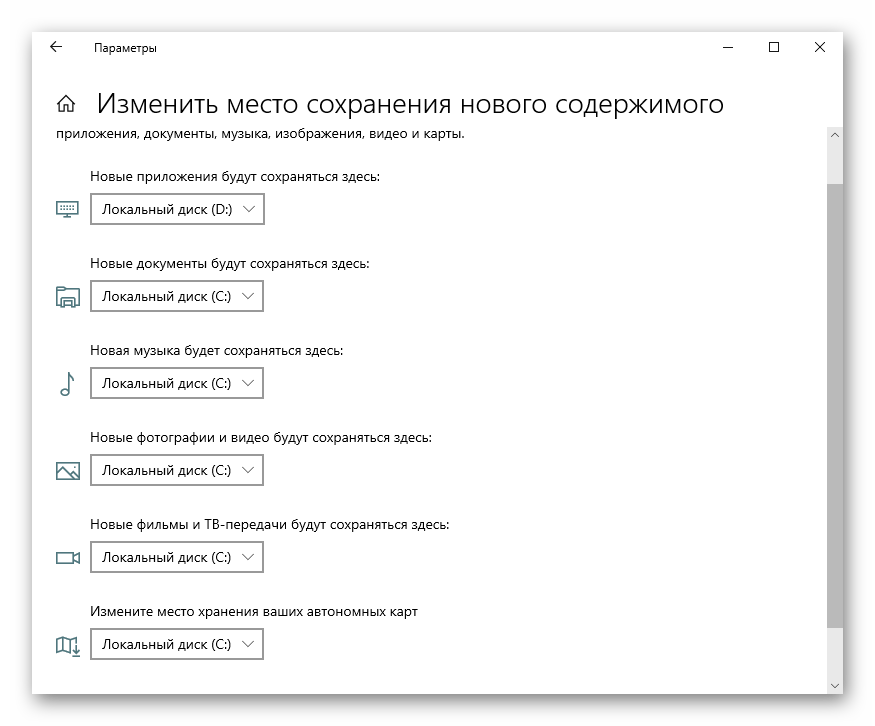
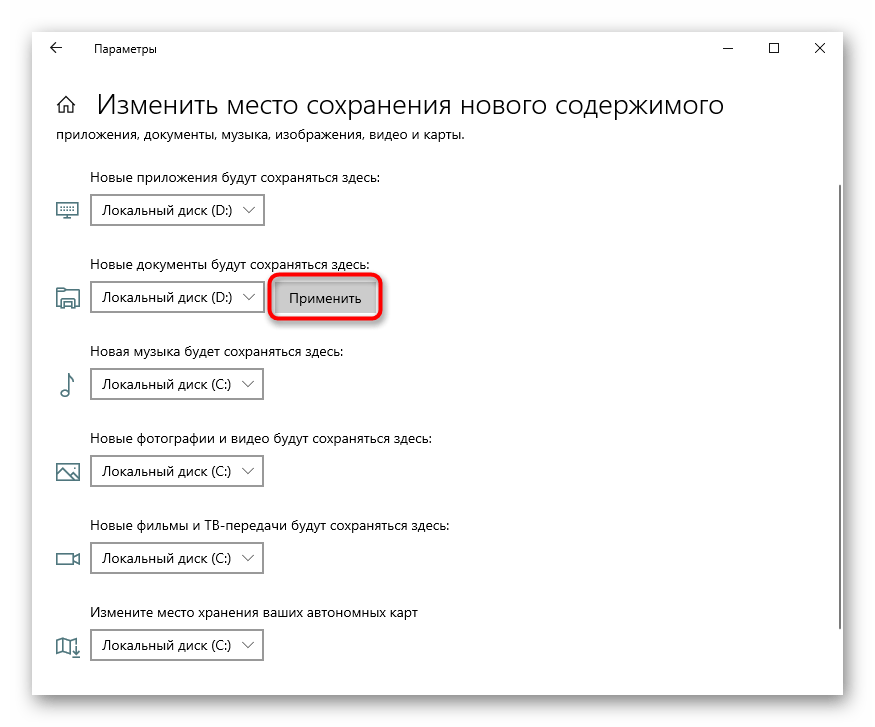
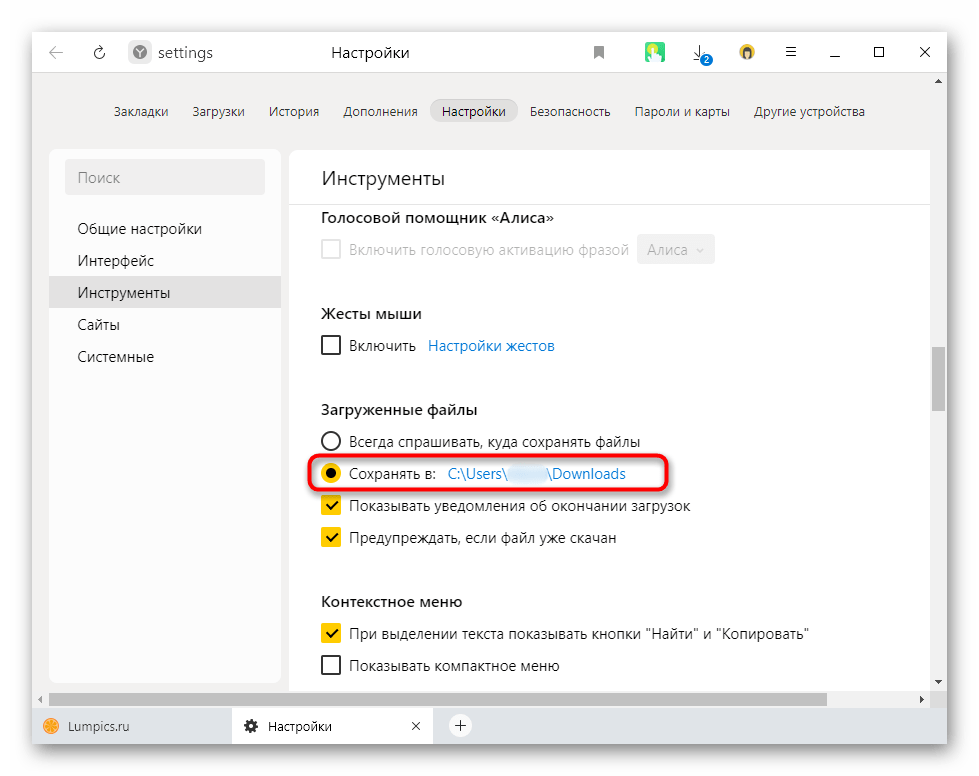
Но не забывайте, что это были только лишь основные настройки: многие программы, преимущественно браузеры, продолжат сохранять все в указанную ранее папку. Обычно это диск C, поэтому не забывайте зайти в настройки своего веб-обозревателя и изменить там путь, по которому происходит скачивание на ваш компьютер. То же самое касается торрент-клиентов, игровых клиентов и других приложений, подразумевающих загрузку.
Инструкция никак не повлияет на независимые установщики новых программ: по умолчанию они всегда будут предложить выполнить инсталляцию на диск C, поэтому вам каждый раз потребуется вручную менять путь. Изменить это на автоматический выбор D, к сожалению, получится только редактированием реестра.
Внимание! Не рекомендуем выполнять дальнейшие действия пользователям без опыта и без особой необходимости! Изменение параметра реестра может привести к нарушению работоспособности Windows и проблемам с запуском некоторых программ!
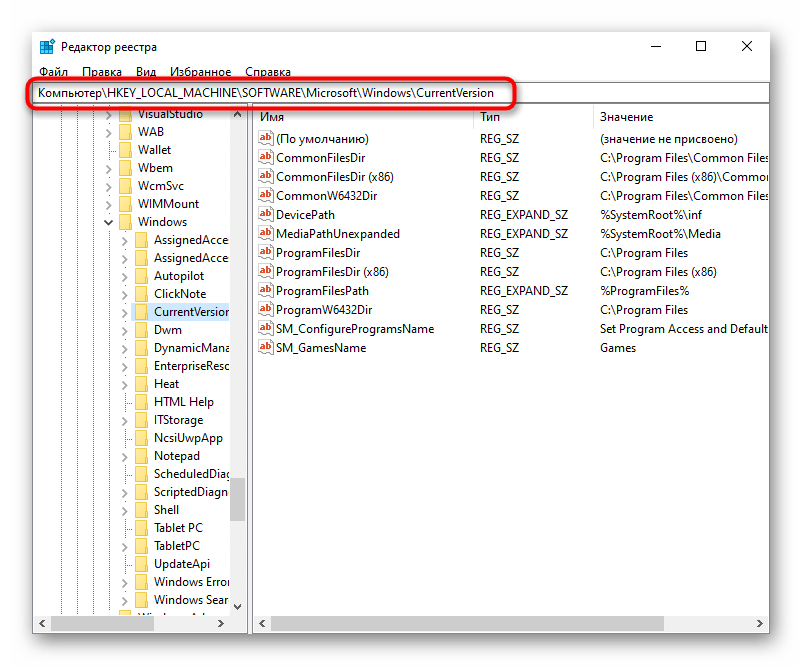
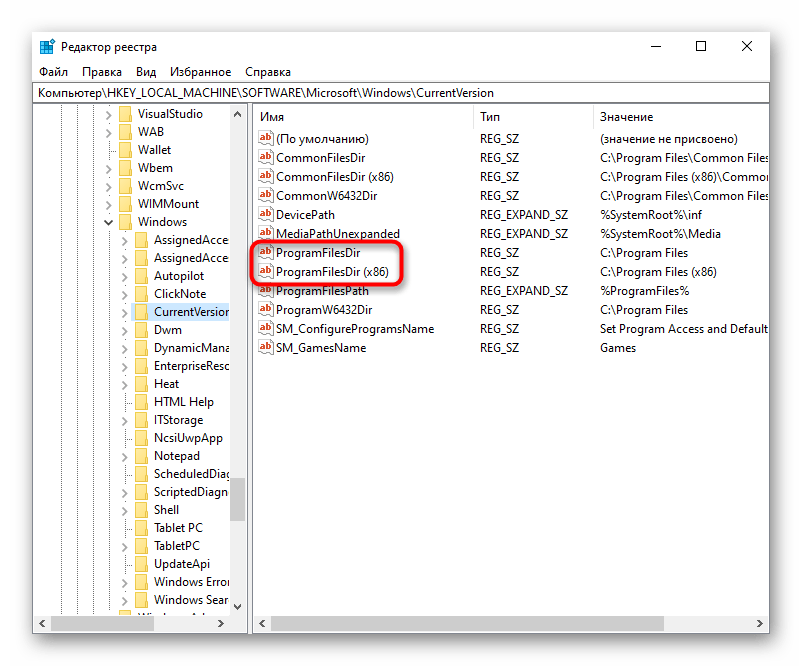
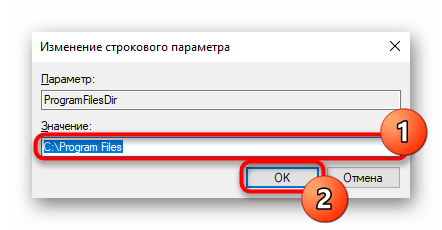
Вариант 2: Изменение загружаемой операционной системы
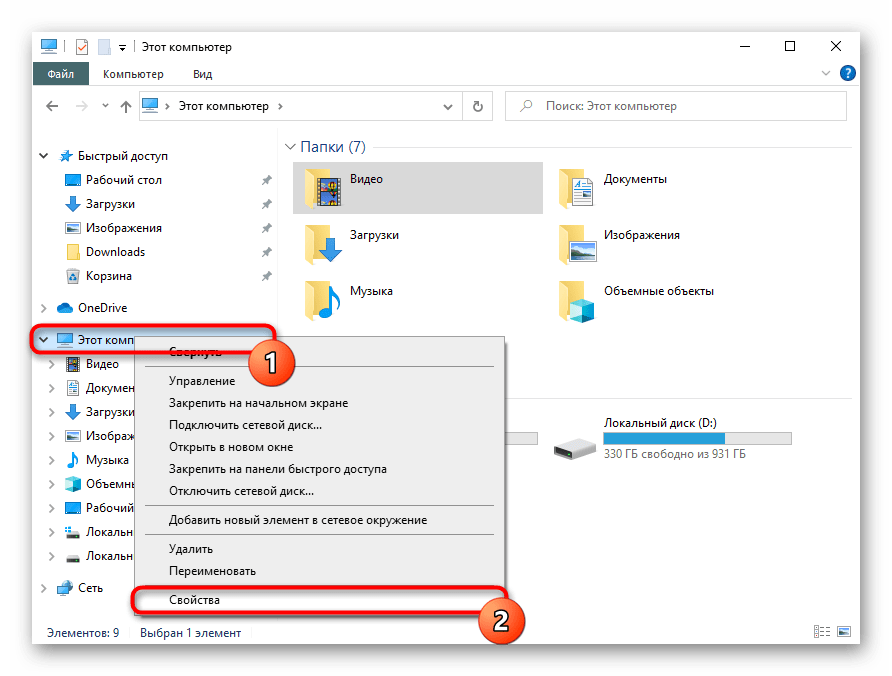
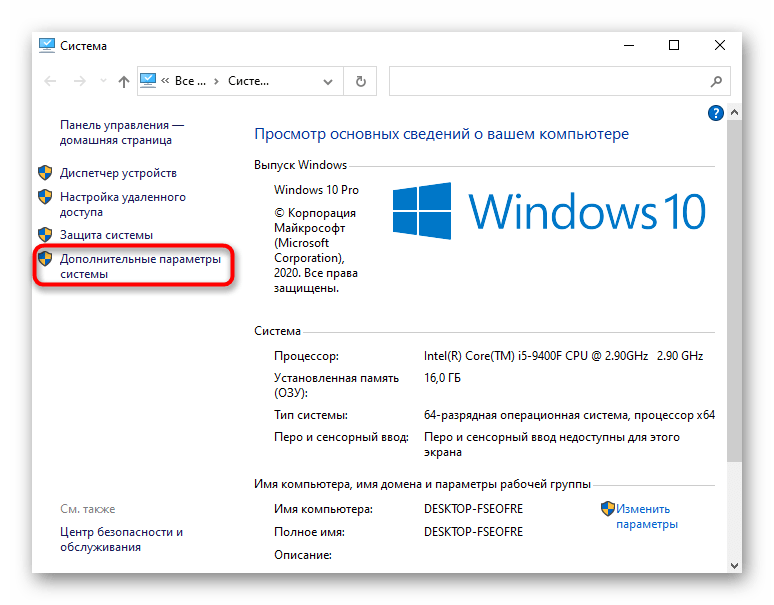
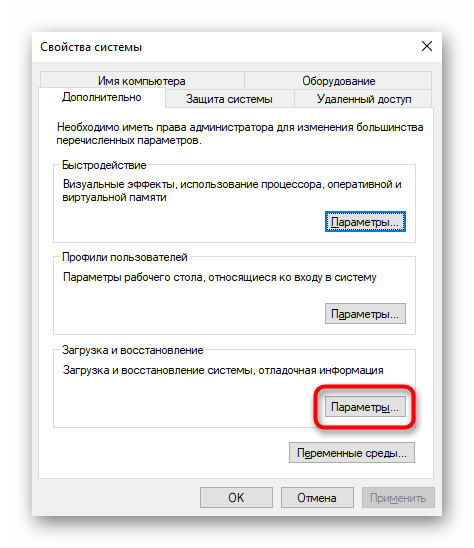
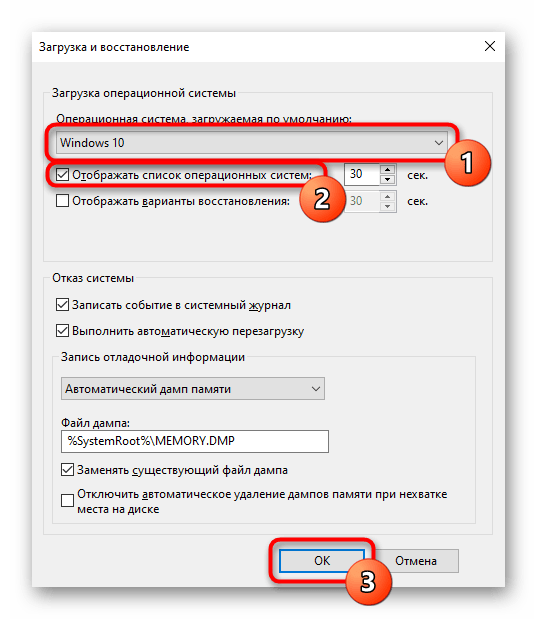
У некоторых юзеров, напротив, на два разных диска (C и D) установлены две операционные системы. И если из них по умолчанию загружается та, что установлена на диске С, это можно легко изменить через «Конфигурацию системы».
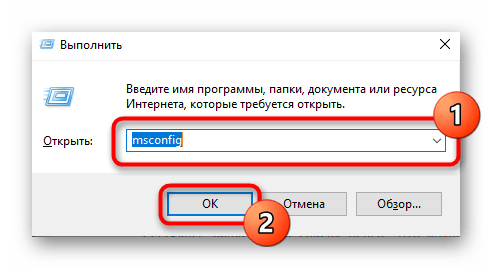
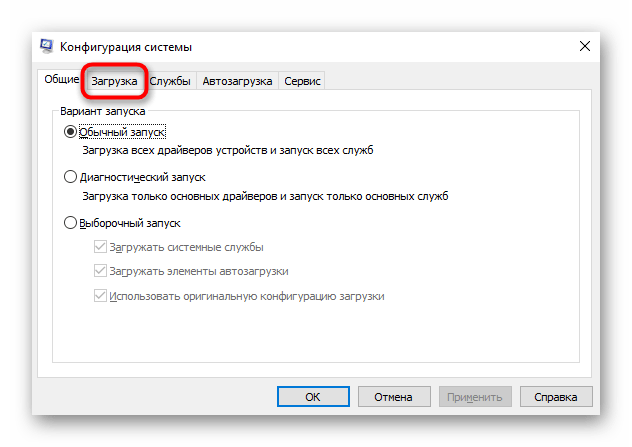
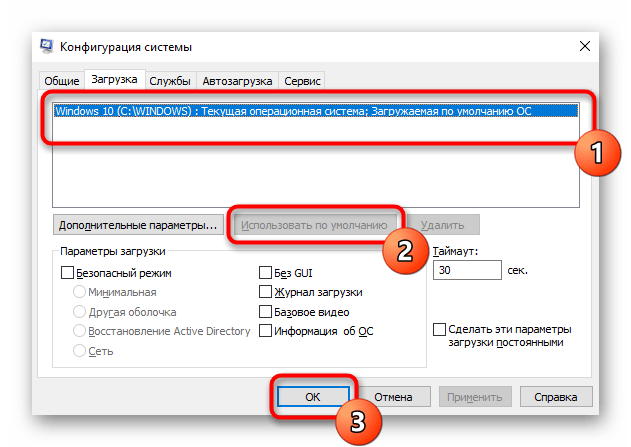
Чтобы изменить загружаемую операционную систему и отключить уведомление о выборе ОС при включении компьютера, можно поступить несколько иначе.
Помимо этой статьи, на сайте еще 12312 инструкций.
Добавьте сайт Lumpics.ru в закладки (CTRL+D) и мы точно еще пригодимся вам.
Отблагодарите автора, поделитесь статьей в социальных сетях.
Помогла ли вам эта статья?
Поделиться статьей в социальных сетях:
Еще статьи по данной теме:
Здравствуйте. Эти вопросы не совсем по моей теме. Разбивать диск на логические C и D нет смысла, поскольку физически это по-прежнему останется одним диском с соответствующей скоростью работы и проблемами, если такие есть. Делят накопитель на разделы лишь для своего удобства — хранения пользовательских данных отдельно от операционной системы и, как следствие, более быстрой переустановки Windows, меньшего шанса потери файлов при заражении вирусами и т. д. Поставленную же задачу по ускорению старта ОС это не решит. Конкретных советов по исправлению проблемы не дам, потому что все очень индивидуально, и, скорее всего, в вашем случае виноваты ваши действия — использование всякого рода «оптимизаторов», «ускорителей», «улучшателей», о чем здесь в комментариях уже неоднократно говорилось другими авторами. Они лишь только ухудшают Windows и делают ее нестабильнее. Чтобы компьютер нормально работал и быстро загружался, на нем вообще не должно быть установлено никакой из подобных программ. Все, что могу подсказать — пробуйте выполнить чистую загрузку операционной системы, загрузку в безопасном режиме, чтобы понять, может ли как-то установленное ПО влиять на скорость запуска рабочего стола, поскольку даже одна программа может сильно затормозить запуск. По ссылке ниже написано, как попробовать выполнить чистую загрузку. Статья на другую тему, но это не важно.
Можете попробовать проверить состояние Windows ВСТРОЕННЫМИ средствами. Выполните Шаг 1 и Шаг 2 в статье по ссылке ниже, остальные разделы статьи пропустите.
Спасибо,Анастасия Викторовна,поучусь у Вас,потом расскажу о своих подвигах.Исаак.
Здравствуйте. Не знаю, почему рабочий стол так долго грузится — проблема может быть в чем угодно: жесткий диск, драйвер (особенно видеокарты), оперативная память, перегрев при включении. Проверять это и некоторые параметры Windows нужно человеку, знающему свое дело. В целом у вас ноутбук уже не новый, поэтому сбоить может что угодно.
«но нужного мне для самообороны оснащения» — именно из-за этой так называемой самообороны и появляются потом проблемы, с которыми многие обладатели ПК приходят на наш сайт с вопросами. Чем больше пользователь изменяет систему всякими сторонними программами, не обладая для этого достаточным уровнем фундаментальных знаний об ОС, тем сложнее ему потом помочь. Windows 10 умеет обслуживать сама себя практически полностью. Единственное, за чем нужно следить самостоятельно — очистка жесткого диска от временных файлов (браузер, установочные файлы драйверов) и обновление уже упомянутых драйверов, если устройство новое и активно поддерживается разработчиками комплектующих. Удачи.
Эта песня хороша,начинай сначала…Уж это всё я усвоил за десяток лет.А как быть со старым компом(7 лет),который как и я молодым уже не станет и поскрипывает старыми косточками вместо былой резвости?Молча и ничего не делая наблюдать уход в небытие?Меня вот жена все еще старается попридержать возле себя,то же делаю и я,подтыкая одеяло своему незабвенному компу.Хорошо, покажу Вам на примере сегодняшнего прогона компа купленной полгода назад прогой Kerish Doctor: он нашел у несчастного 5968 проблем и «цифрового мусора»на 4,7 ГБ в его терминах,оптимизировал кучу служб, автозагрузку,удалил 486 неверных записей реестра и что-то там еще(целый месяц не прогонял доктором).Хорошо бы ощутить после этого заметную прибавку скорости,так нет же, лекарство не придает ему резвости,а только отсрочивает конец,и я это хорошо понимаю,в этой шкуре нахожусь постоянно.Видимо,как и человеку любое лекарство в чем-то вредит,но сиюминутную боль ведь снимает.Вот с такими мерками я и подхожу к опекаемому компу,служит ведь,ну и пусть поскрипывает,лишь бы не отказал совсем.Сейчас с добавленной амуницией загружается комп за 2,5-3 минуты,ну бог терпел и нам велел,только бы не шло дело к бездыханности.Немного отвел душу в переписке с Вами,спасибо,что выслушиваете.Исаак(честно,не надоел?)
Еще раз объясняю, что это не «лекарство», а «пустышка». По порядку: «5968 проблем» — ерунда, не может в системе быть столько проблем. Все сделано ради того, чтобы вы удивились и точно поняли, что этой программой непременно нужно воспользоваться, иначе не сегодня-завтра ноут точно не запустится! «цифрового мусора» — заходите раз в полгода в браузер и удаляете оттуда кеш (все инструкции можете найти на нашем сайте). Изредка можете заглядывать в папку C:WindowsTemp, чтобы удалить оттуда временные файлы. Опять же, эти
5 ГБ не играют роли в скорости работы ПК. «оптимизировал кучу служб» — они не нуждаются в оптимизации, они не влияют на скорость работы компьютера почти никак, лишь на какую-то тысячную долю процента, возможно. От того, что некоторые из них запущены, не означает, что они нагружают комп. Это значит, что при помощи той или иной службы можно в любой момент обратиться к функции, за которую она отвечает — все. Отключенная служба блокирует вызов этой самой функции. В режиме простоя активные службы не забирают на себя ресурсы. «автозагрузку» — это вы и сами можете без проблем изменить через «Диспетчер задач» или, если Виндовс ниже 10, другими встроенными в ОС средствами. Оттуда можно убрать все, кроме каких-нибудь аудио- и видеодрайверов, запуская остальное по необходимости самостоятельно. «удалил 486 неверных записей реестра» — неверные записи реестра так же не нагружают ПК, потому что это просто пустые записи, они существуют, но никак не потребляют ресурсы компьютера. Их есть смысл удалять (ТОЧЕЧНО) только тогда, когда, например, на компе была программа, вы ее удалили, а потом не можете повторно установить из-за существующей записи в реестре. Тотальная очистка реестра НЕ НУЖНА.
Вам в принципе достаточно встроенного в Windows средства очистки: кликаете правой кнопкой мыши по «Локальный диск (С:)» и переходите в «Свойства». Там находите кнопку «Очистка диска», убираете галочки с ненужных пунктов. При надобности очистить больше места в этом же окне жмете «Очистить системные файлы», чтобы появились дополнительные пункты на выбор. Делаете это раз в полгода — достаточно.
Kerish Doctor и его аналоги — пустая трата денег, рассчитанная на любителей секретных оптимизаций, но не сильно подкованных в плане компьютерной грамотности. Все, что они делают — выполняют пару задачек, которые может сделать любой человек, и усугубляют работу операционной системы, чтобы вы все чаще обращались к таким программам и думали, что таким образом «лечите» Винду.
Старые не самые крутые (в ценовом сегменте) ноутбуки, к сожалению, не работают долго, и 7 лет — нормальный срок службы. И чем более аккуратно вы будете относиться к операционной системе, тем более стабильно она будет служить вплоть до аппаратного отказа какого-то из комплектующих ноутбука. Под аккуратностью понимаю периодическую (раз в несколько месяцев) САМОСТОЯТЕЛЬНУЮ очистку системы встроенными в нее средствами и разумный подход к выбору используемых программ. Если вы большую часть времени выходите через него в интернет для развлечений — браузера, каких-то плееров для музыки, видео, приложений для просмотра ТВ-каналов и т. п. достаточно.
Доброго утра,А.В.!Все я воспринял,хотя и раньше соображал так же.Значит,я-перестраховщик,меня хлебом не корми,дай»поулучшать»,что я и делаю от безделья:ну вот сегодня попробую вот этим,давно не пользовал,завтра-вот этим…Внимательно вычитал вашу отповедь такому отношению к компу, и думаю-побросаю-ка я все эти «заботы»,они впустую и опираются на боязнь»как бы чего не вышло».
А если»выйдет»?Хвататься за старое?Не поздно будет?»Как же я упустил,он ведь страдал,а я ничего не делал,и вот результат…старичок богу душу отдал».Конечно,это все эмоции,но отражают мои отношения с реальностью.Вот слово даю,перейду на поддержанный Вами режим,надо же всё попробовать,даже если с риском.Смущает меня,как инж.-метролога по обр-ю,а как же быть с цифрами,выдаваемыми тестами,тоже липа?Решил перепроверить истинность,замечаемую и ранее:если повторить тест тут же-вместо «исправленных» прежних ужасов идут почти нули,это что-зашитый алгоритм обмана?Или,как Вы пишете,это вовсе не ужасы,это нормально,с этим компы легко уживаются,у них своя самозащита,а цифры тестов-пустые стращалки.Как же я ошибался,мало доверяя всему встроенному,той же»очистке диска»с ее скудными по сравнению с спецтестами достижениями!Оказывается,этого достаточно,все остальное-излишества,нечего им доверять,еще и траты делать(в основном пользуюсь бесплатными акционными инструментами,предложения присылает comss),траты небольшие-когда приспичило и не дают дармовщины,вроде моей влюбленности в Кериша.Наплевать и забыть?Попробую.Растёкся я по древу,прекращаю,спасибо за реакцию,Исаак.
Здравствуйте. Без использования сторонних программ с компьютером ничего не случится, поскольку, как я говорила выше, Windows 10 умеет обслуживать себя самостоятельно тогда, когда ей это нужно. Следите просто за тем, чтобы жесткий диск не переполнялся, и все. Огромное количество найденных проблем — это обычная уловка. В условную цифру 5000, которую вы упоминали, входит, например, 300 пустых записей реестра, 100 пустых папок и ярлыков в Windows и 4600 шт всякого кеша и куки браузеров, историю посещений страниц и загрузок, что в оптимизаторах называется пафосно «проблемы конфиденциальности». То есть почти вся эта страшная цифра получается за счет вашего браузера! Так какие «ужасы» вы исправляете этой программой? Чистите браузеры и удаляете пустые папки с записями реестра? Браузер очищать можно самому, а все остальное лучше вообще не трогать. Пустые папки не занимают на компе место и не участвуют в скорости работы ПК. Реестр — вообще вещь деликатная: удалит программа не ту ветку, нарушит какую-нибудь ассоциацию и на выходе вы получите системную ошибку или долгий запуск Windows. Какие-то мелкие «проблемы» типа мусора после использования программ будут появляться всегда, каждый день, и это нормально, его не нужно удалять, потому что временные файлы одной программы при надобности перезаписываются и жесткий диск от этого не распухает. Постоянно удалять эскизы, кеш иконок и прочее, что там делает Kerish Doctor, тоже нет смысла — это приводит лишь к замедлению системы, которая сразу же после удаления снова начинает их кешировать. Подобных нюансов еще много, и все их я расписывать не буду — смысл только один: вы получаете вау-эффект после удаления «мусора» и исправления «проблем», и решаете, что теперь так нужно поступать и дальше. Следствие — ухудшаете состояние жесткого диска, занимающегося постоянной перезаписью файлов, которые могли бы быть кешем и только считываться, а также подвергаете систему риску в плане стабильности ее работы.
Повторюсь, все эти программы — простой маркетинг, аналоги лекарственных пустышек, с красивой оберткой и псевдоумной подачей, которая непродвинутых пользователей заставляет поверить в реальность. По сути же они в большей степени делают то, что и Windows (зря вы назвали ее достижения скудными), а все, что сверх системных возможностей — тот же реестр — не нужно и бесполезно трогать от нечего делать. Сама Microsoft также публиковала на своем сайте статью, призывающую не пользоваться сторонним ПО для очистки реестра.
Здравствуйте,А.В.!Недолго музыка играла,недолго фраер танцевал!Как я и опасался,мой первоначальный успех с компом стал тускнеть на второй же день-Винда заметно замедлилась,стартует уже за 1,5-2 минуты,отклик на команды стал ковылять тоже.Где же хвалёная самооборона Винды и почему она так скоро сдается,потеряла способности,о которых Вы пишете?Я ведь НИЧЕМ их не ущемлял просто прошел всего лишь один день.Можно ли говорить,что комп старый и быстро устает от рыси? Тогда мне ничего другого не остается,раз лекарств от старости нет,а только от хворей,как и для меня. Пожалуй,это все новости,правда,печальные.Я же сам извлёк из бесед с Вами много знаний,стал менее тюлей в комптеории и практике,спасибо,и хорошие пожелания,Исаак.
P.S.Я теперь безработный созерцатель происходящих безобразий компа,лишенный возможности как-то влиять на события.Опять же-как бог терпел…Если что-то необычное будет,посоветуюсь с Вами,без Вас теперь-ни шагу,за Ваше участие спасибо,Исаак.
Здравствуйте. «Самооборона» не предполагает улучшений в производительности, она лишь не допускает нестабильной работы системы. Скорее всего, ОС начала работать хуже из-за того, что на нее установились обновления, и это логично, раз «десятка» была сброшена, явно не до последней версии, а до условной базовой 1909. Здесь можно сделать вывод, что уже сам ноутбук не «тянет» современную десятку, со всеми ее обновлениями и прогрессом. Можно сбросить «десятку» еще раз и сразу отключить возможность обновлений, чтобы сидеть на комфортной для ноута версии. Или смириться с тем, что дальше будет хуже. Все же, учитывая то, что Windows 10 максимально адаптируют под свежие процессоры и видеокарты для настольных ПК (системный блок + монитор), неудивительно, что она плохо работает на ноутбуках 7-летней давности и средней ценовой категории.
Как вариант — установить Windows 8, которая изначально и была на ноуте. Или пользоваться Windows 10 не самой последней версии. Больше не знаю, что подсказать. Может быть и такое, что жесткий диск уже «умирает». Вам ли не знать, что у всей техники есть свой срок службы, а жесткие диски в среднем рассчитаны на 5-8 лет активной работы. Конечно, они могут работать и 15 лет, но это при хорошем раскладе и аккуратном использовании ноута человеком.
Добрый день!Еще одна порция компзнаний добавилась,спасибо.Есть уточняющая деталь:версию 2004 я установил еще в июле и на нее идет сброс уже 3-й раз,самой ей некуда обновляться-последняя,другие обновления приходят и уст-я автоматом,в Параметрах там всегда зеленая стрелка
Временную подкачку скорости я объясняю не столько освобождением Винды от моих навесок,скольк
самим сбросом настроек,а вот что потом перестраивается и подсыпает песок под колеса,мне не понять,а то бы знал,как без нового сброса бороться с замедлением.Логично?И вообще мои рассуждения больше походят не на технику,а на философию,не находите?В ходе ее я черпаю от Вас и техзнания,уже польза.Сейчас комп со всеми своими особенностями и историей полностью взял управление своим поведением в свои»руки»,оставив мне функцию наблюдения-«я сам тебе покажу, как надо жить»,придется с этим смириться.Ну и ладно,мне меньше хлопот,даже мозговой работы будет мало,не превратиться бы раньше в овощ от этого,лишь бы пускай по-своему,но не отказался служить совсем.Получается,этот коммент без конкретных вопросов к Вам,извините,всего доброго, Исаак.
Источник
Расширяем корневой раздел
Корневой раздел является хранилищем всех остальных файловых систем. Через него система получает доступ ко многим (если не ко всем) своим ресурсам. В этом разделе (файловая система) содержит такие важные системные каталоги (которые могут быть выноситься в отдельные разделы при желании и являться отдельными файловыми системами) как «/usr», «/bin», «/etc», «/var», «/opt» и т. д., в совокупности все они содержат файлы ядра, стандартные системные утилиты, файлы хранимой конфигурации системы, файлы журналов системных событий и т. д.
Есть виртуальная машина, разбивка диска следующая:
$ lsblk
$ df -H
$ sudo cfdisk /dev/sda

Выключаем виртуалку, увеличиваем размер vdi-диска с помощью VBoxManage (в составе VirtualBox):
"C:Program FilesOracleVirtualBoxVBoxManage.exe" modifyhd "C:UsersuserVirtualBox VMsdebian8debian8.vdi" --resize 12288Включаем виртуалку, смотрим что получилось

$ lsblk
$ df -H
$ sudo cfdisk /dev/sda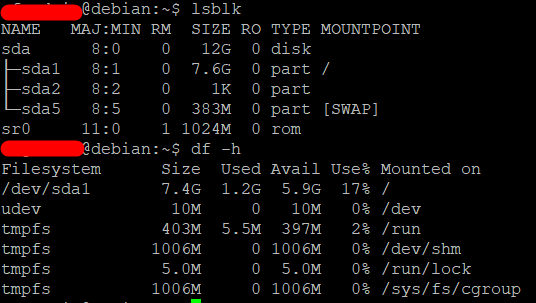
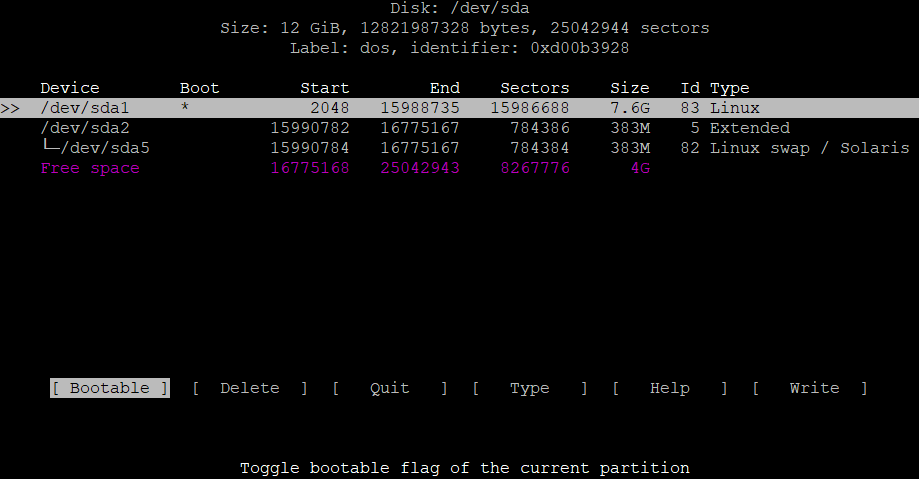
Выключаем swap (файл подкачки)
$ sudo swapoff -aНачинаем удалять разделы (данные не потеряются)
Смотрим разметку
$ sudo fdisk /dev/sda

Command (m for help): p
Disk /dev/sda: 12 GiB, 12821987328 bytes, 25042944 sectors
Units: sectors of 1 * 512 = 512 bytes
Sector size (logical/physical): 512 bytes / 512 bytes
I/O size (minimum/optimal): 512 bytes / 512 bytes
Disklabel type: dos
Disk identifier: 0xd00b3928

Device     Boot    Start      End  Sectors  Size Id Type
/dev/sda1  *        2048 15988735 15986688  7.6G 83 Linux
/dev/sda2       15990782 16775167   784386  383M  5 Extended
/dev/sda5       15990784 16775167   784384  383M 82 Linux swap / Solaris
В данном примере вначале удаляем /dev/sda2
Command (m for help): d
Partition number (1,2,5, default 5): 2

Partition 2 has been deleted.
Смотрим результат
Command (m for help): p
Disk /dev/sda: 12 GiB, 12821987328 bytes, 25042944 sectors
Units: sectors of 1 * 512 = 512 bytes
Sector size (logical/physical): 512 bytes / 512 bytes
I/O size (minimum/optimal): 512 bytes / 512 bytes
Disklabel type: dos
Disk identifier: 0xd00b3928

Device     Boot Start      End  Sectors  Size Id Type
/dev/sda1  *     2048 15988735 15986688  7.6G 83 Linux
Удаляем раздел /dev/sda1 (данные не потеряются)
Command (m for help): d
Selected partition 1
Partition 1 has been deleted.
Таким образом мы удалили разделы на диске. Данный способ используется потому, что при автоматической разбивке диска в Debian (без LVM) корневой раздел оказывается в начале диска, а добавляемое пространство оказывается в конце диска. А между ними область, выделенная под swap.
Создадим новый раздел (primary)
Command (m for help): n
Partition type
   p   primary (0 primary, 0 extended, 4 free)
   e   extended (container for logical partitions)
Select (default p): p
Partition number (1-4, default 1):
First sector (2048-25042943, default 2048):
Last sector, +sectors or +size{K,M,G,T,P} (2048-25042943, default 25042943): +11G

Created a new partition 1 of type 'Linux' and of size 11 GiB.
Таким образом мы создали новый раздел размером 11 Gb, 1 Gb оставили под swap
Создадим раздел (extended) под swap
Command (m for help): n
Partition type
   p   primary (1 primary, 0 extended, 3 free)
   e   extended (container for logical partitions)
Select (default p): e
Partition number (2-4, default 2):
First sector (23070720-25042943, default 23070720):
Last sector, +sectors or +size{K,M,G,T,P} (23070720-25042943, default 25042943):

Created a new partition 2 of type 'Extended' and of size 963 MiB.
Попробуем поменять тип файловой системы
Command (m for help): t
Partition number (1,2, default 2): 2
Hex code (type L to list all codes): 82
You cannot change a partition into an extended one or vice versa. Delete it first.

Type of partition 2 is unchanged: Extended.
Утилита ругается
Сохраняем изменения
Command (m for help): w
The partition table has been altered.
Calling ioctl() to re-read partition table.
Re-reading the partition table failed.: Device or resource busy

The kernel still uses the old table. The new table will be used at the next reboot or after you run partprobe(8) or kpartx(8).
Утилита сообщает, что изменения применятся после перезагрузки
Перезагружаем виртуалку
$ sudo rebootСмотрим результат
$ lsblk
$ df -H
$ sudo cfdisk /dev/sda
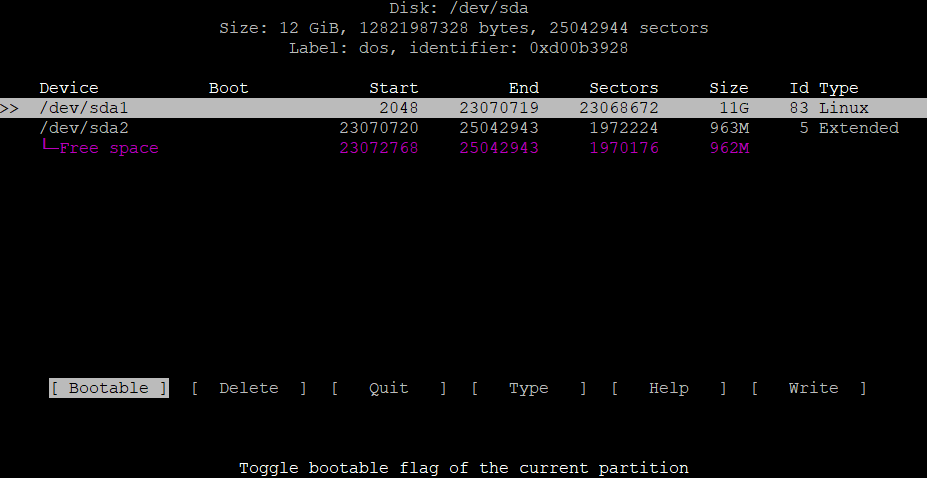
Запускаем утилиту cfdisk
$ sudo cfdisk /dev/sdaВыбираем /dev/sda1:
BootableВыбираем неразмеченную область:
New - > Partition size: 962M -> Type: 82
Сохраняем изменения
Write: yes - > Quit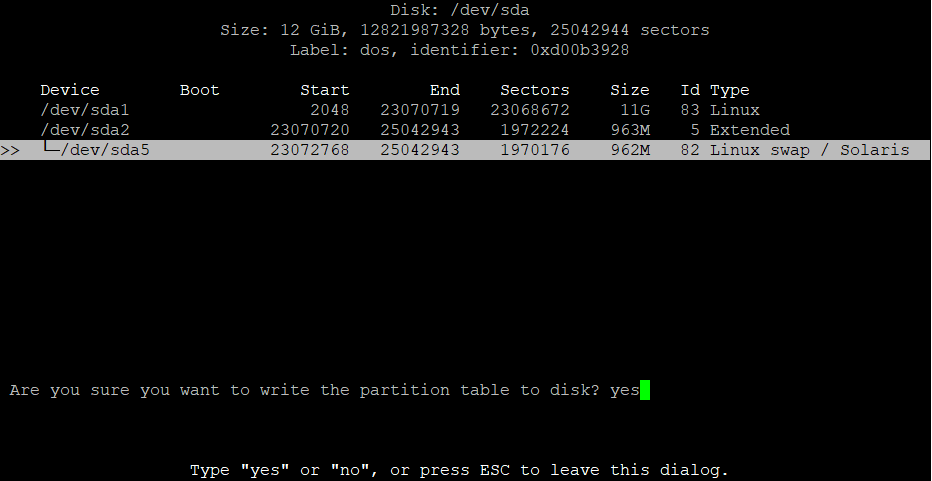
Передаем информацию об изменении разметки операционной системе, установив утилиту parted
$ sudo apt install parted -y
$ sudo partprobe
Создаем раздел под swap
$ sudo mkswap /dev/sda5
Setting up swapspace version 1, size = 985084 KiB
no label, UUID=be9028ea-7dd0-445b-99ae-69835d586ed5
Включаем swap
$ sudo swapon /dev/sda5Смотрим новые UUID
$ sudo blkid
/dev/sda1: UUID="c86485d2-6505-426e-9298-48eb1462be89" TYPE="ext4" PARTUUID="d00b3928-01"
/dev/sda5: UUID="be9028ea-7dd0-445b-99ae-69835d586ed5" TYPE="swap" PARTUUID="d00b3928-05"
Прописываем их в /etc/fstab
$ sudo nano /etc/fstabМонтируем
$ sudo mount -aПерезагружаем виртуалку
$ sudo rebootПроверяем
$ lsblk
$ df -h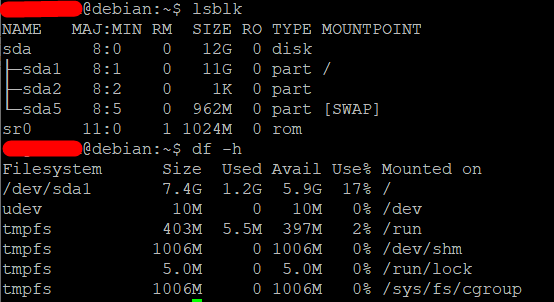
Расширяем раздел /dev/sda1
$ sudo resize2fs /dev/sda1Проверяем
$ df -h
Filesystem      Size  Used Avail Use% Mounted on
/dev/sda1        11G  1.2G  9.1G  12% /
udev             10M     0   10M   0% /dev
tmpfs           403M  5.5M  397M   2% /run
tmpfs          1006M     0 1006M   0% /dev/shm
tmpfs           5.0M     0  5.0M   0% /run/lock
tmpfs          1006M     0 1006M   0% /sys/fs/cgroup
Таким образом мы расширили корневой раздел работающей операционной системы Debian не прибегая к помощи LiveCD

У блога появился хостинг, его любезно предоставила компания Облакотека. Облакотека — облачные сервисы для создания и управления виртуальной ИТ-инфраструктурой.
Если вам понравился мой блог и вы хотели бы видеть на нем еще больше полезных статей, большая просьба поддержать этот ресурс.
Если вы размещаете материалы этого сайта в своем блоге, соц. сетях, и т.д., убедительная просьба публиковать обратную ссылку на оригинал
Содержание
- 5 мар. 2010 г.
- Linux: увеличение размера корневого раздела (root)
- 4 комментария:
- Как изменить размер Ext4
- Как увеличить размер Ext4
- Шаг 1. Увеличение раздела
- Шаг 2. Увеличение файловой системы
- Шаг 3. Проверка на ошибки
- Шаг 4. Монтирование
- Как уменьшить размер Ext4
- Шаг 1. Проверка файловой системы
- Шаг 2. Уменьшение файловой системы
- Шаг 3. Уменьшение раздела
- Шаг 4. Монтирование
- Выводы
- Ubuntu 20 увеличение системного раздела
- Вводные данные
- Увеличение размера диска
- Ubuntu 20 увеличение системного раздела
- Как быстро увеличить размер раздела диска на сервере
- Описание задачи
- Расширение диска или раздела Linux
- Шаг 1. Расширение раздела
- Обычные тома
- Шаг 2. Изменение размера для файловой системы
- Увеличение разделов с Gparted
5 мар. 2010 г.
Linux: увеличение размера корневого раздела (root)
Основная проблема заключалась в том, что я не знал как разбить жёсткий диск, в статьях давались примерно одинаковые советы, корневому разделу 5-10GB, немного на SWAP (RAMx2 для малого кол-ва памяти, или 512-1024МБ), остальное под /home/ где будут храниться все мои настройки и личные данные.
В основном, авторы статей были правы и меня эта разбивка абсолютно устраивала (в глубокие технические подробности этого дела я и не пытался залезть).
Мой системный жёсткий диск выглядел примерно следующим образом:
раздел /dev/sda1, точка монтирования «/», размер 10ГБ
раздел /dev/sda2, SWAP, размер 512МБ
Однако в один прекрасный момент обновления дистрибутива (я использую Kubuntu) достигли достаточно больших размеров, что место на «/» очень быстро стремилось к 0, что мешало безболезненно и быстро обновиться, и я понял, что 10ГБ недостаточно.
Самым очевидным вариантом, естественно, стало увеличение корневого раздела до 15ГБ (цифра сугубо с потолка), что я и выполнил, о чём сейчас подробнее распишу (сразу скажу что процедура эта довольно не сложная).
4 комментария:
Я изменял размер корня на Ubuntu, в результате при загрузке чтобы увидеть графику надо жать alt+f7. Плюс к этому пропадала текстовая оболочка в ctrl+alt+f1..f6. Фиксилась сама, но через длительный промежуток времени, видимо проходило определенное количество запусков после последней проверки файловой системы, она запускала fsck и после этого все нормально. Самому прочекать ФС руки не доходили. До сегодняшнего момента было все ок, пока не столкнулся с проблемой отрезания куска от корня для освобождения места под другую ОС
хвост я, естественно, «резал» на 6 Гб, а в точку /mnt/disk монтировал /dev/hda3.
Источник
Как изменить размер Ext4
В сегодняшней статье мы рассмотрим как расширить раздел Ext4 в графическом интерфейсе или с помощью терминала.
Как увеличить размер Ext4
Шаг 1. Увеличение раздела
Если вы хотите изменить размер корневого раздела файловой системы, то вам обязательно надо будет загрузится с LiveCD иначе вы не сможете редактировать примонтированный раздел. Если это не системный раздел, то его можно отмонтировать и затем изменять. Для увеличения раздела будем использовать parted. Сначала запустите утилиту:
sudo parted /dev/sda

Как видите, здесь есть только один раздел и он занимает 16 гигабайт, а всего на диске доступно 21,7 гигабайт. Чтобы расширить Ext4 и занять всё это пространство используйте команду resizepart:
(parted) resizepart 1 21,7GB

Первый параметр, это номер раздела, который вы узнали из предыдущей команды, а второй, размер раздела, доступный размер тоже выводится в предыдущей команде. Теперь утилиту можно закрыть:
Шаг 2. Увеличение файловой системы
Осталось увеличить самую файловую систему до конца раздела. Для этого воспользуемся утилитой resize2fs. Она может работать даже когда файловая система смонтирована.
sudo resize2fs /dev/sda1

Утилита по умолчанию увеличивает файловую систему на всё доступное пространство раздела.
Шаг 3. Проверка на ошибки
После этого не помешает проверить всё на ошибки с помощью fsck:

Шаг 4. Монтирование
Затем можно монтировать полученную файловую систему и проверять её размер, как видите, теперь она занимает 20 гигабайт:
Как уменьшить размер Ext4
Допустим, нам надо отделить от корневого раздела четыре гигабайта и создать из них другой раздел, например, раздел подкачки. Для этого сначала надо уменьшить размер файловой системы, а затем самого раздела.
Шаг 1. Проверка файловой системы
Перед тем, как уменьшить размер Ext4 надо проверить её на ошибки. Если файловая система смонтирована, размонтируйте её:
sudo umount /dev/sda1
Для этого выполните:
Шаг 2. Уменьшение файловой системы
Уменьшение размера файловой системы тоже выполняется с помощью resize2fs. Но теперь утилите надо передать в параметрах новый размер файловой системы. Например, 16 гигабайт:
resize2fs /dev/sda1 16G

Размер можно указывать в килобайтах (K), мегабайтах (M) или гигабайтах (G). Теперь вы знаете как изменить размер Ext4. В выводе утилита вы увидите сколько теперь блоков занимает файловая система. Это число надо умножить на 4096 чтобы получить размер файловой системы в байтах. Цифра четыре взята потому что размер одного блока в Ext4 равняется четырём килобайтам. Например, в данном случае это будет 17179869184 байт или 16 гигабайт:

Теперь надо уменьшить размер раздела с помощью parted. Но значение желательно брать чуть больше, для безопасности, потому, что если вы зацепите пространство, где расположена файловая система, то работать с ней вы больше не сможете.
Шаг 3. Уменьшение раздела
Запустите parted и используйте ту же команду resizepart чтобы уменьшить размер раздела:
sudo parted /dev/sda
(parted) resizepart 1 16,1GB

Чтобы закрыть программу выполните:
Шаг 4. Монтирование
После этого файловую систему можно монтирововать и проверять её размер:
sudo mount /dev/sda1 /mnt

Выводы
В этой статье мы рассмотрели как уменьшить раздел Ext4, а также как его увеличить через терминал. Если вы работаете в графическом интерфейсе, то всё выполняется гораздо проще. Для этого можно воспользоваться утилитой Gparted. Она автоматически меняет как размер раздела, так и файловой системы. К тому же программа может не только менять положение конца раздела, но и начала, иногда это может быть полезно. А как вы меняете размер файловой системы? Напишите в комментариях!
Источник
Ubuntu 20 увеличение системного раздела

Предположим, что у нас есть виртуальная машина с установленной операционной системой Ubuntu и требуется увеличить размер раздела, например системного. В этой статье мы рассмотрим на примере Ubuntu 20 увеличение системного раздела без LVM.
Вводные данные
Наш системный раздел, смонтированный в / имеет размер 24 Гб.
В данном примере у нас 1 диск /dev/sda размером 25 гигабайт, который разбит на 3 логических: /dev/sda1, /dev/sda2 и /dev/sda3 с типом Linux filesystem – он нас и интересует.
Увеличение размера диска
В среде виртуализации увеличиваем размер жесткого диска нашей виртуальной машины. Скорее всего ваша система виртуализации попросит вас предварительно выключить ВМ. Я увеличил диск до 30 гигабайт, запускаем машину и проверяем:
Ubuntu 20 увеличение системного раздела
Внимание! Перед тем, как приступить к работам по расширению системного раздела, обязательно сделайте резервную копию данных!
После увеличения размера диска необходимо увеличить сам системный раздел. Выполним fdisk /dev/sda, где /dev/sda – метка нашего диска (Disk /dev/sda):
Вводим p, чтобы посмотреть на список разделов:
Чтобы расширить раздел требуется предварительно удалить информацию о нём. Для этого вводим d и указываем раздел (3 для /dev/sda3):
При этом удаляется только запись о разделе, сами данные остаются на диске!
Вводим n – создание нового раздела:
Далее указываем порядковый номер раздела:
Далее указываются начальный и конечный сектор. Обязательно проверьте, чтобы они совпадали со значениям, указанными через дефис. Таким образом мы используем все неразмеченное пространство:
Как видим, был создан раздел на 29.5 гигабайт с типом Linux filesystem.
Также будет задан вопрос, хотим ли мы удалить текущую файловую систему. Отвечаем отказом:
Осталось только сохранить таблицу разделов:
Перезагружаем виртуальную машину:
Теперь воспользуемся утилитой resize2fs (для ext4) для увеличения размера файловой системы:
Как видим, в Ubuntu 20 увеличение системного раздела – не такая уж и сложная задача.
Источник
Как быстро увеличить размер раздела диска на сервере
Всем привет! Недавно столкнулся с простой на первый взгляд задачей — увеличить «на горячую» размер диска на сервере Linux.
Описание задачи
Есть сервер в облаке. В моем случае, это Google Cloud — Compute Engine. Операционная система — Ubuntu, файловая система ext4 (подойдет для всех ext). Сейчас подключен диск размером 30 Гб. База растет, файлы пухнут, поэтому нужно увеличить размер диска, допустим, до 50 Гб. При этом мы ничего не отключаем, ничего не перезагружаем.
Внимание! Перед тем как начать, делаем бекап всей важной информации!
1. Для начала, проверим, сколько у нас всего свободного пространства. В консоли Linux пишем:

Простыми словами, у меня 30 Гб всего и 7.9 Гб сейчас свободно. Нужно увеличить.
Захожу внутрь, нажимаю «Редактировать» и увеличиваю размер диска до нужных мне размеров (в моем случае, до 50 Гб).
3. Итак, теперь у нас 50 Гб. Проверим это на сервере командой:
Видим свои новые 50 Гб, но пока использовать мы можем только 30 Гб.
4. Теперь удалим текущий раздел диска на 30 Гб, создадим новый на 50 Гб. У вас может быть несколько разделов. Возможно, вам нужно будет создать и несколько новых разделов. Для этой операции будем использовать программу fdisk, которая позволяет управлять разделами жесткого диска. Также важно понимать, что такое разделы диска и для чего они нужны — читаем тут. Для запуска программы fdisk используем команду:
5. Внутри интерактивного режима программы fdisk выполняем несколько операций.
Команда выводит список наших текущих разделов. В моем случае один раздел на 30 Гб и еще 20 Гб в свободном плавании, если так можно сказать.
Удаляем текущий раздел для того, чтобы создать новый на все 50 Гб. Перед операцией еще раз проверяем, сделали ли мы бекап важной информации!
7. Далее указываем программе:
Команда создает новый раздел. Все параметры стоит устанавливать по умолчанию — можно просто нажимать Enter. Если же у вас какой-то особый случай, то указываете свои параметры. Как видно из скриншота, я создал раздел на 50 Гб — то, что мне нужно.
8. В итоге указываю программе:
Эта команда записывает изменения и выходит из fdisk. Не пугаемся, что чтение таблицы разделов не удалось. Следующая команда поможет это исправить. Осталось совсем чуть-чуть.
9. Мы вышли из fdisk и вернулись в основную Linux — строку. Далее вбиваем, как нам посоветовали ранее:
Если все прошло успешно, то вы не увидите никакого сообщения. Если у вас не установлена программа partprobe, то установите ее. Именно partprobe обновит таблицы разделов, что позволит нам расширить раздел до 50 Гб в режиме онлайн. Идем дальше.
Подсказка! Установить partprobe можно вот так:
10. Теперь осталось переопределить размер раздела с помощью программы resize2fs. Она сделает это в режиме онлайн — у меня даже в этот момент скрипты работали и писали на диск.
Программа resize2fs перезапишет метаданные файловой системы. Для этого используем следующую команду:
Здесь sda1 — это имя вашего раздела. В большинстве случаев, это sda1, но возможны и исключения. Будьте внимательны. В итоге программа изменила нам размер раздела. Думаю, что это успех.
11. Теперь давайте убедимся, что размер раздела изменился и теперь у нас 50 Гб. Для это повторим самую первую команду:
Источник
Расширение диска или раздела Linux
В инструкции рассмотрены сценарии расширения дискового пространства разделов в Linux без потери информации.
Принцип увеличения диска:
В зависимости от типа раздела и файловой системы, действия различаются.
Любая работа с диском несет риск потери информации. Перед началом работ убедитесь в наличие резервных копий ценных данных.
Шаг 1. Расширение раздела
Обычные тома
Допустим, есть диск /dev/sdb и раздел /dev/sdb2, который нужно увеличить.
Сначала необходимо отмонтировать раздел:
В случае работы с корневой директорией, отмонтировать ее не получиться. В таком случае необходимо загрузить компьютер с LiveCD.
Подключаемся утилитой fdisk к /dev/sdb:
Если мы работаем с разделом более чем 2Тб, используем утилиту parted.
Смотрим номера разделов:
Удаляем раздел (не переживайте — все данные сохраняются):
* в моем примере, раздел для удаления на второй позиции.
Создаем новый раздел:
На запрос начального и конечного секторов просто нажимаем Enter.
Если раздел был загрузочный, добавляем соответствующий флаг:
Еще раз проверяем, что получилось:
LVM-тома расширяются на лету, даже для корневых разделов. В данном примере, работаем с /dev/sda.
Открываем диск утилитой fdisk:
* напомню, что при работе с диском 2Тб и более, следует использовать утилиту parted.
Создаем еще один раздел:
Номер раздела оставляем тот, который предлагает система (просто нажимаем Enter).
Первый и последний сектора также оставляем по умолчанию для использования всего дискового пространства (еще два раза Enter).
Задаем тип раздела:
Выбираем номер раздела (в моем примере создавался раздел 3):
Командой L можно посмотреть список всех типов, но нас интересует конкретный — LVM (8e):
Проинформируем систему, что в таблице разделов произошли изменения:
Создаем физический том из нового раздела:
Смотрим наши Volume Group и для нужного добавляем созданный том:
vgextend vg_centos /dev/sda3
* в моем примере группа томов LVM называется vg_centos
Смотрим LVM-разделы и расширяем пространства для нужного:
* данная команда расширяем LVM-раздел /dev/vg_centos/lv_root, используя все свободное пространство (100%FREE).
Шаг 2. Изменение размера для файловой системы
После того, как на предыдущем шаге мы расширили раздел, система по-прежнему будет видеть старый по объему диск. Чтобы это исправить, необходимо выполнить команду по изменению размера файловой системы. В зависимости от последней, команды различаются.
Посмотреть файловую систему:
ext2/ext3/ext4:
Reiserfs:
* обратите внимание, что в данных примерах используются различные устройства.
Если раздел был отмонтирован, монтируем его, например:
Проверяем, что настройки применились:
Увеличение разделов с Gparted
Если работы выполняются на системе с графическим интерфейсом или есть возможность перезагрузить сервер и загрузиться с LiveCD, можно воспользоваться простым средством — утилитой Gparted, которая позволяем менять размер разделов мышкой.

В открывшемся окне с помощью мышки или форм меняем размер раздела:

Нажимаем кнопку Resize/Move.
Проверяем изменения в окне программы и сохраняем настройки кнопкой «Apply All Operations»:
Источник
Как увеличить диск
Расширить диск можно при помощи панели VK Cloud в разделе «Виртуальные машины» или «Диски» сервиса «Облачные вычисления». Расширить диск можно после выключения инстанса или «на лету», однако при расширении без выключения потребуется расширить диск в операционной системе. Полная информация доступна в статье о расширении диска.
Не удается уменьшить диск
Панель VK Cloud не позволяет провести операцию уменьшения размера диска, поскольку подобная процедура может негативно сказаться на работе файловой системы и целостности находящихся в ней данных. Допустимо только увеличение размера диска.
Почему мой диск медленно работает
На производительность работы диска могут влиять различные факторы, такие как: фоновые процессы операционной системы, механизмы работы резервного копирования, автоматические обновления (применимо к Windows), а также запущенное стороннее программное обеспечение.
В случае отсутствия сторонних факторов и неудовлетворительный скорости работы диска, необходимо собрать статистику производительности при помощи disk utilization от утилиты iostat или load average от утилиты top. При сборе статистики необходимо учитывать все показатели и произвести сравнение с гарантированной производительностью диска, предоставляемую платформой VK Cloud.
При необходимости увеличения производительности можно увеличить его размер или сменить тип диска.
Не могу удалить диск
Операция удаления доступна только для отсоединенных от инстансов дисков, которые перешли в состояние «available». Удалить диск можно из раздела «Диски» сервиса «Облачные вычисления».
Как передать диск ВМ другому проекту
О тот, как передать диск между проектами, читайте здесь.
Как загрузить свой образ ОС
Платформа VK Cloud допускает создание виртуальных машин из ранее подготовленных и загруженных образов. Подготовка образа состоит из установки необходимого набора программных компонентов и драйверов для работы в сервисах облачных провайдеров, или загрузке готового «подготовленного» образа.
Информация о загрузке подготовленного образа в проект VK Cloud доступна в статье документации.
Как поменять корневой диск ВМ
Замена корневого (root) диска возможна на условии наличия ранее созданного диска в проекте VK Cloud. Это может быть как пустой диск, так и загрузочный, содержащий операционную систему. Подробная информация находится в статье о замене root диска.
Можно ли создать снапшот диска
Создание снапшота диска для его последующего восстановления доступно из панели VK Cloud или Openstack CLI. Созданный снапшот будет учитываться как дополнительный диск и храниться в соответствующем разделе «Диски» сервиса «Облачные вычисления» до момента удаления самого диска.
Как восстановить диск из снапшота
При восстановлении из снапшота возможно создать как отдельно диск, так и инстанс из диска. Для восстановления следует выбрать снапшот диска в карточке требуемого диска в разделе «Диски», затем в контекстном меню диска выбрать желаемую операцию.

Download Article
Download Article
This wikiHow teaches you how to change the folder (also known as the «directory») in which your Windows computer’s Command Prompt program operates. To make changes in Command Prompt, you must be using an administrator account.
Things You Should Know
- Open start and type cmd. Right click Command Prompt and click Run as administrator.
- Type cd and enter your directory’s path. The path can be found by looking at the address at the top of the folder you are directing to.
- Press ↵ Enter.
-

1
Open Start. Either click the Windows logo in the bottom-left corner of the screen, or press the ⊞ Win key.
- For Windows 8, place your mouse cursor in the top-right corner of the screen, then click the magnifying glass icon when it appears.
-
2
Type in cmd. This will bring up the Command Prompt icon at the top of the Start window.
Advertisement
-
3
Right-click Command Prompt. It resembles a black box. This invokes a drop-down menu.
-
4
Click Run as administrator. It’s near the top of the drop-down menu. Doing so will open Command Prompt with administrator privileges.
- Confirm this choice by clicking Yes when prompted.
- You won’t be able to run Command Prompt in administrator mode if you’re on a restricted, public, or networked computer (e.g., a library or school computer), or an otherwise non-administrator account.


Advertisement
-
1
Type in cd . Make sure you include the space after «cd». This command, which stands for «change directory», is the root of any directory change.
- Don’t press the ↵ Enter key.
-
2
Determine your directory’s path. A directory path is like a map to a specific folder. For example, if the directory to which you want to change is the «System32» folder that’s in the «WINDOWS» folder on the hard drive, the path would be «C:WINDOWSSystem32».
- You can find a folder’s path by opening My Computer, double-clicking the hard drive icon, navigating to your destination, and then looking at the address at the top of the folder.
-
3
Type in your directory’s path. Your command or address goes after the «cd» command; make sure there is a space between «cd» and your command.
- For example, your whole command might look like cd WindowsSystem32 or cd D:.
- Since your computer’s default directory location will be the hard drive (e.g., «C:»), you don’t need to type in the hard drive’s name.
-
4
Press ↵ Enter. Doing so will change the Command Prompt directory to your selected one.


Advertisement
Add New Question
-
Question
How do I go to C: from C:usersusername?

You can either type «cd ..» to take you up a directory level (to C:users) and once again to take you to the root level, or you can always type «cd » from any directory to take you to the root level.
-
Question
How do I change the name of a drive, like from Drive H: to drive A:?
In start, type Computer Management. Open Computer Management and click the arrow next to Storage, then Disk Management. Right-click the drive you want to rename and click Change Drive Letter.
-
Question
What is the difference between cd and cd?
In order to use cd you have to put a file path after it; cd just goes straight to C:.


See more answers
Ask a Question
200 characters left
Include your email address to get a message when this question is answered.
Submit
Advertisement
-
Changing the directory is useful when attempting to modify or delete a file in a specific location.
-
Some common Command Prompt directory commands include the following:
- D: or F: — Change the directory to the disk drive or an attached flash drive.
- .. — Move the current directory up by one folder (e.g., «C:WindowsSystem32» to «C:Windows»).
- /d — Changes the drive and the directory at the same time. For example, if Command Prompt is in the disk drive («D:»), typing «cd /d C:Windows» would move you to the Windows directory on the hard drive («C:»).
- — Takes you to the root directory (e.g., the hard drive).
Thanks for submitting a tip for review!
Advertisement
-
Attempting to run a command that is contingent on a specific file or folder while in a different directory will result in errors.
Advertisement
About This Article
Article SummaryX
1. Open Command Prompt.
2. Type in cd followed by a space.
3. Type in your preferred directory command or path.
4. Press ↵ Enter.
Did this summary help you?
Thanks to all authors for creating a page that has been read 2,434,076 times.
Is this article up to date?
Download Article
Download Article
This wikiHow teaches you how to change the folder (also known as the «directory») in which your Windows computer’s Command Prompt program operates. To make changes in Command Prompt, you must be using an administrator account.
Things You Should Know
- Open start and type cmd. Right click Command Prompt and click Run as administrator.
- Type cd and enter your directory’s path. The path can be found by looking at the address at the top of the folder you are directing to.
- Press ↵ Enter.
-
1
Open Start. Either click the Windows logo in the bottom-left corner of the screen, or press the ⊞ Win key.
- For Windows 8, place your mouse cursor in the top-right corner of the screen, then click the magnifying glass icon when it appears.
-
2
Type in cmd. This will bring up the Command Prompt icon at the top of the Start window.
Advertisement
-
3
Right-click Command Prompt. It resembles a black box. This invokes a drop-down menu.
-
4
Click Run as administrator. It’s near the top of the drop-down menu. Doing so will open Command Prompt with administrator privileges.
- Confirm this choice by clicking Yes when prompted.
- You won’t be able to run Command Prompt in administrator mode if you’re on a restricted, public, or networked computer (e.g., a library or school computer), or an otherwise non-administrator account.
Advertisement
-
1
Type in cd . Make sure you include the space after «cd». This command, which stands for «change directory», is the root of any directory change.
- Don’t press the ↵ Enter key.
-
2
Determine your directory’s path. A directory path is like a map to a specific folder. For example, if the directory to which you want to change is the «System32» folder that’s in the «WINDOWS» folder on the hard drive, the path would be «C:WINDOWSSystem32».
- You can find a folder’s path by opening My Computer, double-clicking the hard drive icon, navigating to your destination, and then looking at the address at the top of the folder.
-
3
Type in your directory’s path. Your command or address goes after the «cd» command; make sure there is a space between «cd» and your command.
- For example, your whole command might look like cd WindowsSystem32 or cd D:.
- Since your computer’s default directory location will be the hard drive (e.g., «C:»), you don’t need to type in the hard drive’s name.
-
4
Press ↵ Enter. Doing so will change the Command Prompt directory to your selected one.
Advertisement
Add New Question
-
Question
How do I go to C: from C:usersusername?
You can either type «cd ..» to take you up a directory level (to C:users) and once again to take you to the root level, or you can always type «cd » from any directory to take you to the root level.
-
Question
How do I change the name of a drive, like from Drive H: to drive A:?
In start, type Computer Management. Open Computer Management and click the arrow next to Storage, then Disk Management. Right-click the drive you want to rename and click Change Drive Letter.
-
Question
What is the difference between cd and cd?
In order to use cd you have to put a file path after it; cd just goes straight to C:.
See more answers
Ask a Question
200 characters left
Include your email address to get a message when this question is answered.
Submit
Advertisement
-
Changing the directory is useful when attempting to modify or delete a file in a specific location.
-
Some common Command Prompt directory commands include the following:
- D: or F: — Change the directory to the disk drive or an attached flash drive.
- .. — Move the current directory up by one folder (e.g., «C:WindowsSystem32» to «C:Windows»).
- /d — Changes the drive and the directory at the same time. For example, if Command Prompt is in the disk drive («D:»), typing «cd /d C:Windows» would move you to the Windows directory on the hard drive («C:»).
- — Takes you to the root directory (e.g., the hard drive).
Thanks for submitting a tip for review!
Advertisement
-
Attempting to run a command that is contingent on a specific file or folder while in a different directory will result in errors.
Advertisement
About This Article
Article SummaryX
1. Open Command Prompt.
2. Type in cd followed by a space.
3. Type in your preferred directory command or path.
4. Press ↵ Enter.
Did this summary help you?
Thanks to all authors for creating a page that has been read 2,434,076 times.
Is this article up to date?
- Печать
Страницы: [1] 2 3 Все Вниз

Тема: Увеличение корневого раздела на уже установленной системе (Прочитано 30226 раз)
0 Пользователей и 2 Гостей просматривают эту тему.
marvei

Здравствуйте, установил Ubuntu 12.04, но выделил мало места под корень — всего 8 Гигабайт. Теперь надо увеличить это место. Идея такая — загрузиться с LiveCD и программой GParted изменить размер.
Это возможно? Какие подводные камни? Система будет потом работать?
ТС не появлялся на Форуме более полугода по состоянию на 22/07/2019 (последняя явка: 25/02/2014). Модератором раздела принято решение закрыть тему.
—zg_nico
« Последнее редактирование: 22 Июля 2019, 15:55:39 от zg_nico »
acidpeople
Идея такая — загрузиться с LiveCD и программой GParted изменить размер.
Идея абсолютно пральная!
Но и 8 гектар — то же отлично. Смысл?
Сперанский
Возможно. Есть опасность потерять все данные на подопытном разделе. В случае удачного увеличения раздела, система будет работать без проблем.
Встречный вопрос: Зачем? Может проще почистить кэш и удалить старые ядра? Здоровая система с 1-2 установленными рабочими окружениями должна занимать около 5 Гб, может стоит поискать проблему раздувания?
marvei
Смысл в том, что система уже ругается, что осталось 370 Мегабайт в корневом разделе.
Старых ядер быть много не должно — я установил Ubuntu одну неделю назад.
А вот кеш программ — 1,8 Гигабайта, вот его я почищу, но все равно хочу попытаться увеличить раздел. Сделаю — напишу, получилось или нет.
У меня наверно будет больше 5 Гигов занято в нормальном состоянии, я установил много пакетов для работы с графикой, фото и видео.
Три рабочих окружения, но пользуюсь все равно Unity 
Пользователь решил продолжить мысль 12 Августа 2012, 00:49:41:
Кому интересно — ничего не получилось 
Загружаюсь с флешки, запускаю GParted. Вижу свои разделы root — 8GB, home — 30Gb, swap.
программа дает отрезать лишнее от любого раздела, и отрезанный кусок становиться неразмеченным. НО! присоединить этот отрезанный кусок можно почему-то только обратно, то есть к тому разделу от которого отрезал.
« Последнее редактирование: 12 Августа 2012, 00:49:41 от marvei »
acidpeople
marvei,
Там всё получается с Гпартедом. Просто, еще и разделы подвигать придется. Не знаю я, лично у меня всю жизнь под корень 7 Гб. И всё пучком. Щас пишу из Убунты, правда я не маюсь напихиванием различных ДЕ в одну ОСь. Я предпочитаю раздельно иметь Ubuntu с Шеллом, Kubuntu и Крысбунту. Системы стоят уже давным давно. Дак вот какой расклад у меня с корневым разделом 
Правда с почищеным кешем и хламом. Ну, без подчистки, плюсуем еще с гектара полтора, и всё равно — всё пучком.
Больше 6и гектар с хвостиком, с учетом всевозможного хлама, никогда не было.
Пользователь решил продолжить мысль 12 Августа 2012, 10:57:00:
Да, и по возможности, swap постарайся не трогать. А то сисиема возможно перестанет его видеть и монтировать (было у меня так), с fstab возиться потом пришлось.
« Последнее редактирование: 12 Августа 2012, 10:57:00 от acidpeople »
Влад1951
мне тоже нужно увеличить корневой раздел  или создать дополнительный раздел home

Могу мышкой кликать, Enter клацать
acidpeople
Влад1951,
Дык у тебя и хомяк и корень на одном разделе ? Тогда — размечать по новой и переустанавливать.
Пользователь решил продолжить мысль 10 Октября 2012, 09:39:34:
А если существующий растянуть, тогда, наверно, dev/sda5 надо уменьшить. И увеличить потом раэдел с линоксом.
« Последнее редактирование: 10 Октября 2012, 09:39:34 от acidpeople »
Влад1951
я сам хомяк.
это моя первая установка Убунты.
пока все работает хорошо
но нужно разобраться неспешно
Могу мышкой кликать, Enter клацать
acidpeople
Влад1951,
Ну работает раз, то и не ковыряй, почитай , разберись сперва.
Только хоть убей раздела с хомяком не вижу на твоем скрине. Ты при установке выбирал вариант «автоматически разметить и установить»? или как его там, не помню.
Влад1951
цитата
А если существующий растянуть, тогда, наверно, dev/sda5 надо уменьшить. И увеличить потом раэдел с линоксом.
ясен пень 
этим и занимаюсь

Пользователь решил продолжить мысль 10 Октября 2012, 09:55:33:
цитата
Ты при установке выбирал вариант «автоматически разметить и установить»?
именно так.
в автомате.
у меня 2 системника. пробую на втором.
« Последнее редактирование: 10 Октября 2012, 09:55:34 от Влад1951 »
Могу мышкой кликать, Enter клацать
acidpeople
А своп то куда поволок, зачем? 
Влад1951
с помощью СД диска установочного с Убунтой
Могу мышкой кликать, Enter клацать
acidpeople
Влад1951,
именно так.в автомате.
Ну тады как и сказал — нету у тебя /home. Всё в один раздел на автомате ставиться.
Влад1951
цитата
А своп то куда поволок, зачем?
хороший вопрос 
моя бестолковка мне подсказывает, что нужно загрузиться с СД диска и открыть Gpartel
потом отмонтировать свап
уменьшить раздел соседний с убунтой (который справа)
создать неразмеченную область 7 гиг
передвинуть свап вправо до упора
передвинуть корень вправо до упора
отработать, исполнить
примонтировать свап
но есть проблемы
нужно посоветоваться со знающими людьми
Пользователь решил продолжить мысль 10 Октября 2012, 10:11:47:

« Последнее редактирование: 10 Октября 2012, 10:11:47 от Влад1951 »
Могу мышкой кликать, Enter клацать
Влад1951
Могу мышкой кликать, Enter клацать
- Печать
Страницы: [1] 2 3 Все Вверх