
Создание каталога
При создании каталога для него также создается папка. Имя папки совпадает с именем каталога без суффикса каталога. Например, если вы назовете папку «Свадебные фотографии», то файл каталога будет называться «Свадебные фотографии.lrcat». При добавлении фотографий в каталог Lightroom Classic создает файл кэша предварительного просмотра (например, «Предварительный просмотр свадебных фотографий.lrdata») и помещает его в папку с каталогом.
-
Выберите Файл > Новый каталог.
-
Укажите имя и расположение папки нового каталога, а затем нажмите Сохранить (Windows) или Создать (macOS).
Lightroom Classic выполняет сброс и отображает пустой модуль «Библиотека», готовый для импорта фотографий.
Открытие каталога
При открытии другого каталога Lightroom Classic закрывает текущий каталог и перезапускает его.
-
Выберите Файл > Открыть каталог.
-
В диалоговом окне Открыть каталог укажите файл каталога и нажмите Открыть.
Каталог также можно выбрать в меню Файл > Открыть последний.
-
При появлении запроса нажмите Перезапустить, чтобы закрыть текущий каталог и перезапустить Lightroom Classic.
Можно также изменить общие параметры, чтобы указать, какой каталог открывается при запуске Lightroom Classic. См. Изменение каталога по умолчанию.
Обновление каталога из более ранней версии Lightroom Classic
Вы можете открыть или импортировать каталог из более ранней версии Lightroom Classic, включая бета-версию, в более новую версию Lightroom Classic. Когда вы это сделаете, Lightroom Classic его обновит. Новый обновленный каталог содержит все метаданные, связанные с предыдущим каталогом и фотографиями.
-
Выполните одно из следующих действий.
-
Запустите Lightroom Classic в первый раз.
-
Если вы ранее открывали Lightroom Classic, выберите Файл > Открыть каталог.
-
-
Перейдите к старому файлу каталога .lrcat и нажмите Открыть.
Если вы не можете вспомнить, где находится старый каталог, выполните поиск по слову «lrcat» в Проводнике (Windows) или Finder (macOS).
-
При появлении запроса нажмите Перезапустить, чтобы закрыть текущий каталог и перезапустить Lightroom Classic.
-
(Дополнительно) В диалоговом окне Обновление каталога Lightroom измените имя обновленного каталога. По умолчанию каталог будет называться <текущее_имя_каталога>-v11.
-
- Каталоги в Lightroom Classic несовместимы с предыдущими версиями. Каталог из новой версии Lightroom Classic не может быть открыт в более ранних версиях. Дополнительные сведения см. в разделе Поддерживает ли Lightroom Classic обратную совместимость для каталогов.
Однако при обновлении каталога Lightroom Classic оставляет старый каталог нетронутым, делает копию старого каталога и переименовывает его файл предварительного просмотра. Поэтому после обновления вы получите следующие файлы:- old-catalog.lrcat (старый каталог)
- old-catalog-v11.lrcat (обновленный каталог)
- old-catalog-v11-Previews.lrdata (переименовано из: old-catalog Previews.lrdata)
- old-catalog-v11 Sync.lrdata (переименовано из: old-catalog Sync.lrdata)
Если вы хотите получить обратную совместимость, сохраните старые файлы (файлы, не содержащие — в их именах). Старые файлы можно удалить, если обратная совместимость не требуется.
- После обновления до Lightroom Classic 11, при переходе на более раннюю версию и повторном обновлении до 11, Lightroom Classic может не распознать уже обновленный каталог автоматически. В этом сценарии вручную выберите уже обновленный каталог или повторите обновление при необходимости.
Копирование или перемещение каталога
Перед копированием или перемещением каталога и предварительным просмотром файлов создайте их резервную копию.
-
Найдите папку, содержащую каталог и файлы предварительного просмотра. В Lightroom Classic выберите Редактировать > Настройки каталога (Windows) или Lightroom Classic > Настройки каталога (macOS).
-
В области «Информация» панели «Общие» нажмите Показать, чтобы перейти к каталогу в Проводнике (Windows) или Finder (macOS).
-
Выйдите из Lightroom Classic.
-
В Проводнике (Windows) или Finder (macOS) скопируйте или переместите файлы catalog.lrcat, catalog.lrcat-data, Previews.lrdata и (при наличии) Smart Previews.lrdata в новое расположение.
-
Дважды щелкните файл .lrcat в новом расположении, чтобы открыть его в Lightroom Classic.
-
(Дополнительно) Если Lightroom Classic не может найти папки или фотографии в скопированном или перемещенном каталоге, на панели «Папки» появится значок вопросительного знака, а в миниатюрах фотографий в представлении «Сетка» появится значок восклицательного знака. Чтобы восстановить ссылки на папки, нажмите правой кнопкой мыши (Windows) или нажмите, удерживая клавишу Control (macOS), на папке со значком вопросительного знака и выберите Найти отсутствующую папку. Чтобы восстановить ссылки на отдельные фотографии, см. Поиск отсутствующих фотографий.
Экспорт каталога
Можно создать каталог, содержащий подмножество более крупного каталога, выбрав фотографии и экспортировав их в новый каталог. Это полезно, например, если вы импортируете фотографии в каталог на ноутбуке, а затем добавляете их в главный каталог на настольном ПК.
-
Выберите фотографии, которые необходимо добавить в новый каталог.
-
Выберите Файл > Экспортировать в виде каталога.
-
Укажите имя и расположение каталога.
-
Укажите, требуется ли экспортировать негативы и файл предварительного просмотра, а затем нажмите Сохранить (Windows) или Экспортировать каталог (macOS).
«Негативы» относятся к исходным файлам, которые были импортированы в Lightroom Classic.
Новый каталог содержит ссылки на выбранные фотографии и их информацию. Для просмотра нового каталога необходимо открыть его.
Удаление каталога
Удаление каталога стирает всю работу, выполненную вами в Lightroom Classic, которая не сохраняется в файлах фотографий. При удалении предварительного просмотра исходные фотографии, на которые есть ссылки, не удаляются.
-
С помощью Проводника (Windows) или Finder (macOS) найдите папку, содержащую каталог, и перетащите ее в корзину (Windows или macOS).
Важно! Убедитесь, что удаляемые папки содержат только файлы каталога, которые необходимо удалить, а не дополнительные файлы.
Для повышения производительности Lightroom Classic создает папку «Предварительный просмотр» рядом с файлом .lrcat в Проводнике (Windows) или Finder (macOS). Эту папку можно удалить, если ее имя совпадает с именем файла .lrcat. Если вы удалите папку «Предварительный просмотр», которая по-прежнему нужна каталогу, Lightroom Classic восстановит ее при работе с этим каталогом, но будет работать медленнее, пока файлы предварительного просмотра не будут перестроены.
Изменение каталога по умолчанию
По умолчанию Lightroom Classic открывает при запуске текущий каталог. Это поведение можно изменить, чтобы открывать другой каталог или всегда предлагать выбрать каталог.
-
Выберите Редактировать > Настройки (Windows) или Lightroom Classic > Настройки (macOS).
-
На вкладке «Общие» выберите один из следующих параметров в меню «При запуске использовать этот каталог»:
Загрузить последний каталог
Открывает последний каталог, с которым вы работали.
Запрашивать при запуске Lightroom
Открывает диалоговое окно «Выбор каталога» при запуске для выбора каталога.
Каталог в расположении по умолчанию
Lightroom Classic хранит список всех каталогов в папке PicturesLightroom (Windows) или /Pictures/Lightroom (macOS).
Другое
Позволяет перейти к определенному файлу каталога (.lrcat) и выбрать его в качестве каталога по умолчанию для открытия при запуске.
Настройка параметров каталога
В диалоговом окне «Параметры каталога» можно указать несколько предпочтительных моделей поведения для каталогов Lightroom Classic.
-
Выберите Редактировать > Настройки каталога (Windows) или Lightroom Classic > Настройки каталога (macOS).
-
На вкладке «Общие» выберите любой из следующих параметров:
Информация
Предоставляет информацию, такую как расположение, имя файла и дата создания каталога. Чтобы просмотреть файл каталога в Проводнике (ОС Windows) или Finder (macOS) нажмите «Показать».
Резервное копирование
Позволяет указать частоту резервного копирования текущего каталога. См. Резервное копирование каталога.
-
На вкладке «Обработка файлов» выберите любой из следующих параметров:
Кэш предварительного просмотра
Определяет, как Lightroom Classic отображает три типа предварительного просмотра изображений. Все предварительные просмотры сохраняются в файле кэша предварительного просмотра в папке, в которой находится каталог.
Стандартный размер предварительного просмотра
Указывает максимальную длину (в пикселях) длинной стороны полноформатного предварительного просмотра. Выберите размер, который равен или больше разрешения экрана. Например, если разрешение экрана составляет 1920 x 1200 пикселей, выберите «Стандартный размер предварительного просмотра» > 2048 пикселей. Если разрешение экрана превышает 2048 пикселей, Lightroom Classic создает предварительный просмотр 1:1.
Качество предварительного просмотра
Определяет вид миниатюр предварительного просмотра. Значения «Низкий», «Средний» и «Высокий» аналогичны шкале качества изображений в формате JPEG.
Автоматически удалять предварительный просмотр 1:1
Этот параметр определяет, когда предварительный просмотр 1:1 сбрасывается на основании последнего доступа к предварительному просмотру. Предварительный просмотр 1:1 имеет те же размеры в пикселях, что и исходные фотографии, и демонстрирует повышение резкости и уменьшение шума. Они отображаются по мере необходимости и могут сделать файл предварительного просмотра каталога большим, поэтому их рекомендуется периодически удалять.
Smart Preview
Показывает, сколько дискового пространства используется Smart Preview. Сведения об использовании Smart Preview см. в разделе Smart Preview.
Номера последовательности импорта
Указывает начальные порядковые номера фотографий при импорте в каталог. Номер импорта — это первое число в серии, которое определяет количество операций импорта. Импортированные фотографии — это первое число в серии, которое определяет, сколько фотографий было импортировано в каталог. См. Редактор шаблонов имен файлов и редактор шаблонов текста.
-
На вкладке «Метаданные» выберите любой из следующих параметров:
Предлагать на основе недавно введенных значений
При вводе записи метаданных, которая напоминает предыдущую запись, появляется одно или несколько предложений. Отмените выбор этого параметра, чтобы отключить его. Нажмите «Очистить все списки предложений», чтобы очистить предыдущие записи.
Включить настройки разработки в метаданные в файлах JPEG, TIFF, PNG и PSD
Снимите этот флажок, чтобы Lightroom Classic не включал настройки модуля «Разработка» в метаданные XMP файлов в формате JPEG, TIFF, PNG и PSD.
Автоматически записывать изменения в XMP
Выберите этот параметр для сохранения изменений метаданных непосредственно в сопроводительных файлах XMP, делая изменения видимыми в других приложениях. Отмените выбор этого параметра, чтобы сохранить настройки метаданных только в каталоге. Для получения информации о сохранении изменений XMP вручную см. в разделах О метаданных и XMP.
Включить обратное геокодирование координат GPS, чтобы предоставить варианты адресов
Разрешает Lightroom Classic отправлять координаты GPS вашей фотографии, если они доступны, в Google, чтобы Lightroom Classic мог определить город, область и страну фотографии и добавить эту информацию в метаданные местоположения IPTC.
Экспортировать предложения обратного геокодирования, когда поля адреса пусты
Если выбран этот параметр, Lightroom Classic включает в фотографии предложенные Google метаданные местоположения IPTC при их экспорте.
Записать изменения даты или времени в файлы в собственном формате RAW
Этот параметр определяет, будет ли Lightroom Classic записывать новую дату и время в файлы в собственном формате RAW при использовании команды «Метаданные» > «Редактировать время съемки» для изменения метаданных времени съемки фотографии. По умолчанию этот параметр не выбран.
Оптимизация каталога
После импорта, редактирования и удаления нескольких файлов Lightroom Classic может работать медленнее. В этом случае оптимизируйте каталог для повышения производительности.
-
Выберите Файл > Оптимизировать каталог.
Чтобы переместить каталог между компьютером Windows и Mac, скопируйте файлы каталога, предварительного просмотра и изображений с исходного компьютера на внешний диск. Затем подключите диск ко второму компьютеру и скопируйте файлы в желаемое место на втором компьютере.
Как переместить каталог Lightroom
- Шаг 1: Найдите и откройте свой каталог Lightroom. Прежде чем вы сможете переместить каталог Lightroom, вам нужно его найти. …
- Шаг 2: Выберите свой каталог и переместите его в новое место. …
- Шаг 3: Откройте каталог из нового места. …
- Шаг 4: Подтвердите, что это новое местоположение.
Как мне переместить мою библиотеку Lightroom?
Когда вы обращаетесь к каждому компоненту отдельно, весь процесс становится очень логичным и несложным.
- Шаг 1: Установите Лайтрум. …
- Шаг 2. Перенесите свою библиотеку фотографий. …
- Шаг 3. Перенесите каталог Lightroom. …
- Шаг 4: Скопируйте конфигурацию, настройки и пресеты. …
- Шаг 5: Повторно свяжите новый каталог с библиотекой фотографий.
18.03.2021
Как переместить каталог Lightroom на внешний жесткий диск?
На панели «Папки» щелкните папку, которую вы хотите поместить на внешний диск, и перетащите ее с внутреннего диска в новую папку, которую вы только что создали. Нажмите кнопку «Переместить», и Lightroom перенесет все на внешний диск без каких-либо дополнительных усилий с вашей стороны.
Вам нужно сохранить старые каталоги Lightroom?
Итак… ответ будет таков: после того, как вы обновитесь до Lightroom 5 и будете всем довольны, да, вы можете удалить старые каталоги. Если вы не планируете вернуться к Lightroom 4, вы никогда не будете его использовать. А поскольку Lightroom 5 сделал копию каталога, он больше никогда его не использует.
Где хранится мой каталог Lightroom?
По умолчанию Lightroom помещает свои каталоги в папку «Мои изображения» (Windows). Чтобы найти их, перейдите в C:Users[USER NAME]My PicturesLightroom. Если вы являетесь пользователем Mac, Lightroom поместит свой каталог по умолчанию в папку [USER NAME]PicturesLightroom.
Как переместить фотографии из одного каталога Lightroom в другой?
Как объединить два каталога или импортировать папки из другого каталога?
- Выберите «Файл» > «Открыть каталог» и выберите каталог, который вы хотите использовать в качестве главного (или основного) каталога. …
- Выберите «Файл» > «Импортировать из другого каталога» и перейдите к каталогу, содержащему фотографии, из которых вы хотите добавить.
19.10.2020
Могу ли я удалить старые резервные копии каталога Lightroom?
Удалить резервную копию каталога
Чтобы удалить резервную копию, найдите папку резервной копии и укажите папки резервных копий, которые нужно удалить, а затем удалите их. Вы найдете резервные копии своего каталога, если вы не изменили для них расположение по умолчанию, в папке «Резервные копии» внутри папки каталога Lightroom.
Каталог Lightroom должен быть на внешнем диске?
Ваши фотографии должны храниться на внешнем диске. После открытия каталога на любом компьютере изменения в фотографии сохраняются в каталоге и видны на обоих устройствах.
Почему у меня несколько каталогов Lightroom?
Единый каталог упрощает быстрый поиск изображений
Использование ключевых слов для ваших фотографий, вероятно, лучший способ упорядочить ваши фотографии. Самым большим преимуществом использования ключевых слов является то, что одна фотография может соответствовать нескольким ключевым словам. И когда вы правильно используете ключевые слова, наличие одного каталога позволяет вам наилучшим образом использовать ключевые слова.
Что произойдет, если вы удалите каталог Lightroom?
Этот файл содержит ваши превью для импортированных фотографий. Если вы удалите его, вы потеряете предварительный просмотр. Это не так плохо, как кажется, потому что Lightroom будет генерировать превью для фотографий без них. Это немного замедлит работу программы.
Как объединить каталоги Lightroom?
Как объединить каталоги Lightroom
- Начните с открытия каталога, который вы хотите использовать в качестве «главного» каталога.
- Затем перейдите в «Файл» в верхнем меню, затем в «Импорт из другого каталога» и нажмите.
- Найдите каталог, который вы хотите объединить с уже открытым. …
- Нажмите на файл, оканчивающийся на .
31.10.2018
Почему мой Lightroom выглядит иначе?
Я получаю эти вопросы чаще, чем вы думаете, и на самом деле это простой ответ: это потому, что мы используем разные версии Lightroom, но обе они являются текущими, актуальными версиями Lightroom. Оба имеют много одинаковых функций, и основное различие между ними заключается в том, как хранятся ваши изображения.

People’s Champ
,
/t5/lightroom-classic-discussions/changing-the-root-directory-of-lightroom-catalog/m-p/2776527#M3095
Jul 07, 2010
Jul 07, 2010
Copy link to clipboard
Copied
John,
DO NOT RE-IMPORT, you will be losing some (if not all, depending on your procedure) metadata information on the photos.
There are two things to keep mentally apart:
- The Lightroom Catalog
- Your photos, which are registered in the catalog
I would suggest the following procedure for what you want to achieve:
- On your «old» system, organize your photos so that they are all contained in one top-level folder (subfolders within that are OK). You should do this from within LR, to keep the links correct.
- Copy the folder containing your photos from the old system (My Pictures) to the new system (some other drive)
- Copy the LR2 catalog from your old system to your new system (any location is OK)
- Maybe copy your presets from the old system to the new system (location can be obtained under «Show Lightroom Presets Folder» in Preferences/Presets tab)
- Install LR3 on your new system (you might have to provide the LR2 Serial-No. also because it’s a upgrade license)
- Start LR3 on your new system, and open the LR2 catalog copied before
(this will start the catalog conversion) - Your folders will show a question mark, because they point to the path that was used on the old system
- Use «Find Missing Folder …» (right-click on top-level folder) to update the folder location to the new location on the other drive
Beat Gossweiler
Switzerland
Community guidelines
Be kind and respectful, give credit to the original source of content, and search for duplicates before posting.
Learn more


New Here
,
/t5/lightroom-classic-discussions/changing-the-root-directory-of-lightroom-catalog/m-p/2776530#M3098
Jul 07, 2010
Jul 07, 2010
Copy link to clipboard
Copied
In Response To b_gossweiler
Thanks Beat. That all makes sense to me.
John
Community guidelines
Be kind and respectful, give credit to the original source of content, and search for duplicates before posting.
Learn more

LEGEND
,
/t5/lightroom-classic-discussions/changing-the-root-directory-of-lightroom-catalog/m-p/2776528#M3096
Jul 07, 2010
Jul 07, 2010
Copy link to clipboard
Copied
When I originally set up Lightroom on my computer, my photos were being stored in the My Pictures directory on my PC. So I currently have pictures on the same drive as my system files. I am going to upgrade my computer and upgrade to Lightroom 3 at the same time. in my new setup I will be moving the folder that contains my photos so that it is no longer on the same hard drive as my system files.So I am going to need to get Lightroom 3 to import the LIghtroom 2 folder ..
Wrong. You don’t import anything. Never ever ever re-import stuff that is already in Lightroom.
What you need to do is to move the catalog file and (optionally) the previews to the new computer. Put them anywhere you want. Move the photos to the new computer; put them anywhere you want, as long as the folder hierarchy remains unchanged.
Launch Lightroom 3, then File->Open Catalog, point it to whereever you put the LR2 catalog file, and this will convert your LR2 catalog to a LR3 catalog. (Is the correct grammar «a LR3 catalog» or «an LR3 catalog»?)
Then, in the folder panel, right-click, select show parent folder, right-click on the parent folder and select Update folder location and point it to the new location of your photos.
Now, repeat after me … never re-import. NEVER RE-IMPORT. I can’t hear you …
Community guidelines
Be kind and respectful, give credit to the original source of content, and search for duplicates before posting.
Learn more

Enthusiast
,
/t5/lightroom-classic-discussions/changing-the-root-directory-of-lightroom-catalog/m-p/2776529#M3097
Jul 07, 2010
Jul 07, 2010
Copy link to clipboard
Copied
In Response To dj_paige
Community guidelines
Be kind and respectful, give credit to the original source of content, and search for duplicates before posting.
Learn more
New Here
,
/t5/lightroom-classic-discussions/changing-the-root-directory-of-lightroom-catalog/m-p/2776531#M3099
Jul 07, 2010
Jul 07, 2010
Copy link to clipboard
Copied
In Response To dj_paige
dj_paige wrote:
What you need to do is to move the catalog file and (optionally) the previews to the new computer. Put them anywhere you want. Move the photos to the new computer; put them anywhere you want, as long as the folder hierarchy remains unchanged.
Launch Lightroom 3, then File->Open Catalog, point it to whereever you put the LR2 catalog file, and this will convert your LR2 catalog to a LR3 catalog. (Is the correct grammar «a LR3 catalog» or «an LR3 catalog»?)
Then, in the folder panel, right-click, select show parent folder, right-click on the parent folder and select Update folder location and point it to the new location of your photos.
Now, repeat after me … never re-import. NEVER RE-IMPORT. I can’t hear you …
When you say «as long as the folder hierachy remains unchanged» I think I know what you mean but want to make sure. If I move my «pictures» folder over to the new drive and don’t change the contents of that folder in any way, I am good. Correct? The reason I ask is because the folder hierachy will have changed in that My Pictures was part of My Documents which was part of Documents and Settings, etc., etc. But I am assuming that’s OK as long as all the folders in my pictures remain intact when I copy it to it’s location on the new drive. Does that make sense?
Thanks again.
John
Community guidelines
Be kind and respectful, give credit to the original source of content, and search for duplicates before posting.
Learn more
People’s Champ
,
/t5/lightroom-classic-discussions/changing-the-root-directory-of-lightroom-catalog/m-p/2776532#M3100
Jul 07, 2010
Jul 07, 2010
Copy link to clipboard
Copied
In Response To JA430
John,
Yes, that’s correct.
What I suggested is that you move all your picture folders first under ONE top-level folder, because this enables you to re-connect only one folder on the new system which takes care of everything below it.
Example:
If your current structure looks like this:
- Documents and Settings
- My Documents
- My Pictures
- Folder1
- Folder1-1
- Folder1-2
- Folder2
- Folder2-1
- Folder2-2
- ….
- Folder1
- My Pictures
- My Documents
It would make sense to make it look like this:
- Documents and Settings
- My Documents
- My Pictures
- Photos
- Folder1
- Folder1-1
- Folder1-2
- Folder2
- Folder2-1
- Folder2-2
- ….
- Folder1
- Photos
- My Pictures
- My Documents
On the new system, it might look like this:
- Photos
- Folder1
- Folder1-1
- Folder1-2
- Folder2
- Folder2-1
- Folder2-2
- ….
- Folder1
By doing this, you can just re-connect the folder «Photos» and you’re all set. If you move without having the folders «Photos», you’d have to reconnect «Folder1» and «Folder2» (and any other top-level folders) seperately.
Beat Gossweiler
Switzerland
Community guidelines
Be kind and respectful, give credit to the original source of content, and search for duplicates before posting.
Learn more
New Here
,
/t5/lightroom-classic-discussions/changing-the-root-directory-of-lightroom-catalog/m-p/2776533#M3101
Jul 08, 2010
Jul 08, 2010
Copy link to clipboard
Copied
In Response To b_gossweiler
Thanks again Beat for the thorough explanantion. So in other words even though my Photos folder resided in the Documents and Settings, My Documents folder hierarchy, it doesn’t need to exist within that heirarchy on the new drive. If I want I can just put the Photos folder right on the root directory of the other drive as long as the contents of the Photos folder and it’s subfolders don’t change. That’s what I hear you saying. Correct?
Community guidelines
Be kind and respectful, give credit to the original source of content, and search for duplicates before posting.
Learn more
People’s Champ
,
/t5/lightroom-classic-discussions/changing-the-root-directory-of-lightroom-catalog/m-p/2776534#M3102
Jul 08, 2010
Jul 08, 2010
Copy link to clipboard
Copied
In Response To JA430
Correct 
Beat
Community guidelines
Be kind and respectful, give credit to the original source of content, and search for duplicates before posting.
Learn more

New Here
,
/t5/lightroom-classic-discussions/changing-the-root-directory-of-lightroom-catalog/m-p/2776537#M3105
Aug 15, 2017
Aug 15, 2017
Copy link to clipboard
Copied
LATEST
In Response To dj_paige
Community guidelines
Be kind and respectful, give credit to the original source of content, and search for duplicates before posting.
Learn more

New Here
,
/t5/lightroom-classic-discussions/changing-the-root-directory-of-lightroom-catalog/m-p/2776535#M3103
Mar 16, 2015
Mar 16, 2015
Copy link to clipboard
Copied
Help me! On my new Dell computer, when I installed Lightroom 5 it put my destination as «My Pictures». Is there anyway I can change that to «My Dell Computer». I have thousands of photos in my pictures file stored on my computer. Is it ok if I continue to put them in the destiation of «My Pictures»?
Community guidelines
Be kind and respectful, give credit to the original source of content, and search for duplicates before posting.
Learn more

LEGEND
,
/t5/lightroom-classic-discussions/changing-the-root-directory-of-lightroom-catalog/m-p/2776536#M3104
Mar 16, 2015
Mar 16, 2015
Copy link to clipboard
Copied
In Response To lindas41397605
You can move things around, as long as you keep the folder structure underneath the top folder the same; however, you cannot put photos directly under My Dell Computer, because that is where drives and devices go, not files. You can put them under a specific drive letter, like c:Photos” rather than under your UsersusernameMy Pictures folder.
If you want to re-ask your question or restate your situation using drive-letter-specific paths then it’d be easier to give a yes or a no and specific instructions how.
Community guidelines
Be kind and respectful, give credit to the original source of content, and search for duplicates before posting.
Learn more
People’s Champ
,
/t5/lightroom-classic-discussions/changing-the-root-directory-of-lightroom-catalog/m-p/2776527#M3095
Jul 07, 2010
Jul 07, 2010
Copy link to clipboard
Copied
John,
DO NOT RE-IMPORT, you will be losing some (if not all, depending on your procedure) metadata information on the photos.
There are two things to keep mentally apart:
- The Lightroom Catalog
- Your photos, which are registered in the catalog
I would suggest the following procedure for what you want to achieve:
- On your «old» system, organize your photos so that they are all contained in one top-level folder (subfolders within that are OK). You should do this from within LR, to keep the links correct.
- Copy the folder containing your photos from the old system (My Pictures) to the new system (some other drive)
- Copy the LR2 catalog from your old system to your new system (any location is OK)
- Maybe copy your presets from the old system to the new system (location can be obtained under «Show Lightroom Presets Folder» in Preferences/Presets tab)
- Install LR3 on your new system (you might have to provide the LR2 Serial-No. also because it’s a upgrade license)
- Start LR3 on your new system, and open the LR2 catalog copied before
(this will start the catalog conversion) - Your folders will show a question mark, because they point to the path that was used on the old system
- Use «Find Missing Folder …» (right-click on top-level folder) to update the folder location to the new location on the other drive
Beat Gossweiler
Switzerland
Community guidelines
Be kind and respectful, give credit to the original source of content, and search for duplicates before posting.
Learn more
New Here
,
/t5/lightroom-classic-discussions/changing-the-root-directory-of-lightroom-catalog/m-p/2776530#M3098
Jul 07, 2010
Jul 07, 2010
Copy link to clipboard
Copied
In Response To b_gossweiler
Thanks Beat. That all makes sense to me.
John
Community guidelines
Be kind and respectful, give credit to the original source of content, and search for duplicates before posting.
Learn more
LEGEND
,
/t5/lightroom-classic-discussions/changing-the-root-directory-of-lightroom-catalog/m-p/2776528#M3096
Jul 07, 2010
Jul 07, 2010
Copy link to clipboard
Copied
When I originally set up Lightroom on my computer, my photos were being stored in the My Pictures directory on my PC. So I currently have pictures on the same drive as my system files. I am going to upgrade my computer and upgrade to Lightroom 3 at the same time. in my new setup I will be moving the folder that contains my photos so that it is no longer on the same hard drive as my system files.So I am going to need to get Lightroom 3 to import the LIghtroom 2 folder ..
Wrong. You don’t import anything. Never ever ever re-import stuff that is already in Lightroom.
What you need to do is to move the catalog file and (optionally) the previews to the new computer. Put them anywhere you want. Move the photos to the new computer; put them anywhere you want, as long as the folder hierarchy remains unchanged.
Launch Lightroom 3, then File->Open Catalog, point it to whereever you put the LR2 catalog file, and this will convert your LR2 catalog to a LR3 catalog. (Is the correct grammar «a LR3 catalog» or «an LR3 catalog»?)
Then, in the folder panel, right-click, select show parent folder, right-click on the parent folder and select Update folder location and point it to the new location of your photos.
Now, repeat after me … never re-import. NEVER RE-IMPORT. I can’t hear you …
Community guidelines
Be kind and respectful, give credit to the original source of content, and search for duplicates before posting.
Learn more
Enthusiast
,
/t5/lightroom-classic-discussions/changing-the-root-directory-of-lightroom-catalog/m-p/2776529#M3097
Jul 07, 2010
Jul 07, 2010
Copy link to clipboard
Copied
In Response To dj_paige
Community guidelines
Be kind and respectful, give credit to the original source of content, and search for duplicates before posting.
Learn more
New Here
,
/t5/lightroom-classic-discussions/changing-the-root-directory-of-lightroom-catalog/m-p/2776531#M3099
Jul 07, 2010
Jul 07, 2010
Copy link to clipboard
Copied
In Response To dj_paige
dj_paige wrote:
What you need to do is to move the catalog file and (optionally) the previews to the new computer. Put them anywhere you want. Move the photos to the new computer; put them anywhere you want, as long as the folder hierarchy remains unchanged.
Launch Lightroom 3, then File->Open Catalog, point it to whereever you put the LR2 catalog file, and this will convert your LR2 catalog to a LR3 catalog. (Is the correct grammar «a LR3 catalog» or «an LR3 catalog»?)
Then, in the folder panel, right-click, select show parent folder, right-click on the parent folder and select Update folder location and point it to the new location of your photos.
Now, repeat after me … never re-import. NEVER RE-IMPORT. I can’t hear you …
When you say «as long as the folder hierachy remains unchanged» I think I know what you mean but want to make sure. If I move my «pictures» folder over to the new drive and don’t change the contents of that folder in any way, I am good. Correct? The reason I ask is because the folder hierachy will have changed in that My Pictures was part of My Documents which was part of Documents and Settings, etc., etc. But I am assuming that’s OK as long as all the folders in my pictures remain intact when I copy it to it’s location on the new drive. Does that make sense?
Thanks again.
John
Community guidelines
Be kind and respectful, give credit to the original source of content, and search for duplicates before posting.
Learn more
People’s Champ
,
/t5/lightroom-classic-discussions/changing-the-root-directory-of-lightroom-catalog/m-p/2776532#M3100
Jul 07, 2010
Jul 07, 2010
Copy link to clipboard
Copied
In Response To JA430
John,
Yes, that’s correct.
What I suggested is that you move all your picture folders first under ONE top-level folder, because this enables you to re-connect only one folder on the new system which takes care of everything below it.
Example:
If your current structure looks like this:
- Documents and Settings
- My Documents
- My Pictures
- Folder1
- Folder1-1
- Folder1-2
- Folder2
- Folder2-1
- Folder2-2
- ….
- Folder1
- My Pictures
- My Documents
It would make sense to make it look like this:
- Documents and Settings
- My Documents
- My Pictures
- Photos
- Folder1
- Folder1-1
- Folder1-2
- Folder2
- Folder2-1
- Folder2-2
- ….
- Folder1
- Photos
- My Pictures
- My Documents
On the new system, it might look like this:
- Photos
- Folder1
- Folder1-1
- Folder1-2
- Folder2
- Folder2-1
- Folder2-2
- ….
- Folder1
By doing this, you can just re-connect the folder «Photos» and you’re all set. If you move without having the folders «Photos», you’d have to reconnect «Folder1» and «Folder2» (and any other top-level folders) seperately.
Beat Gossweiler
Switzerland
Community guidelines
Be kind and respectful, give credit to the original source of content, and search for duplicates before posting.
Learn more
New Here
,
/t5/lightroom-classic-discussions/changing-the-root-directory-of-lightroom-catalog/m-p/2776533#M3101
Jul 08, 2010
Jul 08, 2010
Copy link to clipboard
Copied
In Response To b_gossweiler
Thanks again Beat for the thorough explanantion. So in other words even though my Photos folder resided in the Documents and Settings, My Documents folder hierarchy, it doesn’t need to exist within that heirarchy on the new drive. If I want I can just put the Photos folder right on the root directory of the other drive as long as the contents of the Photos folder and it’s subfolders don’t change. That’s what I hear you saying. Correct?
Community guidelines
Be kind and respectful, give credit to the original source of content, and search for duplicates before posting.
Learn more
People’s Champ
,
/t5/lightroom-classic-discussions/changing-the-root-directory-of-lightroom-catalog/m-p/2776534#M3102
Jul 08, 2010
Jul 08, 2010
Copy link to clipboard
Copied
In Response To JA430
Correct
Beat
Community guidelines
Be kind and respectful, give credit to the original source of content, and search for duplicates before posting.
Learn more
New Here
,
/t5/lightroom-classic-discussions/changing-the-root-directory-of-lightroom-catalog/m-p/2776537#M3105
Aug 15, 2017
Aug 15, 2017
Copy link to clipboard
Copied
LATEST
In Response To dj_paige
Community guidelines
Be kind and respectful, give credit to the original source of content, and search for duplicates before posting.
Learn more
New Here
,
/t5/lightroom-classic-discussions/changing-the-root-directory-of-lightroom-catalog/m-p/2776535#M3103
Mar 16, 2015
Mar 16, 2015
Copy link to clipboard
Copied
Help me! On my new Dell computer, when I installed Lightroom 5 it put my destination as «My Pictures». Is there anyway I can change that to «My Dell Computer». I have thousands of photos in my pictures file stored on my computer. Is it ok if I continue to put them in the destiation of «My Pictures»?
Community guidelines
Be kind and respectful, give credit to the original source of content, and search for duplicates before posting.
Learn more
LEGEND
,
/t5/lightroom-classic-discussions/changing-the-root-directory-of-lightroom-catalog/m-p/2776536#M3104
Mar 16, 2015
Mar 16, 2015
Copy link to clipboard
Copied
In Response To lindas41397605
You can move things around, as long as you keep the folder structure underneath the top folder the same; however, you cannot put photos directly under My Dell Computer, because that is where drives and devices go, not files. You can put them under a specific drive letter, like c:Photos” rather than under your UsersusernameMy Pictures folder.
If you want to re-ask your question or restate your situation using drive-letter-specific paths then it’d be easier to give a yes or a no and specific instructions how.
Community guidelines
Be kind and respectful, give credit to the original source of content, and search for duplicates before posting.
Learn more
Содержание
- КАК ПЕРЕНЕСТИ LIGHTROOM НА НОВЫЙ КОМПЬЮТЕР
- Lightroom Classic: вопросы и ответы о каталогах
- Где находятся мои изображения и каталог?
- Как открыть старый каталог в новой версии Lightroom Classic?
- Как объединить два каталога или импортировать папки из другого каталога?
- Как использовать каталог на двух разных компьютерах?
- Как перенести каталог на другой диск или компьютер?
- Как открывать другие каталоги или переключаться между ними?
- Имеют ли каталоги в Lightroom Classic обратную совместимость?
- Перенос каталога lightroom на другой компьютер
- Vavik 96
- Интернет дайджест для вебмастеров и фотографов
- Как перенести Lightroom на новый компьютер
- Перед тем как начать
- Подготовка компьютера
- Перенос оригиналов ваших снимков.
- Пресеты и плагины
- Копирование каталога
- Перенос на новый компьютер
- Немного о Publish Services Connections
КАК ПЕРЕНЕСТИ LIGHTROOM НА НОВЫЙ КОМПЬЮТЕР
Время от времени мы обновляем наши компьютеры, возможно, это просто новый жесткий диск вместо старого, переустановка операционной системы, а может и полная замена компьютера. Как бы то ни было, возникает вопрос — как перенести «содержимое» Lightroom на новое «железо».
В целом, для этого надо перенести 3 сущности:
1. Ваши фотографии (оригиналы)
2. Все настройки, пресеты, плагины и т.п.
3. Лайтрум каталог (по возможности с кешем превью версий)
Есть несколько способов сделать это, и сегодня рассмотрим один из них, на примере переноса со старого компьютера, на новый. При простом обновлении существующего, действия будут те же, но в другой последовательности.
Перед тем как начать
Во-первых, неплохо было бы иметь какой либо внешний накопитель. Это существенно упростит процесс. Это может быть что угодно — USB жесткий диск, сетевое хранилище и даже флешка. Главное, чтобы объема носителя хватило на все, что нам требуется перенести. Кроме того, использование внешнего носителя как промежуточного звена, позволит вам иметь резервную копию всего, что требуется перенести, на тот случай если что-то пойдет не так.
Небольшое примечание. Если вы хотите перенести данные между Mac и Windows, то используйте внешний носитель, отформатированный в FAT32, так как обе системы успешно могут писать и читать файлы с FAT32. В противном случае, вам придется искать какой-либо софт, позволяющий Windows взаимодействовать с Mac OS Extended, или же для взаимодействия Mac с файловой системой NTFS.
Подготовка компьютера
Первым делом само собой ставим последнюю версию Lightroom на новый компьютер. Текущую версию и для Mac и для Win можно скачать с официального сайта Adobe. Источник получения лицензии, учитывая специфику отношения к этому вопросу в нашей стране рассматривать не будем. Для честных лицензионных пользователей можно только отметить, что лицензия для Mac и Windows одинаковая. То есть если вы перешли с одной системы на другую — вы можете воспользоваться старым ключом.
После установки, запускать Lightroom не обязательно. Для переноса это не нужно и можно просто вернуться к старому компьютеру.
Перенос оригиналов ваших снимков.
Наверное вы, как пользователь Lightroom, в курсе, что программа использует свои собственные сущности под названием «каталог» для работы с фотографиями. Внутри себя каталог имеет установленную связь с оригиналами, хранящимися на диске. Если оригинал на диске куда то перемещается, то каталог теряет эту связь и полноценная работа с фото невозможна, пока вы снова не восстановите связь между каталогом и оригиналом. В процессе перемещения оригиналов снимков с одного компьютера на другой, связь вероятно будет потеряна, так как меняется путь к оригиналам. Это не так страшно и как ее восстановить, мы рассмотрим позже. Мораль этой басни в том, что если все ваши оригиналы хранятся в одной корневой папке (не важно сколько папок внутри), то при переходе на новый компьютер вам нужно будет синхронизировать всего лишь эту одну папку. Все вложенные синхронизируются автоматически. Речь конечно не идет о том, что хранить все фото в одной корневой папке правильно, но если оригиналы раскиданы по разным местам, вам придется больше времени потратить на то, чтобы синхронизировать каталог на новом компьютере с оригиналами.
Например, на каждом диске где хранятся оригиналы, структура хранения одинакова. Прямо в корне диска есть папка, например Imported_ Photos, и внутри нее уже множество других, где снимки логически упорядочены. Такая структура позволяет довольно просто их перемещать и бекапировать (делать резервную копию). Эта корневая папка наверху в «дереве папок».(см. рис. 1)
Если ваши оригиналы уже хранятся на внешнем носителе, то вам достаточно просто подключить его к новому компьютеру, и можно сразу переходить к следующему шагу.
В противном случае, начинаем копировать оригиналы на наш внешний носитель. Здесь нужно соблюсти 2 правила:
1. В процессе копирования лучше держать Лайтрум на старом компьютере закрытым.
2. Переносите папки «как есть», то есть, не меняя их структуру.
Пресеты и плагины
После того как оригиналы скопированы, пора заняться пресетами, плагинами и темплейтами. Если у вас нет никаких сторонних пресетов, плагинов и других сторонних «примочек», которые требуется перенести — можете смело пропустить этот шаг. Стандартные же пресеты и темплейты переносить нет необходимости, они автоматически были установлены вместе с Lightroom на новом компьютере.
Большинство людей устанавливают пресеты и темплейты в те места, куда их устанавливает сам Лайтрум по умолчанию. В любом случае, самый простой путь, найти это место открыть Edit > Preferences > Presets (MAC: Lightroom > Preferences > Presets ) и кликнуть на кнопку Show Lightroom Presets Folder. Когда папка откроется, то вы увидите папку с названием Lightroom, содержащую все пресеты и темплейты.
Пути к этой папки обычно такие:
Mac: Users/[имя пользователя]/Library/Application Support/Adobe/Lightroom
Vista/Win 7: Users/[имя пользователя]/AppData/Roaming/Adobe/Lightroom
Win XP: Documents and Settings/[имя пользователя]/Application Data/Adobe/Lightroom
(см. рис. 2)
Учтите, что папка AppData и Application Data на Windows может быть скрыта по умолчанию. Нужно вначале пойти в Windows Explorer, нажать [Alt] (для Vista/Win 7 ) а затем — Tools > Folder Options > View и отметить «Show hidden files, folders, and drives». К сожалению, не помню как это называется в русскоязычной версии, так как не пользуюсь :).
Важное замечание. В панели Preferences > Presets tab вы можете заметить чекбокс «Store presets with catalog». Если он у вас был отмечен, то значит все ваши пресеты будут храниться внутри файла каталога Лайтрум и вы можете перейти к следующему шагу. Если же он не отмечен, то не отмечайте его сейчас. Потому что это просто создаст пустую папку внутри каталога, но уже установленные сторонние пресеты туда перемещены не будут.
Итак, в открывшейся папке Lightroom, хранятся все ваши пресеты, темплейты и большая часть сторонних плагинов, для которых не требовалась отдельная установка в свой каталог на компьютере. Наша задача — скопировать всю папку на внешний носитель.
Стоит отметить, что на Windows папка с настройками самого Lightroom так же хранится внутри папки Lightroom и называется Preferences.
Копировать ее на новый компьютер не рекомендуется! Во-первых, настройки Lightroom на новом компьютере лучше выполнить руками «с нуля», чтобы избежать возможных ошибок. Во вторых, если вы переходите с Win на Mac, то лайтрум на этих системах хранит настройки в разных местах. Короче говоря, оставьте старые настройки в прошлом и не копируйте Preferences или же удалите ее из скопированной целиком папки Lightroom на внешнем носителе.
Совет. Пока у вас открыты на экране настройки самого Lightroom — запишите их или сделайте скриншоты. Это поможет вам настроить Лайтрум на новом компьютере.
Источник
Lightroom Classic: вопросы и ответы о каталогах
Ознакомьтесь с ответами на наиболее распространенные вопросы о каталогах в Lightroom Classic.
Каталог — это база данных, предназначенная для отслеживания местоположения съемки ваших фотографий и сведений о них. Когда вы редактируете фотографии, оцениваете их, добавляете к ним ключевые слова или совершаете какие-либо операции с фотографиями в Lightroom Classic, все эти изменения сохраняются в каталоге. Сами файлы фотографий остаются неизменными.
Где находятся мои изображения и каталог?
См. раздел «Открытие файла в Проводнике или программе Finder», чтобы узнать подробнее о том, куда сохраняются ваши фотографии. Обратите внимание на то, что ваши фотографии не хранятся в приложении Lightroom Classic.
По умолчанию ваши каталоги Lightroom Classic расположены в следующих папках:
Дополнительная информация приведена по ссылке:
Если вы переместили каталог и не помните, где он находится, найдите «lrcat» в Проводнике (Windows) или программе Finder (MacOS).
Как открыть старый каталог в новой версии Lightroom Classic?
Вы можете легко обновить старый каталог в новой версии Lightroom Classic. См. раздел Обновление каталога из более ранней версии Lightroom Classic.
Если у вас возникли трудности с обновлением каталога, откройте старый каталог в предыдущей версии Lightroom Classic и экспортируйте его в качестве нового каталога. Затем импортируйте этот каталог в новую версию Lightroom Classic. Для получения более подробной информации см. раздел Экспорт каталога или это видеоруководство.
Как объединить два каталога или импортировать папки из другого каталога?
Выберите Файл > Открыть каталог и выберите каталог, который будет назначен главным (или основным) каталогом. Это тот каталог, в который будут добавляться фотографии.
Выберите Файл > Импорт из другого каталога и перейдите в каталог, содержащий фотографии для импорта в основной каталог. Затем нажмите «Открыть» (Windows) или «Выбрать» (macOS).
В диалоговом окне Импорт из каталога :
В разделе «Содержимое каталога» выберите папки, содержащие фотографии для импорта.
Укажите способ обработки новых и имеющихся фотографий. Дополнительная информация об этих возможностях приведена в разделе «Импорт фотографий из другого каталога Lightroom Classic».
Повторите шаги 1–4 для дополнительных каталогов или фотографий, которые требуется переместить в открытый каталог.
Ищете видеоруководство? Вы найдете его у нас. См. раздел «Объединение каталогов в один главный каталог».
Как использовать каталог на двух разных компьютерах?
Чтобы упростить использование каталога Lightroom Classic на нескольких компьютерах (например, на настольном компьютере и ноутбуке), можно хранить его на внешнем накопителе вместе со всеми фотографиями. Этот каталог можно задать в настройках Lightroom Classic как используемый по умолчанию.
Использование нескольких каталогов не рекомендуется. Чтобы узнать об этом подробнее, см. раздел «Преимущества использования одного каталога».
Как перенести каталог на другой диск или компьютер?
Вы можете переместить каталог в другое место на жестком диске вашего компьютера, на внешний накопитель или на другой компьютер. Подробности приведены в разделе «Перенос каталога».
Чтобы перенести каталог с компьютера Windows на компьютер Mac или наоборот, скопируйте каталог, файлы предварительного просмотра и фотографии с исходного компьютера на внешний накопитель. Затем подключите накопитель ко второму компьютеру и скопируйте файлы в требуемое местоположение на нем.
Как открывать другие каталоги или переключаться между ними?
Если у вас несколько каталогов, вы можете указать, который из них необходимо открывать при запуске Lightroom Classic. Дополнительные сведения см. в разделе «Изменение каталога по умолчанию».
Не рекомендуется использовать несколько каталогов. Чтобы узнать об этом подробнее, см. раздел «Преимущества использования одного каталога».
Имеют ли каталоги в Lightroom Classic обратную совместимость?
Нет, каталоги в Lightroom Classic не имеют обратной совместимости. Каталоги из новой версии Lightroom Classic не могут быть открыты в старых версиях.
Для работы в старых версиях импортируйте необходимые фотографии в Lightroom Classic и создайте другой каталог в используемой версии.
Ознакомьтесь с таблицей ниже, чтобы узнать о совместимости вашего каталога:
Lightroom Classic 10.x
Lightroom Classic 9.x
Lightroom Classic 8.x
Lightroom Classic CC 7.x
Lightroom CC 2015.x
Источник
Перенос каталога lightroom на другой компьютер
КАК ПЕРЕНЕСТИ LIGHTROOM НА НОВЫЙ КОМПЬЮТЕР
Часть 1
Время от времени мы обновляем наши компьютеры, возможно, это просто новый жесткий диск вместо старого, переустановка операционной системы, а может и полная замена компьютера. Как бы то ни было, возникает вопрос — как перенести «содержимое» Lightroom на новое «железо».
В целом, для этого надо перенести 3 сущности:
1. Ваши фотографии (оригиналы)
2. Все настройки, пресеты, плагины и т.п.
3. Лайтрум каталог (по возможности с кешем превью версий)
Есть несколько способов сделать это, и сегодня рассмотрим один из них, на примере переноса со старого компьютера, на новый. При простом обновлении существующего, действия будут те же, но в другой последовательности.
Перед тем как начать
Во-первых, неплохо было бы иметь какой либо внешний накопитель. Это существенно упростит процесс. Это может быть что угодно — USB жесткий диск, сетевое хранилище и даже флешка. Главное, чтобы объема носителя хватило на все, что нам требуется перенести. Кроме того, использование внешнего носителя как промежуточного звена, позволит вам иметь резервную копию всего, что требуется перенести, на тот случай если что-то пойдет не так.
Небольшое примечание. Если вы хотите перенести данные между Mac и Windows, то используйте внешний носитель, отформатированный в FAT32, так как обе системы успешно могут писать и читать файлы с FAT32. В противном случае, вам придется искать какой-либо софт, позволяющий Windows взаимодействовать с Mac OS Extended, или же для взаимодействия Mac с файловой системой NTFS.
Подготовка компьютера
Первым делом само собой ставим последнюю версию Lightroom на новый компьютер. Текущую версию и для Mac и для Win можно скачать с официального сайта Adobe. Источник получения лицензии, учитывая специфику отношения к этому вопросу в нашей стране рассматривать не будем. Для честных лицензионных пользователей можно только отметить, что лицензия для Mac и Windows одинаковая. То есть если вы перешли с одной системы на другую — вы можете воспользоваться старым ключом.
После установки, запускать Lightroom не обязательно. Для переноса это не нужно и можно просто вернуться к старому компьютеру.
Перенос оригиналов ваших снимков.
Наверное вы, как пользователь Lightroom, в курсе, что программа использует свои собственные сущности под названием «каталог» для работы с фотографиями. Внутри себя каталог имеет установленную связь с оригиналами, хранящимися на диске. Если оригинал на диске куда то перемещается, то каталог теряет эту связь и полноценная работа с фото невозможна, пока вы снова не восстановите связь между каталогом и оригиналом. В процессе перемещения оригиналов снимков с одного компьютера на другой, связь вероятно будет потеряна, так как меняется путь к оригиналам. Это не так страшно и как ее восстановить, мы рассмотрим позже. Мораль этой басни в том, что если все ваши оригиналы хранятся в одной корневой папке (не важно сколько папок внутри), то при переходе на новый компьютер вам нужно будет синхронизировать всего лишь эту одну папку. Все вложенные синхронизируются автоматически. Речь конечно не идет о том, что хранить все фото в одной корневой папке правильно, но если оригиналы раскиданы по разным местам, вам придется больше времени потратить на то, чтобы синхронизировать каталог на новом компьютере с оригиналами.
Например, на каждом диске где хранятся оригиналы, структура хранения одинакова. Прямо в корне диска есть папка, например Imported_ Photos, и внутри нее уже множество других, где снимки логически упорядочены. Такая структура позволяет довольно просто их перемещать и бекапировать (делать резервную копию). Эта корневая папка наверху в «дереве папок».(см. рис. 1)
Если ваши оригиналы уже хранятся на внешнем носителе, то вам достаточно просто подключить его к новому компьютеру, и можно сразу переходить к следующему шагу.
В противном случае, начинаем копировать оригиналы на наш внешний носитель. Здесь нужно соблюсти 2 правила:
1. В процессе копирования лучше держать Лайтрум на старом компьютере закрытым.
2. Переносите папки «как есть», то есть, не меняя их структуру.
Пресеты и плагины
После того как оригиналы скопированы, пора заняться пресетами, плагинами и темплейтами. Если у вас нет никаких сторонних пресетов, плагинов и других сторонних «примочек», которые требуется перенести — можете смело пропустить этот шаг. Стандартные же пресеты и темплейты переносить нет необходимости, они автоматически были установлены вместе с Lightroom на новом компьютере.
Большинство людей устанавливают пресеты и темплейты в те места, куда их устанавливает сам Лайтрум по умолчанию. В любом случае, самый простой путь, найти это место открыть Edit > Preferences > Presets (MAC: Lightroom > Preferences > Presets ) и кликнуть на кнопку Show Lightroom Presets Folder. Когда папка откроется, то вы увидите папку с названием Lightroom, содержащую все пресеты и темплейты.
Пути к этой папки обычно такие:
Mac: Users/[имя пользователя]/Library/Application Support/Adobe/Lightroom
Vista/Win 7: Users/[имя пользователя]/AppData/Roaming/Adobe/Lightroom
Win XP: Documents and Settings/[имя пользователя]/Application Data/Adobe/Lightroom
(см. рис. 2)
Учтите, что папка AppData и Application Data на Windows может быть скрыта по умолчанию. Нужно вначале пойти в Windows Explorer, нажать [Alt] (для Vista/Win 7 ) а затем — Tools > Folder Options > View и отметить «Show hidden files, folders, and drives». К сожалению, не помню как это называется в русскоязычной версии, так как не пользуюсь :).
Важное замечание. В панели Preferences > Presets tab вы можете заметить чекбокс «Store presets with catalog». Если он у вас был отмечен, то значит все ваши пресеты будут храниться внутри файла каталога Лайтрум и вы можете перейти к следующему шагу. Если же он не отмечен, то не отмечайте его сейчас. Потому что это просто создаст пустую папку внутри каталога, но уже установленные сторонние пресеты туда перемещены не будут.
Итак, в открывшейся папке Lightroom, хранятся все ваши пресеты, темплейты и большая часть сторонних плагинов, для которых не требовалась отдельная установка в свой каталог на компьютере. Наша задача — скопировать всю папку на внешний носитель.
Стоит отметить, что на Windows папка с настройками самого Lightroom так же хранится внутри папки Lightroom и называется Preferences.
Копировать ее на новый компьютер не рекомендуется! Во-первых, настройки Lightroom на новом компьютере лучше выполнить руками «с нуля», чтобы избежать возможных ошибок. Во вторых, если вы переходите с Win на Mac, то лайтрум на этих системах хранит настройки в разных местах. Короче говоря, оставьте старые настройки в прошлом и не копируйте Preferences или же удалите ее из скопированной целиком папки Lightroom на внешнем носителе.
Совет. Пока у вас открыты на экране настройки самого Lightroom — запишите их или сделайте скриншоты. Это поможет вам настроить Лайтрум на новом компьютере.
Продолжение следует. Подпишись на Lightroom и будь в курсе всех новостей.
Источник
Vavik 96
Интернет дайджест для вебмастеров и фотографов

Как перенести Lightroom на новый компьютер
Время от времени мы обновляем наши компьютеры, возможно, это просто новый жесткий диск вместо старого, переустановка операционной системы, а может и полная замена компьютера. Как бы то ни было, возникает вопрос — как перенести «содержимое» Lightroom на новое «железо».
В целом, для этого надо перенести 3 сущности:
Есть несколько способов сделать это, и сегодня рассмотрим один из них, на примере переноса со старого компьютера, на новый. При простом обновлении существующего, действия будут те же, но в другой последовательности.
Перед тем как начать
Во-первых, неплохо было бы иметь какой либо внешний накопитель. Это существенно упростит процесс. Это может быть что угодно — USB жесткий диск, сетевое хранилище и даже флешка. Главное, чтобы объема носителя хватило на все, что нам требуется перенести. Кроме того, использование внешнего носителя как промежуточного звена, позволит вам иметь резервную копию всего, что требуется перенести, на тот случай если что-то пойдет не так.
Небольшое примечание. Если вы хотите перенести данные между Mac и Windows, то используйте внешний носитель, отформатированный в FAT32, так как обе системы успешно могут писать и читать файлы с FAT32. В противном случае, вам придется искать какой-либо софт, позволяющий Windows взаимодействовать с Mac OS Extended, или же для взаимодействия Mac с файловой системой NTFS.
Подготовка компьютера
Первым делом само собой ставим последнюю версию Lightroom на новый компьютер. Текущую версию и для Mac и для Win можно скачать с официального сайта Adobe. Источник получения лицензии, учитывая специфику отношения к этому вопросу в нашей стране рассматривать не будем. Для честных лицензионных пользователей можно только отметить, что лицензия для Mac и Windows одинаковая. То есть если вы перешли с одной системы на другую — вы можете воспользоваться старым ключом.
После установки, запускать Lightroom не обязательно. Для переноса это не нужно и можно просто вернуться к старому компьютеру.
Перенос оригиналов ваших снимков.
Наверное вы, как пользователь Lightroom, в курсе, что программа использует свои собственные сущности под названием «каталог» для работы с фотографиями. Внутри себя каталог имеет установленную связь с оригиналами, хранящимися на диске. Если оригинал на диске куда то перемещается, то каталог теряет эту связь и полноценная работа с фото невозможна, пока вы снова не восстановите связь между каталогом и оригиналом. В процессе перемещения оригиналов снимков с одного компьютера на другой, связь вероятно будет потеряна, так как меняется путь к оригиналам. Это не так страшно и как ее восстановить, мы рассмотрим позже. Мораль этой басни в том, что если все ваши оригиналы хранятся в одной корневой папке (не важно сколько папок внутри), то при переходе на новый компьютер вам нужно будет синхронизировать всего лишь эту одну папку. Все вложенные синхронизируются автоматически. Речь конечно не идет о том, что хранить все фото в одной корневой папке правильно, но если оригиналы раскиданы по разным местам, вам придется больше времени потратить на то, чтобы синхронизировать каталог на новом компьютере с оригиналами.
Например, на каждом диске где хранятся оригиналы, структура хранения одинакова. Прямо в корне диска есть папка, например Imported_ Photos, и внутри нее уже множество других, где снимки логически упорядочены. Такая структура позволяет довольно просто их перемещать и бекапировать (делать резервную копию). Эта корневая папка наверху в «дереве папок».
Если ваши оригиналы уже хранятся на внешнем носителе, то вам достаточно просто подключить его к новому компьютеру, и можно сразу переходить к следующему шагу.
В противном случае, начинаем копировать оригиналы на наш внешний носитель. Здесь нужно соблюсти 2 правила:
Пресеты и плагины
После того как оригиналы скопированы, пора заняться пресетами, плагинами и темплейтами. Если у вас нет никаких сторонних пресетов, плагинов и других сторонних «примочек», которые требуется перенести — можете смело пропустить этот шаг. Стандартные же пресеты и темплейты переносить нет необходимости, они автоматически были установлены вместе с Lightroom на новом компьютере.
Большинство людей устанавливают пресеты и темплейты в те места, куда их устанавливает сам Лайтрум по умолчанию. В любом случае, самый простой путь, найти это место открыть Edit > Preferences > Presets (MAC: Lightroom > Preferences > Presets ) и кликнуть на кнопку Show Lightroom Presets Folder. Когда папка откроется, то вы увидите папку с названием Lightroom, содержащую все пресеты и темплейты.
Пути к этой папки обычно такие:
Учтите, что папка AppData и Application Data на Windows может быть скрыта по умолчанию. Нужно вначале пойти в Windows Explorer, нажать [Alt] (для Vista/Win 7 ) а затем — Tools > Folder Options > View и отметить «Show hidden files, folders, and drives». К сожалению, не помню как это называется в русскоязычной версии, так как не пользуюсь :).
Важное замечание. В панели Preferences > Presets tab вы можете заметить чекбокс «Store presets with catalog». Если он у вас был отмечен, то значит все ваши пресеты будут храниться внутри файла каталога Лайтрум и вы можете перейти к следующему шагу. Если же он не отмечен, то не отмечайте его сейчас. Потому что это просто создаст пустую папку внутри каталога, но уже установленные сторонние пресеты туда перемещены не будут.
Итак, в открывшейся папке Lightroom, хранятся все ваши пресеты, темплейты и большая часть сторонних плагинов, для которых не требовалась отдельная установка в свой каталог на компьютере. Наша задача — скопировать всю папку на внешний носитель.
Стоит отметить, что на Windows папка с настройками самого Lightroom так же хранится внутри папки Lightroom и называется Preferences.
Копировать ее на новый компьютер не рекомендуется! Во-первых, настройки Lightroom на новом компьютере лучше выполнить руками «с нуля», чтобы избежать возможных ошибок. Во вторых, если вы переходите с Win на Mac, то лайтрум на этих системах хранит настройки в разных местах. Короче говоря, оставьте старые настройки в прошлом и не копируйте Preferences или же удалите ее из скопированной целиком папки Lightroom на внешнем носителе.
Совет. Пока у вас открыты на экране настройки самого Lightroom — запишите их или сделайте скриншоты. Это поможет вам настроить Лайтрум на новом компьютере.
Копирование каталога
Для того чтобы найти каталог, открывайте Edit > Catalog Settings > General (MAC: Lightroom > Catalog Settings > General ) и нажмите на кнопку Show, чтобы открыть папку на диске, где хранится каталог. По умолчанию он расположен в пользовательской папке My Pictures на вашем компьютере, но в принципе, может храниться где угодно. Например, можно хранить его прямо специальной корневой папке диска C:, чтобы всегда знать где он и что это такое, а не стереть случайно, подчищая ненужные файлы и папки.
Примечание. Переносить папку с кешем (.lrdata) не обязательно, так как Лайтрум создаст ее заново и автоматически пересоздаст все миниатюры когда подхватит каталог на новом компьютере и синхронизирует его с оригиналами. Но если вы перенесете кеш, это несколько ускорит начало работы с фотографиями на новом компьютере. Но кеш может занимать приличное количество места. Так что если место на внешнем носителе ограничено, оставьте кеш на старом диске. Просто будьте готовы к тому, что пока новый Lightroom не пересоздаст миниатюры, вы будете наблюдать серые квадраты вместо своих снимков.
Итак, теперь все необходимое, сохранено на выносном диске. Можно отключить его и подключить к новому компьютеру.
Перенос на новый компьютер
Не пугайтесь, если увидите сообщение о том, что ваши папки со снимками не найдены.
Вам нужно всего лишь синхронизировать каталог с новым местом размещения оригиналов. Это элементарно, если все ваши оригиналы имеют одну корневую папку.
После этого Лайтрум займется процессом обновления связей между каталогом и вашими файлами. Если оригиналы были раскиданы по разным местам, то повторите процесс для других папок в Folders
Теперь идем в настройки Edit > Preferences и выставляем их заново. На закладке General в форме выбора Default Catalog лучше выбрать текущий каталог вместо «Load most recent catalog». После базовых настроек переходим на закладку Presets и нажимаем Show Lightroom Presets Folder. Папка откроется в нашем файловом браузере. Копируем в нее все содержимое сохраненной папки с пресетами и прочим барахлом с внешнего диска. После этого закрываем Лайтрум и запускаем его заново, чтобы подхватить скопированные пресеты, темплейты и плагины.
Идем в File > Plug-in Manager и убеждаемся что все плагины, которые мы перенесли, инсталлированы и запущены. Если что то не так, начинаем разбираться. Возможно плагин надо обновить или зарегистрировать заново.
Немного о Publish Services Connections
Это настроенные ранее соединения для публикации ваших снимков на внешних ресурсах, таких как SmugMug or Flickr — то что находится в закладке Publish Services модуля Library. После переноса они должны работать, но стоит это проверить. Но настройки экспорта для жесткого диска могут перестать работать, так как структура дисков могла поменяться. Так как поменять эти настройки нельзя, то придется создать новые, соответствующие новому диску на новом компьютере.
Источник
Смотри в корень!
Козьма Прутков
Работая в Lightroom со временем начинаешь задавать себе вопросы. А где хранится вся информация? Куда сохраняется моя работа? Ведь, как многие уже наверное заметили, в Lightroom нет команды сохранить. Работая в Lightroom просто не приходится этого делать, что вызывает смутное чувство беспокойства. Что то здесь не так… Если у вас появились подобные вопросы, то ниже вы найдете ответы на них.
Рассмотрим какую информацию и где хранит Lightroom. Как уже не раз отмечалось Lightroom не изменяет оригинальные RAW файлы. Вся информация, как метаданные так и обработка RAW-ов хранится во внутреннем каталоге Lightroom, в его базе данных. Каталог который создан по умолчанию называется Lightroom 2 Catalog.lrcat. Находится он обычно в папке: Мои ДокументыРисункиLightroom.
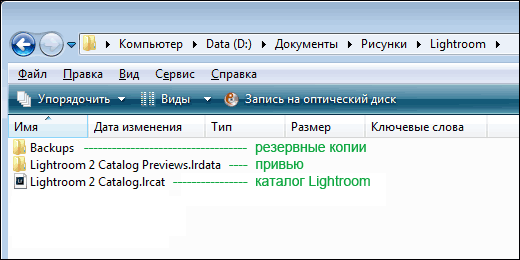
Вся, база Lightroom (каталог) это один единственный файл с расширением lrcat. В нем хранятся сведения об обработке снимков, их описание (ключевые слова, рейтинги, метки, виртуальные копии) и структура коллекций.
Рядом с ним лежат две папки Backups и Lightroom 2 Catalog Previews.lrdata. Как понятно из их названий в папке Lightroom 2 Catalog Previews.lrdata находятся сохраненные привью наших фотографий. Этот кэш позволяет быстрее просматривать снимки, не нагружая каждый раз компьютер просчетом изображения из исходного RAW-а.
В папке Backups лежат копии базы данных Lightroom. Резервные копии каталога, но не фотографий! Берегите свои снимки, и позаботьтесь о их резервных копиях самостоятельно.
Сам каталог Lightroom, весит сравнительно мало, сотни мегабайт. Гораздо больше занимают привью, и папка Backups. Периодически очищайте папку Backups от старых копий, я удаляю все файлы кроме последнего.
Настройки каталога
Заглянем в меню Edit и выберем пункт Catalog Settings… (Ctrl+Alt+,) откроется окно настроек текущего каталога.
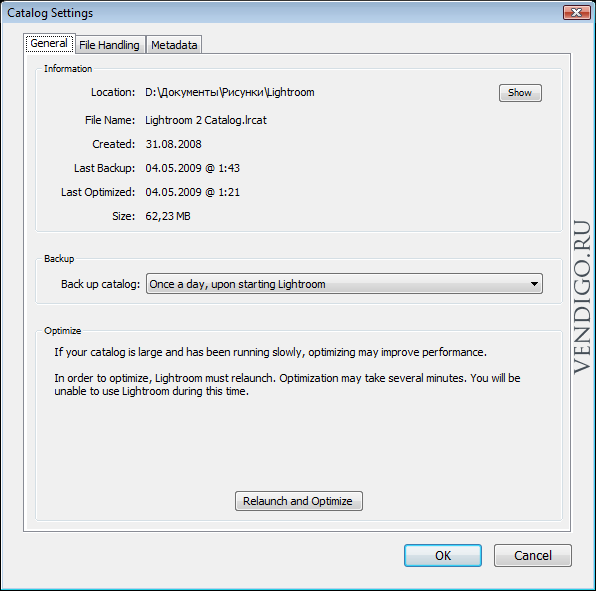
Оно содержит три вкладки, на первой – General, мы видим путь к файлу каталога, кнопка Show открывает эту папку.
Ниже характеристики каталога: имя файла, дата создания и т.д.
Далее в поле Backup можно выбрать, как часто должен Lightroom осуществлять резервное копирование каталога.
Последнее поле Optimize, сообщает следующее:
Если ваш каталог большой, и работает медленно, оптимизация может улучшить производительность. В целях оптимизации Lightroom необходимо перезапустить. Оптимизация может занять несколько минут. Вы не сможете использовать Lightroom в это время.
И содержит кнопку Relaunch and Optimize – Перезапуск и Оптимизация.
Периодически запускайте оптимизацию, что бы производительность не падала больше обычного. Но если вы очень много фотографируете то каталог Lightroom все равно может стать задумчивым.
В целях оптимизации при очень большом объеме (десятки тысяч) фотографий в архиве, рекомендуется разбивать его на несколько каталогов. Например можно разделить все фотографии на личные и рабочие. Или вообще под каждый крупный проект создавать свой каталог. Ниже я расскажу как это сделать.
Вторая вкладка – File Handing
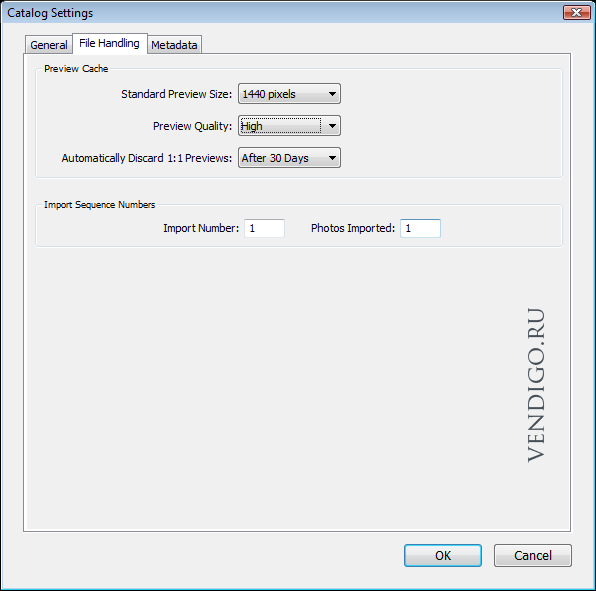
Содержит поле Preview Cache от настроек в котором во многом зависит скорость отображения фотографий на экране и место которое будут занимать превью на жестком диске.
Standard Preview Size: выберите значение максимально близкое к ширине вашего экрана.
Preview Quality: High – без вариантов!
Automatically Discard 1:1 Preview: укажите через сколько дней должны удаляться полноразмерные превью.
Import Sequence Numbers тут можно указать с какого номера должны нумероваться фотографии. Не очень понимаю к чему это. На всякий случай не трогайте.
Вкладка Metadata
Наконец мы подошли к самому интересному.
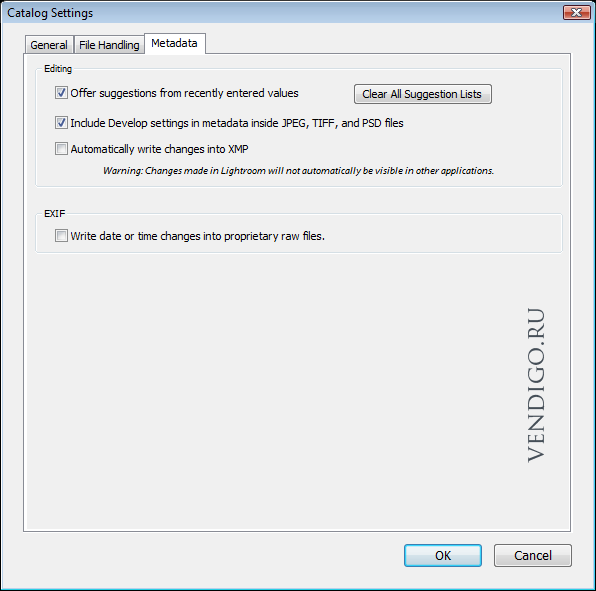
Опция Offer suggestions from recently entered values, включает подсказки при вводе метаданных, в основном это касается ключевых слов. Есть мнение что немного замедляет работу Lightroom. Кнопка Clear All Suggestion List очищает список запомненных значений.
Опция Include Develop settings in metadata inside JPEG, TIFF, and PSD files означает что обработка файлов (JPEG, TIFF, PSD) в модуле Develop будет записана в метаданные этих файлов. Таким образом она будет доступна в других программах. Например можно обработать в Lightroom JPEG а затем открыть его в Photoshop, и увидеть результаты вашей работы, и это без изменений оригинала! Дело в том что файл откроется через модуль Adobe Camera Raw, где можно будет принять или отклонить привнесенные изменения. Как видите, концепция сохранения оригиналов работает и с этими форматами. Отдельно хранится картинка, отдельно в метаданных ее обработка. Благо, все эти типы файлов содержат поля для таких записей.
Следующая опция Automatically write changes into XMP. Касается того же самого, но только для RAW файлов. Поскольку RAW`ы это закрытые форматы, то писать в них чужим приложениям ничего нельзя. Поэтому, Lightroom предлагает создавать дополнительный XMP файл к каждому RAW`у и в этом файле хранить все данные о работе с RAW-ом в Lightroom.
Какие возможности эти XMP файлы дают:
Во первых переносимость. Если вы работаете с фотографиями на разных компьютерах то легко сможете переносить свою работу в Lightroom просто копируя RAW`ы и одноименные XMP файлы. Так же например, вы можете переслать RAW+XMP по интернету, что бы показать как вы обработали фотографию в Lightroom.
Во вторых резервное копирование. Достаточно скопировать пары RAW+XMP что бы обеспечить сохранность как исходных данных так и работы с ними.
Итак если вы включите эту опцию Lightroom будет создавать рядом с RAW файлом (в той же папке) одноименный XMP файл, в котором будет записана вся информация добавленная к фотографии в Lightroom. Все ключевые слова, метки, и конечно же обработка.
Информация в XMP файлах дублируется из базы данных (каталога или каталогов) Lightroom. Если XMP файлы потом удалить, ничего в Lightroom не пропадет. В XMP файлах не хранится история обработки, только результат. Так же не хранятся данные о флагах Pick и Reject. Есть мнение, что при включении автоматической записи XMP файлов Lightroom начинает больше тормозить, например при массовом назначении параметра. Возможно, поэтому эта опция отключена по умолчанию.
В любом случае вы всегда можете записать метаданные в файл через меню модуля Library Metadata – Save Metadata to File (Ctrl+S). И считать эти данные из файла через команду Metadata – Read Metadata from File.
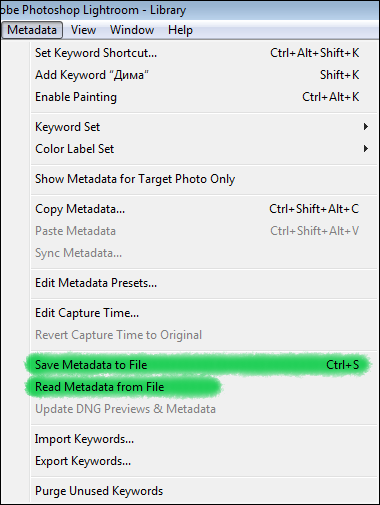
Таким образом, не критично, сразу у вас была включена эта опция, или вы решили задействовать ее только сейчас. Вы в любой момент можете насоздавать XMP файлы к вашим RAW, или поудалять их. Lightroom все равно будет бережно хранить вашу работу в своей базе, у него все ходы записаны!
Последняя опция Write date or time changes into proprietary raw files – записывать дату или время изменения в свойствах raw файла.
У меня выключена, пусть у RAW файла в свойствах будет дата его создания.
Работа с каталогом
Lightroom работает с каталогом как с файлом. Через меню File можно создать новый Каталог, открыть Каталог, открыть из недавно использованных (Open Recent)
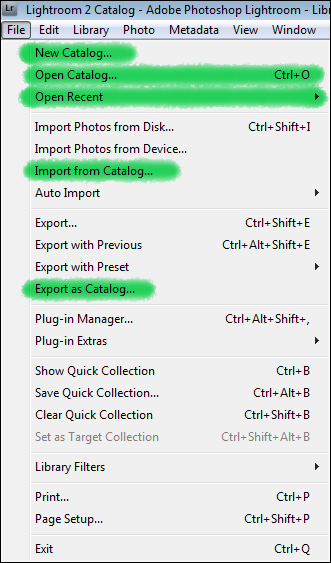
А так же импортировать из Каталога (Import from Catalog) – операция слияния двух Каталогов, новый добавится к текущему. И экспортировать выделенные снимки как каталог – Export as Catalog. Эти фотографии будут прописаны в новом каталоге и останутся в текущем.
Рассмотрим задачу разбиения базы фотографий на два каталога. Сначала, нужно выбрать те фотографии, которые мы переместим в новый каталог. Тут можно воспользоваться любыми возможностями по каталогизации Lightroom. Выбрать нужные папки или коллекции, применить фильтр, или поиск по ключевому слову.
Когда в центральном окне (режим Grid) вы увидите все ваши фотографии в виде миниатюр, выполните команду File — Export as Catalog… Перед вами откроется окно сохранения файла.
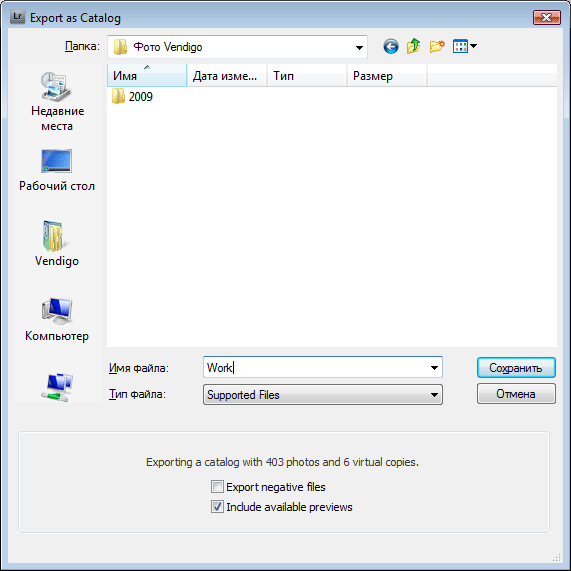
Укажите папку где будет создан новый каталог, впишите его имя. Снимите галочку Export negative files если вы не хотите, что бы все фотографии были скопированы в эту папку при создании каталога. Галочка Include available previews отвечает за перенос существующих привью к этим фотографиям.
Таким образом если поставить обе эти галочки, будет создан новый каталог, в эту же папку будут перемещены все фотографии (с сохранением структуры папок в библиотеке). Так же будут скопированы все просчитанные к этим файлам привью. Получится независимая копия ваших фотографий которую можно записать на второй диск.
Нажмите сохранить. После непродолжительного жужжания, в этой папке появится файл каталога (один или с папкой привью и папками фотографий).
Через меню File – Open Recent можете тут же открыть этот каталог. После того как вы убедились что все нужные фотографии находятся в этом каталоге, через это же меню откройте старый каталог, и с помощью команды Remove удалите из него эти снимки (клавиша Delete или Backspace). В противном случае ваши фотографии будут присутствовать в обоих каталогах.
Вот и вся не хитрая процедура по разбиению базы фотографий на два каталога.
Если же вам периодически нужно переносить фотографии из каталога A в каталог B, то можно поступить следующим образом. Найдите фотографии которые нужно перенести, экспортируйте их как каталог C. Затем откройте каталог B и импортируйте в него каталог C. После чего C можно удалить.
Перенос каталога Lightroom
Когда вы работаете с Lightroom ваш каталог постепенно растет. И в один, не самый прекрасный момент вы можете обнаружить, что он весит десятки гигабайт. Занимая почти все свободное место на диске. Что делать? Как работать дальше?
Проблема легко поправима. Во первых, сам каталог Lightroom не может столько весить. В основном место занимают привью и копии в папке Backups. Откройте папку с каталогом, и очистите подпапку Backups. На привью так же можно сэкономить, в настройках каталога вы можете указать хранить полноразмерные привью не месяц, а допустим неделю.
Но радикально задача решается переносом каталога, на свободный диск. Например рядом с вашими фотографиями. Делается это не просто а очень просто. Закрываете Lightroom. Берете папку с вашим каталогом (обычно она называется Lightroom и находится в Мои Документы/Мои рисунки/ ) и перемещаете ее на новое место. После чего запускаете Lightroom и указываете ему новое местоположение каталога.
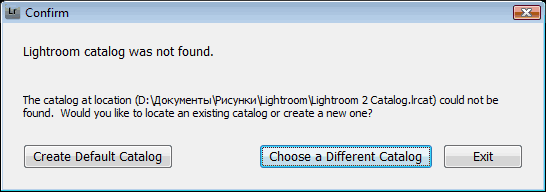
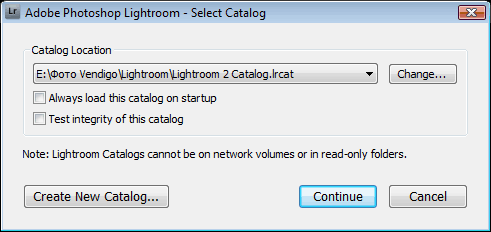
Довольно просто.
Подведем итоги
1. База Lightroom это один файл с расширением .lrcat
2. В нем хранится все, что знает Lightroom о ваших фотографиях.
3. Он весит сравнительно немного. В основном место занимают копии каталога в папке Backups и привью.
4. Lightroom работает со своим каталогом (базой данных) как с файлом. Через команды меню File его можно создать, открыть, открыть последние, экспортировать фотографии как каталог.
5. Каталог можно свободно перемещать и копировать как обычный файл.
6. Крайне желательно делать резервные копии каталога Lightroom на отдельных дисках. Например вместе с резервными копиями ваших фотографий.
Формат DNG
Выше я рассказывал о файлах XMP которые позволяют хранить обработку RAW-ов рядом с ними. Adobe создала свой собственный открытый формат RAW – DNG (Digital Negative) который может с успехом заменить RAW+XMP совмещая исходные данные и обработку в одном файле.
Несмотря на привлекательность DNG (и вообще любого стандартного RAW-a) для пользователей, многие крупнейшие производители фотоаппаратов его игнорируют. Подробно о плюсах и минусах DNG можно прочитать в статье Два пути в никуда.
Восстановление снимков из Lightroom при потере исходников.
Поскольку в Catalog Previews.lrdata хранятся просчитанные привью, то даже если потеряны оригиналы из них можно кое-что извлечь. Подробней в этой статье Черный день календаря — как извлечь preview из каталога Lightroom
P.S. Это переработанная статья, которую я несколько расширил, так как многие люди сталкивались со сложностями при работе с каталогом.
Время от времени мы обновляем наши компьютеры, возможно, это просто новый жесткий диск вместо старого, переустановка операционной системы, а может и полная замена компьютера. Как бы то ни было, возникает вопрос — как перенести «содержимое» Lightroom на новое «железо».
В целом, для этого надо перенести 3 сущности:
Есть несколько способов сделать это, и сегодня рассмотрим один из них, на примере переноса со старого компьютера, на новый. При простом обновлении существующего, действия будут те же, но в другой последовательности.
Перед тем как начать
Во-первых, неплохо было бы иметь какой либо внешний накопитель. Это существенно упростит процесс. Это может быть что угодно — USB жесткий диск, сетевое хранилище и даже флешка. Главное, чтобы объема носителя хватило на все, что нам требуется перенести. Кроме того, использование внешнего носителя как промежуточного звена, позволит вам иметь резервную копию всего, что требуется перенести, на тот случай если что-то пойдет не так.
Небольшое примечание. Если вы хотите перенести данные между Mac и Windows, то используйте внешний носитель, отформатированный в FAT32, так как обе системы успешно могут писать и читать файлы с FAT32. В противном случае, вам придется искать какой-либо софт, позволяющий Windows взаимодействовать с Mac OS Extended, или же для взаимодействия Mac с файловой системой NTFS.
Подготовка компьютера
Первым делом само собой ставим последнюю версию Lightroom на новый компьютер. Текущую версию и для Mac и для Win можно скачать с официального сайта Adobe. Источник получения лицензии, учитывая специфику отношения к этому вопросу в нашей стране рассматривать не будем. Для честных лицензионных пользователей можно только отметить, что лицензия для Mac и Windows одинаковая. То есть если вы перешли с одной системы на другую — вы можете воспользоваться старым ключом.
После установки, запускать Lightroom не обязательно. Для переноса это не нужно и можно просто вернуться к старому компьютеру.
Перенос оригиналов ваших снимков.
Наверное вы, как пользователь Lightroom, в курсе, что программа использует свои собственные сущности под названием «каталог» для работы с фотографиями. Внутри себя каталог имеет установленную связь с оригиналами, хранящимися на диске. Если оригинал на диске куда то перемещается, то каталог теряет эту связь и полноценная работа с фото невозможна, пока вы снова не восстановите связь между каталогом и оригиналом. В процессе перемещения оригиналов снимков с одного компьютера на другой, связь вероятно будет потеряна, так как меняется путь к оригиналам. Это не так страшно и как ее восстановить, мы рассмотрим позже. Мораль этой басни в том, что если все ваши оригиналы хранятся в одной корневой папке (не важно сколько папок внутри), то при переходе на новый компьютер вам нужно будет синхронизировать всего лишь эту одну папку. Все вложенные синхронизируются автоматически. Речь конечно не идет о том, что хранить все фото в одной корневой папке правильно, но если оригиналы раскиданы по разным местам, вам придется больше времени потратить на то, чтобы синхронизировать каталог на новом компьютере с оригиналами.
Например, на каждом диске где хранятся оригиналы, структура хранения одинакова. Прямо в корне диска есть папка, например Imported_ Photos, и внутри нее уже множество других, где снимки логически упорядочены. Такая структура позволяет довольно просто их перемещать и бекапировать (делать резервную копию). Эта корневая папка наверху в «дереве папок».

Если ваши оригиналы уже хранятся на внешнем носителе, то вам достаточно просто подключить его к новому компьютеру, и можно сразу переходить к следующему шагу.
В противном случае, начинаем копировать оригиналы на наш внешний носитель. Здесь нужно соблюсти 2 правила:
Пресеты и плагины
После того как оригиналы скопированы, пора заняться пресетами, плагинами и темплейтами. Если у вас нет никаких сторонних пресетов, плагинов и других сторонних «примочек», которые требуется перенести — можете смело пропустить этот шаг. Стандартные же пресеты и темплейты переносить нет необходимости, они автоматически были установлены вместе с Lightroom на новом компьютере.
Большинство людей устанавливают пресеты и темплейты в те места, куда их устанавливает сам Лайтрум по умолчанию. В любом случае, самый простой путь, найти это место открыть Edit > Preferences > Presets (MAC: Lightroom > Preferences > Presets ) и кликнуть на кнопку Show Lightroom Presets Folder. Когда папка откроется, то вы увидите папку с названием Lightroom, содержащую все пресеты и темплейты.
Пути к этой папки обычно такие:
- Mac: Users/[имя пользователя]/Library/Application Support/Adobe/Lightroom
- Vista/Win 7: Users/[имя пользователя]/AppData/Roaming/Adobe/Lightroom
- Win XP: Documents and Settings/[имя пользователя]/Application Data/Adobe/Lightroom

Учтите, что папка AppData и Application Data на Windows может быть скрыта по умолчанию. Нужно вначале пойти в Windows Explorer, нажать [Alt] (для Vista/Win 7 ) а затем — Tools > Folder Options > View и отметить «Show hidden files, folders, and drives». К сожалению, не помню как это называется в русскоязычной версии, так как не пользуюсь :).
Важное замечание. В панели Preferences > Presets tab вы можете заметить чекбокс «Store presets with catalog». Если он у вас был отмечен, то значит все ваши пресеты будут храниться внутри файла каталога Лайтрум и вы можете перейти к следующему шагу. Если же он не отмечен, то не отмечайте его сейчас. Потому что это просто создаст пустую папку внутри каталога, но уже установленные сторонние пресеты туда перемещены не будут.
Итак, в открывшейся папке Lightroom, хранятся все ваши пресеты, темплейты и большая часть сторонних плагинов, для которых не требовалась отдельная установка в свой каталог на компьютере. Наша задача — скопировать всю папку на внешний носитель.
Стоит отметить, что на Windows папка с настройками самого Lightroom так же хранится внутри папки Lightroom и называется Preferences.
Копировать ее на новый компьютер не рекомендуется! Во-первых, настройки Lightroom на новом компьютере лучше выполнить руками «с нуля», чтобы избежать возможных ошибок. Во вторых, если вы переходите с Win на Mac, то лайтрум на этих системах хранит настройки в разных местах. Короче говоря, оставьте старые настройки в прошлом и не копируйте Preferences или же удалите ее из скопированной целиком папки Lightroom на внешнем носителе.
Что касается сторонних плагинов, то обычно они хранятся в папке Lightroom > Modules в виде файлов и папок с расширением .lrplugin и при копировании, Лайтрум на новом компьютере просто подхватит их из этой папки.

Но вы могли выбрать какой-то специфический путь установки плагинов в другое место или добавлять их вручную через Plug-in Manager. Чтобы не наврать, эту ситуацию рассматривать не будем, так как вам лучше знать — что и куда вы ставили. Кроме того, обычно плагины с расширением .lrplugin кросс платформенные, но какие-то плагины могут иметь отличие для Mac и Win, так что лучше зайти на сайт производителя и убедиться в совместимости. Если же вы имеете какие то плагины, работающие как внешний редактор, запускающийся из под Lightroom, например от Nik Software, то самый простой способ переноса — скачать их заново и установить на новый компьютер.
Совет. Пока у вас открыты на экране настройки самого Lightroom — запишите их или сделайте скриншоты. Это поможет вам настроить Лайтрум на новом компьютере.
Копирование каталога
Для того чтобы найти каталог, открывайте Edit > Catalog Settings > General (MAC: Lightroom > Catalog Settings > General ) и нажмите на кнопку Show, чтобы открыть папку на диске, где хранится каталог. По умолчанию он расположен в пользовательской папке My Pictures на вашем компьютере, но в принципе, может храниться где угодно. Например, можно хранить его прямо специальной корневой папке диска C:, чтобы всегда знать где он и что это такое, а не стереть случайно, подчищая ненужные файлы и папки.

Каталог Lightroom состоит из 2 важных частей. Одна это файл с расширением .lrcat — это непосредственно каталог, а так же массив закешированных миниатюр — в виде папки с расширением .lrdata. Если вы видите файлы с расширением .lock или .journal, то вначале закройте Lightroom и они исчезнут автоматически. Это служебные временные файлы для работы программы. Если вы никогда не меняли расположение бекапов предложенное по умолчанию, то так же заметите папку Backups, но для переноса она нам не нужна.
После того как вы закрыли Lightroom, скопируйте все .lrcat и .lrdata на внешний диск.
Примечание. Переносить папку с кешем (.lrdata) не обязательно, так как Лайтрум создаст ее заново и автоматически пересоздаст все миниатюры когда подхватит каталог на новом компьютере и синхронизирует его с оригиналами. Но если вы перенесете кеш, это несколько ускорит начало работы с фотографиями на новом компьютере. Но кеш может занимать приличное количество места. Так что если место на внешнем носителе ограничено, оставьте кеш на старом диске. Просто будьте готовы к тому, что пока новый Lightroom не пересоздаст миниатюры, вы будете наблюдать серые квадраты вместо своих снимков.

Итак, теперь все необходимое, сохранено на выносном диске. Можно отключить его и подключить к новому компьютеру.
Перенос на новый компьютер
Запускаем файловый браузер (наример проводник) и смотрим на содержимое нашего носителя. Вначале копируем папку с каталогами Лайтрум и кешем (если мы его тоже переносим) в выбранное место на новый компьютер. Затем, копируем оригиналы снимков, опять же сохраняя структуру папок или же ничего не делаем, если оригиналы и ранее хранились на внешнем диске. После того как каталог и оригиналы перенесены, кликаем на файле .lrcat. Он автоматически откроется в Lightroom.
Не пугайтесь, если увидите сообщение о том, что ваши папки со снимками не найдены.

Вам нужно всего лишь синхронизировать каталог с новым местом размещения оригиналов. Это элементарно, если все ваши оригиналы имеют одну корневую папку.
После этого Лайтрум займется процессом обновления связей между каталогом и вашими файлами. Если оригиналы были раскиданы по разным местам, то повторите процесс для других папок в Folders
Теперь идем в настройки Edit > Preferences и выставляем их заново. На закладке General в форме выбора Default Catalog лучше выбрать текущий каталог вместо «Load most recent catalog». После базовых настроек переходим на закладку Presets и нажимаем Show Lightroom Presets Folder. Папка откроется в нашем файловом браузере. Копируем в нее все содержимое сохраненной папки с пресетами и прочим барахлом с внешнего диска. После этого закрываем Лайтрум и запускаем его заново, чтобы подхватить скопированные пресеты, темплейты и плагины.

Идем в File > Plug-in Manager и убеждаемся что все плагины, которые мы перенесли, инсталлированы и запущены. Если что то не так, начинаем разбираться. Возможно плагин надо обновить или зарегистрировать заново.
Немного о Publish Services Connections
Это настроенные ранее соединения для публикации ваших снимков на внешних ресурсах, таких как SmugMug or Flickr — то что находится в закладке Publish Services модуля Library. После переноса они должны работать, но стоит это проверить. Но настройки экспорта для жесткого диска могут перестать работать, так как структура дисков могла поменяться. Так как поменять эти настройки нельзя, то придется создать новые, соответствующие новому диску на новом компьютере.
В завершении стоит пройтись во вашим папками и коллекциям в Lightroom, чтобы убедится что все работает. Если нигде не видно восклицательных знаков на миниатюрах, а пресеты работают как надо, можно заняться установкой необходимых сторонних плагинов, которые нельзя перенести простым копированием, или сразу перейти к работе.
Пройти онлайн-уроки по Lightroom