
Телефоны Xiaomi, Redmi и POCO работают на MIUI и содержат в себе настройки и приложения, позволяющие не только обслуживать систему, но и кастомизировать её.
Одним из таких инструментов является карусель обоев Xiaomi, предназначенная для смены обоев рабочего стола и экрана блокировки в автоматическом режиме.
Содержание
- Что такое карусель обоев
- Как активировать карусель на MIUI 11 и 12
- Как отключить карусель Сяоми
- Настройки карусели и её возможности
- Приложение карусели и его настройки
- Восстановление карусели
- Решение проблем
Что такое карусель обоев
Карусель обоев – это специальная настройка MIUI, позволяющая сделать меняющиеся обои на экране блокировки и рабочем столе в автоматическом режиме. Смена происходит по истечении определённого количества времени.
Эта опция появилась с выходом MIUI 9 в 2017 году, но в версии MIUI 11 она исчезла, как и приложение Wallpaper Carousel. Пользователи были не согласны с таким решением, и в MIUI 12 разработчики решили вернуть инструмент обратно.
В MIUI 12 приложение может называться Mi Glance если прошивка установлена недавно. После смены региона имя может измениться на Mi Wallpaper Carousel. И всё-таки это одно и то же приложение для управления динамической сменой обоев.
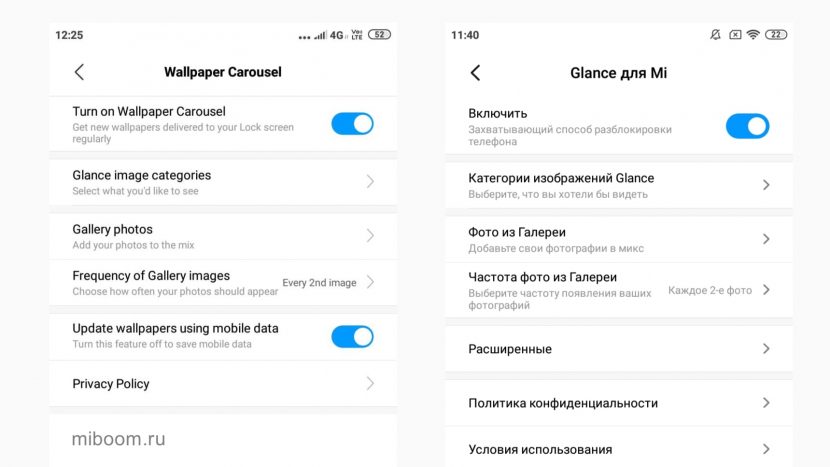
Стандартная карусель может демонстрировать обои как из пользовательской галереи, так и со своего сервера. Нужно только подписаться на нужные коллекции (это бесплатно). Однако для последнего варианта требуется постоянное подключение к интернету.
Учтите, что автоматическая смена обоев требует довольно большого количества оперативной памяти и требовательна к процессору. Если у вас относительно слабый и старый телефон, использование данной опции не рекомендуется. Гаджет будет работать нестабильно.
Это как с функцией суперобои, которые можно поставить практически на любой смартфон. Однако частые фризы и подтормаживания из-за слабого железа смартфона, сводят на нет всю красоту и смысл их использования.
Внимание! Функционирование карусели возможно только если в MIUI установлена стандартная тема оформления. Альтернативное оформление данной опцией не поддерживаются. Стоит это учитывать при активации функции.
Как активировать карусель на MIUI 11 и 12
Xiaomi вернула динамическую смену обоев в MIUI 12 для некоторых регионов. Для каких точно сказать не готов, но для Индии и Китая вернули. Включить карусель Сяоми можно через смену региона MIUI в настройках телефона.
В MIUI 11 так просто карусель обоев тоже не найти. В этой версии приложение вообще было удалено разработчиками вместе с пунктом в настройках. Поэтому придётся немного схитрить и сменить регион MIUI на Индию — в этом регионе из MIUI 11 возможность не удалялась.
Как включить карусель обоев Xiaomi:
- Откройте настройки смартфона и перейдите в раздел «Расширенные настройки».
- Тапните по пункту «Регион».
- В списке выберите «Индия».

- Вернитесь в основное меню настроек и выберите «Блокировка и защита».
- Тапните пункт «Карусель обоев» в блоке Экран блокировки.
- Нажмите на кнопку «Согласен».
Теперь карусель активирована и будет демонстрироваться набор картинок по умолчанию. Для показа изображений, выбранных пользователем потребуется более тонка настройка. О ней будет сказано ниже.
Внимание! Без смены региона карусель не работает даже на MIUI 12. Поэтому шаг с изменением страны является необходимым. После смены региона даже приложение в 12-й версии прошивки заработает нормально.
Как отключить карусель Сяоми
Алгоритм действий обратный её активации.
Как убрать карусель обоев на Xiaomi:
- Зайдите в настройки телефона.
- Перейдите в раздел «Блокировка и защита».
- Тапните «Карусель обоев».
- Передвиньте ползунок на пункте «Включить».
Это не единственный способ убрать карусель обоев с экрана блокировки Xiaomi и отключить динамическую смену обоев в MIUI: можно просто сменить регион в настройках и функция будет неактивной. Но лучше использовать только что рассмотренный метод. Он является наиболее правильным.
Настройки карусели и её возможности
Настройка карусели обоев на Xiaomi интуитивно понятна и позволяет демонстрировать изображения из интернета или показывать фото галереи. Всё это располагается в уже известных нам настройках.
Категории изображений Glance (фото из интернета) включают в себя следующие направления:
- Entertainment (Развлечения);
- Fashion and Style (Мода и стиль);
- Cars & Bikes (Автомобили и мотоциклы);
- Comedy (Юмор);
- Did you know? (Интересные факты);
- Food (Еда);
- Games (Игры);
- Health and Fitness (Здоровье и фитнес);
- Nature & Wildlife (Дикая природа);
- Science and Tech (Наука и техника);
- Talent (Талант);
- Word News (Мировые новости);
- Daily Digest (Ежедневный дайджест);
- Music (Музыка);
- Sports (Спорт);
- Business News (Новости из мира бизнеса);
- Travel & Adventure (Путешествия и приключения).
Картинки из некоторых категорий (к примеру, мировые новости) снабжены подробным комментарием, который тоже отображается на экране блокировки. Но весь текст исключительно на английском языке.
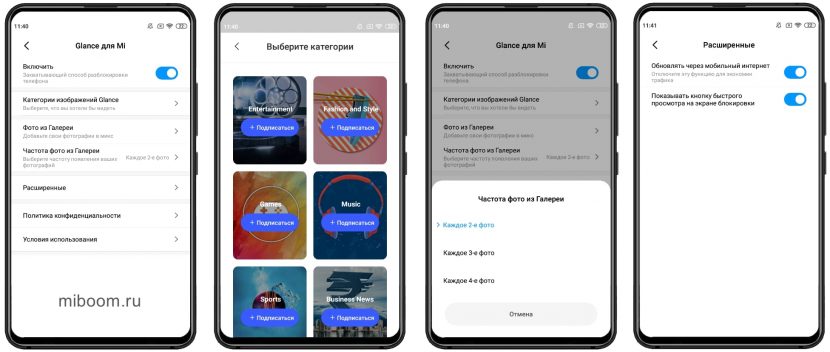
Настройки демонстрации контента галереи находятся в разделе «Фото из галереи». А в блоке «Частота фото из галереи» можно выбрать, какие именно картинки будут показываться (каждая 2 или каждая 4).
В категории «Расширенные настройки» пользователь выбирает параметры используемой сети для обновления картинки: мобильная сеть или же Wi-Fi. Настроек не особенно много, зато возможностей хватает.
При использовании мобильного интернета для обновления картинок карусели будьте осторожны: изображения высокого качества используют много трафика. Если у вас не безлимит, стоит ограничить возможность обновлять картинки через мобильную сеть в настройках.
Приложение карусели и его настройки
Эта программа вернулась в состав MIUI начиная с 12-й версии прошивки. В MIUI 10 и 11 её не было, но она присутствовала в 9. Приложение значительно расширяет функциональность стандартной карусели и позволяет управлять ей более полно.
Возможности приложения Mi Glance (Wallpaper Carousel):
- Включить слайд-шоу не только для экрана блокировки, но и для рабочего стола. По умолчанию автоматическая смена обоев происходит на экране блокировки. Но приложение позволяет запустить карусель и для рабочего стола смартфона.
- Выбрать частоту и порядок обновления обоев. Стандартные настройки карусели обоев в этом плане крайне скудны. Поэтому приложение позволяет персонализировать обои на телефоне и выбрать именно те, которые будут демонстрироваться.
- Указать качество заставок (например, HD). Теперь не будут демонстрироваться все подряд картинки. Достаточно выбрать только высокое качество и изображений с низким качеством на экране не будет.
- Вынести ярлык на главный экран. Искать приложение стоит в настройках, в списке установленных программ. Но для того чтобы не было проблем с поиском и последующей настройкой карусели, можно вынести ярлык программы на рабочий стол.
- Настроить утренние приветствия – в период с 6 до 10 утра. Это своеобразный графический будильник. Если активировать эту опцию, карусель будет также проигрывать выбранный музыкальный трек, сопровождая его приветствием на экране.
- Добавить понравившиеся изображения в Избранное. Если понравилась какая-то картинка, её можно добавить в закладки. Так можно собрать личную коллекцию, а потом в настройках указать, чтобы демонстрировались только эти изображения.
- Заблокировать неинтересные категории. Функция позволяет отказаться от показа неинтересных категорий и отдельных картинок при использовании библиотеки карусели обоев. Также можно заблокировать некоторые фото из галереи.
Раньше можно было скачать Mi Wallpaper Carousel из магазина приложений Google Play (ссылка). Однако, у меня не получилось его поставить: для Redmi 8 пишет, что устройство не поддерживается. К тому же в Google Play оставлено множество свежих негативных отзывов о глюках приложения и невозможности его удалить.
На некоторых сайтах предлагают скачать карусель обоев в формате APK, якобы предназначенное для установки на любые прошивки. Делать это не рекомендуется по двум причинам:
- Файл может быть заражён вредоносным ПО.
- На кастомной прошивке от программы не будет никакого толку, так как она не сможет управлять очерёдностью смены обоев. Более того, она даже не запустится.
Внимание! Если у вас MIUI 12, а приложения с каруселью обоев нет, значит оно появится после первого обновления системы. Далеко не все пользователи его получили в первой сборке. Нужно дождаться очередного ОТА.
Следить за выходом новых обновлений можно в нашем канале Телеграм или воспользоваться каталогом официальных прошивок Xiaomi.
Восстановление карусели
Иногда бывает так, что карусель пропадает из настроек смартфона и отключается самостоятельно. Это чаще всего случается на MIUI 11 после очередных обновлений. Однако её можно восстановить, причём довольно просто.
Достаточно повторить процедуру смены региона и активации карусели, описанную выше. Вероятно, после установки ОТА регион на телефоне сменился на стандартный. Нужно вернуть Индию и заново активировать опцию в настройках.
После повторной активации придётся заново выбрать категории для подписки. Также при смене региона не забудьте поменять время, ведь установится часовой пояс Индии, который может существенно отличаться от вашего.
Если карусель исчезла в результате программного сбоя, скорее всего, потребуется сделать Hard Reset. Но учтите, что такое действие чревато потерей всех ваших файлов. Гораздо проще отказаться от использования меняющихся обоев, чем потом скрупулёзно восстанавливать данные.
Решение проблем
Во время использования карусели могут возникать различные сбои и проблемы. Практически для каждой есть своё решение, поскольку ошибки относятся к программным. Рассмотрим те проблемы, которые возникают чаще всего.
- Приложение карусели не работает (хотя есть в настройках). Установите стандартную системную тему и заново повторите процедуру смены региона. Затем попробуйте активировать карусель в настройках. Всё должно заработать.
- На экране блокировки одна картинка. Вероятно, вы не подписались на категории Mi Glance или не настроили демонстрацию из галереи. Нужно выполнить эти действия в настройках и посмотреть на результат.
- Карусель не отключается. Если вы попробовали отключить функцию теми способами, о которых я говорил выше и ничего не получилось, остаётся только сбор к заводским настройкам или Hard Reset. Перед этим создайте резервную копию своих данных, поскольку все пользовательские файлы после сброса будут удалены.
- Как убрать эту надпись Glance вверху экрана. Отключить надпись нельзя, она указывает на источник фото.
Меняющиеся обои позволяют разнообразить рабочий стол и экран блокировки телефонов Xiaomi, Redmi и POCO. Но далеко не на всех устройствах она работает так, как положено. Если после активации наблюдаются сбои, то лучше воздержаться от использования данной функции или обратить внимание на супер-обои.

Для начала давайте разберемся, что же это за карусель обоев. По факту этоодно из приложений от компании Xiaomi, которое через определенное время меняет картинку на экране блокировки вашего девайса. Кстати, все картинки в приложении подобраны в отличном качестве.
Способы активации карусели обоев
Перейдем в “Настройки”, потом “Обои” и далее в “Карусель”. Там жмем на галочку напротив “На устройстве” и выбираем “Применить”.Далее переходим на экран блокировки и нажимаем на появившейся значок в правом верхнем углу, и жмем в нижнем меню на “Настройки” (значок шестиренки).
Как видите в галереи, с завода, всего лишь десять картинок, выбираем, которые вам по душе и жмем “Установить”. Вот и все ваша карусель активирована.
Как установить другую карусель обоев
Если вам надоела или просто не нравится стандартные картинки карусели, то есть простейший способ удалить ее, и добавить новую. Для этого нам нужно сделать несколько простых шагов:
Перейти в “Настройки”, потом “Все расширения” и “Карусель”, где нажимаем “Удалить”.
Затем нужно установить новую карусель, ее мы скачиваем по этой ссылке — https://bit.ly/3inKjiU . В этом приложение существуют различные картинки по категориям, есть возможность полезных настроек: периодичность смены картинки, выбор категории, тип соединения.
Важно: существуют некоторые модели смартфонов от компании Xiaomi, которым просто не возможно добавить свои картинки. Ведь многим хочется выделиться и быть уникальным. Как раз для таких есть вариант добавить их через файловый менеджер, если перейти по пути: android / data / com.mfashiongallery.emag / files / pictures / Defaultimage. Но и тоже, такая возможность бывает не у всех моделей.
Вот пожалуй и все, что нужно знать о карусели обоев на вашем Xiaomi. Надеемся наша информация была вам полезна, и вы обязательно ею поделитесь.
Приложение Xiaomi Карусель — как включить и настроить
Карусель обоев — это приложение от Xiaomi, которое с определенной периодичностью меняет картинку на экране блокировки вашего смартфона. Стоит отметить, что изображения подобраны очень качественные.
Есть два простых способа ее активировать:
- Переходим в Настройки >Обои >Карусель

Ставим галочку как показано на скриншоте ниже и жмем «Применить» - На экране блокировки жмем иконку в верхнем правом углу и жмем «Настройки»


По умолчанию в галерее всего 10 изображений, все их можно просмотреть и поставить понравившееся нажав на кнопку «Установить»(см. скриншот выше). На Xiaomi Redmi 3s мы так и не нашли способа добавить туда свои картинки. На форумах пишут, что расположены они по пути: android / data / com.mfashiongallery.emag / files / pictures / Defaultimage. Если на вашем устройстве есть такая папка, то в нее можно будет залить свои обои.
Устанавливаем новую карусель
Есть более радикальный способ добавления обоев — удалить стандартную версию карусели и установить новую. Переходим в Настройки > Все расширения > Карусель и жмем удалить.
Источник
Карусель обоев на Xiaomi (MIUI)
Телефоны Сяоми имеют отличную оптимизацию и множество интересных функций. Одной из таких опций является автоматическая смена заставок на экране блокировки. Сейчас подробно обсудим, как включить и настроить карусель обоев на Xiaomi (MIUI).
Как работает карусель обоев?
Mi Wallpaper Carousel – это сменяющиеся обои для заблокированного экрана. Пользователю не нужно самостоятельно устанавливать изображения: картинки будут изменяться автоматически. Частота обновления зависит от выставленных настроек. По умолчанию новая картинка появляется после каждого включения дисплея.
Есть два источника, откуда можно брать обои:
- Фото из «Галереи».
- Изображения, составленные разработчиками. Нужно подписаться на подборки с интересующей тематикой. Например, животные, музыка, еда, спорт.
Некоторые картинки идут с надписью на английском языке. Благодаря этому вы можете прочесть краткие новости или описание достопримечательностей внизу обоев.
Наличие функции в MIUI 11 и 12
Приложение «Карусель обоев» пропало с выходом Миюай 9. На ранних версиях оболочки это была полноценная программа. На десятой и одиннадцатой MIUI пункт скрыт из меню. В Миюай 12 раздел опять появился в настройках. Давайте узнаем, где находится такая вкладка и как пользоваться каруселью обоев, если установлена свежая прошивка.
Включаем карусель обоев (MIUI 11)
Для начала нужно сменить свой регион на Индию, чтобы пункт отобразился в настройках. Заходим в раздел «Расширенные настройки» и кликаем по строке «Регион». В меню выбираем «Индия». 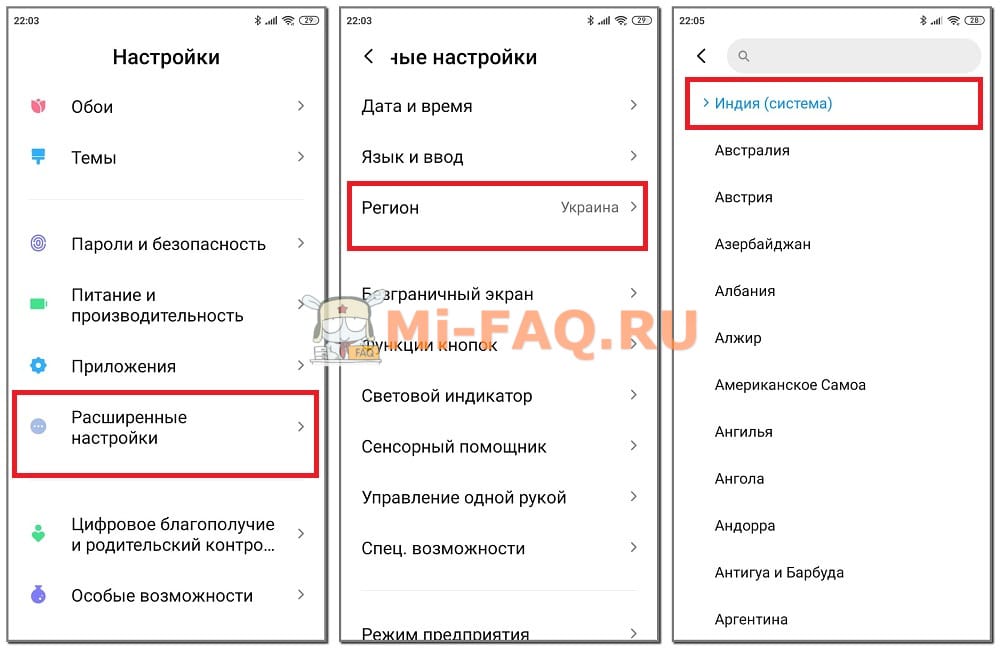
После вышеуказанных действий можно включать карусель обоев. Возвращаемся в исходное меню и открываем «Блокировка экрана». Нажимаем по пункту «Glance for Mi», в котором передвигаем ползунок в активное состояние.
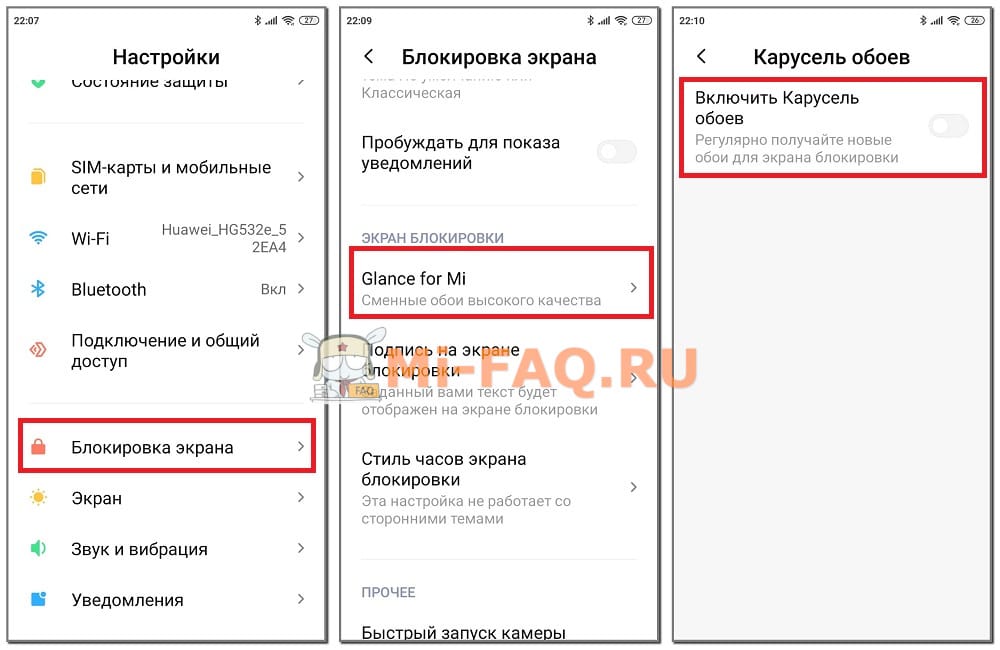
На мобильном устройстве должна стоять стоковая тема по умолчанию. Тогда картинки будут автоматически сменяться. На сторонних темах функция неактивна.
Раньше можно было скачать «Карусель обоев MIUI» с Google Play, но потом приложение удалили. Сейчас программу невозможно найти даже на 4pda. Софт остался только на подозрительных сайтах. Поэтому наилучший вариант – воспользоваться вышеприведенной инструкцией и включить опцию в системных настройках.
Настройка Wallpaper Carousel
После активирования карусели в той же вкладке высветятся пункты для подробной настройки. Первое, что нужно указать – «Категории изображений Glance». Зайдя в этот раздел, подписываемся на интересующие категории. Доступны следующие темы:
- Entertainment (Развлечения);
- Fashion and Style (Мода и стиль);
- Cars & Bikes (Автомобили и мотоциклы);
- Comedy (Юмор);
- Did you know? (Интересные факты);
- Food (Еда);
- Games (Игры);
- Health and Fitness (Здоровье и фитнесс);
- India News (Индийские новости);
- Nature & Wildlife (Дикая природа);
- Science and Tech (Наука и техника);
- Talent (Талант);
- Word News (Мировые новости);
- Daily Digest (Ежедневный дайджест);
- Music (Музыка);
- Sports (Спорт);
- Business News (Новости из мира бизнеса);
- Travel & Adventure (Путешествия и приключения).
Ограничений по количеству подписок нет. Если тема заинтересовала, просто кликаем по голубому прямоугольнику «+Подписаться».
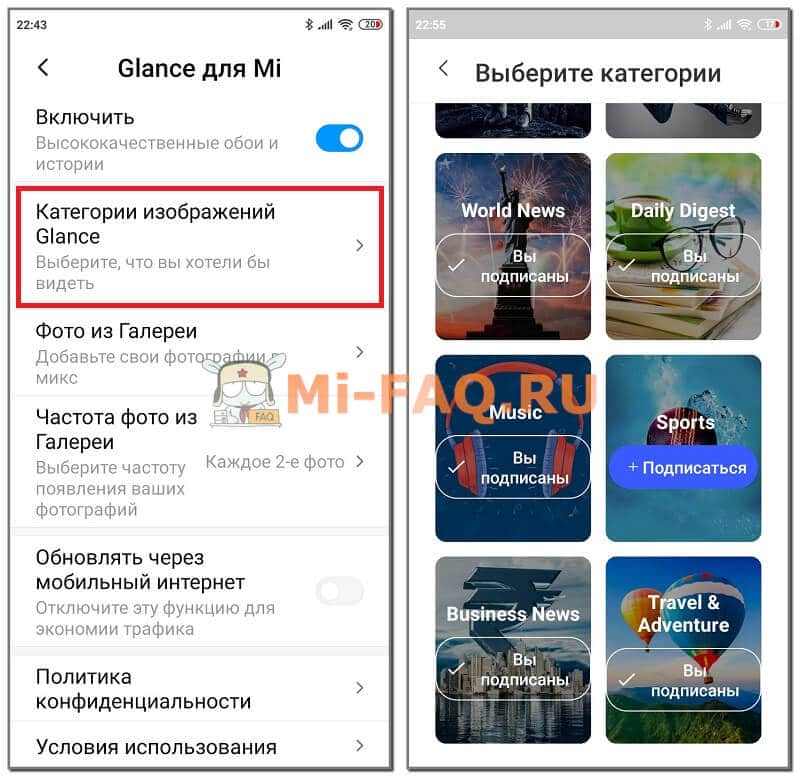
Следующая возможность – установка фото из Галереи. Можно выбрать 4 фотографии. Ниже указываем частоту отображения таких изображений: каждое 2-е, 3-е или 4-е фото. Для экономии трафика деактивируйте функцию «Обновлять через мобильный интернет».
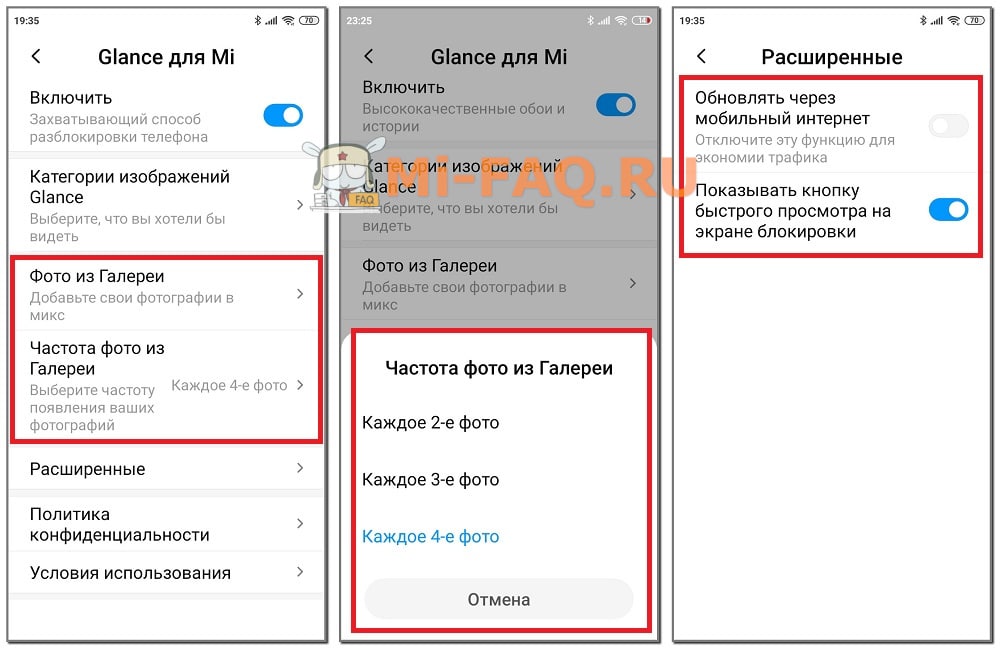
На моем Redmi 7A под управлением MIUI Global 11.0.4. отсутствует возможность указать интервал изменения картинок. На других моделях данный пункт может быть.
Приложение Карусель обоев (MIUI 12)
В MIUI 12 карусель обоев вновь появилась в виде приложения. Также пункт находится в меню системных настроек. Функционал более расширенный, если сравнивать с аналогичным инструментом на Миюай 11. Пользователь может:
- Включить слайд-шоу не только для экрана блокировки, но и для рабочего стола.
- Выбрать частоту и порядок обновления обоев.
- Указать качество заставок (например, HD).
- Вынести ярлык на главный экран.
- Настроить утренние приветствия – в период с 6 до 10 утра.
- Добавить понравившиеся изображения в Избранное.
- Заблокировать неинтересные категории.
Отключение карусели
Теперь рассмотрим, как отключить карусель обоев на Xiaomi. Для Миюай 11 есть два способа – вновь установить свой настоящий регион, либо деактивировать функцию в настройках.
- Заходим в «Расширенные настройки».
- Ищем вкладку «Регион».
- Выставляем свою страну. Как только уберете Индию, карусель обоев Mi автоматически пропадет.
- Открываем «Блокировка экрана» – «Glance for Mi».
- Деактивируем ползунок напротив верхней строки «Включить».
Интересуетесь, как полностью удалить карусель обоев на телефоне Xiaomi под управлением MIUI 12? Воспользуйтесь этой инструкцией:
- Открываем «Настройки» – «О телефоне».
- Заходим в раздел «Хранилище» – «Приложение и данные».
- Ищем «Карусель обоев» – «Удалить».
- Также удаляем файл «mfashiongallery.emag», чтобы значок не отображался на заблокированном экране.
Как решить возникающие проблемы
Проблема: Карусель обоев не работает.
Решение: Установите системную тему и выдайте все запрашиваемые разрешения. Убедитесь, что есть доступ к Интернету.
Проблема: Изображения на экране блокировки не обновляются.
Решение: Проверьте, подписаны ли вы на рубрики и есть ли выбранные фото в Галереи. Возможно, вы просто не указали, какие именно картинки должны появляться. Также поставьте тему по умолчанию.
Проблема: Не получается убрать карусель обоев с экрана блокировки.
Решение: Если вышеописанные способы не помогают, сбросьте телефон до заводских настроек. С коробки данная функция отключена на Миюай 11. Карусель обоев не удаляется на MIUI 12 через настройки – воспользуйтесь гайдом для удаления системных приложений.
Источник
Что такое карусель обоев Xiaomi, как убрать или включить её
Телефоны Xiaomi, Redmi и POCO работают на MIUI и содержат в себе настройки и приложения, позволяющие не только обслуживать систему, но и кастомизировать её.
Одним из таких инструментов является карусель обоев Xiaomi, предназначенная для смены обоев рабочего стола и экрана блокировки в автоматическом режиме.
Что такое карусель обоев
Карусель обоев – это специальная настройка MIUI, позволяющая сделать меняющиеся обои на экране блокировки и рабочем столе в автоматическом режиме. Смена происходит по истечении определённого количества времени.
Эта опция появилась с выходом MIUI 9 в 2017 году, но в версии MIUI 11 она исчезла, как и приложение Wallpaper Carousel. Пользователи были не согласны с таким решением, и в MIUI 12 разработчики решили вернуть инструмент обратно.
В MIUI 12 приложение может называться Mi Glance если прошивка установлена недавно. После смены региона имя может измениться на Mi Wallpaper Carousel. И всё-таки это одно и то же приложение для управления динамической сменой обоев.
Стандартная карусель может демонстрировать обои как из пользовательской галереи, так и со своего сервера. Нужно только подписаться на нужные коллекции (это бесплатно). Однако для последнего варианта требуется постоянное подключение к интернету.
Учтите, что автоматическая смена обоев требует довольно большого количества оперативной памяти и требовательна к процессору. Если у вас относительно слабый и старый телефон, использование данной опции не рекомендуется. Гаджет будет работать нестабильно.
Это как с функцией суперобои, которые можно поставить практически на любой смартфон. Однако частые фризы и подтормаживания из-за слабого железа смартфона, сводят на нет всю красоту и смысл их использования.
Внимание! Функционирование карусели возможно только если в MIUI установлена стандартная тема оформления. Альтернативное оформление данной опцией не поддерживаются. Стоит это учитывать при активации функции.
Как активировать карусель на MIUI 11 и 12
Xiaomi вернула динамическую смену обоев в MIUI 12 для некоторых регионов. Для каких точно сказать не готов, но для Индии и Китая вернули. Включить карусель Сяоми можно через смену региона MIUI в настройках телефона.
В MIUI 11 так просто карусель обоев тоже не найти. В этой версии приложение вообще было удалено разработчиками вместе с пунктом в настройках. Поэтому придётся немного схитрить и сменить регион MIUI на Индию — в этом регионе из MIUI 11 возможность не удалялась.
Как включить карусель обоев Xiaomi:
- Откройте настройки смартфона и перейдите в раздел « Расширенные настройки ».
- Тапните по пункту « Регион ».
- В списке выберите « Индия ».
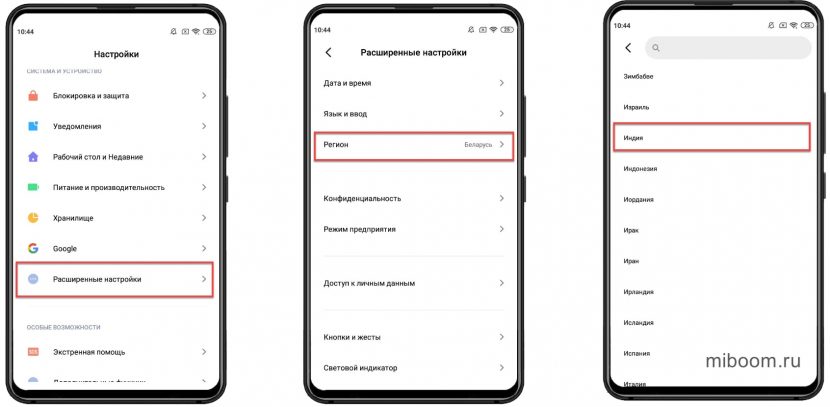
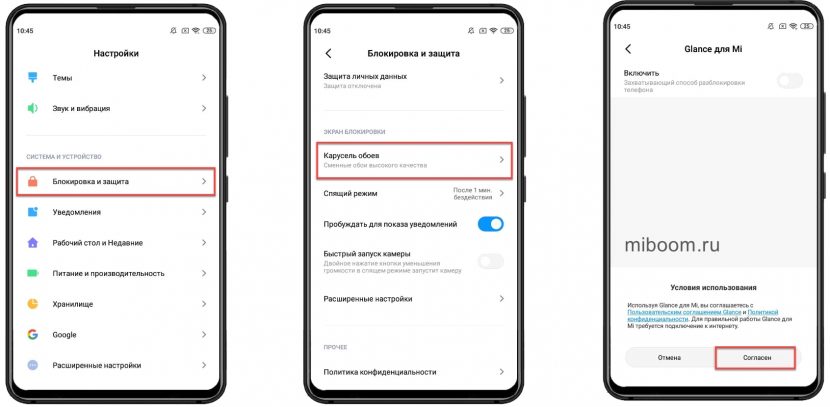
Теперь карусель активирована и будет демонстрироваться набор картинок по умолчанию. Для показа изображений, выбранных пользователем потребуется более тонка настройка. О ней будет сказано ниже.
Внимание! Без смены региона карусель не работает даже на MIUI 12. Поэтому шаг с изменением страны является необходимым. После смены региона даже приложение в 12-й версии прошивки заработает нормально.
Как отключить карусель Сяоми
Алгоритм действий обратный её активации.
Как убрать карусель обоев на Xiaomi:
- Зайдите в настройки телефона.
- Перейдите в раздел « Блокировка и защита ».
- Тапните « Карусель обоев ».
- Передвиньте ползунок на пункте « Включить ».
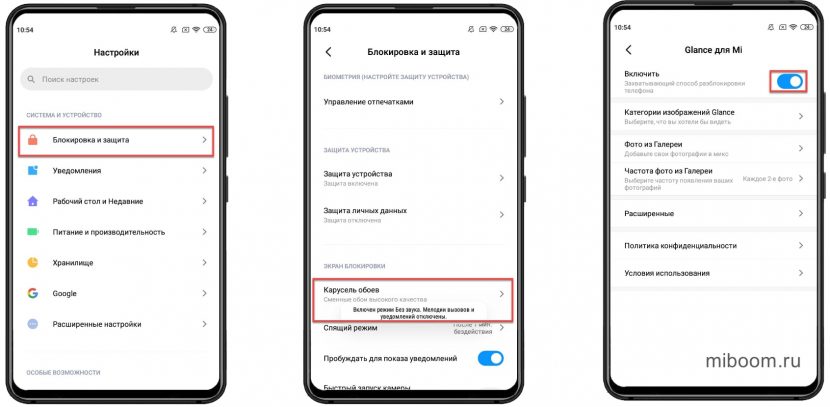
Это не единственный способ убрать карусель обоев с экрана блокировки Xiaomi и отключить динамическую смену обоев в MIUI: можно просто сменить регион в настройках и функция будет неактивной. Но лучше использовать только что рассмотренный метод. Он является наиболее правильным.
Настройки карусели и её возможности
Настройка карусели обоев на Xiaomi интуитивно понятна и позволяет демонстрировать изображения из интернета или показывать фото галереи. Всё это располагается в уже известных нам настройках.
Категории изображений Glance (фото из интернета) включают в себя следующие направления:
- Entertainment (Развлечения);
- Fashion and Style (Мода и стиль);
- Cars & Bikes (Автомобили и мотоциклы);
- Comedy (Юмор);
- Did you know? (Интересные факты);
- Food (Еда);
- Games (Игры);
- Health and Fitness (Здоровье и фитнес);
- Nature & Wildlife (Дикая природа);
- Science and Tech (Наука и техника);
- Talent (Талант);
- Word News (Мировые новости);
- Daily Digest (Ежедневный дайджест);
- Music (Музыка);
- Sports (Спорт);
- Business News (Новости из мира бизнеса);
- Travel & Adventure (Путешествия и приключения).
Картинки из некоторых категорий (к примеру, мировые новости) снабжены подробным комментарием, который тоже отображается на экране блокировки. Но весь текст исключительно на английском языке.
Настройки демонстрации контента галереи находятся в разделе « Фото из галереи ». А в блоке «Частота фото из галереи» можно выбрать, какие именно картинки будут показываться (каждая 2 или каждая 4).
В категории «Расширенные настройки» пользователь выбирает параметры используемой сети для обновления картинки: мобильная сеть или же Wi-Fi. Настроек не особенно много, зато возможностей хватает.
При использовании мобильного интернета для обновления картинок карусели будьте осторожны: изображения высокого качества используют много трафика. Если у вас не безлимит, стоит ограничить возможность обновлять картинки через мобильную сеть в настройках.
Приложение карусели и его настройки
Эта программа вернулась в состав MIUI начиная с 12-й версии прошивки. В MIUI 10 и 11 её не было, но она присутствовала в 9. Приложение значительно расширяет функциональность стандартной карусели и позволяет управлять ей более полно.
Возможности приложения Mi Glance (Wallpaper Carousel):
- Включить слайд-шоу не только для экрана блокировки, но и для рабочего стола. По умолчанию автоматическая смена обоев происходит на экране блокировки. Но приложение позволяет запустить карусель и для рабочего стола смартфона.
- Выбрать частоту и порядок обновления обоев. Стандартные настройки карусели обоев в этом плане крайне скудны. Поэтому приложение позволяет персонализировать обои на телефоне и выбрать именно те, которые будут демонстрироваться.
- Указать качество заставок (например, HD). Теперь не будут демонстрироваться все подряд картинки. Достаточно выбрать только высокое качество и изображений с низким качеством на экране не будет.
- Вынести ярлык на главный экран. Искать приложение стоит в настройках, в списке установленных программ. Но для того чтобы не было проблем с поиском и последующей настройкой карусели, можно вынести ярлык программы на рабочий стол.
- Настроить утренние приветствия – в период с 6 до 10 утра. Это своеобразный графический будильник. Если активировать эту опцию, карусель будет также проигрывать выбранный музыкальный трек, сопровождая его приветствием на экране.
- Добавить понравившиеся изображения в Избранное. Если понравилась какая-то картинка, её можно добавить в закладки. Так можно собрать личную коллекцию, а потом в настройках указать, чтобы демонстрировались только эти изображения.
- Заблокировать неинтересные категории. Функция позволяет отказаться от показа неинтересных категорий и отдельных картинок при использовании библиотеки карусели обоев. Также можно заблокировать некоторые фото из галереи.
Раньше можно было скачать Mi Wallpaper Carousel из магазина приложений Google Play (ссылка). Однако, у меня не получилось его поставить: для Redmi 8 пишет, что устройство не поддерживается. К тому же в Google Play оставлено множество свежих негативных отзывов о глюках приложения и невозможности его удалить.
На некоторых сайтах предлагают скачать карусель обоев в формате APK, якобы предназначенное для установки на любые прошивки. Делать это не рекомендуется по двум причинам:
- Файл может быть заражён вредоносным ПО.
- На кастомной прошивке от программы не будет никакого толку, так как она не сможет управлять очерёдностью смены обоев. Более того, она даже не запустится.
Внимание! Если у вас MIUI 12, а приложения с каруселью обоев нет, значит оно появится после первого обновления системы. Далеко не все пользователи его получили в первой сборке. Нужно дождаться очередного ОТА.
Следить за выходом новых обновлений можно в нашем канале Телеграм или воспользоваться каталогом официальных прошивок Xiaomi.
Восстановление карусели
Иногда бывает так, что карусель пропадает из настроек смартфона и отключается самостоятельно. Это чаще всего случается на MIUI 11 после очередных обновлений. Однако её можно восстановить, причём довольно просто.
Достаточно повторить процедуру смены региона и активации карусели, описанную выше. Вероятно, после установки ОТА регион на телефоне сменился на стандартный. Нужно вернуть Индию и заново активировать опцию в настройках.
После повторной активации придётся заново выбрать категории для подписки. Также при смене региона не забудьте поменять время, ведь установится часовой пояс Индии, который может существенно отличаться от вашего.
Если карусель исчезла в результате программного сбоя, скорее всего, потребуется сделать Hard Reset. Но учтите, что такое действие чревато потерей всех ваших файлов. Гораздо проще отказаться от использования меняющихся обоев, чем потом скрупулёзно восстанавливать данные.
Решение проблем
Во время использования карусели могут возникать различные сбои и проблемы. Практически для каждой есть своё решение, поскольку ошибки относятся к программным. Рассмотрим те проблемы, которые возникают чаще всего.
- Приложение карусели не работает (хотя есть в настройках). Установите стандартную системную тему и заново повторите процедуру смены региона. Затем попробуйте активировать карусель в настройках. Всё должно заработать.
- На экране блокировки одна картинка. Вероятно, вы не подписались на категории Mi Glance или не настроили демонстрацию из галереи. Нужно выполнить эти действия в настройках и посмотреть на результат.
- Карусель не отключается. Если вы попробовали отключить функцию теми способами, о которых я говорил выше и ничего не получилось, остаётся только сбор к заводским настройкам или Hard Reset. Перед этим создайте резервную копию своих данных, поскольку все пользовательские файлы после сброса будут удалены.
- Как убрать эту надпись Glance вверху экрана. Отключить надпись нельзя, она указывает на источник фото.
Меняющиеся обои позволяют разнообразить рабочий стол и экран блокировки телефонов Xiaomi, Redmi и POCO. Но далеко не на всех устройствах она работает так, как положено. Если после активации наблюдаются сбои, то лучше воздержаться от использования данной функции или обратить внимание на супер-обои.
Источник
В смартфонах Redmi, Xiaomi и POCO по умолчанию установлена ОС Android с фирменной оболочкой MIUI. Последняя обладает рядом предустановленных (иногда даже весьма интересных) приложений, которые предназначены не только для оптимизации или очистки ОС, но также для её кастомизации. Одним из таких компонентов является карусель обоев в Xiaomi и Redmi. В этом материале мы подробно расскажем об этой функции и поговорим о том, как работать с ней.
Навигация по странице
- Что такое Карусель Обоев
- Возможности Карусели
- Как включить Карусель Обоев на Xiaomi
- Этап 1. Смена региона
- Этап 2. Активация Карусели Обоев
- Как отключить Карусель Обоев на Xiaomi
- FAQ
- Заключение
Что такое Карусель Обоев
Карусель Обоев — это встроенная функция MIUI, которая способна демонстрировать различные обои на экране блокировки в автоматическом режиме. Впервые она появилась на смартфонах от Xiaomi в 2017 году, с выходом MIUI версии 9. Однако в дальнейшем разработчики посчитали, что для глобального ROM эта опция является лишней, и в MIUI 11 её убрали. В то же время для Индии и Китая функция осталась доступной.

Карусель Обоев Xiaomi MIUI может заинтересовать многих пользователей, как нечто новое и необычное. Однако, согласно статистике, подавляющее большинство юзеров впоследствии желают убрать Карусель Обоев Xiaomi с экрана, так как привыкли пользоваться телефоном совсем по-другому. К тому же, для владельцев слабых и старых аппаратов (вроде Redmi  эта функция неприемлема, поскольку сильно нагружает процессор и RAM, а также достаточно быстро разряжает аккумулятор.
В разных версиях прошивки данная опция может называться по-разному: Mi Wallpaper Carousel или Mi Glance. Но вне зависимости от наименования, это всё та же Карусель Обоев. Просто не удивляйтесь, если вдруг в какой-нибудь инструкции найдёте совершенно другое название.
Возможности Карусели
Теперь стоит подробнее рассмотреть функционал данного компонента. Это позволит нам понять, насколько интересна эта опция для среднестатистического пользователя и стоит ли её вообще активировать на своём смартфоне. Начнём с того, что стандартная Карусель способна демонстрировать как картинки из галереи пользователя, так и контент с серверов Xiaomi. Но в последнем случае потребуется постоянное подключение к интернету.

Основные возможности Карусели:
- Слайд-шоу. Опция позволяет включить слайд-шоу не только на экране блокировки, но и на рабочем столе. Картинки будут меняться в зависимости от предпочтений пользователя.
- Настройка частоты смены картинки. В этом разделе можно настроить частоту смены картинки, скорость переключения, установить предпочитаемый порядок изображений и так далее.
- Выбор качества обоев. Есть возможность выбрать качество картинок: HD, FullHD, 2K, 4K и так далее. Однако если используется вариант с серверами, то количество трафика может значительно увеличиться.
- Отправка ярлыка на рабочий экран. Можно отправить ярлык Карусели Обоев на рабочий стол для того, чтобы можно было проще добраться до настроек приложения.
- Создание каталога с избранными изображениями. Работает функция по принципу закладок. Пользователь отмечает понравившиеся картинки, и они сохраняются в определённом каталоге. Впоследствии, избранные изображения демонстрируются чаще.
- Блокировка ненужных категорий. Позволяет пользователю заблокировать те категории изображений, которые ему не интересны. Позволяет сэкономить время и трафик.
Это основной функционал Карусели. Стоит заметить, что при использовании картинок из Сети, они разделяются по соответствующим категориям. И при выборе пользователю предлагается выбрать те разделы, которые могут его заинтересовать. Категорий достаточно много, но мы не рекомендуем выбирать варианты со встроенными новостными лентами, так как все новости будут отображаться либо на английском, либо на китайском.

Основные категории Карусели:
- Entertainment. Сюда входят изображения, посвящённые всевозможным развлечениям: игры, прогулки и так далее. Встречаются достаточно интересные картинки.
- Fashion and Style. Категория для модников, включающая в себя картинки, посвящённые современным трендам.
- Cars & Bikes. В этом разделе разместили изображения автомобилей и мотоциклов. Представлены разные виды моделей: от серийных до редких гиперкаров.
- Comedy. Раздел с юморными картинками, который никого не оставит равнодушным. Встречаются также довольно известные мемы.
- Did you know? Сюда разместили картинки с интересными фактами. К сожалению, для того, чтобы их прочесть потребуется владеть английским языком.
- Food. Гастрономический раздел с изображением различной еды. Отличается высоким качеством контента и огромным выбором различных фото (в том числе и художественных).
- Games. Категория для геймеров, которая имеет в своём активе лучшие обои из ААА-шедевров прошлого и современности.
- Health and Fitness. Раздел для людей, ведущих активный и здоровый образ жизни. Содержит в себе огромное количество мотивирующих картинок.
- Nature & Wildlife. Категория рассчитана на любителей дикой природы и зверей в целом. Включает в себя потрясающие по красоте пейзажи.

Учтите, что Карусель Обоев на экране блокировки смартфонов Xiaomi, Redmi и POCO может работать только в том случае, если установлена стандартная тема оформления MIUI. Иначе программа не сможет управлять очерёдностью смены картинок. То же самое относится к кастомным или модифицированным прошивкам – работа приложения на них невозможна. Поэтому нет никакого смысла искать APK и пытаться установить его вручную.
Теперь поговорим о том, как сделать карусель обоев на Xiaomi. Данная процедура буде состоять из нескольких этапов, так как опция есть далеко не во всех прошивках и для её активации потребуется небольшая хитрость. Впрочем, ничего особенно сложного в инструкции не будет, поэтому с ней справится даже новичок. Главное – точно следовать пунктам предложенной инструкции. Тогда всё получится.
Этап 1. Смена региона
Итак, для начала потребуется сменить регион для того, чтобы опция начала отображаться в настройках MIUI. Для большинства аппаратов на глобальной версии функция скрыта. Проще всего заменить регион на Индию. Тогда проблем будет минимальное количество. Для смены потребуется воспользоваться дополнительными настройками MIUI. Они не являются скрытыми, поэтому добраться до них достаточно просто.
Смена региона в MIUI:
- Запустите настройки телефона при помощи соответствующего ярлыка на рабочем столе, перейдите в раздел «Расширенные настройки».

- Найдите пункт «Регион» и тапните по нему.

- Выберите из списка «Индия» и нажмите по соответствующей ссылке.

После смены региона в настройках MIUI появятся кое-какие дополнительные опции, а на рабочем столе новые приложения, которые характерны именно для выбранного региона. Вернуть всё обратно можно по тому же сценарию, если вдруг потребуется. Уже после смены региона можно будет приступать к активации и настройке самой Карусели. Она выполняется тоже не особенно сложно.
Этап 2. Активация Карусели Обоев
Активация Карусели также происходит в настройках MIUI. После смены региона в них появляется соответствующий пункт. Также после активации можно выполнить базовую настройку опции (выбрать частоту демонстрации изображений, необходимые категории или же дать доступ к галерее на смартфоне). Для включения опции нам потребуется посетить настройки экрана блокировки телефона.
Включение Карусели:
- Запустите настройки при помощи соответствующей иконки на рабочем столе, перейдите в раздел «Блокировка и защита».

- В разделе «Экран блокировки» тапните по пункту «Карусель обоев».

- Передвиньте переключатель напротив пункта «Включить» и нажмите кнопку «Согласен».

После этого запустится меню для настройки функции. Здесь никаких рекомендаций нет, поскольку каждый настраивает её согласно индивидуальным предпочтениям. После активации будьте готовы к увеличенному расходу трафика. Если у вас лимитное подключение, то рекомендуется воздержаться от использования данного компонента или хотя бы установить в настройках возможность демонстрации изображений из галереи.
Как отключить Карусель Обоев на Xiaomi
Теперь стоит рассказать о том, как убрать карусель обоев на Xiaomi. По большей части придётся использовать предыдущие инструкции, но с некоторыми оговорками. Сама процедура не занимает много времени даже в том случае, если выполнить её пытается новичок. Если у вас достаточно слабый телефон и функция была активирована по умолчанию, то вам просто необходимо её отключить как можно скорее.
Отключение карусели:
- Запустите настройки телефона, перейдите в раздел «Блокировка и защита».

- Далее тапните по пункту «Карусель обоев».

- Передвиньте переключатель напротив пункта «Включить».

После выполнения этих действий компонент будет полностью деактивирован. После этого можно спокойно применять сторонние темы оформления, а также отдельно настраивать экран блокировки. Если вы решили полностью отключить данную опцию, не забудьте вернуть к стандартным настройки региона. А то такие функции, как NFC могут и не работать с неподходящим регионом.
FAQ
- Приложение не работает, но есть в настройках. Скорее всего, у вас установлена нестандартная тема оформления. Попробуйте установить стоковое оформление, а затем повторите процедуру. Всё должно заработать.
- На локскрине только одно изображение. Функция после активации не была настроена. Нужно выбрать в параметрах предпочитаемые категории или же включить демонстрацию содержимого из галереи (в этом случае потребуется давать дополнительные разрешения).
- Перечисленными способами опция не отключается. Налицо системный сбой, который просто так не решить. В данном случае помочь может сброс к заводским настройкам (или Hard Reset). Но перед этим сохраните куда-нибудь свой файлы из внутренней памяти.
Заключение
Теперь вы знаете всё о Карусели Обоев в смартфонах Xiaomi и о том, как удалить Карусель Обоев в том случае, если она не оправдала ваших ожиданий. Если всё выполнять в строгом соответствии с инструкцией, то никаких проблем не возникнет.
Смартфоны марки Xiaomi предоставляют не только массу полезных функций, но и возможность сделать свой гаджет более индивидуальнее и подходящим под личные предпочтения. Для этого существует такая опция, как карусель обоев. Как включить и как настроить карусель обоев – рассмотрим далее.
Оглавление статьи
- 1 Что это такое
- 2 Как включить
- 3 Теперь разберемся с настройками обоев.
- 4 Как обновить
- 5 Как удалить
- 6 Что делать если MIUI карусель обоев не работает или пропала
- 7 Работа смартфона с каруселью
Что это такое
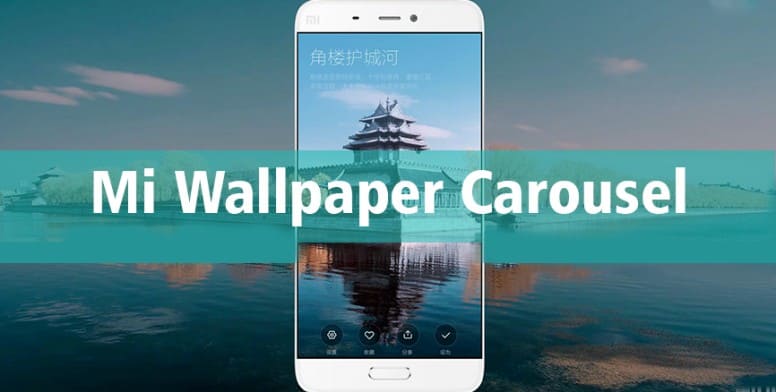
Карусель обоев – это приложение, способное менять изображение на экране блокировки с какой-либо периодичностью без вашего участия или вмешательства.
Оно появилось на гаджетах Xiaomi в линейке Redmi, начиная с версии MIUI 8, сейчас есть доступ и с MIUI 9, и с MIUI 10. Кто-то посчитал программу бесполезной, а кто-то посчитал интересным добавлением к основному функционалу и оценил по достоинству.
Как включить
Включить эту опцию можно двумя способами.
Инструкция к первому методу:
- Нажмите кнопку разблокировки и, не включая телефон до конца, нажмите в правом верхнем углу значок с четырьмя точками или, как их еще называют, лепестками;
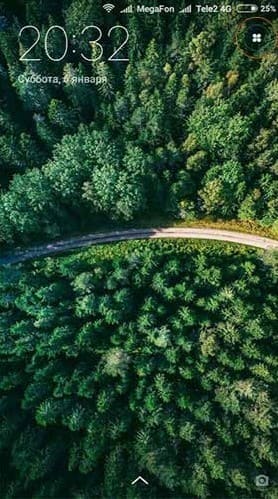
- При первом включении вы увидите уведомление о возможности устанавливать обои непосредственно через карусель, о необходимости подключения к интернету и о пользовательском соглашении, которое нужно будет подтвердить;
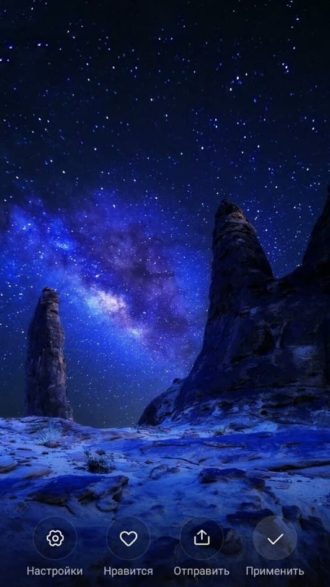
- Затем внизу вы увидите 4 кнопки: «Настройки», «В избранное», «Поделиться» и «Установить» (также возможно наличие кнопки «Удалить»);
- Когда вы подтвердите свой выбор на использование приложения, на экране блокировки уже не будут стоять те обои, которые вы лично устанавливали;

Стоит отметить, что все обои, предложенные системой MIUI – это изображения хорошего качества, которые более того представлены в разных категориях.
Готово.
Следующий способ немного отличается, а именно названиями вкладок в настройках. Это зависит от модели телефона.
Инструкция второго метода:
- Откройте «Настройки» и найдите раздел «Персонализация», а там вкладку «Обои»;
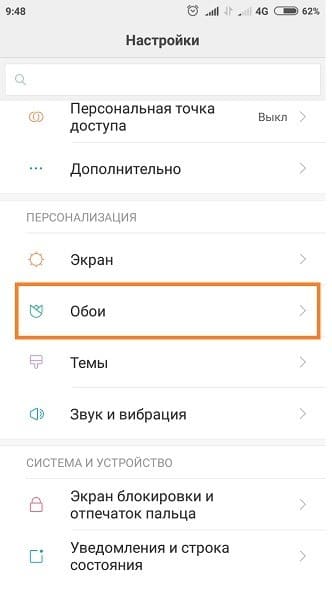
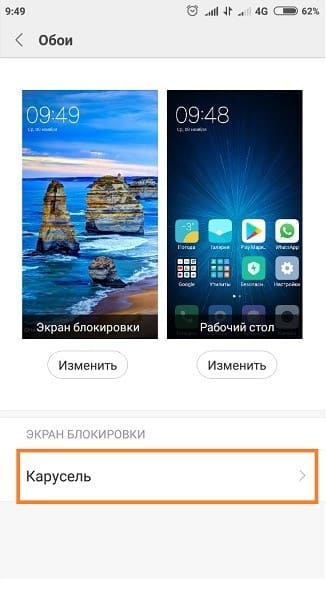
- Здесь внизу страницы есть поле «Карусель» — открывайте;
- Иначе ход может быть такой: «Блокировка и защита», «Карусель обоев»;
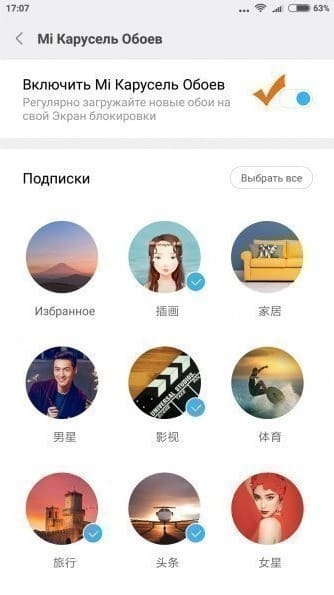
- Соответственно, чтобы включить карусель, активируйте поле «Включить»;
Готово.
Установить изображение очень просто. Для этого, пролистайте карусель через экран блокировки, выберите понравившуюся картинку и нажмите «Применить» внизу.
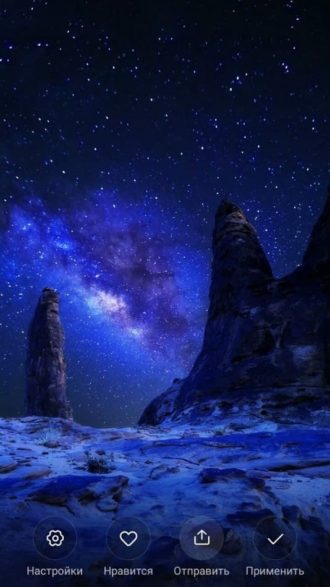
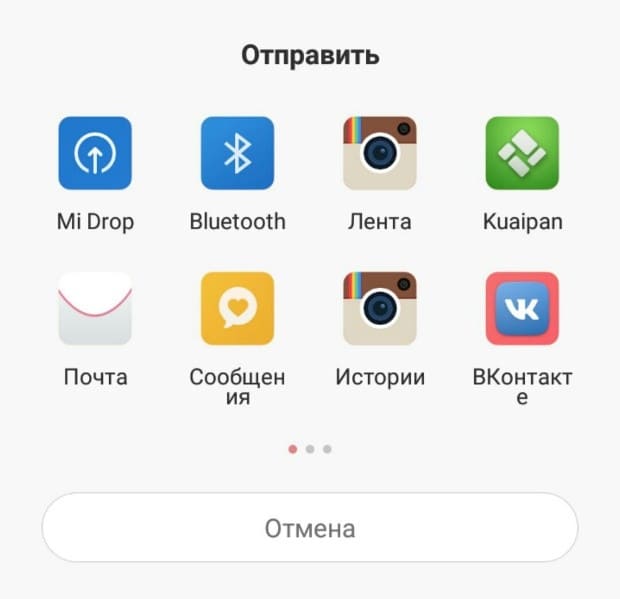
Обоями также можно и поделиться, нажав клавишу «Отправить», и, переслав картинку через любые мессенджер или приложение.
Теперь разберемся с настройками обоев.
Включая программу через «Настройки», вы найдете такие опции, как: «Частота обновления», «Обновление с помощью мобильных данных» (иначе говоря, мобильного интернета), «Тип сети», «Избранное» и «Подписки».
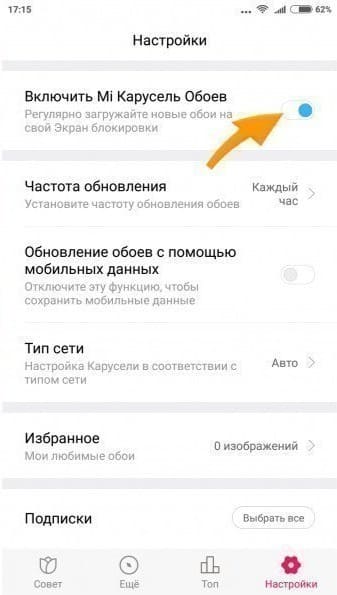
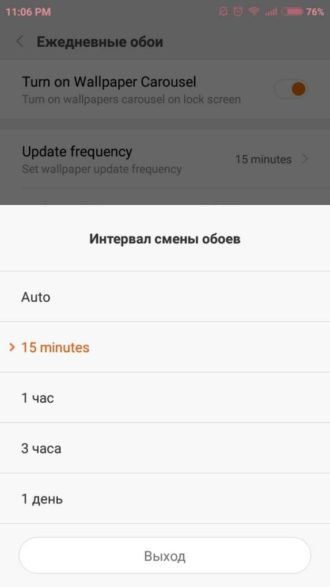
«Частота обновления» – это опция регулировки периодичности, с которой будут меняться картинки. Вы можете установить автоматическое обновление, а можете выбрать время: от 15 минут до суток.
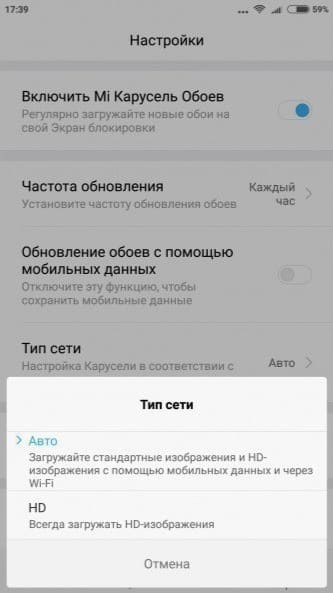
«Тип сети» – основываясь на вашем подключении, картинки будут загружаться в соответствующем качестве.
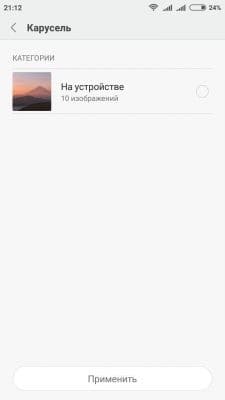
В раздел «Избранное» можно помещать наиболее понравившиеся обои, выбрав их при установке картинки, нажав «Нравится» или «В избранное».
А вкладка «Подписки» или «Категории» объединяет все подборки, которые вы отметили через интернет.
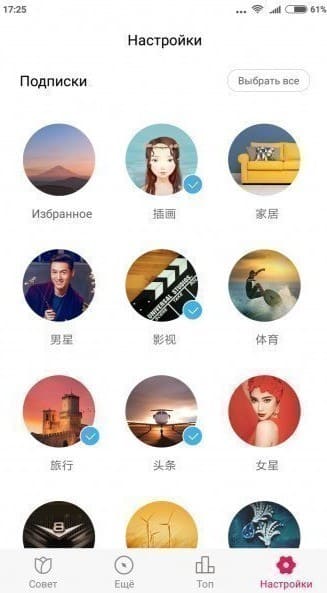
На последних версиях MIUI интерфейс настроек немного больше расширен. Появляются такие разделы, как: «Совет» (рекомендуемые популярные изображения), «Ещё», «Топ» и соответственно «Настройки/Параметры».
По умолчанию, в приложении есть всего лишь 10 обоев. Но люди, которые уже давно используют эту программу, говорят, что, подсоединив смартфон к ПК, можно загрузить свои картинки через папки «android/data/com.mfashiongallery.emag/files/pictures/Defaultimage.».
Как обновить
Поскольку с телефона обновить карусель никак нельзя, можно просто установить более расширенную версию, где даже увеличится количество возможных к установке обоев.
Для этого:
- Зайдите в Play Market;
- В поиске введите название «Mi Wallpaper Carousel»;
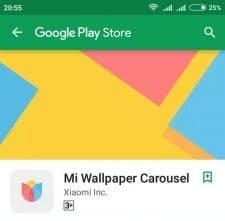
- Если написано, что недоступно в вашей стране, попробуйте сменить регион и скачайте;
Готово.
Если со сменой страны скачать все-таки не удалось, попробуйте найти в интернете файл карусели в apk-формате
Как удалить
Удалить нельзя ту утилиту, которая является системной на вашем телефоне, то есть, которую вы не скачивали. А приложение, взятое из Play Marketa можно утилизировать.
Инструкция:
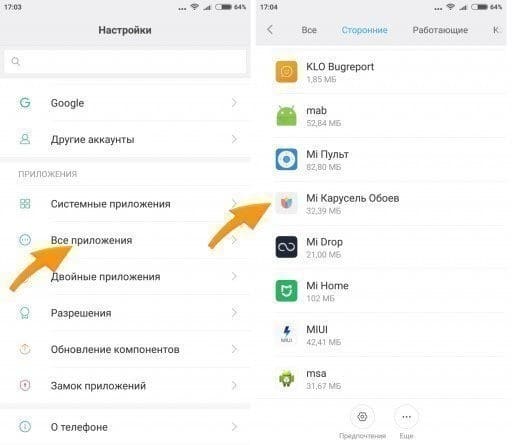
- Зайдите в «Настройки» и найдите раздел «Все приложения», там найдите «Mi Wallpaper Carousel/Mi Карусель Обоев»;
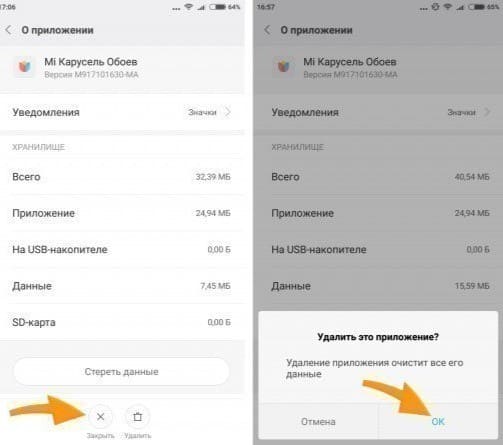
- Откройте вкладку программы, нажмите «Удалить», подтвердив свой выбор;
Готово.
Восстановить карусель можно, просто скачав ее из Play Market.
После обновления прошивки, пользователи стали замечать, что карусель обоев пропала, и значок на экране блокировки тоже исчез. Есть предположения, что так произошло из-за неполадок с авторскими правами или неправильной прошивкой. Тем не менее выход из этой ситуации все же есть.
Как вернуть карусель обоев:
- Для начала рекомендуют сменить регион, поэтому откройте «Настройки», затем «Расширенные настройки/Дополнительно»;
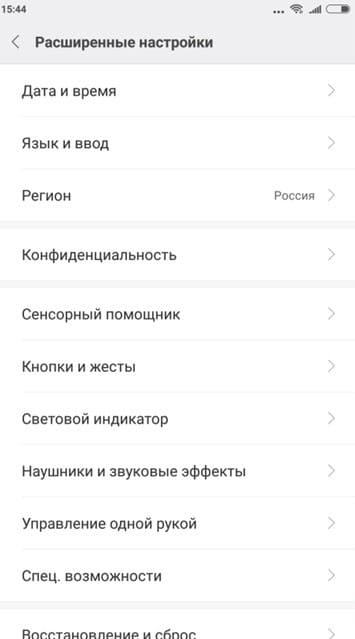
- Там перейдите в раздел «Регион»;

- И введите страну Индия;
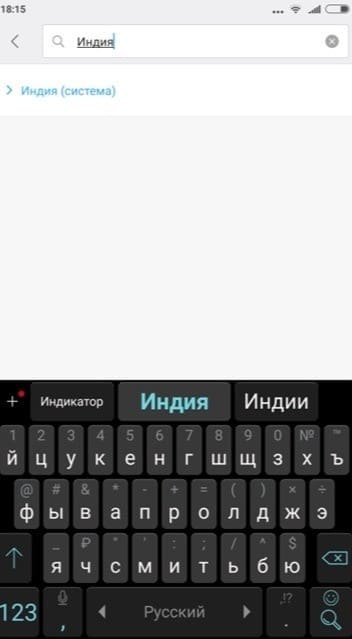
Не забудьте потом сменить время, так как со сменой страны, сменится и часовой пояс.
- Вернитесь на главную страницу настроек, в разделе «Система и устройство» откройте «Блокировка и защита»;
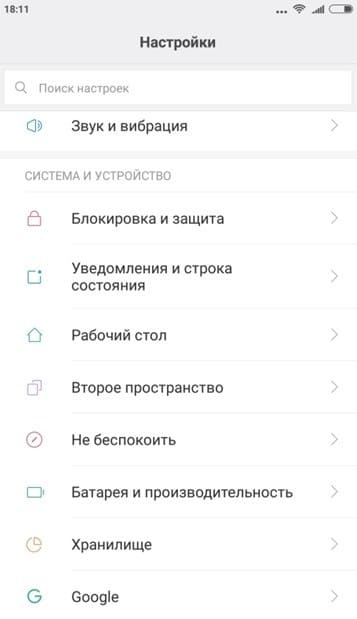
- Зайдите в «Карусель обоев»;
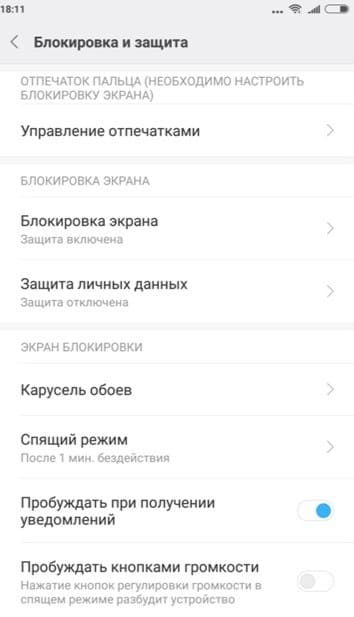
- И активируйте;
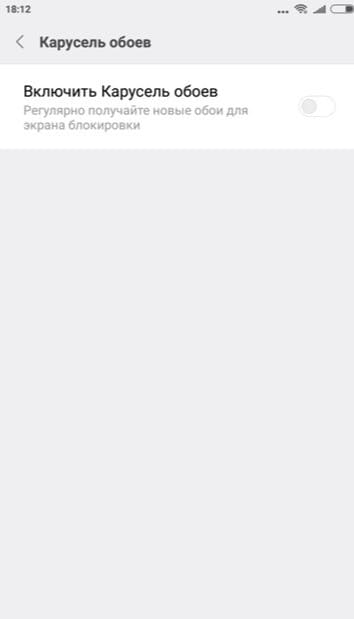
- И наконец необходимо установить все разрешения для этой утилиты, во вкладке «Все приложения» выберите «Карусель обоев», далее «Разрешения приложения» и отметьте все пункты;
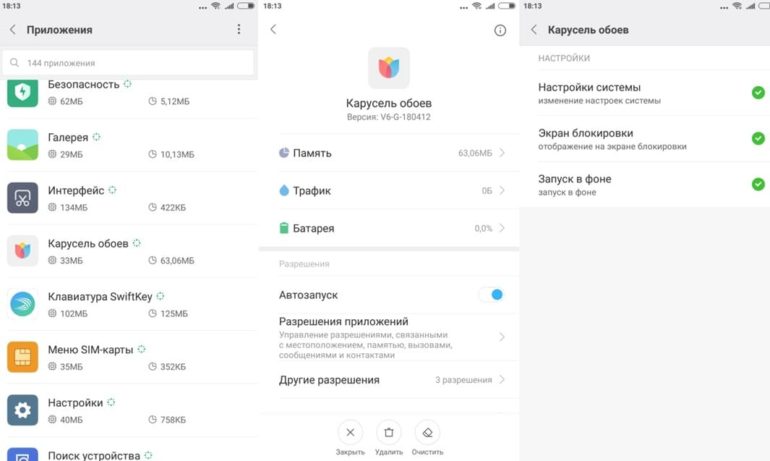
Работа смартфона с каруселью
Всеми, кто пользовался возможностью автоматической сменой обоев отмечается, что производительность телефона не стала меньше и вообще никак не изменилась, поэтому можно не волноваться, что батарея начнет садиться быстрее.