
Уборка дома отнимает много сил и времени, поэтому производители разработали умный гаджет – робот-пылесос. С ним можно ежедневно убирать квартиру, не прилагая при этом никаких усилий. Еще пару лет назад роботы-пылесосы были доступны не каждому. Сейчас на рынке большой выбор бюджетных моделей. Кроме того, компания Xiaomi создала линейку недорогих роботов-пылесосов с богатым функционалом.

В стать расскажем, как пользоваться роботом-пылесосом, как строить карты уборки и какие могут возникнуть проблемы при эксплуатации.
Как подготовить квартиру к уборке
Для нормальной работы робота-пылесоса Xiaomi нужно правильно подготовить помещение. В первую очередь убрать все провода и посторонние предметы с пола, так как робот может запутаться или повредиться от случайного столкновения.
Необходимо уделить внимание вещам, которые могут пострадать при столкновении с пылесосом. Это могут быть хрупкие напольные вазы, зеркала.
Кроме того, в квартире можно указать нежелательные места. К ним относятся те уголки квартиры, куда, по мнению владельца, не нужно заезжать пылесосу. Например, углы, в которых он может застрять, запутаться в проводах. Для обозначения этих мест используют специальную клеящуюся ленту. При наклеивании создается виртуальная стена, которая не дает роботу выехать за ее пределы.

Как управлять процессом уборки
Управлять роботом-пылесосом Xiaomi можно со смартфона. Для этого есть приложение, в котором можно задавать график уборки, маршрут и контролировать параметры устройства. Приложение интуитивно покажет пользователю, как создать умную карту робота-пылесоса Xiaomi.
Чтобы осуществлять управление и контроль через приложение, необходимо выполнить следующие шаги:
- скачать приложение «Mi Home» для Android или IOS;
- выбрать сервер Европу, США или Сингапур, потому что на китайских серверах некоторые опции заблокированы;
- создать учетную запись либо совершить вход в уже существующий аккаунт;
- в пункте «Добавление устройства» выбрать Mi Robot;
- на корпусе пылесоса нажать и удерживать в течение 5 секунд иконку с изображением дома до звукового сигнала. Это будет свидетельствовать об успешном соединении приложения и устройства;
- выбрать Mi Robot и указать используемую сеть Wi-Fi;
- задать основное местоположение устройства и завершить настройку.
Роботы-пылесосы Xiaomi различаются по наличию функции влажной уборки. В каждой модели есть разделение на полную и частичную уборку.
При полной уборке происходит построение карты, разделяя большое помещение на квадраты. Затем по зигзагообразной траектории производится уборка каждого квадрата по очереди. Каждый квадрат робот-пылесос Xiaomi проходит повторно. После завершения робот возвращается на базу для зарядки. Если док-станцию переместить на другое место, то робот-пылесос вернется на то место, откуда началась уборка.
Частичная уборка представляет собой очистку поверхности площадью 1,5х1,5 метра. Для этого нужно поставить робот-пылесос Xiaomi на нужное место, нажать и подержать 5-6 секунд кнопку «Домой». Устройство начнет уборку и по её завершению вернется на базу.

Возможные трудности
При использовании робота-пылесоса могут возникнуть некоторые трудности. Зачастую они имеют простые решения.
- робот-пылесос больше не отображается в приложении. Причиной является потеря связи между утилитой и устройством. Как правило, это может произойти при изменении сети Wi-Fi, при обновлении прошивки. Чтобы устранить проблему, необходимо сделать сброс настроек робота-пылесоса. Для этого нужно одновременно нажать и удерживать кнопку включения и «Домой» до голосового оповещения. После этого через приложение заново добавить устройство;
- зависание устройства. При этом робот-пылесос не реагирует на команды с приложения и на нажатие кнопок на панели. Поможет перезагрузка при помощи кнопки Reset;
- робот перестал заряжаться. Помимо отсутствия напряжения в сети, к которой подключена док-станция, могут засориться контакты. После очистки от загрязнения процесс зарядки будет восстановлен;
- робот-пылесос Xiaomi не рисует карту. Причиной может стать низкий заряд батареи.
Читать также: Проблемы с роботом пылесосом: робот-пылесос не заряжается, ошибка 13 Roborock, нестыковка с базой и другие возможные проблемы
Карта уборки робота-пылесоса Xiaomi
Как настроить карту уборки робота Xiaomi:
- при помощи камеры на корпусе устройства;
- при помощи лазерного датчика дальномера.
В обоих случая настраивания карт, искусственный интеллект анализирует и сохраняет в памяти параметры помещения. С помощью этого пылесос может создать оптимальный план маршрута уборки.

Карта уборки робота-пылесоса Xiaomi может быть настроена как в автоматическом, так и в ручном режиме. И в том, и в другом случае устройство, по сохраненным ранее параметрам помещения, создает маршрут уборки.
Для ручной настройки карты робота Xiaomi в приложении необходимо ввести параметры квартиры. Отмечается место расположения базы. Все это делается в специальном поле. Затем нужно нарисовать виртуальные стены. Устанавливается количество проходов по каждому из квадратов и время уборки. Все изменения сохраняются. Теперь робот-пылесос готов к работе.
Автоматический способ построения карты
При первом запуске робот-пылесос начнет строить карту уборки в автоматическом режиме. При помощи камеры и лазерных датчиков происходит настройка карты робота-пылесоса. Затем, по своему составленному маршруту, техника начнет уборку помещения. Необходимо дождаться завершения процесс. После чего нужно проверить весь ли объем квартиры убрал пылесос. Если что-то осталось не убранным, нужно перезагрузить устройство, чтобы карта уборки помещения построилась заново.
Добавление робота-пылесоса Xiaomi в Homey
Homey — это специальное дополнение, которое позволяет собрать воедино много речевой информации и преобразовать её в голосовые команды. Для того, чтобы добавить робот-пылесос Xiaomi в Homey, нужно выполнить следующее:
- Открыть приложение Homey.
- Перейти на вкладку «Устройства».
- В правом верхнем углу нажать«+».
- В раскрывшемся списке найти свой бренд и выбрать его.
- Выбрать необходимое устройство.
- В диалоговом окне нажать «Установить».
- Следовать инструкциям на экране.
При добавление робота-пылесоса в Homey у каждого индивидуальный путь настройки, поэтому необходимо пошагово выполнить инструкцию по установке, которую выдает приложение.

Определение координат
Корректное определение координат для робота — это одно из основных требований, выполнение которого позволит гаджету работать дистанционно. Эта операция имеет несколько шагов:
- Убедиться в том, что док-станция находится в фиксированном положении.
- Дать разрешение на роботу, построить полную карту уборки квартиры. Это делается путем запуска уборки из приложения «My Home».
- Выставить координаты X и Y.
Если допущена ошибка в выставлении координат, то можно удалить настройки и пройти процедуру заново.
Обозначение границ зон
Это действие определяет количество повторных проходов одного квадрата при уборке помещения. Для этого нужно отправить пылесос к цели, нажав «Начать очистку». Особое внимание нужно уделить координатам. Качество уборки квартиры и правильность работы техники будет зависеть от того, как настроить координатное поле устройства. Количество повторений уборки может быть от одного до трёх.
Добавление комнат
Важным моментом является правильное определение количества комнат в квартире. Если это значение будет установлено неверно, то робот-пылесос не будет убирать всю площадь. Для установки комнат нужно зайти в приложение «My Home» и на специальном поле с помощью координатной системы разделить квартиру на комнаты.

Робот-пылесос Xiaomi при первом запуске может сам распознать все комнаты, и настройка карты помещения произойдет в автоматическом режиме. Также если между комнатами отсутствуют порожки, то робот будет воспринимать помещение как одну комнату. Дождавшись окончания тестовой уборки нужно проверить охват всех комнат. Если что-то пропущено, то нужно сбросить настройки и дождаться считывания помещения заново.
Это интересно: Проблемы с роботом пылесосом: робот-пылесос не заряжается, ошибка 13 Roborock, нестыковка с базой и другие возможные проблемы

В ходе эксплуатации пользователи робота-пылесоса могут столкнуться с различными проблемами. Одна из них — робот-пылесос не строит карту. Как правило, это происходит из-за неправильного указания месторасположения базы. В приложении нужно с особой точностью задать точку, на которую гаджет будет ориентироваться, потому что начало и конец уборки ориентирован именно на док-станцию. Если ее положение не фиксированное, то робот-пылесос неправильно построит карту.
Это интересно: Как подключить робот-пылесос к телефону: пошаговая инструкция и возможные проблемы
Убирать помещение робот может без участия человека — дистанционно. И тут иногда возникает проблема — робот-пылесос не сохраняет карту или не строит карту уборки. Исправить это можно простым обновлением программного обеспечения. Актуальная платформа исправляет ошибки, которые могут возникнуть в процессе использования. Если обновление не помогает, то можно сбросить до заводских настроек. Самым худшим может стать механическая неисправность устройства. Она может возникнуть из-за несвоевременной очистки оборудования. Пыль, грязь и влага могут попасть в нежелательные места под корпус прибора и нанести вред электронной плате.
Как сбросить карту. Как создать несколько карт
В процессе использования возникают ситуации, когда требуется сбросить карту уборки робота-пылесоса. Зачастую это происходит после обновления прошивки или перемещения док-станции. Чтобы произвести сброс карты уборки помещения, нужно:
- Открыть верхнюю крышку пылесоса.
- Каким-либо острым предметом (например, скрепкой) зажать кнопку Reset.
- Одновременно с Reset зажать кнопку «Домой».
- Через пять секунд отпустить Reset, а кнопку «Домой» удерживать до тех пор, пока пылесос не начнет говорить.
- Настроить заново пылесос через приложение «My Home».
Для того чтобы робот-пылесос сохранил несколько карт уборки помещения, нужно в настройках приложения «My Home» найти переключатель «Комната-Все-Зона». Выбрав пункт «Зона», добавить координаты нового помещения и сохранить изменения. В результате можно будет переключаться между картами при помощи приложения. Это нужно для того, чтобы запускать уборку в отдельно взятом помещении, а не во всей квартире.
Это интересно: Как подключить робот-пылесос к Алисе: возможные проблемы при подключении и список совместимых роботов-пылесосов с Алисой
Робот-пылесос — это отличный помощник в поддержании домашнего уюта и чистоты. Умная карта для робота позволяет за один проход убрать всю площадь квартиры. Поэтому при правильной настройке карты уборки помещения пользователи могут забыть о том, что нужно самим помыть или пропылесосить пол. Гаджет свободно работает как от персонального приложения, так и в общей системе «Умный дом». Фирма Xiaomi представляет технику, которая занимает лидирующие позиции в рейтингах и позволяет синхронизироваться с любыми гаджетами и операционными системами.
С появлением умных электронных помощников выполнение бытовых задач многократно облегчается. Чтобы уборка стала еще более качественной и эффективной, рассмотрим как нарисовать и настроить карту квартиры для робота-пылесоса на примере Xiaomi Mop Essential. При правильном выборе настроек устройство не будет оставлять загрязненных участков, и вам не придется управлять им вручную.
Как построить карту для робота-пылесоса Xiaomi
При первом включении устройство начинает автоматически строить карту уборки. Настройка происходит с помощью лазерных датчиков и камеры. После этого по построенному маршруту прибор начинает уборку. Нужно дождаться завершения процесса и оценить качество работы. Если пылесос убрал не всю квартиру, нужно перезагрузить робот-пылесос Xiaomi и сбросить карту помещения. После этого настраивают параметры уборки вручную. Перед тем, как создать умную карту для робота-пылесоса Xiaomi, желательно обновить прошивку.
После этого выполняют следующие действия:
- Вводят в соответствующий раздел приложения параметры квартиры. Отмечают местоположение док-станции.
- Рисуют виртуальные стены. Задают число проходов по каждому сектору.
- Указывают время уборки. Сохраняют изменения.

Почему робот-пылесос Xiaomi не строит и не сохраняет карту квартиры
Считается, что роботы-пылесосы Сяоми безошибочно рисуют карту, однако так бывает не всегда. Даже с самой надежной техникой возникают трудности. Например, нередко люди задают вопрос, почему робот-пылесос Xiaomi не рисует карту или не запоминает ее. Ситуация достаточно редкая, однако она требует незамедлительного решения. Наиболее распространенными считаются 3 причины.
Несоответствующее поколение
Перед тем, как добавить карты для робота-пылесоса Xiaomi в приложение, нужно проверить поколение устройства. Более ранние модели имеют массу недоработок, негативно влияющих на процесс настройки. Например, в устаревших моделях роботов-пылесосов Xiaomi карта сбивается после каждого отключения. Такая ситуация чаще всего возникает в устройствах 1 поколения. Если вы купили именно такой прибор, не стоит пытаться сохранить заданные параметры квартиры. Придется довольствоваться ограниченным набором функций.
Второе поколение стало более совершенным. Разработчики прошивки добавили ряд важных дополнений. Например, присутствует функция сохранения карт. Чтобы сделать из своего прибора более продвинутое устройство, нужно обновить прошивку до последней версии. Однако для начала необходимо узнать, поддерживается ли такое на аппаратном уровне.
Неверный ввод команд
Если робот-пылесос постоянно сбрасывает карту, возможно, пользователь некорректно управляет им. Перед началом работы нужно внимательно прочитать инструкцию. В ней будет прописано, что для сохранения пройденных маршрутов робота нужно отправлять на базу. Пользователь же приступает к уборке следующего помещения, не дожидаясь возврата устройства в исходную точку.
Чтобы техника работала корректно, перед построением карты для робота-пылесоса Xiaomi создают расписание. Нужно помнить, что производитель предусмотрел команду для быстрого освобождения памяти. Нажатием кнопки Clean можно остановить отправку карты робота-пылесоса. Память освободится для нового маршрута.
Несоответствие региона
Устройство управляется системой Андроид. В разделе настроек имеется пункт «Регион». Он указывается и в скрытой памяти пылесоса. Оба значения должны быть одинаковыми. Для русифицированных аппаратов нужно задавать регион «Россия», а для китайских «Материковый Китай».

Если параметры постоянно сбрасываются, перед тем как составить карту для робота-пылесоса, нужно выбрать подходящий регион.
«Привет Siri, уберись на кухне» (пылесос Xiaomi + Homey)
В данной статье хочу рассказать как интегрировать пылесос Xiaomi (вторую версию, но первая должна быть аналогичной) в Homey (он же колобок). А так же обозначить зоны уборки в помещении и управлять их уборкой через HomeKit, Siri или использовать в любых сценариях.
1. Обновляем прошивку пылесоса, если требуется:
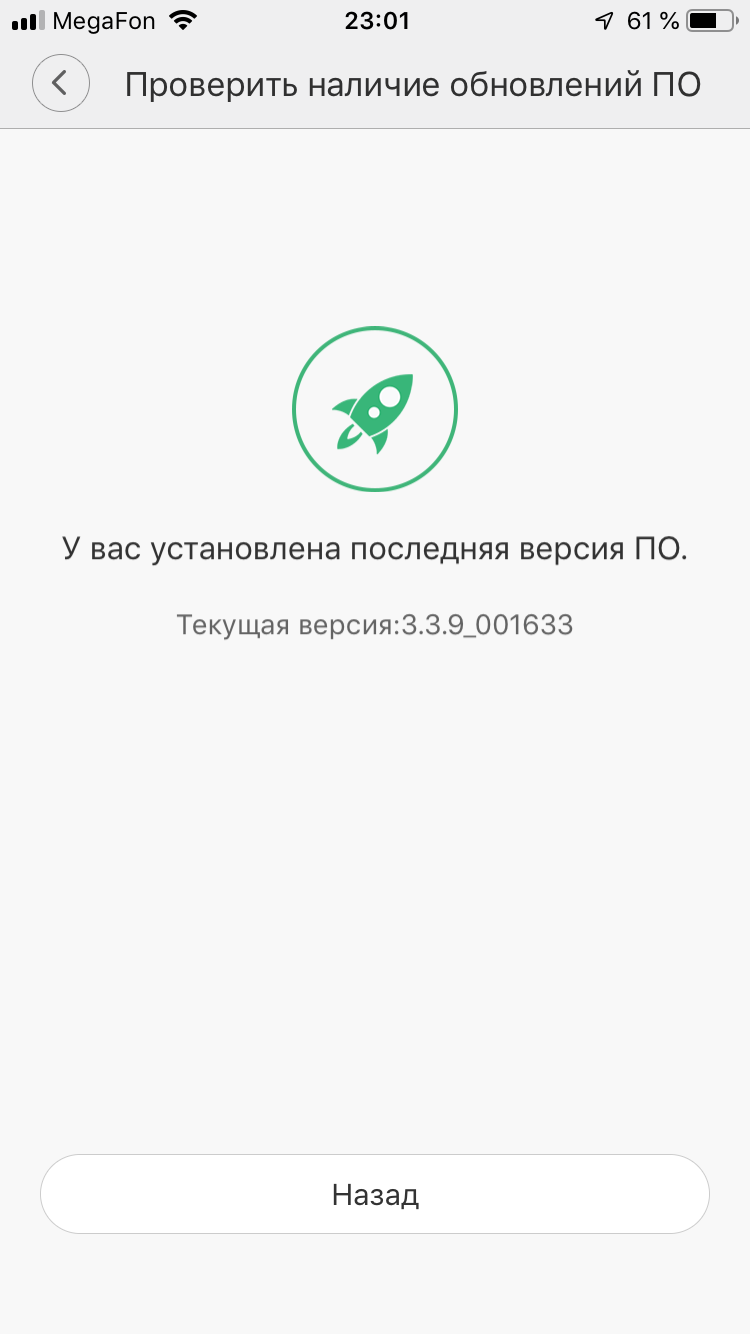
Для начала потребуется обновить пылесос до прошивки не ниже 3.3.9_001633 т.к. в ней появилась возможность сохранения карты (а так же возможность указать виртуальные ограничения зон уборки, чтобы пылесос не заезжал в проблемные зоны.). На версиях ниже тоже будет работать, но не стабильно, т.к. при каждом запуске карта будет обновляться и все координаты сбиваться.
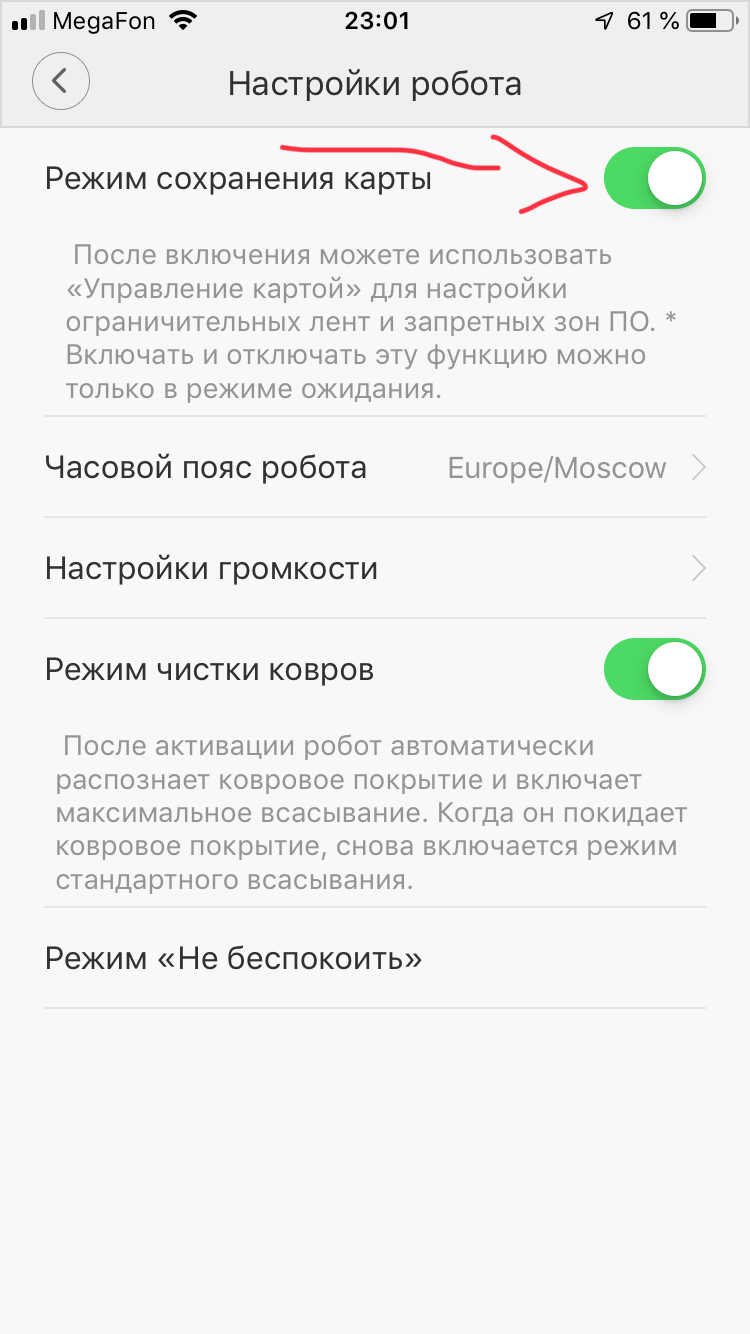
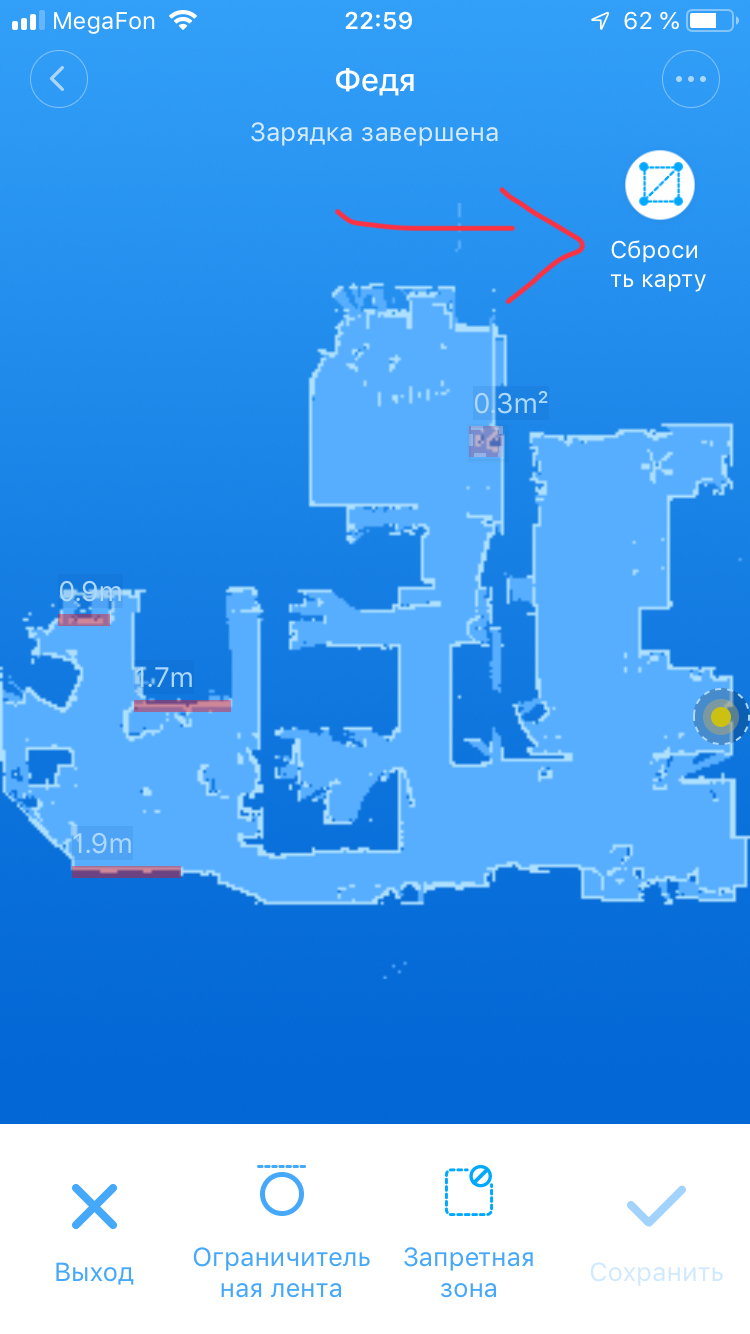
После обновления, там же в приложении Mi Home, выбираем пылесос / настройки (многоточие в верхнем правом углу) / настройки робота / и включаем «режим сохранения карты». После чего на главной странице управления пылесосом появился кнопка «редактировать карту» жмём её и сбрасываем старую карту. Запускаем пылесос на уборку по всей квартире, чтобы он построил и сохранил всю карту помещения.
2. Добавляем пылесос в Homey:
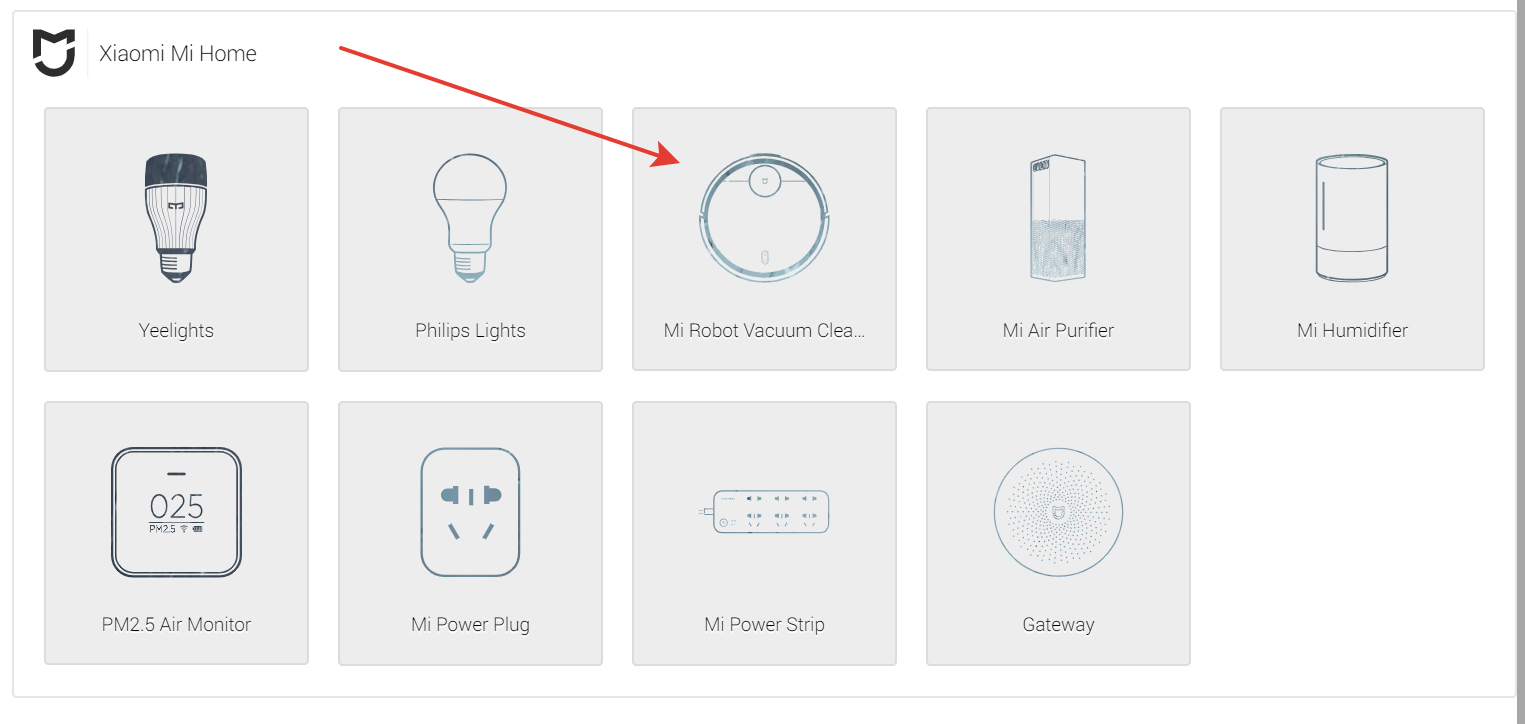
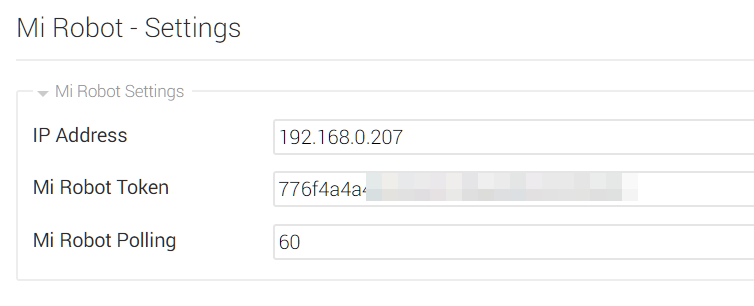
Следующим шагом добавляем пылесос в Homey, для этого устанавливаем в Homey плагин Xiaomi Mi Home, так же потребуется знать ip адрес пылесоса в Вашей сети и token пылесоса.
IP адрес можно посмотреть на роутере в списке клиентов WiFi, а о том как достать token есть много статей, но мне больше всего понравился способ с эмулятором Android Nox и версией Mi Home от Вевса. Если у Вас есть устройство на Android, то эмулятор можно пропустить (у меня просто ни одного Android устройства дома не оказалось) подробнее где что скачать и как делать можно найти здесь.
После того как достали token, добавляем в Homey новое устройство, выбираем Mi Robot в соответствующем плагине и прописываем ip и token.
3. Определяем координаты:
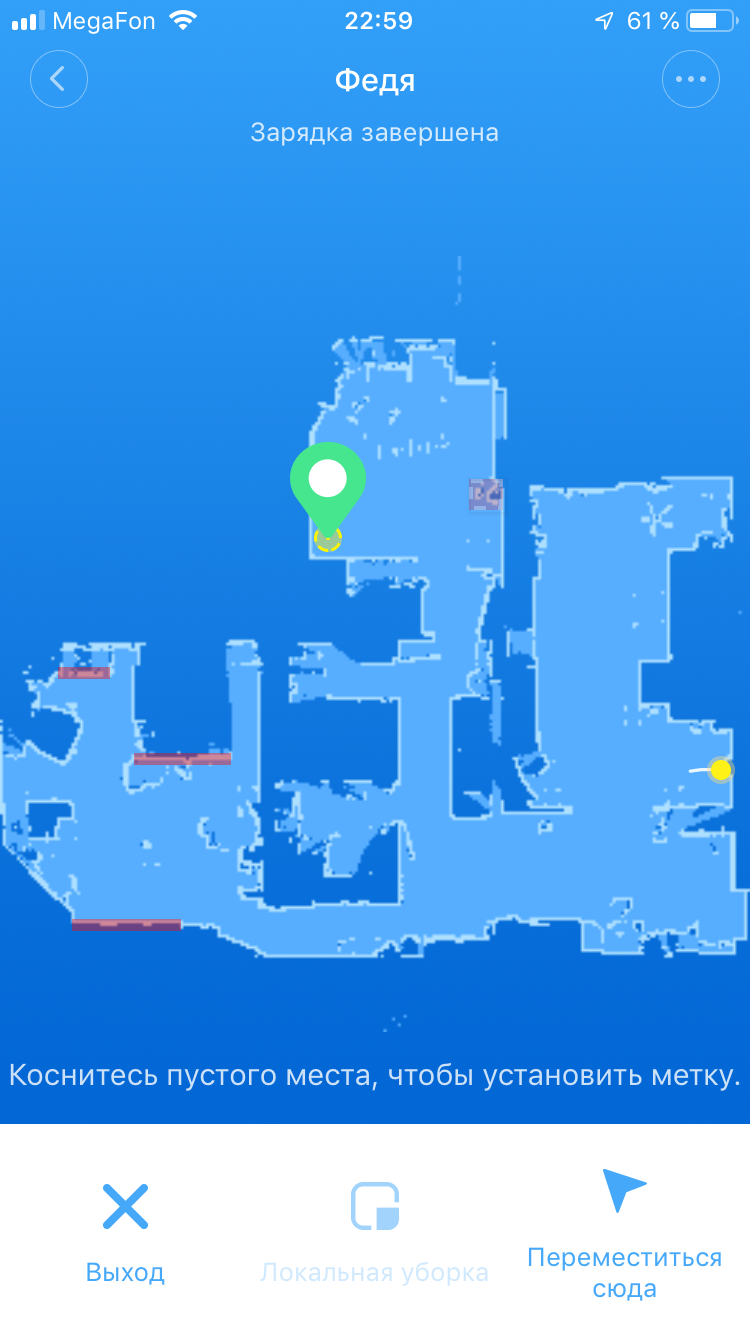
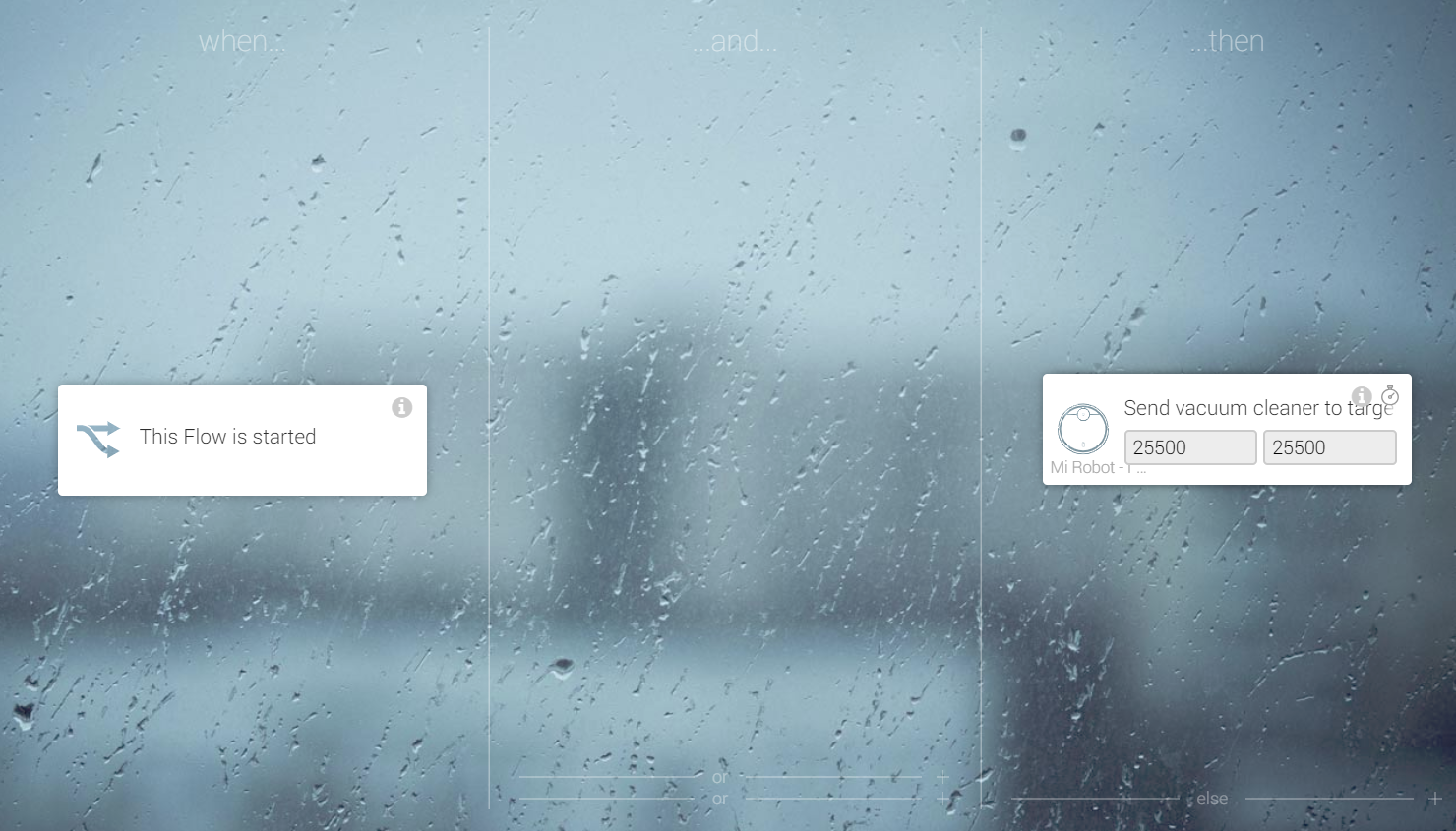
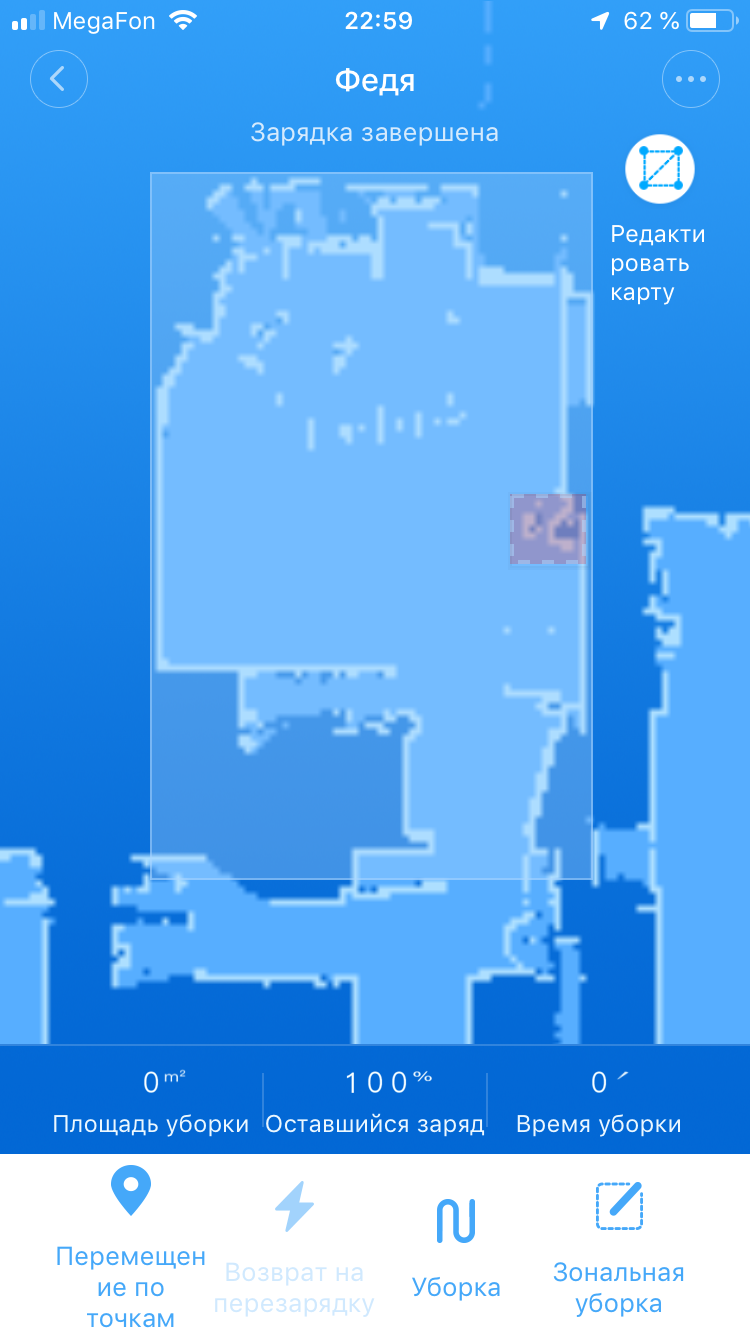
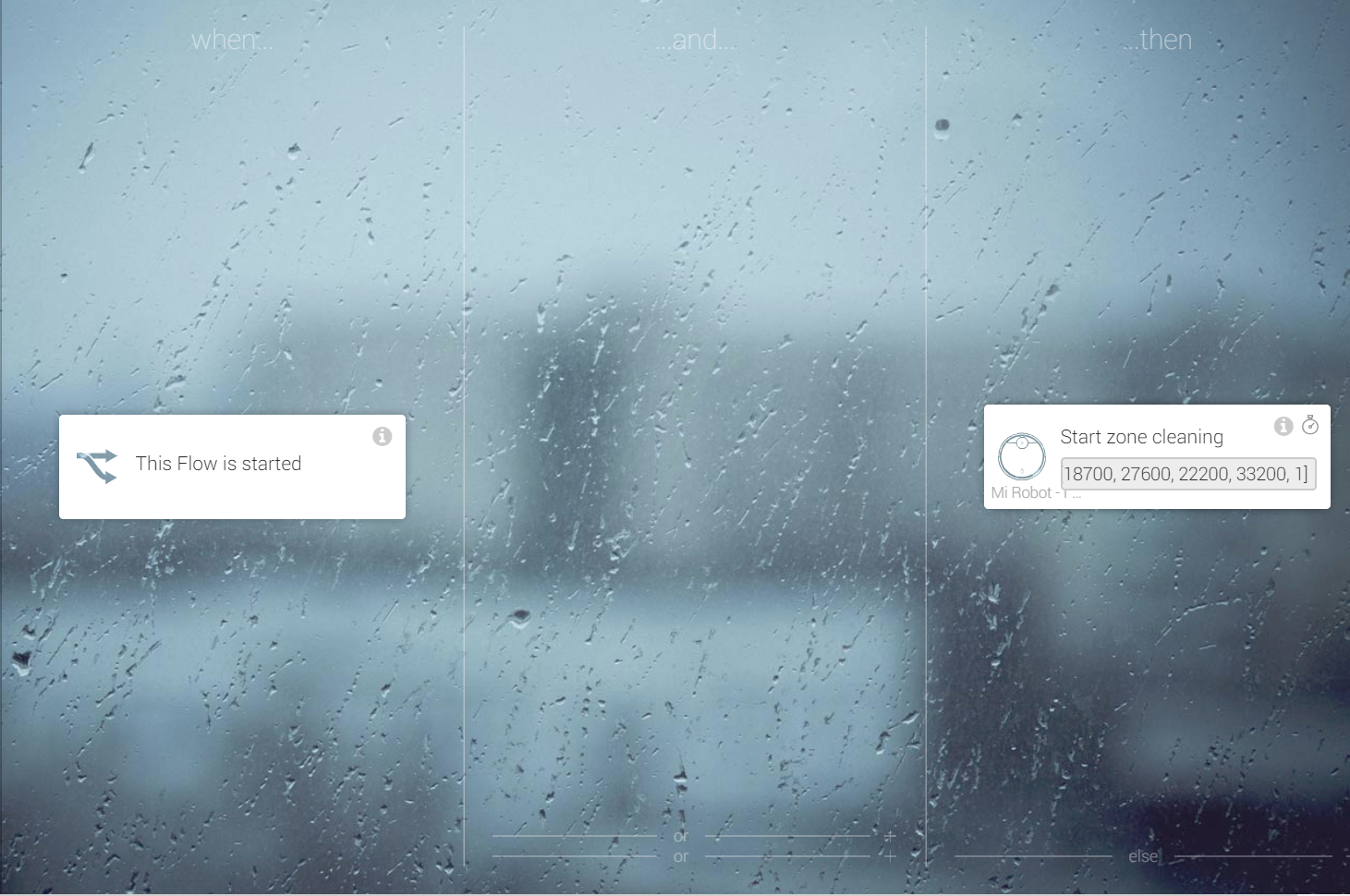
Для определения координат открываем приложение Mi Home и переходим на страницу пылесоса, чтобы была видна карта помещения. Далее за вводное берём координаты 25500×25500 это так называемая нулевая координата, и начинается она от док станции пылесоса. Создаём тестовый Flow, в столбик when перемещаем для теста This Flow is started, а в столбик then перетаскиваем карточку Mi Robot и перелистываем до действия Send vacuum cleaner to target. Затем необходимо задать X и Y координаты, помня что докстанция это 25500×25500 прибавляем и убавляем значение к этим координатам по 1000, и выполняя тестовый запуск Flow смотрим на открытую карту в приложении Mi Home. Запоминаем куда перемещается указатель точки назначения, тем самым сможем ориентироваться в координатах, прибавлять или убавлять их для попадания в нужную зону. Определившись с системой координат, стараемся переместить точку назначения в левый нижний угол желаемой зоны уборки. (возможно у кого-то нужно будет переместить в правый нижний угол, или даже верхний, зависит от положения док станции, но у меня это левый нижний)
4. Обозначаем границы зон:
Следующим шагом меняем действие Send vacuum cleaner to target в тестовом Flow на Start zone cleaning. Формат координаты в этой карточке следующий [18700, 27600, 22200, 33200, 1] где 18700, 27600 координаты X и Y нижней левой точки зоны уборки, которую мы определили на предыдущем шаге, а 22200, 33200 координаты верхней правой точки этой зоны, которая определяется путём экспериментов. Прибавляя и убавляя значения, проверяем получаемую зону после запуска Flow на карте в Mi Home. ВАЖНО координаты второй точки ОБЯЗАТЕЛЬНО больше чем первой! Если координаты второй точки получились меньше чем у первой, то нужно их поменять местами в шаблоне, иначе не будет работать. А последний оставшийся параметр в шаблоне «1» это количество циклов уборки, по аналогии с тем же параметром в Mi Home от 1 до 3.
Таким же способом определяем координаты других зон если требуется.
5. Добавляем в HomeKit:
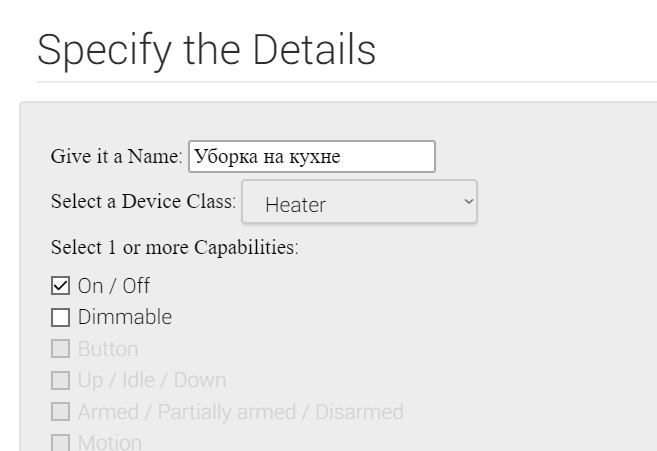
Для запуска зональной уборки через Siri потребуется добавить в Homey виртуальную кнопку через модуль Virtual Devices. Лучше всего Siri будет озвучивать тип кнопки Heater, такой тип она будет считать выключателем, а не розеткой или светом.
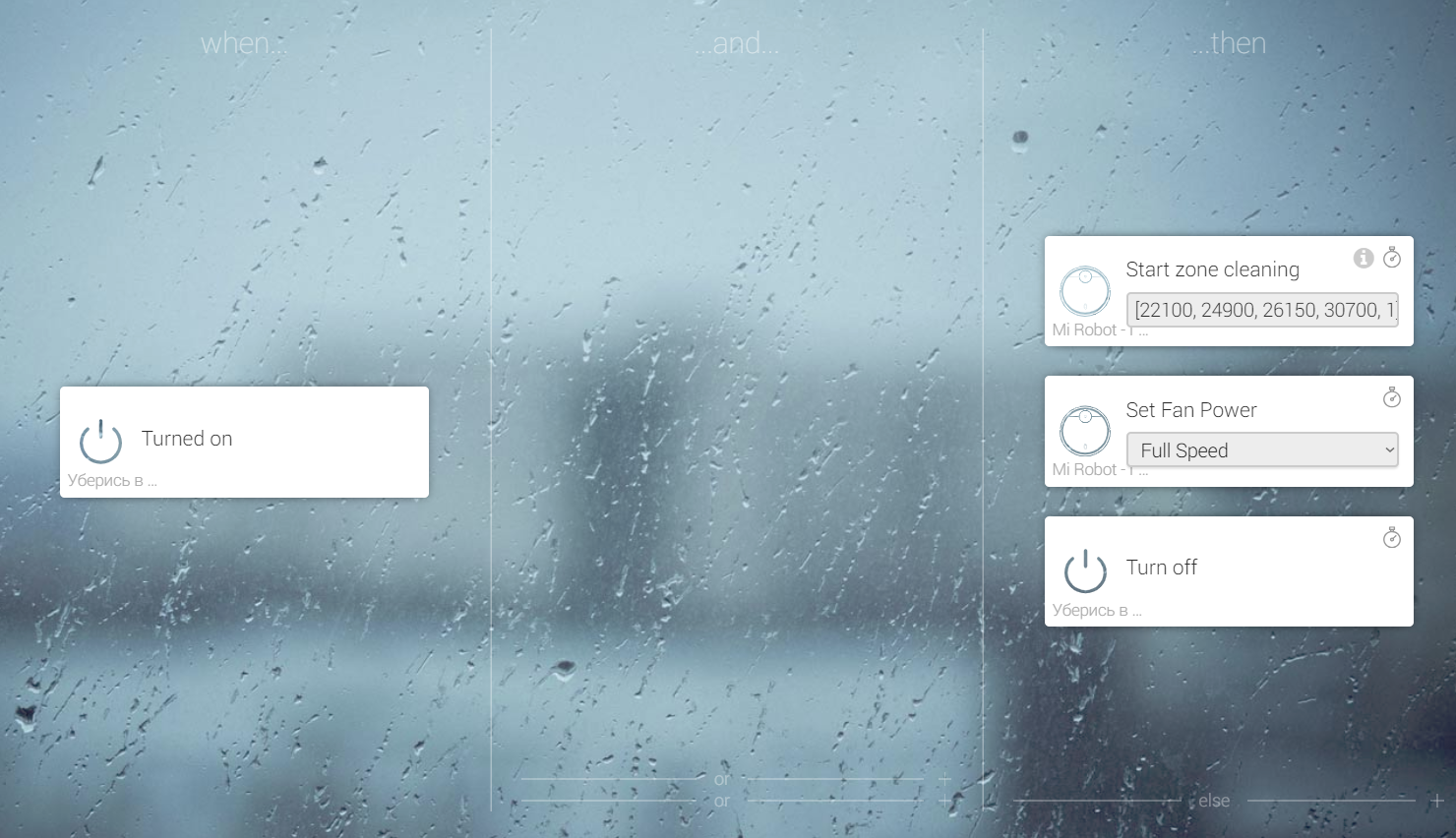
Далее создаём Flow где when это условия включения виртуальной кнопки, а then это карточка Mi Robot с действием Start zone cleaning по указанным координатам. И ещё одна карточка это выключение виртуальной кнопки. Т.к. если оставить её включенной, то второй и далее запуск через Siri не пройдёт, т.к. HomeKit видит что данное устройство уже включено и не передаёт команду в Homey.
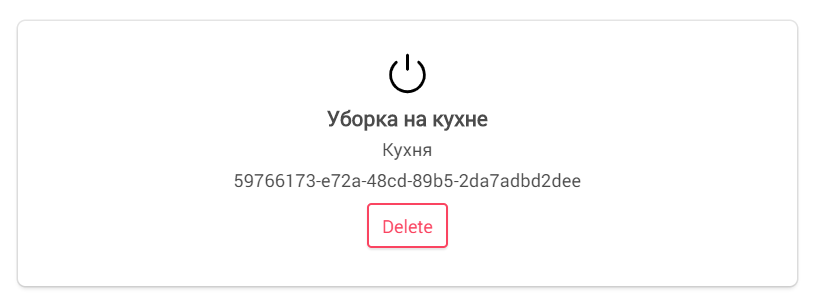
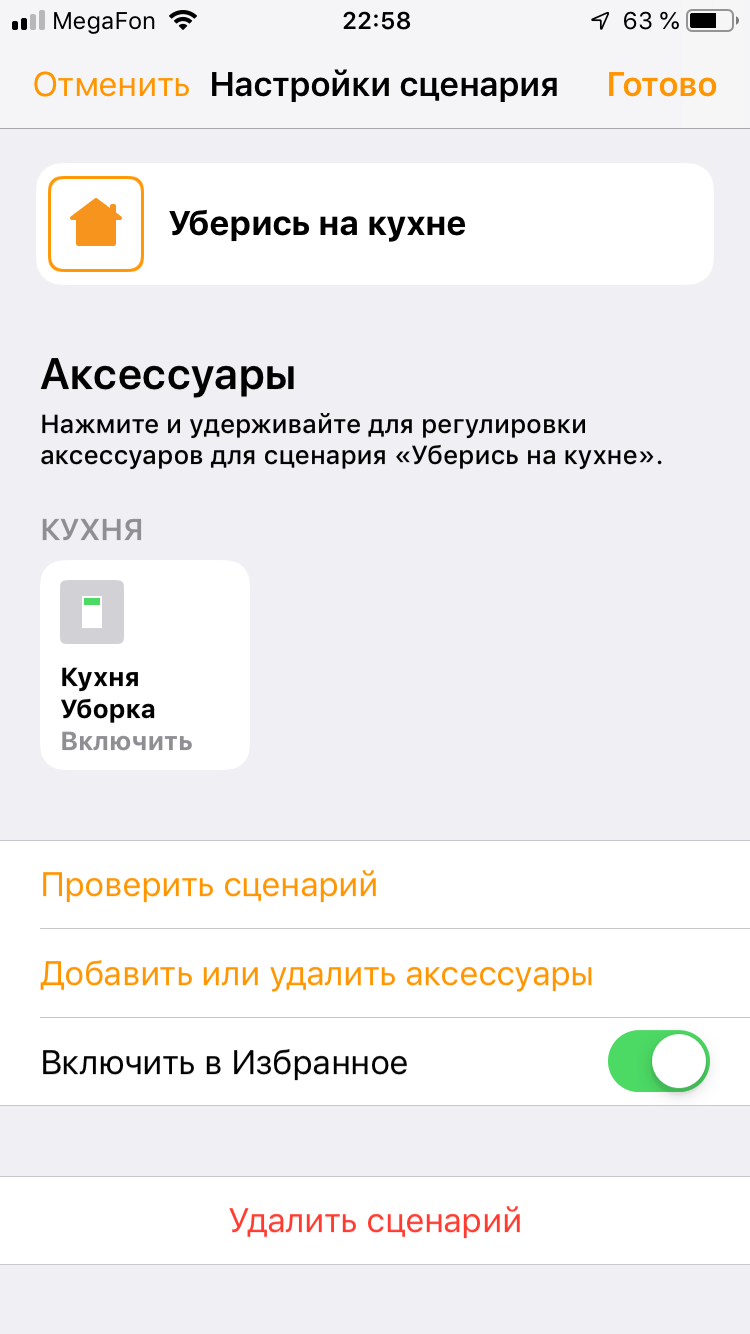
Остаётся только пробросить виртуальную кнопку в HomeKit через плагин от Sprut’а, переименовать как Вам нравится, и создать сценарий в приложении Home Вашей iOS, где в имя написать удобную Вам команду, например «Уберись на кухне», а в действие добавить включение той самой добавленной виртуальной кнопки.
Всё теперь можно командой через Siri «Уберись на кухне» отправить пылесос убираться в нужной зоне. Это быстрее и удобнее чем рисовать каждый раз зону в приложении Mi Home, и работает даже без интернета (разве что SiRi нужен интернет) и китайских серверов, которые часто стали сбоить, после чего в приложении Mi Home ничего нельзя сделать 🙂
Пример кейса «уборка на кухне после готовки»:
Для себя решил опробовать кейс уборки на кухне после окончания готовки.
После выключения подсветки в зоне готовки приходит уведомление на телефон с вопросом «запустить уборку на кухне?» и если нажать в ответе кнопку «Да» то запускается уборка по координатам кухни.
Так же отдельно, голосовой командой Siri, задал уборку в гостиной и перед входной дверью, т.к. это наиболее часто нуждающиеся зоны уборки у нас в квартире.
Карта уборки робота-пылесоса: управление процессом, построение карты уборки помещения, возможные проблемы
Уборка дома отнимает много сил и времени, поэтому производители разработали умный гаджет – робот-пылесос. С ним можно ежедневно убирать квартиру, не прилагая при этом никаких усилий. Еще пару лет назад роботы-пылесосы были доступны не каждому. Сейчас на рынке большой выбор бюджетных моделей. Кроме того, компания Xiaomi создала линейку недорогих роботов-пылесосов с богатым функционалом.
Как подготовить квартиру к уборке
Для нормальной работы робота-пылесоса Xiaomi нужно правильно подготовить помещение. В первую очередь убрать все провода и посторонние предметы с пола, так как робот может запутаться или повредиться от случайного столкновения.
Необходимо уделить внимание вещам, которые могут пострадать при столкновении с пылесосом. Это могут быть хрупкие напольные вазы, зеркала.
Кроме того, в квартире можно указать нежелательные места. К ним относятся те уголки квартиры, куда, по мнению владельца, не нужно заезжать пылесосу. Например, углы, в которых он может застрять, запутаться в проводах. Для обозначения этих мест используют специальную клеящуюся ленту. При наклеивании создается виртуальная стена, которая не дает роботу выехать за ее пределы.
Как управлять процессом уборки
Управлять роботом-пылесосом Xiaomi можно со смартфона. Для этого есть приложение, в котором можно задавать график уборки, маршрут и контролировать параметры устройства. Приложение интуитивно покажет пользователю, как создать умную карту робота-пылесоса Xiaomi.
Чтобы осуществлять управление и контроль через приложение, необходимо выполнить следующие шаги:
- скачать приложение «Mi Home» для Android или IOS;
- выбрать сервер Европу, США или Сингапур, потому что на китайских серверах некоторые опции заблокированы;
- создать учетную запись либо совершить вход в уже существующий аккаунт;
- в пункте «Добавление устройства» выбрать Mi Robot;
- на корпусе пылесоса нажать и удерживать в течение 5 секунд иконку с изображением дома до звукового сигнала. Это будет свидетельствовать об успешном соединении приложения и устройства;
- выбрать Mi Robot и указать используемую сеть Wi-Fi;
- задать основное местоположение устройства и завершить настройку.
При полной уборке происходит построение карты, разделяя большое помещение на квадраты. Затем по зигзагообразной траектории производится уборка каждого квадрата по очереди. Каждый квадрат робот-пылесос Xiaomi проходит повторно. После завершения робот возвращается на базу для зарядки. Если док-станцию переместить на другое место, то робот-пылесос вернется на то место, откуда началась уборка.
Частичная уборка представляет собой очистку поверхности площадью 1,5х1,5 метра. Для этого нужно поставить робот-пылесос Xiaomi на нужное место, нажать и подержать 5-6 секунд кнопку «Домой». Устройство начнет уборку и по её завершению вернется на базу.
Возможные трудности
При использовании робота-пылесоса могут возникнуть некоторые трудности. Зачастую они имеют простые решения.
- робот-пылесос больше не отображается в приложении. Причиной является потеря связи между утилитой и устройством. Как правило, это может произойти при изменении сети Wi-Fi, при обновлении прошивки. Чтобы устранить проблему, необходимо сделать сброс настроек робота-пылесоса. Для этого нужно одновременно нажать и удерживать кнопку включения и «Домой» до голосового оповещения. После этого через приложение заново добавить устройство;
- зависание устройства. При этом робот-пылесос не реагирует на команды с приложения и на нажатие кнопок на панели. Поможет перезагрузка при помощи кнопки Reset;
- робот перестал заряжаться. Помимо отсутствия напряжения в сети, к которой подключена док-станция, могут засориться контакты. После очистки от загрязнения процесс зарядки будет восстановлен;
- робот-пылесос Xiaomi не рисует карту. Причиной может стать низкий заряд батареи.
Карта уборки робота-пылесоса Xiaomi
Как настроить карту уборки робота Xiaomi:
- при помощи камеры на корпусе устройства;
- при помощи лазерного датчика дальномера.
В обоих случая настраивания карт, искусственный интеллект анализирует и сохраняет в памяти параметры помещения. С помощью этого пылесос может создать оптимальный план маршрута уборки.
Карта уборки робота-пылесоса Xiaomi может быть настроена как в автоматическом, так и в ручном режиме. И в том, и в другом случае устройство, по сохраненным ранее параметрам помещения, создает маршрут уборки.
Для ручной настройки карты робота Xiaomi в приложении необходимо ввести параметры квартиры. Отмечается место расположения базы. Все это делается в специальном поле. Затем нужно нарисовать виртуальные стены. Устанавливается количество проходов по каждому из квадратов и время уборки. Все изменения сохраняются. Теперь робот-пылесос готов к работе.
Автоматический способ построения карты
При первом запуске робот-пылесос начнет строить карту уборки в автоматическом режиме. При помощи камеры и лазерных датчиков происходит настройка карты робота-пылесоса. Затем, по своему составленному маршруту, техника начнет уборку помещения. Необходимо дождаться завершения процесс. После чего нужно проверить весь ли объем квартиры убрал пылесос. Если что-то осталось не убранным, нужно перезагрузить устройство, чтобы карта уборки помещения построилась заново.
Добавление робота-пылесоса Xiaomi в Homey
Homey — это специальное дополнение, которое позволяет собрать воедино много речевой информации и преобразовать её в голосовые команды. Для того, чтобы добавить робот-пылесос Xiaomi в Homey, нужно выполнить следующее:
- Открыть приложение Homey.
- Перейти на вкладку «Устройства».
- В правом верхнем углу нажать«+».
- В раскрывшемся списке найти свой бренд и выбрать его.
- Выбрать необходимое устройство.
- В диалоговом окне нажать «Установить».
- Следовать инструкциям на экране.
При добавление робота-пылесоса в Homey у каждого индивидуальный путь настройки, поэтому необходимо пошагово выполнить инструкцию по установке, которую выдает приложение.
Определение координат
Корректное определение координат для робота — это одно из основных требований, выполнение которого позволит гаджету работать дистанционно. Эта операция имеет несколько шагов:
- Убедиться в том, что док-станция находится в фиксированном положении.
- Дать разрешение на роботу, построить полную карту уборки квартиры. Это делается путем запуска уборки из приложения «My Home».
- Выставить координаты X и Y.
Если допущена ошибка в выставлении координат, то можно удалить настройки и пройти процедуру заново.
Обозначение границ зон
Это действие определяет количество повторных проходов одного квадрата при уборке помещения. Для этого нужно отправить пылесос к цели, нажав «Начать очистку». Особое внимание нужно уделить координатам. Качество уборки квартиры и правильность работы техники будет зависеть от того, как настроить координатное поле устройства. Количество повторений уборки может быть от одного до трёх.
Добавление комнат
Важным моментом является правильное определение количества комнат в квартире. Если это значение будет установлено неверно, то робот-пылесос не будет убирать всю площадь. Для установки комнат нужно зайти в приложение «My Home» и на специальном поле с помощью координатной системы разделить квартиру на комнаты.
Робот-пылесос Xiaomi при первом запуске может сам распознать все комнаты, и настройка карты помещения произойдет в автоматическом режиме. Также если между комнатами отсутствуют порожки, то робот будет воспринимать помещение как одну комнату. Дождавшись окончания тестовой уборки нужно проверить охват всех комнат. Если что-то пропущено, то нужно сбросить настройки и дождаться считывания помещения заново.
В ходе эксплуатации пользователи робота-пылесоса могут столкнуться с различными проблемами. Одна из них — робот-пылесос не строит карту. Как правило, это происходит из-за неправильного указания месторасположения базы. В приложении нужно с особой точностью задать точку, на которую гаджет будет ориентироваться, потому что начало и конец уборки ориентирован именно на док-станцию. Если ее положение не фиксированное, то робот-пылесос неправильно построит карту.
Как сбросить карту. Как создать несколько карт
В процессе использования возникают ситуации, когда требуется сбросить карту уборки робота-пылесоса. Зачастую это происходит после обновления прошивки или перемещения док-станции. Чтобы произвести сброс карты уборки помещения, нужно:
- Открыть верхнюю крышку пылесоса.
- Каким-либо острым предметом (например, скрепкой) зажать кнопку Reset.
- Одновременно с Reset зажать кнопку «Домой».
- Через пять секунд отпустить Reset, а кнопку «Домой» удерживать до тех пор, пока пылесос не начнет говорить.
- Настроить заново пылесос через приложение «My Home».
Для того чтобы робот-пылесос сохранил несколько карт уборки помещения, нужно в настройках приложения «My Home» найти переключатель «Комната-Все-Зона». Выбрав пункт «Зона», добавить координаты нового помещения и сохранить изменения. В результате можно будет переключаться между картами при помощи приложения. Это нужно для того, чтобы запускать уборку в отдельно взятом помещении, а не во всей квартире.
Робот пылесос Xiaomi не строит карту, или удаляет её по окончании уборки
Компания Xiaomi уже выпустила несколько поколений роботов-пылесосов Mi Robot Vacuum, но вот беда, некоторые жалуются на то, что он не строит карту, хотя должен, как это написано в инструкции.
Существуют разные роботы-пылесосы, бывают обычные, вроде начальных моделей Roomba, они не знают как построить карту помещения, а просто катаются внутри от препятствия к препятствию, пока, как им кажется, они не уберут большую его часть, и потом возвращаются на базу.
Но сегодня всё больше умных роботов, которые не только строят карту убираемого помещения у себя в мозгах, но и дают на неё посмотреть человеку через специальное приложение.
Пылесосы Xiaomi как раз относятся ко второй когорте, это уже не просто глупые полотёрки, это полноценные роботы, призванные облегчить домашний труд и сделать жизнь удобнее.
Однако, в интернете я встречаю отзывы пользователей о том, что роботы-пылесос Сяоми не рисует карту, или строит, человек наблюдает за процессом на экране телефона, но потом она по какой-то причине полностью исчезает.
Лично я с такой проблемой не встречался, однако, внимательно изучив опыт, как в нашей стране, так и зарубежных партнёров, пришёл к выводу, что тут есть следующие основные причины:
- Необходимо выяснить поколение пылесоса . Первое поколение до недавнего времени сохранять карту помещения не умело, она сбрасывалась, как только завершалась уборка. Второе поколение умеет и составлять карту и сохранять её, и после того, как на рынок попало второе поколение пылесосов Xiaomi, разработчики обновили прошивку для первого поколения, и они теперь тоже могут строить карту и не забывать про неё после окончания уборки. Но для этого необходимо обновить прошивку до последней версии;
- В некоторых случаях карта сбрасывается, если человек сам нажимает на кнопку «Начало уборки» и не даёт роботу вернуться на базу в автоматическом режиме . Как я понял, нужно задать расписание уборки роботу, и он не сбросит карту, будет автоматически кататься и убираться по уже известной ему территории. Если же нажать на кнопку «Clean», или дадите иную команду, которая инициирует начало уборки вне расписания, то карта будет автоматически удалена из памяти;
- Как это странно ни звучит, но на факт сохранения карты в памяти робота также влияет регион , который выбран в приложении «Mi Home». Необходимо выбирать тот регион, для продажи в котором сделан пылесос. Если вы его купили официально в РФ, тогда выбирайте «Россия» , если же вы его заказывали с AliExpress и на упаковке нет ни слова по-английски, всё исписано иероглифами, необходимо выбрать регионом «Китай». Либо «Индия», но тут уже только опытным путём подбирать придётся.
Выше я описал то, что смог выведать из опыта других пользователей, если вам есть, что добавить, не стесняйтесь, пиши комментарии. Возможно, совместными усилиями мы создадим полноценную базу знаний, руководствуясь которой пользователи смогут полноценно использовать современную умную технику, управление которой не всегда очевидно.
На чтение 3 мин Просмотров 19.8к. Опубликовано 22.06.2021
Содержание
- Что из себя представляет функция построения карты
- Автоматический способ построения карты роботом пылесосом
- Добавляем робот пылесос в Homey
- Определяем координаты:
- Обозначаем границы зон
Что из себя представляет функция построения карты
На сегодняшний день эта функция может быть построена с помощью одной из двух техник:
- Использование камеры на теле;
- Использование лазерного датчика — дальномера.
Оба варианта позволяют искусственному интеллекту анализировать и сохранять в памяти параметры помещения. Благодаря этим данным электроника строит оптимальный план маршрута.
Автоматический способ построения карты роботом пылесосом
Как только вы запустите робота-пылесоса, он начнет самостоятельно составлять карту вашей квартиры. Все, что вам нужно сделать, это дождаться завершения процесса очистки. Затем вы можете исправить его с помощью приложения Mi Home. Если робот не пропылесосил хотя бы одну комнату, вы можете сбросить карту и начать процесс уборки заново.
Добавляем робот пылесос в Homey
Для интеграции робота-пылесоса «Xiaomi» с Homey выполните следующую процедуру:
- Плагин Xiaomi Mi Home установлен в Homey. Для этого с данными потребуется ip-адрес и токен пылесоса.
- Новое устройство вставляется в Homey, и его данные вводятся в открывшееся поле.


Определяем координаты:
Чтобы указать координаты, открываем приложение Mi Home и переходим на страницу пылесоса так, чтобы была видна карта помещения. Затем мы берем в качестве входных данных координаты 25500×25500 — это так называемая нулевая координата, и она начинается от док-станции пылесоса.
Мы создаем тестовый поток, в столбце при перемещении теста Этот поток запускается, а в столбце Затем мы перетаскиваем карту Mi Robot и прокручиваем до действия Отправить пылесос в пункт назначения. Затем нам нужно задать координаты X и Y, помня, что док-станция имеет размер 25500×25500, прибавить и вычесть значения к этим координатам по 1000, и запустив тестовый прогон Flow посмотреть на открытую карту в приложении Mi Home.
Мы помним, куда движется индикатор точки назначения, поэтому можем ориентироваться в координатах, складывая или вычитая их, чтобы попасть в нужную область. После определения системы координат мы пытаемся переместить целевую точку в левый нижний угол нужной области. (Возможно, кому-то потребуется переместить его в правый нижний угол или даже в верхний, в зависимости от расположения док-станции, но для меня это левый нижний угол).

Обозначаем границы зон
Чтобы выполнить это действие, выполните следующие манипуляции:
- В версии тестирования потока замените действие «Отправить пылесос к цели» на действие «Начать очистку зоны».
- Значение координат подбирается экспериментально. Учтите, что вторая координата в шаблоне должна иметь большее значение, чем первая. В противном случае правильная работа пылесоса будет невозможна.
- Последнее значение в окне «Начать очистку зоны» определяет количество очисток и может составлять от одного до трех повторений.

Источники
- https://my-class.ru/kak-nastroit-kartu-uborki-dlya-robota-pylesosa-ksiomi/
- https://PyleSOS.tech/robot-pylesos/kak-nastroit-robot-pylesos-xiaomi-cherez-prilozhenie-mi-home.html
- https://domibit.ru/byt/uborka/robot-pylesos-s-kartoj-postroenija-pomeshhenija-kak-rabotaet/
- https://sprut.ai/client/article/412
( 6 оценок, среднее 1.33 из 5 )