


Не секрет, что настройка Skyrim.ini ( DocumentsMy GamesSkyrim ) может дать вам множество приимуществ. Одно из них это трансформация карты Скайрима в полное 3D. В этой статье я напишу как это сделать.
1. Настройка Skyrim.ini
1.1. Откройте файл C:UsersUSERNAMEDocumentsMy GamesSkyrimSkyrim.ini
1.2. Вбиваем в поиск (Ctrl+F): [MapMenu], и под строкой, начинайте менять ваши значения в строках на приведенные ниже.
[MapMenu]
uLockedObjectMapLOD=0
uLockedTerrainLOD=0
bWorldMapNoSkyDepthBlur=1
fWorldMapNearDepthBlurScale=0
fWorldMapDepthBlurScale=0
fWorldMapMaximumDepthBlur=0
fMapMenuOverlayNormalStrength=2.2000
fMapMenuOverlayNormalSnowStrength=0.8000
fMapWorldMaxPitch=360.0000
fMapWorldMinPitch=0.0000
fMapWorldYawRange=3600.0000
fMapWorldTransitionHeight=130000.0000
fMapWorldMaxHeight=130000.0000
fMapWorldMinHeight=130.0000
fMapWorldCursorMoveArea=0.9000
fMapWorldHeightAdjustmentForce=100.0000
fMapWorldZoomSpeed=0.0500
fMapLookMouseSpeed=3.0000
fMapMoveKeyboardSpeed=0.0005
fMapZoomMouseSpeed=5.0000
sMapCloudNIF=0
Примечание: если вы не хотите чтобы удалились облака, удалите строки содержащие sMapCloudNIF
1.3. Сохраните изменения.
1.4. Когда откроете внутриигровую карту, используйте WASD для медляенной прокрутки и мышку для быстрой. Зажимайте RMB для поворота камеры. Зум прибавляется колёсиком мыши.
2. Решение известных проблем:
Q: У меня в этом файле нет такой строки. Что делать?
А: Перед тем, как изменить содержание файла, в свойствах уберите галочку с «Только для чтения». После того, как вы изменили и сохранили файл, вы опять же должны поставить галочку на «Только для чтения», чтобы игра не смогла переписать файл.
Q: Игра вылетает, что делать?
А: Нужно удалить строки uLockedObjectMapLOD и uLockedTerrainLOD
Желаю вам приятной игры!
Обновлено: 09.02.2023
Не секрет, что настройка Skyrim.ini ( DocumentsMy GamesSkyrim ) может дать вам множество приимуществ. Одно из них это трансформация карты Скайрима в полное 3D. В этой статье я напишу как это сделать.
1. Настройка Skyrim.ini
1.1. Откройте файл C:UsersUSERNAMEDocumentsMy GamesSkyrimSkyrim.ini
1.2. Вбиваем в поиск (Ctrl+F): [MapMenu], и под строкой, начинайте менять ваши значения в строках на приведенные ниже.
[MapMenu]
uLockedObjectMapLOD=0
uLockedTerrainLOD=0
bWorldMapNoSkyDepthBlur=1
fWorldMapNearDepthBlurScale=0
fWorldMapDepthBlurScale=0
fWorldMapMaximumDepthBlur=0
fMapMenuOverlayNormalStrength=2.2000
fMapMenuOverlayNormalSnowStrength=0.8000
fMapWorldMaxPitch=360.0000
fMapWorldMinPitch=0.0000
fMapWorldYawRange=3600.0000
fMapWorldTransitionHeight=130000.0000
fMapWorldMaxHeight=130000.0000
fMapWorldMinHeight=130.0000
fMapWorldCursorMoveArea=0.9000
fMapWorldHeightAdjustmentForce=100.0000
fMapWorldZoomSpeed=0.0500
fMapLookMouseSpeed=3.0000
fMapMoveKeyboardSpeed=0.0005
fMapZoomMouseSpeed=5.0000
sMapCloudNIF=0
Примечание: если вы не хотите чтобы удалились облака, удалите строки содержащие sMapCloudNIF
1.3. Сохраните изменения.
1.4. Когда откроете внутриигровую карту, используйте WASD для медляенной прокрутки и мышку для быстрой. Зажимайте RMB для поворота камеры. Зум прибавляется колёсиком мыши.
2. Решение известных проблем:
Q: У меня в этом файле нет такой строки. Что делать?
А: Перед тем, как изменить содержание файла, в свойствах уберите галочку с «Только для чтения». После того, как вы изменили и сохранили файл, вы опять же должны поставить галочку на «Только для чтения», чтобы игра не смогла переписать файл.
Q: Игра вылетает, что делать?
А: Нужно удалить строки uLockedObjectMapLOD и uLockedTerrainLOD

Проверь настройки. Возможно, у тебя стоит слишком низкий показатель непрозрачности HUDa
я кое что узнал
когда я зажимаю x мини карта появляется
но когда отпускаю она исчезает
Медведь Оракул (67298) Значит у тебя установлен какой-то мод. Смотри в лаунчере, что там есть, и отключи
нужно просто нажать быстро два раза на x английскую и мини карта будет стоять и неищезнит, но с первого раза может не получиться такшто нужно пробывать несколько раз
такаяжа проблема 2018 скачал и пеиздец графика черезчур взяла но главное карты нех. нет ни в настройке тока тупа аткрой карту а сбоку НЕТУ я скарее всего удалю эту 2018 ана честно гав. стала чем 2017 если не скажут как мини карту добавить иначе я смысла не вижу играть тупа кодами и быстрым перемещением ЛДА НУ НАХ ЭТО НУЖНОЛ Я ДАЖЕ МАРКЕР ПАСТАВИЛ И ЕГО Х. ВИЖУ ВСЕ ПЕРЕПРОБОВАЛ НЕЧЕРТА
Нажимал по 2 раза и ждал пока карта не будет исчезать. потом сохранил вручную (не квиксейв) загрузил и вуаля. даже метки показывает!
Резко 2 раза нажимай пока не появится карта. И у тебя по ходу мод стоит который уберает карту.
Добавляет мини-карту для Skyrim, которая отображает врагов, последователей и нейтральных NPC, которые находятся поблизости.


![Skyrim SE "Броня - Диверсия [RU]"](https://i.playground.ru/e/Uq_8yK4gR5iCfs-lUMB8Vg.jpg)
![Skyrim SE "Броня - Умбра [RU]"](https://i.playground.ru/e/I1GbUcH8V-ccjeSBmwoLrg.jpg)

The Elder Scrolls V: Skyrim Anniversary Edition нарушит совместимость с множеством существующих модов

Видимо нарисовано в паинте

Малави больше бы подошла мини юбка,ну до ладно мини карта тоже сгодится))🤗

А кто-нибудь подскажите — можно как-то сделать,чтобы магия,здоровье,выносливость — всегда отображались?! А то они со временем пропадают и появляются только в момент взаимодействия. Хочу чтобы всегда видно было эти полоски сине-красно-зелёного цвета 

T6000 глянь SkyHUD
Michael36 Спасибо,попробую.
Michael36 Ну что-то я не нашёл где там включать это. Может я не тот мод поставил,не знаю.

Сделайте для SE версии

Это скорее радар. Ещё добавить эффект эхолокатора и будет точно как радар.
Для меня лично мини-карта это как в Сакреде 2 или как в том же Драгон Эйдж. Это там да, Мини-карты. =) Но если приноровиться, данный мод вполне может быть удобным. Но было бы прикольно, если бы на тот же кружок или квадрат нам передавались данные с карты с функции показания локации окружающей при нажатии на L. или как там. Но наверное это не просто сделать.
Хотя у меня этот мод не фурычит.
В интернете есть ещё один мод на миникарту, Но у меня антивирусы так орут, что я даже качать не стал. Видать пока-что ничего годного нет.
Этот мод добавляет миникарту. Местность, двери, квесты и нпц отображаются на миникарте. Нет файла ESP. Это SKSE плагин и спрайты, текстуры. НЕ совместим с модом Immersive First View.


Вы можете открыть «MiniMap.ini», чтобы изменить настройки.
- FrameShape — Форма рамки может быть прямоугольной или круглой.
- FrameColor — цвет рамки.
- HideFrame — если установлено «true», рамка будет скрыта.
- Width — ширина миникарты.
- Height — высота миникарты.
- Alpha — Непрозрачность местности.
- Align — Выравнивание позиции миникарты.
- OffsetX — горизонтальные относительные координаты для миникарты.
- OffsetY — вертикальные относительные координаты для миникарты.
- MarkerSize — размер маркера.
- ZoomPercent1 — Процент для первого зума.
- ZoomPercent2 — Процент для второго зума.
- ToggleZoomKeyCode — Клавиша для переключения между первым и вторым зумом. Установлено по умолчанию на «В» (английская буква b, B).
- ToggleVisibilityKeyCode — Клавиша для переключения отображения карты (скрыть показать). Установлено по умолчанию на «N».
- InitiallyHidden — Если установить «true», миникарта будет скрыта при начале игры.
- FixWaterFlickering — Если установлено «true», мерцание воды на миникарте будет исправлено.
- DisplayMarker — Вы можете выбрать отображаемый маркер для двери, квеста и актера (труп, последователь, враг, по умолчанию).
Требования:
1. Адресная библиотека для SKSE плагинов | Address Library for SKSE Plugins
2. SKSE
Читайте также:
- Как установить модлоадер самп
- Как поменять экран на zte blade x3
- Как запустить valheim на маке
- Payday 2 как включить фонарик
- X3 земной конфликт ошибка 1275
Для начала немного теории
Единицы измерения
1 GU (Game Unit) = 0,5625 дюйма = 1,42875 см.
1 THU (TES Height Unit) = 8 GU = 4,5 дюйма = 11,43 см. – шаг изменения высоты рельефа.
1 HP (Height Point) =128 х 128 GU = 182,88 х 182,88 см. — базовая величина, фрагмент поверхности ландшафта приходящийся на один пиксел карты высот.
1 Cell (Ячейка игрового мира) = 32 х 32 HP.
Максимальный размер играбельного мира составляет 128 х 128 Cell, 4096 х 4096 HP, или приблизительно 7 491 х 7 491 метр.
Кое-что о карте высот
Карта высот, из которой компилируется esp файл с ландшафтом мира, представляет собой изображение в цветовом режиме «градации серого» с глубиной канала 8 или 16 бит, что составляет 256 и 65536 оттенков серого соответственно. Каждый шаг градиента соответствует 1 THU, таким образом из 8-ми битной карты высот можно сделать ландшафт с глубиной от -128 до +127 THU или 29,15 метров. Пригодно только для плоских ландшафтов. Можно, конечно, применить масштабирование при компиляции, но при этом пострадает детализация поверхности. 16-ти битная карта формирует рельеф с глубиной от -32768 до +32767 THU, что соответствует 7 491 метру. Один пиксел карты высот соответствует одному HP, таким образом максимальное разрешение карты должно составлять 4096 х 4096 пикселов.
Существует миф о том, что Skyrim считывает изображения с оттенками в интервале 0-76%. Это не так. Я скомпилировал градиентную карту с оттенками от черного до белого цветов, и получил ландшафт соответствующей высоты – от -3 745 м. до +3 745 м., без каких либо ограничений.

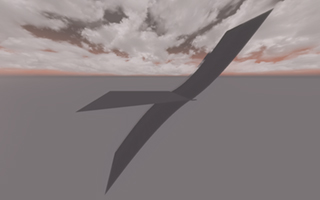
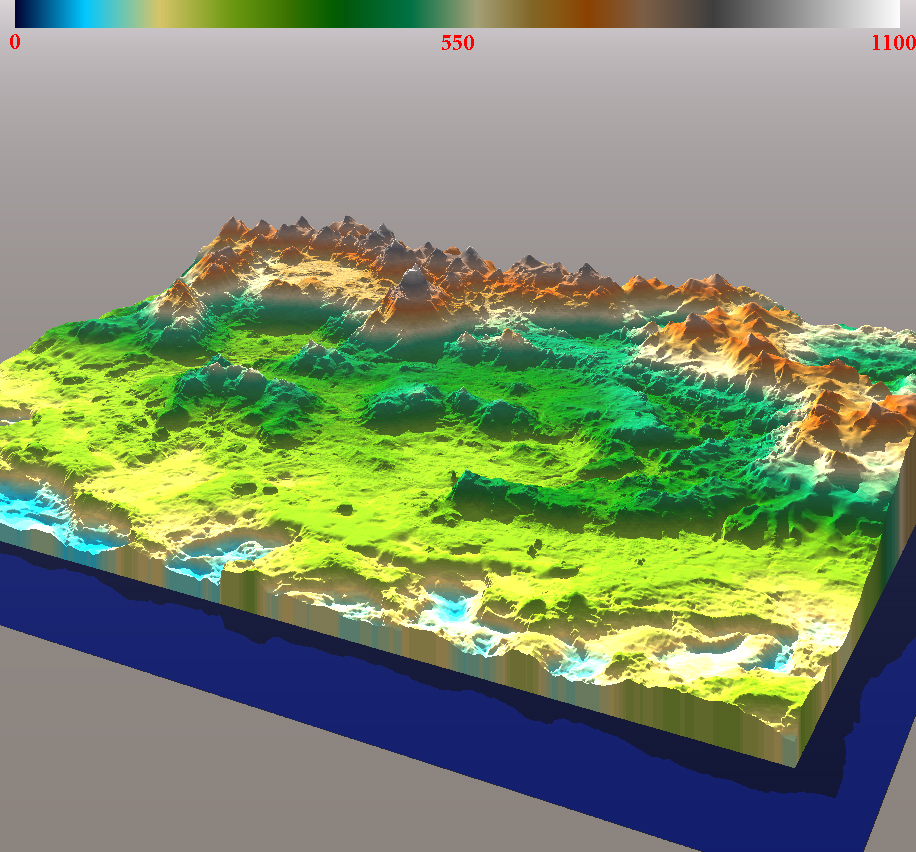
Использование же таких глубин и высот на практике маловероятно. К примеру мир Tamriel содержит 3808 x 3008 HP, а разница по высоте между самой высокой и самой низкой точками ландшафта составляет 1063 метра. В 3D это выглядит так
Jднако существует некоторое ограничение на разницу высот соседних HP, которая должна лежать в диапазоне от -128 до +127 THU. Если это правило будет нарушено, то соответствующие пикселы карты высот будут исключены при компиляции и на ландшафте получим неприятные артефакты в виде отверстий или вертикальных стен. О наличии подобных ошибок мы узнаем по итогам компиляции, отчетная информация будет содержать следующие строки
Some gradient overflows/underflows have been caught and blocked:
Total Overflows:  46785
Total Underflows: -3671
Цифры, естественно, будут иными. В этом случае надо доработать карту высот, яркость любых двух соседних пикселов которой не должна отличаться более чем на -128 или +127 шагов градации серого. Это применимо в основном к 16-ти битной карте и лечится, к примеру, снижением яркости изображения (как следствие снижение глубины рельефа) либо применением каких-нибудь сглаживающих фильтров в графическом редакторе (что повлечет сглаживание детализации) или в Geo Control, что даст более интересный результат.
Переходим к практике
Создаем карту высот
Самое сложное – это создание карты высот, которая дала бы нам в итоге желаемый рельеф и без ошибок. Можно рисовать её в каком-нибудь графическом редакторе, можно воспользоваться специализированным софтом, предназначенным для генерации ландшафтов, а можно совместить эти два варианта – наброски сделать в редакторе, а необходимую детализацию добавить с спец-софте. Для данного туториала я воспользовался программой Geo Control 2. После запуска программы будет активна вкладка Generation и в настройках General устанавливаем Terrain Size – 4096 (разрешение карты высот), Width – 7491 (ширина ландшафта), Height – 600 (желаемая максимальная высота рельефа), Amount of details – 16 (детализация генерируемых искривлений поверхности), переходим в настройки Filter и добавляем парочку фильтров с настройками как на скриншоте:
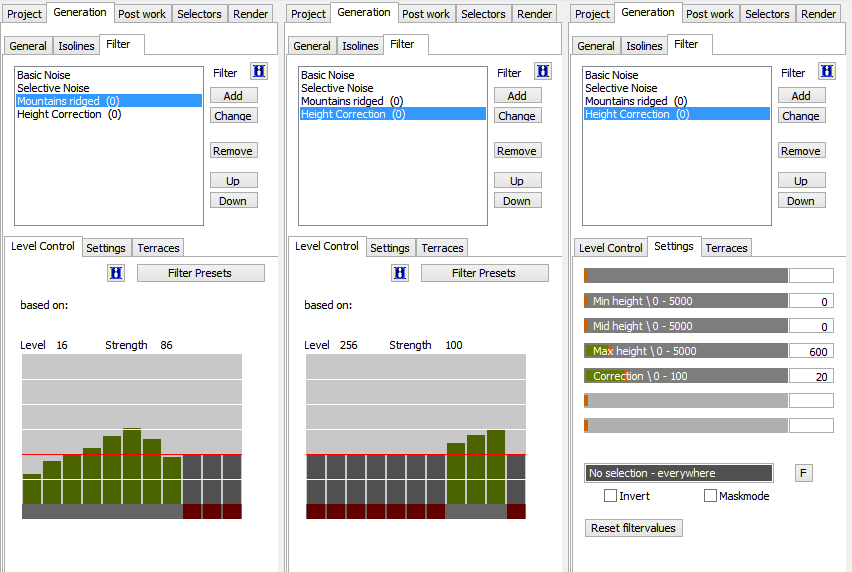
Нажимаем кнопку Generate и ждем завершения генерации, смотрим в режиме 3D, устраивает ли нас результат. Если не очень – то генерируем заново, до достижения приемлемого рисунка, каждый раз рельеф будет разный. При получении желаемого рисунка можно отметить чекбокс Keep Seed – это предотвратит изменение рельефа при последующей перегенерации, которая может понадобиться при настройках или изменениях фильтров. У меня получилось вот так:
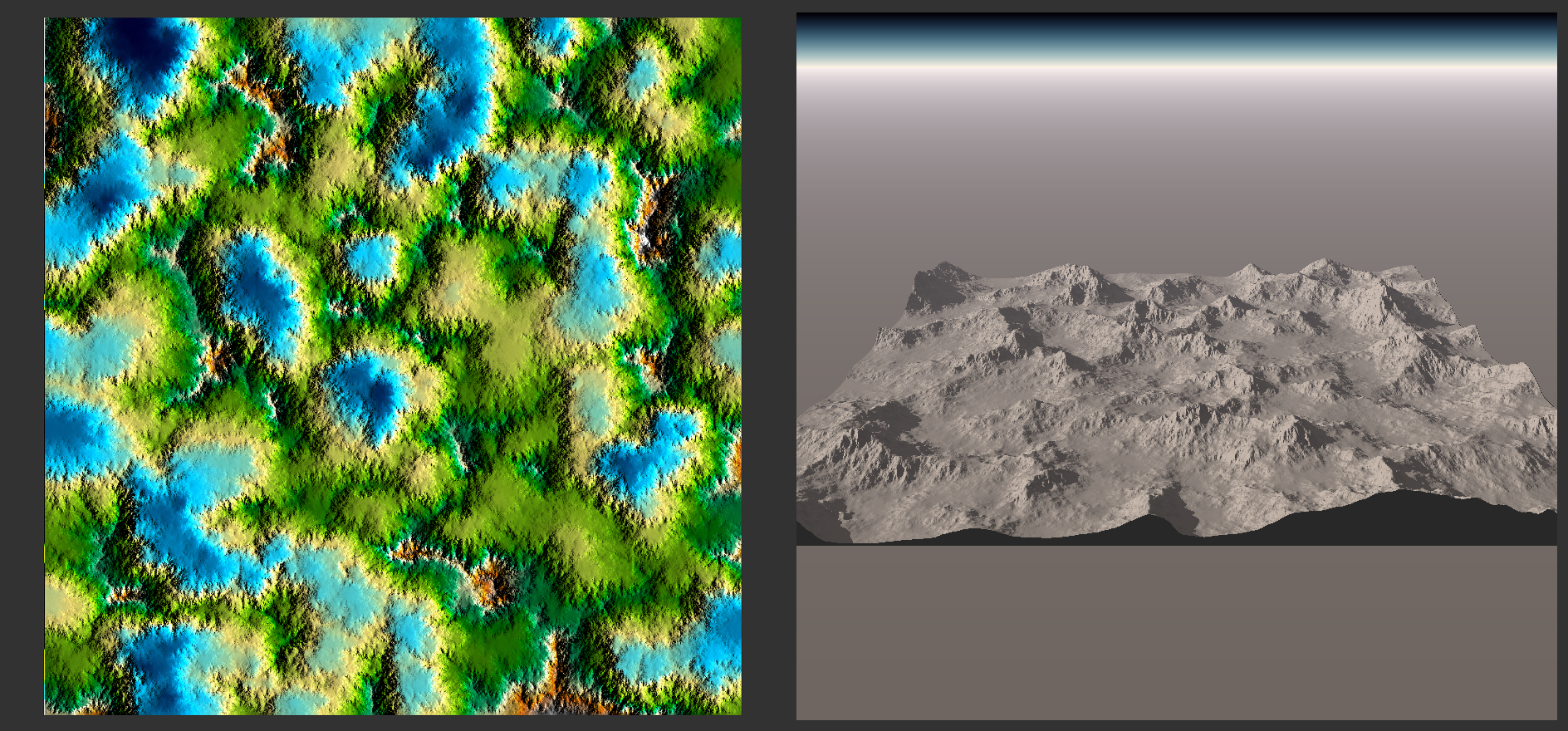
Если освоить программу и изучить настройки фильтров, то можно делать весьма приличные ландшафты. К тому же (если например нужно определенное расположение гор) можно импортировать изображение с набросками рельефа, и доработать до приемлемого качества.
Закончив генерацию ландшафта переходим на вкладку Project, и устанавливаем параметры Projectsize 4096 и Max Altitude 600 (высота рельефа, как в настройках Generation, но можно и другую выставить) и 0 в полях Point at и Cut соответственно. После чего нажимаем Rebuild и ландшафт реконструируется. При этом он станет почти плоским, это нормально. Проект можно сохранить и экспортировать результат в формате RAW 16 bit или TIFF 16 bit.
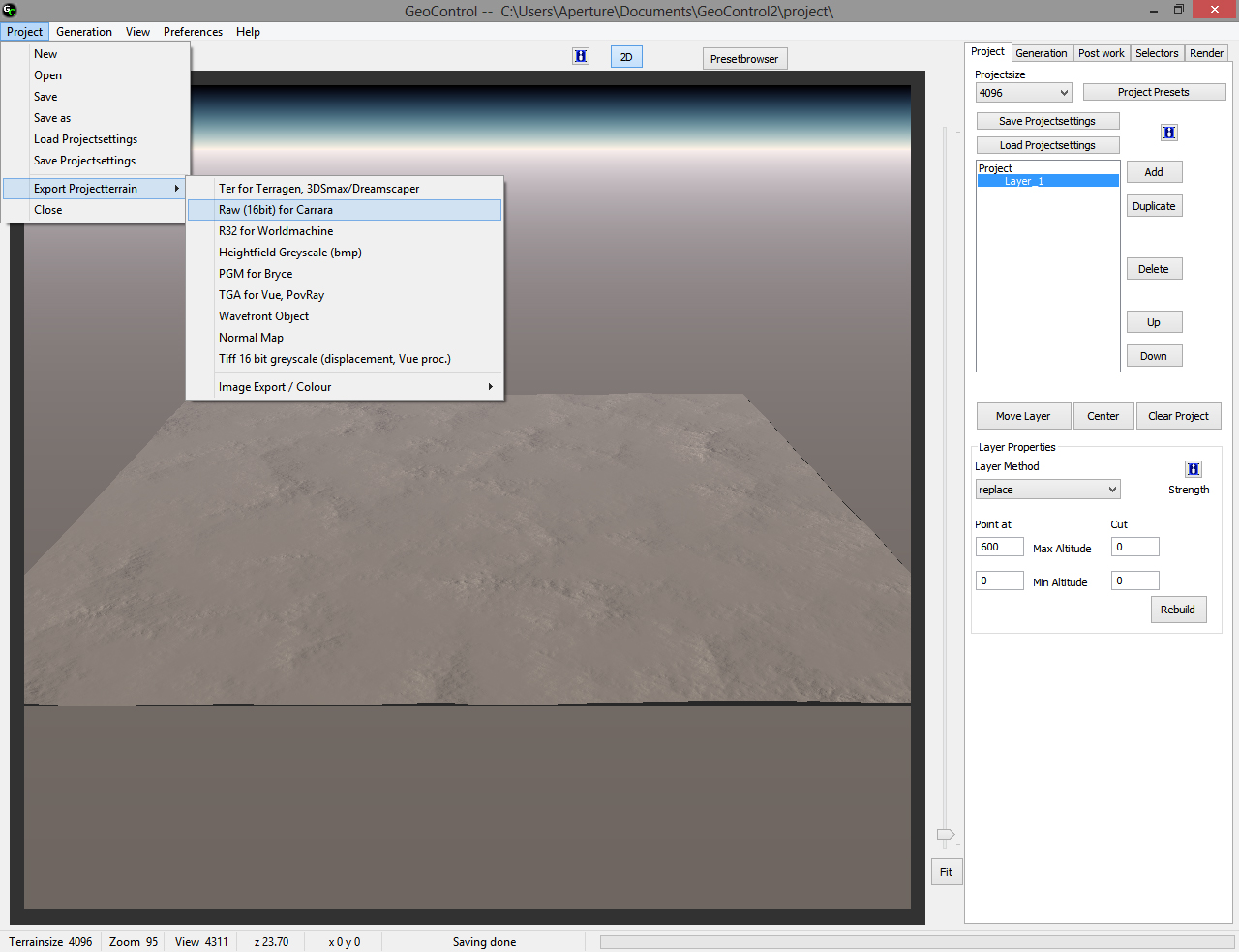
Полученную карту высот открываем в Photoshop и отражаем по вертикали, так как TESAnnwyn при обработке RAW формата отражает изображение, таким образом восстанавливая исходное положение, и применяем размытие по Гауссу с радиусом 1 пиксел, для сглаживания угловатостей в рельефе подобных этим
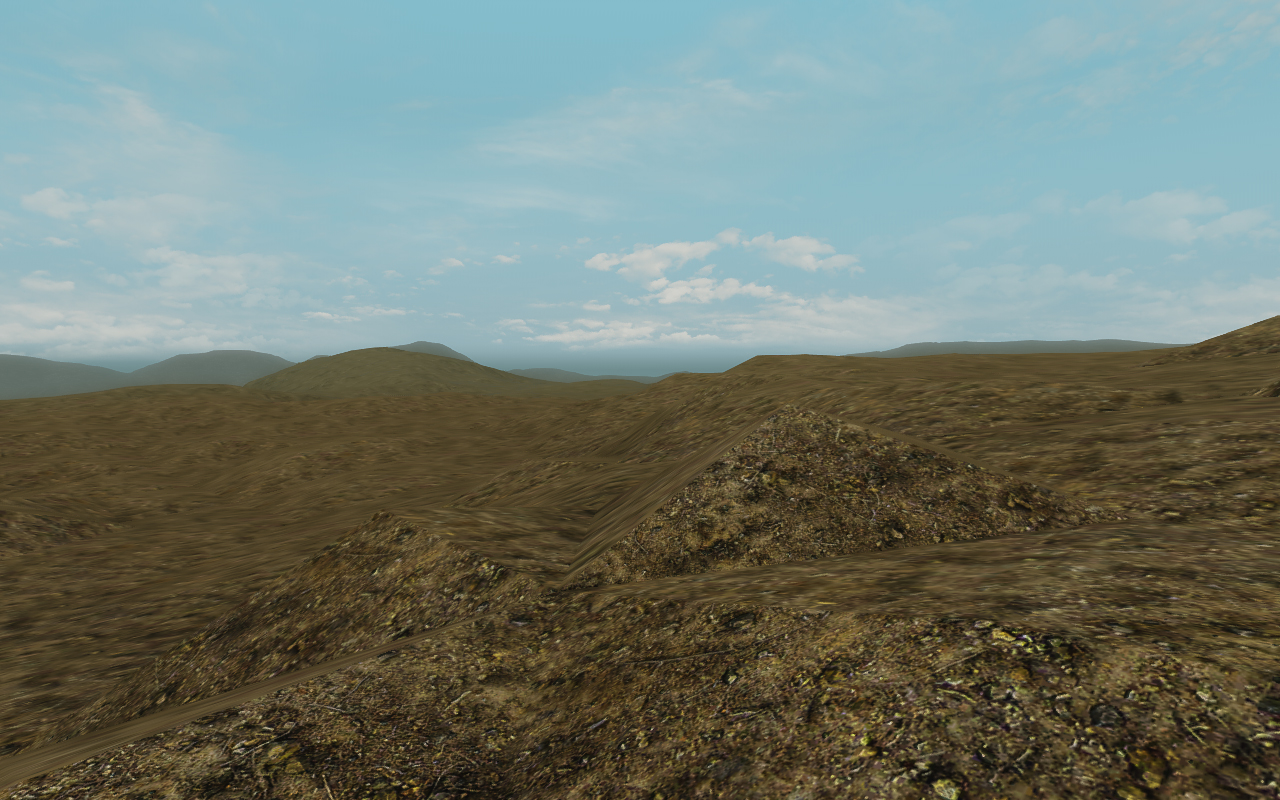
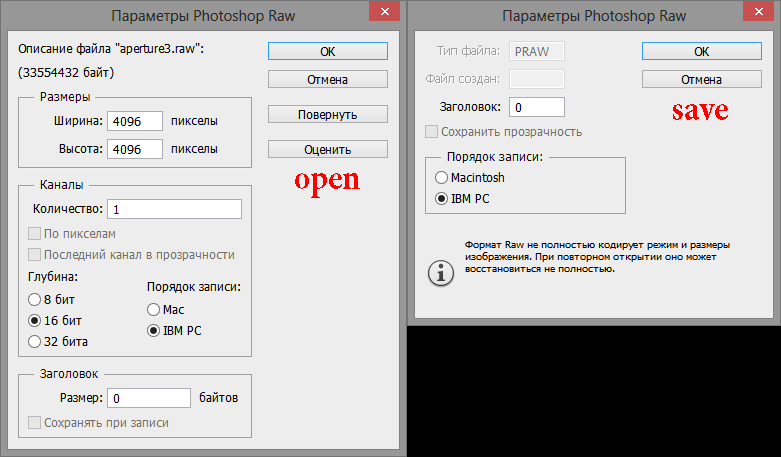
Сохраняем результат в формате RAW. На всякий случай настройки открытия и сохранения RAW формата в Photoshop
Компилируем .esp
TESAnnwyn – это консольная утилита, которая на основе карты высот компилирует esp файл с ландшафтом. Для своего ландшафта я использовал следующие параметры
TESAnnwyn.exe -i Skyrim -p 1 -b 16 -d 4096x4096 -x -64 -y -64 -h -11000 -w TestWorld land.raw
Подробности о программе и параметрах её запуска можно изучить в прилагаемой к ней документации. Остановлюсь лишь на параметре –h, который отвечает за уровень самой нижней точки ландшафта относительно уровня воды, который в свою очередь задаётся в параметрах Worldspace в esp файле создаваемого мира, по умолчанию равен нулю, и я его не менял, за отсутствием видимого смысла. Эта цифра измеряется в GU и зависит от особенностей рельефа и необходимого уровня воды.
Компиляция завершилась успешно
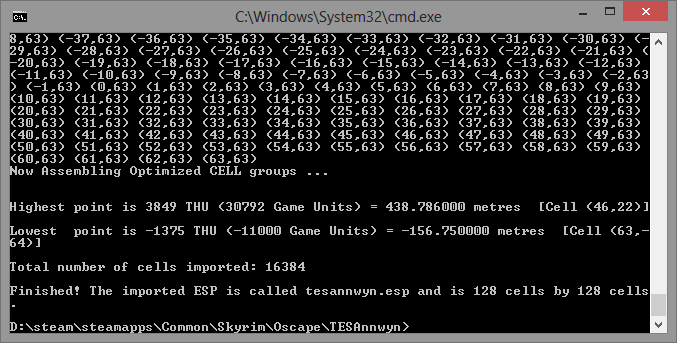
Ошибок не возникло, разница высот около 600 метров, что и ожидалось. Копируем полученный esp в папку data в директории игры (можно переименовать) и переходим к следующему шагу.
Создание лодов
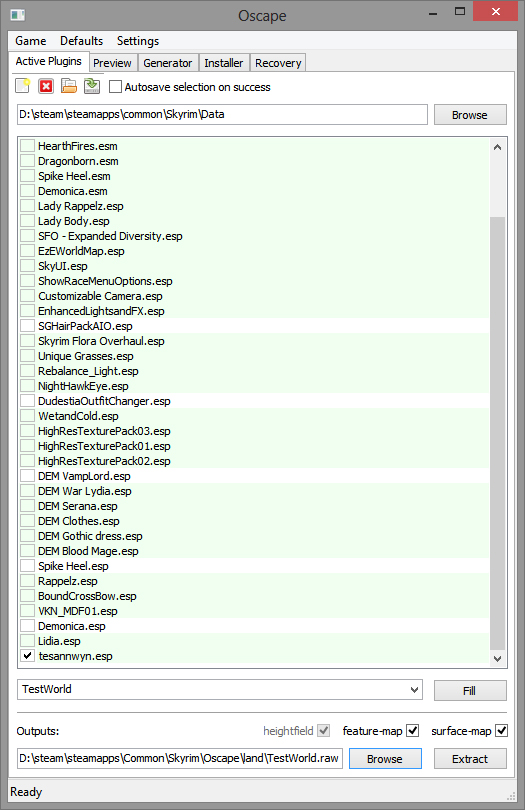
Для создания лодов воспользуемся программой Oscape. Лоды можно создать и с помощью Creation Kit, но это долго, чревато вылетами конструктора и отсутствием контроля над процессом. После запуска программы первым делом в меню Game выбираем режим работы Skyrim.
Во вкладке Active Plugins отмечаем наш esp файл с ландшафтом, если вы его не переименовали, то он будет называться tesannwyn.esp. По слухам Oscape работает только с esm файлами, но у меня он и с esp прекрасно справился. Далее нажимаем кнопку Fill и в выпадающем слева списке выбираем наш мир, название которого задавали в параметре –w при создании esp. Отмечаем чекбоксы feature-map и surface-map. Выбираем место и имя файла вывода, и жмём Extract.
После извлечения необходимых файлов программа переключится на вкладку Preview, где мы увидим нашу карту высот, и области заполненные водой, обозначенные синим цветом. Если уровень воды отличается от ожидаемого, то нужно перекомпилировать esp с корректировкой параметра –h. Затем повторить извлечение карты высот в Oscape.
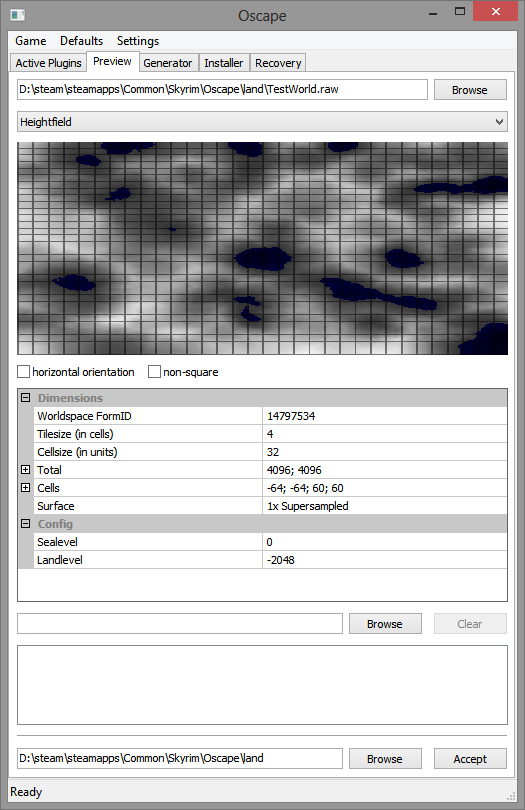
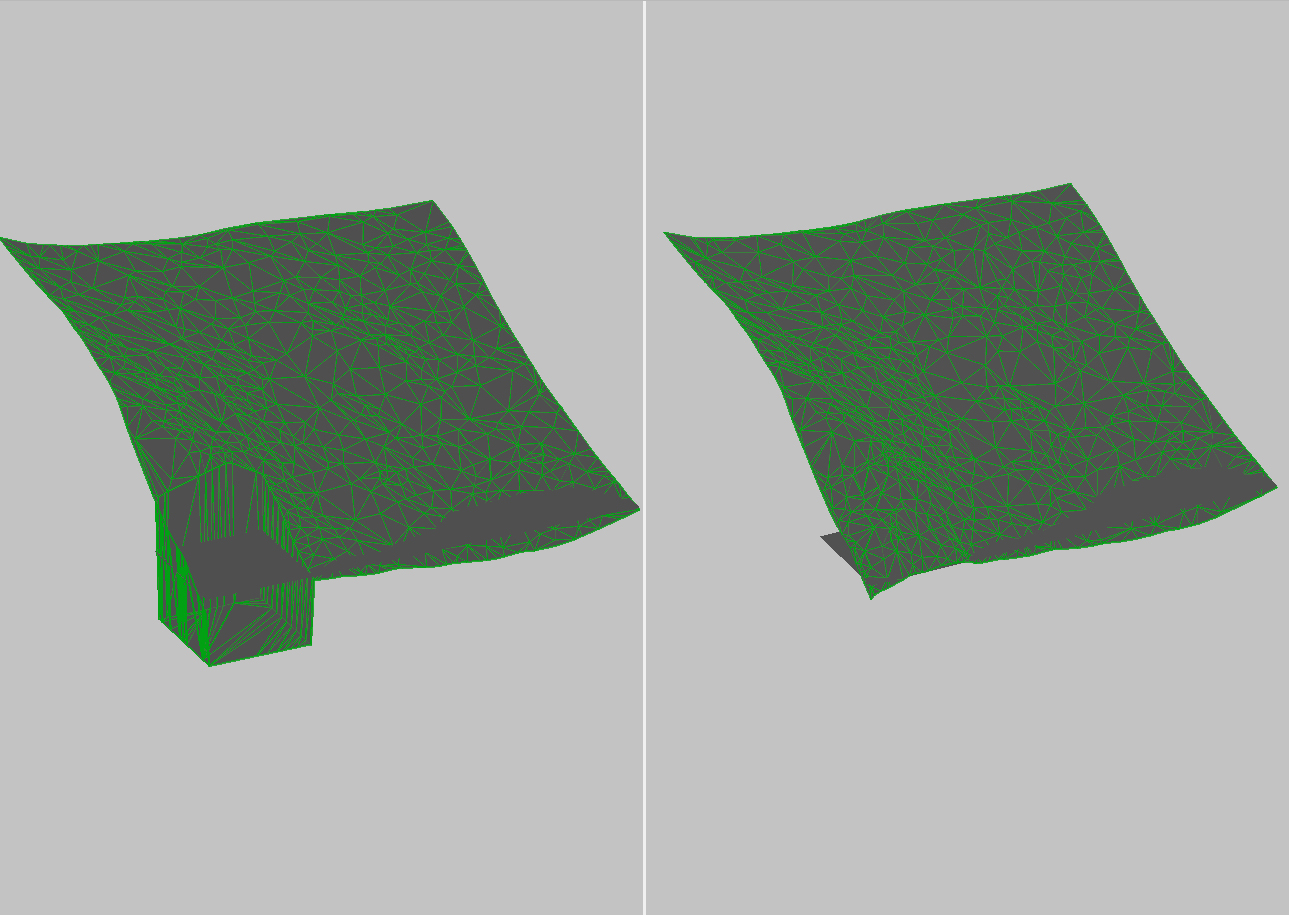
Oscape имеет одну неприятную особенность – ячейка с координатами 0, 0 не обрабатывается при извлечении карты высот, что выражается черным квадратом на карте размером 31 х 32 пиксела и соответствующим провалом в лодах. Лечится вставкой в извлеченную карту аналогичной области из исходной карты, с корректировкой яркости, так как карты отличаются. Результат до и после.

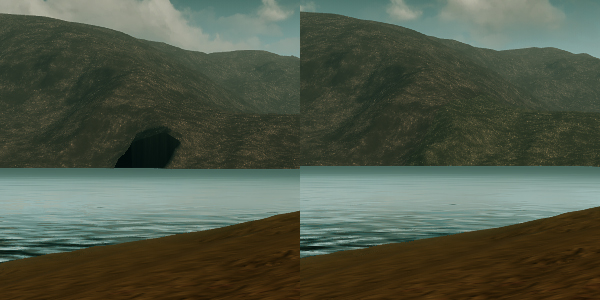
Также после создания лодов надо будет исправить четыре текстуры лежащие по пути DataTexturesterrainTestWorld testworld.4.0.0.dds, testworld.8.0.0.dds, testworld.16.0.0.dds и testworld.32.0.0.dds (testworld – название мира, у вас будет своим), закрасив чёрный квадрат основным цветом. Результат до и после.

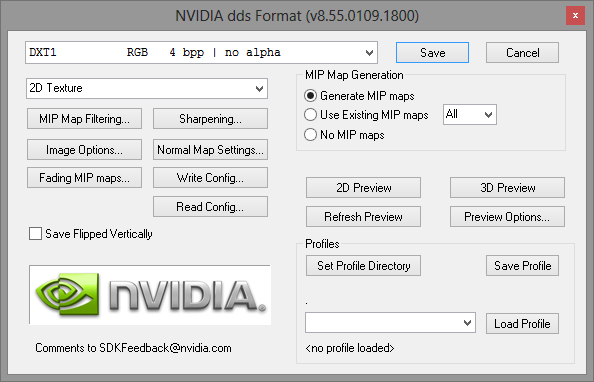
Параметры сохранения текстур
UPD. Проблема с ячейкой 0, 0 обусловлена отсутствием регионов в esp файле. Добавление хотя бы одного региона с помощью Creation Kit, даже без назначения на какие либо ячейки, перед запуском Oscape, устраняет проблему пустой ячейки с координатами 0, 0 в лодах.
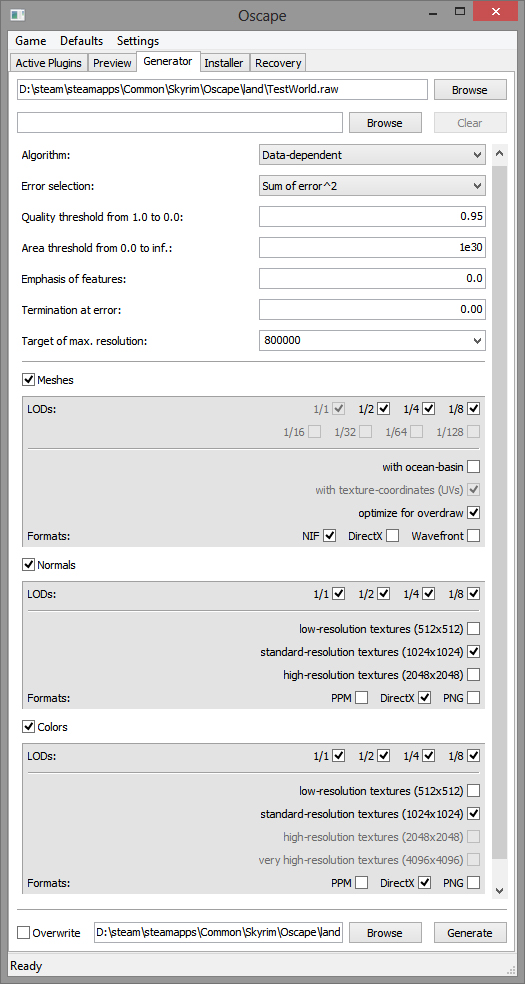
После исправления карты высот нажимаем кнопку Accept в программе Oscape и попадаем во вкладку Generator. Выставляем параметр Target of max. Resolution отвечающий за полигональность генерируемых мешей. Слишком высокое значение приводит к ошибке при генерации лодов, поскольку количество полигонов в мешах не может превышать 64 К на один меш. Для моей карты подошло значение 800 000. Отмечаем чекбоксы как на скриншоте и жмём Generate. После завершения генерации программа переключит нас на вкладку Installer, где проверяем правильность директории инсталляции (папка data в директории игры), отмечаем все чекбоксы и жмём Install.
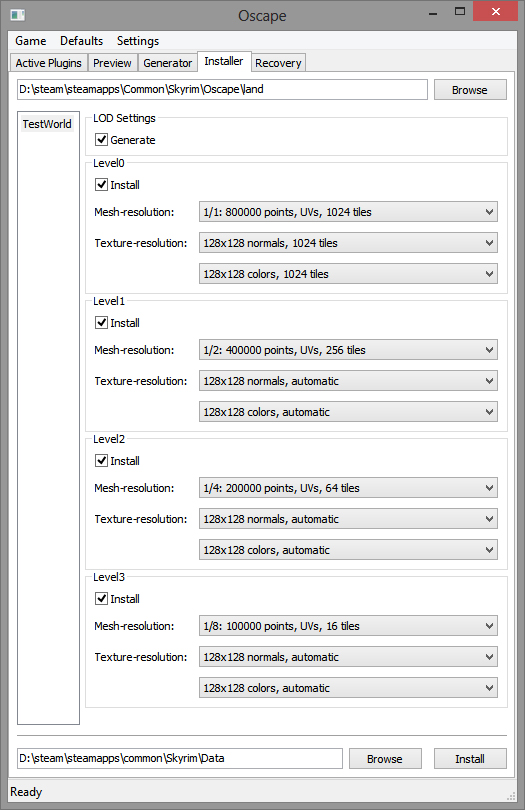
После инсталляции не забываем исправить текстуры центральной ячейки.
Теперь можно подключить наш esp в лаунчере игры и переместиться в созданный мир с помощью консольной команды cow testworld 0 0. Testworld – название вашего мира, координаты ячейки могут быть другими, в диапазоне размеров вашего мира.
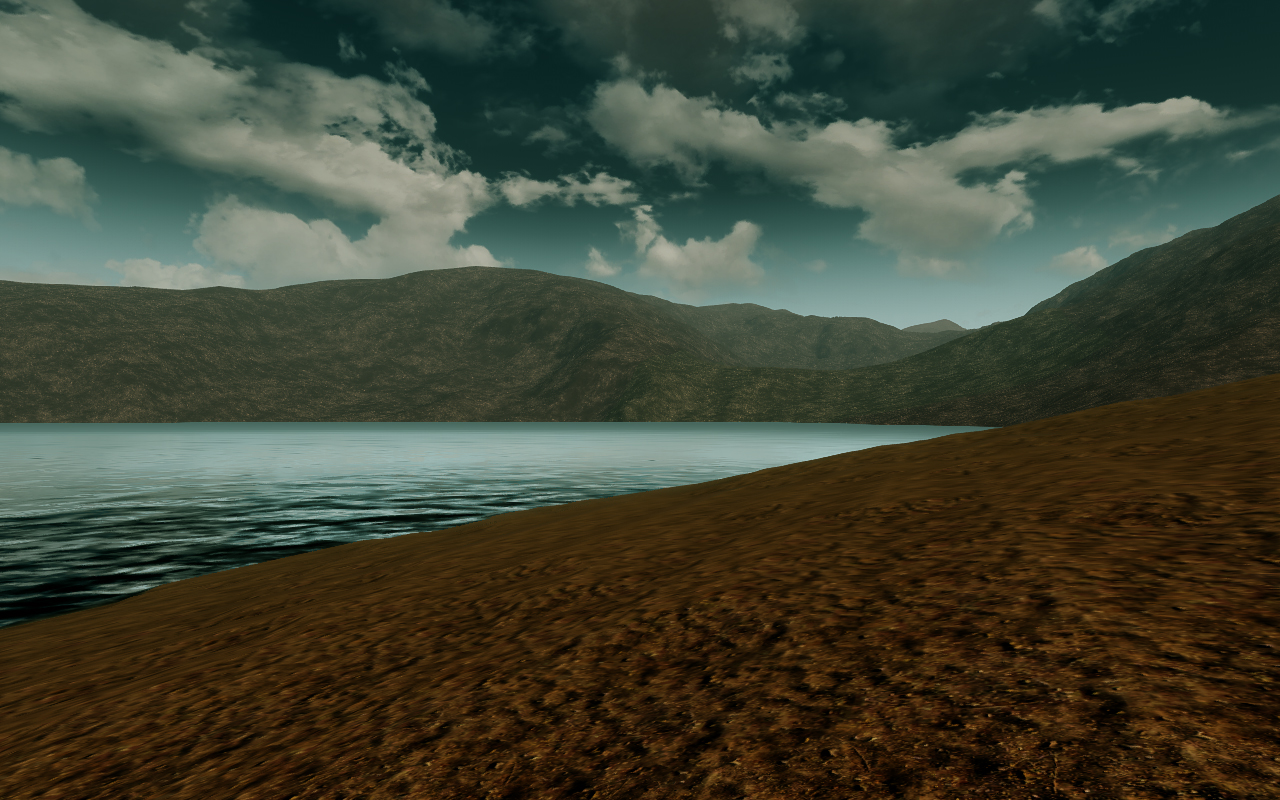
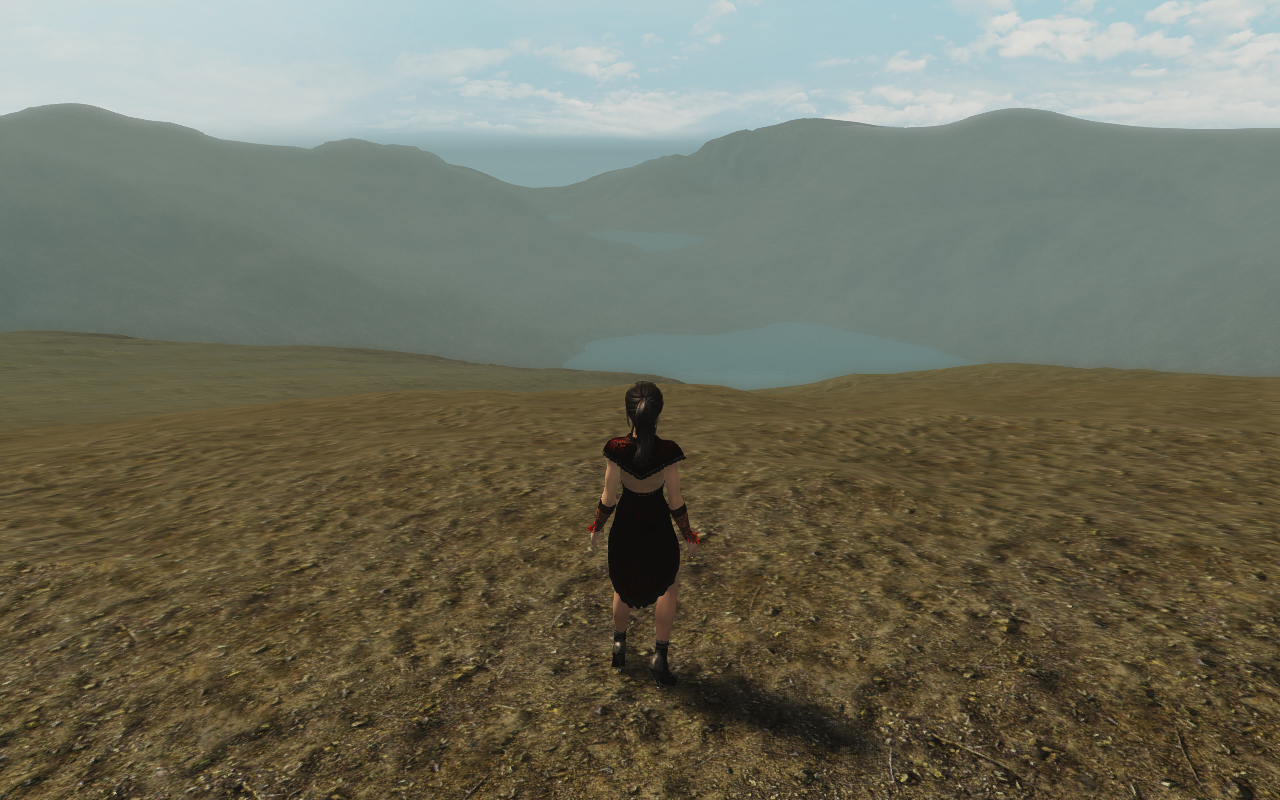
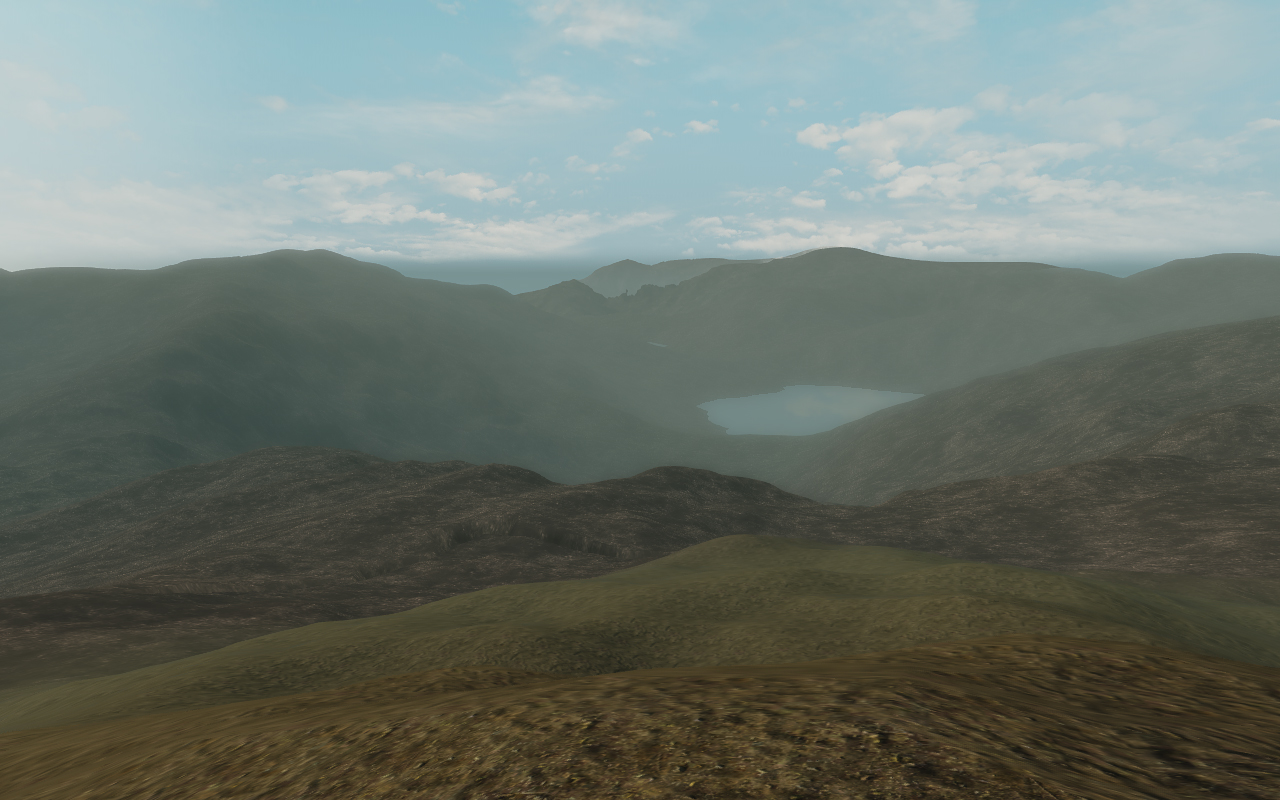
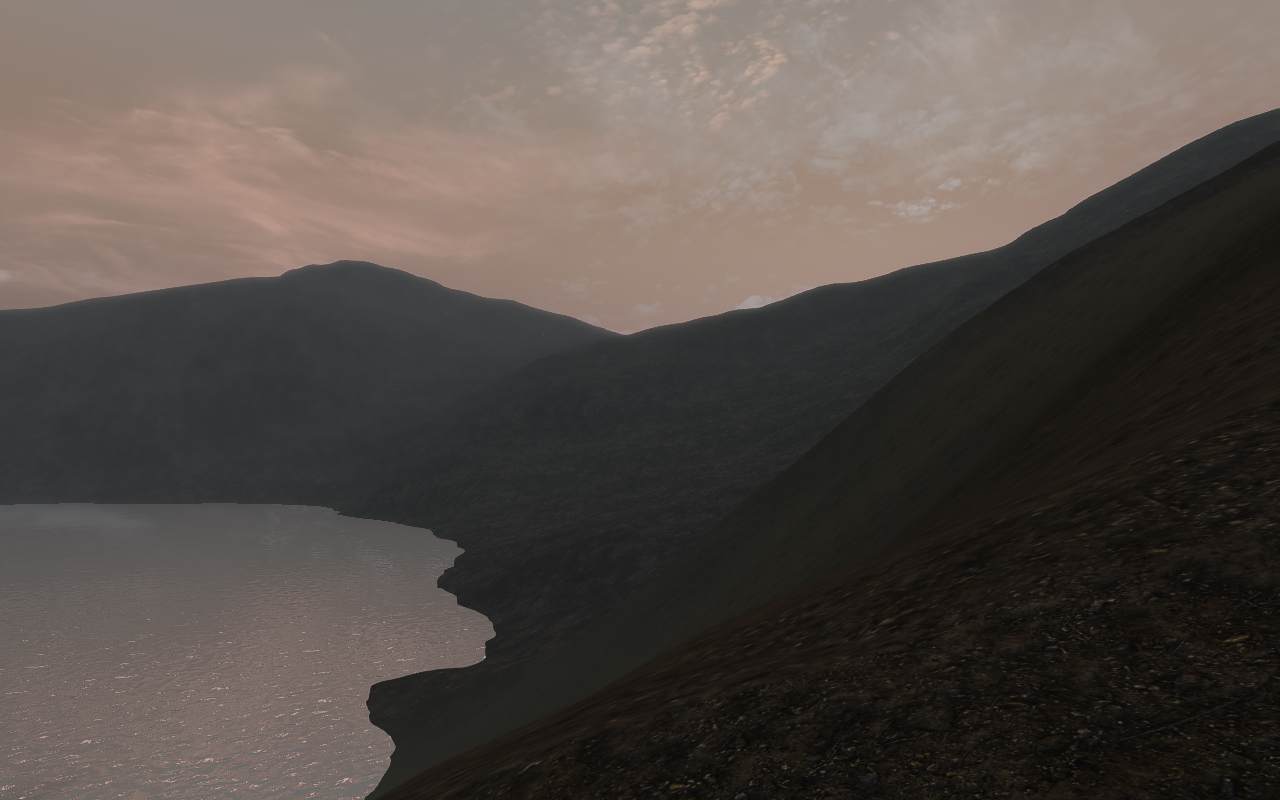
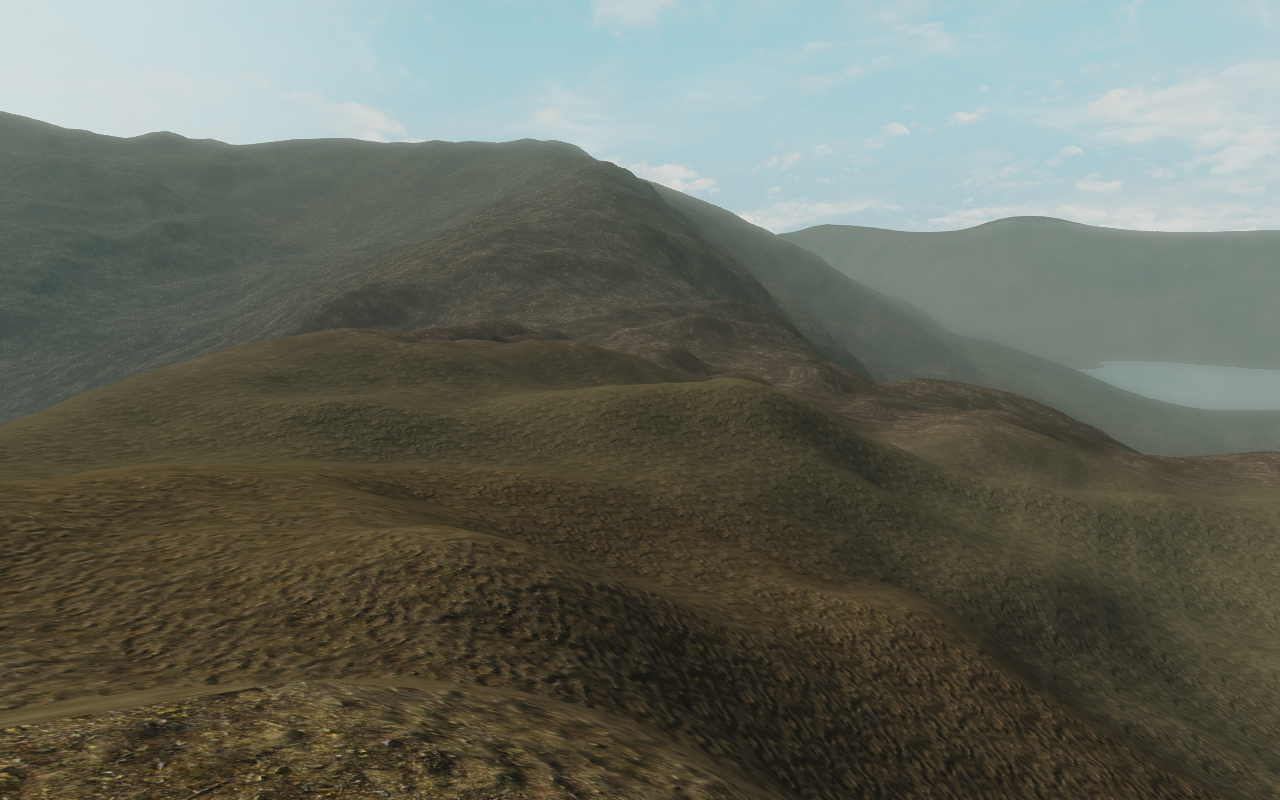
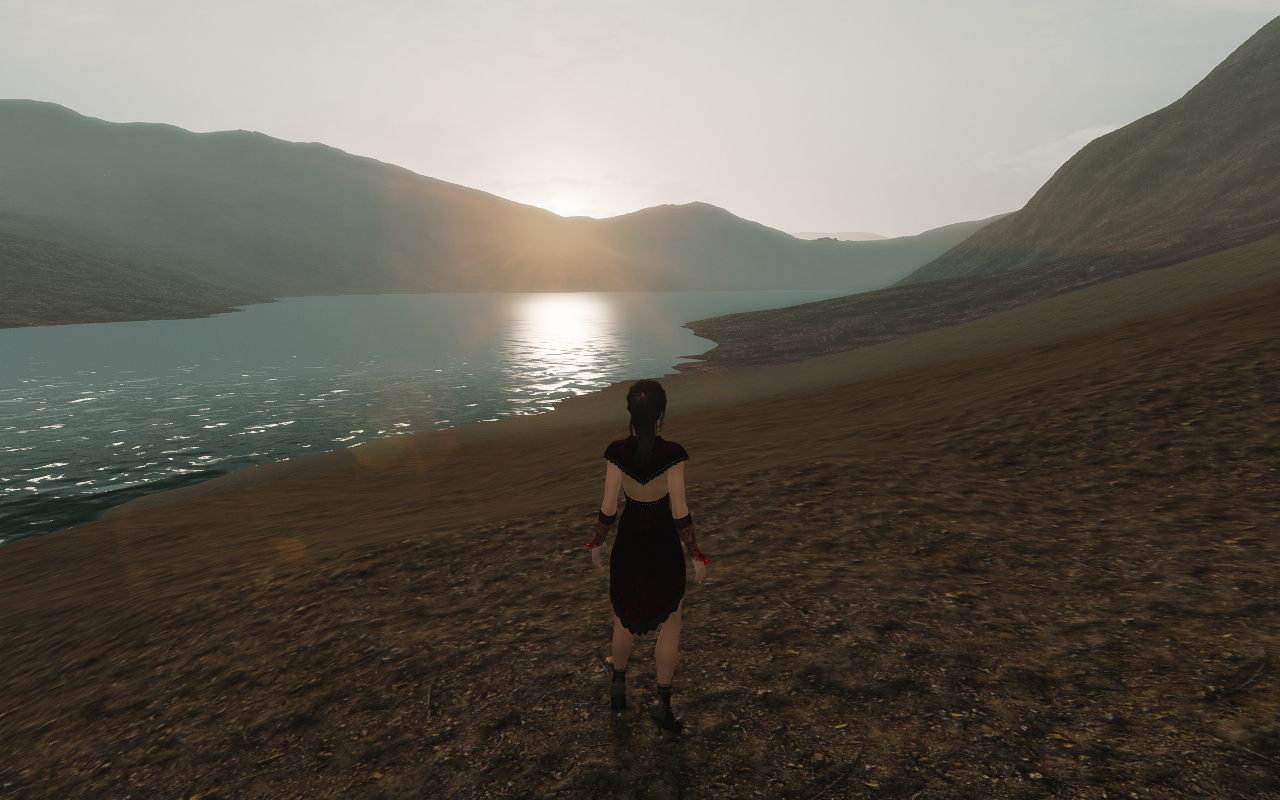
В качестве дополнения к туториалу хочу показать ещё один вариант создания карты высот.
На этот раз мы не будем генерировать рельеф случайно, а попробуем создать его по своим параметрам, на основе заготовки.
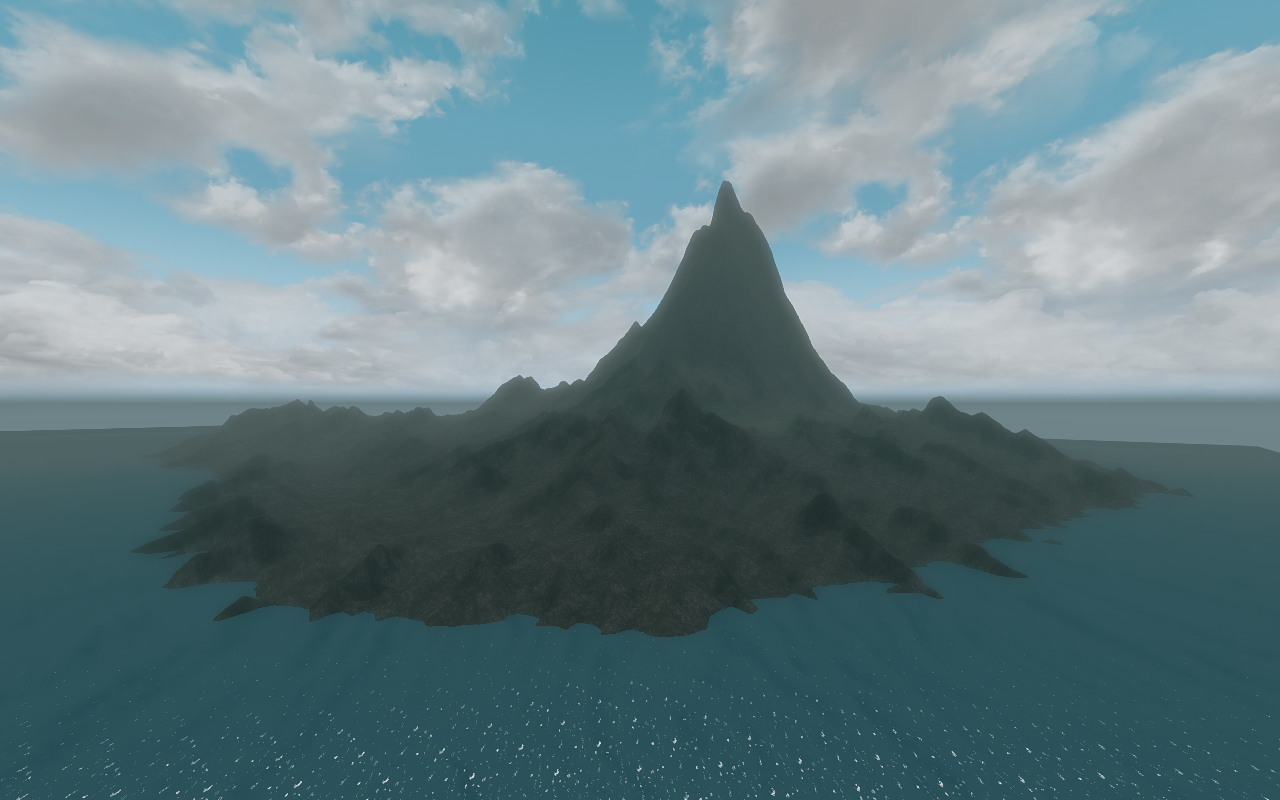
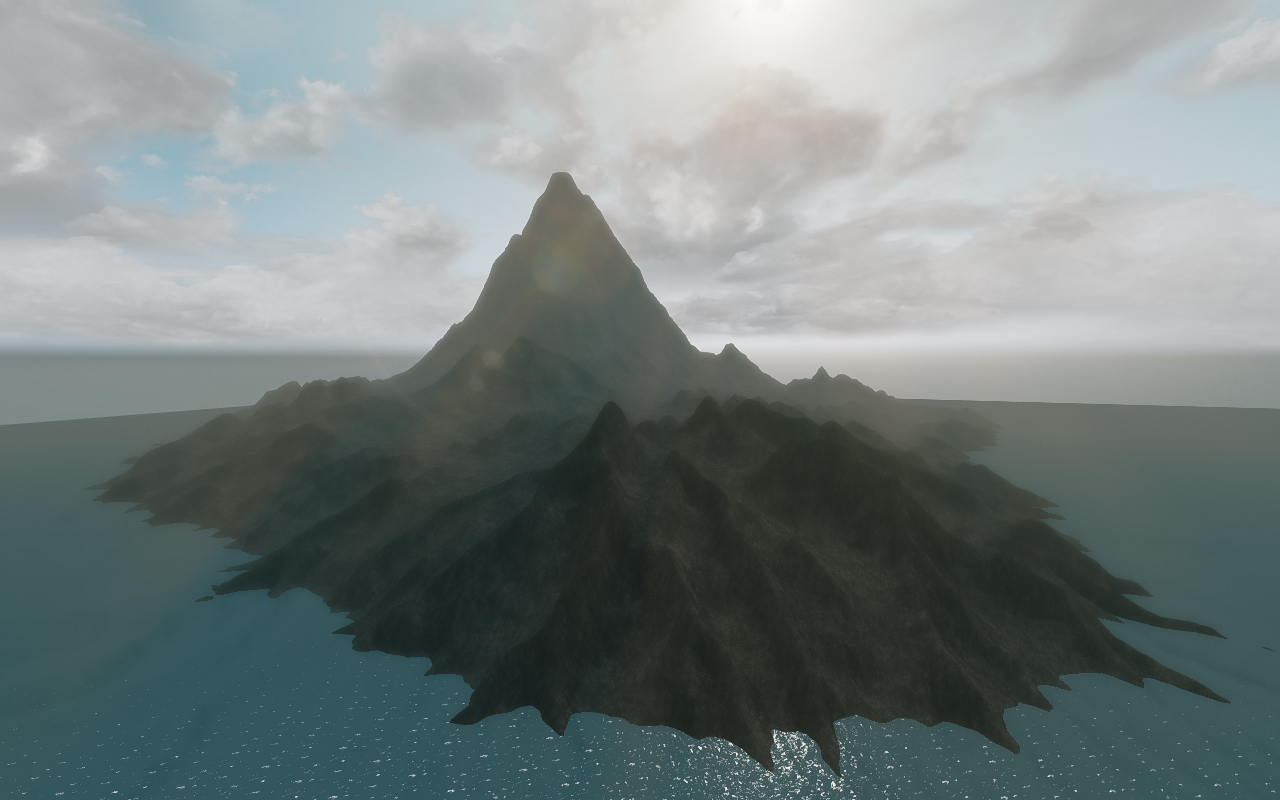
Заготовочку для примера я сделал разрешением 2048 х 2048 пикселов, и довольно примитивную. Можно сделать её с большим количеством слоёв, и более разнообразным рельефом. В моём случае это будет остров с большой горой. Нарисована она из восьми слоев разного оттенка серого, от 30% до 95%. Первые три слоя (самые темные) имеют между собой меньшую разницу в оттенке, нежели последние, этим обеспечивается необходимый угол наклона поверхности. После сведения слоев применяем размытие по Гауссу, в моем случае с радиусом 20 пикселов.
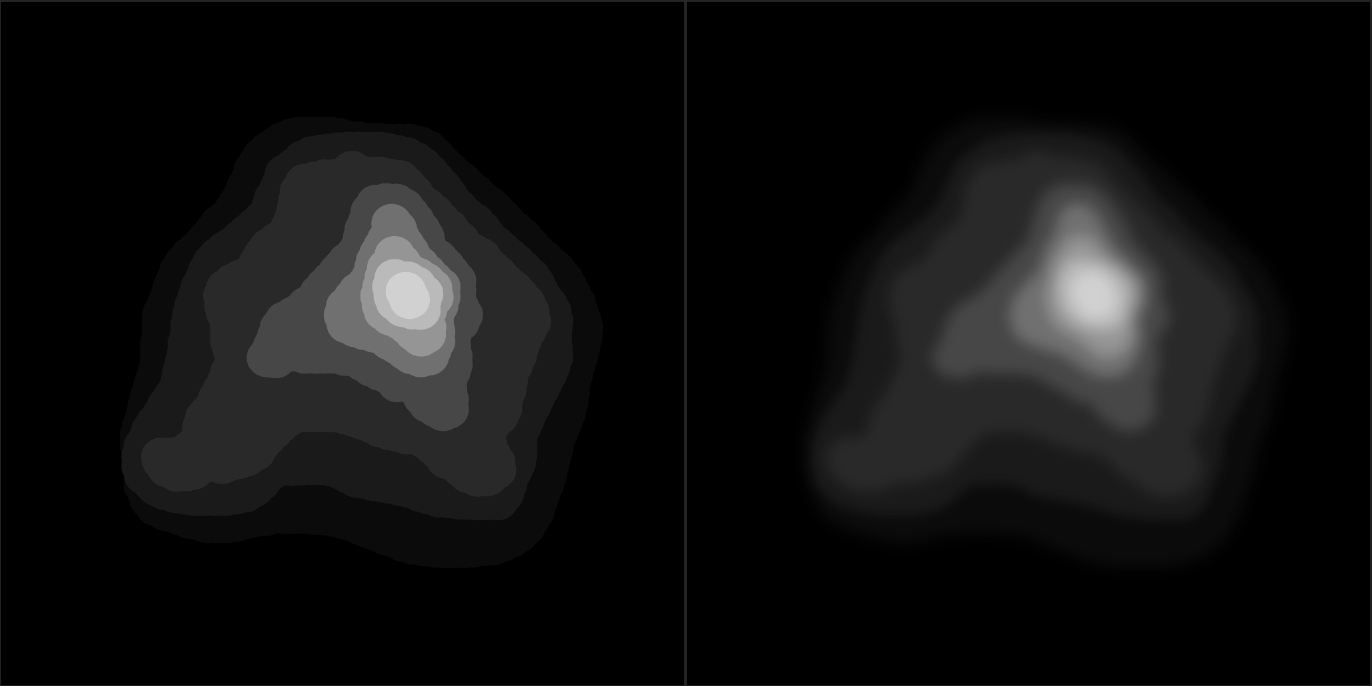
Импортируем в Geo Control
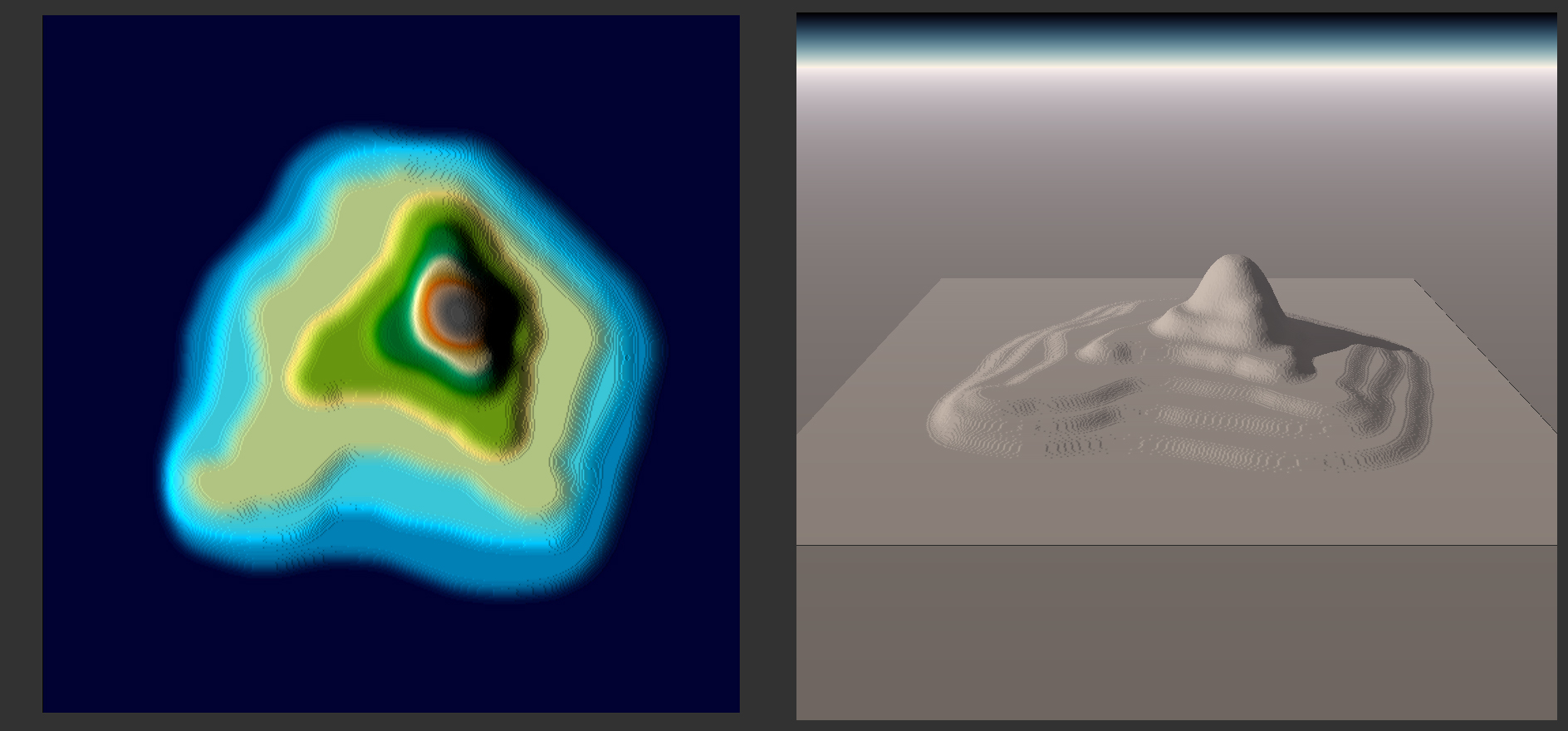
и начинаем экспериментировать с фильтрами. Здесь ни каких конкретных советов дать не могу, сам только учусь. После часа экспериментов у меня получилась вот такая картина
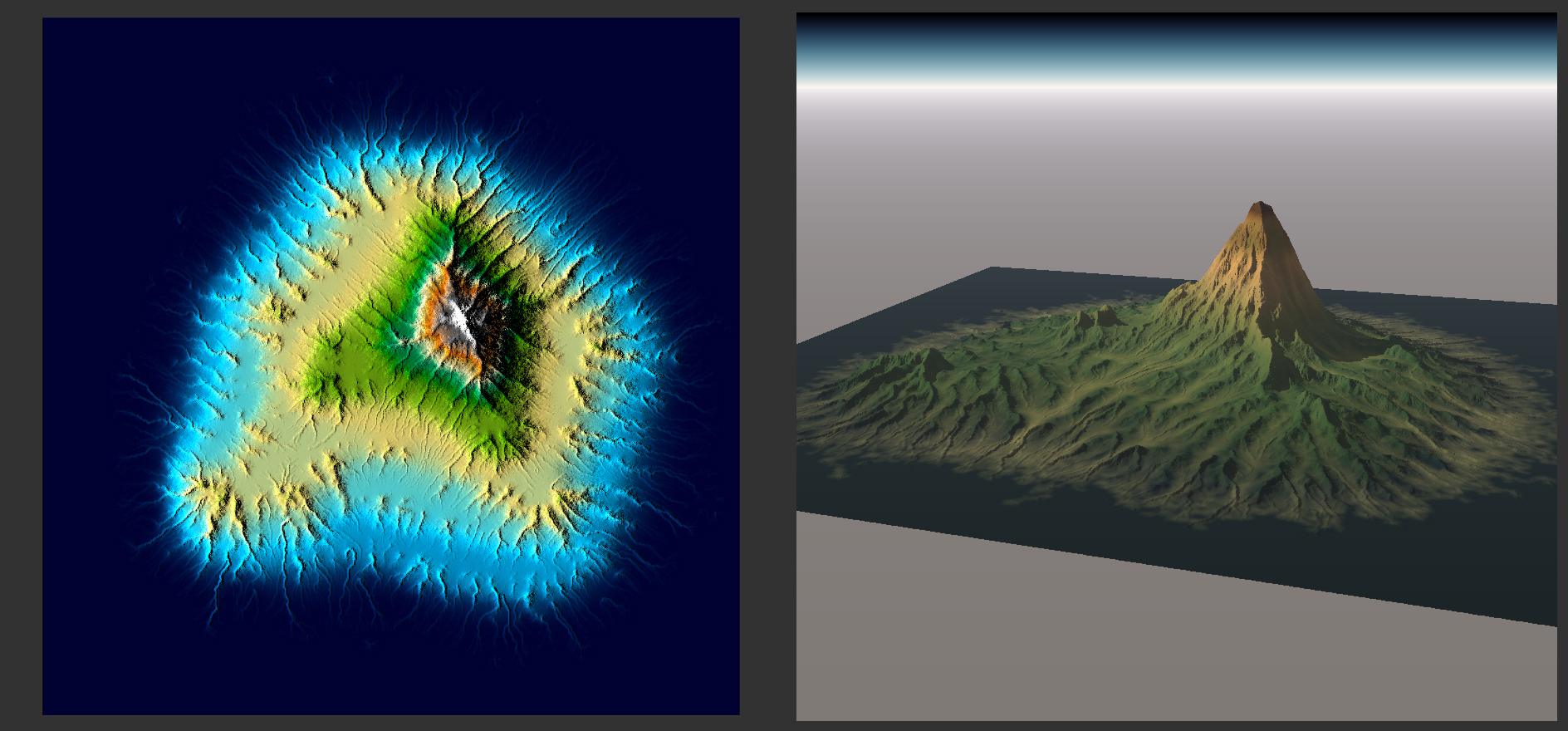
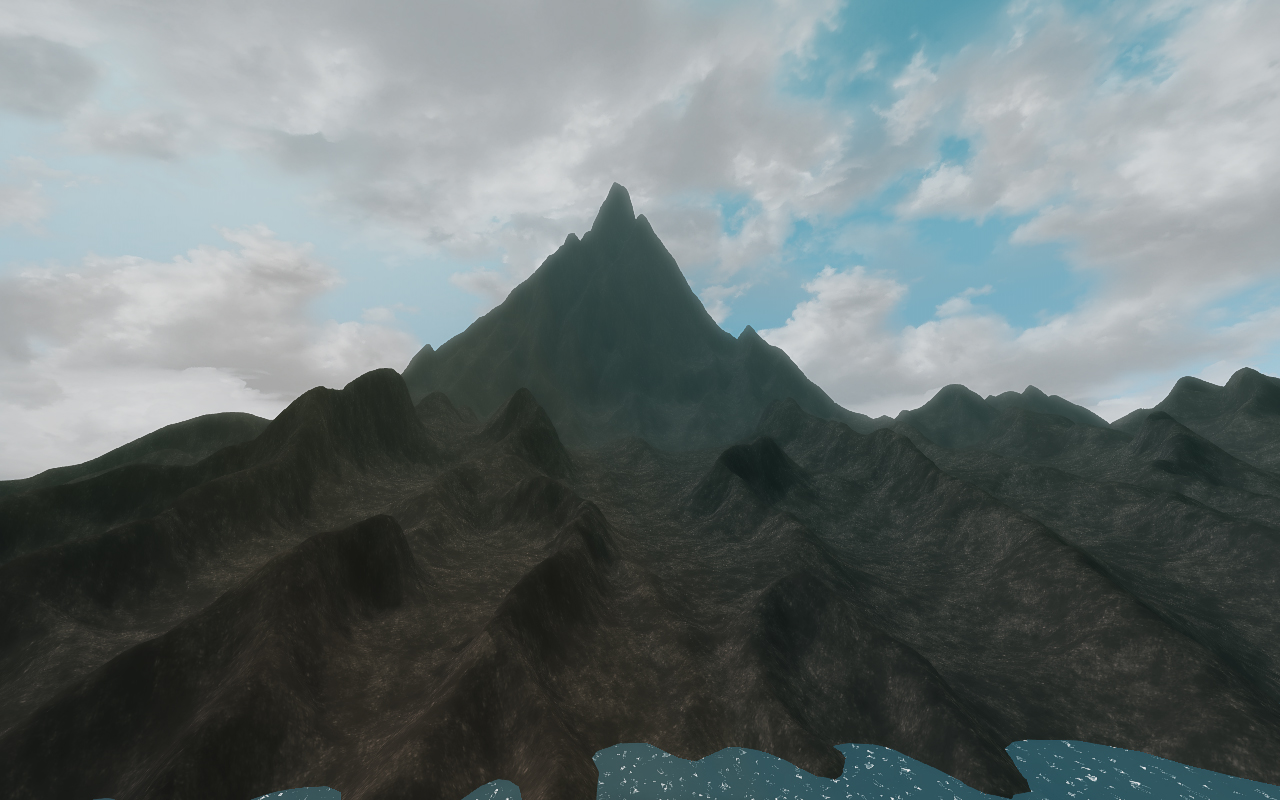
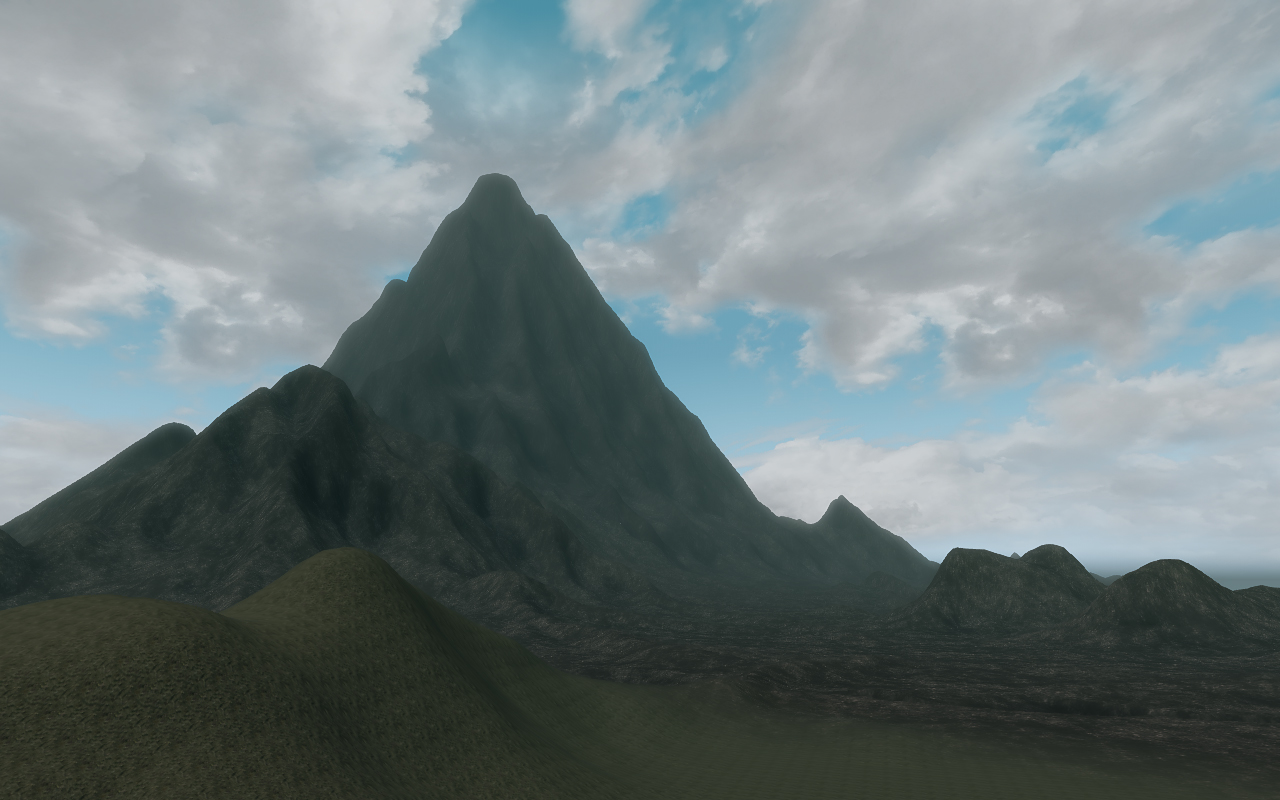
Дальше всё по туториалу, компилируем esp, если возникают ошибки возвращаемся в Geo Control, меняем настройки фильтров, и пробуем ещё раз. Если ошибок не много, то можно уменьшить высоту рельефа в параметре Max Altitude на вкладке Project. У меня рельеф генерировался с высотой 1500 м., а Max Altitude я установил в 1000 м. Высота после компиляции получилась 964 м. над водой, и 29 м. под водой.
Дополнение
Выше было рассмотрено создание ЛОДов земли для нашего мира. Но ЛОДы — это не только земля на расстоянии, но также и отдаленные объекты и деревья. Стоит отметить, что на сегодняшний день существует много различных утилит по генерации ЛОДов для объектов и деревьев, но мы же их тут рассматривать не будем. Предполагается, что вы будете использовать для этого редактор Creation Kit. И сейчас мы поговорим об одном очень неприятном подводном камне, с которым вы наверняка столкнетесь в процессе работы.
Дело в том, что алгоритм работы Oscape и Creation Kit (далее СК) — разный, и частенько бывает такое, что ЛОДы объектов/деревьев, созданные с помощью СК, не будут работать с ЛОДами земли, сгенерированными через Oscape. Как результат вы либо будете видеть только ЛОДы деревьев/объектов и отсутствие ЛОДов земли, либо наоборот, либо же чересполосицу земли (полоса светлая, полоса черная). Мы же сейчас обсудим как нам «сшить» эти ЛОДы так, чтобы они вместе корректно работали. Ну что ж… немного о том, в чем технически заключается данный конфликт…
Итак, Oscape-у все равно, какие ячейки у вас задействованы, он спокойно сгенерирует ЛОДы земли для всего мира. а СК же создает ЛОДы только для активных ячеек, т.е. для тех, которые задействованы (видоизменены, отредактированы) у вас в плагине. Таким образом, какая-нибудь ячейка «Пустоши -30 -30» на отшибе вашего мира вряд ли подвергалась редактированию и, следовательно, не будет затронута при генерации ЛОДов через СК. Поэтому нам нужно сделать ее активной вручную. Суть конфликта вроде бы объяснил, теперь к решению. Сделать ячейку «активной», можно поредактировав там ландшафт или поместив в нее какой-то объект. Но не спешите, это несколько не то, что я предлагаю. Значит, мы открываем в СК вкладку «World», идем в раздел «Regions» и создаем новый регион для своего мира. Причем создаем не абы какой, а строго определенный. Квадрат с координатами в крайних ячейках нашего мира. Например так:
- левый нижний угол (-32; -32)
- левый верхний угол (-32; -31)
- правый верхний угол (31; 31)
- правый нижний угол (31; -32)
И отмечаем регион как «Border region» — т.е. граничный. Это не обязательно, но, сами понимаете, за ним все равно ничего нет, а подобная галка не позволит игроку зайти за край мира. Все ячейки, которые затрагивает регион, стали «активными». Теперь их видит наш esp. Все, такой вот нехитрой операцией мы решили упомянутую проблему несостыковки ЛОДов. Теперь можно спокойно генерировать ЛОДы объектов/деревьев в СК и не бояться того, что с ЛОДами от Oscape-па что-то случится.
Да, немаловажное замечание! Сохраните свой плагин и перезапустите СК, в момент генерации ЛОДов ничего не должно быть подгружено в Render Window, иначе беда — поломается ландшафт, и вы запорете себе плагин. Поэтому не забудьте перед генерацией сделать бэкап, ну и, желательно, сконвертировать свой esp в esm и генерировать ЛОДы уже из esm.
P.S. Созданием региона, мы устранили и еще одну проблему, упомянутую ранее в туториале. Проблему черной ячейки в координатах (0,0). Практика показывает, что если для мира создан хоть один регион, то при генерации ЛОДов земли в Oscape, черной ячейки не возникает.
На этом все.
[Дополнено werr92]

Download Article
Download Article
Every area of Skyrim has its own map (Local Map), but when you are out in the wilds, there is one map that will make it easier to figure out where you should go. No matter what map you are looking at, they pretty much work the same. When you are in a specific area that has a Local Map (such as Whiterun, Solitude, or Bleak Falls Barrow), you can toggle out to look at the Skyrim. This is also true if you are in a building (such as Jorrvaskr or Dragonsreach), but you cannot look at the town’s location from within a building.
-

1
Know local maps. Local maps are maps of specific areas in Skyrim. When you open the map in towns or cities, or inside buildings, you will be viewing the local map.
- Local maps are relatively easy to figure out without much help. The different houses, huts, inns, merchants, chapels are all marked on the map, so long as you have already been to them.
-
2
Know the world map. As the name implies, it is the map of the world of Skyrim. When you’re out in the fields, moving from one city to another, the map you’ll be viewing will be the world map. There are a number of different locations that appear on the map’s legend.
- Each of the keeps has their own symbol, and all of them appear at the start of the game:
- Falkreath
- Whiterun
- Windhelm
- Riften
- Winterhold
- Dawnstar
- Morthal
- Markarth
- Solitude
- In addition to the cities, there are other types of markers on the world map:
- Camps
- Castles
- Caves
- Clearings
- Docks
- Dragonlairs
- Dragon Claws
- Dragon Priests
- Dwemers
- Farms
- Forts
- Giant Camps
- Groves
- Imperial towers
- Imperial Camps
- Landmarks
- Lighthouses
- Mines
- Nordic Ruins
- Nordic Towers
- Nordic Dwellings
- Orc Strongholds
- Passes
- Potential Marriage Partners
- Settlements
- Shacks
- Shipwrecks
- Shrines
- Stones of Barenziah
- Stables
- Standing Stones
- Stormcloak Camps
- Treasure Maps
- Wheat Mills
- Wood Mills
- Word Walls
- The world map takes a little bit of time to get used to because it does not take long for there to be an overwhelming number of locations on it.
- Each of the keeps has their own symbol, and all of them appear at the start of the game:


Advertisement
-
1
Access the map from the main menu.
- If you are in an area that has a Local Map, it will automatically open to the location specific map. The map appears in a box in the middle of the screen, indicating that it is just for the town, camp, or building you are currently in.
- If you are out in the wilds of Skyrim, it will open to the world map.
-
2
Look over the map. Anywhere you have been or that you have been told about will appear on the map.
- If you are in town, the areas where you have been will be filled in; areas where you have not been will be blacked out.
- If you are looking at the world map, you will see everywhere that you have either discovered or been told about will appear on the map.
-
3
Find a current quest. Look for the white arrow to find your currently selected quest.
- The white arrow pointing down indicates your current location on the world map. The white arrow pointing down with a diamond on top shows the next main quest location.
- The white arrow on the local map indicates your current location there, and the direction shows which direction you are facing. The white arrow that appears to be pointing towards a door shows you where to go to get to your next quest (either in the local area or on the world map).
-
4
Check quests that you’ve finished. Look over different areas to see what quests you have finished. For example, once you have gone to the Embershard Mine and killed all of the bandits, it will be marked “Cleared.”
- You can find this for all locations where you have been and completed a side quest.
-
5
Fast travel to another place. Click on a location where you have been if you want to fast travel to it. A pop-up window will appear and ask if you are sure you want to fast travel there. Select “Yes” to automatically go there.
-
6
Place a marker. Click on a location where you want to go but have not been to place a marker on it. It will ask if you are sure you want to add a marker. Select Yes and a blue arrow pointing down
- You can only mark one place at a time, so choose the quest or location that is most urgent.
- You cannot mark a location on a local map.


Advertisement
-
1
Look at the bar at the top of your screen.
-
2
Move your character. Notice the different symbols that appear on the bar depending on the direction you are facing.
-
3
Open the world map. If you were to open up your world map, it would show you what those symbols mean.
-
4
Familiarize yourself with the symbols. As you become more familiar with the game, you will be able to look at those symbols and understand them without having to open your maps.
- When you first start, the only one that is very clear is the white down-pointing arrow that indicates your main quest.
- If you’ve set a secondary quest location, it will show as blue on the bar. This will help you to maneuver to your quest without having to open the maps.
-
5
Keep the bar as your map guide. Like the local and world maps, this bar shows you everywhere you have either been or been told about, as well as all of Skyrim’s major cities within easy traveling distance.
- For example, if you are in Whiterun, it will not show you the direction to Solitude because that is too far away, unless you set it as your destination from the world map.


Advertisement
Ask a Question
200 characters left
Include your email address to get a message when this question is answered.
Submit
Advertisement
Thanks for submitting a tip for review!
References
About This Article
Thanks to all authors for creating a page that has been read 44,970 times.
Did this article help you?
Download Article
Download Article
Every area of Skyrim has its own map (Local Map), but when you are out in the wilds, there is one map that will make it easier to figure out where you should go. No matter what map you are looking at, they pretty much work the same. When you are in a specific area that has a Local Map (such as Whiterun, Solitude, or Bleak Falls Barrow), you can toggle out to look at the Skyrim. This is also true if you are in a building (such as Jorrvaskr or Dragonsreach), but you cannot look at the town’s location from within a building.
-
1
Know local maps. Local maps are maps of specific areas in Skyrim. When you open the map in towns or cities, or inside buildings, you will be viewing the local map.
- Local maps are relatively easy to figure out without much help. The different houses, huts, inns, merchants, chapels are all marked on the map, so long as you have already been to them.
-
2
Know the world map. As the name implies, it is the map of the world of Skyrim. When you’re out in the fields, moving from one city to another, the map you’ll be viewing will be the world map. There are a number of different locations that appear on the map’s legend.
- Each of the keeps has their own symbol, and all of them appear at the start of the game:
- Falkreath
- Whiterun
- Windhelm
- Riften
- Winterhold
- Dawnstar
- Morthal
- Markarth
- Solitude
- In addition to the cities, there are other types of markers on the world map:
- Camps
- Castles
- Caves
- Clearings
- Docks
- Dragonlairs
- Dragon Claws
- Dragon Priests
- Dwemers
- Farms
- Forts
- Giant Camps
- Groves
- Imperial towers
- Imperial Camps
- Landmarks
- Lighthouses
- Mines
- Nordic Ruins
- Nordic Towers
- Nordic Dwellings
- Orc Strongholds
- Passes
- Potential Marriage Partners
- Settlements
- Shacks
- Shipwrecks
- Shrines
- Stones of Barenziah
- Stables
- Standing Stones
- Stormcloak Camps
- Treasure Maps
- Wheat Mills
- Wood Mills
- Word Walls
- The world map takes a little bit of time to get used to because it does not take long for there to be an overwhelming number of locations on it.
- Each of the keeps has their own symbol, and all of them appear at the start of the game:
Advertisement
-
1
Access the map from the main menu.
- If you are in an area that has a Local Map, it will automatically open to the location specific map. The map appears in a box in the middle of the screen, indicating that it is just for the town, camp, or building you are currently in.
- If you are out in the wilds of Skyrim, it will open to the world map.
-
2
Look over the map. Anywhere you have been or that you have been told about will appear on the map.
- If you are in town, the areas where you have been will be filled in; areas where you have not been will be blacked out.
- If you are looking at the world map, you will see everywhere that you have either discovered or been told about will appear on the map.
-
3
Find a current quest. Look for the white arrow to find your currently selected quest.
- The white arrow pointing down indicates your current location on the world map. The white arrow pointing down with a diamond on top shows the next main quest location.
- The white arrow on the local map indicates your current location there, and the direction shows which direction you are facing. The white arrow that appears to be pointing towards a door shows you where to go to get to your next quest (either in the local area or on the world map).
-
4
Check quests that you’ve finished. Look over different areas to see what quests you have finished. For example, once you have gone to the Embershard Mine and killed all of the bandits, it will be marked “Cleared.”
- You can find this for all locations where you have been and completed a side quest.
-
5
Fast travel to another place. Click on a location where you have been if you want to fast travel to it. A pop-up window will appear and ask if you are sure you want to fast travel there. Select “Yes” to automatically go there.
-
6
Place a marker. Click on a location where you want to go but have not been to place a marker on it. It will ask if you are sure you want to add a marker. Select Yes and a blue arrow pointing down
- You can only mark one place at a time, so choose the quest or location that is most urgent.
- You cannot mark a location on a local map.
Advertisement
-
1
Look at the bar at the top of your screen.
-
2
Move your character. Notice the different symbols that appear on the bar depending on the direction you are facing.
-
3
Open the world map. If you were to open up your world map, it would show you what those symbols mean.
-
4
Familiarize yourself with the symbols. As you become more familiar with the game, you will be able to look at those symbols and understand them without having to open your maps.
- When you first start, the only one that is very clear is the white down-pointing arrow that indicates your main quest.
- If you’ve set a secondary quest location, it will show as blue on the bar. This will help you to maneuver to your quest without having to open the maps.
-
5
Keep the bar as your map guide. Like the local and world maps, this bar shows you everywhere you have either been or been told about, as well as all of Skyrim’s major cities within easy traveling distance.
- For example, if you are in Whiterun, it will not show you the direction to Solitude because that is too far away, unless you set it as your destination from the world map.
Advertisement
Ask a Question
200 characters left
Include your email address to get a message when this question is answered.
Submit
Advertisement
Thanks for submitting a tip for review!
References
About This Article
Thanks to all authors for creating a page that has been read 44,970 times.